

Xiaomi ゲーミングモニター G24i 2026 よくある質問
*本ページの内容は英語の文章を自動翻訳したものです。
外観C:工芸技術
Q1:Xiaomi ゲーミングモニター G24i 2026 の特徴は何ですか?
A:Xiaomi ゲーミングモニター G24i 2026 の特徴は以下の通りです:
- 200Hzの高リフレッシュレートがスムーズな体験をもたらします。
- デバイスは高速IPSゲーミングモニターを搭載しています。
- HDR 400を搭載しており、最大輝度400ニット、深い影、そして明るいハイライトを提供します。
- 95% DCI-P3の広色域を誇り、豊かな色彩で映画のような視聴体験を提供します。
- ゲーム中の画面のティアリングを軽減するFreeSync Premiumに対応しています。
- G to G時間が1msで、稲妻のように速い応答速度があなたに優位性をもたらします。
- その色校正度、ΔE<2は、高精度な個別校正をサポートし、真の色再現を保証します。
- モニターはTÜV Low Blue Light認証を取得しており、短波ブルーライトをフィルタリングして目の疲れを軽減します。
Q2:Xiaomi ゲーミングモニター G24i 2026 はどのような外観ですか?
A:前面のフレームは、マット仕上げ/花火仕上げの黒いプラスチックで設計されています。
下部のトリムもマット/花火仕上げの黒いプラスチックで作られています。
背面パネルは、エッチング加工された表面を持つ黒いプラスチックで作られています。
リアカバーは複数の部品で構成されています:ブラックプラスチック製の上部バックケース(マットエッチングと高光沢A0キャラクターモールドを特徴とする)、ブラックプラスチック製の下部バックケース(光沢エッチング仕上げ)、そして高光沢A0モールドが施されたボタン装飾リング。
柱は黒色の亜鉛メッキ板で構成されており、粉体塗装とシルクスクリーン印刷が施されています。
ベースは黒色の亜鉛メッキ板で作られており、粉体塗装とシルクスクリーン印刷が施されていて、柱と統一されたデザインになっています。
ボタンは黒いプラスチック製で、炎の模様仕上げが施されています。
傾斜角度は-5° ±2°から+15° ±2°までの範囲です。
フレームタイプは、3つのマイクロエッジで設計されています。
Q3:Xiaomi ゲーミングモニター G24i 2026 のパッケージ内容は何ですか?
A:アダプター × 1
包装材料(EPS)
カートン(カラーまたは茶色の箱):普通
ディスプレイモニター × 1
ベースセット × 1
スクリューセット × 1
ベースマウントセット × 1
ユーザーマニュアル × 1
HDMI 2.0 ケーブル × 1 (1.5m)
保証書 × 1
Q4:Xiaomi ゲーミングモニター G24i 2026 のインストール方法は?
A:Xiaomi ゲーミングモニター G24i 2026 のインストール方法は以下の通りです:
- 箱からフォーム材とモニターを取り出します。アクセサリーが入ったフォーム材を剥がします。モニターを画面側を下にして、平らな表面に置き、画面の前にフォーム材を配置します。
- スタンドとベースを取り外します。矢印で示された方向に従って、スタンドを位置決めポストと穴に挿入し、ネジを締めます。
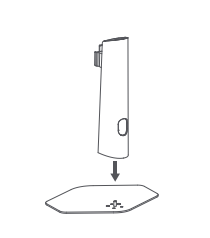
- スタンドの前部にある金属製のヒンジをモニター背面のスロットに差し込みます。矢印の方向にスタンドを押して、カチッと音がするまで固定してください。
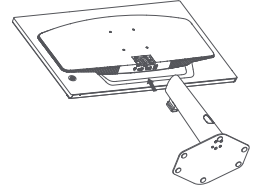
- 設置後、必要に応じてモニターの傾きを調整してください。
ちゅうい:
傾斜角度を前後に調整する際は、片手でベースを持ち、もう片手でモニターを調整することをおすすめします。片手だけで調整すると、モニターが倒れやすくなる可能性があります。
Q5:Xiaomi ゲーミングモニター G24i 2026 を壁に取り付ける方法は?
A:壁掛け金具は別途購入する必要があります。本製品は、穴の間隔が75 × 75 mmの壁掛け金具に対応しています。壁掛け金具を固定するために使用するボルトは以下の要件を満たす必要があります:数量:4;ねじ山:M4;長さ:10 mm。
モニターを平らに置き、背面を上向きにします。指でモニターと台座を接続するスプリングクリップを押して、台座を取り外します。
ちゅうい:
ベースを取り外す際は、スプリングクリップで指を挟まないように注意してください。
ハウジング背面に組み込まれているボルトに壁掛け用マニュアルに従って壁掛け金具を取り付けてください。
Q6:Xiaomi ゲーミングモニター G24i 2026 は高さ調整、傾き調整、垂直回転が可能ですか?
A:高さ調整、左右回転、または縦向き回転には対応していません。前方では5°±2、後方では15°±2のピッチ角度のみ対応しています。
Q7:Xiaomi ゲーミングモニター G24i 2026 のポートは何ですか?
A:オーディオ出力 × 1
DCソケット × 1
DP(1.2/1.4/DSC): DP 1.4 × 1
HDMI(1.4/2.0/2.1/ARC/eARC):HDMI 2.0 × 1
Q8:Xiaomi ゲーミングモニター G24i 2026 はどのデバイスに接続できますか?
A: この製品には標準でHDMI信号ケーブルが付属しています;DPケーブルは別売りです。HDMIまたはDPポートを備えたコンソール、ノートパソコン、セットトップボックス、PS4などの出力デバイスに接続することができます。ACソケット、VGA、USB(2.0/3.0)ポートには対応していません。
Q9:Xiaomi ゲーミングモニター G24i 2026のボタン操作方法は?
A: このディスプレイには5方向ボタンがあり、ボタンは本体の背面にあります。
ボタンの機能は以下の通りです:
右ボタンを押すと、メインメニューオプションの操作説明に入るか選択することができます。
上下キーを押すと、画面の明るさやシステム音量調整バーを素早く調整することができます。
左ボタンを押すと、信号源切り替えリストを開き、前のページに戻ることができます。
中央ボタンを押すと、モニターを開くかショートカットメニューを開いて確認または選択できます。
Xiaomi ゲーミングモニター G24i 2026 をオフにするには、3秒間押し続けてください。
Q10:Xiaomi ゲーミングモニター G24i 2026 の明るさは何ですか?
A:Xiaomi ゲーミングモニター G24i 2026 の明るさ(標準値)は 350 ニット/400 ニットです。
Q11:Xiaomi ゲーミングモニター G24i 2026 の電源ケーブルとHDMIケーブルの長さは何ですか?
A:Xiaomi ゲーミングモニター G24i 2026 HDMI ケーブルの長さは約 1.5m、電源コードの長さも約 1.5m です。
Q12:Xiaomi ゲーミングモニター G24i 2026 の電源コードを交換する方法HDMIケーブル破損している場合は?
A:電源コードまたはHDMI信号ケーブルが損傷した場合、メーカーまたはアフターサービスから購入した専用コードまたは専用部品に交換する必要があります。
Q13:Xiaomi ゲーミングモニター G24i 2026 の寸法は何ですか?
A:スタンド付きの寸法(長さ×幅×高さ):539.2 mm × 441.5 mm × 105.4 mm。
スタンドなしの寸法(長さ×幅×高さ):539.2 mm × 321.5 mm × 44.3 mm。
Q14:スピーカープラグを使用して Xiaomi ゲーミングモニター G24i 2026 のオーディオ出力ポートに接続すると、なぜブザー音が発生したり、片方のチャンネルが無音になったりするのですか?
A:Xiaomi ゲーミングモニター G24i 2026のオーディオインターフェースにスピーカーを接続すると、キュッという音やオーディオチャンネルがミュートされることがあります。この問題が発生した場合は、ヘッドフォンを使用して問題が解消するかどうか確認してください。ヘッドフォンでも問題が続く場合、モニターに不具合があり、アフターサービスが必要です。ヘッドフォンで問題が解消する場合は、スピーカーのプラグが大きすぎてモニターのオーディオインターフェースに完全に挿入できない可能性があります。そのため、スピーカープラグの交換をお勧めします。
表示イントロダクション
Q1:Xiaomi ゲーミングモニター G24i 2026 の最適な解像度は何ですか?
A:最適な解像度は1920 × 1080です。1920 × 1080の場合、最大200Hzまで対応します。
解像度が高ければ高いほど、モニターが表示できるピクセル数が増え、それにより画像がより細かくなり、同じ画面領域内で表示できる情報量も増加します。
リフレッシュレートが高いほど、画面のちらつきが少なくなり、より安定し、それが結果的に視力に良い影響を与えます。
Q2:Xiaomi ゲーミングモニター G24i 2026 の最大リフレッシュレートは何ですか?
A:When c翻译为日语是「When c」。HDMIケーブル(HDMI 2.0)の接続、詳細は以下の通りです:
- モニターとコンピューターの両方が電源オフになっていることを確認してください。
- HDMIケーブルの一端をコンピューターのHDMI 2.0ポートに接続し、もう一端をモニターのHDMIポートに接続してください。
DPケーブル(DP 1.4、別売り)を接続する際の詳細は以下の通りです:
- モニターとコンピューターの両方が電源オフになっていることを確認してください。
- DPケーブルの片方をコンピューターのDPポートに接続し、もう片方をモニターのDPポートに接続してください。
Windows 10でリフレッシュレートを変更するには、[スタート] >> [設定] >> [システム] >> [ディスプレイ] >> [詳細なディスプレイ設定] >> [モニター] >> [画面のリフレッシュ レート]に移動します。
Q3: ダイナミック輝度とは何ですか?
A:画像の変化に伴い動的な明るさが調整され、白はより白く、黒はより暗くなり、画像がより明るく鮮やかになります。これにより、過度に明るいまたは暗い画像への長時間の露出によって引き起こされる目の疲れを軽減することができます。
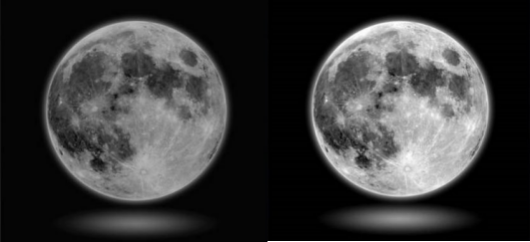
Q4:Xiaomi ゲーミングモニター G24i 2026 のコントラスト比は何ですか?静的コントラスト比とは何ですか?
A:Xiaomi ゲーミングモニター G24i 2026 の静的コントラスト比は 1000:1 です。
静的コントラスト比は、白い画面の明るさ(最も明るい状態)を黒い画面の明るさ(最も暗い状態)で割って計算されます。画面のコントラストが高ければ高いほど、表示品質(色と深み)が良くなります。
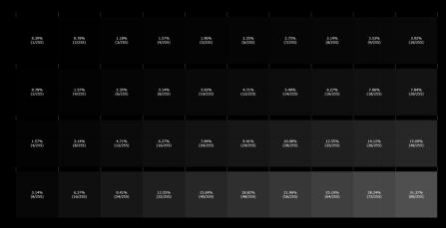
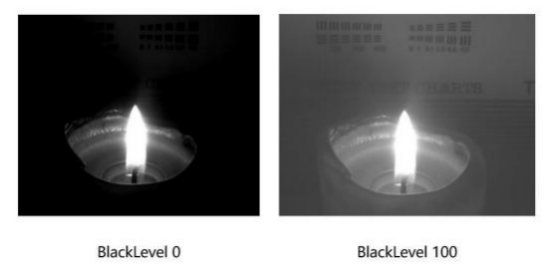
Q5: BlackLevelとは何ですか?
A:BlackLevelは、黒いシーンで画像コントラストが不十分なために生じるぼやけを改善し、黒いシーンの映像を非常に鮮明にします。画像に黒が多すぎる場合、詳細が失われます。黒が不足すると、外観がくすんだものになります。
Q6:Xiaomi ゲーミングモニター G24i 2026 の色温度を調整する方法は?
A:Xiaomi ゲーミングモニター G24i 2026 は色調整をサポートしています。
モニターのメニューを調整するために、五方向ボタンを使用してください。
Q7: クロマ/色相とは何ですか?
A:クロマは明るさを伴わない色相を反映します。
Q8: 飽和とは何ですか?
A:彩度は色の純度を表します。純度が高いほど色は明るくなり、純度が低いほど色はくすんで見えます。
Q9:Xiaomi ゲーミングモニターのガンマ値調整機能は何ですか?G24i 2026?
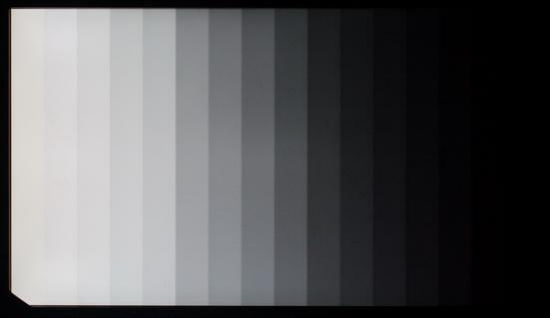
A:ガンマ値は曲線最適化調整であり、明るさとコントラストの補助機能です。画像の明暗レベルを微調整し、全体のコントラスト性能を制御することで、画像をより立体的で鮮やかにすることができます。
Q10:Xiaomi ゲーミングモニター G24i 2026 のアスペクト比を調整する方法は?
A:Xiaomi ゲーミングモニター G24i 2026では、ディスプレイメニューで画像のアスペクト比を調整することができます。
全画面モードでは、出力解像度に関係なく画像が16:9のフルディスプレイに引き伸ばされます;
画像は出力解像度に基づいて画面サイズに合わせて水平または垂直に自動的に拡大されます。16:9以外の解像度では歪みません。
ちゅうい:
出力解像度を調整するには、グラフィックカードの設定を調整する必要があります。
Q11:Xiaomi ゲーミングモニター G24i 2026 の画像品質を最適化する方法は?
A:個人差により、コントラスト、明るさ、色相、彩度を自分で調整することができます;または表示画像モードの色空間で自身の好みに合わせて選択することも可能です。
Q12: グレーからグレー(GTG)時間とは何ですか?
A:画面上の各ポイントがある色から次の色へ移行するのにかかる時間は、応答速度と呼ばれます。画面上の画像はすべてグレースケールの変化で構成されているため、ここで言う応答速度はグレースケール応答速度を指します。
Q13:Adaptive Syncとは何ですか?
A:Adaptive Sync、または適応型垂直同期技術は、可変リフレッシュレートモニター向けにVESA(Video Electronics Standards Association)によって開発された初のオープン標準です。この標準はモニターの進化と市場の需要に対応し、視覚品質と体験をさらに向上させます。
主に、グラフィックカードの出力画像信号をモニターのリフレッシュレートと同期させることで、両者が同期していない場合に発生する画面のティアリングを回避します。簡単に言えば、Adaptive Syncはモニターのリフレッシュレートをリアルタイムで調整し、グラフィックカードの出力フレームレートと同期させることで、ティアリングや遅延を排除し、ゲームや動画の滑らかさと安定性を向上させます。
Adaptive Sync技術は、AMDのFreeSyncやNvidiaのG-Syncを含むさまざまな方法で実装することができます。これにはモニターとグラフィックスカードの両方のサポートが必要であり、適切な設定も求められます。
Q14: Adaptive Syncをオンまたはオフにすることで、モニターの性能や寿命に影響がありますか?
A:一般的に言えば、Adaptive Syncを有効化または無効化することはモニター性能に最小限の影響しか与えません。Adaptive Syncを有効化することで主に視覚品質が向上し、画面のティアリングなどの問題が軽減されます。
モニターの寿命への影響についてですが、一般的には無視できる程度であり、モニターのハードウェアを直接損傷することはありません。
Q15:Xiaomi ゲーミングモニター G24i 2026 は同時にいくつの出力デバイスを表示できますか?
A:同時に2つのディスプレイラインに接続でき、1画面表示のみをサポートし、入力ソース間で切り替えることができます。
Q16: DoesXiaomi ゲーミングモニター G24i 2026 は言語の変更をサポートしていますか?
A:Xiaomi ゲーミングモニター G24i 2026 の背面にある五方向キーを操作してメニューを開くことで、言語を設定できます。
Q17:ヘッドフォンを接続した後、Xiaomi ゲーミングモニター G24i 2026 をどのように使用しますか?
A:出力デバイスは、DPまたはHDMIケーブルを介してオーディオをモニターに送信します。モニターがオーディオに接続された後、設定で対応する入力ソースを選択するだけです。音が出ない場合は、出力元デバイスで再生デバイスに切り替える必要があります。
ちゅうい:
デバイスは一度に1つのオーディオしか出力できません。例えば、モニターで外部ヘッドセットを使用する場合、PCは外部スピーカーやPCのヘッドフォンジャックを使用することができません。必要に応じてそれらを切り替えることができます。
Q18:Xiaomi ゲーミングモニター G24i 2026 にオーディオ出力デバイスを接続した後、音量を調整する方法は?
A:コンピューターのサウンドで調整できます。音量がまだ大きすぎるまたは小さすぎる場合は、モニターのメニュー音量設定で調整してください。コンピューターの音量とモニターの音量は非同期的に調整されます。
Q19:Xiaomi ゲーミングモニター G24i 2026 を工場出荷時の設定に戻す方法は?
A:モニターメニューに入ることで工場出荷時の設定を復元できます。
よくある質問
Q1:Xiaomi ゲーミングモニター G24i 2026 が電源が入らない場合はどうすればいいですか?
A:Xiaomi ゲーミングモニター G24i 2026 が電源が入らない場合、以下の方法をご参考ください:
- モニターの電源を入れたまま、モニターの信号ケーブルを取り外してください。電源オンロゴが表示される場合、モニターは正常に動作しており、ビデオケーブルが正しく接続されていません。信号ケーブルコネクタ、信号ケーブル、および信号ソースを確認してください。
- 別のHDMIポートを試してください。
- 別のDPポートを試してください。
- 別のケーブルを試してください。
- 別の信号源を試してください。
- アダプターを使用している場合は、それを取り外してもう一度試してください。
Q2:Xiaomi ゲーミングモニター G24i を接続する方法2026 HDMI ケーブルとDPケーブルをコンピューターに接続しますか?
A:HDMI(2.0)信号ケーブルを接続する
a. モニターとコンピュータの両方の電源がオフになっていることを確認してください。
b. HDMI(2.0)信号ケーブルの一端をコンピュータのHDMI(2.0)ポートに接続し、もう一端をモニターのHDMI(2.0)ポートに接続してください。
ちゅうい:この製品は最大解像度1920 × 1080、最大リフレッシュレート200Hzをサポートしています。
DP(1.4)信号ケーブル(別売)を接続する
a. モニターとコンピュータの両方の電源がオフになっていることを確認してください。
b. DP(1.4)信号ケーブルの片方をコンピューターのDP(1.4)ポートに接続し、もう片方をモニターのDP(1.4)ポートに接続します。
ちゅうい:これらのポートの最大出力解像度は1920 × 1080で、最大リフレッシュレートは200Hzです。
コンピューターの電源コードとモニターのアダプターをコンセントに差し込んでください。
ちゅうい:アダプターまたは信号ケーブルが損傷した場合、メーカーまたは修理センターから購入した専用コードまたは専用部品に交換する必要があります。
Q3:Xiaomi ゲーミングモニター G24i 2026の画面キャプチャがぼやける問題を修正する方法は?
A:モニターでスクリーンショットがぼやけている場合は、コンピューターのズームとレイアウトを150から100に変更してみてください。
これは、スクリーンショットツールが100%の設定を必要とするためです。Windowsにはスケーリング係数があるため、スクリーンショットツールはスクリーンショットを撮る際に100%を使用しますが、システムが100%スケーリングに設定されていないため、ぼやけたスクリーンショットになってしまいます。
Q4:なぜMacBookに接続している時にmacOSを通じてXiaomi ゲーミングモニター G24i 2026の音量を調整できないのですか?
A:macOSとWindowsは外部モニターのサポート方法が異なるため、macOSではHDMIやDPを介してモニターに接続した場合、コンピュータからモニターの音量を調整することができません。これには追加のソフトウェアをインストールする必要があります。macOSでモニターの音量を調整するには、モニター内蔵の音量コントロールを使用してください。[設定] >> [音量]で調整できます。また、macOSで音量調整をサポートする他の方法を検索することも可能です。
Q5:電源を入れた後、なぜ Xiaomi ゲーミングモニター G24i 2026 の画面に画像が表示されないのですか?
A:Xiaomi ゲーミングモニター G24i 2026 は電源ランプが点灯している状態で電源が入っているにもかかわらず、画面に映像が表示されない場合があります。ビデオケーブルが正しく接続されているか、ビデオ出力デバイスがオンになっているかを確認してください。また、別の出力デバイスに切り替えて試してみることもできます。
Q6:Xiaomi ゲーミングモニター G24i 2026 を使用している際に画面の色が暗い場合はどうすればいいですか?
A:Xiaomi ゲーミングモニター G24i 2026 を使用している際に画面の色が暗い場合、以下の方法を参考にしてください:
- 画面の明るさを調整し、コントラストを高めることができます。
- 現在の表示モード切り替え基準を確認できます。
- HDRをオフにして、正常に動作するか確認してください。
- ディスプレイメニューでモニターを工場出荷時の設定に戻してください。
Q7:なぜ Xiaomi ゲーミングモニター G24i 2026 は使用中に画像のちらつきや波打ちが発生するのですか?
A:モニターを電気的干渉を引き起こす可能性のある電子機器から離してみてください。
Q8:Xiaomi ゲーミングモニター G24i 2026 の使用中に画面に「Out of Range」と表示される問題は何ですか?
A:これは解像度が正しくないためです。推奨される解像度設定を使用してください。
Q9:Xiaomi ゲーミングモニター G24i 2026 はワイヤレス画面ミラーリングに使用できますか?
A:ワイヤレス画面ミラーリングは対応していません。
Q10:Xiaomi ゲーミングモニター G24i 2026 を交換した後、画面の色が異なるのはなぜですか?
A:表示される画像の色の違いの主な理由は、画面の色温度設定が異なることです。表示色温度はメニュー設定で変更することができます。
Q11:Xiaomi ゲーミングモニター G24i 2026 の画面をどのように掃除しますか?
A:モニターの掃除は以下のように行えます:
- LCDモニターの電源を切ってください;
- 専用のスクリーン洗浄液を均等にスプレーしてください;
- 吸水性と吸塵性に優れたスクリーンクリーニングクロスを使用し、画面を優しく拭いてください。ホコリは布に簡単に付着し、繰り返し拭いても画面に再付着することはなく、ホコリの粒子が液晶画面を傷つけることもありません。
ちゅうい:
水を使用することは推奨されません。画面の清掃にはアルカリ性または化学溶液の使用が厳禁です;これによりショート回路や腐食が発生する可能性があります。
Q12:Xiaomi ゲーミングモニター G24i 2026では、暖色系と寒色系のどちらが良いですか?
A:室内の照明が強い場合は、寒色系を使用することをお勧めします。これにより、色がより鮮明で明るくなります;室内の照明が弱い場合は、暖色系を使用すると柔らかくなります。
Q13:Xiaomi ゲーミングモニター G24i 2026 のディスプレイスクリーンに使用されているメーカー/素材は何ですか?
A:Xiaomi ゲーミングモニター G24i 2026 のディスプレイ画面のパネルタイプは IPS;Xiaomi ゲーミングモニター G24i 2026 のディスプレイ画面のパネルソースは HKC/CSOT;Xiaomi ゲーミングモニター G24i 2026 のディスプレイ画面のパネル P/N は HKC SN238CS04-1 V1.5/CSOT and SG2381B04-3_VH.1。
Q14:Xiaomi ゲーミングモニター G24i 2026 の動画がスムーズに再生されない場合、どうすればよいですか?
A:再生がスムーズでない場合は、他のデバイスで正常に再生されているか確認するか、ビデオソースを変更してみてください。標準的なDP信号ケーブルを使用することをお勧めします。ビデオアダプターケーブルを使用している場合は、接続が確実かどうか確認するか、別のアダプターケーブルを試してください。
Q15:Xiaomi ゲーミングモニター G24i 2026 の画面に白い点や黒い点が現れた場合、どのように対処すればよいですか?
A:点灯していない白い斑点や黒い斑点が発生した場合、画面テスト(背景色を変更する)を実施して、それが画面表示の問題かどうかを確認することをお勧めします。
表示ポイントが異常な場合は、請求書を持参して当社の地元公式アフターサービスセンターにお越しください。
Q16:なぜ Xiaomi ゲーミングモニター G24i 2026 を使用している際に、スマートフォンやカメラで写真を撮ると色付きのストライプが現れるのですか?
A:これは通常の物理現象(モアレと呼ばれる)です。ほぼすべてのデバイスはコンピュータ画面を記録する際にモアレパターンを生成します。これは異なるリフレッシュレートによって引き起こされます。ビデオは、特定のタイミングで順序よく配置された無数の写真で構成されています。カメラは実際には連続的に写真を撮影しており、シャッターには固定された周波数があります。典型的なビデオは1秒間に約30フレームです。[Xiaomi ゲーミングモニター G24i 2026] のリフレッシュレートは約60Hzです。この2つの周波数の違いが、ビデオを記録する際に画面が断続的にリフレッシュされる原因となります。カメラのリフレッシュレートをモニターと一致させるよう調整することができます。
Q17:Xiaomi ゲーミングモニター G24i 2026 の画面遅延やゴースティングをどのように対処するか?
A:目立った遅延や動作の鈍さを感じる場合、主にコンピュータグラフィックスドライバーがインストールされていないことやアダプターケーブルの素材が原因です。PCデバイスマネージャーでグラフィックスドライバーを確認することをお勧めします。アダプターケーブルを使用している場合は、アダプターなしでテストするか交換してください。
Q18:なぜ Xiaomi ゲーミングモニター G24i 2026 の明るさが自動調整時に明るくなったり暗くなったりするのですか?
A:表示画面が明るくなったり暗くなったりする場合は、ビデオ信号ケーブルが正しく接続されているかどうかを確認することをお勧めします。
Q19:ヘッドフォンを接続した後、Xiaomi ゲーミングモニター G24i 2026 が音を出さない場合の修理方法は?
A:Xiaomi ゲーミングモニター G24i 2026 をヘッドフォンに接続した際に音が出ない場合は、以下の手順を実行してください:
- 出力音量が低いかどうか確認し、適切に調整してください。
- モニターの音量設定を確認してください。
- モニターの音声が検出されない場合は、出力デバイスを再起動するか、ドライバーを更新して再確認してください。
- コンピューターの音声出力が正しくヘッドフォンに切り替えられているか確認してください。
Q20:なぜ Xiaomi ゲーミングモニター G24i 2026 を長時間使用するとめまいが生じるのですか?
A:めまいの症状は、見ているものと現実に体験していることが一致しない場合に発生します。これは、内耳の平衡器官と脳への視覚入力との不一致によって引き起こされます。めまいの重症度はモニターの性能にも影響を受ける可能性があります。めまいを感じた場合は、休息を取り、症状が治まるまでデバイスの使用を控えることをお勧めします。
Q21:Xiaomi ゲーミングモニター G24i 2026 の画面のちらつきをどのように対処するか?
A:Xiaomi ゲーミングモニター G24i 2026 の表示歪みは以下の方法で解決できます:
- 製品に損傷がないか確認してください。
- 公式標準のDPケーブルを使用することをお勧めします。アダプターを使用する場合は、高品質なアダプターに交換してみてください。
- ディスプレイドライバーが正常に機能しているか確認してください。デバイスマネージャーで、ディスプレイアダプタードライバーの更新を確認してください。また、別の出力デバイスを接続して、表示機能が正常に動作するかどうか試すこともできます。
Q22:動的コントラストを設定した後、画面の明るさが減少するのはなぜですか?
A:ダイナミックコントラスト機能は、入力信号の光と暗の比率によって画面の明るさを制御します。画面の光比率が大きいほど画面は明るくなり、画面の暗比率が大きいほど画面は暗くなります。
Q23: ディスプレイの文字がぼやけている場合や画像が不鮮明な場合はどうすればよいですか?
A:画面を拡大した後にぼやけている場合、Windowsコンピュータで以下の操作を実行できます:
- 右クリックして「個人設定」を選択してください。
- フォントを選択。
- 主観的な好みに基づいて最も明確なテキストを選択し、「次へ」をクリックしてください。
- モニターを選択して、次へをクリックしてください。
- 主観的な好みに基づいて最も明確なテキストを選択し、「次へ」をクリックしてください。テキスト設定を完了するには、4回のテストが必要です。
画面が鮮明でない場合は、Windowsのディスプレイ設定で解像度を1920 × 1080に変更してください。
ちゅうい:
Windowsのフォント最適化によって小さいサイズで文字がぼやけて表示される場合は、[個人設定] >> [フォント] >> [ClearTypeテキストの調整] >> [ClearTypeを有効にする] に進むことでClearTypeを無効にすることができます。
Q24:拡張モードを選択した際に(同時に2つのモニターを接続する場合)、メイン画面に切り替える方法は?
A:Windowsコンピューターでプライマリディスプレイを切り替えるには、次の手順に従ってください:
- マウスを右クリックして、表示設定を選択してください。
- モニター1と2を識別し、識別されたモニターを選択してください。
- プライマリディスプレイとして設定を選択してください。
Q25:Xiaomi ゲーミングモニター G24i 2026 はどの調光方式を使用していますか?
A:Xiaomi ゲーミングモニター G24i 2026 はグローバル調光をサポートしています。
Q26:WindowsでXiaomi ゲーミングモニター G24i 2026の解像度を切り替える方法は?
A:Windows 10 のセットアップ手順は以下の通りです:
- デスクトップを右クリックし、[表示設定]を左クリックします。
- 複数のディスプレイがある場合は、まずアイコンをクリックして現在PCに接続されているモニターを確認し、その後現在のモニターをクリックしてください。ここで「2」の場合は、左クリックして「2」を選択してください。
- 左クリックして[詳細表示設定]を選択します。
- 左クリックして[ディスプレイ 1 の表示適応プロパティを表示]。
- 左クリックして[すべてのモードを一覧表示]。
- [希望する解像度]を選択してください。
- 左クリックで[モニター]を選択し、表示したいモニターの解像度と垂直リフレッシュレートを選択してから、左クリックで[OK]を押してください。
Q27:MacBook に Xiaomi ゲーミングモニター G24i 2026 を接続した際に解像度を切り替える方法は?
A:MacBookを設定するには、以下の手順に従ってください:
- クリックして[システム環境設定]を開きます。
- [表示]オプションを左クリックしてください。
- 上部のオプション列にある[配置]オプションを左クリックしてください。左下隅にある[ミラーディスプレイ]オプションがチェックされている場合、現在接続されているディスプレイとMacBookがミラー(コピー)モードで表示されていることを意味します。チェックされていない場合、現在接続されているディスプレイがMacBookの拡張モードで表示されていることを意味します。(5)の手順に進んで設定してください。
- 解像度の調整。
(1). これは、MacBook に接続されているモニターを表示します。内蔵モニターも含まれます。解像度を調整したいモニターを選択してください。
(2). [スケール] オプションを選択します。
(3). 白いボックスで希望する解像度を選択してください。
- 外部モニターに切り替えて解像度を調整してください。
(1). [表示オプション] を選択します。
(2). [Cluster Window] を右クリックして、MacBook に接続されているモニターの解像度を調整します。
- 解像度と垂直リフレッシュレートの調整。
(1). [スケール] オプションを選択します。
(2). 白いボックスで切り替えたい解像度を選択してください。
(3). リフレッシュレートセクションで切り替えたい垂直リフレッシュレートを選択します。リフレッシュレートがグレーアウトされて利用できない場合、現在の解像度には1つのリフレッシュレートしかありません。
お役に立ちましたか?
はい
いいえ