

Xiaomi ゲーミングモニター G27i 2026 よくある質問
*本ページの内容は英語の文章を自動翻訳したものです。
外観のクラフトマンシップ
Q1:Xiaomi ゲーミングモニター G27i 2026 の特徴は何ですか?
A:
以下は、Xiaomi ゲーミングモニター G27i 2026 の特徴です:
- フルHD 1920×1080(最大解像度/推奨解像度)、27インチIPSスクリーン、178°広視野角;
- デュアル広色域:100% sRGBおよび95% DCI-P3、ΔE < 2、高い色精度、8ビットのプロフェッショナルな色深度、1670万色、滑らかなグラデーション;
- 200 Hzのリフレッシュレートをサポートし、スムーズでシームレスな表示を実現;
- HDR400、最大輝度 400 ニット;
- FreeSync Premium対応のティアリング防止技術をサポートし、画面のティアリングやスタッタリングを防ぎます;
- DC調光技術を利用し、短波長のブルーライトをフィルタリングするためにTÜV低ブルーライト認証を取得しており、長時間の作業にも快適な選択肢です;
- スリムベゼル、ジョイスティックコントロール、およびチルトと壁掛け対応。
Q2:Xiaomi ゲーミングモニター G27i 2026 の外観とスタイルは何ですか?
A:
外観は次のように説明されています:
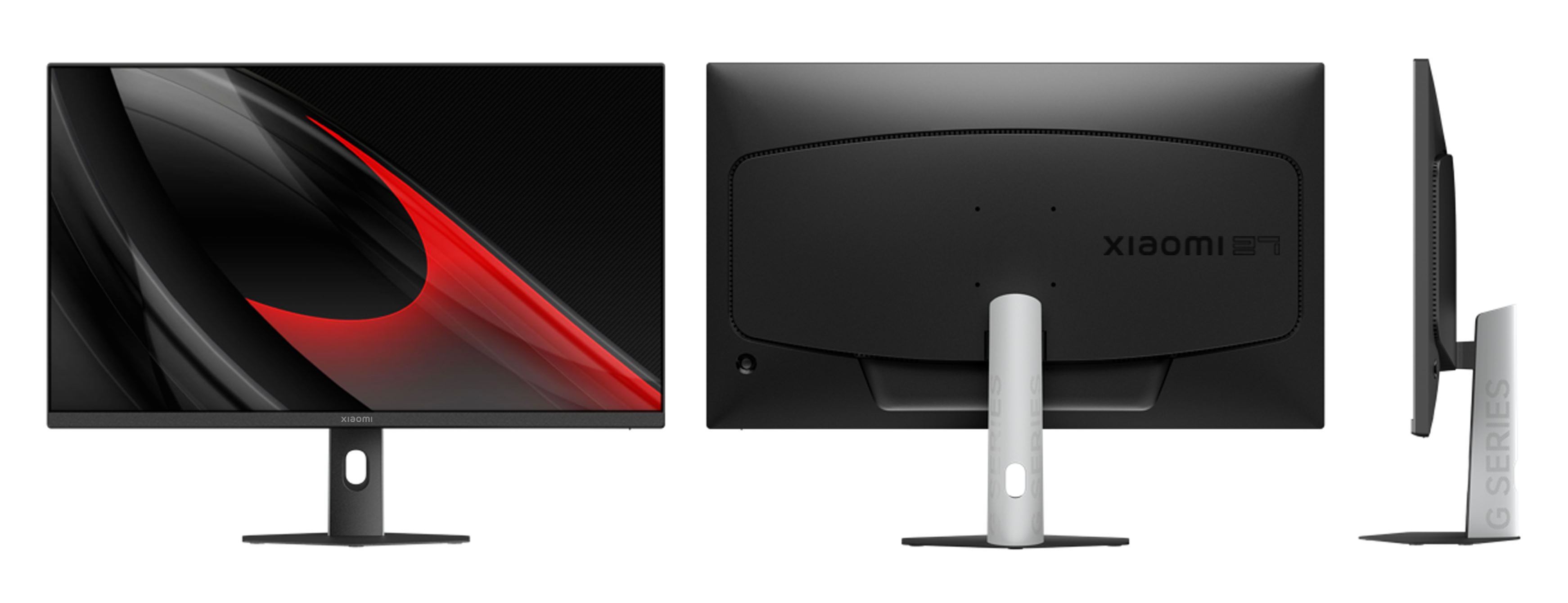
製品は全体的に黒を基調としたデザインで、背面カバーは2つの部分に分かれています:上半分はマットなエッチング仕上げが施された黒いプラスチックで作られており、A0キャラクターモールドのハイライトがアクセントになっています;下半分も光沢のあるエッチング仕上げが施された黒いプラスチックで作られています。ボタン周囲の装飾リングにはA0ハイライトモールドが施されており、全体的な洗練された印象を高めています。ボタン自体は火花模様の仕上げが施された黒いプラスチックで作られており、触感と美観のバランスを取っています。支柱構造は、柱とベースの両方が黒い亜鉛メッキ鋼板で構成されており、粉体塗装とシルクスクリーン加工によって耐久性と一貫した外観を確保しています。
Q3:Xiaomi ゲーミングモニター G27i 2026 の標準パッケージ内容は何ですか?
A:
標準パッケージ内容に含まれるもの:
ディスプレイ モニター × 1
ベースセット × 1
Power adapter × 1
ベースマウントセット × 1
ユーザーマニュアル × 1
HDMI ケーブル (1.5 m) × 1
保証書 × 1
スクリューキット ×1
ちゅうい:
DPケーブルとUSB Type-Cケーブルはサポートされていません。カラー補正カードもサポートされていません。
Q4:Xiaomi ゲーミングモニター G27i 2026 のインストール方法は?
A:インストール手順は以下の通りです:
- 箱からフォーム材とモニターを取り出します。アクセサリーが入ったフォーム材を開けます。モニターを画面側を下にして、画面の前にフォーム材を置いた状態で平らな表面に配置します。
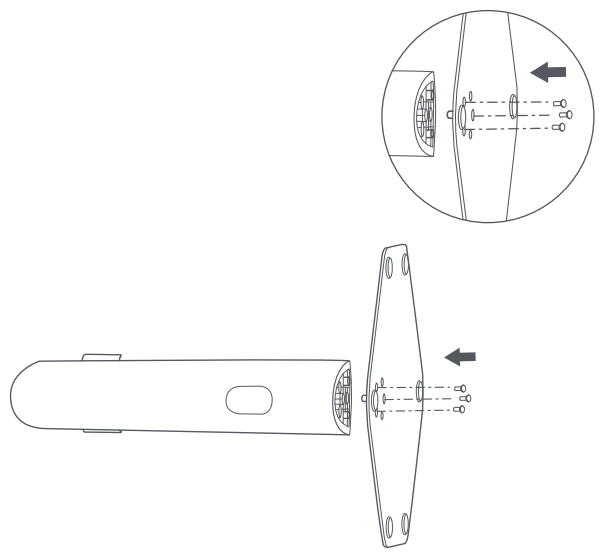
- スタンドとベースを取り外します。矢印で示された方向に従って、スタンドを位置決めポストと穴に挿入し、ネジを締めてください。
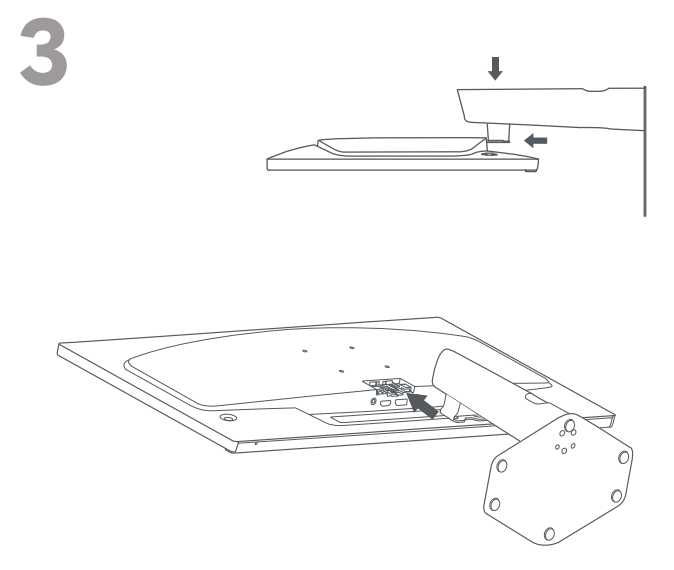
- コラムの前部にある金属シャフトをコンソール背面のスロットに差し込みます。矢印の方向にコラムを押し、「カチッ」という音がするまで押し込んでください。
- 設置後、必要に応じてモニターの傾斜角度を調整してください。
ちゅうい:
傾斜角度を調整する際は、一方の手で台座を持ち、もう一方の手でモニターを調整することをお勧めします。一方の手だけで調整すると、倒れる可能性があります。
Q5:Xiaomi ゲーミングモニター G27i 2026 を壁に取り付ける方法は?
A:以下の手順に従って、Xiaomi ゲーミングモニター G27i 2026 を壁掛けしてください:
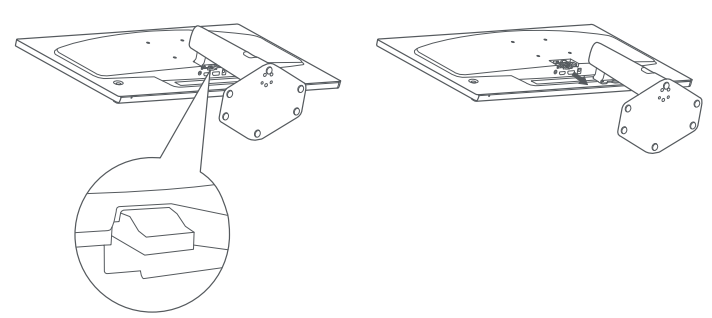
- モニターを背面が上になるように平らに置きます。スタンドのラッチにあるバネ式フックを押し下げながら、ラッチを表面に平らに保ったまま同時に外側へ引き出します。
ちゅうい:
スタンドを取り外す際、バネ式フックを押すときに指を挟んだりぶつけたりしないよう注意してください。(長い柄の工具を使用することをお勧めします。)
- 壁掛け金具(別売)の説明書を参照し、背面カバーの埋め込みスタッドに取り付けてください。
ちゅうい:
この製品に対応する壁掛けブラケットの取り付け穴間隔は75 × 75 mmです。
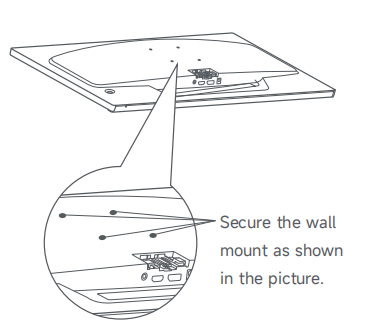
- 壁掛けブラケットの説明書を参照し、組み立て済みの機器を硬い壁に取り付けてください。機器を壁に取り付ける際、画面を直接押さないようにして損傷を防いでください。
ちゅうい:
モニターが壁掛け時に落下しないよう、正しく設置し、安全対策を講じてください。壁掛けブラケットには何も置いたり、吊るしたりしないでください。壁掛けの高さは2メートル以内にしてください。
Q6:Xiaomi ゲーミングモニター G27i 2026 は高さ、傾き、縦向き、および回転の調整が可能ですか?
A:高さ調節、左右回転、および縦向きの設定はサポートされていません。ピッチ角度は5° ± 2°、背面角度は15° ± 2°のみサポートされています。
ちゅうい:
前後の傾斜角度を調整する際は、片手で台座を持ち、もう片手でモニターを調整することをお勧めします。片手だけで調整すると、モニターが倒れる可能性があります。
Q7:Xiaomi ゲーミングモニター G27i 2026 のポートは何がありますか?
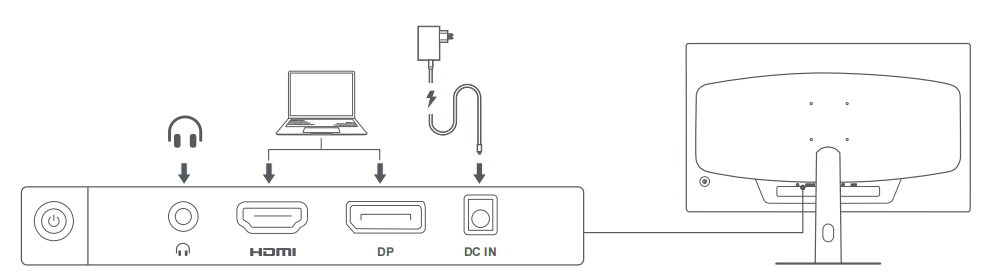
A:DP 1.4 × 1/HDMI 2.0 × 1/DC IN(電源コードソケット)/3.5 mm オーディオヘッドフォンジャック × 1。
Q8:どのデバイスが Xiaomi ゲーミングモニター G27i 2026 に接続できますか?
A:この製品には標準でHDMIケーブルが付属しています;DPケーブルは別売りです。HDMIまたはDPポートを備えた任意のコンピューターやノートパソコン、例えばセットトップボックス、PS4、その他の出力デバイスに接続できます。VGA、Type-C、USB 2.0、およびUSB 3.0インターフェースはサポートされていません。
Q9:Xiaomi ゲーミングモニター G27i 2026 のボタンを操作する方法は?
A:モニター機能ボタンガイド
モニターは直感的な機能ボタンを備えており、操作が簡単です:
- 右ボタン
(1). メニューが表示されない:メインメニューに入るには押してください。
(2). メニューが表示されます:メニューオプションを入力または選択するには押してください。
(2). メニューが表示されます:メニューオプションを入力または選択するには押してください。
- アップ/ダウンボタン
(1). メニューが表示されない:明るさまたは音量スライダーにアクセスするには押してください。
(2). メニュー表示:押してメニュー値を切り替え、調整します。
(2). メニュー表示:押してメニュー値を切り替え、調整します。
- 左ボタン
(1). メニューが表示されない:信号源切替リストを開くには押してください。
(2). メニュー表示中: 前のメニューに戻るには押してください。
(2). メニュー表示中: 前のメニューに戻るには押してください。
- ミドルボタン
(1). メニューが表示されない:モニターをオンにするか、ショートカットメニューを開いてください。
(2). メニューが表示されます:押してオプションを入力または選択します。
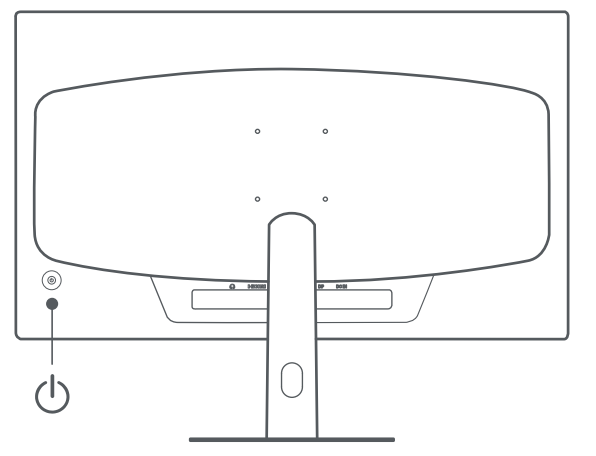
(3). 3秒間長押しする:モニターの電源を切る。
(2). メニューが表示されます:押してオプションを入力または選択します。
(3). 3秒間長押しする:モニターの電源を切る。
Q10:Xiaomi ゲーミングモニター G27i 2026 のエネルギー効率はどうですか?
A:地域のエネルギー効率要件への準拠。
Q11:Xiaomi ゲーミングモニター G27i 2026 の明るさはどれくらいですか?
A:Xiaomi ゲーミングモニター G27i 2026 の最低輝度は 350 nits、標準輝度は 400 nits です。
Q12:Xiaomi ゲーミングモニター G27i 2026 の電源ケーブルと HDMI ケーブルの長さはどれくらいですか?
A:Xiaomi ゲーミングモニター G27i 2026 のHDMIケーブルは約1.5 mの長さで、電源ケーブルも約1.5 mの長さです。
Q13:Xiaomi ゲーミングモニター G27i 2026 の損傷した電源ケーブルまたは HDMI ケーブルを交換する方法は?
A:電源コードやHDMI信号ケーブルを交換する必要がある場合は、メーカーまたはアフターサービスから購入した専用コードや専用部品をご使用ください。
Q14:Xiaomi ゲーミングモニター G27i 2026 の寸法は何ですか?
A:モニターの寸法:
- ベース付き:611.3 × 173 × 476 mm(L × W × H)
- ベースなし:611.3 × 45.3 × 363.5 mm (L × W × H)
- 梱包サイズ:695 × 140 × 445 mm(長さ × 幅 × 高さ)
Q15:なぜ Xiaomi ゲーミングモニター G27i 2026 のオーディオポートを通じてヘッドフォンを接続すると、時々電気的なブザー音が発生したり、片方のオーディオチャンネルが無音になることがあるのですか?
A:Xiaomi ゲーミングモニター G27i 2026 のオーディオポートにスピーカーを接続すると、きしむ音がしたり、オーディオチャンネルがミュートになることがあります。このような問題が発生した場合は、ヘッドフォンを使用して問題が解消されるか確認してください。ヘッドフォンでも同じ問題が発生する場合は、モニターの故障を示しており、アフターサービスが必要です。一方で、ヘッドフォンを接続した後に問題が解消された場合は、スピーカープラグのサイズが大きすぎてモニターのオーディオポートに完全に挿入できないことが原因です。その場合はスピーカープラグを交換することをお勧めします。
ディスプレイ導入
Q1:Xiaomi ゲーミングモニター G27i 2026 の最適な解像度は何ですか?
A:最適解像度は1920 × 1080です。1920 × 1080は最大200 Hz(HDMI 2.0/DP 1.4)をサポートします。
- 解像度が高いほど、モニターが表示できるピクセル数が増え、それによりより細かい画像と同じ画面領域内に表示できる情報量が増加します。
- リフレッシュレートが高いほど、画面のちらつきが少なくなり、安定性が向上し、言い換えれば視力保護により良い効果をもたらします。
Q2:Xiaomi ゲーミングモニター G27i 2026 の最大リフレッシュレートは何ですか?
A:
- HDMI信号ケーブル(HDMI 2.0)の接続
(1). モニターとコンピューターの両方の電源がオフになっていることを確認してください。
(2). HDMI信号ケーブルの一端をコンピューターのHDMI 2.0ポートに接続し、もう一端をモニターのHDMIポートに接続します。ちゅうい:この製品は最大解像度1920 × 1080、最大リフレッシュレート200 Hzに対応しています。
- DP信号ケーブルを接続する(DP 1.4、別売り)。
(1). モニターとコンピューターの両方の電源がオフになっていることを確認してください。
(2). DP信号ケーブルの一端をコンピューターのDPポートに接続し、もう一端をモニターのDPポートに接続します。
ちゅうい:
ポートの最大出力解像度は1920 × 1080で、最大リフレッシュレートは200Hzです(PCグラフィックスカードなどの出力デバイスのサポートが必要です)。
Windows 10でリフレッシュレートを変更するには、[スタート] >> [設定] >> [システム] >> [ディスプレイ] >> [詳細なディスプレイ設定] >> [モニター] >> [画面のリフレッシュ レート]に移動します。
Q3: ダイナミックブライトネスとは何ですか?
A:ダイナミック輝度は、画像の変化に応じて白をより純粋にし、黒をより深くすることで、全体的な画像をより明るく鮮やかにします。同時に、過度に明るいまたは暗い画像への長時間の露出によって引き起こされる目の疲労を効果的に軽減することもできます。
Q4:Xiaomi ゲーミングモニター G27i (2026) のコントラスト比は何ですか?静的コントラストとは何ですか?
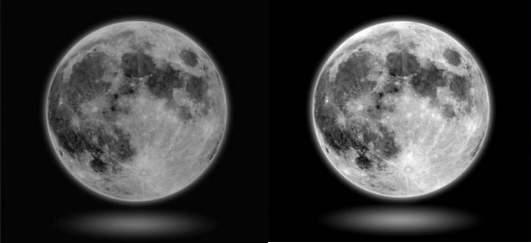
A:Xiaomi ゲーミングモニター G27i 2026 の静的コントラスト比は1000:1(標準値)で、動的コントラスト比は100万です。
- 静的コントラスト比:これは、白い画面の明るさ(最も明るい状態)を黒い画面の明るさ(最も暗い状態)で割ったものです。画面のコントラストが高いほど、以下の図に示されているように、表示品質(色と深み)が向上します。
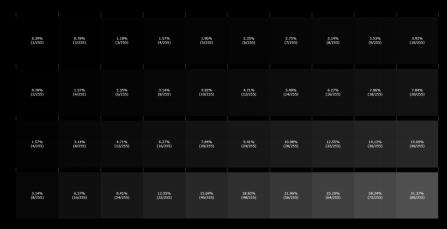
- ダイナミックコントラスト比:これは、特定の条件下で特定の時点における画面の最も明るい部分と最も暗い部分の明るさの比率を指します。
Q5: ブラックレベルとは何ですか?
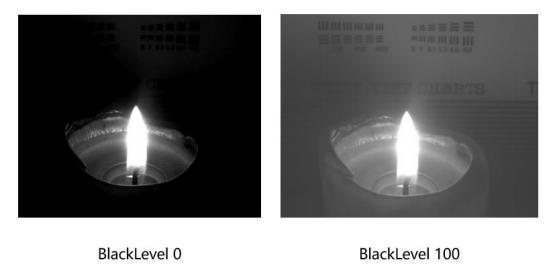
A:BlackLevelは、黒いシーンでの画像コントラスト不足によるぼやけを改善し、黒いシーンの映像を非常に鮮明にします。画像に黒が多すぎると、詳細が失われます。一方で、黒が不足すると画面がくすんだ印象になります。
Q6:Xiaomi ゲーミングモニター G27i 2026の色温度を調整するにはどうすればよいですか?
A:モニターの五方向ボタンを使用して設定メニューを開き、色温度を調整することができます。
Q7: クロマ/色相とは何ですか?
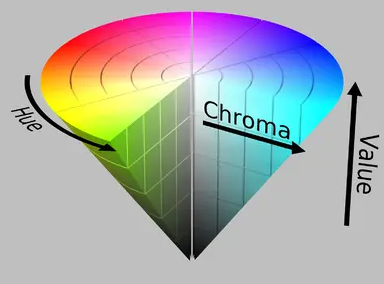
A:クロマは明るさを伴わない色相を反映します。以下の図に示されています。
Q8: 飽和とは何ですか?
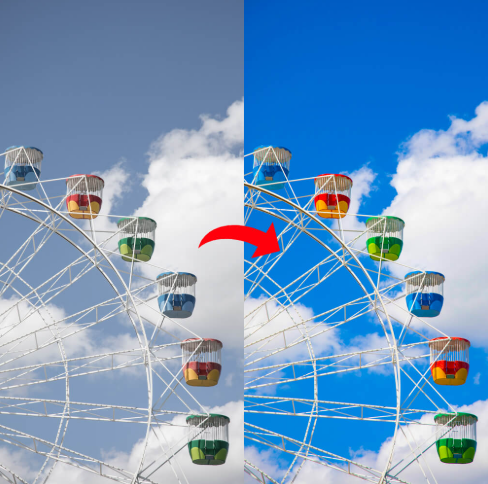
A:彩度は色の純度を表します。純度が高いほど色は鮮やかになり、純度が低いほど色は鈍くなります。
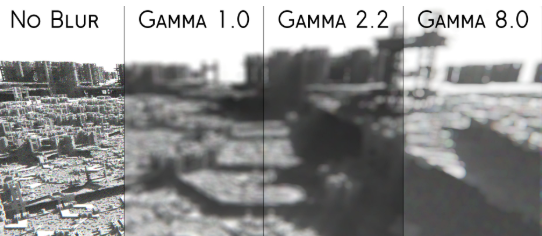
Q9:Xiaomi ゲーミングモニター G27i 2026 のガンマ調整の機能は何ですか?
A:ガンマ値は、曲線の最適化調整であり、明るさとコントラストの補助機能です。画像の明暗レベルを微調整し、全体的な画像のコントラスト性能を制御することで、画像をより立体的で鮮やかにすることができます。
Q10:Xiaomi ゲーミングモニター G27i 2026の画面比率を調整する方法は?
A:Xiaomi ゲーミングモニター G27i 2026では、モニターメニューで画像のアスペクト比を調整することができます。
- 出力解像度に関係なく、画像は16:9のフルディスプレイに引き伸ばされます。
- 画像は出力解像度に基づいて画面サイズに合わせて自動的に横方向または縦方向に引き伸ばされます。16:9以外の解像度でも歪むことはありません。
ちゅうい:
出力解像度はグラフィックカードの設定で調整する必要があります。
Q11:Xiaomi ゲーミングモニター G27i 2026の画質を調整する方法は?
A:個人差により、コントラスト、明るさ、色相、彩度を自分で調整することができます。また、モニター画像モードのカラースペースで自身の好みを選ぶことも可能です。
Q12: Gray-to-Gray(GTG)時間とは何ですか?
A:画面上の各ポイントが次の色に移行するには時間がかかります。これを一般的に応答時間と呼びます。画面上の画像はグレースケールの変化による結果であるため、ここで言う応答時間とはグレースケール応答時間を指します。
Q13:Adaptive Syncとは何ですか?
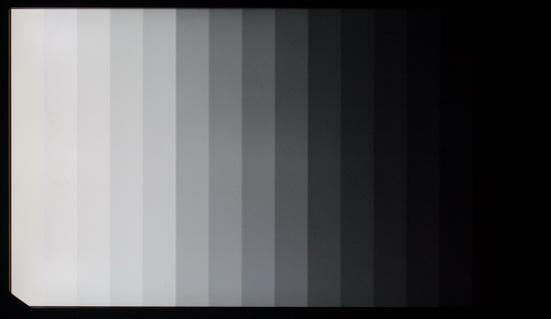
A:Adaptive Sync、または適応型垂直同期技術は、可変リフレッシュレートモニター向けにVESA(Video Electronics Standards Association)によって開発された最初のオープン標準です。
その主な機能は、グラフィックスカードの出力画像信号をモニターのリフレッシュレートと同期させることで、両者が同期していない場合に発生する画面のティアリングを防ぐことです。簡単に言えば、Adaptive Syncはモニターのリフレッシュレートをリアルタイムで調整し、グラフィックスカードの出力フレームレートと同期させることで、ティアリングや遅延を排除し、ゲームや動画の滑らかさと安定性を向上させます。
Adaptive Sync技術は、AMDのFreeSyncやNvidiaのG-Syncを含むさまざまな方法で実装できます。これにはモニターとグラフィックスカードの両方のサポートが必要であり、適切な設定も求められます。
Q14:Adaptive Sync をオンまたはオフにすることで、Xiaomi ゲーミングモニター G27i 2026 の性能や寿命に影響がありますか?
A:Adaptive Syncを有効化または無効化しても、モニターの性能への影響は最小限です。
Adaptive Syncを有効にすることで、主に視覚品質が向上し、画面のティアリングなどの問題が軽減されます。
モニターの寿命への影響については、これは一般的に無視できる程度であり、モニターのハードウェアを直接損傷するわけではありません。
Q15:ヘッドフォンを接続した後に Xiaomi ゲーミングモニター G27i 2026 をどのように使用しますか?
A:出力デバイスはDPまたはHDMIケーブルを介してオーディオをモニターに送信します。モニターがオーディオに接続された後、設定で対応する入力ソースを選択するだけです。音が出ない場合は、出力元デバイスで再生デバイスを切り替える必要があります。
ちゅうい:
デバイスは一度に1つのオーディオしか出力できません。例えば、モニターで外部ヘッドセットを使用する場合、PCは外部スピーカーやPCのヘッドフォンジャックを使用することができません。必要に応じてそれらを切り替えることができます。
Q16:Xiaomi ゲーミングモニター G27i 2026 をオーディオ出力デバイスに接続した後、音量を調整する方法は?
A:コンピューターのサウンドで調整できます。もし音量がまだ大きすぎる、または小さすぎる場合は、モニターメニューの音量設定で調整してください。コンピューターの音量とモニターの音量は非同期に調整されます。
よくある質問
Q1:Xiaomi ゲーミングモニター G27i 2026 が電源が入らない場合はどうすればいいですか?
A:Xiaomi ゲーミングモニター G27i 2026 が起動しない場合、次のようにトラブルシューティングを行うことができます:
- モニターの電源を入れたまま、モニターの信号ケーブルを取り外してください。電源オンロゴが表示される場合、モニターは正常に動作しています。ビデオケーブルが正しく接続されていない場合は、信号ケーブルコネクタ、信号ケーブル、および信号元を確認してください。
- 別のHDMIポートを試してください。
- 別のDPポートを試してください。
- 別のケーブルを試してください。
- 別の信号源を試してください。
- アダプターを使用している場合は、取り外してもう一度試してください。
Q2:Xiaomi ゲーミングモニター G27i 2026 の HDMI ケーブルと DP ケーブルをコンピュータに接続する方法は?
A:
- HDMI(2.0)信号ケーブルを接続する
(1). モニターとコンピューターの両方の電源がオフになっていることを確認してください。
(2). HDMI I (2.0) 信号ケーブルの一端をコンピュータのHDMI II (2.0) ポートに接続し、もう一端をモニターのHDMI I (2.0) ポートに接続します。
ちゅうい:
この製品は、最大解像度1920 × 1080、最大リフレッシュレート200Hzに対応しています。
- DP(1.4)信号ケーブル(別売)を接続する
(1). モニターとコンピューターの両方の電源がオフになっていることを確認してください。
(2). コンピューターのDP (1.4) ポートにDP (1.4) 信号ケーブルの一端を接続し、もう一端をモニターのDP (1.4) ポートに接続します。
ちゅうい:
ポートの最大出力解像度は1920 × 1080で、最大リフレッシュレートは200Hzです。
- コンピューターの電源コードとモニターのアダプターをコンセントに差し込んでください。
ちゅうい:
アダプターまたは信号ケーブルが損傷した場合、製造元または修理センターから入手可能な専用コードまたは専用アセンブリに交換する必要があります。
Q3:Xiaomi ゲーミングモニター G27i 2026でぼやけたスクリーンショットをどのように対処しますか?
A:モニターでスクリーンショットがぼやけている場合、推奨される150%のスケーリングとレイアウト設定が原因でぼやけたスクリーンショットになることがありますが、それを100%に変更すると解消されました。
これは、スクリーンショットツールが100%の設定を必要とするためです。Windowsがスケーリング係数を増加させるため、スクリーンショットツールはスクリーンショットを撮る際に100%の設定を使用しますが、システムが100%スケーリングに設定されていないため、ぼやけたスクリーンショットになってしまいます。
Q4:なぜ Xiaomi ゲーミングモニター G27i 2026 を MacBook に接続すると、macOS で音量を調整できないのですか?
A: Because macOS and Windows support external monitors differently, macOS does not support adjusting the monitor's audio volume from a computer when connected to a monitor via HDMI or DP. This requires installing auxiliary software. You can also search for other methods that support volume adjustment in macOS.
Q5:なぜ Xiaomi ゲーミングモニター G27i 2026 を電源オンにした後、画面に画像が表示されないのですか?
A:Xiaomi ゲーミングモニター G27i 2026 の電源ランプが点灯しており、モニターの電源が入っているにもかかわらず画像が表示されない場合は、ビデオケーブルが正しく接続されているか、ビデオ出力デバイスが起動しているかを確認してください。別の出力デバイスに変更してみることもできます。
Q6:なぜ Xiaomi ゲーミングモニター G27i 2026 を使用すると画面が暗いのですか?
A:以下の方法をご参照ください:
- 画面の明るさとコントラストを調整してください。
- 現在の表示モード切替基準を確認してください。
- HDRをオフにして、正常に動作するか確認してください。
- ディスプレイメニューでモニターを工場出荷時の設定に戻します。
Q7:Xiaomi ゲーミングモニター G27i 2026 を使用しているときに、画像が飛んだり波打ったりするのはなぜですか?
A:Xiaomi ゲーミングモニター G27i 2026 を使用中に画像が飛んだり波打ったりする場合は、使用場所を調整し、電子干渉を引き起こす可能性のある電気機器から離してください。
Q8:Xiaomi ゲーミングモニター G27i 2026 を使用している際に画面に「Out of range」と表示される場合の問題は何ですか?
A:プロンプト「Out of range」は解像度設定が正しくないために発生します。コンピューターやその他のビデオ出力デバイスで推奨される解像度を調整することができます。
Q9:Xiaomi ゲーミングモニター G27i 2026はワイヤレス画面投影に使用できますか?
A:Xiaomi ゲーミングモニター G27i 2026 はワイヤレス画面投影をサポートしていません。
Q10:Xiaomi ゲーミングモニター G27i 2026 を交換した後、画面の色が異なるのはなぜですか?
A:表示される画像の色の違いの主な理由は、画面の色温度設定が異なるためです。表示色温度はメニュー設定で変更できます。
Q11:Xiaomi ゲーミングモニター G27i 2026 の画面をどのように清掃しますか?
A:モニターを掃除するには、次の手順に従ってください:
- LCDモニターの電源を切ってください;
- 専用の画面クリーニング溶液を均一にスプレーしてください;
- 吸水性と吸塵性に優れたスクリーン清掃用クロスを使用し、画面を優しく拭いてください。これにより、埃が簡単に吸着され、繰り返し拭くことで画面に再付着することを防ぎます。また、埃の粒子が液晶画面を傷つけることもありません。
ちゅうい:
画面の清掃には水を使用しないでください。アルカリ性や化学溶液の使用は厳禁です;これによりショートや腐食が発生する可能性があります。
Q12:Xiaomi ゲーミングモニター G27i 2026では、暖色系と寒色系のどちらのモニターカラーが良いですか?
A:室内の照明が強い場合は、寒色系を使用することをおすすめします。これにより、色がより鮮明で明るくなります;室内の照明が弱い場合は、暖色系を使用すると柔らかくなります。
Q13:Xiaomi ゲーミングモニター G27i 2026 のディスプレイにはどのメーカー/素材が使用されていますか?
A:Xiaomi ゲーミングモニター G27i 2026はIPSパネルを搭載しています。パネルはCSOTとHKCから供給されており、それぞれのモデル番号はCSOT SG2701B08-4_VH.1とHKC SN270CS07-1です。
IPSは、液晶分子を平面内で回転させることによって光の流れを制御する液晶ディスプレイ技術であり、分子がガラス基板に平行に動きます。視野角は最大178°を誇り、側面から見た際の色やコントラストの劣化を最小限に抑え、均一な遷移で自然な色再現を実現します。プロフェッショナルなデザインや写真撮影など、高い色精度が求められる用途に適しており、高速動作中の「スミアリング」が発生しにくい特徴があります。
Q14:Xiaomi ゲーミングモニター G27i 2026 がスムーズに動画を再生しない場合はどうすればよいですか?
A:再生がスムーズでない場合は、他のデバイスで正常に再生されているか確認してください。ビデオソースを変更してみることもできます。標準的なDP信号ケーブルの使用をお勧めします。ビデオアダプターケーブルを使用する場合は、接続がしっかりしているか確認し、別のアダプターケーブルを試してください。
Q15:Xiaomi ゲーミングモニター G27i 2026 の画面に白い斑点や黒い斑点がある場合はどうすればいいですか?
A:白または黒のドットが明るくない場合は、画面テスト(背景色を変更)を実行して、画面表示の問題かどうかを確認してください。表示ドットに異常がある場合は、ユーザーをアフターサービス検査に案内してください。
Q16:Xiaomi ゲーミングモニター G27i 2026 を使用して携帯電話/カメラで写真を撮るときに、なぜカラーストライプが表示されるのですか?
A:これは通常の物理現象(モアレと呼ばれる)です。ほぼすべてのデバイスはコンピュータ画面を録画する際にモアレを発生させます。これは異なるリフレッシュレートによって引き起こされます。動画は、特定の時間に順序よく配置された無数の写真で構成されています。録画時には実際には連続して写真が撮影されており、シャッターには固定された周波数があります。典型的な動画は1秒間に約30フレームです。この製品にもリフレッシュレートがあり、約60 Hzから200 Hzです。この2つの周波数の違いにより、動画を録画する際に画面が断続的にリフレッシュされることがあります。カメラのリフレッシュレートをモニターと一致させるよう調整することができます。

Q17:Xiaomi ゲーミングモニター G27i 2026の画面がフリーズしたり、カクついたりする場合はどうすればいいですか?
A:目立つ遅延や動作の鈍さを感じる場合、主にグラフィックスカードドライバーがインストールされていないことや、アダプターケーブルの材質が原因です。PCのデバイスマネージャーでグラフィックスカードドライバーを確認してください。アダプターケーブルを使用している場合は、それを外してテストするか、交換してください。
Q18:なぜ Xiaomi ゲーミングモニター G27i 2026 の明るさが自動的に明るくなったり暗くなったりするのですか?
A:表示画面が明るくなったり暗くなったりする場合は、ビデオ信号ケーブルが正しく接続されているかどうかを確認してください。
Q19:ヘッドフォンを Xiaomi ゲーミングモニター G27i 2026 に接続しても音が出ない場合はどうすればいいですか?
A:Xiaomi ゲーミングモニター G27i 2026 をヘッドフォンに接続した際に音が出ない場合、以下の解決策を試してみてください:
- 出力音量が低いかどうかを確認し、適切に調整してください;
- モニターの音量設定を確認してください;
- モニターの音声が認識されない場合は、出力デバイスを再起動するか、ドライバーを更新して再確認してください。
Q20:なぜ Xiaomi ゲーミングモニター G27i 2026 を長時間使用するとめまいを感じるのですか?
A:目で見えるものと実際に体が経験する現実との不一致、および内耳の平衡器官から脳への情報と視覚との間の矛盾が、めまいを引き起こす可能性があります。めまいの程度はモニターの性能にも影響されます。Xiaomi ゲーミングモニター G27i 2026 は高解像度で高品質なパフォーマンスを提供します。もしめまいが発生した場合は、休息を取り、症状が治まるまでモニターの使用を控えてください。
Q21:Xiaomi ゲーミングモニター G27i 2026 にディスプレイの歪み問題が発生した場合、どうすればよいですか?
A:Xiaomi ゲーミングモニター G27i 2026 のディスプレイ歪みは次の方法で解決できます:
- 製品に外部損傷がないか確認してください;
- 公式標準のDPケーブルを使用してください。アダプターを使用する場合は、より高品質なアダプターに交換してみてください;
- ディスプレイドライバーが正しく動作しているか確認してください。デバイスマネージャーで、ディスプレイアダプタードライバーの更新を確認してください。また、別の出力デバイスを接続して、ディスプレイが正常に機能しているかどうか試すこともできます。
Q22:Xiaomi ゲーミングモニター G27i 2026 が黒い画面の場合はどうすればいいですか?
A:使用中に画面が黒くなる場合は、モニターのインジケーターを確認してください。点滅しているインジケーターは、出力信号が受信されていないことを意味します。出力デバイスの接続が正常に機能しているか確認してください。電源コードとビデオケーブルをリセットして確実にしてください。 安定したもの 接続。モニターのインジケーターが点灯したままの場合は、グラフィックスカードまたは出力デバイスに問題がないか確認してください。ビデオ出力デバイスを交換してみてください。アダプターを使用している場合は、それを取り外すか交換してください。
Q23:なぜ Xiaomi ゲーミングモニター G27i 2026 のダイナミックコントラストを設定した後、画面の明るさが低下するのですか?
A:ダイナミックコントラスト機能は、入力信号の光-暗比によって画面の明るさを制御します。画面の光比が大きいほど、画面は明るくなり;画面の暗比が大きいほど、画面は暗くなります。
Q24:Xiaomi ゲーミングモニター G27i 2026のディスプレイ上のテキストがぼやけている、または画像が不鮮明な場合はどうすればよいですか?
A:拡大後に画面が鮮明でない場合は、コンピュータで次の操作を行うことができます:
- 右クリックして「個人設定」を選択;
- フォントを選択;
- 個人の好みに基づいて最も明確なテキストを選択し、「次へ」をクリックしてください。
- モニターを選択して、「次へ」をクリックしてください;
- 個人の好みに基づいて最も明確なテキストを選択し、「次へ」をクリックしてください。テスト設定が完了するまでに4回テストする必要があります。
画像が不鮮明な場合は、Windowsのディスプレイ設定で解像度を1920 × 1080に変更してください。
ちゅうい:
小さいサイズでフォントがぼやけて表示される場合、これはWindowsのフォント最適化によるものです。解決するには、[パーソナライズ] >> [フォント] >> [ClearTypeテキストの調整] >> [ClearTypeを有効にする] のチェックを外してください。
Q25:拡張モードを選択する際に(同時に2台のモニターを接続)、メイン画面に切り替える方法は?
A:コンピュータのホーム画面を切り替えるには、次の手順に従ってください:
- マウスを右クリックして、表示設定を選択してください;
- モニター1と2を識別し、識別されたモニターを選択してください;
- プライマリディスプレイとして設定を選択します。
Q26:Xiaomi ゲーミングモニター G27i 2026 はどの調光方式を使用していますか?
A:Xiaomi ゲーミングモニター G27i 2026 の調光モードは DC 調光です。
Q27:Windows システムで Xiaomi ゲーミングモニター G27i 2026 の解像度を切り替える方法は?
A:Windows 10環境での設定手順は以下の通りです:
- デスクトップを右クリックして、[ディスプレイ設定]を左クリックします;
- マルチディスプレイ設定の場合、まずアイコンをクリックしてPCが現在どのモニターに接続されているかを確認し、その後、現在のモニターをクリックしてください;
- 左クリックで[詳細表示設定]をクリック;
- 左クリックで[ディスプレイ1の適応プロパティを表示]をクリック;
- 左ボタンで[すべてのモードを一覧表示]をクリックします;
- 表示する解像度を選択してください。例えば、3840 × 2160@60 Hz;「OK」をクリックしてください。垂直リフレッシュレートを再選択する必要がある場合は、手順7の方法を参照して設定してください;
- 左マウスボタンで[モニター]をクリックし、モニターに表示させたい解像度の垂直リフレッシュレートを選択して、左マウスボタンで[OK]をクリックしてください。
Q28:MacBookでXiaomi ゲーミングモニター G27i 2026を使用する際に画面解像度を変更する方法は?
A:MacBookは以下のように構成できます:
- クリックして[システム環境設定]を開く;
- 左ボタンで[表示]オプションをクリックしてください;
- 上部のオプション列にある[Arrangement]オプションをクリックしてください。左下隅にある[Mirror Display]オプションがチェックされている場合、現在接続されているモニターとMacBookがミラー(コピー)モードになっていることを意味します。チェックされていない場合、現在接続されているモニターが拡張モードになっていることを意味します。設定するにはステップ5に進んでください。
- 解像度を調整
(1). これには、内蔵ディスプレイを含む現在のMacBookに接続されているディスプレイが表示されます。解像度を調整したいディスプレイを選択してください;
(2). [スケール] オプションを選択してください;
(3). 白いボックスに設定したい解像度を選択してください。
- 外部モニターに切り替えて調整してください。
(1). マウスを使用して[表示オプション]を選択;
(2). [収集ウィンドウ] を右クリックして、MacBook に接続されているモニターの解像度を調整します。
- 解像度と垂直リフレッシュレートを調整する
(1). [スケール] オプションを選択;
(2). 白いボックスで切り替えたい解像度を選択してください;
(3). リフレッシュレートオプションで切り替えたい垂直リフレッシュレートを選択します。リフレッシュレートがグレー表示されて選択できない場合、現在の解像度には1つのリフレッシュレートしかないことを意味します。
お役に立ちましたか?
はい
いいえ