

Xiaomi Smart Band 10 Ceramic Edition よくある質問
製品インタビュー
1. Q : Xiaomi Smart Band 10 Ceramic Editionの主な機能は何ですか?
A: Xiaomi Smart Band 10 Ceramic Editionには次の機能があります:
1. 1.72インチのAMOLEDランウェイスタイルディスプレイは、全周2.0mmの超狭額縁ベゼルを採用し、高い画面占有率(73%)、ピーク輝度1500nits、スムーズな60Hzリフレッシュレートを実現しています。また、濡れた手でもタッチ感度が向上しています;
2. 高性能PPGバイオセンサーを搭載し、より正確な心拍数、血中酸素濃度、睡眠、活動量トラッキングなど、高度な健康モニタリング機能をサポートします。このスマートバンドは、身体に関するより深い洞察を得るのに役立ちます;
3. 周囲の光状況に応じて画面の明るさを自動調整する環境光センサーを搭載しています。ディスプレイは最大1500nitsの輝度、最大60Hzのリフレッシュレート、常時表示(AOD)モードでは最低5Hzをサポートします;
4. 220種類以上のカスタマイズ可能なバンドディスプレイを搭載し、その多くはAODに対応しています。一部の内蔵スタイルでは、特定の要素を選択してカスタマイズすることも可能です。カラフルで多様なストラップ素材と組み合わせることで、自由に組み合わせて個性を表現できます;
5. バンドはセラミックフレームを採用しており、カラーはパールホワイトです;
6. 包括的な健康追跡機能を提供: 24時間365日の心拍数モニタリング、睡眠追跡、睡眠中の呼吸数、一日中の血中酸素濃度とストレスモニタリング、呼吸、活力スコア、周期の追跡、新しく追加されたBluetooth HRブロードキャスト機能;
7. プロ仕様のスポーツアルゴリズムを搭載した159種類のワークアウトモードに対応。最大酸素摂取量(VO₂ max)、トレーニング負荷、回復時間、有酸素/無酸素トレーニング効果といった主要なパフォーマンス指標を追跡できます。ワークアウトの成果を包括的に評価するのに役立ちます;
8. スマートバンドは、カロリー、歩数、立位、移動といったバイタリティ指標も表示します(表示したい3つを選択)。統計情報で毎日の目標や進捗状況を簡単に追跡できます。
Mi Fitnessアプリを使って友達と1週間の競争を始めることもできます。競争を始めると、友達を7日間のチャレンジに招待して、体力ポイントを競い合い、お互いのモチベーションを高めましょう。週末に最も多くのスコアを獲得した友達には、限定トロフィーが贈られます;
9. 日々の体験を向上させる便利なライフスタイル機能が満載:AOD、フォーカス、コンパスをサポートし、バンドから直接さまざまな健康モニタリング機能を有効にする機能(心拍数の継続的なモニタリング、血中酸素、ストレスモニタリング、Bluetooth HR ブロードキャストなど)を備えています;
10. バンドは、標準使用モードで最大18日間、AODを有効にすると8日間、高負荷モードでは7日間のバッテリー寿命を提供します;
11. ペンダントアクセサリーと組み合わせることができます;
12. パーソナライズされた着用のために7種類の異なる小売ストラップ スタイルと互換性があります;
13. 過去7日間の睡眠データに基づいて、アプリは代表的な「睡眠動物」を生成し、睡眠の傾向を視覚化します。
2. Q : Xiaomi Smart Band 10 Ceramic Editionの外観はどのようなものですか?
A: Xiaomi Smart Band 10 Ceramic Editionの寸法と重量 は次のとおりです:
1. 製品寸法(高さ * 幅 * 厚さ):47.74 × 23.94 × 10.95mm(心拍センサーを除く)、47.7 × 23.9 × 11.8mm(心拍センサーあり);
2. 製品重量:23.05g(ストラップを除く)。
バンドの背面には、クイックリリースボタン、心拍数センサー、充電ポートがあります。
Xiaomi Smart Band 10、Xiaomi Smart Band 10 NFC、Xiaomi Smart Band 10 Ceramic Editionの外観の違いは次のとおりです:
1. ストラップのバックルと仕上げ:
Xiaomi Smart Band 10: CD パターン仕上げのプラスチック製バックル;
Xiaomi Smart Band 10 NFC: サンドブラスト仕上げのメタルバックル;
Xiaomi Smart Band 10 Ceramic Edition: 光沢のあるセラミック仕上げ;
2. マイク穴:
Xiaomi Smart Band 10およびXiaomi Smart Band 10 NFC: マイク穴なし;
Xiaomi Smart Band 10 Ceramic Edition:マイク穴を装備。
3. Q: Xiaomi Smart Band 10 Ceramic Editionの用途は何ですか?
A: Xiaomi Smart Band 10 Ceramic Edition 次のようなさまざまな組み込みアプリケーションが付属しています:
統計、ワークアウト、履歴、ランニングコース、トレーニング状態、心拍数、バイタリティスコア、SpO₂、睡眠、ストレス、天気、カレンダー、アラーム、Xiaomi Smart Hub、設定など。
その他セクションには、カード、イベント (Xiaomiの携帯電話とiOSデバイスでのみサポートされています)、タスク、呼吸、サイクル、ストップウォッチ、音楽、電話を探す、世界時計、電話をサイレントにする、携帯電話のリモコンカメラ (一部のモデルでのみサポートされています)、タイマー、懐中電灯、フォーカス、コンパスなどの追加機能があります。
画面を上下にスワイプしてアプリリストを閲覧し、タップして任意の機能に入ることができます。
機能的な用途に加えて、バンドは専門的なフィットネスデータを記録するペブルモードとネックレスモードもサポートしており、スタイリッシュなアクセサリーとしてバンドを着用できます。
Xiaomi Smart Band 10 Ceramic Editionで導入された新機能の一部をご紹介します:
1. ストレス絵文字:バンドは表情豊かな絵文字を使ってストレスレベルを視覚的に表示します。Mi Fitnessアプリの[ヘルスケア] >> [ストレス] >> [ストレス絵文字]、またはバンドのアプリリストで確認できます >> [ストレス] >> [詳しくはこちら];
2. 睡眠アニマル:バンドを装着して就寝すると、直近7日間(30日間)の長時間睡眠データを分析し、あなたの睡眠習慣を反映した睡眠アニマルを生成します。アプリは最新の睡眠アニマルに基づいて、パーソナライズされた毎日のルーティンを提案します。Mi Fitnessアプリの[ヘルスケア] >> [睡眠] >> [D] >> [睡眠動物];
3. 睡眠中の呼吸数:バンドが睡眠状態を検知すると、平均呼吸数を自動的にモニタリングします。データはMi Fitnessアプリの[ヘルスケア] >> [睡眠] >> [D]で確認できます >> [平均呼吸数]、またはバンドのアプリリスト>> [睡眠] >> [設定] >> [呼吸数]に移動して表示します。
4. コンパス:内蔵の磁気センサーにより、バンドはコンパスとして機能します。使用するには、バンドのアプリリスト>> [その他] >> [コンパス]に移動し、画面の指示に従ってバンドを回転させ、キャリブレーションを完了してください。キャリブレーションが完了すると、コンパスインターフェースが表示されます。
知らせ:
調整するときは、バンドを3次元の8の字に動かします。
5. Bluetooth心拍数ブロードキャスト:この機能を有効にすると、バンドはBluetooth経由で心拍数ブロードキャスト受信に対応した他のデバイスにリアルタイムの心拍数データを送信できます。有効にするには、バンドのアプリリストに移動してください>> [設定] >> [HRを共有] >> [オンにする];
6. Xiaomi Smart Hub:より多くのデバイスに対応しました。ヘッドフォン、スマートフォン、テレビ、スピーカーに加え、PCやタブレットにも対応しています。バンドを使って、PowerPointのスライド切り替えや、タブレットの位置確認など、PCやタブレットの機能を操作できます。
4. Q: Xiaomi Smart Band 10 Ceramic Editionはどのような機能をサポートしていますか?
A: Xiaomi Smart Band 10 Ceramic Editionでサポートされている機能は次のとおりです:
システム要件 | 特徴 | iOSスマートフォンに対応 | Androidスマートフォンに対応 | 知らせ |
iOS 12.0以降 | Android 8.0以降 | |||
モード切り替え | ペブルモード | Y | Y |
|
ネックレスモード | Y | Y |
| |
クイックアクセス | ウィジェット | Y | Y |
|
スタイルバンドの表示 | Y | Y |
| |
コンポーネントバンド表示 | Y | Y |
| |
リマインダー | 着信アラート | Y | Y |
|
通話を拒否 | Y | Y |
| |
アプリ通知 | Y | Y |
| |
立ち上がることを思い出させる | Y | Y |
| |
通話へのクイック返信 | N | Y |
| |
いい結果 | 159のスポーツモード | Y | Y |
|
ランニングコース | Y | Y |
| |
ワークアウトのリンク | Y | Y |
| |
プロスポーツアルゴリズム | Y | Y |
| |
歴史 | Y | Y |
| |
トレーニング状況 | Y | Y |
| |
統計 | カロリー、歩数、移動/立位 | Y | Y |
|
通知 | 絵文字表示 | N | N | アップデート中:現在は一部の絵文字のみ表示されます。サポートされていない絵文字は四角で表示されます。 |
健康 | 心拍 | Y | Y |
|
寝る | Y | Y |
| |
血中酸素 | Y | Y |
| |
ストレス | Y | Y |
| |
呼吸 | Y | Y |
| |
サイクル | Y | Y |
| |
活力スコア | Y | Y |
| |
ツール | ストップウォッチ | Y | Y |
|
デバイスから電話の再生を制御する | Y | Y |
| |
リモコン付き携帯電話カメラ | Y | Y | 一部のモデルでサポートされています(音量ボタンをシャッターコントロールとして使用できる電話) | |
アラーム | Y | Y |
| |
天気 | Y | Y |
| |
カレンダー | Y | Y |
| |
イベント | Y | Y | MIUIおよびXiaomi HyperOSデバイスでのみサポートされます | |
スリープモード | Y | Y |
| |
タイマー | Y | Y |
| |
懐中電灯 | Y | Y |
| |
電話を探す | Y | Y |
| |
集中 | Y | Y |
| |
コンパス | Y | Y |
| |
電話のロックを解除する | N | Y | MIUIおよびXiaomi HyperOSデバイスでのみサポートされます | |
Xiaomiスマートハブ | N | Y |
| |
タスク | Y | Y |
| |
世界時計 | Y | Y |
| |
電話をサイレントにする | N | Y |
|
5. Q: Xiaomi Smart Band 10とXiaomi Smart Band 10 Ceramic Editionの違いは何ですか?
A: Xiaomi Smart Band 10と Xiaomi Smart Band 10 Ceramic Editionの違いは次のとおりです:
Xiaomi Smart Band 10にはCDパターン仕上げのプラスチック製バックルが付いており、Xiaomi Smart Band 10 Ceramic Editionには光沢のあるセラミック フレームが使用されています。
6. Q: Xiaomi Smart Band 10 NFCとXiaomi Smart Band 10 Ceramic Editionの違いは何ですか?
A: Xiaomi Smart Band 10 NFCとXiaomi Smart Band 10 Ceramic Editionの違いは次のとおりです:
1. Xiaomi Smart Band 10 Ceramic Editionはジルコニアセラミック製のミドルフレームを備えており、Xiaomi Smart Band 10 NFCはアルミニウム合金製のミドルフレームと黒いリアケースを採用しています;
2. Xiaomi Smart Band 10 Ceramic Editionにはフッ素ゴム製のストラップが付属していますが、Xiaomi Smart Band 10 NFCにはTPU、グリーン織り、シルク織りのストラップなど、さまざまなオプションが用意されています;
3. Xiaomi Smart Band 10 Ceramic Editionにはセラミック部品が含まれているため、ご注意ください。表面の傷やひび割れを防ぐため、取り扱いにはご注意ください。鋭利なものや硬いものとの衝突は避けてください;
Xiaomi Smart Band 10 NFCのシルク織りストラップには特別なお手入れが必要です。クリーニングの際は、漂白剤、アルコール、石鹸、洗剤、酸性/アルカリ性洗剤、消毒剤の使用は避けてください。専用のシルク用洗剤または中性洗剤のご使用をお勧めします。
知らせ:
Xiaomi Smart Band 10 Ceramic EditionとXiaomi Smart Band 10 NFCの両方のデフォルトのウォッチフェイスは共有されており、交換可能です。
7. Q: Xiaomi Smart Band 10とXiaomi Smart Band 9 の違いは何ですか?
A: Xiaomi Smart Band 10には、Xiaomi Smart Band 10、Xiaomi Smart Band 10 NFC、Xiaomi Smart Band 10 Ceramic Editionの3つのバージョンがあります。
Xiaomi Smart Band 9には、Xiaomi Smart Band 9とXiaomi Smart Band 9 NFCの2つのバージョンがあります。
主な違いは次のとおりです:
カテゴリーゴリー | Xiaomi Smart Band 10 | Xiaomi Smart Band 10 Ceramic Edition | Xiaomi Smart Band 9 | Xiaomi Smart Band 9 NFC |
Bluetoothバージョン | BT5.4デュアルモードBluetooth | BT5.4デュアルモードBluetooth | BT5.4デュアルモードBluetooth | BT5.4デュアルモードBluetooth |
バッテリー寿命 | 通常使用モード: 21日間 | 通常使用モード: 18日間 | 通常使用モード: 21日間 | 通常使用モード: 18日間 |
NFC | サポートしていません | サポートしていません | サポートしていません | サポート |
コンパス | サポート | サポート | サポートしていません | サポートしていません |
8. Q: Xiaomi Smart Band 10 Ceramic Edition パッケージには何が含まれていますか? また、どのようなカラー オプションがありますか?
A: Xiaomi Smart Band 10 Ceramic Editionパッケージには次のアイテムが含まれています:
1. Xiaomi Smart Band 10 Ceramic Edition × 1;
2. ストラップ × 1;
3. 充電ケーブル × 1;
4. ユーザーマニュアル × 1;
バンドの色はパールホワイトの1色のみです。
9. Q: Xiaomi Smart Band 10 Ceramic Editionではどのようなストラップ オプションがありますか?
A: Xiaomi Smart Band 10 Ceramic Editionには現在、7種類の小売ストラップオプションがあります:Xiaomi シルクニットストラップ(フェザーブラウン/エボニーブラック)、Xiaomi パールチェーンペンダント、Xiaomi レザーストラップ (エレファントグレー)、Xiaomi アシンメトリカルメタルストラップ、Xiaomi マグネティックストラップ (ピュアホワイト)、Xiaomi マルチカラーラバーストラップ (マカロンカラー) の 7 つの小売ストラップ オプションがあります。
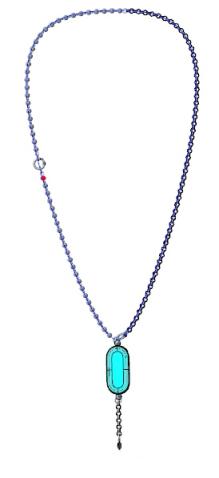
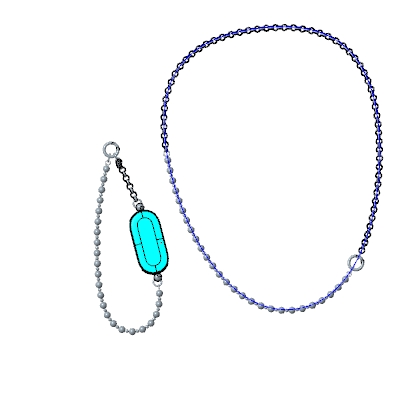
10. Q: Xiaomi Smart Band 10 Ceramic Editionにペンダントアクセサリをインストールするにはどうすればいいですか?
A: Xiaomi Smart Band 10 Ceramic Editionをペンダントアクセサリ付きのネックレス モードで使用するには、次の手順に従ってください:
1. クイック バンドの背面にあるリリースボタンを押してストラップを外します;
2. ペンダントのコネクタ スロットに一致するようにバンドを配置します;
3. カチッという音が聞こえたり、所定の位置に固定された感触が得られるまで、バンドをペンダントアクセサリにスライドまたはスナップします。
これで、バンドをスタイリッシュでエレガントなペンダントとして着用する準備が整いました。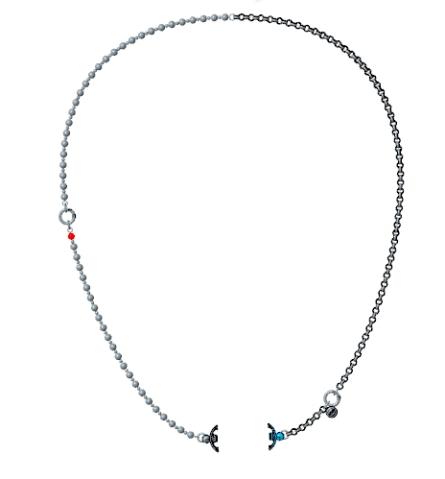
11. Q: Xiaomi Smart Band 10 Ceramic Editionのストラップの取り付けまたは取り外し方法は?
A: Xiaomi Smart Band 10 Ceramic Editionのストラップを取り付けたり取り外したりする必要がある場合は、次の手順を参照してください:
Xiaomi Smart Band 10 Ceramic Editionのストラップを取り付けます:
ストラップをバンドに合わせて締めます。着用前にストラップを引っ張って、しっかりとフィットしていることを確認してください。
Xiaomi Smart Band 10 Ceramic Editionのストラップを取り外します:
クイックを押す バンドの両側にあるリリースボタンをそれぞれ押してストラップを引き抜き、バンドから分離します。
知らせ:
1. 手首の周囲に合わせてストラップのバックル穴の位置を調整してください;
2. ストラップを取り付けた後、ストラップを引っ張って、正しく取り付けられていることを確認してください。
12. Q: Xiaomi Smart Band 9のストラップは、Xiaomi Smart Band 10 Ceramic Editionと互換性がありますか?
A: はい、Xiaomi Smart Band 8、Xiaomi Smart Band 9、Xiaomi Smart Band 10 Ceramic Editionのストラップは互換性があります。
知らせ:
時々、ストラップとバンドの間に隙間があることがあります。
13. Q: Xiaomi Smart Band 10 Ceramic Editionの充電ケーブルは何ですか?
A: Xiaomi Smart Band 10 Ceramic Editionの充電ケーブルは、ウェアラブルデバイス用の標準充電ケーブルです。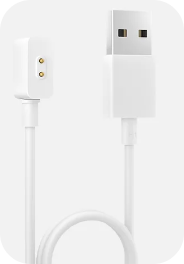
14. Q: Xiaomi Smart Band 10 Ceramic Editionは防水ですか?
A: Xiaomi Smart Band 10 Ceramic Editionは5ATMの防水性能を備えているため、プールで泳ぐ際も装着したまま水遊びをお楽しみいただけます。ただし、高温シャワー、温泉、サウナ、高速水上スポーツには適していません。
知らせ:
レザーストラップ、編み込みストラップ、シルクストラップ、コーナーレザーストラップは、水泳や発汗を伴うスポーツなど、水に触れる場面での使用には適していません。このような要件を満たすには、TPUラバーストラップなどの他のタイプのストラップに交換することをお勧めします。
デバイス接続
1. Q: Xiaomi Smart Band 10 Ceramic Editionはどのようなデバイスとアプリをサポートしていますか?
A: Xiaomi Smart Band 10 Ceramic Editionは、Bluetooth 5.4を搭載したAndroid 8.0またはiOS 12.0以降を搭載したデバイスに対応しています。また、Mi Fitnessアプリとのペアリングのみに対応しており、Zepp Lifeアプリとのペアリングには対応していません。
2. Q: Mi Fitnessアプリで Xiaomi Smart Band 10 Ceramic Editionをペアリングまたはペアリング解除するにはどうすればよいですか?
A: Mi Fitnessアプリをダウンロードして開き、Xiaomiアカウントにログインし、プロンプトに従って関連するアプリの権限をオンにします。
Xiaomi Smart Band 10 Ceramic Editionをペアリングまたはペアリング解除するには、次の方法を参照してください:
Androidのペアリング方法:
方法1:
1. Mi Fitnessを開くアプリを開いて[デバイス]に移動します;
2. 右上隅の[+]アイコンをタップします;
3. [デバイスを追加]をタップします;
4. バンドを携帯電話の横に置き、検索を待ちます;
5. バンドのBluetoothアドレスの最後の4桁に一致するデバイスを選択します;
6. バンドをスマートフォンに接続すると、バンドのチェックが表示されます。
7. バンド上の[√]アイコンをタップします;
方法2:
1. Mi Fitnessを開くアプリを開いて[デバイス]に移動します;
2.右上隅の[+]アイコンをタップします;
3. [デバイスを追加]をタップします;
4. [モデルを追加]をタップします;
5. [ Xiaomi Smart Band 10 Ceramic Edition]を選択し、[検索]をタップすると、携帯電話が近くのデバイスを検索し、バンドに接続します;
6. バンドをスマートフォンに接続すると、バンドのチェックが表示されます;
7.バンド上の[√]アイコンをタップします。
方法3:
1. Mi Fitnessを開くアプリを開いて[デバイス]に移動します;
2. 右上隅の[+]アイコンをタップします;
3. [スキャナー]を選択し、バンドのQRコードをスキャンして接続します。
方法4:
ペアリングされていない新しいバンドがスマートフォン(一部のXiaomi/REDMIモデルのみ対応)に近づくと、スマートフォンにデバイス検出ウィンドウがポップアップ表示され、デバイスモデル、Bluetoothアドレスの下4桁、デバイス画像が表示されます。 [接続]を直接タップすることもできます。
Androidのペアリング解除方法:
方法1:
1. Mi Fitnessを開くアプリを開いて[デバイス]に移動します;
2. [Xiaomi Smart Band 10 Ceramic Edition]をタップします;
3. Xiaomi Smart Band 10 Ceramic Editionを長押しして[ペア解除]をタップします;
4. [続行]をタップします;
5.ペアリングを解除すると、バンドは工場出荷時の設定にリセットされます。
方法2:
1. Mi Fitnessを開くアプリを開いて[デバイス]に移動します;
2. [その他]をタップします バンドがMi Fitnessアプリに接続されたら、[ペアリング解除]を選択します;
3. [続行]をタップします;
4. ペアリングを解除すると、バンドは工場出荷時の設定にリセットされます。
知らせ:
1. ペアリング中にバンドが見つからない場合、または使用中にバンドを接続できない場合は、ペアリング保留ページで上下にスライドし、システムインターフェースで[リセット]を選択してから、バンドをMi Fitnessアプリに再度接続してください;
2. バンドがペアリングされていない場合は、画面に[バンドをペアリングするにはアプリをダウンロードしてください]と表示されるので、バンドを使用する前にペアリングする必要があります。
iOSのペアリング方法
方法1:
1. Mi Fitnessを開く アプリを開いて[デバイス]に移動します;
2. 右上隅の[+]アイコンをタップします;
3. [デバイスを追加]をタップします;
4. バンドを携帯電話の横に置き、検索を待ちます;
5. バンドのBluetoothアドレスの最後の4桁に一致するデバイスを選択します;
6. バンドをスマートフォンに接続すると、バンドのチェックが表示されます;
7. バンドの[√]アイコンをタップし、携帯電話の[ペアリング]をタップします;
8. ペアリングをキャンセルするには[キャンセル]をタップします。
方法2:
1. Mi Fitnessを開く アプリを開いて[デバイス]に移動します;
2. 右上隅の[+]アイコンをタップします;
3. [デバイスを追加]をタップします;
4. [モデルを追加]をタップします;
5. [ Xiaomi Smart Band 10 Ceramic Edition]を選択すると、携帯電話が近くのデバイスを検索し、バンドに接続します;
6. バンドをスマートフォンに接続すると、バンドのチェックが表示されます;
7. バンドの[√]アイコンをタップし、携帯電話の[ペアリング]をタップします;
8. ペアリングをキャンセルするには[キャンセル]をタップします。
方法3:
1. Mi Fitnessを開く アプリを開いて[デバイス]に移動します;
2. 右上隅の[+]アイコンをタップします;
3. [スキャナー]を選択し、バンドのQRコードをスキャンして接続します;
4. バンドの[√]アイコンをタップし、携帯電話の[ペアリング]をタップします;
5. ペアリングをキャンセルするには[キャンセル]をタップします。
iOSのペアリング解除方法
方法1:
1. Mi Fitnessを開くアプリを開いて[デバイス]に移動します;
2. [ Xiaomi Smart Band 10 Ceramic Edition]をタップします;
3. 左にスライドして[ペアリング解除]をタップします;
4. ペアリングを解除すると、バンドは工場出荷時の設定にリセットされます。
方法2:
1. Mi Fitnessを開くアプリを開いて[デバイス]に移動します;
2. [その他]をタップします バンドがMi Fitnessアプリに接続されたら、[ペアリング解除]を選択します;
3. [続行]をタップします;
4. ペアリングを解除すると、バンドは工場出荷時の設定にリセットされます。
知らせ:
iOSフォンのMi FitnessアプリでデバイスAのペアリングを解除した後、次回デバイスAを修復する前に、以下に示すように、システムのBluetoothでデバイスAを選択し、[このデバイスを無視]をタップする必要があります。そうしないと、現在のデバイスをバインドできません。
知らせ:
HyperOS搭載スマートフォンのBluetoothブラックリストにバンドが追加された場合、Bluetoothのペアリングとバインド操作は実行できなくなります。Bluetoothのペアリングとバインド操作を実行する前に、このデバイスをブラックリストから手動で削除する必要があります。
3. Q: Xiaomi Smart Band 10 Ceramic EditionがiOSフォンで見つからない場合はどうすればいいですか?
A: Xiaomi Smart Band 10 Ceramic EditionがiOSフォンで見つからない場合は、次の手順を参照してトラブルシューティングしてください:
1. Mi Fitnessアプリの地域設定が、デバイスを購入した地域と一致しているかどうかを確認してください;
2. スマートフォンのBluetooth設定にバンドが表示されているかどうかを確認してください。表示されている場合は、Bluetooth名をタップして[このデバイスを無視]し、Mi Fitnessアプリに戻って再度ペアリングを検索してください;
3. デバイスを工場出荷時の設定に復元すると、iOSスマートフォンシステムのBluetoothがデバイスへの再接続を試みます。元のペアリング済みのiOSスマートフォンシステムのBluetoothを入力し、Bluetoothリストから対応する接続済みデバイスのBluetoothを見つけて[このデバイスを無視]をタップし、ペアリングを解除したiOSスマートフォンでデバイスを検索してペアリングしてください。
知らせ:
このような状況では、ペアリングされていないiOSスマートフォンはバンドを見つけることができません。ペアリングされていないiOSスマートフォンとバンドは常に接続と切断を繰り返しており、接続中はペアリングされていないスマートフォンは検索できません。ただし、切断中はスキャンモードになり、検索できます。
4. Q: Xiaomi Smart Band 10 Ceramic EditionがXiaomi/REDMIスマートフォンで見つからない場合はどうすればいいですか?
A: Xiaomi Smart Band 10 Ceramic EditionがXiaomi /REDMIスマートフォンで見つからない場合は、次の手順を参照してトラブルシューティングしてください:
1. Mi Fitnessアプリの地域設定が、デバイスを購入した地域と一致しているかどうかを確認してください;
2. 携帯電話のBluetoothを再度開いて再試行してください;
3. 近くに複数の携帯電話がある場合は、近くの携帯電話に接続を促すポップアップが表示されているかどうかを確認してください。表示されている場合は拒否してください;
4. デバイスを工場出荷時の設定に復元した場合、以前ペアリングしたMi Fitnessアプリは、デバイスがペアリングされている間に再接続を試み、[削除]または[追加]をタップするように促します。この時点では、ペアリングされていないスマートフォンはデバイスを検索できません。 [削除]をタップしてください。その後、ペアリングされていない携帯電話を使用してバンドを検索し、接続します。
5. Q: Xiaomi Smart Band 10 Ceramic Editionが他のAndroidスマートフォンで見つからない場合はどうすればいいですか?
A: Xiaomi Smart Band 10 Ceramic Editionが他のAndroidスマートフォンで見つからない場合は、次の手順を参照してトラブルシューティングしてください:
1. Mi Fitnessアプリの地域設定が、デバイスを購入した地域と一致しているかどうかを確認してください;
2. 携帯電話のBluetoothを再度開いて再試行してください;
3. 近くに複数の携帯電話がある場合は、近くの携帯電話に接続を促すポップアップが表示されているかどうかを確認してください。表示されている場合は拒否してください;
4. デバイスを工場出荷時の設定に戻すと、以前ペアリングしたMi Fitnessアプリは、デバイスがペアリングされている間に再接続を試み、 [削除]または[追加]を求めます。この時点では、ペアリングされていないスマートフォンはデバイスを検索できません。 [削除]または[追加]をタップしてください。その後、ペアリングされていない携帯電話を使用してバンドを検索し、接続します。
6. Q: Xiaomi Smart Band 10 Ceramic EditionがiOS フォンとペアリングできない場合はどうすればよいですか?
A: Xiaomi Smart Band 10 Ceramic EditionがiOSフォンとペアリングできない場合は、次の手順を参照してトラブルシューティングしてください:
1. ペアリング中にiOSスマートフォンのBluetoothがオフになっている場合、 Mi Fitnessアプリにペアリング失敗のポップアップが表示されます。Mi FitnessアプリはBluetoothをオンにして再スキャンするように促します。iOSスマートフォンのBluetoothを再度開くと、ペアリング失敗のインターフェースが表示されます。[接続]をもう一度タップすると、正常に修復されます;
2. Bluetoothをオンにして、デバイスが接続されているかどうかを確認します。デバイスが接続されている場合は、 [このデバイスを無視]をタップして、再接続が正常に行われるかどうかを確認します。Bluetoothがデバイスに接続されていない場合は、デバイスを再起動し、 Mi Fitnessアプリを開いて[接続]をタップします;
3. 上記の操作を行っても問題が解決しない場合は、デバイスを工場出荷時の設定に戻し、[このデバイスを無視]をタップしてください。Bluetooth設定インターフェースで、Mi Fitnessアプリで再度ペアリングします。
7. Q: Xiaomi Smart Band 10 Ceramic EditionがXiaomi/REDMI スマートフォンとペアリングできない場合はどうすればよいですか?
A: Xiaomi Smart Band 10 Ceramic EditionがXiaomi/REDMIスマートフォンとペアリングできない場合は、次の手順を参照してトラブルシューティングしてください:
1. ペアリング中に携帯電話のBluetoothがオフになっていると、Mi Fitnessアプリは ペアリング失敗のポップアップが表示されます インターフェース。テーピング[接続]再度、Mi FitnessアプリからBluetoothをオンにするように求められます。Bluetoothがオンになっているとペアリングは成功します;
2. 最初の手順が無効な場合は、デバイ。
8. Q: Xiaomi Smart Band 10 Ceramic Editionが他のAndroidスマートフォンとペアリングできない場合はどうすればよいですか?
A: Xiaomi Smart Band 10 Ceramic Editionが他のAndroidスマートフォンとペアリングできない場合は、次の手順を参照してトラブルシューティングしてください:
1. ペアリング中に携帯電話のBluetoothがオフになっていると、Mi Fitnessアプリは ポップアップしますペアリング失敗インターフェース。テーピング[接続]再度、Mi FitnessアプリからBluetooth をオンにするように求められます。Bluetoothがオンになっているとペアリングは成功します;
2. 最初の手順が無効な場合は、デバイスを工場出荷時の設定に戻し、Mi Fitnessアプリで再度ペアリングします。
9. Q: Xiaomi Smart Band 10 Ceramic EditionのBluetoothがiOSフォンから切断された場合はどうすればよいですか?
A: Xiaomi Smart Band 10 Ceramic Editionは、Bluetoothワイヤレス技術を使用して携帯電話に接続します。ワイヤレス接続は、距離、無線周波数干渉、障害物などの影響を受け、バンドと携帯電話の接続が切断されることがあります。このような場合、バンドは携帯電話の通信圏内に戻ると自動的に再接続されます。
範囲内に戻った後、バンドが自動的に再接続されない場合は、次の手順を参照してトラブルシューティングしてください:
1. Mi Fitnessアプリの位置情報の許可が[常に許可]に設定されているかどうかを確認してください。常に許可に設定されている場合のみ、Mi Fitnessアプリが起動し、バンドが範囲内に戻った際に再接続アクションを開始できます;
2. Mi Fitnessアプリを閉じて、Mi Fitnessアプリを再起動してみてください;
3. 携帯電話のBluetoothをオフにしてから、再度オンにしてみてください;
4. スマートフォンのBluetoothインターフェースでバンドを選択し、ペアリングを解除します。Mi Fitnessアプリで再接続を試し、タップします。[確認する] ペアリングプロンプトが表示されたら再接続を完了します。
知らせ:
1. デバイスのBluetooth接続、メッセージ同期、データ同期などは、 Mi Fitnessアプリがバックグラウンドで動作し続けることに依存しています。Mi Fitnessアプリを手動で上にスワイプして閉じないでください;
2. iOS端末でバックグラウンドで多くのアプリケーションが動作している場合、システムは バックグラウンドを閉じます。Mi Fitnessアプリが閉じている場合は、Mi Fitnessアプリを再度開き、復元するにはデバイスページで[接続]をクリックします;
3. デバイスまたは携帯電話で[バッテリーセーバー]がオンになっていないか確認します。オンになっているとBluetoothが切断されます。
10. Q: Xiaomi Smart Band 10 Ceramic EditionのBluetoothが Xiaomi/REDMIスマートフォンから切断された場合はどうすればよいですか?
A: Xiaomi Smart Band 10 Ceramic EditionのBluetoothがXiaomi/REDMIスマートフォンと切断された場合は、次の手順を参照してトラブルシューティングしてください:
1. デバイスのBluetooth接続、メッセージ同期、データ同期などは、 Mi Fitnessアプリがバックグラウンドで継続的に動作することに依存しています。Mi Fitnessアプリをクリーンアップして閉じないでください。Mi Fitnessアプリを開き、[デバイス] >> [通知と通話] >> [バックグラウンドの許可]に移動し、プロンプトに従ってバックグラウンド無制限、バックグラウンドロック、省電力モードをオフにしてください;
2. Mi Fitnessアプリが閉じられている場合は、再度開いて タップ 復元するにはデバイスページで[接続]をクリックします;
3. デバイスまたは携帯電話の電源が入っているかどうかを確認します[バッテリーセーバー]をオンにするとBluetoothが切断されます。Mi Fitnessアプリのデバイスページで、[通知と通話] >> [バックグラウンドの許可]に移動し、オフにします。[バッテリーセーバー]プロンプトに従ってください。
知らせ:
Xiaomi HyperOS搭載スマートフォンのBluetoothブラックリストにバンドが追加された場合、Bluetoothのペアリングおよびバインド操作は実行できなくなりますBluetoothのペアリングおよびバインド操作を実行する前に、このデバイスをブラックリストから手動で削除する必要があります。
11. Q: Xiaomi Smart Band 10 Ceramic EditionのBluetoothが他のAndroid スマートフォンから切断された場合はどうすればよいですか?
A: Xiaomi Smart Band 10 Ceramic EditionのBluetoothが他のAndroidスマートフォンから切断される場合は、次の手順を参照してトラブルシューティングしてください:
1. デバイスのBluetooth接続、メッセージ同期、データ同期などは、 Mi Fitnessアプリがバックグラウンドで継続的に動作することに依存しています。Mi Fitnessアプリをクリーンアップして閉じないでください。Mi Fitnessアプリを開き、 [デバイス]>>[通知と通話]>>[バックグラウンドの許可]に移動し、プロンプトに従ってバックグラウンド無制限、バックグラウンドロック、省電力モードをオフにしてください;
2. Mi Fitnessアプリが閉じている場合は、再度開く必要があります。 タップして デバイスページで[接続]をクリックして復元します;
3. デバイスまたは携帯電話の電源が入っているかどうかを確認します[バッテリーセーバー]をオンにするとBluetoothが切断されます。Mi Fitnessアプリのデバイスページで、[通知と通話] >> [バックグラウンドの許可]に移動し、オフにします。[バッテリーセーバー]プロンプトに従ってください。
12. Q: Xiaomi Smart Band 10 Ceramic EditionがMi Fitnessアプリに再接続できない場合はどうすればよいですか?
A: Xiaomi Smart Band 10 Ceramic EditionがMi Fitnessアプリで再接続できない場合は、次の手順を参照してトラブルシューティングしてください:
1. Mi Fitnessアプリを開き、[接続]をタップして、正常に再接続できるかどうかを確認します;
2. それでも再接続できない場合は、スマートフォンのBluetoothをオンにし、デバイスがスマートフォンのBluetooth設定に表示されているかどうかを確認してください。接続されている場合は、[ペアリング解除]をタップして、再接続が正常に行われたかどうかを確認してください。Bluetoothがデバイスに接続されていない場合は、デバイスを再起動し、Mi Fitnessアプリを開いて[接続]をタップしてください;
3. 上記の操作を行っても問題が解決しない場合は、デバイスを工場出荷時の設定に戻し、[ペアリング解除]をタップしてください。お使いの携帯電話のBluetooth設定インターフェースで、Mi Fitnessアプリで修復します;
4. デバイスまたはスマートフォンの[バッテリーセーバー]がオンになっているかどうかを確認してください。オンにするとBluetoothが再接続できなくなります。
13. Q: ペアリング時に Xiaomi Smart Band 10 Ceramic Editionが他のアカウントまたはアプリとペアリングされている場合はどうすればよいですか?
A: ペアリングされていないXiaomi Smart Band 10 Ceramic Editionは、デバイスをペアリングすると振動し、[ペアリング、xxx から]と表示されます。
バンドが他のアカウントまたはアプリとペアリングされている場合は、次の手順を参照してトラブルシューティングしてください:
1. この問題は、バンドを検索して他の人とペアリングするときに発生します;
2. バンドを初めてご使用になる場合は、バンドがペアリング保留状態になっているかどうかをご確認ください。ペアリング保留状態では、バンドに[アプリをダウンロードしてバンドをペアリングしてください]と表示されます;
3. ペアリング中にバンドが振動し、[ペアリング、xxx から]と表示されるか確認してください。バンドに表示されない場合は、接続されたデバイスがあなたのものではありません。周囲に他のバンドがないか確認してください;
4. バンドが通常通り振動してメッセージが表示されたら、[√]アイコンをタップして接続します。ペアリングが成功すると、Mi Fitnessアプリに追加が成功したことが表示され、バンドにホーム画面が表示されます。
14. Q: Xiaomi Smart Band 10 Ceramic Editionは、近くにある携帯電話の検出とペアリングをサポートしていますか?
A: Xiaomi Smart Band 10 Ceramic Editionは、近くにあるスマートフォンの検出とペアリングに対応しています。MIUIまたはXiaomi HyperOSシステムの場合のみ、近くにあるデバイスを通知するウィンドウが表示されます。ペアリングされていない新しいバンドをスマートフォンに近づけると、スマートフォンにデバイスモデル、Bluetoothアドレス、デバイス画像を含むポップアップが表示されます。
この機能を実現するには、次の条件を満たす必要があります:
1. バンドサーチを開始するには、スマートフォンでネットワーク、Bluetooth、および対応機器のペアリング機能をオンにする必要があります。対応機器のペアリング機能の有効化パスは、[Bluetooth] >> [詳細設定] >> [追加設定] >> [対応機器のペアリング]です;
2. バンドはペアになっていない状態である必要があります;
3. バンドと携帯電話間の距離は1メートル以内が推奨されます。
15. Q: Xiaomi Smart Band 10 Ceramic Editionを使用するときは、携帯電話のBluetoothを常にオンにしておく必要がありますか?
A: Xiaomi Smart Band 10 Ceramic EditionのBluetoothの使用方法については、次の手順を参照してください:
1. 歩数計測、睡眠と心拍数のモニタリング、呼吸数、ストレス/血中酸素濃度モニタリング、バイタリティスコア、呼吸トレーニング、女性の健康管理は、Bluetooth接続を必要とせずに独立してデータを記録できます。ただし、健康データを同期するには、スマートフォンとの定期的な接続が必要です。運動中はスマートフォンを接続して軌跡を記録することをお勧めします;
2. ストップウォッチ、アラーム、フォーカス、カレンダー、世界時計、コンパス、サードパーティ製アプリなどの機能では、Bluetoothを常時オンにする必要はありません;
3. 通話リマインダー、アプリ通知リマインダー、電話の検索、イベント、天気、デバイスの検索、電話の音楽再生の制御、Xiaomi Smart Hub、電話カメラのリモート制御、HRの共有などの機能を使用するには、バンドと電話との通信を維持するためにBluetoothをオンにする必要があります。
知らせ:
1. バンドをより快適にご利用いただくために、Mi Fitnessアプリをバックグラウンドで実行しておくことをお勧めします。メモリの消去やAndroidシステムの一部の管理ソフトウェアによる干渉を避けるため、アプリの指示に従ってください:[Mi Fitness]アプリ >> [デバイス] >> [通知と通話] >> [バックグラウンドの許可];
2. iOSはアプリのバックグラウンド保護を実行できません。バックグラウンドでアプリを削除してもBluetooth接続は切断されず、メッセージ通知も正常に利用できます。ただし、天気、健康データ同期、スケジュールなどの他のデータ同期アプリを使用する場合は、Mi Fitnessアプリを再度開く必要があります;
3. iOSで省電力モードを有効にすると、Bluetooth 接続の安定性が低下し、切断の問題が発生する可能性があります;
4. アプリのバックグラウンドが接続された状態を維持するために、アプリで位置情報の許可[常に許可]を有効にする必要があります。
16. Q: Xiaomi Smart Band 10 Ceramic EditionとiOSスマートフォンが長時間切断された状態になると、データが同期されなくなるのはなぜですか?
A: Xiaomi Smart Band 10 Ceramic Editionでこの問題が発生する理由は次のとおりです:
アプリがバックグラウンドで長時間実行されると、アプリが削除され、デバイスとMi Fitnessアプリの接続が切断され、データ同期ができなくなります。データを同期するには、Mi Fitnessアプリを起動して自動的に再接続し、データ同期を行う必要があります。アプリがバックグラウンドで削除された後、再度起動すると、Xiaomi Smart Band 10 Ceramic Editionが自動的に再接続され、通常の同期が可能になります。
バックグラウンドで削除される頻度は、主にアプリがRAMを使い果たすことが原因です。新しく開いたアプリに十分なリソースを解放するために、システムはバックグラウンドで実行されているアプリの一部を終了してRAMを解放する必要があります。バックグラウンドで削除される頻度は、デバイスモデルとiOSソフトウェアバージョンによって異なります。たとえば、iOS 16.3.1と4GBのRAMを搭載したiPhone 12では、4つのアプリを実行するとアプリがバックグラウンドから削除されます。ただし、iOS 16.4正式バージョンでは、5〜6個のアプリを実行してもアプリはバックグラウンドから削除されません。これは、より多くのメモリを消費するカメラアプリなど、特定のアプリによって異なります。
バックグラウンドから削除される頻度を減らすには、次の 2 つの点を考慮してください:
1. 携帯電話の過熱を防ぐため、十分なバッテリー残量を確保し、低電力モードを無効にしてください。バッテリー残量が不足している場合、過熱がひどい場合、または低電力モードで携帯電話を動作させている場合、バックグラウンドアプリの終了頻度が大幅に増加します;
2. iPhoneで[設定] >> [一般] >> [アプリのバックグラウンド更新]を開き、この機能を有効にします。
アプリがシステムによってバックグラウンドで削除されたかどうかを確認するには、次の操作を参照してください:
1. Mi Fitnessアプリがバックグラウンドで削除された場合、再度開くには次の 2 つの手順に従います。まず、アプリの起動インターフェイスを表示し、次にアプリのホーム インターフェイスを表示します;
2. Mi Fitnessアプリがバックグラウンドで削除されていない場合は、アプリを再度開くと、終了前の操作インターフェースが再開されます。
17. Q: 複数の電話が同じXiaomiアカウントにログインしている場合、電話が再接続できない、またはMi FitnessアプリにXiaomi Smart Band 10 Ceramic Editionが表示されないのはなぜですか?
A: Xiaomi Smart Band 10 Ceramic Editionでこの問題が発生する理由はいくつかあります:
1. 以前の携帯電話がデバイスのバインドを解除し、現在の携帯電話がアカウントを同期していないため、現在の携帯電話は再接続できません。そのため、このデバイスに再接続できません;
2. バンドに表示されているインターフェースを確認します。QRコードインターフェースまたは言語選択インターフェースが表示されている場合は、スマートフォンのMi Fitnessアプリからデバイスのバインドを解除し、再度スキャンしてペアリングしてください;
3. バンドのBluetoothアイコンが点灯していることを確認してください。点灯している場合は、[電話を探す]機能を使用して、現在の携帯電話に接続されているかどうかを確認してください。接続されていない場合は、アプリからデバイスのバインドを解除し、現在の携帯電話に再度バインドしてください;
4. 以前のスマートフォンのMi Fitnessアプリのデバイス管理画面にデバイスが表示されない場合は、以前のスマートフォンでデバイスのバインドが解除されていることを意味します。新しいスマートフォンで同じアカウントにログインして同期すると、バンドが表示されなくなります。バンドがQRコード画面または言語選択画面に表示されている場合は、再度スキャンしてペアリングしてください;
5. 同じXiaomiアカウントを使用して2台のスマートフォンにバンドを接続する場合、バンドをリセットした後、新しいスマートフォンと再度ペアリングし、以前のスマートフォンのBluetoothをオフにしてください。それでも新しいスマートフォンが再接続できない場合は、新しいスマートフォンが新しいログイン情報とペアリング情報を自動的に取得していないことが原因です。
この問題を回避するには、次のような提案があります:
1. 複数の携帯電話で同じアカウントでログインしないようにしてください;
2. すでに再接続できない状況になっている場合は、同じアカウントでログインしている他のデバイスのBluetoothをオフにしてから、もう一度試してください;
3. 安定したネットワーク接続を確保し、アプリを削除した後に再起動して、クラウドからのログイン情報とペアリング情報の再配信をトリガーし、バンドが再接続できるようにします。
18. Q: Xiaomi Smart Band 10 Ceramic Editionをデバイスに接続したときに切断と表示されるのはなぜですか?
A: Mi Fitnessアプリがバックグラウンドで削除されたため、Xiaomi Smart Band 10 Ceramic Editionは切断状態と表示されます。アプリのバックグラウンド実行権限がすべて有効になっているかご確認ください。
権限を設定するには次の2つの方法があります:
1. デバイスとMi Fitnessアプリを初めて接続した後、携帯電話の設定に移動し、Mi Fitnessアプリが常にバックグラウンドで実行されるようにします;
2. [Mi Fitness]アプリを開く>> [デバイス] >> [通知と通話] >> [バックグラウンドの許可]から許可を設定します。[バッテリーセーバーをオフにする]、[バックグラウンド設定で「制限なし」を選択する]、[アプリの自動起動を許可する]、[バックグラウンドでアプリをロックする]の許可がすべて有効になっていることを確認してください。
19. Q: Xiaomi Smart Band 10 Ceramic Editionを工場出荷時の設定にリセットした後、新しい携帯電話とペアリングしても見つからないのはなぜですか?
A: Xiaomi Smart Band 10 Ceramic Editionでこの問題を解決するには、次のようにトラブルシューティングしてください。
1. バンドをiOSスマートフォンに接続し、工場出荷時の設定にリセットすると、iOSスマートフォンのBluetoothが再接続を試みます。このため、iOSスマートフォンとバンドが接続と切断を繰り返すため、新しいスマートフォンがバンドを見つけられなくなる可能性があります。接続中は、新しいスマートフォンはバンドを検索できません。切断中に新しいスマートフォンがスキャンモードに入っていれば、バンドは見つかります。この問題を解決するには、iOSスマートフォンのBluetooth設定に移動し、以前接続していたバンドを見つけて[このデバイスの登録を解除]をタップします。その後、新しいスマートフォンを使用してバンドを検索し、ペアリングします;
2. バンドをAndroidスマートフォンに接続し、工場出荷時の設定にリセットすると、Mi Fitnessアプリはバンドに再接続し、アカウント所有者に[このデバイスを削除]または[追加]を選択するよう促します。この場合、新しいスマートフォンはバンドを見つけることができません。[このデバイスを削除]を選択し、新しいスマートフォンでバンドを検索して接続してください。
20. Q: Xiaomi Smart Band 10 Ceramic EditionがMi Fitness アプリにバインドできない場合はどうすればよいですか?
A: 以下の手順に従って、Xiaomi Smart Band 10 Ceramic Editionの問題を解決してください:
1. スマートフォンのネットワーク接続を確認してください。Wi-Fiが切断されている場合は、再接続をお試しください。Wi-Fi接続は正常であるにもかかわらず、接続できない場合は、モバイルデータ通信をご利用ください;
2. デバイスを工場出荷時の設定にリセットします;
3. 携帯電話のBluetoothリストにあるデバイスのBluetooth情報をクリアします (BluetoothリストにデバイスのBluetoothペアリング情報がない場合は、この手順をスキップできます);
4. Bluetoothをオフにしてから再度オンにします;
5. Mi Fitnessアプリを開き、デバイスを再度追加します。
知らせ:
1. Xiaomi HyperOS/MIUI搭載スマートフォンのBluetooth設定でバンドがブラックリストに追加されている場合、Bluetoothのペアリングとバインドができなくなります。Bluetoothのペアリングとバインドを行う前に、このデバイスをブラックリストから手動で削除する必要があります;
2. これらの手順で問題が解決しない場合は、バンドと携帯電話のBluetoothを再起動し、携帯電話を再起動してから再試行することをお勧めします。
21. Q: Xiaomi Smart Band 10 Ceramic Editionとペアリングした後、Mi Fitnessアプリのバックグラウンド権限を有効にするにはどうすればいいですか?
A: デバイスの Bluetooth 接続、メッセージの同期、データの同期などは、Mi Fitnessアプリに依存してバックグラウンドで継続的に実行されます。
知らせ:
Xiaomi 15 ( HyperOS 2.0 ) 、機能をオンにしてください[設定] >> [バッテリー] >>下にスクロールしてMi Fitnessアプリを見つけてタップ >> [制限なし]。
ペブルモードとネックレスモード
1. Q: Xiaomi Smart Band 10 Ceramic Editionのネックレスモードの使い方を教えてください?
A: Xiaomi Smart Band 10 Ceramic Editionは、アクセサリースタイルを重視したファッショナブルなネックレスペンダントです。このモードでは、デバイスをペンダントとして着用することで、美しさとプレゼンテーション性が向上します。
ネックレス着用時に美しく映えるバンドディスプレイを多数ご用意しております。これらのバンドディスプレイは、アクティブ画面とスタンバイ画面の両方で優れた視覚効果を発揮します。詳しくは[バンドディスプレイの管理]にアクセスし、[ネックレスモード]セクションをご覧ください。
このモードでは、歩数データのモニタリングが可能です。ただし、心拍数、血中酸素濃度、睡眠、バイタリティスコアなどのデータはモニタリングできません。また、メッセージ通知と心拍数ライトのオフ設定はサポートされていません。装着方法によっては、検出精度が保証されません。
知らせ:
ワークアウト中、またはFocusやタイマー中は、アプリからネックレス モードに切り替えることはできません。
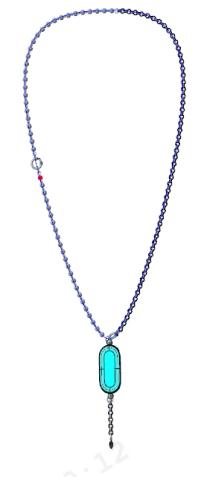
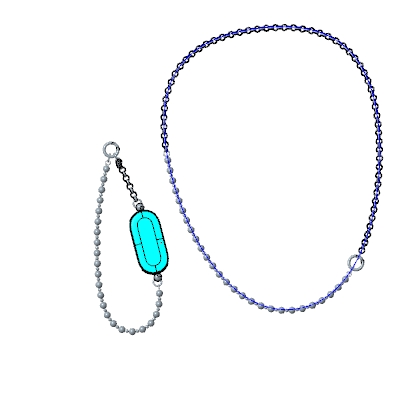
以下は参考までにネックレスペンダントの組み合わせパターンです: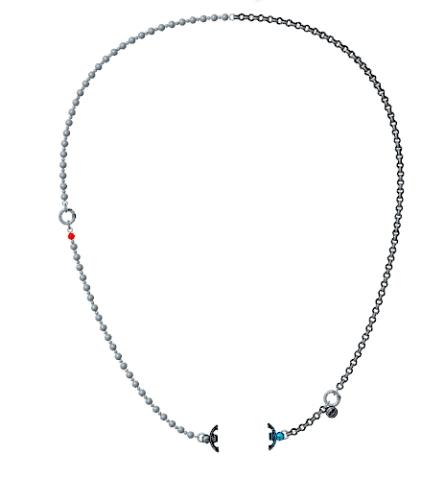
2. Q: Xiaomi Smart Band 10 Ceramic Editionの歩数カウントがネックレス モードではなぜ偏差が大きいのですか?
A: Xiaomi Smart Band 10 Ceramic Editionのネックレスモードの歩数カウントは、日常のウォーキングのみに対応しています。サイクリングやランニングなど、他の運動では動きが大きいため、歩数カウントに大きな誤差が生じる可能性があります。より正確な計測結果を得るには、ネックレスモード使用時はウォーキング時の歩数カウントを参照することをお勧めします。
3. Q: Xiaomi Smart Band 10 Ceramic Editionのネックレス モードで運動データが追跡されないのはなぜですか?
A: 参考までに、Xiaomi Smart Band 10 Ceramic Editionでこの問題が発生する理由は次のとおりです:
ネックレスモードは、ネックレスペンダント向けに特別に設計されています。このモードでは、デバイスはペンダントとして機能し、美観とプレゼンテーション性を高めます。歩数検出のみをサポートし、その他のワークアウトや健康関連データの取得はサポートしていません。
4. Q: Xiaomi Smart Band 10 Ceramic Editionのペブルモードの使い方と使用中に注意すべきことは何ですか?
A: Xiaomi Smart Band 10シリーズはペブルモードを保持して提供していますが、Xiaomi Smart Band 10 Ceramic Editionは、ハードウェアの面ではXiaomi Smart Band 8およびXiaomi Smart Band 9のペブルとは互換性がありません。
Xiaomi Smart Band 10は、特にセラミックエディションにおいて、全体的なサイズに調整や差異があります。前世代の小石の中に入れた場合、サイズが合わないという問題が発生し、ランニング中にバンドが小石から外れてしまう可能性があります。この機能を使用する必要がある場合は、小石を外すことによる物理的な損傷を避けるため、小石の状態を観察することをお勧めします(物理的な損傷は無償保証の対象外です)。
Xiaomi Smart Band 10 Ceramic Editionは、ランニングフォーム認識機能を搭載しています。特定の装着方法を使用することで、デバイスからランニングフォームに関する詳細な情報を取得でき、ランニングフォームの分析と改善に役立ちます。
ペブルモードのインストールの詳細な手順は次のとおりです:
1. ペブルモードを使用するには、バンド本体を正しい向きでペブルカプセルに押し込みます;
2. その後 ペブルカプセルの底にあるシュークリップボタンを押します スプリングクリップを解除します;
3. 最後に、シュークリップを靴紐の下から通します。 押してスプリングクリップを固定します。
知らせ:
装着後は、バンドのディスプレイが自分の方を向いていることを確認してください。向きが間違っていると、正確なデータが記録されません。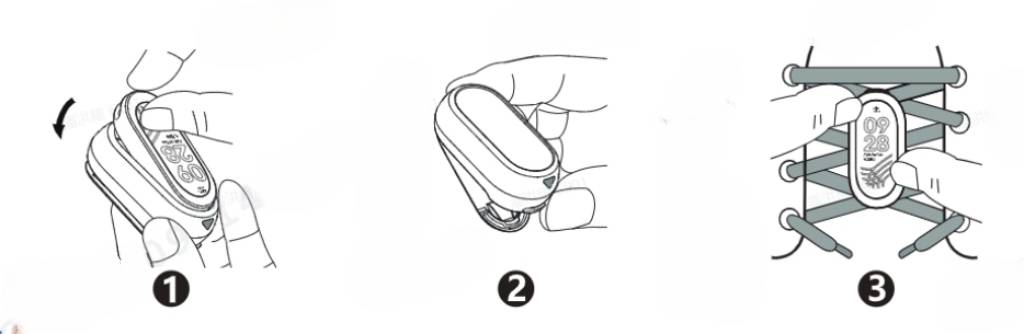
検出をサポートするデータ項目にはランニングやサイクリングなどがあり、詳細な紹介は次のとおりです;
1. ケイデンスとは、歩行または走行中の歩数の頻度を指し、単位時間あたりに足を交互に動かす回数を表します。歩行速度や走行速度を決定する重要な要素であり、1秒あたりの歩数で表されます。競歩ではケイデンスは1秒あたり3.5~3.7歩、短距離走では1秒あたり4.6~5.1歩に達します。ケイデンスは主に、神経系の柔軟性、筋肉における速筋線維の割合、運動器官の協調性、筋力、収縮速度によって影響を受けます。これらの要因は主に先天的なものですが、科学的なトレーニングによって改善することができます;
2. 比較的高いケイデンスで走るスタイルはケイデンス・ランニングと呼ばれ、より長いストライド幅で走るスタイルはストライド・レングス・ランニングと呼ばれます。エリートランナーにとって、ストライド幅はパフォーマンスを決定づける重要な要素です;
3. ペースが速く、ケイデンスが低すぎる場合、ストライド幅が広くなり、怪我のリスクが高まります。ペースが遅く、ケイデンスが高すぎる場合、ストライド幅が狭くなり、ランニング効率が低下します;
4. 接地時間とは、走行中に片足の裏が地面に接触して完全に離れるまでの時間を指し、足の着地ごとにミリ秒単位で測定されます;
5. ペブルモードは、着地時の衝撃力、つまり足が地面に着地する際に受ける力の検出をサポートします。この力はスポーツ傷害の潜在的な要因でもあります。着地時の衝撃力は体重の約1.15倍、フルサポート時には体重の2.0~3.0倍に達します。しかし、走行速度を1分あたり30秒減速すると、衝撃力は体重の0.5~0.6倍に増加します;
6. ケイデンスは、ペダルの 1 分あたりの回転数で測定されます。
知らせ:
ワークアウト中、フォーカス中、またはタイマー中は、アプリからネックレス モードに切り替えることはできません。
ペブルモードの詳細な手順は次のとおりです:
1. ペブルモードを使用するには、アプリまたはウェアラブルデバイスでペブルモードに切り替えます。アプリのエクササイズインターフェースに表示される指示に従って、屋外ランニング、屋内ランニング、ウォーキング、またはサイクリングを開始します;
2. バンド本体で[設定] >> [ランニングモード] >> [ペブルモード]をタップして切り替えます。Mi Fitnessアプリで[デバイス] >> [ランニングモードの切り替え] >> [ペブルモード]をタップしてオンにします;
3. ペブルモードを終了する場合は、画面をタッチして起動し、上にスワイプして終了し、矢印を押したまま上にスライドして終了を確認します;
4. ペブル モードを使用してワークアウト セッションを開始する場合は、 [Mi Fitnessアプリ]を開き>> [ワークアウト] >>いずれかのエクササイズ オプションを選択 >> [ペブル モード]を選択 >> [GO]を選択 >> 着用準備完了です。
知らせ:
1. このモードでは、心拍数、血中酸素濃度、その他の同様のデータを記録できません;
2. 運動データを記録するために、アプリ内で運動セッションが開始されていることを確認します;
ペブルモードの削除の詳細な手順は次のとおりです:
1. ペブルモードを取り外すには、ペブルカプセルの下部にあるシューバックルクリップボタンを押し、スプリングクリップを解除して、ペブルカプセルを靴ひもから取り外します;
2. 指先またはてこを使って、ペブル カプセルの上部または下部にゆっくりと挿入し、リストバンド本体の溝から引き出します;
3. リストバンド本体をペブルカプセルから分離します。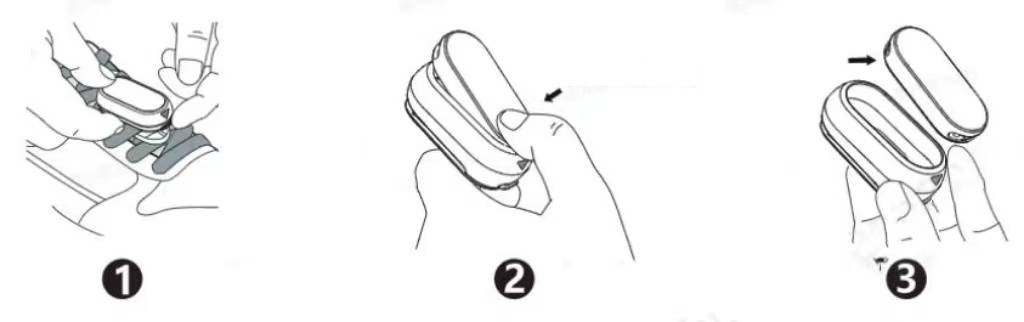
5. Q: Xiaomi Smart Band 10 Ceramic Editionを使用しているときに、ペブル モードで運動データが失われるのはなぜですか?
A: Xiaomi Smart Band 10 Ceramic Editionをご使用中に、ペブルモードで運動データが欠落している場合は、Mi Fitnessアプリがバックグラウンド保護リストに追加されていることを確認してください。また、リストバンド機能が正常に動作するために必要な権限がアプリに付与されていることを確認してください。[Mi Fitness]アプリを開き、[デバイス] >> [通知と通話] >> [バックグラウンド権限]と進み、権限を設定してください。[バッテリーセーバーをオフにする]、[バックグラウンド設定で「制限なし」を選択する]、[アプリの自動起動を許可する]、[アプリをバックグラウンドでロックする]の権限がすべて有効になっていることを確認してください。
6. Q: Xiaomi Smart Band 10 Ceramic Editionを使用しているときに、ペブル モードで実際のデータと記録されたデータに矛盾があるのはなぜですか?
A: Xiaomi Smart Band 10 Ceramic Editionの相違点は次のようにまとめられます:
1. ペブルモードは、バンドのディスプレイを自分に向ける装着のみに対応しています。反対方向に装着するとデータに大きな差が生じる可能性があるため、正しい装着方向をご確認ください;
2.屋外でランニングする場合、個人のランニング習慣の違いにより、接地率や歩数などのデータに差異が生じることがあります。最新のソフトウェアバージョンでは、この問題に対処するために最適化されています;
3.屋内ランニングでは、実際の運動が行われていないため、運動距離の推定は個人情報(身長、体重など)と運動状況に基づいて行われるため、データに差異が生じる可能性があります。アプリ 距離キャリブレーション機能により、屋内ランニング後の距離を手動で調整できます。
バンド表示関連
1. Q: Xiaomi Smart Band 10 Ceramic Editionのバンド表示を変更するにはどうすればよいですか?
A: Xiaomi Smart Band 10 Ceramic Editionには、8種類のバンドディスプレイがプリインストールされています。また、Mi Fitnessアプリから220種類以上の市販バンドディスプレイをダウンロードできます。バンドディスプレイのスタイルは、バンド本体で変更できます。
バンドの表示を変更するには Xiaomi Smart Band 10 Ceramic Editionの場合は、次の方法を参照してください:
1. バンドのメインインターフェイスに入る >> [設定] >> [ホーム画面] >> [バンド表示] >> [バンド表示] >> 上下にスワイプしてお気に入りのバンド表示を選択 >> 画面をタップしてバンド表示を確定および変更します;
2. メインインターフェースを長押しします プレビューモードに入ります。上下にスワイプして、バンド表示のプレビュー画像を選択します。プレビュー画像をタップすると、選択したバンド表示が確定し、適用されます。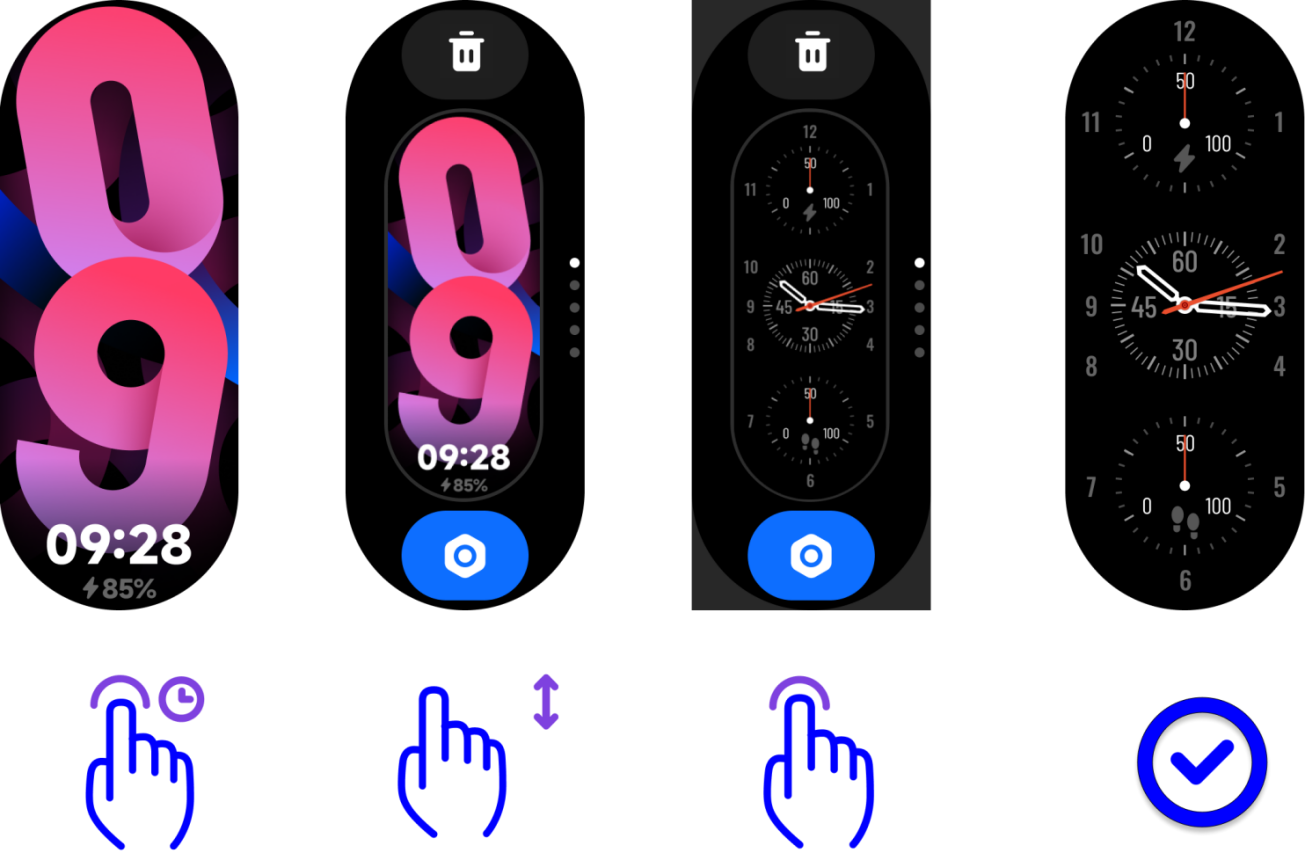
知らせ:
メイン画面を右にスワイプすると、[画面を長押し]機能のオン/オフを切り替えることができます。そして行く[設定] >> [ホーム画面] >> [バンド表示] >> [画面を長押し]。電源をオンにしたら、画面を長押ししてバンド表示を編集します。
2. Mi Fitnessアプリでバンドの表示を変更します:
[Mi Fitness]へアプリ >> [デバイス] >> [バンドの管理] >> 選択あなたのお気に入りのバンドを表示 >> ダウンロードして適用します。
2. Q: Xiaomi Smart Band 10 Ceramic Editionには最大いくつのバンド ディスプレイをインストールできますか?
A: Xiaomi Smart Band 10 Ceramic Editionには、8つのバンドディスプレイがプリインストールされています。市販のバンドディスプレイは最大9つまでダウンロード可能です。プリインストールされたバンドディスプレイを削除しても、この制限は増加しません。
バンドはバンドディスプレイ用に約20MBのストレージを確保しています。バンドディスプレイの写真もこのストレージスペースに保存できます。バンドディスプレイごとに占有する容量が異なるため、インストールできるバンドディスプレイの総数は変動する場合があります。上限に達した場合は、既存のバンドディスプレイを削除し、新しいバンドディスプレイをダウンロードしてください。
知らせ:
通常のバンド表示の容量は約0.5 MBですが、より複雑なバンド表示には最大数MBのストレージ容量が必要になります。
3. Q: Xiaomi Smart Band 10 Ceramic Editionはいくつのバンド ディスプレイをサポートしていますか?
A: Xiaomi Smart Band 10 Ceramic Editionは、200種類以上のマーケットバンドディスプレイをサポートしており、複数のカテゴリ、色、スタイルが用意されているため、服装やストラップによくマッチします。
4. Q: Xiaomi Smart Band 10 Ceramic Editionのバンド表示を編集するにはどうすればよいですか?
A:メインインターフェースに入るXiaomi Smart Band 10 Ceramic Edition >> [設定] >> [ホーム画面] >> [バンド表示] >> [バンドディスプレイ] >> 上下にスワイプしてお気に入りを選択してください バンドディスプレイ。
次に、下部の設定アイコンをタップしてスタイル選択画面に移動します。上下にスワイプしてお好みのスタイルを選択し、[√]をタップしてバンド表示を適用します。
知らせ:
すべてのバンド ディスプレイがバンド ディスプレイのスタイルの編集をサポートしているわけではありません。
5. Q: Xiaomi Smart Band 10 Ceramic Editionのバンド表示のデータを変更するにはどうすればよいですか?
A: メインインターフェースに入るXiaomi Smart Band 10 Ceramic Edition >> [設定] >> [ホーム画面] >> [バンド表示] >> [バンドディスプレイ] >> 上下にスワイプしてお気に入りを選択してください バンドディスプレイをタップします。そして、下部にある設定アイコンをタップします。
左にスワイプして[データ]画面を表示します。ハイライト部分をタップし、変更したい機能アイコンを選択し、[√]をタップしてバンド表示を適用します。
知らせ:
すべてのバンド ディスプレイがバンド ディスプレイのデータの変更をサポートしているわけではありません。
6. Q: Xiaomi Smart Band 10 Ceramic Editionは、バンド ディスプレイのカスタム バックグラウンドをサポートしていますか?
A: Xiaomi Smart Band 10 Ceramic Editionは、バンドのディスプレイにカスタム背景を設定できます。この機能は[カスタム]を通じて実装する必要があります。 バンドディスプレイとMi Fitnessで設定する必要があります アプリ。
ご参考までに、次の手順を参照してください:
[Mi Fitness]アプリ>> [デバイス] >> [バンドディスプレイの管理] >> [カスタム] >>バンドの表示スタイルを選択>> [適用]をタップ>> [編集] >> 追加 カスタム画像(最大8枚の画像を選択可能) >> 指示に従ってバンド表示の設定を完了します。
7. Q: Xiaomi Smart Band 10 Ceramic Edition は常時表示機能をサポートしていますか? また、それを有効にする方法を教えてください?
A: Xiaomi Smart Band 10 Ceramic Editionは常時表示機能をサポートしています。
常時表示機能を有効にするには、次の手順を参照してください:
バンドのメインインターフェースに入り、[設定] >> [ディスプレイ] >> [常時表示]に移動 >> [オフ]、[スマート]、[スケジュール]を選択できます。[スケジュール]オプションでは、開始時間と終了時間を設定できます。(常時表示機能はいつでも使用できます。日:開始時刻 = 終了時刻)。
知らせ:
1. この機能をオンにすると、バンドの電力消費が大幅に増加します;
2. この機能をオンにすると、ワークアウト モードのときにバンドはスポーツ ステータスを表示し続け、画面はオフになりません;
3. 常時表示の各バンドの表示スタイルは異なり、バンド表示マーケットで常時表示のスタイルを確認できます。
8. Q: Xiaomi Smart Band 10 Ceramic Editionのバンドディスプレイの機能をカスタマイズできますか?
A: Xiaomi Smart Band 10 Ceramic Editionのバンドディスプレイの機能カスタマイズ可能です(一部のバンドディスプレイのみカスタマイズに対応しています)。設定アイコンのあるバンドディスプレイはカスタマイズに対応しています。お好みに合わせてバンドディスプレイを調整できます。バンドディスプレイの種類が豊富なため、各バンドディスプレイに表示される内容は異なります。
バンド表示の機能をカスタマイズするには、次の2つの方法があります:
1. Xiaomi Smart Band 10 Ceramic Editionのメインインターフェースを長押しします >> 設定アイコンをタップ >> 変更する必要がある機能アイコンを選択 >> 変更する機能オプションを選択 >> [√]をタップします;
2. バンドのメインインターフェースに入り>> [設定] >> [ホーム画面]へ移動 >> [バンド表示] >> [バンド表示] >> 設定アイコンでバンド表示を選択 >> 設定アイコンをタップ >> 変更する機能アイコンを選択 >> 変更する機能オプションを選択 >> [√]をタップします。
9. Q: Xiaomi Smart Band 10 Ceramic Editionでバンドの表示を編集するために長押しする設定をオフにするにはどうすればよいですか?
A: Xiaomi Smart Band 10 Ceramic Editionでバンドの表示を編集するために長押しする設定をオフにするには、次の情報を参照してください:
[設定]に移動できます >> [ホーム画面] >> [バンド表示] >> [画面を長押し] >>このオプションをオフにします。
10. Q: Xiaomi Smart Band 10 Ceramic Editionはゲームバンドディスプレイをサポートしていますか?
A: Xiaomi Smart Band 10 Ceramic Editionはゲームバンドディスプレイに対応しています。Mi Fitnessアプリで確認できます>> [デバイス] >> [バンドディスプレイの管理] >> シューティング ゲームや橋を渡るゲームなど、お好みに合わせてゲーム バンド ディスプレイを選択してください。
11. Q: Xiaomi Smart Band 10 Ceramic Editionのカスタムバンドディスプレイで写真を切り替えるにはどうすればいいですか?
A: Xiaomi Smart Band 10 Ceramic Editionのカスタムバンドディスプレイで写真を切り替えるには、次の方法を参照してください:
1. バンドのメインインターフェースをタップして写真を切り替えます;
2. 別のインターフェースからメインインターフェースに戻ります(画面を休ませた後にメインインターフェースに入り、手首を上げてメインインターフェースに入ります)。
12. Q: Xiaomi Smart Band 10 Ceramic Editionにバンド ディスプレイをインストールすると、プロンプトが表示されますか?
A: Xiaomi Smart Band 10 Ceramic Editionはインストールプロンプトをサポートしています。バンドのダウンロードが完了すると、アプリ上でインストールの進行状況を確認できます。同時に、バンドに「同期中」と表示されます。転送とインストールが完了すると、バンドは自動的に再起動します。 選択したものに自動的に更新されます。
13. Q: Xiaomi Smart Band 10 Ceramic Editionの一部のバンドのディスプレイが常時表示 (AOD) モードでちらつくのはなぜですか?
A: AOD機能が有効で画面がオフになっている場合、Xiaomi Smart Band 10 Ceramic Editionは電力を節約するために画面の明るさとリフレッシュレートを下げます。この状況下では、表示領域が広い一部のタイムバンドディスプレイがちらつくことがあります。
また、AODモードにおいて、一部のバンドのディスプレイに大きな文字領域がある場合、わずかにちらつくように見えることがあります。これは日常使用には影響がなく、画面の機能にも問題はありませんので、安心してご使用ください。
14. Q: Xiaomi Smart Band 10 Ceramic Editionは有料のバンド ディスプレイをサポートしていますか? また、払い戻しを受けるにはどうすればよいですか?
A: 具体的な詳細については、Mi Fitnessアプリ内のバンド表示マーケットを参照してください。
メッセージリマインダー関連
1. Q: Xiaomi Smart Band 10 Ceramic Editionはウェイクスクリーン機能をサポートしていますか?
A: Xiaomi Smart Band 10 Ceramic Editionはウェイクスクリーン機能をサポートしています。この機能を有効にすると、バンドの画面が 自動的に 受信すると点灯します お使いのスマートフォンのアプリからの通知。この機能を無効にすると、バンドは点灯せず、アプリ通知を受信したときにのみ振動します。これにより、バッテリー寿命が向上します。
Mi Fitnessでウェイクスクリーン機能をオンにする設定パスアプリ:
開ける[Mi Fitness]アプリ >> [デバイス] >> [通知と通話] >> [アプリ通知] >>有効にする[アプリ通知] >> 有効にする[ウェイクスクリーン]。
Xiaomi Smart Band 10 Ceramic Editionでウェイクスクリーン機能をオンにする設定パス:
バンドのメインインターフェースに入り、[設定] >> [通知] >> [ウェイクスクリーン] に移動します >> 機能を有効にします。
2. Q: Xiaomi Smart Band 10 Ceramic Editionで通知を表示するにはどうすればよいですか?
A: Xiaomi Smart Band 10 Ceramic Editionは通知を受信すると、振動して通知を自動的に表示します。 コンテンツ。通知を受信後すぐに表示しない場合は、メインインターフェースを下にスライドして通知センターにアクセスできます。
通知センターに入ると、最初に表示されるのは最新の通知です。通知センターを下にスクロールすると、通知の履歴を見ることができます。通知の内容が1画面を超える場合は、下にスワイプし続けると表示されます。
参考までに、Xiaomi Smart Band 10 Ceramic Editionの通知を削除または空にする方法の詳細は次のとおりです:
1. バンドは最大20件の通知を保存できます。この制限を超えると、新しい通知を受信するたびに最も古い通知が自動的に上書きされます;
2. 通知リストをタップして通知の詳細を入力します。[閉じる]をタップすると通知が削除されます;
3. 通知リストで左にスワイプし、削除アイコンをタップして通知を削除します;
4. 通知センターで一番上までスクロールし、[すべて消去]をタップしてすべての通知を削除します;
5. 集約されたメッセージは右上に「+ X」として表示されます。集約されたメッセージは、左にスワイプするか、集約されたメッセージのグループに入ることによってのみ削除できます。
3. Q: 使い方 Xiaomi Smart Band 10 Ceramic Editionの通知詳細インターフェースの「電話で開く」機能ですか?
A: Xiaomi Smart Band 10 Ceramic Editionの通知の詳細をタップして、携帯電話のメッセージ インターフェイスをすばやく開くことができます。
この機能には以下の条件が必要です:
1. 確実にMi Fitnessアプリがバックグラウンドで実行されています;
2. 携帯電話がロック画面になっていません。画面がロックされている間は、他のインターフェースに移動できません;
3. 一部の機種ではこの機能は実現できない電話;
4. の互換性 電話システムとアプリケーションは重要です。現在の機能は、より多くの機種への対応に取り組んでいます。しばらくお待ちください。
4. Q: Xiaomi Smart Band 10 Ceramic Editionで「電話で開く」をタップしても反応がないのはなぜですか?
A: Xiaomi Smart Band 10 Ceramic Editionで「電話で開く」をタップしても応答がない場合は、次の理由を確認してください:
1. Mi Fitnessアプリがバックグラウンドで実行されていないかご確認ください。アプリのバックグラウンド保護をオンにしてください;
3. 現在、この機能はより多くのAndroidモデルに対応できるよう取り組んでいます。しばらくお待ちください;
4. iOS フォンはこの機能をサポートしていません。
5. Q: Xiaomi Smart Band 10 Ceramic Edition が「電話で開く」機能をサポートしないのはなぜですか?
A: 「スマートフォンで開く」機能は、スマートフォンの機種とシステムバージョンによって制限されています。そのため、この機能はご利用いただけない、または表示されません。Xiaomi Smart Band 10 Ceramic Editionに「スマートフォンで開く」が表示されない場合、またはタップしても反応しない場合は、お使いのスマートフォンの機種がこの機能に対応していないことが原因です。
ご参考までに、詳細は以下の通りです:
1. iOSフォンおよび一部のAndroidフォンではこの機能はサポートされていません;
2. Android 14システムを搭載した携帯電話はこの機能をサポートしていません;
3. Huawei、Samsung、Honorの携帯電話ではこの機能はサポートされていません。
6. Q: Xiaomi Smart Band 10 Ceramic Editionの閉じるオプションが一部の通知にしか使用できないのはなぜですか?
A: Xiaomi Smart Band 10 Ceramic Editionは通知の集約に対応しています。通知が集約されるかどうかはアプリによって異なります。集約された通知、または集約された通知に含まれる通知を個別に削除することはできません。
集約された通知カードをタップすると、集約された通知リストが表示され、下部に[すべてクリア]オプションが表示されます。[すべてクリア]をタップすると、集約された通知がすべて消去されます。
7. Q: Xiaomi Smart Band 10 Ceramic Edition は着信通知をサポートしていますか?
A: Xiaomi Smart Band 10 Ceramic Editionは着信リマインダー機能に対応しています。スマートフォンと接続した状態でスマートフォンに着信があると、バンドが振動してリマインダーとなり、発信者の電話番号または名前が表示されます。バンド上の赤い電話アイコンをタップして着信を拒否するか、無視オプションをタップして着信を無音にすることができます。Xiaomi Smart Band 10 Ceramic Editionは着信応答には対応していません。
この機能を有効にするには、Mi Fitnessアプリ >> [デバイス] >> [通知と通話] >> [着信] >> [バイブレーション]に移動し、その他の設定を構成します。
8. Q: Xiaomi Smart Band 10 Ceramic Editionは、着信通話にメッセージで返信することをサポートしていますか?
A: Xiaomi Smart Band 10 Ceramic Editionは、着信にメッセージで返信する機能をサポートしています。スマートフォンと接続した状態で、バンド上で着信にメッセージで返信できます。
着信に返信するメッセージを設定するには、Mi Fitnessアプリ >> [デバイス] >> [通知と通話] >> [着信] >> [クイック応答] >> [編集]または[追加]に移動します。
知らせ:
メッセージで返信する権限を取得できないため、この機能はiOS デバイスではサポートされていません。
9. Q: Xiaomi Smart Band 10 Ceramic Editionはサードパーティ製アプリの通知への返信をサポートしていますか?
A: Xiaomi Smart Band 10 Ceramic Editionはサードパーティ製アプリの通知への返信をサポートしていません。
10. Q: Xiaomi Smart Band 10 Ceramic Editionが着信リマインダーを受信しないのはなぜですか?
A: Xiaomi Smart Band 10 Ceramic Editionが着信リマインダーを受信しない場合は、次のトラブルシューティング方法を参照してください:
1. Mi Fitnessアプリで着信リマインダーが有効になっているかどうかを確認してください;
2. Mi Fitnessアプリが着信コールを受信する権限やバックグラウンドで実行する権限など、Mi Fitnessアプリがバックグラウンドでバンドに着信コールをプッシュできる十分な権限があるかどうかを確認してください;
3.バンドで次のモードが有効になっているかどうかを確認してください。有効になっていると、メッセージリマインダーが消音されます:
(1) DNDモード;
(2) 携帯電話でDND同期とDNDが有効になっている;
(3) スリープモード。
11. Q: Xiaomi Smart Band 10 Ceramic Editionが着信通話にメッセージで応答できないのはなぜですか?
A: Xiaomi Smart Band 10 Ceramic Editionが着信コールにメッセージで応答できない場合は、トラブルシューティングについては次の詳細を参照してください:
着信にメッセージで返信できないのは、メッセージで返信する処理の結果です。これは予期せぬ問題であり、バンドとは関係ありません。Mi Fitnessアプリがスマートフォンから取得した権限、またはスマートフォンとMi Fitnessアプリの互換性がないことが原因です。スマートフォンで関連する権限とオプションが有効になっているかどうかを確認することで、問題は解決します。
12. Q: Xiaomi Smart Band 10 Ceramic Editionが携帯電話でサードパーティ製アプリのメッセージを受信できないのはなぜですか?
A: Xiaomi Smart Band 10 Ceramic Editionが電話でサードパーティ製アプリのメッセージを受信できない場合は、次のトラブルシューティング方法を参照してください:
1. サードパーティ製アプリの通知許可が有効になっているかどうかを確認してください;
2. お使いのスマートフォンで[アプリロック]が有効になっているかご確認ください。[設定] >> [アプリ] >> [アプリロック] >> [センシティブな通知を非表示にしますか?] >> 該当するアプリを選択して、通知内容を非表示にする機能を無効にしてください;
3. Mi Fitnessアプリのバックグラウンドロックまたは自動起動が有効になっているかご確認ください。アプリとバンドの接続が切断されると、通知がバンドに同期されません。
13. Q: 電話やバンドで着信を拒否したり、着信にメッセージで返信したり、着信を無視したりした後でも、Xiaomi Smart Band 10 Ceramic Editionに不在着信が表示されるのはなぜですか?
A: 不在着信のリマインダーは携帯電話からプッシュされ、Xiaomi Smart Band 10 Ceramic EditionまたはMi Fitnessアプリでは制御できません。
14. Q: 電話で不明な発信者を無音にした後も、Xiaomi Smart Band 10 Ceramic Editionが振動し続けるのはなぜですか?
A: 現在のAndroidシステムでは、スマートフォンとXiaomi Smart Band 10 Ceramic Editionの間で、不明な発信者を消音する機能を同期できません。関連するアップグレードをお待ちください。
15. Q: Xiaomi Smart Band 10 Ceramic Editionは、iOSデバイスに接続したときにいくつの通知アイコンをサポートしますか?
A: Xiaomi Smart Band 10 Ceramic EditionをiOSデバイスに接続すると、バンドにプリインストールされているアプリアイコンを除き、他のすべてのメッセージ通知はデフォルトのアイコンで表示され、アプリは対応するアプリアイコンをバンドにプッシュしません。スマートフォンは、アプリストアからダウンロードしたアプリに対応するアプリアイコンをバンドにプッシュします。
16. Q: Xiaomi Smart Band 10 Ceramic Editionで通知を受信したときにデフォルトのアイコンが表示されるのはなぜですか?
A: Xiaomi Smart Band 10 Ceramic Editionは、20個の通知アイコンの動的キャッシュをサポートしています。20個のアイコンがキャッシュされている状態で21番目のメッセージを受信すると、バンドは最も長い時間通知を受信していない該当アプリのアイコンを削除し、該当アプリの新しいアイコンをキャッシュします。この時、削除されたアイコンのアプリが再び通知を受信すると、再度アイコンを要求する必要があります。そのため、スマートフォンに多くのアプリがインストールされており、定期的にメッセージがプッシュされる場合、バンドに通知がプッシュされると、グローバルリマインダーインターフェースにデフォルトのアイコンが表示された後、該当アプリのアイコンが通知センターに表示されます。まれな通知を無効にすることができます。
17. Q: Xiaomi Smart Band 10 Ceramic Editionの通知リマインダーの文字数と項目数はどれくらいですか?
A: 参考までに、Xiaomi Smart Band 10 Ceramic Editionの通知リマインダーの文字数と項目についての詳細は次のとおりです:
1. 通知リストには最大20件の通知を保存でき、タップするとリスト内のすべての通知を消去できます。バンドがスマートフォンに接続されている場合、バンド上の通知はスマートフォンで読み取られた後、自動的に削除されます;
2. 通知はページをめくるだけで確認できます。バンドに表示される文字数は最大200文字で、通常はスマートフォンの通知バーに表示される文字数と同じですが、アプリによっても異なります;
3. 画像通知の表示には対応していません。一部の絵文字は対応しており、対応していない絵文字はバンドに「□」で表示されます。
知らせ:
バンドに表示される絵文字表現は、特定の表現と関連しています。キーボードに付属の絵文字は、アプリ内の表現よりも互換性があります。
18. Q: Xiaomi Smart Band 10 Ceramic Editionのデータはどのくらい保存できますか?
A: Xiaomi Smart Band 10 Ceramic Editionは、スマートフォンなしでもデータの保存と一部の機能の使用が可能です。データを同期するには、スマートフォンのBluetoothをオンにし、バンドに近づけて接続状態を確認する必要があります。Xiaomi Smart Band 10 Ceramic Editionは、最大約100時間分のワークアウトデータを保存し、20件のワークアウト記録を表示できます。また、過去7日間のバイタリティスコアと睡眠、心拍数、血中酸素濃度、ストレスなどの健康データも保存できます。バンドは1日分のデータのみを表示できます。
アプリに同期されたデータは自動的にクラウドにアップロードされます。Mi Fitnessアプリ>> [プロフィール] >> [アプリ設定] >> [クラウドと同期] >> [クラウドと同期]を有効にしてください。新しいスマートフォンに変更する場合は、以前のXiaomiアカウントを使用して新しいスマートフォンでバンドをバインドするだけで、以前のデータをクラウドから新しいスマートフォンに同期できます。
知らせ:
保存できるワークアウト記録の数は、ワークアウト記録が占めるストレージ容量に関係します。実際の状況をご確認ください。
19. Q: 通知を受信すると、Xiaomi Smart Band 10 Ceramic Editionの画面は点灯しますか?
A: 参考までに、通知を受信したときにXiaomi Smart Band 10 Ceramic Editionの画面が点灯する条件は次のとおりです:
1. [装着時のみ通知]を有効にすると、バンドを装着していない場合は、携帯電話から同期されたメッセージがバンドに通知されません;
2. [装着時のみ通知]を無効にすると、通知処理のロジックに基づき、アクティブなメッセージのみが画面を点灯させ、バイブレーションで通知します。パッシブな通知は通常通り受信でき、手動で画面を点灯させることで通知を表示したり、通知センターで確認したりできますが、バイブレーションや画面点灯は行われません。
知らせ:
アクティブメッセージ:アラーム、ストップウォッチ、デバイスを探す、スリープモード時のアラーム、自動検出、スマートフォンのロック解除、目標達成。バンドを装着していない場合は、アクティブメッセージのみが通知されます。スマートフォンのアプリ通知はパッシブ通知です。
20. Q: Xiaomi Smart Band 10 Ceramic Editionが高心拍数を通知しないのはなぜですか?
A: 静音状態で、Xiaomi Smart Band 10 Ceramic Editionが設定された最高心拍数を超える、または設定された最低心拍数を下回る心拍数を10分連続して検出すると、心拍数アラートがプッシュ通知されます。心拍数が設定値より1回または複数回高いまたは低い場合、アラートがプッシュ通知されないのは正常な設計です。
21. Q: G-Functionalバンド ディスプレイを採用し、DNDモードを有効にすると、Xiaomi Smart Band 10 Ceramic Editionの画面に2つの月のアイコンが表示されるのはなぜですか?
A: Xiaomi Smart Band 10 Ceramic EditionのG-Functionalバンド画面左上の月アイコンは、DNDが有効かどうかを示します。DNDが無効の時は月アイコンが白抜きになり、有効の時は月アイコンが黒くなります。中央の紫色のDNDアイコンは、ホームページ上に浮かぶアイコンです。バンドの表示に関わらず、紫色の月アイコンはDNDモードがオンかどうかを示します。バンドの表示に関しては最適化されます。
22. Q: Xiaomi Smart Band 10 Ceramic EditionがiOSデバイスに接続した後、サードパーティの通知をプッシュしないのはなぜですか?
A: Xiaomi Smart Band 10 Ceramic EditionがiOSフォンからサードパーティの通知をプッシュしない場合は、まず関連するオプションが有効になっているかどうかを確認してください。
トラブルシューティングについては、次の方法を参照してください:
1. Mi Fitnessアプリがバックグラウンドで実行されていることを確認し、アプリとバンド間の接続状態を維持してください;
2. Mi Fitnessアプリでアプリ通知が有効になっているかご確認ください。Mi Fitnessアプリ >> [デバイス] >> [通知と通話] >> [アプリ通知] >> [アプリ通知]を有効化 >> [カスタム通知] >> 対応するサードパーティアプリを選択してください;
3. Mi Fitnessアプリで[装着時のみ通知]が有効になっているかご確認ください。このオプションが有効になっている場合、バンドを装着していないときは通知が全画面でプッシュ表示されず、通知センターに保持されます。バンドを装着すると、通知が全画面でプッシュ表示されます;
4. アプリの画面使用時間制限を超えていないかご確認ください。超過している場合は、制限を解除してください;
5. 携帯電話のBluetooth 設定でシステム通知を共有できるかどうかを確認してください;
6. 携帯電話の設定アプリに移動し、対応するサードパーティアプリの通知許可を有効にして、通知センターのオプションを選択してください;
7. 携帯電話の設定アプリで、対応するアプリの表示プレビューを常時に設定してください;
8. 携帯電話の設定アプリで対応するサードパーティアプリを検索し、通知設定インターフェースで通知センターのオプションを選択してください。
健康関連
1. Q: Xiaomi Smart Band 10 Ceramic Editionの睡眠モニタリング範囲はどのくらいですか?
A: Xiaomi Smart Band 10 Ceramic Editionは、長時間睡眠や昼寝を含む睡眠モニタリングに対応しており、24時間体制でモニタリングされます。バンドを通常通り装着して眠りにつくと、内蔵センサーが睡眠状態を自動的に識別します。
参考までに、バンドの睡眠モニタリングに関する詳細は次のとおりです:
1. 睡眠時間が3時間以上の場合は長時間睡眠として記録され、3時間未満の場合は昼寝として記録されます(20分未満の睡眠時間は記録されません);
2. Xiaomi Smart Band 10 Ceramic Editionは[高度なモニタリング]に対応しており、REM睡眠の分布を追跡できますが、バッテリー寿命に大きく影響します。バンドとアプリで睡眠分布状況を確認できます;
3. 睡眠記録の確認方法:バンド上でその日の主な睡眠記録を確認できます。データをアプリに同期した後、Mi Fitnessアプリ >> [睡眠]に移動して、日、週、月を含む睡眠履歴データを確認できます。睡眠分布には、総睡眠時間、起床時間、浅い睡眠時間、深い睡眠時間が含まれます。また、毎日の睡眠期間中の各時点での睡眠状態を確認することもできます。REM睡眠は[高度なモニタリング]が有効になっている場合にのみ記録されます。
知らせ:
1. バンドが比較的静かな状態で、睡眠に似た動きがある場合、センサーは睡眠状態と判断し、睡眠時間に誤差が生じます。例えば、ベッドでテレビを見たり、携帯電話をいじったり、読書をしたりしているときに睡眠時間が誤算される場合、動きの振幅と頻度が比較的小さく、睡眠時のシーンに似ていることが原因です;
2. 有効にすると [高度なモニタリング]睡眠レポートをMi Fitnessアプリに同期すると、アプリ内で手動で修正できますが、バンドには同期されません。最終結果はアプリ内のデータに基づきます。
2. Q: Xiaomi Smart Band 10 Ceramic Editionは、装着していないときに心拍数、血中酸素濃度、睡眠データなどの健康データを生成するのはなぜですか?
A: Xiaomi Smart Band 10 Ceramic Editionを装着していないときに、心拍数、血中酸素濃度、睡眠データなどの健康データが生成される場合は、トラブルシューティングのために次の詳細を参照してください:
1. 1つのアカウントが複数のデバイスにバインドされていないか確認してください;
2. バンドはPPG光信号の反射強度の変化を通じて、睡眠や心拍数などの健康データを間接的に算出します。信号受信は比較的敏感であるため、生活シーンではカーテンやシーツなど、光を反射する他の無生物が存在する場合、誤検知が発生する可能性があります。これは正常な現象です。
3. Q: Xiaomi Smart Band 10 Ceramic Edition は睡眠中の呼吸数のモニタリングをサポートしていますか?
A: [呼吸数]を有効にすると、Xiaomi Smart Band 10 Ceramic Editionは、バンドを装着して就寝時に自動的に呼吸数をモニタリングします。この機能はバッテリー寿命に大きく影響します。必要に応じてこの機能を有効にしてください。
携帯電話で[呼吸数]を有効にするには、Mi Fitnessアプリ>> [睡眠] >> 3つのドットのアイコン>> [設定] >> [呼吸数]に移動します。
[呼吸数]を有効にするには、バンドのSleepアプリ に移動>> [設定] >> [呼吸数] >>オプションを有効にすることもできます。
4. Q: Xiaomi Smart Band 10 Ceramic Editionを使用しているときに、Mi Fitnessで 呼吸数を有効にした後、監視記録が残らないのはなぜですか?
A: Xiaomi Smart Band 10 Ceramic Editionを使用しているときに、Mi Fitnessで[呼吸数]を有効にした後に監視記録がない場合は、次の方法を参照してトラブルシューティングしてください:
1. [呼吸数]が有効になっているかご確認ください。Mi Fitnessアプリ >> [睡眠] >> 三点アイコン >> [設定] >> [呼吸数]から設定できます;
2. 睡眠時間が短すぎる場合、有効なモニタリング時間が短すぎるため(夜間の睡眠時間が3時間を超える場合)、呼吸数データは表示されません;
3. 装着が不適切な場合、睡眠中の呼吸数のモニタリングが適切に行われません。緩すぎないように装着し、手首の骨から指1本分離して装着することをお勧めします;
4. 上記の方法で問題が解決しない場合は、利用可能なアプリとバンドのファームウェアのアップデートをご確認ください。バンドを再起動するか、バンドを再バインドしてもう一度お試しください。
5. Q: Xiaomi Smart Band 10 Ceramic Edition で血中酸素濃度を単独で測定するにはどのくらいの時間がかかりますか?
A: Xiaomi Smart Band 10 Ceramic Editionは、血中酸素濃度を単独で測定するのに約30秒かかります。測定時間が長すぎる場合は、装着状態、肌の質感、環境などが原因である可能性があります。バンドカバーが手首にぴったりとフィットするように、バンドの位置を調整してください。
6. Q: 血中酸素を測定すると、Xiaomi Smart Band 10 Ceramic Editionの下部にあるセンサー表示はどのように変化しますか?
A: 血中酸素を測定する際、Xiaomi Smart Band 10 Ceramic Editionの緑色のライト、赤色のライト、血中酸素赤外線ライト (肉眼では見えない) の3つのインジケーターが点灯します。
7. Q: 夜間に装着していないのに、Xiaomi Smart Band 10 Ceramic Edition のセンサー インジケーターが赤く点滅するのはなぜですか?
A:参考までに、Xiaomi Smart Band 10 Ceramic Editionを夜間に装着していないときにセンサーインジケーターが赤く点灯する理由は次のとおりです:
1. Xiaomi Smart Band 10 Ceramic Editionの睡眠設定で[高度なモニタリング]、血中酸素濃度設定で[終日トラッキング]を有効にすると、装着時にバンドのセンサーインジケーターが赤色に点滅します。デバイスを装着していない状態で赤色のライトが点滅している場合は、装着モニタリング機能の誤検知です。Xiaomi Smart Band 10 Ceramic Editionは、赤外線+緑色光による高精度PPG心拍センサーを採用しています。従来の装着モニタリングと比較して、モニタリング精度が大幅に向上しています。ただし、バンドを手首に似た環境に置くと、誤検知が発生する場合があります;
2. バンドを着用していないときは、心拍数インジケーターを物体で遮らないようにしてください(誤検出されやすいシナリオ:バンドがバッグの中に置かれたり、ベッドやテーブルの上に置かれたりする場合);
3. 睡眠中にバンドを装着しない場合は、バンドの電力を節約できる[高度なモニタリング]を無効にすることをお勧めします。
8. Q: Xiaomi Smart Band 10 Ceramic Edition は、血中酸素データが危険な状態にある場合に異常血中酸素アラートをサポートしますか?
A: Xiaomi Smart Band 10 Ceramic Editionは、[血中酸素濃度アラート]を[80%]、[85%]、[90%]に設定できます。測定値は参考値であり、医学的な参考や診断を目的としたものではありません。体調に異変を感じた場合は、医療機関にご相談ください。
9. Q: Xiaomi Smart Band 10 Ceramic Editionで測定された血中酸素濃度の値が低すぎるのはなぜですか?
A: Xiaomi Smart Band 10 Ceramic Editionで測定された血中酸素濃度の値が低すぎる場合は、以下の詳細を参照してください:
1. バンドが正しい位置に装着されていないかご確認ください。手首には血管が少ないため、血中酸素濃度の測定が容易ではありません。手首の骨(尺骨突起)から指一本分の距離を置いてバンドを装着してください;
2. バンドが緩すぎていないかご確認ください。少し締め付け感がある程度にしっかりとバンドを装着してください。手首を振ってもバンドが動きません;
3. 血管を圧迫しないように前腕を伸ばし、肘関節を開きます。血管が圧迫されると血液の流れが悪くなり、測定値が不正確になります;
4. 振動や不安定な信号を避けるために、測定時にはバンドの画面を上に向けて、デスクトップなどの安定した場所に腕を置きます;
5. バンドの装着位置を変えて、バンドの裏側が手首にフィットしていることを確認し、再度測定する前に動かないようにすることをお勧めします;
6. 最新バージョンはそれに応じて最適化されていますので、さらなる体験のために最新バージョンにアップグレードしてください。
10. Q: Xiaomi Smart Band 10 Ceramic Edition は立ち上がることのリマインダーをサポートしていますか?
A: Xiaomi Smart Band 10 Ceramic Editionは立ち上がるようにリマインダー機能をサポートしています。Mi Fitnessアプリで[立ち上がるようにリマインダー]を有効にすると、バンドが毎時50分間の非アクティブ状態を検出すると、50分後に振動して立ち上がるようにリマインダーを通知します。
長時間座り続けることは、様々な健康問題につながる可能性があります。毎日バンドを装着している間は、1時間に1回は立ち上がって体を動かすことをお勧めします。頻繁に立ち姿勢をとることは、座りっぱなしの行動を減らし、エネルギー消費量を増やすのに効果的な方法です。
スタンドリマインダーはアプリを通じてのみ有効にすることができ、開始時間と終了時間を設定したり、昼休み中の邪魔しない時間帯を設定したりすることができます。
スタンドリマインダーをオンにするには、Mi Fitnessアプリを開き、[デバイス] >> [フィットネスと健康] >> [スタンド] >> オン/オフにする[立ち上がることを思い出させる] >> 期間を設定します。
11. Q: Xiaomi Smart Band 10 Ceramic Editionは、私が立っている状態のときに立ち上がるよう通知するのはなぜですか?
A: Xiaomi Smart Band 10 Ceramic Editionで立ち上がるようリマインダーを表示する目的は、ユーザーの動きを促すことです。バンドは手首の動きと歩数を検出し、立ち上がるアクティビティ行動が達成されたかどうかを判断します。そのため、静止していたり、少しでも動いている場合は、立ち上がるようリマインダーが表示されます。同時に、立ち上がる判断アルゴリズムを継続的に最適化し、ユーザーエクスペリエンスを徐々に向上させています。
12. Q: Xiaomi Smart Band 10 Ceramic Editionは、動きがあった直後に立ち上がるよう通知するのはなぜですか?
A: スタンディングリマインダーの判定には一定の条件があります。動き始めたばかりなのに突然バンドからスタンディングリマインダーが届いた場合は、アクティブ状態にあるもののスタンディング判定条件に達していない状態です。この場合は、そのまま動き続け、バンドからのスタンディングリマインダーを無視しても構いません。この現象が頻繁に発生する場合は、関連するフィードバックを送信してください。アルゴリズムは継続的に改善され、お客様の体験向上に努めています。
13. Q: Xiaomi Smart Band 10 Ceramic Editionの活力を確認するにはどうすればいいですか?
A: Xiaomi Smart Band 10 Ceramic Edition は、活力機能をサポートしています。
バンドでは、過去7日間の活力と、毎日獲得した活力をアプリケーションリストで確認できます。また、各エクササイズ後には、エクササイズレポートで、そのエクササイズで増加可能な活力を確認できます。
Mi Fitnessアプリでは、[健康]インターフェースに移動し、過去7日間の活力と毎日獲得した活力を確認できます。
14. Q: Xiaomi Smart Band 10 Ceramic Editionの活力達成通知が毎日深夜に表示されるのはなぜですか?
A: 通知は7の場合にのみ表示されます1日の累積活力コアが 30、60、または100のしきい値を下回っている状態から、しきい値以上まで増加します。この機能を利用するには、最新バージョンに更新してください。
15. Q: Xiaomi Smart Band 10 Ceramic Editionの今日の活力が昨日よりも低いのはなぜですか?
A: 活力コアは過去7日間の個人データに基づいて計算されます。毎日深夜に、 活力ちょうど7日前に獲得したコアは失効し、カウントされなくなります。その結果、前日と比べてスコアが減少することがあります。活力を維持するには コアとなるのは、継続的に新しいポイントを獲得し続けることです。
16. Q: Xiaomi Smart Band 10 Ceramic Editionに心拍数記録がないのはなぜですか?
A: Xiaomi Smart Band 10 Ceramic Editionに心拍数記録がない場合は、次の手順に従ってトラブルシューティングしてください:
1. まず、バンドの裏側が肌に触れたときに緑色のライトが点滅するかどうかを確認してください。緑色のライトが点滅している場合は、バンドの心拍数モニタリング機能が正常に有効になっていることを意味します。緑色のライトが点滅していない場合は、心拍数モニタリングが有効になっているかどうかを確認してください;
2. アプリでバンドの心拍数機能ページに戻って確認してください;
3. 皮膚の乾燥や傷は心拍数測定に影響します。冬の低温も心拍数測定に影響します;
4. 問題が上記の詳細によるものでない場合は、バンドを再起動し、着用する腕を変えて再試行してください。
17. Q: Xiaomi Smart Band 10 Ceramic Editionを装着していないときでも緑色のライトが点滅するのはなぜですか?
A: 緑色のライトが10~30秒間断続的に点滅する場合は、バンドが摩耗検知に赤外線と緑色の光を使用しているためです。従来の摩耗検知に比べて、この方式ははるかに高い精度と精密性を備えています。そのため、装着していない場合でも、緑色のライトが短時間点滅することがあります。
緑色のライトが点滅し続ける場合は、スポーツモードが有効になっているかどうかを確認してください。このモードでは、緑色のライトが点灯したままになり、心拍数を素早く測定できます。
スポーツ関連
1. Q: Xiaomi Smart Band 10 Ceramic Editionはどのようなスポーツ モードをサポートしていますか?
A: Xiaomi Smart Band 10 Ceramic Editionは159種類のスポーツ モードをサポートしており、情報チャートは以下のとおりです:
バンドのスポーツリストには、デフォルトで8つの一般的なスポーツと[その他]スポーツの入り口が表示されます。8つの一般的なスポーツとは、屋外ランニング、ウォーキング、フリースタイル、ハイキング、屋外サイクリング、屋内ランニング、ジャンプです。 ロープ、プールスイミング。
カテゴリ | スポーツモード | タイプ |
デフォルト表示 | 屋外ランニング | プロスポーツ |
ウォーキング | プロスポーツ | |
フリースタイル | 拡張スポーツ | |
ハイキング | プロスポーツ | |
屋外サイクリング | プロスポーツ | |
屋内ランニング | プロスポーツ | |
縄跳び | プロスポーツ | |
プール水泳 | プロスポーツ | |
水上アクティビティ | プール水泳 | プロスポーツ |
セーリング | 拡張スポーツ | |
パドルボード | 拡張スポーツ | |
水球 | 拡張スポーツ | |
その他のウォータースポーツ | 拡張スポーツ | |
水上スキー | 拡張スポーツ | |
カヤック | 拡張スポーツ | |
ラフティング | 拡張スポーツ | |
ボート漕ぎ | 拡張スポーツ | |
パワーボート | 拡張スポーツ | |
フィンスイミング | 拡張スポーツ | |
ダイビング | 拡張スポーツ | |
アーティスティックスイミング | 拡張スポーツ | |
シュノーケリング | 拡張スポーツ | |
カイトサーフィン | 拡張スポーツ | |
フローライディング | 拡張スポーツ | |
ドラゴンボート | 拡張スポーツ | |
屋外アクティビティ | 屋外ランニング | プロスポーツ |
ウォーキング | プロスポーツ | |
ハイキング | プロスポーツ | |
屋外サイクリング | プロスポーツ | |
クロスカントリーランニング | プロスポーツ | |
登山 | プロスポーツ | |
ロッククライミング | 拡張スポーツ | |
スケートボード | 拡張スポーツ | |
ローラースケート | 拡張スポーツ | |
パルクール | 拡張スポーツ | |
ATV | 拡張スポーツ | |
パラグライダー | 拡張スポーツ | |
BMX | 拡張スポーツ | |
競歩 | 拡張スポーツ | |
トレーニング | フリースタイル | 拡張スポーツ |
屋内ランニング | プロスポーツ | |
縄跳び | プロスポーツ | |
HIIT | 拡張スポーツ | |
ヨガ | 拡張スポーツ | |
屋内サイクリング | 拡張スポーツ | |
楕円形 | プロスポーツ | |
漕ぎ手 | プロスポーツ | |
階段昇降機 | 拡張スポーツ | |
ステッパー | 拡張スポーツ | |
紡糸 | 拡張スポーツ | |
コアトレーニング | 拡張スポーツ | |
柔軟性 | 拡張スポーツ | |
ピラティス | 拡張スポーツ | |
体操 | 拡張スポーツ | |
ストレッチ | 拡張スポーツ | |
強さ | 拡張スポーツ | |
クロストレーニング | 拡張スポーツ | |
階段登り | 拡張スポーツ | |
エアロビクス | 拡張スポーツ | |
身体トレーニング | 拡張スポーツ | |
ウォールボール | 拡張スポーツ | |
ダンベル | 拡張スポーツ | |
バーベル | 拡張スポーツ | |
ウェイトリフティング | 拡張スポーツ | |
デッドリフト | 拡張スポーツ | |
バーピー | 拡張スポーツ | |
腹筋運動 | 拡張スポーツ | |
機能トレーニング | 拡張スポーツ | |
上半身 | 拡張スポーツ | |
下半身 | 拡張スポーツ | |
腹筋 | 拡張スポーツ | |
戻る | 拡張スポーツ | |
エアウォーカー | 拡張スポーツ | |
水平バー | 拡張スポーツ | |
平行棒 | 拡張スポーツ | |
ステッパー | 拡張スポーツ | |
マス体操 | 拡張スポーツ | |
カーディオ戦闘 | 拡張スポーツ | |
バトルロープ | 拡張スポーツ | |
エアロビクスコンボ | 拡張スポーツ | |
屋内ウォーキング | 拡張スポーツ | |
屋内フィットネス | 拡張スポーツ | |
ダンス | スクエアダンス | 拡張スポーツ |
ベリーダンス | 拡張スポーツ | |
バレエ | 拡張スポーツ | |
ストリートダンス | 拡張スポーツ | |
ズンバ | 拡張スポーツ | |
フォークダンス | 拡張スポーツ | |
ジャズダンス | 拡張スポーツ | |
レイティングダンス | 拡張スポーツ | |
ヒップホップ | 拡張スポーツ | |
ポールダンス | 拡張スポーツ | |
ブレイキン | 拡張スポーツ | |
社交ダンス | 拡張スポーツ | |
モダンダンス | 拡張スポーツ | |
ダンス | 拡張スポーツ | |
| ボクシング | 拡張スポーツ |
レスリング | 拡張スポーツ | |
武道 | 拡張スポーツ | |
太極拳 | 拡張スポーツ | |
ムエタイ | 拡張スポーツ | |
柔道 | 拡張スポーツ | |
テコンドー | 拡張スポーツ | |
空手 | 拡張スポーツ | |
キックボクシング | 拡張スポーツ | |
剣道 | 拡張スポーツ | |
フェンシング | 拡張スポーツ | |
柔術 | 拡張スポーツ | |
球技 | テニス | 拡張スポーツ |
バスケットボール | 拡張スポーツ | |
ゴルフ | 拡張スポーツ | |
サッカー | 拡張スポーツ | |
バレーボール | 拡張スポーツ | |
野球 | 拡張スポーツ | |
ソフトボール | 拡張スポーツ | |
アメリカンボール | 拡張スポーツ | |
ホッケー | 拡張スポーツ | |
卓球 | 拡張スポーツ | |
バドミントン | 拡張スポーツ | |
クリケット | 拡張スポーツ | |
ハンドボール | 拡張スポーツ | |
ボーリング | 拡張スポーツ | |
スカッシュ | 拡張スポーツ | |
ビリヤード | 拡張スポーツ | |
バドミントン | 拡張スポーツ | |
ビーチサッカー | 拡張スポーツ | |
ビーチバレーボール | 拡張スポーツ | |
セパタクロー | 拡張スポーツ | |
フットサル | 拡張スポーツ | |
ハッキーサック | 拡張スポーツ | |
ボッチェ | 拡張スポーツ | |
ジャイ・アライ | 拡張スポーツ | |
ゲートボール | 拡張スポーツ | |
ドッジボール | 拡張スポーツ | |
冬季スポーツ | スノーボード | 拡張スポーツ |
スキー | 拡張スポーツ | |
クロスカントリースキー | 拡張スポーツ | |
アイススケート | 拡張スポーツ | |
屋内アイススケート | 拡張スポーツ | |
カーリング | 拡張スポーツ | |
その他の冬季スポーツ | 拡張スポーツ | |
スノーモービル | 拡張スポーツ | |
アイスホッケー | 拡張スポーツ | |
ボブスレー | 拡張スポーツ | |
そり遊び | 拡張スポーツ | |
レクリエーションスポーツ | アーチェリー | 拡張スポーツ |
ダーツ | 拡張スポーツ | |
乗馬 | 拡張スポーツ | |
綱引き | 拡張スポーツ | |
フラフープ | 拡張スポーツ | |
凧揚げ | 拡張スポーツ | |
釣り | 拡張スポーツ | |
フリスビー | 拡張スポーツ | |
バドミントン | 拡張スポーツ | |
スイング | 拡張スポーツ | |
体性感覚ゲーム | 拡張スポーツ | |
テーブルサッカー | 拡張スポーツ | |
シャッフルボード | 拡張スポーツ | |
スポーツ | 拡張スポーツ | |
カード/ボードゲーム | チェス | 拡張スポーツ |
チェッカーズ | 拡張スポーツ | |
ウェイキ | 拡張スポーツ | |
橋 | 拡張スポーツ | |
ボードゲーム | 拡張スポーツ | |
他の | 馬術 | 拡張スポーツ |
陸上競技 | 拡張スポーツ | |
自動車レース | 拡張スポーツ |
合計14のプロスポーツと145の拡張スポーツがサポートされています。
屋外でのランニングを例に挙げてみましょう。
1. Xiaomi Smart Band 10 Ceramic Editionをオンにします;
2. バンドの屋外ランニングをタップすると、測位中であることを示すメッセージが表示されます。測位に失敗した場合、運動軌跡は記録されません;
3. タップ[行く]カウントダウンを開始し、バンドは3、2、1の後にデータの録音を開始します;
4. エクササイズインターフェース上でバンドを右にスライドすると、エクササイズを一時停止して終了します。エクササイズを一時停止するには、上部の一時停止アイコンをタップしてください。エクササイズを終了するには、終了アイコンを長押しします。左にスライドすると、運動中に携帯電話の音楽再生をコントロールできます;
5. エクササイズを終えたら、すぐにバンド上でこのエクササイズの概要データを見ることができます。 バンドの運動記録で過去の運動記録を表示することもできます;
6. 運動を終えたら、Mi Fitnessアプリに接続して運動データを同期し、アプリのホームにある運動記録ですべての過去の運動データを表示できます。インターフェース。運動データの一部をタップすると、運動中の心拍数チャートなどの詳細な運動データが表示されます。
2. Q: Xiaomi Smart Band 10 Ceramic Editionでランニングコースを使用するにはどうすればいいですか?
A: Xiaomi Smart Band 10 Ceramic Editionに新しいランニングコースが追加されました。ワークアウトごとに、運動目標に合わせて異なるコースを選択できます。
例えば、初心者は基本的なランニングとウォーキングの組み合わせ、脂肪燃焼期のランナーは基本的な脂肪燃焼ランニング、上級ランナーは高度なインターバルトレーニングを選択できます。各コースのスタートページには、コースの概要と構成の詳細が掲載されているので、ニーズに合ったコースをお選びいただけます。
ランニングコースは、基本ラン/ウォーク、上級ラン/ウォーク、基本ジョグ、脂肪燃焼ラン(基本)、脂肪燃焼ラン(上級)、MIITラン、持久力ラン(基本)、持久力ラン(上級)、インターバルラン(基本)、インターバルラン(上級)の10種類です。
3. Q: Xiaomi Smart Band 10 Ceramic EditionでCompetitionを使用するにはどうすればいいですか?
A: Xiaomi Smart Band 10 Ceramic Editionは活动をサポートしていますスコア表示:カロリー、歩数、歩行、中強度から高強度の運動、日常活動の科学的記録、運動基準結果、バイタリティレインボー、健康的な生活をサポートします。(Mi Fitnessをバインドする必要があります)アプリ)。
カロリー、歩数、立位、移動(中強度の運動)の統計情報表示に対応しています。インターフェースに3つの項目を表示し、毎日の活動を記録できます。目標を達成すると、達成リマインダーが表示されます(Mi Fitnessアプリとの連携が必要です)。
友達と1週間の競争を始めることもできます。Mi Fitnessアプリを使えば、友達を7日間の競争に招待し、お互いの運動成果をモニタリングできます。1週間の終わりに、最も多くのポイントを獲得した人に、次の競争へのモチベーションを高める限定メダルが贈られます。
競技ルール:
友達と1週間のバイタリティ競争を始めましょう。競争期間中、達成したバイタリティスコアの1%ごとに1ポイントを獲得でき、1日あたり最大600ポイント獲得できます。同じ日に3つのバイタリティ目標をすべて100%達成すると、さらに100ポイント獲得できます!週の終わりに最も多くのポイントを獲得したプレイヤーには、限定トロフィーが贈られます。
コンテストを始める:
Mi Fitnessアプリで友達を招待して、7日間のコンテストに参加しましょう。
パス: Mi Fitnessアプリ >> [プロフィール] >> [コンテスト] >> [招待]。
競争内容は活力はデフォルトで設定されています。変更が必要な場合は、[健康]に移動してください。インタフェース >> 虹のアイコンをタップ >> 右上隅の3つの点のアイコンをタップします >> [統計] >> ムービング(中~高強度運動)/スタンディングの持続時間を変更します。競技中に目標を変更することもできます。
招待を承諾する:
Mi Fitnessで友達からコンテストの招待を受けたとき アプリをタップして招待を承認します。
友達からコンテスト招待リンクを受け取ったら、 Mi Fitnessを開いてください。 リンクからアプリにアクセスし、友達からのコンテスト招待を承認してください。
競技期間中:
1. コンテストに参加した後、友達のレースの進行状況を確認できます;
2. 友達がエクササイズを完了すると、通知リマインダーが届きます;
3. 大会期間中、毎晩20:00に大会の状況をお知らせします;
コンテスト終了:
コンテストに優勝するとメダルが授与され、 [マイメダル]インターフェースで確認することができます。
知らせ:
1. コンテスト中は、コンテスト結果に影響するデータ同期の問題を回避するために、携帯電話とデバイスが相互に接続された状態を維持するようにしてください;
2. コンテストにはMi Fitnessが必要です アプリを最新バージョンに更新します。
4. Q: Xiaomi Smart Band 10 Ceramic Editionは運動中のリマインダーをサポートしていますか?
A: Xiaomi Smart Band 10 Ceramic Editionは運動中のリマインダーをサポートしています。
バンド上のワークアウトアプリをタップし、スポーツモードを選択して、下部のアイコンをタップして設定に入ります。必要に応じてエクササイズの目標を設定できるほか、内蔵トレーニングやAIペーサーも利用できます。また、自動一時停止、高心拍数、目標心拍数ゾーン、ペース、距離、水分補給などのリマインダー機能も有効にできます。
リマインダーをオンにすると、設定した目標値に到達するとバンドが振動して通知します。自動停止をオンにすると、バンドが静止状態にあると検出されると、自動的に動きが停止します。
知らせ:
Mi Fitnessでワークアウトモードをオンにすると アプリでは、ワークアウトにワークアウトリマインダーを設定することもできます アプリのインターフェース。Mi Fitnessを開きます アプリ: [ワークアウト] >> ワークアウトモードを選択 >> 設定アイコンをタップします >> 必要なリマインダーを選択します。
5. Q: Xiaomi Smart Band 10 Ceramic Editionは自動検出機能をサポートしていますか?
A: Xiaomi Smart Band 10 Ceramic Editionは自動検出機能に対応しています:
1. 電源を入れると、ランニング、ウォーキング、サイクリング、ローイング、エリプティカル、縄跳びなどの運動を自動的に識別します。
実際の運動において、運動認識機能の精度と感度は個人差があり、姿勢や運動能力にも左右されます。運動時間が短かったり、姿勢が頻繁に変化したりする場合は、自動検出機能が作動しないことがあります。車の運転、バスの乗車、日常生活におけるスポーツに類似した特別な活動など、一部の生活シーンでは誤認識が発生する可能性があります;
2. 運動シーンが正しく識別されない場合は、運動時間が十分でないか、運動姿勢が標準的でないことが原因の可能性があります。
6. Q: Xiaomi Smart Band 10 Ceramic Edition が屋外サイクリングに関する情報を誤って表示するのはなぜですか?
A: 歯磨き、ベビーカーを押す、でこぼこ道を運転するといった状況では、手首の位置はサイクリングと非常によく似ています。この状態が3分以上続くと、バンドはサイクリングと誤認識してしまいます。アルゴリズムは継続的に最適化され、より快適な体験を提供します。
7. Q: Xiaomi Smart Band 10 Ceramic Editionでスポーツモード/スポーツ項目の順序を調整するにはどうすればよいですか?
A: Xiaomi Smart Band 10 Ceramic Edition 159種類のスポーツモードに対応しています。スポーツリストは使用頻度に基づいて自動的に並び替えられ、使用頻度の高いスポーツほど上部に表示されます。特定のスポーツを開始し、スポーツレポートを生成するセッションを完了すると、バンドは自動的にそのスポーツをスポーツリストに追加し、使用頻度の高い順に並び替えます。
8. Q: 運動中にXiaomi Smart Band 10 Ceramic Editionの常時表示を有効にする方法を教えてください?
A: バンドの[設定] >> [ディスプレイ]に移動し、下にスクロールして[常時表示]を見つけます。この機能を有効にすると、ワークアウト中にバンドの画面が常時オンになり、屋外ランニング、トレッドミルランニング、ウォーキング、屋外サイクリング、屋内サイクリング、フリースタイル、プールスイミング、ハイキング、トレイルランニング、トレッキングなどのアクティビティのリアルタイムの運動データが表示されます。その他のワークアウトタイプでは、AODバンドディスプレイが表示されます。
9. Q: Xiaomi Smart Band 10 Ceramic Editionではどのような種類のプロスポーツデータを閲覧できますか?
A: Xiaomi Smart Band 10 Ceramic Editionは、最大酸素摂取量(VO₂ Max)、トレーニング負荷、回復時間、有酸素/無酸素トレーニング効果の4種類のプロスポーツデータをサポートしています。これらの指標は、トレーニングパフォーマンスを包括的に評価します。
10. Q: Xiaomi Smart Band 10 Ceramic Editionでワークアウト中に表示できるデータは何ですか?
A: 主要なトレーニングの種類では、Xiaomi Smart Band 10 Ceramic Edition を使用すると、運動中にさまざまなデータを表示できます。
各アクティビティでサポートされる一般的なデータは次のとおりです:
1. 屋外ランニング:継続時間、距離、心拍数と心拍数ゾーン、ペース、カロリー、ケイデンス、平均ペース、歩数;
2. ウォーキング:時間、距離、心拍数と心拍数ゾーン、ペース、カロリー、歩数、平均ペース;
3. フリースタイルワークアウト:期間、カロリー、心拍数、心拍数ゾーン;
4. ハイキング:期間、距離、心拍数と心拍数ゾーン、リアルタイム速度、カロリー、ケイデンス、歩数、平均速度;
5. 屋外サイクリング:期間、距離、心拍数と心拍数ゾーン、リアルタイム速度、カロリー、平均速度;
6. トレッドミルでのランニング:継続時間、距離、心拍数と心拍数ゾーン、ペース、カロリー、ケイデンス、歩数;
7. 縄跳び: 現在のセット数、現在のセットの継続時間、現在のセットの反復回数、カロリー、頻度、心拍数と心拍数ゾーン、合計継続時間、合計反復回数、合計アクティブカロリー;
8. プールスイミング:時間、距離、カロリー、平均ペース、SWOLF、心拍数、心拍数ゾーン;
9. アルティメットフリスビー:継続時間、カロリー、心拍数と心拍数ゾーン、投げる回数;
10. 拡張ワークアウト:継続時間、カロリー、心拍数、心拍数ゾーン。
11. Q: Xiaomi Smart Band 10 Ceramic Editionの屋外活動距離が非常に不正確になることがあるのはなぜですか?
A: Xiaomi Smart Band 10 Ceramic EditionにはGPSモジュールが内蔵されていないため、位置情報とトラックデータはすべて接続されたスマートフォンに依存します。そのため、屋外でのワークアウトでは、スマートフォンの位置情報サービスを有効にし、アクティビティ中はバンドをスマートフォンに接続したままにしておく必要があります。
電話の位置情報サービスを有効にする方法は次のとおりです:
1. Androidスマートフォンの場合:バンドを使用して屋外でのワークアウトを開始する前に、Mi Fitnessアプリの位置情報の利用許可を[常に許可]または[アプリ使用中のみ許可]に設定してください。また、デバイスインターフェースでアプリの[バックグラウンドでの許可]を有効にしてください。位置情報の利用許可が[アプリ使用中のみ許可]に設定されていても、Mi Fitnessアプリがバックグラウンドで動作している場合、GPSトラックが失われ、記録される距離が不正確になる可能性があります;
2. iOSスマートフォンの場合:屋外でのワークアウトを開始する前に、[設定] >> [Mi Fitness] >> [位置情報]からMi Fitnessアプリの位置情報利用許可を[常に許可]に設定し、[アプリのバックグラウンド更新]を有効にしてください。そうしないと、ワークアウト後にGPSトラックが失われ、距離データが不正確になる可能性があります;
3. スマートフォンの位置情報サービスが正しく有効になっていて、Mi Fitnessアプリにワークアウトトラックが表示されていても、記録された距離が不正確な場合は、トラックを拡大してみてください。長い直線が見られる場合、建物や木などの電波障害物がある可能性があり、GPSのずれが生じ、距離の精度に影響を与える可能性があります。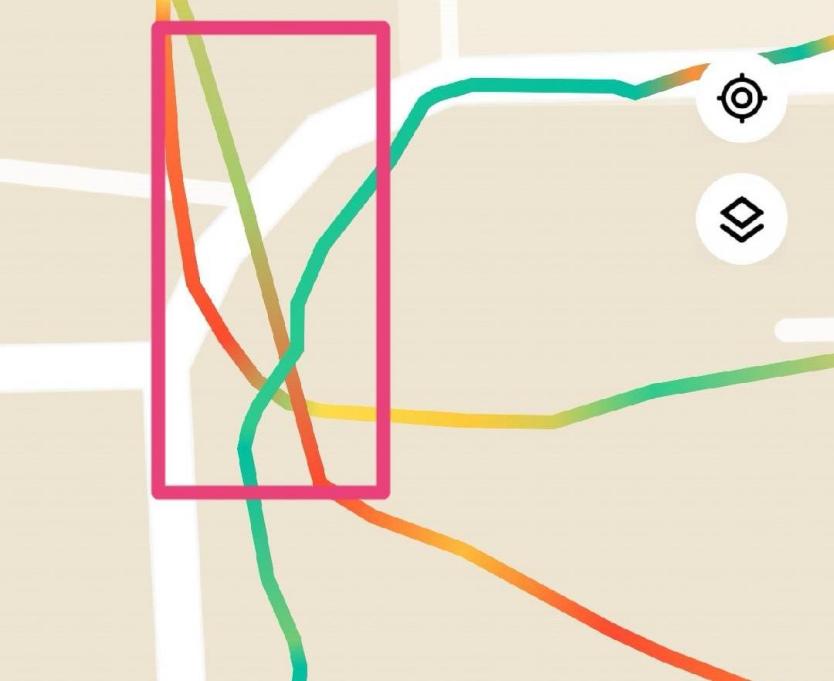
12. Q: Xiaomi Smart Band 10 Ceramic Editionで運動した後、トレーニングデータが生成されないのはなぜですか?
A: Xiaomi Smart Band 10 Ceramic Editionにトレーニングデータが保存されていない場合は、次の理由が考えられます:
1. ワークアウトを開始する前に、バンドのバッテリー残量が十分であることを確認してください。アクティビティ中にバンドの電源が切れたり再起動したりした場合、ワークアウトデータは生成されません;
2. Mi Fitnessアプリからワークアウトを開始する場合は、アプリがバックグラウンドで実行され、バンドに接続された状態になっていることを確認してください。アプリがバックグラウンドで強制終了された場合、ワークアウトセッションが強制的に終了する可能性があります。アプリを再度開くと、ワークアウトを続行するかどうかを尋ねられることがあります。続行しない場合、ワークアウトデータは保存されません;
3. 屋外でのトレーニングでは、ルートと距離を記録するために携帯電話の GPS に依存するため、アプリの GPS と位置情報の許可を有効にする必要があります。
(1) iOSの場合:[設定] >> [プライバシーとサービス] >> [位置情報サービス]に移動し、Mi Fitnessアプリを見つけて、位置情報へのアクセスを[常に]/[このアプリの使用中のみ]に設定します。位置情報が[このアプリの使用中のみ]にのみ設定されている場合は、GPSデータが不完全または欠落している可能性があります;
(2) Androidの場合:位置情報設定へのパスはメーカーによって異なります。Mi Fitnessアプリの場合は、[設定] >> [アプリ] >> [アプリの管理] >> [Mi Fitness] >> [アプリの権限] >> [位置情報] >> [常に許可]を有効にしてください。
13. Q: Xiaomi Smart Band 10 Ceramic Editionで最新のワークアウト記録を直接表示できないのはなぜですか?
A: Mi Fitnessアプリからワークアウトを開始した場合、ワークアウトの概要はXiaomi Smart Band 10 Ceramic Editionに同期されません。バンドから直接開始したワークアウトのみがバンド本体で確認できます。そのため、バンドでワークアウトの記録を確認するには、バンドからワークアウトを開始してください。
14. Q: Xiaomi Smart Band 10 Ceramic Editionの統計情報が携帯電話に表示されるものと異なるのはなぜですか?
A: Xiaomi Smart Band 10 Ceramic Editionとスマートフォンに表示される統計情報に矛盾がある場合、Mi Fitnessアプリから開始したワークアウトの概要はバンドに同期されないことにご注意ください。バンドで確認できるのは、バンドから開始したワークアウトのみです。バンドで直接統計情報を確認したい場合は、バンドからワークアウトを開始してください。
15. Q: Xiaomi Smart Band 10 Ceramic Editionは水泳のストロークの認識をサポートしていますか?
A: Xiaomi Smart Band 10 Ceramic Editionは、平泳ぎ、背泳ぎ、バタフライ、自由形の4種類の泳法の認識に対応しています。バンドは水泳トレーニング中に泳法を自動的に検出し、主要な泳法を表示します。泳ぎ方が不規則な場合、バンドは泳法を正しく認識できないことがあります。1回のセッションで複数の泳法が使用されている場合は、その泳法は混合と表示されます。
16. Q: iOSデバイスを使用する場合、Xiaomi Smart Band 10 Ceramic Edition の位置情報へのアクセスを常に許可する必要がありますか?
A: はい、iOSデバイスでは、位置情報アクセスが[常に]に設定されている場合にのみワークアウトを開始できます。位置情報の許可設定には通常、[許可しない]、[アプリ使用中のみ]、[次回または共有時に確認]、[常に]が含まれます。正確なトラッキングと完全なワークアウトデータを確保するために、Mi Fitnessではワークアウトを正しく開始するために[常に]設定が必要です。
この許可があっても、アプリは常に位置情報データを収集するわけではありません。位置情報サービスは、ワークアウトセッション中など、位置情報の追跡が必要な場合にのみ使用されます。
位置情報へのアクセスが[アプリの使用中]に設定されている場合、アプリがバックグラウンドになるとGPS信号とトラック データが失われる可能性があり、ワークアウト体験に重大な影響を及ぼします。
さらに、独立したGPSを搭載していないウェアラブル端末の場合、すべての位置情報はスマートフォンに依存します。スマートフォンが十分な位置情報へのアクセス権限を付与しない場合、ウェアラブル端末はGPS情報を取得できない可能性があります。そのため、ワークアウトのトラッキングを完全かつ正確に行うには、 iOSで位置情報へのアクセスを[常時]許可する必要があります。また、権限管理を最適化するための新たな方法を継続的に検討しています。
17. Q: Xiaomi Smart Band 10 Ceramic Editionのカロリー計算に大きな偏差があるのはなぜですか?
A: Xiaomi Smart Band 10 Ceramic Editionのカロリー計算は、心拍数や手首の動きなどの要素に基づいています。製品の世代が進むにつれて、アルゴリズムはより多くの変数を組み込むように更新されます。そのため、計算ロジックは以前のモデルとは異なる場合があります。
ウェアラブル デバイスでは、1 日を通して消費されるカロリーは、一般的に次の 2 つのカテゴリに分けられます:
1. 受動カロリー(1日あたりのカロリー):これは、手動でワークアウトを開始することなく、日常の活動中に消費されるカロリーです。バンドを装着していないときや睡眠中は、カロリー数は増加しません。ただし、オフィスワークなどの軽い活動では、歩数に関係なく、動きに基づいてカロリーが算出される場合があります。消費カロリー量は、活動の強度と継続時間によって異なります;
知らせ:
Xiaomi Smart Band 7以前のモデルでは、歩数または心拍数データが利用可能な場合にのみカロリーが計算されます。
2. アクティブカロリー(ワークアウトカロリー):手動で開始したワークアウト中に記録されるカロリーで、主に心拍数とプロフィール(年齢、体重、身長など)によって影響を受けます。心拍数が高いほど、またワークアウト時間が長いほど、消費カロリーは多くなります。
カロリーデータに異常がある場合は、まずMi Fitnessアプリで体重、身長、年齢が正しく設定されているかご確認ください。情報が正確で問題が解決しない場合は、フィードバックを送信してさらなるデータ分析を行ってください。
18. Q: Xiaomi Smart Band 10 Ceramic Editionの画面が反応しなくなるのはなぜですか?
A: 常時表示を有効にした後、ワークアウト中に起動したときにXiaomi Smart Band 10 Ceramic Editionが応答しなくなった場合は、次の情報を参照してください:
バンドの常時表示が有効([設定] >> [ディスプレイ] >> [常時表示])で、[手首を上げて起動]機能がオフになっている場合、ワークアウト中に設定された画面オフ時間が経過すると画面が暗くなります。この時点で手首を上げると画面がわずかに明るくなりますが、常時表示モードのままです。このモードでは、スワイプなどのタッチジェスチャーは無効になります。画面を操作するには、画面を一度タップして常時表示モードを終了し、スライドなどの操作が反応するようになります。
19. Q: Xiaomi Smart Band 10 Ceramic Editionで軽く数歩歩いても歩数が増えないのはなぜですか?
A: 手首の軽い動きによる誤った歩数カウントを防ぐため、Xiaomi Smart Band 10 Ceramic Editionは、誤った歩数カウントを除外する最適化されたアルゴリズムを採用しています。継続的で明確な歩行動作が検出された場合にのみ、歩数カウントが増加します。そのため、数歩歩いた場合や手首を少し動かしただけでは、歩数は変化しません。歩数を確認する前に、実際に一定距離以上連続して歩くことをお勧めします。また、歩数カウントアルゴリズムは継続的に最適化されており、ユーザーエクスペリエンスの向上に努めています。
20. Q: Xiaomi Smart Band 10 Ceramic Editionでラップ数や水泳距離が不正確に記録されるのはなぜですか?
A: スイミング機能では、正確なトレーニング レポートを生成するために、プールの長さを正しく設定する必要があります。
スイミングレポートのラップ数または距離が不正確である場合は、正確性を向上させるために、次のようにプールの長さの設定を調整してください:
1. バンドで、アプリリスト >> [ワークアウト] >> [プールスイミング] >> 設定アイコンをタップ >> [プールの長さ] >> 正しいプールの長さを選択します;
2. ワークアウトを開始する前に、アプリリスト>> [ワークアウト] >> [プールスイミング]に移動し、正しいプールの長さを選択します。
21. Q: Xiaomi Smart Band 10 Ceramic Editionは、実際に歩いていないのに歩数が多く記録されるのはなぜですか?
A: Mi Fitnessアプリは複数デバイスのデータ統合をサポートしています。複数のデバイス(バンドに接続されたスマートフォン、同じXiaomiアカウントにログインしているスマートフォン、同じアカウントにリンクされた複数のバンドとウォッチを含む)を1つのXiaomiアカウントで使用する場合、歩数とカロリーのデータは統合されます。
複数の人が同じXiaomiアカウントを使用している場合、歩数やカロリーのデータが実際よりも大幅に高く表示されることがあります。正確性を確保するため、1人につき1つのXiaomiアカウントを使用し、アカウントの共有は避けることをお勧めします。
22. Q: Xiaomi Smart Band 10 Ceramic Editionになぜ位置特定携帯電話が近くにない状態でワークアウト モードを使用すると、長時間使用できなくなりますか?
A: Xiaomi Smart Band 10 Ceramic Editionには独立したGPSモジュールが搭載されていません。スマートフォンが近くにない場合、位置情報が常に表示されますが、これは正常な動作です。
スマートフォンを持たずに運動したい場合は、すぐにワークアウトを開始することもできます。ただし、その場合、ルート、距離、ペースなどのワークアウトデータに大きな誤差が生じる可能性があることにご注意ください。
正確なワークアウトの追跡のために、バンドを携帯電話と併用し、携帯電話の位置情報サービスが有効になっていることを確認し、Mi Fitnessアプリに位置情報へのアクセスが許可されていることを確認してください。
システム設定
1. Q: Xiaomi Smart Band 10 Ceramic Editionでウィジェットを編集するにはどうすればよいですか?
A: Xiaomi Smart Band 10 Ceramic Editionは、バンド上で直接ウィジェットを編集できます。ウィジェットを長押しすると編集画面が表示されます。そこからウィジェットをドラッグして並べ替えたり、新しいウィジェットを追加したり、既存のウィジェットを削除したりして、画面をカスタマイズできます。
2. Q: Xiaomi Smart Band 10 Ceramic Editionの設定ではどのような機能が利用できますか?
A: Xiaomi Smart Band 10 Ceramic Editionの設定には、ランニングモード、ホーム画面、ディスプレイ、バイブレーション、DND 設定、通知、自動検出、HRの共有、設定、PIN、バッテリー、システム、バージョン情報などのさまざまな機能とシステム ツールが含まれています。
3. Q: Xiaomi Smart Band 10 Ceramic Editionのアプリリストをカスタマイズするにはどうすればよいですか?
A: Xiaomi Smart Band 10 Ceramic Editionのアプリリストとは、ホーム画面を上下にスワイプしたときに表示されるメインメニューのことです。このメニューはカスタマイズ可能で、お好みに合わせてアプリの順序を並べ替えることができます。リストをカスタマイズするには、Mi Fitnessアプリを開き、[デバイス]インターフェース >> [システム] >> [アプリの並べ替え]に移動し、並べ替えボタンを長押しして、必要に応じて項目を並べ替えてください。
4. Q: Xiaomi Smart Band 10 Ceramic Editionではどのような種類の通知がサポートされていますか?
A: Xiaomi Smart Band 10 Ceramic Editionは、着信、タスクリマインダー、アラーム、通知、ステータス、目標アラート、イベントなど、さまざまな通知タイプをサポートしています。
さらに、このバンドはカスタマイズ可能な振動パターンに対応しており、好みに合わせて振動フィードバックをパーソナライズできます。これらのカスタム振動パターンはMi Fitnessアプリで設定でき、最大50種類のカスタムパターンをサポート。
カスタム振動パターンを設定するには、次の手順に従ってください:
1. Mi Fitnessアプリを開き、[デバイス] >> [システム] >> [振動]に移動します;
2. スマートフォンの画面で、強、中、弱の振動エリアをタップして振動をシミュレートします(タップするたびに、バンドが感じる振動がシミュレートされます)。振動しない場合はタップしないでください。初めてタップすると、プログレスバーが動き始めます。バーを最後まで動かすか、[停止]をタップして録音を終了します;
3. お好みの振動強度を設定したら、右上の[√]アイコンをタップしてパターンを保存し、名前を付けます。[記録]をタップして最初からやり直すことも、[再生]をタップしてバンドに装着した際の振動をプレビューすることもできます。
5. Q: Xiaomi Smart Band 10 Ceramic EditionでDo Not Disturb (DND)モードを有効にする方法を教えてください?
A: Xiaomi Smart Band 10 Ceramic EditionでDNDモードを有効にすると、着信、メッセージ、アプリなどの通知が消えます。 通知は引き続き受信されますが、バイブレーションや画面の起動は行われなくなります。デフォルトでは、DNDモードはオフになっています。
以下のアラートはDNDモードではブロックされません: 異常な心拍数アラート、血中酸素アラート、リラックス リマインダー、低バッテリー警告、デバイスの検索、アラーム、タイマー、スリープ モードからのウェイクアップ アラーム。
バンドでDNDモードを設定するには、次の情報を参照してください:
1. バンドのアプリリストに移動>> [設定] >> [ DND設定] >> 入力[ DND ]スイッチをオフにすると、DNDモードは無効になります。スイッチをオンにすると、終日DNDモードが有効になります。また、[カスタム]をタップすると、事前に設定した時間帯に自動的にDNDモードが有効になりま;
2. ホーム画面を右にスワイプしてコントロールセンターに入り、DNDモードを素早く切り替えることもできます。[DND]をタップすると、4つのDNDオプションが表示されます。
[オン]をタップすると、DNDモードが継続的に有効になります。[1時間オンにする]を選択するとDNDモードが1時間有効になり、[4時間オンにする]をタップすると4時間有効になります。また、[カスタム]をタップすると、お好みの時間にDNDモードを有効にするようにスケジュールを設定できます。
[DND]を長押しすることもできます コントロール センターでをタップしてDND設定インターフェイスに入り、好みに応じてモードを調整できます。
DNDモードが有効な場合、[DND]を1回タップしてオフにします。
6. Q: Xiaomi Smart Band 10 Ceramic Editionの時間を調整するにはどうすればよいですか?
A: Xiaomi Smart Band 10 Ceramic Editionは、 Mi Fitnessアプリに接続すると、スマートフォンの時刻と自動的に同期します。また、24時間表示にも対応しています。
知らせ:
RTC (リアルタイム クロック)時間エラー テストは次のとおりです(24 時間にわたってテストされます):
1. 常温:±3秒;
2. 高温(40℃):±5秒;
3. 低温(-10℃):±5秒。
7. Q: Xiaomi Smart Band 10 Ceramic Editionの画面を操作するにはどうすればいいですか?
A: Xiaomi Smart Band 10 Ceramic Editionのペアリングが完了すると、ワークアウトや睡眠などのアクティビティの記録と分析が開始されます。タッチスクリーンをタップすると画面が起動します。
次のジェスチャーで画面を操作できます:
1. 上または下にスワイプしてメインメニューを参照し、さまざまな機能にアクセスします;
2. ホーム画面の上から下にスワイプして通知を表示します;
3. ホーム画面の下部から上にスワイプしてアプリリストを開きます;
4. ホーム画面を左にスワイプしてウィジェットを切り替えます;
5. ホーム画面を右にスワイプしてコントロールセンターを開きます;
6. 他のインターフェースの左端から右にスワイプすると、前の画面に戻ります。
バンドディスプレイを長押しすると、バンドディスプレイのプレビューモードになります。上下にスワイプして、お好みのバンドディスプレイを閲覧・変更できます。
8. Q: Xiaomi Smart Band 10 Ceramic Editionの画面オン機能とは何ですか?
A: 画面がオンのとき機能が有効になっている場合、Xiaomi Smart Band 10 Ceramic Editionの画面は選択した期間オンのままになります。
この機能を使用するには、バンドのアプリリストに移動してください >> [設定] >> [ディスプレイ] >> [画面オン時間]。[ 5分]、[ 10分]、[ 15分]、[ 20分]から選択できます。この機能を有効にすると、消費電力が大幅に増加しますのでご注意ください。
9. Q: Xiaomi Smart Band 10 Ceramic Editionでウェイク方法を設定するにはどうすればよいですか?
A: Xiaomi Smart Band 10 Ceramic Editionは、2つのウェイク方法をサポートしています: タップ 画面をスワイプするか、上にスワイプします。
好みのウェイク方法を設定するには、バンドのアプリリスト >> [設定] >> [設定] >> [ウェイク方法] >> [画面をタップ]/[上にスワイプ]に移動します。
知らせ:
1. 画面をタップします:画面がオフになっている場合は、タップするだけで起動します;
2. 上にスワイプ: 画面がオフのときは、上にスワイプしてオンにします。
10. Q: Xiaomi Smart Band 10 Ceramic Editionはカバーして眠ることをサポートしていますか?
A: Xiaomi Smart Band 10 Ceramic Editionは、デフォルトでカバーしてスリープする機能をサポートしています。
この機能を管理するには、バンドのアプリリスト >> [設定] >> [ディスプレイ] >> [カバーしてスリープ]に移動して有効にします。
手のひらや物で画面を覆うと、ディスプレイがオフになります。
デフォルトの自動ロック時間は 5 秒です。自動ロックをカスタマイズすることもできます。 設定するには、バンドのアプリリスト >> [設定] >> [ディスプレイ] >> へ移動します。[自動ロック] >> 選択[ 5秒]、[ 10秒]、[ 20秒]、[ 30秒]、[ 1分]、または[ 5分]。
11. Q: Xiaomi Smart Band 10 Ceramic Editionで電源のオン/オフ、再起動、リセット、または新しい電話を接続するにはどうすればいいですか?
A: Xiaomi Smart Band 10 Ceramic Editionの電源をオン/オフにするには、次の情報を参照してください:
バッテリー残量が非常に少なくなると、バンドは自動的にシャットダウンします。 設定から手動で電源をオフにすることもできます。 低バッテリーシャットダウン後に充電する場合、バッテリーレベルが起動しきい値に達すると(約 3 分)、バンドは自動的に電源がオンになります。
Xiaomi Smart Band 10 Ceramic Editionをリセットまたは再起動するには、次の情報を参照してください:
1. バンドの[設定]に移動し、 [システム]をタップして[再起動]または[リセット]を選択します。バンドが現在ペアリングされている場合は、Mi Fitnessアプリからペアリングを解除して工場出荷時の設定に戻すこともできます;
2. QRコードとのペアリング画面で上にスワイプして[設定] >> [リセット]に移動します。
新しい携帯電話をXiaomi Smart Band 10 Ceramic Editionに接続するには、次の情報を参照してください:
バンドの[設定] >> [新しいスマートフォンを接続]に移動すると、リマインダー画面が表示されます。[√]アイコンをタップすると、ペアリング用のQRコードが表示されます。 Mi Fitnessアプリからペアリングを開始することもできます。
知らせ:
1. 新しい携帯電話が同じXiaomiアカウントを使用している場合は、通常どおりペアリングできます;
2. 新しい携帯電話が異なるXiaomiアカウントを使用している場合、バンドはアカウントが一致しないというメッセージを表示し、ペアリングを続行する前に工場出荷時設定へのリセットを求めます。
12. Q: Xiaomi Smart Band 10 Ceramic Edition をリセットすると、どのデータが消去されますか?
A: バンドをリセットすると、以下のデータがクリアされます:
1. バンド上の心拍数、バイタリティスコア、睡眠、ストレス、血中酸素、および毎日の活動データ(カロリー、歩数、立っている、動いているなど)、およびアプリに同期されていない履歴データ;
2. バンド上のトレーニングデータ;
3. バンドに保存されたカードデータ;
4. バンドにキャッシュされた天気データ;
5. プリインストールされていないバンドディスプレイがバンドに押し込まれます;
6. 通知センターでの通知;
7. アラームを追加しました;
8. 構成された設定は工場出荷時の設定に復元されます。
13. Q: Xiaomi Smart Band 10 Ceramic Editionのファームウェアバージョンを更新するにはどうすればよいですか?
A: 1. Mi Fitnessアプリ>> [デバイス] >> [その他] >> [更新]に移動してください;
2. 利用可能なアップデートがある場合は、アップデート パッケージをダウンロードしてください;
3. アップデートパッケージがダウンロードされると、バンドに自動的にプッシュされます。アップデートパッケージを受信すると、バンドは自動的にアップデートされ、再起動します。
知らせ:
アップデート中は、バンドのバッテリー残量を20%以上に維持する必要があります。アップデート中は、バンドをスマートフォンに接続したまま、できるだけ近くに置き、Mi Fitnessアプリをフォアグラウンドで起動しておいてください。Mi Fitnessアプリがバックグラウンドで起動しなくなった場合、アップデートは中断されます。
14. Q: Xiaomi Smart Band 10 Ceramic Editionのファームウェアバージョンの更新に時間がかかるのはなぜですか?
A: バンドの更新プロセスが遅い場合、送信が完了したことがアプリに表示された後、バンドが再起動するまで長時間待機する必要があります。
バンドのファームウェアバージョンの更新に時間がかかる場合は、次のトラブルシューティング方法を参照してください:
1. 通常の場合、アップグレードにかかる時間はダウンロードしたバージョンと機種によって異なります。Androidのアップデートは約15分、iOSのアップデートは約20分かかります。しばらくお待ちください;
2. バンドのバッテリー残量が十分かどうかご確認ください。残量によってバンドの更新速度が異なります。更新中は、バンドのバッテリー残量が20%以上あることを確認してください。更新前にバンドを充電ドックに接続することもできます;
3. ネットワーク状態が良好かどうかを確認してください。アップデートにかかる時間はネットワーク状態に大きく左右されますので、ネットワーク環境(4G/5G/WLAN)が良好であることをご確認ください;
4. スマートフォンのシステムバージョンを確認してください。Androidスマートフォンをご利用の場合は、バンドのファームウェアバージョンを更新する前に、システムバージョンをAndroid 8.0以上に更新してください。
知らせ:
しないでください アップデート中は、バンドとアプリを頻繁に使用してください。アップデート中にバンドとアプリを頻繁に使用すると、バンドとアプリのアップデートに時間がかかります。
15. Q: Xiaomi Smart Band 10 Ceramic Edition でアップデート失敗と以前のバージョンへのダウングレードが表示されるのはなぜですか?
A: Xiaomi Smart Band 10 Ceramic Edition のアップデート中にBluetoothが切断されると、アップデート パッケージの送信に失敗し、バンドにアップデートの失敗と以前のバージョンへのダウングレードが表示されます。
トラブルシューティングについては、次の方法を参照してください:
1. アプリが他の操作を行わず、アップデート送信画面のままの場合は、デバイスが再接続して同期を完了した後、BluetoothおよびWi-Fiデバイスの少ない場所に移動し、他の信号干渉を減らしてから再度アップデートしてください。アプリが機能画面に戻った場合は、BluetoothおよびWi-Fiデバイスの少ない場所に移動し、[アップデート]をタップしてアップデートを再開してください;
2. アップデートを再開すると、バンドのアップデートは中断された時点から続行されます;
3. Bluetooth接続状態でも更新が失敗する場合は、デバイスをリセット(バンドとスマートフォンの接続を解除)し、バンドをスマートフォンに再バインドすることをお勧めします。スマートフォンとバンドを再起動した後、バンドをアプリに再バインドし、再度更新してください;
4. バンドをスマートフォンに近づけ、指示に従ってアップデートします。Mi Fitnessアプリがフォアグラウンドで実行されていることを確認し、アップデートが完了するまでお待ちください;
5. アップデート後に文字や画像の表示異常などの表示異常が発生した場合は、Mi Fitnessアプリでアップデートを再度開始するか、専門のアフターサービス技術スタッフにアップデートの指示を申請してください。
16. Q: Xiaomi Smart Band 10 Ceramic Editionが100%の転送後も更新検証インターフェースに長時間留まるのはなぜですか?
A: 転送インターフェースに100%と表示されている場合は、新バージョンのアップデートパッケージが転送されたことを意味します。アップデート検証準備インターフェースでは、アップデートパッケージの完全性、合法性、暗号化を検証しています。これは正常なアップデートプロセスです。しばらくお待ちください。
17. Q: Xiaomi Smart Band 10 Ceramic Editionはデバイスパスワードの設定をサポートしていますか?
A: Xiaomi Smart Band 10 Ceramic Editionは、デバイスのパスワード設定に対応しています。デバイスのパスワードは初期状態では無効になっています。パスワードを有効にすると、バンドを装着していないときにロックされます。再びバンドを装着し、ペブルモードやネックレスモードから手首装着モードに切り替えた場合、またはバンドを再起動した場合には、パスワードの入力が必要になります。
Mi Fitnessアプリ>> [デバイス] >> [セキュリティ] >> [パスワードの設定] >> [PIN] >> 6桁のPINを入力します。
バンドの[設定] >> [PIN] >> [PINの設定] >> 6桁のPINを入力することもできます。
18. Q: Xiaomi Smart Band 10 Ceramic Editionのパスワードを忘れた場合はどうすればよいですか?
A: Xiaomi Smart Band 10 Ceramic Editionのパスワードを忘れた場合は、バンドをMi Fitness アプリに接続し、Mi Fitnessアプリ >> [デバイス] >> [セキュリティ] >> [パスワードの設定] >> [PINをオフにする]/[PINを変更する] >> に移動して、PINパスワードをオフにしたり変更したりできます。
知らせ:
パスワードを忘れてバインドを電話に再接続できない場合は、専門のアフターサービスセンターに申請してください。
19. Q: Xiaomi Smart Band 10 Ceramic Editionは携帯電話のロック解除をサポートしていますか?
A:Xiaomi Smart Band 10 Ceramic Editionは、スマートフォンのロック解除に対応しています。バンドとスマートフォンを1対1で紐付けることで、バンドによるスマートフォンのロック解除が可能になります。安全な距離であれば、ロック解除パスワードやパターンを入力する代わりに、バンドをIDとして使用できます。これにより、セキュリティを確保しながら操作の利便性を大幅に向上させることができます。スマートフォンのロック解除機能はMi Fitnessアプリで有効化でき、スマートフォンとバンドがBluetooth接続状態である必要があります。
Mi Fitness アプリ >> [デバイス] >> [セキュリティ] >> [電話のロック解除] >> [画面ロックの設定] >> [ウェアラブルデバイスで確認]に移動できます。
ロック画面のパスワードを設定したら、バンド上で携帯電話をロックすることを確認し、ロック解除範囲を[非常に近い]、[近い]、[あまり近い]に設定できます。
知らせ:
テスト済みのロック解除距離は、≤ 1m (非常に近い)、 ≤ 3m (近い)、 ≤≤ 15m (それほど近くない) です。
バンドで電話のロックを解除する機能を無効にする場合は、携帯電話の[設定] >> [指紋、顔データ、画面ロック] >> [Bluetoothデバイスでロック解除] >> [デバイスのロック解除]を無効にする必要があります。
知らせ:
MIUI 12以上のバージョンを搭載したXiaomiの携帯電話のみが、携帯電話のロック解除機能をサポートできます。
20. Q: Xiaomi Smart Band 10 Ceramic Editionは体組成計への接続をサポートしていますか?
A: Xiaomi Smart Band 10 Ceramic Editionは、体組成計への接続をサポートしていません。
21. Q: Xiaomi Smart Band 10 Ceramic Editionにシステム異常が表示された場合はどうすればいいですか?
A: バンドにシステム異常が表示された場合は、次のトラブルシューティング方法を参照してください:
1. バンドを再起動し、システムが通常の状態に戻るかどうかを確認します。正常に動作する場合はフィードバックを送信してください。正常に動作しない場合は、次の方法を参照してください;
2. バンドの電源をオフにし、標準アダプターに接続してバンドの電源をオンにし、システムが通常の状態に戻るかどうかを確認します。正常に動作する場合はフィードバックを送信してください。正常に動作しない場合は、次の方法を参照してください;
3. バンドをリセットし、システムが正常に戻るかどうかを確認してください。正常に戻る場合は、フィードバックをお送りください。システム異常が続く場合は、Mi Fitnessアプリのファームウェアを最新バージョンに更新してください。
上記の方法で問題が解決しない場合は、フィードバックを送信するか、専門のアフターサービスセンターに申請してください。
充電とバッテリーの持続時間
1. Q: Xiaomi Smart Band 10 Ceramic Editionのバッテリー持続時間はどのくらいですか?
A: バンドのバッテリー持続時間に関するさまざまな条件は次のとおりです:
1. 標準耐久モード(18日間):Xiaomi Smart Band 10 Ceramic Editionは、完全に充電され、工場出荷時のデフォルト設定で、静的バンドディスプレイを使用し、睡眠設定で[高度なモニタリング]と[呼吸数]を無効にし、ストレス設定で[終日モニタリング]を無効にし、血中酸素設定で[終日追跡]を無効にし、30 分ごとに心拍数モニタリングを有効にし、通知プッシュを有効にし(通知 100 件、着信10件、アラーム3回)、240回の起床、毎日2回の手動血中酸素モニタリング、毎週60分の運動記録、毎日10回のカードスワイプという条件で、21 日間使用できます;
2. AOD耐久モード(8日間):Xiaomi Smart Band 10 Ceramic Editionは、完全に充電され、工場出荷時のデフォルト設定で、静止バンドディスプレイを使用し、[常時表示]で[スマート]を選択し、睡眠設定で[高度なモニタリング]と[呼吸数]を無効にし、ストレス設定で[終日モニタリング]を無効にし、血中酸素設定で[終日追跡]を無効にし、30分ごとに心拍数をモニタリングし、通知プッシュ(通知100件、着信10回、アラーム3回)を有効にし、起床後のハイライト時間表示を240回、毎日2回の血中酸素モニタリング、毎週60分のワークアウト記録、毎日10回のカードスワイプという条件で、9日間使用できます。
3. 高負荷モード(7日間):Xiaomi Smart Band 10 Ceramic Editionは、完全に充電され、工場出荷時のデフォルト設定で、静止バンドディスプレイを使用し、 [常時表示]で[スマート]を選択し、睡眠設定で[高度なモニタリング]と[呼吸数]を有効にし、ストレス設定で[終日モニタリング]を有効にし、血中酸素設定で[終日追跡]を有効にし、1分ごとに心拍数をモニタリングし、通知プッシュ(通知100件、着信10回、アラーム3回)を有効にし、起床後のハイライト時間表示を200回、毎週60分のワークアウトを記録、毎日カードを10回スワイプするという条件で、8日間使用できます。
知らせ:
実際の使用では、バッテリー寿命は設定、操作、使用環境などのさまざまな要因に依存し、実験室のデータとは異なります。
2. Q: Xiaomi Smart Band 10 Ceramic Editionの電力消費が早いのはなぜですか?
A: ご参考までに、消費電力に関連するバンド設定の詳細は次のとおりです:
1. バンドの[設定] >> [バッテリー]に移動して、機能と設定状態に基づいて推定される現在のバッテリーレベルでの残りの使用時間を確認できます;
2. バンドの電力消費が早い場合は、バンドをフル充電し、[設定] >> [バッテリー]に移動して、フル充電時の推定使用時間を確認してください。[最適化]をタップして、消費電力に大きな影響を与える一部の有効な機能を確認してください。 [最適化]の設定に応じて、有効な機能の一部を無効にしてバンドを使用し、使用時間が推定値と一致するかどうかを確認してください;
3. Xiaomi Smart Band 10 Ceramic Editionはバッテリー管理機能に対応しています。[設定] >> [バッテリー] >> [最適化]から、有効化されている機能のうち、消費電力が高いものを確認したり、無効化した際のフル充電状態での使用時間(ラボデータ)の改善を確認したりできます。
バンドの電力消費が早い場合は、次のトラブルシューティング方法を参照してください:
1. バンドのフル充電には約1時間かかります。バンドが完全に充電されているかどうかご確認ください;
2. 充電後はバンドのファームウェアバージョンを最新バージョンに更新してください;
3. 以下の機能が有効になっているかご確認ください:心拍数設定の[常時モニタリング]、睡眠設定の[高度なモニタリング]、常時表示、ワークアウト中の[画面オン]、頻繁な通知プッシュ、画面の頻繁な起動、ストレス設定の[終日モニタリング]、血中酸素濃度設定の[終日トラッキング]、または血中酸素濃度の頻繁なモニタリング、ゲームバンドディスプレイでの頻繁なゲームプレイ、カード挿入の異常。上記の機能はバッテリー寿命に影響を与えるため、無効にしてデバイスを再起動し、状態を確認してください;
4. より多くの電力を消費する機能が有効になっていない場合は、デバイスをリセットして状態を確認できます;
5. より多くの電力を消費する機能が有効になっておらず、バンドの電力消費が速い場合は、アプリでフィードバックを送信してください。
3. Q: Xiaomi Smart Band 10 Ceramic Editionはバッテリーセーバーをサポートしていますか?
A: Xiaomi Smart Band 10 Ceramic Editionはバッテリーセーバーに対応しており、時間、歩数のみの記録となります。バンドのBluetoothおよびその他の機能(持ち上げて起動、心拍数モニタリング、血中酸素濃度モニタリングなど)は無効になり、データはアプリに同期されません。バッテリーセーバーモードでは画面のスワイプはサポートされていません。タップして画面を起動し、時間と歩数を確認することができます。約3秒後に画面がオフになります。
バンドの[設定] >> [バッテリー] >> [バッテリーセーバー]に移動してください。バッテリーセーバーモードを有効にした後、画面を約3秒間長押しするか、バンドを充電すると、バッテリーセーバーモードが無効になります。
知らせ:
1. [バッテリー セーバー]を有効にすると、携帯電話とのBluetoothが切断され、 [持ち上げて起動]機能が無効になります;
2. バンドは、フル充電状態でバッテリーセーバーモードを使用すると約38日間使用できます。
4. Q: Xiaomi Smart Band 10 Ceramic Editionを充電するにはどうすればいいですか?
A: Xiaomi Smart Band 10 Ceramic Editionのバッテリー容量は233mAhで、Xiaomi Smart Band 10 Ceramic Editionと共有できる標準の磁気充電ドックを使用すると、約 1 時間で完全に充電できます。
充電時にリストバンドを外す必要はありません。金属端子付きの両端を専用の充電ドック(下の写真参照)に接続し、充電ケーブルを電圧5V、出力電流最大500mAの標準USB充電ヘッドに接続してください。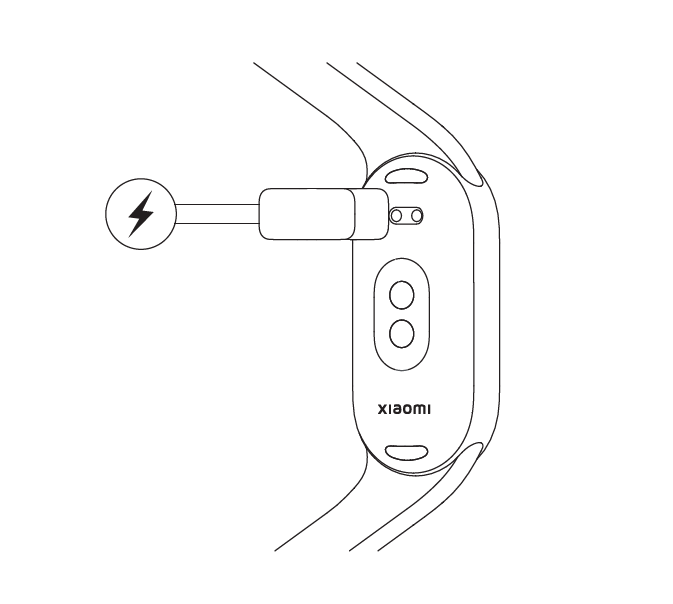
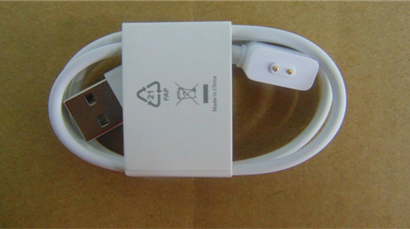
知らせ:
1. 充電するときは、充電接点が清潔で乾燥していることを確認し、充電バックルと充電器がしっかりと接触しているかどうかを確認してください;
2. バンドを長期間使用していなかった場合は、再度充電するときに画面に充電インターフェイスが表示されるまでしばらく待つ必要があります;
3. バンドの充電中に、現在の時刻を確認したり、着信やアプリの通知を受け取ったりできます;
4. 標準の充電ヘッドを使用してバンドを充電することをお勧めします;
5. Xiaomi Smart Band 10 Ceramic Editionに付属の充電ケーブルのみで充電できます。それ以外の非標準充電ケーブルは使用できません。それ以外の非標準充電ケーブルを使用すると、デバイス全体の焼損などの異常が発生する可能性があります。
5. Q: Xiaomi Smart Band 10 Ceramic Edition の充電状態を確認するにはどうすればよいですか?
A: バンドを充電ドックに接続すると、充電アイコン、現在時刻、バッテリー残量が表示されます。バンドは完全に充電されたことをお知らせするために振動し、バッテリー残量は100%と表示されます。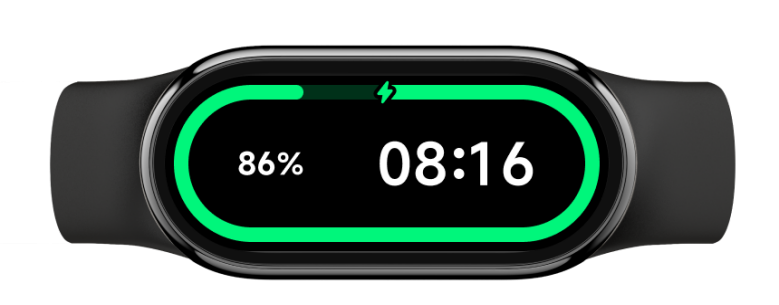
6. Q: Xiaomi Smart Band 10 Ceramic Editionが充電できない、またはフル充電できないのはなぜですか?
A:バンドが充電されない場合、またはフル充電されない場合は、次のトラブルシューティング方法を参照してください。
1. モバイルバッテリーで充電する場合、モバイルバッテリーの保護機能により、バッテリー残量が少ないとバンドをフル充電できません。充電には、電圧5V、出力電流最大500mAの標準USB充電ヘッドと標準の専用充電ケーブルの使用をお勧めします;
2. バンド本体の金属接点と充電ケーブルの金属接点が汚れていないか確認してください。アルコール綿やペーパータオルなどで拭いて、バンド本体と充電ケーブルの接触不良がないことを確認してください;
3. 充電アダプターが正常かどうかを確認し、他の標準アダプターを交換してバンドの充電ケーブルを接続して充電してみてください;
4. 充電ケーブルが正常かどうかを確認します。バンド用の予備の充電ケーブルがある場合は、充電ケーブルを交換してみてください。
5. 10℃以上の温度の環境で充電してください;
6. Xiaomi Smart Band 10 Ceramic Editionの充電時間は約1時間です。充電が完了しない場合は、充電時間を確認し、充電不足が原因であるかどうかを確認してください;
7. 充電電力表示が100%に達した後も、すぐに充電ケーブルを抜かないでください。バンドを充電ドックに5分間置いて充電を続けることをお勧めします;
8. 長時間充電しても反応がない場合は、アフターサービス検査を申請できます。
知らせ:
バンドの周囲温度が低すぎたり高すぎたりしていないかご確認ください。バンドの温度が高すぎたり低すぎたりすると、システムにより充電が禁止されます。温度が正常に戻ると、充電機能は自動的に再開されます。
7. Q: Xiaomi Smart Band 10 Ceramic Editionはパワーバンクで充電できますか?
A: バンドをパワーバンクで充電することはお勧めしません。バンドはフル充電できないためです。
ほとんどのモバイルバッテリーには、満充電になると自動的に充電を停止する機能が搭載されています。モバイルバッテリーの放電電流が小さい場合、自動的に切断されます。一方、充電中は電流が非常に小さいため、モバイルバッテリーは満充電と誤認し、充電電流を遮断します。その結果、モバイルバッテリーは満充電されない、または充電できない状態になります。
8. Q: Xiaomi Smart Band 10 Ceramic Editionを充電中に充電ドックが落ちてしまったらどうすればいいですか?
A:Xiaomi Smart Band 10 Ceramic Editionの背面カバーは弧状で、充電ドックは平らです。マグネット式のため、押したり引っ張ったりすると本体とベースが揺れたり緩んだりすることがあります。充電中はバンドを安定した場所に置いて充電することをお勧めします。充電中は充電ドックを引っ張らないでください。
9. Q:バッテリー残量が少ない、または長時間操作がないために自動的に電源がオフになった後、Xiaomi Smart Band 10 Ceramic Editionの電源をオンにできないのはなぜですか?
A: バッテリーを長期間使用しなかった場合や、バッテリーが消耗して過放電になった場合は、元の充電ケーブルと標準の充電器を接続して約 5 〜 10 分間充電すると、正常に起動します。
その他のアプリケーション
1. Q: Xiaomi Smart Band 10 Ceramic Editionのアラーム機能の使い方を教えてください?
A: Xiaomi Smart Band 10 Ceramic Editionのアラーム機能を使用するには、次の詳細を参照してください:
1. Xiaomi Smart Band 10 Ceramic Editionのアラーム機能は、Mi Fitness APP で設定したり、バンド内でアラームを設定、編集、追加、削除したりできます;
2. Mi Fitnessアプリでは、1回のみ、毎日、平日、祝日、月曜日から日曜日までの1日または複数日のカスタム設定からアラームを設定できます。最大10個のアラームを設定できます;
3. Xiaomi Smart Band 10 Ceramic Editionは、Xiaomiのアラームを自動的に同期できます。 スマートフォン。接続すると、一方のデバイスのアラームがオフになると、もう一方のデバイスのアラームもオフになります。
4. Xiaomi Smart Band 10 Ceramic Editionは、10分前のスマートウェイクアップ機能に対応しています。アラームが鳴る10分前に、デバイスが自動的に浅い睡眠に最適な時間を見つけ、アラームを鳴らします。浅い睡眠に最適な時間が見つからない場合は、元の時間にアラームが鳴ります;
5. バンドのアラームが鳴ったら、[オフ]アラームをオフにするにはアイコンをタップします。[スヌーズ]10分後に再度通知するには[スヌーズ]アイコンをタップします。アイコンを2回続けてタップすると、[オフ]アイコンは3回目です。
2. Q: Xiaomi Smart Band 10 Ceramic Editionは、スマートフォンのアラームリマインダーに対応していますか?Xiaomiスマートフォンと同期したアラームをオフにしたり削除するにはどうすればよいですか?
A: はい、この機能はXiaomiスマートフォンのみでサポートされており、現在はMi Fitnessアプリで設定する必要があります。この機能を使用するには、スマートフォンとバンドを接続しておく必要があります。スマートフォンのアラームが鳴ると、バンドも同期して振動してお知らせします。
1. 接続状態:
Xiaomiスマートフォンでアラームリマインダーをオンにしてください。アラームを設定すると、スマートフォンとバンドの両方でアラームが鳴ります。バンドを使ってアラームリマインダーをオフにしたり、延期したりできます。バンドはスマートフォンのアラーム情報を変更できません。変更が必要な場合は、スマートフォン側で変更してください;
2. 切断状態:
Xiaomiスマートフォンのアラームはバンドと同期できず、スマートフォン側で処理する必要があります。スマートフォンのアラームはバンドと同期されず、同期リマインダーとしてのみ機能します。
バンドに追加したアラームとMi Fitnessアプリ([デバイス] >> [アプリ] >> [アラーム])に追加したアラームは、アプリとバンドの両方向に同期できます。追加したアラームは削除したり同期したりできます。
3. Q: Xiaomi Smart Band 10 Ceramic Editionのイベントが正しく同期されないのはなぜですか?
A: イベントの同期はXiaomiの内蔵カレンダーのみをサポートします。スマートフォン、および iOSフォンではサポートされておらず、サードパーティのカレンダーはサポートされていません。
4. Q: Xiaomi Smart Band 10 Ceramic Editionで天気を確認するにはどうすればよいですか?
A: Xiaomi Smart Band 10 Ceramic Editionで天気を確認するには、Mi Fitness アプリで天気を設定する必要があります:
Mi Fitnessアプリを開き >> [デバイス] >> [アプリ] >> [天気] >> [天気の更新]をオンにします。
バンドのインターフェースにある天気アプリをタップすると、現在の天気が表示されます。表示される内容には、更新時間、天気アイコン、現在の気温、終日気温、空気質、位置情報、日の出と日の入り、風速、湿度、UVIが含まれます。最大5日間先の天気を確認できます。
バンドインターフェイスの上部にある都市切り替えアイコンをタップして、他の地域に切り替えます (アプリで最大4 つの都市を手動で追加できます) 。
Mi Fitnessアプリで地域と都市を設定し、天気予報をオンにすることができます。オンにすると、とにプッシュ通知が届きます。天気警報通知を受け取ったとき。
Mi Fitnessアプリを開き>> [デバイス] >> [アプリ] >> [天気] >> 次のオプションを設定できます: [天気の更新]、[場所] (都市を自動的に検索するか、手動で選択)、[温度単位]。
知らせ:
バンドでリアルタイムの天気を確認するには、スマートフォンとバンドを接続する必要があります。バンドとスマートフォンが接続されていない場合は、最後にスマートフォンに接続した際に同期された天気情報が表示されます。
5. Q: Xiaomi Smart Band 10 Ceramic Editionの天気アプリは都市の切り替えをサポートしますか?
A: Xiaomi Smart Band 10 Ceramic Editionは都市の切り替えに対応しています。アプリで都市を追加すると、バンドに都市切り替えアイコンが表示されます。都市を追加していない場合は、現在の都市のみが表示され、切り替えアイコンは表示されません。
Mi Fitnessアプリに都市を追加するには、次の手順に従ってください:
Mi Fitnessアプリを開き >> [デバイス] >> [アプリ] >> [天気] >> [場所]をタップ>>場所を入力します。
6. Q: 都市を切り替えた後、Xiaomi Smart Band 10 Ceramic Editionの天気エリアが自動的に更新されないのはなぜですか?
A: 都市を切り替えた後にXiaomi Smart Band 10 Ceramic Editionのエリアが自動的に更新されない場合は、Mi Fitnessアプリで再同期することをお勧めします。
1. Androidスマートフォン:Mi Fitnessアプリにアクセスします>> [デバイス] >> [アプリ] >> [天気]をタップし、入力後に更新するか、都市をタップして位置を変更します;
2. iOSスマートフォン:Mi Fitnessアプリにアクセスします>> [デバイス] >>タップ[同期]。
7. Q: Xiaomi Smart Band 10 Ceramic Editionの天気データが毎晩深夜に消えてしまうのはなぜですか?今後7日間の天気データを保存できないのでしょうか?
A: Xiaomi Smart Band 10 Ceramic Editionの天気データは、毎晩深夜0時に更新されます。これは、スマートフォンのMi Fitnessアプリに接続している際に、約7日分の天気データが保存されるためです。天気予報にはリアルタイムの更新と高い精度が求められます。バンドは、情報を常に最新の状態に保ち、オフラインの天気データによる誤解を招く可能性を回避するため、深夜0時にキャッシュデータを消去します。バンドは深夜0時にキャッシュデータを消去し、最新の天気予報に更新します。
8. Q: Mi Fitnessアプリは、Xiaomi Smart Band 10 Ceramic Editionに接続するとサードパーティのデータ同期をサポートしますか?
A: はい、Mi Fitnessアプリは、Xiaomi Smart Band 10 Ceramic Editionに接続すると、サードパーティのデータ同期をサポートします。
サードパーティのデータを同期するには、次の方法を参照してください:
1. Mi Fitnessアプリを開き >> [プロフィール] >> [アプリ設定] >> [クラウドと同期] >> [クラウドと同期]を有効にします;
2. Mi Fitnessアプリを開き >> [プロフィール] >> [サードパーティデータ] >>同期するデータソースを選択します。
9. Q: iOS上のMi Fitness アプリがiPhone Healthデータを同期できないのはなぜですか?
A: iOS上のMi FitnessアプリがiPhone Healthデータを同期できない場合は、次の手順に従ってトラブルシューティングしてください:
1. Mi Fitnessアプリを開く >> [プロフィール] >> [サードパーティデータ] >> [ヘルスケア]をオンにする>> 同期するデータ項目を選択します;
2. Healthアプリを開く >> [参照]を選択>>右上隅の小さな円をタップ>>タップ [アプリ] >> [Mi Fitness] >> 同期したいデータ項目を選択します;
3. データを同期した後、iPhone Healthに表示されるまでしばらくお待ちください;
4. それでもデータが表示されない場合は、Mi Fitnessアプリでログを送信してください。データ同期に関する問題を分析できるようにするためです。
10. Q: Zepp LifeアプリのデータがMi Fitnessアプリに完全にインポートされない場合はどうすればいいですか?
A: Zepp Lifeアプリからデータをインポートした後、Mi Fitnessアプリの現在のバージョンに不完全なデータが表示される場合は、次の方法を参照してこの問題を解決できます:
1. Mi Fitnessアプリをバックグラウンドから完全に終了し、アプリを再度起動して約1分間待ち、失われたデータが表示されるかどうかを確認します:
2. Mi Fitnessアプリをアンインストールして再インストールし、Mi Fitnessアプリを再度開いて約1分間待って、不足しているデータが表示されるかどうかを確認します。
11. Q: Xiaomi Smart Band 10 Ceramic EditionでXiaomi Smart Hubを使用するにはどうすればいいですか?
A: Xiaomi Smart Band 10 Ceramic EditionはXiaomi Smart Hubに対応しており、新しいスマート連携の世界を体験できます。スマートフォン、タブレット、テレビ、スピーカーなど、ワンタップするだけでコンテンツが複数のデバイス間を自在に行き来します。
参考までに、Xiaomi Smart Hubの詳細情報は次のとおりです:
1. バンド上でXiaomi Smart Hubアプリを起動すると、デバイスリストから携帯電話、スピーカー、テレビなどのデバイス(同一LAN内にあり、 Xiaomi Smart Hubに対応しているデバイス)を選択して操作できます。現在、携帯電話とスピーカーで、歌手と曲の情報表示、再生一時停止の切り替え、音量調整、前後の曲の切り替えなどの操作が可能です;
2. 前のチャンネルと次のチャンネルの切り替え、音量の調整、ホームページに戻る、前のインターフェースに戻る、メニューバーを開く、上、下、左、右の切り替え、ホームページの確認、シャットダウンなどをサポートします。具体的な機能は実際の経験によって異なります。
オーディオストリーミングを使用するには、次の手順を参照してください:
バンドのXiaomi Smart Hubアプリに入り、 デバイスを選択します。携帯電話に接続し、音楽を同期再生している状態で、コントロールインターフェースに入り、右下にある投影ボタンをタップします。リストから、携帯電話の音源をストリーミングするXiaomiスマートデバイス(スピーカーやテレビなど)を選択します。携帯電話のオーディオが選択したデバイスに転送され、再生されます。
知らせ:
バンドのXiaomi Smart Hubは、Xiaomi Smart Hubをサポートするスマートフォンとペアリングする必要があります。スクリーン投影バージョン13.2以上が使用できます。
12. Q: Xiaomi Smart Band 10 Ceramic Edition の使用中に携帯電話の画面が点灯するのはなぜですか?
A: 携帯電話のXiaomi Smart Hubが起動して利用可能なオーディオおよびビデオ デバイスを検索するため、携帯電話の画面が点灯します。
Xiaomi Smart Band 10 Ceramic Edition は Xiaomi Smart Hub に対応しており、デバイス間の連携と相互運用を実現します。オーディオ・ビデオやアプリのクロスデバイス連携機能を体験できます。
13. Q: Xiaomi Smart Band 10 Ceramic Editionは携帯電話の音楽再生を制御できますか?
A: Xiaomi Smart Band 10 Ceramic Editionは、スマートフォンの音楽再生をコントロールできます。バンドとスマートフォンが接続状態の場合、スマートフォンが音楽を再生し始めると、バンドは音楽インターフェースに入ります。バンドの[一時停止]ボタンをタップすると再生を一時停止し、[カット]ボタンをタップすると前の曲または次の曲に切り替え、[音量]ボタンをタップすると音量を調整できます。
現在、この機能は市販されているほとんどの音楽アプリをサポートしています。ただし、音楽プレーヤーのオープン性やアプリのバージョンの違いにより、この機能の使い勝手は多少影響を受ける可能性があります。
知らせ:
1. バンドをXiaomiスマートフォンに接続する場合、音楽コントロール機能を使用するには、Mi Fitnessアプリの通知許可を有効にする必要があります;
2. バンドを使ってスマートフォンの音楽再生をより効果的にコントロールするには、スマートフォン側で音楽の再生を開始した後も、Mi Fitnessアプリをバックグラウンドで起動しておく必要があります。Androidシステム内の一部のソフトウェアによるアプリのクリーンアップを回避するには、 [設定] >> [アプリ] >> [バックグラウンド自動起動]でオンにしてください。[Mi Fitness]。
14. Q: Xiaomi Smart Band 10 Ceramic Edition はどのような音楽コントロール機能をサポートしていますか?
A: 参考までに、Xiaomi Smart Band 10 Ceramic Editionの音楽コントロール機能の詳細は次のとおりです:
電話システム | Xiaomi 電話 | iOS電話 | その他の電話 |
メインストリーム音楽プレーヤー | サポート | サポート | サポート |
アーティスト名を表示 | サポート | サポート | サポート |
進捗バーを表示 | サポート | サポートしていません | サポート |
歌詞を表示 | 相互接続をサポートするMIUI/Xiaomi HyperOSを搭載したXiaomiスマートフォンのみが、内蔵プレーヤーを使用する際に歌詞を表示できます。 | 音楽プレーヤーがバックグラウンドで実行されているときは歌詞を表示し、音楽プレーヤーがフォアグラウンドで実行されているときは歌詞を表示しません。 | サポートしていません |
15. Q: Xiaomi Smart Band 10 Ceramic Editionが携帯電話の音楽にアクセスできない場合はどうすればよいですか?
A: Xiaomi Smart Band 10 Ceramic Editionが携帯電話の音楽にアクセスできない場合は、次の方法を確認してください:
1. アプリが通知権限を正しく有効にしているか確認してください。Xiaomiスマートフォンが最新のシステムであれば、 [設定] >> [セキュリティとプライバシー] >> [プライバシーコントロール] >> [権限管理] >> [通知] >> [Mi Fitness]アプリへ移動 >> 電源をオフにしてからオンにします;
2. 携帯電話の音楽プレーヤーがオンになっているかどうか、Mi Fitness アプリがバンドに接続されているかどうかを確認します;
3. 特定の音楽アプリのみを制御できない場合は、そのアプリを再インストールしてもう一度試すことをお勧めします。現在、この機能は市販されているほとんどの音楽アプリをサポートしています。ただし、音楽プレーヤーのオープン性やアプリのバージョンの違いにより、この機能の使い勝手は多少影響を受ける可能性があります。
16. Q: Xiaomi Smart Band 10 Ceramic Editionは音楽の保存をサポートしていますか?
A: Xiaomi Smart Band 10 Ceramic Editionは音楽の保存に対応していません。バンド本体にスピーカーがないため、バンド側で曲を再生したり音楽ファイルを保存したりすることはできません。ただし、バンド本体を通してスマートフォンの音楽再生を便利にコントロールできます。
トラブルシューティング
1. Q: Xiaomi Smart Band 10 Ceramic Editionは、ペアリングされていないときに自動的に電源がオフになるのはなぜですか?
A: Xiaomi Smart Band 10 Ceramic Editionはペアリングされていない場合、30分間操作がないと自動的に電源がオフになります。充電器に接続すると再び電源が入ります。
2. Q: Xiaomi Smart Band 10 Ceramic Editionが高温環境でシャットダウンするのはなぜですか?
A: Xiaomi Smart Band 10 Ceramic Editionは、高温保護のための自動シャットダウン機構を備えています。シャットダウン前に警告が表示されます。過熱保護が作動した場合は、充電器に接続することでバンドを再起動できます。
着用状況 | 温度範囲 | シャットダウン時間 |
3分以上着用 | 41℃ | 10分後にシャットダウン |
3分以上着用 | 43℃ | 1分後にシャットダウン |
3分以上着用 | 45℃ | 1分後にシャットダウン |
3分以上着用 | 48℃ | 1分後にシャットダウン |
着用されていない | 45℃ | 10分後にシャットダウン |
着用されていない | 48℃ | 1分後にシャットダウン |
/ | 58℃ | 即時シャットダウン |
/ | -18℃ | 即時シャットダウン |
3. Q: Xiaomi Smart Band 10 Ceramic Editionのクイックリリースボタンを押しても正しく元に戻らないのはなぜですか?
A: Xiaomi Smart Band 10 Ceramic Editionのクイックリリースボタンは可動式です。組み立て後にボタンが正しく元に戻らない場合は、装着時にストラップをしっかりと押し込み、しっかりと固定されていることを確認してください。正しく組み立てると、ボタンは正しい位置に戻ります。
4. Q: Xiaomi Smart Band 10 Ceramic Editionは、ストラップを取り付けた後、緩んでしまいますか?
A: Xiaomi Smart Band 10 Ceramic Edition のクイックリリースボタンは、ストラップコネクターと連動する可動構造となっており、わずかな隙間があります。装着後にストラップが少し動くのは正常で、不具合ではありません。この隙間は、クイックリリース機構がスムーズに動作するよう、意図的に設計されたものです。
5. Q: Xiaomi Smart Band 10 Ceramic Editionの黒いストラップはほこりがつきやすいですか?
A: Xiaomi Smart Band 10 Ceramic Editionを日常的に装着する際、埃との接触は避けられません。埃の付着は色とは関係ありません。ただし、黒のストラップはコントラストが高いため、埃が目立ちやすい場合があります。
6. Q: Xiaomi Smart Band 10 Ceramic Editionストラップのピンバックルが締めにくいのはなぜですか?
A: Xiaomi Smart Band 10 Ceramic Editionのストラップは、装着後もしっかりと固定されるため、ピンバックルとストラップホールはしっかりとフィットするように設計されています。装着するには、バンドを手首に装着し、長いストラップを短いストラップのループに通して、快適なフィット感に調整し、ピンバックルをストラップホールに合わせます。人差し指で長いストラップを支え、親指でしっかりと押してピンを固定します。
7. Q: Xiaomi Smart Band 10 Ceramic Editionストラップのピンバックルは簡単に外せますか?
A: Xiaomi Smart Band 10 Ceramic Editionのショートストラップのピンバックルが誤って外れることを防ぐため、着用中は硬い物との接触を避けてください。ストラップは手首の自然なカーブに沿うように設計されています。万が一外れてしまった場合は、すぐにバックルを締め直すことができます。外力が加わらない限り、通常の使用状況では外れることはありませんが、ピンホールが摩耗したり変形したりして外れやすくなった場合は、速やかにストラップを交換してください。
8. Q: Xiaomi Smart Band 10 Ceramic Editionストラップのピンバックルは、長期間使用すると外れてしまうことはありますか?
A: Xiaomi Smart Band 10 Ceramic Editionのストラップに採用されているピンバックルは、通常の使用中に外れることはありません。冷間圧入リベットと自動組立工程により固定されており、耐久性検査にも合格しています。ピンバックルはストラップの接続と固定において重要な部品であるため、無理に取り外さないでください。強引に取り外すと、緩みが生じ、耐久性や使用感に影響を与える可能性があります。
9. Q: Xiaomi Smart Band 10 Ceramic Editionは、金属またはミネラルのアクセサリと一緒に着用できますか?
A: Xiaomi Smart Band 10 Ceramic Editionは、表面が陽極酸化処理されたアルミニウム合金製のボディを採用しています。金属製のブレスレットや鉱物のジュエリー(翡翠、水晶など)などの硬いアクセサリーと一緒に着用すると、表面に傷や欠けが生じたり、塗装が剥がれたりする可能性があります。そのため、これらのアクセサリーと一緒にバンドを着用することはお勧めしません。別々の手首に着用することをお勧めします。
10. Q: Xiaomi Smart Band 10 Ceramic Editionのストラップが緩んだ場合はどうすればいいですか?
A: Xiaomi Smart Band 10 Ceramic Editionを日常的にご使用の際は、ストラップを強く引っ張ったり、ねじったり、伸ばしたりしないでください。ストラップヘッドの位置決めピンが変形し、緩みや隙間が生じる可能性があります。
すでに緩みが生じている場合は、次の解決策をお勧めします:
1. ストラップのヘッドをしっかりとつまんで、位置決めピンが元の形状に戻りやすくし、動きや隙間を減らします;
2. さらに、Xiaomiは7種類のストラップオプションをご用意しています。ニーズに合わせてお選びいただけます。
11. Q: Xiaomi Smart Band 10 Ceramic Editionのストラップのお手入れ方法を教えてください?
A: Xiaomi Smart Band 10 Ceramic Editionにはフルオロラバーストラップが付属しています。淡い色のストラップは、濃い色に比べて汚れや色移りが目立ちやすいため、赤いインク、マーカー、工業用染料などとの接触は避けてください。万が一汚れた場合は、洗濯用洗剤や石けんなどの一般的な洗剤で拭き取ることでお手入れできます。さらに、Xiaomiでは別売りで7種類の交換用ストラップもご用意しています。
12. Q: MRIスキャンや健康診断の際には、Xiaomi Smart Band 10 Ceramic Editionを取り外す必要がありますか?
A: Xiaomi Smart Band 10 Ceramic Editionは、MRIなどの医療検査を受ける前に必ず取り外してください。充電は磁気吸引力を利用しています。MRIのような強力な磁場は内部の磁石に影響を与え、極性が反転する可能性があります。その結果、正しく充電できないだけでなく、画面内部のコンポーネントが損傷し、画面が消えるなどの問題が発生する可能性があります。
そのため、医療従事者の指示に従い、事前にバンドを外すことが重要です。同様に、他の強力な磁気環境に入る前にもバンドを外す必要があります。
13. Q: ペアリングされていない状態で 15分間操作がない後、Xiaomi Smart Band 10 Ceramic Editionの画面をタップすると点灯するのはなぜですか?
A:言語選択画面またはペアリングコード画面で15分間操作をしないと、Xiaomi Smart Band 10 Ceramic Editionはスリープモードに入ります。このモードではディスプレイはオフになりますが、デバイス自体はアクティブな状態です。画面をタップするとデバイスが起動します。30分間何も操作が行われない場合、デバイスは自動的に電源がオフになり、充電器に接続して再起動する必要があります。
お役に立ちましたか?