

Xiaomi Smart Band 10よくある質問
1. Q: Xiaomi Smart Band 10の主な機能は何ですか?
A: Xiaomi Smart Band 10 には次の機能があります。
1. すべての面に 2.0mmの超狭額縁を備えた 1.72インチAMOLEDランウェイ スタイル ディスプレイ、最大73%の画面占有率、最大1500 nitsのピーク輝度、スムーズな60Hzリフレッシュ レートのサポート。さらに、手が濡れているときでもディスプレイのタッチ感度が向上しました。
2. 高性能PPGバイオセンサーを搭載し、より正確な心拍数、血中酸素濃度、睡眠、活動追跡などの高度な健康モニタリング機能をサポートし、身体の状態をより深く理解するのに役立ちます。
3. 環境光センサーを搭載しており、周囲の光の状況に応じて画面の明るさを自動的に調整できます。ディスプレイは、常時表示 (AOD) モードで最大1500 nits の輝度、最大60Hzのリフレッシュ レート、および5Hzの最小リフレッシュ レートをサポートします。
4. 220種類以上のカスタマイズ可能な時計バンド ディスプレイがあり、その多くは AOD機能をサポートしています。一部の組み込みスタイルでは、特定の要素を選択してカスタマイズすることもできます。カラフルで多様なストラップ素材で、自由に組み合わせて個性を表現できます。
5. ストラップは金属フレームを採用しており、ピンク、シルバー、ブラックからお選びいただけます。
6. 包括的な健康追跡を提供します: 終日の心拍数モニタリング、睡眠追跡、睡眠時無呼吸分析、睡眠中の呼吸数、終日の血中酸素と圧力のモニタリング、呼吸、活力スコア、周期、新しく追加された Bluetooth 心拍数ブロードキャスト機能。
7. 150種類以上のスポーツモードをサポートし、プロのスポーツ アルゴリズムにより、最大酸素摂取量、トレーニング負荷、回復時間、有酸素/無酸素トレーニング効果などの主要なスポーツ パフォーマンス指標を追跡し、スポーツ効果を総合的に評価できます。
8. ブレスレットには、カロリー、歩数、立ち姿勢、運動などの活力指標も表示できます (表示する 3 つを選択)。統計を使用すると、毎日の目標と進捗状況を簡単に追跡できます。
Mi Fitnessアプリを通じて、友達と毎週競争を始めることもできます。健康ポイントを競い合い、お互いに刺激し合うコンテストを開始して、友達を 7 日間のチャレンジに招待しましょう。週末に最高得点を獲得したプレイヤーには限定トロフィーが贈られます。
9. 豊富な実用的な生活機能を備え、日常の体験を向上させます。AOD、フォーカス、コンパスをサポートし、ブレスレットから直接さまざまな健康モニタリング機能(継続的な心拍数モニタリング、血中酸素、ストレスモニタリング、Bluetooth心拍数ブロードキャストなど)を有効にします。
10. ブレスレットのバッテリー寿命は、標準使用モードで 21日間、AODモードで 9日間、高負荷モードで 8日間に達します。
11. ペンダントアクセサリーと合わせることができます。
12. 7種類の異なる市販ストラップ スタイルと互換性があり、パーソナライズされた着用感を実現します。
13. Mi Fitnessアプリは、過去7日間の睡眠データに基づいて代表的な睡眠動物を生成し、睡眠の傾向を直感的に理解するのに役立ちます。
2. Q: Xiaomi Smart Band 10はどのような外観ですか?
A: Xiaomi Smart Band 10の寸法と重量は次のとおりです。
1. 製品サイズ(高さ * 幅 * 厚さ):46.57 × 22.54 × 10.95mm(心拍センサーを除く)。
2. 製品重量:15.95g(ストラップを除く)。
バンドの背面には、クイックリリースボタン、心拍数センサー、マイク穴、充電ポートがあります。
Xiaomi Smart Band 10、 Xiaomi Smart Band 10 NFC、 Xiaomi Smart Band 10 Ceramic Editionの外観の違いは次のとおりです。
1. ストラップのバックルと仕上げ:
Xiaomi Smart Band 10: CD パターン仕上げのプラスチックバックル。
Xiaomi Smart Band 10 NFC: 金属バックル、サンドブラスト加工。
Xiaomi Smart Band 10 Ceramic Edition: 光沢のあるセラミック仕上げ。
2. マイク穴:
Xiaomi Smart Band 10 および Xiaomi Smart Band 10 NFC: マイク穴なし。
Xiaomi Smart Band 10 Ceramic Edition:マイク穴を装備。
3. Q: Xiaomi Smart Band 10にはどのようなアプリケーションがありますか?
A: Xiaomi Smart Band 10には、次のようなさまざまな組み込みアプリケーションが付属しています。
バイタリティインジケーター、エクササイズ、履歴、ランニングルート、トレーニングステータス、心拍数、バイタリティスコア、SpO₂、睡眠、ストレス、天気、カレンダー、目覚まし時計、統合デバイスセンター、設定など。
その他 セクションには、カード、スケジュール (Xiaomi の携帯電話とiOSデバイスでのみサポートされています)、To-Do、呼吸、女性の健康、ストップスクリーン、音楽、電話を探す、世界時計、サイレント電話、リモート電話カメラ (一部のモデルでのみサポートされています)、カウントダウン、懐中電灯、ポモドーロ タイマー、コンパスなどの他の機能があります。
画面を上下にスワイプしてアプリのリストを閲覧し、任意の機能をタップすることができます。
機能的な用途に加えて、ブレスレットは専門的なフィットネスデータを記録できるランニングビーンモードと、ブレスレットをファッションアクセサリーとして着用できるネックレスモードもサポートしています。
Xiaomi Smart Band 10で導入された新機能の一部をご紹介します。
1. ストレス 絵文字:ブレスレットは、表現力豊かな絵文字を使用して、ストレス レベルを直感的に理解するのに役立ちます。 Mi Fitnessアプリ >> [健康] >> [圧力] >> [圧力表現]、またはブレスレットのAPPリスト>> [圧力] >> [詳細]で確認できます。
2. 睡眠動物: ブレスレットを装着して眠りにつくと、過去7日間 (30日間のウィンドウ期間内) の長時間睡眠データが分析され、睡眠習慣を表す睡眠動物が生成されます。このアプリは、最新の動物の睡眠状況に基づいて、個別の作業と休憩のスケジュールを提案します。 Mi Fitnessアプリ>> [健康] >> [睡眠] >> [眠っている動物]に移動できます。
3. 睡眠中の呼吸数: ブレスレットが睡眠中であることを検出すると、平均呼吸数を自動的に監視します。 Mi Fitnessアプリ>> [健康] >> [睡眠] >> [睡眠中の平均呼吸数]で確認するか、ブレスレットのアプリリスト>> [睡眠] >> [設定] >> [睡眠呼吸数モニタリング]に移動して確認できます。
4. コンパス:ブレスレットには磁気センサーが内蔵されており、コンパスとして使用できます。使用方法:ブレスレットのアプリケーションリスト>> [詳細] >> [コンパス]に移動し、画面の指示に従ってブレスレットを回転させて、キャリブレーションを完了します。キャリブレーションが完了すると、インターフェースにコンパスが表示されます。
知らせ:
調整するときは、ベルトを三次元の8の字に動かします。
5. Bluetooth 心拍数ブロードキャスト: この機能をオンにすると、ブレスレットは Bluetooth 経由で、心拍数ブロードキャスト受信をサポートする他のデバイスにリアルタイムの心拍数データを送信できます。開き方:ブレスレットのアプリリストへ移動 >> [設定] >> [Bluetooth心拍数ブロードキャスト] >> [有効にする];
6. Xiaomi Smart Hub: より多くのデバイス タイプをサポートするようになりました。ヘッドホン、携帯電話、テレビ、スピーカーに加え、PCやタブレットにも対応しています。ブレスレットを使用して、PPTスライドのページをめくったり、ブレスレットを通してタブレットの位置を確認したりといったPCとタブレットの機能を制御できます。
4. Q: Xiaomi Smart Band 10 はどのような機能をサポートしていますか?
A: Xiaomi Smart Band 10 でサポートされている機能は次のとおりです。
5. Q: Xiaomi Smart Band 10とXiaomi Smart Band 10 NFCの違いは何ですか?
A: Xiaomi Smart Band 10とXiaomi Smart Band 10 NFCの違いは次のとおりです。
1. Xiaomi Smart Band 10 NFCにはNFCチップが含まれていますが、Xiaomi Smart Band 10にはこのチップがありません。
2. Xiaomi Smart Band 10はCDパターンのプラスチックバックルを使用し、Xiaomi Smart Band 10 NFCはサンドブラスト加工の金属バックルを使用します。
6. Q: Xiaomi Smart Band 10とXiaomi Smart Band 9の違いは何ですか?
A: Xiaomi Smart Band 10 には、Xiaomi Smart Band 10、Xiaomi Smart Band 10 NFC、Xiaomi Smart Band 10 Ceramic Editionの3つのバージョンがあります。
Xiaomi Smart Band 9 には、Xiaomi Smart Band 9とXiaomi Smart Band 9 NFC の2つのバージョンがあります。
主な違いは次のとおりです。
7. Q: Xiaomi Smart Band 10のパッケージには何が含まれていますか?また、どのような色がありますか?
A: Xiaomi Smart Band 10パッケージには次のアイテムが含まれています。
1. クラウン × 1;
2. ストラップ × 1;
3. 充電ケーブル × 1;
4. ユーザーマニュアル × 1。
ミッドナイトブラック、グレイシャーシルバー、ミスティックローズの3色からお選びいただけます。
8. Q: Xiaomi Smart Band 10にはどのようなストラップがありますか?
A: 現在、Xiaomi Smart Band 10には7種類の市販ストラップが用意されています。Xiaomi シルクニットストラップ (エボニーブラック/フェザーブラウン),Xiaomi パールチェーンペンダント,Xiaomi レザーストラップ (エレファントグレー),Xiaomi アシンメトリカルメタルストラップ, Xiaomi マグネティックストラップ (ピュアホワイト),Xiaomi マルチカラーラバーストラップ (マカロンカラー)。
9. Q: Xiaomi Smart Band 10にペンダントアクセサリをインストールするにはどうすればいいですか?
A: Xiaomi Smart Band 10でネックレスモードを使用するには、次の手順に従ってください。
1. クイックリリースボタンを押してストラップを外します。
2. ペンダントコネクタスロットに一致する位置にブレスレットを配置します。
3. 所定の位置に固定されるまで、ブレスレットをペンダント アクセサリにスライドまたはカチッとはめ込みます。
ブレスレットをスタイリッシュでエレガントなペンダントとして着用できるようになりました。
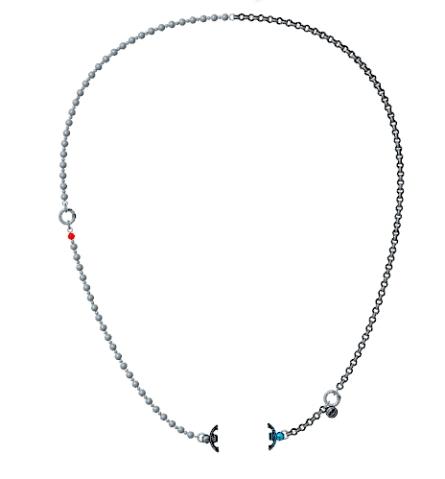
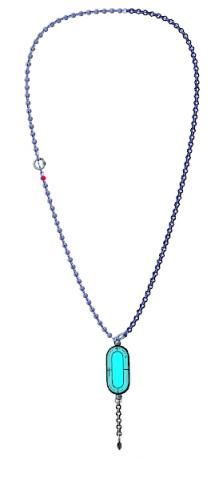
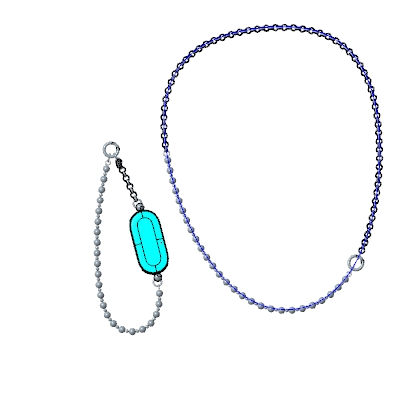
10. Q: Xiaomi Smart Band 10のストラップの取り付けと取り外し方法を教えてください。
A: ストラップの取り付けまたは取り外しについては、次の手順を参照してください。
ストラップを取り付けます。
ストラップを時計バンドに合わせてバックルで留めます。着用する前にストラップを引っ張って、しっかりと固定されていることを確認してください。
ストラップを外すには:
ストラップの両側にあるクイックリリースボタンを押して、ストラップを引き出してストラップから外します。
知らせ:
1. 手首の周囲に合わせてストラップのバックル穴の位置を調整してください。
2. ケーブルタイを取り付けた後、ケーブルタイを引っ張って、ケーブルタイが正常に取り付けられていることを確認してください。
11. Q: Xiaomi Smart Band 9のストラップはXiaomi Smart Band 10と互換性がありますか?
A: はい、Xiaomi Smart Band 9のストラップはXiaomi Smart Band 10と互換性があります。
知らせ:
ストラップとバンドの間に隙間ができる場合があります。
12. Q: Xiaomi Smart Band 10の充電ケーブルは何ですか?
A: Xiaomi Smart Band 10の充電ケーブルは、ウェアラブルデバイス用の標準充電ケーブルです。
13. Q: Xiaomi Smart Band 10は防水ですか?
A: Xiaomi Smart Band 10は5ATM防水に対応しており、プールで泳ぐときに外すことなく爽快な水中体験を楽しむことができます。ただし、温水シャワー、温泉、サウナ、高速水上スポーツでの着用には適していません。
知らせ:
革ストラップ、織りストラップ、シルクストラップ、角革ストラップは、水泳、スポーツなど、汗をかきやすく水に触れやすいシーンには適していません。 TPUラバーや他のタイプのストラップに交換することをお勧めします。
機能と用途
デバイス接続
1. Q: Xiaomi Smart Band 10 はどのようなデバイスとアプリをサポートしていますか?
A: Xiaomi Smart Band 10は、Android 8.0またはiOS 12.0以上を実行し、Bluetooth 5.4を搭載したデバイスをサポートします。さらに、Mi Fitnessアプリとのペアリングのみがサポートされており、Zepp Lifeアプリとのペアリングはサポートされていません。
2. Q: Mi FitnessアプリでXiaomi Smart Band 10をペアリングまたはペアリング解除するにはどうすればよいですか?
A: Mi Fitnessアプリをダウンロードして開き、Xiaomi アカウントにログインし、プロンプトに従って関連するアプリの権限を有効にします。
Xiaomi Smart Band 10 をペアリングまたはペアリング解除するには、次の方法を参照してください。
Androidのペアリング方法:
方法1:
1. Mi Fitnessアプリを開き、[デバイス]を入力します。
2. 右上隅の[+]アイコンをクリックします。
3. [デバイスの追加]をクリックします。
4. ブレスレットを携帯電話の横に置いて、検索を待ちます。
5. リストバンドのBluetoothアドレスの最後の4桁に一致するデバイスを選択します。
6. ブレスレットをスマートフォンに接続した後、ブレスレットがチェックされます。
ブレスレットの[√]アイコンをクリックします。
方法2:
1. Mi Fitnessアプリを開き、[デバイス]を入力します。
2. 右上隅の[+]アイコンをクリックします。
3. [デバイスの追加]をクリックします。
4. [モデルを追加]をクリックします。
5. [Xiaomi Smart Band 10]を選択し、[検索]をクリックします。携帯電話は近くのデバイスを検索し、バンドに接続します。
6. ブレスレットをスマートフォンに接続した後、ブレスレットがチェックされます。
7. ブレスレットの[√]アイコンをクリックします。
方法3:
1. Mi Fitnessアプリを開き、[デバイス]を入力します。
2. 右上隅の[+]アイコンをクリックします。
3. [スキャン]を選択し、ブレスレットのQRコードをスキャンして接続します。
方法4:
ペアリングされていない新しいブレスレットが携帯電話に近づくと(一部の Xiaomi/REDMI モデルでのみサポートされます)、携帯電話にデバイス検出ウィンドウがポップアップ表示され、デバイス モデル、Bluetoothアドレスの最後の 4 桁、およびデバイスの画像が表示されます。 [接続]をクリックするだけです。
Androidでペアリングを解除する方法:
方法1:
1. Mi Fitnessアプリを開き、[デバイス]を入力します。
2. [Xiaomi Smart Band 10]をクリックします。
3. Xiaomi Smart Band 10を長押しして[ペアリング解除]をタップします。
4. [続行]をクリックします。
5. ペアリングをキャンセルすると、ブレスレットは工場出荷時の設定に復元されます。
方法2:
1. Mi Fitnessアプリを開き、 [デバイス]を入力します。
2. [詳細]をクリックし、リストバンドがMi Fitnessアプリに接続されたら[ペアリングをキャンセル]を選択します。
3. [続行]をクリックします。
4. ペアリングを解除すると、ブレスレットは工場出荷時の設定に復元されます。
知らせ:
1. ペアリング中にブレスレットが見つからない場合、または使用中にブレスレットに接続できない場合は、ペアリングするページで上下にスライドし、システムインターフェースで[リセット]を選択してから、ブレスレットをMi Fitnessアプリに再接続してください。
2. ブレスレットがペアリングされていない場合は、画面に[ブレスレットをペアリングするにはアプリをダウンロードしてください]と表示され、ブレスレットを使用する前にペアリングする必要があります。
iOSのペアリング方法
方法1:
1. Mi Fitnessアプリを開き、 [デバイス]を入力します。
2. 右上隅の[+]アイコンをクリックします。
3. [デバイスの追加]をクリックします。
4. ブレスレットを携帯電話の横に置いて、検索を待ちます。
5. リストバンドのBluetoothアドレスの最後の4桁に一致するデバイスを選択します。
6. ブレスレットをスマートフォンに接続した後、ブレスレットがチェックされます。
ブレスレットの[√]アイコンをクリックし、携帯電話の[ペアリング]をクリックします。
8.ペアリングをキャンセルするには[キャンセル]をクリックします。
方法2:
1. Mi Fitnessアプリを開き、[デバイス]を入力します。
2. 右上隅の[+]アイコンをクリックします。
3. [デバイスの追加]をクリックします。
4. [モデルを追加]をクリックします。
5. [Xiaomi Smart Band 10]を選択すると、携帯電話が近くのデバイスを検索し、ブレスレットに接続します。
6. ブレスレットをスマートフォンに接続した後、ブレスレットがチェックされます。
ブレスレットの[√]アイコンをクリックし、携帯電話の[ペアリング]をクリックします。
8. ペアリングをキャンセルするには[キャンセル]をクリックします。
方法3:
1. Mi Fitnessアプリを開き、 [デバイス]を入力します。
2. 右上隅の[+]アイコンをクリックします。
3. [スキャナー]を選択し、ブレスレットのQRコードをスキャンして接続します。
ブレスレットの[√]アイコンをクリックし、携帯電話の[ペアリング]をクリックします。
5. ペアリングをキャンセルするには[キャンセル]をクリックします。
iOSでペアリングを解除する方法
方法1:
1. Mi Fitnessアプリを開き、 [デバイス]を入力します。
2. [Xiaomi Smart Band 10]をクリックします。
3. 左にスワイプして[ペアリングを解除]をタップします。
4. ペアリングを解除すると、ブレスレットは工場出荷時の設定に復元されます。
方法2:
1. Mi Fitnessアプリを開き、[デバイス]を入力します。
2. [詳細]をクリックし、リストバンドがMi Fitnessアプリに接続されたら[ペアリングをキャンセル]を選択します。
3. [続行]をクリックします。
4. ペアリングを解除すると、ブレスレットは工場出荷時の設定に復元されます。
知らせ:
デバイス Aのペアリングを解除した後、 iOSフォンのMi Fitnessアプリで、次回デバイス Aを再度ペアリングする前に、システムのBluetoothでデバイス A を選択し、[このデバイスを忘れる]をクリックする必要があります(下の図を参照)。そうしないと、現在のデバイスをバインドできません。
知らせ:
ブレスレットが HyperOSフォンのBluetoothブラックリストに追加されると、Bluetooth のペアリングとバインド操作ができなくなります。 Bluetooth のペアリングおよびバインド操作を実行する前に、ブラックリストからデバイスを手動で削除する必要があります。
3. Q: Xiaomi Smart Band 10が iOSフォンで検索できない場合はどうすればよいですか?
A: Xiaomi Smart Band 10が iOSフォンで検索できない場合は、次の手順を参照してトラブルシューティングしてください。
1. Mi Fitnessアプリの地域設定が、デバイスを購入した地域になっているかどうかを確認します。
2. 携帯電話のBluetooth設定で周波数帯域が利用可能かどうかを確認します。はいの場合は、Bluetooth名をクリックして[このデバイスを無視]し、 Mi Fitnessアプリに戻って再度ペアリングを検索してください。
3. デバイスが一方的に工場出荷時の設定に復元された後、iOS 電話システムのBluetooth はデバイスに再接続しようとします。元々ペアリングされていたiOS携帯のBluetoothシステムに入り、Bluetoothリストで接続されたデバイスに対応するBluetoothを見つけて[このデバイスの登録を解除]をクリックし、ペアリングが解除されたiOS携帯を使用してデバイスを検索してペアリングする必要があります。
知らせ:
この場合、ペアリングされていないiOSフォンはブレスレットを検索できません。ペアリングされていないiOSフォンとブレスレットは常に接続されたり切断されたりします。接続中は、ペアリングされていない電話機はブレスレットを検索できません。切断期間中、ペアリングされていない携帯電話はスキャン状態になり、ブレスレットを検索できます。
4. Q: Xiaomi Smart Band 10がXiaomi/REDMIスマートフォンで検索できない場合はどうすればよいですか?
A: Xiaomi Smart Band 10 が Xiaomi/REDMIフォンで検索できない場合は、次の手順を参照してトラブルシューティングしてください。
1. Mi Fitnessアプリの地域設定は、デバイスを購入した地域と同じですか?
2. 携帯電話のBluetoothを再度有効にして、もう一度試してください。
3. 近くに複数の携帯電話がある場合は、接続を促すポップアップウィンドウが表示されるかどうかを確認する必要があります。もしそうなら、それを拒否する必要があります。
4. デバイスが一方的に工場出荷時の設定に復元された場合、以前ペアリングしたMi Fitnessアプリはデバイスのペアリング中に再接続を試み、 [削除]または[追加]をクリックするように要求します。現時点では、ペアリングされていない携帯電話ではデバイスを検索できません。 [削除]をクリックし、ペアリングされていない携帯電話を使用してブレスレットを検索して接続します。
5. Q: Xiaomi Smart Band 10が他のAndroid スマートフォンで検索できない場合はどうすればよいですか?
A: Xiaomi Smart Band 10が他のAndroidスマートフォンで検索できない場合は、次の手順を参照してトラブルシューティングしてください。
1. Mi Fitnessアプリの地域設定が、デバイスを購入した地域になっているかどうかを確認します。
2. 携帯電話のBluetoothを再度有効にして、もう一度試してください。
3. 近くに複数の携帯電話がある場合は、接続を促すポップアップウィンドウが表示されるかどうかを確認する必要があります。もしそうなら、それを拒否する必要があります。
4. デバイスが一方的に工場出荷時の設定に復元された場合、以前ペアリングされたMi Fitnessアプリは、デバイスのペアリングプロセス中に再接続を試み、 [削除]または[追加]を促します。現時点では、ペアリングされていない携帯電話ではデバイスを検索できません。[削除]または[追加]をクリックします。次に、ペアリングされていない電話を使用してブレスレットを検索し、接続します。
6. Q: Xiaomi Smart Band 10 を iOS フォンとペアリングできない場合はどうすればよいですか?
A: Xiaomi Smart Band 10をiOSフォンとペアリングできない場合は、次の手順を参照してトラブルシューティングしてください。
1. ペアリング プロセス中にiOSフォンのBluetoothがオフになっている場合、Mi Fitnessアプリにペアリング失敗のプロンプトが表示されます。Mi Fitnessアプリは、Bluetoothをオンにして再スキャンするように要求します。iOS携帯のBluetoothを再度オンにすると、ペアリング失敗のインターフェースが表示されます。 [接続]をもう一度クリックすると、正常に修復されます。
2. Bluetoothをオンにして、デバイスが正常に接続されているかどうかを確認します。デバイスが接続されている場合は、 [このデバイスを忘れる]をクリックして、再接続が正常かどうかを確認してください。Bluetoothがデバイスに接続されていない場合は、デバイスを再起動し、Mi Fitnessアプリを開いて[接続]をクリックしてください。
3. 上記の操作を行っても問題が解決しない場合は、デバイスを工場出荷時の設定に戻し、Bluetooth設定インターフェースで[このデバイスのペアリングを解除]をクリックして、Mi Fitnessアプリで再度ペアリングしてください。
7. Q: Xiaomi Smart Band 10をXiaomi/REDMIの携帯電話とペアリングできない場合はどうすればよいですか?
A: Xiaomi Smart Band 10がXiaomi/REDMI スマートフォンとペアリングできない場合は、次の手順を参照してトラブルシューティングしてください。
1. ペアリング プロセス中に、携帯電話のBluetooth がオフになっていると、 Mi Fitnessアプリにペアリング失敗インターフェイスが表示されます。もう一度[接続]をクリックすると、Mi FitnessアプリからBluetooth をオンにするように求められます。Bluetoothがオンになっている場合、ペアリングは成功しています。
2. 最初の手順が機能しない場合は、デバイスを工場出荷時の設定に戻し、Mi Fitnessアプリで再度ペアリングしてください。
8. Q: Xiaomi Smart Band 10を他のAndroid スマートフォンとペアリングできない場合はどうすればよいですか?
A: Xiaomi Smart Band 10を他のAndroid スマートフォンとペアリングできない場合は、次の手順を参照してトラブルシューティングしてください。
1. ペアリング プロセス中に、携帯電話のBluetoothがオフになっていると、 Mi Fitnessアプリにペアリング失敗インターフェイスが表示されます。もう一度[接続]をクリックすると、Mi FitnessアプリからBluetoothをオンにするように求められます。Bluetoothがオンになっている場合、ペアリングは成功しています。
2. 最初の手順が機能しない場合は、デバイスを工場出荷時の設定に戻し、Mi Fitnessアプリで再度ペアリングしてください。
9. Q: Xiaomi Smart Band 10のBluetoothがiOSフォンから切断された場合、どうすればよいですか?
A: Xiaomi Smart Band 10はBluetoothワイヤレス テクノロジーを使用して携帯電話に接続します。ワイヤレス接続は、距離、無線周波数干渉、シールドなどの要因の影響を受け、ブレスレットと携帯電話間の接続が切断される可能性があります。このような場合、ブレスレットは携帯電話の信号エリアに戻ると自動的に再接続されます。
リストバンドが有効範囲に戻った後も自動的に再接続されない場合は、次の手順を参照してトラブルシューティングしてください。
1. Mi Fitnessアプリの位置情報の許可が[常に許可]に設定されているかどうかを確認します。[常に許可]に設定されている場合のみ、リストバンドが有効範囲に戻ると、携帯電話はMi Fitnessアプリを起動し、再接続アクションを開始できます。
2. Mi Fitnessアプリを閉じて、Mi Fitnessアプリを再起動してください。
3. 携帯電話のBluetooth をオフにしてから再度オンにしてみてください。
4. 携帯電話のBluetoothインターフェースでブレスレットを選択し、ペアリングをキャンセルします。 Mi Fitnessアプリで再接続を試み、ペアリングプロンプトが表示されたら[確認]をタップして再接続を完了します。
知らせ:
1. デバイスの Bluetooth 接続、メッセージの同期、データの同期などは、Mi Fitnessアプリに依存してバックグラウンドで継続的に実行されます。Mi Fitnessアプリを閉じるために手動で上にスワイプしないでください。
2. iOS フォンでバックグラウンドで実行されているアプリケーションが多数ある場合、システムはバックグラウンドを閉じます。Mi Fitnessアプリが閉じられている場合は、Mi Fitnessアプリを再度開き、デバイス ページで [接続] をクリックして復元してください。
3. デバイスまたは携帯電話の[省電力モード]がオンになっているかどうかを確認します。省電力モードをオンにすると、Bluetoothが切断されます。
10. Q: Xiaomi Smart Band 10 BluetoothがXiaomi/REDMIスマートフォンから切断された場合、どうすればよいですか?
A: Xiaomi Smart Band 10のBluetoothがXiaomi/REDMIスマートフォンから切断された場合は、次の手順を参照してトラブルシューティングしてください。
1. デバイスの Bluetooth 接続、メッセージの同期、データの同期などは、Mi Fitnessアプリに依存してバックグラウンドで継続的に実行されます。Mi Fitnessアプリをクリーンアップして閉じないでください。 Mi Fitnessアプリを開き、 [デバイス] >> [通知と通話] >> [バックグラウンドの許可]に移動し、プロンプトに従ってバックグラウンド無制限、バックグラウンド ロックを設定し、省電力モードをオフにします。
2. Mi Fitnessアプリが閉じられている場合は、再度開き、デバイスページで[接続]をクリックして復元する必要があります。
3. デバイスまたは携帯電話が[省電力モード]になっているかどうかを確認します。この機能をオンにするとBluetoothが切断されます。Mi Fitnessアプリのデバイスページで、 [通知と通話] >> [バックグラウンド許可]に移動し、プロンプトに従って[省電力モード]をオフにします。
知らせ:
ブレスレットがHyperOSフォンのBluetoothブラックリストに追加されると、Bluetoothのペアリングとバインド操作ができなくなります。 Bluetoothのペアリングおよびバインド操作を実行する前に、ブラックリストからデバイスを手動で削除する必要があります。
11. Q: Xiaomi Smart Band 10のBluetoothが他のAndroidスマートフォンから切断された場合、どうすればいいですか?
A: Xiaomi Smart Band 10のBluetoothが他のAndroidスマートフォンから切断された場合は、次の手順を参照してトラブルシューティングしてください。
1. デバイスの Bluetooth 接続、メッセージの同期、データの同期などは、Mi Fitnessアプリに依存してバックグラウンドで継続的に実行されます。Mi Fitnessアプリをクリーンアップして閉じないでください。Mi Fitnessアプリを開き、 [デバイス] >> [通知と通話] >> [バックグラウンドの許可]に移動し、プロンプトに従ってバックグラウンド無制限、バックグラウンド ロックを設定し、省電力モードをオフにします。
2. Mi Fitnessアプリが閉じられている場合は、再度開き、デバイスページで[接続]をクリックして復元する必要があります。
3. デバイスまたは携帯電話が[省電力モード]になっているかどうかを確認します。この機能をオンにすると Bluetooth が切断されます。Mi Fitnessアプリのデバイスページで、 [通知と通話] >> [バックグラウンド許可]に移動し、プロンプトに従って[省電力モード]をオフにします。
12. Q: Xiaomi Smart Band 10 が Xiaomi Health アプリで再接続できない場合はどうすればよいですか?
A: Xiaomi Smart Band 10 がXiaomi Healthアプリで再接続できない場合は、次の手順を参照してトラブルシューティングしてください。
1. Mi Fitnessアプリを開き、[接続]をクリックして、正常に再接続できるかどうかを確認します。
2. それでも再接続できない場合は、携帯電話のBluetoothをオンにして、携帯電話のBluetoothリストでデバイスが接続されているかどうかを確認してください。すでに接続されている場合は、 [ペアリングをキャンセル]をクリックして、再接続が正常かどうかを確認してください。Bluetoothがデバイスに接続されていない場合は、デバイスを再起動し、Mi Fitnessアプリを開いて[接続]をクリックする必要があります。
携帯電話のBluetooth設定インターフェースで[ペアリングをキャンセル]をクリックして、Mi Fitnessアプリで修復してください。
4. デバイスまたは携帯電話の[省電力モード]がオンになっているかどうかを確認します。オンにすると Bluetoothが再接続できなくなります。
13. Q: Xiaomi Smart Band 10 がすでに別のアカウントまたはアプリとペアリングされている場合はどうすればよいですか?
A: ペアリングされていない Xiaomi Smart Band 10 は、ペアリング時に振動し、[ペアリング中、xxx から] と表示されます。
ブレスレットが他のアカウントまたはアプリとペアリングされている場合は、次の手順を参照してトラブルシューティングしてください。
1. この問題は、他の人のブレスレットを検索してペアリングするときに発生します。
2. ブレスレットを初めて使用する場合は、ブレスレットがペアリング待機状態になっているかどうかを確認してください。ペアリング待機状態では、ブレスレットに[ブレスレットをペアリングするにはアプリをダウンロードしてください]と表示されます。
3. ペアリング処理中に、ブレスレットが振動し、[ペアリング、xxx から]というメッセージが表示されるかどうかを確認してください。ブレスレットにプロンプトが表示されない場合は、接続されているデバイスが自分のデバイスではないことを意味します。他にもブレスレットがあるかどうか確認してください。
4. ブレスレットが正常に振動してプロンプトが表示されたら、 [√]アイコンをクリックしてバインドします。ペアリングが成功すると、 Mi Fitnessアプリに追加が成功したことが表示され、ブレスレットがホームインターフェイスに入ります。
14. Q: Xiaomi Smart Band 10 は近接検出とペアリングをサポートしていますか?
A: Xiaomi Smart Band 10 は近距離検出とペアリングをサポートしています。デバイス検出ウィンドウは、MIUI/HyperOS システムでのみポップアップ表示されます。新しいブレスレットが携帯電話に近づき、ペアリングが正常に行われていない場合、携帯電話にデバイス モデル、Bluetoothアドレス、およびデバイスの画像がポップアップ表示されます。
この機能を実装するには、次の条件を満たす必要があります。
1. 周波数帯域の検索を開始するには、携帯電話でネットワーク、Bluetooth、クイック接続機能をオンにする必要があります。クイック接続のアクティベーションパスは次のとおりです:[Bluetooth] >> [詳細設定] >> [その他の設定] >> [対応機器をペアリングする]。
2. ブレスレットはペアではありません。
3. ブレスレットと携帯電話の間の距離は1メートル以内が推奨されます。
15. Q: Xiaomi Smart Band 10を使用するときは、携帯電話の Bluetooth をオンにしておく必要がありますか?
A: Bluetoothを使用するには、次の手順を参照してください。
1. 歩数計、睡眠と心拍数のモニタリング、呼吸数、ストレス/血中酸素モニタリング、活力スコア、呼吸トレーニング、女性の健康管理は、継続的な Bluetooth 接続なしで独立してデータを記録できます。ただし、健康データを同期するには、定期的に携帯電話に接続する必要があります。運動中の移動軌跡を記録するために携帯電話を接続することをお勧めします。
2. ストップスクリーン、アラーム、ポモドーロ、カレンダー、世界時計、NFC、コンパス、サードパーティ製アプリなどの機能では、Bluetoothを常時オンにする必要はありません。
3. 着信リマインダー、APP通知リマインダー、電話を探す、イベントリマインダー、天気、デバイスの検索、電話の音楽再生の制御、Xiaomi スマートセンター、電話のリモート写真撮影、心拍数の共有などの機能を使用するには、ブレスレットと電話間の通信を維持するために Bluetooth をオンにする必要があります。
知らせ:
1. ブレスレットをより良く使用するために、Mi Fitnessアプリをバックグラウンドで実行しておくことをお勧めします。 Androidシステムのメモリクリーニングや一部の管理ソフトウェアからの干渉を避けるため、アプリの指示に従ってください:Mi Fitnessアプリ >> [デバイス] >> [通知と通話] >> [バックグラウンドの許可]。
2. iOS システムはアプリのバックグラウンド保護を提供できません。アプリをバックグラウンドから削除した後も Bluetooth 接続は切断されず、メッセージ通知を正常に使用できます。ただし、天気、健康データの同期、スケジュールなど、データを同期する他のアプリの場合は、Mi Fitnessアプリを再度開く必要があります。
3. iOSで省電力モードをオンにすると、Bluetooth接続の安定性が低下し、切断の問題が発生する可能性があります。
4. アプリのバックグラウンドが接続された状態を保つには、アプリで位置情報の許可を「常に許可」にする必要があります。
16. Q: Xiaomi Smart Band 10をiOSフォンから長時間切断すると、データが同期されなくなるのはなぜですか?
A: アプリがバックグラウンドで長時間実行されると削除され、デバイスが Mi Fitnessアプリから切断され、データを同期できなくなります。データを同期するには、Mi Fitnessアプリにアクセスして自動再接続とデータ同期を行う必要があります。バックグラウンドでアプリが削除された後、Mi Fitnessアプリを再度開くと、Xiaomi Smart Band 10に自動的に再接続され、通常の同期が再開されます。
バックグラウンド アプリが終了される主な理由は、RAMメモリを占有していることです。新しく開いたアプリに十分なリソースを解放するために、システムはバックグラウンドで実行されているいくつかのアプリを閉じてRAMメモリを解放する必要があります。バックグラウンド強制終了の頻度は、デバイス モデルとiOSソフトウェア バージョンによって異なります。たとえば、4GBのRAMを搭載したiPhone 12で iOS 16.3.1を実行すると、4 つのアプリがバックグラウンドで終了されます。しかし、iOS 16.4の公式バージョンでは、5〜6個のアプリを実行してもバックグラウンドが終了しません。これは、大量のメモリを消費するカメラ アプリなど、特定のアプリによって異なります。
通常の使用中にバックグラウンドキルの頻度を減らすには、次の 2 つの点を考慮してください。
1. バッテリーが完全に充電されていることを確認し、携帯電話の過熱を避け、低電力モードを無効にします。バッテリー残量が少ない、極度に過熱している、または携帯電話を低電力モードで実行している場合、バックグラウンド アプリの終了頻度が大幅に増加する可能性があります。
2. 携帯電話の[設定]を開きます>> [一般] >> この機能をオンにするには、[Appのバックグラウンド更新] をタップします。
APP がシステムによってバックグラウンドから削除されたかどうかを確認するには、次の操作を参照してください。
1. Mi Fitnessアプリがバックグラウンドから削除された場合、再度開くと次の 2 つの手順が実行されます。まずアプリの起動ページが表示され、次にアプリのホームページが表示されます。
2. Mi Fitnessアプリのバックグラウンドがクリアされていない場合は、APPを再度開くと、終了前の操作インターフェイスが復元されます。
17. Q: 複数の電話が同じXiaomi アカウントにログインしている場合、現在の電話を再接続できず、Xiaomi Smart Band 10が Mi Fitnessアプリに表示されないのはなぜですか?
A:この問題にはいくつかの原因があります。
1. 古い電話機のバインドが解除され、新しい電話機がまだアカウントを同期していないため、現在の電話機を再接続できず、このデバイスに再接続できません。
2. ブレスレットの現在のインターフェースを確認します。QRコード インターフェースまたは言語選択インターフェースの場合は、まずお使いの携帯電話のMi Fitnessアプリでバインドを解除してから、再度スキャンしてペアリングしてください。
ブレスレットのBluetoothアイコンが常にオンになっていることを確認します。常時オンになっている場合は、[電話を探す]機能を使用して、ブレスレットが現在の電話に接続されているかどうかを確認してください。接続されていない場合は、アプリでバインドを解除してから、現在の電話に再度バインドしてください。
4. 古い携帯電話のMi Fitnessアプリデバイス管理ページにデバイスが表示されない場合は、古い携帯電話がデバイスからバインド解除されていることを意味します。新しい携帯電話で同じアカウントにログインして同期すると、ブレスレットが表示されなくなります。ブレスレットがQRコード インターフェイスまたは言語選択インターフェイスにある場合は、再度スキャンしてペアリングしてください。
5. 同じXiaomiアカウントを持つ2台の携帯電話を接続する場合は、リストバンドをリセットした後、リストバンドを新しい携帯電話と再度ペアリングし、古い携帯電話のBluetooth機能をオフにしてください。新しい電話がまだ再接続できない場合は、新しい電話が新しいログイン情報とペアリング情報を自動的に取得しなかったことを意味します。
この問題を回避するには、次の提案があります。
1. 同じアカウントを使用して複数の携帯電話にログインしないようにしてください。
2. 再接続できない場合は、同じアカウントでログインしている他のデバイスのBluetoothをオフにして、もう一度お試しください。
3. ネットワーク接続が安定していることを確認します。取り外した後、アプリを再起動してクラウドをトリガーし、ログイン情報とペアリング情報を再送信して、ブレスレットが再接続できることを確認してください。
18. Q: Xiaomi Smart Band 10をデバイスに接続しているときに切断と表示されるのはなぜですか?
A: これは、Mi Fitnessアプリがバックグラウンドから削除されたためです。アプリのバックグラウンド実行権限がすべて有効になっているかどうかを確認してください。
権限を設定するには 2 つの方法があります。
1. デバイスをMi Fitnessアプリに初めて接続した後、携帯電話の設定に移動して、Mi Fitnessアプリが常にバックグラウンドで実行されるようにしてください。
2. Mi Fitnessアプリを開く>> [デバイス] >> [通知と通話] >> [バックグラウンド権限]で権限を設定します。 [省電力モードをオフにする]、[バックグラウンド設定で「制限なし」を選択する]、[アプリの自動起動を許可する]、[バックグラウンドアプリをロックする]の権限がすべて有効になっているかどうかを確認してください。
19. Q: Xiaomi Smart Band 10を工場出荷時の設定に復元した後、新しいスマートフォンとペアリングしても見つからないのはなぜですか?
A:この問題を解決するには、以下のトラブルシューティング手順に従ってください。
1. ブレスレットをiOSフォンに接続し、工場出荷時の設定に復元すると、iOS フォンの Bluetoothが再接続を試みます。これにより、iOS フォンとブレスレットが頻繁に接続と切断を繰り返すため、新しいフォンはブレスレットを検索できなくなります。接続中は、新しい電話機はブレスレットを検索できません。切断期間中、新しい電話がスキャン状態にある場合は、ブレスレットを検索できます。この問題を解決するには、iOS 携帯のBluetooth設定に入り、以前接続していたブレスレットを見つけて、 [このデバイスの登録を解除]をクリックし、新しい携帯を使用してブレスレットを検索してペアリングします。
2. ブレスレットをAndroidスマートフォンに接続し、工場出荷時の設定に復元すると、Mi Fitnessアプリがブレスレットに再接続し、アカウント所有者に[このデバイスを削除]または[追加]するように要求します。この時点では、新しい携帯電話はブレスレットを検索できません。[このデバイスを削除]を選択し、新しい携帯電話を使用して検索および接続してください。
20. Q: Xiaomi Smart Band 10 が Mi Fitness APP にバインドできない場合はどうすればよいですか?
A:解決するには、次の手順に従ってください。
1. 携帯電話のネットワーク接続を確認します。Wi-Fiが切断された場合は、再接続を試みてください。Wi-Fiに接続されていてもバインドできない場合は、モバイルデータを使用してください。
2. デバイスを工場出荷時の設定に復元します。
3. 携帯電話のBluetoothリストにあるデバイスのBluetooth情報をクリアします (BluetoothリストにデバイスのBluetoothペアリング情報がない場合は、この手順をスキップできます)。
4. Bluetoothをオフにしてから、再度オンにします。
5. Mi Fitnessアプリを開き、デバイスを再度追加します。
知らせ:
1. HyperOS/MIUIフォンのBluetooth設定でブレスレットがブラックリストに追加されると、Bluetoothのペアリングとバインドができなくなります。Bluetoothのペアリングとバインドを実行する前に、デバイスをブラックリストから手動で削除する必要があります。
2.上記の手順で問題を解決できない場合は、ブレスレットと携帯電話の Bluetoothを再起動し、携帯電話を再起動してもう一度試すことをお勧めします。
21. Q: Xiaomi Smart Band 10 をペアリングした後、Mi Fitness APP のバックグラウンド権限を有効にするにはどうすればいいですか?
A:デバイスのBluetooth接続、メッセージの同期、データの同期などは、Mi Fitnessアプリがバックグラウンドで継続的に実行されることに依存します。
知らせ:
Xiaomi 15(HyperOS 2.0)をご利用の場合は、消費電力の範囲内でこの機能を有効にしてください。
ランニングビーンモード+ネックレスペンダントアクセサリー
1. Q: Xiaomi Smart Band 10のネックレス モードを使用するにはどうすればよいですか?
A: アクセサリー感覚を重視したファッショナブルなネックレスペンダントをご提案いたします。このデバイスはペンダントとして着用することができ、美観とディスプレイ効果を高めます。
当店では、ネックレスとして着用できるようにデザインされた美しいブレスレット ディスプレイを各種取り揃えております。これらのブレスレット ディスプレイは、メイン スクリーンとアイドル スクリーンの両方で優れた視覚効果を提供します。詳細については、[ブレスレットの表示を管理する]にアクセスし、[ネックレス モード]セクションに移動してください。
このモードでは歩数データの監視はサポートされますが、心拍数、血中酸素濃度、睡眠、活力などのデータ項目の監視はサポートされません。ブレスレットは、メッセージ通知と心拍数ライトをオフにすることはできません。装着方法により検出精度は保証できません。
知らせ:
ワークアウト中にアプリからネックレス モード、ポモドーロ テクニック、またはタイマーに切り替えることはできません。
以下は参考までにネックレスペンダントの組み合わせパターンです。
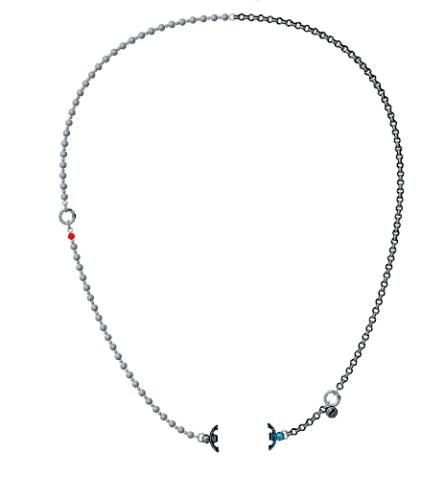
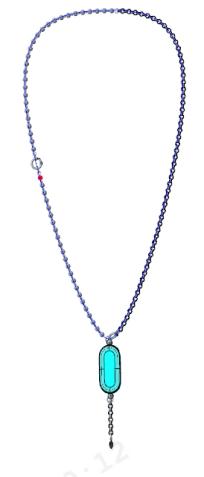
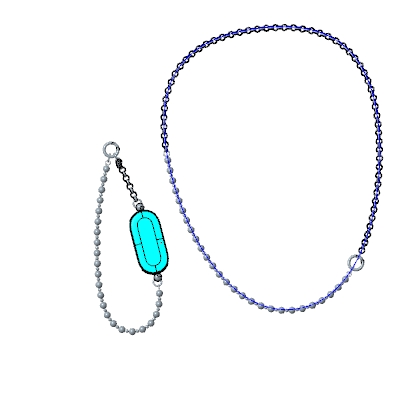
2. Q: Xiaomi Smart Band 10がネックレス モードになっているときに歩数カウントの偏差が大きくなるのはなぜですか?
A:ネックレス モードの歩数カウントは毎日のウォーキングのみをサポートします。サイクリングやランニングなどの他のシナリオでは、運動量が増えると歩数に大きな変動が生じる可能性があります。より正確な結果を得るには、ネックレスモード使用時に歩行時の歩数を参照することをお勧めします。
3. Q: Xiaomi Smart Band 10のネックレス モードに運動データが表示されないのはなぜですか?
A:ご参考までに、この問題の原因は次のとおりです。
ネックレスペンダントに特化した装着モードもご用意しております。このモードでは、デバイスをペンダントとして使用できるため、美観と外観が向上します。このモードは歩数検出のみをサポートし、他のスポーツや健康関連のデータはサポートしません。
4. Q: Xiaomi Smart Band 10のRunning Beansモードを使用するにはどうすればよいですか?使用中に注意すべきことは何ですか?
A: Xiaomi Smart Band 10シリーズは引き続きランニング ビーンズ モードを保持して提供していますが、Xiaomi Smart Band 10はハードウェアの面では Xiaomi Smart Band 8および Xiaomi Smart Band 9のランニング ビーンズと互換性がありません。Xiaomi Smart Band 10の全体的なサイズは調整され、変更されており、特にセラミックバージョンは異なります。以前の世代のランニングビーンズに置くと、サイズが適切でないという問題が発生し、ランニング中にブレスレットがランニングビーンズから投げ出されてしまいます。この機能を使用する必要がある場合は、豆を捨てることによって生じる物理的な損傷を避けるために、実行中の豆の状態を観察することをお勧めします (物理的な損傷は無償保証の対象外です)。
走行姿勢認識機能を提供します。特定の装着方法により、デバイスから特定のランニング姿勢情報を取得し、ランニング姿勢の分析と改善に役立ちます。
実行中のRunning Beansモードの詳細なインストール手順は次のとおりです。
1. ランニング ビーン モードを使用するには、リストバンド本体をランニング ビーン カプセルに正しい方向に押し込みます。
2.ランニングビーンカプセルの底にあるシュークリップボタンを押します スプリングクリップを外します。
3. 最後に、シュークリップを靴ひもの下に通します。 押し下げてスプリングクリップを固定します。
知らせ:
装着後はブレスレットの表示が手前になっているかご確認ください。方向が間違っていると、データが正確に記録されません。
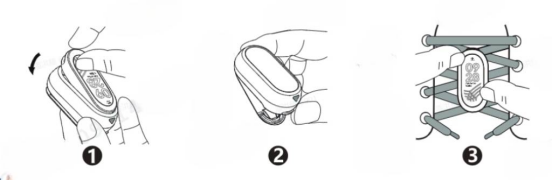
検出をサポートするデータ項目には、ランニングやサイクリングなどがあり、以下に詳細を説明します。
1. ケイデンスとは、歩いたり走ったりするときの足音の頻度を指します。単位時間当たりに足を交互に動かす回数を示します。これは歩行速度や走行速度を決定する重要な要素であり、1 秒あたりの歩数で表されます。競歩の歩調は 3.5~3.7歩/秒に達し、短距離走の歩調は 4.6~5.1歩/秒に達します。ケイデンスは主に、神経系の柔軟性、筋肉内の速筋線維の割合、運動器官の協調性、筋力、収縮速度などの要因によって影響を受けます。これらの要因は主に生来のものですが、科学的な訓練を通じて改善することができます。
2. 高い歩数で走ることをステップ走法、大きな歩幅で走ることをストライド走法といいます。トップランナーにとって、歩幅はパフォーマンスを左右する重要な要素です。
3. ペースが速く、ケイデンスが低い場合、歩幅は大きくなりますが、怪我のリスクが高まります。ペースが遅く、ケイデンスが高い場合、歩幅は小さくなるため、ランニングの効率が低下します。
4. 接地時間とは、走行中に片足の裏が地面に着地してから完全に地面から離れるまでの時間を指し、着地ごとにミリ秒単位で計算されます。
5. 空中時間。走行中に足が空中にある時間で、ミリ秒単位で測定されます。
6. ランニングビーンモードは、接地および飛行比、つまり走行中の接地時間と飛行時間の比率の検出をサポートします。
7. 回内範囲は、地面との最初の接触から蹴り出しの開始までに足が内側に回転する度合いを反映します。回転角度 5°から25°の範囲で、極端な回転角度はスポーツ傷害のリスクを高めます。
8. ランニングビーンモードは、フルフット着地、フォアフット着地、ヒール着地の 3 つの着地テクニックの検出をサポートします。
9. ランニングビーンモードは、スポーツ傷害につながる潜在的な要因でもある、着地時の衝撃力、つまり足が地面に着地したときの衝撃力の検出をサポートします。着地時の衝撃力は体重の約1.15倍。完全に支えられた状態では、衝撃力は体重の2.0~3.0倍に達することがあります。しかし、走行速度が30 秒低下するごとに、衝撃力は体重の0.5~0.6倍に増加します。
10. ケイデンスは、ペダルの1分あたりの回転数で測定されます。
知らせ:
ワークアウト中にアプリからネックレス モード、ポモドーロ テクニック、またはタイマーに切り替えることはできません。
実行中の Running Beansモードの詳細な説明は次のとおりです。
1. ランニングビーンモードを使用するには、アプリまたはウェアラブルデバイスでランニングビーンモードに切り替えてください。アプリのスポーツ インターフェースで、指示に従って屋外で走る、屋内で走る、歩く、または自転車に乗るなどします。
2. ブレスレット本体で[設定] >> [ランニングモード] >> [ランニングビーンモード]をタップして切り替えます。 Mi Fitnessアプリで[デバイス] >> [ランニングモードの切り替え] >> [ランニングビーンモード]をタップしてオンにします。
3. 実行中の豆モードを終了するには、画面をタップして起動し、上にスワイプして終了し、矢印を長押ししながら上にスワイプして終了を確認します。
4.ランニングビーンモードを使用してエクササイズを開始するには、[Mi Fitnessアプリ]を開き >> [エクササイズ] >> 任意のエクササイズオプションを選択 >> [ランニングビーンモード]を選択 >> [GO]を選択 >> 装着できます。
知らせ:
1. このモードでは、心拍数、血中酸素濃度、その他の同様のデータは記録されません。
2. 運動データを記録するには、必ずアプリで運動を開始してください。
実行中のRunning Beansモードを削除するための詳細な手順は次のとおりです。
1. ランニング ビーン モードを解除するには、ランニング ビーン カプセルの下部にあるシュー クリップ ボタンを押し、スプリング クリップを解除して、ランニング ビーン カプセルを靴ひもから取り外します。
2. 指先またはバールを使用して、ランニングビーンカプセルの上部または下部をゆっくりと挿入し、リストバンド本体の溝から引き出します。
3. リストバンド本体をランニングビーンカプセルから切り離します。
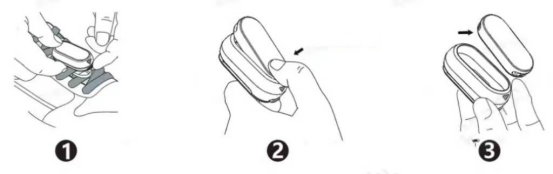
5. Q: Xiaomi Smart Band 10を使用しているときに、Running Beanモードで運動データが失われるのはなぜですか?
A: ランニングビーンモードで運動データが失われる場合は、Mi Fitnessアプリがバックグラウンド保護リストに追加されていることを確認してください。さらに、ブレスレット機能が正常に動作するために、アプリで必要な権限が有効になっていることを確認してください。設定するには、 Mi Fitnessアプリ>> [デバイス] >> [バックグラウンド権限]を開いてください。 [省電力モードをオフにする]、 [バックグラウンド設定で「制限なし」を選択する]、 [アプリの自動起動を許可する]、 [バックグラウンドでアプリをロックする]の権限がすべて有効になっていることを確認してください。
6. Q: Xiaomi Smart Band 10をRunning Beansモードで使用する場合、接地率や歩数などの記録データが実際のデータと異なるのはなぜですか?
A: 違いは次のようにまとめられます。
1. ランニングビーンモードでは、ディスプレイ画面を自分に向ける形でブレスレットを装着する場合にのみサポートされます。反対方向に着用すると、明らかなデータの違いが生じる可能性があります。装着方向が正しいか必ずご確認ください。
2. 屋外で走る場合、個人のランニング習慣の違いにより、着地率や歩数などのデータが異なる場合があります。最新のソフトウェア バージョンではこの問題が最適化されています。
3. 屋内でのランニングの場合、実際の運動が行われないため、個人情報(身長、体重など)と運動状況に基づいて推定運動距離が算出されるため、データに誤差が生じる可能性があります。アプリには距離調整機能があり、屋内でのランニング後に距離を手動で調整できます。
スクリーン関連
1. Q: Xiaomi Smart Band 10のスクリーンフェイスを変更するにはどうすればよいですか?
A: Xiaomi Smart Band 10には、8 つのスクリーンフェイスがプリインストールされています。Mi Fitnessアプリでは、市販の220種類以上のスクリーン フェイスをダウンロードできます。ブレスレットの文字盤スタイルを変更できます。
Xiaomi Smart Band 10 のスクリーンフェイスを変更するには、次の方法を参照してください。
1. メインインターフェースに入る >> [設定] >> [デスクトップ] >> [スクリーンフェイス] >> [ダイヤル] >> 上下にスワイプしてお気に入りのスクリーンフェイスを選択します >> 画面をタップして確認し、スクリーンフェイスを変更します。
メインインターフェイスを長押しするとプレビューモードに入ります。上または下にスワイプして、好きなスクリーンフェイスのプレビュー画像を選択します。プレビュー画像をタップして、選択したスクリーンフェイスを確認して適用します。
知らせ:
長押し機能のオン/オフを切り替えるには:[設定] >> [デスクトップ] >> [スクリーンフェイス] >> [スクリーンフェイスを長押しします]。電源を入れた後、スクリーンフェイスを長押ししてスクリーンフェイスを編集したり、スクリーンフェイスをすばやく切り替えたりできます。
2. Mi Fitnessアプリでスクリーンフェイスを変更します。
Mi Fitnessアプリへアクセス >> [デバイス] >> [スクリーンフェイスマーケット] >> お気に入りのスクリーンフェイスを選>> ダウンロードして適用します。
2. Q: Xiaomi Smart Band 10にはスクリーンフェイスをいくつインストールできますか?
A: Xiaomi Smart Band 10には、8 つのスクリーン フェイスがプリインストールされています。マーケットから最大9個のスクリーン フェイスをダウンロードできます (プリセット スクリーン フェイスを削除しても数は増えません)。ブレスレットにはスクリーンフェイスを保存するために約20Mが確保されており、写真のスクリーンフェイスもこの保存スペースを共有します。各スクリーンフェイスの容量が異なるため、インストールできるスクリーンフェイスの最大数も異なります。制限に達した場合は、マーケットのスクリーンフェイスを削除して新しいスクリーンフェイスをダウンロードできます。
知らせ:
通常のスクリーンフェイスの容量は約0.5Mですが、スタイルスクリーンフェイスが占めるストレージスペースはより大きく、数Mに達します。
3. Q: Xiaomi Smart Band 10 はいくつのスクリーンフェイスをサポートしていますか?
A: Xiaomi Smart Band 10 は、さまざまなカテゴリ、色、スタイルの200種類以上の市販のスクリーン フェイスをサポートしており、服やリストバンドとのマッチングが向上します。
4. Q: Xiaomi Smart Band 10 のスクリーンフェイスのスタイルを切り替えるにはどうすればいいですか?
A: Xiaomi Smart Band 10のメインインターフェースに入ります >> [設定] >> [デスクトップ] >> [スクリーンフェイス] >> [文字盤交換] >>上下にスワイプして、お気に入りのスクリーンフェイスを選択します。次に、下部にある設定アイコンをクリックして、スタイル選択インターフェイスに移動します。上下にスワイプして好みのスタイルを選択し、[√]をクリックしてスクリーンフェイスを適用します。
知らせ:
すべてのスクリーンフェイスがスクリーンフェイスのスタイルの編集をサポートしているわけではありません。
5. Q: Xiaomi Smart Band 10でデータを切り替えるにはどうすればいいですか?
A: Xiaomi Smart Band 10のメインインターフェースに入ります >> [設定] > > [デスクトップ] >> [ダイヤル] >> [文字盤交換] >> 上下にスワイプして、お気に入りのスクリーンフェイスを選択します。次に、下部にある設定アイコンをタップします。
[データ]インターフェースまで左にスワイプし、ハイライトされた部分をタップして切り替えたい機能アイコンを選択し、 [√]をタップしてスクリーンフェイスを適用します。
知らせ:
すべてのスクリーンフェイスがスクリーンフェイスのデータの変更をサポートしているわけではありません。
6. Q: Xiaomi Smart Band 10はカスタムスクリーンフェイスの背景をサポートしていますか?
A: Xiaomi Smart Band 10 は文字盤の背景のカスタマイズをサポートしています。この機能には [カスタム]を実現します。 Mi Fitnessアプリで設定する必要があります。
以下の手順を参照してください。
Mi Fitnessアプリへアクセス >> [デバイス] >> [スクリーンフェイスマーケット] >> [写真スクリーンフェイス] >>スクリーンフェイスのスタイルを選択 >> [適用]をクリック >> [編集] >>カスタム写真を追加する(最大8枚まで選択可能) >> 指示に従ってスクリーンフェイスの設定を完了します。
7. Q: Xiaomi Smart Band 10 は常時表示機能をサポートしていますか?有効にするにはどうすればいいですか?
A: Xiaomi Smart Band 10 は画面オフ表示機能をサポートしています。
AOD機能を有効にするには、次の手順に従ってください。
ブレスレットのメインインターフェースに入ります>> [設定] >> [ディスプレイと明るさ] >> [画面オフディスプレイ] >> [オフ]、[スマートオン]、[時間指定オン]を選択できます。[スケジュール]オプションでは、開始時間と終了時間を設定できます。(終日営業:開始時間=終了時間)。
知らせ:
1. この機能をオンにすると、ブレスレットの電力消費が大幅に増加します。
2. この機能をオンにすると、運動中にブレスレットに運動ステータスが表示され続け、画面がオフになりません。
3. 各ブレスレットのスクリーンオフ表示スタイルは異なります。スクリーンオフディスプレイスタイルはブレスレットディスプレイ市場で確認できます。
8. Q: Xiaomi Smart Band 10のスクリーンフェイス機能はカスタマイズできますか?
A: ブレスレットのスクリーンフェイスはカスタマイズできます (カスタマイズをサポートしているのは一部のスクリーンフェイスのみです)。スクリーンフェイス リストの下に歯車アイコンがあるスクリーンフェイスはカスタム スクリーンフェイスであり、好みに応じてスクリーンフェイスを調整できます。スクリーンフェイスは多種多様なため、各スクリーンフェイスに表示されるコンテンツは異なる場合があります。
スクリーンフェイスをカスタマイズするには、次の 2 つの方法があります。
1. Xiaomi Smart Band 10のメインインターフェースを長押し >> 設定アイコンをクリック >> 変更する機能アイコンを選択 >> 変更する機能オプションを選択 >> [√]をクリック;
2. ブレスレットのメインインターフェースに入る>> [設定]に入る >> [デスクトップ] >> [スクリーンフェイス] >> [ダイヤル変更] >> 設定アイコンからスクリーンフェイスを選択 >> 設定アイコンをタッチ >> 変更する機能アイコンを選択 >> 変更する機能オプションを選択 >> [√]をタッチします。
9. Q: Xiaomi Smart Band 10でスクリーンフェイス設定を編集するための長押しを無効にする方法を教えてください。
A: [設定]に移動してください>> [デスクトップ] >> [スクリーンフェイス] >> [スクリーンフェイスを長押し] >>このオプションをオフにします。
10. Q: Xiaomi Smart Band 10 はゲームのスクリーンフェイスをサポートしていますか?
A: Xiaomi Smart Band 10 はゲームのスクリーンフェイスをサポートしています。Mi Fitnessアプリにアクセスしてください >> [デバイス] >> [スクリーンフェイスマーケット] >> シューティングゲーム、橋を渡るゲームなど、好きなゲームスクリーンフェイスを選択します。
11. Q: Xiaomi Smart Band 10のカスタムスクリーンフェイス画面で写真を切り替えるにはどうすればいいですか?
A:以下の方法をご参照ください。
1. Xiaomi Smart Band 10のメインインターフェイスをクリックして、写真に切り替えます。
2. 他のインターフェースからメイン インターフェースに戻ります (メイン インターフェースに入るには画面をオフにし、メイン インターフェースに入るには手首を上げます)。
12. Q: Xiaomi Smart Band 10にスクリーンフェイスをインストールするときに、プロンプトが表示されますか?
A: Xiaomi Smart Band 10はインストールプロンプトをサポートしています。アプリ上でスクリーンフェイスのダウンロードを確認した後、アプリ上でインストールの進行状況を確認できます。送信とインストールが完了すると、ブレスレットに「スクリーンフェイスを同期しています」と表示され、選択したスクリーンフェイスに自動的に更新されます。
13. Q: Xiaomi Smart Band 10の一部のスクリーンフェイスが AOD 画面オフ モードでちらつくのはなぜですか?
A: AOD 画面オフ モードをオンにした後、ブレスレットがオフになっていると、デバイスは電力消費を考慮して画面の明るさと画面のリフレッシュ レートを下げます。この場合、表示領域の大きいインターフェース ダイヤルがちらつくことがあります。一部のダイヤルでは、画面がオフのときにテキスト コンテンツ領域が画面の大部分を占めます。主観的にはわずかなちらつきがありますが、日常の使用には影響せず、画面の機能に問題が発生することはありません。どうぞお気軽にご利用ください。
14. Q: Xiaomi Smart Band 10は有料のスクリーンフェイスをサポートしていますか?払い戻しを受けるにはどうすればいいですか?
A: 具体的な内容は、APPスクリーンフェイスマーケットのコンテンツに準拠します。
Mi Fitnessアプリの設定パス:
Mi Fitnessアプリを開く >> [デバイス] >> [メッセージ通知] >> [アプリ通知] >> [アプリ通知]をオンにする >> [デバイスがメッセージを受信すると画面が自動的に点灯する]。
Xiaomi Smart Band 10の設定パス:
ブレスレットのメインインターフェースに入る>> [設定] >> [メッセージ通知] >> [通知ライトアップ画面] >> 機能を有効にします。
通知センターに入ると、最初に表示されるのは最新の通知です。通知センターを下にスクロールして、履歴通知を表示します。通知内容が 1 画面を超える場合は、下にスワイプし続けると表示できます。
通知の削除またはクリアに関する詳細は、参考までに以下をご覧ください。
1. ブレスレットには最大20件の通知を保存できます。この制限を超えると、新しい通知は自動的に最も古い通知に置き換えられます。
2. 通知センターのリストをクリックして、通知の詳細を入力します。通知を削除するには、詳細ページで「無視」をクリックします。
3. 通知リストで左にスワイプし、削除アイコンをクリックして通知を削除します。
4. 通知センターで一番上までスクロールし、 [すべてクリア]をタップしてすべての通知を削除します。通知にフォーカスされたメッセージがある場合は、[クリア]をクリックしてすべてのメッセージを削除することはできず、個別に削除する必要があります。
右上隅に「+ X」として表示されます。集約メッセージを削除するには、左にスワイプするか、集約メッセージ グループに入る必要があります。
3. Q: Xiaomi Smart Band 10の「電話で開く」機能が反応しないのはなぜですか?
A: この機能を使用すると、Xiaomi Smart Band 10の通知メッセージにある「電話で開く」ボタンをクリックして、ブレスレット上でモバイル アプリのメッセージ ページをすばやく開くことができます。
この機能を使用するには、次の条件を満たす必要があります。
1. Mi Fitnessアプリアプリがバックグラウンドで実行されていることを確認します。
2. 電話はロック画面モードではなく、ロック画面モードでは他のインターフェイスにジャンプできません。
3. 一部のモデルではこの機能は実現できません。
4. 携帯電話のシステムとアプリケーションの互換性の制限により、通話が無効になる場合があります。現在の機能は、より多くのモデルに適応するために懸命に取り組んでいますので、しばらくお待ちください。
4. Q: Xiaomi Smart Band 10で「電話で開く」をクリックしても機能しないのはなぜですか?
A: Xiaomi Smart Band 10 で「電話で開く」をクリックした後、携帯電話が応答しない場合は、次の理由が考えられます。
1. Mi Fitness がバックグラウンドで実行されているかどうかを確認します。そうでない場合は、バックグラウンド保護を有効にしてください。
2. 現在、携帯電話はロックされていますか?この状態では、電話はジャンプできません。
3. 現在の機能は、より多くのAndroidモデルに適応するために懸命に取り組んでいますので、しばらくお待ちください。
4. 電話で開きます。iOSフォンではサポートされていません。
5. Q: Xiaomi Smart Band 10が「電話で開く」機能をサポートしていないのはなぜですか?
A: 「電話で開く」機能は、携帯電話のモデルとシステムバージョンによって制限されており、この機能が利用できないか、表示されない場合があります。 Xiaomi Smart Band 10に「電話で開く」が表示されない場合、またはクリックしても何も起こらない場合は、お使いの携帯電話モデルがこの機能をサポートしていないことを意味します。
ご参考までに、詳細は以下の通りです。
1. iOSフォンおよび一部のAndroidフォンではこの機能はサポートされていません。
2. Android 14スマートフォンはこの機能をサポートしていません。
3. Huawei、Samsung、Honorの携帯電話ではこの機能はサポートされていません。
7. Q: Xiaomi Smart Band 10 は着信リマインダーをサポートしていますか?
A: Xiaomi Smart Band 10 は着信リマインダーをサポートしています。携帯電話に接続すると、着信があるとブレスレットが振動して通知し、発信者の番号と名前が表示されます。ブレスレットの赤い電話アイコンをタップして通話を拒否するか、「通話を無視」をタップしてミュートすることができます。 Xiaomi Smart Band 10 は通話への応答をサポートしていません。
この機能は、Mi Fitnessアプリ>> [デバイス] >> [通知と通話] >> [着信] >> [バイブレーション]などの設定から有効にできます。
8. Q: Xiaomi Smart Band 10 はメッセージ経由での通話返信をサポートしていますか?
A: Xiaomi Smart Band 10 は、SMS経由での通話への返信をサポートしています。携帯電話に接続すると、ブレスレットのSMSメッセージを介して着信に返信できます。
Mi Fitnessアプリ>> [デバイス] >> [通知と通話] >> [着信] >> [クイック返信] >> [編集]または[追加]に移動できます。
知らせ:
iOSデバイスではメッセージ返信権限を取得できないため、この機能は iOS デバイスではサポートされていません。
9. Q: Xiaomi Smart Band 10はサードパーティ アプリからの通知への返信をサポートしていますか?
A: Xiaomi Smart Band 10はサードパーティ アプリからの通知への返信をサポートしていません。
10. Q: Xiaomi Smart Band 10が通話リマインダーを受信できないのはなぜですか?
A: 1. Mi Fitnessアプリで通話リマインダーがオンになっているかどうかを確認してください。
2. Mi Fitnessアプリがバックグラウンドで着信をブレスレットにプッシュできるように、通話に応答する権限やバックグラウンドで実行する権限など、Mi Fitnessアプリに十分な権限があるかどうかを確認してください。
3.ブレスレットが以下のモードになっているかどうかを確認し、メッセージリマインダーをオフにすることができます。
(1)邪魔しないでモード。
(2)DNDが同期され、電話機でDNDが有効になっている。
(3)スリープモード。
11. Q: Xiaomi Smart Band 10がテキストメッセージや通話に返信できないのはなぜですか?
A: テキスト メッセージに返信できないのは、返信プロセス中に発生する予期しない問題であり、ブレスレット自体とは関係ありません。これは、Mi Fitnessアプリが携帯電話から取得する権限の問題、または携帯電話が Mi Fitnessアプリと互換性がないことが原因である可能性があります。問題を解決するには、お使いの携帯電話で関連する権限とオプションが有効になっているかどうかを確認してください。
12. Q: Xiaomi Smart Band 10がサードパーティ製アプリからメッセージをプッシュできないのはなぜですか?
A: 1. サードパーティ製アプリの通知許可が有効になっているかどうかを確認してください。
2. お使いの携帯電話で[アプリロック]機能がオンになっているかどうかを確認してください。 [設定] >> [アプリ] >> [アプリロック] >> [機密通知を非表示にします?] >>アプリ内で選択して、通知内容を非表示にする機能をオフにします。
3. Mi Fitnessアプリのバックグラウンドロックまたは自動起動機能がオンになっているかどうかを確認してください。アプリがブレスレットから切断されると、通知はブレスレットに同期されません。
13. Q: 電話を拒否したり、発信者IDに返信したり、携帯電話やバンドで通話を無視したりした後でも、Xiaomi Smart Band 10に不在着信が表示されるのはなぜですか?
A: 不在着信リマインダーは携帯電話からプッシュされ、ブレスレットやMi Fitnessアプリで制御することはできません。
14. Q: 携帯電話で不明な通話をミュートした後も、Xiaomi Smart Band 10が振動し続けるのはなぜですか?
A: 現在、Androidシステムでは、アプリのサイレント非通知通話機能を携帯電話と同期させることができません。関連するアップグレードをお待ちください。
15. Q: Xiaomi Smart Band 10は、iOSデバイスに接続したときにいくつの通知アイコンをサポートできますか?
A: Xiaomi Smart Band 10をiOSデバイスに接続すると、ブレスレットに付属するAPPアイコンを除き、その他のメッセージ通知ではデフォルトのアイコンが使用されます。 APPは対応するAPPアイコンをブレスレットにプッシュしません。携帯電話は、App Storeからダウンロードしたアプリに対応するアプリ アイコンをブレスレットにプッシュします。
16. Q: Xiaomi Smart Band 10は通知を受信したときにデフォルトのアイコンを表示するのはなぜですか?
A: Xiaomi Smart Band 10は、20個の通知アイコンの動的キャッシュをサポートしています。 20 個のアイコンがキャッシュされているときに21番目のメッセージを受信すると、ブレスレットは最も長い時間通知を受信していない該当APPのアイコンを削除し、該当 APPの新しいアイコンをキャッシュします。この時点で、アイコンが削除されたアプリが再度通知を受け取った場合、再度アイコンを要求する必要があります。したがって、携帯電話に多くのアプリがあり、メッセージのプッシュが比較的定期的である場合、ブレスレットが通知をプッシュすると、グローバルリマインダーインターフェイスにデフォルトのアイコンが表示された後、通知センターにアプリに対応するアイコンが表示されます。あまり使用しない通知をオフにすることができます。
17. Q: Xiaomi Smart Band 10の単語数と通知リマインダーの数はどれくらいですか?
A: 1. 通知リストには最大20件の通知を保存できます。クリックすると、現在のリスト内のすべての通知がクリアされます。ブレスレットを携帯電話に接続すると、携帯電話が通知を読み取った後、ブレスレットの通知は自動的に削除されます。
2. ページをめくると通知が表示されます。ブレスレットに表示される文字の最大数は200です。これは通常、携帯電話の通知バーに表示される文字数と同じですが、特定のアプリによっても異なります。
3. 画像メッセージの表示には対応していませんが、一般的な絵文字表現はサポートしています。サポートされていない絵文字はブレスレットに「□」として表示されます。
知らせ:
ブレスレット上の絵文字表現の表示は、具体的な表現によって異なります。入力方法に付属する絵文字は、アプリケーション内の表現よりも互換性があります。
18. Q: Xiaomi Smart Band 10のデータはどのくらい保存できますか?
A: Xiaomi Smart Band 10はデータの独立したストレージをサポートしており、一部の機能は携帯電話がなくても使用できます。データを同期するときは、携帯電話のBluetoothをオンにして、携帯電話をブレスレットに近づけて接続を確保する必要があります。 Xiaomi Smart Band 10は、約100時間の運動データの保存をサポートし、20件の運動記録を表示し、睡眠、心拍数、血中酸素、ストレスなどの活力値と健康データを約7日間保存します。ブレスレットは当日のデータの表示のみをサポートします。
APPに同期されたデータは自動的にクラウドにアップロードされます。Mi Fitnessアプリ>> [パーソナルセンター] >> [アプリ設定] >> [クラウドに同期] >> [クラウドに同期]をオンにします。新しい携帯電話に変更する場合は、以前のXiaomiアカウントを使用して新しい携帯電話にブレスレットをバインドするだけで、以前のデータをクラウドから新しい携帯電話に同期できます。
知らせ:
運動記録の変更に応じて保存項目も変更されます。実際の状況を参考にしてください。
19. Q: Xiaomi Smart Band 10が通知を受信すると画面が点灯しますか?
A:通知を受信したときのブレスレットの画面の点灯方法は次のようになります。ご参考ください。
1. [装着時の通知]をオンにすると、ブレスレットを装着していないときに、携帯電話と同期されたメッセージの通知がブレスレットに表示されなくなります。
2. [装着中の通知]をオフにすると、通知処理ロジックに従って、アクティブなメッセージのみが画面を点灯し、振動して通知します。パッシブ メッセージは正常に受信され、手動で画面を点灯させて表示したり、通知センターで確認したりできますが、振動したり画面が点灯したりすることはありません。
知らせ:
アクティブな通知には、アラーム、カウントダウンアラーム、デバイス検索、スリープモードアラーム、運動状態の認識、電話のロック解除、運動目標の達成、低残高リマインダーが含まれます。手首を離すと、上記の通知のみが振動し、画面が点灯します。モバイル アプリの通知は受動的なリマインダーです。
20. Q: Xiaomi Smart Band 10は心拍数が高すぎることを通知しないのはなぜですか?
A: Xiaomi Smart Band 10がサイレント モードで、心拍数が設定された最高心拍数値よりも高いか、設定された最低心拍数値よりも10分連続して低いことを検出すると、心拍数リマインダーがプッシュされます。一度または複数回、設定値より上または下になった場合にはリマインダーが押されないのが通常の設計です。
21. Q: Xiaomi Smart Band 10がG-Functionalスクリーンフェイスを使用し、サイレントモードがオンになっているときに画面に 2 つの月のアイコンが表示されるのはなぜですか?
A: G-Functionalスクリーンフェイスの左上隅にある月のアイコンは、DND機能が有効になっているかどうかを示します。DNDが無効になっている場合、月のアイコンは白抜きになります。DNDが有効になっている場合、月のアイコンは点灯します。中央の紫色のDNDアイコンは、ホームページの上に表示されるアイコンです。周波数帯域の表示に関係なく、紫色の月のアイコンは DNDモードがオンになっているかどうかを示します。周波数帯域の表示は後で最適化される予定です。
22. Q: Xiaomi Smart Band 10が iOS デバイスに接続した後、サードパーティの通知をプッシュしないのはなぜですか?
A: ブレスレットがサードパーティの通知を携帯電話にプッシュしない場合は、まず関連するオプションがオンになっているかどうかを確認してください。
トラブルシューティングについては、次の方法を参照してください。
1. Mi Fitnessアプリがバックグラウンドで実行されていることを確認し、アプリをブレスレットに接続したままにしてください。
2. Mi Fitnessアプリアプリでアプリ通知がオンになっているかどうかを確認してください。Mi Fitnessアプリ >> [デバイス] >> [通知と通話] >> [アプリの通知] >> [アプリの通知] をオンにする >> [カスタム通知] >> 対応するサードパーティ製アプリを選択します。
3. Mi Fitnessアプリアプリで[装着中の通知]がオンになっているか確認してください。オンにした後、ブレスレットを装着していないときは、通知は全画面に表示されず、通知センターに残ります。ブレスレットを装着しているときは、通知が全画面で表示されます。
4. アプリが画面時間制限を超えていないか確認してください。もしそうなら、制限をオフにしてください。
5. 携帯電話のBluetooth設定でシステム通知を共有できるかどうかを確認してください。
6. 携帯電話の設定アプリに移動し、対応するサードパーティ アプリの通知許可を有効にして、通知センター オプションを選択してください。
7. 携帯電話の設定アプリで、対応するアプリの表示プレビューが常にオンになるように設定してください。
8. お使いの携帯電話の設定アプリで対応するサードパーティアプリを検索し、通知設定インターフェースで通知センターオプションを選択してください。
健康関連
1. Q: Xiaomi Smart Band 10の睡眠モニタリング範囲はどのくらいですか?
A: Xiaomi Smart Band 10は、長時間睡眠や昼寝などの睡眠モニタリングをサポートし、24 時間モニタリングします。
参考までに、リストバンドの睡眠モニタリングに関する詳細は次のとおりです。
1. 睡眠時間が3時間以上の場合は長時間睡眠として記録され、3時間未満の場合は昼寝として記録されます(20分未満の睡眠時間は記録されません)。
2. Xiaomi Smart Band 10は、REM睡眠の分布を追跡できる[高精度睡眠モニタリング]をサポートしていますが、バッテリー寿命に大きな影響を与えます。ブレスレットとアプリで睡眠の分布を確認できます。
3. 睡眠記録の表示方法: 一日の主な睡眠記録をブレスレットで表示できます。データがアプリに同期されたら、Mi Fitnessアプリ>> [睡眠]に移動して、日、週、月などの睡眠履歴データを表示できます。睡眠の分布には、総睡眠時間、起床時間、浅い睡眠時間、深い睡眠時間が含まれます。毎日の睡眠サイクルのさまざまな時点での睡眠状態を確認することもできます。レム睡眠を記録するには、[高精度睡眠モニタリング]をオンにする必要があります。
知らせ:
1. ブレスレットが比較的静かな状態にあり、睡眠に似た動きがある場合、センサーは睡眠中であると判断し、睡眠時間に誤差が生じます。例えば、誰かがベッドでテレビを見たり、スマホをいじったり、本を読んだりしている場合、動きの振幅と頻度が比較的小さく、そのシーンが眠っていることに似ているため、眠っていると誤判断されます。
[高精度睡眠モニタリング]を有効にして睡眠レポートをMi Fitnessアプリアプリに同期すると、アプリ内で手動で修正できます。ブレスレットには同期されません。最終結果はアプリ内のデータに基づいています。
2. Q: Xiaomi Smart Band 10は、装着していないときに心拍数、血中酸素濃度、睡眠などの健康データを生成するのはなぜですか?
A: 1. 1 つのアカウントが複数のデバイスにバインドされていないか確認してください。
2. ブレスレットは、PPG光信号の反射強度の変化を通じて、睡眠や心拍数などの健康データを間接的に計算します。信号受信は比較的敏感なので、日常生活の場面で光を反射する他の無生物(カーテンやシーツなど)が接近し、誤検知を起こす可能性があります。これは正常です。
3. Q: Xiaomi Smart Band 10は睡眠中の呼吸数のモニタリングをサポートしていますか?
A: [睡眠呼吸数モニタリング]をオンにすると、Xiaomi Smart Band 10は、夜間に装着して眠るときに自動睡眠呼吸数モニタリングをサポートします。この機能はバッテリー寿命に大きく影響します。必要に応じてこの機能を有効にしてください。
Mi Fitnessアプリ >> [睡眠] >> 3つのドットのアイコン>> [設定] >> [睡眠呼吸数モニタリング]に移動します。
ブレスレットの睡眠アプリ>> [設定] >> [睡眠呼吸数モニタリング] >>このオプションをオンにすることもできます。
4. Q: Xiaomi Smart Band 10を使用しているときに、Xiaomi Fitness で [睡眠呼吸数モニタリング] をオンにしてもモニタリング記録が残らないのはなぜですか?
A: 1. Mi Fitnessアプリアプリで[睡眠呼吸数モニタリング]がオンになっているかどうかを確認してください。Mi Fitnessアプリ >> [睡眠] >> 3つのドットのアイコン>> [設定] >> [睡眠呼吸数モニタリング]に移動できます。
2. 睡眠時間が短すぎる場合、有効なモニタリング時間が短いため(夜間の睡眠時間が 3 時間を超える場合)、睡眠呼吸数モニタリングデータは表示されません。
3. 不適切な装着により、睡眠時の呼吸数モニタリングが失敗します。緩めすぎず、手首の骨から指 1 本分離して装着することをお勧めします。
4. 上記の方法で問題が解決しない場合は、利用可能なアプリとブレスレットのファームウェアのアップデートを確認してください。ブレスレットを再起動したり、ブレスレットを再バインドして再試行することもできます。
5. Q: Xiaomi Smart Band 10で血中酸素濃度を 1 回測定するのにどのくらいの時間がかかりますか?
A: Xiaomi Smart Band 10が血中酸素濃度を1回測定するのに約30秒かかります。測定時間が長くなる原因は、装着状態、肌の質、環境などの要因が関係している可能性があります。ストラップカバーが手首にぴったりフィットするように、ストラップの位置を調整してください。
6. Q: 血中酸素を測定すると、Xiaomi Smart Band 10の下部にあるセンサーインジケーターにどのような変化が起こりますか?
A: 血中酸素を測定すると、Xiaomi Smart Band 10で緑色のライト、赤色のライト、血中酸素赤外線ライト (肉眼では見えない) の 3 つのインジケータ ライトが点灯します。
7. Q: 夜間にXiaomi Smart Band 10を装着していないのに、センサーインジケーターライトが赤く点滅するのはなぜですか?
A:参考までに、夜間にブレスレットを装着していないときにブレスレットのセンサーインジケーターライトが赤く点滅する理由は次のとおりです。
1. 睡眠設定で[高精度睡眠モニタリング]をオンにし、血中酸素設定で[終日モニタリング]をオンにすると、装着時にブレスレットのセンサーインジケーターが赤く点滅します。装着していないのに赤色のライトが点滅する場合は、装着監視機能の誤判定です。 Xiaomi Smart Band 10は赤外線+緑色光の高精度PPG 心拍数センサーを使用しており、従来のウェアラブル モニタリングと比較してモニタリング精度が大幅に向上しています。しかし、ブレスレットを手首に似た環境に置くと、誤判断が起こる可能性もあります。
2. ブレスレットを装着していないときは、心拍数インジケーターを何かの物で覆ってください(誤検出されやすいシナリオ:ブレスレットがバッグの中に置かれたり、ベッドやテーブルの上に置かれたりする場合など)。
3. 就寝時にブレスレットを装着しない場合は、ブレスレットのバッテリーを節約するために、 [高精度睡眠モニタリング]をオフにすることをお勧めします。
8. Q: Xiaomi Smart Band 10は、血中酸素データにリスクがある場合に異常な血中酸素警告をサポートしますか?
A: Xiaomi Smart Band 10は、[低血中酸素リマインダー]を[80%]、[85%]、 [90%]に設定することをサポートしています。測定値は参考値であり、医学的なアドバイスや診断の根拠として使用することを意図したものではありません。異常を感じた場合は医療機関にご相談ください。
9. Q: Xiaomi Smart Band 10 の血中酸素測定値が低すぎるのはなぜですか?
A:血中酸素測定値が低すぎる場合は、以下の詳細を参照してください。
1. ブレスレットが正しい位置に着用されていません。手首には血管が少ないため、血中酸素濃度を測定するのは簡単ではありません。ブレスレットは手首の骨(尺骨隆起部)から指 1 本分離して着用してください。
2. ストラップが緩すぎます。手首を振った時に揺れないように、少しきつめくらいの感じに締めてください。
3.血管が圧迫されると血流が悪くなり、測定値が不正確になる可能性があるため、前腕を伸ばして肘関節を開きます。
4. 測定時には腕をデスクトップなどの安定した場所に置き、リストバンドの画面を上に向けてください。腕が揺れて信号が不安定になるのを防ぐためです。
5. 測定前にブレスレットの位置を動かして、ブレスレットの裏側が手首にフィットし、静止していることを確認することをお勧めします。
6. 最新バージョンはこのバージョンに最適化されています。より良い体験を得るには、最新バージョンにアップグレードしてください。
10. Q: Xiaomi Smart Band 10 はスタンディングリマインダーをサポートしていますか?
A: はい。Mi Fitnessアプリで[スタンドリマインダー]をオンにすると、自然時間ごとに 50 分間活動がない状態が検出されると、ブレスレットが50分ごとに振動して立ち上がるよう通知します。
長時間座っていると、さまざまな健康上の問題を引き起こす可能性があります。ブレスレットを着用しているときは、1 時間に 1 回立ち上がって動き回ることが推奨されます。より頻繁に立ち上がることは、座りっぱなしの行動を減らし、エネルギー消費を増やすのに便利な方法です。
スタンディングリマインダーはアプリを通じてのみオンにすることができます。開始時間と終了時間を設定できるほか、昼休みの邪魔しない時間も設定できます。
スタンディングリマインダーを有効にするには:Mi Fitnessアプリを開く>> [デバイス] >> [ヘルスケア] >> [スタンディングリマインダー] >> オン/オフ[常時リマインダー] >> 期間を設定します。
11. Q: Xiaomi Smart Band 10 は、私が立っているときに立ち上がるよう通知するのはなぜですか?
A: 立ち上がることを思い出させる目的は、あなたを動かすことです。立ち上がる活動行動が達成されたかどうかを判断するには、ブレスレットが手首の動きと歩数を検出する必要があります。したがって、じっと立っていたり、少しでも動いたりすると、立ち上がるようリマインダーが表示されます。同時に、ユーザーエクスペリエンスを徐々に向上させるために、スタンディング判定アルゴリズムも継続的に最適化しています。
12. Q: Xiaomi Smart Band 10 が運動を始めると立ち上がるよう通知するのはなぜですか?
A: 継続督促の判定には一定の条件が必要となります。運動を始めたばかりで、突然リストバンドから立ち上がるようにというリマインダーを受け取った場合、それは活動的であるものの、立ち上がるための基準をまだ満たしていないためです。この時点では、運動を続行し、ブレスレットからの立ち姿勢リマインダーを無視することができます。これが頻繁に発生する場合は、フィードバックを送信できます。ユーザーエクスペリエンスを向上させるために、アルゴリズムは継続的に改善されています。
13. Q: Xiaomi Smart Band 10の活力値を確認するにはどうすればよいですか?
A: Xiaomi Smart Band 10は活力値機能をサポートしています。
ブレスレットでは過去 7 日間のバイタリティ値を確認できるほか、アプリケーション リストでは毎日獲得したバイタリティ値を確認できます。各エクササイズの後に、エクササイズ レポートでそのエクササイズによって増加できるエネルギー値を確認することもできます。
Mi Fitnessアプリでは、[健康]インターフェースに移動して、過去7日間のバイタリティ値と毎日獲得したバイタリティ値を表示できます。
14. Q: Xiaomi Smart Band 10 が毎晩深夜に活力達成通知を表示するのはなぜですか?
A: 7日間の累積バイタリティ スコアが 30、60、または100のしきい値を下回っていた状態から、そのしきい値以上に上昇した場合にのみ通知が表示されます。この機能を利用するには、最新バージョンに更新してください。
15. Q: Xiaomi Smart Band 10で今日の活力値が昨日より低いのはなぜですか?
A: 活力は過去7日間の個人データに基づいて計算されます。毎日午前 0 時になると、7日前に獲得したVitality Scoreポイントは失効し、カウントされなくなります。したがって、前日と比較してポイントが減少していることに気付くでしょう。バイタリティコアポイントを維持するには、新しいポイントを獲得し続ける必要があります。
16. Q: Xiaomi Smart Band 10が心拍数を記録しないのはなぜですか?
A: Xiaomi Smart Band 10 が心拍数を記録できない場合は、次の方法を参照してトラブルシューティングしてください。
1. まず、ブレスレットの裏側が肌に触れたときに緑色のライトが点滅するかどうかを確認します。緑色のライトが点滅している場合は、ブレスレットの心拍数モニタリング機能が正常にオンになっていることを意味します。緑色のライトが点滅していない場合は、心拍数モニタリング機能がオンになっているかどうかを確認してください。
2. ブレスレットを正しく着用してください。あまり緩く着用しないでください。フィット感を調整し、APPブレスレットの心拍数機能ページに再度アクセスして確認します。
3. 皮膚が極度に乾燥していたり、皮膚に傷があると、心拍数の測定に影響します。冬の気温の低下も心拍数の測定に影響を与える可能性があります。
4. 問題が上記の詳細によるものでない場合は、ブレスレットを再起動し、着用する腕を変えてもう一度試してください。
17. Q: Xiaomi Smart Band 10を装着していないのに緑色のライトが点滅するのはなぜですか?
A : 緑色のライトが10〜30秒間断続的に点滅する場合は、ブレスレットが装着検出に赤外線と緑色の光を使用しているためです。この技術は、従来の摩耗検出よりも高い精度と精密さを提供します。そのため、装着していないときでも緑色のライトが一瞬点滅します。
緑のライトが点滅し続ける場合は、スポーツ モードがオンになっていることを確認してください。スポーツモードでは、緑色のライトが常に点灯し、心拍数を素早く測定できます。
スポーツ関連
1. Q: Xiaomi Smart Band 10はどのようなスポーツ モードをサポートしていますか?
A: Xiaomi Smart Band 10 は 159 種類のスポーツ モードをサポートしています。インフォグラフィックは次のとおりです。
リストバンドのスポーツ リストには、デフォルトで8 つの一般的なスポーツと[その他]スポーツの入り口が表示されます。一般的な 8 つのスポーツは、屋外ランニング、早歩き、フリースタイル、ハイキング、屋外サイクリング、屋内ランニング、縄跳び、プールでの水泳です。
合計14のプロスポーツと145の拡張スポーツがサポートされています。
屋外でのランニングを例に挙げてみましょう。
1. ブレスレットをオンにします。
2. ブレスレットの屋外ランニングをクリックすると、位置決定中であることを示すメッセージが表示されます。位置決めに失敗した場合、運動トラックは記録されません。
3. [開始]をクリックしてカウントダウンを開始すると、3、2、1 の後にブレスレットが録画を開始します。
4. エクササイズインターフェイスで右にスワイプしてエクササイズを一時停止または終了します。エクササイズを一時停止するには、上の一時停止アイコンをクリックします。 ワークアウトを終了するには、終了アイコンを長押しします。運動中に携帯電話の音楽再生を制御するには、左にスワイプします。
5. エクササイズ終了後、すぐにブレスレット上でこのエクササイズの概要データを見ることができます。リストバンドの運動記録で過去の運動記録を表示することもできます。
6. 運動後、Mi Fitnessアプリアプリに接続して運動データを同期すると、アプリのホームページの運動記録ですべての過去の運動データを表示できます。 インターフェースでは、運動データの一部をクリックすると、運動中の心拍数チャートなどの詳細な運動データが表示されます。
2. Q: Xiaomi Smart Band 10でランニングコースを使用するにはどうすればよいですか?
A: Xiaomi Smart Band 10にはランニングコースが追加されました。運動するたびに、運動目標に応じて異なるコースを選択できます。
たとえば、初心者は基本的なランニングとウォーキングの組み合わせを選択でき、脂肪減少段階のランナーは基本的な脂肪燃焼ランニングを選択でき、経験豊富なランナーは高度なインターバルトレーニングを選択できます。各コースのホームページにはコース紹介や構成の内訳が掲載されており、ニーズに合わせて簡単に選択できます。
10種類のランニング コースには、基本ランニング/ウォーキング、上級ランニング/ウォーキング、基本ジョギング、脂肪燃焼ランニング(基本)、脂肪燃焼ランニング(上級)、MIIT ランニング、持久力ランニング(基本)、持久力ランニング(上級)、インターバル ランニング(基本)、インターバル ランニング(上級) が含まれます。
3. Q: Xiaomi Smart Band 10の競争機能を使用するにはどうすればいいですか?
A: Xiaomi Smart Band 10 は活力値の表示をサポートしており、カロリー、歩数、立ち姿勢、中・高強度の活動時間、毎日の活動の科学的記録、運動目標結果、活力レインボー、健康的な生活をサポートします。(Mi Fitnessアプリにバインドする必要があります)。
カロリー、歩数、立ち姿勢、運動量(中強度の運動)の統計表示をサポートします。インターフェースでは、3つのデータ項目を同時に表示し、毎日のアクティビティを記録できます。目標を達成すると達成リマインダーが表示されます。(Mi Fitnessアプリにバインドする必要があります)
友達と1週間にわたる競争を始めることもできます。Mi Fitnessアプリを通じて、友達を7日間の競争に参加するよう招待し、お互いのスポーツ結果に注目することができます。週の終わりに、最も高い合計ポイントを獲得した人に、次のゲームを開始する動機となる限定バッジが贈られます。
コンテストルール:
友達と1週間にわたるエネルギッシュな競争を始めましょう。競技中は、達成したバイタリティの 1% ごとに 1 ポイントを獲得でき、1 日あたり最大 600 ポイントまで獲得できます。同じ日に 3 つの活力目標を達成すると、追加で 100 ポイントを獲得できます。週末に最も高い合計ポイントを獲得した人には、特別なトロフィーが贈られます。
ゲームを開始します:
Mi Fitnessの7日間のコンテストに参加するよう友達を招待します。
パス: Mi Fitnessアプリ >> [プロフィール] >> [大会] >> [招待]。
競争の内容は、あなたに設定されているデフォルトの活力値です。変更する必要がある場合は、[健康]インターフェースに移動 >> 虹色のアイコンをクリック>>右上隅の3つのドットのアイコンをクリック >> [統計] >> 運動(中〜高強度の運動)/立っている時間を変更してください。試合中にゴールを変更することもできます。
招待を承諾する:
Mi Fitnessアプリで友人から競技の招待を受け取ったら、クリックして招待を承諾します。
友達からコンテストへの招待リンクを受け取ったら、リンクからMi Fitnessアプリを開き、ログインして友達からのコンテストへの招待を承諾します。
競技期間中:
1. ゲームに参加した後、友達のゲームの進行状況を確認できます。
2. 友達がスポーツを完了すると、通知リマインダーが届きます。
3. 大会期間中、毎晩20:00に大会の現状を発表します。
ゲームオーバー:
ゲームに勝利するとメダルが授与され、 [マイメダル]インターフェースで確認できます。
知らせ:
1. コンテスト中は、データ同期の問題がコンテスト結果に影響することを避けるため、携帯電話とデバイスが接続されたままになっていることを確認してください。
2. コンテストではXiaomiフィットネス機器の使用が必須APPを最新バージョンに更新する必要があります。
4. Q: Xiaomi Smart Band 10は運動リマインダーをサポートしていますか?
A: はい。ブレスレットのスポーツアプリをクリックし、スポーツ モードを選択して、下部にあるアイコンをクリックして設定に入ります。必要に応じて運動目標を設定できるほか、トレーニングやAI ペースメーカーも組み込まれています。自動一時停止、高心拍数、目標心拍数ゾーン、ペース、距離、水分補給に関するリマインダーを有効にすることもできます。
リマインダーをオンにすると、設定された目標値に達するとブレスレットが振動して通知します。自動一時停止をオンにすると、ブレスレットが静止していることが検出されると、エクササイズは自動的に一時停止されます。
知らせ:
Mi Fitnessアプリでエクササイズ モードをオンにすると、エクササイズ インターフェイスでエクササイズ リマインダーを設定することもできます。Mi Fitnessアプリインターフェース: [スポーツ] >> スポーツ モードを選択 >> 設定アイコンをクリック >> 希望のリマインダーを選択します。
5. Q: Xiaomi Smart Band 10は自動検出をサポートしていますか?
A : 1. Xiaomi Smart Band 10は自動認識機能をサポートしています。電源を入れると、ランニング、ウォーキング、サイクリング、ローイング、エリプティカルマシン、縄跳びなどのスポーツを自動的に認識できます。実際の運動では、動作認識の精度や感度は人によって異なり、運動姿勢や熟練度に関係します。運動時間が短かったり、姿勢が頻繁に変わったりすると、自動認識機能は作動しません。運転、バスの乗車、スポーツに似た生活上の特別な活動など、いくつかの生活シナリオは誤認を引き起こす可能性があります。
2. 動作シーンを正常に識別できない場合は、運動時間が十分でない、または運動姿勢が標準的ではないことが原因である可能性があります。
6. Q: Xiaomi Smart Band 10の屋外サイクリング情報表示にエラーが表示されるのはなぜですか?
A: 歯磨き、ベビーカーを押す、凸凹道を運転するなどのシナリオでは、手首の姿勢は乗車姿勢と非常に似ています。この姿勢が3分以上続くと、ブレスレットは乗車姿勢を誤認します。より良い体験を提供するために、アルゴリズムを最適化し続けます。
7. Q: Xiaomi Smart Band 10でエクササイズ モード/エクササイズ アイテムの順序を調整するにはどうすればよいですか?
A: Xiaomi Smart Band 10は159のスポーツモードをサポートしています。スポーツリストは使用頻度に基づいて自動的に並べ替えられ、使用頻度の高いスポーツが上位に表示されます。スポーツを開始し、スポーツレポートを生成するトレーニングセッションを完了すると、ブレスレットは自動的にそれをスポーツリストに追加し、使用頻度の降順で並べます。
8. Q: 運動中に Xiaomi Smart Band 10 の常時表示をオンにするにはどうすればよいですか?
A: リストバンドで、[設定] >> [ディスプレイ]に移動し、下にスクロールして[常時表示ディスプレイ]を見つけます。この機能をオンにすると、運動中にブレスレットの画面がオンのままになり、屋外ランニング、トレッドミルランニング、早歩き、屋外サイクリング、屋内サイクリング、自由形水泳、プール水泳、ハイキング、クロスカントリーランニング、ハイキングなどのスポーツタイプのリアルタイムのスポーツデータが表示されます。その他のスポーツの種類は AOD ブレスレットに表示されます。
9. Q: Xiaomi Smart Band 10ではどのようなプロスポーツデータを表示できますか?
A: Xiaomi Smart Band 10 は、最大酸素摂取量、トレーニング負荷、回復時間、有酸素/無酸素トレーニング効果の4つのプロスポーツ データをサポートしています。これらの指標は、運動パフォーマンスの包括的な評価を提供します。
10. Q: Xiaomi Smart Band 10で運動中に表示できるデータはどのようなものですか?
A:主な種類の運動については、Xiaomi Smart Band 10を使用すると、運動中にさまざまなデータを表示できます。
各アクティビティでサポートされる一般的なデータは次のとおりです。
1. 屋外ランニング:継続時間、距離、心拍数と心拍数の範囲、ペース、カロリー、ケイデンス、平均ペース、歩数。
2. ウォーキング: 時間、距離、心拍数と心拍数の範囲、ペース、カロリー、歩数、平均ペース。
3. フリースタイル運動:継続時間、カロリー、心拍数、心拍数の範囲。
4. ハイキング:期間、距離、心拍数と心拍数の範囲、リアルタイム速度、カロリー、ケイデンス、歩数、平均速度。
5. 屋外サイクリング:期間、距離、心拍数と心拍数の範囲、リアルタイム速度、カロリー、平均速度。
6. トレッドミルでのランニング:継続時間、距離、心拍数と心拍数の範囲、ペース、カロリー、ケイデンス、歩数。
7. 縄跳び: 現在のグループ番号、現在のグループの継続時間、現在のグループの繰り返し、カロリー、頻度、心拍数と心拍数の範囲、合計継続時間、合計繰り返し、合計アクティブカロリー。
8. プールスイミング:時間、距離、カロリー、平均ペース、SWOLF、心拍数、心拍数の範囲。
9. アルティメットフリスビー:持続時間、カロリー、心拍数と心拍数の範囲、投げる回数。
10. 拡張トレーニング: 期間、カロリー、心拍数、心拍数ゾーン。
11. Q: Xiaomi Smart Band 10 の屋外活動距離が非常に不正確になることがあるのはなぜですか?
A: Xiaomi Smart Band 10にはGPSモジュールが内蔵されていないため、すべての位置情報と追跡データは接続されたスマートフォンに依存します。したがって、屋外スポーツでは、携帯電話の位置情報サービスをオンにし、運動中はブレスレットを携帯電話に接続したままにしておく必要があります。
モバイル位置情報サービスを有効にする方法は次のとおりです。
1. Androidスマートフォン:屋外スポーツでリストバンドを使用する前に、Mi Fitnessアプリアプリの位置情報の許可を[常に許可]または[アプリ使用時のみ許可]に設定してください。同時に、デバイスインターフェースでアプリの[バックグラウンド権限]を有効にしてください。位置情報の利用許可を[アプリ使用時のみ許可]に設定し、Mi Fitnessアプリがバックグラウンドで実行されている場合、GPSトラックが失われ、記録された距離が不正確になる可能性があります。
2. iPhone:屋外スポーツでリストバンドを使用する前に、[設定] >> [ Xiaomiスポーツヘルス] >> [位置情報]では、Mi Fitnessアプリアプリの位置情報の利用許可を[常時]に設定し、アプリの[ Appのバックグラウンド更新]をオンにします。そうしないと、運動後にGPSトラックが失われ、距離データが不正確になる可能性があります。
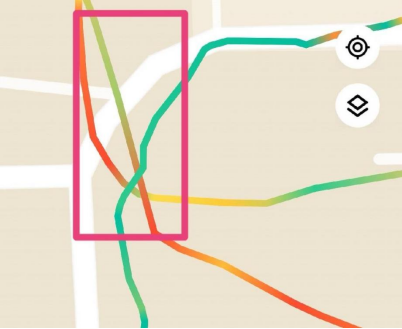
3. 携帯電話の測位サービスが正しく有効になっていて、運動トラックがMi Fitnessアプリに表示されているにもかかわらず、記録された距離がまだ不正確な場合は、トラックを拡大してみてください。長い直線が観測される場合、建物や木などの信号障害物があり、GPSの偏差を引き起こし、距離の精度に影響を与える可能性があります。
12. Q: Xiaomi Smart Band 10で運動した後、運動データが生成されないのはなぜですか?
A: Xiaomi Smart Band 10が運動データを保存しない場合は、次の理由が考えられます。
1. 運動を始める前に、リストバンドが完全に充電されていることを確認してください。運動中にリストバンドの電源をオフにしたり再起動したりすると、運動データは生成されません。
2. Mi Fitnessアプリを使用してエクササイズを開始する場合は、アプリがバックグラウンドで実行され、ブレスレットに接続されたままになっていることを確認してください。アプリがバックグラウンドで強制終了された場合、エクササイズが強制終了する場合があります。アプリを再度開くと、運動を続けるかどうかを尋ねられます。続行しない場合は、エクササイズデータは保存されません。
3. 屋外スポーツでは、ルートや距離を記録するために携帯電話のGPSを利用するため、アプリの GPS と位置情報の許可を有効にする必要があります。
(1)iOS: [設定] >> [プライバシーとサービス] >> [位置情報サービス]に移動し、 Mi Fitnessアプリを見つけて、位置情報へのアクセス権限を[常に] / [アプリの使用中]に設定します。位置情報を[アプリ使用時]のみに設定すると、GPSデータが不完全または失われる可能性があります。
(2)Android:メーカーによって測位設定パスが異なる場合があります。Mi Fitnessアプリの位置情報設定パスは[設定] >> [アプリ] >> [アプリの管理] >> [ Mi Sports Health ] >> [アプリの権限] >> [位置情報] >> [常に許可]をオンにします。
13. Q: Xiaomi Smart Band 10で最新の運動記録を直接表示できないのはなぜですか?
A: ワークアウトがMi Fitnessアプリから開始された場合、ワークアウトの概要はXiaomi Smart Band 10に同期されません。バンドから直接開始されたエクササイズのみがバンド上で表示されます。そのため、リストバンドで運動記録を閲覧するには、まずリストバンドから運動を開始してください。
14. Q: Xiaomi Smart Band 10の統計情報が携帯電話に表示されるものと異なるのはなぜですか?
A: Xiaomi Smart Band 10と携帯電話に表示されるデータが一致しない場合は、 Mi Fitnessアプリで開始したエクササイズがブレスレットに同期されないことにご注意ください。リストバンドから開始されたワークアウトのみがリストバンド上で表示されます。リストバンド上で直接データを確認する場合は、リストバンドからエクササイズを開始してください。
15. Q: Xiaomi Smart Band 10 は水泳スタイルの認識をサポートしていますか?
A: Xiaomi Smart Band 10 は、平泳ぎ、背泳ぎ、バタフライ、自由形の4つの泳法認識をサポートしています。ブレスレットは、水泳トレーニングで使用される水泳スタイルを自動的に検出し、主な水泳スタイルを表示します。泳ぎ方が不規則な場合、ブレスレットが泳ぎ方を正しく識別できない場合があります。 1 回のセッションで複数の泳法を使用する場合、その泳法はメドレーとしてラベル付けされます。
19. Q: iOS デバイスを使用する場合、Xiaomi Smart Band 10に位置情報へのアクセスを常に許可する必要がありますか?
A: はい、iOS デバイスでは、位置情報へのアクセス権限が[常に]に設定されている場合にのみワークアウトを開始できます。位置情報の許可設定には通常、 [許可しない]、[アプリの使用中のみ許可]、[次回または共有時に確認]、[常に許可]が含まれます。正確な追跡と完全な運動データを確保するために、Mi Fitnessアプリでは、運動を正常に開始するには[常時]設定が必要です。
この許可があっても、アプリは継続的に位置データを収集するわけではないことに注意してください。運動中や位置追跡が必要なその他のシナリオでのみ位置情報サービスを使用します。
[アプリ使用中]に設定すると、アプリがバックグラウンドに入るとGPS信号とトラックデータが失われる可能性があり、運動体験に重大な影響を与える可能性があります。
さらに、独立したGPSのないウェアラブル デバイスの場合、すべての位置データは携帯電話に依存します。携帯電話が十分な位置情報の許可を与えない場合、ウェアラブルデバイスはGPS情報を取得できない可能性があります。したがって、ワークアウトを完全かつ正確に追跡するには、 iOS デバイスで[常に]位置情報へのアクセスを許可する必要があります。また、権限管理を最適化する新しい方法も常に模索しています。
16. Q: Xiaomi Smart Band 10のカロリー計算がなぜ不正確なのでしょうか?
A: Xiaomi Smart Band 10のカロリー計算は、心拍数や手首の動きなどの要素に基づいています。新しい世代の製品が登場するたびに、アルゴリズムは更新され、より多くの変数が組み込まれます。そのため、計算ロジックが以前のモデルと異なる可能性があります。
ウェアラブル デバイスでは、1日を通して消費されるカロリーは通常、次の2 つのカテゴリに分けられます。
1. 受動カロリー(1日のカロリー):これらのカロリーは、手動で運動を開始しなくても、日常の活動中に消費されます。バンドを装着していないときや寝ているときはカロリー数は増加しません。ただし、歩数をカウントしなくても、オフィスワークなどの軽い活動では動きに基づいてカロリーを計測できます。カロリー摂取量は活動の強度と持続時間によって異なります。
知らせ:
Xiaomi Smart Band 7以前のモデルでは、歩数または心拍数のデータがある場合にのみカロリーが計算されます。
2. アクティブカロリー(運動カロリー):これらのカロリーは、手動で運動を開始したときに記録され、主に心拍数と個人データ(年齢、体重、身長など)によって影響を受けます。心拍数が高ければ高いほど、また運動時間が長ければ長いほど、消費カロリーも多くなります。
カロリーデータに異常がある場合は、まずMi Fitnessアプリアプリで設定した体重、身長、年齢が正しいかどうかを確認してください。情報が正確であるにもかかわらず問題が解決しない場合は、フィードバックを送信して、データをさらに分析することができます。
17. Q: Xiaomi Smart Band 10の画面が反応しないのはなぜですか?
A: 常時表示をオンにした後、運動中にXiaomi Smart Band 10を起動しても応答しない場合は、次の情報を参照してください。
ブレスレットの常時表示をオンにし( [設定] >> [ディスプレイ] >> [常時表示] )、 [持ち上げて起動]機能をオフにすると、運動中に設定された画面オフ時間後に画面が暗くなります。この時点で手首を上げると画面がわずかに明るくなりますが、常時表示モードのままになります。このモードでは、スワイプなどのタッチ ジェスチャが無効になります。画面を操作するには、画面を 1 回タップして常時表示モードを終了する必要があります。その後は、スワイプなどのアクションが応答します。
18. Q: Xiaomi Smart Band 10を装着した状態で数歩歩いても、歩数が増えないのはなぜですか?
A: 手首のわずかな動きによる誤った歩数カウントを回避するために、Xiaomi Smart Band 10は最適化されたアルゴリズムを使用して誤った歩数を効果的に除外します。継続的かつ明確な歩行活動が検出された場合にのみ、歩数カウントが増加します。そのため、数歩歩いたり、手首を軽く振ったりしただけでは、歩数は変わりません。一定時間継続して歩いた後に歩数を確認することをお勧めします。同時に、ユーザーエクスペリエンスをさらに向上させるために、歩数カウントアルゴリズムも継続的に最適化しています。
19. Q: Xiaomi Smart Band 10で記録されるラップ数や水泳距離が不正確なのはなぜですか?
A: スイミング機能では、正確な運動レポートを生成するために、プールの長さを正しく設定する必要があります。
水泳レポートに表示されるラップ数または距離が不正確な場合は、次の手順に従ってプールの長さの設定を調整し、精度を向上させてください。
1. リストバンドで、アプリケーションリストに移動 >> [スポーツ] >> [プールスイミング] >> 設定アイコンをクリック >> [プールの長さ] >>正しいプールの長さを選択します。
2. または、アプリリスト>> [スポーツ] >> [プールスイミング]に移動 >> 適切なプールの長さを選択して、エクササイズを開始します。
20. Q: Xiaomi Smart Band 10 は、実際に歩いていないのに歩数をたくさん記録するのはなぜですか?
A: Mi Fitnessアプリは複数のデバイスからのデータの結合をサポートしています。複数のデバイス(ブレスレットに接続された携帯電話、同じXiaomiアカウントにログインしている携帯電話、同じアカウントにバインドされた複数のブレスレットと時計を含む)が同じXiaomiアカウントを使用している場合、歩数とカロリーのデータは結合されます。
複数の人が同じXiaomiアカウントを使用している場合、歩数やカロリーのデータが実際の値よりも大幅に高く表示される場合があります。正確性を確保するため、各人が Xiaomiアカウントを使用し、アカウントの共有を避けることをお勧めします。
21. Q:スポーツモードで近くに携帯電話がない場合でも、Xiaomi Smart Band 10が長時間位置情報を表示するのはなぜですか?
A: Xiaomi Smart Band 10には独立したGPSモジュールはありません。ブレスレットの近くに携帯電話がない場合、「位置情報」が表示され続けますが、これは正常です。
携帯電話を使わずに運動したい場合は、すぐに運動を開始することもできます。ただし、これによりワークアウト データ (ルート、距離、ペースなど) に大きな歪みが生じる可能性があることに注意してください。
ワークアウトを正確に追跡するには、バンドを携帯電話と一緒に使用し、携帯電話の位置情報サービスがオンになっていることを確認し、Mi Fitnessアプリに位置情報へのアクセス権限が付与されていることを確認してください。
システム設定
1. Q: Xiaomi Smart Band 10でウィジェットを編集するにはどうすればよいですか?
A: Xiaomi Smart Band 10は、バンド上で直接ウィジェットを編集することをサポートしています。ウィジェットを長押しするだけで編集インターフェースに入ります。ここから、ウィジェットをドラッグして並べ替えたり、新しいウィジェットを追加したり、既存のウィジェットを削除して表示をカスタマイズしたりできます。
2. Q: Xiaomi Smart Band 10の「設定」にはどのような機能がありますか?
A: Xiaomi Smart Band 10の設定には、ランニングモード、ホーム画面、ディスプレイ、バイブレーション、サイレントモード、通知、自動検出、心拍数の共有、設定、PIN、バッテリー、システム、バージョン情報など、さまざまな機能とシステムツールが含まれています。
3. Q: Xiaomi Smart Band 10のアプリ リストをカスタマイズするにはどうすればよいですか?
A: Xiaomi Smart Band 10のアプリ リストとは、ホーム画面を上下にスワイプしたときに表示されるメイン メニューを指します。このメニューは、好みに応じてアプリケーションの順序を並べ替えるようにカスタマイズできます。リストをカスタマイズするには、Mi Fitnessアプリを開き、[デバイス]インターフェイス>> [システム] >> [アプリの並べ替え]に移動 >> 並べ替えボタンを長押しして、必要に応じて項目を並べ替えます。
4. Q: Xiaomi Smart Band 10 はどのような種類の通知をサポートしていますか?
A: Xiaomi Smart Band 10 は、着信、タスクリマインダー、アラーム、通知、ステータス、目標リマインダー、アクティビティなど、複数の通知タイプをサポートしています。
さらに、ブレスレットはカスタム振動モードをサポートしており、好みに応じて振動フィードバックをカスタマイズできます。これらのカスタム振動モードは、Mi Fitnessアプリで設定でき、最大50のパーソナライズされたモードをサポートします。
カスタム振動パターンを設定するには、次の手順に従います。
1. Mi Fitnessアプリアプリを開く >> [デバイス] >> [システム] >> [振動]に移動します。
2. 携帯電話の画面で強、中、または弱の振動領域をクリックして、振動をシミュレートします (クリックするたびにブレスレットの振動がシミュレートされます)。クリックしないでください。クリックすると振動が停止します。最初のクリック後、進行状況バーが動き始めます。進行状況バーを最後まで動かすか、[停止]をクリックして録画を終了することができます。
3. お好みの振動強度を設定したら、右上の[√]アイコンをタップして録画モードを保存し、名前を付けます。[録画]をクリックして録画を再開したり、[再生]をクリックして録画モードの効果をブレスレット上でプレビューすることもできます。
5. Q: Xiaomi Smart Band 10で DNDモードを有効にするにはどうすればいいですか?
A: Xiaomi Smart Band 10で「着信拒否」モードを有効にすると、着信、メッセージ、アプリの通知などの通知は引き続き受信されますが、振動や画面の起動はトリガーされなくなります。デフォルトでは、「サイレントモード」はオフになっています。
以下のアラートは、サイレント モードではブロックされません: 異常な心拍数アラート、血中酸素アラート、リラクゼーション リマインダー、低バッテリー警告、デバイスの検索、アラーム、タイマー、スリープ モードでの目覚ましアラーム。
リストバンドで「DND」モードを設定するには、次の情報を参照してください。
1. リストバンドのアプリケーションリストに移動 >> [設定] >> [サイレントモード設定] >> [サイレントモード]を有効にします。
2. ホーム画面を右にスワイプしてコントロール センターに入り、すぐに「おやすみモード」に切り替えることもできます。
6. Q: Xiaomi Smart Band 10の時間を調整するにはどうすればいいですか?
A: Xiaomi Smart Band 10 は、Mi Fitnessアプリに接続すると、自動的にスマートフォンと時間を同期します。 24時間形式もサポートしています。
知らせ:
RTC(リアルタイム クロック) の時間エラー テストは次のとおりです (24 時間以内にテスト)。
1. 常温:±3秒。
2. 高温(40℃):±5秒。
3. 低温(-10℃):±5秒。
7. Q: Xiaomi Smart Band 10の画面を操作するにはどうすればいいですか?
A: Xiaomi Smart Band 10 が正常にペアリングされると、運動や睡眠などのアクティビティの記録と分析が開始されます。タッチスクリーンをタップして画面を起動します。
次のジェスチャーを使用して画面を操作できます。
1. 上下にスワイプしてメインメニューを閲覧し、さまざまな機能にアクセスします。
2. ホーム画面の上から下にスワイプして通知を表示します。
3. ホーム画面の下部から上にスワイプしてアプリリストを開きます。
4. ホーム画面を左にスワイプしてウィジェットを切り替えます。
5. ホーム画面を右にスワイプしてコントロール センターを開きます。
6. 他のページでは、左端から右にスワイプして前の画面に戻ります。
また、ブレスレットディスプレイを長押しすると、ブレスレットディスプレイプレビューモードに入ります。上または下にスワイプして参照し、希望するブレスレットの表示方法を変更できます。
8. Q: Xiaomi Smart Band 10の「画面の明るさ」機能とは何ですか?
A:「画面の明るさ」機能を有効にすると、Xiaomi Smart Band 10の画面はしばらくオンのままになります。
この機能を使用するには、バンドのアプリリスト>> [設定] >> [ディスプレイ] >> [明るい画面]に移動します。[5分]、[10分]、[15分]、[20分]を選択できます。この機能を有効にすると、電力消費が大幅に増加することに注意してください。
9. Q: Xiaomi Smart Band 10でウェイクアップ方法を設定するにはどうすればよいですか?
A: Xiaomi Smart Band 10は、画面をタップして上にスワイプするという2つのウェイクアップ方法をサポートしています。
お好みのウェイクアップ方法を設定するには、バンドのアプリリスト>> [設定] >> [環境設定] >> [ウェイクアップ方法] >> [画面をタッチ] / [上にスワイプ]に移動します。
知らせ:
1. 画面をタッチします。画面がオフになっている場合は、タッチして起動します。
2. 上にスワイプ: 画面がオフのときは、上にスワイプしてオンにします。
10. Q: Xiaomi Smart Band 10は、携帯電話を閉じた状態でもスリープ機能をサポートしていますか?
A: Xiaomi Smart Band 10は、カバーしてスリープする機能をデフォルトでサポートしています。
この機能を管理するには、バンドのアプリリスト >> [設定] >> [ディスプレイ] >> [カバーをつけてスリープ]に移動して有効にします。
手のひらや物で画面を覆うと、ディスプレイがオフになります。
デフォルトの自動ロック時間は 5 秒です。自動ロックの時間もカスタマイズできます。設定方法:ブレスレットのアプリケーションリストに移動 >> [設定] >> [ディスプレイ] >> [自動ロック] >> [5秒]、[10秒]、[20秒]、[30秒]、[1分]、[5分]を選択します。
11. Q: Xiaomi Smart Band 10をオン/オフにしたり、再起動したり、リセットしたり、新しい携帯電話に接続したりするにはどうすればよいですか?
A: Xiaomi Smart Band 10のオン/オフを切り替えるには、次の情報を参照してください。
バッテリー電力が著しく低下すると、ブレスレットは自動的にシャットダウンします。設定で手動でシャットダウンすることもできます。低バッテリーシャットダウン後に充電する場合、バッテリーレベルが起動しきい値に達すると(約 3 分後)、ブレスレットは自動的にオンになります。
Xiaomi Smart Band 10をリセットまたは再起動するには、次の情報を参照してください。
リストバンドの[設定]に移動 >> [システム]をクリック>> [再起動]または[リセット]を選択します。ブレスレットが現在ペアリングされている場合は、Mi Fitnessアプリでペアリングを解除し、工場出荷時の設定に復元することもできます。
2. QRコードが表示されるペアリング画面で上にスワイプし、[設定] >> [リセット]に進みます。
Xiaomi Smart Band 10を新しい携帯電話に接続するには、次の情報を参照してください。
バンドで、[設定] >> [新しい電話を接続]に移動します。プロンプトインターフェースが表示されます。 [ √ ]アイコンをクリックするとペアリングQRコードが表示されます。Mi Fitnessアプリでペアリングを開始することもできます。
知らせ:
1. 新しい携帯電話が同じXiaomiアカウントを使用している場合は、正常にペアリングできます。
2. 新しい携帯電話が異なる Xiaomiアカウントを使用している場合、アカウントが一致しないというメッセージが表示され、ペアリングを続行する前に工場出荷時の設定に戻す必要があります。
12. Q: Xiaomi Smart Band 10をリセットすると、どのデータが消去されますか?
A:ブレスレットをリセットすると、次のデータが消去されます。
1. リストバンド上の心拍数、活力、睡眠、ストレス、血中酸素、日常活動データ(カロリー、歩数、立位、運動など)、およびアプリに同期されていない履歴データ。
2. ブレスレット上のスポーツデータ。
3. リストバンドにキャッシュされた天気データ。
4. プリインストールされていない時計バンドディスプレイを時計バンドに押し込みます。
5. 通知センターからの通知。
6. 目覚まし時計が追加されました。
7. 構成された設定は工場出荷時の設定に復元されます。
13. Q: Xiaomi Smart Band 10 のファームウェア バージョンを更新するにはどうすればよいですか?
A: 1. Mi Fitnessアプリ >> [デバイス] >> [その他] >> [更新]に移動してください。
2. アップデートが利用可能な場合は、アップデート パッケージをダウンロードしてください。
3. 更新パッケージがダウンロードされると、自動的にブレスレットにプッシュされます。更新パッケージを受信すると、ブレスレットは自動的に更新され、再起動します。
知らせ:
アップグレードプロセス中は、ブレスレットのバッテリーレベルを 20% 以上に維持する必要があります。アップグレード プロセス中は、ブレスレットを電話に接続したまま、できるだけ電話に近づけておく必要があり、Mi Fitnessアプリはフォアグラウンドで実行されたままにする必要があります。Mi Fitnessアプリがバックグラウンド操作を終了すると、更新は中断されます。
14. Q: Xiaomi Smart Band 10 のファームウェア バージョンの更新に長い時間がかかるのはなぜですか?
A: ブレスレットの更新が遅い場合は、アプリに転送が完了したことが表示された後、ブレスレットを再起動する前に長時間待つ必要があります。
ブレスレットのファームウェアバージョンの更新に時間がかかる場合は、次のトラブルシューティング方法を参照してください。
1. 通常、アップグレードに必要な時間は、ダウンロードしたバージョンと携帯電話のモデルによって異なります。Android システムのアップグレードには約15分、iOS システムのアップグレードには約20分かかります。しばらくお待ちください。
2. ブレスレットに十分なパワーがあるかどうかを確認します。残りの電力はブレスレットの更新速度に影響します。アップデートプロセス中は、ブレスレットのバッテリーレベルが20%以上であることを確認してください。アップデートする前に、ブレスレットを充電ドックに接続して充電することができます。
3. ネットワークの状態が良好かどうかを確認します。アップデートに必要な時間はネットワークの状況に大きく関係します。ネットワーク環境(4G/5G/WLAN)が良好であることを確認してください。
4. 電話システムのバージョンを確認します。 Androidスマートフォンを使用している場合は、まずシステム バージョンを Android 8.0以上に更新してから、ブレスレットのファームウェア バージョンを更新してください。
知らせ:
アップグレードプロセス中は、ブレスレットとアプリを頻繁に使用しないでください。ブレスレットまたはアプリを頻繁に使用すると、システムによりブレスレットのアップグレードが遅れる場合があります。
15. Q: Xiaomi Smart Band 10で更新失敗が表示され、古いバージョンにダウングレードされるのはなぜですか?
A: Xiaomi Smart Band 10の更新プロセス中にBluetooth 接続が切断されると、更新パッケージの送信が失敗し、ブレスレットに更新失敗が表示され、古いバージョンにダウングレードされます。
トラブルシューティングについては、次の方法を参照してください。
1. 他の操作を行わずにアプリが更新送信インターフェースにまだ表示されている場合は、デバイスが再接続して同期が完了するまで待ってから、Bluetooth および Wi-Fi デバイスが少ない場所に移動して他の信号干渉を減らしてから、再度更新してください。アプリが機能インターフェースに戻った場合は、BluetoothおよびWi-Fiデバイスの少ない場所に移動し、[更新]をクリックして更新を再開してください。
2. 更新を再開すると、バンドの更新は一時停止された時点から続行されます。
3. Bluetooth に接続した状態で更新が再度失敗する場合は、デバイスをリセットし (ブレスレットを携帯電話から取り外し)、ブレスレットを携帯電話に再度バインドすることをお勧めします。電話とブレスレットを再起動した後、ブレスレットをアプリに再バインドして再度更新します。
4. ブレスレットを携帯電話に近づけ、指示に従って更新します。Mi Fitnessアプリがフォアグラウンドで実行されていることを確認し、更新を辛抱強く待ちます。
5. アップデート後にテキストや画像の表示異常などの表示異常が発生した場合は、Mi Fitnessアプリでアップデートを再度開始するか、専門のアフターサービス技術者に連絡してアップデートのガイダンスを受けてください。
16. Q: データが 100% 転送された後も、Xiaomi Smart Band 10 が更新検証インターフェースに長時間留まるのはなぜですか?
A: 転送インターフェースに100%と表示されたら、新しいバージョンの更新パッケージが転送されたことを意味します。更新検証インターフェースは、更新パッケージの整合性、正当性、および暗号化を検証しています。これは通常の更新プロセスですので、しばらくお待ちください。
17. Q: Xiaomi Smart Band 10 はデバイス パスワードの設定をサポートしていますか?
A: Xiaomi Smart Band 10 はデバイス パスワードの設定をサポートしています。デバイスのパスワードはデフォルトでオフになっています。デバイスのパスワードをオンにすると、ブレスレットを装着していないときにロックされます。ブレスレットを再度着用する場合、ランニングビーンモードまたはネックレスモードからリストモードに切り替える場合、またはブレスレットを再起動した場合は、パスワードを入力してロックを解除する必要があります。
>> [デバイス] >> [セキュリティ] >> [パスワードの設定] >> [PINコード] >> 6 桁のPINコードを入力できます。
[設定] >> [PINコード] >> [PINコードの設定] >> ブレスレットの6桁のPINコードを入力することもできます。
18. Q: Xiaomi Smart Band 10のパスワードを忘れた場合はどうすればよいですか?
A:Xiaomi Smart Band 10のパスワードを忘れた場合は、リストバンドをMi Fitnessアプリアプリに接続し、Mi Fitnessアプリアプリにアクセスし>> [デバイス] >> [セキュリティ] >> [パスワードの設定] >> [PINコードを無効にする] / [PINコードを変更する] >> PINコードを無効にしたり変更したりできます。
知らせ:
パスワードを忘れて携帯電話を再バインドできない場合は、専門のアフターサービスセンターに申請してください。
19. Q: Xiaomi Smart Band 10 はロック解除された携帯電話をサポートしていますか?
A: Xiaomi Smart Band 10 は携帯電話のロック解除をサポートしています。ブレスレットを携帯電話に1対1でバインドすることで、ブレスレットで携帯電話のロックを解除できます。安全な距離内では、ロック解除パスワードやパターンを入力する代わりにブレスレットをIDとして使用できるため、セキュリティを確保しながら操作の利便性が大幅に向上します。携帯電話のロック解除機能はMi Fitnessアプリで有効になります。そのためには、携帯電話とブレスレットが Bluetooth接続されている必要があります。
Mi Fitnessアプリ>> [デバイス] >> [セキュリティ] >> [電話のロック解除] >> [画面ロックの設定] >> [ウェアラブルデバイスで確認]に移動します。
ロック画面のパスワードを設定したら、携帯電話がブレスレット上でロックされていることを確認し、ロック解除範囲を[非常に近い]、 [近い]、[近すぎない]に設定します。
知らせ:
テストのロック解除距離は、≤1m(非常に近い)、≤2m(近い)、≤14m(比較的近い)です。
ブレスレットの電話ロック解除機能をオフにしたい場合は、電話の[設定] >> [指紋、顔、画面ロック] >> [Bluetoothデバイスを使用してロック解除] >> [デバイスのロック解除]をオフにする必要があります。
知らせ:
MIUI 12以降のバージョンを搭載したXiaomiの携帯電話のみが、電話のロック解除機能をサポートしています。
20. Q: Xiaomi Smart Band 10 は体脂肪計に接続できますか?
A: Xiaomi Smart Band 10 は体脂肪計への接続をサポートしていません。
21. Q: Xiaomi Smart Band 10 にシステム異常が表示された場合はどうすればいいですか?
A:ブレスレットにシステム異常がある場合は、次の方法を参照してトラブルシューティングしてください。
1. ブレスレットを再起動し、システムが正常に戻るかどうかを確認します。正常に戻ったら、フィードバックを送信してください。正常に戻った場合は、次の方法を参照してください。
2. ブレスレットの電源をオフにし、標準アダプタを再接続して、ブレスレットの電源をオンにし、システムが正常に戻るかどうかを確認します。正常に戻ったら、フィードバックを送信してください。正常に戻った場合は、次の方法を参照してください。
3. ブレスレットをリセットし、システムが正常に戻るかどうかを確認します。正常に戻ったら、フィードバックを送信してください。システム異常が依然として存在する場合は、Mi Fitnessアプリファームウェアを最新バージョンに更新してください。
上記の方法で問題が解決しない場合は、フィードバックを送信するか、専門のアフターサービスセンターに申請してください。
充電とバッテリー寿命
1. Q: Xiaomi Smart Band 10のバッテリー寿命はどのくらいですか?
A:ブレスレットの電池寿命は次の状況によって異なります。
1. 標準的なバッテリー寿命モード (21 日間): 完全に充電した後、工場出荷時のデフォルト設定で、静的ブレスレット ディスプレイを使用し、睡眠設定で[高精度睡眠モニタリング]と[睡眠呼吸数モニタリング]をオフにし、ストレス設定で[終日モニタリング]をオフにし、血中酸素設定で[終日追跡]をオフにし、30分ごとに心拍数モニタリングをオンにし、通知プッシュをオンにします (通知100件、通話10件、アラーム3件)、240回の起床、1日あたり2 回の手動血中酸素モニタリング、1週間あたり60分の運動記録、21日間使用できます。
2. AOD バッテリー寿命モード (9日間): 完全に充電した後、工場出荷時のデフォルト設定で、ブレスレットの静的ディスプレイを使用し、[画面オフディスプレイ]で[スマート]を選択し、睡眠設定で[高精度睡眠モニタリング]と[睡眠呼吸数モニタリング]をオフにし、ストレス設定で [終日モニタリング] をオフにし、血中酸素設定で[終日追跡]をオフにし、30分ごとに心拍数モニタリングをオンにし、通知プッシュ (通知100件、通話10件、アラーム3件) をオンにし、目覚めるために上げた後、時間表示を240回強調表示し、1日に2回手動で血中酸素をモニタリングし、 1 週間あたり 60 分の運動を記録します。 Xiaomi スマートバンド第 10 世代は、フル充電で 9 日間使用できます。
3. 高耐久モード(8日間):完全に充電後、工場出荷時のデフォルト設定で、静的ブレスレットディスプレイを使用し、[画面オフディスプレイ]で[スマート]を選択し、睡眠設定で[高精度睡眠モニタリング]と[睡眠呼吸数モニタリング]をオンにし、ストレス設定で[終日モニタリング]をオンにし、血中酸素設定で[終日追跡]をオンにし、1分ごとに心拍数をモニタリングし、通知プッシュをオンにし(通知100件、通話10回、アラーム3回)、起床後に時間表示を200回強調表示し、1週間あたり60分の運動を記録し、8日間使用できます。
知らせ:
実際のバッテリー寿命は、設定、操作、使用環境などのさまざまな要因によって異なり、ラボのデータとは異なります。
2. Q: Xiaomi Smart Band 10はなぜこんなに早く電力を消費するのでしょうか?
A:参考までに、消費電力に関連する周波数帯域の設定の詳細は次のとおりです。
リストバンドの[設定] >> [バッテリー]で、現在の電力レベルでの残りの使用時間を確認できます。残りの使用時間は機能と設定状態に基づいて推定されます。
2. リストバンドのバッテリーの消耗が早い場合は、リストバンドを完全に充電し、[設定] >> [バッテリー]に移動して、フル充電後の推定使用時間を確認し、 [最適化]をクリックして、バッテリー消費に大きな影響を与えるいくつかの有効な機能を表示します。 [最適化]に従って有効になっている一部の機能を無効にし、ブレスレットを再度使用して、使用時間が期待値と一致しているかどうかを確認できます。
3. Xiaomi Smart Band 10はバッテリー管理をサポートしています [設定] >> [バッテリー] >> [最適化]から、有効になっている電力消費機能と、これらの機能をオフにした後フル充電したときの使用時間の改善状況を確認できます(実験データ)。
ブレスレットの電力消費が早い場合は、次の方法を参照してトラブルシューティングしてください。
1. ブレスレットを完全に充電するには約 1 時間かかりますので、ブレスレットが完全に充電されているかどうかを確認してください。
2. 充電後、ブレスレットのファームウェアバージョンを最新バージョンに更新してください。
心拍数設定の[継続的なモニタリング]、睡眠設定の[高精度睡眠モニタリング]、常時オン画面、運動中の[常時オン画面]、頻繁なプッシュ通知、頻繁な画面ウェイクアップ、ストレス設定の[終日モニタリング]、血中酸素設定の[終日追跡]または頻繁な血中酸素モニタリング、ゲームバンド画面での頻繁なゲーム。上記の機能はバッテリー寿命に影響します。確認するには、デバイスをオフにして再起動してください。
4. 電力を大量に消費する機能が有効になっていない場合は、デバイスを再起動して状況を確認できます。
5. 電力消費機能がオンになっていないためにブレスレットの電力消費が早い場合は、アプリでフィードバックを送信してください。
3. Q: Xiaomi Smart Band 10は省電力機能をサポートしていますか?
A: Xiaomi Smart Band 10は、時間と歩数のみを保持する省電力モードをサポートしています。ブレスレットのBluetoothおよびその他の機能 (起床起動、心拍数モニタリング、血中酸素モニタリングなど) は無効になり、データをアプリに同期できなくなります。省電力モードではスライドスクリーンはサポートされません。タップすると画面が起動し、時間と歩数を確認できます。約3秒後に画面がオフになります。
ブレスレットの[設定] >> [バッテリー] >> [省電力]に移動し、省電力モードをオンにしてから、画面を約3秒間長押しするか、ブレスレットを充電して省電力モードをオフにします。
知らせ:
[省電力モード]をオンにすると、携帯電話とのBluetooth接続が切断され、[手首を上げて画面を点灯する]機能が無効になります。
2. 省電力モードでは、ブレスレットはフル充電で約38日間使用できます。
4. Q: Xiaomi Smart Band 10 を充電するにはどうすればいいですか?
A: Xiaomi Smart Band 10のバッテリー容量は233mAhで、約1時間でフル充電できます。Xiaomi Smart Band 10 NFCと共有できる磁気充電ベースが付属しています。
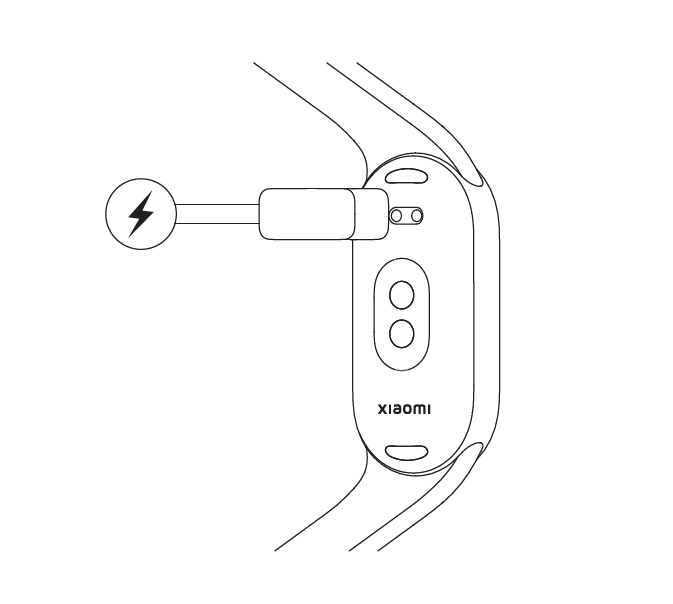
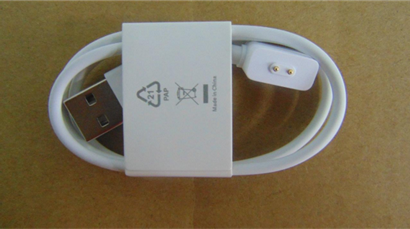
充電時にブレスレットを外す必要はありません。ブレスレットの両端にある金属接点のあるインターフェースを専用の充電スタンドに接続し(下の図を参照)、充電ケーブルを電圧 5V、出力電流最大500mA の標準USB充電ヘッドに接続するだけです。
知らせ:
1. 充電するときは、充電接点が清潔で乾燥していることを確認し、充電バックルと充電器がしっかりと接触しているかどうかを確認してください。
2. ブレスレットを長期間使用していなかった場合は、再度充電するときに画面に充電インターフェイスが表示されるまでしばらく待つ必要があります。
3. ブレスレットの充電中に、現在の時刻を確認したり、電話に出たり、アプリの通知を受け取ったりできます。
4. ブレスレットを充電するには、標準の充電ヘッドを使用することをお勧めします。
5. 充電には、Xiaomi Smart Band 10/Xiaomi Smart Band 10 NFCに付属の充電ケーブルのみを使用できます。標準以外の充電ケーブルの使用は禁止されています。標準以外の充電ケーブルを使用すると、デバイス全体が焼損したり、その他の異常が発生する場合があります。
5. Q: Xiaomi Smart Band 10 の充電状態を確認するにはどうすればよいですか?
A: ブレスレットを充電ステーションに接続すると、充電アイコン、現在の時刻、特定の電力レベルが表示されます。完全に充電されると、ブレスレットが振動して通知し、電力レベルが 100% と表示されます。
6. Q: Xiaomi Smart Band 10を完全に充電できないのはなぜですか?
A:リストバンドが充電できない、または完全に充電できない場合は、次の方法を参照してトラブルシューティングしてください。
1. パワーバンクを使用して充電する場合、パワーバンクの保護機構により、パワーバンクの電力が低い場合、ブレスレットを完全に充電することはできません。充電には、電圧5V、最大出力電流500mAの標準USB充電ヘッドと標準の専用充電ケーブルを使用することをお勧めします。
2. ブレスレット本体の金属接点と充電ケーブルの金属接点に汚れがないか確認してください。アルコール綿やペーパータオルなどで拭いて、ブレスレット本体と充電ケーブルの接触不良がないか確認してください。
3. 充電アダプターが正常かどうかを確認します。他の標準アダプターを交換し、充電ケーブルに接続して充電することもできます。
4. 充電ケーブルが正常かどうかを確認します。余分なブレスレット充電ケーブルをお持ちの場合は、交換してみてください。
5. バッテリーは 10°C 以上の温度の環境で充電してください。
6. Xiaomi Smart Band 10の充電時間は約1時間です。完全に充電されない場合は、充電時間を確認し、充電時間が不十分であることが原因であるかどうかを判断してください。
7. 充電電力表示が100%に達したら、すぐに充電ケーブルを抜かないでください。ブレスレットを充電スタンドで 5 分間充電し続けることをお勧めします。
8. 長時間充電しても反応がない場合は、アフターサービス検査を申請できます。
知らせ:
リストバンドの周囲温度が低すぎないか、高すぎないか確認してください。リストバンドの温度が高すぎるか低すぎる場合、システムは充電を禁止します。温度が正常に戻ると、充電機能が自動的に再開されます。
7. Q: Xiaomi Smart Band 10はパワーバンクで充電できますか?
A: パワーバンクを使用してブレスレットを完全に充電することはお勧めしません。
ほとんどのパワーバンクには、完全に充電されると自動的に電源を切る機能があります。パワーバンクの放電電流が小さい場合、自動的に切断されます。ブレスレットの充電中は電流が非常に小さいため、パワーバンクは完全に充電されたと誤って認識し、ブレスレットの充電電流が切断され、ブレスレットが完全に充電されなかったり、充電できなくなったりすることがあります。
8. Q: Xiaomi Smart Band 10の充電ドックが充電中に落ちてしまった場合はどうすればいいですか?
A: Xiaomi Smart Band 10の背面カバーは湾曲しており、充電ドックは平らです。マグネット状態の場合、押したり引っ張ったりすると本体とベースが揺れたり緩んだりする場合があります。充電する際にはブレスレットを安定した場所に置くことをお勧めします。充電中は充電スタンドを引っ張らないようにしてください。
9. Q: バッテリー残量が少ない、または長期間使用されていないために Xiaomi Smart Band 10が自動的にシャットダウンした後、電源をオンにできないのはなぜですか?
A: デバイスを長期間使用しなかった場合、またはバッテリーが消耗して過放電した場合は、元の充電ケーブルと標準充電器を接続して約5〜10分間充電すると、正常に起動します。
その他のアプリケーション
1. Q: Xiaomi Smart Band 10のアラーム機能の使い方は?
A: Xiaomi Smart Band 10のアラーム機能を使用するには、次の詳細を参照してください。
1. Xiaomi Smart Band 10のアラーム機能は、Mi Fitnessアプリで設定でき、アラームの設定、編集、追加、削除も可能です。
2. アラーム設定には、単一、毎日、平日、休日、および月曜日から日曜日までの単一または複数日のカスタム設定が含まれます。最大10個のアラームを設定できます。
3. Xiaomi Smart Band 10は、MIUI/Xiaomi HyperOSシステムの携帯電話のアラームを自動的に同期できます。接続すると、一方のデバイスの電源がオフになると、もう一方のデバイスもオフになります。
4. Xiaomi Smart Band 10は、 10分前のスマートウェイクアップをサポートします。アラームが鳴る10分前に、デバイスは自動的に最適な浅い睡眠時間を見つけてアラームを鳴らします。浅い睡眠時間が見つからない場合は、元の時間にアラームが鳴ります。
5. アラームが鳴ったら、タップします[離れる]アイコンをタップするとアラームがオフになります。 [スヌーズ]をクリック10分後にアイコンが再度表示されます。[スヌーズ]をクリックするとアイコンを2回続けてクリックすると、 [離れる]アイコンが3回目に表示されます。
2. Q: Xiaomi Smart Band 10は携帯電話のアラームリマインダーをサポートしていますか? MIUIフォンと同期されたアラームをオフにして削除するにはどうすればよいですか?
A: はい、この機能はXiaomi のスマートフォンと時計のみをサポートしており、現在はMi Fitnessアプリで設定する必要があります。この機能を使用するには、携帯電話と時計を接続する必要があります。携帯電話のアラームが鳴ると、時計と同期して振動して通知します。
1. 接続状態: MIUI/Xiaomi HyperOS電話のアラームリマインダーをオンにします。アラームを設定すると、携帯電話とブレスレットの両方からアラームが鳴ります。アラームを使用して閉じたり、スヌーズしたりすることができます。ブレスレットと携帯電話のアラーム情報は変更できません。変更する必要がある場合は、携帯電話で変更する必要があります。
2. 切断状態: MIUI/Xiaomi HyperOSアラームトリガーは電話機に同期できず、電話で処理する必要があります。
3. MIUI/Xiaomi HyperOS電話システムのアラームは電話に同期されず、同期リマインダーとしてのみ機能します。
リストバンドに追加されたアラームとMi Fitnessアプリ>> [デバイス] >> [APP] >> [アラーム]に追加されたアラームは、APPとブレスレットに同期できます。追加されたアラームは削除したり同期したりできます。
3. Q: Xiaomi Smart Band 10 のスケジュールが正しく同期されないのはなぜですか?
A: カレンダー同期は、MIUIフォン、Xiaomi HyperOSフォン iOSフォンの組み込みカレンダーのみをサポートし、サードパーティのカレンダーはサポートしていません。
4. Q: Xiaomi Smart Band 10 を使用して天気を確認するにはどうすればよいですか?
A: 天気を確認するには、 Mi Fitnessアプリで天気を設定する必要があります。
Mi Fitnessアプリを開き>> [デバイス] >> [アプリ] >> [天気] >> [天気更新]をオンにします。
現在の天気を確認するには、ブレスレットのインターフェースで「天気アプリ」をクリックします。表示内容には、更新時間、天気アイコン、現在の気温、一日の気温、空気の質、場所、日の出と日の入り、風速、湿度、 UVI が含まれます。最大5日間先までの天気を表示できます。
他の地域に切り替えるには、ブレスレットのインターフェースの上にある都市切り替えアイコンをクリックします(アプリは最大4 つの都市の手動追加をサポートしています)。
Mi Fitness アプリで地域と都市を設定し、天気リマインダーをオンにします。オンにすると、天気警報通知を受信したときに時計にプッシュ通知が届きます。
Mi Fitnessアプリを開き >> [デバイス] >> [アプリ] >> [天気] >> 次のオプションを設定できます: [天気更新]、 [場所](都市を自動的に検索するか、手動で選択する)、[温度単位]。
知らせ:
ブレスレットでリアルタイムの天気を確認するには、携帯電話とブレスレットを接続する必要があります。リストバンドが携帯電話に接続されていない場合、表示される天気は、携帯電話に最後に接続したときに同期された情報になります。
5. Q: Xiaomi Smart Band 10の天気アプリは都市の切り替えをサポートしていますか?
A: Xiaomi Smart Band 10は都市の切り替えをサポートしています。APP に他の都市を追加する必要があり、都市を切り替えるためのアイコンがホームページに表示されます。他の都市が追加されていない場合は、現在の都市のみが対象となり、切り替えアイコンは表示されません。
Mi Fitnessアプリで都市を追加するには、以下の手順に従ってください。
Mi Fitnessアプリを開き>> [デバイス] >> [アプリ] >> [天気] >> [場所]をクリック >> 場所を入力します。
6. Q:都市を切り替えた後、Xiaomi Smart Band 10の天気エリアが自動的に更新されないのはなぜですか?
A: 都市を切り替えた後にブレスレットの地域が自動的に更新されない場合は、 Mi Fitnessアプリで再同期することをお勧めします。
1. Androidスマートフォン:Mi Fitnessアプリにアクセス>> [デバイス] >> [アプリ] >> [天気] 、入力後に更新するか、都市をクリックして位置を変更します。
2. iOSスマートフォン:Mi Fitnessアプリにアクセス>> [装置] >>クリック[同期] 。
7. Q: Xiaomi Smart Band 10の天気データが毎晩深夜に消えるのはなぜですか?今後7日間の天気データを保存することはできないのでしょうか?
A: リストバンドの天気データは、携帯電話のMi Fitness アプリに接続すると約 7 日間の天気データがリストバンドに保存されるため、毎晩深夜 12 時に更新されます。天気予報にはリアルタイムの更新と高い精度が求められます。情報が最新であることを保証し、オフラインの天気データからの誤解を招く可能性のある情報を回避するために、ブレスレットは深夜 12 時にキャッシュされたデータをクリアし、最新の天気予報に更新します。
8. Q: Mi Fitnessアプリは、Xiaomi Smart Band 10に接続したときにサードパーティのデータ同期をサポートしますか?
A: はい、Mi Fitnessアプリは、Xiaomi Smart Band 10に接続するとサードパーティのデータ同期をサポートします。
サードパーティのデータを同期する必要がある場合は、次の方法を参照してください。
1. Mi Fitnessアプリを開く>> [パーソナルセンター] >> [アプリ設定] >> [クラウド同期] >> [クラウド同期]をオンにします。
2. Mi Fitnessアプリを開き>> [個人データ] >> [サードパーティデータ] >>同期するデータソースを選択します。
9. Q: Mi FitnessアプリのiOSバージョンがApple Healthデータを同期できないのはなぜですか?
A:トラブルシューティングを行うには、次の手順に従ってください。
1. Mi Fitnessアプリを開く >> [輪郭] >> [サードパーティデータ] >> [健康]を開く>> 同期するデータ項目を選択します。
2. Apple Healthアプリを開く >> [参照]を選択 >> 右上隅の小さな円をクリック >> [アプリ]をクリック >> [Mi Fitness] >> 同期するデータ項目を選択します。
3. データを同期した後、Apple Healthに表示されるまでしばらくお待ちください。
4. それでもデータが表示されない場合は、Mi Fitnessアプリでログを送信して、データ同期の問題を分析できるようにしてください。
10. Q: Zepp LifeアプリのデータをMi Fitnessアプリに完全にインポートできない場合はどうすればよいですか?
A: Zepp Lifeアプリからデータをインポートした後、Mi Fitnessアプリの現在のバージョンでデータが不完全であると表示される場合は、次の方法を参照して解決してください。
1. Mi Fitnessアプリを完全に閉じて、バックグラウンドで実行中のプログラムをクリアします。次に、Mi Fitnessアプリを再度開き、失われたデータが表示されるまで約1分間待ちます。
2. App StoreからMi Fitnessアプリをアンインストールして再インストールし、Mi Fitnessアプリを再度開いて約 1 分間待って、失われたデータが表示されるかどうかを確認します。
11. Q: Xiaomi Smart Band 10でXiaomi Smart Hubを使用するにはどうすればいいですか?
A: Xiaomi Smart Band 10はXiaomi スマート ゲートウェイをサポートしており、新しい接続の世界を体験できます。携帯電話、タブレット、テレビ、スピーカーなど、タップするだけで複数のデバイス間でコンテンツをスムーズに転送できます。
参考までに、Xiaomi Smart Hubの詳細情報は次のとおりです。
1. ブレスレットでXiaomi Smart Hubアプリに入ると、デバイスリストで携帯電話、スピーカー、テレビ、その他のデバイス(同じLANにあり、Xiaomi Smart Hubをサポートしているデバイス)を選択して制御できます。現在、携帯電話やスピーカーで歌手の曲情報の表示、再生と一時停止の状態の切り替え、音量の調整、前の曲と次の曲の切り替えをサポートしています。
2. 前のチャンネルと次のチャンネルの切り替え、音量の調整、ホームページに戻る、前のインターフェースに戻る、メニューバーを開く、上下左右の切り替え、ホームページの確認、シャットダウンなどをサポートします。具体的な機能は実際の経験によって異なります。
オーディオストリーミングを使用するには、次の手順を参照してください。
Xiaomi Smart Hubアプリにアクセス デバイスを選択します。携帯電話を接続して音楽を同期再生した後、コントロール インターフェイスに入り、右下隅にある画面投影ボタンをクリックします。リストで、スピーカー、テレビなど、携帯電話のオーディオソースをキャストする Xiaomi スマート デバイスを選択します。携帯電話のオーディオは、選択したデバイスにキャストされ、再生されます。
知らせ:
ブレスレットのXiaomi Smart Hubは、Xiaomi Smart Hubをサポートする携帯電話とペアリングする必要があり、画面投影機能はバージョン13.2以上でのみ使用できます。
12. Q: Xiaomi Smart Band 10の使用中に携帯電話の画面が点灯するのはなぜですか?
A: 携帯電話のXiaomiスマート ゲートウェイがトリガーされ、利用可能なオーディオおよびビデオ デバイスが検索されるため、携帯電話の画面が点灯します。
Xiaomi Smart Band 10はXiaomiスマート ゲートウェイをサポートし、デバイスの相互接続を実現し、デバイス間でスムーズなオーディオ、ビデオ、アプリケーションの特別な機能を体験できます。
13. Q: Xiaomi Smart Band 10はスマートフォンで再生中の音楽をコントロールできますか?
A: Xiaomi Smart Band 10は、携帯電話の音楽再生を制御できます。ブレスレットを携帯電話に接続すると、携帯電話が音楽の再生を開始すると、ブレスレットは音楽インターフェイスに入ります。再生を一時停止するにはブレスレットの[一時停止]ボタンをクリックし、前の曲または次の曲に切り替えるには[切り替え]ボタンをクリックし、音量を調整するには[音量]ボタンをクリックします。
現在、この機能は市場のほとんどの音楽アプリをサポートしていますが、音楽プレーヤーのオープン度合いとさまざまなアプリのバージョンは、この機能のエクスペリエンスに一定の影響を与えます。
知らせ:
1. ブレスレットをXiaomiの携帯電話に接続した場合、音楽コントロール機能を使用するには、 Mi Fitnessアプリの通知許可を有効にする必要があります。
2. ブレスレットを使用して携帯電話の音楽再生をより効果的に制御するには、携帯電話で音楽を再生した後、 Mi Fitnessアプリをバックグラウンドで実行したままにしておく必要があります。 Androidシステムの一部のソフトウェアがアプリをクリーンアップするのを防ぐには、 [設定] >> [アプリケーション] >> [バックグラウンド自動起動] >>を選択してください。 [Xiaomi フィットネス]。
14. Q: Xiaomi Smart Band 10 はどのような音楽コントロール機能をサポートしていますか?
A: ご参考までに、以下の詳細をご確認ください。
15. Q: Xiaomi Smart Band 10がモバイルミュージックにアクセスできない場合はどうすればよいですか?
A: ご参考までに、以下の方法をご確認ください。
1. アプリの通知許可が正しく有効になっているかどうかを確認します。最新のXiaomi電話システムをご利用の場合は、[設定] >> [セキュリティとプライバシー] >> [プライバシーコントロール] >> [権限管理] >> [通知] >> Mi Fitnessアプリにログイン>> 電源をオフにしてから再度オンにします。
2. 携帯電話の音楽プレーヤーが開いているかどうか、Mi Fitnessアプリがブレスレットに接続されているかどうかを確認します。
3. 特定の音楽アプリだけが制御できない場合は、アプリを再インストールしてもう一度試すことをお勧めします。 現在、この機能は市場のほとんどの音楽アプリをサポートしていますが、音楽プレーヤーのオープン度合いとさまざまなアプリのバージョンは、この機能のエクスペリエンスに一定の影響を与えます。
16. Q: Xiaomi Smart Band 10は音楽の保存をサポートしていますか?
A: Xiaomi Smart Band 10 は音楽の保存をサポートしていません。ブレスレットにはスピーカーがないため、アクティブな曲の再生やブレスレットでの音楽ファイルの保存はサポートされません。ブレスレットを通じて携帯電話の音楽再生を便利にコントロールできます。
17. Q: Mi FitnessアプリでXiaomi Smart Band 10に接続するにはどうすればよいですか?
A: 携帯電話のMi Fitnessアプリにシーンが表示されない場合は、Mi Fitnessアプリをクリックすると、ブレスレットに「まだデバイスがありません」というメッセージが表示されます。
シーンを追加するには、次の方法を試してください。
1. スマートフォンでMi Fitnessアプリを開き、右上隅のプラス記号をクリックして、[手動制御]を選択します。
2. 手動制御名を入力し、対応するデバイスに対して実行するアクションを選択して、[作成]をクリックします。
3. ホーム ページに戻り、作成した手動コントロールを表示します。
4. 作成したシーンがホームページに表示されない場合は、ホームページの下部にある[編集]をクリックし、[手動制御]を選択して、対応するシーンを見つけ、プラスとマイナスのアイコンをクリックして位置を移動し、シーンを表示または非表示にします。
5. ブレスレットのMi Fitnessアプリと同期して、作成された対応するシーンを表示します。
トラブルシューティング
1. Q: Xiaomi Smart Band 10はペアリングされていないときに自動的にシャットダウンするのはなぜですか?
A: Xiaomi Smart Band 10がペアリングされていない場合、30分間操作がないと自動的にシャットダウンします。充電器を接続して再起動してください。
2. Q: Xiaomi Smart Band 10が高温環境でシャットダウンするのはなぜですか?
A: Xiaomi Smart Band 10には高温保護のための自動シャットダウン機構が搭載されています。シャットダウンする前に警告が表示されます。高温保護が作動した後は、充電器に接続してブレスレットを再起動できます。
3. Q: Xiaomi Smart Band 10のクイックリリースボタンを押しても正常に跳ね返らないのはなぜですか?
A: Xiaomi Smart Band 10のクイックリリースボタンは可動部分です。組み立て後にボタンが適切に戻らない場合は、ストラップを取り付ける際にしっかりと押して、確実に取り付けられていることを確認してください。正しく組み立てられると、ボタンは自動的にリセットされます。
4. Q: Xiaomi Smart Band 10のストラップは取り付け後に緩くなりますか?
A: Xiaomi Smart Band 10のクイックリリースボタンは可動構造を採用しており、ストラップインターフェースと併用するとわずかな隙間ができます。取り付け後にストラップがわずかに動くことは正常であり、欠陥ではありません。このクリアランスはクイックリリースのスムーズな操作を保証するために設計されています。
5. Q: Xiaomi Smart Band 10の黒いストラップはほこりがつきやすいですか?
A: Xiaomi Smart Band 10を毎日着用すると、必然的にほこりがたまります。ほこりは色とは関係ありません。ただし、黒のストラップはコントラストが高いため、ほこりが目立ちやすくなります。
6. Q: Xiaomi Smart Band 10のバックルが締めにくいのはなぜですか?
A: Xiaomi Smart Band 10のストラップがバックルで留められた後にしっかりと接続されるように、バックルとストラップ ホールのフィット感を高めています。取り付け方法:時計のストラップを手首に装着し、長いストラップを短いストラップのループに通して、快適にフィットするように調整し、バックルを穴に合わせ、人差し指で長いストラップを持ち、親指でバックルを強く押して固定します。
7. Q: Xiaomi Smart Band 10のストラップのバックルは外れやすいですか?
A: デバイスを装着する際は、Xiaomi Smart Band 10の短いストラップのバックルが誤って外れないように、硬い物との接触を避けてください。ストラップは手首の自然なカーブにフィットするように設計されており、誤って外れた場合でも簡単に再度締めることができます。外力が加わらなければ、正常に外れません。時間の経過とともにピンホールが摩耗したり変形したりして、頻繁に外れるようになった場合は、ストラップを適時に交換する必要があります。
8. Q: Xiaomi Smart Band 10ストラップのバックルは、長期間使用すると外れてしまいますか?
A: Xiaomi Smart Band 10ストラップのバックルは、通常の使用では外れることはありません。ボタンは、冷間リベット締めと自動取り付けプロセスを使用して組み立てられ、耐久性がテストされています。バックルはストラップを連結して固定するための重要な部品ですので、無理に取り外さないでください。無理に取り外すとストラップが緩み、耐久性や使用感に影響を及ぼします。
9. Q: Xiaomi Smart Band 10は金属や鉱物のジュエリーと一緒に着用できますか?
A: Xiaomi Smart Band 10は、表面が陽極酸化処理されたアルミニウム合金ケースを使用しています。金属製のブレスレットや鉱物製のジュエリー(翡翠、水晶など)などの硬いジュエリーと一緒に着用すると、表面に傷がついたり、欠けたり、塗装が剥がれたりする場合があります。そのため、ブレスレットとこれらのアクセサリーを同時に着用することはお勧めできず、別の手首に着用することをお勧めします。
10. Q: Xiaomi Smart Band 10 のストラップが緩んだ場合はどうすればいいですか?
A: Xiaomi Smart Band 10を日常生活で使用する際は、ストラップを引っ張ったり、ねじったり、伸ばしたりしないでください。このような動作により、ストラップヘッドの位置決めピンが変形し、ストラップが緩んだり、目立つ隙間ができたりする可能性があります。
緩みが生じた場合は、次の対策をお勧めします。
1. ストラップのヘッドをしっかりと握って位置決めピンを元の形に戻し、緩みや隙間を減らします。
2. さらに、Xiaomi は7種類のリストバンドを公式に提供しており、誰もが自分のニーズに合わせて購入できます。
11. Q: Xiaomi Smart Band 10のストラップのお手入れ方法を教えてください。
A: Xiaomi Smart Band 10のデフォルトのストラップは抗菌TPU素材で作られています。明るい色のストラップは、暗い色のストラップよりも汚れや染料がつきやすくなります。赤インク、マーカー、工業用染料との接触は避けてください。汚れた場合は、洗濯用洗剤や石鹸などの日常的なクリーナーでストラップを拭いてください。さらに、Xiaomi は7つの交換可能なリストバンドもサポートしています。
12. Q: MRIスキャンや身体検査を受けるときは、Xiaomi Smart Band 10を外す必要がありますか?
A: MRIスキャンや同様の健康診断を受ける前に、Xiaomi Smart Band 10を取り外す必要があります。充電は磁気の引力を利用して行われます。 MRIスキャンのような強力な磁場は内部の磁石に影響を与え、極性を反転させる可能性があります。これにより、充電に失敗したり、画面内部のコンポーネントが損傷して、画面が黒くなるなどの問題が発生する可能性があります。
したがって、医師のアドバイスに従い、事前にブレスレットを外すことが重要です。同様に、他の強力な磁場環境に入る前にブレスレットを外す必要があります。
13. Q: ペアリングされていない状態が15分間続いた後にXiaomi Smart Band 10 をタップすると画面が点灯するのはなぜですか?
A: 言語選択画面またはペアリング コード画面で 15 分間操作がないと、Xiaomi Smart Band 10 はスリープ モードに入り、ディスプレイはオフになりますが、デバイスはアクティブなままになります。画面をタップしてデバイスを起動します。 30 分以内に操作が行われない場合、デバイスは自動的にシャットダウンし、再起動するには充電器に接続する必要があります。
リスク警告に関するよくある質問
1. Q: Xiaomi Smart Band 10 の端に白い斑点があるのはなぜですか?
A: Xiaomi 製品をお選びいただきありがとうございます。Xiaomi Smart Band 10は工場を出荷する前に厳しい検査を受けます。表示効果を向上させるために、Xiaomi Smart Band 10は最新のスクリーン技術を使用しています。業界の制限により、特定の角度やシーンではブレスレットの画面の端に白い斑点が現れる場合があります。これは正常であり、デバイスの機能や使用には影響しません。白斑の直径が0.15mm未満であれば、妥当な範囲内です。白点の直径範囲にご不満がある場合は保証を申請してください。
2. Q: Xiaomi Smart Band 10を数日間落としましたが、画面の焼き付きがまだあるのはなぜですか?
A: Xiaomi 製品をお選びいただきありがとうございます。Xiaomi Smart Band 10は工場を出荷する前に厳格な検査を受けています。ブレスレットのスクリーンは壊れやすいガラスで作られています。激しく落下させたり、繰り返し落下させたりした場合、画面の焼き付きの原因となることがあります。これは、画面が強い外力にさらされ、内部に小さな亀裂が生じるためです。画面の焼き付き現象はなくなることはなく、ますます深刻になります。まずはブレスレットの外観をご確認ください。問題がなければ保証を申請できます。外装にひどい傷がある場合は保証の対象外となります。
3. Q: Xiaomi Smart Band 10の画面はなぜ傷がつきやすいのでしょうか?
A: Xiaomi Smart Band 10の画面はガラス製なので、鋭利な金属による傷には耐えられません。使用中はブレスレットのガラス面を硬いものでこすったり、鍵などの鋭利なものと一緒に置いたり、バッグの同じスペースに入れたりしないようにすることをお勧めします。表面のガラスを拭く際は、メガネクロスなどの柔らかい素材を使用するようにし、繊維製の布などは絶対に使用しないでください。
4. Q: Xiaomi Smart Band 10の画面が粗く見えるのはなぜですか?
A: Xiaomi 製品をお選びいただきありがとうございます。Xiaomi Smart Band 10は工場を出荷する前に厳しいテストを受けます。画面解像度が 212*520、PPI が 326 (Xiaomi 15 の解像度は 1200*2670、PPI は 460) であるため、特定のシーンや角度でブレスレットの画面を見ると粒状感が出ることがありますが、これは正常です。ブレスレットの画面解像度は携帯電話の解像度よりも低いため、特定のシーンや角度でブレスレットの画面を見ると粒状感が現れる場合があります。これは正常であり、製品の品質の問題ではありません。どうぞお気軽にご利用ください。
5. Q: Xiaomi Smart Band 10の「おやすみモード」が設定後に機能しない、または自動的にオフになるのはなぜですか?
A: Xiaomi Smart Band 10は複数のDNDモード設定をサポートしています。複数の DND モード期間が設定され、DND期間が重複している場合、最初の DND期間が終了すると、システムは自動的にDNDモード全体をオフにして、重複期間中に2番目のDNDモードを有効にし続けます。複数のDND期間を有効にする必要がある場合は、DND 期間が重複しないように注意してください。
6. Q: Xiaomi Smart Band 10の画面を見ると傾いているように感じるのはなぜですか?
A: Xiaomi Smart Band 10は工場を出荷する前に厳しい検査を受けます。 Xiaomi Smart Band 10は新しい AMOLED正方フルスクリーン テクノロジーを採用しており、より優れた画面エクスペリエンスを実現します。また、Xiaomi Smart Band 10は画面の角度偏差に対して厳格な標準制御と仕様 (偏差角度 0~1.2°、偏差距離0~0.25 mm)を備えているため、特定のシナリオや角度では画面の視角の問題が発生する可能性があります。これは正常な動作ですので、ご安心してご使用ください。基準を満たしていない場合は保証を申請してください。
7. Q: Xiaomi Smart Band 10の電源を入れたばかりなのに、バッテリー残量が低いのはなぜですか?
A: Xiaomi製品をお選びいただきありがとうございます。Xiaomi Smart Band 10は工場を出荷する前に厳しい検査を受けます。新しいデバイスを開梱した後、バッテリー残量が少なくなるのは正常です。これは、保管中および輸送中に、環境、ポリシー、およびその他の要因により電力が失われるためです (たとえば、航空輸送ではバッテリー残量が30%未満である必要があります)。デバイス パッケージにはオリジナルの充電ケーブルが含まれており、ブレスレットを充電するために標準アダプター (5V1A 以上)を選択できます。充電から起動まで約5分かかります。公式サイトや公式カスタマーサービスでも保証に関するお問い合わせが可能です。当該設備は関連要件を満たしておりますので、ご安心してご利用ください。
8. Q: Xiaomi Smart Band 10の画面に黒い斑点があるのはなぜですか?
A: Xiaomi Smart Band 10は工場を出荷する前に厳しい検査を受けます。表示効果を確実にするために、Xiaomi Smart Band 10はAMOLEDディスプレイ テクノロジーを採用しており、より優れた表示エクスペリエンスを提供します。しかし、業界レベルの制限により、ダークスポットの問題を完全に排除することはできません。0.15mm以内の黒い斑点の直径は妥当な範囲内であり、通常の使用には影響しません。どうぞお気軽にご利用ください。ダークスポットの直径範囲にご不満がある場合は保証を申請してください。
9. Q: Xiaomi Smart Band 10を充電するときに電流を感じるのはなぜですか?
A: Xiaomi Smart Band 10は金属シェルを使用しています。充電ドックにはアース線(2 ピン プラグ)がないため、デバイスのシェルに触れると電位差が発生します。敏感な体質(皮膚インピーダンスが低い)の人の場合、接触電流によってチクチクする感覚を感じることがあります。しかし実際には、感覚で感じることができるのは微弱な電流だけです。この電流は非常に小さく、安全な範囲内であり、人体に害を及ぼすことはありません。当該設備は関連要件を満たしておりますので、ご安心してご利用ください。
10. Q: Xiaomi Smart Band 10をiOS デバイスに接続したときに、睡眠中の呼吸数データが表示されないのはなぜですか?
A: システムの制限により、iOS デバイスに接続した後、ブレスレットで睡眠中の呼吸数データを表示することはできません。詳細なデータはMi Fitnessアプリで確認できます。
11. Q: Xiaomi Smart Band 10を公共交通機関で着用すると、睡眠データが不正確になるのはなぜですか?
A: Xiaomi Smart Band 10のアルゴリズムは、体の動きの特性に基づいています。マルチモーダルフュージョンにより睡眠/覚醒状態、睡眠時間などの睡眠データをモニタリングし、睡眠と体の動きを反映します。車内に人体が存在する場合、ブレスレットでは正確に識別できません。ウェアラブルデバイスにはこの機能がないため、PSG は専門的な睡眠医学を必要としません。
以下は、睡眠モニタリング結果の精度に影響を与えるシナリオ/要因です。参考までに。
1. Xiaomi Smart Band 10は、運動状況に基づいて睡眠中かどうかを判断します。睡眠中に頻繁に寝返りを打ったり動いたりすると、Xiaomi Smart Band 10 に記録される起床回数が増加し、睡眠時間が短くなります。より正確な睡眠の質を得るために、就寝時に利き手ではない手首にブレスレットを着用することをお勧めします。
2. 横になって本を読んだり、ビデオを見たりする場合、体は静止しており、心拍数や呼吸も比較的安定しています。これらの生理学的指標は睡眠状態に非常に近いものです。PSGなどの標準的な医療機器とは異なり、Xiaomi Smart Band 10はEEGなどの情報のみを使用して睡眠状態にあるかどうかをさらに判断できるため、睡眠状態を誤って判断し、ブレスレットとアプリに表示される睡眠時間と起床時間が不正確になる可能性があります。
3. 飛行機、高速列車、自動車、その他の移動中の乗り物からの信号がデバイスの睡眠状態の認識を妨害し、デバイスが睡眠データを正確に監視できなくなる可能性があります。
4. デバイスの装着が緩すぎたり、きつすぎたり、不適切だったりすると、追跡信号に影響が及び、睡眠データが不正確になります。画面を上に向けてデバイスを正しく装着し、身体に適切にフィットすることを確認してください。デバイスが動かないように手首にしっかりと(少しきつく)当ててください。デバイスを手首から少なくとも指 1 本分上に装着することをお勧めします。デバイスの背面カバーが清潔で乾燥しており、異物がないことを確認してください。デバイスの監視エリアを手首にフィットさせて、快適に装着できることを確認します。デバイスの背面に保護フィルムを貼らないでください。デバイスの裏表紙には、生理学的指標とECG信号を追跡するセンサーがあります (ECG機能付きの時計のみ)。センサーがブロックされると、不正確な認識や故障につながり、デバイスは心拍数、ECG(ECG機能付きの時計のみ)、血中酸素飽和度、睡眠データを正確に記録できなくなります。
12. Q: Xiaomi Smart Band 10の明るさ調整に明らかな段階的な変化があるのはなぜですか?
A: 明るさ設定で[自動]を有効にすると、光センサーが周囲の明るさをリアルタイムで監視します。日常生活では、周囲の明るさは大きく変化します。光センサーが明るさを一度に必要なレベルに調整できず、段階的に明るさが変化する可能性がわずかにあります。これは製品の問題ではありませんので、安心してご使用いただけます。最適化のため、後日新しいバージョンがリリースされる予定です。
13. Q: Xiaomi Smart Band 10の隙間から黒い接着剤が溢れるのはなぜですか?
A: Xiaomi Smart Band 10は工場出荷前に厳しいテストを受けています。特定のシナリオや角度では、ブレスレットの隙間から少量の接着剤が溢れているのが見える場合があります。これに少量の防水接着剤を注入することで防水性能を確保しています。この現象はブレスレットの通常の使用や防水性能には影響しませんので、安心してご使用ください。お近くのアフターサービスセンターにご依頼いただくことも可能です。サービスセンターと一致しない場合は、通常のサービスプランに従って保証を申請してください。
14. Q: Xiaomi Smart Band 10の手首を上げると画面が点灯します機能が動作しない、または悪影響があるのはなぜですか?
A: この機能を使用するには、Xiaomi Smart Band 10で[手首を上げると画面が点灯します]機能をオンにする必要があります。リストバンドの[設定] >> [ディスプレイ] >> [持ち上げて起動]に移動できます。
15. Q: Xiaomi Smart Band 10のリモートコントロール撮影機能がXiaomiのスマホで使用できないのはなぜですか?
A:リストバンドのリモート撮影機能が動作しない場合は、次の方法を参照してトラブルシューティングしてください。
1. Xiaomi 携帯電話システムの制限により、携帯電話に接続されている Bluetoothデバイスの数が 7 を超えるとこの現象が発生します。接続されているデバイスの数を確認し、ペアリングされているデバイスの数を減らすことをお勧めします。
2. モデルの制限により、HID接続が携帯電話によって異常に拒否される場合があります。方法 1 に従って電話システムのBluetoothインターフェイスでデバイスを見つけ、ブレスレットをダブルクリックするか、ペアリングをキャンセルしてブレスレットを再度バインドすることをお勧めします。
16. Q: 自動明るさ調整がオンになっていると、Xiaomi Smart Band 10 が暗い環境でちらつくのはなぜですか?
A: 自動明るさ調整を有効にすると、光センサーが周囲の明るさをリアルタイムで監視します。さまざまな環境条件の影響により、光センサーは明るさを一度に希望のレベルに調整することができず、明るさが変化する効果が生じます。これは製品の問題ではありませんので、安心してご使用いただけます。最適化のため、後日新しいバージョンがリリースされる予定です。
17. Q: Xiaomi Smart Band 10 のコンパスの結果が不正確なのはなぜですか?
A: ブレスレットのコンパスの表示が不正確な場合は、次の方法を参照してトラブルシューティングしてください。
1. コンパスは、建物、金属、強い磁場干渉のある環境(携帯電話、変圧器、回転モーター、変電所、高電圧廊下など)から離れた、干渉のない環境で使用してください。
2. 屋内や車内など、電子機器が多い環境では、電子機器が多く干渉が大きくなるため、コンパスの使用はお勧めしません。
3. コンパスを手動で調整する: ブレスレットを手首に装着し、8 の字を描きます。上下、左右、角度、傾き、複数の方向、複数の空間で調整します。
4. 初めて使用する際は、ブレスレットを再起動し、電源をオフにしてからオンにし、コンパスを調整してから使用してください。
18. Q: Xiaomi Smart Band 10のコンパスを調整できないのはなぜですか?
A: 安定した磁場環境で、手首にブレスレットを装着し、8の字を描き、上下、左右、角度、傾き、複数の方向、複数の空間でキャリブレーションを行ってください。
19. Q: Xiaomi Smart Band 10のストラップと画面の間に隙間があるのはなぜですか?
A: Xiaomi Smart Band 10は工場出荷前に厳しいテストを受けています。特定のシナリオや角度では、ギャップや段差が生じる場合があります。これは業界標準であり、ブレスレットの使用やパフォーマンスには影響しません。どうぞお気軽にご利用ください。
標準バージョンの時計ストラップをTPU時計ストラップと組み合わせ、セラミックバージョンの時計ストラップをフッ素ゴム時計ストラップと組み合わせる場合、合理的な段差は0.2mm、隙間は0.15mmです。
標準ストラップと織りストラップの場合、適切な段差は 0.25 mm、隙間は 0.25 mm です。
双方が金額に合意できない場合は、通常のサービス戦略に従って保証を申請してください。
知らせ:
編み込み時計ストラップには金属製のヘッドインターフェースがあり、比較的硬い素材で作られています。時計ベルトをスムーズに取り付けるために、隙間や段差が若干大きめに作られています。
20. Q: Xiaomi Smart Band 10を地面に落とした後、画面が壊れたのはなぜですか?
A: Xiaomi Smart Band 10は工場出荷前に厳しい検査を受けており、画面素材も品質が検証されています。ブレスレットのスクリーン部分はガラス製で壊れやすいため、使用時には衝撃や圧迫を避けることをお勧めします。ブレスレットが硬いものにぶつかると、画面が簡単に壊れてしまいます。
21. Q: Xiaomi Smart Band 10を画面上でスライドしても点灯しないのはなぜですか?
A: Xiaomi Smart Band 10は、タップまたは上方向へのスライドによる画面の起動をサポートしています。 [スワイプアップ]ウェイクアップ方法を有効にすると、指を短くスライドすると画面が認識されず、点灯しません。これは製品の問題ではなく、指を上にスライドさせる距離を増やすだけです。ブレスレットの[設定] >> [環境設定] >> [起動方法]に移動し、[画面をタップ]と[上にスワイプ]を選択できます。
22. Q: PCのUSBポートを使用すると、Xiaomi Smart Band 10の充電速度が遅くなるのはなぜですか?
A: PCのUSBポートは低電力充電のため、デバイスの充電ニーズを満たすことができません。ブレスレットを充電するには、オリジナルの充電ベースと標準アダプターを使用する必要があります。
23. Q: Xiaomi Smart Band 10がクラッシュした場合、強制的に再起動するにはどうすればよいですか?
A: 充電中に、アダプタを 5 秒以内に素早く抜き差しすると、ブレスレットが強制的に再起動することがあります。
知らせ:
1. 充電ドックがアダプタに接続されていることを確認します。
2. 充電ケーブルの金属接点がブレスレットの充電ピンに常に接触していることを確認します。
24. Q: Xiaomi Smart Band 10のランニングビーンモードで異常なランニングデータが表示されるのはなぜですか?
A:ランニングビーンモードでリストバンドに異常なランニングデータが表示される場合は、次の詳細を参照してください。
1. ランニングビーンモードのソフトウェアアルゴリズムは、正しい方向への装着のみをサポートします。反対方向に着用した場合はデータが異なります。装着方法が正しいかご確認ください。
2. 屋外で走る場合、ランニング習慣の違いにより異常なランニングデータが発生します。
3. 屋内で走る場合、屋内でのランニングでは実際の動きがないため、生成される運動距離は個人の基本情報(身長、体重など)と運動状況に基づいて推定され、データに偏りが生じます。Mi Fitnessアプリでは距離調整機能が有効になります。屋内ランニングの後、距離や歩幅、ペースなどの情報を修正して、より正確な運動記録を取得できます。
25. Q: Xiaomi Smart Band 10を長時間オフにしたり、携帯電話から離したりした後、Xiaomi 以外の携帯電話のアプリに再接続できないのはなぜですか?
A: Mi Fitnessアプリがサードパーティ製の携帯電話のバックグラウンドで実行されているときに、長時間接続されていない場合、サードパーティ製のアプリはバックグラウンドから削除され、ブレスレットの電源がオンになった後、または接続範囲に戻った後にアプリがブレスレットに再接続できなくなります。この場合、手動でアプリを起動してブレスレットとの接続を復元することをお勧めします。
26. Q: Xiaomi Smart Band 10をiOSデバイスに接続し、サードパーティ製のアプリを使用して音楽を再生すると、再生と一時停止機能が異常に動作し、音量調整の応答に時間がかかりすぎるのはなぜですか?
A: これはiOSデバイスのアプリの違いによって発生するもので、ブレスレットの機能とは関係ありません。どうぞお気軽にご利用ください。
27. Q: Xiaomi Smart Band 10を充電するときに、刺すような感覚を感じるのはなぜですか?
A: Xiaomi Smart Band 10は工場を出荷する前に厳しい検査を受けています。この状況は、湿度の高い充電環境、秋冬の人体への強い静電気、敏感肌などによって引き起こされます。デバイスを正常に使用するために、純正の充電器を使用することをお勧めします。
28. Q: Xiaomi Smart Band 10の背面カバーと中央フレームの端が異なるのはなぜですか?
A: バックシェルとミドルフレームはマッチングした構造です。マッチング偏差は1本を超えず、正常な設計範囲内であり、安心してご使用いただけます。
29. Q: Xiaomi Smart Band 10 を逆充電すると、充電ピンのシェルが燃えるのはなぜですか?
A: Xiaomi Smart Band 10は、純正の充電ドックを使用してのみ充電できます。その他の非標準充電ケーブルの使用はサポートされていません。標準以外の充電ケーブルを使用すると、デバイス全体が焼損したり、その他の異常が発生する可能性があります。ブレスレットの逆充電は禁止されています。
標準以外の充電ケーブルの使用により問題が発生した場合、無料のアフターサービスは提供されません。
充電ステーションの磁石が機能しない場合は、アフターサービスセンターにお問い合わせください。緊急充電が必要な場合は、図の指示に従って充電してください。
30. Q: Xiaomi Smart Band 10を着用すると、皮膚が赤くなり、かゆくなるのはなぜですか?
A: Xiaomi Smart Band 10は生体適合性テストおよび有害物質テストに合格しており、関連基準に準拠しています。アレルギーの疑いがある場合は、摩擦、汗、細菌などによるアレルギーの疑いを避けるために、ブレスレットを少し緩めに着用し、清潔で乾燥した通気性のある状態に保つことをお勧めします。皮膚に赤みや刺激を感じた場合は、ブレスレットを外すことをお勧めします。ブレスレットを外してから2〜3日経っても症状が改善しない場合は、すぐに医師の診察を受けてください。
31. Q: Xiaomi Smart Band 10のストラップの取り付けが難しいのはなぜですか?
A: 時計バンドと時計バンドスクリーンはさまざまなサイズを取り揃えております。より優れた視覚的なフィット感と装着感を確保するために、サイズ合わせは非常に厳格で、滑らかさに問題が生じます。これはセラミックバージョンではより顕著になります。クイックリリースボタンを押してストラップを調整してみてください。分解と組み立てを繰り返すことで、見た目も装着感も向上します。クイックリリースボタンを押してもストラップが取り付けられない場合は、ストラップを交換する必要があります。
32. Q: Xiaomi Smart Band 10のストラップにひび割れがあるのはなぜですか?
A: ストラップはオイルエッジング技術で作られています。長期間の使用によりひび割れが生じますが、通常の使用には影響ありません。
33. Q: Xiaomi Smart Band 10 のパッケージに重なり合ったラベルがあるのはなぜですか?
A: Xiaomi Smart Band 10 は多くの地域で販売されているため、梱包箱のラベルが重なり合う場合がありますが、これは正常な現象です。
34. Q: Xiaomi Smart Band 10の中央フレームとストラップが振動すると音がするのはなぜですか?
A: Xiaomi Smart Band 10は工場を出荷する前に厳しい検査を受けます。特定の角度または特定のシナリオでは、振動モーターによりストラップとフレームが一緒に振動して音が発生しますが、これは正常な物理現象です。また、緩く装着しすぎると装着時に異音が発生する原因にもなります。ブレスレットは振動モードの調整をサポートします。振動の強さは[強]、[標準]、[弱]に設定できます。どうぞお気軽にご利用ください。
35. Q: Xiaomi Smart Band 10の明るい色のストラップはなぜ汚れやすいのでしょうか?
A: 明るい色のストラップは抗菌性のTPU素材で作られています。黒いストラップに比べ、明るい色のストラップは日常生活の中でさまざまな汚れや染料で汚れが付着する可能性が高くなります。日常使用においては、赤インク、水彩ペン、各種工業用染料による汚れを避けるようにしてください。汚れが付着した場合は、洗濯用洗剤と石鹸水などの日常的な洗浄剤を使用してストラップを拭き、汚れを取り除くことをお勧めします。さらに、Xiaomi Smart Band 10には 7 本の市販ストラップも付属しています。必要に応じて、お気に入りのストラップを購入することもできます。
知らせ:
不適切な使用によりストラップが汚れたりシミがついたりした場合は、ストラップをクリーニングするか、市販のストラップを購入することをお勧めします。
36. Q: 夜間にXiaomi Smart Band 10を装着すると、背面の赤いライトが点滅するのはなぜですか?
A:心拍数モニタリング効果を高めるために、Xiaomi Smart Band 10のモニタリングエリアが拡大されました。ゆるめに着用すると光漏れの原因となります。夜間はブレスレットを手首にしっかりと装着することをお勧めします。
37. Q: Xiaomi Smart Band 10が100ミリ秒以内に大量の通知を受信すると停止するのはなぜですか?
A: リストバンドはメモリの少ないデバイスなので、各機能が動作するためにリソースを調整する必要があります。短時間に大量の通知を処理する場合、ブレスレットのシステム リソースの大部分がメッセージの処理に占有されます。このとき、ブレスレットを操作すると反応が遅くなります。通知を受信して処理すると、すべてが正常に戻ります。
A: Xiaomi Smart Band 10 には次の機能があります。
1. すべての面に 2.0mmの超狭額縁を備えた 1.72インチAMOLEDランウェイ スタイル ディスプレイ、最大73%の画面占有率、最大1500 nitsのピーク輝度、スムーズな60Hzリフレッシュ レートのサポート。さらに、手が濡れているときでもディスプレイのタッチ感度が向上しました。
2. 高性能PPGバイオセンサーを搭載し、より正確な心拍数、血中酸素濃度、睡眠、活動追跡などの高度な健康モニタリング機能をサポートし、身体の状態をより深く理解するのに役立ちます。
3. 環境光センサーを搭載しており、周囲の光の状況に応じて画面の明るさを自動的に調整できます。ディスプレイは、常時表示 (AOD) モードで最大1500 nits の輝度、最大60Hzのリフレッシュ レート、および5Hzの最小リフレッシュ レートをサポートします。
4. 220種類以上のカスタマイズ可能な時計バンド ディスプレイがあり、その多くは AOD機能をサポートしています。一部の組み込みスタイルでは、特定の要素を選択してカスタマイズすることもできます。カラフルで多様なストラップ素材で、自由に組み合わせて個性を表現できます。
5. ストラップは金属フレームを採用しており、ピンク、シルバー、ブラックからお選びいただけます。
6. 包括的な健康追跡を提供します: 終日の心拍数モニタリング、睡眠追跡、睡眠時無呼吸分析、睡眠中の呼吸数、終日の血中酸素と圧力のモニタリング、呼吸、活力スコア、周期、新しく追加された Bluetooth 心拍数ブロードキャスト機能。
7. 150種類以上のスポーツモードをサポートし、プロのスポーツ アルゴリズムにより、最大酸素摂取量、トレーニング負荷、回復時間、有酸素/無酸素トレーニング効果などの主要なスポーツ パフォーマンス指標を追跡し、スポーツ効果を総合的に評価できます。
8. ブレスレットには、カロリー、歩数、立ち姿勢、運動などの活力指標も表示できます (表示する 3 つを選択)。統計を使用すると、毎日の目標と進捗状況を簡単に追跡できます。
Mi Fitnessアプリを通じて、友達と毎週競争を始めることもできます。健康ポイントを競い合い、お互いに刺激し合うコンテストを開始して、友達を 7 日間のチャレンジに招待しましょう。週末に最高得点を獲得したプレイヤーには限定トロフィーが贈られます。
9. 豊富な実用的な生活機能を備え、日常の体験を向上させます。AOD、フォーカス、コンパスをサポートし、ブレスレットから直接さまざまな健康モニタリング機能(継続的な心拍数モニタリング、血中酸素、ストレスモニタリング、Bluetooth心拍数ブロードキャストなど)を有効にします。
10. ブレスレットのバッテリー寿命は、標準使用モードで 21日間、AODモードで 9日間、高負荷モードで 8日間に達します。
11. ペンダントアクセサリーと合わせることができます。
12. 7種類の異なる市販ストラップ スタイルと互換性があり、パーソナライズされた着用感を実現します。
13. Mi Fitnessアプリは、過去7日間の睡眠データに基づいて代表的な睡眠動物を生成し、睡眠の傾向を直感的に理解するのに役立ちます。
2. Q: Xiaomi Smart Band 10はどのような外観ですか?
A: Xiaomi Smart Band 10の寸法と重量は次のとおりです。
1. 製品サイズ(高さ * 幅 * 厚さ):46.57 × 22.54 × 10.95mm(心拍センサーを除く)。
2. 製品重量:15.95g(ストラップを除く)。
バンドの背面には、クイックリリースボタン、心拍数センサー、マイク穴、充電ポートがあります。
Xiaomi Smart Band 10、 Xiaomi Smart Band 10 NFC、 Xiaomi Smart Band 10 Ceramic Editionの外観の違いは次のとおりです。
1. ストラップのバックルと仕上げ:
Xiaomi Smart Band 10: CD パターン仕上げのプラスチックバックル。
Xiaomi Smart Band 10 NFC: 金属バックル、サンドブラスト加工。
Xiaomi Smart Band 10 Ceramic Edition: 光沢のあるセラミック仕上げ。
2. マイク穴:
Xiaomi Smart Band 10 および Xiaomi Smart Band 10 NFC: マイク穴なし。
Xiaomi Smart Band 10 Ceramic Edition:マイク穴を装備。
3. Q: Xiaomi Smart Band 10にはどのようなアプリケーションがありますか?
A: Xiaomi Smart Band 10には、次のようなさまざまな組み込みアプリケーションが付属しています。
バイタリティインジケーター、エクササイズ、履歴、ランニングルート、トレーニングステータス、心拍数、バイタリティスコア、SpO₂、睡眠、ストレス、天気、カレンダー、目覚まし時計、統合デバイスセンター、設定など。
その他 セクションには、カード、スケジュール (Xiaomi の携帯電話とiOSデバイスでのみサポートされています)、To-Do、呼吸、女性の健康、ストップスクリーン、音楽、電話を探す、世界時計、サイレント電話、リモート電話カメラ (一部のモデルでのみサポートされています)、カウントダウン、懐中電灯、ポモドーロ タイマー、コンパスなどの他の機能があります。
画面を上下にスワイプしてアプリのリストを閲覧し、任意の機能をタップすることができます。
機能的な用途に加えて、ブレスレットは専門的なフィットネスデータを記録できるランニングビーンモードと、ブレスレットをファッションアクセサリーとして着用できるネックレスモードもサポートしています。
Xiaomi Smart Band 10で導入された新機能の一部をご紹介します。
1. ストレス 絵文字:ブレスレットは、表現力豊かな絵文字を使用して、ストレス レベルを直感的に理解するのに役立ちます。 Mi Fitnessアプリ >> [健康] >> [圧力] >> [圧力表現]、またはブレスレットのAPPリスト>> [圧力] >> [詳細]で確認できます。
2. 睡眠動物: ブレスレットを装着して眠りにつくと、過去7日間 (30日間のウィンドウ期間内) の長時間睡眠データが分析され、睡眠習慣を表す睡眠動物が生成されます。このアプリは、最新の動物の睡眠状況に基づいて、個別の作業と休憩のスケジュールを提案します。 Mi Fitnessアプリ>> [健康] >> [睡眠] >> [眠っている動物]に移動できます。
3. 睡眠中の呼吸数: ブレスレットが睡眠中であることを検出すると、平均呼吸数を自動的に監視します。 Mi Fitnessアプリ>> [健康] >> [睡眠] >> [睡眠中の平均呼吸数]で確認するか、ブレスレットのアプリリスト>> [睡眠] >> [設定] >> [睡眠呼吸数モニタリング]に移動して確認できます。
4. コンパス:ブレスレットには磁気センサーが内蔵されており、コンパスとして使用できます。使用方法:ブレスレットのアプリケーションリスト>> [詳細] >> [コンパス]に移動し、画面の指示に従ってブレスレットを回転させて、キャリブレーションを完了します。キャリブレーションが完了すると、インターフェースにコンパスが表示されます。
知らせ:
調整するときは、ベルトを三次元の8の字に動かします。
5. Bluetooth 心拍数ブロードキャスト: この機能をオンにすると、ブレスレットは Bluetooth 経由で、心拍数ブロードキャスト受信をサポートする他のデバイスにリアルタイムの心拍数データを送信できます。開き方:ブレスレットのアプリリストへ移動 >> [設定] >> [Bluetooth心拍数ブロードキャスト] >> [有効にする];
6. Xiaomi Smart Hub: より多くのデバイス タイプをサポートするようになりました。ヘッドホン、携帯電話、テレビ、スピーカーに加え、PCやタブレットにも対応しています。ブレスレットを使用して、PPTスライドのページをめくったり、ブレスレットを通してタブレットの位置を確認したりといったPCとタブレットの機能を制御できます。
4. Q: Xiaomi Smart Band 10 はどのような機能をサポートしていますか?
A: Xiaomi Smart Band 10 でサポートされている機能は次のとおりです。
| システム要件 | 特徴 | iOSスマートフォンに対応 | Androidスマートフォンに対応 | 述べる |
| iOS 12.0以降 | Android 8.0以上 | |||
| モード切り替え | Beanモードの実行 | はい | はい | |
| ネックレスモード | はい | はい | ||
| クイックアクセス | ウィジェット | はい | はい | |
| スタイルダイヤル | はい | はい | ||
| コンポーネントダイヤル | はい | はい | ||
| リマインダー | 着信リマインダー | はい | はい | |
| 通話を拒否 | はい | はい | ||
| アプリ通知 | はい | はい | ||
| スタンドリマインダー | はい | はい | ||
| 通話に素早く応答 | 北 | はい | ||
| スポーツ | 150種類以上のスポーツモード | はい | はい | |
| ランニングコース | はい | はい | ||
| スポーツとの連携 | はい | はい | ||
| プロフェッショナルなモーションアルゴリズム | はい | はい | ||
| スポーツ記録 | はい | はい | ||
| トレーニングステータス | はい | はい | ||
| 統計 | カロリー、歩数、移動/立つ | はい | はい | |
| 通知する | 絵文字表示 | 北 | 北 | 継続的に更新中: 現在、絵文字のサブセットのみが表示されています。サポートされていない絵文字は四角形として表示されます。 |
| 健康 | 心拍 | はい | はい | |
| 寝る | はい | はい | ||
| 血中酸素 | はい | はい | ||
| プレッシャー | はい | はい | ||
| 息をする | はい | はい | ||
| 女性の健康 | はい | はい | ||
| 活力 | はい | はい | ||
| 道具 | ストップスクリーン | はい | はい | |
| デバイス経由で電話の再生を制御する | はい | はい | ||
| 携帯電話のカメラをリモコンで操作 | はい | はい | 一部のモデルはサポートされています(音量ボタンをシャッターコントロールとして使用できる電話) | |
| 目覚まし時計 | はい | はい | ||
| 天気 | はい | はい | ||
| カレンダー | はい | はい | ||
| スケジュール | はい | はい | MIUIとXiaomiデバイスのみをサポート | |
| スリープモード | はい | はい | ||
| カウントダウン | はい | はい | ||
| 懐中電灯 | はい | はい | ||
| 携帯電話を探す | はい | はい | ||
| ポモドーロ | はい | はい | ||
| コンパス | はい | はい | ||
| 携帯電話のロックを解除する | 北 | はい | MIUIとXiaomiデバイスのみをサポート | |
| フュージョン機器センター | 北 | はい | ||
| やること | はい | はい | ||
| 世界時計 | はい | はい | ||
| 電話をミュートする | 北 | はい |
5. Q: Xiaomi Smart Band 10とXiaomi Smart Band 10 NFCの違いは何ですか?
A: Xiaomi Smart Band 10とXiaomi Smart Band 10 NFCの違いは次のとおりです。
1. Xiaomi Smart Band 10 NFCにはNFCチップが含まれていますが、Xiaomi Smart Band 10にはこのチップがありません。
2. Xiaomi Smart Band 10はCDパターンのプラスチックバックルを使用し、Xiaomi Smart Band 10 NFCはサンドブラスト加工の金属バックルを使用します。
6. Q: Xiaomi Smart Band 10とXiaomi Smart Band 9の違いは何ですか?
A: Xiaomi Smart Band 10 には、Xiaomi Smart Band 10、Xiaomi Smart Band 10 NFC、Xiaomi Smart Band 10 Ceramic Editionの3つのバージョンがあります。
Xiaomi Smart Band 9 には、Xiaomi Smart Band 9とXiaomi Smart Band 9 NFC の2つのバージョンがあります。
主な違いは次のとおりです。
| カテゴリ | Xiaomi Smart Band 10 | Xiaomi Smart Band 10 NFC Xiaomi Smart Band 10 Ceramic Edition | Xiaomi Smart Band 9 | Xiaomi Smart Band 9 NFC |
| Bluetoothバージョン | BT5.4デュアルモードBluetooth | BT5.4デュアルモードBluetooth | BT5.4デュアルモードBluetooth | BT5.4デュアルモードBluetooth |
| バッテリー寿命 | 標準使用モード: 21日間 AODモード: 9日間 高負荷モード: 8日間 | 標準使用モード: 18日間 AODモード: 8日間 高負荷モード: 7日間 | 標準使用モード: 21日間 AODモード: 9日間 高負荷モード: 6.6日間 | 標準使用モード: 18日間 AODモード: 8日間 高負荷モード: 6日間 |
| NFC | サポートされていません | サポートされていません | サポートされていません | サポート |
| コンパス | サポート | サポート | サポートされていません | サポートされていません |
7. Q: Xiaomi Smart Band 10のパッケージには何が含まれていますか?また、どのような色がありますか?
A: Xiaomi Smart Band 10パッケージには次のアイテムが含まれています。
1. クラウン × 1;
2. ストラップ × 1;
3. 充電ケーブル × 1;
4. ユーザーマニュアル × 1。
ミッドナイトブラック、グレイシャーシルバー、ミスティックローズの3色からお選びいただけます。
8. Q: Xiaomi Smart Band 10にはどのようなストラップがありますか?
A: 現在、Xiaomi Smart Band 10には7種類の市販ストラップが用意されています。Xiaomi シルクニットストラップ (エボニーブラック/フェザーブラウン),Xiaomi パールチェーンペンダント,Xiaomi レザーストラップ (エレファントグレー),Xiaomi アシンメトリカルメタルストラップ, Xiaomi マグネティックストラップ (ピュアホワイト),Xiaomi マルチカラーラバーストラップ (マカロンカラー)。
9. Q: Xiaomi Smart Band 10にペンダントアクセサリをインストールするにはどうすればいいですか?
A: Xiaomi Smart Band 10でネックレスモードを使用するには、次の手順に従ってください。
1. クイックリリースボタンを押してストラップを外します。
2. ペンダントコネクタスロットに一致する位置にブレスレットを配置します。
3. 所定の位置に固定されるまで、ブレスレットをペンダント アクセサリにスライドまたはカチッとはめ込みます。
ブレスレットをスタイリッシュでエレガントなペンダントとして着用できるようになりました。
10. Q: Xiaomi Smart Band 10のストラップの取り付けと取り外し方法を教えてください。
A: ストラップの取り付けまたは取り外しについては、次の手順を参照してください。
ストラップを取り付けます。
ストラップを時計バンドに合わせてバックルで留めます。着用する前にストラップを引っ張って、しっかりと固定されていることを確認してください。
ストラップを外すには:
ストラップの両側にあるクイックリリースボタンを押して、ストラップを引き出してストラップから外します。
知らせ:
1. 手首の周囲に合わせてストラップのバックル穴の位置を調整してください。
2. ケーブルタイを取り付けた後、ケーブルタイを引っ張って、ケーブルタイが正常に取り付けられていることを確認してください。
11. Q: Xiaomi Smart Band 9のストラップはXiaomi Smart Band 10と互換性がありますか?
A: はい、Xiaomi Smart Band 9のストラップはXiaomi Smart Band 10と互換性があります。
知らせ:
ストラップとバンドの間に隙間ができる場合があります。
12. Q: Xiaomi Smart Band 10の充電ケーブルは何ですか?
A: Xiaomi Smart Band 10の充電ケーブルは、ウェアラブルデバイス用の標準充電ケーブルです。
13. Q: Xiaomi Smart Band 10は防水ですか?
A: Xiaomi Smart Band 10は5ATM防水に対応しており、プールで泳ぐときに外すことなく爽快な水中体験を楽しむことができます。ただし、温水シャワー、温泉、サウナ、高速水上スポーツでの着用には適していません。
知らせ:
革ストラップ、織りストラップ、シルクストラップ、角革ストラップは、水泳、スポーツなど、汗をかきやすく水に触れやすいシーンには適していません。 TPUラバーや他のタイプのストラップに交換することをお勧めします。
機能と用途
デバイス接続
1. Q: Xiaomi Smart Band 10 はどのようなデバイスとアプリをサポートしていますか?
A: Xiaomi Smart Band 10は、Android 8.0またはiOS 12.0以上を実行し、Bluetooth 5.4を搭載したデバイスをサポートします。さらに、Mi Fitnessアプリとのペアリングのみがサポートされており、Zepp Lifeアプリとのペアリングはサポートされていません。
2. Q: Mi FitnessアプリでXiaomi Smart Band 10をペアリングまたはペアリング解除するにはどうすればよいですか?
A: Mi Fitnessアプリをダウンロードして開き、Xiaomi アカウントにログインし、プロンプトに従って関連するアプリの権限を有効にします。
Xiaomi Smart Band 10 をペアリングまたはペアリング解除するには、次の方法を参照してください。
Androidのペアリング方法:
方法1:
1. Mi Fitnessアプリを開き、[デバイス]を入力します。
2. 右上隅の[+]アイコンをクリックします。
3. [デバイスの追加]をクリックします。
4. ブレスレットを携帯電話の横に置いて、検索を待ちます。
5. リストバンドのBluetoothアドレスの最後の4桁に一致するデバイスを選択します。
6. ブレスレットをスマートフォンに接続した後、ブレスレットがチェックされます。
ブレスレットの[√]アイコンをクリックします。
方法2:
1. Mi Fitnessアプリを開き、[デバイス]を入力します。
2. 右上隅の[+]アイコンをクリックします。
3. [デバイスの追加]をクリックします。
4. [モデルを追加]をクリックします。
5. [Xiaomi Smart Band 10]を選択し、[検索]をクリックします。携帯電話は近くのデバイスを検索し、バンドに接続します。
6. ブレスレットをスマートフォンに接続した後、ブレスレットがチェックされます。
7. ブレスレットの[√]アイコンをクリックします。
方法3:
1. Mi Fitnessアプリを開き、[デバイス]を入力します。
2. 右上隅の[+]アイコンをクリックします。
3. [スキャン]を選択し、ブレスレットのQRコードをスキャンして接続します。
方法4:
ペアリングされていない新しいブレスレットが携帯電話に近づくと(一部の Xiaomi/REDMI モデルでのみサポートされます)、携帯電話にデバイス検出ウィンドウがポップアップ表示され、デバイス モデル、Bluetoothアドレスの最後の 4 桁、およびデバイスの画像が表示されます。 [接続]をクリックするだけです。
Androidでペアリングを解除する方法:
方法1:
1. Mi Fitnessアプリを開き、[デバイス]を入力します。
2. [Xiaomi Smart Band 10]をクリックします。
3. Xiaomi Smart Band 10を長押しして[ペアリング解除]をタップします。
4. [続行]をクリックします。
5. ペアリングをキャンセルすると、ブレスレットは工場出荷時の設定に復元されます。
方法2:
1. Mi Fitnessアプリを開き、 [デバイス]を入力します。
2. [詳細]をクリックし、リストバンドがMi Fitnessアプリに接続されたら[ペアリングをキャンセル]を選択します。
3. [続行]をクリックします。
4. ペアリングを解除すると、ブレスレットは工場出荷時の設定に復元されます。
知らせ:
1. ペアリング中にブレスレットが見つからない場合、または使用中にブレスレットに接続できない場合は、ペアリングするページで上下にスライドし、システムインターフェースで[リセット]を選択してから、ブレスレットをMi Fitnessアプリに再接続してください。
2. ブレスレットがペアリングされていない場合は、画面に[ブレスレットをペアリングするにはアプリをダウンロードしてください]と表示され、ブレスレットを使用する前にペアリングする必要があります。
iOSのペアリング方法
方法1:
1. Mi Fitnessアプリを開き、 [デバイス]を入力します。
2. 右上隅の[+]アイコンをクリックします。
3. [デバイスの追加]をクリックします。
4. ブレスレットを携帯電話の横に置いて、検索を待ちます。
5. リストバンドのBluetoothアドレスの最後の4桁に一致するデバイスを選択します。
6. ブレスレットをスマートフォンに接続した後、ブレスレットがチェックされます。
ブレスレットの[√]アイコンをクリックし、携帯電話の[ペアリング]をクリックします。
8.ペアリングをキャンセルするには[キャンセル]をクリックします。
方法2:
1. Mi Fitnessアプリを開き、[デバイス]を入力します。
2. 右上隅の[+]アイコンをクリックします。
3. [デバイスの追加]をクリックします。
4. [モデルを追加]をクリックします。
5. [Xiaomi Smart Band 10]を選択すると、携帯電話が近くのデバイスを検索し、ブレスレットに接続します。
6. ブレスレットをスマートフォンに接続した後、ブレスレットがチェックされます。
ブレスレットの[√]アイコンをクリックし、携帯電話の[ペアリング]をクリックします。
8. ペアリングをキャンセルするには[キャンセル]をクリックします。
方法3:
1. Mi Fitnessアプリを開き、 [デバイス]を入力します。
2. 右上隅の[+]アイコンをクリックします。
3. [スキャナー]を選択し、ブレスレットのQRコードをスキャンして接続します。
ブレスレットの[√]アイコンをクリックし、携帯電話の[ペアリング]をクリックします。
5. ペアリングをキャンセルするには[キャンセル]をクリックします。
iOSでペアリングを解除する方法
方法1:
1. Mi Fitnessアプリを開き、 [デバイス]を入力します。
2. [Xiaomi Smart Band 10]をクリックします。
3. 左にスワイプして[ペアリングを解除]をタップします。
4. ペアリングを解除すると、ブレスレットは工場出荷時の設定に復元されます。
方法2:
1. Mi Fitnessアプリを開き、[デバイス]を入力します。
2. [詳細]をクリックし、リストバンドがMi Fitnessアプリに接続されたら[ペアリングをキャンセル]を選択します。
3. [続行]をクリックします。
4. ペアリングを解除すると、ブレスレットは工場出荷時の設定に復元されます。
知らせ:
デバイス Aのペアリングを解除した後、 iOSフォンのMi Fitnessアプリで、次回デバイス Aを再度ペアリングする前に、システムのBluetoothでデバイス A を選択し、[このデバイスを忘れる]をクリックする必要があります(下の図を参照)。そうしないと、現在のデバイスをバインドできません。
知らせ:
ブレスレットが HyperOSフォンのBluetoothブラックリストに追加されると、Bluetooth のペアリングとバインド操作ができなくなります。 Bluetooth のペアリングおよびバインド操作を実行する前に、ブラックリストからデバイスを手動で削除する必要があります。
3. Q: Xiaomi Smart Band 10が iOSフォンで検索できない場合はどうすればよいですか?
A: Xiaomi Smart Band 10が iOSフォンで検索できない場合は、次の手順を参照してトラブルシューティングしてください。
1. Mi Fitnessアプリの地域設定が、デバイスを購入した地域になっているかどうかを確認します。
2. 携帯電話のBluetooth設定で周波数帯域が利用可能かどうかを確認します。はいの場合は、Bluetooth名をクリックして[このデバイスを無視]し、 Mi Fitnessアプリに戻って再度ペアリングを検索してください。
3. デバイスが一方的に工場出荷時の設定に復元された後、iOS 電話システムのBluetooth はデバイスに再接続しようとします。元々ペアリングされていたiOS携帯のBluetoothシステムに入り、Bluetoothリストで接続されたデバイスに対応するBluetoothを見つけて[このデバイスの登録を解除]をクリックし、ペアリングが解除されたiOS携帯を使用してデバイスを検索してペアリングする必要があります。
知らせ:
この場合、ペアリングされていないiOSフォンはブレスレットを検索できません。ペアリングされていないiOSフォンとブレスレットは常に接続されたり切断されたりします。接続中は、ペアリングされていない電話機はブレスレットを検索できません。切断期間中、ペアリングされていない携帯電話はスキャン状態になり、ブレスレットを検索できます。
4. Q: Xiaomi Smart Band 10がXiaomi/REDMIスマートフォンで検索できない場合はどうすればよいですか?
A: Xiaomi Smart Band 10 が Xiaomi/REDMIフォンで検索できない場合は、次の手順を参照してトラブルシューティングしてください。
1. Mi Fitnessアプリの地域設定は、デバイスを購入した地域と同じですか?
2. 携帯電話のBluetoothを再度有効にして、もう一度試してください。
3. 近くに複数の携帯電話がある場合は、接続を促すポップアップウィンドウが表示されるかどうかを確認する必要があります。もしそうなら、それを拒否する必要があります。
4. デバイスが一方的に工場出荷時の設定に復元された場合、以前ペアリングしたMi Fitnessアプリはデバイスのペアリング中に再接続を試み、 [削除]または[追加]をクリックするように要求します。現時点では、ペアリングされていない携帯電話ではデバイスを検索できません。 [削除]をクリックし、ペアリングされていない携帯電話を使用してブレスレットを検索して接続します。
5. Q: Xiaomi Smart Band 10が他のAndroid スマートフォンで検索できない場合はどうすればよいですか?
A: Xiaomi Smart Band 10が他のAndroidスマートフォンで検索できない場合は、次の手順を参照してトラブルシューティングしてください。
1. Mi Fitnessアプリの地域設定が、デバイスを購入した地域になっているかどうかを確認します。
2. 携帯電話のBluetoothを再度有効にして、もう一度試してください。
3. 近くに複数の携帯電話がある場合は、接続を促すポップアップウィンドウが表示されるかどうかを確認する必要があります。もしそうなら、それを拒否する必要があります。
4. デバイスが一方的に工場出荷時の設定に復元された場合、以前ペアリングされたMi Fitnessアプリは、デバイスのペアリングプロセス中に再接続を試み、 [削除]または[追加]を促します。現時点では、ペアリングされていない携帯電話ではデバイスを検索できません。[削除]または[追加]をクリックします。次に、ペアリングされていない電話を使用してブレスレットを検索し、接続します。
6. Q: Xiaomi Smart Band 10 を iOS フォンとペアリングできない場合はどうすればよいですか?
A: Xiaomi Smart Band 10をiOSフォンとペアリングできない場合は、次の手順を参照してトラブルシューティングしてください。
1. ペアリング プロセス中にiOSフォンのBluetoothがオフになっている場合、Mi Fitnessアプリにペアリング失敗のプロンプトが表示されます。Mi Fitnessアプリは、Bluetoothをオンにして再スキャンするように要求します。iOS携帯のBluetoothを再度オンにすると、ペアリング失敗のインターフェースが表示されます。 [接続]をもう一度クリックすると、正常に修復されます。
2. Bluetoothをオンにして、デバイスが正常に接続されているかどうかを確認します。デバイスが接続されている場合は、 [このデバイスを忘れる]をクリックして、再接続が正常かどうかを確認してください。Bluetoothがデバイスに接続されていない場合は、デバイスを再起動し、Mi Fitnessアプリを開いて[接続]をクリックしてください。
3. 上記の操作を行っても問題が解決しない場合は、デバイスを工場出荷時の設定に戻し、Bluetooth設定インターフェースで[このデバイスのペアリングを解除]をクリックして、Mi Fitnessアプリで再度ペアリングしてください。
7. Q: Xiaomi Smart Band 10をXiaomi/REDMIの携帯電話とペアリングできない場合はどうすればよいですか?
A: Xiaomi Smart Band 10がXiaomi/REDMI スマートフォンとペアリングできない場合は、次の手順を参照してトラブルシューティングしてください。
1. ペアリング プロセス中に、携帯電話のBluetooth がオフになっていると、 Mi Fitnessアプリにペアリング失敗インターフェイスが表示されます。もう一度[接続]をクリックすると、Mi FitnessアプリからBluetooth をオンにするように求められます。Bluetoothがオンになっている場合、ペアリングは成功しています。
2. 最初の手順が機能しない場合は、デバイスを工場出荷時の設定に戻し、Mi Fitnessアプリで再度ペアリングしてください。
8. Q: Xiaomi Smart Band 10を他のAndroid スマートフォンとペアリングできない場合はどうすればよいですか?
A: Xiaomi Smart Band 10を他のAndroid スマートフォンとペアリングできない場合は、次の手順を参照してトラブルシューティングしてください。
1. ペアリング プロセス中に、携帯電話のBluetoothがオフになっていると、 Mi Fitnessアプリにペアリング失敗インターフェイスが表示されます。もう一度[接続]をクリックすると、Mi FitnessアプリからBluetoothをオンにするように求められます。Bluetoothがオンになっている場合、ペアリングは成功しています。
2. 最初の手順が機能しない場合は、デバイスを工場出荷時の設定に戻し、Mi Fitnessアプリで再度ペアリングしてください。
9. Q: Xiaomi Smart Band 10のBluetoothがiOSフォンから切断された場合、どうすればよいですか?
A: Xiaomi Smart Band 10はBluetoothワイヤレス テクノロジーを使用して携帯電話に接続します。ワイヤレス接続は、距離、無線周波数干渉、シールドなどの要因の影響を受け、ブレスレットと携帯電話間の接続が切断される可能性があります。このような場合、ブレスレットは携帯電話の信号エリアに戻ると自動的に再接続されます。
リストバンドが有効範囲に戻った後も自動的に再接続されない場合は、次の手順を参照してトラブルシューティングしてください。
1. Mi Fitnessアプリの位置情報の許可が[常に許可]に設定されているかどうかを確認します。[常に許可]に設定されている場合のみ、リストバンドが有効範囲に戻ると、携帯電話はMi Fitnessアプリを起動し、再接続アクションを開始できます。
2. Mi Fitnessアプリを閉じて、Mi Fitnessアプリを再起動してください。
3. 携帯電話のBluetooth をオフにしてから再度オンにしてみてください。
4. 携帯電話のBluetoothインターフェースでブレスレットを選択し、ペアリングをキャンセルします。 Mi Fitnessアプリで再接続を試み、ペアリングプロンプトが表示されたら[確認]をタップして再接続を完了します。
知らせ:
1. デバイスの Bluetooth 接続、メッセージの同期、データの同期などは、Mi Fitnessアプリに依存してバックグラウンドで継続的に実行されます。Mi Fitnessアプリを閉じるために手動で上にスワイプしないでください。
2. iOS フォンでバックグラウンドで実行されているアプリケーションが多数ある場合、システムはバックグラウンドを閉じます。Mi Fitnessアプリが閉じられている場合は、Mi Fitnessアプリを再度開き、デバイス ページで [接続] をクリックして復元してください。
3. デバイスまたは携帯電話の[省電力モード]がオンになっているかどうかを確認します。省電力モードをオンにすると、Bluetoothが切断されます。
10. Q: Xiaomi Smart Band 10 BluetoothがXiaomi/REDMIスマートフォンから切断された場合、どうすればよいですか?
A: Xiaomi Smart Band 10のBluetoothがXiaomi/REDMIスマートフォンから切断された場合は、次の手順を参照してトラブルシューティングしてください。
1. デバイスの Bluetooth 接続、メッセージの同期、データの同期などは、Mi Fitnessアプリに依存してバックグラウンドで継続的に実行されます。Mi Fitnessアプリをクリーンアップして閉じないでください。 Mi Fitnessアプリを開き、 [デバイス] >> [通知と通話] >> [バックグラウンドの許可]に移動し、プロンプトに従ってバックグラウンド無制限、バックグラウンド ロックを設定し、省電力モードをオフにします。
2. Mi Fitnessアプリが閉じられている場合は、再度開き、デバイスページで[接続]をクリックして復元する必要があります。
3. デバイスまたは携帯電話が[省電力モード]になっているかどうかを確認します。この機能をオンにするとBluetoothが切断されます。Mi Fitnessアプリのデバイスページで、 [通知と通話] >> [バックグラウンド許可]に移動し、プロンプトに従って[省電力モード]をオフにします。
知らせ:
ブレスレットがHyperOSフォンのBluetoothブラックリストに追加されると、Bluetoothのペアリングとバインド操作ができなくなります。 Bluetoothのペアリングおよびバインド操作を実行する前に、ブラックリストからデバイスを手動で削除する必要があります。
11. Q: Xiaomi Smart Band 10のBluetoothが他のAndroidスマートフォンから切断された場合、どうすればいいですか?
A: Xiaomi Smart Band 10のBluetoothが他のAndroidスマートフォンから切断された場合は、次の手順を参照してトラブルシューティングしてください。
1. デバイスの Bluetooth 接続、メッセージの同期、データの同期などは、Mi Fitnessアプリに依存してバックグラウンドで継続的に実行されます。Mi Fitnessアプリをクリーンアップして閉じないでください。Mi Fitnessアプリを開き、 [デバイス] >> [通知と通話] >> [バックグラウンドの許可]に移動し、プロンプトに従ってバックグラウンド無制限、バックグラウンド ロックを設定し、省電力モードをオフにします。
2. Mi Fitnessアプリが閉じられている場合は、再度開き、デバイスページで[接続]をクリックして復元する必要があります。
3. デバイスまたは携帯電話が[省電力モード]になっているかどうかを確認します。この機能をオンにすると Bluetooth が切断されます。Mi Fitnessアプリのデバイスページで、 [通知と通話] >> [バックグラウンド許可]に移動し、プロンプトに従って[省電力モード]をオフにします。
12. Q: Xiaomi Smart Band 10 が Xiaomi Health アプリで再接続できない場合はどうすればよいですか?
A: Xiaomi Smart Band 10 がXiaomi Healthアプリで再接続できない場合は、次の手順を参照してトラブルシューティングしてください。
1. Mi Fitnessアプリを開き、[接続]をクリックして、正常に再接続できるかどうかを確認します。
2. それでも再接続できない場合は、携帯電話のBluetoothをオンにして、携帯電話のBluetoothリストでデバイスが接続されているかどうかを確認してください。すでに接続されている場合は、 [ペアリングをキャンセル]をクリックして、再接続が正常かどうかを確認してください。Bluetoothがデバイスに接続されていない場合は、デバイスを再起動し、Mi Fitnessアプリを開いて[接続]をクリックする必要があります。
携帯電話のBluetooth設定インターフェースで[ペアリングをキャンセル]をクリックして、Mi Fitnessアプリで修復してください。
4. デバイスまたは携帯電話の[省電力モード]がオンになっているかどうかを確認します。オンにすると Bluetoothが再接続できなくなります。
13. Q: Xiaomi Smart Band 10 がすでに別のアカウントまたはアプリとペアリングされている場合はどうすればよいですか?
A: ペアリングされていない Xiaomi Smart Band 10 は、ペアリング時に振動し、[ペアリング中、xxx から] と表示されます。
ブレスレットが他のアカウントまたはアプリとペアリングされている場合は、次の手順を参照してトラブルシューティングしてください。
1. この問題は、他の人のブレスレットを検索してペアリングするときに発生します。
2. ブレスレットを初めて使用する場合は、ブレスレットがペアリング待機状態になっているかどうかを確認してください。ペアリング待機状態では、ブレスレットに[ブレスレットをペアリングするにはアプリをダウンロードしてください]と表示されます。
3. ペアリング処理中に、ブレスレットが振動し、[ペアリング、xxx から]というメッセージが表示されるかどうかを確認してください。ブレスレットにプロンプトが表示されない場合は、接続されているデバイスが自分のデバイスではないことを意味します。他にもブレスレットがあるかどうか確認してください。
4. ブレスレットが正常に振動してプロンプトが表示されたら、 [√]アイコンをクリックしてバインドします。ペアリングが成功すると、 Mi Fitnessアプリに追加が成功したことが表示され、ブレスレットがホームインターフェイスに入ります。
14. Q: Xiaomi Smart Band 10 は近接検出とペアリングをサポートしていますか?
A: Xiaomi Smart Band 10 は近距離検出とペアリングをサポートしています。デバイス検出ウィンドウは、MIUI/HyperOS システムでのみポップアップ表示されます。新しいブレスレットが携帯電話に近づき、ペアリングが正常に行われていない場合、携帯電話にデバイス モデル、Bluetoothアドレス、およびデバイスの画像がポップアップ表示されます。
この機能を実装するには、次の条件を満たす必要があります。
1. 周波数帯域の検索を開始するには、携帯電話でネットワーク、Bluetooth、クイック接続機能をオンにする必要があります。クイック接続のアクティベーションパスは次のとおりです:[Bluetooth] >> [詳細設定] >> [その他の設定] >> [対応機器をペアリングする]。
2. ブレスレットはペアではありません。
3. ブレスレットと携帯電話の間の距離は1メートル以内が推奨されます。
15. Q: Xiaomi Smart Band 10を使用するときは、携帯電話の Bluetooth をオンにしておく必要がありますか?
A: Bluetoothを使用するには、次の手順を参照してください。
1. 歩数計、睡眠と心拍数のモニタリング、呼吸数、ストレス/血中酸素モニタリング、活力スコア、呼吸トレーニング、女性の健康管理は、継続的な Bluetooth 接続なしで独立してデータを記録できます。ただし、健康データを同期するには、定期的に携帯電話に接続する必要があります。運動中の移動軌跡を記録するために携帯電話を接続することをお勧めします。
2. ストップスクリーン、アラーム、ポモドーロ、カレンダー、世界時計、NFC、コンパス、サードパーティ製アプリなどの機能では、Bluetoothを常時オンにする必要はありません。
3. 着信リマインダー、APP通知リマインダー、電話を探す、イベントリマインダー、天気、デバイスの検索、電話の音楽再生の制御、Xiaomi スマートセンター、電話のリモート写真撮影、心拍数の共有などの機能を使用するには、ブレスレットと電話間の通信を維持するために Bluetooth をオンにする必要があります。
知らせ:
1. ブレスレットをより良く使用するために、Mi Fitnessアプリをバックグラウンドで実行しておくことをお勧めします。 Androidシステムのメモリクリーニングや一部の管理ソフトウェアからの干渉を避けるため、アプリの指示に従ってください:Mi Fitnessアプリ >> [デバイス] >> [通知と通話] >> [バックグラウンドの許可]。
2. iOS システムはアプリのバックグラウンド保護を提供できません。アプリをバックグラウンドから削除した後も Bluetooth 接続は切断されず、メッセージ通知を正常に使用できます。ただし、天気、健康データの同期、スケジュールなど、データを同期する他のアプリの場合は、Mi Fitnessアプリを再度開く必要があります。
3. iOSで省電力モードをオンにすると、Bluetooth接続の安定性が低下し、切断の問題が発生する可能性があります。
4. アプリのバックグラウンドが接続された状態を保つには、アプリで位置情報の許可を「常に許可」にする必要があります。
16. Q: Xiaomi Smart Band 10をiOSフォンから長時間切断すると、データが同期されなくなるのはなぜですか?
A: アプリがバックグラウンドで長時間実行されると削除され、デバイスが Mi Fitnessアプリから切断され、データを同期できなくなります。データを同期するには、Mi Fitnessアプリにアクセスして自動再接続とデータ同期を行う必要があります。バックグラウンドでアプリが削除された後、Mi Fitnessアプリを再度開くと、Xiaomi Smart Band 10に自動的に再接続され、通常の同期が再開されます。
バックグラウンド アプリが終了される主な理由は、RAMメモリを占有していることです。新しく開いたアプリに十分なリソースを解放するために、システムはバックグラウンドで実行されているいくつかのアプリを閉じてRAMメモリを解放する必要があります。バックグラウンド強制終了の頻度は、デバイス モデルとiOSソフトウェア バージョンによって異なります。たとえば、4GBのRAMを搭載したiPhone 12で iOS 16.3.1を実行すると、4 つのアプリがバックグラウンドで終了されます。しかし、iOS 16.4の公式バージョンでは、5〜6個のアプリを実行してもバックグラウンドが終了しません。これは、大量のメモリを消費するカメラ アプリなど、特定のアプリによって異なります。
通常の使用中にバックグラウンドキルの頻度を減らすには、次の 2 つの点を考慮してください。
1. バッテリーが完全に充電されていることを確認し、携帯電話の過熱を避け、低電力モードを無効にします。バッテリー残量が少ない、極度に過熱している、または携帯電話を低電力モードで実行している場合、バックグラウンド アプリの終了頻度が大幅に増加する可能性があります。
2. 携帯電話の[設定]を開きます>> [一般] >> この機能をオンにするには、[Appのバックグラウンド更新] をタップします。
APP がシステムによってバックグラウンドから削除されたかどうかを確認するには、次の操作を参照してください。
1. Mi Fitnessアプリがバックグラウンドから削除された場合、再度開くと次の 2 つの手順が実行されます。まずアプリの起動ページが表示され、次にアプリのホームページが表示されます。
2. Mi Fitnessアプリのバックグラウンドがクリアされていない場合は、APPを再度開くと、終了前の操作インターフェイスが復元されます。
17. Q: 複数の電話が同じXiaomi アカウントにログインしている場合、現在の電話を再接続できず、Xiaomi Smart Band 10が Mi Fitnessアプリに表示されないのはなぜですか?
A:この問題にはいくつかの原因があります。
1. 古い電話機のバインドが解除され、新しい電話機がまだアカウントを同期していないため、現在の電話機を再接続できず、このデバイスに再接続できません。
2. ブレスレットの現在のインターフェースを確認します。QRコード インターフェースまたは言語選択インターフェースの場合は、まずお使いの携帯電話のMi Fitnessアプリでバインドを解除してから、再度スキャンしてペアリングしてください。
ブレスレットのBluetoothアイコンが常にオンになっていることを確認します。常時オンになっている場合は、[電話を探す]機能を使用して、ブレスレットが現在の電話に接続されているかどうかを確認してください。接続されていない場合は、アプリでバインドを解除してから、現在の電話に再度バインドしてください。
4. 古い携帯電話のMi Fitnessアプリデバイス管理ページにデバイスが表示されない場合は、古い携帯電話がデバイスからバインド解除されていることを意味します。新しい携帯電話で同じアカウントにログインして同期すると、ブレスレットが表示されなくなります。ブレスレットがQRコード インターフェイスまたは言語選択インターフェイスにある場合は、再度スキャンしてペアリングしてください。
5. 同じXiaomiアカウントを持つ2台の携帯電話を接続する場合は、リストバンドをリセットした後、リストバンドを新しい携帯電話と再度ペアリングし、古い携帯電話のBluetooth機能をオフにしてください。新しい電話がまだ再接続できない場合は、新しい電話が新しいログイン情報とペアリング情報を自動的に取得しなかったことを意味します。
この問題を回避するには、次の提案があります。
1. 同じアカウントを使用して複数の携帯電話にログインしないようにしてください。
2. 再接続できない場合は、同じアカウントでログインしている他のデバイスのBluetoothをオフにして、もう一度お試しください。
3. ネットワーク接続が安定していることを確認します。取り外した後、アプリを再起動してクラウドをトリガーし、ログイン情報とペアリング情報を再送信して、ブレスレットが再接続できることを確認してください。
18. Q: Xiaomi Smart Band 10をデバイスに接続しているときに切断と表示されるのはなぜですか?
A: これは、Mi Fitnessアプリがバックグラウンドから削除されたためです。アプリのバックグラウンド実行権限がすべて有効になっているかどうかを確認してください。
権限を設定するには 2 つの方法があります。
1. デバイスをMi Fitnessアプリに初めて接続した後、携帯電話の設定に移動して、Mi Fitnessアプリが常にバックグラウンドで実行されるようにしてください。
2. Mi Fitnessアプリを開く>> [デバイス] >> [通知と通話] >> [バックグラウンド権限]で権限を設定します。 [省電力モードをオフにする]、[バックグラウンド設定で「制限なし」を選択する]、[アプリの自動起動を許可する]、[バックグラウンドアプリをロックする]の権限がすべて有効になっているかどうかを確認してください。
19. Q: Xiaomi Smart Band 10を工場出荷時の設定に復元した後、新しいスマートフォンとペアリングしても見つからないのはなぜですか?
A:この問題を解決するには、以下のトラブルシューティング手順に従ってください。
1. ブレスレットをiOSフォンに接続し、工場出荷時の設定に復元すると、iOS フォンの Bluetoothが再接続を試みます。これにより、iOS フォンとブレスレットが頻繁に接続と切断を繰り返すため、新しいフォンはブレスレットを検索できなくなります。接続中は、新しい電話機はブレスレットを検索できません。切断期間中、新しい電話がスキャン状態にある場合は、ブレスレットを検索できます。この問題を解決するには、iOS 携帯のBluetooth設定に入り、以前接続していたブレスレットを見つけて、 [このデバイスの登録を解除]をクリックし、新しい携帯を使用してブレスレットを検索してペアリングします。
2. ブレスレットをAndroidスマートフォンに接続し、工場出荷時の設定に復元すると、Mi Fitnessアプリがブレスレットに再接続し、アカウント所有者に[このデバイスを削除]または[追加]するように要求します。この時点では、新しい携帯電話はブレスレットを検索できません。[このデバイスを削除]を選択し、新しい携帯電話を使用して検索および接続してください。
20. Q: Xiaomi Smart Band 10 が Mi Fitness APP にバインドできない場合はどうすればよいですか?
A:解決するには、次の手順に従ってください。
1. 携帯電話のネットワーク接続を確認します。Wi-Fiが切断された場合は、再接続を試みてください。Wi-Fiに接続されていてもバインドできない場合は、モバイルデータを使用してください。
2. デバイスを工場出荷時の設定に復元します。
3. 携帯電話のBluetoothリストにあるデバイスのBluetooth情報をクリアします (BluetoothリストにデバイスのBluetoothペアリング情報がない場合は、この手順をスキップできます)。
4. Bluetoothをオフにしてから、再度オンにします。
5. Mi Fitnessアプリを開き、デバイスを再度追加します。
知らせ:
1. HyperOS/MIUIフォンのBluetooth設定でブレスレットがブラックリストに追加されると、Bluetoothのペアリングとバインドができなくなります。Bluetoothのペアリングとバインドを実行する前に、デバイスをブラックリストから手動で削除する必要があります。
2.上記の手順で問題を解決できない場合は、ブレスレットと携帯電話の Bluetoothを再起動し、携帯電話を再起動してもう一度試すことをお勧めします。
21. Q: Xiaomi Smart Band 10 をペアリングした後、Mi Fitness APP のバックグラウンド権限を有効にするにはどうすればいいですか?
A:デバイスのBluetooth接続、メッセージの同期、データの同期などは、Mi Fitnessアプリがバックグラウンドで継続的に実行されることに依存します。
知らせ:
Xiaomi 15(HyperOS 2.0)をご利用の場合は、消費電力の範囲内でこの機能を有効にしてください。
ランニングビーンモード+ネックレスペンダントアクセサリー
1. Q: Xiaomi Smart Band 10のネックレス モードを使用するにはどうすればよいですか?
A: アクセサリー感覚を重視したファッショナブルなネックレスペンダントをご提案いたします。このデバイスはペンダントとして着用することができ、美観とディスプレイ効果を高めます。
当店では、ネックレスとして着用できるようにデザインされた美しいブレスレット ディスプレイを各種取り揃えております。これらのブレスレット ディスプレイは、メイン スクリーンとアイドル スクリーンの両方で優れた視覚効果を提供します。詳細については、[ブレスレットの表示を管理する]にアクセスし、[ネックレス モード]セクションに移動してください。
このモードでは歩数データの監視はサポートされますが、心拍数、血中酸素濃度、睡眠、活力などのデータ項目の監視はサポートされません。ブレスレットは、メッセージ通知と心拍数ライトをオフにすることはできません。装着方法により検出精度は保証できません。
知らせ:
ワークアウト中にアプリからネックレス モード、ポモドーロ テクニック、またはタイマーに切り替えることはできません。
以下は参考までにネックレスペンダントの組み合わせパターンです。
2. Q: Xiaomi Smart Band 10がネックレス モードになっているときに歩数カウントの偏差が大きくなるのはなぜですか?
A:ネックレス モードの歩数カウントは毎日のウォーキングのみをサポートします。サイクリングやランニングなどの他のシナリオでは、運動量が増えると歩数に大きな変動が生じる可能性があります。より正確な結果を得るには、ネックレスモード使用時に歩行時の歩数を参照することをお勧めします。
3. Q: Xiaomi Smart Band 10のネックレス モードに運動データが表示されないのはなぜですか?
A:ご参考までに、この問題の原因は次のとおりです。
ネックレスペンダントに特化した装着モードもご用意しております。このモードでは、デバイスをペンダントとして使用できるため、美観と外観が向上します。このモードは歩数検出のみをサポートし、他のスポーツや健康関連のデータはサポートしません。
4. Q: Xiaomi Smart Band 10のRunning Beansモードを使用するにはどうすればよいですか?使用中に注意すべきことは何ですか?
A: Xiaomi Smart Band 10シリーズは引き続きランニング ビーンズ モードを保持して提供していますが、Xiaomi Smart Band 10はハードウェアの面では Xiaomi Smart Band 8および Xiaomi Smart Band 9のランニング ビーンズと互換性がありません。Xiaomi Smart Band 10の全体的なサイズは調整され、変更されており、特にセラミックバージョンは異なります。以前の世代のランニングビーンズに置くと、サイズが適切でないという問題が発生し、ランニング中にブレスレットがランニングビーンズから投げ出されてしまいます。この機能を使用する必要がある場合は、豆を捨てることによって生じる物理的な損傷を避けるために、実行中の豆の状態を観察することをお勧めします (物理的な損傷は無償保証の対象外です)。
走行姿勢認識機能を提供します。特定の装着方法により、デバイスから特定のランニング姿勢情報を取得し、ランニング姿勢の分析と改善に役立ちます。
実行中のRunning Beansモードの詳細なインストール手順は次のとおりです。
1. ランニング ビーン モードを使用するには、リストバンド本体をランニング ビーン カプセルに正しい方向に押し込みます。
2.ランニングビーンカプセルの底にあるシュークリップボタンを押します スプリングクリップを外します。
3. 最後に、シュークリップを靴ひもの下に通します。 押し下げてスプリングクリップを固定します。
知らせ:
装着後はブレスレットの表示が手前になっているかご確認ください。方向が間違っていると、データが正確に記録されません。
検出をサポートするデータ項目には、ランニングやサイクリングなどがあり、以下に詳細を説明します。
1. ケイデンスとは、歩いたり走ったりするときの足音の頻度を指します。単位時間当たりに足を交互に動かす回数を示します。これは歩行速度や走行速度を決定する重要な要素であり、1 秒あたりの歩数で表されます。競歩の歩調は 3.5~3.7歩/秒に達し、短距離走の歩調は 4.6~5.1歩/秒に達します。ケイデンスは主に、神経系の柔軟性、筋肉内の速筋線維の割合、運動器官の協調性、筋力、収縮速度などの要因によって影響を受けます。これらの要因は主に生来のものですが、科学的な訓練を通じて改善することができます。
2. 高い歩数で走ることをステップ走法、大きな歩幅で走ることをストライド走法といいます。トップランナーにとって、歩幅はパフォーマンスを左右する重要な要素です。
3. ペースが速く、ケイデンスが低い場合、歩幅は大きくなりますが、怪我のリスクが高まります。ペースが遅く、ケイデンスが高い場合、歩幅は小さくなるため、ランニングの効率が低下します。
4. 接地時間とは、走行中に片足の裏が地面に着地してから完全に地面から離れるまでの時間を指し、着地ごとにミリ秒単位で計算されます。
5. 空中時間。走行中に足が空中にある時間で、ミリ秒単位で測定されます。
6. ランニングビーンモードは、接地および飛行比、つまり走行中の接地時間と飛行時間の比率の検出をサポートします。
7. 回内範囲は、地面との最初の接触から蹴り出しの開始までに足が内側に回転する度合いを反映します。回転角度 5°から25°の範囲で、極端な回転角度はスポーツ傷害のリスクを高めます。
8. ランニングビーンモードは、フルフット着地、フォアフット着地、ヒール着地の 3 つの着地テクニックの検出をサポートします。
9. ランニングビーンモードは、スポーツ傷害につながる潜在的な要因でもある、着地時の衝撃力、つまり足が地面に着地したときの衝撃力の検出をサポートします。着地時の衝撃力は体重の約1.15倍。完全に支えられた状態では、衝撃力は体重の2.0~3.0倍に達することがあります。しかし、走行速度が30 秒低下するごとに、衝撃力は体重の0.5~0.6倍に増加します。
10. ケイデンスは、ペダルの1分あたりの回転数で測定されます。
知らせ:
ワークアウト中にアプリからネックレス モード、ポモドーロ テクニック、またはタイマーに切り替えることはできません。
実行中の Running Beansモードの詳細な説明は次のとおりです。
1. ランニングビーンモードを使用するには、アプリまたはウェアラブルデバイスでランニングビーンモードに切り替えてください。アプリのスポーツ インターフェースで、指示に従って屋外で走る、屋内で走る、歩く、または自転車に乗るなどします。
2. ブレスレット本体で[設定] >> [ランニングモード] >> [ランニングビーンモード]をタップして切り替えます。 Mi Fitnessアプリで[デバイス] >> [ランニングモードの切り替え] >> [ランニングビーンモード]をタップしてオンにします。
3. 実行中の豆モードを終了するには、画面をタップして起動し、上にスワイプして終了し、矢印を長押ししながら上にスワイプして終了を確認します。
4.ランニングビーンモードを使用してエクササイズを開始するには、[Mi Fitnessアプリ]を開き >> [エクササイズ] >> 任意のエクササイズオプションを選択 >> [ランニングビーンモード]を選択 >> [GO]を選択 >> 装着できます。
知らせ:
1. このモードでは、心拍数、血中酸素濃度、その他の同様のデータは記録されません。
2. 運動データを記録するには、必ずアプリで運動を開始してください。
実行中のRunning Beansモードを削除するための詳細な手順は次のとおりです。
1. ランニング ビーン モードを解除するには、ランニング ビーン カプセルの下部にあるシュー クリップ ボタンを押し、スプリング クリップを解除して、ランニング ビーン カプセルを靴ひもから取り外します。
2. 指先またはバールを使用して、ランニングビーンカプセルの上部または下部をゆっくりと挿入し、リストバンド本体の溝から引き出します。
3. リストバンド本体をランニングビーンカプセルから切り離します。
5. Q: Xiaomi Smart Band 10を使用しているときに、Running Beanモードで運動データが失われるのはなぜですか?
A: ランニングビーンモードで運動データが失われる場合は、Mi Fitnessアプリがバックグラウンド保護リストに追加されていることを確認してください。さらに、ブレスレット機能が正常に動作するために、アプリで必要な権限が有効になっていることを確認してください。設定するには、 Mi Fitnessアプリ>> [デバイス] >> [バックグラウンド権限]を開いてください。 [省電力モードをオフにする]、 [バックグラウンド設定で「制限なし」を選択する]、 [アプリの自動起動を許可する]、 [バックグラウンドでアプリをロックする]の権限がすべて有効になっていることを確認してください。
6. Q: Xiaomi Smart Band 10をRunning Beansモードで使用する場合、接地率や歩数などの記録データが実際のデータと異なるのはなぜですか?
A: 違いは次のようにまとめられます。
1. ランニングビーンモードでは、ディスプレイ画面を自分に向ける形でブレスレットを装着する場合にのみサポートされます。反対方向に着用すると、明らかなデータの違いが生じる可能性があります。装着方向が正しいか必ずご確認ください。
2. 屋外で走る場合、個人のランニング習慣の違いにより、着地率や歩数などのデータが異なる場合があります。最新のソフトウェア バージョンではこの問題が最適化されています。
3. 屋内でのランニングの場合、実際の運動が行われないため、個人情報(身長、体重など)と運動状況に基づいて推定運動距離が算出されるため、データに誤差が生じる可能性があります。アプリには距離調整機能があり、屋内でのランニング後に距離を手動で調整できます。
スクリーン関連
1. Q: Xiaomi Smart Band 10のスクリーンフェイスを変更するにはどうすればよいですか?
A: Xiaomi Smart Band 10には、8 つのスクリーンフェイスがプリインストールされています。Mi Fitnessアプリでは、市販の220種類以上のスクリーン フェイスをダウンロードできます。ブレスレットの文字盤スタイルを変更できます。
Xiaomi Smart Band 10 のスクリーンフェイスを変更するには、次の方法を参照してください。
1. メインインターフェースに入る >> [設定] >> [デスクトップ] >> [スクリーンフェイス] >> [ダイヤル] >> 上下にスワイプしてお気に入りのスクリーンフェイスを選択します >> 画面をタップして確認し、スクリーンフェイスを変更します。
メインインターフェイスを長押しするとプレビューモードに入ります。上または下にスワイプして、好きなスクリーンフェイスのプレビュー画像を選択します。プレビュー画像をタップして、選択したスクリーンフェイスを確認して適用します。
知らせ:
長押し機能のオン/オフを切り替えるには:[設定] >> [デスクトップ] >> [スクリーンフェイス] >> [スクリーンフェイスを長押しします]。電源を入れた後、スクリーンフェイスを長押ししてスクリーンフェイスを編集したり、スクリーンフェイスをすばやく切り替えたりできます。
2. Mi Fitnessアプリでスクリーンフェイスを変更します。
Mi Fitnessアプリへアクセス >> [デバイス] >> [スクリーンフェイスマーケット] >> お気に入りのスクリーンフェイスを選>> ダウンロードして適用します。
2. Q: Xiaomi Smart Band 10にはスクリーンフェイスをいくつインストールできますか?
A: Xiaomi Smart Band 10には、8 つのスクリーン フェイスがプリインストールされています。マーケットから最大9個のスクリーン フェイスをダウンロードできます (プリセット スクリーン フェイスを削除しても数は増えません)。ブレスレットにはスクリーンフェイスを保存するために約20Mが確保されており、写真のスクリーンフェイスもこの保存スペースを共有します。各スクリーンフェイスの容量が異なるため、インストールできるスクリーンフェイスの最大数も異なります。制限に達した場合は、マーケットのスクリーンフェイスを削除して新しいスクリーンフェイスをダウンロードできます。
知らせ:
通常のスクリーンフェイスの容量は約0.5Mですが、スタイルスクリーンフェイスが占めるストレージスペースはより大きく、数Mに達します。
3. Q: Xiaomi Smart Band 10 はいくつのスクリーンフェイスをサポートしていますか?
A: Xiaomi Smart Band 10 は、さまざまなカテゴリ、色、スタイルの200種類以上の市販のスクリーン フェイスをサポートしており、服やリストバンドとのマッチングが向上します。
4. Q: Xiaomi Smart Band 10 のスクリーンフェイスのスタイルを切り替えるにはどうすればいいですか?
A: Xiaomi Smart Band 10のメインインターフェースに入ります >> [設定] >> [デスクトップ] >> [スクリーンフェイス] >> [文字盤交換] >>上下にスワイプして、お気に入りのスクリーンフェイスを選択します。次に、下部にある設定アイコンをクリックして、スタイル選択インターフェイスに移動します。上下にスワイプして好みのスタイルを選択し、[√]をクリックしてスクリーンフェイスを適用します。
知らせ:
すべてのスクリーンフェイスがスクリーンフェイスのスタイルの編集をサポートしているわけではありません。
5. Q: Xiaomi Smart Band 10でデータを切り替えるにはどうすればいいですか?
A: Xiaomi Smart Band 10のメインインターフェースに入ります >> [設定] > > [デスクトップ] >> [ダイヤル] >> [文字盤交換] >> 上下にスワイプして、お気に入りのスクリーンフェイスを選択します。次に、下部にある設定アイコンをタップします。
[データ]インターフェースまで左にスワイプし、ハイライトされた部分をタップして切り替えたい機能アイコンを選択し、 [√]をタップしてスクリーンフェイスを適用します。
知らせ:
すべてのスクリーンフェイスがスクリーンフェイスのデータの変更をサポートしているわけではありません。
6. Q: Xiaomi Smart Band 10はカスタムスクリーンフェイスの背景をサポートしていますか?
A: Xiaomi Smart Band 10 は文字盤の背景のカスタマイズをサポートしています。この機能には [カスタム]を実現します。 Mi Fitnessアプリで設定する必要があります。
以下の手順を参照してください。
Mi Fitnessアプリへアクセス >> [デバイス] >> [スクリーンフェイスマーケット] >> [写真スクリーンフェイス] >>スクリーンフェイスのスタイルを選択 >> [適用]をクリック >> [編集] >>カスタム写真を追加する(最大8枚まで選択可能) >> 指示に従ってスクリーンフェイスの設定を完了します。
7. Q: Xiaomi Smart Band 10 は常時表示機能をサポートしていますか?有効にするにはどうすればいいですか?
A: Xiaomi Smart Band 10 は画面オフ表示機能をサポートしています。
AOD機能を有効にするには、次の手順に従ってください。
ブレスレットのメインインターフェースに入ります>> [設定] >> [ディスプレイと明るさ] >> [画面オフディスプレイ] >> [オフ]、[スマートオン]、[時間指定オン]を選択できます。[スケジュール]オプションでは、開始時間と終了時間を設定できます。(終日営業:開始時間=終了時間)。
知らせ:
1. この機能をオンにすると、ブレスレットの電力消費が大幅に増加します。
2. この機能をオンにすると、運動中にブレスレットに運動ステータスが表示され続け、画面がオフになりません。
3. 各ブレスレットのスクリーンオフ表示スタイルは異なります。スクリーンオフディスプレイスタイルはブレスレットディスプレイ市場で確認できます。
8. Q: Xiaomi Smart Band 10のスクリーンフェイス機能はカスタマイズできますか?
A: ブレスレットのスクリーンフェイスはカスタマイズできます (カスタマイズをサポートしているのは一部のスクリーンフェイスのみです)。スクリーンフェイス リストの下に歯車アイコンがあるスクリーンフェイスはカスタム スクリーンフェイスであり、好みに応じてスクリーンフェイスを調整できます。スクリーンフェイスは多種多様なため、各スクリーンフェイスに表示されるコンテンツは異なる場合があります。
スクリーンフェイスをカスタマイズするには、次の 2 つの方法があります。
1. Xiaomi Smart Band 10のメインインターフェースを長押し >> 設定アイコンをクリック >> 変更する機能アイコンを選択 >> 変更する機能オプションを選択 >> [√]をクリック;
2. ブレスレットのメインインターフェースに入る>> [設定]に入る >> [デスクトップ] >> [スクリーンフェイス] >> [ダイヤル変更] >> 設定アイコンからスクリーンフェイスを選択 >> 設定アイコンをタッチ >> 変更する機能アイコンを選択 >> 変更する機能オプションを選択 >> [√]をタッチします。
9. Q: Xiaomi Smart Band 10でスクリーンフェイス設定を編集するための長押しを無効にする方法を教えてください。
A: [設定]に移動してください>> [デスクトップ] >> [スクリーンフェイス] >> [スクリーンフェイスを長押し] >>このオプションをオフにします。
10. Q: Xiaomi Smart Band 10 はゲームのスクリーンフェイスをサポートしていますか?
A: Xiaomi Smart Band 10 はゲームのスクリーンフェイスをサポートしています。Mi Fitnessアプリにアクセスしてください >> [デバイス] >> [スクリーンフェイスマーケット] >> シューティングゲーム、橋を渡るゲームなど、好きなゲームスクリーンフェイスを選択します。
11. Q: Xiaomi Smart Band 10のカスタムスクリーンフェイス画面で写真を切り替えるにはどうすればいいですか?
A:以下の方法をご参照ください。
1. Xiaomi Smart Band 10のメインインターフェイスをクリックして、写真に切り替えます。
2. 他のインターフェースからメイン インターフェースに戻ります (メイン インターフェースに入るには画面をオフにし、メイン インターフェースに入るには手首を上げます)。
12. Q: Xiaomi Smart Band 10にスクリーンフェイスをインストールするときに、プロンプトが表示されますか?
A: Xiaomi Smart Band 10はインストールプロンプトをサポートしています。アプリ上でスクリーンフェイスのダウンロードを確認した後、アプリ上でインストールの進行状況を確認できます。送信とインストールが完了すると、ブレスレットに「スクリーンフェイスを同期しています」と表示され、選択したスクリーンフェイスに自動的に更新されます。
13. Q: Xiaomi Smart Band 10の一部のスクリーンフェイスが AOD 画面オフ モードでちらつくのはなぜですか?
A: AOD 画面オフ モードをオンにした後、ブレスレットがオフになっていると、デバイスは電力消費を考慮して画面の明るさと画面のリフレッシュ レートを下げます。この場合、表示領域の大きいインターフェース ダイヤルがちらつくことがあります。一部のダイヤルでは、画面がオフのときにテキスト コンテンツ領域が画面の大部分を占めます。主観的にはわずかなちらつきがありますが、日常の使用には影響せず、画面の機能に問題が発生することはありません。どうぞお気軽にご利用ください。
14. Q: Xiaomi Smart Band 10は有料のスクリーンフェイスをサポートしていますか?払い戻しを受けるにはどうすればいいですか?
A: 具体的な内容は、APPスクリーンフェイスマーケットのコンテンツに準拠します。
メッセージリマインダー関連
1. Q: Xiaomi Smart Band 10 は、通知が表示されたときに画面が点灯する機能をサポートしていますか?
A: Xiaomi Smart Band 10 は通知画面の点灯機能をサポートしています。この機能をオンにすると、ブレスレットの画面が自動的に メッセージを受信すると点灯します。この機能をオフにすると、 APP通知を受信してもブレスレットは点灯せず、振動のみになり、バッテリー寿命の延長に役立ちます。Mi Fitnessアプリの設定パス:
Mi Fitnessアプリを開く >> [デバイス] >> [メッセージ通知] >> [アプリ通知] >> [アプリ通知]をオンにする >> [デバイスがメッセージを受信すると画面が自動的に点灯する]。
Xiaomi Smart Band 10の設定パス:
ブレスレットのメインインターフェースに入る>> [設定] >> [メッセージ通知] >> [通知ライトアップ画面] >> 機能を有効にします。
2. Q: Xiaomi Smart Band 10で通知メッセージを確認するにはどうすればよいですか?
A: Xiaomi Smart Band 10は通知を受信すると振動し、通知内容を自動的に表示します。通知を受け取った後すぐに確認しない場合は、メインインターフェイスを下にスワイプして通知センターに入ることができます。通知センターに入ると、最初に表示されるのは最新の通知です。通知センターを下にスクロールして、履歴通知を表示します。通知内容が 1 画面を超える場合は、下にスワイプし続けると表示できます。
通知の削除またはクリアに関する詳細は、参考までに以下をご覧ください。
1. ブレスレットには最大20件の通知を保存できます。この制限を超えると、新しい通知は自動的に最も古い通知に置き換えられます。
2. 通知センターのリストをクリックして、通知の詳細を入力します。通知を削除するには、詳細ページで「無視」をクリックします。
3. 通知リストで左にスワイプし、削除アイコンをクリックして通知を削除します。
4. 通知センターで一番上までスクロールし、 [すべてクリア]をタップしてすべての通知を削除します。通知にフォーカスされたメッセージがある場合は、[クリア]をクリックしてすべてのメッセージを削除することはできず、個別に削除する必要があります。
右上隅に「+ X」として表示されます。集約メッセージを削除するには、左にスワイプするか、集約メッセージ グループに入る必要があります。
3. Q: Xiaomi Smart Band 10の「電話で開く」機能が反応しないのはなぜですか?
A: この機能を使用すると、Xiaomi Smart Band 10の通知メッセージにある「電話で開く」ボタンをクリックして、ブレスレット上でモバイル アプリのメッセージ ページをすばやく開くことができます。
この機能を使用するには、次の条件を満たす必要があります。
1. Mi Fitnessアプリアプリがバックグラウンドで実行されていることを確認します。
2. 電話はロック画面モードではなく、ロック画面モードでは他のインターフェイスにジャンプできません。
3. 一部のモデルではこの機能は実現できません。
4. 携帯電話のシステムとアプリケーションの互換性の制限により、通話が無効になる場合があります。現在の機能は、より多くのモデルに適応するために懸命に取り組んでいますので、しばらくお待ちください。
4. Q: Xiaomi Smart Band 10で「電話で開く」をクリックしても機能しないのはなぜですか?
A: Xiaomi Smart Band 10 で「電話で開く」をクリックした後、携帯電話が応答しない場合は、次の理由が考えられます。
1. Mi Fitness がバックグラウンドで実行されているかどうかを確認します。そうでない場合は、バックグラウンド保護を有効にしてください。
2. 現在、携帯電話はロックされていますか?この状態では、電話はジャンプできません。
3. 現在の機能は、より多くのAndroidモデルに適応するために懸命に取り組んでいますので、しばらくお待ちください。
4. 電話で開きます。iOSフォンではサポートされていません。
5. Q: Xiaomi Smart Band 10が「電話で開く」機能をサポートしていないのはなぜですか?
A: 「電話で開く」機能は、携帯電話のモデルとシステムバージョンによって制限されており、この機能が利用できないか、表示されない場合があります。 Xiaomi Smart Band 10に「電話で開く」が表示されない場合、またはクリックしても何も起こらない場合は、お使いの携帯電話モデルがこの機能をサポートしていないことを意味します。
ご参考までに、詳細は以下の通りです。
1. iOSフォンおよび一部のAndroidフォンではこの機能はサポートされていません。
2. Android 14スマートフォンはこの機能をサポートしていません。
3. Huawei、Samsung、Honorの携帯電話ではこの機能はサポートされていません。
6. Q: Xiaomi Smart Band 10 の一部の通知でのみ無視オプションが使用できるのはなぜですか?
A: Xiaomi Smart Band 10 はメッセージの集約をサポートしています。メッセージが集約されるかどうかはアプリケーションによって異なります。集約されたメッセージまたは集約内のメッセージは、単一の削除をサポートしません。集約メッセージ カードをクリックすると、集約メッセージ リストが表示されます。すべてクリアするオプションが下部に表示されます。[すべてクリア]オプションをクリックすると、これらの集約されたメッセージをクリアできます。7. Q: Xiaomi Smart Band 10 は着信リマインダーをサポートしていますか?
A: Xiaomi Smart Band 10 は着信リマインダーをサポートしています。携帯電話に接続すると、着信があるとブレスレットが振動して通知し、発信者の番号と名前が表示されます。ブレスレットの赤い電話アイコンをタップして通話を拒否するか、「通話を無視」をタップしてミュートすることができます。 Xiaomi Smart Band 10 は通話への応答をサポートしていません。
この機能は、Mi Fitnessアプリ>> [デバイス] >> [通知と通話] >> [着信] >> [バイブレーション]などの設定から有効にできます。
8. Q: Xiaomi Smart Band 10 はメッセージ経由での通話返信をサポートしていますか?
A: Xiaomi Smart Band 10 は、SMS経由での通話への返信をサポートしています。携帯電話に接続すると、ブレスレットのSMSメッセージを介して着信に返信できます。
Mi Fitnessアプリ>> [デバイス] >> [通知と通話] >> [着信] >> [クイック返信] >> [編集]または[追加]に移動できます。
知らせ:
iOSデバイスではメッセージ返信権限を取得できないため、この機能は iOS デバイスではサポートされていません。
9. Q: Xiaomi Smart Band 10はサードパーティ アプリからの通知への返信をサポートしていますか?
A: Xiaomi Smart Band 10はサードパーティ アプリからの通知への返信をサポートしていません。
10. Q: Xiaomi Smart Band 10が通話リマインダーを受信できないのはなぜですか?
A: 1. Mi Fitnessアプリで通話リマインダーがオンになっているかどうかを確認してください。
2. Mi Fitnessアプリがバックグラウンドで着信をブレスレットにプッシュできるように、通話に応答する権限やバックグラウンドで実行する権限など、Mi Fitnessアプリに十分な権限があるかどうかを確認してください。
3.ブレスレットが以下のモードになっているかどうかを確認し、メッセージリマインダーをオフにすることができます。
(1)邪魔しないでモード。
(2)DNDが同期され、電話機でDNDが有効になっている。
(3)スリープモード。
11. Q: Xiaomi Smart Band 10がテキストメッセージや通話に返信できないのはなぜですか?
A: テキスト メッセージに返信できないのは、返信プロセス中に発生する予期しない問題であり、ブレスレット自体とは関係ありません。これは、Mi Fitnessアプリが携帯電話から取得する権限の問題、または携帯電話が Mi Fitnessアプリと互換性がないことが原因である可能性があります。問題を解決するには、お使いの携帯電話で関連する権限とオプションが有効になっているかどうかを確認してください。
12. Q: Xiaomi Smart Band 10がサードパーティ製アプリからメッセージをプッシュできないのはなぜですか?
A: 1. サードパーティ製アプリの通知許可が有効になっているかどうかを確認してください。
2. お使いの携帯電話で[アプリロック]機能がオンになっているかどうかを確認してください。 [設定] >> [アプリ] >> [アプリロック] >> [機密通知を非表示にします?] >>アプリ内で選択して、通知内容を非表示にする機能をオフにします。
3. Mi Fitnessアプリのバックグラウンドロックまたは自動起動機能がオンになっているかどうかを確認してください。アプリがブレスレットから切断されると、通知はブレスレットに同期されません。
13. Q: 電話を拒否したり、発信者IDに返信したり、携帯電話やバンドで通話を無視したりした後でも、Xiaomi Smart Band 10に不在着信が表示されるのはなぜですか?
A: 不在着信リマインダーは携帯電話からプッシュされ、ブレスレットやMi Fitnessアプリで制御することはできません。
14. Q: 携帯電話で不明な通話をミュートした後も、Xiaomi Smart Band 10が振動し続けるのはなぜですか?
A: 現在、Androidシステムでは、アプリのサイレント非通知通話機能を携帯電話と同期させることができません。関連するアップグレードをお待ちください。
15. Q: Xiaomi Smart Band 10は、iOSデバイスに接続したときにいくつの通知アイコンをサポートできますか?
A: Xiaomi Smart Band 10をiOSデバイスに接続すると、ブレスレットに付属するAPPアイコンを除き、その他のメッセージ通知ではデフォルトのアイコンが使用されます。 APPは対応するAPPアイコンをブレスレットにプッシュしません。携帯電話は、App Storeからダウンロードしたアプリに対応するアプリ アイコンをブレスレットにプッシュします。
16. Q: Xiaomi Smart Band 10は通知を受信したときにデフォルトのアイコンを表示するのはなぜですか?
A: Xiaomi Smart Band 10は、20個の通知アイコンの動的キャッシュをサポートしています。 20 個のアイコンがキャッシュされているときに21番目のメッセージを受信すると、ブレスレットは最も長い時間通知を受信していない該当APPのアイコンを削除し、該当 APPの新しいアイコンをキャッシュします。この時点で、アイコンが削除されたアプリが再度通知を受け取った場合、再度アイコンを要求する必要があります。したがって、携帯電話に多くのアプリがあり、メッセージのプッシュが比較的定期的である場合、ブレスレットが通知をプッシュすると、グローバルリマインダーインターフェイスにデフォルトのアイコンが表示された後、通知センターにアプリに対応するアイコンが表示されます。あまり使用しない通知をオフにすることができます。
17. Q: Xiaomi Smart Band 10の単語数と通知リマインダーの数はどれくらいですか?
A: 1. 通知リストには最大20件の通知を保存できます。クリックすると、現在のリスト内のすべての通知がクリアされます。ブレスレットを携帯電話に接続すると、携帯電話が通知を読み取った後、ブレスレットの通知は自動的に削除されます。
2. ページをめくると通知が表示されます。ブレスレットに表示される文字の最大数は200です。これは通常、携帯電話の通知バーに表示される文字数と同じですが、特定のアプリによっても異なります。
3. 画像メッセージの表示には対応していませんが、一般的な絵文字表現はサポートしています。サポートされていない絵文字はブレスレットに「□」として表示されます。
知らせ:
ブレスレット上の絵文字表現の表示は、具体的な表現によって異なります。入力方法に付属する絵文字は、アプリケーション内の表現よりも互換性があります。
18. Q: Xiaomi Smart Band 10のデータはどのくらい保存できますか?
A: Xiaomi Smart Band 10はデータの独立したストレージをサポートしており、一部の機能は携帯電話がなくても使用できます。データを同期するときは、携帯電話のBluetoothをオンにして、携帯電話をブレスレットに近づけて接続を確保する必要があります。 Xiaomi Smart Band 10は、約100時間の運動データの保存をサポートし、20件の運動記録を表示し、睡眠、心拍数、血中酸素、ストレスなどの活力値と健康データを約7日間保存します。ブレスレットは当日のデータの表示のみをサポートします。
APPに同期されたデータは自動的にクラウドにアップロードされます。Mi Fitnessアプリ>> [パーソナルセンター] >> [アプリ設定] >> [クラウドに同期] >> [クラウドに同期]をオンにします。新しい携帯電話に変更する場合は、以前のXiaomiアカウントを使用して新しい携帯電話にブレスレットをバインドするだけで、以前のデータをクラウドから新しい携帯電話に同期できます。
知らせ:
運動記録の変更に応じて保存項目も変更されます。実際の状況を参考にしてください。
19. Q: Xiaomi Smart Band 10が通知を受信すると画面が点灯しますか?
A:通知を受信したときのブレスレットの画面の点灯方法は次のようになります。ご参考ください。
1. [装着時の通知]をオンにすると、ブレスレットを装着していないときに、携帯電話と同期されたメッセージの通知がブレスレットに表示されなくなります。
2. [装着中の通知]をオフにすると、通知処理ロジックに従って、アクティブなメッセージのみが画面を点灯し、振動して通知します。パッシブ メッセージは正常に受信され、手動で画面を点灯させて表示したり、通知センターで確認したりできますが、振動したり画面が点灯したりすることはありません。
知らせ:
アクティブな通知には、アラーム、カウントダウンアラーム、デバイス検索、スリープモードアラーム、運動状態の認識、電話のロック解除、運動目標の達成、低残高リマインダーが含まれます。手首を離すと、上記の通知のみが振動し、画面が点灯します。モバイル アプリの通知は受動的なリマインダーです。
20. Q: Xiaomi Smart Band 10は心拍数が高すぎることを通知しないのはなぜですか?
A: Xiaomi Smart Band 10がサイレント モードで、心拍数が設定された最高心拍数値よりも高いか、設定された最低心拍数値よりも10分連続して低いことを検出すると、心拍数リマインダーがプッシュされます。一度または複数回、設定値より上または下になった場合にはリマインダーが押されないのが通常の設計です。
21. Q: Xiaomi Smart Band 10がG-Functionalスクリーンフェイスを使用し、サイレントモードがオンになっているときに画面に 2 つの月のアイコンが表示されるのはなぜですか?
A: G-Functionalスクリーンフェイスの左上隅にある月のアイコンは、DND機能が有効になっているかどうかを示します。DNDが無効になっている場合、月のアイコンは白抜きになります。DNDが有効になっている場合、月のアイコンは点灯します。中央の紫色のDNDアイコンは、ホームページの上に表示されるアイコンです。周波数帯域の表示に関係なく、紫色の月のアイコンは DNDモードがオンになっているかどうかを示します。周波数帯域の表示は後で最適化される予定です。
22. Q: Xiaomi Smart Band 10が iOS デバイスに接続した後、サードパーティの通知をプッシュしないのはなぜですか?
A: ブレスレットがサードパーティの通知を携帯電話にプッシュしない場合は、まず関連するオプションがオンになっているかどうかを確認してください。
トラブルシューティングについては、次の方法を参照してください。
1. Mi Fitnessアプリがバックグラウンドで実行されていることを確認し、アプリをブレスレットに接続したままにしてください。
2. Mi Fitnessアプリアプリでアプリ通知がオンになっているかどうかを確認してください。Mi Fitnessアプリ >> [デバイス] >> [通知と通話] >> [アプリの通知] >> [アプリの通知] をオンにする >> [カスタム通知] >> 対応するサードパーティ製アプリを選択します。
3. Mi Fitnessアプリアプリで[装着中の通知]がオンになっているか確認してください。オンにした後、ブレスレットを装着していないときは、通知は全画面に表示されず、通知センターに残ります。ブレスレットを装着しているときは、通知が全画面で表示されます。
4. アプリが画面時間制限を超えていないか確認してください。もしそうなら、制限をオフにしてください。
5. 携帯電話のBluetooth設定でシステム通知を共有できるかどうかを確認してください。
6. 携帯電話の設定アプリに移動し、対応するサードパーティ アプリの通知許可を有効にして、通知センター オプションを選択してください。
7. 携帯電話の設定アプリで、対応するアプリの表示プレビューが常にオンになるように設定してください。
8. お使いの携帯電話の設定アプリで対応するサードパーティアプリを検索し、通知設定インターフェースで通知センターオプションを選択してください。
健康関連
1. Q: Xiaomi Smart Band 10の睡眠モニタリング範囲はどのくらいですか?
A: Xiaomi Smart Band 10は、長時間睡眠や昼寝などの睡眠モニタリングをサポートし、24 時間モニタリングします。
参考までに、リストバンドの睡眠モニタリングに関する詳細は次のとおりです。
1. 睡眠時間が3時間以上の場合は長時間睡眠として記録され、3時間未満の場合は昼寝として記録されます(20分未満の睡眠時間は記録されません)。
2. Xiaomi Smart Band 10は、REM睡眠の分布を追跡できる[高精度睡眠モニタリング]をサポートしていますが、バッテリー寿命に大きな影響を与えます。ブレスレットとアプリで睡眠の分布を確認できます。
3. 睡眠記録の表示方法: 一日の主な睡眠記録をブレスレットで表示できます。データがアプリに同期されたら、Mi Fitnessアプリ>> [睡眠]に移動して、日、週、月などの睡眠履歴データを表示できます。睡眠の分布には、総睡眠時間、起床時間、浅い睡眠時間、深い睡眠時間が含まれます。毎日の睡眠サイクルのさまざまな時点での睡眠状態を確認することもできます。レム睡眠を記録するには、[高精度睡眠モニタリング]をオンにする必要があります。
知らせ:
1. ブレスレットが比較的静かな状態にあり、睡眠に似た動きがある場合、センサーは睡眠中であると判断し、睡眠時間に誤差が生じます。例えば、誰かがベッドでテレビを見たり、スマホをいじったり、本を読んだりしている場合、動きの振幅と頻度が比較的小さく、そのシーンが眠っていることに似ているため、眠っていると誤判断されます。
[高精度睡眠モニタリング]を有効にして睡眠レポートをMi Fitnessアプリアプリに同期すると、アプリ内で手動で修正できます。ブレスレットには同期されません。最終結果はアプリ内のデータに基づいています。
2. Q: Xiaomi Smart Band 10は、装着していないときに心拍数、血中酸素濃度、睡眠などの健康データを生成するのはなぜですか?
A: 1. 1 つのアカウントが複数のデバイスにバインドされていないか確認してください。
2. ブレスレットは、PPG光信号の反射強度の変化を通じて、睡眠や心拍数などの健康データを間接的に計算します。信号受信は比較的敏感なので、日常生活の場面で光を反射する他の無生物(カーテンやシーツなど)が接近し、誤検知を起こす可能性があります。これは正常です。
3. Q: Xiaomi Smart Band 10は睡眠中の呼吸数のモニタリングをサポートしていますか?
A: [睡眠呼吸数モニタリング]をオンにすると、Xiaomi Smart Band 10は、夜間に装着して眠るときに自動睡眠呼吸数モニタリングをサポートします。この機能はバッテリー寿命に大きく影響します。必要に応じてこの機能を有効にしてください。
Mi Fitnessアプリ >> [睡眠] >> 3つのドットのアイコン>> [設定] >> [睡眠呼吸数モニタリング]に移動します。
ブレスレットの睡眠アプリ>> [設定] >> [睡眠呼吸数モニタリング] >>このオプションをオンにすることもできます。
4. Q: Xiaomi Smart Band 10を使用しているときに、Xiaomi Fitness で [睡眠呼吸数モニタリング] をオンにしてもモニタリング記録が残らないのはなぜですか?
A: 1. Mi Fitnessアプリアプリで[睡眠呼吸数モニタリング]がオンになっているかどうかを確認してください。Mi Fitnessアプリ >> [睡眠] >> 3つのドットのアイコン>> [設定] >> [睡眠呼吸数モニタリング]に移動できます。
2. 睡眠時間が短すぎる場合、有効なモニタリング時間が短いため(夜間の睡眠時間が 3 時間を超える場合)、睡眠呼吸数モニタリングデータは表示されません。
3. 不適切な装着により、睡眠時の呼吸数モニタリングが失敗します。緩めすぎず、手首の骨から指 1 本分離して装着することをお勧めします。
4. 上記の方法で問題が解決しない場合は、利用可能なアプリとブレスレットのファームウェアのアップデートを確認してください。ブレスレットを再起動したり、ブレスレットを再バインドして再試行することもできます。
5. Q: Xiaomi Smart Band 10で血中酸素濃度を 1 回測定するのにどのくらいの時間がかかりますか?
A: Xiaomi Smart Band 10が血中酸素濃度を1回測定するのに約30秒かかります。測定時間が長くなる原因は、装着状態、肌の質、環境などの要因が関係している可能性があります。ストラップカバーが手首にぴったりフィットするように、ストラップの位置を調整してください。
6. Q: 血中酸素を測定すると、Xiaomi Smart Band 10の下部にあるセンサーインジケーターにどのような変化が起こりますか?
A: 血中酸素を測定すると、Xiaomi Smart Band 10で緑色のライト、赤色のライト、血中酸素赤外線ライト (肉眼では見えない) の 3 つのインジケータ ライトが点灯します。
7. Q: 夜間にXiaomi Smart Band 10を装着していないのに、センサーインジケーターライトが赤く点滅するのはなぜですか?
A:参考までに、夜間にブレスレットを装着していないときにブレスレットのセンサーインジケーターライトが赤く点滅する理由は次のとおりです。
1. 睡眠設定で[高精度睡眠モニタリング]をオンにし、血中酸素設定で[終日モニタリング]をオンにすると、装着時にブレスレットのセンサーインジケーターが赤く点滅します。装着していないのに赤色のライトが点滅する場合は、装着監視機能の誤判定です。 Xiaomi Smart Band 10は赤外線+緑色光の高精度PPG 心拍数センサーを使用しており、従来のウェアラブル モニタリングと比較してモニタリング精度が大幅に向上しています。しかし、ブレスレットを手首に似た環境に置くと、誤判断が起こる可能性もあります。
2. ブレスレットを装着していないときは、心拍数インジケーターを何かの物で覆ってください(誤検出されやすいシナリオ:ブレスレットがバッグの中に置かれたり、ベッドやテーブルの上に置かれたりする場合など)。
3. 就寝時にブレスレットを装着しない場合は、ブレスレットのバッテリーを節約するために、 [高精度睡眠モニタリング]をオフにすることをお勧めします。
8. Q: Xiaomi Smart Band 10は、血中酸素データにリスクがある場合に異常な血中酸素警告をサポートしますか?
A: Xiaomi Smart Band 10は、[低血中酸素リマインダー]を[80%]、[85%]、 [90%]に設定することをサポートしています。測定値は参考値であり、医学的なアドバイスや診断の根拠として使用することを意図したものではありません。異常を感じた場合は医療機関にご相談ください。
9. Q: Xiaomi Smart Band 10 の血中酸素測定値が低すぎるのはなぜですか?
A:血中酸素測定値が低すぎる場合は、以下の詳細を参照してください。
1. ブレスレットが正しい位置に着用されていません。手首には血管が少ないため、血中酸素濃度を測定するのは簡単ではありません。ブレスレットは手首の骨(尺骨隆起部)から指 1 本分離して着用してください。
2. ストラップが緩すぎます。手首を振った時に揺れないように、少しきつめくらいの感じに締めてください。
3.血管が圧迫されると血流が悪くなり、測定値が不正確になる可能性があるため、前腕を伸ばして肘関節を開きます。
4. 測定時には腕をデスクトップなどの安定した場所に置き、リストバンドの画面を上に向けてください。腕が揺れて信号が不安定になるのを防ぐためです。
5. 測定前にブレスレットの位置を動かして、ブレスレットの裏側が手首にフィットし、静止していることを確認することをお勧めします。
6. 最新バージョンはこのバージョンに最適化されています。より良い体験を得るには、最新バージョンにアップグレードしてください。
10. Q: Xiaomi Smart Band 10 はスタンディングリマインダーをサポートしていますか?
A: はい。Mi Fitnessアプリで[スタンドリマインダー]をオンにすると、自然時間ごとに 50 分間活動がない状態が検出されると、ブレスレットが50分ごとに振動して立ち上がるよう通知します。
長時間座っていると、さまざまな健康上の問題を引き起こす可能性があります。ブレスレットを着用しているときは、1 時間に 1 回立ち上がって動き回ることが推奨されます。より頻繁に立ち上がることは、座りっぱなしの行動を減らし、エネルギー消費を増やすのに便利な方法です。
スタンディングリマインダーはアプリを通じてのみオンにすることができます。開始時間と終了時間を設定できるほか、昼休みの邪魔しない時間も設定できます。
スタンディングリマインダーを有効にするには:Mi Fitnessアプリを開く>> [デバイス] >> [ヘルスケア] >> [スタンディングリマインダー] >> オン/オフ[常時リマインダー] >> 期間を設定します。
11. Q: Xiaomi Smart Band 10 は、私が立っているときに立ち上がるよう通知するのはなぜですか?
A: 立ち上がることを思い出させる目的は、あなたを動かすことです。立ち上がる活動行動が達成されたかどうかを判断するには、ブレスレットが手首の動きと歩数を検出する必要があります。したがって、じっと立っていたり、少しでも動いたりすると、立ち上がるようリマインダーが表示されます。同時に、ユーザーエクスペリエンスを徐々に向上させるために、スタンディング判定アルゴリズムも継続的に最適化しています。
12. Q: Xiaomi Smart Band 10 が運動を始めると立ち上がるよう通知するのはなぜですか?
A: 継続督促の判定には一定の条件が必要となります。運動を始めたばかりで、突然リストバンドから立ち上がるようにというリマインダーを受け取った場合、それは活動的であるものの、立ち上がるための基準をまだ満たしていないためです。この時点では、運動を続行し、ブレスレットからの立ち姿勢リマインダーを無視することができます。これが頻繁に発生する場合は、フィードバックを送信できます。ユーザーエクスペリエンスを向上させるために、アルゴリズムは継続的に改善されています。
13. Q: Xiaomi Smart Band 10の活力値を確認するにはどうすればよいですか?
A: Xiaomi Smart Band 10は活力値機能をサポートしています。
ブレスレットでは過去 7 日間のバイタリティ値を確認できるほか、アプリケーション リストでは毎日獲得したバイタリティ値を確認できます。各エクササイズの後に、エクササイズ レポートでそのエクササイズによって増加できるエネルギー値を確認することもできます。
Mi Fitnessアプリでは、[健康]インターフェースに移動して、過去7日間のバイタリティ値と毎日獲得したバイタリティ値を表示できます。
14. Q: Xiaomi Smart Band 10 が毎晩深夜に活力達成通知を表示するのはなぜですか?
A: 7日間の累積バイタリティ スコアが 30、60、または100のしきい値を下回っていた状態から、そのしきい値以上に上昇した場合にのみ通知が表示されます。この機能を利用するには、最新バージョンに更新してください。
15. Q: Xiaomi Smart Band 10で今日の活力値が昨日より低いのはなぜですか?
A: 活力は過去7日間の個人データに基づいて計算されます。毎日午前 0 時になると、7日前に獲得したVitality Scoreポイントは失効し、カウントされなくなります。したがって、前日と比較してポイントが減少していることに気付くでしょう。バイタリティコアポイントを維持するには、新しいポイントを獲得し続ける必要があります。
16. Q: Xiaomi Smart Band 10が心拍数を記録しないのはなぜですか?
A: Xiaomi Smart Band 10 が心拍数を記録できない場合は、次の方法を参照してトラブルシューティングしてください。
1. まず、ブレスレットの裏側が肌に触れたときに緑色のライトが点滅するかどうかを確認します。緑色のライトが点滅している場合は、ブレスレットの心拍数モニタリング機能が正常にオンになっていることを意味します。緑色のライトが点滅していない場合は、心拍数モニタリング機能がオンになっているかどうかを確認してください。
2. ブレスレットを正しく着用してください。あまり緩く着用しないでください。フィット感を調整し、APPブレスレットの心拍数機能ページに再度アクセスして確認します。
3. 皮膚が極度に乾燥していたり、皮膚に傷があると、心拍数の測定に影響します。冬の気温の低下も心拍数の測定に影響を与える可能性があります。
4. 問題が上記の詳細によるものでない場合は、ブレスレットを再起動し、着用する腕を変えてもう一度試してください。
17. Q: Xiaomi Smart Band 10を装着していないのに緑色のライトが点滅するのはなぜですか?
A : 緑色のライトが10〜30秒間断続的に点滅する場合は、ブレスレットが装着検出に赤外線と緑色の光を使用しているためです。この技術は、従来の摩耗検出よりも高い精度と精密さを提供します。そのため、装着していないときでも緑色のライトが一瞬点滅します。
緑のライトが点滅し続ける場合は、スポーツ モードがオンになっていることを確認してください。スポーツモードでは、緑色のライトが常に点灯し、心拍数を素早く測定できます。
スポーツ関連
1. Q: Xiaomi Smart Band 10はどのようなスポーツ モードをサポートしていますか?
A: Xiaomi Smart Band 10 は 159 種類のスポーツ モードをサポートしています。インフォグラフィックは次のとおりです。
リストバンドのスポーツ リストには、デフォルトで8 つの一般的なスポーツと[その他]スポーツの入り口が表示されます。一般的な 8 つのスポーツは、屋外ランニング、早歩き、フリースタイル、ハイキング、屋外サイクリング、屋内ランニング、縄跳び、プールでの水泳です。
| カテゴリ | スポーツモード | タイプ |
| デフォルトの表示 | 屋外ランニング | プロスポーツ |
| 歩く | プロスポーツ | |
| フリースタイル | 拡張された動き | |
| ハイキング | プロスポーツ | |
| 屋外サイクリング | プロスポーツ | |
| 屋内ランニング | プロスポーツ | |
| 縄跳び | プロスポーツ | |
| プール水泳 | プロスポーツ | |
| 水上アクティビティ | プール水泳 | プロスポーツ |
| ヨット | 拡張された動き | |
| パドルボード | 拡張された動き | |
| 水球 | 拡張された動き | |
| ウォータースポーツ | 拡張された動き | |
| 水上スキー | 拡張された動き | |
| カヤック | 拡張された動き | |
| カヤックラフティング | 拡張された動き | |
| ボート | 拡張された動き | |
| モーターボート | 拡張された動き | |
| フィンスイミング | 拡張された動き | |
| ダイビング | 拡張された動き | |
| シンクロナイズドスイミング | 拡張された動き | |
| シュノーケリング | 拡張された動き | |
| カイトサーフィン | 拡張された動き | |
| 屋内サーフィン | 拡張された動き | |
| ドラゴンボート | 拡張された動き | |
| アウトドアアクティビティ | 屋外ランニング | プロスポーツ |
| ウォーキング | プロスポーツ | |
| 徒歩 | プロスポーツ | |
| 屋外サイクリング | プロスポーツ | |
| 登山 | プロスポーツ | |
| 未舗装道路 | プロスポーツ | |
| ロッククライミング | 拡張された動き | |
| スケートボード | 拡張された動き | |
| ローラースケート | 拡張された動き | |
| パルクール | 拡張された動き | |
| ビーチカー | 拡張された動き | |
| パラグライダー | 拡張された動き | |
| BMX | 拡張された動き | |
| 競歩 | 拡張された動き | |
| 電車 | 自由時間 | 拡張された動き |
| 屋内ランニング | プロスポーツ | |
| 縄跳び | プロスポーツ | |
| 高強度インターバルトレーニング | 拡張された動き | |
| ヨガ | 拡張された動き | |
| 屋内サイクリング | 拡張された動き | |
| エリプティカルマシン | プロスポーツ | |
| ローイングマシン | プロスポーツ | |
| 階段昇降機 | 拡張された動き | |
| ステッパー | 拡張された動き | |
| スピニングバイク | 拡張された動き | |
| コアトレーニング | 拡張された動き | |
| 柔軟性トレーニング | 拡張された動き | |
| ピラティス | 拡張された動き | |
| 体操 | 拡張された動き | |
| ストレッチ | 拡張された動き | |
| 筋力トレーニング | 拡張された動き | |
| クロストレーニング | 拡張された動き | |
| 階段を登る | 拡張された動き | |
| エアロビクス | 拡張された動き | |
| 身体トレーニング | 拡張された動き | |
| ウォールボール | 拡張された動き | |
| ダンベルトレーニング | 拡張された動き | |
| バーベルトレーニング | 拡張された動き | |
| 重量挙げ | 拡張された動き | |
| デッドリフト | 拡張された動き | |
| バーピー | 拡張された動き | |
| 腹筋運動 | 拡張された動き | |
| 機能トレーニング | 拡張された動き | |
| 上肢トレーニング | 拡張された動き | |
| 下肢トレーニング | 拡張された動き | |
| 腹筋トレーニング | 拡張された動き | |
| 背中のトレーニング | 拡張された動き | |
| ウォーキングマシン | 拡張された動き | |
| 横棒 | 拡張された動き | |
| 平行棒 | 拡張された動き | |
| ステップトレーニング | 拡張された動き | |
| グループエクササイズ | 拡張された動き | |
| キックボクシング | 拡張された動き | |
| バトルロープ | 拡張された動き | |
| 混合エアロビクス | 拡張された動き | |
| 屋内ウォーキング | 拡張された動き | |
| 屋内フィットネス | 拡張された動き | |
| ダンス | スクエアダンス | 拡張された動き |
| ベリーダンス | 拡張された動き | |
| バレエ | 拡張された動き | |
| ストリートダンス | 拡張された動き | |
| ズンバ | 拡張された動き | |
| フォークダンス | 拡張された動き | |
| ジャズダンス | 拡張された動き | |
| ラテンダンス | 拡張された動き | |
| ヒップホップ | 拡張された動き | |
| ポールダンス | 拡張された動き | |
| ブレイクダンス | 拡張された動き | |
| 社交ダンス | 拡張された動き | |
| モダンダンス | 拡張された動き | |
| ダンス | 拡張された動き | |
取り締まり活動 | ボクシング | 拡張された動き |
| レスリング | 拡張された動き | |
| 武道 | 拡張された動き | |
| 太極拳 | 拡張された動き | |
| ムエタイ | 拡張された動き | |
| 柔道 | 拡張された動き | |
| テコンドー | 拡張された動き | |
| 空手 | 拡張された動き | |
| フリーファイティング | 拡張された動き | |
| 剣術/剣道 | 拡張された動き | |
| フェンシング | 拡張された動き | |
| 柔術 | 拡張された動き | |
| 球技 | テニス | 拡張された動き |
| バスケットボール | 拡張された動き | |
| ゴルフ | 拡張された動き | |
| フットボール | 拡張された動き | |
| バレーボール | 拡張された動き | |
| 野球 | 拡張された動き | |
| ソフトボール | 拡張された動き | |
| フットボール | 拡張された動き | |
| ホッケー | 拡張された動き | |
| 卓球 | 拡張された動き | |
| バドミントン | 拡張された動き | |
| 半球 | 拡張された動き | |
| ハンドボール | 拡張された動き | |
| ボーリング | 拡張された動き | |
| カボチャ | 拡張された動き | |
| ビリヤード | 拡張された動き | |
| 羽根 | 拡張された動き | |
| ビーチサッカー | 拡張された動き | |
| ビーチバレーボール | 拡張された動き | |
| セパタクロー | 拡張された動き | |
| 屋内サッカー | 拡張された動き | |
| サンドバッグボール | 拡張された動き | |
| ボッチェボール | 拡張された動き | |
| ジャイ・アライ | 拡張された動き | |
| クロッケー | 拡張された動き | |
| ドッジボール | 拡張された動き | |
| ウィンタースポーツ | スノーボード | 拡張された動き |
| スキー | 拡張された動き | |
| クロスカントリースキー | 拡張された動き | |
| 屋外スケート | 拡張された動き | |
| 屋内スケート | 拡張された動き | |
| カーリング | 拡張された動き | |
| スノースポーツ | 拡張された動き | |
| スノーモービル | 拡張された動き | |
| パック | 拡張された動き | |
| スノーモービル | 拡張された動き | |
| そり | 拡張された動き | |
| レジャースポーツ | アーチェリー | 拡張された動き |
| ダーツ | 拡張された動き | |
| 乗馬 | 拡張された動き | |
| 綱引き | 拡張された動き | |
| フラフープ | 拡張された動き | |
| 凧揚げ | 拡張された動き | |
| 釣り | 拡張された動き | |
| フリスビー | 拡張された動き | |
| 羽根 | 拡張された動き | |
| スイング | 拡張された動き | |
| モーションセンサーゲーム | 拡張された動き | |
| テーブルサッカー | 拡張された動き | |
| シャッフルボード | 拡張された動き | |
| eスポーツ | 拡張された動き | |
| カード/ボードゲーム | チェス | 拡張された動き |
| ドラフト | 拡張された動き | |
| 行く | 拡張された動き | |
| 橋 | 拡張された動き | |
| ボードゲーム | 拡張された動き | |
| 他の | 馬術 | 拡張された動き |
| スポーツ | 拡張された動き | |
| レース | 拡張された動き |
屋外でのランニングを例に挙げてみましょう。
1. ブレスレットをオンにします。
2. ブレスレットの屋外ランニングをクリックすると、位置決定中であることを示すメッセージが表示されます。位置決めに失敗した場合、運動トラックは記録されません。
3. [開始]をクリックしてカウントダウンを開始すると、3、2、1 の後にブレスレットが録画を開始します。
4. エクササイズインターフェイスで右にスワイプしてエクササイズを一時停止または終了します。エクササイズを一時停止するには、上の一時停止アイコンをクリックします。 ワークアウトを終了するには、終了アイコンを長押しします。運動中に携帯電話の音楽再生を制御するには、左にスワイプします。
5. エクササイズ終了後、すぐにブレスレット上でこのエクササイズの概要データを見ることができます。リストバンドの運動記録で過去の運動記録を表示することもできます。
6. 運動後、Mi Fitnessアプリアプリに接続して運動データを同期すると、アプリのホームページの運動記録ですべての過去の運動データを表示できます。 インターフェースでは、運動データの一部をクリックすると、運動中の心拍数チャートなどの詳細な運動データが表示されます。
2. Q: Xiaomi Smart Band 10でランニングコースを使用するにはどうすればよいですか?
A: Xiaomi Smart Band 10にはランニングコースが追加されました。運動するたびに、運動目標に応じて異なるコースを選択できます。
たとえば、初心者は基本的なランニングとウォーキングの組み合わせを選択でき、脂肪減少段階のランナーは基本的な脂肪燃焼ランニングを選択でき、経験豊富なランナーは高度なインターバルトレーニングを選択できます。各コースのホームページにはコース紹介や構成の内訳が掲載されており、ニーズに合わせて簡単に選択できます。
10種類のランニング コースには、基本ランニング/ウォーキング、上級ランニング/ウォーキング、基本ジョギング、脂肪燃焼ランニング(基本)、脂肪燃焼ランニング(上級)、MIIT ランニング、持久力ランニング(基本)、持久力ランニング(上級)、インターバル ランニング(基本)、インターバル ランニング(上級) が含まれます。
3. Q: Xiaomi Smart Band 10の競争機能を使用するにはどうすればいいですか?
A: Xiaomi Smart Band 10 は活力値の表示をサポートしており、カロリー、歩数、立ち姿勢、中・高強度の活動時間、毎日の活動の科学的記録、運動目標結果、活力レインボー、健康的な生活をサポートします。(Mi Fitnessアプリにバインドする必要があります)。
カロリー、歩数、立ち姿勢、運動量(中強度の運動)の統計表示をサポートします。インターフェースでは、3つのデータ項目を同時に表示し、毎日のアクティビティを記録できます。目標を達成すると達成リマインダーが表示されます。(Mi Fitnessアプリにバインドする必要があります)
友達と1週間にわたる競争を始めることもできます。Mi Fitnessアプリを通じて、友達を7日間の競争に参加するよう招待し、お互いのスポーツ結果に注目することができます。週の終わりに、最も高い合計ポイントを獲得した人に、次のゲームを開始する動機となる限定バッジが贈られます。
コンテストルール:
友達と1週間にわたるエネルギッシュな競争を始めましょう。競技中は、達成したバイタリティの 1% ごとに 1 ポイントを獲得でき、1 日あたり最大 600 ポイントまで獲得できます。同じ日に 3 つの活力目標を達成すると、追加で 100 ポイントを獲得できます。週末に最も高い合計ポイントを獲得した人には、特別なトロフィーが贈られます。
ゲームを開始します:
Mi Fitnessの7日間のコンテストに参加するよう友達を招待します。
パス: Mi Fitnessアプリ >> [プロフィール] >> [大会] >> [招待]。
競争の内容は、あなたに設定されているデフォルトの活力値です。変更する必要がある場合は、[健康]インターフェースに移動 >> 虹色のアイコンをクリック>>右上隅の3つのドットのアイコンをクリック >> [統計] >> 運動(中〜高強度の運動)/立っている時間を変更してください。試合中にゴールを変更することもできます。
招待を承諾する:
Mi Fitnessアプリで友人から競技の招待を受け取ったら、クリックして招待を承諾します。
友達からコンテストへの招待リンクを受け取ったら、リンクからMi Fitnessアプリを開き、ログインして友達からのコンテストへの招待を承諾します。
競技期間中:
1. ゲームに参加した後、友達のゲームの進行状況を確認できます。
2. 友達がスポーツを完了すると、通知リマインダーが届きます。
3. 大会期間中、毎晩20:00に大会の現状を発表します。
ゲームオーバー:
ゲームに勝利するとメダルが授与され、 [マイメダル]インターフェースで確認できます。
知らせ:
1. コンテスト中は、データ同期の問題がコンテスト結果に影響することを避けるため、携帯電話とデバイスが接続されたままになっていることを確認してください。
2. コンテストではXiaomiフィットネス機器の使用が必須APPを最新バージョンに更新する必要があります。
4. Q: Xiaomi Smart Band 10は運動リマインダーをサポートしていますか?
A: はい。ブレスレットのスポーツアプリをクリックし、スポーツ モードを選択して、下部にあるアイコンをクリックして設定に入ります。必要に応じて運動目標を設定できるほか、トレーニングやAI ペースメーカーも組み込まれています。自動一時停止、高心拍数、目標心拍数ゾーン、ペース、距離、水分補給に関するリマインダーを有効にすることもできます。
リマインダーをオンにすると、設定された目標値に達するとブレスレットが振動して通知します。自動一時停止をオンにすると、ブレスレットが静止していることが検出されると、エクササイズは自動的に一時停止されます。
知らせ:
Mi Fitnessアプリでエクササイズ モードをオンにすると、エクササイズ インターフェイスでエクササイズ リマインダーを設定することもできます。Mi Fitnessアプリインターフェース: [スポーツ] >> スポーツ モードを選択 >> 設定アイコンをクリック >> 希望のリマインダーを選択します。
5. Q: Xiaomi Smart Band 10は自動検出をサポートしていますか?
A : 1. Xiaomi Smart Band 10は自動認識機能をサポートしています。電源を入れると、ランニング、ウォーキング、サイクリング、ローイング、エリプティカルマシン、縄跳びなどのスポーツを自動的に認識できます。実際の運動では、動作認識の精度や感度は人によって異なり、運動姿勢や熟練度に関係します。運動時間が短かったり、姿勢が頻繁に変わったりすると、自動認識機能は作動しません。運転、バスの乗車、スポーツに似た生活上の特別な活動など、いくつかの生活シナリオは誤認を引き起こす可能性があります。
2. 動作シーンを正常に識別できない場合は、運動時間が十分でない、または運動姿勢が標準的ではないことが原因である可能性があります。
6. Q: Xiaomi Smart Band 10の屋外サイクリング情報表示にエラーが表示されるのはなぜですか?
A: 歯磨き、ベビーカーを押す、凸凹道を運転するなどのシナリオでは、手首の姿勢は乗車姿勢と非常に似ています。この姿勢が3分以上続くと、ブレスレットは乗車姿勢を誤認します。より良い体験を提供するために、アルゴリズムを最適化し続けます。
7. Q: Xiaomi Smart Band 10でエクササイズ モード/エクササイズ アイテムの順序を調整するにはどうすればよいですか?
A: Xiaomi Smart Band 10は159のスポーツモードをサポートしています。スポーツリストは使用頻度に基づいて自動的に並べ替えられ、使用頻度の高いスポーツが上位に表示されます。スポーツを開始し、スポーツレポートを生成するトレーニングセッションを完了すると、ブレスレットは自動的にそれをスポーツリストに追加し、使用頻度の降順で並べます。
8. Q: 運動中に Xiaomi Smart Band 10 の常時表示をオンにするにはどうすればよいですか?
A: リストバンドで、[設定] >> [ディスプレイ]に移動し、下にスクロールして[常時表示ディスプレイ]を見つけます。この機能をオンにすると、運動中にブレスレットの画面がオンのままになり、屋外ランニング、トレッドミルランニング、早歩き、屋外サイクリング、屋内サイクリング、自由形水泳、プール水泳、ハイキング、クロスカントリーランニング、ハイキングなどのスポーツタイプのリアルタイムのスポーツデータが表示されます。その他のスポーツの種類は AOD ブレスレットに表示されます。
9. Q: Xiaomi Smart Band 10ではどのようなプロスポーツデータを表示できますか?
A: Xiaomi Smart Band 10 は、最大酸素摂取量、トレーニング負荷、回復時間、有酸素/無酸素トレーニング効果の4つのプロスポーツ データをサポートしています。これらの指標は、運動パフォーマンスの包括的な評価を提供します。
10. Q: Xiaomi Smart Band 10で運動中に表示できるデータはどのようなものですか?
A:主な種類の運動については、Xiaomi Smart Band 10を使用すると、運動中にさまざまなデータを表示できます。
各アクティビティでサポートされる一般的なデータは次のとおりです。
1. 屋外ランニング:継続時間、距離、心拍数と心拍数の範囲、ペース、カロリー、ケイデンス、平均ペース、歩数。
2. ウォーキング: 時間、距離、心拍数と心拍数の範囲、ペース、カロリー、歩数、平均ペース。
3. フリースタイル運動:継続時間、カロリー、心拍数、心拍数の範囲。
4. ハイキング:期間、距離、心拍数と心拍数の範囲、リアルタイム速度、カロリー、ケイデンス、歩数、平均速度。
5. 屋外サイクリング:期間、距離、心拍数と心拍数の範囲、リアルタイム速度、カロリー、平均速度。
6. トレッドミルでのランニング:継続時間、距離、心拍数と心拍数の範囲、ペース、カロリー、ケイデンス、歩数。
7. 縄跳び: 現在のグループ番号、現在のグループの継続時間、現在のグループの繰り返し、カロリー、頻度、心拍数と心拍数の範囲、合計継続時間、合計繰り返し、合計アクティブカロリー。
8. プールスイミング:時間、距離、カロリー、平均ペース、SWOLF、心拍数、心拍数の範囲。
9. アルティメットフリスビー:持続時間、カロリー、心拍数と心拍数の範囲、投げる回数。
10. 拡張トレーニング: 期間、カロリー、心拍数、心拍数ゾーン。
11. Q: Xiaomi Smart Band 10 の屋外活動距離が非常に不正確になることがあるのはなぜですか?
A: Xiaomi Smart Band 10にはGPSモジュールが内蔵されていないため、すべての位置情報と追跡データは接続されたスマートフォンに依存します。したがって、屋外スポーツでは、携帯電話の位置情報サービスをオンにし、運動中はブレスレットを携帯電話に接続したままにしておく必要があります。
モバイル位置情報サービスを有効にする方法は次のとおりです。
1. Androidスマートフォン:屋外スポーツでリストバンドを使用する前に、Mi Fitnessアプリアプリの位置情報の許可を[常に許可]または[アプリ使用時のみ許可]に設定してください。同時に、デバイスインターフェースでアプリの[バックグラウンド権限]を有効にしてください。位置情報の利用許可を[アプリ使用時のみ許可]に設定し、Mi Fitnessアプリがバックグラウンドで実行されている場合、GPSトラックが失われ、記録された距離が不正確になる可能性があります。
2. iPhone:屋外スポーツでリストバンドを使用する前に、[設定] >> [ Xiaomiスポーツヘルス] >> [位置情報]では、Mi Fitnessアプリアプリの位置情報の利用許可を[常時]に設定し、アプリの[ Appのバックグラウンド更新]をオンにします。そうしないと、運動後にGPSトラックが失われ、距離データが不正確になる可能性があります。
3. 携帯電話の測位サービスが正しく有効になっていて、運動トラックがMi Fitnessアプリに表示されているにもかかわらず、記録された距離がまだ不正確な場合は、トラックを拡大してみてください。長い直線が観測される場合、建物や木などの信号障害物があり、GPSの偏差を引き起こし、距離の精度に影響を与える可能性があります。
12. Q: Xiaomi Smart Band 10で運動した後、運動データが生成されないのはなぜですか?
A: Xiaomi Smart Band 10が運動データを保存しない場合は、次の理由が考えられます。
1. 運動を始める前に、リストバンドが完全に充電されていることを確認してください。運動中にリストバンドの電源をオフにしたり再起動したりすると、運動データは生成されません。
2. Mi Fitnessアプリを使用してエクササイズを開始する場合は、アプリがバックグラウンドで実行され、ブレスレットに接続されたままになっていることを確認してください。アプリがバックグラウンドで強制終了された場合、エクササイズが強制終了する場合があります。アプリを再度開くと、運動を続けるかどうかを尋ねられます。続行しない場合は、エクササイズデータは保存されません。
3. 屋外スポーツでは、ルートや距離を記録するために携帯電話のGPSを利用するため、アプリの GPS と位置情報の許可を有効にする必要があります。
(1)iOS: [設定] >> [プライバシーとサービス] >> [位置情報サービス]に移動し、 Mi Fitnessアプリを見つけて、位置情報へのアクセス権限を[常に] / [アプリの使用中]に設定します。位置情報を[アプリ使用時]のみに設定すると、GPSデータが不完全または失われる可能性があります。
(2)Android:メーカーによって測位設定パスが異なる場合があります。Mi Fitnessアプリの位置情報設定パスは[設定] >> [アプリ] >> [アプリの管理] >> [ Mi Sports Health ] >> [アプリの権限] >> [位置情報] >> [常に許可]をオンにします。
13. Q: Xiaomi Smart Band 10で最新の運動記録を直接表示できないのはなぜですか?
A: ワークアウトがMi Fitnessアプリから開始された場合、ワークアウトの概要はXiaomi Smart Band 10に同期されません。バンドから直接開始されたエクササイズのみがバンド上で表示されます。そのため、リストバンドで運動記録を閲覧するには、まずリストバンドから運動を開始してください。
14. Q: Xiaomi Smart Band 10の統計情報が携帯電話に表示されるものと異なるのはなぜですか?
A: Xiaomi Smart Band 10と携帯電話に表示されるデータが一致しない場合は、 Mi Fitnessアプリで開始したエクササイズがブレスレットに同期されないことにご注意ください。リストバンドから開始されたワークアウトのみがリストバンド上で表示されます。リストバンド上で直接データを確認する場合は、リストバンドからエクササイズを開始してください。
15. Q: Xiaomi Smart Band 10 は水泳スタイルの認識をサポートしていますか?
A: Xiaomi Smart Band 10 は、平泳ぎ、背泳ぎ、バタフライ、自由形の4つの泳法認識をサポートしています。ブレスレットは、水泳トレーニングで使用される水泳スタイルを自動的に検出し、主な水泳スタイルを表示します。泳ぎ方が不規則な場合、ブレスレットが泳ぎ方を正しく識別できない場合があります。 1 回のセッションで複数の泳法を使用する場合、その泳法はメドレーとしてラベル付けされます。
19. Q: iOS デバイスを使用する場合、Xiaomi Smart Band 10に位置情報へのアクセスを常に許可する必要がありますか?
A: はい、iOS デバイスでは、位置情報へのアクセス権限が[常に]に設定されている場合にのみワークアウトを開始できます。位置情報の許可設定には通常、 [許可しない]、[アプリの使用中のみ許可]、[次回または共有時に確認]、[常に許可]が含まれます。正確な追跡と完全な運動データを確保するために、Mi Fitnessアプリでは、運動を正常に開始するには[常時]設定が必要です。
この許可があっても、アプリは継続的に位置データを収集するわけではないことに注意してください。運動中や位置追跡が必要なその他のシナリオでのみ位置情報サービスを使用します。
[アプリ使用中]に設定すると、アプリがバックグラウンドに入るとGPS信号とトラックデータが失われる可能性があり、運動体験に重大な影響を与える可能性があります。
さらに、独立したGPSのないウェアラブル デバイスの場合、すべての位置データは携帯電話に依存します。携帯電話が十分な位置情報の許可を与えない場合、ウェアラブルデバイスはGPS情報を取得できない可能性があります。したがって、ワークアウトを完全かつ正確に追跡するには、 iOS デバイスで[常に]位置情報へのアクセスを許可する必要があります。また、権限管理を最適化する新しい方法も常に模索しています。
16. Q: Xiaomi Smart Band 10のカロリー計算がなぜ不正確なのでしょうか?
A: Xiaomi Smart Band 10のカロリー計算は、心拍数や手首の動きなどの要素に基づいています。新しい世代の製品が登場するたびに、アルゴリズムは更新され、より多くの変数が組み込まれます。そのため、計算ロジックが以前のモデルと異なる可能性があります。
ウェアラブル デバイスでは、1日を通して消費されるカロリーは通常、次の2 つのカテゴリに分けられます。
1. 受動カロリー(1日のカロリー):これらのカロリーは、手動で運動を開始しなくても、日常の活動中に消費されます。バンドを装着していないときや寝ているときはカロリー数は増加しません。ただし、歩数をカウントしなくても、オフィスワークなどの軽い活動では動きに基づいてカロリーを計測できます。カロリー摂取量は活動の強度と持続時間によって異なります。
知らせ:
Xiaomi Smart Band 7以前のモデルでは、歩数または心拍数のデータがある場合にのみカロリーが計算されます。
2. アクティブカロリー(運動カロリー):これらのカロリーは、手動で運動を開始したときに記録され、主に心拍数と個人データ(年齢、体重、身長など)によって影響を受けます。心拍数が高ければ高いほど、また運動時間が長ければ長いほど、消費カロリーも多くなります。
カロリーデータに異常がある場合は、まずMi Fitnessアプリアプリで設定した体重、身長、年齢が正しいかどうかを確認してください。情報が正確であるにもかかわらず問題が解決しない場合は、フィードバックを送信して、データをさらに分析することができます。
17. Q: Xiaomi Smart Band 10の画面が反応しないのはなぜですか?
A: 常時表示をオンにした後、運動中にXiaomi Smart Band 10を起動しても応答しない場合は、次の情報を参照してください。
ブレスレットの常時表示をオンにし( [設定] >> [ディスプレイ] >> [常時表示] )、 [持ち上げて起動]機能をオフにすると、運動中に設定された画面オフ時間後に画面が暗くなります。この時点で手首を上げると画面がわずかに明るくなりますが、常時表示モードのままになります。このモードでは、スワイプなどのタッチ ジェスチャが無効になります。画面を操作するには、画面を 1 回タップして常時表示モードを終了する必要があります。その後は、スワイプなどのアクションが応答します。
18. Q: Xiaomi Smart Band 10を装着した状態で数歩歩いても、歩数が増えないのはなぜですか?
A: 手首のわずかな動きによる誤った歩数カウントを回避するために、Xiaomi Smart Band 10は最適化されたアルゴリズムを使用して誤った歩数を効果的に除外します。継続的かつ明確な歩行活動が検出された場合にのみ、歩数カウントが増加します。そのため、数歩歩いたり、手首を軽く振ったりしただけでは、歩数は変わりません。一定時間継続して歩いた後に歩数を確認することをお勧めします。同時に、ユーザーエクスペリエンスをさらに向上させるために、歩数カウントアルゴリズムも継続的に最適化しています。
19. Q: Xiaomi Smart Band 10で記録されるラップ数や水泳距離が不正確なのはなぜですか?
A: スイミング機能では、正確な運動レポートを生成するために、プールの長さを正しく設定する必要があります。
水泳レポートに表示されるラップ数または距離が不正確な場合は、次の手順に従ってプールの長さの設定を調整し、精度を向上させてください。
1. リストバンドで、アプリケーションリストに移動 >> [スポーツ] >> [プールスイミング] >> 設定アイコンをクリック >> [プールの長さ] >>正しいプールの長さを選択します。
2. または、アプリリスト>> [スポーツ] >> [プールスイミング]に移動 >> 適切なプールの長さを選択して、エクササイズを開始します。
20. Q: Xiaomi Smart Band 10 は、実際に歩いていないのに歩数をたくさん記録するのはなぜですか?
A: Mi Fitnessアプリは複数のデバイスからのデータの結合をサポートしています。複数のデバイス(ブレスレットに接続された携帯電話、同じXiaomiアカウントにログインしている携帯電話、同じアカウントにバインドされた複数のブレスレットと時計を含む)が同じXiaomiアカウントを使用している場合、歩数とカロリーのデータは結合されます。
複数の人が同じXiaomiアカウントを使用している場合、歩数やカロリーのデータが実際の値よりも大幅に高く表示される場合があります。正確性を確保するため、各人が Xiaomiアカウントを使用し、アカウントの共有を避けることをお勧めします。
21. Q:スポーツモードで近くに携帯電話がない場合でも、Xiaomi Smart Band 10が長時間位置情報を表示するのはなぜですか?
A: Xiaomi Smart Band 10には独立したGPSモジュールはありません。ブレスレットの近くに携帯電話がない場合、「位置情報」が表示され続けますが、これは正常です。
携帯電話を使わずに運動したい場合は、すぐに運動を開始することもできます。ただし、これによりワークアウト データ (ルート、距離、ペースなど) に大きな歪みが生じる可能性があることに注意してください。
ワークアウトを正確に追跡するには、バンドを携帯電話と一緒に使用し、携帯電話の位置情報サービスがオンになっていることを確認し、Mi Fitnessアプリに位置情報へのアクセス権限が付与されていることを確認してください。
システム設定
1. Q: Xiaomi Smart Band 10でウィジェットを編集するにはどうすればよいですか?
A: Xiaomi Smart Band 10は、バンド上で直接ウィジェットを編集することをサポートしています。ウィジェットを長押しするだけで編集インターフェースに入ります。ここから、ウィジェットをドラッグして並べ替えたり、新しいウィジェットを追加したり、既存のウィジェットを削除して表示をカスタマイズしたりできます。
2. Q: Xiaomi Smart Band 10の「設定」にはどのような機能がありますか?
A: Xiaomi Smart Band 10の設定には、ランニングモード、ホーム画面、ディスプレイ、バイブレーション、サイレントモード、通知、自動検出、心拍数の共有、設定、PIN、バッテリー、システム、バージョン情報など、さまざまな機能とシステムツールが含まれています。
3. Q: Xiaomi Smart Band 10のアプリ リストをカスタマイズするにはどうすればよいですか?
A: Xiaomi Smart Band 10のアプリ リストとは、ホーム画面を上下にスワイプしたときに表示されるメイン メニューを指します。このメニューは、好みに応じてアプリケーションの順序を並べ替えるようにカスタマイズできます。リストをカスタマイズするには、Mi Fitnessアプリを開き、[デバイス]インターフェイス>> [システム] >> [アプリの並べ替え]に移動 >> 並べ替えボタンを長押しして、必要に応じて項目を並べ替えます。
4. Q: Xiaomi Smart Band 10 はどのような種類の通知をサポートしていますか?
A: Xiaomi Smart Band 10 は、着信、タスクリマインダー、アラーム、通知、ステータス、目標リマインダー、アクティビティなど、複数の通知タイプをサポートしています。
さらに、ブレスレットはカスタム振動モードをサポートしており、好みに応じて振動フィードバックをカスタマイズできます。これらのカスタム振動モードは、Mi Fitnessアプリで設定でき、最大50のパーソナライズされたモードをサポートします。
カスタム振動パターンを設定するには、次の手順に従います。
1. Mi Fitnessアプリアプリを開く >> [デバイス] >> [システム] >> [振動]に移動します。
2. 携帯電話の画面で強、中、または弱の振動領域をクリックして、振動をシミュレートします (クリックするたびにブレスレットの振動がシミュレートされます)。クリックしないでください。クリックすると振動が停止します。最初のクリック後、進行状況バーが動き始めます。進行状況バーを最後まで動かすか、[停止]をクリックして録画を終了することができます。
3. お好みの振動強度を設定したら、右上の[√]アイコンをタップして録画モードを保存し、名前を付けます。[録画]をクリックして録画を再開したり、[再生]をクリックして録画モードの効果をブレスレット上でプレビューすることもできます。
5. Q: Xiaomi Smart Band 10で DNDモードを有効にするにはどうすればいいですか?
A: Xiaomi Smart Band 10で「着信拒否」モードを有効にすると、着信、メッセージ、アプリの通知などの通知は引き続き受信されますが、振動や画面の起動はトリガーされなくなります。デフォルトでは、「サイレントモード」はオフになっています。
以下のアラートは、サイレント モードではブロックされません: 異常な心拍数アラート、血中酸素アラート、リラクゼーション リマインダー、低バッテリー警告、デバイスの検索、アラーム、タイマー、スリープ モードでの目覚ましアラーム。
リストバンドで「DND」モードを設定するには、次の情報を参照してください。
1. リストバンドのアプリケーションリストに移動 >> [設定] >> [サイレントモード設定] >> [サイレントモード]を有効にします。
2. ホーム画面を右にスワイプしてコントロール センターに入り、すぐに「おやすみモード」に切り替えることもできます。
6. Q: Xiaomi Smart Band 10の時間を調整するにはどうすればいいですか?
A: Xiaomi Smart Band 10 は、Mi Fitnessアプリに接続すると、自動的にスマートフォンと時間を同期します。 24時間形式もサポートしています。
知らせ:
RTC(リアルタイム クロック) の時間エラー テストは次のとおりです (24 時間以内にテスト)。
1. 常温:±3秒。
2. 高温(40℃):±5秒。
3. 低温(-10℃):±5秒。
7. Q: Xiaomi Smart Band 10の画面を操作するにはどうすればいいですか?
A: Xiaomi Smart Band 10 が正常にペアリングされると、運動や睡眠などのアクティビティの記録と分析が開始されます。タッチスクリーンをタップして画面を起動します。
次のジェスチャーを使用して画面を操作できます。
1. 上下にスワイプしてメインメニューを閲覧し、さまざまな機能にアクセスします。
2. ホーム画面の上から下にスワイプして通知を表示します。
3. ホーム画面の下部から上にスワイプしてアプリリストを開きます。
4. ホーム画面を左にスワイプしてウィジェットを切り替えます。
5. ホーム画面を右にスワイプしてコントロール センターを開きます。
6. 他のページでは、左端から右にスワイプして前の画面に戻ります。
また、ブレスレットディスプレイを長押しすると、ブレスレットディスプレイプレビューモードに入ります。上または下にスワイプして参照し、希望するブレスレットの表示方法を変更できます。
8. Q: Xiaomi Smart Band 10の「画面の明るさ」機能とは何ですか?
A:「画面の明るさ」機能を有効にすると、Xiaomi Smart Band 10の画面はしばらくオンのままになります。
この機能を使用するには、バンドのアプリリスト>> [設定] >> [ディスプレイ] >> [明るい画面]に移動します。[5分]、[10分]、[15分]、[20分]を選択できます。この機能を有効にすると、電力消費が大幅に増加することに注意してください。
9. Q: Xiaomi Smart Band 10でウェイクアップ方法を設定するにはどうすればよいですか?
A: Xiaomi Smart Band 10は、画面をタップして上にスワイプするという2つのウェイクアップ方法をサポートしています。
お好みのウェイクアップ方法を設定するには、バンドのアプリリスト>> [設定] >> [環境設定] >> [ウェイクアップ方法] >> [画面をタッチ] / [上にスワイプ]に移動します。
知らせ:
1. 画面をタッチします。画面がオフになっている場合は、タッチして起動します。
2. 上にスワイプ: 画面がオフのときは、上にスワイプしてオンにします。
10. Q: Xiaomi Smart Band 10は、携帯電話を閉じた状態でもスリープ機能をサポートしていますか?
A: Xiaomi Smart Band 10は、カバーしてスリープする機能をデフォルトでサポートしています。
この機能を管理するには、バンドのアプリリスト >> [設定] >> [ディスプレイ] >> [カバーをつけてスリープ]に移動して有効にします。
手のひらや物で画面を覆うと、ディスプレイがオフになります。
デフォルトの自動ロック時間は 5 秒です。自動ロックの時間もカスタマイズできます。設定方法:ブレスレットのアプリケーションリストに移動 >> [設定] >> [ディスプレイ] >> [自動ロック] >> [5秒]、[10秒]、[20秒]、[30秒]、[1分]、[5分]を選択します。
11. Q: Xiaomi Smart Band 10をオン/オフにしたり、再起動したり、リセットしたり、新しい携帯電話に接続したりするにはどうすればよいですか?
A: Xiaomi Smart Band 10のオン/オフを切り替えるには、次の情報を参照してください。
バッテリー電力が著しく低下すると、ブレスレットは自動的にシャットダウンします。設定で手動でシャットダウンすることもできます。低バッテリーシャットダウン後に充電する場合、バッテリーレベルが起動しきい値に達すると(約 3 分後)、ブレスレットは自動的にオンになります。
Xiaomi Smart Band 10をリセットまたは再起動するには、次の情報を参照してください。
リストバンドの[設定]に移動 >> [システム]をクリック>> [再起動]または[リセット]を選択します。ブレスレットが現在ペアリングされている場合は、Mi Fitnessアプリでペアリングを解除し、工場出荷時の設定に復元することもできます。
2. QRコードが表示されるペアリング画面で上にスワイプし、[設定] >> [リセット]に進みます。
Xiaomi Smart Band 10を新しい携帯電話に接続するには、次の情報を参照してください。
バンドで、[設定] >> [新しい電話を接続]に移動します。プロンプトインターフェースが表示されます。 [ √ ]アイコンをクリックするとペアリングQRコードが表示されます。Mi Fitnessアプリでペアリングを開始することもできます。
知らせ:
1. 新しい携帯電話が同じXiaomiアカウントを使用している場合は、正常にペアリングできます。
2. 新しい携帯電話が異なる Xiaomiアカウントを使用している場合、アカウントが一致しないというメッセージが表示され、ペアリングを続行する前に工場出荷時の設定に戻す必要があります。
12. Q: Xiaomi Smart Band 10をリセットすると、どのデータが消去されますか?
A:ブレスレットをリセットすると、次のデータが消去されます。
1. リストバンド上の心拍数、活力、睡眠、ストレス、血中酸素、日常活動データ(カロリー、歩数、立位、運動など)、およびアプリに同期されていない履歴データ。
2. ブレスレット上のスポーツデータ。
3. リストバンドにキャッシュされた天気データ。
4. プリインストールされていない時計バンドディスプレイを時計バンドに押し込みます。
5. 通知センターからの通知。
6. 目覚まし時計が追加されました。
7. 構成された設定は工場出荷時の設定に復元されます。
13. Q: Xiaomi Smart Band 10 のファームウェア バージョンを更新するにはどうすればよいですか?
A: 1. Mi Fitnessアプリ >> [デバイス] >> [その他] >> [更新]に移動してください。
2. アップデートが利用可能な場合は、アップデート パッケージをダウンロードしてください。
3. 更新パッケージがダウンロードされると、自動的にブレスレットにプッシュされます。更新パッケージを受信すると、ブレスレットは自動的に更新され、再起動します。
知らせ:
アップグレードプロセス中は、ブレスレットのバッテリーレベルを 20% 以上に維持する必要があります。アップグレード プロセス中は、ブレスレットを電話に接続したまま、できるだけ電話に近づけておく必要があり、Mi Fitnessアプリはフォアグラウンドで実行されたままにする必要があります。Mi Fitnessアプリがバックグラウンド操作を終了すると、更新は中断されます。
14. Q: Xiaomi Smart Band 10 のファームウェア バージョンの更新に長い時間がかかるのはなぜですか?
A: ブレスレットの更新が遅い場合は、アプリに転送が完了したことが表示された後、ブレスレットを再起動する前に長時間待つ必要があります。
ブレスレットのファームウェアバージョンの更新に時間がかかる場合は、次のトラブルシューティング方法を参照してください。
1. 通常、アップグレードに必要な時間は、ダウンロードしたバージョンと携帯電話のモデルによって異なります。Android システムのアップグレードには約15分、iOS システムのアップグレードには約20分かかります。しばらくお待ちください。
2. ブレスレットに十分なパワーがあるかどうかを確認します。残りの電力はブレスレットの更新速度に影響します。アップデートプロセス中は、ブレスレットのバッテリーレベルが20%以上であることを確認してください。アップデートする前に、ブレスレットを充電ドックに接続して充電することができます。
3. ネットワークの状態が良好かどうかを確認します。アップデートに必要な時間はネットワークの状況に大きく関係します。ネットワーク環境(4G/5G/WLAN)が良好であることを確認してください。
4. 電話システムのバージョンを確認します。 Androidスマートフォンを使用している場合は、まずシステム バージョンを Android 8.0以上に更新してから、ブレスレットのファームウェア バージョンを更新してください。
知らせ:
アップグレードプロセス中は、ブレスレットとアプリを頻繁に使用しないでください。ブレスレットまたはアプリを頻繁に使用すると、システムによりブレスレットのアップグレードが遅れる場合があります。
15. Q: Xiaomi Smart Band 10で更新失敗が表示され、古いバージョンにダウングレードされるのはなぜですか?
A: Xiaomi Smart Band 10の更新プロセス中にBluetooth 接続が切断されると、更新パッケージの送信が失敗し、ブレスレットに更新失敗が表示され、古いバージョンにダウングレードされます。
トラブルシューティングについては、次の方法を参照してください。
1. 他の操作を行わずにアプリが更新送信インターフェースにまだ表示されている場合は、デバイスが再接続して同期が完了するまで待ってから、Bluetooth および Wi-Fi デバイスが少ない場所に移動して他の信号干渉を減らしてから、再度更新してください。アプリが機能インターフェースに戻った場合は、BluetoothおよびWi-Fiデバイスの少ない場所に移動し、[更新]をクリックして更新を再開してください。
2. 更新を再開すると、バンドの更新は一時停止された時点から続行されます。
3. Bluetooth に接続した状態で更新が再度失敗する場合は、デバイスをリセットし (ブレスレットを携帯電話から取り外し)、ブレスレットを携帯電話に再度バインドすることをお勧めします。電話とブレスレットを再起動した後、ブレスレットをアプリに再バインドして再度更新します。
4. ブレスレットを携帯電話に近づけ、指示に従って更新します。Mi Fitnessアプリがフォアグラウンドで実行されていることを確認し、更新を辛抱強く待ちます。
5. アップデート後にテキストや画像の表示異常などの表示異常が発生した場合は、Mi Fitnessアプリでアップデートを再度開始するか、専門のアフターサービス技術者に連絡してアップデートのガイダンスを受けてください。
16. Q: データが 100% 転送された後も、Xiaomi Smart Band 10 が更新検証インターフェースに長時間留まるのはなぜですか?
A: 転送インターフェースに100%と表示されたら、新しいバージョンの更新パッケージが転送されたことを意味します。更新検証インターフェースは、更新パッケージの整合性、正当性、および暗号化を検証しています。これは通常の更新プロセスですので、しばらくお待ちください。
17. Q: Xiaomi Smart Band 10 はデバイス パスワードの設定をサポートしていますか?
A: Xiaomi Smart Band 10 はデバイス パスワードの設定をサポートしています。デバイスのパスワードはデフォルトでオフになっています。デバイスのパスワードをオンにすると、ブレスレットを装着していないときにロックされます。ブレスレットを再度着用する場合、ランニングビーンモードまたはネックレスモードからリストモードに切り替える場合、またはブレスレットを再起動した場合は、パスワードを入力してロックを解除する必要があります。
>> [デバイス] >> [セキュリティ] >> [パスワードの設定] >> [PINコード] >> 6 桁のPINコードを入力できます。
[設定] >> [PINコード] >> [PINコードの設定] >> ブレスレットの6桁のPINコードを入力することもできます。
18. Q: Xiaomi Smart Band 10のパスワードを忘れた場合はどうすればよいですか?
A:Xiaomi Smart Band 10のパスワードを忘れた場合は、リストバンドをMi Fitnessアプリアプリに接続し、Mi Fitnessアプリアプリにアクセスし>> [デバイス] >> [セキュリティ] >> [パスワードの設定] >> [PINコードを無効にする] / [PINコードを変更する] >> PINコードを無効にしたり変更したりできます。
知らせ:
パスワードを忘れて携帯電話を再バインドできない場合は、専門のアフターサービスセンターに申請してください。
19. Q: Xiaomi Smart Band 10 はロック解除された携帯電話をサポートしていますか?
A: Xiaomi Smart Band 10 は携帯電話のロック解除をサポートしています。ブレスレットを携帯電話に1対1でバインドすることで、ブレスレットで携帯電話のロックを解除できます。安全な距離内では、ロック解除パスワードやパターンを入力する代わりにブレスレットをIDとして使用できるため、セキュリティを確保しながら操作の利便性が大幅に向上します。携帯電話のロック解除機能はMi Fitnessアプリで有効になります。そのためには、携帯電話とブレスレットが Bluetooth接続されている必要があります。
Mi Fitnessアプリ>> [デバイス] >> [セキュリティ] >> [電話のロック解除] >> [画面ロックの設定] >> [ウェアラブルデバイスで確認]に移動します。
ロック画面のパスワードを設定したら、携帯電話がブレスレット上でロックされていることを確認し、ロック解除範囲を[非常に近い]、 [近い]、[近すぎない]に設定します。
知らせ:
テストのロック解除距離は、≤1m(非常に近い)、≤2m(近い)、≤14m(比較的近い)です。
ブレスレットの電話ロック解除機能をオフにしたい場合は、電話の[設定] >> [指紋、顔、画面ロック] >> [Bluetoothデバイスを使用してロック解除] >> [デバイスのロック解除]をオフにする必要があります。
知らせ:
MIUI 12以降のバージョンを搭載したXiaomiの携帯電話のみが、電話のロック解除機能をサポートしています。
20. Q: Xiaomi Smart Band 10 は体脂肪計に接続できますか?
A: Xiaomi Smart Band 10 は体脂肪計への接続をサポートしていません。
21. Q: Xiaomi Smart Band 10 にシステム異常が表示された場合はどうすればいいですか?
A:ブレスレットにシステム異常がある場合は、次の方法を参照してトラブルシューティングしてください。
1. ブレスレットを再起動し、システムが正常に戻るかどうかを確認します。正常に戻ったら、フィードバックを送信してください。正常に戻った場合は、次の方法を参照してください。
2. ブレスレットの電源をオフにし、標準アダプタを再接続して、ブレスレットの電源をオンにし、システムが正常に戻るかどうかを確認します。正常に戻ったら、フィードバックを送信してください。正常に戻った場合は、次の方法を参照してください。
3. ブレスレットをリセットし、システムが正常に戻るかどうかを確認します。正常に戻ったら、フィードバックを送信してください。システム異常が依然として存在する場合は、Mi Fitnessアプリファームウェアを最新バージョンに更新してください。
上記の方法で問題が解決しない場合は、フィードバックを送信するか、専門のアフターサービスセンターに申請してください。
充電とバッテリー寿命
1. Q: Xiaomi Smart Band 10のバッテリー寿命はどのくらいですか?
A:ブレスレットの電池寿命は次の状況によって異なります。
1. 標準的なバッテリー寿命モード (21 日間): 完全に充電した後、工場出荷時のデフォルト設定で、静的ブレスレット ディスプレイを使用し、睡眠設定で[高精度睡眠モニタリング]と[睡眠呼吸数モニタリング]をオフにし、ストレス設定で[終日モニタリング]をオフにし、血中酸素設定で[終日追跡]をオフにし、30分ごとに心拍数モニタリングをオンにし、通知プッシュをオンにします (通知100件、通話10件、アラーム3件)、240回の起床、1日あたり2 回の手動血中酸素モニタリング、1週間あたり60分の運動記録、21日間使用できます。
2. AOD バッテリー寿命モード (9日間): 完全に充電した後、工場出荷時のデフォルト設定で、ブレスレットの静的ディスプレイを使用し、[画面オフディスプレイ]で[スマート]を選択し、睡眠設定で[高精度睡眠モニタリング]と[睡眠呼吸数モニタリング]をオフにし、ストレス設定で [終日モニタリング] をオフにし、血中酸素設定で[終日追跡]をオフにし、30分ごとに心拍数モニタリングをオンにし、通知プッシュ (通知100件、通話10件、アラーム3件) をオンにし、目覚めるために上げた後、時間表示を240回強調表示し、1日に2回手動で血中酸素をモニタリングし、 1 週間あたり 60 分の運動を記録します。 Xiaomi スマートバンド第 10 世代は、フル充電で 9 日間使用できます。
3. 高耐久モード(8日間):完全に充電後、工場出荷時のデフォルト設定で、静的ブレスレットディスプレイを使用し、[画面オフディスプレイ]で[スマート]を選択し、睡眠設定で[高精度睡眠モニタリング]と[睡眠呼吸数モニタリング]をオンにし、ストレス設定で[終日モニタリング]をオンにし、血中酸素設定で[終日追跡]をオンにし、1分ごとに心拍数をモニタリングし、通知プッシュをオンにし(通知100件、通話10回、アラーム3回)、起床後に時間表示を200回強調表示し、1週間あたり60分の運動を記録し、8日間使用できます。
知らせ:
実際のバッテリー寿命は、設定、操作、使用環境などのさまざまな要因によって異なり、ラボのデータとは異なります。
2. Q: Xiaomi Smart Band 10はなぜこんなに早く電力を消費するのでしょうか?
A:参考までに、消費電力に関連する周波数帯域の設定の詳細は次のとおりです。
リストバンドの[設定] >> [バッテリー]で、現在の電力レベルでの残りの使用時間を確認できます。残りの使用時間は機能と設定状態に基づいて推定されます。
2. リストバンドのバッテリーの消耗が早い場合は、リストバンドを完全に充電し、[設定] >> [バッテリー]に移動して、フル充電後の推定使用時間を確認し、 [最適化]をクリックして、バッテリー消費に大きな影響を与えるいくつかの有効な機能を表示します。 [最適化]に従って有効になっている一部の機能を無効にし、ブレスレットを再度使用して、使用時間が期待値と一致しているかどうかを確認できます。
3. Xiaomi Smart Band 10はバッテリー管理をサポートしています [設定] >> [バッテリー] >> [最適化]から、有効になっている電力消費機能と、これらの機能をオフにした後フル充電したときの使用時間の改善状況を確認できます(実験データ)。
ブレスレットの電力消費が早い場合は、次の方法を参照してトラブルシューティングしてください。
1. ブレスレットを完全に充電するには約 1 時間かかりますので、ブレスレットが完全に充電されているかどうかを確認してください。
2. 充電後、ブレスレットのファームウェアバージョンを最新バージョンに更新してください。
心拍数設定の[継続的なモニタリング]、睡眠設定の[高精度睡眠モニタリング]、常時オン画面、運動中の[常時オン画面]、頻繁なプッシュ通知、頻繁な画面ウェイクアップ、ストレス設定の[終日モニタリング]、血中酸素設定の[終日追跡]または頻繁な血中酸素モニタリング、ゲームバンド画面での頻繁なゲーム。上記の機能はバッテリー寿命に影響します。確認するには、デバイスをオフにして再起動してください。
4. 電力を大量に消費する機能が有効になっていない場合は、デバイスを再起動して状況を確認できます。
5. 電力消費機能がオンになっていないためにブレスレットの電力消費が早い場合は、アプリでフィードバックを送信してください。
3. Q: Xiaomi Smart Band 10は省電力機能をサポートしていますか?
A: Xiaomi Smart Band 10は、時間と歩数のみを保持する省電力モードをサポートしています。ブレスレットのBluetoothおよびその他の機能 (起床起動、心拍数モニタリング、血中酸素モニタリングなど) は無効になり、データをアプリに同期できなくなります。省電力モードではスライドスクリーンはサポートされません。タップすると画面が起動し、時間と歩数を確認できます。約3秒後に画面がオフになります。
ブレスレットの[設定] >> [バッテリー] >> [省電力]に移動し、省電力モードをオンにしてから、画面を約3秒間長押しするか、ブレスレットを充電して省電力モードをオフにします。
知らせ:
[省電力モード]をオンにすると、携帯電話とのBluetooth接続が切断され、[手首を上げて画面を点灯する]機能が無効になります。
2. 省電力モードでは、ブレスレットはフル充電で約38日間使用できます。
4. Q: Xiaomi Smart Band 10 を充電するにはどうすればいいですか?
A: Xiaomi Smart Band 10のバッテリー容量は233mAhで、約1時間でフル充電できます。Xiaomi Smart Band 10 NFCと共有できる磁気充電ベースが付属しています。
充電時にブレスレットを外す必要はありません。ブレスレットの両端にある金属接点のあるインターフェースを専用の充電スタンドに接続し(下の図を参照)、充電ケーブルを電圧 5V、出力電流最大500mA の標準USB充電ヘッドに接続するだけです。
知らせ:
1. 充電するときは、充電接点が清潔で乾燥していることを確認し、充電バックルと充電器がしっかりと接触しているかどうかを確認してください。
2. ブレスレットを長期間使用していなかった場合は、再度充電するときに画面に充電インターフェイスが表示されるまでしばらく待つ必要があります。
3. ブレスレットの充電中に、現在の時刻を確認したり、電話に出たり、アプリの通知を受け取ったりできます。
4. ブレスレットを充電するには、標準の充電ヘッドを使用することをお勧めします。
5. 充電には、Xiaomi Smart Band 10/Xiaomi Smart Band 10 NFCに付属の充電ケーブルのみを使用できます。標準以外の充電ケーブルの使用は禁止されています。標準以外の充電ケーブルを使用すると、デバイス全体が焼損したり、その他の異常が発生する場合があります。
5. Q: Xiaomi Smart Band 10 の充電状態を確認するにはどうすればよいですか?
A: ブレスレットを充電ステーションに接続すると、充電アイコン、現在の時刻、特定の電力レベルが表示されます。完全に充電されると、ブレスレットが振動して通知し、電力レベルが 100% と表示されます。
6. Q: Xiaomi Smart Band 10を完全に充電できないのはなぜですか?
A:リストバンドが充電できない、または完全に充電できない場合は、次の方法を参照してトラブルシューティングしてください。
1. パワーバンクを使用して充電する場合、パワーバンクの保護機構により、パワーバンクの電力が低い場合、ブレスレットを完全に充電することはできません。充電には、電圧5V、最大出力電流500mAの標準USB充電ヘッドと標準の専用充電ケーブルを使用することをお勧めします。
2. ブレスレット本体の金属接点と充電ケーブルの金属接点に汚れがないか確認してください。アルコール綿やペーパータオルなどで拭いて、ブレスレット本体と充電ケーブルの接触不良がないか確認してください。
3. 充電アダプターが正常かどうかを確認します。他の標準アダプターを交換し、充電ケーブルに接続して充電することもできます。
4. 充電ケーブルが正常かどうかを確認します。余分なブレスレット充電ケーブルをお持ちの場合は、交換してみてください。
5. バッテリーは 10°C 以上の温度の環境で充電してください。
6. Xiaomi Smart Band 10の充電時間は約1時間です。完全に充電されない場合は、充電時間を確認し、充電時間が不十分であることが原因であるかどうかを判断してください。
7. 充電電力表示が100%に達したら、すぐに充電ケーブルを抜かないでください。ブレスレットを充電スタンドで 5 分間充電し続けることをお勧めします。
8. 長時間充電しても反応がない場合は、アフターサービス検査を申請できます。
知らせ:
リストバンドの周囲温度が低すぎないか、高すぎないか確認してください。リストバンドの温度が高すぎるか低すぎる場合、システムは充電を禁止します。温度が正常に戻ると、充電機能が自動的に再開されます。
7. Q: Xiaomi Smart Band 10はパワーバンクで充電できますか?
A: パワーバンクを使用してブレスレットを完全に充電することはお勧めしません。
ほとんどのパワーバンクには、完全に充電されると自動的に電源を切る機能があります。パワーバンクの放電電流が小さい場合、自動的に切断されます。ブレスレットの充電中は電流が非常に小さいため、パワーバンクは完全に充電されたと誤って認識し、ブレスレットの充電電流が切断され、ブレスレットが完全に充電されなかったり、充電できなくなったりすることがあります。
8. Q: Xiaomi Smart Band 10の充電ドックが充電中に落ちてしまった場合はどうすればいいですか?
A: Xiaomi Smart Band 10の背面カバーは湾曲しており、充電ドックは平らです。マグネット状態の場合、押したり引っ張ったりすると本体とベースが揺れたり緩んだりする場合があります。充電する際にはブレスレットを安定した場所に置くことをお勧めします。充電中は充電スタンドを引っ張らないようにしてください。
9. Q: バッテリー残量が少ない、または長期間使用されていないために Xiaomi Smart Band 10が自動的にシャットダウンした後、電源をオンにできないのはなぜですか?
A: デバイスを長期間使用しなかった場合、またはバッテリーが消耗して過放電した場合は、元の充電ケーブルと標準充電器を接続して約5〜10分間充電すると、正常に起動します。
その他のアプリケーション
1. Q: Xiaomi Smart Band 10のアラーム機能の使い方は?
A: Xiaomi Smart Band 10のアラーム機能を使用するには、次の詳細を参照してください。
1. Xiaomi Smart Band 10のアラーム機能は、Mi Fitnessアプリで設定でき、アラームの設定、編集、追加、削除も可能です。
2. アラーム設定には、単一、毎日、平日、休日、および月曜日から日曜日までの単一または複数日のカスタム設定が含まれます。最大10個のアラームを設定できます。
3. Xiaomi Smart Band 10は、MIUI/Xiaomi HyperOSシステムの携帯電話のアラームを自動的に同期できます。接続すると、一方のデバイスの電源がオフになると、もう一方のデバイスもオフになります。
4. Xiaomi Smart Band 10は、 10分前のスマートウェイクアップをサポートします。アラームが鳴る10分前に、デバイスは自動的に最適な浅い睡眠時間を見つけてアラームを鳴らします。浅い睡眠時間が見つからない場合は、元の時間にアラームが鳴ります。
5. アラームが鳴ったら、タップします[離れる]アイコンをタップするとアラームがオフになります。 [スヌーズ]をクリック10分後にアイコンが再度表示されます。[スヌーズ]をクリックするとアイコンを2回続けてクリックすると、 [離れる]アイコンが3回目に表示されます。
2. Q: Xiaomi Smart Band 10は携帯電話のアラームリマインダーをサポートしていますか? MIUIフォンと同期されたアラームをオフにして削除するにはどうすればよいですか?
A: はい、この機能はXiaomi のスマートフォンと時計のみをサポートしており、現在はMi Fitnessアプリで設定する必要があります。この機能を使用するには、携帯電話と時計を接続する必要があります。携帯電話のアラームが鳴ると、時計と同期して振動して通知します。
1. 接続状態: MIUI/Xiaomi HyperOS電話のアラームリマインダーをオンにします。アラームを設定すると、携帯電話とブレスレットの両方からアラームが鳴ります。アラームを使用して閉じたり、スヌーズしたりすることができます。ブレスレットと携帯電話のアラーム情報は変更できません。変更する必要がある場合は、携帯電話で変更する必要があります。
2. 切断状態: MIUI/Xiaomi HyperOSアラームトリガーは電話機に同期できず、電話で処理する必要があります。
3. MIUI/Xiaomi HyperOS電話システムのアラームは電話に同期されず、同期リマインダーとしてのみ機能します。
リストバンドに追加されたアラームとMi Fitnessアプリ>> [デバイス] >> [APP] >> [アラーム]に追加されたアラームは、APPとブレスレットに同期できます。追加されたアラームは削除したり同期したりできます。
3. Q: Xiaomi Smart Band 10 のスケジュールが正しく同期されないのはなぜですか?
A: カレンダー同期は、MIUIフォン、Xiaomi HyperOSフォン iOSフォンの組み込みカレンダーのみをサポートし、サードパーティのカレンダーはサポートしていません。
4. Q: Xiaomi Smart Band 10 を使用して天気を確認するにはどうすればよいですか?
A: 天気を確認するには、 Mi Fitnessアプリで天気を設定する必要があります。
Mi Fitnessアプリを開き>> [デバイス] >> [アプリ] >> [天気] >> [天気更新]をオンにします。
現在の天気を確認するには、ブレスレットのインターフェースで「天気アプリ」をクリックします。表示内容には、更新時間、天気アイコン、現在の気温、一日の気温、空気の質、場所、日の出と日の入り、風速、湿度、 UVI が含まれます。最大5日間先までの天気を表示できます。
他の地域に切り替えるには、ブレスレットのインターフェースの上にある都市切り替えアイコンをクリックします(アプリは最大4 つの都市の手動追加をサポートしています)。
Mi Fitness アプリで地域と都市を設定し、天気リマインダーをオンにします。オンにすると、天気警報通知を受信したときに時計にプッシュ通知が届きます。
Mi Fitnessアプリを開き >> [デバイス] >> [アプリ] >> [天気] >> 次のオプションを設定できます: [天気更新]、 [場所](都市を自動的に検索するか、手動で選択する)、[温度単位]。
知らせ:
ブレスレットでリアルタイムの天気を確認するには、携帯電話とブレスレットを接続する必要があります。リストバンドが携帯電話に接続されていない場合、表示される天気は、携帯電話に最後に接続したときに同期された情報になります。
5. Q: Xiaomi Smart Band 10の天気アプリは都市の切り替えをサポートしていますか?
A: Xiaomi Smart Band 10は都市の切り替えをサポートしています。APP に他の都市を追加する必要があり、都市を切り替えるためのアイコンがホームページに表示されます。他の都市が追加されていない場合は、現在の都市のみが対象となり、切り替えアイコンは表示されません。
Mi Fitnessアプリで都市を追加するには、以下の手順に従ってください。
Mi Fitnessアプリを開き>> [デバイス] >> [アプリ] >> [天気] >> [場所]をクリック >> 場所を入力します。
6. Q:都市を切り替えた後、Xiaomi Smart Band 10の天気エリアが自動的に更新されないのはなぜですか?
A: 都市を切り替えた後にブレスレットの地域が自動的に更新されない場合は、 Mi Fitnessアプリで再同期することをお勧めします。
1. Androidスマートフォン:Mi Fitnessアプリにアクセス>> [デバイス] >> [アプリ] >> [天気] 、入力後に更新するか、都市をクリックして位置を変更します。
2. iOSスマートフォン:Mi Fitnessアプリにアクセス>> [装置] >>クリック[同期] 。
7. Q: Xiaomi Smart Band 10の天気データが毎晩深夜に消えるのはなぜですか?今後7日間の天気データを保存することはできないのでしょうか?
A: リストバンドの天気データは、携帯電話のMi Fitness アプリに接続すると約 7 日間の天気データがリストバンドに保存されるため、毎晩深夜 12 時に更新されます。天気予報にはリアルタイムの更新と高い精度が求められます。情報が最新であることを保証し、オフラインの天気データからの誤解を招く可能性のある情報を回避するために、ブレスレットは深夜 12 時にキャッシュされたデータをクリアし、最新の天気予報に更新します。
8. Q: Mi Fitnessアプリは、Xiaomi Smart Band 10に接続したときにサードパーティのデータ同期をサポートしますか?
A: はい、Mi Fitnessアプリは、Xiaomi Smart Band 10に接続するとサードパーティのデータ同期をサポートします。
サードパーティのデータを同期する必要がある場合は、次の方法を参照してください。
1. Mi Fitnessアプリを開く>> [パーソナルセンター] >> [アプリ設定] >> [クラウド同期] >> [クラウド同期]をオンにします。
2. Mi Fitnessアプリを開き>> [個人データ] >> [サードパーティデータ] >>同期するデータソースを選択します。
9. Q: Mi FitnessアプリのiOSバージョンがApple Healthデータを同期できないのはなぜですか?
A:トラブルシューティングを行うには、次の手順に従ってください。
1. Mi Fitnessアプリを開く >> [輪郭] >> [サードパーティデータ] >> [健康]を開く>> 同期するデータ項目を選択します。
2. Apple Healthアプリを開く >> [参照]を選択 >> 右上隅の小さな円をクリック >> [アプリ]をクリック >> [Mi Fitness] >> 同期するデータ項目を選択します。
3. データを同期した後、Apple Healthに表示されるまでしばらくお待ちください。
4. それでもデータが表示されない場合は、Mi Fitnessアプリでログを送信して、データ同期の問題を分析できるようにしてください。
10. Q: Zepp LifeアプリのデータをMi Fitnessアプリに完全にインポートできない場合はどうすればよいですか?
A: Zepp Lifeアプリからデータをインポートした後、Mi Fitnessアプリの現在のバージョンでデータが不完全であると表示される場合は、次の方法を参照して解決してください。
1. Mi Fitnessアプリを完全に閉じて、バックグラウンドで実行中のプログラムをクリアします。次に、Mi Fitnessアプリを再度開き、失われたデータが表示されるまで約1分間待ちます。
2. App StoreからMi Fitnessアプリをアンインストールして再インストールし、Mi Fitnessアプリを再度開いて約 1 分間待って、失われたデータが表示されるかどうかを確認します。
11. Q: Xiaomi Smart Band 10でXiaomi Smart Hubを使用するにはどうすればいいですか?
A: Xiaomi Smart Band 10はXiaomi スマート ゲートウェイをサポートしており、新しい接続の世界を体験できます。携帯電話、タブレット、テレビ、スピーカーなど、タップするだけで複数のデバイス間でコンテンツをスムーズに転送できます。
参考までに、Xiaomi Smart Hubの詳細情報は次のとおりです。
1. ブレスレットでXiaomi Smart Hubアプリに入ると、デバイスリストで携帯電話、スピーカー、テレビ、その他のデバイス(同じLANにあり、Xiaomi Smart Hubをサポートしているデバイス)を選択して制御できます。現在、携帯電話やスピーカーで歌手の曲情報の表示、再生と一時停止の状態の切り替え、音量の調整、前の曲と次の曲の切り替えをサポートしています。
2. 前のチャンネルと次のチャンネルの切り替え、音量の調整、ホームページに戻る、前のインターフェースに戻る、メニューバーを開く、上下左右の切り替え、ホームページの確認、シャットダウンなどをサポートします。具体的な機能は実際の経験によって異なります。
オーディオストリーミングを使用するには、次の手順を参照してください。
Xiaomi Smart Hubアプリにアクセス デバイスを選択します。携帯電話を接続して音楽を同期再生した後、コントロール インターフェイスに入り、右下隅にある画面投影ボタンをクリックします。リストで、スピーカー、テレビなど、携帯電話のオーディオソースをキャストする Xiaomi スマート デバイスを選択します。携帯電話のオーディオは、選択したデバイスにキャストされ、再生されます。
知らせ:
ブレスレットのXiaomi Smart Hubは、Xiaomi Smart Hubをサポートする携帯電話とペアリングする必要があり、画面投影機能はバージョン13.2以上でのみ使用できます。
12. Q: Xiaomi Smart Band 10の使用中に携帯電話の画面が点灯するのはなぜですか?
A: 携帯電話のXiaomiスマート ゲートウェイがトリガーされ、利用可能なオーディオおよびビデオ デバイスが検索されるため、携帯電話の画面が点灯します。
Xiaomi Smart Band 10はXiaomiスマート ゲートウェイをサポートし、デバイスの相互接続を実現し、デバイス間でスムーズなオーディオ、ビデオ、アプリケーションの特別な機能を体験できます。
13. Q: Xiaomi Smart Band 10はスマートフォンで再生中の音楽をコントロールできますか?
A: Xiaomi Smart Band 10は、携帯電話の音楽再生を制御できます。ブレスレットを携帯電話に接続すると、携帯電話が音楽の再生を開始すると、ブレスレットは音楽インターフェイスに入ります。再生を一時停止するにはブレスレットの[一時停止]ボタンをクリックし、前の曲または次の曲に切り替えるには[切り替え]ボタンをクリックし、音量を調整するには[音量]ボタンをクリックします。
現在、この機能は市場のほとんどの音楽アプリをサポートしていますが、音楽プレーヤーのオープン度合いとさまざまなアプリのバージョンは、この機能のエクスペリエンスに一定の影響を与えます。
知らせ:
1. ブレスレットをXiaomiの携帯電話に接続した場合、音楽コントロール機能を使用するには、 Mi Fitnessアプリの通知許可を有効にする必要があります。
2. ブレスレットを使用して携帯電話の音楽再生をより効果的に制御するには、携帯電話で音楽を再生した後、 Mi Fitnessアプリをバックグラウンドで実行したままにしておく必要があります。 Androidシステムの一部のソフトウェアがアプリをクリーンアップするのを防ぐには、 [設定] >> [アプリケーション] >> [バックグラウンド自動起動] >>を選択してください。 [Xiaomi フィットネス]。
14. Q: Xiaomi Smart Band 10 はどのような音楽コントロール機能をサポートしていますか?
A: ご参考までに、以下の詳細をご確認ください。
| MIUIフォン | iOSスマートフォン | その他の携帯電話 | |
| 現在主流の音楽プレーヤーの再生機能 | サポート | サポート | サポート |
| アーティスト名を表示 | サポート | サポート | サポート |
| 進捗バーを表示 | サポート | サポートされていません | サポート |
| 歌詞を表示 | MIUI/Xiaomi HyperOを搭載した相互運用可能なXiaomi携帯電話をサポートし、内蔵プレーヤーを使用するときに歌詞を表示できます。 | 音楽プレーヤーがバックグラウンドで実行されているときは歌詞が表示され、音楽プレーヤーがフォアグラウンドで実行されているときは歌詞は表示されません。 | サポートされていません |
15. Q: Xiaomi Smart Band 10がモバイルミュージックにアクセスできない場合はどうすればよいですか?
A: ご参考までに、以下の方法をご確認ください。
1. アプリの通知許可が正しく有効になっているかどうかを確認します。最新のXiaomi電話システムをご利用の場合は、[設定] >> [セキュリティとプライバシー] >> [プライバシーコントロール] >> [権限管理] >> [通知] >> Mi Fitnessアプリにログイン>> 電源をオフにしてから再度オンにします。
2. 携帯電話の音楽プレーヤーが開いているかどうか、Mi Fitnessアプリがブレスレットに接続されているかどうかを確認します。
3. 特定の音楽アプリだけが制御できない場合は、アプリを再インストールしてもう一度試すことをお勧めします。 現在、この機能は市場のほとんどの音楽アプリをサポートしていますが、音楽プレーヤーのオープン度合いとさまざまなアプリのバージョンは、この機能のエクスペリエンスに一定の影響を与えます。
16. Q: Xiaomi Smart Band 10は音楽の保存をサポートしていますか?
A: Xiaomi Smart Band 10 は音楽の保存をサポートしていません。ブレスレットにはスピーカーがないため、アクティブな曲の再生やブレスレットでの音楽ファイルの保存はサポートされません。ブレスレットを通じて携帯電話の音楽再生を便利にコントロールできます。
17. Q: Mi FitnessアプリでXiaomi Smart Band 10に接続するにはどうすればよいですか?
A: 携帯電話のMi Fitnessアプリにシーンが表示されない場合は、Mi Fitnessアプリをクリックすると、ブレスレットに「まだデバイスがありません」というメッセージが表示されます。
シーンを追加するには、次の方法を試してください。
1. スマートフォンでMi Fitnessアプリを開き、右上隅のプラス記号をクリックして、[手動制御]を選択します。
2. 手動制御名を入力し、対応するデバイスに対して実行するアクションを選択して、[作成]をクリックします。
3. ホーム ページに戻り、作成した手動コントロールを表示します。
4. 作成したシーンがホームページに表示されない場合は、ホームページの下部にある[編集]をクリックし、[手動制御]を選択して、対応するシーンを見つけ、プラスとマイナスのアイコンをクリックして位置を移動し、シーンを表示または非表示にします。
5. ブレスレットのMi Fitnessアプリと同期して、作成された対応するシーンを表示します。
トラブルシューティング
1. Q: Xiaomi Smart Band 10はペアリングされていないときに自動的にシャットダウンするのはなぜですか?
A: Xiaomi Smart Band 10がペアリングされていない場合、30分間操作がないと自動的にシャットダウンします。充電器を接続して再起動してください。
2. Q: Xiaomi Smart Band 10が高温環境でシャットダウンするのはなぜですか?
A: Xiaomi Smart Band 10には高温保護のための自動シャットダウン機構が搭載されています。シャットダウンする前に警告が表示されます。高温保護が作動した後は、充電器に接続してブレスレットを再起動できます。
| 着用状況 | 温度範囲 | シャットダウン時間 |
| 3分以上着用する | 41℃ | 10分後にシャットダウン |
| 3分以上着用する | 43℃ | 1分後にシャットダウン |
| 3分以上着用する | 45℃ | 1分後にシャットダウン |
| 3分以上着用する | 48℃ | 1分後にシャットダウン |
| 着用されていない | 45℃ | 10分後にシャットダウン |
| 着用されていない | 48℃ | 1分後にシャットダウン |
| / | 58℃ | すぐにシャットダウンする |
| / | -18℃ | すぐにシャットダウンする |
3. Q: Xiaomi Smart Band 10のクイックリリースボタンを押しても正常に跳ね返らないのはなぜですか?
A: Xiaomi Smart Band 10のクイックリリースボタンは可動部分です。組み立て後にボタンが適切に戻らない場合は、ストラップを取り付ける際にしっかりと押して、確実に取り付けられていることを確認してください。正しく組み立てられると、ボタンは自動的にリセットされます。
4. Q: Xiaomi Smart Band 10のストラップは取り付け後に緩くなりますか?
A: Xiaomi Smart Band 10のクイックリリースボタンは可動構造を採用しており、ストラップインターフェースと併用するとわずかな隙間ができます。取り付け後にストラップがわずかに動くことは正常であり、欠陥ではありません。このクリアランスはクイックリリースのスムーズな操作を保証するために設計されています。
5. Q: Xiaomi Smart Band 10の黒いストラップはほこりがつきやすいですか?
A: Xiaomi Smart Band 10を毎日着用すると、必然的にほこりがたまります。ほこりは色とは関係ありません。ただし、黒のストラップはコントラストが高いため、ほこりが目立ちやすくなります。
6. Q: Xiaomi Smart Band 10のバックルが締めにくいのはなぜですか?
A: Xiaomi Smart Band 10のストラップがバックルで留められた後にしっかりと接続されるように、バックルとストラップ ホールのフィット感を高めています。取り付け方法:時計のストラップを手首に装着し、長いストラップを短いストラップのループに通して、快適にフィットするように調整し、バックルを穴に合わせ、人差し指で長いストラップを持ち、親指でバックルを強く押して固定します。
7. Q: Xiaomi Smart Band 10のストラップのバックルは外れやすいですか?
A: デバイスを装着する際は、Xiaomi Smart Band 10の短いストラップのバックルが誤って外れないように、硬い物との接触を避けてください。ストラップは手首の自然なカーブにフィットするように設計されており、誤って外れた場合でも簡単に再度締めることができます。外力が加わらなければ、正常に外れません。時間の経過とともにピンホールが摩耗したり変形したりして、頻繁に外れるようになった場合は、ストラップを適時に交換する必要があります。
8. Q: Xiaomi Smart Band 10ストラップのバックルは、長期間使用すると外れてしまいますか?
A: Xiaomi Smart Band 10ストラップのバックルは、通常の使用では外れることはありません。ボタンは、冷間リベット締めと自動取り付けプロセスを使用して組み立てられ、耐久性がテストされています。バックルはストラップを連結して固定するための重要な部品ですので、無理に取り外さないでください。無理に取り外すとストラップが緩み、耐久性や使用感に影響を及ぼします。
9. Q: Xiaomi Smart Band 10は金属や鉱物のジュエリーと一緒に着用できますか?
A: Xiaomi Smart Band 10は、表面が陽極酸化処理されたアルミニウム合金ケースを使用しています。金属製のブレスレットや鉱物製のジュエリー(翡翠、水晶など)などの硬いジュエリーと一緒に着用すると、表面に傷がついたり、欠けたり、塗装が剥がれたりする場合があります。そのため、ブレスレットとこれらのアクセサリーを同時に着用することはお勧めできず、別の手首に着用することをお勧めします。
10. Q: Xiaomi Smart Band 10 のストラップが緩んだ場合はどうすればいいですか?
A: Xiaomi Smart Band 10を日常生活で使用する際は、ストラップを引っ張ったり、ねじったり、伸ばしたりしないでください。このような動作により、ストラップヘッドの位置決めピンが変形し、ストラップが緩んだり、目立つ隙間ができたりする可能性があります。
緩みが生じた場合は、次の対策をお勧めします。
1. ストラップのヘッドをしっかりと握って位置決めピンを元の形に戻し、緩みや隙間を減らします。
2. さらに、Xiaomi は7種類のリストバンドを公式に提供しており、誰もが自分のニーズに合わせて購入できます。
11. Q: Xiaomi Smart Band 10のストラップのお手入れ方法を教えてください。
A: Xiaomi Smart Band 10のデフォルトのストラップは抗菌TPU素材で作られています。明るい色のストラップは、暗い色のストラップよりも汚れや染料がつきやすくなります。赤インク、マーカー、工業用染料との接触は避けてください。汚れた場合は、洗濯用洗剤や石鹸などの日常的なクリーナーでストラップを拭いてください。さらに、Xiaomi は7つの交換可能なリストバンドもサポートしています。
12. Q: MRIスキャンや身体検査を受けるときは、Xiaomi Smart Band 10を外す必要がありますか?
A: MRIスキャンや同様の健康診断を受ける前に、Xiaomi Smart Band 10を取り外す必要があります。充電は磁気の引力を利用して行われます。 MRIスキャンのような強力な磁場は内部の磁石に影響を与え、極性を反転させる可能性があります。これにより、充電に失敗したり、画面内部のコンポーネントが損傷して、画面が黒くなるなどの問題が発生する可能性があります。
したがって、医師のアドバイスに従い、事前にブレスレットを外すことが重要です。同様に、他の強力な磁場環境に入る前にブレスレットを外す必要があります。
13. Q: ペアリングされていない状態が15分間続いた後にXiaomi Smart Band 10 をタップすると画面が点灯するのはなぜですか?
A: 言語選択画面またはペアリング コード画面で 15 分間操作がないと、Xiaomi Smart Band 10 はスリープ モードに入り、ディスプレイはオフになりますが、デバイスはアクティブなままになります。画面をタップしてデバイスを起動します。 30 分以内に操作が行われない場合、デバイスは自動的にシャットダウンし、再起動するには充電器に接続する必要があります。
リスク警告に関するよくある質問
1. Q: Xiaomi Smart Band 10 の端に白い斑点があるのはなぜですか?
A: Xiaomi 製品をお選びいただきありがとうございます。Xiaomi Smart Band 10は工場を出荷する前に厳しい検査を受けます。表示効果を向上させるために、Xiaomi Smart Band 10は最新のスクリーン技術を使用しています。業界の制限により、特定の角度やシーンではブレスレットの画面の端に白い斑点が現れる場合があります。これは正常であり、デバイスの機能や使用には影響しません。白斑の直径が0.15mm未満であれば、妥当な範囲内です。白点の直径範囲にご不満がある場合は保証を申請してください。
2. Q: Xiaomi Smart Band 10を数日間落としましたが、画面の焼き付きがまだあるのはなぜですか?
A: Xiaomi 製品をお選びいただきありがとうございます。Xiaomi Smart Band 10は工場を出荷する前に厳格な検査を受けています。ブレスレットのスクリーンは壊れやすいガラスで作られています。激しく落下させたり、繰り返し落下させたりした場合、画面の焼き付きの原因となることがあります。これは、画面が強い外力にさらされ、内部に小さな亀裂が生じるためです。画面の焼き付き現象はなくなることはなく、ますます深刻になります。まずはブレスレットの外観をご確認ください。問題がなければ保証を申請できます。外装にひどい傷がある場合は保証の対象外となります。
3. Q: Xiaomi Smart Band 10の画面はなぜ傷がつきやすいのでしょうか?
A: Xiaomi Smart Band 10の画面はガラス製なので、鋭利な金属による傷には耐えられません。使用中はブレスレットのガラス面を硬いものでこすったり、鍵などの鋭利なものと一緒に置いたり、バッグの同じスペースに入れたりしないようにすることをお勧めします。表面のガラスを拭く際は、メガネクロスなどの柔らかい素材を使用するようにし、繊維製の布などは絶対に使用しないでください。
4. Q: Xiaomi Smart Band 10の画面が粗く見えるのはなぜですか?
A: Xiaomi 製品をお選びいただきありがとうございます。Xiaomi Smart Band 10は工場を出荷する前に厳しいテストを受けます。画面解像度が 212*520、PPI が 326 (Xiaomi 15 の解像度は 1200*2670、PPI は 460) であるため、特定のシーンや角度でブレスレットの画面を見ると粒状感が出ることがありますが、これは正常です。ブレスレットの画面解像度は携帯電話の解像度よりも低いため、特定のシーンや角度でブレスレットの画面を見ると粒状感が現れる場合があります。これは正常であり、製品の品質の問題ではありません。どうぞお気軽にご利用ください。
5. Q: Xiaomi Smart Band 10の「おやすみモード」が設定後に機能しない、または自動的にオフになるのはなぜですか?
A: Xiaomi Smart Band 10は複数のDNDモード設定をサポートしています。複数の DND モード期間が設定され、DND期間が重複している場合、最初の DND期間が終了すると、システムは自動的にDNDモード全体をオフにして、重複期間中に2番目のDNDモードを有効にし続けます。複数のDND期間を有効にする必要がある場合は、DND 期間が重複しないように注意してください。
6. Q: Xiaomi Smart Band 10の画面を見ると傾いているように感じるのはなぜですか?
A: Xiaomi Smart Band 10は工場を出荷する前に厳しい検査を受けます。 Xiaomi Smart Band 10は新しい AMOLED正方フルスクリーン テクノロジーを採用しており、より優れた画面エクスペリエンスを実現します。また、Xiaomi Smart Band 10は画面の角度偏差に対して厳格な標準制御と仕様 (偏差角度 0~1.2°、偏差距離0~0.25 mm)を備えているため、特定のシナリオや角度では画面の視角の問題が発生する可能性があります。これは正常な動作ですので、ご安心してご使用ください。基準を満たしていない場合は保証を申請してください。
7. Q: Xiaomi Smart Band 10の電源を入れたばかりなのに、バッテリー残量が低いのはなぜですか?
A: Xiaomi製品をお選びいただきありがとうございます。Xiaomi Smart Band 10は工場を出荷する前に厳しい検査を受けます。新しいデバイスを開梱した後、バッテリー残量が少なくなるのは正常です。これは、保管中および輸送中に、環境、ポリシー、およびその他の要因により電力が失われるためです (たとえば、航空輸送ではバッテリー残量が30%未満である必要があります)。デバイス パッケージにはオリジナルの充電ケーブルが含まれており、ブレスレットを充電するために標準アダプター (5V1A 以上)を選択できます。充電から起動まで約5分かかります。公式サイトや公式カスタマーサービスでも保証に関するお問い合わせが可能です。当該設備は関連要件を満たしておりますので、ご安心してご利用ください。
8. Q: Xiaomi Smart Band 10の画面に黒い斑点があるのはなぜですか?
A: Xiaomi Smart Band 10は工場を出荷する前に厳しい検査を受けます。表示効果を確実にするために、Xiaomi Smart Band 10はAMOLEDディスプレイ テクノロジーを採用しており、より優れた表示エクスペリエンスを提供します。しかし、業界レベルの制限により、ダークスポットの問題を完全に排除することはできません。0.15mm以内の黒い斑点の直径は妥当な範囲内であり、通常の使用には影響しません。どうぞお気軽にご利用ください。ダークスポットの直径範囲にご不満がある場合は保証を申請してください。
9. Q: Xiaomi Smart Band 10を充電するときに電流を感じるのはなぜですか?
A: Xiaomi Smart Band 10は金属シェルを使用しています。充電ドックにはアース線(2 ピン プラグ)がないため、デバイスのシェルに触れると電位差が発生します。敏感な体質(皮膚インピーダンスが低い)の人の場合、接触電流によってチクチクする感覚を感じることがあります。しかし実際には、感覚で感じることができるのは微弱な電流だけです。この電流は非常に小さく、安全な範囲内であり、人体に害を及ぼすことはありません。当該設備は関連要件を満たしておりますので、ご安心してご利用ください。
10. Q: Xiaomi Smart Band 10をiOS デバイスに接続したときに、睡眠中の呼吸数データが表示されないのはなぜですか?
A: システムの制限により、iOS デバイスに接続した後、ブレスレットで睡眠中の呼吸数データを表示することはできません。詳細なデータはMi Fitnessアプリで確認できます。
11. Q: Xiaomi Smart Band 10を公共交通機関で着用すると、睡眠データが不正確になるのはなぜですか?
A: Xiaomi Smart Band 10のアルゴリズムは、体の動きの特性に基づいています。マルチモーダルフュージョンにより睡眠/覚醒状態、睡眠時間などの睡眠データをモニタリングし、睡眠と体の動きを反映します。車内に人体が存在する場合、ブレスレットでは正確に識別できません。ウェアラブルデバイスにはこの機能がないため、PSG は専門的な睡眠医学を必要としません。
以下は、睡眠モニタリング結果の精度に影響を与えるシナリオ/要因です。参考までに。
1. Xiaomi Smart Band 10は、運動状況に基づいて睡眠中かどうかを判断します。睡眠中に頻繁に寝返りを打ったり動いたりすると、Xiaomi Smart Band 10 に記録される起床回数が増加し、睡眠時間が短くなります。より正確な睡眠の質を得るために、就寝時に利き手ではない手首にブレスレットを着用することをお勧めします。
2. 横になって本を読んだり、ビデオを見たりする場合、体は静止しており、心拍数や呼吸も比較的安定しています。これらの生理学的指標は睡眠状態に非常に近いものです。PSGなどの標準的な医療機器とは異なり、Xiaomi Smart Band 10はEEGなどの情報のみを使用して睡眠状態にあるかどうかをさらに判断できるため、睡眠状態を誤って判断し、ブレスレットとアプリに表示される睡眠時間と起床時間が不正確になる可能性があります。
3. 飛行機、高速列車、自動車、その他の移動中の乗り物からの信号がデバイスの睡眠状態の認識を妨害し、デバイスが睡眠データを正確に監視できなくなる可能性があります。
4. デバイスの装着が緩すぎたり、きつすぎたり、不適切だったりすると、追跡信号に影響が及び、睡眠データが不正確になります。画面を上に向けてデバイスを正しく装着し、身体に適切にフィットすることを確認してください。デバイスが動かないように手首にしっかりと(少しきつく)当ててください。デバイスを手首から少なくとも指 1 本分上に装着することをお勧めします。デバイスの背面カバーが清潔で乾燥しており、異物がないことを確認してください。デバイスの監視エリアを手首にフィットさせて、快適に装着できることを確認します。デバイスの背面に保護フィルムを貼らないでください。デバイスの裏表紙には、生理学的指標とECG信号を追跡するセンサーがあります (ECG機能付きの時計のみ)。センサーがブロックされると、不正確な認識や故障につながり、デバイスは心拍数、ECG(ECG機能付きの時計のみ)、血中酸素飽和度、睡眠データを正確に記録できなくなります。
12. Q: Xiaomi Smart Band 10の明るさ調整に明らかな段階的な変化があるのはなぜですか?
A: 明るさ設定で[自動]を有効にすると、光センサーが周囲の明るさをリアルタイムで監視します。日常生活では、周囲の明るさは大きく変化します。光センサーが明るさを一度に必要なレベルに調整できず、段階的に明るさが変化する可能性がわずかにあります。これは製品の問題ではありませんので、安心してご使用いただけます。最適化のため、後日新しいバージョンがリリースされる予定です。
13. Q: Xiaomi Smart Band 10の隙間から黒い接着剤が溢れるのはなぜですか?
A: Xiaomi Smart Band 10は工場出荷前に厳しいテストを受けています。特定のシナリオや角度では、ブレスレットの隙間から少量の接着剤が溢れているのが見える場合があります。これに少量の防水接着剤を注入することで防水性能を確保しています。この現象はブレスレットの通常の使用や防水性能には影響しませんので、安心してご使用ください。お近くのアフターサービスセンターにご依頼いただくことも可能です。サービスセンターと一致しない場合は、通常のサービスプランに従って保証を申請してください。
14. Q: Xiaomi Smart Band 10の手首を上げると画面が点灯します機能が動作しない、または悪影響があるのはなぜですか?
A: この機能を使用するには、Xiaomi Smart Band 10で[手首を上げると画面が点灯します]機能をオンにする必要があります。リストバンドの[設定] >> [ディスプレイ] >> [持ち上げて起動]に移動できます。
15. Q: Xiaomi Smart Band 10のリモートコントロール撮影機能がXiaomiのスマホで使用できないのはなぜですか?
A:リストバンドのリモート撮影機能が動作しない場合は、次の方法を参照してトラブルシューティングしてください。
1. Xiaomi 携帯電話システムの制限により、携帯電話に接続されている Bluetoothデバイスの数が 7 を超えるとこの現象が発生します。接続されているデバイスの数を確認し、ペアリングされているデバイスの数を減らすことをお勧めします。
2. モデルの制限により、HID接続が携帯電話によって異常に拒否される場合があります。方法 1 に従って電話システムのBluetoothインターフェイスでデバイスを見つけ、ブレスレットをダブルクリックするか、ペアリングをキャンセルしてブレスレットを再度バインドすることをお勧めします。
16. Q: 自動明るさ調整がオンになっていると、Xiaomi Smart Band 10 が暗い環境でちらつくのはなぜですか?
A: 自動明るさ調整を有効にすると、光センサーが周囲の明るさをリアルタイムで監視します。さまざまな環境条件の影響により、光センサーは明るさを一度に希望のレベルに調整することができず、明るさが変化する効果が生じます。これは製品の問題ではありませんので、安心してご使用いただけます。最適化のため、後日新しいバージョンがリリースされる予定です。
17. Q: Xiaomi Smart Band 10 のコンパスの結果が不正確なのはなぜですか?
A: ブレスレットのコンパスの表示が不正確な場合は、次の方法を参照してトラブルシューティングしてください。
1. コンパスは、建物、金属、強い磁場干渉のある環境(携帯電話、変圧器、回転モーター、変電所、高電圧廊下など)から離れた、干渉のない環境で使用してください。
2. 屋内や車内など、電子機器が多い環境では、電子機器が多く干渉が大きくなるため、コンパスの使用はお勧めしません。
3. コンパスを手動で調整する: ブレスレットを手首に装着し、8 の字を描きます。上下、左右、角度、傾き、複数の方向、複数の空間で調整します。
4. 初めて使用する際は、ブレスレットを再起動し、電源をオフにしてからオンにし、コンパスを調整してから使用してください。
18. Q: Xiaomi Smart Band 10のコンパスを調整できないのはなぜですか?
A: 安定した磁場環境で、手首にブレスレットを装着し、8の字を描き、上下、左右、角度、傾き、複数の方向、複数の空間でキャリブレーションを行ってください。
19. Q: Xiaomi Smart Band 10のストラップと画面の間に隙間があるのはなぜですか?
A: Xiaomi Smart Band 10は工場出荷前に厳しいテストを受けています。特定のシナリオや角度では、ギャップや段差が生じる場合があります。これは業界標準であり、ブレスレットの使用やパフォーマンスには影響しません。どうぞお気軽にご利用ください。
標準バージョンの時計ストラップをTPU時計ストラップと組み合わせ、セラミックバージョンの時計ストラップをフッ素ゴム時計ストラップと組み合わせる場合、合理的な段差は0.2mm、隙間は0.15mmです。
標準ストラップと織りストラップの場合、適切な段差は 0.25 mm、隙間は 0.25 mm です。
双方が金額に合意できない場合は、通常のサービス戦略に従って保証を申請してください。
知らせ:
編み込み時計ストラップには金属製のヘッドインターフェースがあり、比較的硬い素材で作られています。時計ベルトをスムーズに取り付けるために、隙間や段差が若干大きめに作られています。
20. Q: Xiaomi Smart Band 10を地面に落とした後、画面が壊れたのはなぜですか?
A: Xiaomi Smart Band 10は工場出荷前に厳しい検査を受けており、画面素材も品質が検証されています。ブレスレットのスクリーン部分はガラス製で壊れやすいため、使用時には衝撃や圧迫を避けることをお勧めします。ブレスレットが硬いものにぶつかると、画面が簡単に壊れてしまいます。
21. Q: Xiaomi Smart Band 10を画面上でスライドしても点灯しないのはなぜですか?
A: Xiaomi Smart Band 10は、タップまたは上方向へのスライドによる画面の起動をサポートしています。 [スワイプアップ]ウェイクアップ方法を有効にすると、指を短くスライドすると画面が認識されず、点灯しません。これは製品の問題ではなく、指を上にスライドさせる距離を増やすだけです。ブレスレットの[設定] >> [環境設定] >> [起動方法]に移動し、[画面をタップ]と[上にスワイプ]を選択できます。
22. Q: PCのUSBポートを使用すると、Xiaomi Smart Band 10の充電速度が遅くなるのはなぜですか?
A: PCのUSBポートは低電力充電のため、デバイスの充電ニーズを満たすことができません。ブレスレットを充電するには、オリジナルの充電ベースと標準アダプターを使用する必要があります。
23. Q: Xiaomi Smart Band 10がクラッシュした場合、強制的に再起動するにはどうすればよいですか?
A: 充電中に、アダプタを 5 秒以内に素早く抜き差しすると、ブレスレットが強制的に再起動することがあります。
知らせ:
1. 充電ドックがアダプタに接続されていることを確認します。
2. 充電ケーブルの金属接点がブレスレットの充電ピンに常に接触していることを確認します。
24. Q: Xiaomi Smart Band 10のランニングビーンモードで異常なランニングデータが表示されるのはなぜですか?
A:ランニングビーンモードでリストバンドに異常なランニングデータが表示される場合は、次の詳細を参照してください。
1. ランニングビーンモードのソフトウェアアルゴリズムは、正しい方向への装着のみをサポートします。反対方向に着用した場合はデータが異なります。装着方法が正しいかご確認ください。
2. 屋外で走る場合、ランニング習慣の違いにより異常なランニングデータが発生します。
3. 屋内で走る場合、屋内でのランニングでは実際の動きがないため、生成される運動距離は個人の基本情報(身長、体重など)と運動状況に基づいて推定され、データに偏りが生じます。Mi Fitnessアプリでは距離調整機能が有効になります。屋内ランニングの後、距離や歩幅、ペースなどの情報を修正して、より正確な運動記録を取得できます。
25. Q: Xiaomi Smart Band 10を長時間オフにしたり、携帯電話から離したりした後、Xiaomi 以外の携帯電話のアプリに再接続できないのはなぜですか?
A: Mi Fitnessアプリがサードパーティ製の携帯電話のバックグラウンドで実行されているときに、長時間接続されていない場合、サードパーティ製のアプリはバックグラウンドから削除され、ブレスレットの電源がオンになった後、または接続範囲に戻った後にアプリがブレスレットに再接続できなくなります。この場合、手動でアプリを起動してブレスレットとの接続を復元することをお勧めします。
26. Q: Xiaomi Smart Band 10をiOSデバイスに接続し、サードパーティ製のアプリを使用して音楽を再生すると、再生と一時停止機能が異常に動作し、音量調整の応答に時間がかかりすぎるのはなぜですか?
A: これはiOSデバイスのアプリの違いによって発生するもので、ブレスレットの機能とは関係ありません。どうぞお気軽にご利用ください。
27. Q: Xiaomi Smart Band 10を充電するときに、刺すような感覚を感じるのはなぜですか?
A: Xiaomi Smart Band 10は工場を出荷する前に厳しい検査を受けています。この状況は、湿度の高い充電環境、秋冬の人体への強い静電気、敏感肌などによって引き起こされます。デバイスを正常に使用するために、純正の充電器を使用することをお勧めします。
28. Q: Xiaomi Smart Band 10の背面カバーと中央フレームの端が異なるのはなぜですか?
A: バックシェルとミドルフレームはマッチングした構造です。マッチング偏差は1本を超えず、正常な設計範囲内であり、安心してご使用いただけます。
29. Q: Xiaomi Smart Band 10 を逆充電すると、充電ピンのシェルが燃えるのはなぜですか?
A: Xiaomi Smart Band 10は、純正の充電ドックを使用してのみ充電できます。その他の非標準充電ケーブルの使用はサポートされていません。標準以外の充電ケーブルを使用すると、デバイス全体が焼損したり、その他の異常が発生する可能性があります。ブレスレットの逆充電は禁止されています。
標準以外の充電ケーブルの使用により問題が発生した場合、無料のアフターサービスは提供されません。
充電ステーションの磁石が機能しない場合は、アフターサービスセンターにお問い合わせください。緊急充電が必要な場合は、図の指示に従って充電してください。
30. Q: Xiaomi Smart Band 10を着用すると、皮膚が赤くなり、かゆくなるのはなぜですか?
A: Xiaomi Smart Band 10は生体適合性テストおよび有害物質テストに合格しており、関連基準に準拠しています。アレルギーの疑いがある場合は、摩擦、汗、細菌などによるアレルギーの疑いを避けるために、ブレスレットを少し緩めに着用し、清潔で乾燥した通気性のある状態に保つことをお勧めします。皮膚に赤みや刺激を感じた場合は、ブレスレットを外すことをお勧めします。ブレスレットを外してから2〜3日経っても症状が改善しない場合は、すぐに医師の診察を受けてください。
31. Q: Xiaomi Smart Band 10のストラップの取り付けが難しいのはなぜですか?
A: 時計バンドと時計バンドスクリーンはさまざまなサイズを取り揃えております。より優れた視覚的なフィット感と装着感を確保するために、サイズ合わせは非常に厳格で、滑らかさに問題が生じます。これはセラミックバージョンではより顕著になります。クイックリリースボタンを押してストラップを調整してみてください。分解と組み立てを繰り返すことで、見た目も装着感も向上します。クイックリリースボタンを押してもストラップが取り付けられない場合は、ストラップを交換する必要があります。
32. Q: Xiaomi Smart Band 10のストラップにひび割れがあるのはなぜですか?
A: ストラップはオイルエッジング技術で作られています。長期間の使用によりひび割れが生じますが、通常の使用には影響ありません。
33. Q: Xiaomi Smart Band 10 のパッケージに重なり合ったラベルがあるのはなぜですか?
A: Xiaomi Smart Band 10 は多くの地域で販売されているため、梱包箱のラベルが重なり合う場合がありますが、これは正常な現象です。
34. Q: Xiaomi Smart Band 10の中央フレームとストラップが振動すると音がするのはなぜですか?
A: Xiaomi Smart Band 10は工場を出荷する前に厳しい検査を受けます。特定の角度または特定のシナリオでは、振動モーターによりストラップとフレームが一緒に振動して音が発生しますが、これは正常な物理現象です。また、緩く装着しすぎると装着時に異音が発生する原因にもなります。ブレスレットは振動モードの調整をサポートします。振動の強さは[強]、[標準]、[弱]に設定できます。どうぞお気軽にご利用ください。
35. Q: Xiaomi Smart Band 10の明るい色のストラップはなぜ汚れやすいのでしょうか?
A: 明るい色のストラップは抗菌性のTPU素材で作られています。黒いストラップに比べ、明るい色のストラップは日常生活の中でさまざまな汚れや染料で汚れが付着する可能性が高くなります。日常使用においては、赤インク、水彩ペン、各種工業用染料による汚れを避けるようにしてください。汚れが付着した場合は、洗濯用洗剤と石鹸水などの日常的な洗浄剤を使用してストラップを拭き、汚れを取り除くことをお勧めします。さらに、Xiaomi Smart Band 10には 7 本の市販ストラップも付属しています。必要に応じて、お気に入りのストラップを購入することもできます。
知らせ:
不適切な使用によりストラップが汚れたりシミがついたりした場合は、ストラップをクリーニングするか、市販のストラップを購入することをお勧めします。
36. Q: 夜間にXiaomi Smart Band 10を装着すると、背面の赤いライトが点滅するのはなぜですか?
A:心拍数モニタリング効果を高めるために、Xiaomi Smart Band 10のモニタリングエリアが拡大されました。ゆるめに着用すると光漏れの原因となります。夜間はブレスレットを手首にしっかりと装着することをお勧めします。
37. Q: Xiaomi Smart Band 10が100ミリ秒以内に大量の通知を受信すると停止するのはなぜですか?
A: リストバンドはメモリの少ないデバイスなので、各機能が動作するためにリソースを調整する必要があります。短時間に大量の通知を処理する場合、ブレスレットのシステム リソースの大部分がメッセージの処理に占有されます。このとき、ブレスレットを操作すると反応が遅くなります。通知を受信して処理すると、すべてが正常に戻ります。
お役に立ちましたか?
はい
いいえ