

Xiaomi ポータブルフォトプリンター 1S よくある質問
概要
1.Q : ZINKとは何ですか?
A : ZINK はZero Ink の略で、インクを使わずに印刷することを意味します。この技術の核となるのはプリンターではなく、印刷用紙です。ゼロインク印刷用紙は、外層に高光沢コーティングを施し、その中間の3層をイエロー、シアン、マゼンタ(印刷の3原色)で構成された結晶画像層とした複合構造を採用しています。
カラー生成は、デバイスのプリントヘッドの温度とタイミングを制御するパルス パターンによって実現されます。高温で焼成すると、結晶は安定した構造を形成し、特定の色を表示し、鮮やかな写真や画像に変換されます。ゼロ インク ペーパーは、熱によってイメージング層が活性化され、色が生成されるまで、通常の白い写真用紙のように見えます。
2.Q: DPIとは何ですか?
A. DPI は、ドットマトリックスデジタル画像で使用される測定単位です。サンプリング、表示、または出力できる 1 インチあたりのドット数を指します。 DPI は、プリンターやマウスなどのデバイスの解像度を測定する単位です。プリンターの印刷精度を測定するための主要なパラメータの 1 つです。 DPI 値が高いほど、プリンターの印刷精度が高くなります。 Xiaomi ポータブルフォトプリンター 1S の印刷解像度は 313×512dpi です。
製品の紹介と使用方法
1.Q: Xiaomi ポータブルフォトプリンター 1Sの機能は何ですか?
A: Xiaomi ポータブルフォトプリンター 1S はコンパクトなので、ポケットに簡単に入れることができます。ZINK印刷技術を採用し、3 インチの粘着裏紙が付属しているので、簡単に使用できます。シェルはABS+PCの難燃性素材で作られており、変形や変色しにくいです。全体的な外観はシンプルで精巧、美しくエレガントです。
2.Q: Xiaomi ポータブルフォトプリンター 1S のパッケージの内容は何ですか?
A: Xiaomi ポータブルフォトプリンター 1S パッケージの内容は次のとおりです。
1. Xiaomiポータブルフォトプリンター1S×1;
2. USB Type-C充電ケーブル×1;
3. 取扱説明書×1;
4. 写真用紙パック(5枚)。
3.Q: Xiaomi ポータブルフォトプリンター 1S の外観はどのようなものですか?
A: Xiaomi ポータブルフォトプリンター 1Sには、ステータスインジケーター、出力トレイ、電源ボタン、USB Type-C 充電ポート、充電インジケーターライトが装備されています。製品、付属品、取扱説明書の画像は参考用です。実際の製品および機能は、製品の改良により異なる場合があります。
内部にはリセットボタン、製品ラベル、用紙スロットもあります。プリンターが応答しなくなった場合は、ピンでリセット ボタンを押して強制的にシャットダウンすることができます。
4.Q: Xiaomi ポータブルフォトプリンター 1Sの電源をオン/オフにするにはどうすればいいですか?
A: プリンターの電源をオンにします。ステータス インジケーターが白くなるまで、電源ボタンを 3 秒間押し続けます。プリンターは Bluetooth デバイスとのペアリングを待機しており、ステータス インジケーター ライトが青色に点滅します。デバイスの電源をオンにした後、電源ボタンを 3 秒間押し続けて電源をオフにします。 10 分以内に操作が行われない場合、プリンターは自動的にシャットダウンします。再起動してください。
お知らせ:
電源ボタンを押し続けてもファームウェアの更新は中断されません。
5.Q: Xiaomi ポータブルフォトプリンター 1Sを工場出荷時の設定に復元するにはどうすればよいですか?
A: 電源ボタンを7 秒間押し続けると、工場出荷時の設定に戻ります。
6.Q: Xiaomi ポータブルフォトプリンター 1S に写真用紙をセットするにはどうすればいいですか?
A: 1. プリンターの用紙トレイカバーを開きます。紙カバーをカチッと音がするまでしっかりと押し込みます。次に、紙箱のカバーを取り外します。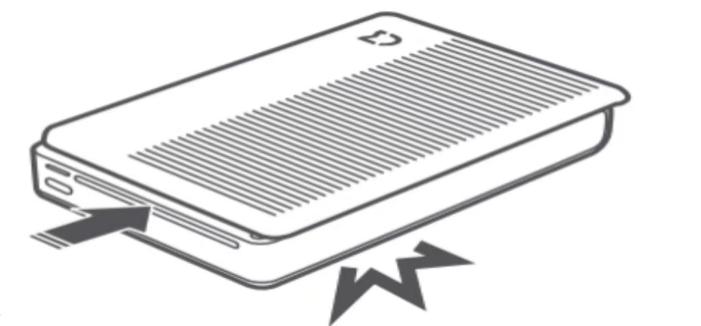
2. 写真用紙をセットします。写真用紙をパッケージから取り出し、写真用紙のパック全体を光沢のある面を上にしてプリンタにセットします。オレンジ色のキャリブレーション カードがバーコード面を下にして一番下にあることを確認します。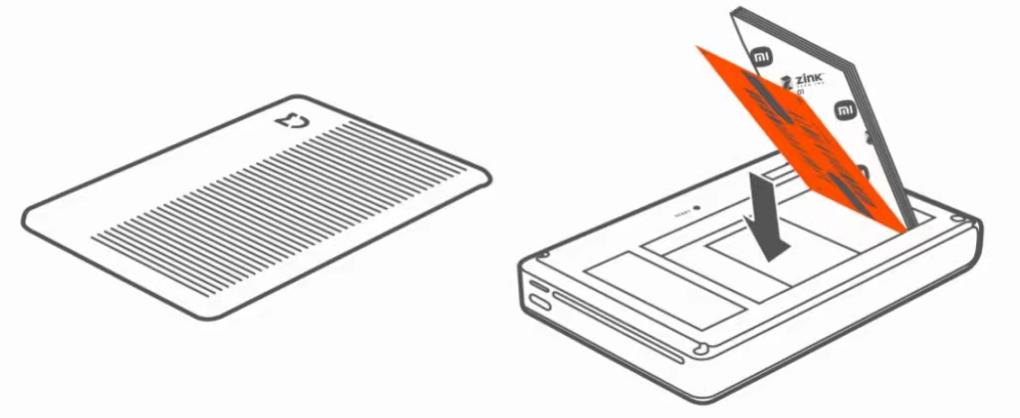
3. 用紙トレイカバーをプリンタの左下にある図の位置まで戻し、左に押してカバーを閉じます。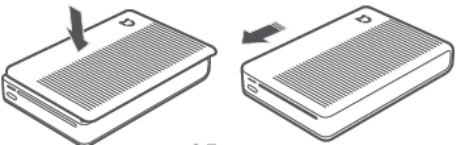
お知らせ:
1. オレンジ色のキャリブレーション カードを使用すると、印刷品質を最適化し、プリント ヘッドをクリーニングできます。
2. 写真用紙をセットする際、キャリブレーションカードを一番下に置いてください。バックアップ用にキャリブレーション カードを保管しておくことをお勧めします。
3. 湿気による印刷品質の低下を防ぐため、開封後はできるだけ早く写真用紙を使用してください。
4. 用紙トレイには写真用紙 10 枚とオレンジ色のキャリブレーション カード 1 枚を収納できます。
5. 印刷品質に影響を与えないように、写真用紙の光沢のある表面に触れないでください。
7.Q: Xiaomi ポータブルフォトプリンター 1Sのインジケーターライトの状態はどうですか?
A: Xiaomiポータブルフォトプリンター1S には、充電インジケーターとステータスインジケーターの 2 つのインジケーターライトがあります。
1. 充電インジケータライト:
白点灯: 充電中。
消灯: 完全に充電されています。
2. ステータスインジケーター:
オフ状態: シャットダウン。
白点灯: スタンバイ。
青色のライトが点滅: Bluetooth ペアリングを待機中。
オレンジ色の点滅: バッテリー残量低下。
白色点滅: 印刷中/ファームウェア更新中。
オレンジ色点灯: プリンター障害。
8.Q: Xiaomi ポータブルフォトプリンター 1S は自動的にシャットダウンしますか?
A: 電力を節約するため、10 分以内に操作が行われない場合、プリンターは自動的にシャットダウンします。
9.Q: Xiaomi ポータブルフォトプリンター 1S は動作中に熱くなりますか?
A: はい。Xiaomi ポータブルフォトプリンター 1S は、使用中にプリントヘッドを加熱する必要があります。写真の画像化は加熱されたプリントヘッドによって実行され、熱はデバイスハウジングを通して伝導されます。プリンタ筐体の加熱は正常な動作現象です。
10.Q: Xiaomi ポータブルフォトプリンター 1S の印刷品質は環境によって影響を受けますか?
A: はい。使用環境によっては、印刷速度が遅くなったり、デバイスがまったく印刷されなかったり、自動的にシャットダウンしたり、出力画像が明るくなったり暗くなったりするなど、プリンターに影響を及ぼすことがあります。
同様の状況に遭遇した場合は、使用環境を変更してください。20℃~25℃の室内での使用を推奨します。環境の相対湿度は 40%~55% である必要があります。湿度が高いと印刷がぼやけることがあります。使用していないときは、プリンターと写真用紙を涼しく乾燥した場所に保管してください。
印刷環境にほこりが多すぎると、写真の出力品質に影響し、写真に異常な色の点、線、または色ムラが現れます。深刻な場合には、プリンターの耐用年数にも影響します。
11.Q: Xiaomi ポータブルフォトプリンター 1S は非公式の写真用紙とキャリブレーションカードを使用できますか?
A: プリンターに非公式の写真用紙を使用しないでください。機器が損傷し、印刷品質が保証されません。
12.Q: Xiaomi ポータブルフォトプリンター 1S のキャリブレーション カードとは何ですか?
A: Xiaomi ポータブルフォトプリンター 1S のオレンジ色のキャリブレーションカードは、プリンターの色をキャリブレーションするために使用されます。写真用紙の各パックにはオレンジ色のキャリブレーション カードが含まれています。用紙を交換するときは、最初にキャリブレーション カードを挿入し(テキスト面を下向きにして)、次に用紙を用紙スロットに挿入します (テキスト面を下向きにして)。
用紙を交換するたびに、キャリブレーション カードと用紙を挿入します。最初の写真を印刷すると、プリンターはキャリブレーション カードを認識し、キャリブレーションを行います。キャリブレーションが完了すると、カードはプリンターから自動的に取り出され、デバイスが自動的に写真を印刷します。
オレンジ色のキャリブレーション カードは、新しい写真用紙を初めて使用する場合のキャリブレーションに使用されます。その後は、クリーニングとメンテナンスのために 2~3 回の印刷ごとに挿入できます。使用しないときは、オレンジ色のキャリブレーション カードを用紙スロット内の用紙の上に置いてください。
13.Q: Xiaomi ポータブルフォトプリンター 1S のメンテナンス方法は?
A: プリンターにはリチウム電池が内蔵されています。高温になる場所に保管しないでください。少なくとも3ヶ月に1回はプリンターを充電してください。プリンターが水に濡れた場合は使用しないでください。
14.Q: Xiaomiポケットフォトプリンター1Sに写真を貼り付けるための要件は何ですか?
A: 写真を貼り付ける際は、滑らかで平らで清潔な表面を選んでください。写真用紙を高湿度や湿気のある場所に置かないでください。写真用紙が反ったり粘着力が失われたりする可能性があります。
15.Q: Xiaomiポケットフォトプリンター1Sの写真用紙をどのように保管すればよいですか?
A: 写真用紙は色褪せの原因となるため、高温や直射日光の当たる場所に保管しないでください。写真用紙を湿気、水、またはその他の液体にさらさないでください。紙が色あせたり、しわになったりする可能性があります。ほこりがあると紙に傷がつき、プリンターが損傷する恐れがあるので、ほこりが入らないようにしてください。
お知らせ:
未開封の写真用紙は1~2年保存できます。高温多湿を苦手とするため、溜め込みはおすすめできません。
16.Q: 元の画像の品質は、Xiaomi ポータブルフォトプリンター 1S の印刷品質に影響しますか?
A: 元画像の品質は最終的な写真の効果に直接影響します。満足のいく写真を印刷するために、明るさ、コントラスト、鮮明度など、印刷前に写真を編集および調整することができます。写真の解像度が 960×640 以上であることを確認してください。画像が大きすぎる場合、Xiaomi Home/Mi Home APP は画像を自動的に圧縮し、正常な送信と印刷を保証します。
Xiaomi Home/Mi Home APP
1.Q: Xiaomi ポータブルフォトプリンター 1SをXiaomi Home/Mi Home APP に接続するにはどうすればよいですか?
A: 電源ボタンを長押ししてプリンターの電源を入れます。プリンターのステータスインジケーターが点灯し、プリンターは自動的に Bluetooth ペアリングの待機状態になります。Xiaomi Home/Mi Home APPを開き、右上隅の「+」アイコンをクリックして、デバイスがスキャンされる(または手動で追加される)のを待ちます。Xiaomi ポータブルフォトプリンター 1Sをクリックし、電源ボタンを押してプリンターのネットワーク設定を完了します。次に、APP のプロンプトに従ってプリンター インターフェイスに入り、接続すると、接続が成功します。
2.Q: Xiaomi Home/Mi Home APPでXiaomi ポータブルフォトプリンター 1Sのステータスを確認するにはどうすればよいですか?
A: Xiaomi Home/Mi Home APPを開き、Xiaomi ポータブルフォトプリンター 1Sプラグインに入ります。クリック [詳細を表示]プリンターの現在のステータスを表示します。
3.Q: Xiaomi ポータブルフォトプリンター 1S を使用して写真を印刷するにはどうすればよいですか?
A: 1. Xiaomi Home/Mi Home APPを開き、Xiaomi ポータブルフォトプリンター 1Sプラグインを入力します。 [写真を印刷]をクリックし、印刷したい写真を選択します。
2. アプリの下部にある[編集]をクリックして、選択した写真を編集します。
(1) . 下部の[調整]をクリックして、枠なし、枠付き、ポラロイド、切り抜きなしなどの枠を選択します。
(2) . 下部の[フィルター]をクリックすると、 8つのフィルターから選択できます。
(3) . 下部の[強化]をクリックして、明るさ、シャープネス、コントラスト、彩度、ビネットを調整します。
(4) . 下部の[透かし]をクリックすると、アバター、デバイス、露出パラメータ、テキストの色などの透かし情報を追加できます。
3. 印刷する部数を変更することもできます。最大9 部まで選択できます。
4. 写真を調整したら、右上隅の印刷アイコンをクリックして、携帯電話が写真をプリンターに転送するのを待ちます (この時点で、印刷をキャンセルしたり、印刷キューを表示したり、プラグインのホームページに戻ったりすることができます) 。プリンターが紙を拾い、印刷を開始します。
4.Q: Xiaomi ポータブルフォトプリンター 1S を使用して写真のコラージュを印刷するにはどうすればよいですか?
A: Xiaomi ポータブルフォトプリンター 1S は、複数の写真を 1 枚の写真に組み合わせて印刷できるフォトパズル印刷機能をサポートしています。Xiaomi Home/Mi Home APPを開き、Xiaomi ポータブルフォトプリンター 1Sプラグインを入力します。 [パズル]をクリックし、写真を選択して順番を決めます。一度に最大 4 枚の写真を選択できます。
写真を選択したら、右上隅をクリックしてレイアウト インターフェイスに入ります。縦型(8種類)と横型(8種類)のレイアウトオプションを選択できます。
希望のレイアウトをクリックすると、 [印刷プレビュー]インターフェイスに入ります。各画像に対して、置換、回転、対称化、その他の操作を実行できます。写真を調整した後、コピー枚数(最大 9 枚)を選択し、右上の [印刷] ボタンをクリックしてコラージュ写真を印刷します。
5.Q: Xiaomi ポータブルフォトプリンター 1S を使用して写真を印刷するにはどうすればよいですか?
A: Xiaomi ポータブルフォトプリンター 1S は写真の分割と印刷機能をサポートしており、写真を 2 ページ、3 ページ、または 4 ページに分割して印刷できます。 Xiaomi Home/Mi Home APPを開き、Xiaomi ポータブルフォトプリンター 1Sプラグインを入力します。[画像を分割]をクリックすると写真選択インターフェイスに入り、8 つの分割画像テンプレートから選択できます。
分割画像テンプレートを選択した後、画像を編集し、印刷するコピー数を選択できます。編集可能なコンテンツには[調整]が含まれます(画像角度)、[フィルター]、[強調] (明るさ、シャープネス、コントラスト、彩度、ビネット)。最大9部まで印刷可能です。調整が完了したら、右上の印刷ボタンをクリックして分割画像の印刷を完了します。
6.Q: Xiaomi ポータブルフォトプリンター 1S を使用してヘッドショットを印刷するにはどうすればよいですか?
A: Xiaomi ポータブルフォトプリンター 1S は、ヘッドショット印刷をサポートしています。Xiaomi Home/Mi Home APPを開き、Xiaomi ポータブルフォトプリンター 1Sインターフェースに入り、クリックします。[ヘッドショット]、写真選択インターフェイスに入ると、6 つのヘッドショット テンプレートから選択できます。
同じ写真または異なる写真を選択してテンプレートを埋めることができます。異なる写真を選択して塗りつぶしたい場合は、選択したテンプレートの写真の数に基づいて選択する必要があります。
写真を選択したら、右上の印刷ボタンをクリックして印刷します。
印刷した写真をトリミングする必要がある場合は、印刷する前に下部にある[トリミングアシスト]をクリックします。小画像ごとに切り取り補助位置決めポイントを作成できます。画像を置き換える必要がある場合は、画像を選択し、コピーアイコンをクリックして置き換えます。画像を編集する必要がある場合は、編集アイコンをクリックして編集します。
写真を編集した後、右上の印刷ボタンをクリックして印刷します。最大9部まで印刷可能です。
7.Q: Xiaomi ポータブルフォトプリンター 1S のファームウェアをアップグレードするにはどうすればよいですか?
A: Xiaomi Home/Mi Home APPを開き、Xiaomi ポータブルフォトプリンター 1Sプラグインに入り、[ ... ]をクリックします >> [一般設定] >> [ファームウェアのアップグレード] (新しいファームウェアが利用可能になると赤い点が表示されます) 。アップデートが検出された場合は、下部の[今すぐ更新]をクリックして更新を待ちます。
FAQとトラブルシューティング
1.Q: Xiaomi ポータブルフォトプリンター 1S の電源が入らず、ステータスインジケーターライトがオフになっているのはなぜですか?
A: 1. 電源ボタンを3秒間押し続けてデバイスの電源を入れます。
2. プリンターの電源ボタンのフィードバックが正常に行われるかどうか、異物がないかどうかを確認します。
3. バッテリー残量が少ないので、すぐにプリンターを充電してください。
4. アフターサービスを申請して、プリンターに故障があるかどうかを確認します。
2.Q: Xiaomi Home/Mi Home APPでXiaomi ポータブルフォトプリンター 1Sを検索できないのはなぜですか?
A: 1. 携帯電話の Bluetooth がオンになっていることを確認し、再起動してみてください。
2. 携帯電話の位置情報サービスがオンになっているかどうかを確認します。
3. プリンターの電源がオンになっていることを確認します。10分間操作がないと、デバイスは自動的にシャットダウンします。
3.Q: Xiaomi ポータブルフォトプリンター 1S が印刷指示を受信できないのはなぜですか?
A: 1. プリンターの電源がオフになっているかどうかを確認し、再起動してもう一度試してください。
2. 電話とプリンターが正しく接続されているかどうかを確認してください。 Bluetooth を再起動してみてください。
3. Xiaomi Home/Mi Home APPのバージョンが低すぎないか確認し、更新してもう一度お試しください。
4.Q: Xiaomi ポータブルフォトプリンター 1S に写真用紙をセットできないのはなぜですか?
A: 1. 紙が多すぎないか確認してください。プリンターの通常の容量は、オレンジ色のキャリブレーションカード1 枚と写真用紙10 枚です。
2. 用紙スロットに異物が入っていて、用紙の給紙が困難になっていないか確認してください。用紙スロットが変形していないか、用紙が変形していないか、または互換性のある消耗品によって用紙の給紙が困難になっていないかを確認します。公式備品をご使用ください。
5.Q: Xiaomi ポータブルフォトプリンター 1S が印刷時に用紙を給紙できない場合はどうすればいいですか?
A: 1. 写真用紙が正しくセットされているか、間違った方向にセットされていないか、または適切に挿入されていないかを確認します。
2. 写真用紙の枚数が10枚を超えていないか確認してください。
3. 写真用紙が変形していないか確認します。
4. プリンターに障害があるかどうかを確認するには、アフターサービスにお問い合わせください。
6.Q: Xiaomi ポータブルフォトプリンター 1S の使用中に異音が発生した場合はどうすればよいですか?
A: 1. プリンターを誤って落として部品がずれていないか確認してください。
2. プリンタ内に異物が入っていないか確認してください。
3. アフターサービスに連絡して、プリンターに障害があるかどうかを確認します。
7.Q: Xiaomi ポータブルフォトプリンター 1S が使用中に異常シャットダウンした場合、どうすればいいですか?
A: 印刷中にプリンターが異常終了した場合は、充電してから再起動してみてください。プリンターは自動的に通常の動作を再開します。無理に紙を取り外すと、装置が損傷する恐れがありますので、無理に取り外さないでください。
8.Q: ファームウェアのアップグレード中にXiaomi ポータブルフォトプリンター 1S が異常終了した場合はどうすればいいですか?
A: ファームウェアのアップデート中にプリンターが異常終了した場合は、再起動後に通常の動作を再開します。ファームウェアのバージョンを再度更新するだけです。
9.Q: Xiaomi ポータブルフォトプリンター 1S で写真用紙詰まりが発生した場合はどうすればよいですか?
A: 写真詰まりが発生した場合、 Xiaomi ポータブルフォトプリンター 1S の電源をオン/オフすると、デバイス内部の詰まった写真用紙が自動的に取り除かれます。一度失敗しても、何度でも挑戦できます。写真用紙を無理に引き抜かないでください。プリンターに修復不可能な損傷を与える可能性があります。電源を数回オン/オフしても問題が解決しない場合は、用紙が多く見える側からゆっくりと用紙を引き出します。
紙詰まりが頻繁に発生する原因としては、動作環境の温度が高い、湿度が高い、用紙が適切に保管されていないなどが挙げられ、これにより用紙が変形したり、プリンタ機構内に異物が入ったりすることがあります。
写真用紙に交換することをお勧めします。プリンタ内部に異物がある場合は、さらに検査が必要です。
10.Q: Xiaomi ポータブルフォトプリンター 1S で印刷した写真と画面に表示される写真の色が異なるのはなぜですか?
A: これは正常です。アクティブ光源とパッシブ光源の動作原理が異なるため、電子ディスプレイデバイスとプリンターによって出力される画像には一定の色の違いが生じます。画面のバックライトを最低に調整すると、復元度合いはより近くなります。画面のバックライトの明るさが高いほど、復元の違いが大きくなります。
11.Q: Xiaomi ポータブルフォトプリンター 1S で同じ写真を iOS と他のシステムで印刷すると、色が異なるのはなぜですか?
A: これは正常です。同じ写真を印刷すると、iOS では他のシステムよりも色かぶりが目立ちます。これは、システムによって画像形式のトランスコーディング アルゴリズムが異なるためです。この問題は、APP またはハードウェアでは改善できません。写真やシステムを変更することで、赤みの問題は修正できます。
12.Q: Xiaomi ポータブルフォトプリンター 1S で印刷した写真に白い横縞が入る理由は何ですか?
A: 写真用紙が湿っていないか、保管環境が要件を満たしているかを確認してください。
13.Q: Xiaomi ポータブルフォトプリンター 1S で印刷した写真の一部の色が赤みがかっているのはなぜですか?
A: 特定の色に赤みがかった色があるのは正常です。印刷する適切な写真を選択してください。
14.Q: オレンジ色のキャリブレーション カードをインストールした後、Xiaomi ポータブルフォトプリンター 1S の印刷効果が悪化するのはなぜですか?
A: 非公式の写真用紙やオレンジ色のキャリブレーションカードは使用しないでください。印刷品質を確保するには、オリジナルのオレンジ色のキャリブレーション カードを使用してキャリブレーションを行う必要があります。オレンジ色のキャリブレーションカードは、対応する写真用紙と一緒に保管する必要があります。写真用紙を保管条件に従って保管しないと、紙詰まり、用紙除去エラー、印刷未完了などの原因となり、印刷品質に影響を及ぼします。
15.Q: Xiaomi ポータブルフォトプリンター 1S で印刷した写真に傷や色ムラがあるのはなぜですか?
A: 写真用紙の表面にほこりが付いていないか確認してください。このような場合は、オレンジ色のキャリブレーションカードを用紙スロットの下部に置いて、2~3回印刷してください。
16.Q: Xiaomi ポータブルフォトプリンター 1S で 2 回印刷した写真の品質が一定でないのはなぜですか?
A: 写真用紙の保管環境は20℃~25℃、相対湿度40%~60%です。プリンターの最適な印刷温度は20℃~25℃、相対湿度は40%~60%です。保管や使用が条件を満たさない場合、紙詰まり、用紙ピックアップエラー、写真印刷の不完全など、印刷品質に影響を与えます。
17.Q: 写真用紙を一定期間保管した後、Xiaomi ポータブルフォトプリンター 1S の印刷効果が悪化するのはなぜですか?
A: 写真用紙の保管環境は20℃~25℃、相対湿度は40%~60%です。保管条件を満たしていない場合、紙詰まり、用紙除去エラー、写真印刷の不完全などの原因となり、印刷品質に影響を及ぼします。
18.Q: Xiaomi ポータブルフォトプリンター 1S で、バッテリー残量が少なすぎるというメッセージが表示されます。すぐに充電する必要がありますか?
A: Xiaomi Home/Mi Home APPにプリンターのバッテリー残量が少ないことが表示されると、印刷できなくなります。プリンターを適時に充電することをお勧めします。
19.Q: Xiaomi ポータブルフォトプリンター 1S が用紙を間違って拾ってしまう場合はどうすればいいですか?
A: 用紙が用紙スロットに正しくセットされているかどうかを確認してください。用紙が変形していると、用紙スロットに正しく給紙されなかったり、一度に複数枚の用紙が給紙されたりするおそれがあります。この場合は、写真用紙を取り外し(光沢のある面に触れないように注意)、平らにしてから使用してください。ただし、写真用紙が湿っていると、印刷品質が低下したり、紙詰まりが発生したり、印刷が不完全になったりする可能性があります。
20.Q: Xiaomi ポータブルフォトプリンター 1S で純正インスタントフォト用紙を使用するように指示された場合、どうすればよいですか?
A: 正しいオレンジ色のキャリブレーションカードを用紙スロットに挿入して、もう一度試してください。
21.Q: Xiaomi ポータブルフォトプリンター 1S の用紙がなくなった場合はどうすればよいですか?
A: 用紙トレイカバーを開き、写真用紙とオレンジ色のキャリブレーションカードが正しくセットされているかどうかを確認します。
22.Q: Xiaomi ポータブルフォトプリンター 1S で、プリントヘッドの温度が高すぎるというメッセージが表示されます。引き続き使用してもよろしいでしょうか?
A: デバイスを保護するために、印刷する前にプリンターの温度が下がるまでお待ちください。
23.Q: Xiaomi ポータブルフォトプリンター 1S で画像解析エラーが発生したというメッセージが表示されたら、どうすればいいですか?
A: もう一度印刷してみてください。このプリンターは、JPG (JPEG)、PNG、HEIF 形式での画像の印刷をサポートしています。画像解析エラーが引き続き表示される場合は、画像の形式タイプがサポートされていないことを意味します。
24.Q: Xiaomi ポータブルフォトプリンター 1S でプリンターのハードウェアに障害があるというメッセージが表示された場合、どうすればよいですか?
A: プリンターを再起動してみてください。再起動しても回復しない場合は、プリンターに障害があるかどうかを確認するためにアフターサービスに連絡する必要があります。
25.Q: Xiaomi ポータブルフォトプリンター 1S で色の違いが印刷された場合、どうすればいいですか?
A: このプリンターはZINK 印刷技術を使用しており、他の印刷技術 (インクジェットや熱昇華など) と比べて印刷効果が若干異なります。印刷した写真の色とオリジナルの写真の色に明らかな違いがあることに気付いた場合は、次のヒントを試してこの問題を最小限に抑えることができます。 1
1. Xiaomi Home/Mi Home APPが最新バージョンにアップグレードされていることを確認します。
2. Xiaomi ポータブルフォトプリンター 1S のファームウェアを最新バージョンに更新します。
3. 写真用紙を交換するときは、必ず対応するキャリブレーション カードを正しく挿入してください。不適切な配置やキャリブレーション カードがない場合、印刷品質に影響します。
4. 画像の解像度は印刷効果に直接影響するため、元の画像の解像度が 960x640 以上に達しているかどうかを確認します。
5. 開封後はできるだけ早く写真用紙を使用し、印刷品質に影響を与えないように指で表面に直接触れないようにしてください。
6. 写真用紙を使用しないときは、高温多湿の影響を避けるため、涼しく乾燥した環境に保管してください。
これにより、色の違いの問題を軽減し、印刷品質を確保することができます。
26.Q: Xiaomi ポータブルフォトプリンター 1S が Xiaomi Home/Mi Home APP に接続できない場合はどうすればよいですか?
A: まず、プリンターの電源ボタンを 7 秒間押し続け、プリンターを工場出荷時の設定に戻します。次に、プリンターの電源をオフにして再度オンにします。 Xiaomi Home/Mi Home APPでデバイスを削除します。携帯電話の Bluetooth オプションでプリンターを無視して、再度追加してみてください。
27.Q: Xiaomi ポータブルフォトプリンター 1S をバインドした後、iOS デバイスを再度接続できないのはなぜですか?
A: まずプリンターの電源をオフにして、再起動してください。Xiaomi Home/Mi Home APPでデバイスを削除し、携帯電話のBluetoothオプションでプリンターを無視してから、再度追加します。次回使用する際は、プリンターを携帯電話のBluetooth 接続から切断し、プリンターを手動でオフにしてください。
28.Q: Xiaomi ポータブルフォトプリンター 1S から印刷するときに点線が表示される場合はどうすればよいですか?
A: Xiaomi ポータブルフォトプリンター 1S で印刷した後に点線/青い点線/黒い線/灰色の線が表示される場合は、プリンター内にほこりが入ったことが原因です。 [クリーニングとメンテナンス]機能を使用して、プリンターヘッドのほこりを取り除くことができます。オレンジ色のキャリブレーション カードを写真用紙の下部に置くと、クリーニングメンテナンスではオレンジ色のキャリブレーション カードを使用して3 回クリーニングが行われます。
2~3 回の印刷ごとにオレンジ色のキャリブレーション カードをクリーニングすることをお勧めします。縞模様がひどい場合は、オレンジ色のキャリブレーション カードにアルコールを塗布してキャリブレーション クリーニングを行うことができます。
29.Q: Xiaomi ポータブルフォトプリンター 1S がプリンターのステータスを取得できない場合はどうすればよいですか?
A: Xiaomi Home/Mi Home APPとファームウェアのバージョンが最新かどうかを確認してください。まず APP プラグインを終了し、バックグラウンド実行を終了してから、プリンターの電源をオフにして再起動してください。接続後、ファームウェアを最新バージョンにアップグレードしてください。 Android スマートフォンが接続に失敗してアップグレードできない場合は、まずiOSスマートフォンを使用してアップグレードし、アップグレードが成功した後にデバイスを再接続することができます。
30.Q: Xiaomi ポータブルフォトプリンター 1S で印刷した写真に縦縞が入る理由は何ですか?
A: 写真用紙が湿ると、ほこりを吸収してデバイス内に持ち込み、写真の品質に影響を与えます。[クリーニングモード]を使用して、クリーニング用のオレンジ色のキャリブレーションカードを印刷します。このプロセスを4~5 回繰り返すと問題は解決します。それでも問題が解決しない場合は、オレンジ色のキャリブレーション カードにアルコールを塗布し、もう一度クリーニング モードをクリックしてクリーニングしてください。
開封後は写真用紙は温度や湿度の影響を受けるため、湿気による印刷品質への影響を避けるためにできるだけ早く使用する必要があります。写真は密封袋に入れて保管することをお勧めします。
31.Q: Xiaomi ポータブルフォトプリンター 1S のインジケーター ライトが青色になっているのに、プリンターが見つからないのはなぜですか?
A: Xiaomi Home/Mi Home APPの場所があなたの国にない場合、プリンターは見つかりません。アプリ設定の地域と言語が実際の場所と優先言語と一致していることを確認してください。
32.Q: Xiaomi ポータブルフォトプリンター 1S で印刷した写真に横縞が入る理由は何ですか?
A: 1. 写真用紙が湿っている場合はクリーニングが効かないので、新しい写真用紙パックと交換する必要があります。
2. 新しい写真用紙を手に取るときは、短い端を手で触らないでください。短い端を手で触ると、印刷に縞が入ることもあります。指が写真用紙の表面に過度に接触することを避けるため、写真用紙の長い端を持つことをお勧めします。
33.Q: Xiaomi ポータブルフォトプリンター 1S で印刷した写真の端に青/黒の線が現れる理由は何ですか?
A: ZINK フォト用紙の発色原理は、プリントヘッドによって制御される温度と時間のパルス モードに基づいています。印画紙の結晶は安定した構造を形成し、高温にさらされると特定の色を帯びるため、鮮やかな写真や画像が得られます。
製造工程で写真用紙を3インチの固定サイズにカットするため、端の化学層が損傷し、プリントヘッドの加熱処理中に損傷した層が染色され、端が黒/青に変わります。ただし、エッジラインは側面にあり、非常に細いため、画像効果には影響しません。
お役に立ちましたか?