

REDMI Watch 5よくある質問
機能と用途
システム設定
1. Q: REDMI Watch 5 を携帯電話にバインドするにはどうすればよいですか? どの携帯電話を時計にバインドできますか?
A: REDMI Watch 5 は、Mi Fitness アプリを通じて携帯電話にバインドする必要があります。iOS と Android のシステム APP の名前は同じです。アプリ ストアで Mi Fitness アプリ を検索できます。
時計を携帯電話にバインドするには、次の手順を参照してください。
1. 電源ボタンを約 3 秒間押し続けて、電話機の電源を入れます。時計画面の QR コードをスキャンするか、アプリ ストアで Mi Fitness アプリ を検索し、 Mi Fitness アプリ をダウンロードしてインストールします。
2. Mi Fitness アプリ を開き、ページの指示に従って Xiaomi アカウントにログインし、APP に必要な関連権限を有効にします。
3. 監視を追加するには 3 つの方法があります。
(1) 時計画面の QR コードをスキャンします。
(2) [デバイスの追加]をクリックすると、APP が利用可能なデバイスを自動的に検索し、ウォッチ (Bluetooth 名はREDMI Watch 5XXXX) を選択します。ターゲットのウォッチが見つからない場合は、再度検索できます。
(3) [デバイスの追加]をクリックし、下部の[モデルの追加]をクリックし、 [REDMI Watch 5]を選択します。アプリは利用可能な REDMI Watch 5 を自動的に検索し、デバイスリストでウォッチを選択します (Bluetooth 名は REDMI Watch 5XXXX)、時計が見つからない場合は、もう一度検索してください。
4. Android スマートフォン:スマートフォンに時計の画面と同じコードが表示されると、スマートフォンと時計の両方がペアリング要求に同意し、時計とのペアリング接続が完了します。
iOS スマートフォン:まず、電話システムの Bluetooth リストに入り、時計の Bluetooth 名を選択し、電話と時計にそれぞれポップアップ表示されるコード ページでペアリング要求に同意します。その後、APPに戻り、時計のBluetooth名を選択し、再度ペアリング操作を行うと、時計とのペアリング接続が完了します。
知らせ:
1. ペアリングプロセス中に、時計と携帯電話が正しく接続されていることを確認するために、携帯電話の Bluetooth がオンになっていることを確認してください。
2. ペアリング コードが時計にポップアップ表示されているが、携帯電話にはペアリングを確認するためのポップアップ ウィンドウが表示されない場合は、携帯電話の通知バーでペアリング要求を探してください。
3. デバイスの追加プロセス中に時計が見つからない場合、または使用中に時計が接続できない場合は、時計の電源ボタンを 3 秒間押し続け、システム操作インターフェイスで工場出荷時設定へのリセットを選択し、再度時計を追加します。
2. Q: REDMI Watch 5 を新しい携帯電話に再バインドするにはどうすればよいですか?
A: 1. バインドされた Xiaomi アカウントが異なる場合は、時計をリセットしてから、新しい携帯電話に再バインドする必要があります。
2. バインドする必要がある Xiaomi アカウントが同じで、ウォッチが古い携帯電話に接続されている場合は、[詳細設定] >> [新しい携帯電話に接続]に移動してウォッチを再バインドしてください。
3. Q: REDMI Watch 5 が Bluetooth にバインドまたは接続できないのはなぜですか?
A:ウォッチのバインドに失敗した場合は、次の方法を参照してください。
1. 携帯電話の Bluetooth がオンになっているかどうかを確認してください。
2. 時計が QR コード ペアリング インターフェイスにあるかどうかを確認してください。
3. ペアリングプロセス中に Bluetooth をオフにしないでください。
4. バインドプロセス中、携帯電話と時計はペアリング範囲内にあり、離れすぎないようにする必要があります (実際の使用状況に応じて、2 メートルを超えないようにすることをお勧めします)。
ウォッチの接続に失敗した場合は、次の詳細を参照してください。
1. iOS スマートフォンのバックグラウンドで実行されているアプリが多すぎる場合、iOS スマートフォンは再接続できません。具体的な操作は次のとおりです。
(1) Mi Fitness アプリを開いて、電話が再接続できるかどうかを確認してください。
(2) 再接続できない場合は、接続アイコンをクリックして再接続できるかどうかを確認してください。
(3) それでも再接続できない場合は、デバイスが携帯電話システムの Bluetooth に接続されているかどうかを確認してください。接続されている場合は、デバイスを無視して、再接続が正常であるかどうかを確認することをお勧めします。時計を再起動して再試行します。
(4) それでも再接続できない場合は、デバイスを工場出荷時の設定に戻し、システム Bluetooth でデバイスを再度無視し、 Mi Fitness アプリ でデバイスを再スキャンして接続してください。
2. 時計をリセットし、携帯電話を使用して時計を再度検索しても接続に失敗する場合は、次の方法を参照して問題を解決してください。
(1) 携帯電話の Bluetooth システムにこのデバイスがあるかどうかを確認し、存在する場合は無視して、 Mi Fitness アプリ に戻り、プロンプトに従って再ペアリングしてください。
(2) バインド中に 3 つの×マークが表示されます。システムの Bluetooth がデバイスを忘れていないか確認してください。その場合は、忘れてから再度接続してください。
3. ウォッチが iOS に接続され、工場出荷時の設定に復元された後、APP はウォッチを再度追加できません。具体的な操作については、以下を参照してください。
時計を iOS スマートフォンとペアリングする場合、時計を工場出荷時の設定に戻してください。APP で追加が繰り返し失敗する場合は、まずシステムの Bluetooth でデバイスを無視してから、正常にペアリングしてみる必要があります。
4. Android スマートフォンのバックグラウンド権限が有効になっていないため、 Mi Fitness アプリ がバックグラウンドから削除されます。具体的な操作については、次の手順を参照してください。
時計をより良く使用し、Android システムによるワンクリックのメモリ クリーニングや一部のハウスキーピング ソフトウェアによるクリーニング プロセスや傍受を避けるために、 Mi Fitness アプリ をバックグラウンドで実行し続けることをお勧めします。開始パスは次のとおりです。ペアリングが成功したら、 Mi Fitness アプリ インターフェイスで[デバイス] >> [通知設定] >> [バックグラウンド実行許可を有効にする]をクリックし、プロンプトに従います。
5. 工場出荷時の設定に復元した後、時計が見つからない場合は、次の方法を参照してください。
(1) バインドを解除した後、デバイスが見つからない場合は、携帯電話システムの Bluetooth をオフにして、再度オンにしてください。
(2) 近くの携帯電話に接続ポップアップ プロンプトが表示されているかどうかを確認します。表示されている場合は、それを拒否する必要があります。
6. 時計または携帯電話の省電力モードがオンになっている場合は、以下の詳細を参照してください。
(1) デバイスが省電力モードになると、時計のBluetooth がオフになり、現在接続されている携帯電話が切断され、自動的に再接続できなくなります。
(2) 携帯電話が省電力モードになると、携帯電話の Bluetooth がオフになり、現在接続されているウォッチは切断され、再接続できなくなります。
7. バインド プロセス中にBluetooth が切断された場合、または電話機の電源がオフになった場合の対処方法:
バインド時に iOS スマートフォンの Bluetooth がオフになっている場合、時計はペアリング失敗インターフェイスをポップアップ表示し、 Mi Fitness アプリ は Bluetooth がオフであることを通知し、Bluetooth をオンにして再度スキャンするように求めます。 iOS 電話システムで Bluetooth を再度オンにすると、バインド失敗インターフェイスが表示されます。ポップアップ ウィンドウをもう一度押して再試行すると、バインドが再び成功します。
8. バインド中に Android スマートフォンの Bluetooth をオフにすると、時計はペアリング失敗インターフェイスをポップアップ表示し、 Mi Fitness アプリ はバインド失敗を表示し、再試行アイコンをクリックすると、APP は Bluetooth をポップアップ表示します。 Bluetooth を再度オンにすると、バインディングは成功します。
9. 携帯電話がシャットダウンまたは再起動されると、ウォッチにはペアリング失敗インターフェイスが表示され、ウォッチを再バインドするには携帯電話を再起動する必要があります。
10. 接続失敗のその他の理由:
(1) 切断状態では、APP でバインドを解除すると、時計は工場出荷時の設定に復元されません。次回バインドする前に工場出荷時の設定に復元する必要があります。そうしないと、新しい携帯電話とペアリングできません。
(2) iOS 携帯電話が時計に接続され、時計が工場出荷時の設定に復元されると、iOS 電話システムの Bluetooth が時計に再接続しようとし、新しい携帯電話は時計を検索できなくなります (iOS電話機と時計は切断されたままになり、接続中に新しい電話機を検索することはできません)時計;切断中に新しい電話機はたまたまスキャンモードになっていたため、時計は見つかりました)。古い Bluetooth iOS 電話に入り、対応する接続デバイスを見つけて、このデバイスを忘れる必要があります。この時点で、新しい携帯電話を使用して接続を検索し、再度ペアリングします。
11. Android スマートフォンが時計に接続され、時計が工場出荷時の設定に復元されると、 Mi Fitnessアプリが時計に再接続し、デバイスを削除するか追加するかを尋ねます。現時点では、新しいスマートフォンはデバイスを検索できません。古い電話機でデバイスを削除し、新しい電話機でデバイスを検索して接続してください。
4. Q: REDMI Watch 5 はどのようにして Mi Fitness アプリ に接続したままになりますか?
A: Mi Fitness アプリ をアプリケーションのホワイトリストとして設定し、アプリがバックグラウンドで実行されないようにロックしてください。携帯電話の Bluetooth をオフにしないでください。時計を携帯電話の Bluetooth 接続距離内に置いてください。
携帯電話のモデルによって設定方法が異なります。Mi Fitness アプリ >> [デバイス] >> [通知設定] >> [バックグラウンド実行許可を有効にする]に入り、特定の設定方法に従ってプロンプトに従ってください。
5. Q: REDMI Watch 5 はどれくらいの距離で Bluetooth 接続から切断されますか?
A: REDMI Watch 5 と携帯電話の間の Bluetooth 接続ステータスは周囲の環境の影響を受けます。通常の状況では、障害物がある場合、時計は携帯電話から 5~8メートル離れると Bluetooth を自動的に切断します。 。オープンエリアまたは廊下では、時計が携帯電話から 20メートル離れると、Bluetooth が自動的に切断されます。時計と携帯電話の間に人がいる場合(対面)、時計と携帯電話の間の距離が 3~5メートルになると、時計は Bluetooth を自動的に切断します。具体的な性能は実際の使用状況によって異なります。
6. Q: REDMI Watch 5 をオン、オフ、再起動する方法は?
A: REDMI Watch 5の電源ボタンを操作できます。
電源を入れます:
1. 時計の電源がオフの場合、電源ボタンを約 3 秒間押し続けて電源をオンにし、時計のホームページに入ります。
2. 時計の電源がオフの場合、時計の充電器を約 3 秒間接続して電源をオンにし、時計のホームページに入ります。
シャットダウン:
1. 時計の電源が入っているときに、電源ボタンを 3 秒間押し続けます。時計は再起動、シャットダウン、およびリセットのページに入り、シャットダウンを選択します。
2. 電話機の電源が入った状態で、 [設定] >> [システム操作] >> [シャットダウン]に移動します。
再起動:
1. 時計の電源が入っているときに、電源ボタンを 3 秒間押し続けます。時計は再起動、シャットダウン、およびリセットのページに入り、再起動を選択します。
2. 時計の電源が入っているときに、ロゴが表示されるまで電源ボタンを約 18 秒間押し続けてから放します。時計は強制的に再起動されます。
3. 電話機の電源が入った状態で、[設定] >> [システム操作] >> [再起動]に移動します。
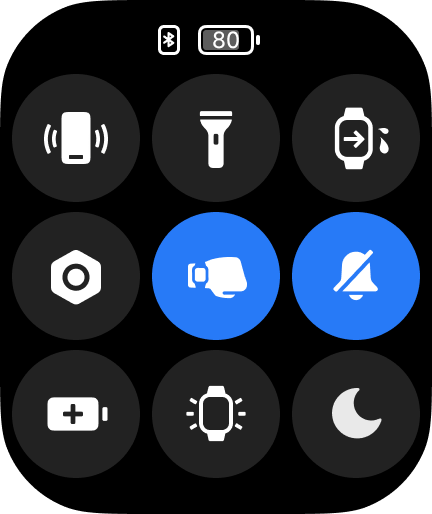
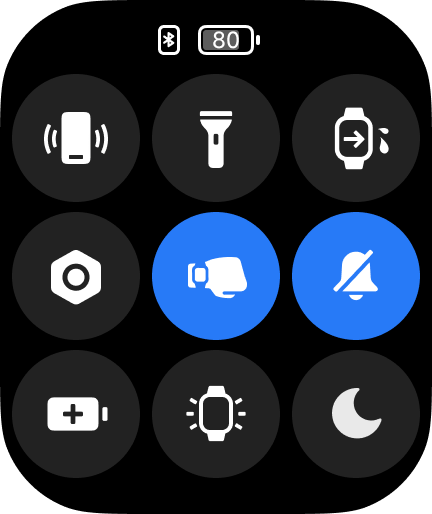
7. Q: REDMI Watch 5 のコントロールパネルのアイコンの機能は何ですか?
A: REDMI Watch 5 の下端から上にスワイプして、コントロール パネルに入ることができます。
1. 携帯電話を見つける:すぐに検索モバイルアプリに入ります。
2. 懐中電灯:すぐに懐中電灯をオンにします。
3. 排水モード: クリックして排水モードに入ります。
4. 設定: 設定アプリにすばやく入力します。
5. 手首を上げると画面が点灯します。手首を上げて画面を点灯する機能をすばやくオン/オフにします。1 秒間押し続けると、ヘッドアップ ウェイク設定に入ります。
6. 時計のミュート: 着信音量をすばやくオン/オフにします。
7. ロングバッテリー寿命モード: クリックしてロングバッテリー寿命モードをオンにします。
8. 画面を 5 分間オンにしておく: 電話機の電源を入れた後、画面は 5 分間オンのままになります。
9. 応答不可モード: 応答不可モードをすぐにオン/オフにします。1 時間/4 時間/終日/スケジュールされた応答不可モードです。
8. Q: REDMI Watch 5 のシステム設定は何ですか?
A: ダイヤル管理、メッセージ通知、Bluetooth ヘッドセット、音と振動、ディスプレイと明るさ、おやすみモード、動作認識、アプリケーション レイアウト、デバイスのパスワード、バッテリー、初心者ガイド、システム操作、について。
9. Q: REDMI Watch 5 でウィジェットをカスタマイズするにはどうすればよいですか?
A: REDMI Watch 5 はウィジェットをサポートしています。ウォッチのホームページを上にスワイプすると、さまざまなウィジェット カードが表示されます。
ウィジェットを追加する: ウィジェット インターフェイスでウィジェットを長押しして編集モードに入り、下にスライドして追加アイコンをクリックし、追加するウィジェットを選択します。
ウィジェットを削除する: ウィジェット インターフェイスでウィジェットを長押しして編集モードに入り、削除アイコンをクリックします。
10. Q: REDMI Watch 5 をロックするにはどうすればよいですか?
A: 1. デフォルトでは、5 秒以内に操作がない場合、画面は自動的にロックされます。[設定] >> [ディスプレイと明るさ] >> [画面オフ時間]で画面オフ時間を 5 秒から 60 秒まで変更できます。
2. 時計はカバースリープ機能をサポートしており、時計の電源を入れた後、手のひらで時計を覆い、覆われた領域が1/2に達すると、画面が自動的にロックされます。
3. 手首を回して画面をロックし、時計を反対方向に回して画面をロックします。
4. 手を下ろして画面をロックする 腕を下げると画面がロックされます。
11. Q: 手首を上げると画面がオンになるように REDMI Watch 5 を設定するにはどうすればよいですか?
A:時計の[設定] >> [ディスプレイと明るさ] >> [手首を上げると画面がオンになります] >>オプションから選択します。タイミングを構成する場合、有効期間オプションがあり、必要に応じて有効時間を設定できます。
ウォッチフェイスのホームページを上にスワイプしてコントロール パネルを開き、リフト トゥ ウェイク アイコンをクリックして、リフト トゥ ウェイク機能をすぐにオンまたはオフにします。
知らせ:
時計がスリープモードの場合、ウェイクアップ機能は自動的にオフになります。 Mi Fitness アプリ >> [システム設定] >> [スリープモード] >> [カスタマイズされた作業時間と休憩時間] >>を入力してください。関連する設定を構成します。
12. Q: REDMI Watch 5 の明るさを調整するにはどうすればよいですか?
A: REDMI Watch 5 は、自動輝度調整とカスタム輝度調整の両方をサポートしています。
自動明るさ調整:時計はデフォルトで自動明るさ機能をオンにしており、周囲の環境に応じて明るさを自動的に調整します。時計の[設定] >> [ディスプレイと明るさ] >> [画面の明るさ] >> [自動明るさ]で設定できます 。
カスタム明るさ調整:カスタム明るさ調整は255段階に分かれており、リューズを回転させて明るさバーをスライドさせることで段階的に明るさを調整できます。時計の[設定] >> [ディスプレイと明るさ] >> [画面の明るさ] >> [カスタム明るさ] >> を入力して、必要に応じて明るさを調整できます。
13. Q: REDMI Watch 5 はパスワード設定をサポートしていますか?
A: サポートします。この機能をオンにした後、時計が着用されていないことを検出すると、情報セキュリティを確保するためにパスワードロック画面が起動します。パスワードは0~9の6桁の組み合わせです。
監視パスワードを設定するには、次の方法を参照してください。
1. [設定] >> [デバイスパスワード] >> [パスワードを有効にする] >> 時計のパスワードを入力します。
2. Mi Fitness アプリに入ります>> [デバイス] >> [セキュリティ設定] >> [パスワードを設定] >> [パスワードのロックを解除] >> パスワードを入力します。
14. Q: REDMI Watch 5のパスワードを忘れた場合はどうすればよいですか?
A: パスワードを忘れた場合、時計からパスワードを削除することはできません。APP で適切な設定を行う必要があります。
次の設定を参照してください。
1. 時計を携帯電話に接続したままにしてください。
2. Mi Fitness アプリに入ります>> [デバイス] >> [セキュリティ設定] >> [パスワードの設定] >>プロンプトに従ってパスワードを無効にするか変更します。
15. Q: REDMI Watch 5 は携帯電話の Bluetooth ロック解除をサポートしていますか?
A: 時計は携帯電話のロック解除をサポートしています。この機能は現在、システム バージョン MIUI 12 以降の Xiaomi 携帯電話をサポートしています。
携帯電話と時計が Bluetooth 経由で接続されている場合、時計のロック解除は時計と携帯電話の間で 1 対 1 に関連付けられ、安全な距離内では、ロック解除パスワードを入力する代わりに時計を ID として使用できます。セキュリティを確保しながら操作性を大幅に向上させたパターンです。
次の方法を参照してください。
1. Mi Fitness アプリに入ります >> [デバイス] >> [電話のロックを解除] >> プロンプトに従います。
2. ロック画面パスワードを設定した後、時計でロック解除を確認し、バインドが成功したことを確認します。ロック解除距離 (近い、中程度、やや遠い) を選択できます。
3. バインド解除:電話設定で Bluetooth ロック解除機能をオフにする必要があります。Xiaomi 携帯電話を例に挙げます。 [設定] >> [指紋、顔データ、画面ロック] >> [Bluetooth デバイスのロック解除] >> をオンにします。この機能をオフにします。
知らせ:
現在、電話のロック解除機能は MIUI 12 以降を実行している Xiaomi 携帯電話で使用する必要があるため、モデルとシステムが一致しない場合、 Mi Fitness アプリには[電話のロック解除]オプションが表示されません。
16. Q: REDMI Watch 5 は Bluetooth ヘッドセット接続をサポートしていますか?
A: サポートします。
17. Q: REDMI Watch 5 の音量を調整するにはどうすればよいですか?
A:時計の[設定] >> [サウンドと振動] で調整できます。
アラーム音量調整:
1. [設定] >> [音と振動] >> [目覚まし時計の音量]に移動し、+または- アイコンをクリックして音量を調整します。
2. アラーム音量は 0 ~ 10 の間で調整できます。アラーム リマインダーとカウントダウン リマインダーは両方ともアラーム音量に属します。
着信音量調整:
1. [設定] >> [音と振動] >> [着信音の音量]に移動し、+ または - アイコンをクリックして音量を調整します。
2. 着信音の音量は 0 ~ 10 の間で調整できます。着信、通知、システム リマインダー、健康状態、運動リマインダーなどはすべて着信音の音量に属します。
3. 時計がミュートされている場合、着信音量は 0 になります。
メディアの音量調整:
1. [設定] >> [サウンドと振動] >> [メディア音量]に移動し、+または- アイコンをクリックして音量を調整します。
2. メディア音量は 0 ~ 10 の間で調整できます。携帯電話で再生される音楽はメディア音量に属します。
3. エクササイズ中の音声ブロードキャストの音量も調整できます。右にスワイプしてエクササイズ ページに入り、音量コントロールをクリックするか、画面上の音量バーをドラッグするか、画面上の+および - アイコンをクリックするか、上下のボタンを押して希望の音量を調整します。
4. サードパーティの音楽アプリは、アプリ内での音量調整をサポートしています。アプリ内の音量調整の設計に従ってください。
通話音量調整:
1. 通話音量は通話中にのみ調整できます。通話ページで音量ボタンをクリックして、画面上の音量バーをドラッグし、画面上の + および - アイコンをクリックします。上下のボタンで必要な音量を調整します。
2. 通話音量は0〜15の間で調整できます。
知らせ:
REDMI Watch 5 の着信音はデフォルトであり、カスタマイズはサポートされていません。
18. Q: REDMI Watch 5 でサイレントモードを有効にするにはどうすればよいですか? どのサウンドがミュートされますか?
A: ウォッチでサイレント モードを有効にするには、次の方法を参照してください。
1. [設定] >> [音と振動] >>時計のマナーモードをオンにします。
2. 時計のホームページを上にスワイプしてコントロール パネルに入り、ミュート アイコンをクリックします。
時計の[設定] >> [音と振動]に移動 >> 着信音量を手動で0に調整します。
サイレント モードをオンにすると、着信、通知、システム リマインダー、スポーツと健康に関するリマインダーが着信音としてではなく、バイブレーションとしてプッシュされます。
19. Q: REDMI Watch 5の排水機能は何ですか?
A: 水泳の後や日常生活で時計のスピーカーに水が入った場合に、排水機能を使用できます。排水機能の原理は、特定の周波数の音を再生してスピーカーを振動させ、その振動を利用して水を排水することです。スピーカーに侵入する水を防ぎ、スピーカーを水による腐食から守ります。
時計の排水機能を有効にするには、次の方法を参照してください。
1. 時計のホームページを上にスワイプし、コントロール パネルに入り、排水アイコンをクリックします。
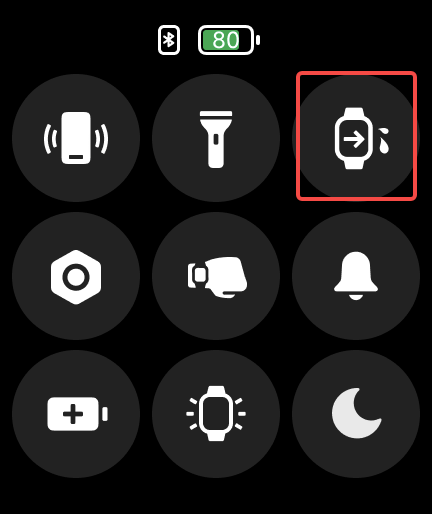
2. 水泳後、時計は自動的に排水機能を開始します。
20.Q: REDMI Watch 5 の画面を起動するにはどうすればよいですか?
A: 1. 時計がロックされているときに、電源ボタンを押します。
2. [手首を上げると画面がオンになる]機能が有効になっている場合は、腕を上げると画面が起動します。
[クリックして画面をオンにする]が有効になっている場合は、画面をタップして起動できます。
21. Q: REDMI Watch 5 は AOD (オーディオ画面表示) をサポートしていますか?
A: サポートされています。電源をオンにすると、時計はロックされた後、AOD 状態になります。
AOD 状態では、腕を上げることで画面を起動するか、電源ボタンを押して AOD を終了できます。
[設定] >> [ディスプレイと明るさ] >> [オンスクリーンディスプレイ] >> 時計の有効期間をカスタマイズするオプションを選択します。デフォルトの期間は 08:00~22:00です。スタンバイ時間を短縮する機能です。
知らせ:
AOD が有効になっている場合、夜間の睡眠モニタリングは無効になります。
22. Q: REDMI Watch 5 は、携帯電話を制御して音楽を再生することをサポートしていますか?
A: 時計は携帯電話を制御して音楽を再生できます。この機能を使用するには、携帯電話と時計を接続し、Mi Fitness アプリ で通知許可をオンにする必要があります。
携帯電話の音楽プレーヤーを開き、音楽の再生を開始します。時計機能リストに入り、音楽アイコンを選択し、音楽コントロールページに入り、音楽の開始/一時停止、前/次の曲への切り替え、音量の増減を行うことができます。
知らせ:
現在、ほとんどの音楽プレーヤーをサポートしていますが、各音楽プレーヤーのオープン度とAPPのバージョンの違いにより、時計の音楽コントロール機能のエクスペリエンスはある程度影響を受けます。
23. Q: REDMI Watch 5 で時間を設定するにはどうすればよいですか?
A: 時計と携帯電話が Bluetooth 経由でペアリングされ同期されると、時計は手動で設定しなくても携帯電話のシステム時刻と自動的に同期します。電話の時間が変わった場合、電話に接続した後、時計を同期できます。
24. Q: REDMI Watch 5 のデータはどれくらいの期間保存できますか?
A: 時計には運動データ、心拍数、ストレスデータを 30 日間まで最大 20 件保存できます。睡眠データは当日のデータのみ保存されます。時間内に携帯電話を接続し、Mi Fitness アプリに同期してください。ウォッチをリセットすると、ウォッチ上の以前の運動データは消去されますが、Mi Fitness アプリに同期されているデータは消去されません。
健康関連
1. Q: REDMI Watch 5 は睡眠モニタリングをサポートしていますか?
A: この時計は、終日の睡眠モニタリング、つまり終日の睡眠と散発的な昼寝のモニタリングをサポートしています。[睡眠高精度検出]をONにすると、睡眠の質の分布を表示できるようになります。夜に時計を通常に着用して眠りにつくと、時計は内蔵センサーを通じて自動的に時計を認識します。
睡眠データを表示するには、次の詳細を参照してください。
1. 時計のホームページで睡眠ウィジェットを右または左にスワイプして、昨夜の睡眠時間を表示します。クリックしてアプリに入り、詳細情報を表示します。
2. APP リストの睡眠アイコンをクリックして、その日の睡眠データを表示します。
3. 時計を携帯電話に接続してデータを同期した後、Mi Fitness アプリの[健康]ページで[睡眠]をクリックして、日次、週次、月次、年次データを含む過去の睡眠データを表示します。また、毎日の睡眠時間帯、深い睡眠、浅い睡眠、REM (急速眼球運動)、覚醒率、各時点での詳細な睡眠状態を表示することもできます。
知らせ:
1. 起床直後に睡眠機能をオンにすると、睡眠レポートの生成に時間がかかります。
2. 時計には、前夜の詳細な睡眠データと過去 7 日間の睡眠期間データが保存されています。データの損失を避けるために、時間内にデータをMi Fitness アプリに同期してください。
2. Q: REDMI Watch 5 の心拍数が不正確で不安定なのはなぜですか?
A: 1. 着用方法、肌の色、髪、血液灌流の低下、低温血管収縮、または時計と手首の間の汚れや水の汚れは、不正確な心拍数測定の原因となります。
2. 測定精度を確保するため、腕が震えたときにデバイスが滑らないようにしっかりと装着し、手首の骨から指 1 本上の位置にデバイスを装着してください。
3. 寒い季節には、気温が低いため、人体の手足の末端にある毛細血管が収縮し、血液が体幹や臓器に逆流し、手首から光電心拍信号を取得することが困難になります。運動中に実際の心拍数信号が失われやすくなります。したがって、血流を促進し、センサーがより正確な心拍数データを取得できるようにするために、運動前に完全にウォームアップすることをお勧めします。
4. 時計の底部ケースが清潔で乾燥していること、時計本体の温度が低すぎず高すぎないこと、手首に汗や異物がないこと、時計が快適に着用および閉まっていることを確認してください。体に。
3. Q: REDMI Watch 5 は心拍数を測定できないのはなぜですか?
A: 終日の心拍数モニタリングをオフにし、時計の心拍数アプリをクリックして、時計の測定中に一度心拍数を測定し、時計の下部にある心拍数ライトが点灯しているかどうかを確認してください。点灯しない場合は、バインドを解除して再度バインドするか、時計を再起動してバックレンズを掃除してください (汚れや油はテストと精度に影響します)。それでも動作しない場合は、アフターセールステストを申請できます。
4. Q: REDMI Watch 5は睡眠グラフが不正確に見えるのはなぜですか?
A: 睡眠マップは今後の OTA 計画で最適化されます。
5. Q: REDMI Watch 5は睡眠と起床を監視する際の睡眠データが不正確なのはなぜですか?
A:睡眠モニタリングの原理は次のとおりです。
睡眠アルゴリズムは、ACC の変化を検出することで、睡眠中か覚醒中かを判断します。ACC データが一定期間にわたってあまり変化しない場合は、活動量が少ないと考えられ、睡眠中であると判断されます。眠っている。 一定期間内に ACC データが変化すると、アクティビティが多くの電力を消費していると考えられ、アルゴリズムはユーザーが目覚めたと判断します。携帯電話をいじったり、映画を見たりするシーンでは、ACCの変化が比較的小さいため、睡眠と誤判定されてしまいます。[睡眠高精度モニタリング]と[睡眠呼吸数モニタリング]がオンになっている場合、PPG センサーからのデータが使用され、アルゴリズムは ACC と PPG データを通じて睡眠状態を分析し、睡眠ステージの結果と睡眠データを取得します。 。
睡眠データが不正確になる理由は次のとおりです。
1. 時計本体が睡眠を記録していない場合、または検出した時間が実際の睡眠時間より短い場合、睡眠中に手首が大きく動くため、センサーが睡眠していないと判断し、記録されないか、記録される睡眠時間が短くなります ;
2. 時計自体が実際の睡眠時間よりも多くの睡眠時間を記録しており、睡眠時間以外の時間帯は手首の動きが少なく、非常に静かな状態(就寝前に携帯電話を操作している、座って映画を見ているなど)にある場合。)入眠と判断されます)により、センサーが睡眠状態を検知します。
知らせ:
1. アルゴリズムの過剰な最適化は、睡眠の見逃しまたは誤った検出につながります。ただし、アルゴリズムの検出原理の制限により、同様の問題が業界にも存在します。
2. 就寝時以外の静かなシーンでは、複数のセンサーと補助機器の連携検知の進化により、検知精度がさらに向上します。
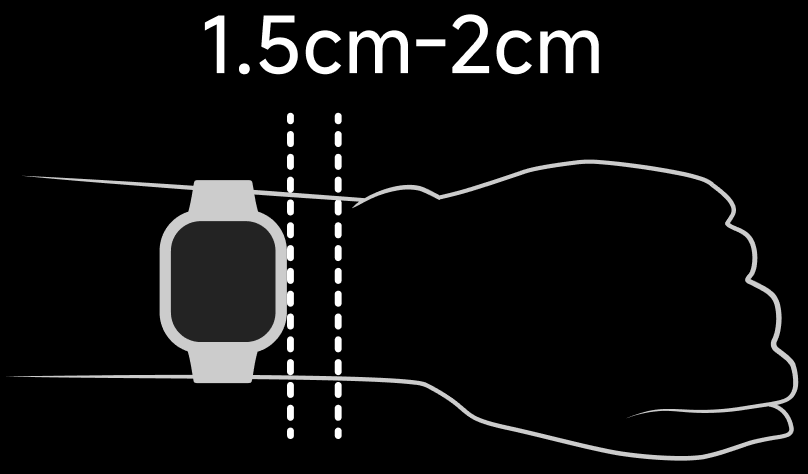
6. Q: REDMI Watch 5はスリープモード中に誤ってリューズに触れて時計を再起動し、睡眠データが失われたり異常になったりした場合はどうすればよいですか?
A: 誤って時計を再起動しないように、時計を手首の骨から 1.5 cm ~ 2 cm 離して着用することをお勧めします。
7. Q: REDMI Watch 5は起床後に睡眠データを確認すると、睡眠データが更新されないのはなぜですか?
A: スリープ データ同期の遅延の理由は次のとおりです。
睡眠アルゴリズムは、睡眠状態の変化を正確に捉えることができ、あなたが目覚めると、時計はすぐに睡眠が切れているかどうか(手の震えが増えているなど)を判断し、データ生成プロセスを開始します。ただし、このプロセスではデータの正確性と信頼性を確保するために大量のデータの分析と検証が必要となるため、ある程度の遅延が発生します。
関連するアルゴリズムとデータ処理プロセスが最適化され、遅延が軽減され、エクスペリエンスが向上します。
8. Q: REDMI Watch 5は継続的な応力測定に大きな偏差があるのはなぜですか?
A: 測定された応力値と実際の応力値の間に偏差がある場合、前後
の差は10以内です,これは正常です。。
スポーツ関連
1. Q: REDMI Watch 5 はどのような種類のスポーツをサポートしていますか?
A: REDMI Watch 5 でサポートされているスポーツ タイプは次のとおりです。
2. Q: REDMI Watch 5 はどのようなプロスポーツタイプをサポートしていますか?
A: REDMI Watch 5 は、屋外ランニング、ウォーキング、フリースタイル、ハイキング、屋外サイクリング、屋内ランニング、スキップ、プールスイミング、オープンウォータースイミング、ロッククライミング、クロスカントリーランニング、トライアスロン、エリプティカルマシン、ローイングマシンなど、14 種類のプロスポーツをサポートしています。
3. Q: REDMI Watch 5 はどのランニングコースをサポートしていますか?
A:ランニングコースは、基礎ランニング/ウォーキング、上級ランニング/ウォーキング、基礎ジョギング、脂肪燃焼ランニング(基礎)、脂肪燃焼ランニング(上級)、MIITランニング、持久力ランニング(基礎)、持久力ランニング(上級)の10種類です。 )、インターバル走(基本)、インターバル走(上級)。
4. Q: REDMI Watch 5 でスポーツモードを有効にするにはどうすればよいですか?
A: 以下の詳細を参照してください。
1. ウォッチの[エクササイズ]をクリックし、エクササイズリストで選択した項目をクリックし、[開始]をクリックしてエクササイズを開始します。
2. 運動が開始されると、運動データが表示されます。
3. エクササイズ中に電源ボタンを押すと、エクササイズを終了または継続できます。
知らせ:
運動量が少ない(運動時間が短すぎる、運動距離が短すぎる)場合は、運動記録を保存できません。
5. Q: REDMI Watch 5 で運動リマインダーを設定するにはどうすればよいですか?
A: 以下の詳細を参照してください。
1. スポーツ APP からスポーツ リストに入ることができます。または、電源ボタンを押して APP リストに入り、スポーツ APP をクリックして、設定するスポーツ項目の右側にある設定アイコンをクリックすることもできます。
2. 「運動リマインダー」をクリックすると、距離、ペース、目標心拍数範囲、最大心拍数、エネルギー補給、その他のリマインダー項目を必要に応じて設定できます。
屋外でのランニングを例に挙げます。
1. 距離リマインダー: デフォルト設定は 1 km、調整単位は 1 km です。必要に応じて設定できます。
2. ペースリマインダー: デフォルト設定は 5 分 30 秒で、調整単位は 10 秒で、必要に応じて設定できます。
3. 目標心拍数ゾーンリマインダー: ウォームアップ、脂肪燃焼、有酸素性、無酸素性、およびエクストリームに対応する心拍数ゾーンを選択できます。
4. 高心拍数リマインダー: デフォルトでは最高心拍数が自動的に測定され、調整単位は 1 分に 1 回です。必要に応じて設定できます。
5. エネルギー供給リマインダー:
(1)距離に基づいて:デフォルトは1km、調整単位は1kmで、ニーズに応じて設定できます。
(2) 期間に基づく: デフォルトは 10 分、調整単位は 5 分で、ニーズに応じて設定できます。
6. Q: REDMI Watch 5 で運動目標を設定するにはどうすればよいですか?
A: ウォッチで運動モードを選択した後、運動目標を設定できます。必要に応じて距離、時間、カロリーに基づいて運動方法を選択し、上記の 3 つの目標に対してこの運動の目標値を設定できます。下にスワイプしてターゲットをクリアします。
屋外でのランニングを例に挙げます。
1. 目標期間: デフォルトは 10 分、調整単位は 5 分で、ニーズに応じて設定できます。
2. 目標距離: デフォルトは 5 キロメートル、調整単位は 1 キロメートルで、ニーズに応じて設定できます。
3. 目標カロリー:デフォルト設定は300カロリーで、調整単位は必要に応じて設定できます。
7. Q: REDMI Watch 5 の運動記録を確認するにはどうすればよいですか?
A: 運動が完了すると、時計は運動の日付、期間、距離、カロリー、歩数、ペース、速度、心拍数、ペース曲線、速度曲線、心拍数を含む豊富で鮮明な運動レポートを生成します。レートカーブ、心拍数パーセンテージ、ケイデンスカーブ、歩幅など。
運動記録を表示するには、次の詳細を参照してください。
1. 時計のスポーツAPPで詳細なスポーツデータを表示します。
2. 時計が携帯電話に接続されたら、 Mi Fitness アプリ に入りま
す >> 虹のアイコンをクリックします >> [データ]インターフェ
ース で日付をクリックすると、運動データを除く任意の日の運動
記録が表示されます。データに応じて、移動軌跡などの情報も表示
できます。
8. Q: REDMI Watch 5 でエクササイズリストの順序を調整するにはどうすればよいですか?
A: サポートされていません。
9. Q: REDMI Watch 5 はスポーツリストでのスポーツの非表示をサポートしていますか?
A: サポートされていません。
10. Q: REDMI Watch 5 でその日の歩数、カロリー、効果的な立位データ、運動量を確認するにはどうすればよいですか?
A: 以下の方法をご参照ください。
1. コンポーネント カード: 時計のホームページを左または右にスワイプすると、対応するウィジェットに現在のカロリー、歩数、有効な立ち位置データ、運動ステータスが表示されます。
2. アプリケーション リスト: 電源ボタンを押してアプリケーション リストに入り、統計アイコンをクリックしてデータを表示します。
3. Mi Fitness アプリ: Mi Fitness アプリに入ります >> 虹のア
イコンをクリックします >> データを表示します。
知らせ:
[効果的なスタンディング]と[中強度から高強度のアクティビティ]の 2 つのオプションのうち 1 つだけが表示されます。 Mi Fitness アプリ に入る >> 虹のアイコンをクリック >> 3 つをクリックしますドットアイコン >> [活力インジケーター設定] >> [推奨事項] >> [効率的な立位活動] / [中高強度アクティビティ]から選択します。
11. Q: 運動をしていないのに、屋内で運動すると REDMI Watch 5 の歩数が増加するのはなぜですか?
A: ウォッチの屋内ウォーキングと屋外ウォーキングの距離計算方法は異なります。屋外ウォーキングは GPS 測位計算に基づいていますが、屋内ウォーキングは製品のセンサー ハードウェアに依存します。屋内環境で屋外ウォーキング モードがオンになっている場合、屋内の GPS 信号が弱い、アナログ GPS アンプ信号のドリフト、屋内の携帯電話の GPS 信号が弱いなどの要因により、GPS 位置が変動し、その結果、走行距離が増加する可能性があります。歩数はあるが、実際の動きはありません。屋外アクティビティの場合は、屋外サイクリング、屋外ランニングなど、屋内アクティビティの場合は、屋内ランニング、屋内水泳など、環境に応じて適切な運動モードを選択してください。
12. Q: REDMI Watch 5 で常時リマインダーを設定するにはどうすればよいですか?
A:Mi Fitness アプリで[スタンド リマインダー] をオンにします。1 時間以内に歩行または激しい手の活動がない場合、スタンディング リマインダーが送信されますが、次の状況を考慮する必要があります。
1. 1 時間以内に動き回ったり、運動のために時計を着用した場合、リマインダーは 30 分延長され、遅延は 1 時間を超えないものとします。
2. 暴力的な手の活動が 10 秒に達すると、リマインダーは 30 分遅れます。20 秒に達すると、リマインダーは 1 時間遅れます。
3. 現在の時点は、設定したリマインダー時間の範囲内にあります(昼休みの邪魔をしない機能がオンになっていることに注意してください。デフォルトは 12:00 ~ 14:00 です)。
4. 運動中に立っているリマインダーはありません。
13. Q: REDMI Watch 5 スタンディングリマインダーのリマインダーロジックは何ですか?
A: 次の条件が満たされると、アクティビティ リマインダーが 1 時間ごとにトリガーされます: その時間内の歩数が 100 を超えない、または中強度から高強度のアクティビティの継続時間が 2 分未満です。
14. Q:REDMI Watch 5 から運動データを削除するにはどうすればよいですか?
A: ウォッチはエクササイズ データの削除をサポートしていません。20 個を超えると、新しいエクササイズ データが古いエクササイズ データに上書きされ、ローリング ベースで更新されます。
Mi Fitness アプリから運動データを手動で削除できます。
15. Q: REDMI Watch 5 は、エクササイズ中に自動的に一時停止するように設定できますか?
A:屋外ランニング、屋内ランニング、ウォーキングなどの特定のスポーツモードの自動一時停止をサポートしています。スポーツ設定でこの機能を無効にすることができます。
16. Q:同期後に Mi Fitness アプリ に表示されるデータが REDMI Watch 5 に表示されるデータと一致しないのはなぜですか?
A: Mi Fitness アプリの相互書き込み同期プロトコルの定義により、使用習慣に応じて、自動同期または手動同期の完了後、たとえば、最小 5 分、最大 30 分のデータの差が生じます。同期後、最小値がある場合、5 分間のデータ差がある場合、5 分以内に生成されたカロリーと歩数データは、次の同期まで反映されません。この設定は現在、 Mi Fitness アプリエンジニアによって継続的に最適化されています。
17. Q : REDMI Watch 5 の水泳のラップカウントが不正確なのはなぜですか?
A: 水泳ラップの認識は水泳の動きに基づいて計算する必要があります。水泳中は時計を正しく着用し、締めてください。
18. Q : REDMI Watch 5 の走行距離記録が不正確なのはなぜですか? (屋外での運動中、携帯電話は6キロメートルを記録しましたが、時計には5キロメートルしか表示されませんでした。)
A: 屋外で運動する場合、距離の計算は位置情報に依存します。屋外で運動する場合は、より良い位置精度を確保するために、オープンフィールドを選択するようにしてください。同時に、 REDMI Watch 5は、携帯電話に接続したときに測位信号ソースのインテリジェントな選択をサポートしているため、距離の精度を向上させるために、携帯電話が Mi Fitness アプリに完全な測位許可を与えているかどうかを確認することをお勧めします。
便利なツール
1. Q : REDMI Watch 5 でスケジュールを使用するにはどうすればよいですか?
A :Mi Fitness アプリを開きます >> [デバイス] >> [アプリケーション設定] >> 携帯電話のスケジュール同期をオンにした後、データを同期するたびに、デバイスは過去7日間の携帯電話システムのスケジュールを同期します。同期アクティビティは MIUI,Xiaomi HyperOSとiOS のみをサポートしており、他のシステムはまだサポートされていません。
数量制限:
全スケジュールの上限は20件(スケジュール一覧でソート)となり、超過分は表示されません。
1. タイトルは最大 3 行 (句読点を含む) まで表示できます。
2. 備考は最大 3 行(句読点を含む)まで表示できます。
3. 住所は最大 3 行(句読点を含む)まで表示できます。
2. Q: REDMI Watch 5 で天気情報を確認するにはどうすればよいですか?
A:時計を携帯電話に接続した後の視聴方法は次のとおりです。
1. ホーム画面で上キーを押し、アプリケーションリストで天気アプリケーションを選択して表示し、上下にスライドすると、地域の気温、気象状況、AQI(大気質)汚染レベル、大気質予測、風力を取得できます。レベル、紫外線、強さ、相対湿度、日の出と日の入りの時間、来週の天気予報、その他の情報。
2. ウォッチフェイスのホームページで画面を左右にスワイプして天気ウィジェットを表示し、気温と気象条件を確認します。ウィジェットをクリックして天気アプリに入り、詳細情報を表示します。
知らせ:
時計を使用してリアルタイムの天気を表示するには、携帯電話を時計に接続したままにし、Mi Fitness アプリ >> [デバイス] >> [アプリケーション設定] >> [天気設定] >> [天気同期]の天気更新機能を使用する必要があります。)
1. 時計が携帯電話に接続されていない場合、表示される天気は、最後に携帯電話に接続したときに同期された情報になります。
2. Mi Fitness アプリ の「天気」プラグインは非表示になっているため、このプラグインを介して時計の天気を確認することはできません。
3. 時計に表示される気象情報は、Mi Fitness アプリ によってサービスプロバイダーから取得およびプッシュされます。携帯電話システムで使用されている気象サービスプロバイダーと異なる場合、表示される結果は若干異なる場合があります。
3. Q: REDMI Watch 5 でストップウォッチ機能を使用するにはどうすればよいですか?
A: 1. アプリケーションリストの[ストップウォッチ]を開きます。
2. クリックして計測を開始します。計測中に[開始]をクリックすると、スコア記録表示領域で画面を上下にスライドして、すべてのスコア記録を表示できます。
3. [クリア]アイコンをクリックするとストップウォッチデータをクリアします。
知らせ:
ストップウォッチ アプリケーションはバックグラウンドでの実行をサポートしていません。ストップウォッチを終了すると、すべてのタイミング データが消去されます。
4. Q: REDMI Watch 5 でカウントダウン機能を使用するにはどうすればよいですか?
A: 時計はデフォルトで 1 分、2 分、3 分、5 分、10 分、30 分のタイミングを提供します。さまざまなシナリオのニーズに合わせてタイミング時間をカスタマイズすることもできます。
設定は次のとおりです。
1. アプリケーションリストの[カウントダウン]を開きます。
2. 数値を選択してクリックすると、カウントダウンが直接開始されます。 [カスタム]をクリックして必要な時間を設定することもできます。
3. カウントダウンが終了すると、時計が振動してアラームが鳴ります(着信音の音量はアラームの音量です)。画面をタップしてカウントダウンのアラームをオフにしたり、新しいカウントダウンを開始したりできます。
5. Q: REDMI Watch 5 は携帯電話の検索/デバイスの検索機能をサポートしていますか?
A: REDMI Watch 5 は、時計上で携帯電話を見つける機能をサポートしていますが、携帯電話でデバイスを見つける機能はサポートしていません。携帯電話と時計が Bluetooth 経由で接続されている場合、携帯電話が見つからない場合は、時計の電話検索機能を使用できます。
電話を探す:
1. アプリケーションリストに検索モバイルアプリケーションを入力し、クリックして検索を開始します。
2. 検索プロセス中に、 をクリックすると検索が停止され、検索状態が終了します。
知らせ:
Bluetooth が接続されていない場合、携帯電話の検索機能により、Bluetooth が使用できないことが表示されます。
6. Q: REDMI Watch 5 はコンパス機能をサポートしていますか?
A: REDMI Watch 5 はコンパス機能をサポートしています。アプリケーションリストでコンパス APP を開き、画面上のプロンプトに従って時計を回転させ、調整が完了したら、ナビゲーションにコンパスを使用できます。
7. Q: REDMI Watch 5 のコンパス機能はなぜ毎回 8 桁のキャリブレーションを必要とするのですか?
A: コンパスの精度を向上させるには、より正確な方向の読み取りを保証するために、コンパスを使用するたびに校正する必要があります。
8. Q: REDMI Watch 5 は高度と気圧の表示をサポートしていますか?
A: REDMI Watch 5 は、高度と気圧の表示をサポートしていません。
9. Q: REDMI Watch 5でアラームを設定するにはどうすればよいですか?
A: REDMI Watch 5 は振動アラームと着信音アラームをサポートしており (アラームの音量は設定された着信音と一致します)、複数の繰り返しアラームを設定できます。
時計にアラームを設定するには、次の手順を参照してください。
1. 時計の電源ボタンを押してアプリケーション リストに入ります。
2. 目覚まし時計アプリを開き、新しい目覚まし時計を作成し、繰り返しの日付を選択しない場合は、1 回限りのアラームになります。
3. 繰り返しの日付を選択すると、設定された繰り返しルールに従って繰り返しられます。[√]をクリックして設定を保存します。
知らせ:
1. アラームをオフにする: アラーム リマインダーが振動し、画面上のスヌーズ ボタンをクリックすると、10 分後にアラームが継続されます。アラーム リマインダーを終了するには、画面オフ ボタンをクリックします。
2. 目覚まし時計を削除する方法: ウォッチフェイスのホームページで電源ボタンをクリックしてアプリケーションリストに入り、削除する目覚まし時計アプリケーションをクリックして、削除ボタンをクリックして目覚まし時計を削除します 。
10. Q: REDMI Watch 5のアラーム振動と着信音をオフにする方法は?
A:着信音をオフにする必要がある場合は、時計の[設定]アプリに入り、 [音と振動]をクリックしてください >> アラームの音量は時計に表示されますので、音量を0に設定してください。
振動をオフにする必要がある場合は、時計の[設定]アプリに入って
ください >> [音と振動]をクリックします >> 振動をオフ。
11. Q: REDMI Watch 5のスリープモードとその使用方法は何ですか?
A: スリープ モードを設定するには、次の手順を参照してください。
1. Xiaomiスポーツヘルスアプリを開きます。
2. [デバイス]を入力します。
3. [システム設定]を選択します。
4. [スリープモード]に入り、カスタムスケジュール時間を設定します。携帯電話のスケジュールと同期するか (MIUI システム)、就寝時間と起床時間をカスタマイズするか (非 MIUI システム) を選択し、時計が正常に同期されるまで待ちます。
スリープ モードをオンにすると、時計が就寝時間になると毎日のリマインダーがトリガーされ、入眠を通知し、自動的におやすみモードがオンになり、ヘッドアップ ウェイク機能がオフになります。時計が起床時間に達すると、時計に設定されている目覚まし時計と同じように目覚まし時計が鳴ります。目覚まし時計がキャンセルされると、時計は自動的におやすみモードを終了し、ヘッドアップがオンになります。ウェイク機能。 MIUI 以外の携帯電話がアラームをキャンセルすると、朝のレポートがポップアップ表示され、睡眠時間と今日の天気情報が表示されます。 MIUI携帯電話の朝のレポートは重複を避けるため、時計ではなく携帯電話にのみ表示されます。
12. Q: REDMI Watch 5 は目覚まし時計と携帯電話の同期をサポートしていますか?
A: MIUI 携帯電話では、携帯電話に設定されている目覚まし時計をREDMI Watch 5に同期してリマインダーを得ることができます。MIUI 以外の携帯電話ではこの機能を使用できません。
この機能はMIUI 9.2.27.6以降、および携帯電話の内蔵時計APP 12.8.01以降でサポートされています。
アラームは携帯電話と時計の両方でトリガーされます。いずれかのデバイスで実行される一時停止や停止などのアクションは、両方に適用されます。
携帯電話と時計の間の Bluetooth 接続が安定しており、 Mi Fitness アプリ が正常に実行されている場合、目覚まし時計リマインダーを時計と同期できます。
知らせ:
Mi Fitness アプリ でアラーム通知をオフにすることができます ( Mi Fitness アプリ >> [装備] >> [目覚まし時計] )。
ダイヤル関連
1. Q: REDMI Watch 5 で新しいウォッチフェイスをダウンロードするときに「ウォッチフェイスがいっぱいです」というメッセージが表示された場合はどうすればよいですか?
A:ファームウェアのストレージ容量が限られているため、ウォッチフェイスのストレージスペースがいっぱいになった場合は、一部のウォッチフェイスを手動で削除する必要があります。ウォッチフェイスを長押しすると、ウォッチフェイス編集モードに入ることができます >> 時計の表側を上にスライドさせます >> [削除]をクリックするか、 Mi Fitness アプリ のウォッチフェイスマーケットに入り、いくつかのウォッチフェイスを削除してから、他のウォッチフェイスをダウンロードしてみてください。
2. Q: REDMI Watch 5 のウォッチフェイスを変更および削除するにはどうすればよいですか?
A: ダイヤルを交換する必要がある場合は、次の方法を参照してください。
1. 時計を上にスワイプしてコントロールセンターに入ります >> [設定] >> [ダイヤル]を選択して変更を行うか、時計のメインインターフェイスを0.7秒間押し続けて時計の文字盤選択ページに入ります。左または右にスライドして時計の文字盤を切り替えます。時計の文字盤選択ページには、プリインストールされているシステムが表示されます。ウォッチフェイスおよび以前にダウンロードまたは変更されたウォッチフェイス。
2. Mi Fitness アプリ を通じてウォッチフェイスを変更するには、ウォッチが携帯電話に接続されていることを確認してください。 Mi Fitness アプリを開く>> [デバイス]と入力します >> [ダイヤル管理]を入力 >> 変更したいウォッチフェイスをクリックして適用します。
知らせ:
ウォッチフェイスは大量のメモリを占有するため、ウォッチシステムのスムーズな動作を確保するために、追加されるウォッチフェイスが多すぎると、新しいウォッチフェイスが追加されず、ダウンロードプロセス中にメモリ不足の警告が表示されます。
ウォッチフェイスを削除するには、次の方法を参照してください。
1. Mi Fitness アプリを開く>> [装備] >> [ダイヤルマーケット] >> [全て] >> [私のウォッチフェイス] >> ダウンロードしたウォッチフェイスをクリックします >> 削除するには[削除]をクリックします。
2. 時計のホーム画面を0.7秒間長押しするか、[設定]に入ります >> [ダイヤル管理] >> [ウォッチフェイスを変更]、ウォッチフェイス選択インターフェイスに入り、ウォッチフェイスを上にスライドすると、[削除]アイコンが表示され、クリックしてウォッチフェイスを削除します。
知らせ:
最後にプリセットされたウォッチフェイスは削除できません。
3. Q: REDMI Watch 5 の文字盤の背景はカスタマイズできますか?
A: REDMI Watch 5 はウォッチフェイスの背景のカスタマイズをサポートしています (最新のシステムに更新する必要があります)。この機能はアルバムウォッチフェイスを通じて実現できます。
ウォッチフェイスの背景をカスタマイズするには、次の方法を参照してください。
1. Mi Fitness アプリ を開いて、デバイスが正しく接続され、同期されていることを確認してください。
2. Mi Fitness アプリ ホームページで、ウォッチフェイス カードをクリックしてウォッチフェイス管理ページに入ります。
3. アルバムウォッチフェイスを選択します >> ダウンロードしてインストールする >> 背景を変更する画像を選択してください >> 画像を配置する場所を選択する >> ウォッチフェイスのスタイルを選択して設定を確認します。
4. フォト アルバムのウォッチフェイスは複数の背景画像をサポートしています。画面がオンの場合、クリックするたびに複数の背景画像が周期的に表示されます。
知らせ:
さまざまなスタイルを使用して、歩数、心拍数、バッテリーレベル、天気などのさまざまなデータ項目を文字盤に表示できます。
4. Q: REDMI Watch 5 が常時表示ダイヤルを自動的にオンにしないのはなぜですか?
A: 常時表示機能をオンにすると、時計がスリープ状態になるか、時計を起動して初めて画面をアクティブにした後 (持ち上げてスリープ解除するか、時計を外した後) に画面が自動的にオフになります。ボタンを押すと)、画面がオフになり、常時表示ディスプレイが通常どおり動作します。
5. Q: REDMI Watch 5 はカスタマイズされた文字盤コンテンツをサポートしていますか?
A: REDMI Watch 5 はカスタムウォッチフェイスをサポートしており、ウォッチフェイスを切り替えると、カスタムウォッチフェイスの下に[編集]が表示され、ウォッチフェイスをカスタマイズしやすくなります。
通知リマインダー関連
1. Q: REDMI Watch 5 サードパーティ APP で通話時に数字の文字列が表示されるのはなぜですか?
A: これは、サードパーティの通話がシステムのデフォルトの通話システムでは処理されないためです。仮想番号を使用するため、連絡先名の代わりに数字の文字列が表示されます。
2. Q: REDMI Watch 5 が通話時に連絡先名を表示しないのはなぜですか?
A: 1. Mi Fitness アプリがバックグラウンドで実行されており、実行が許可されていることを確認してください。
2. Mi Fitness アプリ >> [デバイス] >> [通知設定] >> [着信リマインダー]を選択し、 [連絡先情報を表示]を有効にします。
3. Q: REDMI Watch 5 は携帯電話の通知の受信をサポートしていますか?通知を表示および管理するにはどうすればよいですか?
A: REDMI Watch 5 は、Mi Fitness アプリの APP 通知機能をオンにした後、時計が携帯電話に接続された後、携帯電話の通知の受信をサポートします。時計は携帯電話の通知を同期して表示することのみが可能です。通知はありますが、返信はサポートされていません。
この機能を有効にするには、[Mi Fitness]アプリを開いてください>> [装置] >> [通知設定] >> [メッセージ通知]をクリックしてオンにします。[モバイル通知を同期] を選択して、すべてのモバイル アプリケーションからの通知をウォッチに同期することも、特定のアプリケーションを選択して通知することもできます。
知らせ:
Mi Fitness アプリ で有効になっているアプリケーションについては、電話機でも通知の許可がオンになっていることを確認してください。
通知を表示するには、次の手順に従います。
1. 時計がMi Fitness アプリに接続されている場合、携帯電話の通知バーで受信したメッセージが時計に同期されます。
知らせ:
デフォルトでは、画面をオンにせずに通知を受信した場合にのみ時計が振動します。リフトトゥウェイク機能を使用するか、手動で画面をオンにして通知の詳細を表示できます。
通知を受信したときに時計を点灯させたい場合は、Mi Fitness アプリを開きます>> [装置] >> [通知設定] >> [アプリ通知]をクリックして有効にします>> [デバイスがメッセージを受信すると自動的に画面をオンにする]を有効にします。
2. ウォッチフェイスのメインインターフェイスで、下にスワイプして通知バーを開き、受信した通知を表示します。
通知を削除するには、次の方法を参照してください。
1. 時計がMi Fitness アプリに接続されている場合、携帯電話で読まれた通知は時計から自動的に削除されます。
2. ウォッチの通知詳細ページで通知を削除します。ウォッチが Mi Fitness アプリ に接続されている場合、通知は携帯電話からも削除されます。
3. 時計の通知詳細ページで、携帯電話で通知を表示できます。同時に、時計から通知が削除され、携帯電話は通知に対応するアプリを開きます(この機能はのみです)。一部の Android スマートフォンでサポートされており、時計とアプリが接続状態にある必要があります)。
4. ウォッチの通知バーで、リスト内の通知を左にスワイプして削除するか、リスト上部の[すべてクリア]をタップしてすべての通知を削除します。
知らせ:
1. 時計の電源を切るか再起動すると、すべての通知が消去されます。
2. ウォッチには最大 10 件の通知を保存でき、10 件を超える通知は最も古い通知を上書きします。
4. Q: REDMI Watch 5 が携帯電話から通知を受信できないのはなぜですか?
A: Mi Fitness アプリが REDMI Watch 5 との Bluetooth 接続を維持すると、携帯電話の通知バーから時計に通知がプッシュされ、携帯電話上の新しい通知が通知されます。ただし、電話の通知バーに通知が表示されない場合、電話 APP から新しい通知があっても、ウォッチは通知を受け取りません。
通知を受信していない場合は、次のトラブルシューティング手順に従ってください。
1. 携帯電話のネットワーク接続が安定しており、Bluetooth がオンになっていて、電話と時計が正しく接続されていることを確認します。
2. 通知が携帯電話の通知シェードに表示されるように設定されていることを確認してください。
3. Mi Fitness アプリの APP 通知オプションがオンになっているかどうかを確認します。
4. 時計が「おやすみモード」または「スリープ」モードになっているかどうかを確認してください。この間、時計は振動して新しい通知を知らせません。
5. 携帯電話が Android システムの場合は、アプリがバックグラウンドで正常に実行されるように、バックグラウンド実行許可を有効にすることをお勧めします。
5. Q:REDMI Watch 5のメッセージ表示制限(文字数)は何文字ですか?
A: 最大 200 文字の中国語文字と600 文字の英語をサポートします。
6. Q: REDMI Watch 5 は着信通知をサポートしていますか?
A: REDMI Watch 5 は着信通知をサポートしています。携帯電話に接続すると、着信があると時計が振動して鳴り、発信者の番号または名前(連絡許可が与えられている場合)が表示されます。時計画面上の赤い電話アイコンをタップして通話を拒否するか、緑の電話アイコンをタップして通話に応答することができます。
知らせ:
1. 発信者 ID 名は携帯電話のアドレス帳に保存されている名前と一致しており、見慣れない番号については電話番号が表示されます。
2. 「おやすみモード」が有効になっている場合、指定した期間、着信通知がミュートされます。
7. Q: REDMI Watch 5 が通話通知を受信できない場合はどうすればよいですか?
A: REDMI Watch 5 は着信通知をサポートしており、これはデフォルトで有効になっています。 Mi Fitness アプリ がバックグラウンドで実行されていることを確認してください (バックグラウンド プロセス ロック、バックグラウンドでの自動起動、バックグラウンドでの高電力消費などの権限を確認してください)。
Mi Fitness アプリ >> [デバイス] >> [メッセージ通知] >> [着信リマインダー] >> [着信リマインダーの最適化]をオンにします。
8. Q: REDMI Watch 5 は Bluetooth 切断リマインダーをサポートしていますか?
A: REDMI Watch 5 はBluetooth 切断リマインダーをサポートしていませんが、ウォッチ コントロール センターのステータス バーで Bluetooth 接続ステータスを確認できます。
Bluetooth 切断時のアイコンは次のとおりです。
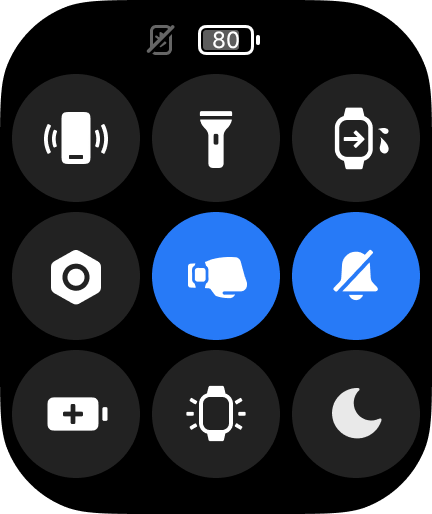
Bluetooth 接続アイコンは次のとおりです。
9. Q: REDMI Watch 5 で緊急連絡先を使用するにはどうすればよいですか?
A:緊急連絡先を有効にして電話をかけるには、ウォッチを Mi Fitness アプリに接続する必要があります。
Mi Fitness アプリ >> [デバイス] >> [セキュリティ設定] >> [SOS緊急ヘルプ] >> [緊急連絡先設定] >> 電話番号とメモを設定すると、設定は時計に自動的に同期されます。
緊急連絡先に電話をかけるには、電源ボタンを 3 回続けて素早く押して、緊急連絡先に電話をかけることができます (これは電話のダイヤル システムと同期します)。
10. Q: REDMI Watch 5 でお気に入りの連絡先を使用するにはどうすればよいですか?
A:お気に入りの連絡先を追加するには、REDMI Watch 5 がMi Fitness アプリに接続されていることを確認し、[デバイス]を入力してください >> [よく使う連絡先] >> [追加]をクリックすると、携帯電話の連絡先選択ページが開き (アプリに連絡先の権限があることを確認してください)、追加する連絡先を選択すると、時計に自動的に同期されます。
お気に入りの連絡先に電話をかけるには、ウォッチが携帯電話に接続されていることを確認してください。時計でお気に入りの連絡先アプリを開き、電話をかけたい連絡先を選択します (これは携帯電話のダイヤラーと同期します)。
11. Q: REDMI Watch 5の通話履歴を確認するにはどうすればよいですか?
A:時計のアプリケーションリストに入り、電話アプリケーションに入って通話記録を表示できます。
1. 通話記録には、不在着信、時計での終了通話、時計での応答通話、時計でのダイヤル通話の 4 種類の記録が含まれます。
2. [すべてクリア]をクリックすると、時計からすべての通話記録を削除できます。
3. レコードをタップして電話をかけることもできます (これは電話と同期します)。
知らせ:
時計には最新の 30 件の通話記録のみが保存され、30 件に達すると、新しい通話記録が最も古い通話記録を上書きします。
12. Q: REDMI Watch 5 で電話に応答したり発信したりするにはどうすればよいですか?
A: 1. 時計は電話に応答します。電話が REDMI Watch 5 に接続されている場合、電話からの着信通知が時計に同期され、時計の対応するアイコンをクリックして電話に応答するか拒否します (電話と同期されます)。電話操作);
2. 時計を通じて電話をかける: 携帯電話と時計が接続されている場合、お気に入りの連絡先、緊急連絡先、通話記録、または不在着信を使用して番号をダイヤルできます (これにより、電話で通話が開始されます)。
3. 通話を時計に切り替える:電話が時計に接続されている場合、通話デバイスを時計に変更することで、通話中の通話を時計に切り替えて時計で通話を続けることができます。
13. Q: メッセージリマインダーや着信リマインダーがないとき、またはヘッドアップディスプレイが作動していないときに、REDMI Watch 5 が時々自動的に画面を点灯させるのはなぜですか?
A: Mi Fitness アプリの同期設定により、使用習慣に応じて、 Mi Fitness アプリは平均 15~30 分ごとに時計への同期を自動的に適用します。同期が成功すると、時計の画面が点灯します。ただし、この設定は製品のバッテリー寿命に最小限の影響を与え、バッテリー寿命の大幅な短縮を引き起こすことはありません。睡眠中の自動点灯が睡眠状態に影響を与える場合は、時計の明るさを最小限に調整できます。構成エンジニアは引き続き最適化を解釈します。
トラブルシューティング
1. Q: オープンウォーターで泳ぐときに REDMI Watch 5 の位置が不正確になるのはなぜですか?
A: 水面の干渉により、GPS は正確な位置を測ることができず、オープンウォーターでの水泳軌道は偏ります。
2. Q: 暗い環境で使用すると、REDMI Watch 5 の一部のディスプレイがわずかに赤くなるのはなぜですか?
A: REDMI Watch 5 は OLED スクリーンを使用しています。OLED の特性と製造プロセスにより、低グレースケール、低輝度、および大きな視野角で見ると、さまざまな程度の色かぶりが表示されます。この色かぶりは、低輝度でのみ表示されます。他の画面機能に問題はありませんので、安心してご使用ください。
3. Q: REDMI Watch 5 の目覚まし時計が週末にも鳴るのはなぜですか?
A:スリープモードでは目覚ましアラームをオフにしてください。
4. Q: REDMI Watch 5 ウォッチフェイス編集チャートのデータが最初に入力したときと異なるのはなぜですか?
A: 初めてダイヤル編集に入るとデフォルトのデザインでデータが固定され、 2回目以降はダイヤル編集のデータがリアルタイムデータとなります。
5. Q: 新しい電話に接続した後、iOS に再接続するには何回かクリックする必要があります。
A: 携帯電話のバックグラウンドでMi Fitness アプリ を閉じて、接続を再入力してください。
6. Q : 新しい携帯電話に接続する機能を使用するときに、新しい携帯電話が REDMI Watch 5 を検索できない場合はどうすればよいですか?
A: 古い電話機の Bluetooth をオフにして、新しい電話機で再度検索してください (OTA2 はこの問題を修正します)。
7. Q: REDMI Watch 5 と iOS 携帯電話の接続が頻繁に切断される場合はどうすればよいですか?
A:携帯電話の[設定] >> [アプリケーション] >> にアクセスしてください。 [シャオミスポーツヘルス] >> [場所] >> [常に]を選択します。
8. Q: REDMI Watch 5 が使用中に動かなくなった場合はどうすればよいですか?
A:この問題は再起動後に復元できます。OTA の新しいバージョンでもこの問題は修正されています。最新バージョンにアップグレードしてください。
9. Q: REDMI Watch 5 の画面が応答しない場合はどうすればよいですか?
A: 画面が応答しない場合は、REDMI ロゴが表示されるまで電源ボタンを約 18 秒間押し続け、強制的にシャットダウンして再起動すると復元されます。
10. Q: REDMI Watch 5 の歩数カウントが不正確なのはなぜですか?
A: REDMI Watch 5 には加速度センサーが内蔵されており、加速度センサーによって検出されたデータはアルゴリズムと基本的な人体の情報と結合され、最終的に歩数や消費量などの情報に変換されます。
精度に影響を与える要因は次のとおりです。
1. 歩行距離を測定する時計の原理は、設定された身長、性別、体重に基づいて歩幅を推定し、歩数を乗じて推定値を取得することです。
2. 同じ身長、性別、体重の人でも走行距離や歩数が異なるため、最終的な計算値にも大きな誤差が生じます。
3. 歩数計のカウントの精度、つまり歩数は、腕の動きの範囲や歩き方の習慣など、行動に関連する多くの不確実な要素の影響を受けます。人間の活動にはさまざまなシナリオがあり (歩く、乗馬、運転、入浴など)、腕の動きが複雑になる場合があります (キーボードの入力、マウスの移動、物体の持ち上げや引っ張りなど) 。
4. 上記の理由により、時計によって最終的に計算される距離は単なる推定値であり、時計を距離を測定するための専門的な測定ツールとして使用することはできません。当社は、より正確なデータを計算するためにソフトウェアのアルゴリズムを最適化していきます。
11. Q: REDMI Watch 5 の GPS 測位が遅いのはなぜですか?
A: GPS の起動は、コールド スタート、ウォーム スタート、ホット スタートに分けられます。
コールド スタートは通常、次の状況で発生します。
1. 時計のGPS機能を初めて使用する場合;
2. 時計の電池が消耗して時計が停止し、衛星暦情報が失われます。
3. 時計をオフにした状態で 200 キロメートル以上走行できます。
時計の GPS システムはコールド スタート中に衛星暦データをダウンロードする必要があるため、測位時間はウォーム スタートまたはホット スタートに比べて大幅に長くなります。
時計の装着方法と GPS アンテナへの腕の影響を考慮して、コールドスタート時(最初の位置決めを含む)は、オープンエリアを選択することをお勧めします。時計を正しく装着するときは、文字盤を空に向けてください。GPS コールドスタート測位は 60 秒で実行できます。具体的な測位時間は天候や周囲の環境によって異なります。
最後の測位以降時計が大きく動いておらず、最後の測位からの時間が 2 時間未満の場合は、GPS をウォームスタートできます。開けた場所で、時計を正しく装着して空に向けると、約5秒で測位が完了します。正確な時間は天候や周囲の状況によって異なります。
Mi Fitness アプリ を再度開き、時計を再接続してデータを同期してみると、GPS 測位速度が大幅に向上します。
12. Q: 運動を停止した後も REDMI Watch 5 にペース情報が表示されるのはなぜですか?
A:運動中の距離とペースは短い計算時間を必要とします。非アクティブ (完全に静止) 後、ペース情報の更新が停止するまでに約 10 秒かかります。
13. Q: REDMI Watch 5 が振動しない場合はどうすればよいですか?
A:この問題を解決するには、次の手順を参照してください。
1. まず、おやすみモードがオンになっているかどうかを確認します。
2. この機能をオンにできない場合は、時計を再起動してください。画面にアラーム通知が表示されているにもかかわらず、時計が振動しない場合は、最寄りのアフターサービス センターにお問い合わせください。さらなる検査。
14. Q: REDMI Watch 5 がフリーズし、黒い画面が表示され、電源をオンにできない場合はどうすればよいですか?
A: 1. REDMI Watch 5 を充電ベースと充電ケーブルに接続し、少なくとも 10 分間連続充電します。
2. 充電後もデバイスの電源をオンにできない場合は、電源ボタンを 18 秒以上押し続けて強制的に再起動してみてください。
3. 問題が解決せず、時計がまだ反応しない場合は、詳しい検査のために最寄りのアフターサービス センターにご連絡ください。
15. Q: REDMI Watch 5 システムのアップグレードが失敗した場合はどうすればよいですか?
A: 1. Mi Fitness アプリ またはREDMI Watch 5 でアップグレードが失敗したというメッセージが表示された場合は、デバイスを再起動して再度アップデートしてみてください。
2. 時計を充電器に置き、バッテリー残量が 20% 以上であることを確認してから、もう一度アップデートしてみてください。
3. 時計をリセットし、携帯電話と再度ペアリングして、アップデートを再試行してください。
4. 別の携帯電話を使用して時計をバインドし、更新してみます。
5. アップグレードが失敗し、時計の電源が入らない場合は、詳しい検査のために最寄りのアフターサービス センターにご連絡ください。
16. Q: REDMI Watch 5 システムの OTA アップデートが 100% で止まった場合はどうすればよいですか?
A: 時計のシステム OTA アップデートが 100% で止まり、続行しない場合は、電源ボタンを 1~8秒間押し続けて強制的に再起動し、もう一度アップデートを押してみてください。
17. Q: REDMI Watch 5 を開封した後に変な匂いがするのはなぜですか?
A: 接着剤は、カラーボックスのグレーボードと紙のステッカーと一緒に使用されます。組み立て中に高温でプラスチックで密封され、高温で長期間保管されると、接着剤の消失が早くなります。
密封して保管すると、臭いが蒸発できず、カラーボックス内に蓄積します。箱を開けたときに比較的明らかな臭いがありますが、開封後短時間で消えます。
接着剤は環境に優しく、臭いは人体に影響を与えません。
TPU 時計ストラップは長期間の高温密閉により臭いが発生するのが正常です。臭いは短時間換気すると消えます。
18. Q: REDMI Watch 5 をバインドできない場合はどうすればよいですか?
A: 1. APP を終了してBluetoothをオフにし、再度オンにしてバインドしてみます。
2. Mi Fitness アプリ で時計が見つからない場合は、時計を携帯電話に近づけるか、Bluetooth デバイスが少ない場所に移動して、再度検索して追加します。
3. それでも見つからない場合は、携帯電話の Bluetooth 設定に時計情報があるかどうかを確認し、時計の Bluetooth ペアリング情報をクリアしてから、 Mi Fitness アプリホームページにアクセスしてデバイスを再度追加してください。
Xiaomi 携帯電話を例に挙げます。
[設定] >> [Bluetooth] >> に入ります 時計をお選びください >> [ペアリングを解除]して、再度追加します。
4. 時計や携帯電話を再起動し、時計をリセットし、環境を変えてみてください。
19. Q: REDMI Watch 5の気象データが更新されない場合はどうすればよいですか?
A: 気象データは15 ~ 30 分ごとに更新されます。
長期間更新されていない場合は、次のオプションを確認してください。
1. Mi Fitness アプリを開き、時計と携帯電話の間の Bluetooth 接続がデバイスインターフェイスで切断されているかどうかを確認します。
2. [デバイス]をクリックします >> [アプリ設定] >> [天気設定] >> [天気同期]。天気予報の更新スイッチがオンになっているかどうかを確認します。
3. アプリで[デバイス] >> をクリックします。[同期]アイコンをクリックして、データを手動で再同期します。
20. Q: REDMI Watch 5 の画面がオンにならない場合はどうすればよいですか?
A: 時計の画面がオフになっており、手首を上げても電源キー/ショートカット キーを押してもオンにできない場合は、次の方法をお試しください。
1. 充電ベースを接続して、バッテリーが十分であるかどうかを確認してください。
2. 電源ボタンを18秒間押し続けて時計を強制的に再起動してください。再起動後、時計のバージョンを確認し、最新バージョンにアップグレードしてください。
21. Q: REDMI Watch 5 の画面をオンにするために手首を上げる機能が敏感でない場合はどうすればよいですか?
A: この機能の動作原理は時計の加速度センサーに依存しており、手首の回転、手首を上げるなどの操作によって画面を起動することができます。ただし、回転角度が小さすぎる場合、または速度が遅すぎる場合は、画面が起動します。点灯しません。
22. Q: 充電スタンドの底面と REDMI Watch 5 の黒いストラップに埃がたまりやすいのはなぜですか?
A: 時計の充電ベースの底には、ほこりの蓄積を防ぐために仕様ステッカーの層があります。使用中にほこりが見つかった場合は、適時に掃除することをお勧めします。
時計ストラップはTPUとシリコン素材を採用しており、どちらも抗アレルギー処理が施されており、快適な着用感と肌に優しいです。ただし、使用中にほこりに触れるのは避けられず、黒い時計ベルトのほこりの跡はより目立ちます。着用中にほこりが見つかった場合は、適時に掃除することをお勧めします。
23. Q: 新しい情報リマインダーがあるときに REDMI Watch 5 が振動するだけで点灯しないのはなぜですか?
A: デフォルトでは、REDMI Watch 5 はメッセージリマインダーを受信したときにのみ振動し、積極的に画面を点灯しません。手首を上げて画面を点灯したり、メッセージを表示中に手動で画面を点灯したりすることもできます。
メッセージのリマインダーが必要なときに画面を点灯する必要がある場合は、次の手順を実行できます。
Mi Fitness アプリ >> [デバイス] >> [通知設定] >> [メッセージ通知] >> [デバイスがメッセージを受信すると自動的に画面をオンにする]をオンにします。
24. Q: REDMI Watch 5 は正常にバインドされているが接続できない場合はどうすればよいですか?
A: 次の手順を参照してください。
1. まず、REDMI Watch 5 が完全に充電されていることを確認します。
2. Mi Fitness アプリの接続ステータスを確認してください。切断されている場合は、 [接続]をクリックして接続を復元してください。
3. Mi Fitness アプリ プロセスを終了します。携帯電話の Bluetooth を再起動し、携帯電話または時計を再起動してから、 APPで接続ステータスを更新してみてください。
4. 時計を工場出荷時の設定に戻してから、APP メインインターフェイスで [接続] をクリックし、時計とAPPインターフェイスに同じペアリングコードが表示されたら、[ペアリング]をクリックしてください。
5. それでも問題が解決しない場合は、携帯電話の Bluetooth 設定で時計との Bluetooth ペアリングを解除し、時計を工場出荷時の設定に戻してから、再度バインド処理を実行してください。
25. Q: REDMI Watch 5 の画面がスライドできない場合はどうすればよいですか?
A: 次の手順を参照してください。
1. REDMI Watch 5のバッテリーが低すぎるかどうかを確認します。
2. 電源ボタンを押してホーム画面に戻ります。それでも画面をスライドできない場合は、電源ボタンを 18 秒間押し続けると時計を強制的に再起動できます。
3. 電源ボタンを 3 秒間押し続け、システム操作で工場出荷時の設定に戻すことを選択し、時計を再バインドしてみてください。
26. Q: 歩き始めているにもかかわらず、REDMI Watch 5 が歩数をカウントしないのはなぜですか?
A: REDMI Watch 5 は、歩数を毎秒ではなく 1 分に 1 回リアルタイムで更新します。
27. Q: AOD (分析ディスプレイ)をオンにすると、REDMI Watch 5 の画面が真っ暗になるのはなぜですか?
A: AOD をオンにすると、次の状況では黒い画面が表示されます。
1.「スマートスタート」機能をオンにします。REDMI Watch 5 が手首から離れているか、眠っていることを検出すると、画面が自動的に暗くなり、常時画面が表示されることによる電力消費が削減されます。
2. REDMI Watch 5 がスリープモードになると、自動的に黒色になります。
これは正常ですので、安心して使用してください。
28. Q: REDMI Watch 5 をモバイルバッテリーで完全に充電できないのはなぜですか?
A: 一部のモバイル電源には小電流保護機構があり、急速に充電すると充電電流が小さくなり、停電が発生する可能性があります。充電用の5V1Aアダプターを交換することをお勧めします。
29. Q: 再起動するために長押しすると、REDMI Watch 5 の画面が真っ暗になるのはなぜですか?
A: 画面が点灯するまでボタンを押し続けてからボタンを放すことも、ボタンを 3 秒間押し続けて画面が黒くなったらボタンを放すこともできます。
30. Q: REDMI Watch 5 の明るい色のストラップはなぜ汚れやすいのですか?
A: REDMI Watch 5 の明るい色のストラップは汚れて見える傾向がありますが、毎日の注意とメンテナンスによって、明るい色のストラップをきれいに保ち、寿命を延ばすことができます。
1. 定期的に掃除してください。時計ストラップの表面は、湿らせた柔らかい布で軽く拭いて、日常生活で蓄積したほこりや汚れを取り除くことができます。
2. 濃い色や色落ちしやすいものとの接触はお避けください。明るい色の時計ストラップは他の色に染まりやすいため、暗い色の服、バッグ、または色落ちしやすいアイテムとの長時間の接触を避ける必要があります。
3. ストラップの吸水や油汚れを防ぐため、使用環境に注意し、湿気や油分が多い環境での着用は避けてください。時計を着脱するときは、手の汚れや油分などがストラップに付着しないように、手を清潔にしてください。
31. Q: REDMI Watch 5 の背面に傷がつきやすいのはなぜですか?
A: REDMI Watch 5 保護ケースの背面はナイロン (PA) 基材と 55% のガラス繊維 (GF) からなる複合材料で作られており、強い剛性を持っていますが、日常生活の使用では表面に傷が付く可能性があります。
1. 時計を着用するときは、時計ケースに傷が付くリスクを最小限に抑えるために、他の硬いものや鋭利な物体との接触を避けるようにしてください。
2. 時計を着用していないときは、硬い物との摩擦を避けるために、柔らかく清潔な布パッドまたは時計の箱に入れてください。
3. 定期的に時計のケースを拭いてホコリや汚れを取り除き、傷の発生を最小限に抑えます。
32. Q: REDMI Watch 5 の回転リューズ側に誤って接触してしまうのはなぜですか?
A: 時計を着用するときは、次のガイドラインに従うことをお勧めします。
時計と手首の骨の間の推奨距離は指 2 本分です。運動中は時計が手首の上で上下に滑らないように、緩すぎたり、きつすぎたりしないでください。
33. Q: REDMI Watch 5 の時計バンドの側面に明らかなパーティング ラインがあるのはなぜですか?
A: これは、プラスチックの射出成形において、金型の間に一定の隙間があるため、成形品を金型から取り出すときに、この隙間にプラスチックが多少なりとも押し込まれる現象です。ギャップにマークが残ります。これがクロージングラインです。
34. Q: Bluetooth ヘッドセットに接続された REDMI Watch 5 でネットワーク インターコムを使用しているときに、Bluetooth 着信を受信した後も電話が鳴るのはなぜですか?そして、電話を切った後も無言で呼び出し音が鳴り続けるのはなぜですか?
A: まず、お客様にはご不便とご迷惑をおかけし、誠に申し訳ございません。この問題に関するお客様からのフィードバックは非常に重要です。私たちは、お客様が当社の既知の技術的な問題に直面していることを最初に理解しており、私たちはその解決に全力で取り組んでいます。問題をできるだけ早く解決するには、電話を切って再度ダイヤルし、通常の状態に戻すことをお勧めします。これにより、問題が一時的に軽減される可能性があります。それまでの間、詳細な修復計画を策定しており、次のソフトウェア アップデートでこの問題に完全に対処する予定です。できるだけ早くアップデートをプッシュいたしますので、ご安心ください。
35. Q: REDMI Watch 5 のダブルクリックウェイクアップ機能がスリープ後に反応しないのはなぜですか?
A: まず、お客様にはご不便とご迷惑をおかけし、誠に申し訳ございません。この問題に関するお客様からのフィードバックは非常に重要です。私たちは、お客様が既知の技術的な問題に遭遇していることを予備的に理解しており、私たちはその解決に向けて懸命に取り組んでいます。それまでの間、詳細な修復計画を策定しており、次のソフトウェア アップデートでこの問題に完全に対処する予定です。できるだけ早くアップデートをプッシュいたしますので、ご安心ください。
36. Q: 通話中に画面をスライドすると REDMI Watch 5 がフリーズするのはなぜですか?音楽の再生中に電話に応答すると遅延が発生するのはなぜですか?
A: まず、お客様にはご不便とご迷惑をおかけし、誠に申し訳ございません。この問題に関するお客様からのフィードバックは非常に重要です。私たちは、お客様が既知の技術的な問題に遭遇していることを予備的に理解しており、私たちはその解決に向けて懸命に取り組んでいます。それまでの間、詳細な修正計画を策定し、次のソフトウェア アップデートでこの問題を完全に解決する予定です。できるだけ早くアップデートをプッシュいたしますので、ご安心ください。
37. Q: REDMI Watch 5 が音楽を再生しているときに電話に応答/発信するとき、または Bluetooth ヘッドセットをペアリングした後に REDMI Watch 5 とヘッドフォンを切り替えるときに音が聞こえないのはなぜですか?
A: まず、お客様にはご不便とご迷惑をおかけし、誠に申し訳ございません。この問題に関するお客様からのフィードバックは非常に重要です。私たちは、お客様が既知の技術的な問題に遭遇していることを予備的に理解しており、私たちはその解決に向けて懸命に取り組んでいます。それまでの間、詳細な修正計画を策定し、次のソフトウェア アップデートでこの問題を完全に解決する予定です。できるだけ早くアップデートをプッシュいたしますので、ご安心ください。
38. Q: REDMI Watch 5 の明るさ調整がスムーズではないのはなぜですか?
A: REDMI Watch 5 の輝度値は 600nit の最大輝度から始まり、光センサーが周囲光の変化を検出すると、最初は約 12nit の輝度レベルまで自動的に暗くなります。 、最初の調光操作がトリガーされ、さらに明るさの値が調整され、次に、減少した明るさの値に加えて、光センサーの値がゆっくりと 0 まで減少し、2 番目の調光がトリガーされ、明るさの調整プロセス全体が完了します。
39. Q: REDMI Watch 5 が OTA バージョンを更新すると、録画ファイル名は「1970」に変わりますか?
A: まず、お客様にはご不便とご迷惑をおかけし、誠に申し訳ございません。この問題に関するお客様からのフィードバックは非常に重要です。私たちは、お客様が既知の技術的な問題に遭遇していることを予備的に理解しており、私たちはその解決に向けて懸命に取り組んでいます。それまでの間、詳細な修正計画を策定し、次のソフトウェア アップデートでこの問題を完全に解決する予定です。できるだけ早くアップデートをプッシュいたしますので、ご安心ください。
40. Q: REDMI Watch 5 が充電できない、または完全に充電されていない場合はどうすればよいですか?
A:以下の方法に従ってください。
1. モバイル電源(充電式バッテリー)を使用して充電する場合、モバイル電源には保護機構があり、充電式バッテリーの残量が少ない場合、製品を正常に充電できません。標準の USB 充電ヘッドを使用することをお勧めします。電圧5V、出力電流500mA以上、標準の専用充電器による有線充電。
2. メーター本体と充電ケーブルの間の金属接点に汚れがないか確認します。メーター本体と充電ケーブルの間に接触不良がないことを確認するために、アルコール綿やペーパータオルなどで拭いてみてください。ケーブル;
3. 充電アダプターが正常かどうか。他の標準アダプタを変更して、時計の充電ケーブルを充電用に接続してみてください。
4. 充電ケーブルは正常ですか? 同じ時計の予備の充電ケーブルがある場合は、充電ケーブルを交換してみてください。
5. 温度が 10°C 以上の環境で充電してみてください。
6. REDMI Watch 5 の充電時間は約 1 時間です。完全に充電されていない場合は、充電時間が短すぎて完全に充電できないかどうかを確認してください。
7. 充電電力表示が 100% に達しても、すぐに充電ケーブルを抜かないでください。時計を充電スタンドで約 10 分間充電し続けることをお勧めします。
8. 長期間充電しても反応がない場合は、アフターテストを申請できます。
知らせ:
充電するときは、時計の周囲温度が低すぎたり高すぎたりしないようにしてください。時計の温度が高すぎたり低すぎたりすると、温度が正常に戻った後、システムは充電を無効にします。自動的に再開します。
41. Q: REDMI Watch 5 の血中酸素飽和度の測定が不正確なのはなぜですか?
A:次の提案を参照してください。
1. REDMI Watch 5 を手首の骨から 1.5cm~2cm 離して着用することをお勧めします。
2. REDMI Watch 5 の背面の感知領域が手首の皮膚に完全に接触していることを確認します。
3. 時計の裏側のセンサー部分が汚れていたり、手首とデバイスの間の汗が測定結果に影響を与えます。
4. 寒い環境では、手首の皮膚の温度が低下し、血流の低下につながり、測定結果に影響を与えます。
5. 時計を着用している手首にタトゥーや色素沈着があると、センサー光の透過に影響を及ぼし、不正確な測定結果が生じます。
42. Q: REDMI Watch 5 を使用して電話をかけると、相手が電話を切った後も画面が通話インターフェイスに留まり、終了しないのはなぜですか?
A: まず、お客様にはご不便とご迷惑をおかけしましたことを深くお詫び申し上げます。また、この件に関するお客様からのフィードバックを非常に重視しております。事前に理解した上で、当社が認識している技術的な問題が発生していることを確認した上で、最新バージョンにアップグレードすることをお勧めします。
43. Q: REDMI Watch 5 デモサンプル (ストアサンプル) が充電器に接続しても充電されないのはなぜですか?
A: REDMI Watch 5 はバッテリー レベルが 40% 以下の場合に充電でき、バッテリー レベルが 80% を超えると充電を停止します。
44. Q: REDMI Watch 5 は、iOS スマートフォンとペアリングした場合の音楽のインポートをサポートしていますか?
スマートフォンの Mi Fitness アプリ から[デバイス]を入力してください >> [アプリ設定] >> [音楽] >>曲を追加してプレイリストを作成します。
45. Q: REDMI Watch 5の1.1.137 が iOS フォンにバインドされた後に再接続できない場合はどうすればよいですか?
A: こんにちは!より安定したエクスペリエンスを提供するために、関連デバイスで簡単な動作の最適化を実行するよう注意してください。
問題が発生した場合は、次の手順に従ってセルフサービス操作を実行し、最適化を試みることもできます。
1. REDMI Watch 5 を最新バージョンにアップグレードしてください ( Mi Fitness アプリ >> [デバイス] >> [その他の設定] >> [アップデートを確認する] ) 新しいシステム バージョンでは、以前の問題が修正されるだけでなく、パフォーマンスと互換性も最適化されます。
2. Bluetooth を再起動するには、システムの Bluetooth インターフェイスに入る必要があります ( [設定] >> [Bluetooth] >> Bluetoothスイッチを操作してBluetoothを再起動してください。)
ご支援ありがとうございます!
46. Q: REDMI Watch 5 が不在着信の連絡先名を表示しないのはなぜですか?
A:「連絡先情報を表示」がオンになっているか確認してください。 Mi Fitness アプリに入ります>> [デバイス] >> [通知設定] >> [着信リマインダー] >> [連絡先情報を表示]。
47. Q: iOS システムを搭載した REDMI Watch 5 では、実際の状況と異なる天気予報が雪であると表示されるのはなぜですか?
A: まず最初に、この問題に関してお客様にご迷惑とご迷惑をおかけしたことを大変申し訳なく思っております。事前に理解したところ、弊社が既知の技術的な問題が発生しているようですが、新しいバージョンでは解決されています。Mi Fitness アプリをバージョン 3.29.5 以降にアップグレードすることをお勧めします。
48. Q: REDMI Watch 5を装着して単独で実行すると、カウントが不正確になるのはなぜですか?
A: 携帯電話とペアリングする場合、運動データがより正確になるように、運動のために携帯電話を持ち歩くことをお勧めします。
携帯電話を持ち歩きたくない場合は、運動のために REDMI Watch 5 を着用する前に携帯電話から Bluetooth 接続を切断することをお勧めします。
49. Q: REDMI Watch 5 のダイヤルマーケットでポートレートダイヤルが見つからないのはなぜですか?
A: 申し訳ありませんが、ポートレート ダイヤルは現在、Xiaomi 携帯電話 (HyperOS 上のシステム)のみをサポートしています。
50. Q: REDMI Watch 5 が睡眠を記録しないのはなぜですか?
A: いくつかの可能性があります。
1. 睡眠中に動きが大きい場合、ウェアラブルデバイスは睡眠を検出できません。
2. 移動中の輸送中は、衝撃により睡眠が検出されない場合があります。
3. 時計の着用が緩すぎて、睡眠中に時計が腕の皮膚にフィットしない場合は、着用していないと判断されます。
4. スリープ時間が 20 分未満の場合は検出できません。
51. Q: REDMI Watch 5 の録画ファイルを携帯電話にアップロードできますか?
A: 携帯電話への録音ファイルのアップロードはサポートされていません。
52. Q: REDMI Watch 5 に表示される時間が不正確なのはなぜですか?
A: 再起動ボタンを長押しすると電源が切れます。リアルタイム クロック (RTC) のバックアップ電源が動作しない場合、再起動後、時刻が元の状態に戻ります。 Mi Fitness アプリに再接続して再調整する必要があります。通常に戻るには時間がかかります。
システム設定
1. Q: REDMI Watch 5 を携帯電話にバインドするにはどうすればよいですか? どの携帯電話を時計にバインドできますか?
A: REDMI Watch 5 は、Mi Fitness アプリを通じて携帯電話にバインドする必要があります。iOS と Android のシステム APP の名前は同じです。アプリ ストアで Mi Fitness アプリ を検索できます。
時計を携帯電話にバインドするには、次の手順を参照してください。
1. 電源ボタンを約 3 秒間押し続けて、電話機の電源を入れます。時計画面の QR コードをスキャンするか、アプリ ストアで Mi Fitness アプリ を検索し、 Mi Fitness アプリ をダウンロードしてインストールします。
2. Mi Fitness アプリ を開き、ページの指示に従って Xiaomi アカウントにログインし、APP に必要な関連権限を有効にします。
3. 監視を追加するには 3 つの方法があります。
(1) 時計画面の QR コードをスキャンします。
(2) [デバイスの追加]をクリックすると、APP が利用可能なデバイスを自動的に検索し、ウォッチ (Bluetooth 名はREDMI Watch 5XXXX) を選択します。ターゲットのウォッチが見つからない場合は、再度検索できます。
(3) [デバイスの追加]をクリックし、下部の[モデルの追加]をクリックし、 [REDMI Watch 5]を選択します。アプリは利用可能な REDMI Watch 5 を自動的に検索し、デバイスリストでウォッチを選択します (Bluetooth 名は REDMI Watch 5XXXX)、時計が見つからない場合は、もう一度検索してください。
4. Android スマートフォン:スマートフォンに時計の画面と同じコードが表示されると、スマートフォンと時計の両方がペアリング要求に同意し、時計とのペアリング接続が完了します。
iOS スマートフォン:まず、電話システムの Bluetooth リストに入り、時計の Bluetooth 名を選択し、電話と時計にそれぞれポップアップ表示されるコード ページでペアリング要求に同意します。その後、APPに戻り、時計のBluetooth名を選択し、再度ペアリング操作を行うと、時計とのペアリング接続が完了します。
知らせ:
1. ペアリングプロセス中に、時計と携帯電話が正しく接続されていることを確認するために、携帯電話の Bluetooth がオンになっていることを確認してください。
2. ペアリング コードが時計にポップアップ表示されているが、携帯電話にはペアリングを確認するためのポップアップ ウィンドウが表示されない場合は、携帯電話の通知バーでペアリング要求を探してください。
3. デバイスの追加プロセス中に時計が見つからない場合、または使用中に時計が接続できない場合は、時計の電源ボタンを 3 秒間押し続け、システム操作インターフェイスで工場出荷時設定へのリセットを選択し、再度時計を追加します。
2. Q: REDMI Watch 5 を新しい携帯電話に再バインドするにはどうすればよいですか?
A: 1. バインドされた Xiaomi アカウントが異なる場合は、時計をリセットしてから、新しい携帯電話に再バインドする必要があります。
2. バインドする必要がある Xiaomi アカウントが同じで、ウォッチが古い携帯電話に接続されている場合は、[詳細設定] >> [新しい携帯電話に接続]に移動してウォッチを再バインドしてください。
3. Q: REDMI Watch 5 が Bluetooth にバインドまたは接続できないのはなぜですか?
A:ウォッチのバインドに失敗した場合は、次の方法を参照してください。
1. 携帯電話の Bluetooth がオンになっているかどうかを確認してください。
2. 時計が QR コード ペアリング インターフェイスにあるかどうかを確認してください。
3. ペアリングプロセス中に Bluetooth をオフにしないでください。
4. バインドプロセス中、携帯電話と時計はペアリング範囲内にあり、離れすぎないようにする必要があります (実際の使用状況に応じて、2 メートルを超えないようにすることをお勧めします)。
ウォッチの接続に失敗した場合は、次の詳細を参照してください。
1. iOS スマートフォンのバックグラウンドで実行されているアプリが多すぎる場合、iOS スマートフォンは再接続できません。具体的な操作は次のとおりです。
(1) Mi Fitness アプリを開いて、電話が再接続できるかどうかを確認してください。
(2) 再接続できない場合は、接続アイコンをクリックして再接続できるかどうかを確認してください。
(3) それでも再接続できない場合は、デバイスが携帯電話システムの Bluetooth に接続されているかどうかを確認してください。接続されている場合は、デバイスを無視して、再接続が正常であるかどうかを確認することをお勧めします。時計を再起動して再試行します。
(4) それでも再接続できない場合は、デバイスを工場出荷時の設定に戻し、システム Bluetooth でデバイスを再度無視し、 Mi Fitness アプリ でデバイスを再スキャンして接続してください。
2. 時計をリセットし、携帯電話を使用して時計を再度検索しても接続に失敗する場合は、次の方法を参照して問題を解決してください。
(1) 携帯電話の Bluetooth システムにこのデバイスがあるかどうかを確認し、存在する場合は無視して、 Mi Fitness アプリ に戻り、プロンプトに従って再ペアリングしてください。
(2) バインド中に 3 つの×マークが表示されます。システムの Bluetooth がデバイスを忘れていないか確認してください。その場合は、忘れてから再度接続してください。
3. ウォッチが iOS に接続され、工場出荷時の設定に復元された後、APP はウォッチを再度追加できません。具体的な操作については、以下を参照してください。
時計を iOS スマートフォンとペアリングする場合、時計を工場出荷時の設定に戻してください。APP で追加が繰り返し失敗する場合は、まずシステムの Bluetooth でデバイスを無視してから、正常にペアリングしてみる必要があります。
4. Android スマートフォンのバックグラウンド権限が有効になっていないため、 Mi Fitness アプリ がバックグラウンドから削除されます。具体的な操作については、次の手順を参照してください。
時計をより良く使用し、Android システムによるワンクリックのメモリ クリーニングや一部のハウスキーピング ソフトウェアによるクリーニング プロセスや傍受を避けるために、 Mi Fitness アプリ をバックグラウンドで実行し続けることをお勧めします。開始パスは次のとおりです。ペアリングが成功したら、 Mi Fitness アプリ インターフェイスで[デバイス] >> [通知設定] >> [バックグラウンド実行許可を有効にする]をクリックし、プロンプトに従います。
5. 工場出荷時の設定に復元した後、時計が見つからない場合は、次の方法を参照してください。
(1) バインドを解除した後、デバイスが見つからない場合は、携帯電話システムの Bluetooth をオフにして、再度オンにしてください。
(2) 近くの携帯電話に接続ポップアップ プロンプトが表示されているかどうかを確認します。表示されている場合は、それを拒否する必要があります。
6. 時計または携帯電話の省電力モードがオンになっている場合は、以下の詳細を参照してください。
(1) デバイスが省電力モードになると、時計のBluetooth がオフになり、現在接続されている携帯電話が切断され、自動的に再接続できなくなります。
(2) 携帯電話が省電力モードになると、携帯電話の Bluetooth がオフになり、現在接続されているウォッチは切断され、再接続できなくなります。
7. バインド プロセス中にBluetooth が切断された場合、または電話機の電源がオフになった場合の対処方法:
バインド時に iOS スマートフォンの Bluetooth がオフになっている場合、時計はペアリング失敗インターフェイスをポップアップ表示し、 Mi Fitness アプリ は Bluetooth がオフであることを通知し、Bluetooth をオンにして再度スキャンするように求めます。 iOS 電話システムで Bluetooth を再度オンにすると、バインド失敗インターフェイスが表示されます。ポップアップ ウィンドウをもう一度押して再試行すると、バインドが再び成功します。
8. バインド中に Android スマートフォンの Bluetooth をオフにすると、時計はペアリング失敗インターフェイスをポップアップ表示し、 Mi Fitness アプリ はバインド失敗を表示し、再試行アイコンをクリックすると、APP は Bluetooth をポップアップ表示します。 Bluetooth を再度オンにすると、バインディングは成功します。
9. 携帯電話がシャットダウンまたは再起動されると、ウォッチにはペアリング失敗インターフェイスが表示され、ウォッチを再バインドするには携帯電話を再起動する必要があります。
10. 接続失敗のその他の理由:
(1) 切断状態では、APP でバインドを解除すると、時計は工場出荷時の設定に復元されません。次回バインドする前に工場出荷時の設定に復元する必要があります。そうしないと、新しい携帯電話とペアリングできません。
(2) iOS 携帯電話が時計に接続され、時計が工場出荷時の設定に復元されると、iOS 電話システムの Bluetooth が時計に再接続しようとし、新しい携帯電話は時計を検索できなくなります (iOS電話機と時計は切断されたままになり、接続中に新しい電話機を検索することはできません)時計;切断中に新しい電話機はたまたまスキャンモードになっていたため、時計は見つかりました)。古い Bluetooth iOS 電話に入り、対応する接続デバイスを見つけて、このデバイスを忘れる必要があります。この時点で、新しい携帯電話を使用して接続を検索し、再度ペアリングします。
11. Android スマートフォンが時計に接続され、時計が工場出荷時の設定に復元されると、 Mi Fitnessアプリが時計に再接続し、デバイスを削除するか追加するかを尋ねます。現時点では、新しいスマートフォンはデバイスを検索できません。古い電話機でデバイスを削除し、新しい電話機でデバイスを検索して接続してください。
4. Q: REDMI Watch 5 はどのようにして Mi Fitness アプリ に接続したままになりますか?
A: Mi Fitness アプリ をアプリケーションのホワイトリストとして設定し、アプリがバックグラウンドで実行されないようにロックしてください。携帯電話の Bluetooth をオフにしないでください。時計を携帯電話の Bluetooth 接続距離内に置いてください。
携帯電話のモデルによって設定方法が異なります。Mi Fitness アプリ >> [デバイス] >> [通知設定] >> [バックグラウンド実行許可を有効にする]に入り、特定の設定方法に従ってプロンプトに従ってください。
5. Q: REDMI Watch 5 はどれくらいの距離で Bluetooth 接続から切断されますか?
A: REDMI Watch 5 と携帯電話の間の Bluetooth 接続ステータスは周囲の環境の影響を受けます。通常の状況では、障害物がある場合、時計は携帯電話から 5~8メートル離れると Bluetooth を自動的に切断します。 。オープンエリアまたは廊下では、時計が携帯電話から 20メートル離れると、Bluetooth が自動的に切断されます。時計と携帯電話の間に人がいる場合(対面)、時計と携帯電話の間の距離が 3~5メートルになると、時計は Bluetooth を自動的に切断します。具体的な性能は実際の使用状況によって異なります。
6. Q: REDMI Watch 5 をオン、オフ、再起動する方法は?
A: REDMI Watch 5の電源ボタンを操作できます。
電源を入れます:
1. 時計の電源がオフの場合、電源ボタンを約 3 秒間押し続けて電源をオンにし、時計のホームページに入ります。
2. 時計の電源がオフの場合、時計の充電器を約 3 秒間接続して電源をオンにし、時計のホームページに入ります。
シャットダウン:
1. 時計の電源が入っているときに、電源ボタンを 3 秒間押し続けます。時計は再起動、シャットダウン、およびリセットのページに入り、シャットダウンを選択します。
2. 電話機の電源が入った状態で、 [設定] >> [システム操作] >> [シャットダウン]に移動します。
再起動:
1. 時計の電源が入っているときに、電源ボタンを 3 秒間押し続けます。時計は再起動、シャットダウン、およびリセットのページに入り、再起動を選択します。
2. 時計の電源が入っているときに、ロゴが表示されるまで電源ボタンを約 18 秒間押し続けてから放します。時計は強制的に再起動されます。
3. 電話機の電源が入った状態で、[設定] >> [システム操作] >> [再起動]に移動します。
7. Q: REDMI Watch 5 のコントロールパネルのアイコンの機能は何ですか?
A: REDMI Watch 5 の下端から上にスワイプして、コントロール パネルに入ることができます。
1. 携帯電話を見つける:すぐに検索モバイルアプリに入ります。
2. 懐中電灯:すぐに懐中電灯をオンにします。
3. 排水モード: クリックして排水モードに入ります。
4. 設定: 設定アプリにすばやく入力します。
5. 手首を上げると画面が点灯します。手首を上げて画面を点灯する機能をすばやくオン/オフにします。1 秒間押し続けると、ヘッドアップ ウェイク設定に入ります。
6. 時計のミュート: 着信音量をすばやくオン/オフにします。
7. ロングバッテリー寿命モード: クリックしてロングバッテリー寿命モードをオンにします。
8. 画面を 5 分間オンにしておく: 電話機の電源を入れた後、画面は 5 分間オンのままになります。
9. 応答不可モード: 応答不可モードをすぐにオン/オフにします。1 時間/4 時間/終日/スケジュールされた応答不可モードです。
8. Q: REDMI Watch 5 のシステム設定は何ですか?
A: ダイヤル管理、メッセージ通知、Bluetooth ヘッドセット、音と振動、ディスプレイと明るさ、おやすみモード、動作認識、アプリケーション レイアウト、デバイスのパスワード、バッテリー、初心者ガイド、システム操作、について。
9. Q: REDMI Watch 5 でウィジェットをカスタマイズするにはどうすればよいですか?
A: REDMI Watch 5 はウィジェットをサポートしています。ウォッチのホームページを上にスワイプすると、さまざまなウィジェット カードが表示されます。
ウィジェットを追加する: ウィジェット インターフェイスでウィジェットを長押しして編集モードに入り、下にスライドして追加アイコンをクリックし、追加するウィジェットを選択します。
ウィジェットを削除する: ウィジェット インターフェイスでウィジェットを長押しして編集モードに入り、削除アイコンをクリックします。
10. Q: REDMI Watch 5 をロックするにはどうすればよいですか?
A: 1. デフォルトでは、5 秒以内に操作がない場合、画面は自動的にロックされます。[設定] >> [ディスプレイと明るさ] >> [画面オフ時間]で画面オフ時間を 5 秒から 60 秒まで変更できます。
2. 時計はカバースリープ機能をサポートしており、時計の電源を入れた後、手のひらで時計を覆い、覆われた領域が1/2に達すると、画面が自動的にロックされます。
3. 手首を回して画面をロックし、時計を反対方向に回して画面をロックします。
4. 手を下ろして画面をロックする 腕を下げると画面がロックされます。
11. Q: 手首を上げると画面がオンになるように REDMI Watch 5 を設定するにはどうすればよいですか?
A:時計の[設定] >> [ディスプレイと明るさ] >> [手首を上げると画面がオンになります] >>オプションから選択します。タイミングを構成する場合、有効期間オプションがあり、必要に応じて有効時間を設定できます。
ウォッチフェイスのホームページを上にスワイプしてコントロール パネルを開き、リフト トゥ ウェイク アイコンをクリックして、リフト トゥ ウェイク機能をすぐにオンまたはオフにします。
知らせ:
時計がスリープモードの場合、ウェイクアップ機能は自動的にオフになります。 Mi Fitness アプリ >> [システム設定] >> [スリープモード] >> [カスタマイズされた作業時間と休憩時間] >>を入力してください。関連する設定を構成します。
12. Q: REDMI Watch 5 の明るさを調整するにはどうすればよいですか?
A: REDMI Watch 5 は、自動輝度調整とカスタム輝度調整の両方をサポートしています。
自動明るさ調整:時計はデフォルトで自動明るさ機能をオンにしており、周囲の環境に応じて明るさを自動的に調整します。時計の[設定] >> [ディスプレイと明るさ] >> [画面の明るさ] >> [自動明るさ]で設定できます 。
カスタム明るさ調整:カスタム明るさ調整は255段階に分かれており、リューズを回転させて明るさバーをスライドさせることで段階的に明るさを調整できます。時計の[設定] >> [ディスプレイと明るさ] >> [画面の明るさ] >> [カスタム明るさ] >> を入力して、必要に応じて明るさを調整できます。
13. Q: REDMI Watch 5 はパスワード設定をサポートしていますか?
A: サポートします。この機能をオンにした後、時計が着用されていないことを検出すると、情報セキュリティを確保するためにパスワードロック画面が起動します。パスワードは0~9の6桁の組み合わせです。
監視パスワードを設定するには、次の方法を参照してください。
1. [設定] >> [デバイスパスワード] >> [パスワードを有効にする] >> 時計のパスワードを入力します。
2. Mi Fitness アプリに入ります>> [デバイス] >> [セキュリティ設定] >> [パスワードを設定] >> [パスワードのロックを解除] >> パスワードを入力します。
14. Q: REDMI Watch 5のパスワードを忘れた場合はどうすればよいですか?
A: パスワードを忘れた場合、時計からパスワードを削除することはできません。APP で適切な設定を行う必要があります。
次の設定を参照してください。
1. 時計を携帯電話に接続したままにしてください。
2. Mi Fitness アプリに入ります>> [デバイス] >> [セキュリティ設定] >> [パスワードの設定] >>プロンプトに従ってパスワードを無効にするか変更します。
15. Q: REDMI Watch 5 は携帯電話の Bluetooth ロック解除をサポートしていますか?
A: 時計は携帯電話のロック解除をサポートしています。この機能は現在、システム バージョン MIUI 12 以降の Xiaomi 携帯電話をサポートしています。
携帯電話と時計が Bluetooth 経由で接続されている場合、時計のロック解除は時計と携帯電話の間で 1 対 1 に関連付けられ、安全な距離内では、ロック解除パスワードを入力する代わりに時計を ID として使用できます。セキュリティを確保しながら操作性を大幅に向上させたパターンです。
次の方法を参照してください。
1. Mi Fitness アプリに入ります >> [デバイス] >> [電話のロックを解除] >> プロンプトに従います。
2. ロック画面パスワードを設定した後、時計でロック解除を確認し、バインドが成功したことを確認します。ロック解除距離 (近い、中程度、やや遠い) を選択できます。
3. バインド解除:電話設定で Bluetooth ロック解除機能をオフにする必要があります。Xiaomi 携帯電話を例に挙げます。 [設定] >> [指紋、顔データ、画面ロック] >> [Bluetooth デバイスのロック解除] >> をオンにします。この機能をオフにします。
知らせ:
現在、電話のロック解除機能は MIUI 12 以降を実行している Xiaomi 携帯電話で使用する必要があるため、モデルとシステムが一致しない場合、 Mi Fitness アプリには[電話のロック解除]オプションが表示されません。
16. Q: REDMI Watch 5 は Bluetooth ヘッドセット接続をサポートしていますか?
A: サポートします。
17. Q: REDMI Watch 5 の音量を調整するにはどうすればよいですか?
A:時計の[設定] >> [サウンドと振動] で調整できます。
アラーム音量調整:
1. [設定] >> [音と振動] >> [目覚まし時計の音量]に移動し、+または- アイコンをクリックして音量を調整します。
2. アラーム音量は 0 ~ 10 の間で調整できます。アラーム リマインダーとカウントダウン リマインダーは両方ともアラーム音量に属します。
着信音量調整:
1. [設定] >> [音と振動] >> [着信音の音量]に移動し、+ または - アイコンをクリックして音量を調整します。
2. 着信音の音量は 0 ~ 10 の間で調整できます。着信、通知、システム リマインダー、健康状態、運動リマインダーなどはすべて着信音の音量に属します。
3. 時計がミュートされている場合、着信音量は 0 になります。
メディアの音量調整:
1. [設定] >> [サウンドと振動] >> [メディア音量]に移動し、+または- アイコンをクリックして音量を調整します。
2. メディア音量は 0 ~ 10 の間で調整できます。携帯電話で再生される音楽はメディア音量に属します。
3. エクササイズ中の音声ブロードキャストの音量も調整できます。右にスワイプしてエクササイズ ページに入り、音量コントロールをクリックするか、画面上の音量バーをドラッグするか、画面上の+および - アイコンをクリックするか、上下のボタンを押して希望の音量を調整します。
4. サードパーティの音楽アプリは、アプリ内での音量調整をサポートしています。アプリ内の音量調整の設計に従ってください。
通話音量調整:
1. 通話音量は通話中にのみ調整できます。通話ページで音量ボタンをクリックして、画面上の音量バーをドラッグし、画面上の + および - アイコンをクリックします。上下のボタンで必要な音量を調整します。
2. 通話音量は0〜15の間で調整できます。
知らせ:
REDMI Watch 5 の着信音はデフォルトであり、カスタマイズはサポートされていません。
18. Q: REDMI Watch 5 でサイレントモードを有効にするにはどうすればよいですか? どのサウンドがミュートされますか?
A: ウォッチでサイレント モードを有効にするには、次の方法を参照してください。
1. [設定] >> [音と振動] >>時計のマナーモードをオンにします。
2. 時計のホームページを上にスワイプしてコントロール パネルに入り、ミュート アイコンをクリックします。
時計の[設定] >> [音と振動]に移動 >> 着信音量を手動で0に調整します。
サイレント モードをオンにすると、着信、通知、システム リマインダー、スポーツと健康に関するリマインダーが着信音としてではなく、バイブレーションとしてプッシュされます。
19. Q: REDMI Watch 5の排水機能は何ですか?
A: 水泳の後や日常生活で時計のスピーカーに水が入った場合に、排水機能を使用できます。排水機能の原理は、特定の周波数の音を再生してスピーカーを振動させ、その振動を利用して水を排水することです。スピーカーに侵入する水を防ぎ、スピーカーを水による腐食から守ります。
時計の排水機能を有効にするには、次の方法を参照してください。
1. 時計のホームページを上にスワイプし、コントロール パネルに入り、排水アイコンをクリックします。
2. 水泳後、時計は自動的に排水機能を開始します。
20.Q: REDMI Watch 5 の画面を起動するにはどうすればよいですか?
A: 1. 時計がロックされているときに、電源ボタンを押します。
2. [手首を上げると画面がオンになる]機能が有効になっている場合は、腕を上げると画面が起動します。
[クリックして画面をオンにする]が有効になっている場合は、画面をタップして起動できます。
21. Q: REDMI Watch 5 は AOD (オーディオ画面表示) をサポートしていますか?
A: サポートされています。電源をオンにすると、時計はロックされた後、AOD 状態になります。
AOD 状態では、腕を上げることで画面を起動するか、電源ボタンを押して AOD を終了できます。
[設定] >> [ディスプレイと明るさ] >> [オンスクリーンディスプレイ] >> 時計の有効期間をカスタマイズするオプションを選択します。デフォルトの期間は 08:00~22:00です。スタンバイ時間を短縮する機能です。
知らせ:
AOD が有効になっている場合、夜間の睡眠モニタリングは無効になります。
22. Q: REDMI Watch 5 は、携帯電話を制御して音楽を再生することをサポートしていますか?
A: 時計は携帯電話を制御して音楽を再生できます。この機能を使用するには、携帯電話と時計を接続し、Mi Fitness アプリ で通知許可をオンにする必要があります。
携帯電話の音楽プレーヤーを開き、音楽の再生を開始します。時計機能リストに入り、音楽アイコンを選択し、音楽コントロールページに入り、音楽の開始/一時停止、前/次の曲への切り替え、音量の増減を行うことができます。
知らせ:
現在、ほとんどの音楽プレーヤーをサポートしていますが、各音楽プレーヤーのオープン度とAPPのバージョンの違いにより、時計の音楽コントロール機能のエクスペリエンスはある程度影響を受けます。
23. Q: REDMI Watch 5 で時間を設定するにはどうすればよいですか?
A: 時計と携帯電話が Bluetooth 経由でペアリングされ同期されると、時計は手動で設定しなくても携帯電話のシステム時刻と自動的に同期します。電話の時間が変わった場合、電話に接続した後、時計を同期できます。
24. Q: REDMI Watch 5 のデータはどれくらいの期間保存できますか?
A: 時計には運動データ、心拍数、ストレスデータを 30 日間まで最大 20 件保存できます。睡眠データは当日のデータのみ保存されます。時間内に携帯電話を接続し、Mi Fitness アプリに同期してください。ウォッチをリセットすると、ウォッチ上の以前の運動データは消去されますが、Mi Fitness アプリに同期されているデータは消去されません。
健康関連
1. Q: REDMI Watch 5 は睡眠モニタリングをサポートしていますか?
A: この時計は、終日の睡眠モニタリング、つまり終日の睡眠と散発的な昼寝のモニタリングをサポートしています。[睡眠高精度検出]をONにすると、睡眠の質の分布を表示できるようになります。夜に時計を通常に着用して眠りにつくと、時計は内蔵センサーを通じて自動的に時計を認識します。
睡眠データを表示するには、次の詳細を参照してください。
1. 時計のホームページで睡眠ウィジェットを右または左にスワイプして、昨夜の睡眠時間を表示します。クリックしてアプリに入り、詳細情報を表示します。
2. APP リストの睡眠アイコンをクリックして、その日の睡眠データを表示します。
3. 時計を携帯電話に接続してデータを同期した後、Mi Fitness アプリの[健康]ページで[睡眠]をクリックして、日次、週次、月次、年次データを含む過去の睡眠データを表示します。また、毎日の睡眠時間帯、深い睡眠、浅い睡眠、REM (急速眼球運動)、覚醒率、各時点での詳細な睡眠状態を表示することもできます。
知らせ:
1. 起床直後に睡眠機能をオンにすると、睡眠レポートの生成に時間がかかります。
2. 時計には、前夜の詳細な睡眠データと過去 7 日間の睡眠期間データが保存されています。データの損失を避けるために、時間内にデータをMi Fitness アプリに同期してください。
2. Q: REDMI Watch 5 の心拍数が不正確で不安定なのはなぜですか?
A: 1. 着用方法、肌の色、髪、血液灌流の低下、低温血管収縮、または時計と手首の間の汚れや水の汚れは、不正確な心拍数測定の原因となります。
2. 測定精度を確保するため、腕が震えたときにデバイスが滑らないようにしっかりと装着し、手首の骨から指 1 本上の位置にデバイスを装着してください。
3. 寒い季節には、気温が低いため、人体の手足の末端にある毛細血管が収縮し、血液が体幹や臓器に逆流し、手首から光電心拍信号を取得することが困難になります。運動中に実際の心拍数信号が失われやすくなります。したがって、血流を促進し、センサーがより正確な心拍数データを取得できるようにするために、運動前に完全にウォームアップすることをお勧めします。
4. 時計の底部ケースが清潔で乾燥していること、時計本体の温度が低すぎず高すぎないこと、手首に汗や異物がないこと、時計が快適に着用および閉まっていることを確認してください。体に。
3. Q: REDMI Watch 5 は心拍数を測定できないのはなぜですか?
A: 終日の心拍数モニタリングをオフにし、時計の心拍数アプリをクリックして、時計の測定中に一度心拍数を測定し、時計の下部にある心拍数ライトが点灯しているかどうかを確認してください。点灯しない場合は、バインドを解除して再度バインドするか、時計を再起動してバックレンズを掃除してください (汚れや油はテストと精度に影響します)。それでも動作しない場合は、アフターセールステストを申請できます。
4. Q: REDMI Watch 5は睡眠グラフが不正確に見えるのはなぜですか?
A: 睡眠マップは今後の OTA 計画で最適化されます。
5. Q: REDMI Watch 5は睡眠と起床を監視する際の睡眠データが不正確なのはなぜですか?
A:睡眠モニタリングの原理は次のとおりです。
睡眠アルゴリズムは、ACC の変化を検出することで、睡眠中か覚醒中かを判断します。ACC データが一定期間にわたってあまり変化しない場合は、活動量が少ないと考えられ、睡眠中であると判断されます。眠っている。 一定期間内に ACC データが変化すると、アクティビティが多くの電力を消費していると考えられ、アルゴリズムはユーザーが目覚めたと判断します。携帯電話をいじったり、映画を見たりするシーンでは、ACCの変化が比較的小さいため、睡眠と誤判定されてしまいます。[睡眠高精度モニタリング]と[睡眠呼吸数モニタリング]がオンになっている場合、PPG センサーからのデータが使用され、アルゴリズムは ACC と PPG データを通じて睡眠状態を分析し、睡眠ステージの結果と睡眠データを取得します。 。
睡眠データが不正確になる理由は次のとおりです。
1. 時計本体が睡眠を記録していない場合、または検出した時間が実際の睡眠時間より短い場合、睡眠中に手首が大きく動くため、センサーが睡眠していないと判断し、記録されないか、記録される睡眠時間が短くなります ;
2. 時計自体が実際の睡眠時間よりも多くの睡眠時間を記録しており、睡眠時間以外の時間帯は手首の動きが少なく、非常に静かな状態(就寝前に携帯電話を操作している、座って映画を見ているなど)にある場合。)入眠と判断されます)により、センサーが睡眠状態を検知します。
知らせ:
1. アルゴリズムの過剰な最適化は、睡眠の見逃しまたは誤った検出につながります。ただし、アルゴリズムの検出原理の制限により、同様の問題が業界にも存在します。
2. 就寝時以外の静かなシーンでは、複数のセンサーと補助機器の連携検知の進化により、検知精度がさらに向上します。
6. Q: REDMI Watch 5はスリープモード中に誤ってリューズに触れて時計を再起動し、睡眠データが失われたり異常になったりした場合はどうすればよいですか?
A: 誤って時計を再起動しないように、時計を手首の骨から 1.5 cm ~ 2 cm 離して着用することをお勧めします。
7. Q: REDMI Watch 5は起床後に睡眠データを確認すると、睡眠データが更新されないのはなぜですか?
A: スリープ データ同期の遅延の理由は次のとおりです。
睡眠アルゴリズムは、睡眠状態の変化を正確に捉えることができ、あなたが目覚めると、時計はすぐに睡眠が切れているかどうか(手の震えが増えているなど)を判断し、データ生成プロセスを開始します。ただし、このプロセスではデータの正確性と信頼性を確保するために大量のデータの分析と検証が必要となるため、ある程度の遅延が発生します。
関連するアルゴリズムとデータ処理プロセスが最適化され、遅延が軽減され、エクスペリエンスが向上します。
8. Q: REDMI Watch 5は継続的な応力測定に大きな偏差があるのはなぜですか?
A: 測定された応力値と実際の応力値の間に偏差がある場合、前後
の差は10以内です,これは正常です。。
スポーツ関連
1. Q: REDMI Watch 5 はどのような種類のスポーツをサポートしていますか?
A: REDMI Watch 5 でサポートされているスポーツ タイプは次のとおりです。
| カテゴリ | エクササイズ | タイプ |
| 水中運動 | スイミングプール | プロスポーツ |
| オープンウォータースイミング | プロスポーツ | |
| ヨット | 拡張された動き | |
| パドルボード | 拡張された動き | |
| 水球 | 拡張された動き | |
| 水中運動 | 拡張された動き | |
| 水上スキー | 拡張された動き | |
| カヤック | 拡張された動き | |
| カヤックラフティング | 拡張された動き | |
| ボート遊び | 拡張された動き | |
| モーターボート | 拡張された動き | |
| フリップ | 拡張された動き | |
| ダイビング | 拡張された動き | |
| シンクロナイズドスイミング | 拡張された動き | |
| 呼吸管 | 拡張された動き | |
| カイトサーフィン | 拡張された動き | |
| インドアサーフィン | 拡張された動き | |
| ドラゴンボートレース | 拡張された動き | |
| アウトドアアクティビティ | アウトドアランニング | プロスポーツ |
| 歩く | プロスポーツ | |
| ハイキング | プロスポーツ | |
| アウトドアライディング | プロスポーツ | |
| クライミング | プロスポーツ | |
| クロスカントリーランニング | プロスポーツ | |
| トライアスロン | プロスポーツ | |
| ロッククライミング | 拡張された動き | |
| スケートボード | 拡張された動き | |
| ローラースケート | 拡張された動き | |
| パルクール | 拡張された動き | |
| 全地形万能車 | 拡張された動き | |
| パラグライダー | 拡張された動き | |
| BMX | 拡張された動き | |
| 競歩 | 拡張された動き | |
| トレーニング | フリースタイル | プロスポーツ |
| 室内ランニング | プロスポーツ | |
| 縄跳び | プロスポーツ | |
| 高強度インターバルトレーニング | 拡張された動き | |
| ヨガ | 拡張された動き | |
| インドアサイクリング | 拡張された動き | |
| エリプティカルマシン | プロスポーツ | |
| ローイングマシン | プロスポーツ | |
| 階段を登る人 | 拡張された動き | |
| ステッパーマシン | 拡張された動き | |
| スピニングバイク | 拡張された動き | |
| 体幹トレーニング | 拡張された動き | |
| 柔軟性 | 拡張された動き | |
| ピラティス | 拡張された動き | |
| 体操 | 拡張された動き | |
| ストレッチ運動 | 拡張された動き | |
| 強化する | 拡張された動き | |
| クロストレーニング | 拡張された動き | |
| 階段を登る | 拡張された動き | |
| エアロビクス | 拡張された動き | |
| 体育 | 拡張された動き | |
| スカッシュ | 拡張された動き | |
| ダンベル | 拡張された動き | |
| バーベル | 拡張された動き | |
| 重量挙げ | 拡張された動き | |
| デッドリフト | 拡張された動き | |
| バーピー | 拡張された動き | |
| 腹筋運動 | 拡張された動き | |
| ファンクショナルトレーニング | 拡張された動き | |
| 上半身 | 拡張された動き | |
| 下半身 | 拡張された動き | |
| 腰と腹部のトレーニング | 拡張された動き | |
| ウォーキングマシン | 拡張された動き | |
| 横棒 | 拡張された動き | |
| 平行棒 | 拡張された動き | |
| ステップトレーニング | 拡張された動き | |
| 団体体操 | 拡張された動き | |
| 戦闘体操 | 拡張された動き | |
| バトルロープ | 拡張された動き | |
| 混合エアロビクス | 拡張された動き | |
| 屋内ウォーキング | 拡張された動き | |
| 屋内フィットネス | 拡張された動き | |
| ダンス | スクエアダンス | 拡張された動き |
| ベリーダンス | 拡張された動き | |
| バレエ | 拡張された動き | |
| ヒップホップ | 拡張された動き | |
| ズンバ | 拡張された動き | |
| フォークダンス | 拡張された動き | |
| ジャズダンス | 拡張された動き | |
| ラテンダンス | 拡張された動き | |
| ヒップホップ | 拡張された動き | |
| ポールダンス | 拡張された動き | |
| 押し入る | 拡張された動き | |
| 社交ダンス | 拡張された動き | |
| モダンダンス | 拡張された動き | |
| ダンス | 拡張された動き | |
| 格闘技 | ボクシング | 拡張された動き |
| レスリング | 拡張された動き | |
| 武道 | 拡張された動き | |
| 太極拳 | 拡張された動き | |
| ムエタイ | 拡張された動き | |
| 柔道 | 拡張された動き | |
| テコンドー | 拡張された動き | |
| 空手 | 拡張された動き | |
| フリーファイティング | 拡張された動き | |
| 剣道 | 拡張された動き | |
| フェンシング | 拡張された動き | |
| 柔術 | 拡張された動き | |
| 球技 | テニス | 拡張された動き |
| バスケットボール | 拡張された動き | |
| ゴルフ | 拡張された動き | |
| フットボール | 拡張された動き | |
| バレーボール | 拡張された動き | |
| 野球 | 拡張された動き | |
| ソフトボール | 拡張された動き | |
| アメフト | 拡張された動き | |
| ホッケー | 拡張された動き | |
| 卓球 | 拡張された動き | |
| バドミントン | 拡張された動き | |
| クリケット | 拡張された動き | |
| ハンドボール | 拡張された動き | |
| ボーリング | 拡張された動き | |
| スカッシュ | 拡張された動き | |
| ビリヤード | 拡張された動き | |
| バドミントン | 拡張された動き | |
| ビーチサッカー | 拡張された動き | |
| ビーチバレーボール | 拡張された動き | |
| セパタクロー | 拡張された動き | |
| インドアフットボール | 拡張された動き | |
| 土嚢 | 拡張された動き | |
| ブース | 拡張された動き | |
| ジャイアライ | 拡張された動き | |
| クロッケー | 拡張された動き | |
| ドッジボール | 拡張された動き | |
| ウィンタースポーツ | スノーボード | 拡張された動き |
| スキー | 拡張された動き | |
| クロスカントリースキー | 拡張された動き | |
| 屋外スケート | 拡張された動き | |
| 室内スケート | 拡張された動き | |
| カーリング | 拡張された動き | |
| その他のウィンタースポーツ | 拡張された動き | |
| スノーモービル | 拡張された動き | |
| パック | 拡張された動き | |
| スノーモービル | 拡張された動き | |
| そり | 拡張された動き | |
| レジャースポーツ | アーチェリー | 拡張された動き |
| ダーツ | 拡張された動き | |
| 乗馬 | 拡張された動き | |
| 綱引き | 拡張された動き | |
| フラフープ | 拡張された動き | |
| 凧揚げをする | 拡張された動き | |
| 釣り | 拡張された動き | |
| フリスビー | 拡張された動き | |
| バドミントン | 拡張された動き | |
| スイング | 拡張された動き | |
| 体性感覚ゲーム | 拡張された動き | |
| テーブルサッカー | 拡張された動き | |
| シャッフルボード | 拡張された動き | |
| eスポーツ | 拡張された動き | |
| カードとボードゲーム | チェス | 拡張された動き |
| チェッカーズ | 拡張された動き | |
| 行く | 拡張された動き | |
| 橋 | 拡張された動き | |
| ボードゲーム | 拡張された動き | |
| 他の | 馬術 | 拡張された動き |
| スポーツ | 拡張された動き | |
| レーシング | 拡張された動き |
2. Q: REDMI Watch 5 はどのようなプロスポーツタイプをサポートしていますか?
A: REDMI Watch 5 は、屋外ランニング、ウォーキング、フリースタイル、ハイキング、屋外サイクリング、屋内ランニング、スキップ、プールスイミング、オープンウォータースイミング、ロッククライミング、クロスカントリーランニング、トライアスロン、エリプティカルマシン、ローイングマシンなど、14 種類のプロスポーツをサポートしています。
3. Q: REDMI Watch 5 はどのランニングコースをサポートしていますか?
A:ランニングコースは、基礎ランニング/ウォーキング、上級ランニング/ウォーキング、基礎ジョギング、脂肪燃焼ランニング(基礎)、脂肪燃焼ランニング(上級)、MIITランニング、持久力ランニング(基礎)、持久力ランニング(上級)の10種類です。 )、インターバル走(基本)、インターバル走(上級)。
4. Q: REDMI Watch 5 でスポーツモードを有効にするにはどうすればよいですか?
A: 以下の詳細を参照してください。
1. ウォッチの[エクササイズ]をクリックし、エクササイズリストで選択した項目をクリックし、[開始]をクリックしてエクササイズを開始します。
2. 運動が開始されると、運動データが表示されます。
3. エクササイズ中に電源ボタンを押すと、エクササイズを終了または継続できます。
知らせ:
運動量が少ない(運動時間が短すぎる、運動距離が短すぎる)場合は、運動記録を保存できません。
5. Q: REDMI Watch 5 で運動リマインダーを設定するにはどうすればよいですか?
A: 以下の詳細を参照してください。
1. スポーツ APP からスポーツ リストに入ることができます。または、電源ボタンを押して APP リストに入り、スポーツ APP をクリックして、設定するスポーツ項目の右側にある設定アイコンをクリックすることもできます。
2. 「運動リマインダー」をクリックすると、距離、ペース、目標心拍数範囲、最大心拍数、エネルギー補給、その他のリマインダー項目を必要に応じて設定できます。
屋外でのランニングを例に挙げます。
1. 距離リマインダー: デフォルト設定は 1 km、調整単位は 1 km です。必要に応じて設定できます。
2. ペースリマインダー: デフォルト設定は 5 分 30 秒で、調整単位は 10 秒で、必要に応じて設定できます。
3. 目標心拍数ゾーンリマインダー: ウォームアップ、脂肪燃焼、有酸素性、無酸素性、およびエクストリームに対応する心拍数ゾーンを選択できます。
4. 高心拍数リマインダー: デフォルトでは最高心拍数が自動的に測定され、調整単位は 1 分に 1 回です。必要に応じて設定できます。
5. エネルギー供給リマインダー:
(1)距離に基づいて:デフォルトは1km、調整単位は1kmで、ニーズに応じて設定できます。
(2) 期間に基づく: デフォルトは 10 分、調整単位は 5 分で、ニーズに応じて設定できます。
6. Q: REDMI Watch 5 で運動目標を設定するにはどうすればよいですか?
A: ウォッチで運動モードを選択した後、運動目標を設定できます。必要に応じて距離、時間、カロリーに基づいて運動方法を選択し、上記の 3 つの目標に対してこの運動の目標値を設定できます。下にスワイプしてターゲットをクリアします。
屋外でのランニングを例に挙げます。
1. 目標期間: デフォルトは 10 分、調整単位は 5 分で、ニーズに応じて設定できます。
2. 目標距離: デフォルトは 5 キロメートル、調整単位は 1 キロメートルで、ニーズに応じて設定できます。
3. 目標カロリー:デフォルト設定は300カロリーで、調整単位は必要に応じて設定できます。
7. Q: REDMI Watch 5 の運動記録を確認するにはどうすればよいですか?
A: 運動が完了すると、時計は運動の日付、期間、距離、カロリー、歩数、ペース、速度、心拍数、ペース曲線、速度曲線、心拍数を含む豊富で鮮明な運動レポートを生成します。レートカーブ、心拍数パーセンテージ、ケイデンスカーブ、歩幅など。
運動記録を表示するには、次の詳細を参照してください。
1. 時計のスポーツAPPで詳細なスポーツデータを表示します。
2. 時計が携帯電話に接続されたら、 Mi Fitness アプリ に入りま
す >> 虹のアイコンをクリックします >> [データ]インターフェ
ース で日付をクリックすると、運動データを除く任意の日の運動
記録が表示されます。データに応じて、移動軌跡などの情報も表示
できます。
8. Q: REDMI Watch 5 でエクササイズリストの順序を調整するにはどうすればよいですか?
A: サポートされていません。
9. Q: REDMI Watch 5 はスポーツリストでのスポーツの非表示をサポートしていますか?
A: サポートされていません。
10. Q: REDMI Watch 5 でその日の歩数、カロリー、効果的な立位データ、運動量を確認するにはどうすればよいですか?
A: 以下の方法をご参照ください。
1. コンポーネント カード: 時計のホームページを左または右にスワイプすると、対応するウィジェットに現在のカロリー、歩数、有効な立ち位置データ、運動ステータスが表示されます。
2. アプリケーション リスト: 電源ボタンを押してアプリケーション リストに入り、統計アイコンをクリックしてデータを表示します。
3. Mi Fitness アプリ: Mi Fitness アプリに入ります >> 虹のア
イコンをクリックします >> データを表示します。
知らせ:
[効果的なスタンディング]と[中強度から高強度のアクティビティ]の 2 つのオプションのうち 1 つだけが表示されます。 Mi Fitness アプリ に入る >> 虹のアイコンをクリック >> 3 つをクリックしますドットアイコン >> [活力インジケーター設定] >> [推奨事項] >> [効率的な立位活動] / [中高強度アクティビティ]から選択します。
11. Q: 運動をしていないのに、屋内で運動すると REDMI Watch 5 の歩数が増加するのはなぜですか?
A: ウォッチの屋内ウォーキングと屋外ウォーキングの距離計算方法は異なります。屋外ウォーキングは GPS 測位計算に基づいていますが、屋内ウォーキングは製品のセンサー ハードウェアに依存します。屋内環境で屋外ウォーキング モードがオンになっている場合、屋内の GPS 信号が弱い、アナログ GPS アンプ信号のドリフト、屋内の携帯電話の GPS 信号が弱いなどの要因により、GPS 位置が変動し、その結果、走行距離が増加する可能性があります。歩数はあるが、実際の動きはありません。屋外アクティビティの場合は、屋外サイクリング、屋外ランニングなど、屋内アクティビティの場合は、屋内ランニング、屋内水泳など、環境に応じて適切な運動モードを選択してください。
12. Q: REDMI Watch 5 で常時リマインダーを設定するにはどうすればよいですか?
A:Mi Fitness アプリで[スタンド リマインダー] をオンにします。1 時間以内に歩行または激しい手の活動がない場合、スタンディング リマインダーが送信されますが、次の状況を考慮する必要があります。
1. 1 時間以内に動き回ったり、運動のために時計を着用した場合、リマインダーは 30 分延長され、遅延は 1 時間を超えないものとします。
2. 暴力的な手の活動が 10 秒に達すると、リマインダーは 30 分遅れます。20 秒に達すると、リマインダーは 1 時間遅れます。
3. 現在の時点は、設定したリマインダー時間の範囲内にあります(昼休みの邪魔をしない機能がオンになっていることに注意してください。デフォルトは 12:00 ~ 14:00 です)。
4. 運動中に立っているリマインダーはありません。
13. Q: REDMI Watch 5 スタンディングリマインダーのリマインダーロジックは何ですか?
A: 次の条件が満たされると、アクティビティ リマインダーが 1 時間ごとにトリガーされます: その時間内の歩数が 100 を超えない、または中強度から高強度のアクティビティの継続時間が 2 分未満です。
14. Q:REDMI Watch 5 から運動データを削除するにはどうすればよいですか?
A: ウォッチはエクササイズ データの削除をサポートしていません。20 個を超えると、新しいエクササイズ データが古いエクササイズ データに上書きされ、ローリング ベースで更新されます。
Mi Fitness アプリから運動データを手動で削除できます。
15. Q: REDMI Watch 5 は、エクササイズ中に自動的に一時停止するように設定できますか?
A:屋外ランニング、屋内ランニング、ウォーキングなどの特定のスポーツモードの自動一時停止をサポートしています。スポーツ設定でこの機能を無効にすることができます。
16. Q:同期後に Mi Fitness アプリ に表示されるデータが REDMI Watch 5 に表示されるデータと一致しないのはなぜですか?
A: Mi Fitness アプリの相互書き込み同期プロトコルの定義により、使用習慣に応じて、自動同期または手動同期の完了後、たとえば、最小 5 分、最大 30 分のデータの差が生じます。同期後、最小値がある場合、5 分間のデータ差がある場合、5 分以内に生成されたカロリーと歩数データは、次の同期まで反映されません。この設定は現在、 Mi Fitness アプリエンジニアによって継続的に最適化されています。
17. Q : REDMI Watch 5 の水泳のラップカウントが不正確なのはなぜですか?
A: 水泳ラップの認識は水泳の動きに基づいて計算する必要があります。水泳中は時計を正しく着用し、締めてください。
18. Q : REDMI Watch 5 の走行距離記録が不正確なのはなぜですか? (屋外での運動中、携帯電話は6キロメートルを記録しましたが、時計には5キロメートルしか表示されませんでした。)
A: 屋外で運動する場合、距離の計算は位置情報に依存します。屋外で運動する場合は、より良い位置精度を確保するために、オープンフィールドを選択するようにしてください。同時に、 REDMI Watch 5は、携帯電話に接続したときに測位信号ソースのインテリジェントな選択をサポートしているため、距離の精度を向上させるために、携帯電話が Mi Fitness アプリに完全な測位許可を与えているかどうかを確認することをお勧めします。
便利なツール
1. Q : REDMI Watch 5 でスケジュールを使用するにはどうすればよいですか?
A :Mi Fitness アプリを開きます >> [デバイス] >> [アプリケーション設定] >> 携帯電話のスケジュール同期をオンにした後、データを同期するたびに、デバイスは過去7日間の携帯電話システムのスケジュールを同期します。同期アクティビティは MIUI,Xiaomi HyperOSとiOS のみをサポートしており、他のシステムはまだサポートされていません。
数量制限:
全スケジュールの上限は20件(スケジュール一覧でソート)となり、超過分は表示されません。
1. タイトルは最大 3 行 (句読点を含む) まで表示できます。
2. 備考は最大 3 行(句読点を含む)まで表示できます。
3. 住所は最大 3 行(句読点を含む)まで表示できます。
2. Q: REDMI Watch 5 で天気情報を確認するにはどうすればよいですか?
A:時計を携帯電話に接続した後の視聴方法は次のとおりです。
1. ホーム画面で上キーを押し、アプリケーションリストで天気アプリケーションを選択して表示し、上下にスライドすると、地域の気温、気象状況、AQI(大気質)汚染レベル、大気質予測、風力を取得できます。レベル、紫外線、強さ、相対湿度、日の出と日の入りの時間、来週の天気予報、その他の情報。
2. ウォッチフェイスのホームページで画面を左右にスワイプして天気ウィジェットを表示し、気温と気象条件を確認します。ウィジェットをクリックして天気アプリに入り、詳細情報を表示します。
知らせ:
時計を使用してリアルタイムの天気を表示するには、携帯電話を時計に接続したままにし、Mi Fitness アプリ >> [デバイス] >> [アプリケーション設定] >> [天気設定] >> [天気同期]の天気更新機能を使用する必要があります。)
1. 時計が携帯電話に接続されていない場合、表示される天気は、最後に携帯電話に接続したときに同期された情報になります。
2. Mi Fitness アプリ の「天気」プラグインは非表示になっているため、このプラグインを介して時計の天気を確認することはできません。
3. 時計に表示される気象情報は、Mi Fitness アプリ によってサービスプロバイダーから取得およびプッシュされます。携帯電話システムで使用されている気象サービスプロバイダーと異なる場合、表示される結果は若干異なる場合があります。
3. Q: REDMI Watch 5 でストップウォッチ機能を使用するにはどうすればよいですか?
A: 1. アプリケーションリストの[ストップウォッチ]を開きます。
2. クリックして計測を開始します。計測中に[開始]をクリックすると、スコア記録表示領域で画面を上下にスライドして、すべてのスコア記録を表示できます。
3. [クリア]アイコンをクリックするとストップウォッチデータをクリアします。
知らせ:
ストップウォッチ アプリケーションはバックグラウンドでの実行をサポートしていません。ストップウォッチを終了すると、すべてのタイミング データが消去されます。
4. Q: REDMI Watch 5 でカウントダウン機能を使用するにはどうすればよいですか?
A: 時計はデフォルトで 1 分、2 分、3 分、5 分、10 分、30 分のタイミングを提供します。さまざまなシナリオのニーズに合わせてタイミング時間をカスタマイズすることもできます。
設定は次のとおりです。
1. アプリケーションリストの[カウントダウン]を開きます。
2. 数値を選択してクリックすると、カウントダウンが直接開始されます。 [カスタム]をクリックして必要な時間を設定することもできます。
3. カウントダウンが終了すると、時計が振動してアラームが鳴ります(着信音の音量はアラームの音量です)。画面をタップしてカウントダウンのアラームをオフにしたり、新しいカウントダウンを開始したりできます。
5. Q: REDMI Watch 5 は携帯電話の検索/デバイスの検索機能をサポートしていますか?
A: REDMI Watch 5 は、時計上で携帯電話を見つける機能をサポートしていますが、携帯電話でデバイスを見つける機能はサポートしていません。携帯電話と時計が Bluetooth 経由で接続されている場合、携帯電話が見つからない場合は、時計の電話検索機能を使用できます。
電話を探す:
1. アプリケーションリストに検索モバイルアプリケーションを入力し、クリックして検索を開始します。
2. 検索プロセス中に、 をクリックすると検索が停止され、検索状態が終了します。
知らせ:
Bluetooth が接続されていない場合、携帯電話の検索機能により、Bluetooth が使用できないことが表示されます。
6. Q: REDMI Watch 5 はコンパス機能をサポートしていますか?
A: REDMI Watch 5 はコンパス機能をサポートしています。アプリケーションリストでコンパス APP を開き、画面上のプロンプトに従って時計を回転させ、調整が完了したら、ナビゲーションにコンパスを使用できます。
7. Q: REDMI Watch 5 のコンパス機能はなぜ毎回 8 桁のキャリブレーションを必要とするのですか?
A: コンパスの精度を向上させるには、より正確な方向の読み取りを保証するために、コンパスを使用するたびに校正する必要があります。
8. Q: REDMI Watch 5 は高度と気圧の表示をサポートしていますか?
A: REDMI Watch 5 は、高度と気圧の表示をサポートしていません。
9. Q: REDMI Watch 5でアラームを設定するにはどうすればよいですか?
A: REDMI Watch 5 は振動アラームと着信音アラームをサポートしており (アラームの音量は設定された着信音と一致します)、複数の繰り返しアラームを設定できます。
時計にアラームを設定するには、次の手順を参照してください。
1. 時計の電源ボタンを押してアプリケーション リストに入ります。
2. 目覚まし時計アプリを開き、新しい目覚まし時計を作成し、繰り返しの日付を選択しない場合は、1 回限りのアラームになります。
3. 繰り返しの日付を選択すると、設定された繰り返しルールに従って繰り返しられます。[√]をクリックして設定を保存します。
知らせ:
1. アラームをオフにする: アラーム リマインダーが振動し、画面上のスヌーズ ボタンをクリックすると、10 分後にアラームが継続されます。アラーム リマインダーを終了するには、画面オフ ボタンをクリックします。
2. 目覚まし時計を削除する方法: ウォッチフェイスのホームページで電源ボタンをクリックしてアプリケーションリストに入り、削除する目覚まし時計アプリケーションをクリックして、削除ボタンをクリックして目覚まし時計を削除します 。
10. Q: REDMI Watch 5のアラーム振動と着信音をオフにする方法は?
A:着信音をオフにする必要がある場合は、時計の[設定]アプリに入り、 [音と振動]をクリックしてください >> アラームの音量は時計に表示されますので、音量を0に設定してください。
振動をオフにする必要がある場合は、時計の[設定]アプリに入って
ください >> [音と振動]をクリックします >> 振動をオフ。
11. Q: REDMI Watch 5のスリープモードとその使用方法は何ですか?
A: スリープ モードを設定するには、次の手順を参照してください。
1. Xiaomiスポーツヘルスアプリを開きます。
2. [デバイス]を入力します。
3. [システム設定]を選択します。
4. [スリープモード]に入り、カスタムスケジュール時間を設定します。携帯電話のスケジュールと同期するか (MIUI システム)、就寝時間と起床時間をカスタマイズするか (非 MIUI システム) を選択し、時計が正常に同期されるまで待ちます。
スリープ モードをオンにすると、時計が就寝時間になると毎日のリマインダーがトリガーされ、入眠を通知し、自動的におやすみモードがオンになり、ヘッドアップ ウェイク機能がオフになります。時計が起床時間に達すると、時計に設定されている目覚まし時計と同じように目覚まし時計が鳴ります。目覚まし時計がキャンセルされると、時計は自動的におやすみモードを終了し、ヘッドアップがオンになります。ウェイク機能。 MIUI 以外の携帯電話がアラームをキャンセルすると、朝のレポートがポップアップ表示され、睡眠時間と今日の天気情報が表示されます。 MIUI携帯電話の朝のレポートは重複を避けるため、時計ではなく携帯電話にのみ表示されます。
12. Q: REDMI Watch 5 は目覚まし時計と携帯電話の同期をサポートしていますか?
A: MIUI 携帯電話では、携帯電話に設定されている目覚まし時計をREDMI Watch 5に同期してリマインダーを得ることができます。MIUI 以外の携帯電話ではこの機能を使用できません。
この機能はMIUI 9.2.27.6以降、および携帯電話の内蔵時計APP 12.8.01以降でサポートされています。
アラームは携帯電話と時計の両方でトリガーされます。いずれかのデバイスで実行される一時停止や停止などのアクションは、両方に適用されます。
携帯電話と時計の間の Bluetooth 接続が安定しており、 Mi Fitness アプリ が正常に実行されている場合、目覚まし時計リマインダーを時計と同期できます。
知らせ:
Mi Fitness アプリ でアラーム通知をオフにすることができます ( Mi Fitness アプリ >> [装備] >> [目覚まし時計] )。
ダイヤル関連
1. Q: REDMI Watch 5 で新しいウォッチフェイスをダウンロードするときに「ウォッチフェイスがいっぱいです」というメッセージが表示された場合はどうすればよいですか?
A:ファームウェアのストレージ容量が限られているため、ウォッチフェイスのストレージスペースがいっぱいになった場合は、一部のウォッチフェイスを手動で削除する必要があります。ウォッチフェイスを長押しすると、ウォッチフェイス編集モードに入ることができます >> 時計の表側を上にスライドさせます >> [削除]をクリックするか、 Mi Fitness アプリ のウォッチフェイスマーケットに入り、いくつかのウォッチフェイスを削除してから、他のウォッチフェイスをダウンロードしてみてください。
2. Q: REDMI Watch 5 のウォッチフェイスを変更および削除するにはどうすればよいですか?
A: ダイヤルを交換する必要がある場合は、次の方法を参照してください。
1. 時計を上にスワイプしてコントロールセンターに入ります >> [設定] >> [ダイヤル]を選択して変更を行うか、時計のメインインターフェイスを0.7秒間押し続けて時計の文字盤選択ページに入ります。左または右にスライドして時計の文字盤を切り替えます。時計の文字盤選択ページには、プリインストールされているシステムが表示されます。ウォッチフェイスおよび以前にダウンロードまたは変更されたウォッチフェイス。
2. Mi Fitness アプリ を通じてウォッチフェイスを変更するには、ウォッチが携帯電話に接続されていることを確認してください。 Mi Fitness アプリを開く>> [デバイス]と入力します >> [ダイヤル管理]を入力 >> 変更したいウォッチフェイスをクリックして適用します。
知らせ:
ウォッチフェイスは大量のメモリを占有するため、ウォッチシステムのスムーズな動作を確保するために、追加されるウォッチフェイスが多すぎると、新しいウォッチフェイスが追加されず、ダウンロードプロセス中にメモリ不足の警告が表示されます。
ウォッチフェイスを削除するには、次の方法を参照してください。
1. Mi Fitness アプリを開く>> [装備] >> [ダイヤルマーケット] >> [全て] >> [私のウォッチフェイス] >> ダウンロードしたウォッチフェイスをクリックします >> 削除するには[削除]をクリックします。
2. 時計のホーム画面を0.7秒間長押しするか、[設定]に入ります >> [ダイヤル管理] >> [ウォッチフェイスを変更]、ウォッチフェイス選択インターフェイスに入り、ウォッチフェイスを上にスライドすると、[削除]アイコンが表示され、クリックしてウォッチフェイスを削除します。
知らせ:
最後にプリセットされたウォッチフェイスは削除できません。
3. Q: REDMI Watch 5 の文字盤の背景はカスタマイズできますか?
A: REDMI Watch 5 はウォッチフェイスの背景のカスタマイズをサポートしています (最新のシステムに更新する必要があります)。この機能はアルバムウォッチフェイスを通じて実現できます。
ウォッチフェイスの背景をカスタマイズするには、次の方法を参照してください。
1. Mi Fitness アプリ を開いて、デバイスが正しく接続され、同期されていることを確認してください。
2. Mi Fitness アプリ ホームページで、ウォッチフェイス カードをクリックしてウォッチフェイス管理ページに入ります。
3. アルバムウォッチフェイスを選択します >> ダウンロードしてインストールする >> 背景を変更する画像を選択してください >> 画像を配置する場所を選択する >> ウォッチフェイスのスタイルを選択して設定を確認します。
4. フォト アルバムのウォッチフェイスは複数の背景画像をサポートしています。画面がオンの場合、クリックするたびに複数の背景画像が周期的に表示されます。
知らせ:
さまざまなスタイルを使用して、歩数、心拍数、バッテリーレベル、天気などのさまざまなデータ項目を文字盤に表示できます。
4. Q: REDMI Watch 5 が常時表示ダイヤルを自動的にオンにしないのはなぜですか?
A: 常時表示機能をオンにすると、時計がスリープ状態になるか、時計を起動して初めて画面をアクティブにした後 (持ち上げてスリープ解除するか、時計を外した後) に画面が自動的にオフになります。ボタンを押すと)、画面がオフになり、常時表示ディスプレイが通常どおり動作します。
5. Q: REDMI Watch 5 はカスタマイズされた文字盤コンテンツをサポートしていますか?
A: REDMI Watch 5 はカスタムウォッチフェイスをサポートしており、ウォッチフェイスを切り替えると、カスタムウォッチフェイスの下に[編集]が表示され、ウォッチフェイスをカスタマイズしやすくなります。
通知リマインダー関連
1. Q: REDMI Watch 5 サードパーティ APP で通話時に数字の文字列が表示されるのはなぜですか?
A: これは、サードパーティの通話がシステムのデフォルトの通話システムでは処理されないためです。仮想番号を使用するため、連絡先名の代わりに数字の文字列が表示されます。
2. Q: REDMI Watch 5 が通話時に連絡先名を表示しないのはなぜですか?
A: 1. Mi Fitness アプリがバックグラウンドで実行されており、実行が許可されていることを確認してください。
2. Mi Fitness アプリ >> [デバイス] >> [通知設定] >> [着信リマインダー]を選択し、 [連絡先情報を表示]を有効にします。
3. Q: REDMI Watch 5 は携帯電話の通知の受信をサポートしていますか?通知を表示および管理するにはどうすればよいですか?
A: REDMI Watch 5 は、Mi Fitness アプリの APP 通知機能をオンにした後、時計が携帯電話に接続された後、携帯電話の通知の受信をサポートします。時計は携帯電話の通知を同期して表示することのみが可能です。通知はありますが、返信はサポートされていません。
この機能を有効にするには、[Mi Fitness]アプリを開いてください>> [装置] >> [通知設定] >> [メッセージ通知]をクリックしてオンにします。[モバイル通知を同期] を選択して、すべてのモバイル アプリケーションからの通知をウォッチに同期することも、特定のアプリケーションを選択して通知することもできます。
知らせ:
Mi Fitness アプリ で有効になっているアプリケーションについては、電話機でも通知の許可がオンになっていることを確認してください。
通知を表示するには、次の手順に従います。
1. 時計がMi Fitness アプリに接続されている場合、携帯電話の通知バーで受信したメッセージが時計に同期されます。
知らせ:
デフォルトでは、画面をオンにせずに通知を受信した場合にのみ時計が振動します。リフトトゥウェイク機能を使用するか、手動で画面をオンにして通知の詳細を表示できます。
通知を受信したときに時計を点灯させたい場合は、Mi Fitness アプリを開きます>> [装置] >> [通知設定] >> [アプリ通知]をクリックして有効にします>> [デバイスがメッセージを受信すると自動的に画面をオンにする]を有効にします。
2. ウォッチフェイスのメインインターフェイスで、下にスワイプして通知バーを開き、受信した通知を表示します。
通知を削除するには、次の方法を参照してください。
1. 時計がMi Fitness アプリに接続されている場合、携帯電話で読まれた通知は時計から自動的に削除されます。
2. ウォッチの通知詳細ページで通知を削除します。ウォッチが Mi Fitness アプリ に接続されている場合、通知は携帯電話からも削除されます。
3. 時計の通知詳細ページで、携帯電話で通知を表示できます。同時に、時計から通知が削除され、携帯電話は通知に対応するアプリを開きます(この機能はのみです)。一部の Android スマートフォンでサポートされており、時計とアプリが接続状態にある必要があります)。
4. ウォッチの通知バーで、リスト内の通知を左にスワイプして削除するか、リスト上部の[すべてクリア]をタップしてすべての通知を削除します。
知らせ:
1. 時計の電源を切るか再起動すると、すべての通知が消去されます。
2. ウォッチには最大 10 件の通知を保存でき、10 件を超える通知は最も古い通知を上書きします。
4. Q: REDMI Watch 5 が携帯電話から通知を受信できないのはなぜですか?
A: Mi Fitness アプリが REDMI Watch 5 との Bluetooth 接続を維持すると、携帯電話の通知バーから時計に通知がプッシュされ、携帯電話上の新しい通知が通知されます。ただし、電話の通知バーに通知が表示されない場合、電話 APP から新しい通知があっても、ウォッチは通知を受け取りません。
通知を受信していない場合は、次のトラブルシューティング手順に従ってください。
1. 携帯電話のネットワーク接続が安定しており、Bluetooth がオンになっていて、電話と時計が正しく接続されていることを確認します。
2. 通知が携帯電話の通知シェードに表示されるように設定されていることを確認してください。
3. Mi Fitness アプリの APP 通知オプションがオンになっているかどうかを確認します。
4. 時計が「おやすみモード」または「スリープ」モードになっているかどうかを確認してください。この間、時計は振動して新しい通知を知らせません。
5. 携帯電話が Android システムの場合は、アプリがバックグラウンドで正常に実行されるように、バックグラウンド実行許可を有効にすることをお勧めします。
5. Q:REDMI Watch 5のメッセージ表示制限(文字数)は何文字ですか?
A: 最大 200 文字の中国語文字と600 文字の英語をサポートします。
6. Q: REDMI Watch 5 は着信通知をサポートしていますか?
A: REDMI Watch 5 は着信通知をサポートしています。携帯電話に接続すると、着信があると時計が振動して鳴り、発信者の番号または名前(連絡許可が与えられている場合)が表示されます。時計画面上の赤い電話アイコンをタップして通話を拒否するか、緑の電話アイコンをタップして通話に応答することができます。
知らせ:
1. 発信者 ID 名は携帯電話のアドレス帳に保存されている名前と一致しており、見慣れない番号については電話番号が表示されます。
2. 「おやすみモード」が有効になっている場合、指定した期間、着信通知がミュートされます。
7. Q: REDMI Watch 5 が通話通知を受信できない場合はどうすればよいですか?
A: REDMI Watch 5 は着信通知をサポートしており、これはデフォルトで有効になっています。 Mi Fitness アプリ がバックグラウンドで実行されていることを確認してください (バックグラウンド プロセス ロック、バックグラウンドでの自動起動、バックグラウンドでの高電力消費などの権限を確認してください)。
Mi Fitness アプリ >> [デバイス] >> [メッセージ通知] >> [着信リマインダー] >> [着信リマインダーの最適化]をオンにします。
8. Q: REDMI Watch 5 は Bluetooth 切断リマインダーをサポートしていますか?
A: REDMI Watch 5 はBluetooth 切断リマインダーをサポートしていませんが、ウォッチ コントロール センターのステータス バーで Bluetooth 接続ステータスを確認できます。
Bluetooth 切断時のアイコンは次のとおりです。
Bluetooth 接続アイコンは次のとおりです。
9. Q: REDMI Watch 5 で緊急連絡先を使用するにはどうすればよいですか?
A:緊急連絡先を有効にして電話をかけるには、ウォッチを Mi Fitness アプリに接続する必要があります。
Mi Fitness アプリ >> [デバイス] >> [セキュリティ設定] >> [SOS緊急ヘルプ] >> [緊急連絡先設定] >> 電話番号とメモを設定すると、設定は時計に自動的に同期されます。
緊急連絡先に電話をかけるには、電源ボタンを 3 回続けて素早く押して、緊急連絡先に電話をかけることができます (これは電話のダイヤル システムと同期します)。
10. Q: REDMI Watch 5 でお気に入りの連絡先を使用するにはどうすればよいですか?
A:お気に入りの連絡先を追加するには、REDMI Watch 5 がMi Fitness アプリに接続されていることを確認し、[デバイス]を入力してください >> [よく使う連絡先] >> [追加]をクリックすると、携帯電話の連絡先選択ページが開き (アプリに連絡先の権限があることを確認してください)、追加する連絡先を選択すると、時計に自動的に同期されます。
お気に入りの連絡先に電話をかけるには、ウォッチが携帯電話に接続されていることを確認してください。時計でお気に入りの連絡先アプリを開き、電話をかけたい連絡先を選択します (これは携帯電話のダイヤラーと同期します)。
11. Q: REDMI Watch 5の通話履歴を確認するにはどうすればよいですか?
A:時計のアプリケーションリストに入り、電話アプリケーションに入って通話記録を表示できます。
1. 通話記録には、不在着信、時計での終了通話、時計での応答通話、時計でのダイヤル通話の 4 種類の記録が含まれます。
2. [すべてクリア]をクリックすると、時計からすべての通話記録を削除できます。
3. レコードをタップして電話をかけることもできます (これは電話と同期します)。
知らせ:
時計には最新の 30 件の通話記録のみが保存され、30 件に達すると、新しい通話記録が最も古い通話記録を上書きします。
12. Q: REDMI Watch 5 で電話に応答したり発信したりするにはどうすればよいですか?
A: 1. 時計は電話に応答します。電話が REDMI Watch 5 に接続されている場合、電話からの着信通知が時計に同期され、時計の対応するアイコンをクリックして電話に応答するか拒否します (電話と同期されます)。電話操作);
2. 時計を通じて電話をかける: 携帯電話と時計が接続されている場合、お気に入りの連絡先、緊急連絡先、通話記録、または不在着信を使用して番号をダイヤルできます (これにより、電話で通話が開始されます)。
3. 通話を時計に切り替える:電話が時計に接続されている場合、通話デバイスを時計に変更することで、通話中の通話を時計に切り替えて時計で通話を続けることができます。
13. Q: メッセージリマインダーや着信リマインダーがないとき、またはヘッドアップディスプレイが作動していないときに、REDMI Watch 5 が時々自動的に画面を点灯させるのはなぜですか?
A: Mi Fitness アプリの同期設定により、使用習慣に応じて、 Mi Fitness アプリは平均 15~30 分ごとに時計への同期を自動的に適用します。同期が成功すると、時計の画面が点灯します。ただし、この設定は製品のバッテリー寿命に最小限の影響を与え、バッテリー寿命の大幅な短縮を引き起こすことはありません。睡眠中の自動点灯が睡眠状態に影響を与える場合は、時計の明るさを最小限に調整できます。構成エンジニアは引き続き最適化を解釈します。
トラブルシューティング
1. Q: オープンウォーターで泳ぐときに REDMI Watch 5 の位置が不正確になるのはなぜですか?
A: 水面の干渉により、GPS は正確な位置を測ることができず、オープンウォーターでの水泳軌道は偏ります。
2. Q: 暗い環境で使用すると、REDMI Watch 5 の一部のディスプレイがわずかに赤くなるのはなぜですか?
A: REDMI Watch 5 は OLED スクリーンを使用しています。OLED の特性と製造プロセスにより、低グレースケール、低輝度、および大きな視野角で見ると、さまざまな程度の色かぶりが表示されます。この色かぶりは、低輝度でのみ表示されます。他の画面機能に問題はありませんので、安心してご使用ください。
3. Q: REDMI Watch 5 の目覚まし時計が週末にも鳴るのはなぜですか?
A:スリープモードでは目覚ましアラームをオフにしてください。
4. Q: REDMI Watch 5 ウォッチフェイス編集チャートのデータが最初に入力したときと異なるのはなぜですか?
A: 初めてダイヤル編集に入るとデフォルトのデザインでデータが固定され、 2回目以降はダイヤル編集のデータがリアルタイムデータとなります。
5. Q: 新しい電話に接続した後、iOS に再接続するには何回かクリックする必要があります。
A: 携帯電話のバックグラウンドでMi Fitness アプリ を閉じて、接続を再入力してください。
6. Q : 新しい携帯電話に接続する機能を使用するときに、新しい携帯電話が REDMI Watch 5 を検索できない場合はどうすればよいですか?
A: 古い電話機の Bluetooth をオフにして、新しい電話機で再度検索してください (OTA2 はこの問題を修正します)。
7. Q: REDMI Watch 5 と iOS 携帯電話の接続が頻繁に切断される場合はどうすればよいですか?
A:携帯電話の[設定] >> [アプリケーション] >> にアクセスしてください。 [シャオミスポーツヘルス] >> [場所] >> [常に]を選択します。
8. Q: REDMI Watch 5 が使用中に動かなくなった場合はどうすればよいですか?
A:この問題は再起動後に復元できます。OTA の新しいバージョンでもこの問題は修正されています。最新バージョンにアップグレードしてください。
9. Q: REDMI Watch 5 の画面が応答しない場合はどうすればよいですか?
A: 画面が応答しない場合は、REDMI ロゴが表示されるまで電源ボタンを約 18 秒間押し続け、強制的にシャットダウンして再起動すると復元されます。
10. Q: REDMI Watch 5 の歩数カウントが不正確なのはなぜですか?
A: REDMI Watch 5 には加速度センサーが内蔵されており、加速度センサーによって検出されたデータはアルゴリズムと基本的な人体の情報と結合され、最終的に歩数や消費量などの情報に変換されます。
精度に影響を与える要因は次のとおりです。
1. 歩行距離を測定する時計の原理は、設定された身長、性別、体重に基づいて歩幅を推定し、歩数を乗じて推定値を取得することです。
2. 同じ身長、性別、体重の人でも走行距離や歩数が異なるため、最終的な計算値にも大きな誤差が生じます。
3. 歩数計のカウントの精度、つまり歩数は、腕の動きの範囲や歩き方の習慣など、行動に関連する多くの不確実な要素の影響を受けます。人間の活動にはさまざまなシナリオがあり (歩く、乗馬、運転、入浴など)、腕の動きが複雑になる場合があります (キーボードの入力、マウスの移動、物体の持ち上げや引っ張りなど) 。
4. 上記の理由により、時計によって最終的に計算される距離は単なる推定値であり、時計を距離を測定するための専門的な測定ツールとして使用することはできません。当社は、より正確なデータを計算するためにソフトウェアのアルゴリズムを最適化していきます。
11. Q: REDMI Watch 5 の GPS 測位が遅いのはなぜですか?
A: GPS の起動は、コールド スタート、ウォーム スタート、ホット スタートに分けられます。
コールド スタートは通常、次の状況で発生します。
1. 時計のGPS機能を初めて使用する場合;
2. 時計の電池が消耗して時計が停止し、衛星暦情報が失われます。
3. 時計をオフにした状態で 200 キロメートル以上走行できます。
時計の GPS システムはコールド スタート中に衛星暦データをダウンロードする必要があるため、測位時間はウォーム スタートまたはホット スタートに比べて大幅に長くなります。
時計の装着方法と GPS アンテナへの腕の影響を考慮して、コールドスタート時(最初の位置決めを含む)は、オープンエリアを選択することをお勧めします。時計を正しく装着するときは、文字盤を空に向けてください。GPS コールドスタート測位は 60 秒で実行できます。具体的な測位時間は天候や周囲の環境によって異なります。
最後の測位以降時計が大きく動いておらず、最後の測位からの時間が 2 時間未満の場合は、GPS をウォームスタートできます。開けた場所で、時計を正しく装着して空に向けると、約5秒で測位が完了します。正確な時間は天候や周囲の状況によって異なります。
Mi Fitness アプリ を再度開き、時計を再接続してデータを同期してみると、GPS 測位速度が大幅に向上します。
12. Q: 運動を停止した後も REDMI Watch 5 にペース情報が表示されるのはなぜですか?
A:運動中の距離とペースは短い計算時間を必要とします。非アクティブ (完全に静止) 後、ペース情報の更新が停止するまでに約 10 秒かかります。
13. Q: REDMI Watch 5 が振動しない場合はどうすればよいですか?
A:この問題を解決するには、次の手順を参照してください。
1. まず、おやすみモードがオンになっているかどうかを確認します。
2. この機能をオンにできない場合は、時計を再起動してください。画面にアラーム通知が表示されているにもかかわらず、時計が振動しない場合は、最寄りのアフターサービス センターにお問い合わせください。さらなる検査。
14. Q: REDMI Watch 5 がフリーズし、黒い画面が表示され、電源をオンにできない場合はどうすればよいですか?
A: 1. REDMI Watch 5 を充電ベースと充電ケーブルに接続し、少なくとも 10 分間連続充電します。
2. 充電後もデバイスの電源をオンにできない場合は、電源ボタンを 18 秒以上押し続けて強制的に再起動してみてください。
3. 問題が解決せず、時計がまだ反応しない場合は、詳しい検査のために最寄りのアフターサービス センターにご連絡ください。
15. Q: REDMI Watch 5 システムのアップグレードが失敗した場合はどうすればよいですか?
A: 1. Mi Fitness アプリ またはREDMI Watch 5 でアップグレードが失敗したというメッセージが表示された場合は、デバイスを再起動して再度アップデートしてみてください。
2. 時計を充電器に置き、バッテリー残量が 20% 以上であることを確認してから、もう一度アップデートしてみてください。
3. 時計をリセットし、携帯電話と再度ペアリングして、アップデートを再試行してください。
4. 別の携帯電話を使用して時計をバインドし、更新してみます。
5. アップグレードが失敗し、時計の電源が入らない場合は、詳しい検査のために最寄りのアフターサービス センターにご連絡ください。
16. Q: REDMI Watch 5 システムの OTA アップデートが 100% で止まった場合はどうすればよいですか?
A: 時計のシステム OTA アップデートが 100% で止まり、続行しない場合は、電源ボタンを 1~8秒間押し続けて強制的に再起動し、もう一度アップデートを押してみてください。
17. Q: REDMI Watch 5 を開封した後に変な匂いがするのはなぜですか?
A: 接着剤は、カラーボックスのグレーボードと紙のステッカーと一緒に使用されます。組み立て中に高温でプラスチックで密封され、高温で長期間保管されると、接着剤の消失が早くなります。
密封して保管すると、臭いが蒸発できず、カラーボックス内に蓄積します。箱を開けたときに比較的明らかな臭いがありますが、開封後短時間で消えます。
接着剤は環境に優しく、臭いは人体に影響を与えません。
TPU 時計ストラップは長期間の高温密閉により臭いが発生するのが正常です。臭いは短時間換気すると消えます。
18. Q: REDMI Watch 5 をバインドできない場合はどうすればよいですか?
A: 1. APP を終了してBluetoothをオフにし、再度オンにしてバインドしてみます。
2. Mi Fitness アプリ で時計が見つからない場合は、時計を携帯電話に近づけるか、Bluetooth デバイスが少ない場所に移動して、再度検索して追加します。
3. それでも見つからない場合は、携帯電話の Bluetooth 設定に時計情報があるかどうかを確認し、時計の Bluetooth ペアリング情報をクリアしてから、 Mi Fitness アプリホームページにアクセスしてデバイスを再度追加してください。
Xiaomi 携帯電話を例に挙げます。
[設定] >> [Bluetooth] >> に入ります 時計をお選びください >> [ペアリングを解除]して、再度追加します。
4. 時計や携帯電話を再起動し、時計をリセットし、環境を変えてみてください。
19. Q: REDMI Watch 5の気象データが更新されない場合はどうすればよいですか?
A: 気象データは15 ~ 30 分ごとに更新されます。
長期間更新されていない場合は、次のオプションを確認してください。
1. Mi Fitness アプリを開き、時計と携帯電話の間の Bluetooth 接続がデバイスインターフェイスで切断されているかどうかを確認します。
2. [デバイス]をクリックします >> [アプリ設定] >> [天気設定] >> [天気同期]。天気予報の更新スイッチがオンになっているかどうかを確認します。
3. アプリで[デバイス] >> をクリックします。[同期]アイコンをクリックして、データを手動で再同期します。
20. Q: REDMI Watch 5 の画面がオンにならない場合はどうすればよいですか?
A: 時計の画面がオフになっており、手首を上げても電源キー/ショートカット キーを押してもオンにできない場合は、次の方法をお試しください。
1. 充電ベースを接続して、バッテリーが十分であるかどうかを確認してください。
2. 電源ボタンを18秒間押し続けて時計を強制的に再起動してください。再起動後、時計のバージョンを確認し、最新バージョンにアップグレードしてください。
21. Q: REDMI Watch 5 の画面をオンにするために手首を上げる機能が敏感でない場合はどうすればよいですか?
A: この機能の動作原理は時計の加速度センサーに依存しており、手首の回転、手首を上げるなどの操作によって画面を起動することができます。ただし、回転角度が小さすぎる場合、または速度が遅すぎる場合は、画面が起動します。点灯しません。
22. Q: 充電スタンドの底面と REDMI Watch 5 の黒いストラップに埃がたまりやすいのはなぜですか?
A: 時計の充電ベースの底には、ほこりの蓄積を防ぐために仕様ステッカーの層があります。使用中にほこりが見つかった場合は、適時に掃除することをお勧めします。
時計ストラップはTPUとシリコン素材を採用しており、どちらも抗アレルギー処理が施されており、快適な着用感と肌に優しいです。ただし、使用中にほこりに触れるのは避けられず、黒い時計ベルトのほこりの跡はより目立ちます。着用中にほこりが見つかった場合は、適時に掃除することをお勧めします。
23. Q: 新しい情報リマインダーがあるときに REDMI Watch 5 が振動するだけで点灯しないのはなぜですか?
A: デフォルトでは、REDMI Watch 5 はメッセージリマインダーを受信したときにのみ振動し、積極的に画面を点灯しません。手首を上げて画面を点灯したり、メッセージを表示中に手動で画面を点灯したりすることもできます。
メッセージのリマインダーが必要なときに画面を点灯する必要がある場合は、次の手順を実行できます。
Mi Fitness アプリ >> [デバイス] >> [通知設定] >> [メッセージ通知] >> [デバイスがメッセージを受信すると自動的に画面をオンにする]をオンにします。
24. Q: REDMI Watch 5 は正常にバインドされているが接続できない場合はどうすればよいですか?
A: 次の手順を参照してください。
1. まず、REDMI Watch 5 が完全に充電されていることを確認します。
2. Mi Fitness アプリの接続ステータスを確認してください。切断されている場合は、 [接続]をクリックして接続を復元してください。
3. Mi Fitness アプリ プロセスを終了します。携帯電話の Bluetooth を再起動し、携帯電話または時計を再起動してから、 APPで接続ステータスを更新してみてください。
4. 時計を工場出荷時の設定に戻してから、APP メインインターフェイスで [接続] をクリックし、時計とAPPインターフェイスに同じペアリングコードが表示されたら、[ペアリング]をクリックしてください。
5. それでも問題が解決しない場合は、携帯電話の Bluetooth 設定で時計との Bluetooth ペアリングを解除し、時計を工場出荷時の設定に戻してから、再度バインド処理を実行してください。
25. Q: REDMI Watch 5 の画面がスライドできない場合はどうすればよいですか?
A: 次の手順を参照してください。
1. REDMI Watch 5のバッテリーが低すぎるかどうかを確認します。
2. 電源ボタンを押してホーム画面に戻ります。それでも画面をスライドできない場合は、電源ボタンを 18 秒間押し続けると時計を強制的に再起動できます。
3. 電源ボタンを 3 秒間押し続け、システム操作で工場出荷時の設定に戻すことを選択し、時計を再バインドしてみてください。
26. Q: 歩き始めているにもかかわらず、REDMI Watch 5 が歩数をカウントしないのはなぜですか?
A: REDMI Watch 5 は、歩数を毎秒ではなく 1 分に 1 回リアルタイムで更新します。
27. Q: AOD (分析ディスプレイ)をオンにすると、REDMI Watch 5 の画面が真っ暗になるのはなぜですか?
A: AOD をオンにすると、次の状況では黒い画面が表示されます。
1.「スマートスタート」機能をオンにします。REDMI Watch 5 が手首から離れているか、眠っていることを検出すると、画面が自動的に暗くなり、常時画面が表示されることによる電力消費が削減されます。
2. REDMI Watch 5 がスリープモードになると、自動的に黒色になります。
これは正常ですので、安心して使用してください。
28. Q: REDMI Watch 5 をモバイルバッテリーで完全に充電できないのはなぜですか?
A: 一部のモバイル電源には小電流保護機構があり、急速に充電すると充電電流が小さくなり、停電が発生する可能性があります。充電用の5V1Aアダプターを交換することをお勧めします。
29. Q: 再起動するために長押しすると、REDMI Watch 5 の画面が真っ暗になるのはなぜですか?
A: 画面が点灯するまでボタンを押し続けてからボタンを放すことも、ボタンを 3 秒間押し続けて画面が黒くなったらボタンを放すこともできます。
30. Q: REDMI Watch 5 の明るい色のストラップはなぜ汚れやすいのですか?
A: REDMI Watch 5 の明るい色のストラップは汚れて見える傾向がありますが、毎日の注意とメンテナンスによって、明るい色のストラップをきれいに保ち、寿命を延ばすことができます。
1. 定期的に掃除してください。時計ストラップの表面は、湿らせた柔らかい布で軽く拭いて、日常生活で蓄積したほこりや汚れを取り除くことができます。
2. 濃い色や色落ちしやすいものとの接触はお避けください。明るい色の時計ストラップは他の色に染まりやすいため、暗い色の服、バッグ、または色落ちしやすいアイテムとの長時間の接触を避ける必要があります。
3. ストラップの吸水や油汚れを防ぐため、使用環境に注意し、湿気や油分が多い環境での着用は避けてください。時計を着脱するときは、手の汚れや油分などがストラップに付着しないように、手を清潔にしてください。
31. Q: REDMI Watch 5 の背面に傷がつきやすいのはなぜですか?
A: REDMI Watch 5 保護ケースの背面はナイロン (PA) 基材と 55% のガラス繊維 (GF) からなる複合材料で作られており、強い剛性を持っていますが、日常生活の使用では表面に傷が付く可能性があります。
1. 時計を着用するときは、時計ケースに傷が付くリスクを最小限に抑えるために、他の硬いものや鋭利な物体との接触を避けるようにしてください。
2. 時計を着用していないときは、硬い物との摩擦を避けるために、柔らかく清潔な布パッドまたは時計の箱に入れてください。
3. 定期的に時計のケースを拭いてホコリや汚れを取り除き、傷の発生を最小限に抑えます。
32. Q: REDMI Watch 5 の回転リューズ側に誤って接触してしまうのはなぜですか?
A: 時計を着用するときは、次のガイドラインに従うことをお勧めします。
時計と手首の骨の間の推奨距離は指 2 本分です。運動中は時計が手首の上で上下に滑らないように、緩すぎたり、きつすぎたりしないでください。
33. Q: REDMI Watch 5 の時計バンドの側面に明らかなパーティング ラインがあるのはなぜですか?
A: これは、プラスチックの射出成形において、金型の間に一定の隙間があるため、成形品を金型から取り出すときに、この隙間にプラスチックが多少なりとも押し込まれる現象です。ギャップにマークが残ります。これがクロージングラインです。
34. Q: Bluetooth ヘッドセットに接続された REDMI Watch 5 でネットワーク インターコムを使用しているときに、Bluetooth 着信を受信した後も電話が鳴るのはなぜですか?そして、電話を切った後も無言で呼び出し音が鳴り続けるのはなぜですか?
A: まず、お客様にはご不便とご迷惑をおかけし、誠に申し訳ございません。この問題に関するお客様からのフィードバックは非常に重要です。私たちは、お客様が当社の既知の技術的な問題に直面していることを最初に理解しており、私たちはその解決に全力で取り組んでいます。問題をできるだけ早く解決するには、電話を切って再度ダイヤルし、通常の状態に戻すことをお勧めします。これにより、問題が一時的に軽減される可能性があります。それまでの間、詳細な修復計画を策定しており、次のソフトウェア アップデートでこの問題に完全に対処する予定です。できるだけ早くアップデートをプッシュいたしますので、ご安心ください。
35. Q: REDMI Watch 5 のダブルクリックウェイクアップ機能がスリープ後に反応しないのはなぜですか?
A: まず、お客様にはご不便とご迷惑をおかけし、誠に申し訳ございません。この問題に関するお客様からのフィードバックは非常に重要です。私たちは、お客様が既知の技術的な問題に遭遇していることを予備的に理解しており、私たちはその解決に向けて懸命に取り組んでいます。それまでの間、詳細な修復計画を策定しており、次のソフトウェア アップデートでこの問題に完全に対処する予定です。できるだけ早くアップデートをプッシュいたしますので、ご安心ください。
36. Q: 通話中に画面をスライドすると REDMI Watch 5 がフリーズするのはなぜですか?音楽の再生中に電話に応答すると遅延が発生するのはなぜですか?
A: まず、お客様にはご不便とご迷惑をおかけし、誠に申し訳ございません。この問題に関するお客様からのフィードバックは非常に重要です。私たちは、お客様が既知の技術的な問題に遭遇していることを予備的に理解しており、私たちはその解決に向けて懸命に取り組んでいます。それまでの間、詳細な修正計画を策定し、次のソフトウェア アップデートでこの問題を完全に解決する予定です。できるだけ早くアップデートをプッシュいたしますので、ご安心ください。
37. Q: REDMI Watch 5 が音楽を再生しているときに電話に応答/発信するとき、または Bluetooth ヘッドセットをペアリングした後に REDMI Watch 5 とヘッドフォンを切り替えるときに音が聞こえないのはなぜですか?
A: まず、お客様にはご不便とご迷惑をおかけし、誠に申し訳ございません。この問題に関するお客様からのフィードバックは非常に重要です。私たちは、お客様が既知の技術的な問題に遭遇していることを予備的に理解しており、私たちはその解決に向けて懸命に取り組んでいます。それまでの間、詳細な修正計画を策定し、次のソフトウェア アップデートでこの問題を完全に解決する予定です。できるだけ早くアップデートをプッシュいたしますので、ご安心ください。
38. Q: REDMI Watch 5 の明るさ調整がスムーズではないのはなぜですか?
A: REDMI Watch 5 の輝度値は 600nit の最大輝度から始まり、光センサーが周囲光の変化を検出すると、最初は約 12nit の輝度レベルまで自動的に暗くなります。 、最初の調光操作がトリガーされ、さらに明るさの値が調整され、次に、減少した明るさの値に加えて、光センサーの値がゆっくりと 0 まで減少し、2 番目の調光がトリガーされ、明るさの調整プロセス全体が完了します。
39. Q: REDMI Watch 5 が OTA バージョンを更新すると、録画ファイル名は「1970」に変わりますか?
A: まず、お客様にはご不便とご迷惑をおかけし、誠に申し訳ございません。この問題に関するお客様からのフィードバックは非常に重要です。私たちは、お客様が既知の技術的な問題に遭遇していることを予備的に理解しており、私たちはその解決に向けて懸命に取り組んでいます。それまでの間、詳細な修正計画を策定し、次のソフトウェア アップデートでこの問題を完全に解決する予定です。できるだけ早くアップデートをプッシュいたしますので、ご安心ください。
40. Q: REDMI Watch 5 が充電できない、または完全に充電されていない場合はどうすればよいですか?
A:以下の方法に従ってください。
1. モバイル電源(充電式バッテリー)を使用して充電する場合、モバイル電源には保護機構があり、充電式バッテリーの残量が少ない場合、製品を正常に充電できません。標準の USB 充電ヘッドを使用することをお勧めします。電圧5V、出力電流500mA以上、標準の専用充電器による有線充電。
2. メーター本体と充電ケーブルの間の金属接点に汚れがないか確認します。メーター本体と充電ケーブルの間に接触不良がないことを確認するために、アルコール綿やペーパータオルなどで拭いてみてください。ケーブル;
3. 充電アダプターが正常かどうか。他の標準アダプタを変更して、時計の充電ケーブルを充電用に接続してみてください。
4. 充電ケーブルは正常ですか? 同じ時計の予備の充電ケーブルがある場合は、充電ケーブルを交換してみてください。
5. 温度が 10°C 以上の環境で充電してみてください。
6. REDMI Watch 5 の充電時間は約 1 時間です。完全に充電されていない場合は、充電時間が短すぎて完全に充電できないかどうかを確認してください。
7. 充電電力表示が 100% に達しても、すぐに充電ケーブルを抜かないでください。時計を充電スタンドで約 10 分間充電し続けることをお勧めします。
8. 長期間充電しても反応がない場合は、アフターテストを申請できます。
知らせ:
充電するときは、時計の周囲温度が低すぎたり高すぎたりしないようにしてください。時計の温度が高すぎたり低すぎたりすると、温度が正常に戻った後、システムは充電を無効にします。自動的に再開します。
41. Q: REDMI Watch 5 の血中酸素飽和度の測定が不正確なのはなぜですか?
A:次の提案を参照してください。
1. REDMI Watch 5 を手首の骨から 1.5cm~2cm 離して着用することをお勧めします。
2. REDMI Watch 5 の背面の感知領域が手首の皮膚に完全に接触していることを確認します。
3. 時計の裏側のセンサー部分が汚れていたり、手首とデバイスの間の汗が測定結果に影響を与えます。
4. 寒い環境では、手首の皮膚の温度が低下し、血流の低下につながり、測定結果に影響を与えます。
5. 時計を着用している手首にタトゥーや色素沈着があると、センサー光の透過に影響を及ぼし、不正確な測定結果が生じます。
42. Q: REDMI Watch 5 を使用して電話をかけると、相手が電話を切った後も画面が通話インターフェイスに留まり、終了しないのはなぜですか?
A: まず、お客様にはご不便とご迷惑をおかけしましたことを深くお詫び申し上げます。また、この件に関するお客様からのフィードバックを非常に重視しております。事前に理解した上で、当社が認識している技術的な問題が発生していることを確認した上で、最新バージョンにアップグレードすることをお勧めします。
43. Q: REDMI Watch 5 デモサンプル (ストアサンプル) が充電器に接続しても充電されないのはなぜですか?
A: REDMI Watch 5 はバッテリー レベルが 40% 以下の場合に充電でき、バッテリー レベルが 80% を超えると充電を停止します。
44. Q: REDMI Watch 5 は、iOS スマートフォンとペアリングした場合の音楽のインポートをサポートしていますか?
スマートフォンの Mi Fitness アプリ から[デバイス]を入力してください >> [アプリ設定] >> [音楽] >>曲を追加してプレイリストを作成します。
45. Q: REDMI Watch 5の1.1.137 が iOS フォンにバインドされた後に再接続できない場合はどうすればよいですか?
A: こんにちは!より安定したエクスペリエンスを提供するために、関連デバイスで簡単な動作の最適化を実行するよう注意してください。
問題が発生した場合は、次の手順に従ってセルフサービス操作を実行し、最適化を試みることもできます。
1. REDMI Watch 5 を最新バージョンにアップグレードしてください ( Mi Fitness アプリ >> [デバイス] >> [その他の設定] >> [アップデートを確認する] ) 新しいシステム バージョンでは、以前の問題が修正されるだけでなく、パフォーマンスと互換性も最適化されます。
2. Bluetooth を再起動するには、システムの Bluetooth インターフェイスに入る必要があります ( [設定] >> [Bluetooth] >> Bluetoothスイッチを操作してBluetoothを再起動してください。)
ご支援ありがとうございます!
46. Q: REDMI Watch 5 が不在着信の連絡先名を表示しないのはなぜですか?
A:「連絡先情報を表示」がオンになっているか確認してください。 Mi Fitness アプリに入ります>> [デバイス] >> [通知設定] >> [着信リマインダー] >> [連絡先情報を表示]。
47. Q: iOS システムを搭載した REDMI Watch 5 では、実際の状況と異なる天気予報が雪であると表示されるのはなぜですか?
A: まず最初に、この問題に関してお客様にご迷惑とご迷惑をおかけしたことを大変申し訳なく思っております。事前に理解したところ、弊社が既知の技術的な問題が発生しているようですが、新しいバージョンでは解決されています。Mi Fitness アプリをバージョン 3.29.5 以降にアップグレードすることをお勧めします。
48. Q: REDMI Watch 5を装着して単独で実行すると、カウントが不正確になるのはなぜですか?
A: 携帯電話とペアリングする場合、運動データがより正確になるように、運動のために携帯電話を持ち歩くことをお勧めします。
携帯電話を持ち歩きたくない場合は、運動のために REDMI Watch 5 を着用する前に携帯電話から Bluetooth 接続を切断することをお勧めします。
49. Q: REDMI Watch 5 のダイヤルマーケットでポートレートダイヤルが見つからないのはなぜですか?
A: 申し訳ありませんが、ポートレート ダイヤルは現在、Xiaomi 携帯電話 (HyperOS 上のシステム)のみをサポートしています。
50. Q: REDMI Watch 5 が睡眠を記録しないのはなぜですか?
A: いくつかの可能性があります。
1. 睡眠中に動きが大きい場合、ウェアラブルデバイスは睡眠を検出できません。
2. 移動中の輸送中は、衝撃により睡眠が検出されない場合があります。
3. 時計の着用が緩すぎて、睡眠中に時計が腕の皮膚にフィットしない場合は、着用していないと判断されます。
4. スリープ時間が 20 分未満の場合は検出できません。
51. Q: REDMI Watch 5 の録画ファイルを携帯電話にアップロードできますか?
A: 携帯電話への録音ファイルのアップロードはサポートされていません。
52. Q: REDMI Watch 5 に表示される時間が不正確なのはなぜですか?
A: 再起動ボタンを長押しすると電源が切れます。リアルタイム クロック (RTC) のバックアップ電源が動作しない場合、再起動後、時刻が元の状態に戻ります。 Mi Fitness アプリに再接続して再調整する必要があります。通常に戻るには時間がかかります。
お役に立ちましたか?
はい
いいえ