

Xiaomi Watch S4 よくある質問
*本ページの内容は英語の文章を自動翻訳したものです。
概要
1. Q:Xiaomi Watch S4の主な機能は何ですか?
A: Xiaomi Watch S4の主な機能は次のとおりです。1.アップグレードされた用途の広いベゼル2.0+:カスタマイズ可能なベゼルとストラップセットをサポートし、パーソナライズされた体験のための排他的な機能的なウォッチフェイスのロックを解除します。
2.強化されたデザインと品質:洗練されたPVDハイグロスボディ、より効率的な相互作用のためのエレガントなステンレス鋼の回転クラウン、洗練さを醸し出すベゼルマーキングが特徴です。
3.包括的なスポーツと健康のモニタリング:終日の血中酸素飽和度、心拍数、ストレスのモニタリングに加えて、睡眠呼吸器の健康リスク評価や睡眠呼吸リズム分析などの高度な睡眠追跡をサポートします。自社開発の心拍数アルゴリズムにより、より正確な記録が可能になります。
4.より強力なAI機能:AIを活用したランニングルートプランニングにより、ランニングがより魅力的でパーソナライズされたものになります。
5.アップグレードされたプロのワークアウトモード:150以上のワークアウトモード、ランニング姿勢分析、インテリジェントなトレーニングプラン、強化されたスキー転倒検出アルゴリズム、および近くのスキーリゾートでの緊急救助をサポートします。
6.互換性と通信:ネットワークとBluetoothを介したデュアルモード通信をサポートし、オンラインかオフラインかに関係なく、すべてのシナリオでシームレスな接続を確保します。グループでの野外活動のためのリアルタイムコミュニケーションは、チームワークと安全性を高めます。
2. Q: Xiaomi Watch S4の外観、素材、構造は何ですか?
A: Xiaomi Watch S4の詳細は次のとおりです。1.寸法:直径48mm、厚さ12mm(DECOおよび心拍数センサーを除く)または14.13mm(心拍数バンプを含む、DECOを除く)。
2.重量:45.5 ± 1g(ストラップを除く);
3.ディスプレイ:Xiaomi Watch S4には1.43インチのAMOLEDラウンドディスプレイが搭載されており、解像度は466×466、PPIは326です。
4.ガラスカバー:時計は耐久性のあるパンダガラスカバーを備えています。
5.ミドルフレーム:軽量耐久性のために完全にアルミニウム合金で作られています。
6.ベゼル:ステンレス鋼製。
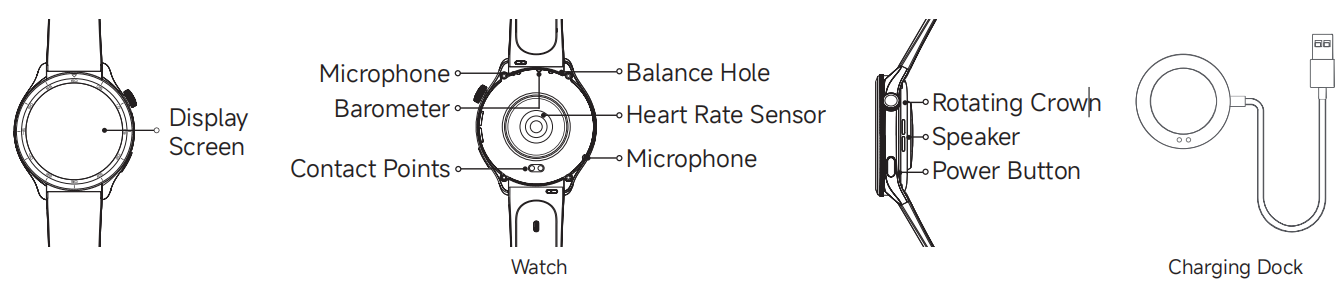
7.ボタン:2時の位置には、ファンクションボタン/回転リューズが収納されています。4時位置には、追加の操作ができる電源ボタンがあります。
時計の構造と付属品を下の図に示します。
3. Q:Xiaomi Watch S4のアプリケーション機能とは何ですか、またAPPレイアウトをどのように切り替えることができますか?
A:Xiaomi Watch S4には、ワークアウト、履歴、統計、トレーニング状態、心拍数、バイタリティスコア、SpO 2 、睡眠、イベント、ストレス、呼吸、サイクル、Mi Home / Xiaomi Home、天気、カード、カレンダー、タスク、連絡先、電話、レコーダー、音楽、設定、カメラ、アラーム、ストップウォッチ、タイマー、世界時計、気圧計、コンパス、懐中電灯、トランシーバー、電話の検索、電卓など。APPレイアウトを切り替えるには、次の方法を参照してください。
1.時計上:回転するリューズを押してAPPリストにアクセスし>>画面を上下にスワイプするか、リューズを下に回転>>[レイアウト]を選択して切り替えます。または、回転するリューズを押して[設定]>>[ホーム画面]>>[レイアウト]をタップして切り替え>>。
2. Mi Fitnessアプリの場合:時計を接続した後>>[デバイス]に入り、[システム]を選択し>>>>[アプリのレイアウト]をタップして変更を加えます。
4. Q:Xiaomi Watch S4とXiaomi Watch S3の違いは何ですか?
A:Xiaomi Watch S4は、ネットワーク+ Bluetoothトランシーバー機能を強化し、カスタマイズ可能なウォッチフェイスとAPP機能を幅広く提供します。2つの時計の詳細な違いについては、以下の比較を参照してください。
| シャオミウォッチS4 | Xiaomi Watch S3 | |
| 交換可能な装飾ベゼル | 素材と機能性を最適化したアップグレードされた汎用性の高いベゼル2.0が特徴です。秋のリマインダー、面取り付きの受信トレイベゼル、スケールデコレーションを追加します。 | デコを切り替えると、バイブレーション、サウンド、アニメーションの通知が提供され、ウォッチフェイスを変更するオプションもあります。 |
| スクリーン | 改良された発光材料、2200ニットのアップグレードされた輝度、およびアンチウェットタッチ機能を備えた1.43インチAMOLEDディスプレイ。 | 1.43インチAMOLED |
| 画面の明るさ | 太陽光モードでのグローバル輝度は1500nits、ピーク輝度は2200nitsで、屋外の視認性を向上させます。 | 600ニットの全球輝度。サンライトモードはサポートされていません。 |
| ミドルフレーム素材 | PVDコーティングを施したアルミニウム合金。 | アルマイト仕上げのアルミニウム合金。 |
| ウォーキートーキー | ネットワークベースとBluetoothトランシーバー機能の両方をサポートします。 | サポート対象外 |
| 健康機能 | 平均心拍数精度98.2%の自社開発の心拍数アルゴリズム。 睡眠時無呼吸のリスクに関する研究。 呼吸トレーニング2.0、複数の呼吸法をサポートします。 | 12チャンネル心拍数モニタリングモジュール。 平均心拍数の精度:97.75%; 睡眠モニタリングの精度が15%向上しました。 |
| スポーツモニタリング | 転倒検出機能付きスキーモード2.0。 | スキーモード1.0 |
5. Q:Xiaomi Watch S4を着用するとアレルギーを引き起こしますか?
A:Xiaomi Watch S4は、認定機関によるアレルギーテストを受けた、健康にやさしく環境に優しいプロフェッショナルな素材で作られています。ストラップや裏蓋、ボタンなど、肌に触れる部分には、アレルギーを起こしやすい物質や有害物質の厳しい検査をクリアしています。ただし、個人差があるため、特定の材料やセンサーから発せられる赤と緑の光に対して不快感や反応を経験する可能性があります。時計の着用中に皮膚に不快感を感じた場合は、すぐに使用を中止し、医師にご相談ください。快適な装着感を確保するために、以下のガイドラインに従ってください。
1.運動中は、時計をゆるすぎたりきつすぎたりしないようにし、手首を上下に滑らせないように時計を所定の位置に固定してください。
2.毎日の使用の場合は、ストラップを少し緩めて皮膚が呼吸できるようにし、より快適な体験を実現します。
3.長時間着用した後、時計を取り外して手首を約30分間休ませます。
4.運動後は、手首とストラップの汗をきれいに拭き取り、乾かしてから再度着用してください。
6. Q:Xiaomi Watch S4にストラップを取り付け直すにはどうすればよいですか?
A:Xiaomi Watch S4はクイックリリースストラップをサポートしています。ストラップを交換するには、次の手順に従います。
1.ストラップの取り外し:ストラップのスプリングバーをストラップの方向に下に押して解放し、ストラップを取り外します。
2.ストラップの取り付け:スプリングバーの一方の端を時計ラグの指定された穴に挿入します。スプリングバーの反対側を下向きに押して、反対側のラグに導きます。スプリングバーが所定の位置にしっかりとカチッと収まるのを感じるまで、ストラップをゆっくりと動かします。
3.ストラップを取り付けた後、ストラップを軽く引っ張ってしっかりと取り付けられていることを確認します。
手記:
スプリングバーは、ストラップを時計ケースに接続して固定するスチールロッドです。
7. Q:Xiaomi Watch S4ストラップは以前のモデルと互換性がありますか?
A:Xiaomi Watch S4のストラップ幅は22mmで、このストラップ幅をサポートするすべての時計と互換性があります。8. Q:Xiaomi Watch S4のcハージングケーブルとは何ですか?
A:Xiaomi Watch S4は、Xiaomi Watch S3に使用されているものと同じ標準の有線充電ドック(ケーブル付き)を使用しています。9. Q:Xiaomi Watch S4の耐水性はどれくらいですか?
A:Xiaomi Watch S4は、5ATMの耐水性(水中50メートルの深さに相当)と評価されています。プールスイミング、浅瀬スイミング、および浅瀬でのその他のウォーターアクティビティ中に着用できます。ただし、ホットシャワー、サウナ、ダイビングには適していません。さらに、ウォータースポーツ中は、高速の水流による直接的な衝撃を避けてください。耐水性は永続的な機能ではなく、時間の経過とともに減少する可能性があります。手記:
50メートル防水定格は、標準条件下での時計の水圧に対する耐性を指します。これらの条件は、時計が一定レベルの水圧に耐えることができる静止状態を意味します。この圧力レベルは、実際の水中測定値から導き出されたものではなく、大気圧に基づいて計算されます。50m防水とは、静止状態で50mの水深に相当する圧力に耐えることができることを意味します。
10. Q:Xiaomi Watch S4は独立した衛星測位をサポートしていますか?時計はどのようなポジショニングシステムを使用していますか?
A:Xiaomi Watch S4は、独立した衛星測位をサポートしています。これは、デュアル周波数測位を特長とし、中国のBeiDouナビゲーション衛星システム(BDS)、米国のGPS、欧州連合のガリレオ(GALILEO)、ロシアのGLONASS、準天頂衛星システム(QZSS)の5つの衛星システムをサポートしています。
11. Q:Xiaomi Watch S4のベゼルを取り付けて取り外すにはどうすればよいですか?
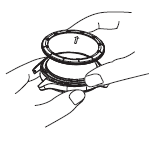
A: Xiaomi Watch S4のベゼルを取り付けて取り外すには、次の手順を参照してください。1.人差し指と親指をベゼルの側面の端にそれぞれ6時位置と12時位置に置くか、手のひらをベゼルに平らに押し付けます。動かなくなるまで、斜め(約20度)の力で反時計回りに回転させます。
2.ベゼルを両方の指で垂直に上向きにつまんで、ベゼルコンポーネントを取り外します。
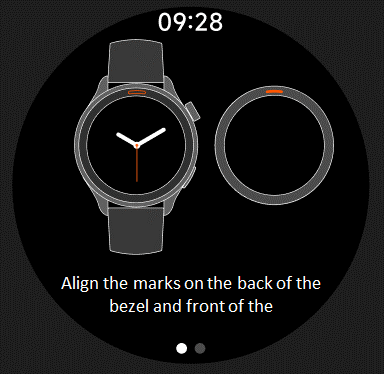
3.交換用のベゼルコンポーネントを取り、ベゼルの内側にある固体の位置合わせポイントを、時計本体の12時位置にある中空の位置合わせポイントに合わせます。カチッと所定の位置に収まるまで、時計本体に水平に置きます。
4.人差し指と親指をベゼルの側面の端にそれぞれ6時位置と12時位置に置くか、手のひらをベゼルに平らに押し付けます。ベゼルがしっかりと取り付けられていることを示す「カチッ」という音が聞こえるまで、時計回りに力強く回転させます。
次の図に示すように、次のようになります。

手記:
1.取り付け時にベゼルが位置決めマークと揃わず、動かなくなり、回転や取り外しができない場合は、ベゼルの側面を指でしっかりとつまみ、垂直に持ち上げて取り外します(下の画像を参照)。
2.充電や強い磁気環境は、設置や取り外しに影響を与えません。
日常的な使用では、次のシナリオでベゼルを取り外すのが難しい場合があります。
1.ベゼルが新品で未使用で取り外しが難しい場合は、ベゼルをティッシュまたは薄いメガネのクリーニングクロスで包んで取り外しの摩擦を増やすことをお勧めします。それでも削除できない場合は、アフターサポートに連絡してサポートを受けてください。
2.ベゼルを定期的に使用し、取り外しと取り付けを繰り返している場合は、まずベゼルをティッシュまたは薄いメガネのクリーニングクロスで包むことから始めて、取り外しの摩擦を増やします。ベゼルは取り外し可能だが取り外しが難しい場合は、アルコールに浸した綿棒で拭いてゴミを取り除きます。ベゼルが動かず、取り外せない場合は、アフターサポートに問い合わせることをお勧めします。
3.激しい発汗後にベゼルが取り外しにくくなった場合、ベゼルの取り外し可能な構造の設計上、ベゼルと時計本体の間に隙間ができる可能性があります。激しい運動や激しい発汗の後は、アルコールに浸した綿棒を使用してベゼル内部の汗や汚れをきれいにし、スムーズな取り外しと取り付けを妨げる可能性のある汗塩の蓄積を防ぐことをお勧めします。それでもベゼルを取り外すことができない場合は、アフターサポートに連絡してサポートを受けてください。
1 1.1 Q:Xiaomi Watch S4の新しいベゼルは前世代と互換性がありますか?
A:Xiaomi Watch S4ベゼルは、Xiaomi Watch S3と構造的に互換性があります。ただし、専用のウォッチフェイス機能を完全にトリガーすることはできません。Xiaomi Watch S4ベゼルが前世代のデバイスにインストールされている場合、前世代のベゼル用に設計された対応する特別なウォッチフェイススタイルのみをアクティブにできます。1 1.2 Q:Xiaomi Watch S4が振動し続け、ベゼルを取り外しても止まらないのはなぜですか?
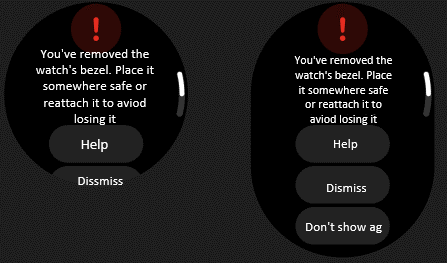
A:ベゼルが誤って紛失するのを防ぐために、ベゼルを取り外すと、Xiaomi Watch S4が振動し、下の画像に示すように「ベゼルが取り外されました」というリマインダーが表示されます。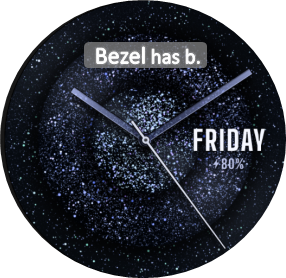
バイブレーションモードを終了する場合は、時計の回転するリューズまたは電源ボタンを押すか、画面をタップ/スワイプします。
バイブレーションを終了した後、最初の 3 回の取り外しの前と後の 2 つの表示シナリオがあります。
表示シナリオは次のとおりです。
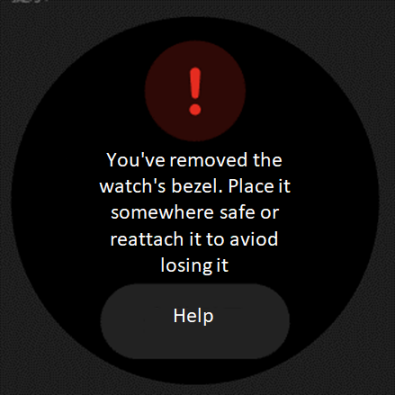
1. 最初の 3 つの削除 (新しいデバイス/工場出荷時のリセット):
(1). 初めてベゼルを取り外して振動が止まると、リマインダーページを以下に示します。
(2). ベゼルを取り外すのは 2 回目と 3 回目で、リマインダー ページを以下に示します。
(3). インストールガイドのアニメーションは下の画像に示されています。
2. 3回目の削除後:
3回目の削除後、リマインダーメッセージは表示されません。ボタンを押すか画面をタップしてバイブレーションを終了すると、時計は前のページに戻ります。
1 1.3.Q:Xiaomi Watch S4ベゼルの取り付け方法は?
A:最初の3つのインストール中に、ベゼルが正しく取り付けられているかどうかを確認するために、「ビープ音が聞こえましたか」というプロンプトが表示されます。 [はい] をタップすると、ベゼルを切り替えるアニメーションとウォッチフェイス確認ポップアップが表示されます(ベゼルを取り付けると、対応するウォッチフェイスへの切り替えがトリガーされます)。 [いいえ] をタップすると、インストールガイドのアニメーションが表示されます。3回目のインストール後、スイッチアニメーションとウォッチフェイス確認ポップアップが直接表示されます。
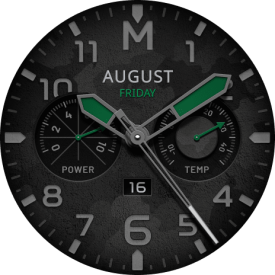
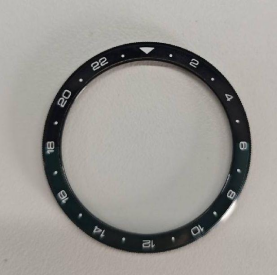
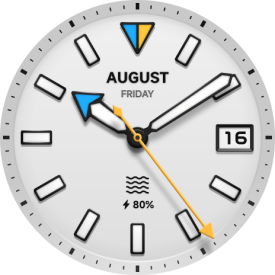
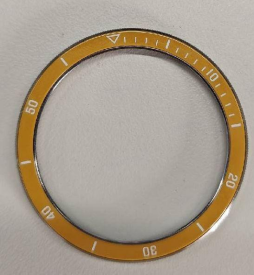
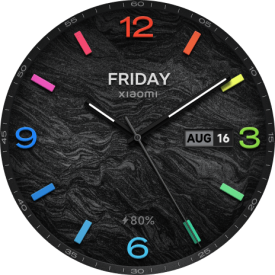
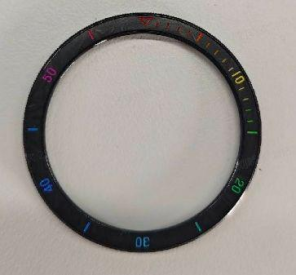
1 1.4.Q:Xiaomi Watch S4のベゼルとウォッチフェイスの対応関係を教えてください。
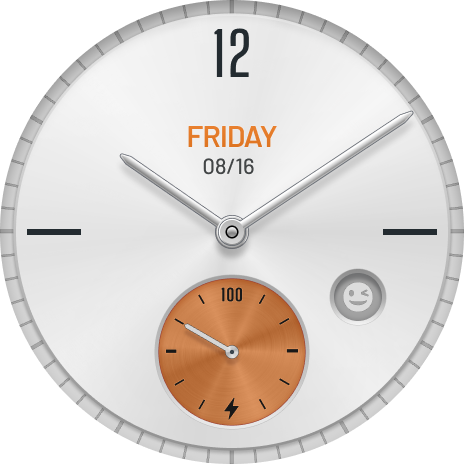
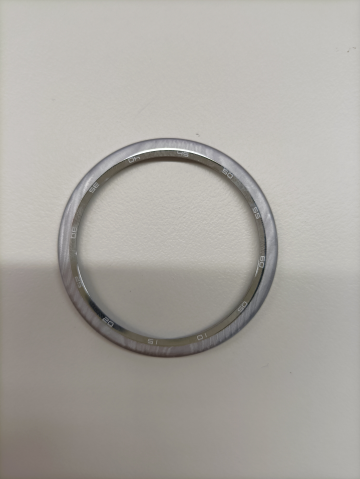
A:取り付けるとき、ベゼルとウォッチフェイスはそれに応じて一致します。取り付けられたベゼルは、対応するウォッチフェイス確認ポップアップをトリガーします。各ベゼル スタイルの特定のウォッチフェイスは次のとおりです。
| ウォッチフェイスプレビュー画像 | デフォルトのウォッチフェイスに対応 | 手記 |
 |  | / |
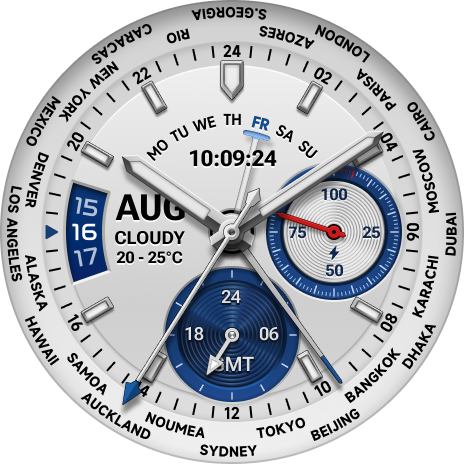 | 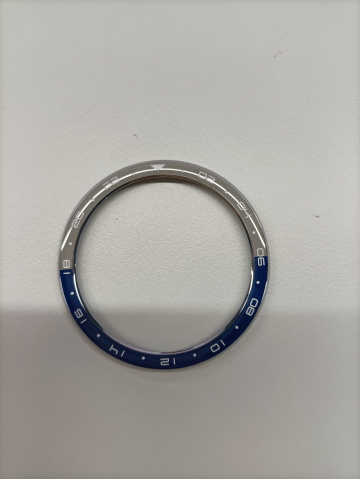 | / |
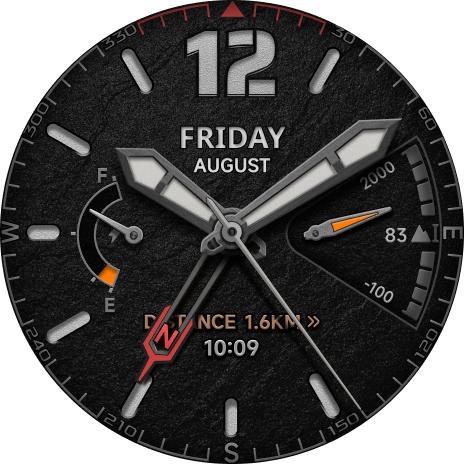 | 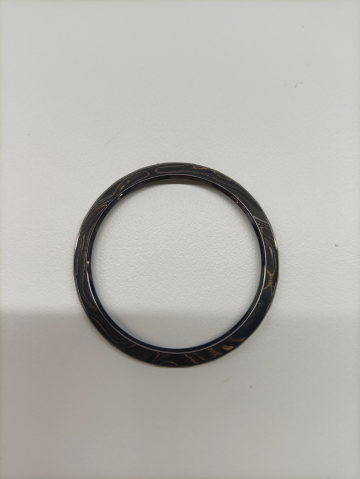 | / |
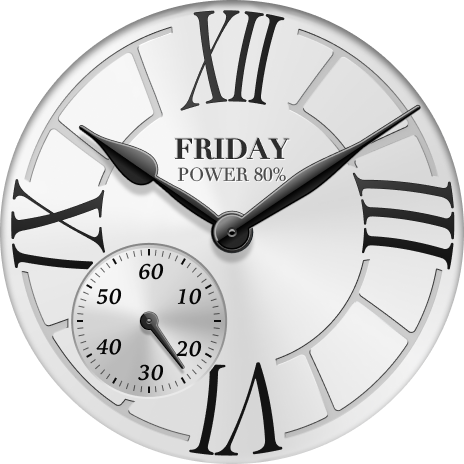 | 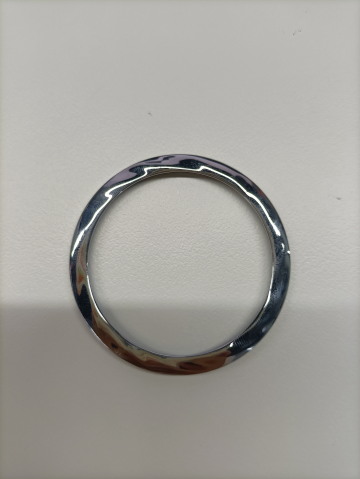 | / |
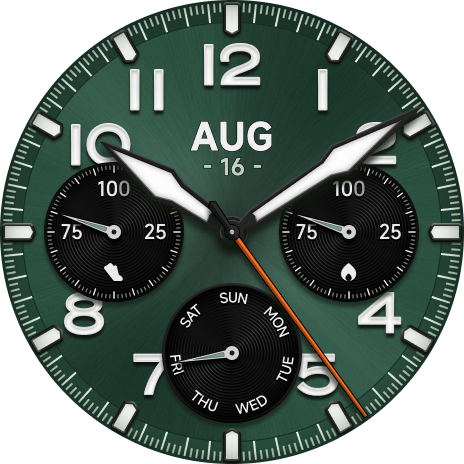 | 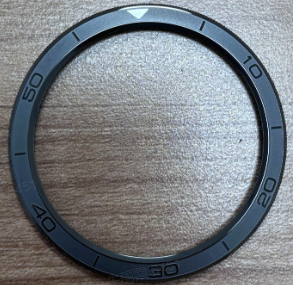 | / |
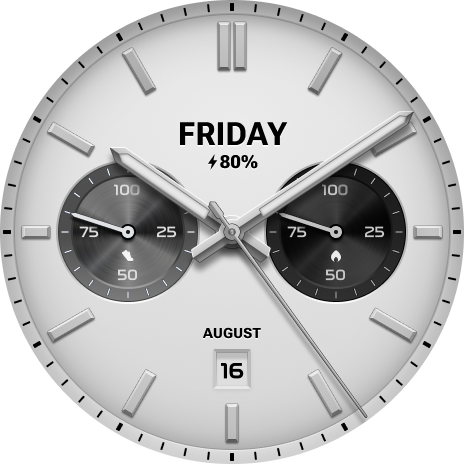 | 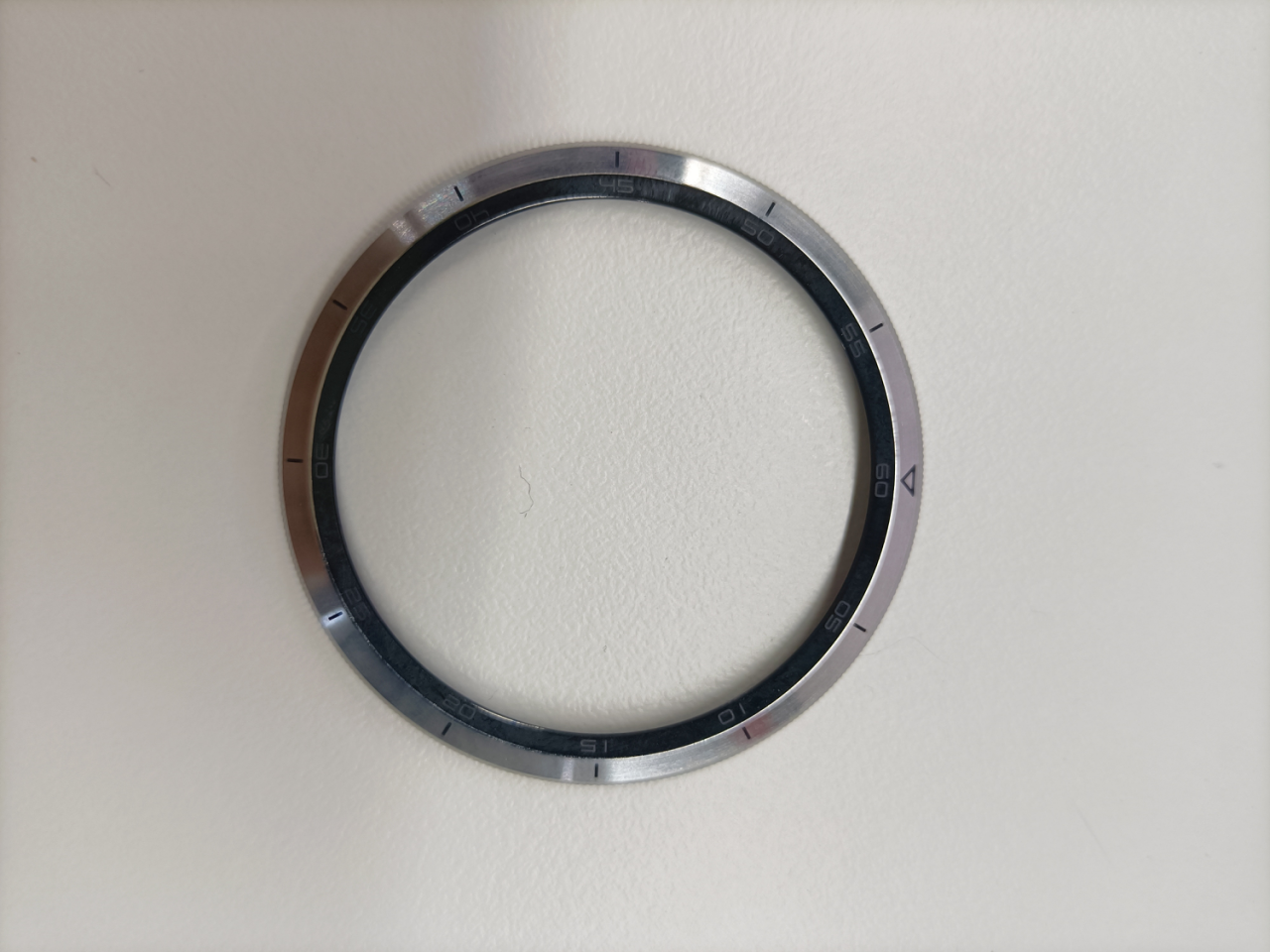 | シルバーストラップ (Xiaomi Watch S4 シルバーエディション) |
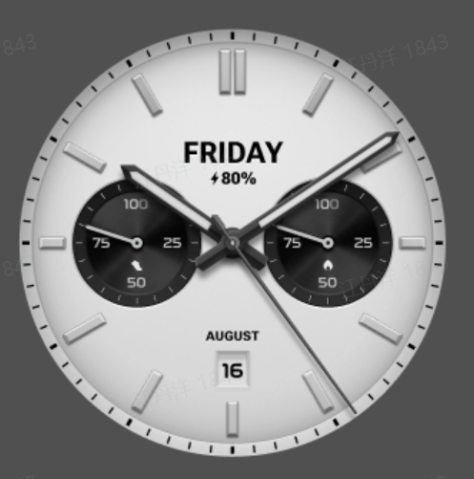 | 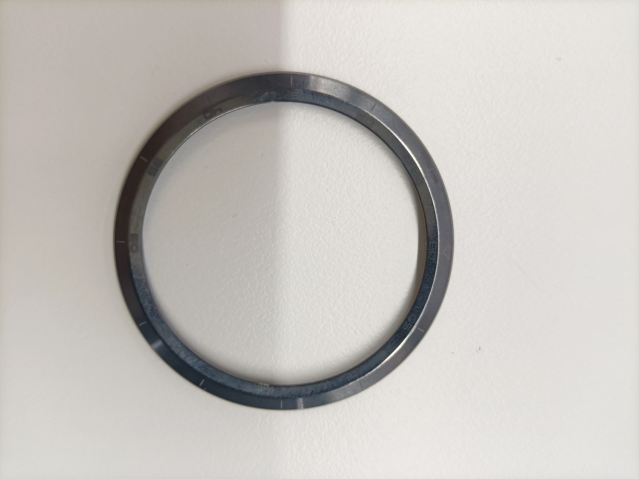 | ブラックストラップ (Xiaomi Watch S4 ブラックエディション) |
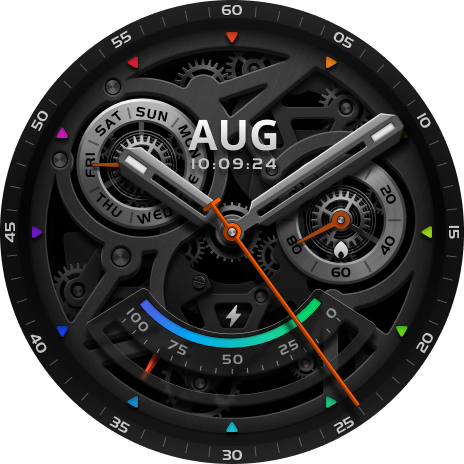 | 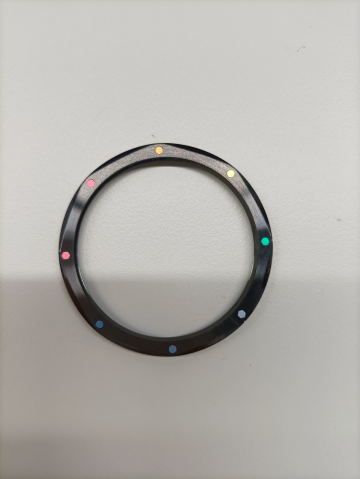 | ブラックレインボー (Xiaomi Watch S4 ブラックレインボーエディション) |
対応している内容は、以下の通りです。
| ウォッチフェイスプレビュー画像 | デフォルトのウォッチフェイスに対応 |
 |  |
 |  |
 |  |
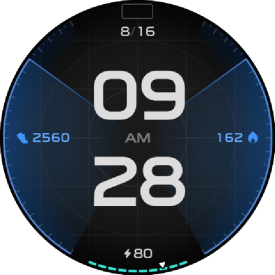 | 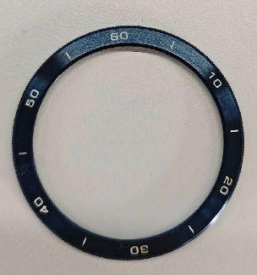 |
ページに掲載されている一部の画像は、Xiaomi Watch S4ストラップとベゼルセットの効果を表しています。ストラップとベゼルのセットは小売りのアクセサリーであり、別途購入する必要があります。パッケージには含まれていません。ベゼルセットは、ステンレス製のベースと表面ステッカーで構成されています。さまざまなセットのステッカーは、セラミック素材または鍛造銅線カーボン素材で作られています。
12.Q:Xiaomi Watch S4の機能とサポートシステムは何ですか?
A: 次の表に示すように、| 機能カテゴリ | サポートされているシステム |
| ウォーキートーキー | Android でサポートされていますが、iOS ではサポートされていません。 |
| サードパーティのアプリ | |
| ジェスチャーコントロール(拳、スナップ) | HyperOS 2 システム電話機でのみサポートされ、iOS ではサポートされていません。 |
| AIスマートランニングルート | AndroidとiOSの両方でサポートされています。Mi Fitness APPは、iOSでは3.29.0に、Androidでは3.35.0に更新する必要があります。 |
| スマートランニングプラン | |
| ウィジェット | |
| スキー転倒検知 | |
| スリープ・ディスタンス | |
| マーケットウォッチフェイス | |
| トレーニングのフィードバック | |
| Visual OS 2.0 の最適化 |
システム設定
1. Q:Xiaomi Watch S4と互換性のある電話と、時計のペアリング方法を教えてください。
A:Xiaomi Watch S4は、使用する前にMiFitnessAPPとペアリングする必要があります。このアプリは、同じ名前でiOSとAndroidの両方で利用でき、アプリケーションストアからダウンロードできます。ペアリング後、システムがAPPを閉じるのを防ぐために、APPがバックグラウンドでロックされていることを確認して、電話からの切断を引き起こし、時計の通常の使用に影響を与える可能性があります。ペアリング手順は次のとおりです。
1.電源ボタンを約3秒間押し続けて、時計の電源を入れます。携帯電話を使用して時計画面に表示されるQRコードをスキャンするか、アプリケーションストアからMi FitnessAPPを検索してダウンロードします。
2. Mi Fitness APPを開き、Xiaomiアカウントにログインして、APPから要求された必要な権限を有効にします。
3.時計は、デバイスを追加する3つの方法をサポートしています。
(1)時計の画面でQRコードをスキャンします。
(2). [デバイスを追加]をタップすると、APPは利用可能なデバイスを自動的に検索します。検出されたデバイスのリストから、ウォッチのBluetooth名(Xiaomi Watch S4XXXX)を選択します。ウォッチが見つからない場合は、もう一度検索してみてください。
(3). [デバイスを追加]をタップし、ページ下部の [モデルを追加]を選択します。 [Xiaomi Watch S4]を選択すると、APPは互換性のあるデバイスを自動的に検索します。リストから時計のBluetooth名(Xiaomi Watch S4XXXX)を選択します。ウォッチが表示されない場合は、もう一度検索してみてください。古いバージョンのAPPを使用している場合は、最新バージョンに更新して再試行してください。
4. Androidフォン:お使いの携帯電話のセキュリティコードが時計の画面に表示されているコードと一致する場合は、電話と時計の両方でペアリングリクエストに同意してペアリングを完了します。
5. iOS電話:まず、携帯電話のBluetooth設定に移動し、時計のBluetooth名を選択します。電話と時計の両方の画面でペアリングリクエストに同意します。次に、Mi Fitness APPに戻り、時計のBluetooth名を選択し、ペアリング操作を再度実行して接続を完了します。
手記:
1.適切な接続のために、ペアリングプロセス中にBluetoothが電話で有効になっていることを確認します。
2.セキュリティコードが時計には表示されているが、携帯電話には表示されない場合は、携帯電話の通知バーでペアリングリクエストを確認してください。
3.デバイスの追加プロセス中に時計が見つからない場合は、時計の電源ボタンを3秒間押し続け、システムメニューから [工場出荷時のリセット]を選択してから、ペアリングを再試行してください。
2. Q:Xiaomi Watch S4を再バインドする方法は?
A:別のXiaomiアカウントでバインドするには:Xiaomi Watch S4で工場出荷時の状態にリセットしてから、新しい電話を使用して時計を再バインドします。新しい電話で同じXiaomiアカウントにバインドするには、時計が元の電話に接続されている間に、時計の [S設定]に移動し、[ システム]を選択してから、[新しい電話を接続]をタップして、時計を新しい電話に再バインドします。
3. Q: Xiaomi Watch S4がBluetoothへのバインドと接続に失敗するのはなぜですか ?
A: 時計の接続に失敗した場合は、次の詳細を参照してください。1.電話のネットワーク接続状態を確認してください。
2. Bluetooth接続に異常がないか確認してください。電話でBluetoothを無効にして、再度有効にして、ペアリングを続行してみてください。
Bluetooth接続が成功した後、ペアアイコンまたはキャンセルアイコンをタップしないと、時計と電話のペアリングは失敗します。
上記の詳細が役に立たない場合は、次の方法をお試しください。
1.時計を工場出荷時の設定に戻してください。
2.電話のBluetoothリストで時計のBluetooth情報を削除します。
3.電話のBluetoothを無効にして、再度有効にします。
4. Mi Fitnessアプリに移動し、時計を再バインドします。
デバイスがしばらくアイドル状態になり、電話のBluetoothが有効または無効になると、正常に再接続できないため、再起動する必要があります。Mi Fitness APPで利用可能なファームウェアアップデートを確認し、時計を最新のファームウェアバージョンに更新して、通常の使用を再開してください。
4. Q: Xiaomi Watch S4をMi Fitness APPに接続したままにする方法 は?
A:Mi Fitnessアプリを携帯電話のAPP設定のAPPホワイトリストに保持し、Bluetoothを無効にせずにMi FitnessAPPをバックグラウンドで実行し続けてください。時計と電話を利用可能な距離で接続しておきます。設定方法は電話によって異なります。 [Mi Fitness] アプリ >>[デバイス]に移動して>>このアプリをバックグラウンドで実行し、それぞれの指示に従って設定を完了してください。
5. Q: Xiaomi Watch S4と電話の間の距離により、Bluetoothは自動的に切断されます か?
A:Xiaomi Watch S4と電話の間のBluetooth接続ステータスは、周囲の環境の影響を受けます。この問題の詳細については、以下を参照してください。
1.障害物のある環境で、時計と電話が5〜8メートル離れていると、Bluetoothは自動的に切断されます。
2.オープンエリアまたは廊下で、時計と電話が20メートル離れていると、Bluetoothは自動的に切断されます。
3.時計と電話の間に1人いる場合(時計が電話の正面を向いている)、時計と電話が3〜5メートル離れていると、Bluetoothは自動的に切断されます。
特定のパフォーマンスは、実際の使用に左右されます。
6. Q: Xiaomi Watch S4の電源をオン、オフ、再起動する方法は?
A:Xiaomi Watch S4の右側には2つの物理ボタンがあります。上のものがホームボタンで、下のものが電源ボタンです。時計の電源をオンにし、電源を切り、再起動するには、次の詳細を参照してください。
1.電源オン:時計の電源がオフになっているときに、電源ボタンを3秒間押し続けて、時計のホームページに入ります。
2.電源オフ:(1)電源ボタンを押したままにして、再起動、電源オフ、新しい電話の接続、および工場出荷時のリセットのページに入り、[ 電源オフ]をタップして時計の電源を切ります。
(2). 時計の電源が入ったら、[設定]>>[システム]>>[電源オフ]に進んでください。
3.再起動:(1)電源ボタンを押したままにして、再起動、電源オフ、新しい電話の接続、および工場出荷時のリセットのページに入り、[ 再起動]をタップして時計を再起動します。
(2). 時計の電源が入ったら、電源ボタンを約12秒間押し続けて、時計を強制的に再起動します。
(3). 時計の電源が入ったら、[設定]>>[システム]>>[再起動]に進みます。
7. Q: ダッシュボードに入る方法とXiaomi Watch S4のアイコンは何ですか ?
A:Xiaomi Watch S4の電源ボタン(下ボタン)を押して、ダッシュボードに入ります。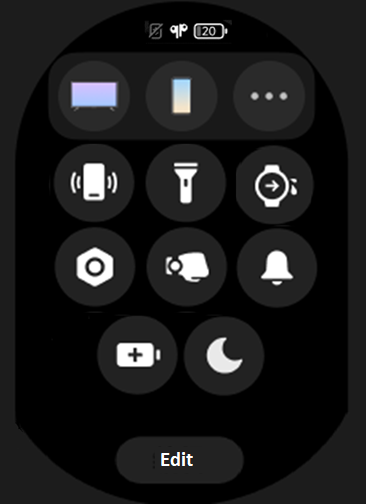
Xiaomi Watch S4のアイコンを以下に示します。
1. ステータスバーの一番上の行の左から右へのアイコンの説明を以下に示します。
(1). Bluetooth接続ステータス:時計が電話に接続されていない場合、アイコンは灰色になります。時計が接続されると、アイコンは点灯したままになります。
イヤホンの接続状態:このアイコンは、時計がイヤホンに接続されている場合に表示され、イヤホンが接続されていないときはアイコンはありません。
(3). 時計の現在の電池残量:充電中は充電アイコンが表示されます。充電していないときは、0〜10%が赤、11%〜20%がオレンジ、21〜100%が白で表示されます。
2. Xiaomi Smart Hub:Xiaomi HyperOS 2をサポートする携帯電話を接続し、Mi Fitness APPを最新バージョンに更新し、Mi Home / Xiaomi HomeAPPをバージョン10.0以降に更新する必要があります。他のデバイスは、関連する機能をサポートしている必要があります。
3. 上から下へ、左から右への便利な制御アイコンを以下に示します。
(1)アイコンをタップして、電話アプリケーションを見つけます。
(2)アイコンをタップして懐中電灯を有効にします。
(3)アイコンをタップして排水機能を使用します。
(4)アイコンをタップして、システム設定ページに入ります。
(5)アイコンをタップして、[上げるとウェイク]を有効または無効にします。
(6)アイコンをタップして、サイレントモードを有効または無効にします。押し続けると [音とバイブレーション]に入ります。
(7). アイコンをタップして、バッテリーセーバーモードを有効にします。電源ボタン(下ボタン)を押し続けると、バッテリーセーバーモードが終了します。
(8). アイコンをタップして、DNDモードを有効または無効にします。アイコンをタップした後、DNDモードを有効にするように選択できます。
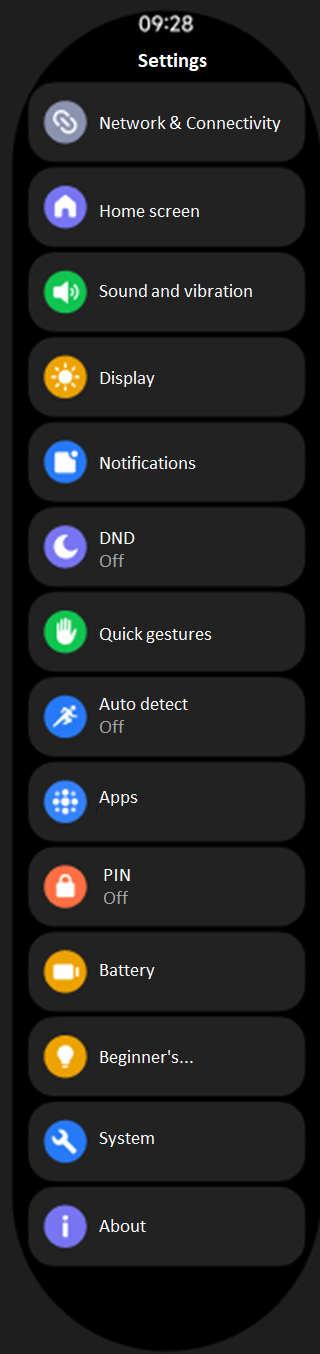
8. Q: Xiaomi Watch S4のシステム設定は何ですか ?
A:ダッシュボードまたはAPPリストの設定アイコンをタップできます。システム設定を以下に示します。
9. Q: Xiaomi Watch S4のウィジェットを編集するにはどうすればよいですか ?
A:Xiaomi Watch S4はウィジェットの編集をサポートしています。上にスワイプして、APPでの編集をサポートしていない時計のホームページでさまざまなウィジェットを確認できます。ウォッチのウィジェットを設定するには、次の詳細を参照してください。
1.上にスワイプして、時計のホームページにあるさまざまなウィジェットを確認します。ウィジェットを押し続けると、編集ページに入り、ウィジェットの順序を編集したり、ウィジェットを追加したりできます。
2. [設定] >> [ホーム画面] >> [ウィジェット] に移動して 、ウィジェットの順序を編集し、ウィジェットを追加できます。
3.上ボタンまたは下ボタンを押してウィジェットを終了します。
10. Q: Xiaomi Watch S4は、上部ボタンと下部ボタンの機能のカスタマイズをサポートしています か?
A: サポート対象外です。11. Q: Xiaomi Watch S4のロックを設定するにはどうすればよいですか ?
A: Xiaomi Watch S4のロックを設定するには、次の詳細を参照してください。1.デフォルトでは、5秒以内に操作がない場合、画面は自動的にロックされます。設定で画面のロック時間を変更でき、5秒から5分の範囲で構成できます。
2.時計は、寝るためにカバーする機能をサポートしています。有効にした後、手のひらで時計を覆って触れ、カバー領域が時計の半分を超えると、時計は画面オンから画面オフに直接切り替わります。時計の [設定]>>[ディスプレイ]>>[カバーして眠る]に移動してください 。
3.手首を回して画面をオフにします。手首を回して画面を消す機能を有効にした後、逆に手首を回すと画面が消灯します。
12. Q: Xiaomi Watch S4でウェイクアップするように設定するにはどうすればよいですか ?
A:[設定]>>[ディスプレイ]>>[上げる]>>[オフ]、[ 終日] 、または[スケジュール] に移動してください。[スケジュール] を選択した場合、必要に応じて起床の開始時間と終了時刻を設定する必要があります。時計のホームページを上にスワイプしてダッシュボードに入り、レイズしてウェイクアップのアイコンをタップすると、レイズしてウェイクアップする機能をすばやく有効または無効にします。
手記:
時計がスリープモードの場合、ウェイクアップする機能は自動的に無効になります。Mi Fitnessアプリで睡眠時間を構成できます。
13. Q: Xiaomi Watch S4の明るさを調整するにはどうすればよいですか ?
A:Xiaomi Watch S4は、明るさの自動調整と手動調整をサポートしています。時計の[設定]>>[ディスプレイ]>>[明るさ]>>[自動]に移動すると 、周囲の光に応じて明るさが自動的に調整されます。
[設定]>>[ディスプレイ]>>[明るさ]に移動し、[自動]>>[カスタム]を無効にする>>>>時計の明るさを手動で調整できます。
手記:
手動で明るさを調整する前に、[自動]を無効にする必要があります。
14. Q: Xiaomi Watch S4はパスワードの設定をサポートしています か?
A:サポートします。この機能を有効にした後、時計が着用されていないことを検出すると、パスワードロック画面がアクティブになり、情報セキュリティが確保されます。パスワードは 0 から 9 までの 6 桁の組み合わせです。[設定]>>[PIN]>>[PINの設定]に移動して>>時計に設定するPINを入力できます。
[Mi Fitness]アプリ>>[デバイス]>>[セキュリティ]>>[パスワードの設定]に移動して>>指示に従ってパスワードを設定することもできます。
15. Q: Xiaomi Watch S4のパスワードを忘れた場合はどうすればよいですか ?
A: Xiaomi Watch S4のパスワードを忘れた場合は、次の詳細を参照してください。1.パスワードは時計で削除できないため、APPで削除する必要があります。
2.時計とMiFitnessAPPを接続したままにします。
3. Mi Fitnessアプリのセキュリティページでパスワードを無効にするか変更することを選択してください。
16. Q: Xiaomi Watch S4はBluetoothで電話のロックを解除することをサポートしています か?
A:時計は電話のロック解除をサポートしています。この機能は現在、MIUI 12以降のシステムバージョンを搭載したXiaomi電話をサポートしています。電話機とスマートウォッチがBluetooth経由で接続されている場合、ウォッチのロック解除は、ウォッチと電話機の間の1対1のバインディングです。安全な距離内では、時計をIDとして使用して、ロック解除パスワードやパターンの入力を置き換えることができるため、セキュリティを確保しながら操作の利便性が大幅に向上します。
時計で電話のロック解除を設定するには、次の詳細を参照してください。
1. [Mi Fitness]アプリ >>[デバイス]>>[セキュリティ]>>[電話のロック解除]に移動し>>パスワードを設定して時計で確認します。
2.ロック画面のパスワードを設定したら、時計のロック解除を確認して正常にバインドします。ロック解除距離(近距離、中距離、少し遠距離)を選択できます。時計のバインドを解除する場合は、電話システム設定でBluetoothデバイスのロック解除機能を無効にする必要があります。Xiaomi電話を例にとると、[ 設定]>>[指紋、顔データ、画面ロック]>>[Bluetoothデバイスでのロック解除]です。
手記:
電話のロックを解除する機能は、MIUI 12以降を実行しているXiaomi電話で使用する必要があるため、モデルとシステムが一致しない場合、APPは [電話のロック解除]を表示しません。
17. Q: Xiaomi Watch S4はどのようにネットワークに接続しますか?
A:Xiaomi Watch S4は、ネットワークのニーズを満たすために、Bluetooth経由で電話が共有するネットワークの使用をサポートしています。Bluetooth経由のネットワーク使用:時計と電話の間の接続が通常の状態の場合、ネットワークは時計と電話の間で同期されます。
手記:
Bluetoothネットワークは、Androidスマートフォンへの接続のみをサポートしています。Bluetoothネットワークを使用するには、時計のBluetoothが電話に正常に接続されており、電話のネットワーク接続が正常であることを確認する必要があります。
18. Q: Xiaomi Watch S4はイヤホンへの接続と接続方法をサポートしています か?
A:サポートします。接続方法: [設定]>>[ネットワークと接続]>>[Bluetooth]に移動してください。Bluetoothを有効にした後、Bluetoothイヤホンの検索が完了するのを待ち、Bluetoothイヤホンリストで接続したいイヤホンをタップして、イヤホンが正常に接続されるのを待ちます。ペアリングしたBluetoothイヤホンを接続する必要がある場合は、リストページで接続するイヤホンの名前をタップし、詳細ページに移動して再接続アイコンをタップし、イヤホンが正常に接続されるのを待ちます。
イヤホン管理:ペアリングされたイヤホンがイヤホンリストに表示されます。管理したいイヤホンをタップすると、詳細ページでイヤホンの切断、再接続、またはペアリング解除を行うことができます。
使用シナリオ:通話と音声アシスタントを除いて、すべての時計のオーディオはBluetoothイヤホンで再生できます。
手記:
1.一部のBluetoothイヤホンに接続すると、時計が再起動します。これは、非標準のBluetoothイヤホンプロトコルによって引き起こされる互換性の問題です。このバグは、時計の最新のファームウェアバージョンで修正されています。Mi Fitness APPで利用可能なアップデートを確認し、時計を最新のファームウェアバージョンに更新して、再試行してください。
2. Bluetoothイヤホンを接続して音楽の再生中に音が出ない場合は、イヤホンに音量調整機能が組み込まれているためです。時計はイヤホンの音量同期機能をサポートしていません。イヤホンの音量を設定する必要があります。
19. Q: Xiaomi Watch S4はBluetoothイヤホンによる通話をサポートしています か?
A:Bluetooth通話はサポートされていませんが、ESIM通話はサポートされています。時計を使用してBluetooth通話を行うには、時計のスピーカーの使用のみがサポートされています。20. Q: Xiaomi Watch S4の音量を調整するにはどうすればよいですか ?
A:Xiaomi Watch S4は、アラームの音量、着信音の音量、メディアの音量、通話の音量の調整をサポートしています。Xiaomi Watch S4の音量を調整するには、次の詳細を参照してください。
1.アラーム音量調整:(1) >>>>[設定][音とバイブレーション] に移動して、アラーム音量を調整してください。音量のプラスまたはマイナスのアイコンをタップするか、回転するリューズを回転させてアラームの音量を調整できます。
アラーム音量は0〜10の間で調整できます。アラームリマインダーとカウントダウンリマインダーはどちらもアラーム音量に属します。
2.着信音の音量調整:(1)着信音の音量を調整するには、[ 設定]>>[音とバイブレーション]に移動し>> してください。音量のプラスまたはマイナスのアイコンをタップするか、回転するリューズを回転させて着信音の音量を調整できます。
着信音の音量は0〜10の間で調整できます。着信、通知、システムリマインダー、ワークアウトと健康リマインダーは着信音の音量に属します。
時計がサイレントモードの場合、着信音の音量は自動的に0に調整されます。
3.メディアの音量調整:(1) 、[設定]>>[音とバイブレーション]に移動して>> メディアの音量を調整してください。音量のプラスまたはマイナスのアイコンをタップするか、回転するリューズを回転させてメディアの音量を調整できます。
メディアの音量は0〜10の間で調整できます。時計で再生される音楽は、メディアの音量に属します。
(3). サードパーティの音楽APPは、APP内の音量調整をサポートしています。音量調整方法は、APPの設計によって異なります。
4.ワークアウトの音量調整:(1) 、[設定]>>[音とバイブレーション] に移動して>>ワークアウトの音量を調整してください。音量のプラスまたはマイナスのアイコンをタップするか、回転するリューズを回転させてワークアウトの音量を調整できます。
(2).ワークアウトの音量は0〜10の間で調整できます。時計のワークアウト中の音声リマインダーは、ワークアウトの量に属します。
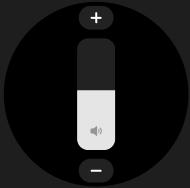
(3). ワークアウト中の音声リマインダーの音量は、ワークアウト中にも調整できます。調整するには、右にスワイプしてワークアウトインターフェイスに入るか、ボリュームコントロールをタップし、画面上のボリュームバーをドラッグするか、画面上のボリュームプラスまたはマイナスアイコンをタップするか、上下ボタンを押して必要なボリュームを調整します。
5.通話音量の調整:(1)通話音量は通話中にのみ調整できます。通話中のページの音量ボタンをタップして、音量調整ページに入ります。画面上のボリュームバーをドラッグしたり、画面上のボリュームプラスアイコンとマイナスアイコンをタップしたり、回転するリューズを回転させたり、上下のボタンを押して音量を調整したりできます。
通話量は0〜15の間で調整できます。
手記:
音声アシスタントの音量は固定されており、調整することはできません(一部の携帯電話モデルは、電話の音声リマインダーの調整をサポートしています)。
21. Q: Xiaomi Watch S4でサイレントモードを有効にする方法と、有効にした後にどのサウンドがオフになります か?
A: Xiaomi Watch S4でサイレントモードを有効にするには、次の詳細を参照してください。1. [設定] >> [音とバイブレーション] >> [サイレント] に移動します。
2.ウォッチフェイスページを上にスワイプしてダッシュボードに入り、サイレントモードアイコンをタップします。
3. [設定] >> [音とバイブレーション] に移動し>>着信音の音量を手動で 0 に調整します。
サイレントモードが有効になっている場合、着信、APP通知、システムリマインダー、ワークアウトおよび健康リマインダーなどのすべての通知またはリマインダーは、バイブレーションでのみプッシュされます。
22. Q: Xiaomi Watch S4は着信音のカスタマイズをサポートしています か?
A: サポート対象外です。Xiaomi Watch S4のすべての着信音はデフォルトです。23. Q: Xiaomi Watch S4の排水機能とは何ですか ?
A:排水機能は、水泳後や日常生活で時計のスピーカーが浸水したときに使用できます。ドレナージ機能の原理は、特定の周波数の音を再生してスピーカーを振動させ、その振動を利用してスピーカーに侵入した水を排出することで、スピーカーが水に腐食するのを防ぐことです。時計のホームページにある下ボタンを押してダッシュボードに入り、排水アイコンをタップできます。
泳いだ後、時計は自動的に排水機能を有効にします。
24. Q: Xiaomi Watch S4でクイックジェスチャーを使用するにはどうすればよいですか ?
A: Xiaomi Watch S4でサポートされているジェスチャーを以下に示します。1.手首を外側と内側に反転させる:前腕を胸と平行に保ち、手のひらを下にしてスクリーンアップし、すばやく外側に90度反転し、次にすばやく内側に反転します。
2.手首をすばやく振る:前腕を胸と平行に保ち、手のひらを下にしてスクリーンアップし、水平方向に2回外側にすばやく振ってください。
3.指をスナップする(指をこする):前腕を胸と平行に保ち、手のひらを下にして画面を上にし、画面がオンのときに指をスナップするか、中指または人差し指で親指をこすります。
4.拳を作る:カスタマイズはサポートされていません。Xiaomi Smart HubのPC / PADデバイス制御ページで構成する必要があります。手のひらを下に向けて画面を上にして、前腕を胸と平行に置き、手を握りしめて離すと、もう一方のデバイスのページが次のページに移動します。デバイス制御ページに、ジェスチャ制御が有効になっている情報が表示されている場合にのみ使用できます。
手記:
スナップジェスチャを使用するときは、前腕を胸と平行にしてじっとしている必要があり、時計の画面が点灯して時計の文字盤ページに留まります。
[設定]>>[クイックジェスチャー]に移動して >>クイックジェスチャーを有効にすることができます。有効にすると、着信の解除、ジェスチャーによる撮影、Mi Home / Xiaomi Home APPとのスマートリンケージ、音声アシスタントと天気APPの有効化、シナリオの構成なしなど、それぞれのジェスチャーのアプリケーションシナリオを構成できます。
手記:
1.クイックジェスチャを使用するには、ウェイクアップする機能が正常に有効になっていることを確認する必要があります。有効にすると、デバイスのバッテリー寿命が短くなります。
2.ジェスチャは、スリープモード/サイレントモード/バッテリーセーバーモード、AODダイヤルページ、またはスリープが検出されたときのジェスチャに応答しません。特定の使用シナリオについては、時計のジェスチャーの説明ページを参照してください。
3.ジェスチャーオープニングアプリケーション機能は、時計がオンのときのみ応答をサポートします。AODページが応答できません。画面を斜めにウェイクアップすると、正常にトリガーされません。
4.ジェスチャーでデバイスのページをめくる機能を使用するには、Xiaomi HyperOS 2をサポートする携帯電話に接続する必要があり、制御されたデバイスは関連機能をサポートしている必要があります。
5. Mi Home / Xiaomi Home APPのスマートリンケージ機能をジェスチャーで使用するには、Xiaomi HyperOS 2を搭載した携帯電話または関連機能をサポートするBluetoothメッシュゲートウェイに接続し、Mi Fitness APPを最新バージョンに更新し、Mi Home / XiaomiHomeをバージョン10.0以降に更新する必要があります。
25. Q:Xiaomi Watch S4のクイックジェスチャを使用して、他のデバイスをどのように制御できますか?
A: クイックジェスチャを使用して、Xiaomi Home / Mi HomeAPPに接続されているデバイスを制御します。Mi Fitness APPを使用して、時計と電話をバインドします。両方がXiaomi Home / Mi HomeAPPで使用されているのと同じXiaomiアカウントにログインしていることを確認します。
Xiaomi Home / Mi Home APPを開きます >>[プロファイル]>>[追加設定]>> 人、車、家のデータアクセス管理を行い、Mi FitnessAPPの許可を有効にし、ジェスチャー自動化シナリオを構成します。
時計の [設定]に移動し>>[クイックジェスチャー]>>[ジェスチャー]を有効にして、Xiaomi Home / MiHomeリンケージを選択します。
時計は、対応する機能をサポートするXiaomi電話に接続する必要があり、電話はネットワークに接続するか、関連する機能をサポートするBluetoothメッシュゲートウェイデバイスの範囲内に常に接続する必要があります。
ページをめくる拳のジェスチャー:
サポートされているデバイス:Xiaomi Pad(制御されたデバイスは関連する機能をサポートしている必要があります)。
時計と電話は、Mi FitnessAPPを介してバインドする必要があります。電話は関連する機能をサポートし、時計と制御されたXiaomiPadの両方で同じXiaomiアカウントにログインする必要があります。さらに、すべてのデバイスは同じローカルネットワーク上にある必要があります(関連するデバイスは、時計に接続されたXiaomiスマートハブにあります)。
スマートウォッチのXiaomiスマートハブで、タブレットなど、制御するデバイスを見つけます。デバイスアイコンをタップしてデバイスページに入り、ページを上にスワイプしてジェスチャーコントロールスイッチを開きます。ページめくりボタンが表示されているページに留まります。画面にジェスチャーコントロールがオンになっていることが表示されたら、拳のジェスチャーを行ってページをめくることができます。
手記:
1.他のデバイスでジェスチャーコントロールを使用するには、Xiaomi HyperOS 2以降を搭載したデバイスが必要です。制御されるデバイスは、必要な要件を満たす必要があります。詳細な設定については、Xiaomi HyperOSの公式Webサイトを参照してください。
2. Xiaomi Home / Mi Home APPの自動化シーン機能の場合、時計はXiaomi HyperOS 2を実行している電話に接続するか、互換性のあるBluetoothメッシュゲートウェイとペアリングする必要があります。さらに、Mi Fitness APPが最新バージョンに更新され、Xiaomi Home / Mi HomeAPPがバージョン10.0以降に更新されていることを確認してください。
26. Q:Xiaomi Watch S4の画面をオンにする方法は何ですか?
A:1.画面オフの状態で、電源ボタンまたは機能ボタンを押します。2. Raise to Wake機能が有効になっている場合は、手首を上げて画面を点灯させます。
3.ダブルタップしてウェイクアップ機能が有効になっている場合は、画面オフまたは常時表示(AOD)状態で画面をダブルタップして画面を点灯させます。
27. Q:Xiaomi Watch S4は常時表示(ローライトモード/ AOD)をサポートしていますか?
A:常時表示をサポートしています。有効にすると、画面がオフになった後に時計はAODモードになります。このモードでは、手首を上げるかボタンを押すことで画面をウェイクアップし、AODを終了できます。設定方法 は以下の通りです。
時計の[S設定] に移動し>>[ディスプレイ]>>[常時点灯 ディスプレイ]に移動すると>>、[スマート]または[Sシェデュレ]をオンにできます 。スケジュールのデフォルトの期間は 08:00-22:00 です。
手記:
常時表示(AOD)が有効になっている場合、時計を5分間取り外すか、夜間に睡眠が検出されると、画面がオフになります。この機能を有効にすると、時計のバッテリー寿命が短くなります。
28. Q:Xiaomi Watch S4は電話を制御して音楽を再生できますか?
A:時計は電話を制御して音楽を再生できます。この機能を使用するには、電話と時計を接続する必要があります。 Mi Fitness APPで[アプリ 通知 ] がオンになっていて、メッセージ通知の使用許可がオンになっていることを確認します。携帯電話で 音楽プレーヤー を開き、音楽の再生を開始します。時計に機能リストを入力します。音楽アプリケーションを選択して、音楽制御ページに入ります。音楽の再生/一時停止、前/次のトラックへの切り替え、音量の増減を行うことができます。
手記:
市場に出回っているほとんどの音楽プレーヤーをサポートしていますが、音楽プレーヤーとAPPバージョンの開放性の違いにより、時計の音楽制御機能のエクスペリエンスにある程度影響を与える可能性があります。
29. Q:Xiaomi Watch S4は時計でのローカル音楽再生をサポートしていますか?
A:サポートします。オーディオソースを切り替えたり、時計を選択してローカルで音楽を再生したり、携帯電話の音楽を制御したりできます。 時計をAndroidフォンに接続すると、携帯電話の音楽を時計にダウンロードして再生したり、プレイリストを追加したりすることもできます。に移動します Miフィットネス APP >> [デバイス] >> [アプリ]>> [音楽]>> [音楽の管理]。 音楽設定インターフェースの右上隅にある[音楽の追加]ボタンをタップして、モバイル音楽を時計にダウンロードします。 [プレイリストを追加]ボタンを押してプレイリストを追加します。
手記:
iOS電話に接続している場合、曲のダウンロードはサポートされていませんが、時計に曲がある場合は再生できます。
30. Q:Xiaomi Watch S4が曲をダウンロード/転送するときにストレージが不足していると表示されるのはなぜですか?
A:システムストレージには制限があります。ウォッチフェイスやサードパーティアプリケーションなどの他のモジュールのダウンロードスペースとシステムの安定性を確保するために、モジュールのストレージ制限が設定されています。次のいずれかの条件がトリガーされると、ポップアップが表示されます (いずれか早い方)1. 曲数が60曲を超えている(最大60曲までダウンロード可能)。
2. オーディオファイルの合計サイズが2GBを超えている(録音ファイル、音楽ファイルなどを含む)。
31. Q:Xiaomi Watch S4で音楽をダウンロードするためのネットワーク速度が遅い場合はどうすればよいですか?
A:電話を4G / 5Gデータネットワークに切り替えるか、別のWi-Fiネットワークに接続してから、再試行してください。32. Q:Xiaomi Watch S4で時刻を設定するにはどうすればよいですか?
A:時計と携帯電話がBluetooth経由でペアリングされ、データが同期された後、時計は手動設定なしで携帯電話システムの時刻を自動的に同期します。携帯電話の時刻が変更された場合、時計が携帯電話に接続された後に同期して変更されます。33. Q:Xiaomi Watch S4は、左右の手に装着すると同じ監視効果がありますか?
A:時計は左手または右手に着用できます。スポーツおよび健康データの通常のサンプリングには影響しません。データ監視効果は一貫しています。あなたはあなたの習慣に従ってそれを着ることを選ぶことができます 。34. Q:Xiaomi Watch S4のデータはどのくらいの期間独立して保存できますか?
A:時計の運動データは常に保存され、心拍数と血圧のデータは30日間保持されます。睡眠データは当日のみ保持されます。時間内に携帯電話に接続し、Mi FitnessAPP に同期してください。時計をリセットすると、時計の以前の運動データは消去され、Mi FitnessAPPに同期されたデータは消去されません。手記:
すべてのエクササイズは、保存される前に最小運動記録基準(カロリー消費が3 kcal以上)を満たす必要があります。
35. Q:Xiaomi Watch S4の振動強度を調整できますか?
A: はい。 [ 設定 ]>> [ 音と振動 ]>>[ 振動強度 ] に移動し>> [ 標準 ] または[ 強化 ] を選択します 。手記:
エンハンスドバイブレーションをオンにすると、時計のバッテリー寿命が短くなります。
充電とバッテリー耐久性
1. Q:Xiaomi Watch S4のバッテリー耐久性はどれくらいですか?
A:Xiaomi Watch S60を完全に充電するには約4分かかります。実際の使用シナリオを満たすバッテリーの耐久性のテスト条件:
1. Xiaomi Watch S4の一般的なバッテリー耐久性は、次のテスト条件に基づいて15日間です。
(1). 時計は完全に充電され、工場出荷時のデフォルト設定で使用され、黒のレインボーウォッチフェイスを使用しています。 高精度の睡眠モニタリング、睡眠呼吸の質モニタリング、終日のストレスモニタリング、および終日の血中酸素モニタリングは無効になります。
(2). セッションごとに10分間の終日心拍数モニタリングが有効になっています。
アプリの通知がオンになり、1日あたり100件のメッセージ、2つの着信リマインダー、3つのアラーム通知を受信します。
画面は、1日200回手首に上げ、APPを介して1日1回データ同期し、1週間に15分間のBluetooth通話を行うことで目覚めます。
(5). 週に30分間のBluetoothヘッドフォンによるローカル音楽再生(ローカル音楽再生はAndroidフォンでのみサポートされています)。
(6). 週に90分のスポーツトラッキング(GNSS対応)。
これらの設定では、iOS電話とペアリングした場合のバッテリー耐久性は14.5日であると予想されます。 さらに、Xiaomi Watch S4の一般的なバッテリーモデルに基づいて、5分間の充電で2日間のバッテリーブーストが得られます。
2. Xiaomi Watch S4のAODバッテリーの耐久性は、次のテスト条件に基づいて5日間です。
(1). 時計は完全に充電され、工場出荷時のデフォルト設定で使用され、黒のレインボーウォッチフェイスを使用しています。AODのスマートオプションがオンになっている。高精度の睡眠モニタリング、睡眠呼吸の質モニタリング、終日のストレスモニタリング、および終日の血中酸素モニタリングは無効になります。
(2). セッションごとに10分間の終日心拍数モニタリングが有効になっています。
アプリの通知がオンになり、1日あたり100件のメッセージ、2つの着信リマインダー、3つのアラーム通知を受信します。
画面は、1日200回手首に上げ、APPを介して1日1回データ同期し、1週間に15分間のBluetooth通話を行うことで目覚めます。
(5). 週に30分間のBluetoothヘッドフォンによるローカル音楽再生(ローカル音楽再生はAndroidフォンでのみサポートされています)。
(6). 週に90分のスポーツトラッキング(GNSS対応)。
3. 連続インターコムモードでの17時間のバッテリー耐久性は、次のテスト条件下でのXiaomiLabのテストデータに基づいています。
(1). 時計は完全に充電され、工場出荷時のデフォルト設定で使用され、黒のレインボーウォッチフェイスを使用しています。 高精度の睡眠モニタリング、睡眠呼吸の質モニタリング、終日のストレスモニタリング、および終日の血中酸素モニタリングは無効になります。
(2). セッションごとに10分間の終日の心拍数モニタリングが有効になっています。
アプリの通知がオンになり、1日あたり100通のメッセージ、2回の着信リマインダーを受信します。
画面は、1日200回手首に上げ、APPを介して1日1回データ同期し、1週間に15分間のBluetooth通話を行うことで目覚めます。
2. Q:Xiaomi Watch S4のバッテリー容量はどれくらいですか?充電方法は?
A:Xiaomi Watch S4のバッテリー容量は486mAhです。 標準パッケージには、充電時間が60分の磁気USB充電ドックが含まれています。充電方法は次のとおりです。
1.時計を充電ドックに置き、時計の背面にある充電接点がドックの金属接点と完全に揃っていることを確認します。
2.充電ドックのもう一方の端をUSB-A充電器に接続します(出力ボリュームtageは5V、出力電流は0.5A≥)。
時計の電池が20%、10%、または5%を下回ると、充電器を充電するために接続するためのプロンプトが表示されます。充電中は、充電通知が表示されます。
手記:
1.長時間アイドル状態になった後、時計の電源が入らない場合は、充電アイコンが表示されるまでに約1分間の事前充電が必要です。
2.充電する前に、時計の充電接点を清掃して汗や湿気を取り除き、適切な充電を確保してください。
3. Q:Xiaomi Watch S4の消耗が速く、待機時間が短いのはなぜですか?
A: 時計の消費電力は、個人の日常的な使用に関連しています。例えば、特殊なシナリオでは、手首を上げたときに画面が点灯する回数が増えたり、メッセージのリマインダーが頻繁に出されたり、心拍数検出機能が一日中オンになったりするなど、消費電力の増加にもつながります。同時に、時計の心拍数検出に必要な電流量は、個々の物理的な違いにより異なり、消費電力に違いが生じます。時計のバッテリー耐久性を向上させるために、いくつかの不要な機能をオフにできます。
たとえば、機能(終日血中酸素追跡、心拍数の継続的な監視、ストレス監視、アプリ通知)を使用する必要がないとします。その場合は、次の手順を参照してオフにすることをお勧めします:Mi Fit>>nessアプリに移動し、[ デバイス]>>[フィットネスと健康]/ [着信と通知]に移動します。
1.心拍数、血中酸素、ストレスの継続的な監視により、バッテリーの消耗が速くなり、検出頻度が高いほど消費電力が速くなります。Bluetoothモードでは、これらの機能が有効になっている頻繁な使用条件下では、スタンバイ時間は約5日であり、1日あたり20%のバッテリー低下は正常と見なされます。
2.電話通知を頻繁に同期すると、バッテリーの消費が速くなる可能性があります。不要なメッセージ同期通知をオフにすることをお勧めします。
3. 常時表示(AOD)、高精度の睡眠追跡、振動の強化を有効にすると、バッテリーの消耗が早まる可能性があります。Bluetoothモードでは、AODが有効になっている頻繁な使用条件下では、スタンバイ時間は約3〜5日で、1日あたり30%のバッテリー低下が正常と見なされます。
4.上記のシナリオには、モーション検出、ジェスチャー認識、睡眠リズム、睡眠時無呼吸検出、心房細動(AFib)モニタリングなどの機能は含まれていません。これらの機能を有効にすると、アルゴリズムとセンサーをアクティブなままにする必要があるため、消費電力が増加します。これらの機能は、必要に応じて有効または無効にできます。
手記:
Xiaomi Watch S4では、通常の使用における15日間のバッテリー耐久性の統計には、常時表示(AOD)機能からの消費電力は含まれていません。AOD が有効になっている場合、バッテリーの耐久性 は元の推定持続時間の約半分に短縮できます。
4. Q:Xiaomi Watch S4はウルトラバッテリーセーバー(超長時間バッテリー耐久性)モードをサポートしていますか?
A:はい、超長時間バッテリー耐久性モードは、時計の超バッテリーセーバーモードです。ウルトラ バッテリーセーバーモードをオンにするには、次の方法を参照してください。
1. 時計の[設定]を開き>>[バッテリー]>>[ウルトラバッテリーセーバー]を有効にします。
2.スワイプして時計のメインウォッチフェイスのコントロールパネルを開き、[ ウルトラバッテリーセーバー] アイコンをタップします。
3.時計が5%のバッテリー残量低下リマインダーをポップアップすると、リマインダーページに[ウルトラバッテリーセーバーモードをオンにする]アイコンが表示されます。アイコンをタップして、ウルトラバッテリーセーバーモードをオンにします。
ウルトラバッテリーセーバーモードを終了するには 、次の方法を参照してください。
1.電源ボタン(下ボタン)を2秒間押し続けて、ウルトラバッテリーセーバーモードを終了します。
2.時計を充電スタンドに置いて充電すると、自動的にウルトラバッテリーセーバーモードが終了します。
手記:
充電中は、時計は長時間のバッテリー耐久性モードに入ることはできません。
健康関連
1. Q: Xiaomi Watch S4は睡眠モニタリングをサポートしていますか?
A:時計は、長時間の睡眠や短い昼寝など、終日の睡眠モニタリングをサポートしています。睡眠の高度なモニタリングを有効にすると、時計は詳細な睡眠の質の分布を提供できます。睡眠中に装着すると、時計は内蔵センサーを使用して自動的に睡眠を検出します。睡眠データを表示する方法:
1.メインのウォッチフェイスからウィジェットインターフェイスにスワイプし、昨夜の睡眠時間についてスリープウィジェットを確認します。タップして詳細を表示します。
2.睡眠アイコンをタップして view 毎日の睡眠データ。
3.ウォッチデータをMi FitnessAPPと同期し、[健康]セクションで[睡眠] をタップして、日次、週次、月次のビューなどの履歴記録を確認します。また、深い睡眠、浅い睡眠、レム睡眠、覚醒期間などの睡眠段階を、詳細なタイムラインデータとともに確認することもできます。
手記:
1. 睡眠レポートの生成に遅延があります。起床直後に睡眠機能を開いた場合、睡眠レポートが利用できない場合があります。
2.時計は、前夜の詳細な睡眠データと過去7日間の睡眠段階データを保存します。データの損失を防ぐために、Mi FitnessAPPと定期的に同期します。
2. Q:Xiaomi Watch S4を着用していないとき、心拍数は表示されますか?
A:時計を着用していない場合、心拍数アプリケーションはリアルタイムの心拍数を表示しません。終日の心拍数モニタリングを有効にすると、過去の心拍数と安静時の心拍数を表示できます。手記:
1.心拍数データを表示するウォッチフェイスは、着用していないときは「0」と表示されます。
2.場合によっては、心拍数検出メカニズムにより、暗い表面に置くと時計に心拍数が表示されます。
3. Q:Xiaomi Watch S4の心拍数データが不正確または変動するのはなぜですか?
A:心拍数データが不正確または変動するのは、着用の緩み、肌の色、体毛、血液の灌流の減少、低温による血管の収縮、または時計と手首の間の汚れ/湿気が原因である可能性があります。時計をゆるく着用すると、運動中の測定データが不正確になるため、精度を確保するために、時計をぴったりと着用してください。移動中に滑らないようにしてください。手首の骨から指幅 1 本上に配置します。
寒い気候条件では、低温により四肢の毛細血管が収縮し、血流が胴体や重要な臓器にリダイレクトされる可能性があります。これにより、手首の光電式容積脈波記録法(PPG)センサーが正確な心拍数信号を取得するのが難しくなり、運動中に真の心拍数データが失われる可能性が高くなります。したがって、運動する前に十分にウォームアップして血流を増やし、センサーが正確な心拍数データを取得しやすくすることをお勧めします。
時計の裏蓋が清潔で乾燥していること、時計本体が適度な温度(高すぎたり低すぎたりしない)、手首に汗や破片がないこと、時計が快適かつぴったりと着用されていることを確認してください。
同時に、エンジニアはソリューションの最適化に懸命に取り組んでいます。今後の更新をお待ちください。
手記:
心拍数データは、Xiaomiの臨床検査から取得されています。心拍数測定の精度とは、デバイスの出力の誤差が標準と比較して10 bpm未満のケースの割合を指します。実際の使用では、個人差や使用習慣、環境要因により精度は異なります。
4. Q:Xiaomi Watch S4で心拍数の測定に失敗した場合はどうすればよいですか?
A:時計の背面にある保護フィルムが剥がされていないか確認してください。保護フィルムが剥がされている場合は、終日の心拍数モニタリングを無効にしてから、心拍数APPを開いて1回測定します。測定中は、時計の下部にある心拍数ライトが点灯しているかどうかを確認します。ライトが点灯しない場合は、時計のバインドを解除して再ペアリングするか、再起動してみてください。問題が解決しない場合は、アフターサービスにお申し込みください。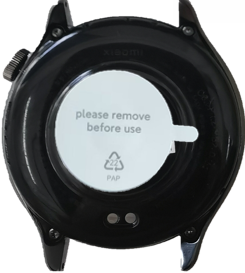
手記:
時計の裏蓋には、輸送中の損傷を防ぐために工場からの保護フィルムが付属しています。血中酸素と心拍数の測定は、背面カバーにあるセンサーに依存しています。これらの機能が正しく機能するためには、保護フィルムを剥がす必要があります。フィルムを剥がさないと、センサーの光が手首の皮膚に届かず、測定に失敗したり、測定値が読み取られなかったりします。
5. Q:Xiaomi Watch S4 の血中酸素データが不正確な場合はどうすればよいですか?
A:不正確さは、着用スタイル、肌の色、体毛、血液の灌流の減少、または時計の汚れ/湿気によって引き起こされる可能性があります。測定手順に従って 再度測定してください。
1.手首の骨の上に指幅1本を着用してください。
2.測定中はぴったりと着用し、じっとしてください。
同時に、エンジニアはソリューションの最適化に懸命に取り組んでいます。今後の更新をお待ちください。
手記:
着用条件、皮膚特性、環境などの要因が測定の精度に影響を与えたり、測定の失敗を引き起こしたりします。本製品は医療機器ではありません。結果は参考用であり、診断や治療を目的としたものではありません。
6. Q:Xiaomi Watch S4で血中酸素測定が失敗した場合はどうすればよいですか?
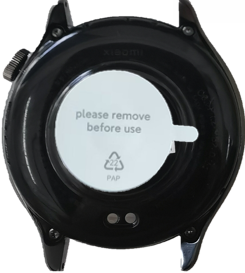
A:保護フィルムが剥がれていないか確認してください。保護フィルムが剥がされている場合は、故障プロンプトの指示に従って再度測定してください。終日の血中酸素モニタリングを無効にし、時計のSpO₂APPをタップしてから、1回の測定を試みてください。プロセス中は、下部の血中酸素ライトが点灯していることを確認してください。ライトが点灯しない場合は、時計を再起動するか、再度ペアリングしてください。問題が解決しない場合は、アフターサービスにお申し込みください。
手記:
時計の裏蓋には、輸送中の損傷を防ぐために工場からの保護フィルムが付属しています。血中酸素と心拍数の測定は、背面カバーにあるセンサーに依存しています。これらの機能が正しく機能するためには、保護フィルムを剥がす必要があります。フィルムを剥がさないと、センサーの光が手首の皮膚に届かず、測定に失敗したり、測定値が読み取られなかったりします。
7. Q: 睡眠中にXiaomi Watch S4を着用すると、なぜ複数の低血中酸素データがあるのですか
A:1.睡眠中の低血中酸素データ(90%未満)は、いびきなどの条件が原因で発生する可能性があります。2.時計が手首にぴったりとフィットしていることを確認します。
3. Mi FitnessAPPを使用して時計を最新のファームウェアに更新し、血中酸素モニタリングを最適化します。
8. Q:Xiaomi Watch S4で血中酸素を測定したときにSpO₂APPがクラッシュしたり画面がロックされたりした場合はどうすればよいですか?
A: この問題は、最新のファームウェアアップデートで解決されています。Mi Fitness APPのデバイスインターフェースの下部にある [その他]>>[更新]をタップし、時計を最新バージョンに更新して、再試行してください。9. Q: Xiaomi Watch S4は、高心拍数または低心拍数をどのように警告しますか?
A:落ち着いた状態では、時計は心拍数を10分間監視します。(一度落ち着いた状態が崩れると異常監視は停止します。平均レートが設定されたしきい値を上回るか下回ると、アラートが表示されます。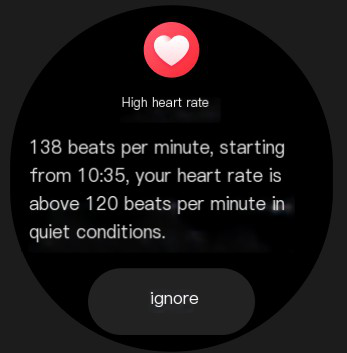
手記:
運動中および運動後20分以内は、心拍数(非活動性)の高または低のアラート、および異常な心拍のアラートはトリガーされません。
10. Q:Xiaomi Watch S4で睡眠リズムスクリーニングを有効にするにはどうすればよいですか?
A:Mi Fitnessアプリ>> [ 健康 ] >> [ 睡眠 ] >> [ 睡眠 睡眠能力 プログラム] >> 監視サイクル(14日または28日)を選択して[ 睡眠 能力 >>睡眠能力 ]を有効にします ] >> スリープ設定のプロンプトに従います。手記:
1.選択したサイクル全体の睡眠中に時計を着用すると、睡眠リズム監視データが生成されます。
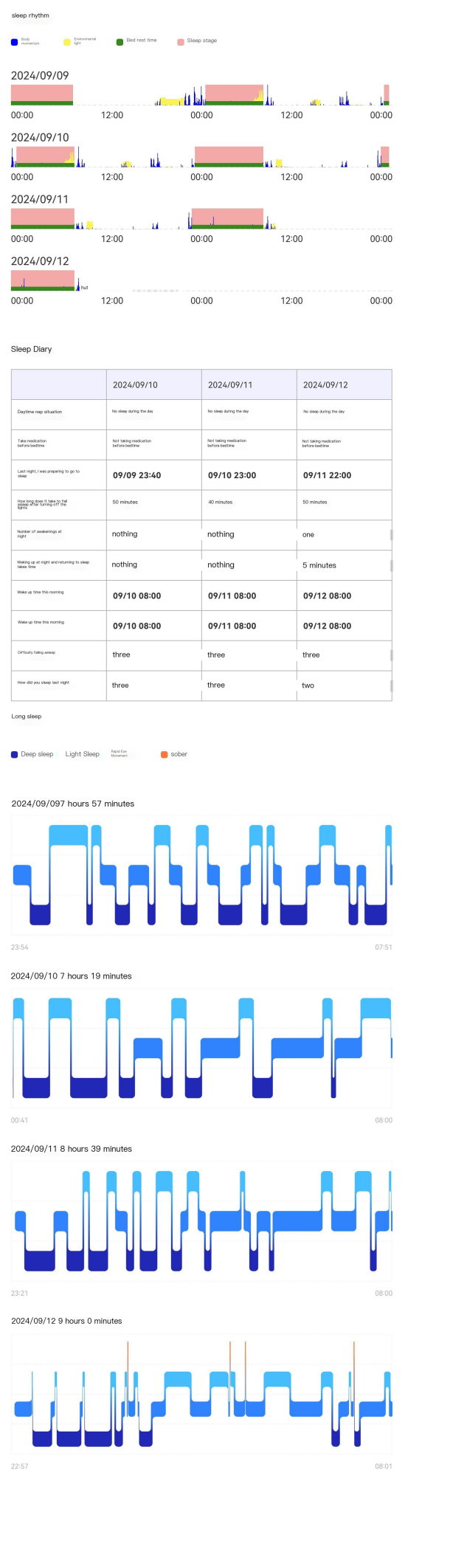
2.選択したサイクルで日記の関連情報を記録します。サイクル終了後、睡眠リズムモニタリングレポート(睡眠リズムデータと日記を含む)が生成されます。レポートを病院に持って行ってさらに治療を受けるか、Mi FitnessAPPと提携しているサードパーティの病院で追加の診断を求めることができます。
睡眠リズムモニタリングレポートは、次のように説明されています。
11. Q: Xiaomi Watch S4のAPPリストにCyclesAPP が表示されないのはなぜですか
A:1.デフォルトでは、CyclesAPPが表示されます。2. Cyclesの履歴データがない場合、APPは非表示になります。Mi FitnessAPPにデータが追加されると表示されます。
3.アプリをリストに表示するかどうかを設定している場合は、設定に従います。
ワークアウト関連
1. Q: Xiaomi Watch S4はどのワークアウトモードをサポートしていますか?
A: ワークアウト モードは次のとおりです。Xiaomi Watch S4は、屋外ランニング、ウォーキング、トレッドミル、アウトドアサイクリング、ハイキング、トレイルラン、トレッキング、トライアスロン、プールスイミング、オープンウォータースイミング、エリプティカル、ローワー、縄跳び、HIIT、スノーボード、スキー、クロスカントリースキーなど、心拍数とカロリー以外のプロスポーツデータを提供する17のワークアウトモードをサポートしています。さらに、144の拡張スポーツは、心拍数、カロリー消費、運動時間、およびパフォーマンスデータを記録できます。
ワークアウトモードの完全なリスト:
プールスイミング、オープンウォータースイミング、セーリング、パドルボード、水球、ウォータースポーツ、水上スキー、カヤック、ラフティング、ローイング、パワーボート、フィンスイミング、ダイビング、アーティスティックスイミング、シュノーケリング、カイトサーフィン、フローライディング、ドラゴンボート、アウトドアランニング、ウォーキング、ハイキング、アウトドアサイクリング、トレイルラン、トレッキング、トライアスロン、スケートボード、ローラースケート、パルクール、ATV、パラグライダー、BMX、レースウォーク、ロッククライミング、フリースタイル、トレッドミル、縄跳び、HIIT、ヨガ、インドアサイクリング、エリプティカル、 ローワー、階段昇降機、ステッパー、スピニング、コアトレーニング、柔軟性、ピラティス、体操、ストレッチ、筋力、クロストレーニング、階段昇降、エアロビクス、フィジカルトレーニング、ウォールボール、ダンベル、バーベルトレーニング、ウェイトリフティング、デッドリフト、バーピー、腹筋運動、ファンクショナルトレーニング、上半身、下半身、腹筋、バック、エアウォーカー、鉄棒、平行棒、ステッパー、マス体操、カーディオコンバット、バトルロープ、エアロビクスコンボ、インドアウォーキング、インドアフィットネス、スクエアダンス、 ベリーダンス、バレエ、ストリートダンス、ズンバ、フォークダンス、ジャズダンス、ラテンダンス、ヒップホップ、ポールダンス、ブレイキング、社交ダンス、モダンダンス、ダンス、ボクシング、レスリング、武道、太極拳、ムエタイ、柔道、テコンドー、空手、キックボクシング、剣道、フェンシング、柔術、テニス、バスケットボール、ゴルフ、サッカー、バレーボール、野球、ソフトボール、アメリカンフットボール、ホッケー、卓球、バドミントン、クリケット、ハンドボール、ボウリング、スカッシュ、ビリヤード、シャトルコック、 ビーチサッカー、ビーチバレーボール、セパタクロー、フットサル、ハッキーサック、ボッチ、ジャイアライ、ゲートボール、ドッジボール、スノーボード、クロスカントリースキー、アイススケート、屋内アイススケート、カーリング、スノースポーツ、スノーモービル、アイスホッケー、ボブスレー、そり、アーチェリー、ダーツ、乗馬、綱引き、フラフープ、凧揚げ、釣り、フリスビー、シャトルコック、スイング、体性感覚ゲーム、テーブルサッカー、シャッフルボード、eスポーツ、チェス、チェッカー、Weiqi、ブリッジ、ボードゲーム、 乗馬、陸上競技、自動車レース。
自動検出機能:
有効にすると、ワークアウトの開始または停止を検出したときにウォッチから通知が届きます。サポートされているワークアウトの種類には、ウォーキング、ランニング、サイクリング、ローワー、エリプティカル、縄跳びが含まれます。設定パス:時計>の[設定]に移動し>[自動検出]>>スイッチをオンにします。
2. Q:Xiaomi Watch S4はワークアウトモードでどのようなデータを表示します か?
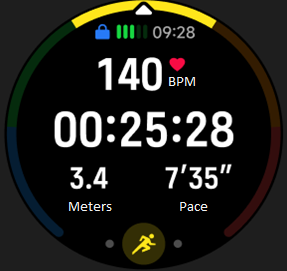
A:次のデータを表示する 22 のワークアウトモードをサポートしています。屋外ランニング:
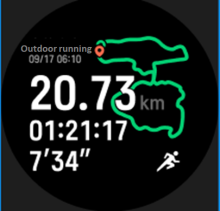 ワークアウトの概要 | 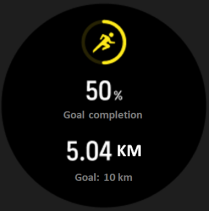 目標の完了(目標が設定されている場合にのみ表示されます) | 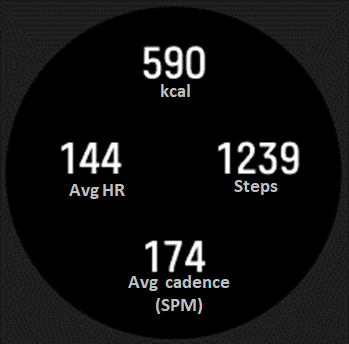 データ項目の表示 | 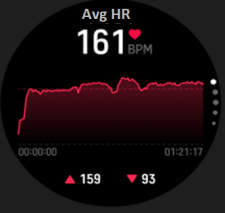 心拍数チャート | 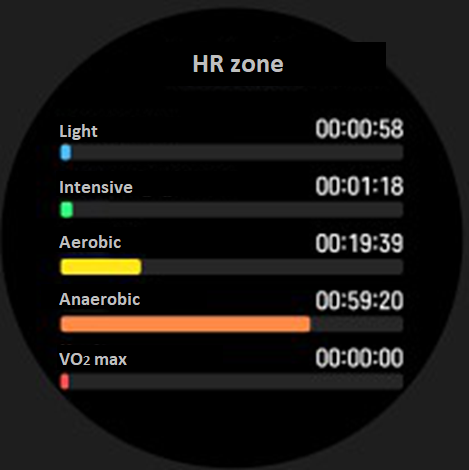 心拍ゾーン | |||||
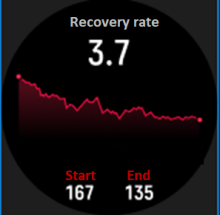 回復心拍数チャート(回復心拍数機能が有効になっている場合) | 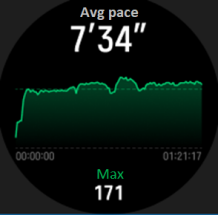 ペースチャート | 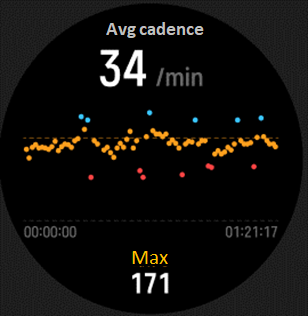 ケイデンスチャート | 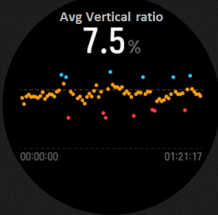 平均垂直ストライド比 | 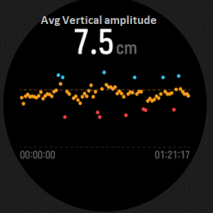 平均垂直振幅 | |||||
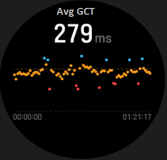 平均GCT(接地接触時間) | 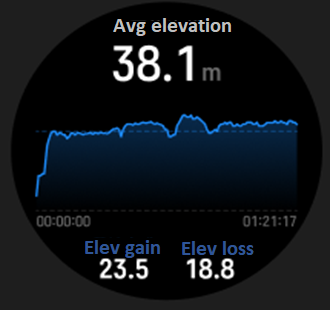 平均標高 | 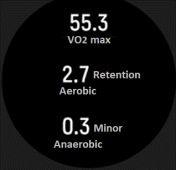 トレーニング効果 | 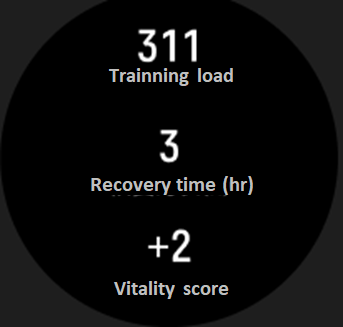 トレーニング効果 | 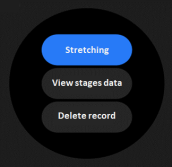 操作インターフェース |  ワークアウト結果 | ||||
目標完了インターフェース(目標が設定されている場合にのみ表示されます)と回復心拍数チャート(回復心拍数機能が有効になっている場合)は、後続の運動モードでは説明されません。詳細については、特に屋外ランニングモードを参照してください。
ウォーキング:
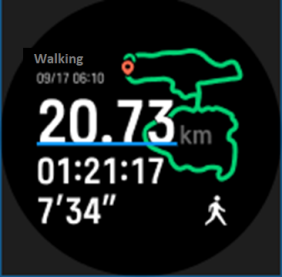 ワークアウトの概要 | 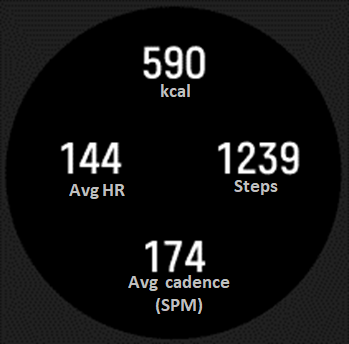 データ項目の表示 | 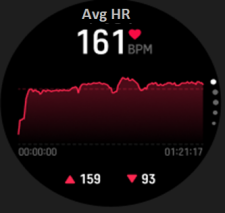 心拍数チャート | 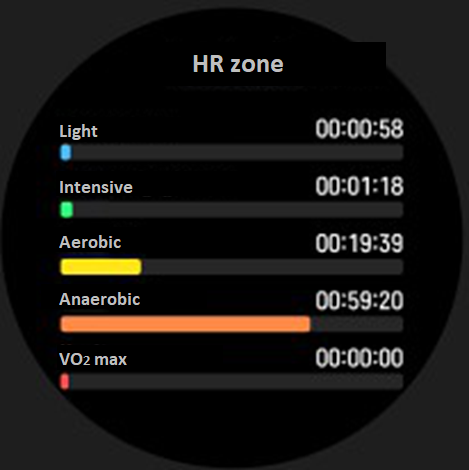 心拍ゾーン |
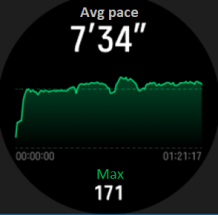 ペースチャート | 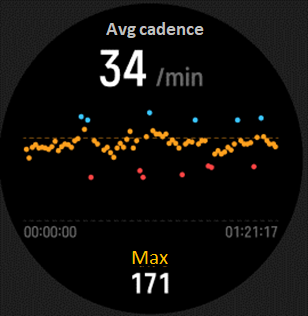 ケイデンスチャート | 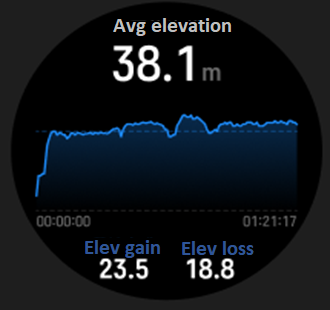 平均標高 | 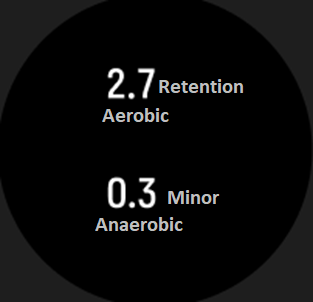 トレーニング効果 |
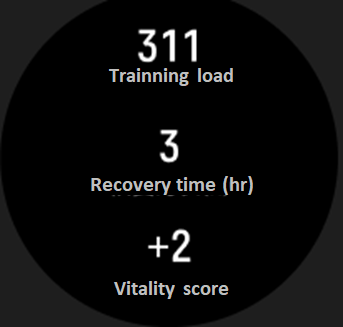 トレーニング効果 | 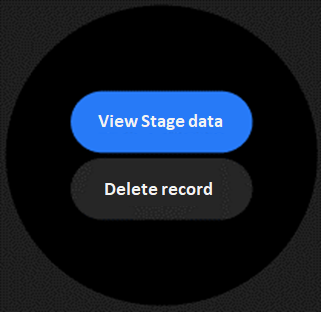 操作インターフェース | 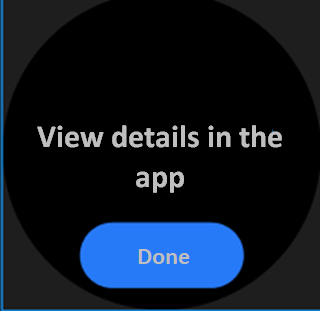 ワークアウト結果 |
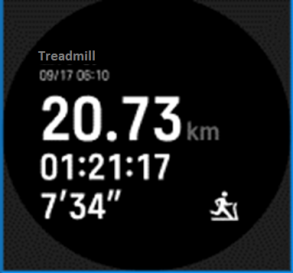 ワークアウトの概要 | 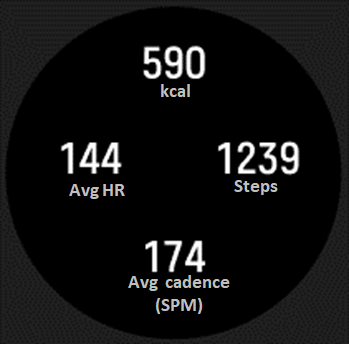 データ項目の表示 | 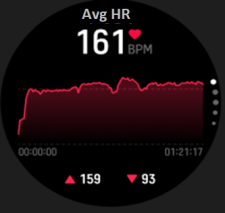 心拍数チャート | 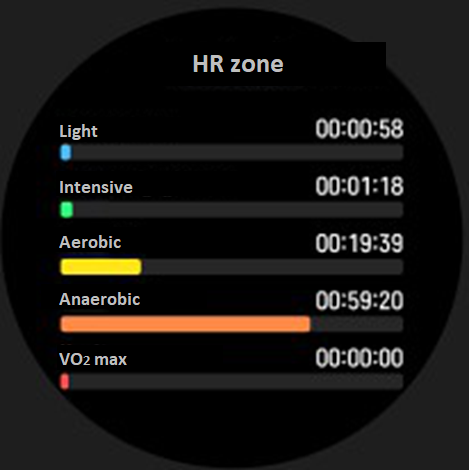 心拍ゾーン |
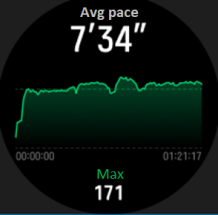 ペースチャート | 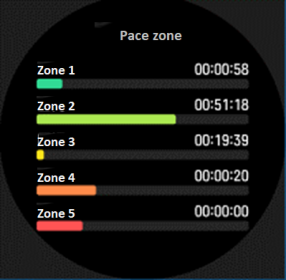 ペースゾーン | 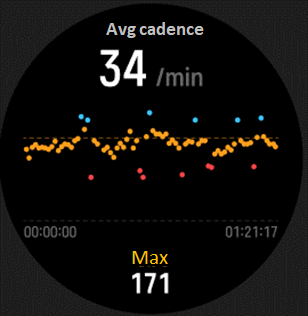 ケイデンスチャート | 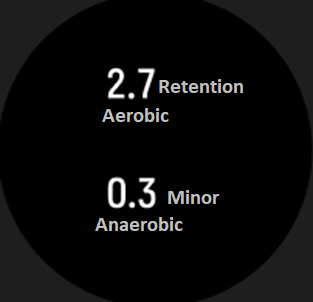 トレーニング効果 |
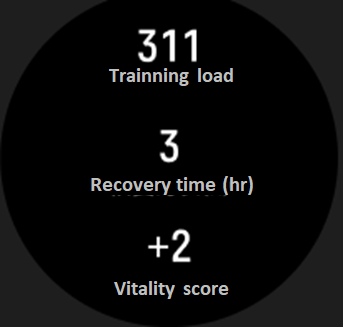 トレーニング効果 | 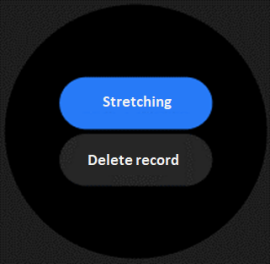 操作インターフェース | 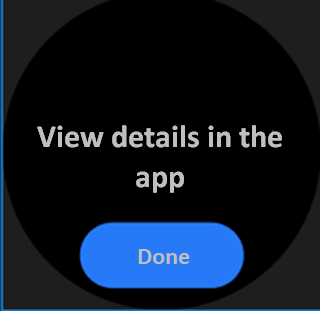 ワークアウト結果 |
 ワークアウトの概要 | 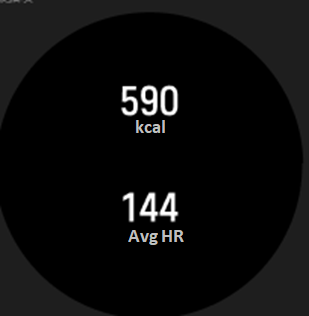 データ項目の表示 | 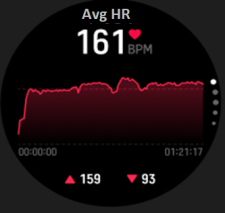 心拍数チャート | 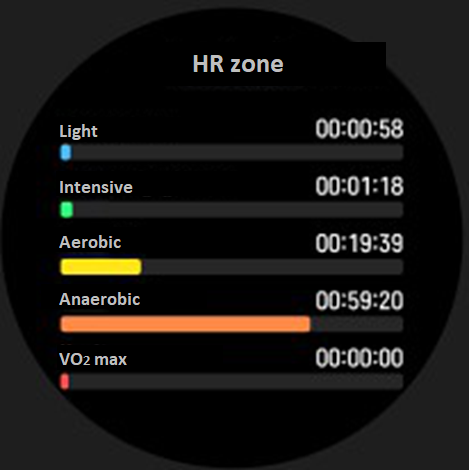 心拍ゾーン | |
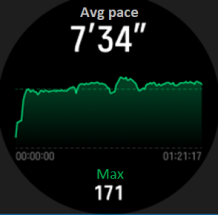 ペースチャート | 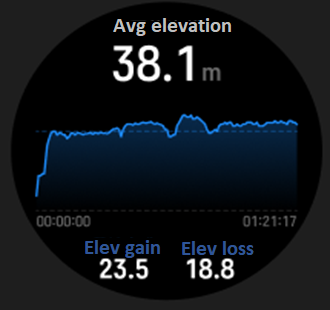 平均標高 | 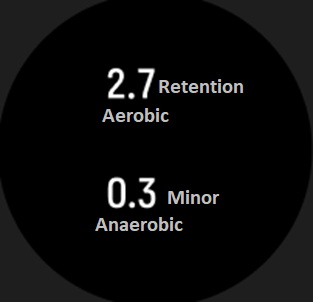 トレーニング効果 | 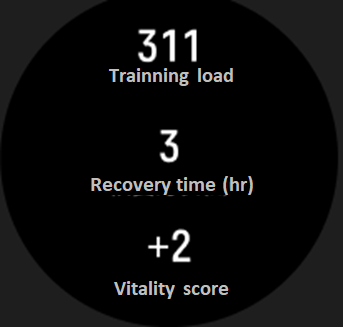 トレーニング効果 | |
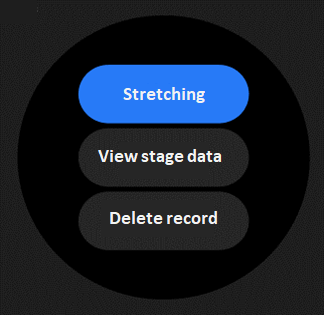 操作インターフェース | 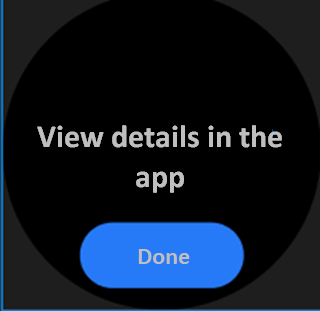 ワークアウト結果 | |||
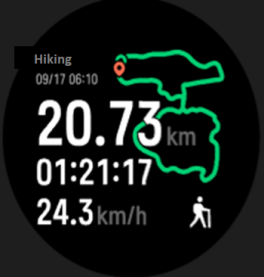 ワークアウトの概要 | 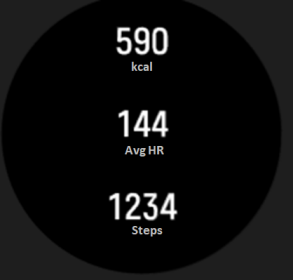 データ項目の表示 | 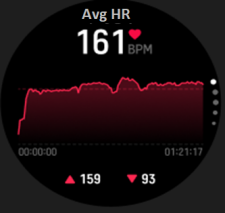 心拍数チャート | 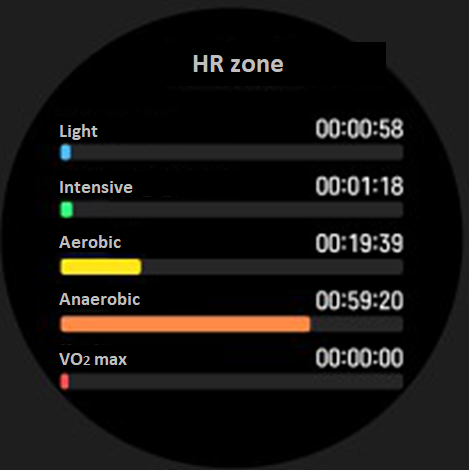 心拍ゾーン | |
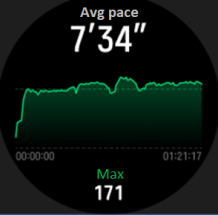 ペースチャート | 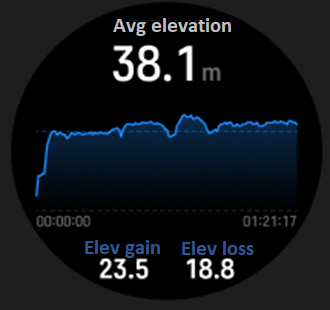 平均標高 | 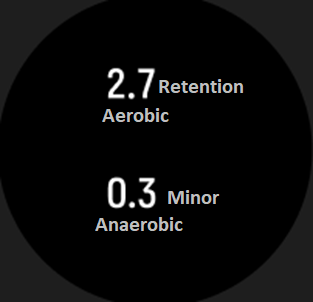 トレーニング効果 | 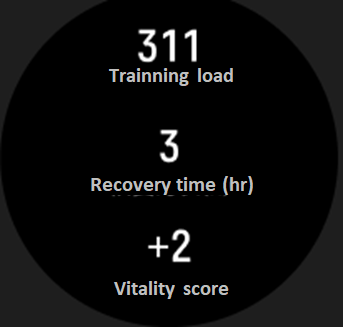 トレーニング効果 | |
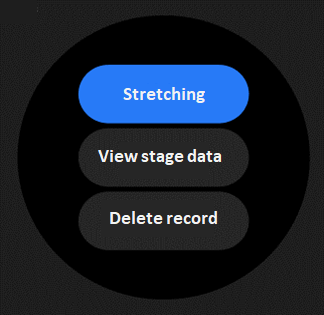 操作インターフェース | 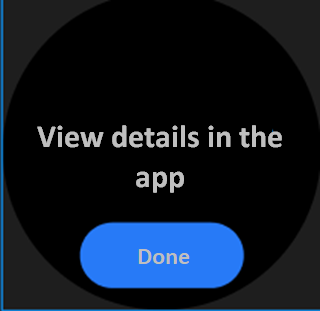 ワークアウト結果 | |||
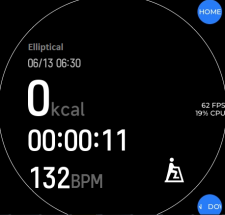 ワークアウトの概要 | 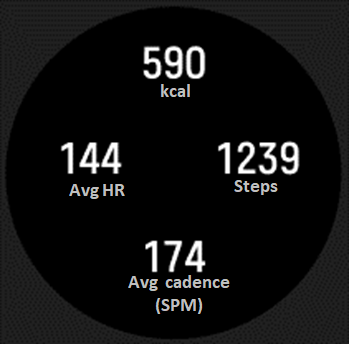 データ項目の表示 | 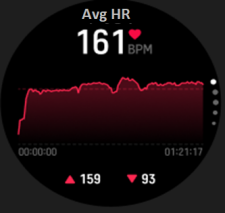 心拍数チャート | 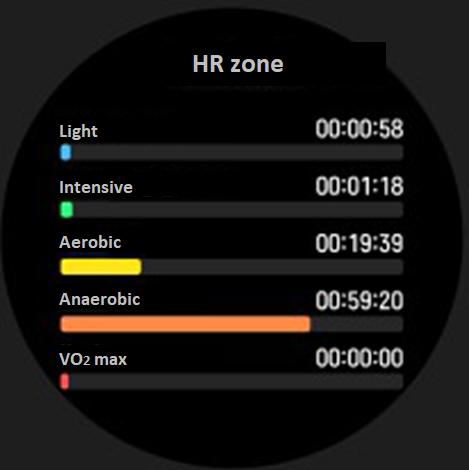 心拍ゾーン |
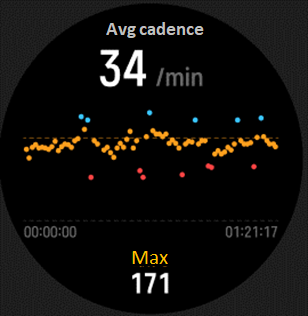 ケイデンスチャート | 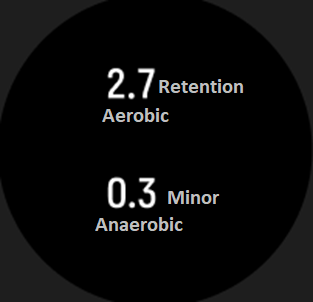 トレーニング効果 | 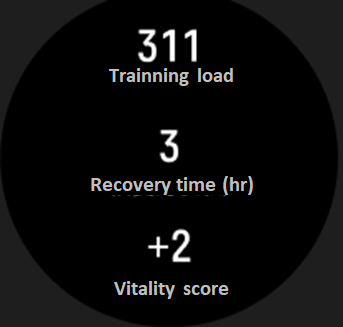 トレーニング効果 |  ワークアウト結果 |
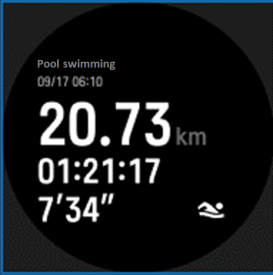 ワークアウトの概要 | 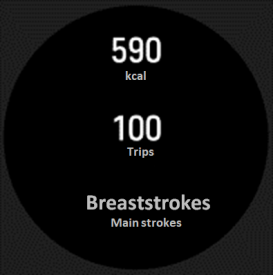 データ項目の表示 | 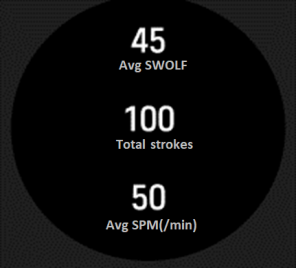 データ項目の表示 | 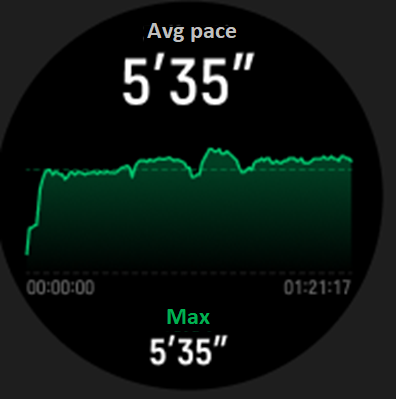 平均ペース |
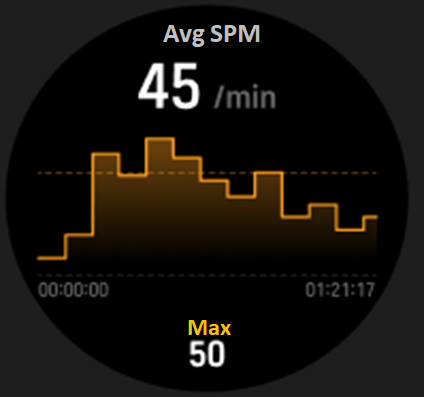 平均SPM | 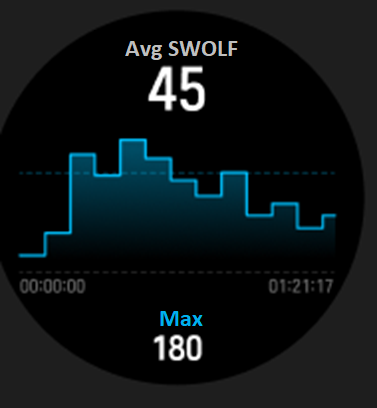 平均SWOLF | 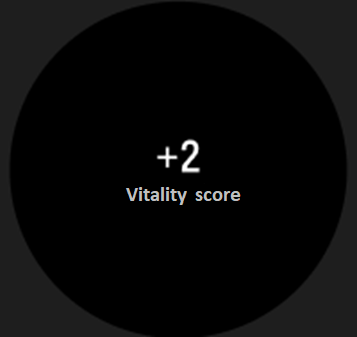 トレーニング評価 |  ワークアウト結果 |
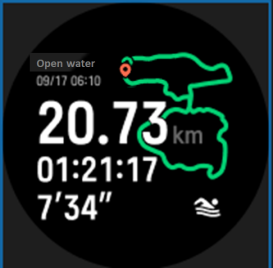 ワークアウトの概要 | 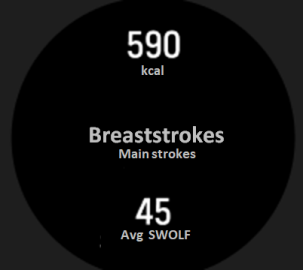 データ項目の表示 | 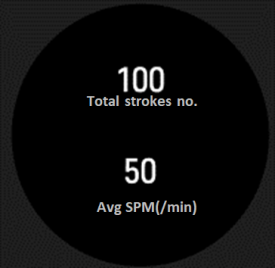 データ項目の表示 | 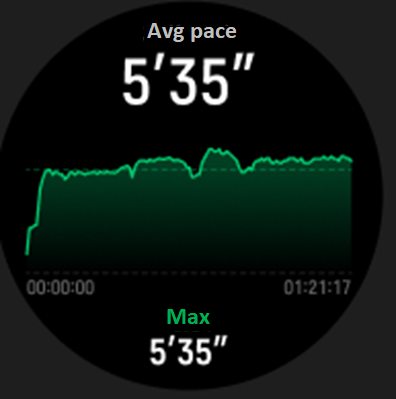 平均ペース |
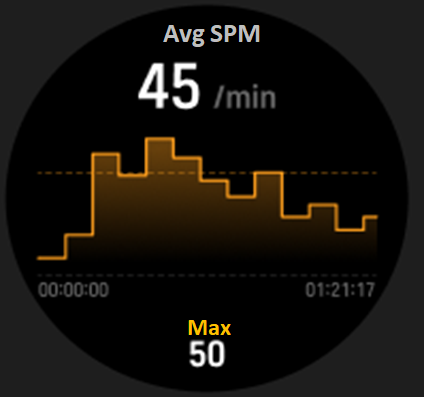 平均SPM | 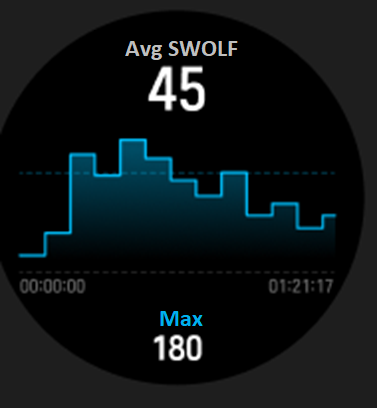 平均SWOLF | 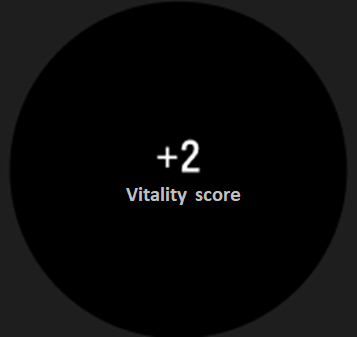 トレーニング評価 |  ワークアウト結果 |
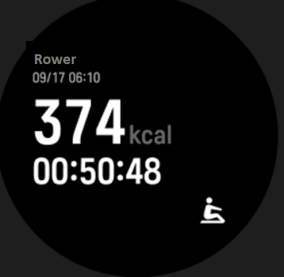 ワークアウトの概要 | 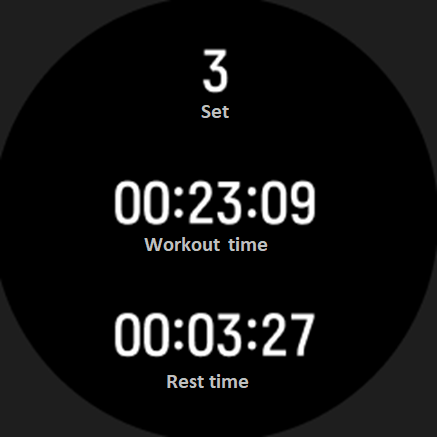 データインターフェース | 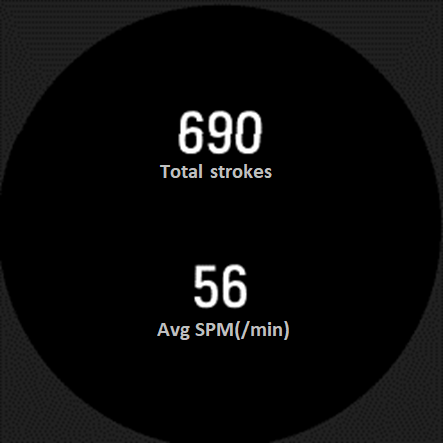 データ項目の表示 | 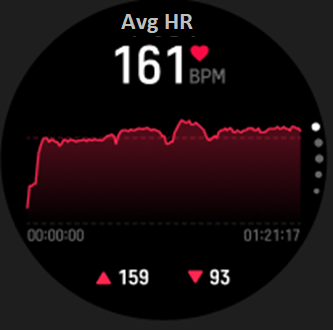 心拍数チャート | |
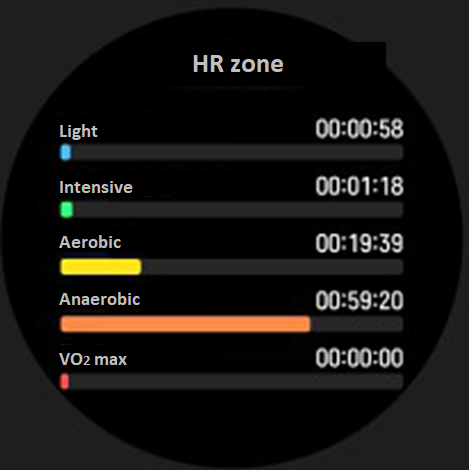 心拍ゾーン | 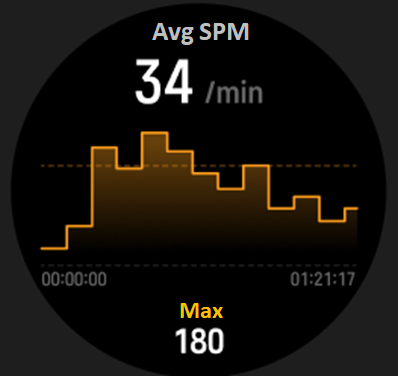 平均SPM | 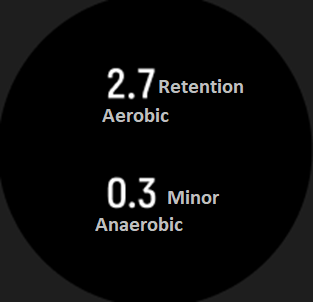 トレーニング効果 | 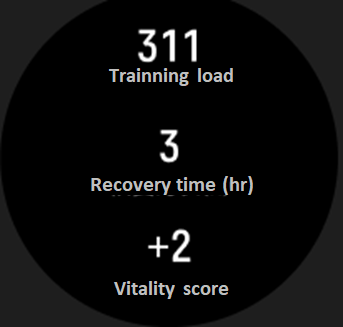 トレーニング評価 | |
 操作インターフェース |  ワークアウト結果 | |||
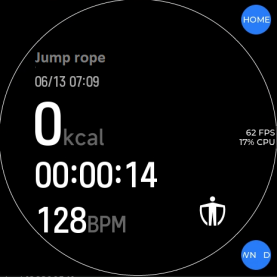 ワークアウトの概要 | 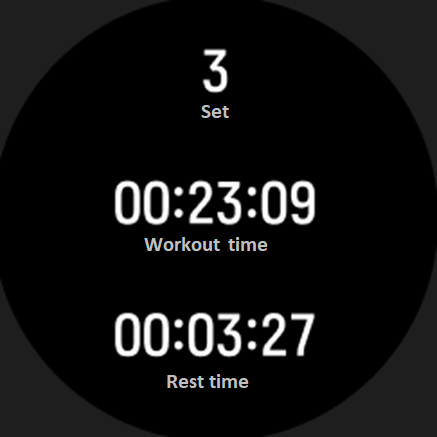 データインターフェース | 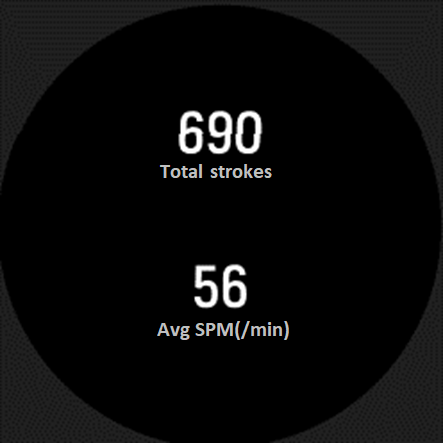 データ項目の表示 | 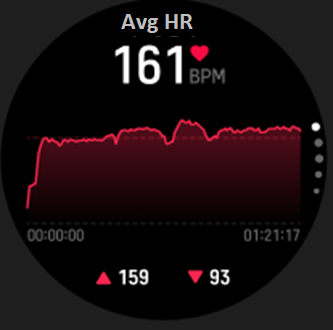 心拍数チャート | ||||
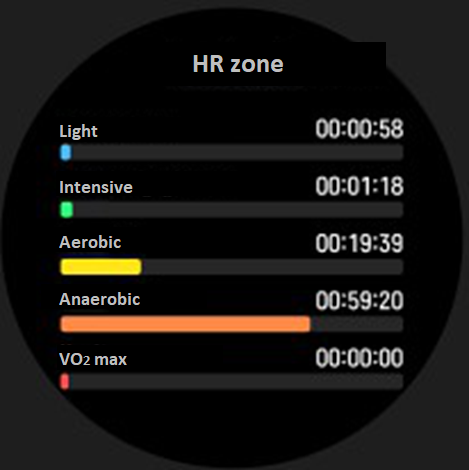 心拍ゾーン 心拍ゾーン | 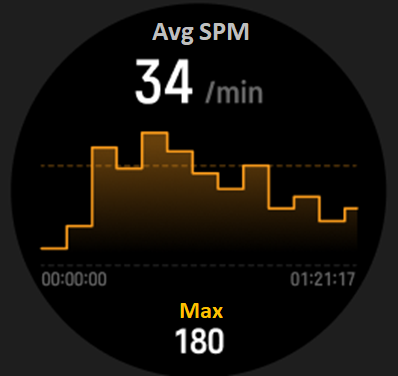 平均SPM 平均SPM | 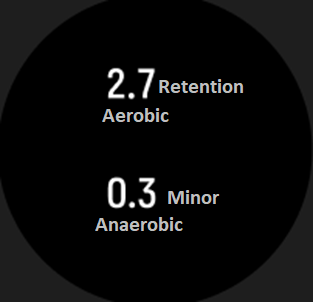 トレーニング効果 トレーニング効果 | 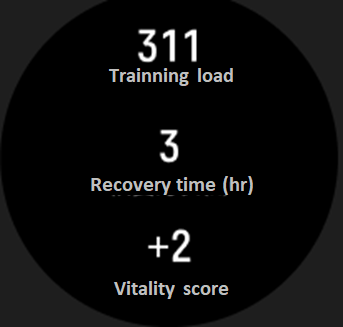 トレーニング評価 トレーニング評価 |  ワークアウト結果 ワークアウト結果 | |||
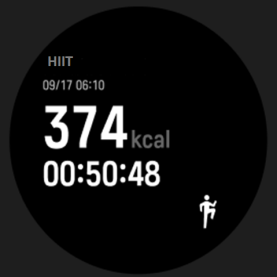 ワークアウトの概要 | 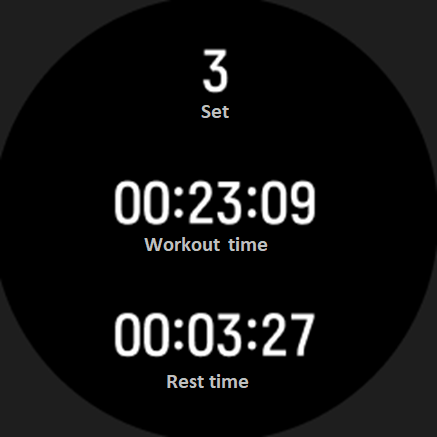 データ項目の表示 | 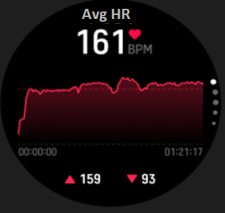 心拍数チャート | 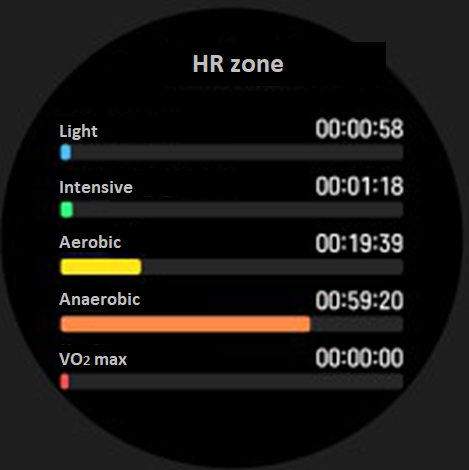 心拍ゾーン |
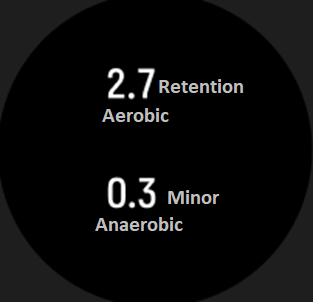 トレーニング効果 | 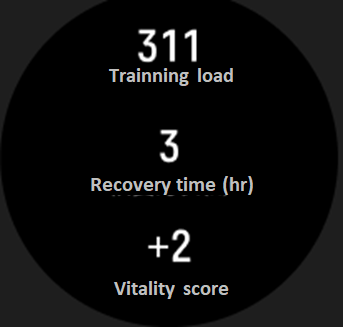 トレーニング効果 | 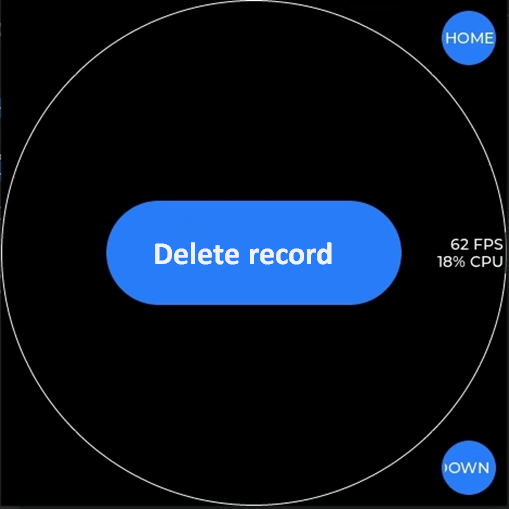 操作インターフェース | 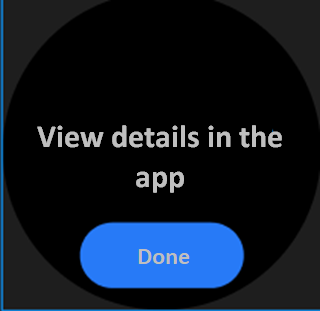 ワークアウト結果 |
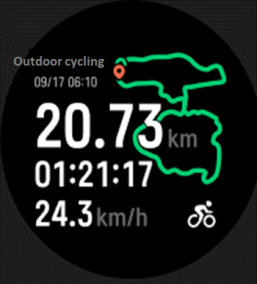
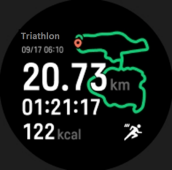 ワークアウトの概要 | 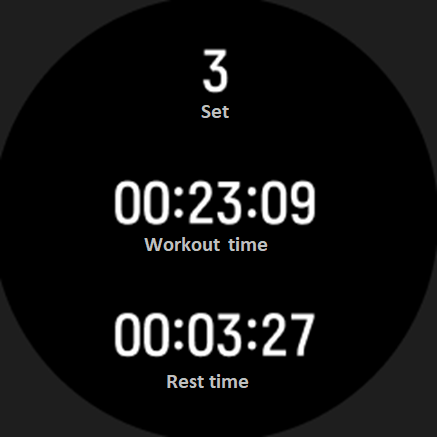 サマリーインターフェース | 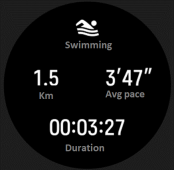 水泳データ | 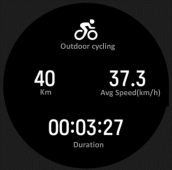 アウトドアサイクリングデータ |
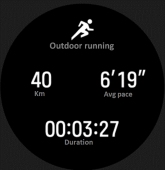 屋外ランニングデータ | 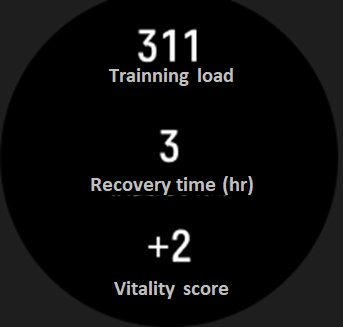 トレーニング効果 | 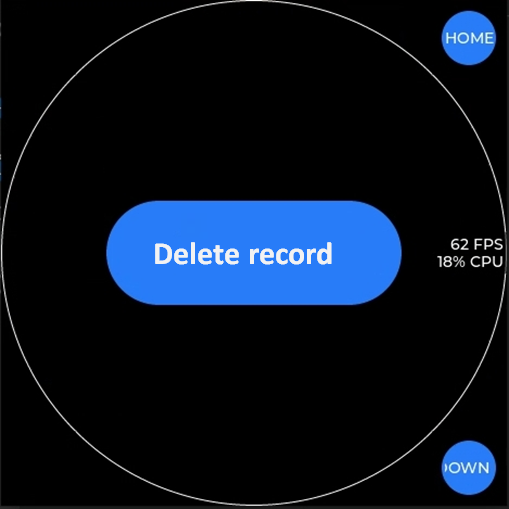 操作インターフェース | 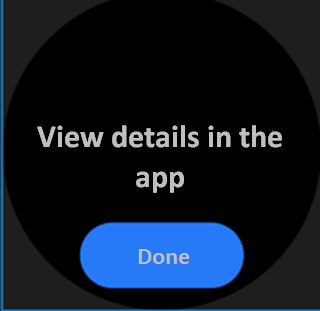 ワークアウト結果 |
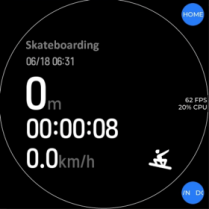 ワークアウトの概要 | 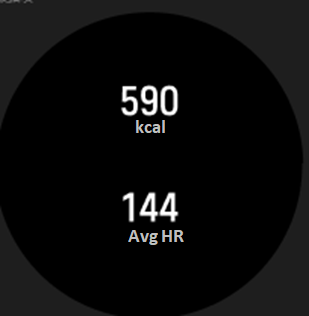 データ項目の表示 | 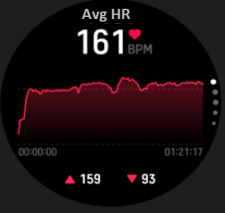 心拍数チャート | 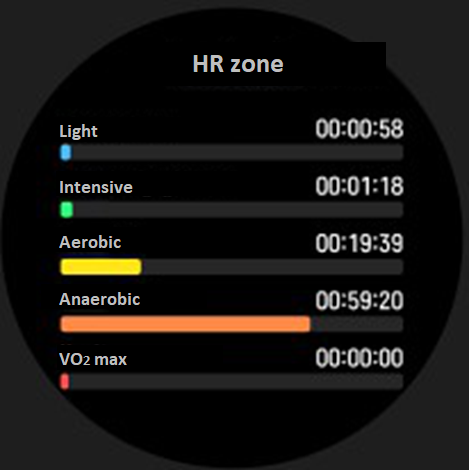 心拍ゾーン | 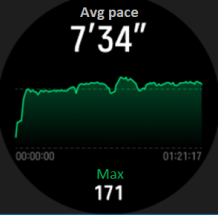 ペースチャート |
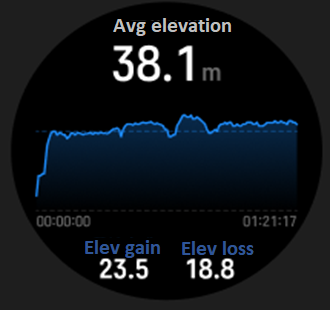 平均標高 | 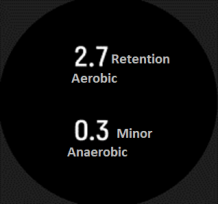 トレーニング効果 | 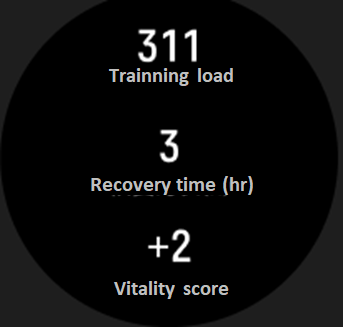 トレーニング効果 | 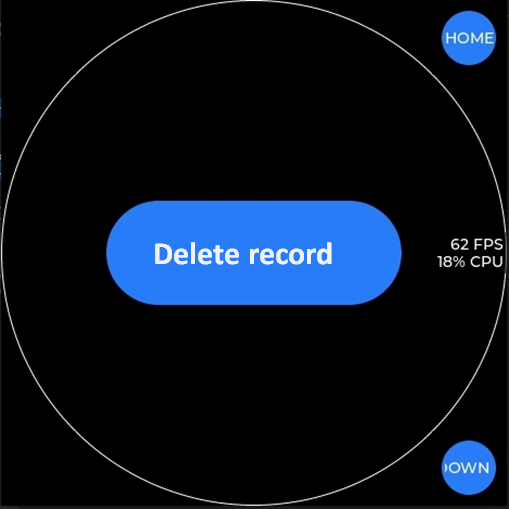 操作インターフェース | 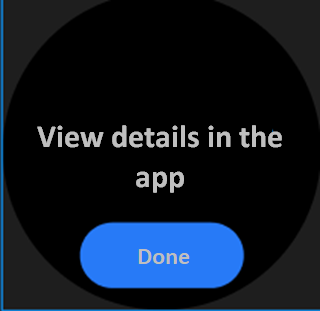 ワークアウト結果 |
 ワークアウトの概要 | 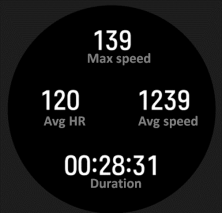 データ項目の表示 (滑空情報) | 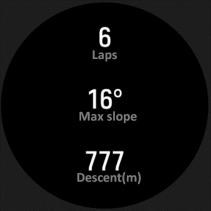 データ項目の表示 | 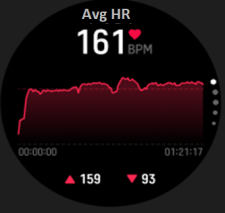 心拍数チャート |
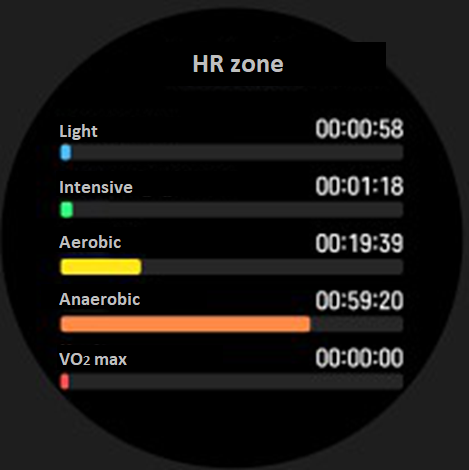 心拍ゾーン | 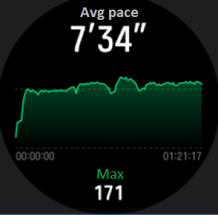 ペースチャート | 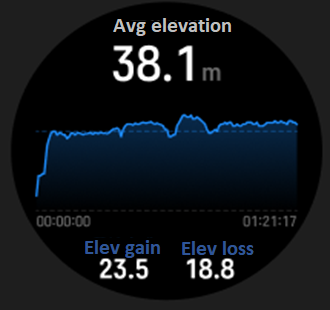 平均標高 | 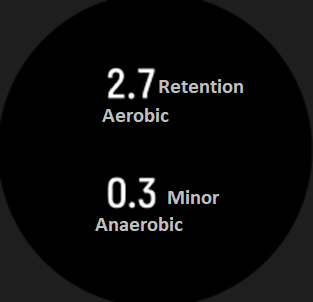 トレーニング効果 |
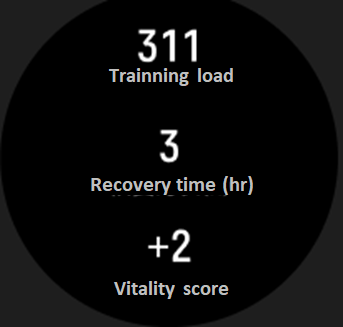 トレーニング効果 | 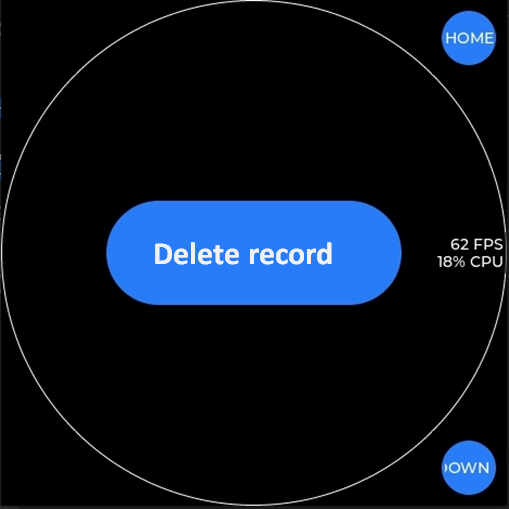 操作インターフェース |  ワークアウト結果 |
ワークアウトの概要、目標の完了(表示するワークアウト目標の設定が必要)、データ項目の表示(継続時間、カロリー)、心拍数チャート、心拍数ゾーン、トレーニング効果。
3. Q:Xiaomi Watch S4でワークアウトを開始/一時停止/終了する方法 は?
A: 開始:APPリストで、ワークアウトAPPをタップしてワークアウトリストに入り、開始するワークアウトを選択してタップします [GO]を押すと開始します。
休止:
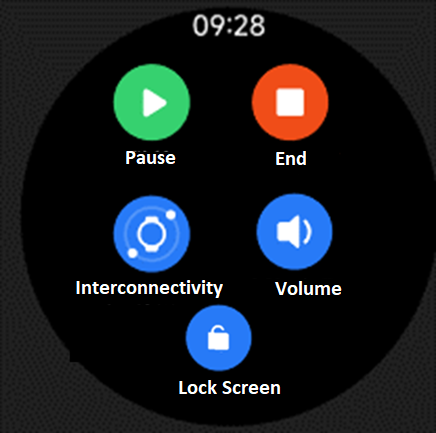
ワークアウト中にファンクションボタン(回転クラウン)を押すか、左にスワイプしてコントロールインターフェースにアクセスし、をタップします [一時停止] をタップしてワークアウトを一時停止します。その後、ワークアウトを終了するか続行するかを選択できます。
終わり:
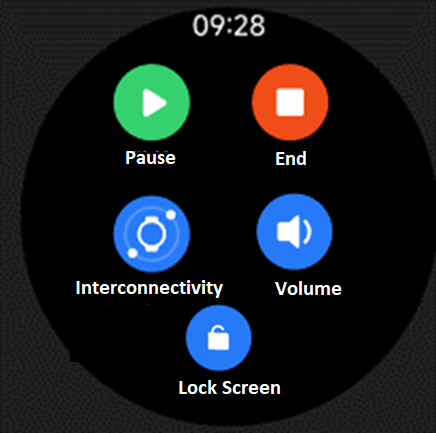
一時停止すると、次のアイコンが表示されます。
1. [一時停止] または [再開] アイコンをタップして、ワークアウトを再開します。
2. [終了] アイコンを2.5秒間押し続けると、ワークアウトが終了します。
3. [音量]アイコンをタップして、ワークアウト中の音声放送の音量を調整します。
手記:
1.ワークアウト強度が低すぎる(短時間または距離)場合、ワークアウトレコードは保存されません。
2.一部のワークアウトモードには、制御インターフェースに[相互接続性]または [次のセット]アイコンがあります。
4. Q:Xiaomi Watch S4はランニングコースをサポートしていますか?
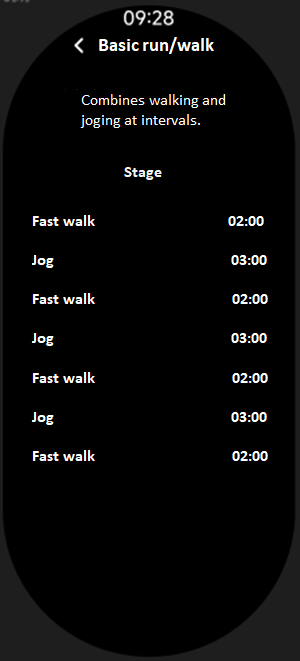
A: 以下の10のランニングコースに対応しています。| 基本的な紹介 | 基本的なランニング/ウォーキング | 初心者ランナーに適しています。ジョギングと高速ウォーキングを交互に行うことで、体がランニングやその他の有酸素運動に適応するのに役立ちます。 |
| 高度なランニング/ウォーキング | 初心者ランナーに適しています。ジョギングと早歩きを交互に行うことで、ジョギング時間を徐々に増やし、身体能力を向上させます。 | |
| 基本的なジョグ | 中強度から低強度のランニングトレーニング。初心者ランナーに適しており、個人の身体能力を徐々に向上させます。 | |
| 脂肪の減少と体重の減少 | 太い burn run (ベーシック) | 脂肪の減少と減量を目指すランナーに適しています。脂肪の減少と体重減少を促進するためのエネルギー消費の増加。 |
| 太い burn run (上級) | 中強度から低強度の長時間トレーニングを 1 回行います。持続的な脂肪減少と体重減少のための継続的なジョギング。 | |
| MIITfat-b urning run | 中強度のインターバル脂肪燃焼ランニングトレーニング。ジョギングと中速ランニングを交互に行うことで、脂肪燃焼効率を向上させます。 | |
| スタミナ向上 | エンデュランス run (ベーシック) | ランニングの持久力を向上させたいランナーに適しています。ランニングの持久力レベルを向上させ、有酸素能力を高めます。 |
| エンデュランス run (上級) | 1回の長時間ジョギングトレーニング。有酸素持久力レベルを向上させ、長距離走能力を高めます。 | |
| 心肺運動 | Interval run (基本) | 心肺能力を向上させたいランナーに適しています。心肺容量を高め、VO2の最大レベルを改善します。 |
| Interval run (上級) | 心肺能力を向上させたいランナーに適しています。VO2の最大レベルを高めるための心肺系の高強度刺激。 |
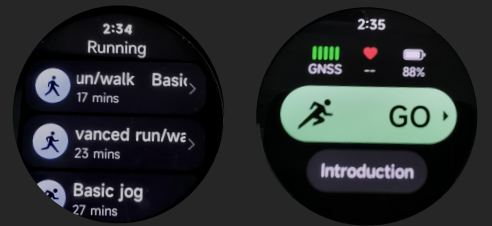
タップします ポジショニング準備ページ下部の【イントロダクション】では、下図のような基本的なランウォークコンビネーションコースなど、現在開催中のランニングコースのイントロダクションをご覧いただけます。
5. Q:Xiaomi Watch S4でエクササイズリマインダーを設定するにはどうすればよいですか?
A: エクササイズリマインダーを設定するには、次の手順を参照してください。1.時計のスポーツアプリケーションをタップすると、スポーツリストに入ることができます。スポーツリストで特定のスポーツをタップして、囲碁インターフェースに入ります。Goインターフェースの下部にある設定ボタンをタップして設定できます。
2. 設定の[リマインダー]をタップします。自分のニーズに応じて、距離、ペースアラート、ターゲットHRゾーン、高HRアラート、および水分補給に基づいてリマインダーアイテムを設定することを選択できます。
屋外でのランニングを例にとってみましょう。
距離リマインダー:デフォルトは1km、調整単位は1kmで、状況に応じて設定できます。
ペースリマインダー:デフォルトは5分30秒で、調整単位は10秒です。あなたはあなたの状況に応じてそれを設定することができます。
ターゲットHRゾーンアラート:ライト、インテンシブ、エアロビクス、無酸素、およびVO2最大に対応する心拍数ゾーンを選択できます。
高心拍数アラート: デフォルトは、自動的に計算された最大心拍数です。調整単位は1ビート/分です。シチュエーションに合わせて設定していただけます。
水分補給のリマインダー:
距離によるリマインダー、デフォルトは1 km、調整単位は1 kmで、状況に応じて設定できます。
期間に応じたリマインダー、デフォルトは10分、調整単位は5分で、状況に応じて設定できます。
6. Q:Xiaomi Watch S4の最大高度、平均高度、累積上昇と下降のデータはそれぞれどういう意味ですか?
A: 1です。最高高度は、演習中の単位時間あたりの高度値の最大値です。2.平均高度は、移動中の各単位時間の高度値を累積して除した平均値です。
3.累積上昇/下降は、運動中の累積上向き/下向きデータの蓄積です。例として、累積上昇を取り上げます。たとえば、乗っているとき、平らな地面に5つの上り坂があります。各斜面を登ると、標高が8メートル上がります。そして、これらの5つの斜面を登った後の累積上昇は5×8=40mです(累積下降についても同様で、斜面の累積高低差を合計します)。
7. Q:Xiaomi Watch S4での運動中に目標を設定するにはどうすればよいですか?
A:時計でスポーツモードを選択すると、スポーツの目標を設定できます:自分のニーズに応じて、距離、持続時間、カロリー消費を目標としてスポーツを選択でき、上記の3つの目標に基づいてこれらのスポーツの目標値を設定できます。下にスライドしてターゲットをクリアします。屋外でのランニングを例にとってみましょう。
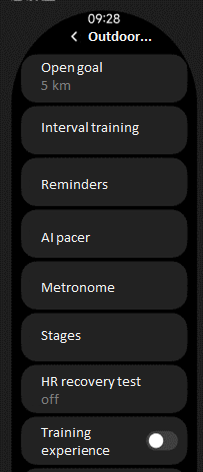
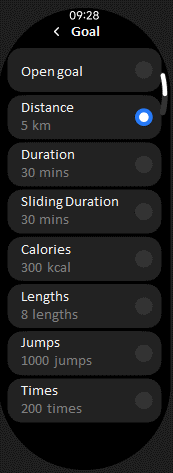
1. 期間: デフォルトは 30 分で、調整単位は 5 分です。あなたはあなた自身のニーズに応じてそれを設定することができます。
2. 距離: デフォルトは 3 キロメートルで、調整単位は 1 キロメートルです。あなたはあなた自身のニーズに応じてそれを設定することができます。
3.カロリー:デフォルトは300kcalで、調整単位は50kcalです。あなたはあなた自身のニーズに応じてそれを設定することができます。
4.スライディング時間(スキーサポート):デフォルトは30分で、必要に応じて調整できます。
5.長さ(水泳サポート):デフォルトは8周で、必要に応じて調整できます。
6.タイムズ(ローイングマシンのサポート):デフォルトは200回で、必要に応じて調整できます。
7.ジャンプ(縄跳びのサポート):デフォルトは1000ジャンプで、必要に応じて調整できます。
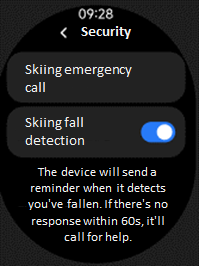
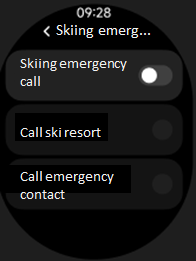
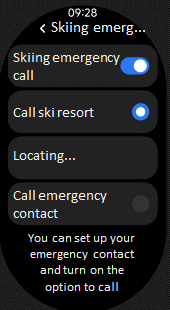
アクティビティとしてスキーを選択すると、安全設定があります:スキーの転倒検出を有効にするかどうかに応じて、緊急通報オプションがあります。転倒が検出された場合、スキーの緊急通報はデフォルトで緊急連絡先に電話をかけ、有効にすると、緊急連絡先に電話するか近くのスキーリゾートに電話するかを選択できます。
各スポーツはエクスペリエンスをサポートします:トレーニングエクスペリエンススイッチをオンにすると、ワークアウトの最後にトレーニングエクスペリエンスページがポップアップ表示されます。エクスペリエンスを選択すると、ワークアウトレポートで表示できます。
8. Q:Xiaomi Watch S4 で運動記録を確認するにはどうすればよいですか?
A:エクササイズが完了すると、時計は豊かで鮮やかなエクササイズレポートを生成します。すべての運動記録データには、運動日、時間、距離、カロリー、歩数、ペース、速度、心拍数、ペース曲線、速度曲線、心拍数曲線、心拍数比、ケイデンス曲線、歩幅などが含まれます。表示方法は次のとおりです。
1.時計の [アクティビティ]アプリケーションで詳細な運動データを表示します。
2.時計を携帯電話に接続したら、Mi FitnessAPPのホームページで[データ]をタップします。 今日のアクティビティ ページで、左上隅にある [Calendar] アイコンをタップすると、任意の日の運動記録が表示されます。ウォッチのエクササイズ情報に加えて、動きの軌跡やその他の情報も表示できます。
9. Q:Xiaomi Watch S4のスポーツリストにスポーツアクティビティを追加するにはどうすればよいですか?スポーツアクティビティはいくつ追加できますか?
A: スポーツリストはスポーツアクティビティの追加をサポートしていませんが、 リストの下部にある[その他]を選択することで、追加のスポーツアクティビティを開始できます。10. Q:Xiaomi Watch S4は、スポーツリストにスポーツアイテムを非表示にすることをサポートしていますか?
A: サポートされていません。11. Q:Xiaomi Watch S4 sportリストの順序を調整するにはどうすればよいですか?
A:スポーツリストの順序は時計で編集できません。スポーツアイテムの使用回数に応じて、順番が自動的に調整されます。12. Q:Xiaomi Watch S4は 運動中の音声放送をサポートしていますか?Xiaomi Watch S4で運動放送をオフにする方法は?
A:音声放送に対応しています。オフにする必要がある場合は、エクササイズを開始する前にエクササイズ設定で対応するエクササイズリマインダーをオフにするか、ボリューム設定でボリュームを直接一番下に引っ張ることができます。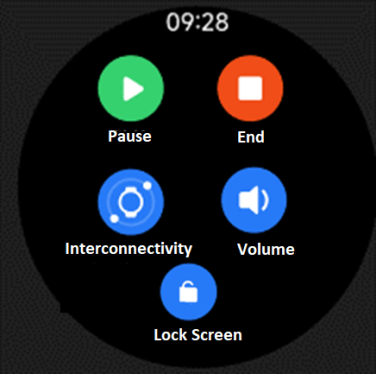
13. Q:Xiaomi Watch S 4でその日の歩数、活動カロリー、 および効果的な立位/中強度から高強度の活動を確認するにはどうすればよいですか?
A: 確認するには 3 つの方法があります。1.コンポーネントカード:時計のホームページを左または右にスワイプして、対応するウィジェットの現在のカロリー、歩数、有効スタンディングデータ/中強度から高強度のアクティビティを表示します。
2.アプリケーションリスト:時計の電源ボタンをタップしてアプリケーションリストに入り、[アクティビティ]アプリケーションアイコンをタップして view それ。
3. Mi Fitness APP:電話を時計に接続した状態で、Mi Fitness APPを開き、健康タブページの活力インジケーターカードをタップして表示します。
手記:
バイタリティ指標の「有効スタンディング」と「中強度から高強度の活動」の2つのうち、1つだけ表示することができます。Mi Fitness APP >> [Health] >> [Vitality score] >に移動し>右上隅にある[More]アイコンをタップできます>> [目標管理] >> [切り替え可能な目標]を選択し、効果的なスタンディングまたは中強度から高強度の活動を[バイタリティスコア]として選択します。データ項目は 3 つあります。
14. Q:Xiaomi Watch S4でスタンディングリマインダーを設定するにはどうすればよいですか?
A:Mi Fitnessアプリで[Reminder to s tand up] をオンにします。1時間以内に歩行や激しい手の運動がない場合は、スタンディングリマインダーが送信されますが、次の条件を考慮する必要があります。1. 1時間以内に運動のために歩き回ったり、時計を着用したりする行動があった場合、リマインダーは30分延長され、遅延時間は1時間を超えないものとします。
2. 暴力的なハンドアクティビティが10秒に達した場合、リマインダーは30分遅れます。20秒に達すると、リマインダーは1時間遅れます。
3.現在の時点は、お客様が設定したリマインダー時間範囲内にあります(昼休み中のサイレント機能が有効になっており、デフォルトは12:00~14:00であることに注意してください)。
4.ワークアウト中に立っているリマインダーはありません。
15. Q:Xiaomi Watch S4のスタンディングリマインダーのリマインダーロジックは何ですか?
A: スタンディングリマインダーは、以下の条件がすべて満たされた場合に送信されます。1.スタンディングリマインダーが 設定でオンになっています。
2. 各自然時(49分59秒)の50分目は、以下の条件を決定します。
(1). 現在の時間に [Hourly Standing]を完了していない。
手首から離れる時間は、49'00"から49'59"の間で10秒を超えてはならず、思い出させるときにも着用する必要があります。
(3). この分は [非アクティブ] (アクティブなステップ数 < 3) です。
この時間の最初の50分間で、[着用していない状態]の時間は<5分、[睡眠状態]の時間は<5分、[電源オン]の時間は>30分です。
(5). 現在の時点は、お客様が設定したリマインダー時間範囲内にあります(昼休み中のサイレント機能を有効にする必要があり、デフォルトは12:00-14:00であることに注意してください)。
3.睡眠アルゴリズムは、眠りについた後にスタンドアップリマインダーが発行されないと判断します。サイレントモードとスリープモードは通知を発行しますが、リマインダーは発行しません。
4.エクササイズを開始すると、エクササイズモード中はスタンディングリマインダーは発行されません。
16. Q: Xiaomi Watch S 4からエクササイズデータを削除するにはどうすればよいですか?
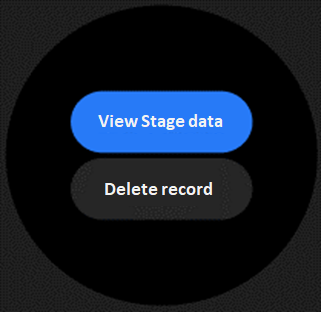
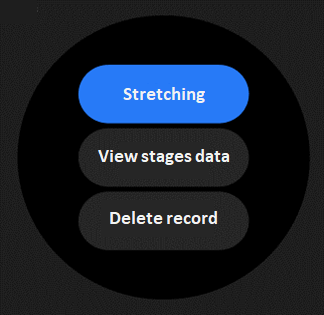
A:1.時計で、下の画像に示すように、ワークアウトレコードの最後から2番目のページにスワイプし、[ r コード の削除 ] をタップして削除します。2. Mi Fitness APPのエクササイズレコードで単一のエクササイズレコードを開き、右上隅をタップして手動削除をサポートします。
17. Q: Xiaomi Watch S4は、運動中に自動的に一時停止するように設定できますか?
A:はい、屋外ランニング、屋内ランニング、ウォーキング、サイクリングはデフォルトで自動一時停止をサポートしています。オフにする必要がある場合は、スポーツ設定でオフにすることができます。例:[屋外ランニング]>>[設定]を選択し>> [自動一時停止] をオフにします 。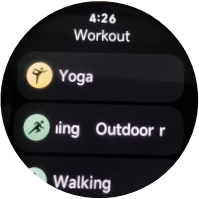
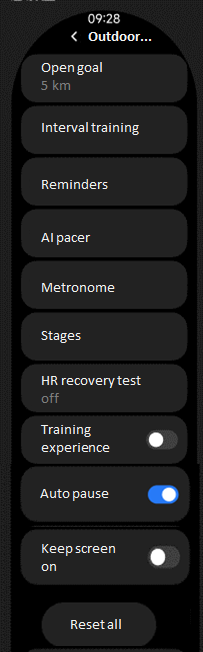
18. Q:Mi FitnessAPPに表示されるデータが、同期後に XiaomiWatchS4に表示されるデータと一致しないのはなぜですか?
A:Mi Fitness APPのデュアルエンド相互書き込み同期プロトコルの定義により、使用習慣に応じて、自動同期または手動同期が完了した後、最小5分、最大30分のデータ差が発生します。例えば、同期後、データ差が5分以上ある場合、5分以内に生成されたカロリーと歩数のデータは、次回の同期まで反映されません。この設定は現在、Mi FitnessAPPエンジニアによって解釈され、継続的に最適化されています。19. Q:Xiaomi Watch S4の スイミングラップカウントの数が不正確であるのはなぜですか?
A:水泳ラップの識別は、水泳中の動きに基づいて計算する必要があります。泳ぐときは、ウェアラブルデバイスを適切かつしっかりと着用してください。同時に、エンジニアは、現在知られている水泳ラップが不正確であるという問題を積極的に解決し、最適化しています。その後のアップグレードをお待ちください。
20. Q:Xiaomi Watch S4の走行距離記録が不正確なのはなぜですか?(屋外での運動中、電話は6kmを記録しましたが、時計は5kmしか示しませんでした。
A:屋外で運動する場合、距離の計算は位置情報に依存します。屋外で運動する場合は、ポジショニング精度を高めるために、できるだけオープンフィールドを選択してください。同時に、Xiaomi Watch S4は、携帯電話に接続したときに、ポジショニング信号ソースのインテリジェントな選択をサポートします。したがって、距離の精度を向上させるために、携帯電話がMi FitnessAPPに完全な位置決め許可を与えているかどうかを確認することをお勧めします。21. Q:Xiaomi Watch S 4のAPPに表示される最大酸素摂取量は、他の製品と比較して不正確ですか?
A: この問題は既知の問題です。この問題は、最新のソフトウェアバージョンで最適化されています。時計の電源ボタン(下ボタン)を12秒間押し続けて、強制的に再起動してください。時計が再起動し、画面が正常に点灯したら、Mi Fitness APPを開き、APPでデバイスインターフェイスの [更新の確認] をタップし、リマインダーの指示に従って最新のソフトウェアバージョンに更新します。22. Q:トライアスロンを完了した後、Xiaomi Watch S4と携帯電話で移動軌跡グラフの表示が異なるのはなぜですか?
A:このバグは、時計の最新のファームウェアバージョンで修正されています。 Mi Fitness APPデバイスページの下部にある[アップデートの確認]をタップし、時計を最新のファームウェアバージョンに更新して、再試行してください。23. Q:Xiaomi Watch S4と競合デバイスとの間に、運動中のカロリーの記録に違いがあるのはなぜですか?
A:理由:カロリーアルゴリズムには多くのことが関係しています。時計と競合製品の個人情報は一貫している必要があります。各メーカーのアルゴリズムは異なり、小規模な違いがある可能性がありますが、これは引き続き最適化されます。24. Q:Xiaomi Watch S4で運動の前後にウォームアップストレッチを使用するにはどうすればよいですか?
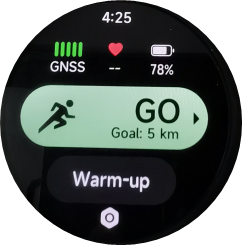
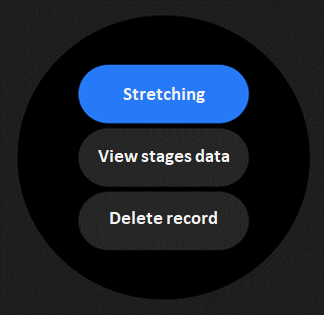
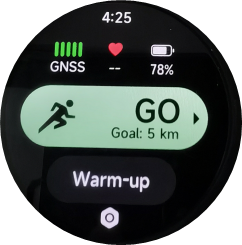
A:ウォームアップに対応したスポーツタイプのウェイティングページで、[ウォームアップ]をタップするとウォームアップを開始できます。エクササイズが終了したら、エクササイズレポートの下にある[ストレッチ] をタップしてストレッチを行うことができます。
25. Q:Xiaomi Watch S4で乳酸閾値を測定する方法は?
A:Xiaomi Watch S4は乳酸閾値測定をサポートしていません。26. Q:Xiaomi Watch S4でメトロノームを設定するにはどうすればよいですか?
A:エクササイズ設定では、メトロノームを設定できます。さらに、エクササイズ中に、上部ボタンを押したままにしてエクササイズツールに入り、メトロノーム設定を選択できます。時計をMi FitnessAPPに接続した後、メトロノームを設定できます:Mi Fitness APPを開きます>>[ワークアウト]>>[屋外ランニング]>>[設定]>>[Mエトロノメ]。
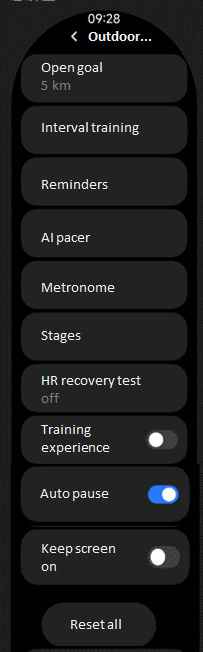
27. Q:Xiaomi Watch S4にAIペーサーを設定するにはどうすればよいですか?
A:[ワークアウト]>>[屋外ランニング]を開く>> 、[AIペーサー] を有効にする ことができます。 有効にすると、エクササイズ中に追加のAIペーサーページが表示されます。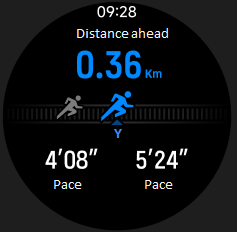
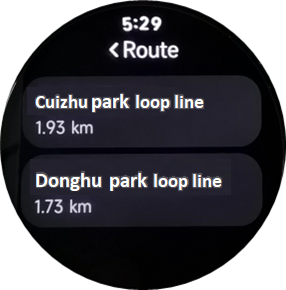
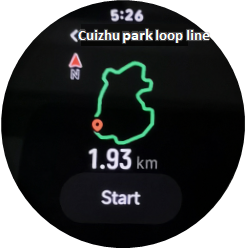
28. Q:Xiaomi Watch S4でルートをオンにする方法は?
A:時計本体の [ワークアウト] >>[アウトドアランニング] を開き>>[ルート] をタップします 。リストから特定のルートを選択し、ルートの概要ページに入り、[ 開始] をタップすると、エクササイズ中にAIガイド付きルートが開始されます。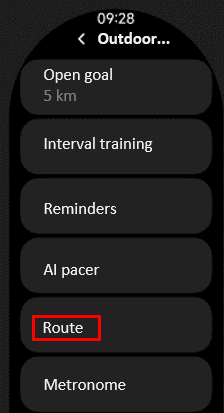
インポート方法:
ルートをルートライブラリにインポートするには、3つの方法があります。ルートライブラリに正常にインポートされたトラックのみをウォッチに転送できます。
1. 1つのエクササイズレコードを開き、右上隅の[エクスポート]をタップして、[エクスポートをマルチメディア にエクスポート]を選択します。
2. サードパーティ製ソフトウェアを開き、トラックルートファイルをKML/GPX形式でエクスポートします。 [Mi Fitness]を選択して開きます file トラックを保存します。
3.トラックルートファイルをタップし、[Mi Fitness]を選択してファイルを開き、トラックを保存します。
時計に m port routes :
[ワークアウト]>>ランニングルート>>ルートを選択>>を開き、右上のウォッチアイコンをタップしてウォッチにインポートします。
デバイスを接続した後、Mi Fitness APP、[デバイス]>>>>[フィットネスと健康]に移動して、ルートライブラリから>> ウォッチルート管理、 選択 インポートを入力して、 viewウォッチ上のルートファイル 。ルートを転送するときは files、時計とMiFitnessAPPが正常に接続されていることを確認してください。手動で同期することで、接続を確認できます。
29. Q:Xiaomi Watch S4のワークアウトインターフェースでアイテムの順序を調整するにはどうすればよいですか?
A:この製品は現在、ワークアウトインターフェースでのアイテムの順序の手動調整をサポートしていません。アイテムは、ワークアウトモードの使用頻度に基づいて自動的に並べ替えられます。30. Q: Xiaomi Watch S4 が、疲労値なしで筋力トレーニングや階段昇降機などの屋内エクササイズを行うときに、トレーニング負荷を記録できないのはなぜですか?
A:Xiaomi Watch S4のトレーニング負荷は、時計のトレーニング状態APPを介して管理できます。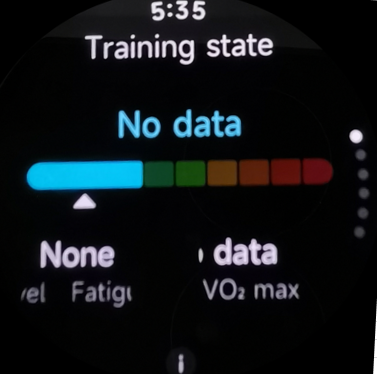
31. Q:Xiaomi Watch S4でスキー転倒検出機能を有効にするにはどうすればよいですか ?
A: 時計と電話は正しく接続されています。この機能を有効にする方法は次のとおりです。1.電話で:Mi Fitnessアプリを開きます >>[デバイス]>>[セキュリティ]>>[Emergency SOS]。緊急SOSと転倒検出を有効にします(緊急連絡先を必ず設定してください)。
2.時計上:スキーワークアウトに入ると、セキュリティ設定のポップアップが表示されます。[セキュリティ]をタップし>>[スキー転倒検知]と[スキー緊急通報]をONにして、適切な緊急通報方法を選んで 。
手記:
転倒検出とスキーの緊急通報は、どのスキーモードの安全設定ページでも有効にして構成する必要があります。 緊急通報機能を使用するには、時計が電話のMiFitnessAPPに接続されていることを確認してください。
32. Q:Xiaomi Watch S4でトレーニングエクスペリエンスをアクティブにする方法は?
A:1.任意のワークアウトのエクササイズ設定を開き>> [トレーニングエクスペリエンス] オプション を有効にして ワークアウトを開始します>>>> ワークアウト を完了した後、トレーニングエクスペリエンスを選択するか>> エクスペリエンスを選択するように促すページが表示されます>>[ √ ] をタップしてから、選択したものを表示します ワークアウトレポートの経験。2. 携帯電話のMi Fitnessアプリで同期されたトレーニング体験を確認します。
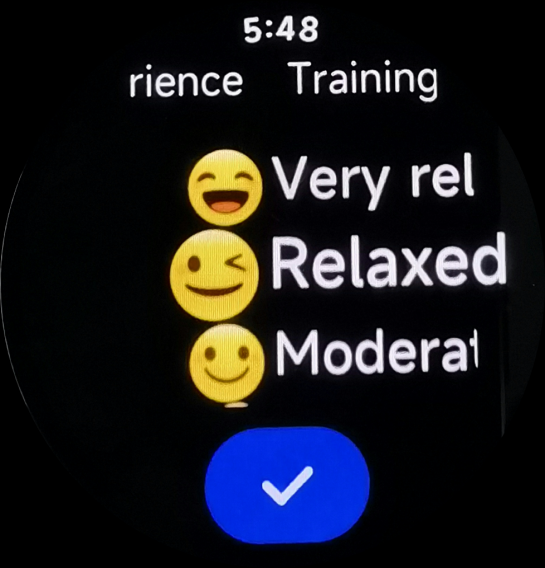
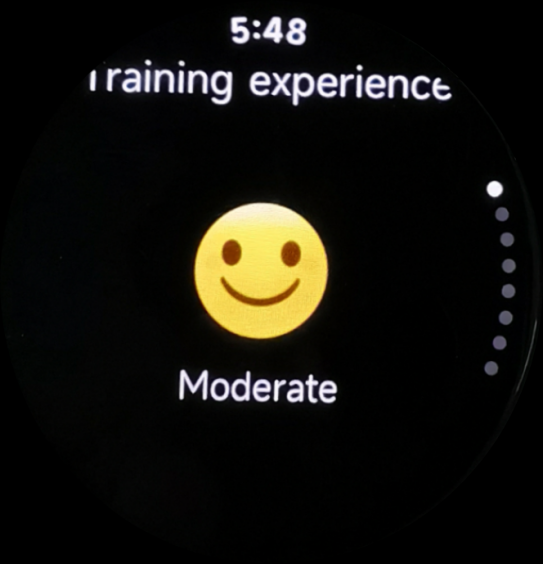
33. Q:Xiaomi Watch S4で実行中のフォームデータを確認するにはどうすればよいですか?
A:ランニングフォームをサポートするエクササイズを開始してください。ランニングフォームのデータは、エクササイズ中またはエクササイズ後に表示できます。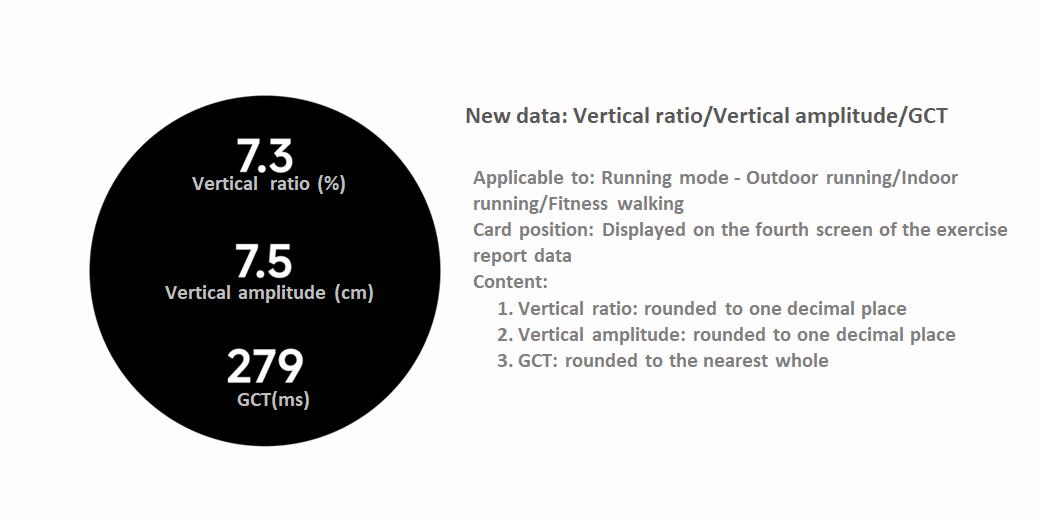
便利なツール
1. Q: Xiaomi Watch S 4のスケジュールの使い方は?
A:Mi Fitness APP >> [ デバイス ]>>[アプリ]>>[ Syn cイベント] をオンにした後、データが同期されるたびに、デバイスは過去7日間の携帯電話システムのスケジュールを同期します。同期イベントはMIUIシステムとiOSのみをサポートし、他のシステムはまだサポートされていません。定量的な制限:
すべてのスケジュールの上限は20(スケジュール一覧に従ってソート)で、超過分は表示されません。各スケジュールの最大サイズは 195 バイトです (英語の文字と句読点の場合は 1 バイト)。
1. タイトルは最大 90 バイト (句読点を含む) まで表示できます。表示される内容が3行を超える場合は、3行プラス...が表示されます。
2. 備考は、最大 45 バイト (句読点を含む) を表示できます。45バイトを超える場合は、45バイトと...が表示されます。
3. アドレスは60文字以内(句読点を含む)まで表示することができます。60バイトを超える場合は、45バイトと...が表示されます。
2. Q:Xiaomi Watch S4でカレンダーを使用するにはどうすればよいですか?
A: 時計が携帯電話に接続されている場合、 view方法は次のとおりです。1.ホーム画面の上ボタンをタップし、アプリケーションリストでカレンダーアプリケーションを選択して表示します。タイトルには時刻が表示されます。タイトルの左右のボタンをタップすると、月が切り替わります。月を切り替えるための左右のスライドにも対応しています。表示時間:2000~2060。同期イベントを有効にすると、今後 7 日間のスケジュールを持つ日付はドットでマークされ、現在の月以外の月の下に「今日」のマークが表示されます。それをタップして現在の月に戻り、日付をタップしてリストページに入ります。
2.日付をタップしてリストページに入るか、上下にスライドして日付を切り替えたり、日付、週、休日の情報を表示したり、次の7日間を強調表示したり、スケジュールが表示されなくなったりします。スケジュールが 1 つの場合は、スケジュールが 1 行に表示されます。コンテンツを表示できない場合は、次を使用してください...その代わりに。スケジュールが1より大きい場合は、「合計でいくつのスケジュールがあるか」が表示されます。リストをタップしてスケジュールを入力します。詳しくはスケジュール申込書をご覧ください。
3. スケジュールページ:具体的な利用方法については、スケジュールアプリをご参照ください。
3. Q:Xiaomi Watch S4で天気情報を確認するにはどうすればよいですか?
A: 時計が携帯電話に接続されている場合、 view方法は次のとおりです。1.ホーム画面の上キーをタップし、アプリケーションリストで天気予報アプリケーションを選択して、 view それ。上下にスクロールして、現地の気温、気象条件、AQI(大気質)汚染、大気質予報、風レベル、紫外線、強度、相対湿度、日の出と日の入りの時間、来週の天気予報を取得できます。
2.ウォッチフェイスのホームページで画面を左または右にスワイプして、天気ウィジェットを表示し、気温と気象条件の情報を取得します。ウィジェットをタップして天気APPに入り、詳細情報を表示します。
手記:
時計を使用してリアルタイムの天気を確認するには、携帯電話を時計に接続したままにし、Mi FitnessAPPの天気更新機能をオンにする必要があります。
1.時計が携帯電話に接続されていない場合。
(1). 切断時間は数日にまたがらず、2時間を超えません。ローカルにキャッシュされた気象データは正しく表示されます。
(2).2時間を超えると、データの有効期限が切れたと表示されます。APPでデバイスを再接続し、天気更新スイッチをオンにすると、天気情報が自動的に更新されます。
2.時計に表示される気象情報は、Mi FitnessAPPがサービスプロバイダーから取得し、プッシュされます。携帯電話システムで使用されている気象サービスプロバイダーと異なる場合、表示される結果が若干異なる可能性があります。
4. Q:Xiaomi Watch S4のストップウォッチ機能の使い方は?
A:1. アプリケーションリストで[S トップウォッチ ] を開きます。2. タップしてタイミングを開始します。タイミング処理中に [Sコアリング] ボタンまたはショートカットキーをタップすると、スコアリングデータが生成されます。スコアリングレコード表示エリアで、画面を上下にスライドして view すべてのスコアリングレコード、最大50のスコアリングレコードを表示できます。
3. [Cリア] ボタンをタップして、ストップウォッチのデータをクリアします。
手記:
ストップウォッチ アプリケーションは、バックグラウンドでの実行をサポートしていません。ストップウォッチを終了すると、すべてのタイミングデータがクリアされます。
5. Q:Xiaomi Watch S4のタイマー機能の使い方は?
A:時計には、デフォルトで1分、2分、3分、5分、10分、30分のタイマーがあります。また、さまざまなシナリオのニーズに合わせて時間をカスタマイズすることもできます。設定は次のとおりです。
1.アプリケーションリストで [タイマー]を開きます。
2)数字を選択し、タップした直後にカウントダウンを開始します。 [カスタム] をタップして、必要な時間を設定することもできます。
3.カウントダウンが終了すると、時計が振動してリマインダーとして鳴ります(着信音の音量はアラームの音量です)。画面をタップしてカウントダウンリマインダーをオフにしたり、新しいカウントダウンを開始したりできます。
6.Q: Xiaomi Watch S4は電話/デバイスを見つける機能をサポートしていますか?
A:Xiaomi Watch S4は、時計で電話を検索し、電話でデバイスを検索する機能をサポートしています 。電話と時計がBluetooth経由で接続されている場合、電話が見つからない場合は、時計の電話の検索機能を使用できます。電話を見つけるには:
1.アプリケーションリストに[Find phone]APPを入力し、[S earch]をタップします。
2.音声で電話を探し始めることができます。
3.検索処理中に[停止]をタップすると、検索状態が終了します。
ウォッチを見つけるには:
1. Mi Fitnessアプリを開きます >> [デバイス]>>[システム]>> [デバイスの検索]>> [デバイスの検索];
2.検索処理中に[停止]をタップして検索状態を終了します。
手記:
Bluetoothが接続されていない場合、電話検索機能のプロンプトは使用できません。
7. Q:Xiaomi Watch S4はコンパス機能をサポートしていますか?
A:Xiaomi Watch S4はコンパス機能をサポートしています。APPリストからCompass APPを開き、画面の指示に従って時計を回転させてキャリブレーションします。キャリブレーションが完了したら、コンパスをナビゲーションに使用できます。手記:
外部磁場は、時計の地磁気センサーに影響を与える可能性があります。精度を確保するために、コンパスを使用する間は、時計を磁石、電話、またはその他の磁性物体から遠ざけてください。
8. Q:Xiaomi Watch S4のコンパスはいつ調整する必要がありますか?
A:コンパスアプリを開くたびにキャリブレーションを行う必要はありません。APPがデータの精度に影響を与える可能性のある重大な磁場の変化を検出すると、キャリブレーションが促されます。手記:
環境内の強い磁場は、コンパスの適切な機能を妨げる可能性があります。
9. Q:Xiaomi Watch S4は高度と気圧の確認をサポートしていますか?
A:Xiaomi Watch S4は、高度と気圧の追跡をサポートしています。時計のAPPリストから気圧計APPを開く view 現在の圧力、過去の最高圧力と最低圧力(hPaで、最も近い整数に丸められ)、左にスワイプして高度値。高度範囲は-200〜9000メートルで、気圧範囲は300〜1100hPaです。手記:
1.高度の読み取り値は、周囲の環境によって影響を受ける可能性があり、参照用です。
2.大幅な偏差がある場合は、Mi FitnessAPPを介して時計を最新のファームウェアに更新し、再試行してください。
3.APPが長期間同期されていない場合、データの不正確さが発生する可能性があります。同期してデータを更新します。
10. Q:Xiaomi Watch S4でアラームを設定するにはどうすればよいですか?
A:Xiaomi Watch S4は、バイブレーションと着信音付きのアラームをサポートしています(アラームの音量は設定されたアラーム音と一致します)。複数のアラームと定期的なアラームを設定できます。時計にアラームを設定するには、次の手順を参照してください。
1.ウォッチフェイスから電源ボタンを押してAPPリストにアクセスします。
2. Alarm APPを開き、新しいアラームを作成します。希望の時間を設定します。繰り返し日付が選択されていない場合は、1 回限りのアラームになります。
3. 定期的なアラームの繰り返し日付を選択します。 [√]をタップして設定を保存します。
アラームがトリガーされると、アラームが振動して鳴ります。ボタンを押すか、画面上の [スヌーズ] をタップすると、アラームが10分遅れます。 [オフにする] をタップすると、アラームが完全に停止します。
アラームを削除する場合は、>>時計のAPPリストに移動し、[アラーム]アプリを開いてアラームを選択し>>、削除アイコン>>タップして削除してください。
11. Q:Xiaomi Watch S4のアラームのバイブレーションまたは着信音を無効にするにはどうすればよいですか?
A:アラームの振動を無効にすることはできません。ただし、電源ボタンを押すか [スヌーズ] をタップすると、アラームが10分間スヌーズされます。着信音を無効にするには、時計の[設定]アプリに移動し、[音とバイブレーション]をタップ >>>>、[音とバイブレーション] をタップすると、時計のアラーム音量が表示され、音量を0に設定できます。または、>>時計のAPPリストに移動して[アラーム]APPを開き、[アラーム]APPを開き>>アラームを選択して>>アラーム編集インターフェイスで[バイブレーションのみ]を有効にすることもできます。
12. Q:Xiaomi Watch S4のスリープモードとは何ですか、またそれをどのように使用しますか?
A: スリープモードを設定するには、次の手順を参照してください。1. [Mi Fitness]アプリを開きます。
2. [デバイス]を入力します。
3. [システム]を選択します。
4. [スリープモード]に入り、カスタムスケジュール時間を設定します。電話のスケジュールと同期するか(MIUIシステムの場合)、就寝時間と起床時間をカスタマイズするか(MIUIシステム以外の場合)、時計が正常に同期するのを待ちます。
スリープモードを有効にすると、毎日のリマインダーがトリガーされます。時計が就寝時間になると、眠りにつくように通知され、自動的にサイレントモードがアクティブになり、レイズしてウェイクアップ機能が無効になります。時計がウェイクアップ時間に達すると、時計に設定されているものと同様のアラームが鳴り、アラームを解除すると、時計は自動的にサイレントモードを終了し、レイズをアクティブにしてウェイクアップします。MIUI以外の電話の場合、アラームを解除すると、早期レポートがポップアップ表示され、睡眠時間と今日の天気情報が表示されます。MIUI電話の場合、ウェイクアップ早期レポートは電話にのみ表示され、重複を避けるために時計には表示されません。
13. Q:Xiaomi Watch S4でリモコンの電話撮影機能を使用するにはどうすればよいですか?
A:リモコンの電話撮影機能は、時計の Camera APPのシャッターアイコンをタップし、ショートカットキー(電源ボタン)として設定し、ジェスチャートリガーを使用する3つの方法でアクティブにできます。3つのトリガー方法はすべて、時計のカメラアプリが開いているときに実行する必要があります。手記:
1.この機能は、電話のカメラアプリを起動できません。
2.時計が電話に接続されており、Mi FitnessAPPがバックグラウンドで実行されていることを確認します。
3.機能が機能しない場合は、Bluetooth経由で電話に接続されているデバイスが7台未満であることを確認してください。
14. Q:Xiaomi Watch S4は、アラームを電話と同期することをサポートしていますか?
A:MIUI電話の場合、電話に設定されたアラームをXiaomi Watch S4と同期してリマインダーを受け取ることができます。この機能は、MIUI以外の電話では使用できません。アラームは、電話と時計の両方で同時にトリガーされます。いずれかのデバイスで行ったアクション(スヌーズや停止など)は、両方に適用されます。
アラームリマインダーは、電話と時計の間のBluetooth接続が安定しており、Mi FitnessAPPが適切に実行されている場合、Xiaomi Watch S4に同期できます。
手記:
Mi FitnessAPPでアラーム通知を無効にすることができます。
ウォッチフェイス関連
1. Q:Xiaomi Watch S4のウォッチフェイスを変更および削除するにはどうすればよいですか?
A: ウォッチフェイスを変更するには、次の方法を参照してください。1.時計で、上にスワイプしてコントロールセンターに入る>>、設定アイコン>>[ホーム画面]をタップし>>、[ウォッチフェイス]を選択して変更を加えることができます。または、時計のメインインターフェースを2秒間押し続けて、ウォッチフェイス選択ページに入ります。左または右にスワイプして、使用可能なウォッチフェイスを切り替えます。システムにプリインストールされているウォッチフェイスと、以前にダウンロードまたは変更したウォッチフェイスの両方がウォッチフェイス選択ページに表示されます。
2. Mi Fitnessアプリでウォッチフェイスを変更するには、時計が電話に接続されていることを確認してください。[Mi Fitness]アプリを開き>>[デバイス>>]に移動して[ウォッチフェイスの管理]に入り>>変更したいウォッチフェイスをタップして適用します。
手記:
ウォッチフェイスのメモリ使用量が多いため、ウォッチのシステムをスムーズに動作させるために、追加するウォッチフェイスが多すぎると、新しいウォッチフェイスを追加できなくなります。ダウンロードプロセス中にメモリ不足の警告が表示されます。
ウォッチフェイスを削除するには、次の方法を参照してください。
1. [Mi Fitness]アプリを開き>>[デバイス>>]に移動して[ウォッチフェイスの管理]に入り>>ダウンロードしたウォッチフェイスをタップして[削除]をタップします。
2.時計では、時計のメインインターフェースを2秒間押し続けるか、[ 設定]>>[ウォッチフェイス]に移動してウォッチフェイス選択画面に入ることができます。ウォッチフェイスを上にスワイプして削除アイコンを表示し、タップしてウォッチフェイスを削除します。
2. Q:Xiaomi Watch S4でウォッチフェイスの背景をカスタマイズできますか?
A:Xiaomi Watch S4はカスタムウォッチフェイスの背景をサポートしています(最新のシステムへの更新が必要です)。この機能は、Mi FitnessAPPを介して実現できます。カスタムウォッチフェイスを設定するには、Mi Fitness APPを開き、デバイスが正しく接続および同期されていることを確認してください。[デバイス]ページに移動し>>[ウォッチフェイスの管理]をタップしてウォッチフェイス管理ページに入ります。アルバムのウォッチフェイスを見つけて選択>>ダウンロードしてインストール>>画像を選択して背景画像を変更する>>か、画像を保持する位置を選択するか、ウォッチフェイスのスタイルを選択してから>>セットを確認します。さらに、ポートレートウォッチフェイスを見つけて選択>>、ダウンロードしてインストール>>、画像を選択して背景画像を変更し、画像を保持する位置を選択し>>>>ウォッチフェイスのスタイルを選択してから、セットを確認することもできます。
アルバムのウォッチフェイスとポートレートのウォッチフェイスの両方で、複数の背景画像を使用できます。画面がオンの場合、タップするたびに背景画像が循環します。
手記:
スタイルが異なれば、歩数、心拍数、バッテリー残量、天気など、ウォッチフェイスにさまざまなデータ項目を表示できます。
3. Q:Xiaomi Watch S4が常時表示のウォッチフェイスを自動的にオンにしないのはなぜですか?
A:常時表示機能を有効にすると、スリープ中または時計を取り外すと、画面が自動的にオフになります。ウェイクアップすると、最初の画面がアクティブになり(上げるとウェイクアップまたはボタンが押される)、その後の画面オフの後、常時表示ディスプレイは通常どおり機能します。4. Q:Xiaomi Watch S4はカスタムウォッチフェイスコンテンツをサポートしていますか?
A:Xiaomi Watch S4はカスタマイズ可能なウォッチフェイスをサポートしています。ウォッチフェイスを切り替えると、カスタマイズ可能なウォッチフェイスの下に [編集]が表示され、ウォッチフェイスをパーソナライズできます。5. Q:Xiaomi Watch S4のバッテリー使用量はどれくらいですか?
A: ウォッチフェイス編集インターフェースに、バッテリー使用量レベルが含まれるようになりました。ウォッチフェイスを長押ししてウォッチフェイス編集ページに入ると、ウォッチフェイス名の下にバッテリー使用量が表示されます。ウォッチフェイスのバッテリー使用量レベルは、さまざまな色で表示されます。
1.電力レベル1:明るい色で表されます。
2.パワーレベル2:暗い色で表されます。
3.電力レベル3:赤で表され、バッテリー消費量が最も多いことを示します。
さまざまなバッテリー使用レベルの紹介は次のとおりです。
1.バッテリー使用量が少ない:このウォッチフェイスを適用すると、バッテリーの寿命を延ばすことができます。
2.中程度のバッテリー使用量:このウォッチフェイスを適用すると、バッテリー寿命が10%短縮されます。
3.バッテリーの使用量が多い:このウォッチフェイスを適用すると、バッテリー寿命が20%短縮されます。
画面関連
1. Q:Xiaomi Watch S4の画面を低輝度で表示すると、画面にわずかな色偏差が生じるのはなぜですか?
A:現在のOLED材料固有の特性により、RGBカラーの活性化電圧は異なります。そのため、画面を低輝度で表示するとわずかな色ずれが発生することがありますが、明るさが増すとこの現象は消えます。これは正常な出来事ですので、ご安心ください。2. Q:Xiaomi Watch S4の画面に特定の角度でストライプが表示されるのはなぜですか、また、低輝度のシナリオで時計が粒状になるのはなぜですか?
A:Xiaomi Watch S4は、非常に薄い偏光板フィルムの層を含むOLEDディスプレイを使用しています。フィルムが薄いほど、製造過程で伸びに垂直な方向に収縮する傾向があり、基材に付着すると目に見える筋が残ります。これは避けられない現象ですので、ご安心の上、ご利用ください。ディスプレイ上のピクセルごとに明るさのレベルが異なる場合があり、領域ごとに明るさに目に見える違いが生じます。暗い場所では、これらの変動に対してより敏感になります。これは自然な現象ですので、ご安心の上、ご使用ください。
3. Q:Xiaomi Watch S4の画面が点灯しないのはなぜですか?
A: 時計の画面がオフのままで、手首を上げたり、電源ボタンを押したり、リューズを回転させたりしてもオンにならない場合は、次の手順をお試しください。1.バッテリーが不足していることが原因である可能性があります。Xiaomi Watch S4を充電ドックに接続し、バッテリー残量が十分かどうかを確認してください。
2.電源ボタンを12秒間押し続けると、時計が強制的に再起動されます。再起動後、時計のバージョンを確認し、最新バージョンに更新してください。
4. Q:Xiaomi Watch S4のRaise to Wake機能が応答しないのはなぜですか?
A:この機能は、Xiaomi Watch S4内の加速度計に依存しています。手首をめくったり、手首を上げたりするなどの操作により、画面が目を覚ますことがあります。ただし、手首のフリップ角度が小さすぎたり、動きが遅すぎたりすると、画面がオンにならない可能性があります。5. Q:Xiaomi Watch S4の画面に歪みやアーティファクトが表示される場合はどうすればよいですか?
A:Xiaomi Watch S3を使用する前に、電源ボタンを4秒間押し続けて再起動することをお勧めします。通知関連
1. Q:Xiaomi Watch S4は電話からの通知の受信をサポートしていますか?通知を表示および管理する方法は?
A:Xiaomi Watch S4は、電話からの通知の受信をサポートしています。Mi Fitness APPでAPP通知を有効にした後、時計と電話を接続した状態で、時計の電話通知を同期して表示できます。ウォッチは通知の表示のみ可能で、返信はサポートされていません。この機能を有効にするには、[Mi Fitness]アプリを開いて [デバイス]ページ>>>>に入り、[通知と通話]を選択し>>[アプリ通知]をタップして有効にします。[電話通知をミラーリングする]を選択して、すべての電話アプリからの通知を時計に同期するか、通知用に特定のアプリを選択できます。
手記:
Mi Fitness APPで有効になっているAPPの場合は、電話でも通知権限が有効になっていることを確認してください。
通知を表示するには、次の手順を参照してください。
1.時計とMi FitnessAPPが接続されると、電話の通知バーで受信したメッセージが時計に同期されます。
手記:
デフォルトでは、通知を受け取ったときに時計は振動するだけで、画面はオンになりません。「上げる」機能を使用してスリープ解除するか、手動で画面をオンにして通知の詳細を表示することができます。通知を受信したときに時計の画面をオンにする場合は、[Mi Fitness]アプリを開いて>> [デバイス]ページ に入り>>、[通知と通話]を選択して[アプリ通知]をタップし>>[アプリ通知]をタップして有効に>>[ウェイクアップ]を有効にします。
2.ウォッチフェイスのメインインターフェイスで、下にスワイプして通知シェードを開き、受信した通知を表示します。
通知を削除するには、次の方法を参照してください。
1.時計とMi FitnessAPPが接続されると、電話で読み取られた通知は時計から自動的に削除されます。
2. 時計の通知詳細ページで通知を削除できます。時計とMi FitnessAPPが接続されている場合、通知は電話からも削除されます。
3.時計の通知詳細ページで、携帯電話の通知を確認でき、通知は時計から削除されますが、電話はその通知に対応するAPPを開きます(この機能は一部のAndroid電話でのみサポートされており、時計とAPPを接続する必要があります)。
4. 本機の通知シェードで、リスト内の通知を左にスワイプして削除するか、リスト上部の[すべてクリア]をタップしてすべての通知を削除します。
手記:
1.時計の電源を切るか再起動すると、すべての通知がクリアされます。
2.時計には最大50件の通知を保存できます。数が 50 を超えると、新しい通知が古い通知を上書きします。
2. Q:Xiaomi Watch S4が電話から通知を受け取らないのはなぜですか?
A:Mi Fitness APPがXiaomi Watch S4とのBluetooth接続を維持すると、電話の通知バーから時計に通知がプッシュされ、電話に新しい通知が通知されます。ただし、電話機の通知バーに通知が表示されていない場合、電話機のAPPに新しい通知があっても、ウォッチは通知を受け取りません。通知が届かない場合は、次の手順でトラブルシューティングを行ってください。
1.電話のネットワーク接続が安定していること、Bluetoothが有効になっていること、および電話が時計に正しく接続されていることを確認します。
2.通知が電話の通知バーに表示されるように設定されていることを確認します。
3. Mi FitnessAPPでAPP通知オプションが有効になっているかどうかを確認します。
4.時計がサイレントモードまたはスリープモードになっているかどうかを確認します。これらの期間中、時計は新しい通知を警告するために振動しません。
5.時計でウェアラブルのみが有効になっているかどうかを確認します。このスイッチをオンにすると、時計は着用中のみ通知を受け取ります。
6.お使いの携帯電話がAndroidシステムで実行されている場合は、APPがバックグラウンドで適切に動作するように、バックグラウンド実行の許可を有効にすることをお勧めします。
3. Q:Xiaomi Watch S4のメッセージ表示制限(文字数とメッセージ数)はいくつですか?
A: メッセージ表示は約 16 行をサポートします。それ以上のテキストは切り捨てられます。Xiaomi Watch S4は、最大50件の通知を受信できます。50 件を超える通知を受信した場合、新しいメッセージによって最も古いメッセージが上書きされます。
4. Q:Xiaomi Watch S4は着信通知をサポートしていますか?
A:Xiaomi Watch S4は着信通知をサポートしています。電話に接続すると、着信があると時計が振動して鳴り、発信者の番号または名前が表示されます(連絡先の許可が付与されている場合)。赤い電話アイコンをタップして通話を拒否するか、時計画面上の緑色の電話アイコンをタップして応答できます。手記:
1.着信コールに表示される名前は、電話の連絡先に保存されている名前と一致しますが、不明な番号には電話番号が表示されます。
2.サイレントモードが有効になっている場合、指定された期間中、着信通知はミュートされます。
5. Q:Xiaomi Watch S4が着信通知を受信しない場合はどうすればよいですか?
A:Xiaomi Watch S4は着信通知をサポートしており、デフォルトで有効になっています。Mi Fitness APPがバックグラウンドで実行されていることを確認します(バックグラウンドプロセスロック、バックグラウンド自動開始、バックグラウンドの高バッテリー消費などの権限を確認してください)。スマートフォンの Bluetooth 設定で、接続されているスマートウォッチで Bluetooth オーディオが有効になっていることを確認します(この機能はデフォルトで有効になっており、オフにすると通話通知ができなくなります)。
6. Q:Xiaomi Watch S4はBluetooth切断アラートをサポートしていますか?
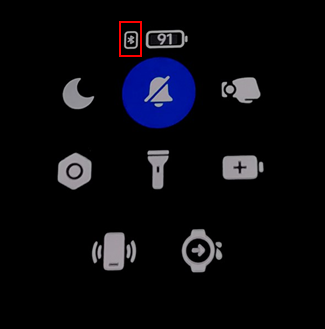
A:Xiaomi Watch S4はBluetooth切断アラートをサポートしていません。ただし、Bluetooth接続の状態は、時計のコントロールセンターのステータスバーで確認できます。Bluetoothの接続と切断のアイコンを以下に示します。
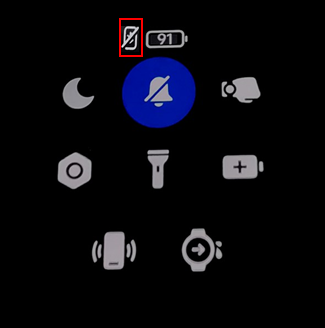
Bluetooth接続のアイコンを以下に示します。
7. Q:Xiaomi Watch S4で緊急連絡先を使用するにはどうすればよいですか?
A:Xiaomi Watch S4は、緊急連絡先の設定をサポートしています。緊急連絡先を有効にして電話をかけるには、時計をMiFitnessAPPに接続する必要があります。緊急連絡先を有効にするには、携帯電話でMi Fitnessアプリを開き、[ デバイス]に移動して [緊急SOS]と入力し>> >>有効に、[ 緊急連絡先の設定]をタップして電話番号とメモを設定してください。設定は自動的に時計に同期されます。
緊急連絡先に電話をかけるには、電源ボタンをすばやく3回押して緊急連絡先に電話をかけます(これは電話のダイヤルシステムと同期します)。
8. Q:Xiaomi Watch S4の落下検出の使用方法は?
A:転倒検出は、Mi FitnessAPPで有効にして設定する必要があります。Xiaomi Watch S4をバインドして接続した後、Mi Fitness >> APPに移動して[デバイス]に入り>> [緊急SOS] をタップして>> [緊急SOS] と[転倒検出] を有効にします。手記:
1. 緊急SOSを有効にするには、初めて使用するときに緊急連絡先を追加する必要があります。
2.デバイスはすべての転倒を検出できるわけではなく、影響の大きい活動を誤って転倒として識別し、アラートや緊急支援をトリガーする可能性があります。
3. 着用中に転倒を検知すると、約20秒間待機してアクティブかどうかを判断します。アクティビティが検出されない場合は、アラートが送信されます。リマインダーから60秒以内に何も行動を起こさない場合、時計は自動的に助けを求めます。
4.緊急電話をかけたり通知を送信したりするには、時計をMi FitnessAPPに接続する必要があります。他のブランドの携帯電話に接続する場合、システムの制限により、ヘルプメッセージの送信が制限される場合があります。
9. Q:Xiaomi Watch S4のお気に入りの連絡先の使い方は?
A:お気に入りの連絡先を追加するには、Xiaomi Watch S4がMi FitnessAPPに接続されていることを確認してから、[ デバイス]>>[お気に入りの連絡先]>>[追加] に移動します。これにより、電話の連絡先選択ページが開きます(APPが連絡先にアクセスできることを確認してください)。追加したい連絡先を選択すると、自動的に時計に同期されます。お気に入りの連絡先に電話をかけるには、時計が電話に接続されていることを確認してください。時計でお気に入りの連絡先APPを開き、電話をかけたい連絡先を選択します(これは電話のダイヤラーと同期されます)。
10. Q:Xiaomi Watch S4の通話履歴を確認するにはどうすればよいですか?
A:Xiaomi Watch S4のAPPリストに移動し、電話APPを入力して通話履歴を確認できます。通話履歴には、不在着信、時計で終了した通話、時計で応答した通話、時計からダイヤルした通話の4種類のレコードが含まれます。[llをクリア] をタップすると、時計からすべての通話履歴を削除できます。レコードをタップして通話を開始することもできます(これは電話と同期されます)。
手記:
時計は最新の30件の通話記録のみを保存します。レコードが 30 に達すると、新しい呼び出しによって最も古い呼び出しが上書きされます。
11. Q:Xiaomi Watch S4に応答して電話をかける方法は?
A: ご指摘の問題については、次の解決策を参照してください。1.時計での通話応答:電話とXiaomi Watch S4が接続されると、電話からの着信通知が時計に同期されます。時計のそれぞれのアイコンを押すと、通話を受け入れるか拒否できます(これは電話のアクションと同期します)。
2.時計から電話をかける:電話と時計が接続されている場合、お気に入りの連絡先、緊急連絡先、通話履歴、または不在着信を使用して番号をダイヤルできます(これにより、電話で通話が開始されます)。
3.通話を時計に切り替える:電話と時計が接続されている間、通話デバイスを時計に変更して、時計で会話を続けることで、進行中の通話を時計に切り替えることができます。
手記:
1.時計での通話中に音の問題が発生する可能性があります。このバグは、最新のファームウェアアップデートで修正されています。Mi Fitnessアプリの[デバイス]ページで更新を確認し、時計を最新のファームウェアバージョンに更新してください。
2.一部の電話モデルでは、電話と時計の互換性の問題により、時計で電話を切るときに遅延が発生する場合があります。これは正常な現象です。
12. Q:Xiaomi Watch S4の悪天候警報機能はいつトリガーされますか?
A: 悪天候と高地低酸素警報は、危険な環境への曝露を防ぐのに役立つように設計されています。 これらのアラートをトリガーするシナリオには、主に次のものがあります。1.嵐の警告:過去3時間の大気圧の変化に基づいて、Xiaomi Watch S4は次の1時間の突然の天候変化のリスクを予測し、嵐が来る可能性を警告します。
2.高高度血中酸素モニタリング:Xiaomi Watch S4が2500メートル以上の高度での屋外活動を検出すると、自動的に高高度の血中酸素モニタリングを開始します。血中酸素濃度が警告しきい値まで低下した場合、時計は低酸素レベルによって引き起こされる潜在的な健康リスクを回避するように警告します。
トラブルシューティング
1. Q:Xiaomi Watch S4のステップカウントが不正確または機能しないのはなぜですか?
A:Xiaomi Watch S4は、内蔵の加速度計を使用してモーションデータを収集し、アルゴリズムと基本情報(身長、体重、性別など)を組み合わせて歩数と消費カロリーを推定します。精度に影響を与える要因は次のとおりです。
1.歩行距離は、身長、体重、性別を使用して推定され、平均歩数を決定し、それに検出された歩数を掛けます。個人間のステップ長の違いは、不正確さにつながる可能性があります。
2.身長、体重、性別が異なると、ステップの長さが異なるため、計算に偏差が生じます。
3. 腕の振り幅、歩行スタイル、特定の活動(歩行、運転、シャワーなど)などの要因が歩数検出に影響を与える可能性があります。このような活動中に、時計は複雑な腕の動きを誤って解釈する可能性があります。
上記の理由により、時計によって計算された距離は最終的に推定値です。この時計は、距離の専門的な測定ツールとして機能することを意図したものではありません。これらの計算の精度を向上させるために、ソフトウェアアルゴリズムの継続的な最適化が行われます。
手記:
ウォッチ更新ステップは 1 分に複数回カウントされますが、毎秒リアルタイムで更新されるわけではありません。
2. Q:時計のGPS測位が遅いのはなぜですか?
A: トラブルシューティングの手順は次のとおりです。1. 複雑な環境(高層ビルに囲まれている場所や大きな水域の近くなど)では、ポジショニングが遅くなる可能性があります。オープンエリアに移動して、ポジショニングプロセスを再開することをお勧めします。
2.最後の屋外活動から長い時間が経っている場合は、時計の衛星天体暦データの有効期限が切れている可能性があります。Mi Fitness APPを開き、時計を再接続し、同期を更新してGPS測位速度を向上させます。
3. GPS測位は、屋内、地下室、トンネル、屋内プール、スポーツアリーナなどの場所では不可能です。
3. Q:ワークアウトを停止した後も時計にペース情報が表示されるのはなぜですか?
A:ワークアウト中の距離とペースは、短い計算時間が必要です。アクティビティを停止した後 (完全な静止状態)、ペース情報の更新が停止するまでに約 10 秒かかります。4. Q:Xiaomi Watch S4が振動しないのはなぜですか?
A: この問題を解決するには、次の手順を参照してください。1.まず、バイブレーションアラートが有効になっているかどうかを確認し、サイレントモードがオフになっていることを確認します。
2.バイブレーションアラートが有効になっていない場合は、時計を再起動してみてください。再起動後、時計にいくつかのアラームを設定します。画面にアラーム通知が表示されても時計が振動しない場合は、最寄りのアフターサービスセンターに連絡してさらに検査を依頼できます。
5. Q:Xiaomi Watch S4でフリーズ、黒い画面、または電源投入の失敗が発生するのはなぜですか?
A:1. Xiaomi Watch S4を充電ドックとケーブルに接続し、少なくとも10分間連続して充電します。2.充電後もデバイスの電源が入らない場合は、電源ボタンを12秒以上押し続けて強制再起動してみてください。
問題が解決せず、時計が応答しない場合は、最寄りのアフターサービスセンターに連絡してさらに検査してください。
6. Q:システムアップデート中にXiaomi Watch S4が電源を入れる前に数分間黒い画面が表示されるのはなぜですか?
A: これは正常な動作です。Xiaomi Watch S4は組み込みアプリケーションをサポートしているため、更新プログレスバーが完了した後、ウォッチはアプリケーションリソースの読み込み、解凍、およびインストールに追加の時間が必要になります。その結果、起動画面が表示される前に、画面が約1〜3分間黒のままになることがあります。7. Q:Xiaomi Watch S4システムのアップグレードが失敗するのはなぜですか?
A:1. Mi FitnessAPPまたはXiaomi Watch S4にアップグレード失敗通知が表示された場合は、デバイスを再起動して再度更新してみてください。2.時計を充電器に置き、バッテリー残量が20%を超えていることを確認してから、更新を再試行してください。
3.時計をリセットし、携帯電話と再度ペアリングして、更新を再試行します。
4.別の電話を使用して時計をバインドし、更新を試みます。
5.アップグレードが失敗し、時計の電源が入らない場合は、最寄りのアフターサービスセンターに連絡してさらに検査を受けてください。
8. Q:Xiaomi Watch S4のシステムOTAアップデートが100%で止まった場合はどうすればよいですか?
A:時計のシステムOTAアップデートが100%で止まり、続行しない場合は、電源ボタン(下ボタン)を12秒間押し続けて強制的に再起動してから、アップデートをもう一度押してみてください。9. Q:Xiaomi Watch S4を箱から出すと臭いがするのはなぜですか?
A:Xiaomi Watch S4を開梱すると、かすかな臭いがします。これは、プラスチック部品と包装材料の材料特性によるものです。このような臭いは、保管中に密閉された環境に蓄積する可能性があります。この臭いは無害で、製品をしばらく屋外に放置すると自然に消えます。製品の機能や安全性に影響を与えるものではありません。10. Q:Xiaomi Watch S4の天気が更新されないのはなぜですか?
A: 天気予報は 15 分から 30 分ごとに更新されます。天気情報が長期間更新されない場合は、次のトラブルシューティング手順に従ってください。
1. Mi Fitness APPを開き、Xiaomi WatchS4と電話の間のBluetooth接続が切断されていないか確認します。
2. Mi Fitness APPで、[ デバイス] >> [天気]に移動し、[天気の更新] が有効になっていることを確認します。
11. Q:時計の充電ドックと黒いストラップはほこりを引き付けやすいですか?
A:時計の充電ドックには、その端と上部に保護ステッカーが付いており、ほこりの蓄積を効果的に減らします。使用中にほこりに気づいたら、すぐに掃除することをお勧めします。この時計には、フルオロラバーとレザーのストラップがあり、どちらも低刺激性で肌に優しいように処理されています。ただし、他のウェアラブルと同様に、使用中にほこりにさらされることは避けられません。黒いストラップに付着したホコリは目立ちやすいので、清潔さを保つために定期的な清掃をおすすめします。
12. Q:通知を受け取ったときに時計が振動するのに点灯しないのはなぜですか?
A:デフォルトでは、時計は画面を点灯せずに新しい通知を振動させます。通知を表示するには、手首を上げて画面をスリープ解除するか、手動でオンにします。通知で画面を点灯させたい場合は、次のようにこの機能を有効にします。
1. Mi Fitness APPで、[デバイス>>]に移動し、[通知と通話]を選択し>>[アプリ通知]>>[ウェイク画面]設定 切り替えます。
2.時計の設定APPに移動し、APP通知を入力して [ウェイクスクリーン]を有効にすることもできます。
13. Q:Xiaomi Watch S4で画面をスワイプできないのはなぜですか?
A:1. Xiaomi WatchS4のバッテリー残量が少なすぎないか確認してください。2.電源ボタン(下ボタン)を3秒間押し続けてから、システムオプションで [ファクトリリセット]を選択し、時計を再バインドしてみてください。
3.問題が解決しない場合は、回転するリューズ(上ボタン)を押してウォッチフェイスページに戻ります。それでもスワイプが機能しない場合は、電源ボタン(下ボタン)を12秒間押し続けることで、時計を強制的に再起動できます。
14. Q:常時表示機能を有効にしても時計が黒くなるのはなぜですか?
A: 時計は、次の状況でブラックスクリーンモードに入ることがあります。1.時計が手首から5分以上外れたことを検出すると、画面がオンのままであることによる消費電力を減らすために、時計は自動的に黒くなります。
2.時計が15分間の睡眠を検出すると、自動的にディスプレイがオフになります。
15. Q:Xiaomi Watch S4が電話で電話を受けた後、テキストメッセージの返信を送信できないのはなぜですか?
A:お使いの携帯電話にデュアルSIMカードがある場合、現在、メッセージ送信用のデフォルトのSIMカードを特定する必要があります。このデザインは、デュアル SIM 認識をまだサポートしていません。16. Q:ソフトウェアの更新後、時計がネットワークに接続できないのはなぜですか?
A:ネットワーク接続を復元するには、時計を再起動することをお勧めします。17. Q:時計の画面の色がムラするのはなぜですか?
A:これは背景色が原因であり、品質の問題ではありません。ご安心いただき、引き続きご利用ください。18. Q:Xiaomi Watch S4が水泳やその他の同様の活動中にスピーカーからノイズを生成するのはなぜですか?
A:水泳、ダイビング、シャワー、手洗いなどのアクティビティでXiaomi Watch S4を使用する場合、スピーカーからノイズが聞こえる場合は、ウォッチに組み込まれている排水機能を使用してください(複数回繰り返します)。ドレナージ効果を高めるために、スピーカーの穴から水滴を排出するために、手首を振る動作を追加で実行することもお勧めします。19. Q:Xiaomi Watch S4をコンピューターに接続すると認識されないのはなぜですか?
A:最初に同じデータケーブルを使用して電話をコンピューターに接続し、コンピューターが電話を認識するかどうかを確認することをお勧めします。電話も認識されない場合は、USBドライバーを更新してから、接続を再試行してください。
お役に立ちましたか?
はい
いいえ