

Xiaomi スマート プロジェクター L1 Pro FAQ
*本ページの内容は英語の文章を自動翻訳したものです。
製品導入
1. Q:Xiaomi Smart Projector L1 Proの製品概要は何ですか?
A: Xiaomi Smart Projector L1 Proの製品オーバーview は以下のとおりです。

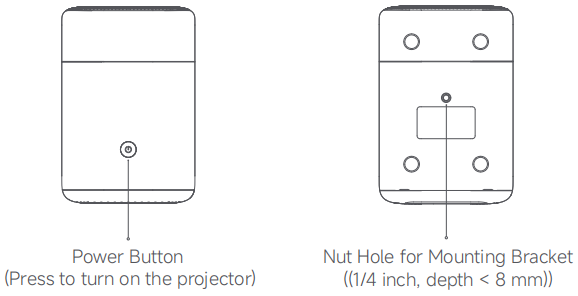
プロジェクターレンズ、カメラ、スピーカー、ゴム足、吸気口、排気口、電源ボタン、取り付けブラケット用のナット穴があります。
手記:
熱放散に影響を与えたり、損傷や危険を引き起こしたりしないように、空気の入口と出口の周囲20cmの範囲内に物を置かないでください。
周辺機器ポートの説明を次に示します。
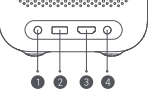

1.ポート1はヘッドフォンポートです。
2.ポート2はUSB2.0プロトコルポートです。
3.ポート3はHDMI信号入力ポートです。
4.ポート4はDCポートです。
2. Q:Xiaomi Smart Projector L1 Proの機能は何ですか?
A: Xiaomi Smart Projector L1 Pro の機能は次のとおりです。
1.価格:Xiaomi Smart Projector L1 Proの価格には大きな利点があり、プロジェクターは費用対効果の高い製品になっています。
2.インテリジェンス:Xiaomi Smart Projector L1 Proは、オートフォーカス、自動キーストーン補正、インテリジェントな障害物回避、自動画面入力をサポートしています。あなたの全体的なインテリジェントな経験はより良くなります。
3.メモリ:2 + 16GBを装備し、システムをよりスムーズに実行し、詰まりの問題を減らすことができます。
4.システム:GTV + Netflixを装備し、より良い体験と幅広い選択範囲を提供します。
5.外観:全体的なIDデザインはXiaomiスタイルを継続し、暗い色のスタイルは安定して美しいです。
3. Q:Xiaomi Smart Projector L1 Proシステムとは何ですか?
A: Xiaomi Smart Projector L1 ProのオペレーティングシステムはAndroid TV™ OSで、デスクトップシステムはランチャーGoogleTVです。
4. Q:Xiaomi Smart Projector L1 Proのスロー比はどれくらいですか?
A:Xiaomi Smart Projector L1 Proのスロー比は1.21:1で、投影スクリーンの寸法範囲は40〜120インチです。推奨される投影スクリーンの寸法範囲は60〜100インチです。
Xiaomi Smart Projector L1Proのプロジェクト距離と画面の寸法を以下に示します。

手記:
1.スクリーン寸法(SD):投影スクリーンの対角線サイズ(インチ単位)。
2.投影距離(D):プロジェクターの前端とスクリーンの間の距離(センチメートル単位)。
3.画面の幅(W):壁に投影された画像の幅(センチメートル単位)。
4.上記の表の値は参照用です。実際の値とは若干異なります。実際の数値をご参照ください。
5. Q: Xiaomi Smart Projector L1 Proは温度制御機能をサポートしています か?
A:サポートします。警告温度に達すると、過熱警告ウィンドウが自動的にポップアップし、プロジェクターが自動的にシャットダウンすることを示します。
プロジェクターの温度が高すぎると、警告ウィンドウが自動的にポップアップします。 高温によりプロジェクターが自動的にシャットダウンする場合は、空気の入口と出口を塞ぐ障害物がないか確認してください。障害物を取り除いた後、スムーズな空気の流れを確保してください。プロジェクターが冷えたら、プロジェクターを再起動して通常どおり使用してください。
6. Q: Xiaomi Smart Projector L1 Proのパッケージ内容にはカーテンが含まれています か?
A:Xiaomi Smart Projector L1 Proのパッケージ内容物にはカーテンがありません。お客様のご要望に応じてご購入いただけます。プロジェクターは、どのキャリアでも画像を表示できます。壁に投影する場合は、真っ白な壁が最も適しており、明るい色の壁は基本的に表示効果に影響を与えません。模様のある壁紙の壁に使用することはお勧めしません。表示効果を向上させるために、表示効果を大幅に向上させることができるカーテンを選択できます。
7. Q: Xiaomi Smart Projector L1 ProのSNを確認するにはどうすればよいですか ?
A: Xiaomi Smart Projector L1 ProのSNを確認するには、次の手順を参照してください。
1.パッケージの裏側にあるSNを確認できます。
2.プロジェクターの下部にあるネームプレートでSNを確認できます。
3.プロジェクターの設定ページでSNを確認することもできます。 [設定]>>[システム]>>[バージョン情報]>>[ステータス]>>[シリアル番号]に移動してください。
8. Q: Xiaomi Smart Projector L1 Proは屋外で使用できます か?
A:Xiaomi Smart Projector L1 Proは屋外で使用できますが、製品の使用条件に従って使用する必要があります。水が製品に入り込み、プロジェクターの使用に影響を与えるのを防ぐために、高湿度または低温の条件下で使用しないでください。
9. Q: Xiaomi Smart Projector L1 Proの組み込みビデオAPPとは何ですか ?
A: Netflix、YouTube、Prime Video などのプリインストールされた APP がサポートされています。APPページで他のAPPを検索してダウンロードすることもできます。各APPは、国や地域によってダウンロード権限が異なります。
10. Q: Xiaomi Smart Projector L1 Proは画像のサイズ調整をサポートしています か?
A: このプロジェクターは現在ズームをサポートしていないため、画像のサイズを変更することはできません。
使用関連
1. Q: Xiaomi Smart Projector L1 Proを再起動する方法は ?
A: [設定]>>[システム]>>[再起動]に移動して、プロジェクターを再起動できます。
2. Q: Xiaomi Smart Projector L1 Proに画像の焦点を合わせるにはどうすればよいですか ?
A: Xiaomi Smart Projector L1 Pro は、オートフォーカスとマニュアルフォーカスに対応しています。
オートフォーカス:[設定]>>[プロジェクター]>>[フォーカス]>>[オートフォーカス]に進むことができます。オートフォーカスの機能は、プロジェクターが動くとトリガーされます。また、 オートフォーカスをトリガーするには、[自動台形補正]を無効にする必要があります。
マニュアルフォーカス:[設定]>>[プロジェクター]>>[フォーカス]>>[マニュアルフォーカス]に進むことができます。
3. Q: Xiaomi Smart Projector L1 Pro は取り付けをサポートしています か?
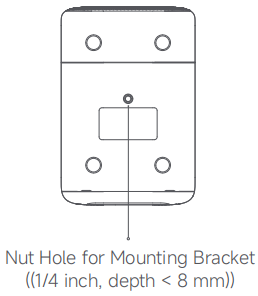
A:サポートします。取り付けブラケット用のナット穴があります。取り付けが必要な場合は、直径1/4インチ、長さ8mm未満の仕様を満たすネジ付きの互換性のある取り付けブラケットを購入してください。 [設定]>>[プロジェクター]>>[プロジェクターの種類]>>[フロントプロジェクション-セリングマウント]/[リアプロジェクション-セリングマウント]に移動してください。
オーバーview 取り付け用の穴距離を以下に示します。
4. Q: Xiaomi Smart Projector L1 Proは、障害物の自動回避をサポートしています か?
A:サポートします。高度なインテリジェントアルゴリズムにより、画面は壁に浮かぶ絵画、ハンガー、ケーブルなどの異物を自動的に回避し、画像の完全性を確保し、視聴をより快適にします。 [設定]>>[プロジェクター]>>[台形補正]>>[EasyView]に進むことができます。
手記:
1.環境の複雑さのため、インテリジェントな障害物回避は、すべての障害物を回避できることを保証することはできません。
2.自動障害物回避が一度失敗した場合は、この機能を再度トリガーして手動操作エラーを除外するか、障害物が画像範囲外にあり、デバイスがそれを認識できないようにしてください。
5. Q: Xiaomi Smart Projector L1 Proは、画面の自動フィッティングをサポートしています か?
A:サポートします。この機能を有効にすると、プロジェクターはソフトウェアアルゴリズムを通じて画面範囲を正確に識別できます。(画面を自動でフィットさせる機能は、境界線のある暗い縮小色や、通常の照明条件下での使用を推奨します。自動配置効果は、さまざまな画面、壁、背景環境の影響を受け、さまざまな効果を示します。画像投影が画面範囲を超えすぎると、この機能は失敗します。画像を手動で調整するか、プロジェクターとスクリーンを適切な位置に配置できます)。 [設定]>>[プロジェクター]>>[台形補正]>>[EasyFit]に進むことができます。
6. Q: Xiaomi Smart Projector L1 Proをリセットする方法は?
A:[設定]>>[システム]>>[バージョン情報]>>[リセット]>>[工場出荷時のリセット]に進むことができます。
7. Q: Xiaomi Smart Projector L1 Proでキーストーン補正を設定するにはどうすればよいですか ?
A: Xiaomi Smart Projector L1 Pro は、自動台形補正の設定をサポートしています。[設定] >> [プロジェクター] >> [台形補正] >> [自動台形補正を実行する] に進むことができます。また、プロジェクターを左右、上、または下に振ることで[自動台形補正]機能をトリガーすることもできます。
8. Q: Xiaomi Smart Projector L1 Proをリモコンとペアリングする方法は ?
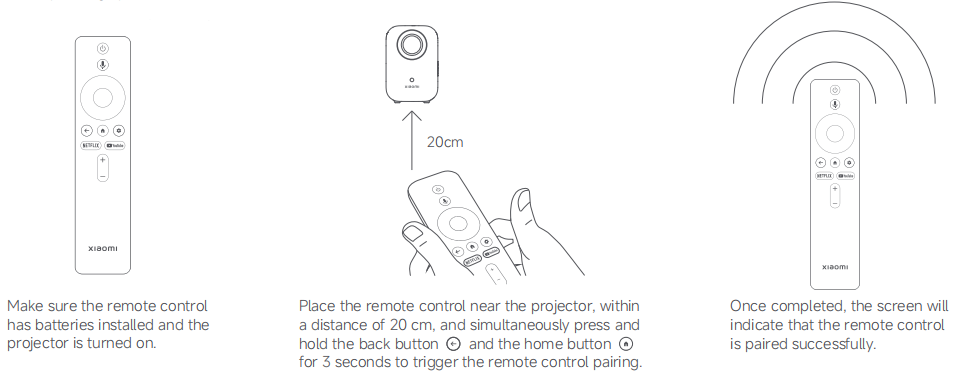
A: プロジェクターをリモコンとペアリングするには、次の詳細を参照してください。
1.リモコンに電池が取り付けられ、プロジェクターの電源がオンになっていることを確認します。
2.リモコンをプロジェクターの近く、20cm以内に置き、戻るボタンとホームボタンを同時に3秒間押し続けると、リモコンのペアリングがトリガーされます。
3.完了すると、画面にリモコンが表示されます
は正常にペアリングされます。
手記:
複数のプロジェクターを使用している場合、リモコンは元のプロジェクターとペアリングされており、複数のリモコンを使用している場合は、リモコンを再ペアリングするには、外部キーワードを使用してプロジェクターのBluetoothペアリング情報を削除する必要があります。 [設定] >> [リモコンとアクセサリ] に移動し>>ペアリングされたデバイスを選択し 、[削除] >>選択してください。
9. Q: Xiaomi Smart Projector L1 Proをオン、オフ、ロックする方法は?
A: 1.電源を入れる:プロジェクターが電源に接続されていない場合、電源に接続するとプロジェクターの電源が自動的にオンになります。プロジェクターの電源を初めてオンにするときは、電源ボタンを押して電源を入れる必要があります。リモコンまたはプロジェクターの電源ボタンを押して電源を入れます(リモコンをペアリングする必要があります)。
2.電源を切る:リモコンまたはプロジェクターの電源ボタンを押したままにして電源を入れます(リモコンをペアリングする必要があります)と、画面に [シャットダウンしますか]と表示され、[ OK]を選択します。
3.画面をロックしてスタンバイする:リモコンまたはプロジェクターの電源ボタンを押して、画面をオフにします。画面が30分以上オフになると、画面はスリープモードになります。リモコンまたはプロジェクターの電源ボタンを押して、画面をウェイクアップします。
10. Q: Xiaomi Smart Projector L1 Proのシステムサウンドを無効にするにはどうすればよいですか ?
A:[設定]>>[システムサウンド]に移動してください。
11. Q: Xiaomi Smart Projector L1 Proでワイヤレスキャスティングを使用するにはどうすればよいですか ?
A:Androidシステムの場合、GoogleCastを使用できます。iOSの場合、AppleストアでAirScreenをダウンロードして、ワイヤレスキャスティングを使用できます。
12. Q: Xiaomi Smart Projector L1 ProでUSBでビデオを再生するにはどうすればよいですか ?
A:Google PlayストアからVLCまたはIMPlayerをダウンロードしてインストールできます。インストール後、上記のプレーヤーで再生するUSBビデオソースを選択できます。
13. Q: Xiaomi Smart Projector L1 Proで画像モードを設定する方法と、どのようなパーソナライズ構成をサポートしています か?
A:設定アイコン>>[画像]>>[画像モード]を選択し>>[ユーザー]/[標準]/[ビビッド]/[スポーツ]/[映画]/[ゲーム]から選択してください。
画像ページでは、明るさ、コントラスト、彩度、色相、シャープネスを調整することもできます。
14. Q: Xiaomi Smart Projector L1 Proでサウンドを設定するにはどうすればよいですか ?
A:設定アイコン>>[サウンド]>>[スピーカー]、[スピーカー遅延]、[ドルビーオーディオ処理]、[ダイアログエンハンサー]、[デフォルトに戻す]を選択してください。
15. Q: Xiaomi Smart Projector L1 Proで非アクティブなときにテレビを自動的にオフにするように構成するにはどうすればよいですか ?
A: [設定]>>[システム]>>[電力とエネルギー]>>[電力とエネルギー]>>[非アクティブ時に自動的にテレビをオフにする]に移動し>> 必要に応じてオプションから選択してください。
16. Q: Xiaomi Smart Projector L1 Proでテレビの電源を入れるときに最後に使用した入力をどのように使用します か?
A:[設定]>>[システム]>>[電源とエネルギー]>>[電源オン動作]に移動し>>[最後に使用した入力]を選択してください。
トラブルシューティング
1. Q: Xiaomi Smart Projector L1 Proの電源が入らない場合はどうすればよいですか ?
A: Xiaomi Smart Projector L1 Proの電源が入らない場合は、次の詳細を参照してください。
1.プロジェクターの電源ボタンを押して、ボタンインジケーターが点灯しているかどうかを確認します。そうでない場合は、別のソケットを交換して、ソケットの問題であるかどうかを確認します。
2.電源コードを抜き、2分後に再度差し込んでみてください。プロジェクターまたはリモコンの電源ボタンを押します(リモコンをペアリングする必要があります)。それでもインジケーターが点灯しない場合は、最寄りのアフターサービスセンターにお問い合わせください。
2. Q: Xiaomi Smart Projector L1 Proを使用しているときにビデオの再生がスムーズでないのはなぜですか ?
A: Xiaomi Smart Projector L1 Proの使用中にビデオの再生がスムーズでない場合は、次の詳細を参照してください。
1.オンラインビデオを再生しているか、ローカルのオフラインビデオ(USBドライブに保存されている)を再生しているかを判断してください。
2.オンラインビデオを再生している場合は、自宅の帯域幅が少ないことが原因です。ビデオの解像度を 720 または標準解像度に切り替えて、ビデオの再生がスムーズかどうかを確認するなど、ビデオの解像度を切り替えることをお勧めします。低ビットレート解像度に切り替えた後、動画の再生がスムーズになる場合は、ネットワークに問題があることを意味します。ネットワーク速度を上げるか、ルーターを再起動して試してみることをお勧めします。切り替えても問題が解決しない場合は、他のビデオを再生してみてください。他のビデオが正常な場合は、ビデオソースの解像度がこのデバイスでの表示に適していないことを意味します。
3.ローカルオフラインビデオ(USBドライブに保存されている)を再生するときにビデオの再生がスムーズでない場合は、外付けUSBドライブ、ハードディスク、またはビデオソースを交換してみてください。1 つのビデオだけがスムーズでなく、他のビデオが正常である場合、ビデオのビット レートが高くなり、再生がスムーズになりません。他のビデオソースを交換してください。問題が解決しない場合は、外部デバイスの問題です。
3. Q: Xiaomi Smart Projector L1 ProがWi-Fiネットワークに接続できない場合はどうすればよいですか ?
A: Xiaomi Smart Projector L1 ProがWi-Fiネットワークに接続できない場合は、次の詳細を参照してください。
1. Wi-Fi名に特殊文字が含まれているかどうかを確認し、ルーターのWi-Fi名とパスワードを英語/数字タイプに変更してから、接続を試みます。
2. Wi-Fiのパスワードが正しいかご確認ください。Wi-Fi名を選択し、リモコンの右ナビゲーションボタンを押して[ 作業を忘れる]を選択し、パスワードを再入力します。
3.ルーターのDHCP機能がオンになっているかどうかを確認します。DHCPがオフになっている場合、プロジェクタは自動的にIPアドレスを取得できません。
4.ルーターがより多くの端末アクセスを制限しているかどうかを確認します。ルーターがホワイトリストに登録されたデバイスのみにWi-Fiへのアクセスを許可している場合は、プロジェクターのMACアドレスをホワイトリストに追加して、接続を再試行してください。
5.プロジェクターが他のWi-Fi(携帯電話のホットスポットなど)に接続できるかどうかを確認します。接続できる場合は、ルーターを再起動またはリセットします。
4. Q: Xiaomi Smart Projector L1 Proのレンズが汚れているのはなぜですか ?
A: Xiaomi Smart Projector L1 Proのレンズが汚れている場合は、次の詳細を参照してください。
1.汚れがレンズの内側にあるか外側にあるかを確認してください。レンズの外側に汚れがある場合は、レンズの外側がきれいになっていることを確認するために、レンズを布で優しく拭いてください(指でレンズに触れないでください。レンズには指紋が残りますが、通常の使用には影響しません。
2.レンズをきれいに拭いた後、プロジェクターの電源を切った後も汚れが残っている場合は、関連する写真を撮ってフィードバックを送信してください。
3.目に見える汚れは、強い光に照らされた後の空気中の微粒子の反射によって引き起こされます。これは正常な現象であり、画面の表示には影響しません。普通にお使いいただけます。また、光源を長時間直接見ないでください、目を傷つけますのでおやめください。
5. Q: Xiaomi Smart Projector L1 Proの画像がぼやけている場合はどうすればよいですか ?
A: Xiaomi Smart Projector L1 Proの画像がぼやけている場合は、次の詳細を参照してください。
1.すべてのインターフェース(フォント、画像、ソフトウェアインターフェースを含む)がぼやけている場合は、フォーカスホイールを使用して画像の鮮明さを調整してください。
2.一部のページがぼやけている場合は、UIの問題になります。他のページを確認することをお勧めします。
3.ビデオがぼやけている場合は、ビデオの解像度を切り替えてみるか、ビデオ自体の画質が悪いことができます。
4.プロジェクションをセットトップボックスまたは外部HDMIデバイスに切り替えた後、インターフェースがぼやける場合は、セットトップボックスまたは外部HDMIデバイスの関連設定(出力解像度など)を確認してください。
6. Q: Xiaomi Smart Projector L1 Proが日中の効果が低いのはなぜですか ?
A: この現象は、周囲光が明るすぎるために発生します。プロジェクターは壁やスクリーンに光を当て、その画像を人間の目に反射するため、周囲光が明るすぎると表示効果が低下します。カーテンを引いたり、夜に見たりするなど、暗い環境で動画を見ることをおすすめします。
7. Q: Xiaomi Smart Projector L1 Proがシステム操作の点で遅れているのはなぜですか ?
A: Xiaomi Smart Projector L1 Proがシステム動作の点で遅れている場合は、次の詳細を参照してください。
1. 多くのサードパーティ製APPをインストールしたかどうか確認してください。その場合は、それらをアンインストールして再試行してください。
2.システムのバージョンが最新かどうかを確認してください。システムを最新のものに更新して、再試行できます。
3.熱放散が正常か確認してください。熱放散がスムーズでないと、プロジェクターの内部温度が上昇し、システムの遅延が発生します。熱放散に影響を与えるものは遠ざけてください。
4.プロジェクターをリセットすると、すべてのデータ、アカウント、ドキュメント、およびインストールされているAPPが消去されます。
5.上記の方法が役に立たない場合は、最寄りのアフターサービスセンターにお問い合わせください。
8. Q: Xiaomi Smart Projector L1 Proの画像に暗い斑点がある場合はどうすればよいですか ?
A: Xiaomi Smart Projector L1 Proの画像に暗い斑点がある場合は、次の詳細を参照してください。
1.すべてのページに黒い斑点があるかどうかを確認してください。一部のページでのみ発生する場合は、ページの問題です。
2.すべてのページに暗い斑点がある場合は、位置とサイズを確認し、投影位置を移動するなど、投影環境を変更してください。投影位置を移動するか、暗いスポットがプロジェクターと一緒に動くかどうかを確認して、環境問題が原因でないことを確認します。
3.上記の方法が役に立たない場合は、最寄りのアフターサービスセンターにお問い合わせください。
9. Q: Xiaomi Smart Projector L1 Proのワイヤレスキャストに異常がある場合はどうすればよいですか ?
A: Google TV デバイスのワイヤレス キャストは Google Cast のみをサポートし、他のキャスト方法はサポートしていません。キャストの前提条件は、デバイスと携帯電話が同じネットワークに接続されていることを確認することです。
10. Q: Xiaomi Smart Projector L1 Proの使用中に色の偏差がある場合はどうすればよいですか ?
A: Xiaomi Smart Projector L1 Proの使用時に色偏差がある場合は、次の詳細を参照してください。
1.動画視聴モードに切り替えて、画像の仕様をデフォルト値に戻してください。
2.システムを最新バージョンに更新してください。
3.セットトップボックスインターフェースに切り替えた後、または外部HDMIデバイスに接続した後、プロジェクターに色偏差がある場合は、プロジェクターとセットトップボックスが良好に接触しているかどうかを確認するか、セットトップボックスの画面に色偏差がないか確認してください。
4.上記の方法が役に立たない場合は、最寄りのアフターサービスセンターにお問い合わせください。
11. Q: Xiaomi Smart Projector L1 Proを使用すると、画像エッジが不完全になるのはなぜですか ?
A:投影画像は湾曲しており、不均一で、波線が引かれていますが、これは主に壁が不均一であるためです。壁を平らな壁に交換するか、カーテンを購入して使用することをお勧めします。プロジェクターを平らな壁に移動して、画像の波線がまだ元の位置にあるかどうかを確認できます。
12. Q: Xiaomi Smart Projector L1 Proを使用すると、アダプターが熱くなるのはなぜですか ?
A:電源アダプターの使用中、電源アダプターは熱くなりますが、これは正常です。主な理由は、電源アダプターが電力をプロジェクターが必要とする電流と電圧に変換する必要があることです。変換プロセスでは大量の熱が放出されるため、動作中はアダプターが高温になります。アダプターの素材は耐火性・耐熱性に優れたプラスチック製なので、安全性の問題も心配ありませんのでご安心ください。ただし、使用中は、放熱不良を防ぐため、アダプターの放熱部分の周りに物を置かないでください。
13. Q: Xiaomi Smart Projector L1 Proの画像に薄暗い白色光の円があるのはなぜですか ?
A:この現象は正常です。暗い環境でも見ることができます。私たちの日常の視聴環境の明るさは、この白色光の明るさよりも高く、通常の使用には影響しません。キーストーン補正の機能を使用すると、キーストーン補正した画像にも弱い白色光が現れます。この現象を改善したい場合は、プロジェクターを正面に投影し、台形補正の使用を減らしてみてください。
14. Q: Xiaomi Smart Projector L1 Proのレンズに結露が発生するのはなぜですか ?
A:結露現象の原因は、光学レンズと周囲温度の温度差が大きすぎるため、キャビティ内のレンズが空気と接触した後に結露が発生し、画像がぼやけるためです。この問題は正常です。
Xiaomi Smart Projector L1 Proのレンズに結露しないように、次の詳細を参照してください。
1.大きな温度差を避けてください。プロジェクターを低温または高温環境から高温または低温環境に移動する場合、2つの環境間の温度差は10°Cを超えてはなりません。 プロジェクターを1〜2時間放置して周囲温度に戻してから、再度使用できます。この問題は発生しません。
2.プロジェクターを使用していて、レンズの内外にウォーターミスト(結露)がある場合、画像はぼやけて光沢があります。プロジェクターの電源を20〜30分間オンにすると、画像が正常に戻り、プロジェクターを正常に使用できるようになります。
1. Q:Xiaomi Smart Projector L1 Proの製品概要は何ですか?
A: Xiaomi Smart Projector L1 Proの製品オーバーview は以下のとおりです。
プロジェクターレンズ、カメラ、スピーカー、ゴム足、吸気口、排気口、電源ボタン、取り付けブラケット用のナット穴があります。
手記:
熱放散に影響を与えたり、損傷や危険を引き起こしたりしないように、空気の入口と出口の周囲20cmの範囲内に物を置かないでください。
周辺機器ポートの説明を次に示します。
1.ポート1はヘッドフォンポートです。
2.ポート2はUSB2.0プロトコルポートです。
3.ポート3はHDMI信号入力ポートです。
4.ポート4はDCポートです。
2. Q:Xiaomi Smart Projector L1 Proの機能は何ですか?
A: Xiaomi Smart Projector L1 Pro の機能は次のとおりです。
1.価格:Xiaomi Smart Projector L1 Proの価格には大きな利点があり、プロジェクターは費用対効果の高い製品になっています。
2.インテリジェンス:Xiaomi Smart Projector L1 Proは、オートフォーカス、自動キーストーン補正、インテリジェントな障害物回避、自動画面入力をサポートしています。あなたの全体的なインテリジェントな経験はより良くなります。
3.メモリ:2 + 16GBを装備し、システムをよりスムーズに実行し、詰まりの問題を減らすことができます。
4.システム:GTV + Netflixを装備し、より良い体験と幅広い選択範囲を提供します。
5.外観:全体的なIDデザインはXiaomiスタイルを継続し、暗い色のスタイルは安定して美しいです。
3. Q:Xiaomi Smart Projector L1 Proシステムとは何ですか?
A: Xiaomi Smart Projector L1 ProのオペレーティングシステムはAndroid TV™ OSで、デスクトップシステムはランチャーGoogleTVです。
4. Q:Xiaomi Smart Projector L1 Proのスロー比はどれくらいですか?
A:Xiaomi Smart Projector L1 Proのスロー比は1.21:1で、投影スクリーンの寸法範囲は40〜120インチです。推奨される投影スクリーンの寸法範囲は60〜100インチです。
Xiaomi Smart Projector L1Proのプロジェクト距離と画面の寸法を以下に示します。
手記:
1.スクリーン寸法(SD):投影スクリーンの対角線サイズ(インチ単位)。
2.投影距離(D):プロジェクターの前端とスクリーンの間の距離(センチメートル単位)。
3.画面の幅(W):壁に投影された画像の幅(センチメートル単位)。
4.上記の表の値は参照用です。実際の値とは若干異なります。実際の数値をご参照ください。
5. Q: Xiaomi Smart Projector L1 Proは温度制御機能をサポートしています か?
A:サポートします。警告温度に達すると、過熱警告ウィンドウが自動的にポップアップし、プロジェクターが自動的にシャットダウンすることを示します。
プロジェクターの温度が高すぎると、警告ウィンドウが自動的にポップアップします。 高温によりプロジェクターが自動的にシャットダウンする場合は、空気の入口と出口を塞ぐ障害物がないか確認してください。障害物を取り除いた後、スムーズな空気の流れを確保してください。プロジェクターが冷えたら、プロジェクターを再起動して通常どおり使用してください。
6. Q: Xiaomi Smart Projector L1 Proのパッケージ内容にはカーテンが含まれています か?
A:Xiaomi Smart Projector L1 Proのパッケージ内容物にはカーテンがありません。お客様のご要望に応じてご購入いただけます。プロジェクターは、どのキャリアでも画像を表示できます。壁に投影する場合は、真っ白な壁が最も適しており、明るい色の壁は基本的に表示効果に影響を与えません。模様のある壁紙の壁に使用することはお勧めしません。表示効果を向上させるために、表示効果を大幅に向上させることができるカーテンを選択できます。
7. Q: Xiaomi Smart Projector L1 ProのSNを確認するにはどうすればよいですか ?
A: Xiaomi Smart Projector L1 ProのSNを確認するには、次の手順を参照してください。
1.パッケージの裏側にあるSNを確認できます。
2.プロジェクターの下部にあるネームプレートでSNを確認できます。
3.プロジェクターの設定ページでSNを確認することもできます。 [設定]>>[システム]>>[バージョン情報]>>[ステータス]>>[シリアル番号]に移動してください。
8. Q: Xiaomi Smart Projector L1 Proは屋外で使用できます か?
A:Xiaomi Smart Projector L1 Proは屋外で使用できますが、製品の使用条件に従って使用する必要があります。水が製品に入り込み、プロジェクターの使用に影響を与えるのを防ぐために、高湿度または低温の条件下で使用しないでください。
9. Q: Xiaomi Smart Projector L1 Proの組み込みビデオAPPとは何ですか ?
A: Netflix、YouTube、Prime Video などのプリインストールされた APP がサポートされています。APPページで他のAPPを検索してダウンロードすることもできます。各APPは、国や地域によってダウンロード権限が異なります。
10. Q: Xiaomi Smart Projector L1 Proは画像のサイズ調整をサポートしています か?
A: このプロジェクターは現在ズームをサポートしていないため、画像のサイズを変更することはできません。
使用関連
1. Q: Xiaomi Smart Projector L1 Proを再起動する方法は ?
A: [設定]>>[システム]>>[再起動]に移動して、プロジェクターを再起動できます。
2. Q: Xiaomi Smart Projector L1 Proに画像の焦点を合わせるにはどうすればよいですか ?
A: Xiaomi Smart Projector L1 Pro は、オートフォーカスとマニュアルフォーカスに対応しています。
オートフォーカス:[設定]>>[プロジェクター]>>[フォーカス]>>[オートフォーカス]に進むことができます。オートフォーカスの機能は、プロジェクターが動くとトリガーされます。また、 オートフォーカスをトリガーするには、[自動台形補正]を無効にする必要があります。
マニュアルフォーカス:[設定]>>[プロジェクター]>>[フォーカス]>>[マニュアルフォーカス]に進むことができます。
3. Q: Xiaomi Smart Projector L1 Pro は取り付けをサポートしています か?
A:サポートします。取り付けブラケット用のナット穴があります。取り付けが必要な場合は、直径1/4インチ、長さ8mm未満の仕様を満たすネジ付きの互換性のある取り付けブラケットを購入してください。 [設定]>>[プロジェクター]>>[プロジェクターの種類]>>[フロントプロジェクション-セリングマウント]/[リアプロジェクション-セリングマウント]に移動してください。
オーバーview 取り付け用の穴距離を以下に示します。
4. Q: Xiaomi Smart Projector L1 Proは、障害物の自動回避をサポートしています か?
A:サポートします。高度なインテリジェントアルゴリズムにより、画面は壁に浮かぶ絵画、ハンガー、ケーブルなどの異物を自動的に回避し、画像の完全性を確保し、視聴をより快適にします。 [設定]>>[プロジェクター]>>[台形補正]>>[EasyView]に進むことができます。
手記:
1.環境の複雑さのため、インテリジェントな障害物回避は、すべての障害物を回避できることを保証することはできません。
2.自動障害物回避が一度失敗した場合は、この機能を再度トリガーして手動操作エラーを除外するか、障害物が画像範囲外にあり、デバイスがそれを認識できないようにしてください。
5. Q: Xiaomi Smart Projector L1 Proは、画面の自動フィッティングをサポートしています か?
A:サポートします。この機能を有効にすると、プロジェクターはソフトウェアアルゴリズムを通じて画面範囲を正確に識別できます。(画面を自動でフィットさせる機能は、境界線のある暗い縮小色や、通常の照明条件下での使用を推奨します。自動配置効果は、さまざまな画面、壁、背景環境の影響を受け、さまざまな効果を示します。画像投影が画面範囲を超えすぎると、この機能は失敗します。画像を手動で調整するか、プロジェクターとスクリーンを適切な位置に配置できます)。 [設定]>>[プロジェクター]>>[台形補正]>>[EasyFit]に進むことができます。
6. Q: Xiaomi Smart Projector L1 Proをリセットする方法は?
A:[設定]>>[システム]>>[バージョン情報]>>[リセット]>>[工場出荷時のリセット]に進むことができます。
7. Q: Xiaomi Smart Projector L1 Proでキーストーン補正を設定するにはどうすればよいですか ?
A: Xiaomi Smart Projector L1 Pro は、自動台形補正の設定をサポートしています。[設定] >> [プロジェクター] >> [台形補正] >> [自動台形補正を実行する] に進むことができます。また、プロジェクターを左右、上、または下に振ることで[自動台形補正]機能をトリガーすることもできます。
8. Q: Xiaomi Smart Projector L1 Proをリモコンとペアリングする方法は ?
A: プロジェクターをリモコンとペアリングするには、次の詳細を参照してください。
1.リモコンに電池が取り付けられ、プロジェクターの電源がオンになっていることを確認します。
2.リモコンをプロジェクターの近く、20cm以内に置き、戻るボタンとホームボタンを同時に3秒間押し続けると、リモコンのペアリングがトリガーされます。
3.完了すると、画面にリモコンが表示されます
は正常にペアリングされます。
手記:
複数のプロジェクターを使用している場合、リモコンは元のプロジェクターとペアリングされており、複数のリモコンを使用している場合は、リモコンを再ペアリングするには、外部キーワードを使用してプロジェクターのBluetoothペアリング情報を削除する必要があります。 [設定] >> [リモコンとアクセサリ] に移動し>>ペアリングされたデバイスを選択し 、[削除] >>選択してください。
9. Q: Xiaomi Smart Projector L1 Proをオン、オフ、ロックする方法は?
A: 1.電源を入れる:プロジェクターが電源に接続されていない場合、電源に接続するとプロジェクターの電源が自動的にオンになります。プロジェクターの電源を初めてオンにするときは、電源ボタンを押して電源を入れる必要があります。リモコンまたはプロジェクターの電源ボタンを押して電源を入れます(リモコンをペアリングする必要があります)。
2.電源を切る:リモコンまたはプロジェクターの電源ボタンを押したままにして電源を入れます(リモコンをペアリングする必要があります)と、画面に [シャットダウンしますか]と表示され、[ OK]を選択します。
3.画面をロックしてスタンバイする:リモコンまたはプロジェクターの電源ボタンを押して、画面をオフにします。画面が30分以上オフになると、画面はスリープモードになります。リモコンまたはプロジェクターの電源ボタンを押して、画面をウェイクアップします。
10. Q: Xiaomi Smart Projector L1 Proのシステムサウンドを無効にするにはどうすればよいですか ?
A:[設定]>>[システムサウンド]に移動してください。
11. Q: Xiaomi Smart Projector L1 Proでワイヤレスキャスティングを使用するにはどうすればよいですか ?
A:Androidシステムの場合、GoogleCastを使用できます。iOSの場合、AppleストアでAirScreenをダウンロードして、ワイヤレスキャスティングを使用できます。
12. Q: Xiaomi Smart Projector L1 ProでUSBでビデオを再生するにはどうすればよいですか ?
A:Google PlayストアからVLCまたはIMPlayerをダウンロードしてインストールできます。インストール後、上記のプレーヤーで再生するUSBビデオソースを選択できます。
13. Q: Xiaomi Smart Projector L1 Proで画像モードを設定する方法と、どのようなパーソナライズ構成をサポートしています か?
A:設定アイコン>>[画像]>>[画像モード]を選択し>>[ユーザー]/[標準]/[ビビッド]/[スポーツ]/[映画]/[ゲーム]から選択してください。
画像ページでは、明るさ、コントラスト、彩度、色相、シャープネスを調整することもできます。
14. Q: Xiaomi Smart Projector L1 Proでサウンドを設定するにはどうすればよいですか ?
A:設定アイコン>>[サウンド]>>[スピーカー]、[スピーカー遅延]、[ドルビーオーディオ処理]、[ダイアログエンハンサー]、[デフォルトに戻す]を選択してください。
15. Q: Xiaomi Smart Projector L1 Proで非アクティブなときにテレビを自動的にオフにするように構成するにはどうすればよいですか ?
A: [設定]>>[システム]>>[電力とエネルギー]>>[電力とエネルギー]>>[非アクティブ時に自動的にテレビをオフにする]に移動し>> 必要に応じてオプションから選択してください。
16. Q: Xiaomi Smart Projector L1 Proでテレビの電源を入れるときに最後に使用した入力をどのように使用します か?
A:[設定]>>[システム]>>[電源とエネルギー]>>[電源オン動作]に移動し>>[最後に使用した入力]を選択してください。
トラブルシューティング
1. Q: Xiaomi Smart Projector L1 Proの電源が入らない場合はどうすればよいですか ?
A: Xiaomi Smart Projector L1 Proの電源が入らない場合は、次の詳細を参照してください。
1.プロジェクターの電源ボタンを押して、ボタンインジケーターが点灯しているかどうかを確認します。そうでない場合は、別のソケットを交換して、ソケットの問題であるかどうかを確認します。
2.電源コードを抜き、2分後に再度差し込んでみてください。プロジェクターまたはリモコンの電源ボタンを押します(リモコンをペアリングする必要があります)。それでもインジケーターが点灯しない場合は、最寄りのアフターサービスセンターにお問い合わせください。
2. Q: Xiaomi Smart Projector L1 Proを使用しているときにビデオの再生がスムーズでないのはなぜですか ?
A: Xiaomi Smart Projector L1 Proの使用中にビデオの再生がスムーズでない場合は、次の詳細を参照してください。
1.オンラインビデオを再生しているか、ローカルのオフラインビデオ(USBドライブに保存されている)を再生しているかを判断してください。
2.オンラインビデオを再生している場合は、自宅の帯域幅が少ないことが原因です。ビデオの解像度を 720 または標準解像度に切り替えて、ビデオの再生がスムーズかどうかを確認するなど、ビデオの解像度を切り替えることをお勧めします。低ビットレート解像度に切り替えた後、動画の再生がスムーズになる場合は、ネットワークに問題があることを意味します。ネットワーク速度を上げるか、ルーターを再起動して試してみることをお勧めします。切り替えても問題が解決しない場合は、他のビデオを再生してみてください。他のビデオが正常な場合は、ビデオソースの解像度がこのデバイスでの表示に適していないことを意味します。
3.ローカルオフラインビデオ(USBドライブに保存されている)を再生するときにビデオの再生がスムーズでない場合は、外付けUSBドライブ、ハードディスク、またはビデオソースを交換してみてください。1 つのビデオだけがスムーズでなく、他のビデオが正常である場合、ビデオのビット レートが高くなり、再生がスムーズになりません。他のビデオソースを交換してください。問題が解決しない場合は、外部デバイスの問題です。
3. Q: Xiaomi Smart Projector L1 ProがWi-Fiネットワークに接続できない場合はどうすればよいですか ?
A: Xiaomi Smart Projector L1 ProがWi-Fiネットワークに接続できない場合は、次の詳細を参照してください。
1. Wi-Fi名に特殊文字が含まれているかどうかを確認し、ルーターのWi-Fi名とパスワードを英語/数字タイプに変更してから、接続を試みます。
2. Wi-Fiのパスワードが正しいかご確認ください。Wi-Fi名を選択し、リモコンの右ナビゲーションボタンを押して[ 作業を忘れる]を選択し、パスワードを再入力します。
3.ルーターのDHCP機能がオンになっているかどうかを確認します。DHCPがオフになっている場合、プロジェクタは自動的にIPアドレスを取得できません。
4.ルーターがより多くの端末アクセスを制限しているかどうかを確認します。ルーターがホワイトリストに登録されたデバイスのみにWi-Fiへのアクセスを許可している場合は、プロジェクターのMACアドレスをホワイトリストに追加して、接続を再試行してください。
5.プロジェクターが他のWi-Fi(携帯電話のホットスポットなど)に接続できるかどうかを確認します。接続できる場合は、ルーターを再起動またはリセットします。
4. Q: Xiaomi Smart Projector L1 Proのレンズが汚れているのはなぜですか ?
A: Xiaomi Smart Projector L1 Proのレンズが汚れている場合は、次の詳細を参照してください。
1.汚れがレンズの内側にあるか外側にあるかを確認してください。レンズの外側に汚れがある場合は、レンズの外側がきれいになっていることを確認するために、レンズを布で優しく拭いてください(指でレンズに触れないでください。レンズには指紋が残りますが、通常の使用には影響しません。
2.レンズをきれいに拭いた後、プロジェクターの電源を切った後も汚れが残っている場合は、関連する写真を撮ってフィードバックを送信してください。
3.目に見える汚れは、強い光に照らされた後の空気中の微粒子の反射によって引き起こされます。これは正常な現象であり、画面の表示には影響しません。普通にお使いいただけます。また、光源を長時間直接見ないでください、目を傷つけますのでおやめください。
5. Q: Xiaomi Smart Projector L1 Proの画像がぼやけている場合はどうすればよいですか ?
A: Xiaomi Smart Projector L1 Proの画像がぼやけている場合は、次の詳細を参照してください。
1.すべてのインターフェース(フォント、画像、ソフトウェアインターフェースを含む)がぼやけている場合は、フォーカスホイールを使用して画像の鮮明さを調整してください。
2.一部のページがぼやけている場合は、UIの問題になります。他のページを確認することをお勧めします。
3.ビデオがぼやけている場合は、ビデオの解像度を切り替えてみるか、ビデオ自体の画質が悪いことができます。
4.プロジェクションをセットトップボックスまたは外部HDMIデバイスに切り替えた後、インターフェースがぼやける場合は、セットトップボックスまたは外部HDMIデバイスの関連設定(出力解像度など)を確認してください。
6. Q: Xiaomi Smart Projector L1 Proが日中の効果が低いのはなぜですか ?
A: この現象は、周囲光が明るすぎるために発生します。プロジェクターは壁やスクリーンに光を当て、その画像を人間の目に反射するため、周囲光が明るすぎると表示効果が低下します。カーテンを引いたり、夜に見たりするなど、暗い環境で動画を見ることをおすすめします。
7. Q: Xiaomi Smart Projector L1 Proがシステム操作の点で遅れているのはなぜですか ?
A: Xiaomi Smart Projector L1 Proがシステム動作の点で遅れている場合は、次の詳細を参照してください。
1. 多くのサードパーティ製APPをインストールしたかどうか確認してください。その場合は、それらをアンインストールして再試行してください。
2.システムのバージョンが最新かどうかを確認してください。システムを最新のものに更新して、再試行できます。
3.熱放散が正常か確認してください。熱放散がスムーズでないと、プロジェクターの内部温度が上昇し、システムの遅延が発生します。熱放散に影響を与えるものは遠ざけてください。
4.プロジェクターをリセットすると、すべてのデータ、アカウント、ドキュメント、およびインストールされているAPPが消去されます。
5.上記の方法が役に立たない場合は、最寄りのアフターサービスセンターにお問い合わせください。
8. Q: Xiaomi Smart Projector L1 Proの画像に暗い斑点がある場合はどうすればよいですか ?
A: Xiaomi Smart Projector L1 Proの画像に暗い斑点がある場合は、次の詳細を参照してください。
1.すべてのページに黒い斑点があるかどうかを確認してください。一部のページでのみ発生する場合は、ページの問題です。
2.すべてのページに暗い斑点がある場合は、位置とサイズを確認し、投影位置を移動するなど、投影環境を変更してください。投影位置を移動するか、暗いスポットがプロジェクターと一緒に動くかどうかを確認して、環境問題が原因でないことを確認します。
3.上記の方法が役に立たない場合は、最寄りのアフターサービスセンターにお問い合わせください。
9. Q: Xiaomi Smart Projector L1 Proのワイヤレスキャストに異常がある場合はどうすればよいですか ?
A: Google TV デバイスのワイヤレス キャストは Google Cast のみをサポートし、他のキャスト方法はサポートしていません。キャストの前提条件は、デバイスと携帯電話が同じネットワークに接続されていることを確認することです。
10. Q: Xiaomi Smart Projector L1 Proの使用中に色の偏差がある場合はどうすればよいですか ?
A: Xiaomi Smart Projector L1 Proの使用時に色偏差がある場合は、次の詳細を参照してください。
1.動画視聴モードに切り替えて、画像の仕様をデフォルト値に戻してください。
2.システムを最新バージョンに更新してください。
3.セットトップボックスインターフェースに切り替えた後、または外部HDMIデバイスに接続した後、プロジェクターに色偏差がある場合は、プロジェクターとセットトップボックスが良好に接触しているかどうかを確認するか、セットトップボックスの画面に色偏差がないか確認してください。
4.上記の方法が役に立たない場合は、最寄りのアフターサービスセンターにお問い合わせください。
11. Q: Xiaomi Smart Projector L1 Proを使用すると、画像エッジが不完全になるのはなぜですか ?
A:投影画像は湾曲しており、不均一で、波線が引かれていますが、これは主に壁が不均一であるためです。壁を平らな壁に交換するか、カーテンを購入して使用することをお勧めします。プロジェクターを平らな壁に移動して、画像の波線がまだ元の位置にあるかどうかを確認できます。
12. Q: Xiaomi Smart Projector L1 Proを使用すると、アダプターが熱くなるのはなぜですか ?
A:電源アダプターの使用中、電源アダプターは熱くなりますが、これは正常です。主な理由は、電源アダプターが電力をプロジェクターが必要とする電流と電圧に変換する必要があることです。変換プロセスでは大量の熱が放出されるため、動作中はアダプターが高温になります。アダプターの素材は耐火性・耐熱性に優れたプラスチック製なので、安全性の問題も心配ありませんのでご安心ください。ただし、使用中は、放熱不良を防ぐため、アダプターの放熱部分の周りに物を置かないでください。
13. Q: Xiaomi Smart Projector L1 Proの画像に薄暗い白色光の円があるのはなぜですか ?
A:この現象は正常です。暗い環境でも見ることができます。私たちの日常の視聴環境の明るさは、この白色光の明るさよりも高く、通常の使用には影響しません。キーストーン補正の機能を使用すると、キーストーン補正した画像にも弱い白色光が現れます。この現象を改善したい場合は、プロジェクターを正面に投影し、台形補正の使用を減らしてみてください。
14. Q: Xiaomi Smart Projector L1 Proのレンズに結露が発生するのはなぜですか ?
A:結露現象の原因は、光学レンズと周囲温度の温度差が大きすぎるため、キャビティ内のレンズが空気と接触した後に結露が発生し、画像がぼやけるためです。この問題は正常です。
Xiaomi Smart Projector L1 Proのレンズに結露しないように、次の詳細を参照してください。
1.大きな温度差を避けてください。プロジェクターを低温または高温環境から高温または低温環境に移動する場合、2つの環境間の温度差は10°Cを超えてはなりません。 プロジェクターを1〜2時間放置して周囲温度に戻してから、再度使用できます。この問題は発生しません。
2.プロジェクターを使用していて、レンズの内外にウォーターミスト(結露)がある場合、画像はぼやけて光沢があります。プロジェクターの電源を20〜30分間オンにすると、画像が正常に戻り、プロジェクターを正常に使用できるようになります。
お役に立ちましたか?
はい
いいえ