

Xiaomi Smart Band 9 Active よくある質問
*本ページの内容は英語の文章を自動翻訳したものです。
製品概要
1.Q: Xiaomi Smart Band 9 Activeの機能は何ですか?
A:概要は次のとおりです。1.1.47TFT カラースクリーンを装備し、目を保護し、耐久性があります。
2.高性能PPG バイオセンサーは血中酸素検出をサポートし、健康を総合的に保護し、全天候型心拍数モニタリング、睡眠モニタリング、ストレス検出、女性の健康をサポートし、自分の体調を深く理解することができます。
3. 300mAhバッテリーは、一般的なシナリオで最大18日間の超長いバッテリー寿命をサポートします。
4.50のスポーツモードとプロスポーツアルゴリズムをサポートします。
5.携帯電話の検索、ストップウォッチ、目覚まし時計、天気、スケジュール、リモート写真撮影、カウントダウンなど、さまざまな思慮深いガジェットが生活の細部の体験を向上させます。
2.Q:Xiaomi Smart Band 9 Activeの外観/サイズ/素材は何ですか?
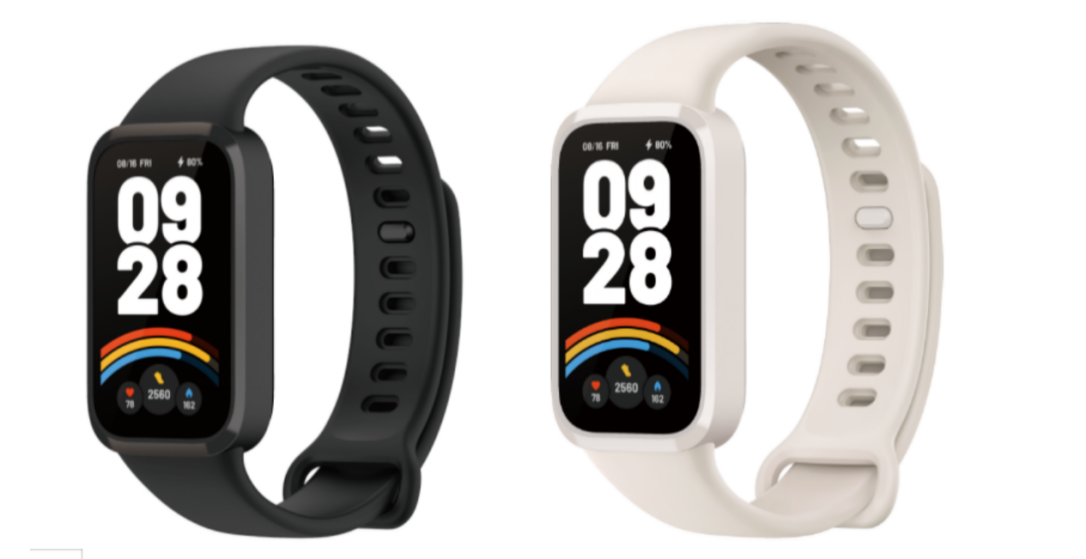
A: Xiaomi Smart Band 9 Activeの外観は次のとおりです。サイズ: 45.9 * 26.94 * 9.99mm (心拍数センサーを除く)および42.82mm * 25.06mm * 10.8mm (心拍数センサーを含む) ;
重量:約29.5g (本体約16.5g、リストバンド約13.2g )
写真:
カバー素材: 2D ガラスカバー。
シェル素材: PA + GF中枠付/PC + GF バックケース/TPUストラップ。
3.Q: Xiaomi Smart Band 9 ActiveのAPP機能は何ですか?
A:概要は次のとおりです。活力インジケーター、スポーツ、スポーツ記録、心拍数、血中酸素、睡眠、ストレス、天気、目覚まし時計、設定などがあります(スケジュール、女性の健康、ストップウォッチ、音楽、携帯電話の検索、リモート写真撮影、カウントダウン、懐中電灯) ...)。ブレスレット画面を上下にスワイプしてアプリを見つけ、クリックして入力します。
詳細は以下のとおりです。
| 機能モジュール | 関数 |
| 活力指標 | カロリーとか歩数とか… |
| 思い出させる | 通話リマインダー、通話拒否 |
| 不在着信リマインダー | |
| モバイルAPPおよびその他のメッセージリマインダー | |
| ウォッチフェイス | 100以上のオンラインウォッチフェイス |
| 2つの基本ウォッチフェイス | |
| 健康状態の監視 | 心拍 |
| 寝る | |
| 血中酸素 | |
| プレッシャー | |
| 女性の健康 | |
| モーションモニタリング | 50のスポーツモード |
| ガジェット | ストップウォッチ |
| 目覚まし時計 | |
| 天気 | |
| スケジュール | |
| リモコン撮影 | |
| スリープモード | |
| カウントダウン | |
| 携帯電話を探す | |
| 音楽コントロール | |
| 電話リマインダー | |
| デバイスのパスワード | |
| 振動設定 | |
| 腕の動きで画面を起動し | |
| Xiaomi携帯電話のロックを解除する |
4.Q: Xiaomi Smart Band 9 Activeの標準構成/色は何ですか?
A: Xiaomi Smart Band 9 Activeには、バンド本体(時計ストラップを含む)、充電ケーブル、取扱説明書が付属しており、ピンク、ホワイト、ブラックの3色があります。5.Q: Xiaomi Smart Band 9 Activeにはどのようなストラップが利用可能ですか?ストラップの素材は何ですか?
A: Xiaomi Smart Band 9 Activeには現在合計5種類のストラップがあります。ストラップの素材はTPUです。6.Q: Xiaomi Smart Band 9 Active の時計ストラップは取り外し可能ですか?
A: 分解可能です。7.Q: Xiaomi Smart Band 9 Activeの充電器との互換性はどの程度ありますか?
A: REDMI Smart Band 2の充電器を使用できます。他の製品の充電器との互換性はありません。8.Q: Xiaomi Smart Band 9 Activeは防水ですか?水泳、入浴、温泉に浸かるときに着用しても大丈夫ですか?
A:Xiaomi Smart Band 9 Activeは5ATM防水をサポートしているため、スイミングプールなどの浅い水域で自由に泳ぐことができますが、温浴、ダイビング、温泉、サウナなどには適していません。高速ウォータースポーツなど。Bluetooth接続の問題
1.Q: Xiaomi Smart Band 9 Activeと互換性のある携帯電話はどれですか?どのアプリをダウンロードする必要がありますか?
A:初めて使用する場合は、充電ケーブルを接続してデバイスをアクティブにする必要があります。Mi Fitness アプリに接続することによってのみ使用できます。 Xiaomi Smart Band 9 Active は、Android 8.0 または iOS 12.0 以降を実行し、Bluetooth 5.3 をサポートするデバイスで動作します。
2.Q: Xiaomi Smart Band 9 Activeをバインド/バインド解除するにはどうすればよいですか?
A: Mi Fitness アプリ をダウンロードして開き、Xiaomi アカウントにログインし、ポップアップ プロンプトに従ってAPP 関連の権限を有効にします。1. Android フォンのバインド方法:
方法 1:自動検索によって追加します。 Mi Fitness アプリに入る >> 右上隅の[+]アイコンをクリックします >> [デバイスを追加] >> 携帯電話とブレスレットを合わせて、ブレスレットの Bluetooth アドレスの下 4 桁に一致するデバイスを選択します。 ブレスレットにチェックマークアイコンが表示されます。チェックマークアイコンでバインディングを確認できます。
方法 2: モデルごとに追加します。 Mi Fitness アプリに入る >> 右上隅の[+]アイコンをクリックします >> [デバイスの追加] >> [モデルを追加] >> Xiaomi Smart Band 9 Active を選択すると、最も近いデバイスが自動的に検索され、バンドへの接続が要求されます。バンドにチェックアイコンが表示されます。チェックアイコンをクリックしてバインドを確認します。
方法 3: スキャンして追加します。 Mi Fitness アプリに入る >> 右上隅の[+]アイコンをクリックします >> [スキャン] >> ブレスレットの QR コードを直接スキャンして接続してバインドすることができます。
2.Android スマートフォンのバインドを解除する方法:
方法 1: デバイス管理リストからバインドを解除します。ブレスレットを携帯電話に接続した状態で、 Mi Fitness アプリ を開きます。 >> [装備] >> すべてのデバイスを表示するには、デバイスの横にある三角形のアイコンをクリックします >> 現在のデバイスを長押しします >> [アンバインド]をクリックすると、アンバインド後にブレスレットが工場出荷時の設定に戻ります。
方法 2: 現在のデバイスのバインドを解除します。ブレスレットを携帯電話に接続した状態で、 Mi Fitness アプリ を開きます。 >> [装備] >> ページの一番下までスクロールします >> [詳細] >> [アンバインド]をクリックすると、アンバインド後にブレスレットが工場出荷時の設定に戻ります。
知らせ:
1.デバイスの追加プロセス中にブレスレットが見つからない場合、または使用中にブレスレットを接続できない場合は、バインドを待機しているブレスレットのインターフェイスで[ ! ]アイコンをクリックし、画面上で工場出荷時設定にリセットを選択してください。システム操作インターフェイスを削除し、バインドされたデバイスを再度追加します。
2.ブレスレットがバインドされていない場合、画面に「ブレスレットをバインドするアプリをダウンロード」と表示されます。ブレスレット機能を使用する前に、Mi Fitness アプリ を使用してバインドする必要があります。
3.iPhoneのバインド方法:
方法 1:自動検索によって追加します。 Mi Fitness アプリに入る >> 右上隅の[+]アイコンをクリックします >> [デバイスを追加] >> 携帯電話とブレスレットを一緒に置いてバインディングを検索し、ブレスレットの Bluetooth アドレスの下 4 桁に一致する携帯電話のデバイスを選択します。ブレスレットにチェックアイコンが表示されます。チェックアイコンをクリックして選択します。電話機のデバイスで[ペアリング]をクリックしてバインドを確認し、 [キャンセル]をクリックしてペアリングをキャンセルします。
方法 2: モデルごとに追加します。Mi Fitness アプリに入る >> 右上隅の[+]アイコンをクリックします >> [デバイスの追加] >> [モデルから追加] >> Xiaomi Smart Band 9 Activeを選択します。最も近いデバイスを自動的に検索し、ブレスレットへの接続を要求します。バンドに接続すると、バンド上にチェックマークアイコンが表示されます。チェックマークアイコンをクリックし、 [ペアリング]をクリックしてバインドを確認し、[キャンセル]をクリックしてペアリングをキャンセルします。
方法 3: スキャンして追加します。Mi Fitness アプリに入る >> 右上隅の[+]アイコンをクリックします >> [スキャン] >>ブレスレットのQRコードを直接スキャンして接続してバインドすることができます。ブレスレットを接続すると、ブレスレットにチェックマークのアイコンが表示されます。チェックマークアイコンをクリックし、 [ペアリング]をクリックしてバインドを確認し、 [キャンセル]をクリックしてペアリングをキャンセルします。
4. iPhoneのバインドを解除します:
方法 1: デバイス管理リストからバインドを解除します。ブレスレットを携帯電話に接続した状態で、 Mi Fitness アプリ を開きます。 >> [デバイス] >>デバイスの横にある三角形のアイコンをクリックして、すべてのデバイスを表示します >>左にスワイプして[バインド解除]を選択>> バインドを解除した後、ブレスレットを工場出荷時の設定に戻すには、 [バインドを解除]をクリックします。
方法 2: 現在のデバイスのバインドを解除します。ブレスレットを携帯電話に接続した状態で、 Mi Fitness アプリ を開きます。 >> [装備] >> ページの一番下までスクロールします >> [その他の設定] >> [バインドを解除する] >> [バインドを解除]をクリックすると、バインドを解除した後にブレスレットを工場出荷時の設定に戻します。
知らせ:
iOSスマートフォンのMi Fitness アプリで同じデバイスを再バインドする前に、システムの Bluetooth 設定でデバイスを選択し、 [このデバイスを無視する]をクリックする必要があります。そうしないと、現在のデバイスをバインドできません。
3.Q: iOS スマートフォンでXiaomi Smart Band 9 Active が見つからない場合はどうすればよいですか?
A: 1. Mi Fitness アプリ のバージョンが最新バージョンに更新されていることを確認します。2. デバイスが iOS 電話に接続されているかどうかを確認しますが、システムの Bluetooth設定でバインドが解除されていない、または無視されていないかを確認します(具体的な方法については、「iOS のバインド解除」を参照してください)。
3. オープンな場所(他のデバイスがない、電話機とブレスレットのみ、他のデバイスから離れた場所)で、ブレスレットを手動で工場出荷時の設定に戻し、デバイスを再度使用してブレスレットを検索して追加します。
4.Q: Xiaomi/REDMI携帯電話でXiaomi Smart Band 9 Active が見つからない場合はどうすればよいですか?
A: 1. Mi Fitness アプリ のバージョンが最新バージョンに更新されていることを確認します。2. デバイスが Androidスマートフォンに接続されているがバインドが解除されていないことを確認します (具体的な方法については、「Androidスマートフォンのバインドを解除する」を参照してください)。
3.オープンな場所(他のデバイスがなく、電話機とブレスレットのみ、他のデバイスから離れた場所)で、ブレスレットを手動で工場出荷時の設定に戻し、デバイスを使用してブレスレットを再度検索して追加します。
5.Q: 他の Android スマートフォンを使用してXiaomi Smart Band 9 Activeが見つからない場合はどうすればよいですか?
A: 1. Mi Fitness アプリ のバージョンが最新バージョンに更新されていることを確認します。2.デバイスが以前に Android スマートフォンに接続されていたが、バインドが解除されていないことを確認します (具体的な方法については、「Androidスマートフォンのバインドを解除する」を参照してください) 。
3. オープンな場所(他のデバイスがなく、電話機とブレスレットのみ、他のデバイスから離れた場所)で、ブレスレットを手動で工場出荷時の設定に戻し、デバイスを使用してブレスレットを再度検索して追加します。
6.Q: iOS スマートフォンでXiaomi Smart Band 9 Activeを検索するときに接続できない場合はどうすればよいですか?
A: 1. Mi Fitness アプリ のバージョンが最新バージョンに更新されていることを確認します。2.デバイスが iOS 電話を使用してシステムに接続されているかどうかを確認しますが、システムの Bluetooth 設定でバインドが解除されていない、または無視されていないかを確認します (具体的な方法については、「iOS のバインド解除」を参照してください)。
3. オープンな場所(他のデバイスがなく、電話機とブレスレットのみ、他のデバイスから離れた場所)で、ブレスレットを手動で工場出荷時の設定に戻し、デバイスを使用してブレスレットを再度検索して追加します。
7.Q: Xiaomi /REDMI 携帯電話でXiaomi Smart Band 9 Active を検索するときに接続できない場合はどうすればよいですか?
A: 1. Mi Fitness アプリ のバージョンが最新バージョンに更新されていることを確認します。2. デバイスが Android スマートフォンに接続されているがバインドが解除されていないことを確認します (具体的な方法については、「Androidスマートフォンのバインドを解除する」を参照してください)。
3. オープンな場所(他のデバイスがなく、電話機とブレスレットのみ、他のデバイスから離れた場所)で、ブレスレットを手動で工場出荷時の設定に戻し、デバイスを使用してブレスレットを再度検索して追加します。
8.Q: 他の Android スマートフォンを使用してXiaomi Smart Band 9 Activeを検索しても接続できない場合はどうすればよいですか?
A: 1. Mi Fitness アプリ のバージョンが最新バージョンに更新されていることを確認します。2. デバイスが Android スマートフォンに接続されているがバインドが解除されていないことを確認します (具体的な方法については、 「Androidスマートフォンのバインドを解除する」を参照してください)。
3. オープンな場所(他のデバイスがなく、電話機とブレスレットのみ、他のデバイスから離れた場所)で、ブレスレットを手動で工場出荷時の設定に戻し、デバイスを使用してブレスレットを再度検索して追加します。
9.Q: Xiaomi Smart Band 9 Active BluetoothがiOS携帯電話から切断された場合はどうすればよいですか?
A: 1. Mi Fitness アプリがバックグラウンドでクリアされているかどうかを確認してください。その場合は、再度開いてください。2.携帯電話の Bluetooth がオフになっているかどうかを確認し、再度オンにします。
3.ブレスレットと携帯電話の間の距離が遠すぎて接続が切断されていないか確認してください。携帯電話のBluetoothがオンになっていることを確認し、 Mi Fitness アプリを開き、 [手動接続]をクリックします。
10.Q: Xiaomi Smart Band 9 Active BluetoothがXiaomi /REDMI 携帯電話から切断された場合はどうすればよいですか?
A: 1. Mi Fitness アプリがバックグラウンドでクリアされているかどうかを確認してください。その場合は、再度開いてください。2.携帯電話の Bluetooth がオフになっているかどうかを確認し、再度オンにします。
3. ブレスレットと携帯電話の間の距離が遠すぎて接続が切断されていないか確認してください。携帯電話のBluetoothがオンになっていることを確認し、 Mi Fitness アプリを開き、 [手動接続]をクリックします。
11.Q: Xiaomi Smart Band 9 Active Bluetoothが他のAndroidスマートフォンから切断された場合はどうすればよいですか?
A: 1. Mi Fitness アプリがバックグラウンドでクリアされているかどうかを確認してください。その場合は、再度開いてください。2.携帯電話の Bluetooth がオフになっているかどうかを確認し、再度オンにします。
3 . ブレスレットと携帯電話の間の距離が遠すぎて接続が切断されていないか確認してください。携帯電話のBluetoothがオンになっていることを確認し、 Mi Fitness アプリを開き、 [手動接続]をクリックします。
12.Q: Xiaomi Smart Band 9 Active がMi Fitness アプリに再接続できない場合はどうすればよいですか?
A: 1. Mi Fitness アプリ が最新バージョンであるかどうかを確認し、最新バージョンに更新します。2. Mi Fitness アプリ のすべての権限、特に Bluetooth 接続権限が付与されているかどうか。
3. 電話機の Bluetooth がオフになっているかどうかを確認し、再度オンにします。
4. ブレスレットと携帯電話の間の距離が遠すぎて接続が切断されていないか確認してください。携帯電話のBluetoothがオンになっていることを確認し、 Mi Fitness アプリを開き、[手動接続]をクリックします。
13. Q: バインド中にXiaomi Smart Band 9 Activeが別のアカウントまたはAPPにバインドされたというメッセージが携帯電話に表示された場合はどうすればよいですか?
A: Mi Fitness アプリ を使用してブレスレットを検索するときに、デバイスがバインドされているというメッセージが表示される場合、通常のバインド プロセス中に、 APP があなたのブレスレットではなく他の人のブレスレットを検索する可能性があります。初期化されていないブレスレットが見つかると、ブレスレットが振動し、「バインディング要求を受信しました。許可しますか? 」というプロンプトが表示されます。トラブルシューティングの手順は次のとおりです。
1. ブレスレットを初めて使用する場合は、ブレスレットが保留中のバインド状態であるかどうかを確認してください。バインド状態の場合は、ブレスレットのインターフェイスに「ブレスレットをバインドするためのアプリをダウンロードします」というメッセージが表示されます。
2.バインドプロセス中に、ブレスレットが振動し、 「バインド要求を受信しました。許可しますか? 」というプロンプトが表示されます。ブレスレットがプロンプトを表示しない場合は、接続されているデバイスがあなたのデバイスではないことを意味します。他のブレスレットがあるかどうかを確認してください。周囲のデバイス。
3.ブレスレットが正常に振動してプロンプトが表示されたら、フックアイコンをクリックしてバインドします。バインドが成功すると、携帯電話のMi Fitness アプリ に接続が成功したことが表示され、ブレスレットにブレスレット表示が表示されます。
14.Q: Xiaomi Smart Band 9 Activeを使用する場合、携帯電話のBluetooth をオンにしておく必要がありますか?
A: Xiaomi Smart Band 9 Activeを使用する場合:1.歩数計、睡眠と心拍数のモニタリング、ストレス/血中酸素の検出、女性の健康は、携帯電話なしでデータを個別に記録できます。スポーツと健康データを同期するには、携帯電話を定期的に接続する必要があります。運動中にトラックを記録するための電話。
2.ストップウォッチ、目覚まし時計、カレンダーなどの機能は、Bluetooth を常にオンにする必要はありません。
知らせ:
1.ブレスレットをより効果的に使用するには、 Mi Fitness アプリをバックグラウンドで実行し続けることをお勧めします。Android システムのメモリ クリーニングや一部のセキュリティソフトウェアのクリーニング プロセスや傍受を回避するには、 Mi Fitness アプリで必要に応じて設定してください。アプリ。 >> [デバイス] >> [通知設定] >> [バックグラウンド実行許可を有効にする] ;
2. iOSスマートフォンでは、アプリケーションにバックグラウンド保護を追加できません。APPがバックグラウンドに入ってクリアされても、システムの Bluetooth 接続は切断されず、他のデータ同期APP (天気、スポーツ、健康データの同期、 Mi Fitness アプリを使用するには、携帯電話でアプリを再度開く必要があります。
3. iOSスマートフォンが省電力モードになると、システムの Bluetooth 接続の安定性が低下し、切断が発生します。
15.Q: Xiaomi Smart Band 9 Activeが iOS フォンから長時間切断された後、データが同期できないのはなぜですか?
A: Mi Fitness アプリ がバックグラウンドで過度に実行されているためクリアされ、デバイスがAPP から切断され、データ同期が失敗します。自動的に再接続してデータを同期するには、 Mi Fitness アプリに入る必要があります。 APPのバックグラウンド操作がクリアされた後、APPを再度開くとデバイスに自動的に再接続され、通常どおり使用できるようになります。クリア理由:
アプリケーションがクリアされる理由は、実行中のメモリ (RAM) がAPPによって使い果たされているためです。他の新しく起動したアプリケーションに十分な実行条件を与えるために、システムはバックグラウンドで実行中のアプリケーションの一部をクリアしてRAM を解放する必要があります。携帯電話のモデルや iOS システム ソフトウェアのバージョンの違いにより、バックグラウンドのクリア頻度は異なります。 iPhone 12を持って行きましょう 16.3.1 を例にとると、メモリは 4 GB ですが、iOS で 4 つのアプリを開くとバックグラウンドクリアが発生します。iOS 16.4にアップグレードした後は、 5 ~ 6 つのアプリを開くとバックグラウンドクリアが発生しません。たとえば、カメラは多くのメモリを消費します)。
下地除去の頻度を減らすために次の 2 つの点に注意してください。
1.電話機に過熱を避けるのに十分な電力があることを確認し、低電力モードをオフにします。そうしないと、 CPU が積極的に低下し、バックグラウンド クリアの頻度が大幅に増加します。
2.iOS端末の[設定]を開きます >> [ユニバーサル] >> この機能を有効にするには、 [アプリのバックグラウンド更新]をクリックします。
APP がシステムによってクリアされたかどうかを確認します。
1. Mi Fitness アプリがクリアされてバックグラウンドに入った場合、APP を再入力すると、次の 2 つの操作インターフェイスが順番に表示されます。最初にAPP起動インターフェイスが表示され、次にAPPホームページが表示されます。インターフェース;
2. Mi Fitness アプリの背景がクリアされていない場合、 APP を終了する前に操作したインターフェイスは、APP に入るときに保持されます。
ブレスレットが電話機から物理的に長時間離れていた後、電話機と一緒に戻すと、Bluetooth が切断されたことを示すメッセージが表示されます。
他の要素を確認してください:
1. Mi Fitness アプリ がバックグラウンドでクリアされているかどうかを確認し、クリアされている場合は、再度開きます。
2.携帯電話の Bluetooth がオフになっているかどうかを確認し、再度オンにします。
3. ブレスレットと携帯電話の距離が遠すぎて切断の原因になっていないか確認してください。携帯電話のBluetoothがオンになっていることを確認し、 Mi Fitness アプリを開き、 [手動接続]をクリックします。
16.Q:複数の携帯電話で同じ Xiaomi アカウントにログインした後、現在の携帯電話がXiaomi Smart Band 9 Active に再接続できないのはなぜですか? Mi Fitness アプリでデバイスを使用できないのはなぜですか?
A:いくつかの理由があります。1.現在の電話は再接続できません。古い電話はバインドされておらず、新しい電話はアカウントを同期していないため、デバイスは再接続できません。
2.ブレスレットの画面にどのインターフェースが表示されているかを確認します。QR コードインターフェースまたは言語選択インターフェースの場合は、携帯電話の Mi Fitness アプリ でデバイスのバインドを解除し、スキャンして再度ペアリングしてください。
3.ブレスレットの Bluetooth アイコンが常にオンになっているかどうかを確認します。オンになっている場合は、電話の検索機能を使用して、現在の電話に接続されているかどうかを確認します。そうでない場合は、 Mi Fitness アプリでデバイスのバインドを解除し、ブレスレットを再度バインドします。現在の携帯電話 (バインド解除) のバインド方法については、上記の Android および iOS のバインド解除方法を参照してください。
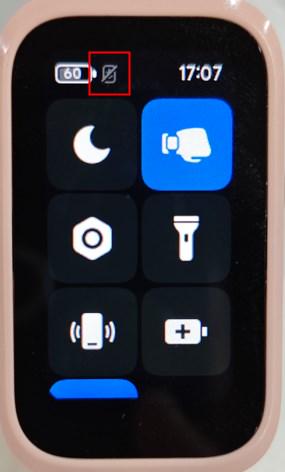
4.古い電話機のMi Fitness アプリ のデバイス管理インターフェイスでデバイスが見つからない場合は、新しい電話機が同じアカウントでログインして同期した後、古い電話機がデバイスのバインドを解除したことを意味します。ブレスレットは表示されません。ブレスレットが QR コード インターフェイスまたは言語選択インターフェイスにある場合は、スキャンして再度ペアリングしてください。
5. Mi Fitness アプリで同じ Xiaomi アカウントを使用して2 台の携帯電話にブレスレットを接続します。ブレスレットを工場出荷時の設定に復元した後、新しい携帯電話を使用して再ペアリングし、古い携帯電話の Bluetooth をオフにします。新しい電話は再び接続できません。これは、新しい電話が新しいログイン情報とペアリング情報を自動的に取得しなかったことを示します。
提案:
1. 1 つのアカウントを使用して複数の携帯電話にログインすることは避けてください。
2.再接続できない場合は、アカウントにログインしている他のデバイスの Bluetooth 機能をオフにして、もう一度試してください。
3.ネットワークを良好な状態に保ち、 Mi Fitness アプリ を閉じて再度開くと、クラウドがログイン情報とペアリング情報を再送信し、ブレスレットが確実に再接続できるようにしてください。
17.Q: Xiaomi Smart Band 9 Activeディスプレイがデバイスに接続すると切断されるのはなぜですか?
A: Mi Fitness アプリ がバックグラウンドでクリアされました。APPのすべてのバックグラウンド実行許可がオンになっているかどうかを確認してください。設定パスには次の 2 種類があります。
1.デバイスが初めてアプリに接続した後、 [設定]オプションをクリックします。
2.ペアリングが成功したら、 Mi Fitness アプリに入ります>> [デバイス] >> [通知設定] >>バックグラウンド実行許可を有効にし、画面に従って設定方法を選択し、 [省電力モードをオフにする]、 [バックグラウンドを制限なしを選択する]、 [アプリケーションの自動起動を許可する]にチェックを入れます。 [バックグラウンドプロセスロック]が両方とも有効になっています。
回復方法:
1. Mi Fitness アプリが最新バージョンであるかどうかを確認し、最新バージョンに更新します。
2. APP のすべての権限、特に Bluetooth 接続権限が付与されているかどうか。
3. 電話機の Bluetooth がオフになっているかどうかを確認し、再度オンにします。
4. ブレスレットと携帯電話の間の距離が遠すぎて接続が切断されていないか確認してください。携帯電話のBluetoothがオンになっていることを確認し、 Mi Fitness アプリを開き、 [手動接続]をクリックします。
18.Q: Xiaomi Smart Band 9 Active を一方的に工場出荷時の設定に復元した後、新しい携帯電話とペアリングすると検索できないのはなぜですか?
A:次のように確認してください。1. iOS 電話がデバイスに接続されており、デバイスがブレスレットを工場出荷時の設定に一方的に復元すると、iOS 電話システムの Bluetooth はデバイスへの再接続を試みますが、新しい電話は検索できません(iOS 電話は常に接続されています)。デバイスに接続され、新しい電話への接続中は検索できません) 。切断期間中、新しい電話機はスキャン モードになり、検索できます。 iOS 電話システムのBluetooth設定を入力し、対応する接続デバイスを見つけて、このデバイスを無視する必要があります。現時点では、新しい携帯電話を使用して検索とペアリングを行います。
2. Android スマートフォンがデバイスに接続され、デバイスが一方的に工場出荷時の設定に復元されると、 Mi Fitness アプリ がデバイスに再接続し、 [デバイスを削除する]または[追加する]ように求められます。現時点では、新しい電話機はデバイスを検索できません。 [このデバイスを削除]をクリックし、新しい電話機を検索して接続します。
19.Q: Xiaomi Smart Band 9 Active をバインド解除して再バインドしたときに見つからない場合はどうすればよいですか?
A: 携帯電話システムの Bluetooth スイッチを手動でオフにし、ブレスレットと携帯電話を再起動します。20.Q: Xiaomi Smart Band 9 Active がiOS電話にバインドされているとき、 Mi Fitness アプリのバインド インターフェイスに 3 つの「×」が表示された場合はどうすればよいですか?
A: 以下の現象が発生した場合は、携帯電話システムの Bluetooth 設定を開いて、現在のデバイスが接続されているかどうかを確認してください。現在のデバイスが接続されている場合は、 「接続済み」の横にある小さな円をクリックし、 [このデバイスを無視する]をクリックします。
知らせ:
上記の手順を実行しても問題が解決しない場合は、ブレスレットを再起動し、携帯電話の Bluetooth を再起動し、携帯電話を再起動して、もう一度試してみることをお勧めします。
21.Q: Xiaomi Smart Band 9 Active を新しい携帯電話に接続するにはどうすればよいですか?
A:ブレスレットを新しい電話にバインドする必要がある場合は、次のシナリオを参照してください。1.新旧の携帯電話は同じアカウントを使用して Mi Fitness アプリにログインします。古い携帯電話は Android フォンです。
ブレスレットの[新しい電話に接続]をクリックした後、古い Android スマートフォンの Bluetooth をオフにしてアプリを終了し、新しいスマートフォンを使用して QR コードをスキャンするか、検索して接続するデバイスを追加します。古い電話をブレスレットに接続する必要がなくなった場合は、APP をアンインストールすることをお勧めします。そうしないと、古い電話がブレスレットに再接続されてしまいます。
2.新しい携帯電話と古い携帯電話でアプリにログインするために使用されるアカウントは同じであり、古い携帯電話は iOS 携帯電話です。
ブレスレットを新しい携帯電話に接続した後、古い iOS スマートフォンはBluetooth リストを直接クリックしてブレスレットの名前を無視するか Bluetooth をオフにし、 APP を閉じてから新しい携帯電話を使用してコードをスキャンするか検索する必要があります。接続するデバイスを追加します。古い電話をブレスレットに接続する必要がなくなった場合は、APP をアンインストールすることをお勧めします。そうしないと、古い電話がブレスレットに再接続されてしまいます。
3.新しい携帯電話と古い携帯電話でアプリにログインするために使用されるアカウントは異なり、古い携帯電話は Android スマートフォンです。
[新しい携帯電話に接続]をクリックした後、古い Android 携帯電話の Bluetooth をオフにしてアプリを閉じ、新しい携帯電話を使用して QR コードをスキャンするか、デバイスを検索して追加します。ブレスレットが工場出荷時の状態に復元されていることを確認する必要があります。復元が完了したら、QR コードを再度スキャンするか、 [デバイスの追加]をクリックしてバインドします。古い携帯電話をブレスレットに接続する必要がなくなった場合は、アプリをアンインストールすることをお勧めします。そうでない場合は、古い電話がブレスレットに再接続されます。
4.新しい携帯電話と古い携帯電話でアプリへのログインに使用されるアカウントが一致しておらず、古い携帯電話は iOS 携帯電話です。
ブレスレットが新しい携帯電話に接続されたら、古い iOS スマートフォンをクリックしてブレスレットの名前を無視するか、 Bluetooth リストで直接 Bluetooth をオフにし、新しい携帯電話を使用してスキャンするときにアプリでデバイスをクリアする必要があります。コードまたは検索してデバイスを追加するには、まずブレスレットを確認して工場出荷時の設定に戻す必要があります。復元が完了したら、もう一度 QR コードをスキャンするか、 「デバイスの追加」をクリックしてバインドします。古い電話をブレスレットに接続する必要がなくなった場合は、APP をアンインストールすることをお勧めします。そうしないと、古い電話がブレスレットに再接続されます。
通知/通話リマインダー
1.Q: Xiaomi Smart Band 9 Active は通知ブライトスクリーン機能をサポートしていますか?
A: はい。オンにすると、ブレスレットがモバイルアプリからメッセージ通知を受信すると、画面が自動的に点灯します。オフにすると、メッセージ受信時にブレスレットの画面が点灯せず、振動のみが発生するため、バッテリー寿命がある程度向上します。パスを設定します:
Mi Fitness アプリを開く>> [デバイス] >> [通知設定 ] >> [メッセージ通知] >> [ デバイスがメッセージを受信すると自動的に画面を点灯する ] 。
2.Q: Xiaomi Smart Band 9 Activeで通知メッセージを確認するにはどうすればよいですか?
A: ブレスレットが通知リマインダーを受信すると、振動し、通知内容が自動的に表示されます。通知を受信後すぐに確認しない場合は、時計のディスプレイを下にスワイプして通知センターに入ることができます。通知センターに入ると、最初に最新の通知が表示されます。各通知の詳細が 1 画面を超える場合は、通知センターを下にスライドして表示することができます。通知を削除またはクリアするには:
ブレスレットには最近の通知を最大 20 件保存できます。この制限を超えると、新しい通知を受信するたびに最も古い通知が自動的に削除されます。
1. 通知センターのリストをクリックして通知の詳細を入力し、詳細ページで[無視]をクリックしてこの通知を削除します。
2.通知センターのリストインターフェイスで左にスライドして通知を削除します。
3.通知インターフェイスで、上にスライドして[すべてクリア] をクリックしてすべての通知を削除します。
4.集約されたメッセージは、リストに「合計X 個のメッセージ」として表示されます。集約されたメッセージ グループを入力することによってのみ、このグループ内のメッセージを削除できます。
3.Q: Xiaomi Smart Band 9 Active は着信リマインダーをサポートしていますか?
A: はい。携帯電話に接続すると、電話がかかってくるとブレスレットが振動して通知し、発信者の番号または名前が表示されます。着信を拒否するには、ブレスレットの画面にある赤い電話アイコンをクリックします。 [無視]をクリックすると、通話への応答はサポートされません。有効にする方法:
Mi Fitness アプリ>> [デバイス] >> [通知設定] >> [着信リマインダー] >> 着信通知をオンにし、その他の設定を行うことを選択します。
4.Q: Xiaomi Smart Band 9 Active は着信に対するクイック テキスト メッセージの返信をサポートしていますか?
A: Xiaomi Smart Band 9 Active は、着信通話やテキスト メッセージに対するクイック返信機能をサポートしています。 (Android システムのみでサポートされています。 )Mi Fitness アプリをバインドした後、 [デバイス]インターフェイスに入ります >> [通知設定] >> [着信リマインダー] >> [着信とテキストメッセージに応答する]をオンにすると、ブレスレットが接続されているときに、ブレスレットインターフェイスで着信にすばやく応答できます。テキストメッセージのクイック応答コンテンツは、 APP: [デバイス]インターフェイスで編集および追加できます。 >> [通知設定] >> [着信リマインダー] >> [ SMS 返信管理 ] 。
知らせ:
ブレスレットにはiOS システム内のテキスト メッセージに返信する権限がないため、 iOS電話はテキスト メッセージの返信をサポートしていません。
5.Q: Xiaomi Smart Band 9 Active は絵文字をサポートしていますか?
A:サポートされていません。6.Q: Xiaomi Smart Band 9 Active が着信リマインダーを受信しないのはなぜですか?
A: Mi Fitness アプリの着信リマインダーがオンになっているかどうか。バックグラウンドでブレスレットに通話をプッシュできることを確認するために、 Mi Fitness アプリに十分な権限(着信に応答する権限やバックグラウンドで実行する権限など)があるかどうかを確認してください。
バンドが次のモードであるかどうかを確認してください。
1.応答不可モードをオンにするかどうか。
2.携帯電話の「おやすみモード」と「おやすみモード」の同期がオンになっているかどうか。
3.スリープモードがオンになっているかどうか。
上記のステータスのいずれかが発生すると、ブレスレットはメッセージ通知を受信したときに通知しません。
7.Q: Xiaomi Smart Band 9 Activeテキスト メッセージに返信できないのはなぜですか?
A: テキスト メッセージの返信の失敗は、テキスト メッセージの返信プロセスが原因で発生します。これは予期しない問題ではなく、携帯電話がMi Fitness アプリまたはモバイルに許可を与えていることが原因です。電話システムはMi Fitness アプリ と互換性がありません。これらの問題のほとんどは、携帯電話の関連するスイッチがオンになっているかどうか、および関連する権限が付与されているかどうかを確認することで解決できます。8.Q: Xiaomi Smart Band 9 Active が他のアプリからの通知を受信できない場合はどうすればよいですか?
A: 1. 他のアプリで通知がオンになっているかどうかを確認します。2.電話機のアプリロック機能がオンになっているかどうかを確認します。電話機システムの非表示通知コンテンツ設定をオフにする必要があります。
3. Mi Fitness アプリ を例に挙げて、 Mi Fitness アプリ のバックグラウンド ロック/セルフスタートが有効になっているかどうかを確認します。APPが切断された後、携帯電話のメッセージはブレスレットに同期できません。
9. Q: Xiaomi Smart Band 9 Active で電話を切った後もブレスレットに不在着信リマインダーが表示され、テキスト メッセージに返信したり通話を拒否したりできないのはなぜですか?
A: 不在着信情報は携帯電話によってアクティブに送信され、ブレスレットや Mi Fitness アプリ を通じて制御することはできません。10. Q: iPhone に接続した場合、 Xiaomi Smart Band 9 Active はどのようなメッセージ通知アイコンをサポートしますか?
A: ブレスレットが iPhone に接続されている場合、ブレスレット上のプリセット アプリケーション アイコンに加えて、他のメッセージ通知ではデフォルトのアイコンが使用され、APP はアプリケーション アイコンをブレスレットにプッシュしません。SMS、LINE、 WhatsApp、 Twitter、 You Tube、 Instagram、 Twitchのアプリケーションアイコンがプリセットされています。
11.Q: Xiaomi Smart Band 9 Active がメッセージを受信するとデフォルトのアイコンが表示されるのはなぜですか?
A: ブレスレット通知アイコンは 20 個のアイコンの動的キャッシュをサポートしており、キャッシュが 20 個のアイコンでいっぱいになったときに 21 番目のメッセージを受信すると、アイコンを要求する必要があるときに、ブレスレットはメッセージを受信していないアプリケーション アイコンを削除します。長い間、新しいアイコンをキャッシュします。このとき、再度アイコンの削除を求めるメッセージが表示された場合は、再度アイコンの削除を依頼する必要があります。したがって、携帯電話に多くのアプリがあり、メッセージを頻繁にプッシュする場合、ブレスレット メッセージが表示されると、リマインダーインターフェイスにデフォルトのアイコンが表示され、通知センターに対応するアプリケーション アイコンが表示されることがわかります。頻繁に使用しないアプリの通知をオフにすることもできます。12.Q: Xiaomi Smart Band 9 Active はメッセージリマインダーをサポートしていますか?
A:概要は次のとおりです。1.情報リストには、最大で最新の 20 個の情報が保持されます。をクリックすると、現在のリスト内のすべての情報がクリアされます。
2.ページをめくるとメッセージが表示されます。ブレスレットに表示される最大文字数は 400 です。これは、携帯電話の通知バーに表示される文字数と一致しており、特定のアプリケーションによっても異なります。
3.画像情報表示や絵文字表現表示には対応しておりません。
13.Q: Xiaomi Smart Band 9 Activeのデータはどれくらいの期間独立して保存できますか?
A: Xiaomi Smart Band 9 Active は独立してデータを保存できます。一部の機能は、日常の活動中に携帯電話なしで使用できます。データを同期する場合は、携帯電話の Bluetooth をオンにしてバンドに近づくだけで接続できます。 20 件の運動記録を表示し、過去 7日間の活力インジケーター、心拍数、血中酸素の健康データを保存できます。ブレスレットには当日のデータのみが表示されます。睡眠モジュールは高精度のモニタリングと呼吸スコアリングをサポートしています。モニタリング機能によって大量のデータが生成されるため、データを同期し、完全な睡眠記録を表示するには、Mi Fitness アプリ に毎日接続することをお勧めします。
両方のスイッチをオフにすると、睡眠データは7~8日間保存されることが期待されます。
どちらかのスイッチをオンにすると、睡眠データは 2~3 日間保存されることが期待されます。
デバイスのストレージ制限によりデバイスの睡眠データが上書きされるのを避けるため、 Mi Fitness アプリに毎日接続して睡眠データを同期することをお勧めします。時間内にアプリと同期した後、アプリ上で完全な毎日の睡眠データを表示できます。
APPデータは自動的にクラウド ストレージにアップロードされます ( Mi Fitness アプリ >> [マイ] >> [アプリ設定] >>[スポーツと健康のクラウド同期]がオンになっています)。新しい携帯電話に変更する場合は、ブレスレットを通じて以前の Xiaomi アカウントをバインドし、以前のデータをクラウドから新しい携帯電話に同期できます。
知らせ:
保存されるレコードの数は運動レコードのサイズによって異なりますので、実際の状況を参照してください。
機能の使用法
1.Q: Xiaomi Smart Band 9 Activeの設定にはどのような機能がありますか?
A:ブレスレットの設定インターフェイスでは、文字盤の交換、表示と明るさ、振動モード、おやすみモード、デバイスのパスワード、バッテリー、システム動作、デバイスについてなどの設定が可能です。2.Q: Xiaomi Smart Band 9 ActiveのAPPリストを設定するにはどうすればよいですか?
A: ブレスレット アプリケーション リストの設定とは、ブレスレットの第 1 レベルのメニュー機能を設定できる順序を指し、個人の好みに応じてリスト内のアプリケーションをカスタマイズできます。第 1 レベルのメニューは、ブレスレットのホームページにあるアプリケーションを指し、上下にスライドして切り替えることができます。Mi Fitness アプリ: [デバイス] >> [システム設定] >> [アプリケーションシーケンス管理] >> ドラッグしてアプリケーションの順序を調整します。
3.Q: Xiaomi Smart Band 9 Active はどのようなリマインダーをサポートしていますか?カスタム振動モードをサポートしていますか?
A: ブレスレットリマインダーには、着信リマインダー、イベントリマインダー、目覚まし時計リマインダー、APP通知リマインダー、スタンディングリマインダー、テキストメッセージリマインダー、目標リマインダー、スケジュールリマインダー、その他のブレスレットアプリケーションリマインダーが含まれます。ブレスレットはカスタム振動モードをサポートしており、好みに応じて振動モードを編集できます。 [設定] >> [振動モード]でブレスレットに入り、オフまたは標準モードを選択できます。4.Q: Xiaomi Smart Band 9 Activeでおやすみモードを設定して使用する方法は?
A: ブレスレットがおやすみモードをオンにすると、メッセージを受信できますが、着信リマインダー、テキストメッセージリマインダー、APP通知リマインダーなどのリマインダーは振動したり、画面が点灯しなくなります。ブレスレットの「おやすみモード」はデフォルトでオフになっています。おやすみモードの影響を受けない機能:異常な心拍数リマインダー、異常な血中酸素リマインダー、低バッテリーリマインダー、デバイス検索、目覚まし時計、カウントダウン、およびスリープモードでの目覚まし時計。設定パス: [設定] >> [おやすみモード]。
[閉じる]をクリックして、おやすみモードを無効にします。
おやすみモードをオンのままにするには、 [終日オン]をクリックします。
[スケジュールオン] を選択すると、スケジュールされた時刻にサイレントモードが有効になります。
[電話を同期]を選択して、携帯電話のおやすみモードを有効にします( Mi Fitness アプリ はおやすみ許可を有効にする必要があります)。
おやすみモードの同期: ブレスレットと携帯電話は、おやすみモードのステータスをリアルタイムで同期できます。これは、Android スマートフォンがペアリングされて接続された後にのみ表示されます。これを使用するには、 Mi Fitness アプリで「おやすみ許可」スイッチをオンにする必要があります。
バンドのディスプレイを右にスワイプしてクイック コントロールにアクセスすると、次の機能をサポートするおやすみモードをすぐに有効にすることができます。
1.[終日]を選択すると、おやすみモードがオンのままになります。
2.[1 時間]を選択すると、おやすみモードがオンになってから 1 時間以内に有効になります。
3.[4 時間]を選択すると、おやすみモードがオンになってから 4 時間以内に有効になります。
4.[カスタム]を選択すると、スケジュールされた時刻に応答不可モードが有効になります。
5.おやすみモードがオンになっている場合、おやすみアイコンをクリックして、おやすみモードを直接オフにします。
5.Q: Xiaomi Smart Band 9 Activeの時間を調整するにはどうすればよいですか? 24時間時計をサポートしていますか?
A: Xiaomi Smart Band 9 Active は、 Mi Fitness アプリ に接続した後、電話の時刻を自動的に同期し、24 時間形式をサポートします。6.Q: Xiaomi Smart Band 9 Activeの画面を操作するにはどうすればよいですか?
A: ブレスレットが正常に結合されると、運動や夜の睡眠などの記録と分析が開始されます。タッチスクリーンに触れると画面が点灯します。1.上下にスワイプしてブレスレットの第 1 レベルのメニューの各入り口を表示し、画面をクリックしてさまざまなアプリケーション機能を表示します。
2.画面の上部から一定の速度で下にスワイプします。メッセージ通知を開きます。
3.画面の下から一定の速度で上にスワイプします。アプリケーションリストを開きます。
4.ホーム画面で一定の速度で左にスワイプ: ウィジェット項目を切り替えます。
5.ホーム画面を一定の速度で右にスワイプします。ショートカット コントロールを開きます。
6.他のインターフェイスでは、左から右に一定の速度でスライドします。前のレベルに戻ります。
7.文字盤を押したままにして文字盤のプレビューに入り、上下にスライドして好みの文字盤を変更します。
7.Q: Xiaomi Smart Band 9 Activeの連続画面オン機能とは何ですか?そしてそれを開くにはどうすればよいですか?
A: 連続画面オン機能をオンにすると、ブレスレット画面は一定時間オンのままになります。電源オン:ブレスレットの画面を右にスライドしてコントロール センターインターフェイスに入り、コントロール センターを上にスライドさせて、下部にある連続画面アイコンをクリックします。電話機の電源を入れた後、画面は 5 分間オンのままになりますが、消費電力は大幅に増加します。
8.Q: Xiaomi Smart Band 9 Activeの画面ウェイクアップ機能は何ですか?
A: デフォルトでは、画面をダブルクリックすると画面が起動します。9.Q: Xiaomi Smart Band 9 Active は画面を覆うことをサポートしていますか?画面オフ時間のカスタマイズはサポートされていますか?
A: Xiaomi Smart Band 9 Activeでは、デフォルトで画面オフ機能が有効になっています。この機能はオフにすることができます。設定方法: [設定] >> [ディスプレイ] >> [画面を隠す]をクリックします。ブレスレットの画面がブロックされている場合、ブレスレットの画面オフ時間はデフォルトで 5秒です。設定方法: ブレスレット>> [設定] >> [見せる] >> 画面オフ時間 (5 秒、10 秒、20 秒、30 秒、1 分、5 分)。
10.Q: Xiaomi Smart Band 9 Active をオン、シャットダウン、再起動、または工場出荷時の設定に戻すにはどうすればよいですか?
A:紹介文は次のとおりです。1. シャットダウン/オン: バッテリーが低下すると、ブレスレットは自動的にシャットダウンします。 [設定]に移動して手動でシャットダウンすることもできます。 >> [システム] >> [シャットダウン]ブレスレットの電源がオフの場合、再度充電すると、ブレスレットは自動的にオンになります。
2. 再起動/工場出荷時の設定に戻す: [設定] >> [ システム]で[再起動]または[工場出荷時の設定に戻す]を選択して、ブレスレットを再起動して復元します。 Mi Fitness アプリ で接続ステータスをバインドし、バインドを解除すると、工場出荷時の設定を復元することもできます。
3. ブレスレットの QR コード バインディングインターフェイスで、感嘆符をクリックして、シャットダウン、再起動、工場出荷時の設定の復元などのシステム操作を実行することもできます。
11.Q: Xiaomi Smart Band 9 Active を工場出荷時の設定に復元すると、どのデータが消去されますか?
A:概要は次のとおりです。1.心拍数、睡眠、血圧、血中酸素、毎日の活動(カロリー、歩数、立位、中強度および高強度)などのブレスレット上の毎日のデータ( Xiaomi以外のスポーツヘルスアプリによって抽出された履歴データを含む) ;
2.ブレスレットの運動記録。
3.気象データはブレスレットにキャッシュされます。
4.デフォルト以外の文字盤がブレスレットにプッシュされています。
5.メッセージリスト内のメッセージ。
6.目覚まし時計を追加しました。
7.すべての設定が工場出荷時のデフォルト設定に復元されます。
12.Q: Xiaomi Smart Band 9 Activeのファームウェアをアップグレードするにはどうすればよいですか?
A: 1. Mi Fitness アプリ>>[デバイス]>>[詳細設定]>>[アップデートの確認];2.更新可能な新しいバージョンが見つかった場合は、クリックしてアップグレード パッケージをダウンロードします。
3.アップグレード パッケージがダウンロードされると、ブレスレットに自動的にプッシュされます。アップグレード パッケージを受信すると、ブレスレットは自動的にアップグレードされ、再起動されます。
知らせ:
アップグレード プロセス中、ブレスレットの電力は 20% 以上に維持する必要があり、ブレスレットは電話にできるだけ近い状態で接続したままにし、 Mi Fitness アプリ を実行し続けるようにする必要があります。アプリがバックグラウンドでクリーンアップされるため、アップグレードが失敗する可能性があります。
13.Q: Xiaomi Smart Band 9 Activeのアップグレードが遅い、またはアップグレードに時間がかかる場合はどうすればよいですか?
A:ブレスレットのアップグレード速度が非常に遅く、転送完了後のデバイスの再起動に時間がかかることがMi Fitness アプリ に表示される場合は、次の確認または操作を実行してください。1.アップグレードに必要な時間は、ダウンロードしたバージョンと携帯電話のモデルによって異なります。包括的なアップグレードでは、Android のアップグレードには約 4 ~ 5 分、iOS のアップグレードには約 6 ~ 8 分かかります。ファームウェア パッケージをアップグレードする場合、 Android およびiOS システムの場合は1 ~ 2分かかります。
2.ウェアラブル デバイスの電力が十分であるかどうかを確認します。残りの電力はウェアラブル デバイスのアップグレード速度に影響します。アップグレード プロセス中に、ウェアラブル デバイスの電力が 20% 以上であることを確認してください。ブレスレットを接続できます。アップグレードする前に電源に接続してください。
3.ネットワークの状態が良好かどうかを確認します。アップグレードに必要な時間は、ネットワーク環境 (4G/5G / WLAN) が良好であることを確認してください。
4. Androidスマートフォンの場合は、ブレスレットをアップグレードする前に電話システムを Android 6.0 以降にアップグレードすることをお勧めします。
アップグレードプロセス中にブレスレットやアプリを頻繁に操作しないでください。アップグレードプロセス中にブレスレットやアプリを頻繁に操作すると、システムに時間がかかり、ブレスレットのアップグレードが完了できなくなります。
14.Q: Xiaomi Smart Band 9 Active でアップグレードが失敗したというメッセージが表示された場合はどうすればよいですか?
A: Xiaomi Smart Band 9 Active のアップグレードプロセス中に、接続が切断されると (Bluetooth 接続が切断されると)、インストールパッケージの送信は失敗し、バンドは再起動され、アップグレード前のバージョンに戻ります。1. APPが他の操作を実行せず、まだアップグレード送信インターフェイスにある場合は、デバイスが再接続され同期された後、 BluetoothおよびWi-Fiデバイスが少ない場所に移動し、 [再試行]をクリックして他の信号の干渉を減らしてください。 。 APP が機能的なインターフェイスに戻った場合は、Bluetooth および Wi-Fi デバイスが少ない場所に移動し、[アップデートの確認]をクリックして、アップグレードを再開してください。
2.アップグレードを再開始した後、ブレスレットのアップグレードの進行は最後に失敗したポイントから続行されます (再送信 0% から完全アップグレードまで) 。
3. Bluetooth 接続でアップデートが再び失敗する場合は、デバイスで[リセット] を選択し(この操作によりブレスレットのバインドが解除される可能性があります)、ペアリングされた携帯電話を再起動し、携帯電話とデバイスが再起動するのを待ってから、再度バインドすることをお勧めします。 APP を削除し、デバイスを再バインドします。
4.ブレスレットを携帯電話の近くに置き、アップグレードのプロンプトに従います。Mi Fitness アプリアップグレード インターフェイスをフォアグラウンドに保ち、アップグレードが完了するまで辛抱強く待ちます。
15.Q: 転送が 100% 完了した後、Xiaomi Smart Band 9 Active が長時間「更新検証の準備中」インターフェイスに留まるのはなぜですか?
A: 送信インターフェイスに 100% と表示される場合は、新しいバージョンのアップグレード パッケージが送信されたことを意味します。これは、アップグレード パッケージの整合性、合法性、および暗号化を検証しています。これは通常のアップグレード プロセスです。辛抱強く。16.Q: Xiaomi Smart Band 9 Active はデバイスのパスワード設定をサポートしていますか?
A: はい。デバイスのパスワードはデフォルトでオフになっており、電源を入れた後にデバイスを装着していないことが検出されると、デバイスはロックされ、再度装着した後にパスワードを入力してロックを解除する必要があります。パスを開きます:
Mi Fitness アプリ: [デバイス] >> [セキュリティ設定] >> [デバイスのパスワード] >> [デバイスパスワード] >> 6桁のパスワードを入力します。
ブレスレット上: [設定] >> [デバイスパスワード] >>入力パスワードを設定します。
17.Q: Xiaomi Smart Band 9 Activeパスワードを忘れた場合はどうすればよいですか?
A:ブレスレットのパスワードを忘れた場合は、次の方法を参照してください。まずデバイスをMi Fitness アプリに接続できます。接続が成功したら、 [デバイス] >> [セキュリティ設定] >>でデバイスのパスワードをオフにするか変更できます。
知らせ:
ブレスレットのデバイスパスワードを忘れてAPPに再接続できない場合は、アフターサービスセンターに連絡/処理を申請してください。
18.Q: Xiaomi Smart Band 9 Active は電話のロック解除をサポートしていますか?
A: Xiaomi Smart Band 9 Active は携帯電話のロック解除機能をサポートしており、リストバンドと携帯電話を 1 つずつ結合し、ロック解除のパスワードやパターンを入力する代わりに、リストバンドを ID として使用できます。 、操作の利便性を確保しながらセキュリティを大幅に向上させます。携帯電話のロック解除機能はMi Fitness アプリ でオンになっており、携帯電話とブレスレットを Bluetooth 経由で接続する必要があります。パスを設定します:
1. Mi Fitness アプリ>> [デバイス] >> [セキュリティ設定] >> [電話のロックを解除] ;
2.ロック画面のパスワードを設定した後、ブレスレットのロック解除を確認すると、バインドが成功します。ロック解除の距離 (近い、中程度、またはわずかに遠い) を選択できます。
アンバインド:
電話システム設定で Bluetooth デバイスのロック解除機能をオフにする必要があります: [設定] >> [指紋、顔、パスワード] >> [Bluetoothデバイスのロック解除] >> Xiaomi ブレスレットまたは時計を使用したロック解除をオフにします。
知らせ:
電話機能のロックを解除するには、 MIUI 12 以降を実行している Xiaomi 電話が必要です。
19.Q: Xiaomi Smart Band 9 Activeの目覚まし時計機能を使用するにはどうすればよいですか?
A:目覚まし時計機能は、 Mi Fitness アプリで設定することも、ブレスレットの目覚まし時計 APPで設定、編集、追加、削除することもできます。アラームは、平日、休日に毎日 1 回設定できるほか、月曜から日曜までの 1 日および複数日のカスタム設定も可能です。アラームは10件まで設定可能です。1. Xiaomi Smart Band 9 Active は、MIUI システムの携帯電話の目覚まし時計を自動的に同期できます。接続すると、1 つのデバイスの電源がオフになると、もう 1 つのデバイスの電源もオフになります。
2. Xiaomi Smart Band 9 Active は、アラームが鳴る 10 分前にスマート ウェイクアップをサポートしており、浅い睡眠に最適な時間をデバイスが自動的に見つけてアラームを鳴らします。見つからない場合は、予定された時刻にアラームが鳴ります。
3.ブレスレットのアラームが鳴ったら、閉じるアイコンをクリックしてアラームをオフにします。 [後で] アイコンをクリックすると、10 分後にもう一度通知されます。
20.Q: Xiaomi Smart Band 9 Active はモバイル目覚まし時計リマインダーをサポートしていますか? MIUIフォンと同期した目覚まし時計をオフにして削除するにはどうすればよいですか?
A: Mi Fitness アプリで設定します。この機能を使用するには、携帯電話をブレスレットに接続したままにする必要があります。携帯電話のアラームが鳴ると、ブレスレットが振動して通知します。接続ステータス: MIUI 携帯電話のアラーム リマインダーをオンにします。アラームを設定すると、携帯電話とブレスレットの両方でアラームがトリガーされます。ブレスレットを通じてアラーム リマインダーをオフにしたり、延期したりできます。ブレスレットは携帯電話のアラーム情報を変更できません。変更する必要がある場合は、携帯電話システムの目覚まし時計で変更する必要があります。
切断状態: MIUI 目覚まし時計トリガーはブレスレットと同期できないため、電話で処理する必要があります。
MIUI携帯電話システムの目覚まし時計はブレスレットと同期しませんが、同期リマインダーとしてのみ機能します。
ブレスレットとMi Fitness アプリに目覚まし時計を追加 >> [デバイス] >> [アプリケーション設定 ] >> [目覚まし時計] [目覚まし時計] で追加した目覚まし時計は、 APPとブレスレットの双方向に同期できます。 ここで追加した目覚まし時計は、削除または同期できます。
21.Q: Xiaomi Smart Band 9 Active のアクティブ同期スケジュールが正常に実行できないのはなぜですか?
A: Xiaomi スマートフォンと iOS スマートフォンの内蔵カレンダーのみがサポートされており、サードパーティのカレンダーはサポートされていません。22.Q: Xiaomi Smart Band 9 Active で天気を確認するにはどうすればよいですか?
A: まず、 Mi Fitness アプリで天気同期機能を有効にする必要があります: [デバイス] >> [アプリ設定] >> [天気設定] >> [天気同期]。ブレスレットのインターフェースで天気アプリをクリックすると、現在の天気が表示されます: 更新時間、天気アイコン、現在の気温、一日の気温、空気の質、場所、日の出と日の入り、風速、湿度、紫外線。今後7日間の天気を確認できます。ブレスレットの天気インターフェースの上にある都市切り替えアイコンをクリックして、他の地域に切り替えます ( APP は最大 5 つの都市の手動追加をサポートしています)。
Mi Fitness アプリで地域と都市を設定し、気象警報をオンにすると、気象警報通知を受信すると、ブレスレットにプッシュ通知が届きます。
Mi Fitness アプリ: [デバイス] >> [アプリ設定] >> [天気設定]、 [天気同期]をオンにし、場所(自動測位または手動都市選択)と温度単位 (摂氏/華氏) を選択します。
知らせ:
ブレスレットでリアルタイムの天気を表示するには、携帯電話とブレスレットが接続されている必要があります。ブレスレットが携帯電話に接続されていない場合、表示される天気は、携帯電話が最後に接続されたときに同期された情報になります。
23.Q: Xiaomi Smart Band 9 Activeの天気アプリは都市の切り替えをサポートしていますか?
A: Xiaomi Smart Band 9 Activeの天気アプリは都市の切り替えをサポートしています。Mi Fitness アプリに他の都市を追加すると、ブレスレット天気APPのインターフェイスに都市を切り替えるアイコンが表示されます。他の都市が追加されていない場合は、現在の都市のみが表示され、切り替えアイコンは表示されません。
24.Q: 都市を切り替えた後、Xiaomi Smart Band 9 Active の天気が自動的に更新されないのはなぜですか?
A: 都市を切り替えた後、ブレスレットの地域が自動的に更新されない場合は、 Mi Fitness アプリで再同期することをお勧めします。Android フォン: Mi Fitness アプリ[デバイス]インターフェイスに入り、 [アプリケーション設定] >> [天気設定]を選択し、入力後に更新するか、移動する都市をクリックします。
iOS スマートフォン: Mi Fitness アプリに移動します。[デバイス]インターフェイスで、[同期]をクリックして更新します。
25.Q: Xiaomi Smart Band 9 Activeの天気データが毎晩 0:00 に消えるのはなぜですか? 7日間データを保存できないのですか?
A: ブレスレットがMi Fitness アプリに接続されている場合、携帯電話は過去 7 日間の気象データを定期的に送信し、ブレスレットに保存します。気象予報情報はリアルタイムで更新されるため、気象の適時性が求められます。ブレスレットのオフライン天気がユーザーを誤解させないように、ブレスレットは深夜にキャッシュされたデータをクリアし、最新の天気データを再送信します。26.Q: Mi Fitness アプリ は、Xiaomi Smart Band 9 Active にバインドされたサードパーティAPPからのデータ アクセスをサポートしていますか?
A: Mi Fitness アプリ はGoogle Fit と Strava へのアクセスをサポートしており、関連するデータを Google Fit と Strava に同期できます。データクラウド同期機能をオンにする必要があります。有効にする方法:
1.[マイ] >> [アプリ設定] >> [スポーツと健康クラウドの同期]をオンにします。
2.[マイ] >> [サードパーティ データ管理]。
バインド方法は次のとおりです:
Google Fit: Mi Fitness アプリを開き、[私の] >> [サードパーティデータ管理] >> [Google Fit] >>を選択します。 [接続]をクリックして関連するアカウントにログインし、バインドして関連する運動データをGoogle Fit に同期します。
Strava: Mi Fitness アプリを開き、[私の] >> [サードパーティデータ管理] >> [Strava]を選択し、[接続]をクリックして関連するアカウントにログインしてバインドすると、関連するスポーツ データを同期できます。ストラバ。
アンバインド方法:
Mi Fitness アプリを開き>> [私の] >> [サードパーティデータ管理] >>クリック[Google Fit]または[Strava] >>[バインド解除]を選択します。
27.Q: iPhoneのMi Fitness アプリ がXiaomi Smart Band 9 ActiveのデータをiPhone Health APPに同期できないのはなぜですか?
A:トラブルシューティングを行うには、次の手順に従ってください。1. iPhoneのヘルスAPPを開いて、 Mi Fitness アプリでアプリケーションを認証してください: [マイ] >> [サードパーティ データ管理] >>ヘルス APP を選択し、同期する必要があるデータ項目を確認します。
2. iPhoneのヘルスケアアプリで[参照]をクリックします。 >>右上隅の小さな丸>>[プライバシー] >> [アプリとサービス] >> [Mi Fitness] を選択し、同期する必要があるデータ項目を確認します。
3. しばらく待つと、iPhoneのヘルスケアAPPに表示されます。
4. それでも表示できない場合は、書き込まれたデータを分析できるように、 Mi Fitness アプリでフィードバックを送信してください。
28.Q: Xiaomi Smart Band 9 Activeの統合Xiaomi Smart Hub 機能を使用するにはどうすればよいですか?
A: Xiaomi Smart Band 9 Active はXiaomi Smart Hub 機能をサポートしていません。29.Q: Xiaomi Smart Band 9 Activeアクティブウィジェットインターフェイスで左または右にスライドすると電話画面が点灯するのはなぜですか?
A: ブレスレットは左右のインターフェースにアプリをプリロードします。たとえば、音楽ウィジェットを左または右にスライドすると、音楽インターフェースが事前にロードされます。デバイスが起動すると、電話画面が一時的に点灯します。あまり心配しないでください。音楽機能を頻繁に使用しない場合は、 Mi Fitness アプリの音楽ウィジェットを他の頻繁に使用するウィジェットに置き換えて設定できます。 >> [装備] >> [システム設定] >> [ウィジェット管理] を選択すると、この問題は発生しません。
30.Q: Xiaomi Smart Band 9 Active は携帯電話での音楽再生を制御できますか?
A: Xiaomi Smart Band 9 Active は携帯電話での音楽再生を制御できます。ブレスレットを携帯電話に接続したら、まず携帯電話で音楽プレーヤーを開き、音楽の再生が開始されると、ブレスレットが音楽インターフェイスに入ります。再生を一時停止するには、ブレスレットの一時停止アイコンをクリックします。曲切り替えアイコンをクリックすると、いつでも前または次の曲に切り替えることができます。音量[+]および[-]をクリックします。 音量の調整は現在市販されているほとんどの音楽プレーヤーをサポートしていますが、音楽プレーヤーのオープン性とアプリのバージョンの違いにより、ブレスレットの音楽制御機能のエクスペリエンスはある程度影響を受けます。知らせ:
1.ブレスレットが Xiaomi 携帯電話に接続されている場合、音楽コントロール機能を使用するには、Mi Fitness アプリの通知許可を有効にする必要があります。
2.ブレスレットをより適切に使用して携帯電話での音楽再生を制御するには、 Android システムのメモリ クリーニングや一部のセキュリティソフトウェアのクリーニング プロセスや傍受を回避するために、携帯電話が音楽の再生を開始した後、この機能をバックグラウンドで実行する必要があります。Mi Fitness アプリの要件に従って設定してください。 >> [デバイス] >> [通知設定] >> [バックグラウンド実行許可を有効にする]。
31.Q: Xiaomi Smart Band 9 Active はどのような音楽コントロール機能をサポートしていますか?
A:概要は次のとおりです。| 携帯電話システム | シャオミの携帯電話 | iOS携帯電話 | サードパーティの携帯電話 |
| 主流の音楽アプリ | サポート | サポート | サポート |
| アーティスト名を表示 | サポート | サポート | サポート |
| 進行状況バーを表示する | サポート | サポート | サポート |
| 歌詞を表示 | Xiaomi/REDMI 携帯電話の内蔵プレーヤーのみが歌詞の表示をサポートしています | サポートされていません | サポートされていません |
32.Q: Xiaomi Smart Band 9 Active が音楽にアクセスできない場合はどうすればよいですか?
A:以下をご確認ください。1. Mi Fitness アプリ に通知を使用する権限があるかどうか、および APP の通知許可がオンになっているかどうかを確認します。アプリが通知を読み取る権限を正しく有効にしているかどうかを確認してください。 Xiaomi 携帯電話の最新システムの場合は、許可を有効にする必要があります: [設定] >> [プライバシー保護] >> [特別なアプリケーション許可] >> [デバイスとアプリケーションの通知] >> [Mi Fitness]を選択します。閉じてから再度開いてみてください。
2.携帯電話の音楽プレーヤーがオンになっているかどうか、ブレスレットがMi Fitness アプリに接続されているかどうかを確認します。
3.特定の音楽プレーヤーが制御できないが、携帯電話上の他のプレーヤーは制御できる場合は、再試行する前にプレーヤーをアンインストールして再インストールすることをお勧めします。ただし、現在市場にあるほとんどの音楽プレーヤーはそれをサポートしていますが、音楽はオープンであるためです。プレーヤーとアプリのバージョンの違いは、音楽コントロール機能のエクスペリエンスに一定の影響を与えます。
33. Q: Xiaomi Smart Band 9 Active は音声アシスタントをサポートしていますか?
A:サポートされていません。トラブルシューティング
1.Q: Xiaomi Smart Band 9 Active がアクティブな理由 画面が点灯せず、クリックしても反応しません。
A: ブレスレットがペアリングされていない場合は、ブレスレットを保護するために 15 分後に自動的にシャットダウンします。電源を入れる前に充電してください。2.Q:温度が高すぎるとXiaomi Smart Band 9 Active がシャットダウンするのはなぜですか?
A: 安全性を考慮して、Xiaomi Smart Band 9 Activeには高温シャットダウン保護メカニズムがあり、温度が高い場合、デバイスがシャットダウンしようとしていることが通知され、高温シャットダウン保護が作動した後、デバイスを再起動できます。温度が下がってから充電してください。3.Q: Xiaomi Smart Band 9 Activeの黒いストラップはなぜ埃がつきやすいのですか?
A: 時計ストラップが着用中に埃と接触することは避けられません。実際、埃を吸収しやすいかどうかは、黒の時計ストラップのコントラストの強度が高いだけです。異物を吸収した後が見やすくなります。4.Q:Xiaomi Smart Band 9 Activeのボタンを留めるのが難しいのはなぜですか?
A:ストラップのバックルとストラップホールは、バックルを締めた後に外れにくいよう、しまりばめになっています。組み立て方法:ストラップ本体を手首に装着し、長いストラップを短いストラップのテールベゼルに通し、ストラップを適切な締め具合に調整します。ストラップを締めるときは、ストラップのバックルのマッシュルームヘッドがストラップの穴に揃うようにしてください。長いストラップの下に人差し指を置き、親指と人差し指でしっかりと押してバックルを締めます。5.Q: Xiaomi Smart Band 9 Activeのストラップのバックルが外れやすいのはなぜですか?
A:時計ベルトを着用するときは、時計ベルトの短い端(バックルの端)を固いもので傷つけないよう注意してください。不用意な接触による時計ベルトの脱落を防ぐためです。ストラップは手首型の円弧構造で設計されており、誤ってバックルが緩んでも、時間内にバックルを締めていれば、外力なしでは自動的に外れることはありません。長期間の着用により、対応するバックルの穴が摩耗して変形し、バックルが外れやすくなった場合は、適時にストラップを交換する必要があります。6.Q: Xiaomi Smart Band 9 Active の心拍数センサーが白いか、わずかにひび割れている場合はどうすればよいですか?
A:一部の Xiaomiブレスレットは、強い外力が加わったり、オレイン酸/化粧品/アルコールなどの物質に広範囲にさらされた場合、低確率で白くなったり、微小な亀裂が発生したりすることがありますが、この現象は発生しません。製品の通常の使用に影響を与える場合があります。必要に応じて、 Xiaomi の公式アフターサービスセンターに連絡してテストしてください。日常使用においては、オレイン酸、化粧品、アルコール、香水などの化学物質を心拍センサーの表面に直接塗布したりスプレーしたりしないことをお勧めします。
7.Q: Xiaomi Smart Band 9 Active を着用しているときに、金属または鉱物のジュエリーを着用できますか?表面は傷つきますか?
A: 時計ストラップのシェルの基材はプラスチックで、外層は高光沢のメタリック塗装でメッキされているため、時計ストラップは本質的にプラスチック製品です。より硬い金属製のジュエリー(金属製の時計ストラップやその他の不規則な金属製のジュエリー)や鉱物製のジュエリー(翡翠製の時計ストラップ、クリスタル製の時計ストラップなど)を着用すると、表面に傷、凹み、磨耗、塗装の剥がれなどが現れます。時計のストラップの現象。したがって、時計ストラップを金属や鉱物のジュエリーと一緒に着用することはお勧めできません。両方の手首に別々に着用できます。8.Q: Xiaomi Smart Band 9 Active の白いストラップは汚れにくいですか?洗浄方法にはどのようなものがありますか?
A: 白い時計ベルトは抗菌性のある TPU 素材で作られています。白い時計ベルトは黒い時計ベルトと比べて、日常生活でさまざまな汚れや染料で汚染されやすいため、赤色による汚染を避けるようにしてください。インク、水彩ペン、各種工業用染料。誤って汚れてしまった場合は、洗濯洗剤や石鹸水などの日常用洗剤を使用して時計ストラップを拭いて汚れを取り除くことをお勧めします。知らせ:
不適切な使用によりストラップが汚れた場合は、ストラップを掃除するか、新しいストラップを購入することをお勧めします。
9.Q: MRI または身体検査を行うときは、Xiaomi Smart Band 9 Active を外す必要がありますか?脱がないとどうなるの?
A: 脱ぐ必要があります。ブレスレットは充電器に吸着する磁石によって充電されます。核磁気共鳴中に強い磁場が形成され、ブレスレットの裏側の磁石に重大な影響を及ぼし、ひどい場合には磁石の磁場が変化します。ブレスレット内で磁極が逆転し、充電ケーブルが吸着して充電できなくなり、画面内の部品が損傷し、ブレスレットの黒い画面などの一連の問題が発生します。そのため、MRIなどの健康診断を行う際は必ず医師の指示に従い、事前に衣服を脱いで安全な場所に保管してください。同様に、生活の中で強い磁気環境に入る前に、事前に取り外して安全な場所に保管する必要があります。10.Q:充電中にXiaomi Smart Band 9 Active の電源をオンにできない場合はどうすればよいですか?
A:1.電源が入らない一般的な原因は、充電接点が酸化しているためです。充電できるかどうかを確認するには、充電接点を掃除してください。2.強制的に回復するには、充電ケーブルの抜き差しを 5 回続けて試します。
3. USB ポート (PC またはその他の電源装置) への電力供給が正常であることを確認し、ブレスレットの USB 充電ケーブルを交換してみてください。または、電源装置のUSBポートを変更してみてください。
充電とバッテリー寿命
1.Q: Xiaomi Smart Band 9 Activeのバッテリー寿命はどれくらいですか?
A: Xiaomi Smart Band 9 Activeのバッテリー寿命パフォーマンスは次のとおりです:| 時間 | テストシナリオ |
| 典型的なモデルのバッテリー寿命: 18 日間。 | 完全に充電した後は、工場出荷時のデフォルト設定を使用し、静的ダイヤルを使用して、高精度の睡眠モニタリングと睡眠呼吸スコアリングをオフにします。 1 日を通して 30 分間/回心拍数検出をオンにし、メッセージ通知をオンにします (1 日あたり 100 件のメッセージ、10 件の通話、3 件のアラーム) 、手首を上げて画面をオンにするのを 1 日あたり 200 回、 Mi Fitness アプリ を1 回起動しますデータを同期するために毎日 2 回血中酸素を手動で測定し、毎週60 分間の運動記録を開始します。 |
実際の使用におけるバッテリー寿命は、設定、操作、使用環境などのさまざまな要因に依存し、実験室のデータとは異なります。
2.Q: Xiaomi Smart Band 9 Active の実際の使用時のバッテリー寿命はどのくらいですか?
A: ヘルスモニタリングが完全にオンになっている場合、 Xiaomi Smart Band 9 Active は約 6日間正常に使用できます(心拍数モニタリング、終日の血中酸素供給、レム睡眠などの機能は通常どおり使用されます)。他の機能が頻繁に使用される場合は、利用日数はさらに4日未満に短縮されます。3.Q: Xiaomi Smart Band 9 Active はなぜ非常に多くの電力を消費し、バッテリー寿命が短いのですか?
A:以下をご確認ください。1. Mi Fitness アプリ はブレスレットに接続します。デフォルト設定では、標準的なバッテリー寿命は 18 日間です。
2.ブレスレットの充電には約 1 時間 40 分かかります。最初にブレスレットが完全に充電されていることを確認してください。
3.充電後、ブレスレットのファームウェアを最新バージョンに更新します。
4.睡眠呼吸スコア機能がオンになっているかどうか、終日心拍数モニタリングモードがオンになっているかどうか、高精度の睡眠モニタリングがオンになっているかどうか、頻繁なメッセージリマインダーと画面ライトがオンになっているかどうか、すべての機能がオンになっているかどうかを確認します。毎日の血中酸素検出がオンになっているか、頻繁に使用されます。上記の機能を使用すると、ブレスレットの電池寿命が短くなります。電源を切って再起動してから観察してください。
5.高速電力消費機能がオンになっていない場合は、デバイスを工場出荷時の設定に戻し、再接続して、使用と観察を続行できます。
6.高速電力消費機能がオンになっていないにもかかわらず電力消費の問題が発生する場合は、 Mi Fitness アプリでフィードバックを送信してください。
知らせ:
Xiaomi Smart Band 9 Active は省電力モードをサポートしており、フル充電後のバッテリー寿命を延ばすことができます (実験室検証データ)。
4.Q: Xiaomi Smart Band 9 Active は省電力モードをサポートしていますか?
A: はい。ブレスレットの設定でブレスレットを省電力モードに直接設定できます。省電力モードをオンにすると、ブレスレットは基本的な時間、歩数、および基本的な睡眠情報のみを記録し、ブレスレットの Bluetooth およびその他の機能 (リフトからウェイク、心拍数と血中酸素のモニタリングなど) がオフになります。データはMi Fitness アプリの同期に接続できません。省電力モードでは、暗い省電力インターフェイスが表示されます。省電力モードを終了するには、画面を3 秒以上押し続けます。上下左右のスライドはサポートしていません。設定方法:ブレスレットの「設定」を開く >> [バッテリー] >> [省電力モード]。
省電力モードを終了する: ブレスレットの画面を約 3 秒間長押しするか、充電器を接続すると、省電力モードが終了します。
知らせ:
ブレスレットが省電力モードの場合、Bluetooth は自動的に切断され、ブライトスクリーン機能は無効になります。
5.Q: Xiaomi Smart Band 9 Activeを充電するにはどうすればよいですか?
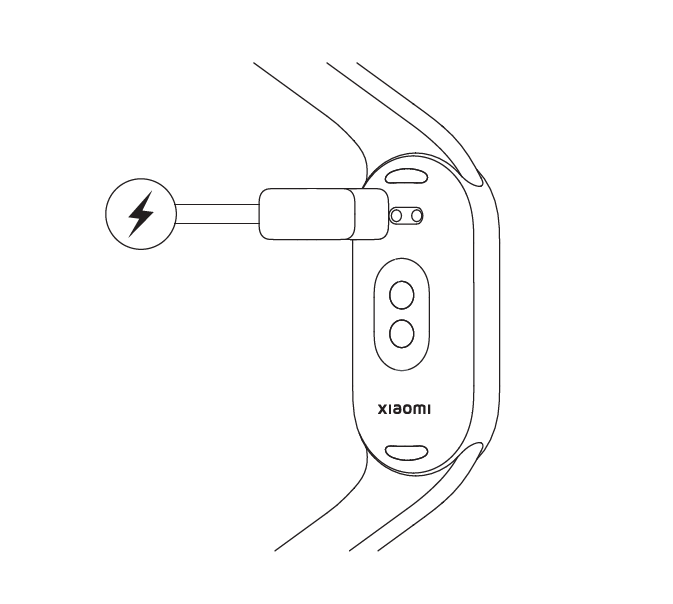
A: Xiaomi Smart Band 9 Active のバッテリー容量は300mAh で、約 120分でフル充電できます。バンドには専用の磁気充電ケーブルが付属しています。時計ストラップを取り外す必要はありません。時計ストラップの両端にある金属接点付きのワイヤーを専用の充電ケーブル(下図参照) に接続し、充電ケーブルを標準のUSB 充電ケーブルに接続する必要があります。アダプターの電圧は 5V、出力電流は 0.5A です。
知らせ:
1.充電するときは、充電接点が清潔で乾燥していることを確認し、充電接点と充電ケーブルが良好に接触しているかどうかを確認してください。
2.ブレスレットを長期間使用しなかった場合、充電インターフェースが画面に表示されるまでにしばらく時間がかかります。
3.ブレスレットの充電中、現在時刻を確認したり、着信リマインダーやアプリ通知を受信したりできます。
4.充電には認定された充電アダプターを使用することをお勧めします。
5.充電にはブレスレットの標準充電ケーブルのみを使用できます。他の非標準充電ケーブルを使用すると、デバイス全体が焼損する可能性があります。およびその他の異常。
6.Q: Xiaomi Smart Band 9 Activeの充電状態を確認するにはどうすればよいですか?
A: ブレスレットを電源に接続すると、充電アイコン、現在時刻、および特定の割合が表示され、完全に充電されるとブレスレットが振動して通知し、バッテリーレベルが 100% と表示されます。7.Q: Xiaomi Smart Band 9 Active が充電できない、または完全に充電できない場合はどうすればよいですか?
A:トラブルシューティングを行うには、次の手順に従ってください。1.モバイル電源を使用して充電する場合、モバイル電源には保護機構が付いています。モバイル電源の電力が低い場合、製品を完全に充電できません。標準のUSB 充電アダプタを使用することをお勧めします。電圧5V、出力電流0.5A 、充電用の標準専用充電ケーブル。
2.ブレスレット本体と充電ケーブルの間の金属接点に汚れがないか確認します。ブレスレット本体と充電ケーブルの間に接触不良がないことを確認するために、アルコール綿やペーパータオルなどで拭いてみてください。
3.充電アダプタが正常かどうかを確認します。充電用の充電ケーブルに接続するために、別の標準アダプターに置き換えてみることができます。
4.充電ケーブルが正常かどうかを確認します。同じ周波数帯域の充電ケーブルがある場合は、交換してみてください。
5.温度が 10°C を超える環境で充電してみてください。
6 Xiaomi Smart Band 9 Active の充電時間は約 120 分です。完全に充電されていない場合は、充電時間が短いことが原因かどうかを確認してください。
7.充電電力が 100% に達しても、すぐに充電ケーブルを抜かないでください。ブレスレットを充電ケーブルの上に置き続けて6 ~ 7 分間充電することをお勧めします。
8.長期間充電しても反応がない場合は、アフターセールステストを申請できます。
知らせ:
充電するときは、ブレスレットの周囲温度が低すぎるか高すぎるかを確認してください。ブレスレットの温度が高すぎるか低すぎる場合、システムは充電を禁止し、温度が正常に戻った後、自動的に充電機能を再開します。 。
8.Q: Xiaomi Smart Band 9 Active の充電にパワーバンクを使用できますか?
A: パワーバンクを使用して充電する場合、ブレスレットを完全に充電することはできません。ブレスレットの充電にパワーバンクを使用することはお勧めできません。理由: 市場のほとんどのモバイル電源には、完全に充電されると自動的に充電をオフにする機能があり、ブレスレットの充電中の電流は非常に小さいため、モバイル電源は自動的に切断されます。携帯電話は充電されず、電源が完全に充電されていると誤って判断し、ブレスレットの充電電流が遮断され、ブレスレットが完全に充電できなくなるか、充電できなくなります。
そのため、モバイルバッテリーを使用してブレスレットを充電する場合、充電できない、または完全に充電されない場合があります。
9.Q: Xiaomi Smart Band 9 Active の充電中に充電ケーブルが落ちた場合はどうすればよいですか?
A:充電ケーブルの接点は平らになっています。デバイスが磁力で取り付けられている場合、を押したり引っ張ったりすると、充電ケーブルが外れる可能性があります。充電する際はデバイスを安定した面に置き、充電中に充電ケーブルを引っ張らないようにすることをお勧めします。NFC
1.Q: Xiaomi Smart Band 9 Active は NFC をサポートしていますか?
A:サポートされていません。健康関連
1.Q: Xiaomi Smart Band 9 Active は睡眠モニタリングをサポートしていますか?監視範囲はどのくらいですか?
A: Xiaomi Smart Band 9 Active は睡眠モニタリングをサポートしており、長時間の睡眠と散発的な昼寝を記録し、1 日 24 時間監視できます。ブレスレットを通常に着用して眠りにつくと、ブレスレットは内蔵センサーによって睡眠状態を自動的に識別できます。睡眠時間が3時間以上の場合は長時間睡眠として記録され、睡眠時間が3時間未満の場合は昼寝として記録されます(睡眠時間20分未満の場合は記録できません)。
ブレスレットは、 1 日を通して高精度の睡眠モニタリングをサポートします。オンにすると、急速眼球運動 (REM) 睡眠の分布を追跡できますが、デバイスのバッテリー寿命は大幅に減少します。高精度モニタリングをオンにすると、モニタリング機能により大量のデータが生成されます。データを同期し、完全な睡眠記録を表示するには、毎日Mi Fitness アプリ に接続することをお勧めします。
睡眠履歴を表示する方法:
その日の主な睡眠記録はブレスレットで表示でき、ブレスレットを携帯電話に接続してデータを同期した後、 Mi Fitness アプリの[睡眠]をクリックして、日、週を含む過去の睡眠データを表示できます。 、月、年。総睡眠時間、覚醒時間、浅い睡眠時間、深い睡眠時間などの睡眠分布を表示します。補助的な睡眠モニタリングを記録するには、REM (Rapid Eye Movement) 状態をオンにする必要があります。
知らせ:
ブレスレットが比較的静かな状態で、睡眠に近い動作があるとセンサーが睡眠と判断し、睡眠時間に誤差が生じます。
2.Q: Xiaomi Smart Band 9 Active は睡眠時無呼吸スコアリングをサポートしていますか?
A:はい。呼吸スコアの仕組み: 睡眠後のいびきやその他の病気 (閉塞性睡眠時無呼吸症候群など) により、血中酸素飽和度が大幅に低下する可能性があります。この装置は、睡眠中の血中酸素飽和度の低下と睡眠の質を監視することで、睡眠中に呼吸困難が発生しているかどうかを判断します。呼吸困難の回数に応じて、対応する睡眠呼吸の質スコアがMi Fitness アプリで提供されます。睡眠呼吸の質が悪いと、日中の疲労感や眠気の原因となります。
モニタリング機能によって大量のデータが生成されるため、 Mi Fitness アプリに毎日接続してデータを同期し、完全な睡眠記録を表示することをお勧めします。
睡眠時無呼吸スコアリングをオンにすると、ブレスレットのバッテリー寿命が大幅に短縮されます。個人のニーズに応じてオンにするかどうかを選択してください。
パスを開きます:
Mi Fitness アプリ:ホーム>> [睡眠] >> 右上隅にある三点アイコンをクリックし、 > [設定]をクリックします。
ブレスレット: 睡眠アプリ >> [設定] >> [呼吸器スコア]。
3.Q: Xiaomi Smart Band 9 Activeの睡眠ウィジェットに、目覚めた後に睡眠データが表示されないのはなぜですか?
A: 睡眠中に睡眠アプリを使用すると、ブレスレットはあなたが起きていることを認識し、ブレスレットの睡眠データを確認し、起床時刻も記録します。スリープウィジェットのスライドは、入眠後に誤ってタッチしてしまうことが原因である可能性があります。誤ってタッチすることを防ぐため、スライド式睡眠ウィジェットは起床を記録せず、アルゴリズムがユーザーが起床したことを完全に認識する前に睡眠データを更新しません。したがって、最初に目覚めたとき、データは睡眠ウィジェットに表示されません。
4.Q: Xiaomi Smart Band 9 Active が睡眠呼吸スコアをオンにした後、 Mi Fitness アプリにモニタリング記録やスコアが表示されないのはなぜですか?
A: Mi Fitness アプリで睡眠呼吸スコアリング機能が有効になっているかどうか。開き方:「デバイス」を入力 >> [スポーツと健康設定] >> [睡眠設定] >> [睡眠呼吸質モニタリング]をクリックして開きます。睡眠時間が短く、有効モニタリング時間が短すぎる場合、睡眠呼吸質スコアやモニタリングデータは表示されません(夜間の睡眠時間が3時間を超えている場合) 。
不適切に着用すると、睡眠呼吸の質を監視できなくなる可能性があります。手首の骨から指1本分離してゆるめに着用するのがおすすめです。
上記の理由が存在しない場合は、 APPとファームウェアのバージョンが最新であるかどうかを確認してください。ブレスレットを再起動するか、バインドを解除して再バインドすることをお勧めします。
5.Q: Xiaomi Smart Band 9 Activeが1 回の血中酸素飽和度測定を完了するのにどれくらい時間がかかりますか?
A: 15~60秒程度です。タイムアウトの理由: 装着状態、肌の特性、環境、その他の要因により、測定がタイムアウトになる可能性があります。
測定のヒント: バンドの背面が手首にぴったりとフィットするようにバンドを調整します。
6.Q:血中酸素飽和度を測定すると、Xiaomi Smart Band 9 Activeの底部にあるセンサー インジケーター ライトはどうなりますか?
A:赤色のインジケーターライトと赤外線ライト(肉眼では見えません)が点灯し、緑色に点滅する場合は、心拍数が測定されていることを意味します。7.Q:夜に着用していないときに Xiaomi Smart Band 9 Activeの赤いインジケーターが点滅するのはなぜですか?
A:概要は次のとおりです。Xiaomi Smart Band 9 Activeでは終日血中酸素機能が有効になっており、就寝後にバンドの赤いライトが点滅する場合、それはエラー検出です。摩耗モニタリング機能。Xiaomi Smart Band 9 Activeは、赤外線+緑色光+赤色光の高精度PPG心拍数センサーを使用しており、従来の装着モニタリングと比較して、モニタリングの精度は大幅に向上していますが、ブレスレットが手首と同様の環境に置かれた場合、誤測定が発生します。状態の変化も発生する場合がございます。
ブレスレットを着用していないときは、心拍センサーを妨げるものがないことを確認してください(一般的な誤検出シナリオ: ブレスレットがバッグの中、ベッド/テーブルの上などに置かれている) 。
睡眠中にブレスレットを着用しない場合は、ブレスレットのバッテリーを大幅に節約できる高度な睡眠モニタリング機能をオフにすることをお勧めします。高度なモニタリングをオンにした後は、モニタリング機能によって大量のデータが生成されるため、Mi Fitness アプリに毎日接続してデータを同期し、完全な睡眠記録を表示することをお勧めします。
8.Q: Xiaomi Smart Band 9 Activeは異常な血中酸素濃度をアラームしますか?どのような場合にリスクがあるのでしょうか?
A: Xiaomi Smart Band 9 Active は血中酸素濃度低下警告 (80%、85%、90%) を設定できます。測定値は参考値であり、医学的な参考や診断として使用されるものではありません。体調が悪い場合は、医師、医療機関にご相談ください。9.Q: Xiaomi Smart Band 9 Activeの血中酸素飽和度測定値が異常または非常に低い場合はどうすればよいですか?
A:概要は次のとおりです。1.装着位置が間違っている 手首は血管が少ないため、手首の骨(尺骨の突起)から指1本分離れた位置に装着してください。
2.リストバンドの装着が緩すぎます。手首を振ったときにストラップが動かないよう、できれば少しきつめの感覚でしっかりと着用してください。
3.血管が圧迫されて血流が妨げられ、測定結果が信頼できなくなるのを避けるために、前腕を伸ばして肘を開きます。
4.腕の揺れによる不安定な信号を避けるために、ブレスレットの画面を上に向けて、測定用のテーブルなどの安定した面に腕を置きます。
5.ストラップを動かしてストラップの背面が手首にフィットすることを確認し、再度測定する前に静止させておくことをお勧めします。
6.最新バージョンはそれに応じて最適化されています。より多くの経験を得るには、最新バージョンにアップグレードしてください。
10.Q: Xiaomi Smart Band 9 Active はスタンディングリマインダーをサポートしていますか?
A: はい。スタンドリマインダースイッチをオンにした後、各自然時間内に 50 分間活動が検出されなかった場合、50 分目にブレスレットが振動して、立ち上がるように促します。リマインダーから 10 分以内に立ったり歩いたりしたことが認識されると、立位完了のリマインダーがポップアップ表示されます。長時間座っていると、多くの健康上の問題が発生する可能性があります。ブレスレットを着用している間は、1 時間に 1 回立ち上がって動き回ることが、座りっぱなしの行動を減らし、エネルギー消費を増やすための便利な方法です。 Mi Fitness アプリでは、スタンディングリマインダーをオンにし、開始時刻と終了時刻を設定し、昼休み中に邪魔をしないように設定することしかできません。
スタンディングリマインダーをオンにする必要がある場合は、 [デバイス] > > [スポーツと健康設定] >> [スタンディングリマインダー] >>と入力してください。 開く/閉じる >>期間を設定します。
11.Q: Xiaomi Smart Band 9 Active を着用して立っていると、スタンディングリマインダーがポップアップ表示されるのはなぜですか?
A: スタンド リマインダーの目的は、手首の動きと歩数を検出して、立っている動作が達成されたかどうかを判断する必要があるため、静止しているかわずかに動いている場合にスタンドが提供されます。リマインダーと同時にスタンド判定も行うアルゴリズムも常に最適化されており、徐々にユーザーエクスペリエンスを向上させています。12.Q: Xiaomi Smart Band 9 Activeでエクササイズを開始すると、突然立つようにというリマインダーが表示されるのはなぜですか?
A: スタンディングリマインダーの判定には特定の条件が必要です。運動を始めたばかりで、突然ウェアラブルデバイスからスタンディングリマインダーを受信した場合、それはあなたが活動しているものの、現時点ではまだスタンディングアクティビティ行動の判定閾値に達していないためです。 、ウェアラブル デバイスからのスタンドのリマインダーを無視して、動き続けることができます。この現象が頻繁に発生する場合は、関連するフィードバックを送信してください。立ち判定アルゴリズムも常に最適化されており、ユーザーエクスペリエンスが徐々に向上しています。13.Q: Xiaomi Smart Band 9 Active は体脂肪計に接続できますか?
A:サポートされていません。14.Q: Xiaomi Smart Band 9 Activeの心拍数センサーはいつオンになりますか?
A: Xiaomi Smart Band 9 Active PPGセンサーは、25Hz の緑色の光検出方式を使用して心拍数を検出します。心拍数サイクル検出は心拍数の状態を定期的に検出します。検出時間は短く、検出は正確です。15.Q: Xiaomi Smart Band 9 Activeには心拍数モニタリング記録がないのはなぜですか?
A:以下をご確認ください。1.まず、ブレスレットの背面が皮膚に接触したときに緑色のライトが点滅するかどうかを確認します。緑色のライトが点滅している場合は、ブレスレットの心拍数監視機能が正常にオンになっていることを意味します。緑色のライトが点滅していない場合は、確認してください。心拍数モニタリング機能がオンになっているかどうか。
2.正しい方法で着用してください。リストバンドは緩めに着用しないでください。装着方法を調整してから、ブレスレットの心拍数機能チェックを再入力してください。
3.乾燥肌や皮膚の傷跡は心拍数の測定に影響します。冬場の低温も心拍数の測定に影響を与える可能性があります。
4.上記のいずれも問題を引き起こさない場合は、リストバンドを再起動し、アームを交換して、測定を再試行できます。
16.Q: Xiaomi Smart Band 9 Active は異常な心拍リマインダーをサポートしていますか?
A:サポートされていません。17.Q: Xiaomi Smart Band 9 ActiveとMi Fitness アプリの活力インジケーターが一致しないのはなぜですか?
A: Mi Fitness アプリの活力スコアがブレスレットの活力スコアより大きい場合、 APP はデータをブレスレットに返します。返されるデータは現在の 30 分間のデータであるため、データは表示されません。したがって、現在の 30 分間のデータをデバイスに返さず、現在の 30 分間を除くその日の活力スコアのみを返すようにポリシーが更新されるため、活力スコアの送信には 30 分のエラーが発生します。18.Q: Xiaomi Smart Band 9 Activeの活力インジケーターを確認するにはどうすればよいですか?
A: 現在、 Xiaomi Smart Band 9 Activeでの活力インジケーターの表示はサポートされていません。スポーツ関連
1.Q: Xiaomi Smart Band 9 Active のスポーツ モードは何ですか?それらを有効にするにはどうすればよいですか?
A: Xiaomi Smart Band 9 Active は50 のスポーツ モードをサポートしています。詳細は次のとおりです。ブレスレットのスポーツリストには、一般的な8つのスポーツと[もっとスポーツを]の入り口が表示されます。一般的な 8 つのスポーツは、屋外ランニング、ウォーキング、自由遊び、ハイキング、屋外サイクリング、屋内ランニング、 スキップ、クライミング。
| 分類 | シリアルナンバー | 屋外/ 室内スポーツ | スポーツ |
| デフォルトで表示される | 1.1 | アウトドアランニング | |
| 1.2 | 歩く | ||
| 1.3 | 無料アクティビティ | ||
| 1.4 | ハイキング | ||
| 1.5 | アウトドアライディング | ||
| 1.6 | 室内ランニング | ||
| 1.7 | 縄跳び | ||
| 1.8 | 登山 | ||
| アウトドアスポーツ(8) | 2.1 | 屋外 | アウトドアランニング |
| 2.2 | 屋外 | 歩く | |
| 2.3 | 屋外 | ハイキング | |
| 2.4 | 屋外 | アウトドアライディング | |
| 2.5 | 屋外 | 登山 | |
| 2.6 | 屋外 | クロスカントリーランニング | |
| 2.9 | 屋外 | スケートボード | |
| 2.10 | 屋外 | ローラースケート | |
| トレーニング(23) | 3.1 | 屋内 | 無料アクティビティ |
| 3.2 | 屋内 | 室内ランニング | |
| 3.3 | 屋内 | 縄跳び | |
| 3.4 | 屋内 | 高強度インターバルトレーニング | |
| 3.5 | 屋内 | ヨガ | |
| 3.6 | 屋内 | インドアサイクリング | |
| 3.7 | 屋内 | 楕円形の機械 | |
| 3.8 | 屋内 | ローイングマシン | |
| 3.12 | 屋内 | 体幹トレーニング | |
| 3.13 | 屋内 | 柔軟性トレーニング | |
| 3.14 | 屋内 | ピラティス | |
| 3.16 | 屋内 | ストレッチ | |
| 3.17 | 屋内 | 筋力トレーニング | |
| 3.19 | 屋内 | 階段を登る | |
| 3.20 | 屋内 | エアロビクス | |
| 3.23 | 屋内 | ダンベルトレーニング | |
| 3.24 | 屋内 | バーベルトレーニング | |
| 3.25 | 屋内 | 重量挙げ | |
| 3.27 | 屋内 | バーピー | |
| 3.28 | 屋内 | 腹筋運動 | |
| 3.32 | 屋内 | 腰と腹部のトレーニング | |
| 3.33 | 屋内 | 背中のトレーニング | |
| 3.43 | 屋内 | 屋内フィットネス | |
| 球技(12) | 6.01 | 屋外 | テニス |
| 6.02 | 屋外 | バスケットボール | |
| 6.03 | 屋外 | ゴルフ | |
| 6.04 | 屋外 | サッカー | |
| 6.05 | 屋外 | バレーボール | |
| 6.06 | 屋外 | 野球 | |
| 6.08 | 屋外 | アメリカンフットボール | |
| 6.10 | 屋内 | 卓球 | |
| 6.11 | 屋外 | バドミントン | |
| 6.12 | 屋外 | クリケット | |
| 6.14 | 屋内 | ボーリング | |
| 6.16 | 屋内 | ビリヤード | |
| アイススポーツとスノースポーツ(4) | 7.01 | 屋外 | スノーボード |
| 7.02 | 屋外 | スキー | |
| 7.04 | 屋外 | 屋外スケート | |
| 7.09 | 屋外 | パック | |
| レジャースポーツ(3) | 8.01 | 屋外 | アーチェリー |
| 8.04 | 屋外 | 綱引き | |
| 8.08 | 屋外 | フリスビー |
1.ブレスレットを開きます。
2.屋外ランニングでブレスレットをクリックすると、位置決め中であることを示すメッセージが表示されます。位置決めに失敗した場合、移動軌跡は記録されません。
3.[GO]をクリックしてカウントダウンを開始すると、ブレスレットは3、2、1 のカウントダウン後にデータの記録を開始します。
4. エクササイズインターフェイスで、ブレスレットを右にスライドさせてエクササイズを一時停止または終了します。エクササイズを一時停止するには、上の一時停止アイコンをクリックします。ワークアウトを終了するには、終了アイコンを押し続けます。左にスワイプすると、運動中に携帯電話での音楽再生を制御できます。
5.演習後、ブレスレット上でこの演習の概要データをすぐに表示できます。ブレスレットの運動記録で過去の運動記録を表示することもできます。
6.運動後、 Mi Fitness アプリに接続して運動データを同期すると、 APPホームページの運動記録ですべての履歴運動データ インターフェイスを表示できます。運動データをクリックすると、運動中の心拍数グラフなどの詳細な運動データが表示されます。
2.Q: Xiaomi Smart Band 9 Activeでランニングコースを使用するにはどうすればよいですか?
A:サポートされていません。3.Q: Xiaomi Smart Band 9 Activeで活力競争を使用するにはどうすればよいですか?
A:Xiaomi Smart Band 9 Activeは、活力インジケーターの表示をサポートしています。カロリー、歩数、立位、中強度および高強度の活動時間をサポートし、毎日の活動、運動標準結果、活力レインボー、健康的な生活を科学的に記録します。( Mi Fitness アプリにバインドする必要があります) 。友達と 1 週間の競争を始めることもできます Mi Fitness アプリを通じて、友人を招待して 7 日間のコンテストに参加し、お互いの運動結果を監視することができます。週の終わりに、合計ポイントが最も高い人には、次のゲームを始める動機となる特別なメダルが贈られます。
競技ルール:
友達と一緒に 1 週。間にわたるエネルギー コンテストを始めましょう。コンテスト中、達成されたバイタリティ スコアの 1% ごとに 1 ポイントが付与されます (1 日あたり最大 600 ポイント)。同じ日に 3 つの活力目標をすべて 100% 達成すると、さらに 100 ポイントを獲得できます。週末の合計が最も高い人には、特別なトロフィーが贈られます。
試合を開始します:
Mi Fitness アプリに友達を招待して、7 日間のコンテストに参加してください。
パス: Mi Fitness アプリ >> [私の] >> [活力競争] >> [友達を招待] 。
デフォルトで設定されている活力指標です。変更する必要がある場合は、 [健康]インターフェースに移動してください。 >> 虹のアイコンをクリックします >> 右上隅にある三点アイコンをクリックします > > [活力インジケーターの設定] >> 中強度から高強度のアクティビティ/スタンディングの時間を変更します。目標はゲーム中に変更することもできます。
招待を承諾します:
Mi Fitness アプリで友人から競争への招待を受け取ったら、クリックして招待を受け入れます。
または、友人のコンテストへの招待リンクを受け取った後、 Mi Fitness アプリを開き、友人のコンテストへの招待を受け入れます。
競技中:
1.ゲームに参加した後、友達のゲームの進行状況を確認できます。
2.友達が演習を完了すると、通知リマインダーが届きます。
3.現在の競技状況は競技期間中毎晩20:00に発表されます。
ゲーム終了:
競争に勝つとメダルを獲得でき、 [私のメダル]インターフェースで確認できます。
知らせ:
1.コンテストの結果に影響を与えるデータ同期の問題を避けるため、コンテスト中は携帯電話とデバイスがインターネットに接続されたままであることを確認してください。
2.コンテストでは、 Mi Fitness アプリを最新バージョンに更新する必要があります。
4.Q: Xiaomi Smart Band 9 Activeでスポーツミラーリングを使用するにはどうすればよいですか?
A:サポートされていません。5.Q: Xiaomi Smart Band 9 Active はエクササイズ リマインダーをサポートしていますか?
A:はい。ブレスレットのスポーツ APP をクリックし、スポーツ モードを選択し、下部のアイコンをクリックして設定に入ります。リマインダーをオンにした後、必要に応じて運動目標を設定したり、エネルギー補給リマインダーを設定したりできます。設定された目標値に達すると、ブレスレットが振動リマインダーを鳴らします。知らせ:
Mi Fitness アプリでエクササイズを開き、エクササイズのリマインダーを設定します。 Mi Fitness アプリ: [スポーツ] >> 運動モードを選択する >> 設定アイコンをクリックします >> 目的のリマインダーを選択します。
6.Q: Xiaomi Smart Band 9 Active はモーション認識機能をサポートしていますか?
A:サポートされていません。7.Q: Xiaomi Smart Band 9 Activeのスポーツ モード/スポーツ イベントの順序は何ですか?
A: Xiaomi Smart Band 9 Active は50 種類のスポーツをサポートしており、使用頻度に応じてスポーツ項目が自動的に調整され、優先されます。8.Q:運動中にXiaomi Smart Band 9 Activeの画面を明るくする機能を有効にするにはどうすればよいですか?
A:サポートされていません。9.Q:運動中にXiaomi Smart Band 9 Activeで表示できるデータは何ですか?
A: すべての主要なスポーツ タイプは、ブレスレット上のさまざまなスポーツ データの表示をサポートしています。サポートされているデータは次のとおりです。
屋外ランニング: 継続時間、距離、心拍数と心拍数の範囲、ペース、カロリー、ケイデンス、平均ペース、歩数。
ウォーキング: 時間、距離、心拍数と心拍数の範囲、ペース、カロリー、リズム、平均ペース、歩数。
無料アクティビティ: 継続時間、カロリー、心拍数、心拍数範囲。
ハイキング: 所要時間、距離、心拍数と心拍数の範囲、速度、カロリー、ケイデンス、平均速度、歩数。
屋外サイクリング: 継続時間、距離、心拍数と心拍数範囲、速度、カロリー、平均速度。
室内ランニング: 継続時間、距離、心拍数と心拍数範囲、ペース、カロリー、リズム、歩数。
スキップ: カロリー、頻度、心拍数、合計時間、合計回数、合計カロリー。
その他のスポーツ: 時間、カロリー、心拍数、心拍数の範囲。
10.Q: Xiaomi Smart Band 9 Active を屋外スポーツに使用する際、距離誤差が大きい場合、または運動後に軌道がない場合はどうすればよいですか?
A:ブレスレットには独立した測位機能がないため、位置情報と軌跡データは携帯電話から取得されるため、この種のアウトドアスポーツでは携帯電話の位置情報をオンにし、携帯電話に接続する必要があります。携帯電話の位置情報をオンにする方法:
1. Android スマートフォンでアウトドア スポーツにブレスレットを使用する前に、Mi Fitness アプリの測位許可を[常に許可]または[アプリ使用時のみ許可]に設定し、[バックグラウンド許可]をオンにする必要があります。運動後に移動軌跡が表示されず、距離が不正確になります。。運動後に動きの軌跡がなくなると、距離が正確になりません。測位許可が[このアプリの使用時のみ許可する]に設定されている場合、または Mi Fitness アプリがバックグラウンドで動作している場合、屋外での運動の距離に大きな誤差が生じるか、運動後に追跡が表示されなくなります。
2.屋外エクササイズにブレスレットを使用する前に、iOS スマートフォンの Mi Fitness アプリ測位許可を [常に] に設定し、[設定] >> [Mi Fitness] >> [アプリのバックグラウンド更新] をオンにします。運動後の移動軌跡がないため、距離が正確ではありません。
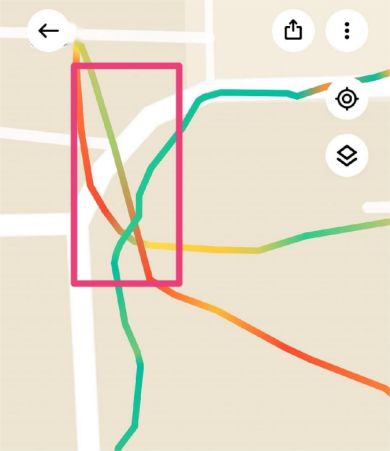
3.携帯電話の位置情報が正常にオンになり、 APP記録に軌跡が表示されているが、距離がまだずれている場合、モーション記録の軌跡を拡大して、長い直線があるかどうかを確認できます。動きの軌跡。この現象は、周囲の障害物によって携帯電話の位置情報に誤差が生じ、ブレスレットの距離計算に誤差が生じることが原因です。図に示すように、同様のシナリオでは移動距離が不正確に計算されます。
11.Q: Xiaomi Smart Band 9 Active を装着した後に運動データが生成されないのはなぜですか?
A: Xiaomi Smart Band 9 Active では運動記録が保存されません。これは次の理由が原因です。1.運動中にブレスレットに十分な電力があることを確認してください。運動中にブレスレットをオフにしたり、再起動したりすると、運動データは生成されません。
2. Mi Fitness アプリ でアウトドア スポーツを有効にする場合は、 APP がバックグラウンドで実行されており、 APPとブレスレット間の接続が切断されているか、 APPがクリアされている場合は、ブレスレットに接続されたままであることを確認してください。運動機能は強制的に終了され、運動データは生成されません。
3.屋外スポーツは携帯電話の GPS に依存して移動の軌跡と距離を記録するため、屋外スポーツを行う場合は、携帯電話のGPS とAPP測位許可を有効にする必要があります。
iOS スマートフォン: [設定] > > [プライバシーとセキュリティ] > > [位置情報サービス]を有効にする >>下にスクロールしてMi Fitness アプリを見つけます>> [アプリ使用中]をオンにします(アプリの位置情報の許可がオンに設定されている場合) [アプリの使用中]、追跡や位置情報の損失が発生する可能性があります。
Android スマートフォン: (スマートフォンのモデルが異なると UI インタラクションが異なります) 以下はMi Fitness アプリの例です: [私の] >> [システム権限] >> [位置情報]。
12.Q: Mi Fitness アプリ で運動を開始した後、 Xiaomi Smart Band 9 Activeで運動記録が表示されないのはなぜですか?
A: Mi Fitness アプリから開始されたエクササイズはブレスレットに同期されません。そのため、ブレスレットでエクササイズ記録を表示する必要がある場合は、ブレスレットからエクササイズを開始してください。13.Q: Xiaomi Smart Band 9 Active とMi Fitness アプリの 3 つのサークルのデータが矛盾しているのはなぜですか?
A: 1.差が大きくない場合は、ブレスレットのデータが 1 分に 1 回同期され、携帯電話との自動同期間隔が 30 分であるためです。 [手動で同期]をクリックして、もう一度確認してください。2.大きな違いがある場合、それはAPPデータが他のデバイスから取得され、ブレスレットデータはブレスレットによって記録されたデータのみから取得されるためです。
14.Q: Xiaomi Smart Band 9 Active は水泳スタイルの認識をサポートしていますか?どのような水泳スタイルを認識できますか?
A:サポートされていません。15.Q:エクササイズを開始するときに、iOS スマートフォンが常にXiaomi Smart Band 9 Activeの測位許可を許可する必要があるのはなぜですか?
A: 位置情報のアクセス許可は、主に拒否、使用中の許可、常に位置情報のアクセス許可に分けられます。運動中の軌跡などの運動データの完全な信頼性を確保するために、 Mi Fitness アプリ では、運動を通常に開始する前に、常に許可されている位置情報の許可を取得する必要があるという要件が設定されています。「常に位置情報を許可」許可を付与すると、APP は位置情報を取得しなくなり、スポーツ ステータスなどの測位が必要なシナリオでのみ位置情報を使用するようになります。使用許可のみを付与して運動を開始した場合、APP がバックグラウンド状態になると、一定の確率で測位や軌道損失などの問題が発生し、運動体験に重大な影響を及ぼします。また、独立測位に対応していないウェアラブルデバイスの場合、位置情報の取得が携帯電話に依存する場合、携帯電話の測位権限が不十分な場合、ウェアラブルデバイスが位置情報を取得できないなどの問題も発生します。したがって、運動データの完全かつ正確な記録を保証するために、ブレスレットでは、常に新しいソリューションを模索し、許可を取得する方法を常に最適化しながら、運動を開始する前に常に許可された測位許可を iOS デバイスに付与する必要があります。16.Q: Xiaomi Smart Band 9 Activeのカロリー偏差がこれほど大きいのはなぜですか?
A: Xiaomi Smart Band 9 Active は、心拍数または手首の動きに基づいてカロリーを計算します。カロリー計算アルゴリズムは、より多くの影響要因を考慮して、製品が反復されるたびに更新されます。以前のモデルのカロリー計算ロジックと最新のカロリー計算方法にはいくつかの違いがあります。ウェアラブル デバイスで 1 日に発生する熱は主に 2 つの部分で構成されます。
1.受動的に記録されたカロリーは、日常カロリーとしても知られており、着用していないときや睡眠中にカロリーが増加しない、肉体的な運動なしで生成できるカロリーを指します。通常の状況下では、一定量の活動がある限り、カロリーは生成されます。例えば、日々のオフィスワークでは、歩数はありませんが、ある程度の活動があればカロリーは発生します。カロリーは活動の規模と継続時間に関係します。
知らせ:
Xiaomi Smart Band 7以前のデバイスは、歩数または心拍数のデータが利用可能な場合にのみカロリーを生成します。
2.運動カロリーとも呼ばれるアクティブなカロリーの記録は、手動で運動を開始したときに生成されるカロリー値を指します。これは主に心拍数と個人情報に関連しており、心拍数が高く、運動時間が長いほど、カロリーが増加します。生成された。
カロリーデータが異常であると思われる場合は、フィードバックを送信して関連データを添付してください。
ウォッチフェイス関連
1.Q: Xiaomi Smart Band 9 Activeの文字盤を変更するにはどうすればよいですか?
A: Xiaomi Smart Band 9 Activeには、2つのプレインストールされた時計ストラップ表示ダイヤルと100以上のオンラインダイヤルがあり、 Mi Fitness アプリでダウンロードして使用でき、ブレスレットの表示スタイルはブレスレット上で変更できます。の文字盤を変更するには:
1.ウォッチフェイスに移動できます >> [設定] >>[ウォッチフェイス変更] >>上下にスワイプして好みのダイヤルを選択し、画面をクリックして確認し、変更を完了します。
2.ブレスレットのディスプレイを長押ししてプレビュー モードに入り、上下にスライドしてお気に入りの文字盤のプレビューを選択し、プレビューをクリックして現在の文字盤を変更します。
3.Mi Fitness アプリでウォッチフェイスを変更します: [デバイス] >> [ウォッチフェイスマーケット] 、ダイヤル表示管理に入り、ダウンロードして同期してダイヤルの変更を完了します。
2.Q: Xiaomi Smart Band 9 Active にはウォッチフェイスイを何台取り付けることができますか?
A: Xiaomi Smart Band 9 Active のウォッチフェイスは2+2 モード、つまり 2 つのプリインストールウォッチフェイス+ 2 つのオンラインウォッチフェイスをサポートしています。プリインストールされている 2 つのウォッチフェイスは削除できません。3.Q: Xiaomi Smart Band 9 Active はいくつのウォッチフェイスをサポートしていますか?
A: Xiaomi Smart Band 9 Active は、さまざまなカテゴリ、色、スタイルの100 以上のオンライン ウォッチフェイスをサポートしています。さまざまなスタイルが服やブレスレットによく合います。4.Q: Xiaomi Smart Band 9 Active の文字盤の背景はカスタマイズできますか?
A: ブレスレットの背景のカスタマイズをサポートしています。この機能はフォトダイヤルを通じて実装し、 Mi Fitness アプリで設定する必要があります。設定方法は:Mi Fitness アプリ >> [デバイス] >> [ウォッチフェイスマーケット] >> [フォトウォッチフェイス] >> 写真の表示スタイルを選択>> [ダウンロードして使用する]をクリックします。
5.Q: Xiaomi Smart Band 9 Activeには画像表示機能はありますか?
A:サポートされていません。6.Q: Xiaomi Smart Band 9 Active ウォッチフェイスはカスタム機能をサポートしていますか?
A:ブレスレットの文字盤はカスタム機能をサポートしていません。7.Q: Xiaomi Smart Band 9 Active はゲームウォッチフェイスをサポートしていますか?
A: Xiaomi Smart Band 9 Active はゲームウォッチフェイスをサポートしていません。8.Q: Xiaomi Smart Band 9 Active で写真の表示を切り替えるにはどうすればよいですか?
A: Xiaomi Smart Band 9 Active は写真表示の切り替えをサポートしていません。Mi Fitness アプリで写真表示を設定するときに、ダウンロードしてインストールする必要がある写真のみを選択できます。9.Q:ウォッチフェイスをインストールすると、Xiaomi Smart Band 9 Activeにプロンプトが表示されますか?
A: Xiaomi Smart Band 9 Active は、ウォッチフェイスのダウンロード時に関連するプロンプトをサポートしています。 [ダウンロードして使用] をクリックすると、インストールプロセス中にバンドに同期プロンプトが表示され、 Mi Fitness アプリでインストールの進行状況を確認できます。10.Q: Xiaomi Smart Band 9 Activeのダイヤル上の小さなアイコンをクリックして、対応するAPP (天気など)に切り替えるにはどうすればよいですか?
A:サポートされていません。
お役に立ちましたか?
はい
いいえ