

Xiaomi Outdoor Camera CW500 Dual よくある質問
*本ページの内容は英語の文章を自動翻訳したものです。
製品紹介
1.Q: Xiaomi Outdoor Camera CW500 Dualはどのようなものですか?
A: Xiaomi Outdoor Camera CW500 Dualは、ドーム カメラ レンズとバレット カメラ レンズの 2 つのレンズがあります。両方のレンズには赤外線ナイトビジョン LED と白色光が装備されています。カメラの前面にはインジケーターライトとマイクがあり、カメラの背面にはリセットボタンとmicroSDカードスロットがあります。スピーカーはカメラの底部にあります(反転時)。ネットワークケーブルポートと電源ポートもあります。
2.Q: Xiaomi Outdoor Camera CW500 Dualの電源供給方法は何ですか?
A: Xiaomi Outdoor Camera CW500 Dualは、12V/1A アダプターで電力を供給します。
知らせ:
適切な機能を確保するために、必ず純正のアダプターを使用してください。
3.Q: Xiaomi Outdoor Camera CW500 Dualの設置方法は何ですか?
A: Xiaomi Outdoor Camera CW500 Dualは、サイドマウント、天井マウント、またはポールマウントとして構成できます。
知らせ:
幅8mmおよび12mmのユニバーサルクリップをサポートしていますが、別途購入する必要があります。
4.Q: Xiaomi Outdoor Camera CW500 Dualを壁に取り付ける方法は?
A: Xiaomi Outdoor Camera CW500 Dualを壁に取り付けるには、次の手順を参照してください。
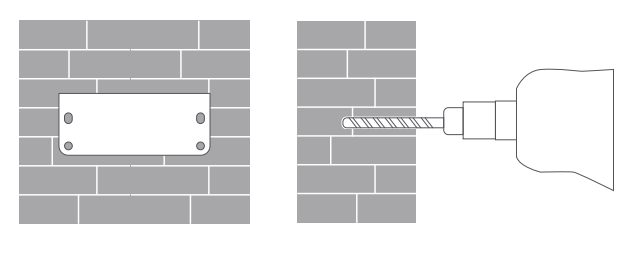
1. カメラを設置する必要がある場所に設置テンプレートのステッカーを貼り付け、ステッカーの位置決め穴に従って、穴あけツールを使用して壁に 4 つの穴を開けます。穴の直径は約6 mm、深さは約40 mmです。
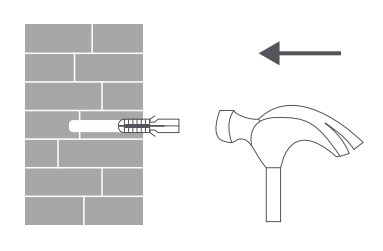
2. 4 つのプラスチックの壁プラグを壁の穴に挿入します。
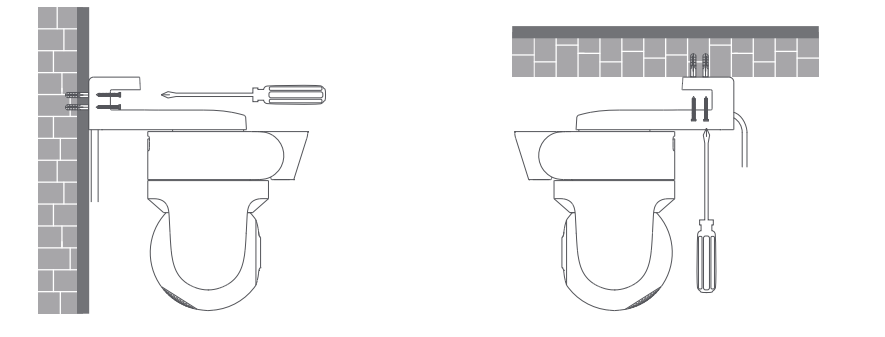
3. ブラケットを壁に当てて持ち、ネジを穴に挿入し、ドリルで壁のプラスチックの壁プラグに差し込みます。
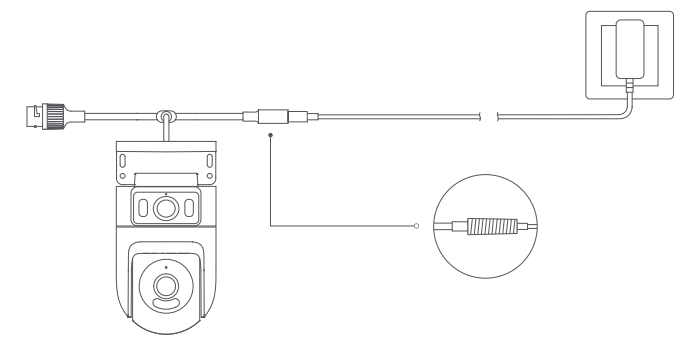
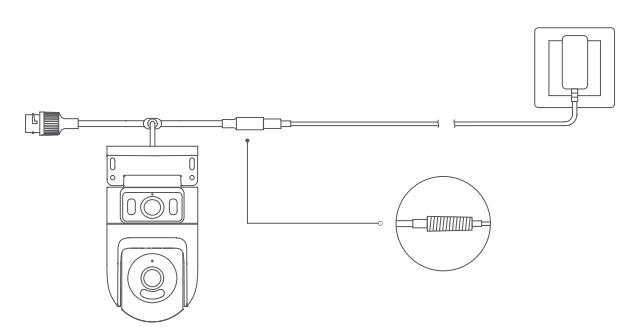
4. カメラを固定した後、防水性能を確保するために電源コードのインターフェースを防水テープで巻きます。
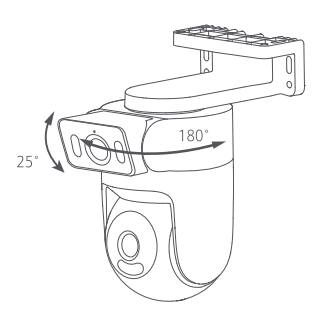
5. カメラを固定して電源を入れた後、カメラレンズの撮影角度を手動で調整できます。ブラケットは水平に 180 度、カメラレンズは上下に 25 度調整できます。
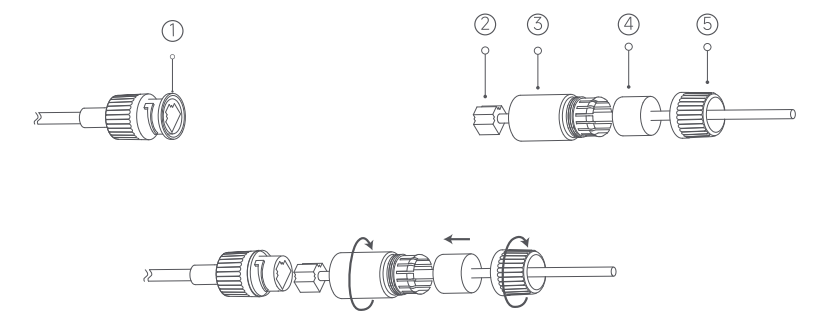
6. カメラのネットワークケーブルインターフェースにシールリングを取り付け、ネットワークケーブルに防水バックカバー、ストッパー、防水スリーブを順番に取り付け、ネットワークケーブルをインターフェースに挿入し、防水スリーブとストッパーを締めて接続します。防水バックカバーを防水スリーブに取り付けます。
注意すべき点:
1. 壁はカメラの総重量の少なくとも 3 倍を支えることができなければなりません。
2. 偶発的な損傷を防ぐために、カメラはユーザーマニュアルの取り付け手順に従って壁にしっかりと固定する必要があります。
3. エアコンの室外機、レンジフードの吹き出し口、ガス給湯器の吹き出し口などの熱源の近くには設置しないでください。
5.Q: Xiaomi Outdoor Camera CW500 Dualをオンにする方法は?
A: 電源アダプターのコードを電源ポートに差し込むと、自動的に電源が入ります。
知らせ:
1. インジケータライトが黄色に変わり、カメラの電源が正常にオンになったことを示す音声プロンプトが聞こえます。
2. カメラが正常に動作しない可能性があるため、カメラの接続には必ず電源アダプターに付属の純正の充電ケーブルを使用してください。ドームカメラの電源を入れるときは、ドームレンズを手動で回転させたり、強制的に回転させたりしないでください。レンズの位置が正確でない場合は、Mi Homeアプリ で調整してください。
6.Q: Xiaomi Outdoor Camera CW500 Dualに microSD カードをインストールするにはどうすればよいですか?
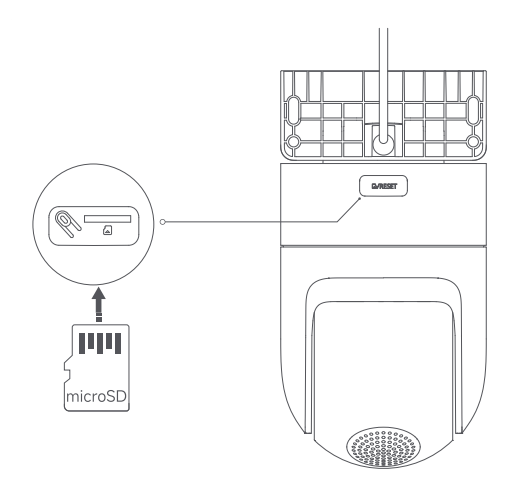
A: カメラのプラグが抜かれていることを確認してください。 microSD カードスロット上部の防水カバーを開け、microSD カードの接点を下にして挿入します。
知らせ:
1. microSDカードの抜き差し時はカメラのプラグを抜いてください。認定ブランドの microSD カードを使用してください (このカメラは 16GB ~ 256GB の microSD カードをサポートしていますが、 Mi Homeアプリ のカメラ インターフェイスの[設定] >> [ストレージ管理]を通じてフォーマットする必要があります。microSD カードを使用することをお勧めします)。読み取りおよび書き込み速度は、U1/クラス 10 より遅くなってはなりません。
2. microSD カードの取り付けまたは取り外し後は、カメラに水が浸入して通常の使用に影響を与えるのを防ぐために、必ず防水カバーをカード スロットに正しく取り付けてください。
7.Q: Xiaomi Outdoor Camera CW500 Dualをリセットするにはどうすればよいですか?
A: Xiaomi Outdoor Camera CW500 Dualに接続されているネットワークを変更する場合は、音声プロンプトが聞こえたら、リセット ボタンを押してください。リセットは成功です。
知らせ:
カメラをリセットしても、microSD カード上のデータは削除されません。
8. Q: Xiaomi Outdoor Camera CW500 Dualは NAS ネットワーク ストレージをサポートしていますか?
A: サポートします。 Mi Homeアプリで、カメラのリアルタイム監視インターフェイスに入ります >> 画面の右上隅にある三点アイコンをクリックします >> [ストレージの管理] >> [ NAS ネットワークストレージ] >> プロンプトに従ってストレージデバイスを追加します。
知らせ:
カメラに接続されているルーターまたはネットワーク ドライブはストレージ転送をサポートしている必要があり、カメラには microSD カードが取り付けられており、正常に録画されている必要があります。
9.Q: Xiaomi Outdoor Camera CW500 Dualの SN コードを確認するにはどうすればよいですか?
A: 1. SN コードはカメラ本体の背面で確認できます。
2. SNコードは製品パッケージ裏面で確認できます。
10.Q: Xiaomi Outdoor Camera CW500 Dualの資格証明書を確認するにはどうすればよいですか?
A: Xiaomi Outdoor Camera CW500 Dualの認定証明書を確認するには、製品パッケージの背面下部にあるステッカーを確認してください。
11.Q: Xiaomi Outdoor Camera CW500 Dual はバッテリーで駆動できますか?
A: カメラにはバッテリーが含まれていないため、アダプターから電力を供給する必要があります。
知らせ:
必ず純正の12V/1Aアダプターをご使用ください。
12.Q: Xiaomi Outdoor Camera CW500 Dual は双方向音声インターコムをサポートしていますか?
A: はい、Xiaomi Outdoor Camera CW500 Dualにはマイクとスピーカーが内蔵されており、モバイル デバイスの Mi Homeアプリ を介してカメラとの双方向音声インターコムをサポートしています。
双方向音声インターコム機能を使用するには、Mi Homeアプリ のカメラインターフェイスに入り、マイクアイコンをクリックして話してください。電話を切る必要がある場合は、マイクアイコンをもう一度クリックするだけです。
13.Q: Xiaomi Outdoor Camera CW500 Dualのデュアルカメラを使用する場合、どのような注意が必要ですか?
A: Xiaomi Outdoor Camera CW500 Dualのデュアルカメラを使用する際の注意事項は次のとおりです:
1. カメラの動作温度範囲は-30 ℃ ~60 ℃です。指定された範囲を超えるまたは以下の温度環境でカメラを使用しないでください。
2. カメラは精密電子製品であり、防塵・防水等級はIP66です。通常の使用を保証するために、カメラを極度に湿気の多い環境や水が浸入する可能性のある場所で使用しないでください。
3. カメラをより使いやすくするために、カメラをレンズの真正面や、ガラスや白い壁などの反射面の近くに置かないでください。そうしないと、画像がカメラの近くで明るすぎて、明るすぎます。遠くが暗い、またはカメラが白い画像を生成します。
4. Wi-Fi を使用する場合は、Wi-Fi 信号が強い場所にカメラを設置してください。電子レンジや Wi-Fi 信号に影響を与える可能性のあるその他の物体や場所の近くにカメラを設置しないでください。
5. 電源コードが損傷または破損した場合は、安全上の危険を避けるために、メーカー、アフターサービス部門、または同様の機能部門の専門家が電源コードを交換する必要があります。
14.Q: Xiaomi Outdoor Camera CW500 Dual のインジケーター ライトのさまざまなステータスの意味は何ですか?
A: Xiaomi Outdoor Camera CW500 Dualには、青または黄色を表示できるインジケーターライトが付いています。
インジケーター ライトのさまざまなステータスの意味は次のとおりです。
1. カメラが接続を待機している場合、インジケーターライトは黄色になります。
2. カメラがサーバーに接続されると、インジケーターライトが青く点滅します。
3. カメラがネットワークに接続されている場合、インジケーターライトが黄色に点滅します。
4. カメラが更新されている間、インジケーターライトが黄色にゆっくり点滅します。
5. 接続が成功すると、インジケーターライトは青色のままになります。
15.Q: Xiaomi Outdoor Camera CW500 Dualの防水レベルは何ですか?
A: Xiaomi Outdoor Camera CW500 DualはIP66 防水評価に準拠しており、屋外での使用に適しています。
16.Q: Xiaomi Outdoor Camera CW500 Dualの赤外線 LED はどこにありますか?
A:赤外線 LED は次の場所にあります:
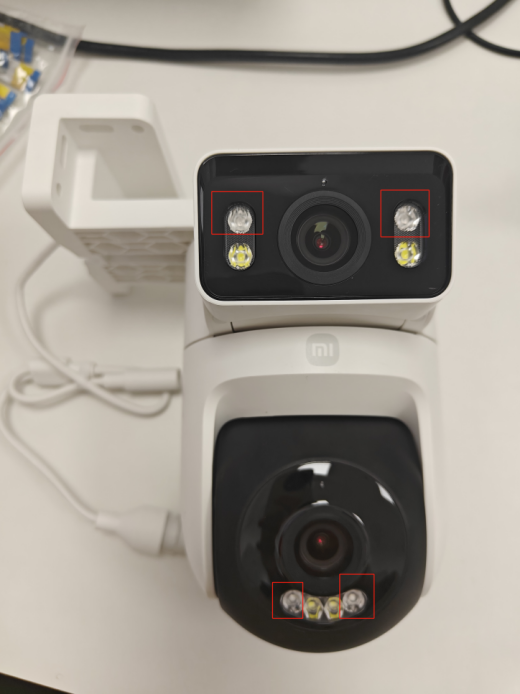
17.Q: Xiaomi Outdoor Camera CW500 Dual の取り付けブラケットは取り外すことができますか?
A: いいえ、取り付けブラケットは取り外しできません。
アプリ関連
1.Q: Xiaomi Outdoor Camera CW500 DualをMi Homeアプリに接続するにはどうすればよいですか?
A: Xiaomi Outdoor Camera CW500 DualをMi Homeアプリに接続するには、次の手順を参照してください。
1. カメラをパッケージから取り出し、テーブルの上に置きます。
2. 電源アダプタ ケーブルをカメラの電源ポートに接続して、カメラの電源をオンにします。
3. カメラが起動し、インジケーターライトは黄色のままになります。約 20 秒後、カメラの音声プロンプトが聞こえます。 Mi Homeアプリ の右上隅にある[+]アイコンをクリックし、 [スキャン]をクリックします。カメラの底部にある QR コードをスキャンします。
4.Mi Homeアプリは接続インターフェイスを表示します。
知らせ:
最初のバインドではキーを押す必要はなく、電話機をデバイスに直接接続するだけです。
5.「デバイスのリセット」をクリックします >> 電話機がカメラのスキャンを開始します >> 2.4GHz または 5GHz ルーターを選択し、Wi-Fi パスワードを入力します >> 「次へ」をクリックします >> デバイスを追加します (プロセス中は携帯電話をできるだけデバイスの近くに置いてください)。数秒後、カメラは Wi-Fi 接続が成功したことを示す音声プロンプトを表示します。
6.APP には、デバイスが正常に追加されたことが表示されます。ルームを設定し、 [次へ]をクリックします。デバイス名を設定し、 [次へ]をクリックします。デバイスは、バインドが成功したことを示すプロンプトを表示し、使用を開始できます。
知らせ:
1. このデバイスは 2.4GHz および 5GHz Wi-Fiをサポートしています。
2. ネットワーク接続方法を選択します: 有線接続を選択します。
3. ネットワーク接続方法の選択: ワイヤレス接続 を選択します。
2.Q: Xiaomi Outdoor Camera CW500 Dualのリアルタイム監視インターフェイスのアイコンの機能は何ですか?
A:リアルタイム監視インターフェース上のアイコンの機能は次のとおりです:
1. スリープ ボタン: スリープ ボタンをクリックしてカメラの電源をオフにします。オフにすると、カメラはリアルタイムでビデオを監視または録画しなくなります。もう一度クリックすると、カメラが再びオンになります。両方のレンズを別々にスリープ モードにすることができます。
2. スクリーンショット: 現在の監視ビューのスクリーンショットを撮ることができます。画像はローカルのフォトアルバムとMi Homeアプリに保存されます。各ショットは個別にキャプチャできます。
3. 画面録画: 画面録画ボタンをクリックして、現在の監視ビューを録画します。ビデオはローカルのフォトアルバムとMi Homeアプリに保存されます。ビデオはレンズごとに個別に記録できます。
4. 解像度:監視画面の解像度を調整できます。オプションには、2.5K 高解像度、360P スムーズ、自動 (自動とは、ネットワーク環境に応じてカメラが自動的に解像度を調整することを意味します) が含まれており、各レンズの解像度は個別に調整できます。
5. 全画面: このボタンをクリックすると、カメラ監視画面が横向きモードに切り替わります。
6. 音声通話: マイクボタンをクリックして、Mi Homeアプリ を通じてカメラとモバイルデバイス間でリモート通話を行います。
7. 音と光のアラーム: アラーム ボタンをクリックすると、再生中に音と光のアラームが 30 秒間鳴ります。アラームをキャンセルするには、もう一度クリックします。
8. ミュート: カメラビューに入ると、監視画面はデフォルトでミュートモードになります。表示中に音声を聞きたい場合は、ミュートボタンをクリックして音声をオンにします。
9. 補助ライト: 補助ライトはデフォルトでオフになっており、クリックするとオンになり、プロセス中にもう一度クリックするとオフになります。
10. PTZ コントロール: クリックすると、PTZ コントロールの方向キー (上、下、左、右) が表示されます。
11. お気に入りに追加:よく見る場所として[お気に入りに追加]を設定すると、興味のある特定のエリアをすぐに表示できます。
使用方法: PTZ コントロール アイコンを使用して、頻繁に表示される場所にアクセスします。
3.Q: Xiaomi Outdoor Camera CW500 Dualの人体追跡機能を使用するにはどうすればよいですか?
A: 人体追跡機能を使用するには、Mi Homeアプリに入り>>カメラを選択>>画面右上隅の三点アイコンをクリック>> [AI 設定]>> [人体追跡]を有効にしてください。カメラは検出された人物を追跡します。
4.Q: Xiaomi Outdoor Camera CW500 Dualでハウスキーピング アシスタントを設定するにはどうすればよいですか?
A: 家事アシスタントの設定を行うには、Mi Homeアプリに入り>>カメラを選択>>画面右上の三点アイコンをクリック>> [家事アシスタントの設定] >> [家事アシスタント]を有効にします。ハウスキーピングアシスタントの時間帯、感度設定、アラーム間隔、検出プッシュ通知を設定することもできます。
家事アシスタント期間:24時間監視または特定の時間帯監視を設定できます。
感度設定。高、中、または低感度から選択します。
1. 低感度:約1〜2.5メートル。
2.中感度:約2.5〜5メートル。
3.高感度:約5~7.5メートル。
アラーム間隔: 3 ~ 30 分 (オプション) (プリセット間隔のみ選択でき、間隔はカスタマイズできません)。
イベント通知のタイプ: タイプには、誰かが車両に近づいている、車両が検出された、誰かが柵で囲まれたエリアに進入する、誰かが柵で囲まれたエリアから出る、誰かが移動する、およびモーションが検出されるなどがあります。
知らせ:
1.ハウスキーピング アシスタントのビデオは一括削除できません。
2.SD カードと Xiaomiクラウド ストレージを使用せずにハウスキーピング アシスタントを使用することもできます。
3.プッシュ通知が届かない場合は、以下の方法をご参照ください:
(1) [家事アシスタント設定]の[イベント通知タイプ]のスイッチがオンになっているか確認します。
(2) Mi Homeアプリの[通知設定]の[デバイス通知]がオンになっているかどうかを確認します。
(3)携帯電話の通知設定で Mi Homeアプリ 通知がオンになっていることを確認してください。
5.Q: Xiaomi Outdoor Camera CW500 Dual のリアルタイム監視インターフェイスに表示されるスマートボックスを削除するにはどうすればよいですか?
A: リアルタイム監視インターフェイスに表示されているスマート ボックスを削除するには、Mi Homeアプリ を開き>>カメラを選択>>右上隅にある 3 点アイコンをクリック>> [カメラ設定]>> [画像設定] >> [スマートボックス]を閉じます。
知らせ:
スマートボックス機能をオンにすると、カメラは人や車両などの検出された物体をマークします。
6.Q: Xiaomi Outdoor Camera CW500 Dualで SD カード内のビデオを表示するにはどうすればよいですか?
A: SD カード内のビデオを表示するには、Mi Homeアプリを開き、カメラを選択し、[再生]をクリックします。 >> SD カードのビデオを表示します。
知らせ:
1. SD カードでの再生は 1x、4x、16x の速度をサポートします。
2. ページ上のタイムラインでは、下部のラベルと一致する色を使用してさまざまなイベント タイプを表しています。具体的には、黄色は動きが検出されたことを意味し、シアンは誰かが動いていることを意味し、青色は車両が検出されたことを意味し、オレンジ色は誰かが車に近づいていることを意味し、ラベンダーはジオフェンスされたエリアへの出入りを意味します。
7.Q: Xiaomi Outdoor Camera CW500 Dualで SD カードをフォーマットするにはどうすればよいですか?
A: SD カードをフォーマットするには、Mi Home アプリを開き>>カメラを選択>>右上隅にある 3 つの点のアイコンをクリック>> [ストレージの管理] >> [SD カードのステータス] >> [SD カードをフォーマット]。
知らせ:
フォーマットすると、SD カード上のすべてのビデオが消去されます。重要なビデオは必ず最初に保存してください。
8.Q: Xiaomi Outdoor Camera CW500 Dualのファームウェアを更新するにはどうすればよいですか?
A: ファームウェアを更新するには、Mi Homeアプリ を開き>>カメラを選択>>右上隅にある 3 つの点のアイコンをクリック>> [ファームウェア更新] >>ファームウェアがある場合は、時間内に更新してください。
9. Q: Xiaomi Outdoor Camera CW500 Dualは HomeKit をサポートしていますか?
A: いいえ、HomeKit はサポートしていません。
10.Q: Xiaomi Outdoor Camera CW500 Dualで音と光のアラーム機能を使用するにはどうすればよいですか?
A:警報音:
1. Mi Homeアプリを開きます>>カメラを選択>>右上隅の三点アイコンをクリック>> [カメラ設定] >> [音と光アラーム] >> [効果音を再生] >> [サウンドを有効にする]効果] ;
2.有効にすると、動きが検出されたときにカメラは録音された音声を再生します。
3.プリセットトーンまたはカスタム録音サウンドから選択できます。
ライトアラート:
1. Mi Homeアプリを開きます>>カメラを選択>>右上隅の三点アイコンをクリック>> [カメラ設定] >> [音と光のアラーム] >> [光アラーム]を有効にする;
2. 光アラームを有効にすると、動きが検出されると補助光が自動的に点灯します。
有効時間:
[任意の時間]、 [カスタムスケジュール]、 [繰り返し]を選択して、アラームを起動する特定の時間を設定できます。
11.Q: Xiaomi Outdoor Camera CW500 Dualのタイムラプス撮影機能を使用するにはどうすればよいですか?
A: 1. Mi Homeアプリを開く >> カメラの選択 >> クリック [タイムラプス撮影]
2. 記録するレンズを選択します。2 つのレンズを同時に記録できます。
3. 録音インターフェースの下部にある[録音開始] をクリックして開始し、もう一度クリックして終了します。
4. [録画モード]をクリックしてさまざまなモードを選択し、[スケジュール録画]をクリックしてスケジュールされた開始時刻を設定します。
12.Q: Xiaomi Outdoor Camera CW500 DualのNAS ネットワーク ストレージを設定するにはどうすればよいですか?
A: リアルタイム監視インターフェイスで、右上隅にある三点アイコンをクリックします >> [ストレージの管理]>> [NASネットワークストレージ]>> プロンプトに従ってストレージデバイスを追加します。
知らせ:
カメラが接続されているルーターまたはネットワーク ドライブはストア アンド フォワードをサポートしている必要があり、カメラには利用可能な SD カードがあり、録画が有効になっている必要があります。
13.Q: Xiaomi Outdoor Camera CW500 Dualのプラグインを確認するにはどうすればよいですか?
A: プラグインのを確認するには、Mi Homeアプリを開きます>>カメラを選択>>右上隅にある 3 つの点のアイコンをクリックします>> [追加設定]をクリックします >> プラグインのを表示します。
トラブルシューティング
1.Q: Xiaomi Outdoor Camera CW500 Dualのリアルタイム監視音がクリアではない場合はどうすればよいですか?
A:リアルタイムモニタリングの音がクリアでない場合は、次の方法を参照してください。
1. Mi Homeアプリのリアルタイム監視ビデオはデフォルトでミュートになっています。音量が小さすぎる場合は、リアルタイム監視インターフェイスでオンにすることができます。
2. カメラのマイクが筐体によってブロックされていないか確認してください。
3. リアルタイム監視ビデオにノイズがある場合は、携帯電話をカメラから遠ざけ、カメラを冷蔵庫や電子レンジなどの電子機器の近くに置かないでください。
2.Q: Xiaomi Outdoor Camera CW500 Dualのリアルタイム監視ビデオがスムーズでない場合、または音声が同期していない場合はどうすればよいですか?
A:監視画面がフリーズしたり、音声が同期していない場合は、以下の方法を参照して対処してください。
1.画面がフリーズしたり、読み込み中の表示が頻繁に発生する場合は、ビデオ品質を自動またはスムーズ モードに切り替えてください。
2.オーディオとビデオが同期していない場合は、カメラのネットワーク接続が安定しているかどうかを確認してください。遅延が大きすぎる場合は、リアルタイム監視インターフェイスを終了してから再度開始してください。
3.Q: 通話中に Xiaomi Outdoor Camera CW500 Dualのカメラ側から音が聞こえない場合はどうすればよいですか?
A:カメラから音が出ない場合は、以下の方法をご参照ください。
1.携帯電話の音が小さすぎるかどうかを確認します。
2.Mi Homeアプリに電話のマイクの使用許可があることを確認してください。許可されていない場合は、電話の設定で有効にしてください。
4.Q: Xiaomi Outdoor Camera CW500 Dualの履歴再生が連続的またはスムーズでない場合はどうすればよいですか?
A: 過去の再生が連続的またはスムーズでない場合は、次の方法を参照してください。
1. 再生が不連続な場合は、「動作中に録画」オプションがオンになっているためです。つまり、カメラは動作があるときのみ録画します。
2. 再生がスムーズでない場合は、ネットワークの問題が原因です。カメラのネットワークに接続されているデバイスが多すぎないか、または同時にビデオを再生している他のデバイスがないかどうかを確認してください。
5.Q: Xiaomi Outdoor Camera CW500 Dualの SD カードに異常がある場合はどうすればよいですか?
A: SD カードに異常がある場合は、次の方法を参照してください。
1.信頼できるメーカーが製造した特別なメモリカードを使用してください。
2.カメラに適切なメモリ カードが取り付けられていることを確認します。メモリ カードのないカメラでは履歴を記録または再生できません。
3.Mi Homeアプリ >> [設定] >> [ストレージの管理]でカードをフォーマットできます。
4.アプリでカードをフォーマットできない場合は、カードリーダーを使用してコンピュータでフォーマットしてください。フォーマット後、カメラの電源を切り、カードを再度挿入します。
5.録音が不完全である場合は、Mi Homeアプリ の録音モードを確認してください。>> カメラの選択 >> 右上隅にある三点アイコンをクリックします >> [ストレージの管理]>> [SDカードの状態] >>[録音モード]。
知らせ:
フォーマットすると、メモリーカード上のすべてのファイルが削除されます。
6. Q: Mi Homeアプリで Xiaomi Outdoor Camera CW500 Dualがオフラインであるというメッセージが表示された場合はどうすればよいですか?
A: Mi Homeアプリ がカメラがオフラインであることを示すメッセージを表示した場合は、次の方法を参照してください:
1. カメラの電源がオフになっているかどうかを確認し、元のアダプターを使用していることを確認してください。
2. ルーターを再起動してみてください。
3. デバイスの電源が入っており、ネットワークが正常に機能している場合は、デバイスのライトが点灯していることを確認します。
(1)黄色のライトの点滅: カメラはネットワークに接続しています。Wi-Fi 名またはパスワードを変更した場合は、カメラをリセットして再接続してください。
(2)黄色のライトが常に点灯: カメラがリセットされました。再接続してください。
(3)黄色のライトがゆっくり点滅: カメラはアップグレード中です。アップグレードが完了するまでお待ちください。
4. MicroSD カードがカメラに挿入されているかどうかを確認し、MicroSD カードを取り出して、カメラがオフラインになっているかどうかを確認してください。MicroSD カードの品質が低いとカメラがオフラインになります。
7.Q: Xiaomi Outdoor Camera CW500 Dualのインジケータライトが黄色に点滅し、正常に使用できない場合はどうすればよいですか?
A:インジケーターライトが黄色に点滅する場合は、次の方法を参照してください:
1. Mi Homeアプリに接続するとインジケーターライトが黄色に点滅し、カメラがネットワークに接続できないことを示します。Wi-Fi パスワードが正しいかどうか、およびネットワークがカメラの要件を満たしているかどうかを確認してください。
2. 以前にアプリを接続したことがあり、カメラが突然黄色に点滅した場合は、ネットワークが安定しているかどうかを確認してください。
3. インジケータライトが黄色にゆっくり点滅し、デバイスがアップグレード中であることを示します。アップグレードが完了するまでお待ちください。
8.Q: Xiaomi Outdoor Camera CW500 Dual のセキュリティ設定のパスワードを忘れた場合はどうすればよいですか?
A: Mi Homeアプリでデバイスを削除し、カメラのリセット ボタンを約 3 秒間押し続けて、カメラを Mi Homeアプリ に再度追加します。
9.Q: Xiaomi Outdoor Camera CW500 Dualで音声通話中にハウリング音が発生するのはなぜですか?
A: 音声通話中は、携帯電話とカメラを別の場所に置き、デバイスから少なくとも 10 メートル離れてください。機材が近すぎるのエコー・ホイッスリングは普通だ。
10.Q: Xiaomi Outdoor Camera CW500 Dualの画像がぼやける場合、または暗視中に画像が表示されない場合はどうすればよいですか?
A:ナイトビジョン中にカメラがぼやけたり、画像が表示されない場合は、次の方法を参照してください:
1.カメラのレンズがきれいで、ほこりがないことを確認してください。
2.カメラのレンズから保護フィルムを必ず剥がしてください。
3.レンズの前面または側面の近くにガラスや白い壁などの反射物を置かないでください。そうしないと、カメラの近くの領域が明るすぎて、背景が暗すぎたり白すぎたりします。
11.Q: Xiaomi Outdoor Camera CW500 Dualのインジケーター ライトが点灯しない場合はどうすればよいですか?
A: インジケーターライトが点灯しない場合は、Mi Homeアプリのカメラリアルタイム監視インターフェイスに入ってください>> 右上隅の三点アイコンをクリックしてカメラ設定に入ります >> [ステータスライト] を点灯します。
12.Q: Xiaomi Outdoor Camera CW500 DualのSDカード内のビデオをコンピューターで視聴すると音が聞こえないのはなぜですか?
A: この問題は、コンピュータ上のビデオ再生ソフトウェアの非互換性によって発生します。 VLC プレーヤーなどの別のビデオプレーヤーを使用してみてください。
13.Q: Xiaomi Outdoor Camera CW500 Dualの SD カードに記録されたビデオが途切れたり、音声が同期していない場合はどうすればよいですか?
A: SDカードに記録された映像が途切れたり、音声がずれたりする場合は、以下の方法をご参照ください:
1. デバイスを再起動して、問題が解決したかどうかを確認します。
2. SD カードの頻繁なホットスワップは避けてください。 SD カードの挿入または取り外しは、カメラの電源がオフのときにのみ行ってください。ホットスワップを頻繁に行うと、カードのパフォーマンスが低下し、記録の問題が発生します。
3. SDカードの読み取り速度が遅すぎないか確認してください。
4. SDカードを交換してください。
14.Q: Xiaomi Outdoor Camera CW500 Dualが SD カードを認識できない場合はどうすればよいですか?
A:カメラが SD カードを認識できない場合は、次の方法を参照してください:
1. デバイスを再起動します。
2. カメラのファームウェアとMi Homeアプリを更新する必要があるかどうかを確認します。
3. Mi Homeアプリデータをクリアします。
4. SDカードを交換してください。
知らせ:
SDカードには寿命があります。カードを長期間使用すると、何度も消去・書き換えが行われ、再度使用できなくなりますので、必ずSDカードを交換してください。
15.Q: Xiaomi Outdoor Camera CW500 DualのSD カードにビデオが録画されない、またはビデオが自動的に削除される場合はどうすればよいですか?
A: SD カードにビデオが記録されない場合、またはビデオが自動的に削除される場合は、次の方法を参照してください:
1.カメラのファームウェアとMi Homeアプリを更新する必要があるかどうかを確認します。
2. Mi Homeアプリを入力してください >> カメラの選択 >> 右上隅にある三点アイコンをクリックします >>[ストレージの管理]>> ストレージスイッチがオフになっているか、または動きが検出された場合のみ録画するように設定されているかを確認します。
3. APPでSDカードをフォーマットします(フォーマットするとすべてのビデオが削除されることに注意してください。最初にバックアップしてください)。
4. アプリでカードをフォーマットできない場合は、カードリーダーを使用してコンピュータでフォーマットしてください。フォーマット後、カメラの電源を切り、カードを再度挿入します。
5. SD カードに記録できない場合は、カードのハードウェアの問題が原因です。問題が継続するかどうかを確認するために、交換することを検討してください。
16.Q: Xiaomi Outdoor Camera CW500 Dualの画面が黒い場合はどうすればよいですか?
A:黒い画面が表示される場合は、次の方法を参照してください:
1. カメラのネットワーク環境が不安定な場合、リアルタイム監視に影響を与え、黒い画面が表示されます。しばらく待つか、リアルタイム監視インターフェイスに再度入ると、画像が正常に表示されるはずです。
2. カメラのファームウェアとMi Homeアプリのを更新する必要があるかどうかを確認します。
3. ルーターに接続されているデバイスが多すぎないか確認してください。
4. ルーターを再起動してみてください。
17.Q: Xiaomi Outdoor Camera CW500 DualをAPP に追加した後に Wi-Fi に接続できない場合はどうすればよいですか?
A: アプリに追加したときにカメラが Wi-Fi に接続できない場合は、次の方法を参照してください:
1.バインドのスキャン時に Wi-Fi が見つからない場合は、手動で接続し、Wi-Fi リストで「isa.camera.hlmax」で始まる Wi-Fi を選択できます。
2.「isa.camera.hlmax」で始まる Wi-Fi が見つからない場合は、Wi-Fi リストの更新メカニズムにより、しばらく待ってからリストを複数回更新してください。
3.「isa.camera.hlmax」で始まる Wi-Fi への手動接続が失敗した場合は、Wi-Fi リストに入り、「isa.camera.hlmax」Wi-Fiを無視して、APP インターフェイスに戻ってください。再接続します。
4.バインド中にルーターの Wi-Fi に接続できない場合は、IP アドレスが動的に割り当てられていない、IP アドレス プールが不足している、DNS 障害など、ルーターの設定に関連している可能性があります。ルーターの設定を変更するか、ルーターを再起動して再度接続してみてください。
18.Q: Xiaomi Outdoor Camera CW500 Dualのレンズの 1 つに異常な色がある場合はどうすればよいですか?
A:レンズのいずれかに異常な色がある場合は、次の情報を参照してください:
1. 一方のレンズが白黒を表示し、もう一方のレンズがカラーを表示する場合、これは 2 つのレンズが受け取る角度と光の強度が異なるためであり、これは正常な現象です。
2. レンズが赤く表示されている場合は、IR-CUT フィルターが切り替えられていない可能性があります。 この場合、交換または返品をリクエストできます。
19.Q: Xiaomi Outdoor Camera CW500 Dualの白色ライトが頻繁に点灯または点滅する場合はどうすればよいですか?
A:白いライトが頻繁に点灯または点滅する場合は、次の方法を参照してください:
1. ナイトビジョンモードがスマートフルカラーに設定されている場合、カメラが人体を検出すると白色ライトが自動的に点灯します。人影が頻繁にあるシーンでは、白色ライトが頻繁にオン/オフになりますが、これは正常な現象です。そのような状況を回避するには、白黒暗視モードに切り替えることをお勧めします。
2. 暗視モードがスマートフルカラーに設定されており、監視エリアに人影が検出されない場合、AIが人影を誤判断するため、白黒暗視モードに切り替えることでこの問題を解決できます。
20.Q: Xiaomi Outdoor Camera CW500 Dualの画面がぼやけている場合はどうすればよいですか?
A:カメラ画面がぼやける場合は、次の方法を参照してください:
1.カメラのレンズがきれいで、ほこりがないことを確認してください。
2.カメラのレンズから保護フィルムを必ず剥がしてください。
3.リアルタイム監視に入ると、画像は最初は 360P で表示されますが、カメラのネットワーク接続が不十分な場合は、画像は 360P のままになります。ネットワーク環境が最適化された後、画像は 360P のままになります。 、画像は自動的に 2.5K UHD に切り替わります。
21.Q: Xiaomi Outdoor Camera CW500 Dualの SD カードでフォーマットできないというメッセージが表示されたり、フォーマットを求めるメッセージが繰り返し表示されたりした場合はどうすればよいですか?
A: SD カードをフォーマットできないというメッセージが表示される場合、またはフォーマットを求めるメッセージが繰り返し表示される場合は、次の方法を参照してください:
1.信頼できるメーカーのカメラ用に特別に設計されたメモリ カードを使用してください。
2.カメラは 16GB~256GB のメモリカードのみをサポートします。
3. フォーマット」をクリックした後、フォーマットが完了するまでしばらくお待ちください。
4.メモリ カードの頻繁なホットスワップは避けてください。メモリ カードを頻繁に挿入または取り外す前に、必ずカメラの電源をオフにしてください。メモリ カードのパフォーマンスが低下し、問題が発生する可能性があります。
5.デバイスを再起動し、再度フォーマットしてみます。
6.カメラのファームウェアとMi Homeアプリを更新する必要があるかどうかを確認します。
7.SD カードを交換します。
8. APP で SD カードをフォーマットできない場合は、カード リーダーを使用してコンピュータでメモリ カードをフォーマットできます。フォーマット後はカメラの電源を切り、カードを再度挿入してください。
22.Q: Xiaomi Outdoor Camera CW500 Dualの NAS ネットワーク ストレージをセットアップできない場合はどうすればよいですか?
A:カメラがNAS ネットワーク ストレージをセットアップできない場合は、次の方法を参照してください:
1. NAS ネットワーク ストレージ機能を使用するには、カメラにメモリ カードを挿入する必要があります。
2. Mi Homeアプリで、カメラのリアルタイム監視インターフェイスに入ります >> 画面の右上隅にある三点アイコンをクリックします >> [ストレージの管理] >> [NASネットワークストレージ]>> プロンプトに従ってストレージデバイスを追加します。
3. カメラに接続されているルーターまたはネットワーク ドライブはストア アンド フォワードをサポートしている必要があり、カメラには利用可能な SD カードがあり、録画機能が有効になっている必要があります。
23.Q: Xiaomi Outdoor Camera CW500 Dualの家事アシスタント機能が使用できない場合はどうすればよいですか?
A:家事アシスタント機能が利用できない場合は、以下の方法をご参照ください。
1. カメラを再起動してみます。
2. [ハウスキーピングアシスタントの設定]で [ハウスキーピング アシスタント]を再度有効にします。
3. [家事アシスタントの設定]で感度設定とアラーム間隔を確認します。
4. [カメラ設定]に入ります >> [画像設定] >> [スマート ボックス]をオンにすると、ビデオ内で検出された人物や車両にマークが付けられます。
5. 家事アシスタントの設定を確認します。 Mi Homeアプリを入力してください >> カメラの選択 >> 画面の右上隅にある三点アイコンをクリックします >> [家事アシスタントの設定] >> [ハウスキーピング アシスタント]を有効にして、ハウスキーピング アシスタントの継続時間、感度設定、アラーム間隔、検出プッシュ通知などを設定します。
24.Q: Xiaomi Outdoor Camera CW500 Dualの仮想フェンスが機能しない場合はどうすればよいですか?
A:仮想フェンスが機能しない場合は、次の方法を参照してください:
1. カメラを再起動してみてください。
2. [AI 設定]で仮想フェンスを再度有効にして設定します。
3. 家事アシスタントの設定を確認してください。 Mi Homeアプリを入力してください >> カメラの選択 >> 画面の右上隅にある三点アイコンをクリックします >> [家事アシスタントの設定]>> [家事アシスタント] を有効にします。ハウスキーピングアシスタントの時間帯、感度設定、アラーム間隔、検出プッシュ通知を設定することもできます。
25.Q: Xiaomi Outdoor Camera CW500 Dual が頻繁にオフラインになる場合はどうすればよいですか?
A:カメラが頻繁にオフラインになる場合は、次の方法を参照してください:
1. カメラのファームウェアとMi Homeアプリを更新する必要があるかどうかを確認します。
2. ルーターに接続されているデバイスが多すぎないか確認してください。
3. ルーターの性能はさまざまで、特に ISP が提供するルーターや光モデム (ルーター機能も備えている) は、他のブランドのルーターに比べて通信距離、速度、安定性などが劣ります。ルーターを再起動することをお勧めします。そして試してみてください。
4. カメラの電源が安定しているかどうかを確認し、必ず純正のアダプターを使用してください。
5. デバイスの電源がオンになり、ネットワークが正常になったら、デバイスのインジケーターを確認します。
(1)黄色のライトが点滅: カメラはネットワークに接続しています。WiFi 名またはパスワードを変更した場合は、カメラをリセットして再接続してください。
(2)黄色のライトが点灯: カメラがリセットされました。再接続してください。
(3)黄色のライトがゆっくり点滅: カメラはアップグレード中です。アップグレードが完了するまでお待ちください。
6. ネットワーク環境を確認し、カメラをリセットし、Mi Homeアプリに再接続します。
知らせ:
1. 以前に 2.4GHz Wi-Fi接続が不安定だった場合は、ワイヤレス環境での高い干渉が原因である可能性があります。再接続するときは、5GHz Wi-Fiまたは有線接続を選択できます。
2. 以前に 5GHz Wi-Fi接続が不安定だった場合は、カメラとルーターの間に障害物が多すぎたためでした。再接続するときに、2.4GHz Wi-Fi または有線接続を選択できます。
3. 以前に有線接続が不安定だった場合は、ワイヤーの品質が悪く、互換性が良くなかったため、ワイヤーを交換するか、Wi-Fi接続を使用するかを選択できます。
7. SD カードがカメラに挿入されているかどうかを確認し、カードを取り外して問題が解決できるかどうかを確認します。一部の低品質の SD カードはオフラインで問題を引き起こす可能性があります。
8. 低品質のワイヤーは接続の問題を引き起こすため、より高品質のワイヤーに交換できます。
9. 自動シーンを退席モードで設定した場合、退席時にカメラがシャットダウンし、オフラインになります。
26.Q: Xiaomi Outdoor Camera CW500 Dualの画面がピンクの場合はどうすればよいですか?
A:カメラにピンク色の画面が表示される場合は、次の方法を参照してください:
1.Mi Homeアプリ を通じてカメラを再起動してみます。 [カメラ設定]を入力します >> [デバイスを再起動]をクリックして、ピンク スクリーンの問題が解消されるかどうかを確認します。
2. 電源を抜き差ししてカメラを再起動し、ピンクスクリーンの問題が解決したかどうかを確認します。
3.入力してください[カメラの設定] >> [ナイトビジョン]をクリック >> 暗視機能をオフにしてから再度オンにして、ピンク色の画面の問題が解消されるかどうかを確認します。
1.Q: Xiaomi Outdoor Camera CW500 Dualはどのようなものですか?
A: Xiaomi Outdoor Camera CW500 Dualは、ドーム カメラ レンズとバレット カメラ レンズの 2 つのレンズがあります。両方のレンズには赤外線ナイトビジョン LED と白色光が装備されています。カメラの前面にはインジケーターライトとマイクがあり、カメラの背面にはリセットボタンとmicroSDカードスロットがあります。スピーカーはカメラの底部にあります(反転時)。ネットワークケーブルポートと電源ポートもあります。
2.Q: Xiaomi Outdoor Camera CW500 Dualの電源供給方法は何ですか?
A: Xiaomi Outdoor Camera CW500 Dualは、12V/1A アダプターで電力を供給します。
知らせ:
適切な機能を確保するために、必ず純正のアダプターを使用してください。
3.Q: Xiaomi Outdoor Camera CW500 Dualの設置方法は何ですか?
A: Xiaomi Outdoor Camera CW500 Dualは、サイドマウント、天井マウント、またはポールマウントとして構成できます。
知らせ:
幅8mmおよび12mmのユニバーサルクリップをサポートしていますが、別途購入する必要があります。
4.Q: Xiaomi Outdoor Camera CW500 Dualを壁に取り付ける方法は?
A: Xiaomi Outdoor Camera CW500 Dualを壁に取り付けるには、次の手順を参照してください。
1. カメラを設置する必要がある場所に設置テンプレートのステッカーを貼り付け、ステッカーの位置決め穴に従って、穴あけツールを使用して壁に 4 つの穴を開けます。穴の直径は約6 mm、深さは約40 mmです。
2. 4 つのプラスチックの壁プラグを壁の穴に挿入します。
3. ブラケットを壁に当てて持ち、ネジを穴に挿入し、ドリルで壁のプラスチックの壁プラグに差し込みます。
4. カメラを固定した後、防水性能を確保するために電源コードのインターフェースを防水テープで巻きます。
5. カメラを固定して電源を入れた後、カメラレンズの撮影角度を手動で調整できます。ブラケットは水平に 180 度、カメラレンズは上下に 25 度調整できます。
6. カメラのネットワークケーブルインターフェースにシールリングを取り付け、ネットワークケーブルに防水バックカバー、ストッパー、防水スリーブを順番に取り付け、ネットワークケーブルをインターフェースに挿入し、防水スリーブとストッパーを締めて接続します。防水バックカバーを防水スリーブに取り付けます。
注意すべき点:
1. 壁はカメラの総重量の少なくとも 3 倍を支えることができなければなりません。
2. 偶発的な損傷を防ぐために、カメラはユーザーマニュアルの取り付け手順に従って壁にしっかりと固定する必要があります。
3. エアコンの室外機、レンジフードの吹き出し口、ガス給湯器の吹き出し口などの熱源の近くには設置しないでください。
5.Q: Xiaomi Outdoor Camera CW500 Dualをオンにする方法は?
A: 電源アダプターのコードを電源ポートに差し込むと、自動的に電源が入ります。
知らせ:
1. インジケータライトが黄色に変わり、カメラの電源が正常にオンになったことを示す音声プロンプトが聞こえます。
2. カメラが正常に動作しない可能性があるため、カメラの接続には必ず電源アダプターに付属の純正の充電ケーブルを使用してください。ドームカメラの電源を入れるときは、ドームレンズを手動で回転させたり、強制的に回転させたりしないでください。レンズの位置が正確でない場合は、Mi Homeアプリ で調整してください。
6.Q: Xiaomi Outdoor Camera CW500 Dualに microSD カードをインストールするにはどうすればよいですか?
A: カメラのプラグが抜かれていることを確認してください。 microSD カードスロット上部の防水カバーを開け、microSD カードの接点を下にして挿入します。
知らせ:
1. microSDカードの抜き差し時はカメラのプラグを抜いてください。認定ブランドの microSD カードを使用してください (このカメラは 16GB ~ 256GB の microSD カードをサポートしていますが、 Mi Homeアプリ のカメラ インターフェイスの[設定] >> [ストレージ管理]を通じてフォーマットする必要があります。microSD カードを使用することをお勧めします)。読み取りおよび書き込み速度は、U1/クラス 10 より遅くなってはなりません。
2. microSD カードの取り付けまたは取り外し後は、カメラに水が浸入して通常の使用に影響を与えるのを防ぐために、必ず防水カバーをカード スロットに正しく取り付けてください。
7.Q: Xiaomi Outdoor Camera CW500 Dualをリセットするにはどうすればよいですか?
A: Xiaomi Outdoor Camera CW500 Dualに接続されているネットワークを変更する場合は、音声プロンプトが聞こえたら、リセット ボタンを押してください。リセットは成功です。
知らせ:
カメラをリセットしても、microSD カード上のデータは削除されません。
8. Q: Xiaomi Outdoor Camera CW500 Dualは NAS ネットワーク ストレージをサポートしていますか?
A: サポートします。 Mi Homeアプリで、カメラのリアルタイム監視インターフェイスに入ります >> 画面の右上隅にある三点アイコンをクリックします >> [ストレージの管理] >> [ NAS ネットワークストレージ] >> プロンプトに従ってストレージデバイスを追加します。
知らせ:
カメラに接続されているルーターまたはネットワーク ドライブはストレージ転送をサポートしている必要があり、カメラには microSD カードが取り付けられており、正常に録画されている必要があります。
9.Q: Xiaomi Outdoor Camera CW500 Dualの SN コードを確認するにはどうすればよいですか?
A: 1. SN コードはカメラ本体の背面で確認できます。
2. SNコードは製品パッケージ裏面で確認できます。
10.Q: Xiaomi Outdoor Camera CW500 Dualの資格証明書を確認するにはどうすればよいですか?
A: Xiaomi Outdoor Camera CW500 Dualの認定証明書を確認するには、製品パッケージの背面下部にあるステッカーを確認してください。
11.Q: Xiaomi Outdoor Camera CW500 Dual はバッテリーで駆動できますか?
A: カメラにはバッテリーが含まれていないため、アダプターから電力を供給する必要があります。
知らせ:
必ず純正の12V/1Aアダプターをご使用ください。
12.Q: Xiaomi Outdoor Camera CW500 Dual は双方向音声インターコムをサポートしていますか?
A: はい、Xiaomi Outdoor Camera CW500 Dualにはマイクとスピーカーが内蔵されており、モバイル デバイスの Mi Homeアプリ を介してカメラとの双方向音声インターコムをサポートしています。
双方向音声インターコム機能を使用するには、Mi Homeアプリ のカメラインターフェイスに入り、マイクアイコンをクリックして話してください。電話を切る必要がある場合は、マイクアイコンをもう一度クリックするだけです。
13.Q: Xiaomi Outdoor Camera CW500 Dualのデュアルカメラを使用する場合、どのような注意が必要ですか?
A: Xiaomi Outdoor Camera CW500 Dualのデュアルカメラを使用する際の注意事項は次のとおりです:
1. カメラの動作温度範囲は-30 ℃ ~60 ℃です。指定された範囲を超えるまたは以下の温度環境でカメラを使用しないでください。
2. カメラは精密電子製品であり、防塵・防水等級はIP66です。通常の使用を保証するために、カメラを極度に湿気の多い環境や水が浸入する可能性のある場所で使用しないでください。
3. カメラをより使いやすくするために、カメラをレンズの真正面や、ガラスや白い壁などの反射面の近くに置かないでください。そうしないと、画像がカメラの近くで明るすぎて、明るすぎます。遠くが暗い、またはカメラが白い画像を生成します。
4. Wi-Fi を使用する場合は、Wi-Fi 信号が強い場所にカメラを設置してください。電子レンジや Wi-Fi 信号に影響を与える可能性のあるその他の物体や場所の近くにカメラを設置しないでください。
5. 電源コードが損傷または破損した場合は、安全上の危険を避けるために、メーカー、アフターサービス部門、または同様の機能部門の専門家が電源コードを交換する必要があります。
14.Q: Xiaomi Outdoor Camera CW500 Dual のインジケーター ライトのさまざまなステータスの意味は何ですか?
A: Xiaomi Outdoor Camera CW500 Dualには、青または黄色を表示できるインジケーターライトが付いています。
インジケーター ライトのさまざまなステータスの意味は次のとおりです。
1. カメラが接続を待機している場合、インジケーターライトは黄色になります。
2. カメラがサーバーに接続されると、インジケーターライトが青く点滅します。
3. カメラがネットワークに接続されている場合、インジケーターライトが黄色に点滅します。
4. カメラが更新されている間、インジケーターライトが黄色にゆっくり点滅します。
5. 接続が成功すると、インジケーターライトは青色のままになります。
15.Q: Xiaomi Outdoor Camera CW500 Dualの防水レベルは何ですか?
A: Xiaomi Outdoor Camera CW500 DualはIP66 防水評価に準拠しており、屋外での使用に適しています。
16.Q: Xiaomi Outdoor Camera CW500 Dualの赤外線 LED はどこにありますか?
A:赤外線 LED は次の場所にあります:
17.Q: Xiaomi Outdoor Camera CW500 Dual の取り付けブラケットは取り外すことができますか?
A: いいえ、取り付けブラケットは取り外しできません。
アプリ関連
1.Q: Xiaomi Outdoor Camera CW500 DualをMi Homeアプリに接続するにはどうすればよいですか?
A: Xiaomi Outdoor Camera CW500 DualをMi Homeアプリに接続するには、次の手順を参照してください。
1. カメラをパッケージから取り出し、テーブルの上に置きます。
2. 電源アダプタ ケーブルをカメラの電源ポートに接続して、カメラの電源をオンにします。
3. カメラが起動し、インジケーターライトは黄色のままになります。約 20 秒後、カメラの音声プロンプトが聞こえます。 Mi Homeアプリ の右上隅にある[+]アイコンをクリックし、 [スキャン]をクリックします。カメラの底部にある QR コードをスキャンします。
4.Mi Homeアプリは接続インターフェイスを表示します。
知らせ:
最初のバインドではキーを押す必要はなく、電話機をデバイスに直接接続するだけです。
5.「デバイスのリセット」をクリックします >> 電話機がカメラのスキャンを開始します >> 2.4GHz または 5GHz ルーターを選択し、Wi-Fi パスワードを入力します >> 「次へ」をクリックします >> デバイスを追加します (プロセス中は携帯電話をできるだけデバイスの近くに置いてください)。数秒後、カメラは Wi-Fi 接続が成功したことを示す音声プロンプトを表示します。
6.APP には、デバイスが正常に追加されたことが表示されます。ルームを設定し、 [次へ]をクリックします。デバイス名を設定し、 [次へ]をクリックします。デバイスは、バインドが成功したことを示すプロンプトを表示し、使用を開始できます。
知らせ:
1. このデバイスは 2.4GHz および 5GHz Wi-Fiをサポートしています。
2. ネットワーク接続方法を選択します: 有線接続を選択します。
3. ネットワーク接続方法の選択: ワイヤレス接続 を選択します。
2.Q: Xiaomi Outdoor Camera CW500 Dualのリアルタイム監視インターフェイスのアイコンの機能は何ですか?
A:リアルタイム監視インターフェース上のアイコンの機能は次のとおりです:
1. スリープ ボタン: スリープ ボタンをクリックしてカメラの電源をオフにします。オフにすると、カメラはリアルタイムでビデオを監視または録画しなくなります。もう一度クリックすると、カメラが再びオンになります。両方のレンズを別々にスリープ モードにすることができます。
2. スクリーンショット: 現在の監視ビューのスクリーンショットを撮ることができます。画像はローカルのフォトアルバムとMi Homeアプリに保存されます。各ショットは個別にキャプチャできます。
3. 画面録画: 画面録画ボタンをクリックして、現在の監視ビューを録画します。ビデオはローカルのフォトアルバムとMi Homeアプリに保存されます。ビデオはレンズごとに個別に記録できます。
4. 解像度:監視画面の解像度を調整できます。オプションには、2.5K 高解像度、360P スムーズ、自動 (自動とは、ネットワーク環境に応じてカメラが自動的に解像度を調整することを意味します) が含まれており、各レンズの解像度は個別に調整できます。
5. 全画面: このボタンをクリックすると、カメラ監視画面が横向きモードに切り替わります。
6. 音声通話: マイクボタンをクリックして、Mi Homeアプリ を通じてカメラとモバイルデバイス間でリモート通話を行います。
7. 音と光のアラーム: アラーム ボタンをクリックすると、再生中に音と光のアラームが 30 秒間鳴ります。アラームをキャンセルするには、もう一度クリックします。
8. ミュート: カメラビューに入ると、監視画面はデフォルトでミュートモードになります。表示中に音声を聞きたい場合は、ミュートボタンをクリックして音声をオンにします。
9. 補助ライト: 補助ライトはデフォルトでオフになっており、クリックするとオンになり、プロセス中にもう一度クリックするとオフになります。
10. PTZ コントロール: クリックすると、PTZ コントロールの方向キー (上、下、左、右) が表示されます。
11. お気に入りに追加:よく見る場所として[お気に入りに追加]を設定すると、興味のある特定のエリアをすぐに表示できます。
使用方法: PTZ コントロール アイコンを使用して、頻繁に表示される場所にアクセスします。
3.Q: Xiaomi Outdoor Camera CW500 Dualの人体追跡機能を使用するにはどうすればよいですか?
A: 人体追跡機能を使用するには、Mi Homeアプリに入り>>カメラを選択>>画面右上隅の三点アイコンをクリック>> [AI 設定]>> [人体追跡]を有効にしてください。カメラは検出された人物を追跡します。
4.Q: Xiaomi Outdoor Camera CW500 Dualでハウスキーピング アシスタントを設定するにはどうすればよいですか?
A: 家事アシスタントの設定を行うには、Mi Homeアプリに入り>>カメラを選択>>画面右上の三点アイコンをクリック>> [家事アシスタントの設定] >> [家事アシスタント]を有効にします。ハウスキーピングアシスタントの時間帯、感度設定、アラーム間隔、検出プッシュ通知を設定することもできます。
家事アシスタント期間:24時間監視または特定の時間帯監視を設定できます。
感度設定。高、中、または低感度から選択します。
1. 低感度:約1〜2.5メートル。
2.中感度:約2.5〜5メートル。
3.高感度:約5~7.5メートル。
アラーム間隔: 3 ~ 30 分 (オプション) (プリセット間隔のみ選択でき、間隔はカスタマイズできません)。
イベント通知のタイプ: タイプには、誰かが車両に近づいている、車両が検出された、誰かが柵で囲まれたエリアに進入する、誰かが柵で囲まれたエリアから出る、誰かが移動する、およびモーションが検出されるなどがあります。
知らせ:
1.ハウスキーピング アシスタントのビデオは一括削除できません。
2.SD カードと Xiaomiクラウド ストレージを使用せずにハウスキーピング アシスタントを使用することもできます。
3.プッシュ通知が届かない場合は、以下の方法をご参照ください:
(1) [家事アシスタント設定]の[イベント通知タイプ]のスイッチがオンになっているか確認します。
(2) Mi Homeアプリの[通知設定]の[デバイス通知]がオンになっているかどうかを確認します。
(3)携帯電話の通知設定で Mi Homeアプリ 通知がオンになっていることを確認してください。
5.Q: Xiaomi Outdoor Camera CW500 Dual のリアルタイム監視インターフェイスに表示されるスマートボックスを削除するにはどうすればよいですか?
A: リアルタイム監視インターフェイスに表示されているスマート ボックスを削除するには、Mi Homeアプリ を開き>>カメラを選択>>右上隅にある 3 点アイコンをクリック>> [カメラ設定]>> [画像設定] >> [スマートボックス]を閉じます。
知らせ:
スマートボックス機能をオンにすると、カメラは人や車両などの検出された物体をマークします。
6.Q: Xiaomi Outdoor Camera CW500 Dualで SD カード内のビデオを表示するにはどうすればよいですか?
A: SD カード内のビデオを表示するには、Mi Homeアプリを開き、カメラを選択し、[再生]をクリックします。 >> SD カードのビデオを表示します。
知らせ:
1. SD カードでの再生は 1x、4x、16x の速度をサポートします。
2. ページ上のタイムラインでは、下部のラベルと一致する色を使用してさまざまなイベント タイプを表しています。具体的には、黄色は動きが検出されたことを意味し、シアンは誰かが動いていることを意味し、青色は車両が検出されたことを意味し、オレンジ色は誰かが車に近づいていることを意味し、ラベンダーはジオフェンスされたエリアへの出入りを意味します。
7.Q: Xiaomi Outdoor Camera CW500 Dualで SD カードをフォーマットするにはどうすればよいですか?
A: SD カードをフォーマットするには、Mi Home アプリを開き>>カメラを選択>>右上隅にある 3 つの点のアイコンをクリック>> [ストレージの管理] >> [SD カードのステータス] >> [SD カードをフォーマット]。
知らせ:
フォーマットすると、SD カード上のすべてのビデオが消去されます。重要なビデオは必ず最初に保存してください。
8.Q: Xiaomi Outdoor Camera CW500 Dualのファームウェアを更新するにはどうすればよいですか?
A: ファームウェアを更新するには、Mi Homeアプリ を開き>>カメラを選択>>右上隅にある 3 つの点のアイコンをクリック>> [ファームウェア更新] >>ファームウェアがある場合は、時間内に更新してください。
9. Q: Xiaomi Outdoor Camera CW500 Dualは HomeKit をサポートしていますか?
A: いいえ、HomeKit はサポートしていません。
10.Q: Xiaomi Outdoor Camera CW500 Dualで音と光のアラーム機能を使用するにはどうすればよいですか?
A:警報音:
1. Mi Homeアプリを開きます>>カメラを選択>>右上隅の三点アイコンをクリック>> [カメラ設定] >> [音と光アラーム] >> [効果音を再生] >> [サウンドを有効にする]効果] ;
2.有効にすると、動きが検出されたときにカメラは録音された音声を再生します。
3.プリセットトーンまたはカスタム録音サウンドから選択できます。
ライトアラート:
1. Mi Homeアプリを開きます>>カメラを選択>>右上隅の三点アイコンをクリック>> [カメラ設定] >> [音と光のアラーム] >> [光アラーム]を有効にする;
2. 光アラームを有効にすると、動きが検出されると補助光が自動的に点灯します。
有効時間:
[任意の時間]、 [カスタムスケジュール]、 [繰り返し]を選択して、アラームを起動する特定の時間を設定できます。
11.Q: Xiaomi Outdoor Camera CW500 Dualのタイムラプス撮影機能を使用するにはどうすればよいですか?
A: 1. Mi Homeアプリを開く >> カメラの選択 >> クリック [タイムラプス撮影]
2. 記録するレンズを選択します。2 つのレンズを同時に記録できます。
3. 録音インターフェースの下部にある[録音開始] をクリックして開始し、もう一度クリックして終了します。
4. [録画モード]をクリックしてさまざまなモードを選択し、[スケジュール録画]をクリックしてスケジュールされた開始時刻を設定します。
12.Q: Xiaomi Outdoor Camera CW500 DualのNAS ネットワーク ストレージを設定するにはどうすればよいですか?
A: リアルタイム監視インターフェイスで、右上隅にある三点アイコンをクリックします >> [ストレージの管理]>> [NASネットワークストレージ]>> プロンプトに従ってストレージデバイスを追加します。
知らせ:
カメラが接続されているルーターまたはネットワーク ドライブはストア アンド フォワードをサポートしている必要があり、カメラには利用可能な SD カードがあり、録画が有効になっている必要があります。
13.Q: Xiaomi Outdoor Camera CW500 Dualのプラグインを確認するにはどうすればよいですか?
A: プラグインのを確認するには、Mi Homeアプリを開きます>>カメラを選択>>右上隅にある 3 つの点のアイコンをクリックします>> [追加設定]をクリックします >> プラグインのを表示します。
トラブルシューティング
1.Q: Xiaomi Outdoor Camera CW500 Dualのリアルタイム監視音がクリアではない場合はどうすればよいですか?
A:リアルタイムモニタリングの音がクリアでない場合は、次の方法を参照してください。
1. Mi Homeアプリのリアルタイム監視ビデオはデフォルトでミュートになっています。音量が小さすぎる場合は、リアルタイム監視インターフェイスでオンにすることができます。
2. カメラのマイクが筐体によってブロックされていないか確認してください。
3. リアルタイム監視ビデオにノイズがある場合は、携帯電話をカメラから遠ざけ、カメラを冷蔵庫や電子レンジなどの電子機器の近くに置かないでください。
2.Q: Xiaomi Outdoor Camera CW500 Dualのリアルタイム監視ビデオがスムーズでない場合、または音声が同期していない場合はどうすればよいですか?
A:監視画面がフリーズしたり、音声が同期していない場合は、以下の方法を参照して対処してください。
1.画面がフリーズしたり、読み込み中の表示が頻繁に発生する場合は、ビデオ品質を自動またはスムーズ モードに切り替えてください。
2.オーディオとビデオが同期していない場合は、カメラのネットワーク接続が安定しているかどうかを確認してください。遅延が大きすぎる場合は、リアルタイム監視インターフェイスを終了してから再度開始してください。
3.Q: 通話中に Xiaomi Outdoor Camera CW500 Dualのカメラ側から音が聞こえない場合はどうすればよいですか?
A:カメラから音が出ない場合は、以下の方法をご参照ください。
1.携帯電話の音が小さすぎるかどうかを確認します。
2.Mi Homeアプリに電話のマイクの使用許可があることを確認してください。許可されていない場合は、電話の設定で有効にしてください。
4.Q: Xiaomi Outdoor Camera CW500 Dualの履歴再生が連続的またはスムーズでない場合はどうすればよいですか?
A: 過去の再生が連続的またはスムーズでない場合は、次の方法を参照してください。
1. 再生が不連続な場合は、「動作中に録画」オプションがオンになっているためです。つまり、カメラは動作があるときのみ録画します。
2. 再生がスムーズでない場合は、ネットワークの問題が原因です。カメラのネットワークに接続されているデバイスが多すぎないか、または同時にビデオを再生している他のデバイスがないかどうかを確認してください。
5.Q: Xiaomi Outdoor Camera CW500 Dualの SD カードに異常がある場合はどうすればよいですか?
A: SD カードに異常がある場合は、次の方法を参照してください。
1.信頼できるメーカーが製造した特別なメモリカードを使用してください。
2.カメラに適切なメモリ カードが取り付けられていることを確認します。メモリ カードのないカメラでは履歴を記録または再生できません。
3.Mi Homeアプリ >> [設定] >> [ストレージの管理]でカードをフォーマットできます。
4.アプリでカードをフォーマットできない場合は、カードリーダーを使用してコンピュータでフォーマットしてください。フォーマット後、カメラの電源を切り、カードを再度挿入します。
5.録音が不完全である場合は、Mi Homeアプリ の録音モードを確認してください。>> カメラの選択 >> 右上隅にある三点アイコンをクリックします >> [ストレージの管理]>> [SDカードの状態] >>[録音モード]。
知らせ:
フォーマットすると、メモリーカード上のすべてのファイルが削除されます。
6. Q: Mi Homeアプリで Xiaomi Outdoor Camera CW500 Dualがオフラインであるというメッセージが表示された場合はどうすればよいですか?
A: Mi Homeアプリ がカメラがオフラインであることを示すメッセージを表示した場合は、次の方法を参照してください:
1. カメラの電源がオフになっているかどうかを確認し、元のアダプターを使用していることを確認してください。
2. ルーターを再起動してみてください。
3. デバイスの電源が入っており、ネットワークが正常に機能している場合は、デバイスのライトが点灯していることを確認します。
(1)黄色のライトの点滅: カメラはネットワークに接続しています。Wi-Fi 名またはパスワードを変更した場合は、カメラをリセットして再接続してください。
(2)黄色のライトが常に点灯: カメラがリセットされました。再接続してください。
(3)黄色のライトがゆっくり点滅: カメラはアップグレード中です。アップグレードが完了するまでお待ちください。
4. MicroSD カードがカメラに挿入されているかどうかを確認し、MicroSD カードを取り出して、カメラがオフラインになっているかどうかを確認してください。MicroSD カードの品質が低いとカメラがオフラインになります。
7.Q: Xiaomi Outdoor Camera CW500 Dualのインジケータライトが黄色に点滅し、正常に使用できない場合はどうすればよいですか?
A:インジケーターライトが黄色に点滅する場合は、次の方法を参照してください:
1. Mi Homeアプリに接続するとインジケーターライトが黄色に点滅し、カメラがネットワークに接続できないことを示します。Wi-Fi パスワードが正しいかどうか、およびネットワークがカメラの要件を満たしているかどうかを確認してください。
2. 以前にアプリを接続したことがあり、カメラが突然黄色に点滅した場合は、ネットワークが安定しているかどうかを確認してください。
3. インジケータライトが黄色にゆっくり点滅し、デバイスがアップグレード中であることを示します。アップグレードが完了するまでお待ちください。
8.Q: Xiaomi Outdoor Camera CW500 Dual のセキュリティ設定のパスワードを忘れた場合はどうすればよいですか?
A: Mi Homeアプリでデバイスを削除し、カメラのリセット ボタンを約 3 秒間押し続けて、カメラを Mi Homeアプリ に再度追加します。
9.Q: Xiaomi Outdoor Camera CW500 Dualで音声通話中にハウリング音が発生するのはなぜですか?
A: 音声通話中は、携帯電話とカメラを別の場所に置き、デバイスから少なくとも 10 メートル離れてください。機材が近すぎるのエコー・ホイッスリングは普通だ。
10.Q: Xiaomi Outdoor Camera CW500 Dualの画像がぼやける場合、または暗視中に画像が表示されない場合はどうすればよいですか?
A:ナイトビジョン中にカメラがぼやけたり、画像が表示されない場合は、次の方法を参照してください:
1.カメラのレンズがきれいで、ほこりがないことを確認してください。
2.カメラのレンズから保護フィルムを必ず剥がしてください。
3.レンズの前面または側面の近くにガラスや白い壁などの反射物を置かないでください。そうしないと、カメラの近くの領域が明るすぎて、背景が暗すぎたり白すぎたりします。
11.Q: Xiaomi Outdoor Camera CW500 Dualのインジケーター ライトが点灯しない場合はどうすればよいですか?
A: インジケーターライトが点灯しない場合は、Mi Homeアプリのカメラリアルタイム監視インターフェイスに入ってください>> 右上隅の三点アイコンをクリックしてカメラ設定に入ります >> [ステータスライト] を点灯します。
12.Q: Xiaomi Outdoor Camera CW500 DualのSDカード内のビデオをコンピューターで視聴すると音が聞こえないのはなぜですか?
A: この問題は、コンピュータ上のビデオ再生ソフトウェアの非互換性によって発生します。 VLC プレーヤーなどの別のビデオプレーヤーを使用してみてください。
13.Q: Xiaomi Outdoor Camera CW500 Dualの SD カードに記録されたビデオが途切れたり、音声が同期していない場合はどうすればよいですか?
A: SDカードに記録された映像が途切れたり、音声がずれたりする場合は、以下の方法をご参照ください:
1. デバイスを再起動して、問題が解決したかどうかを確認します。
2. SD カードの頻繁なホットスワップは避けてください。 SD カードの挿入または取り外しは、カメラの電源がオフのときにのみ行ってください。ホットスワップを頻繁に行うと、カードのパフォーマンスが低下し、記録の問題が発生します。
3. SDカードの読み取り速度が遅すぎないか確認してください。
4. SDカードを交換してください。
14.Q: Xiaomi Outdoor Camera CW500 Dualが SD カードを認識できない場合はどうすればよいですか?
A:カメラが SD カードを認識できない場合は、次の方法を参照してください:
1. デバイスを再起動します。
2. カメラのファームウェアとMi Homeアプリを更新する必要があるかどうかを確認します。
3. Mi Homeアプリデータをクリアします。
4. SDカードを交換してください。
知らせ:
SDカードには寿命があります。カードを長期間使用すると、何度も消去・書き換えが行われ、再度使用できなくなりますので、必ずSDカードを交換してください。
15.Q: Xiaomi Outdoor Camera CW500 DualのSD カードにビデオが録画されない、またはビデオが自動的に削除される場合はどうすればよいですか?
A: SD カードにビデオが記録されない場合、またはビデオが自動的に削除される場合は、次の方法を参照してください:
1.カメラのファームウェアとMi Homeアプリを更新する必要があるかどうかを確認します。
2. Mi Homeアプリを入力してください >> カメラの選択 >> 右上隅にある三点アイコンをクリックします >>[ストレージの管理]>> ストレージスイッチがオフになっているか、または動きが検出された場合のみ録画するように設定されているかを確認します。
3. APPでSDカードをフォーマットします(フォーマットするとすべてのビデオが削除されることに注意してください。最初にバックアップしてください)。
4. アプリでカードをフォーマットできない場合は、カードリーダーを使用してコンピュータでフォーマットしてください。フォーマット後、カメラの電源を切り、カードを再度挿入します。
5. SD カードに記録できない場合は、カードのハードウェアの問題が原因です。問題が継続するかどうかを確認するために、交換することを検討してください。
16.Q: Xiaomi Outdoor Camera CW500 Dualの画面が黒い場合はどうすればよいですか?
A:黒い画面が表示される場合は、次の方法を参照してください:
1. カメラのネットワーク環境が不安定な場合、リアルタイム監視に影響を与え、黒い画面が表示されます。しばらく待つか、リアルタイム監視インターフェイスに再度入ると、画像が正常に表示されるはずです。
2. カメラのファームウェアとMi Homeアプリのを更新する必要があるかどうかを確認します。
3. ルーターに接続されているデバイスが多すぎないか確認してください。
4. ルーターを再起動してみてください。
17.Q: Xiaomi Outdoor Camera CW500 DualをAPP に追加した後に Wi-Fi に接続できない場合はどうすればよいですか?
A: アプリに追加したときにカメラが Wi-Fi に接続できない場合は、次の方法を参照してください:
1.バインドのスキャン時に Wi-Fi が見つからない場合は、手動で接続し、Wi-Fi リストで「isa.camera.hlmax」で始まる Wi-Fi を選択できます。
2.「isa.camera.hlmax」で始まる Wi-Fi が見つからない場合は、Wi-Fi リストの更新メカニズムにより、しばらく待ってからリストを複数回更新してください。
3.「isa.camera.hlmax」で始まる Wi-Fi への手動接続が失敗した場合は、Wi-Fi リストに入り、「isa.camera.hlmax」Wi-Fiを無視して、APP インターフェイスに戻ってください。再接続します。
4.バインド中にルーターの Wi-Fi に接続できない場合は、IP アドレスが動的に割り当てられていない、IP アドレス プールが不足している、DNS 障害など、ルーターの設定に関連している可能性があります。ルーターの設定を変更するか、ルーターを再起動して再度接続してみてください。
18.Q: Xiaomi Outdoor Camera CW500 Dualのレンズの 1 つに異常な色がある場合はどうすればよいですか?
A:レンズのいずれかに異常な色がある場合は、次の情報を参照してください:
1. 一方のレンズが白黒を表示し、もう一方のレンズがカラーを表示する場合、これは 2 つのレンズが受け取る角度と光の強度が異なるためであり、これは正常な現象です。
2. レンズが赤く表示されている場合は、IR-CUT フィルターが切り替えられていない可能性があります。 この場合、交換または返品をリクエストできます。
19.Q: Xiaomi Outdoor Camera CW500 Dualの白色ライトが頻繁に点灯または点滅する場合はどうすればよいですか?
A:白いライトが頻繁に点灯または点滅する場合は、次の方法を参照してください:
1. ナイトビジョンモードがスマートフルカラーに設定されている場合、カメラが人体を検出すると白色ライトが自動的に点灯します。人影が頻繁にあるシーンでは、白色ライトが頻繁にオン/オフになりますが、これは正常な現象です。そのような状況を回避するには、白黒暗視モードに切り替えることをお勧めします。
2. 暗視モードがスマートフルカラーに設定されており、監視エリアに人影が検出されない場合、AIが人影を誤判断するため、白黒暗視モードに切り替えることでこの問題を解決できます。
20.Q: Xiaomi Outdoor Camera CW500 Dualの画面がぼやけている場合はどうすればよいですか?
A:カメラ画面がぼやける場合は、次の方法を参照してください:
1.カメラのレンズがきれいで、ほこりがないことを確認してください。
2.カメラのレンズから保護フィルムを必ず剥がしてください。
3.リアルタイム監視に入ると、画像は最初は 360P で表示されますが、カメラのネットワーク接続が不十分な場合は、画像は 360P のままになります。ネットワーク環境が最適化された後、画像は 360P のままになります。 、画像は自動的に 2.5K UHD に切り替わります。
21.Q: Xiaomi Outdoor Camera CW500 Dualの SD カードでフォーマットできないというメッセージが表示されたり、フォーマットを求めるメッセージが繰り返し表示されたりした場合はどうすればよいですか?
A: SD カードをフォーマットできないというメッセージが表示される場合、またはフォーマットを求めるメッセージが繰り返し表示される場合は、次の方法を参照してください:
1.信頼できるメーカーのカメラ用に特別に設計されたメモリ カードを使用してください。
2.カメラは 16GB~256GB のメモリカードのみをサポートします。
3. フォーマット」をクリックした後、フォーマットが完了するまでしばらくお待ちください。
4.メモリ カードの頻繁なホットスワップは避けてください。メモリ カードを頻繁に挿入または取り外す前に、必ずカメラの電源をオフにしてください。メモリ カードのパフォーマンスが低下し、問題が発生する可能性があります。
5.デバイスを再起動し、再度フォーマットしてみます。
6.カメラのファームウェアとMi Homeアプリを更新する必要があるかどうかを確認します。
7.SD カードを交換します。
8. APP で SD カードをフォーマットできない場合は、カード リーダーを使用してコンピュータでメモリ カードをフォーマットできます。フォーマット後はカメラの電源を切り、カードを再度挿入してください。
22.Q: Xiaomi Outdoor Camera CW500 Dualの NAS ネットワーク ストレージをセットアップできない場合はどうすればよいですか?
A:カメラがNAS ネットワーク ストレージをセットアップできない場合は、次の方法を参照してください:
1. NAS ネットワーク ストレージ機能を使用するには、カメラにメモリ カードを挿入する必要があります。
2. Mi Homeアプリで、カメラのリアルタイム監視インターフェイスに入ります >> 画面の右上隅にある三点アイコンをクリックします >> [ストレージの管理] >> [NASネットワークストレージ]>> プロンプトに従ってストレージデバイスを追加します。
3. カメラに接続されているルーターまたはネットワーク ドライブはストア アンド フォワードをサポートしている必要があり、カメラには利用可能な SD カードがあり、録画機能が有効になっている必要があります。
23.Q: Xiaomi Outdoor Camera CW500 Dualの家事アシスタント機能が使用できない場合はどうすればよいですか?
A:家事アシスタント機能が利用できない場合は、以下の方法をご参照ください。
1. カメラを再起動してみます。
2. [ハウスキーピングアシスタントの設定]で [ハウスキーピング アシスタント]を再度有効にします。
3. [家事アシスタントの設定]で感度設定とアラーム間隔を確認します。
4. [カメラ設定]に入ります >> [画像設定] >> [スマート ボックス]をオンにすると、ビデオ内で検出された人物や車両にマークが付けられます。
5. 家事アシスタントの設定を確認します。 Mi Homeアプリを入力してください >> カメラの選択 >> 画面の右上隅にある三点アイコンをクリックします >> [家事アシスタントの設定] >> [ハウスキーピング アシスタント]を有効にして、ハウスキーピング アシスタントの継続時間、感度設定、アラーム間隔、検出プッシュ通知などを設定します。
24.Q: Xiaomi Outdoor Camera CW500 Dualの仮想フェンスが機能しない場合はどうすればよいですか?
A:仮想フェンスが機能しない場合は、次の方法を参照してください:
1. カメラを再起動してみてください。
2. [AI 設定]で仮想フェンスを再度有効にして設定します。
3. 家事アシスタントの設定を確認してください。 Mi Homeアプリを入力してください >> カメラの選択 >> 画面の右上隅にある三点アイコンをクリックします >> [家事アシスタントの設定]>> [家事アシスタント] を有効にします。ハウスキーピングアシスタントの時間帯、感度設定、アラーム間隔、検出プッシュ通知を設定することもできます。
25.Q: Xiaomi Outdoor Camera CW500 Dual が頻繁にオフラインになる場合はどうすればよいですか?
A:カメラが頻繁にオフラインになる場合は、次の方法を参照してください:
1. カメラのファームウェアとMi Homeアプリを更新する必要があるかどうかを確認します。
2. ルーターに接続されているデバイスが多すぎないか確認してください。
3. ルーターの性能はさまざまで、特に ISP が提供するルーターや光モデム (ルーター機能も備えている) は、他のブランドのルーターに比べて通信距離、速度、安定性などが劣ります。ルーターを再起動することをお勧めします。そして試してみてください。
4. カメラの電源が安定しているかどうかを確認し、必ず純正のアダプターを使用してください。
5. デバイスの電源がオンになり、ネットワークが正常になったら、デバイスのインジケーターを確認します。
(1)黄色のライトが点滅: カメラはネットワークに接続しています。WiFi 名またはパスワードを変更した場合は、カメラをリセットして再接続してください。
(2)黄色のライトが点灯: カメラがリセットされました。再接続してください。
(3)黄色のライトがゆっくり点滅: カメラはアップグレード中です。アップグレードが完了するまでお待ちください。
6. ネットワーク環境を確認し、カメラをリセットし、Mi Homeアプリに再接続します。
知らせ:
1. 以前に 2.4GHz Wi-Fi接続が不安定だった場合は、ワイヤレス環境での高い干渉が原因である可能性があります。再接続するときは、5GHz Wi-Fiまたは有線接続を選択できます。
2. 以前に 5GHz Wi-Fi接続が不安定だった場合は、カメラとルーターの間に障害物が多すぎたためでした。再接続するときに、2.4GHz Wi-Fi または有線接続を選択できます。
3. 以前に有線接続が不安定だった場合は、ワイヤーの品質が悪く、互換性が良くなかったため、ワイヤーを交換するか、Wi-Fi接続を使用するかを選択できます。
7. SD カードがカメラに挿入されているかどうかを確認し、カードを取り外して問題が解決できるかどうかを確認します。一部の低品質の SD カードはオフラインで問題を引き起こす可能性があります。
8. 低品質のワイヤーは接続の問題を引き起こすため、より高品質のワイヤーに交換できます。
9. 自動シーンを退席モードで設定した場合、退席時にカメラがシャットダウンし、オフラインになります。
26.Q: Xiaomi Outdoor Camera CW500 Dualの画面がピンクの場合はどうすればよいですか?
A:カメラにピンク色の画面が表示される場合は、次の方法を参照してください:
1.Mi Homeアプリ を通じてカメラを再起動してみます。 [カメラ設定]を入力します >> [デバイスを再起動]をクリックして、ピンク スクリーンの問題が解消されるかどうかを確認します。
2. 電源を抜き差ししてカメラを再起動し、ピンクスクリーンの問題が解決したかどうかを確認します。
3.入力してください[カメラの設定] >> [ナイトビジョン]をクリック >> 暗視機能をオフにしてから再度オンにして、ピンク色の画面の問題が解消されるかどうかを確認します。
お役に立ちましたか?
はい
いいえ