

Xiaomi Smart Band 9 Pro FAQ
高品質のナレッジベース
1. Q:バンドディスプレイ市場でポートレートバンドディスプレイが見つからないのはなぜですか?
A:申し訳ありませんが、ポートレートバンドディスプレイは現在、HyperOSを搭載したXiaomi電話でのみサポートされています。
2. Q:Xiaomi Smart Band 9 Proが充電できない、または完全に充電できない場合はどうすればよいですか?
A:
トラブルシューティングを行うには、次の手順に従ってください。
1.充電にパワーバンクを使用している場合、パワーバンクには保護メカニズムがあることに注意してください。パワーバンクのバッテリー残量が少なくなると、バンドを完全に充電できなくなります。5Vの電圧と少なくとも1Aの出力電流を備えた標準のUSB充電器と、指定された充電ケーブルを使用することをお勧めします。
2.バンドと充電ケーブルの金属接点に汚れがないか確認します。アルコール綿棒またはティッシュでそれらを洗浄して、バンドと充電ケーブルがしっかりと接触するようにしてください。
3.充電アダプターが正常に機能しているか確認します。バンドを充電するために別の標準アダプターを使用してみてください。
4.充電ケーブルが機能しているか確認します。バンドと互換性のある予備のケーブルがある場合は、それを使用してみてください。
5. 10°Cを超える温度の環境で充電します。
6. Xiaomi Smart Band 9 Proの充電時間は約1時間です。完全に充電されていない場合は、充電時間が十分であり、短くなっていないことを確認してください。
7.バッテリー残量が100%に達したら、すぐに充電ケーブルを抜かないでください。バンドを充電器にさらに約10分間置いておくことをお勧めします。
8.長時間の充電後も応答がない場合は、アフターサービスセンターのサポートに依頼してさらに検査することを検討してください。
手記:
バンドが充電されている環境が暑すぎたり寒すぎたりしないことを確認してください。温度が高すぎたり低すぎたりすると、システムは充電を防ぎます。温度が正常に戻ると、充電機能が再開されます。
3. Q:カスタム写真をXiaomi Smart Band 9 Proのバンドディスプレイとして設定できないのはなぜですか?
A:カスタム写真を設定するには、アルバムバンドディスプレイを使用する必要があります。Mi Fitness APP >>[デバイス] >> [バンド ディスプレイの管理] >> [アルバム バンド ディスプレイ] に移動します。
4. Q:Xiaomi Smart Band 9 Proのエクササイズレコードが電話に同期できないのはなぜですか?
A:バンドをバージョン1.1.100に更新した後、Mi Fitnessアプリも最新バージョン(Android 3.35.xおよびiOS 3.29.0)に更新する必要があります。
理由:古いAPPバージョンは屋外ランニングデータをサポートしていないため、レポートを電話に同期できません。
解決策:工場出荷時の設定にリセットして、古いデータを消去します。Mi FitnessアプリをAndroidではバージョン3.35.0以降、iOSでは3.29.0以降に更新します。今後のエクササイズ記録は、電話機に正しく同期されます。
5. Q:安静時心拍数を測定できないのはなぜですか?
A:安静時心拍数は、穏やかな状態、非アクティブな状態、および覚醒状態における1分あたりの心拍数です。活動状態では測定できません。
6. Q:Xiaomi Smart Band 9 ProのControlcEnterにはどのような機能がありますか?
A:左から右への上部ステータスインジケーター:バッテリーレベル、Bluetooth接続ステータス(電話から切断されているかどうかを示します)、および時間。
左から右に関数:
サイレント:DNDをタップして開始時間を選択し、1秒間押し続けて設定を入力します。
アラーム:アラームAPPにすばやくアクセスします。
レイズ・トゥ・ウェイク:レイズ・トゥ・ウェイク機能をすばやく有効にします。
懐中電灯:懐中電灯をすばやくオンにします。
マルチデバイスリンケージ:マルチデバイスリンケージにすばやくアクセスできます。
電話を探す:タップして電話を探すアプリを開きます。
設定:タップして設定APPに入ります。
バッテリーセーバー:タップしてバッテリーセーバーモードに入ります。
画面が5分間オンになる:アクティブになると、画面が5分間オンになります。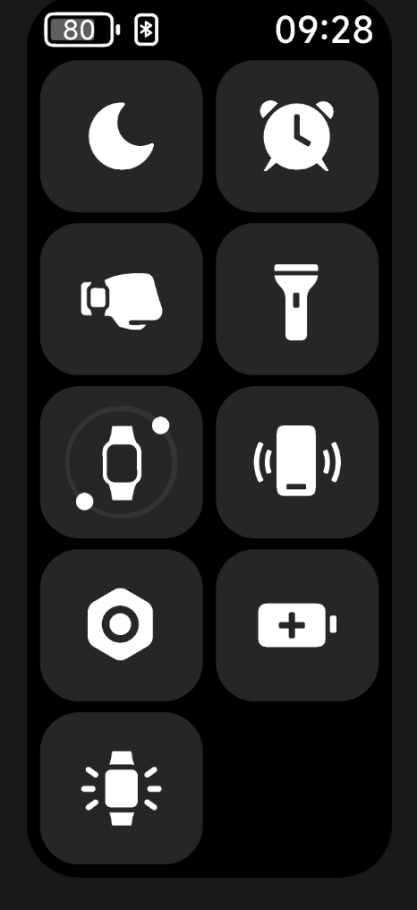
7. Q: Xiaomi Smart Bおよび9 Pro がフリーズしたり、タッチスクリーンが応答しなくなった場合はどうすればよいですか?強制的に再起動する方法は?
A:Xiaomi Smart Band 9 Proがフリーズしたり、タッチスクリーンが応答しなくなったりした場合は、充電器を10秒以内に5回すばやく抜き差しすることで、強制的に再起動できます。
8. Q:睡眠時無呼吸がAPPに追加された後、Mi FitnessAPPに約12日間のデータがあるのはなぜですか?
A:メモリの制限により、バンド上のデータは約12日間しか保存できません。新しいデータを引き続き保存するには、Mi Fitnessアプリで同期をタップする必要があります。データも時間内に更新することをお勧めします。
9. Q:Xiaomi Smart Band 9 Proで泳ぐためのラップと距離のデータは不正確です。プールの長さを設定するにはどうすればよいですか?
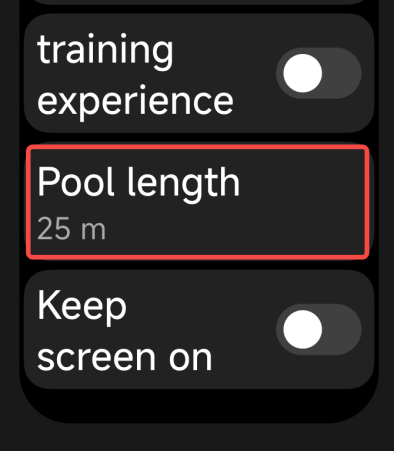
A:スイミング機能では、正確なワークアウトレポートを生成するために、正しいプールの長さが必要です。
スイミングレポートのラップと距離のデータが不正確な場合は、次の手順に従ってプールの長さを設定し、データの精度を向上させることができます。
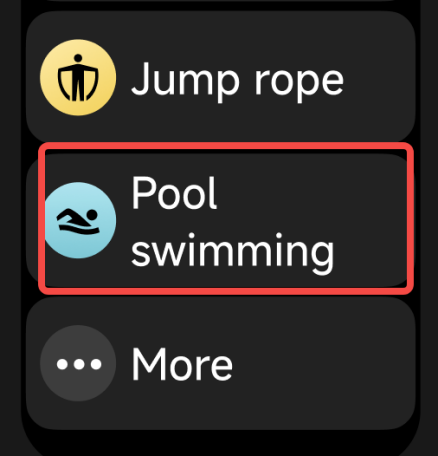
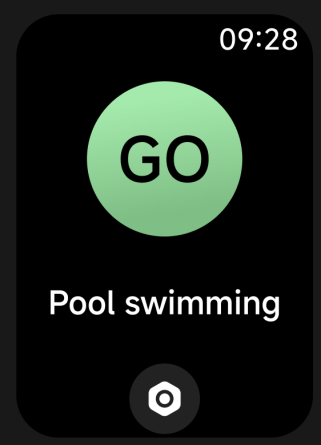
バンド>> [プールのウィンドウ]>>[設定] >> [プールの音量]で[ワークアウト]を開き>>プールの長さに基づいて実際の値を設定します。
 |  |  |
10 .Q: Xiaomi Smart Band 9 Proの歩数が不正確で、歩数がないにもかかわらず多くの歩数が表示され、歩数が突然増加する のはなぜですか ?
A:Mi Fitness APPは、複数のデバイスからのデータフュージョンをサポートしています。同じアカウントの複数のデバイス(バンドに接続されている電話、同じアカウントにログインしている電話、または同じアカウントに接続されているバンドや時計などの他のデバイスを含む)からのデータは統合されます。複数のユーザーが同じアカウントを使用している場合、歩数、カロリー、その他の毎日のデータが水増しされる可能性があります。各Xiaomiアカウントは1人だけで使用し、複数の人で共有しないことをお勧めします。
11.Q:Xiaomi Smart Band 9 Proは音楽ストレージをサポートしていますか?
A:バンドにはスピーカーがなく、バンド自体で音楽を積極的に再生したり、音楽ファイルを保存したりすることはサポートされていません。ただし、バンドを介して携帯電話での音楽再生を制御することはサポートされています。
12.Q:Xiaomi Smart Band 9 Proを装着していないときでも緑色のライトがちらつくのはなぜですか?
A:緑色のライトが10〜30秒間断続的に点滅する場合は、バンドが摩耗検出に赤外線と緑色の光を使用しているためです。従来の摩耗検出と比較して、これによりはるかに高い精度と精度が得られます。そのため、着用していないときでも、短時間緑色のライトがちらつきます。
緑色のライトが点滅し続ける場合は、スポーツモードが有効になっているかどうかを確認してください。このモードでは、緑色のライトが点灯したままになり、心拍数をすばやく測定できます。
13.Q:Xiaomi Smart Band 9 Proで心拍数が高すぎるときにリマインダーがないのはなぜですか?
A:バンドは、安静状態で心拍数が設定された上限しきい値を上回っているか、下限しきい値を下回っている場合にのみリマインダーを送信します。リマインダーなしで心拍数がしきい値を超えたり下回ったりするインスタンスが時々ある場合は正常です。
14.Q:Xiaomi Smart Band 9 Proの歩数が不正確で、少し歩いた後でも増加が見られないのはなぜですか?
A: 手首のわずかな動きによる歩数カウントを避けるため、アルゴリズムは、連続的で明らかな歩行を検出した場合にのみ歩数をカウントするように設計されています。そのため、数歩歩いたり、手首を少し動かしたりするだけでは、歩数は増えません。さらに数歩歩いて、もう一度確認することをお勧めします。私たちは、お客様の体験を向上させるために、歩数カウントアルゴリズムを継続的に最適化しています。
製品概要
1. Q:Xiaomi Smart Band 9 Proの機能は何ですか?
A:Xiaomi Smart Band 9 Proの機能は次のとおりです。
1.1.74インチのAMOLED Retinaレベルのフルカラーディスプレイと狭いベゼルを備えています。
2.高品質の金属製ミドルフレームが付属しており、耐久性が高く、製品の感触が向上します。
3.アップグレードされたリニアモーターを採用し、より繊細で豊かな振動体験を提供します。
4. 21日間の超長バッテリー耐久性があり、いつでもどこでも接続できます。
5.独立した衛星測位、より高速で正確な測位のための独立したGNSSチップが装備されており、正確な位置追跡のための5つのグローバル衛星システムをサポートしています。
6. 100以上のバンドディスプレイとAODスクリーンディスプレイをサポートします。プリセットバンドディスプレイのデータリズムダイヤルは、カラフルでマルチマテリアルのストラップ、自由な組み合わせ、個性を示すスタイルを選択するようにカスタマイズできます。
7.終日の心拍数モニタリング、睡眠モニタリング、終日の血中酸素飽和度モニタリング、終日のストレスモニタリング、呼吸トレーニング、活力スコア、女性の健康管理をサポートし、健康を全方向から保護します。
8.それはあなたの好みに合うように150+スポーツモードをサポートします。「最大酸素摂取量」、「トレーニング負荷」、「回復時間」、「有酸素/無酸素トレーニング効果」の4つの主要な専門的な運動データをサポートし、より専門的な運動アルゴリズムを採用し、運動効果を包括的に測定します。
9.活力インジケータの表示をサポートし、カロリー、歩数、立位、中強度から高強度の活動時間(4つのディスプレイのうち3つ)をサポートし、毎日の活動を科学的に記録し、運動基準の結果を一目で把握します。友達と1週間のバイタリティコンペティションを開始したり、Mi Fitness APPで7日間のコンペティションに招待したり、PK the Health Rainbowスコアを付けたり、お互いのスポーツ結果を監視したりできます。週末の合計ポイントが多かった人には、限定のチャレンジメダルが贈られます。
10.さまざまな思慮深い小さな機能により、生活の細部の体験が向上し、AODディスプレイ、フォーカスをサポートし、バンドのさまざまな健康モニタリング機能(終日の心拍数モニタリング、血中酸素モニタリング、ストレスモニタリングなど)が可能になります。
2. Q:Xiaomi Smart Band 9 Proの外観は何ですか?
A :Xiaomi Smart Band 9 Proの機能は次のとおりです。
1.寸法:43.3 × 32.5 × 10.8mm(心拍数センサーを除く);
2.重量:約40.4g(ストラップ付き)、24.5g(ストラップなし)。
3. Q:Xiaomi Smart Band 9 Proには何が付属していますか?何色がありますか?
A:Xiaomi Smart Band 9 Proには、バンド、ストラップ、充電ケーブル、ユーザーマニュアル(保証書を含む)が付属しています。Xiaomi Smart Band 9 Proのストラップは、ブラック(TPU)、シルバー(TPU)、ピンク(TPU)からお選びいただけます。
4. Q:Xiaomi Smart Band 9 Proには何種類のストラップがありますか?
A: 現在、Xiaomi Smart Band 9 Proには8種類のストラップがあります。
Xiaomi Smart Band 9 Proに付属する標準ストラップは、抗菌TPU素材で作られています。ブラックのバンドにはブラックのストラップ、シルバーのバンド にはグレーのTPUストラップがペアになっています。ピンクのバンドにはピンクのTPU ストラップがペアになっています。
他の5つのストラップ:レザーイエローストラップ、Xiaomiマグネティックレッドストラップ、Xiaomiマグネティックブラウンストラップ、レザーブルーストラップ、レザーピンクストラップ。
5. Q:Xiaomi Smart Band 9 Proのストラップの取り付けと取り外しの方法は?
A: 1. TPU ストラップの取り付け/取り外し:
ストラップの取り付け:ストラップをバンドに合わせ、バックルを締めます。ストラップを引っ張って、しっかりと締められてから着用してください。
ストラップを取り外す:ストラップの両側にあるクイックリリースボタンをそれぞれ押し、ストラップを外側に引いてバンドから分離します。
2.レザーストラップの取り付けと取り外し :
ストラップの取り付け:ストラップをバンドに合わせ、バックルを締めます。ストラップを引っ張って、しっかりと締められてから着用してください。
ストラップを取り外す:ストラップの両側にあるクイックリリースボタンをそれぞれ押し、ストラップを外側に引いてバンドから分離します。
8. Q:Xiaomi Smart Band 9 Proのストラップは他のXiaomiスマートバンドと互換性がありますか?
A:Xiaomi Smart Band 8 Proのストラップと互換性があります。
9. Q:Xiaomi Smart Band 9 Proの充電ケーブルは他のXiaomiSmart Bandと互換性がありますか?
A:Xiaomi Smart Band 9 Proは、ウェアラブル用Xiaomi Magnetic Charging Cable for Wearables 2を使用しています。
10. Q:Xiaomi Smart Band 9 Proは防水ですか?海水浴や入浴、温泉に浸かる際に着用できますか?
A: Xiaomi Smart Band 9 Proは5ATM防水に対応しているため、取り外しずにプールで泳ぐことができます。ただし、ホットシャワー、温泉、サウナ、高速水流スポーツなどのシーンでの着用には適していません。
手記:
レザーストラップやウーブンストラップは、水泳やスポーツシーンなど、発汗量の多い水に触れるシーンでの使用には適していません。そのような要件が存在する場合は、TPUゴムと他のタイプのストラップを交換することをお勧めします。
11. Q:3Dスクリーンパッケージング技術とは何ですか?
A:3Dスクリーンパッケージング技術を使用することにより、カバーガラスの接着領域に接着剤を塗布して支持構造を形成し、画面の黒い境界線を大幅に減らし、4面の狭いベゼルディスプレイを実現します。
12. Q:Xiaomi Smart Band 9 Proのアプリケーション機能は何ですか?
A: アプリケーションの機能は次のとおりです。
| システム 要件 | 機能 | iOS電話に対応 | Android携帯に対応 | 筆記 |
| iOS 12.0 以降 | Android 6.0 以降 | |||
| (iOSシステム) | (Androidシステム) | |||
| クイック入力 | ウィジェット | Y | Y | |
| バンドディスプレイ | バンド表示データ | Y | Y | |
アラーム | 着信リマインダー | Y | Y | |
| 通話を拒否する | Y | Y | ||
| 通知アラート | Y | Y | ||
| 立つ | Y | Y | ||
| メッセージで通話に返信する | N | Y | ||
| スポーツ | 150+スポーツモード | Y | Y | |
| ランニングコース | Y | Y | ||
| プロスポーツアルゴリズム | Y | Y | ||
| スポーツ記録 | Y | Y | ||
| スポーツの状況 | Y | Y | ||
| 元気 | 4つの選択肢と3つのリング | Y | Y | |
| メッセージ通知 | 絵文字表示(表現) | N (フォントライブラリの実際の表示によります) | N (フォントライブラリの実際の表示によります) | メッセージ内の一部の感情のみがサポートされます |
健康 | 心拍数 | Y | Y | |
| 寝る | Y | Y | ||
| 血中酸素 | Y | Y | ||
| ストレス | Y | Y | ||
| 呼吸 | Y | Y | ||
| 女性の健康 | Y | Y | ||
| バイタリティスコア | Y | Y | ||
ガジェット | ストップウォッチ | Y | Y | |
| 音楽 | Y | Y | ||
カメラ | Y | Y | 一部対応できなかった機種もございますので、実際の状況をご参照ください。 | |
| 警報 | Y | Y | ||
| 天気 | Y | Y | ||
| 暦 | Y | Y | ||
| 計画 | Y | Y | MIUIとiOSの電話でのみサポートされており、他のAndroid電話はサポートされていません | |
| スリープモード | Y | Y | ||
| カウントダウン | Y | Y | ||
| 懐中電灯 | Y | Y | ||
| 電話を探す | Y | Y | ||
| 焦点 | Y | Y | ||
| DNDの | N | N | ||
| 電話のロックを解除する | N | Y | (MIUIシステムのみ対応) | |
| イベント | N | N | ||
| 世界時計 | Y | Y | ||
| 無音の電話 | N | Y |
13. Q: Xiaomi Smart Band 9Proと XiaomiSmart Band 8 Pro の主な違いは何ですか?
A: 違いは次のとおりです。
| カテゴリ | Xiaomi Smart Band 9 Pro | Xiaomi Smart Band 8 Pro |
| Bluetoothバージョン | Bluetooth 5.4 BLE | Bluetooth 5.3 BLE |
| バッテリーの耐久性(通常の使用状態) | 一般的な使用モード:21日。 AODをオンにします:10日。重負荷モード:8日間 | 一般的な使用モード:14日間。 AODをオンにします:6日間。 |
| 電話を探す | 支える | 支える |
| デバイスの検索 | 支える | 支える |
| 電話のロックを解除する | サポート(MIUIシステムのみ) | サポート(MIUIシステムのみ) |
| 音楽の再生 | 支える | 支える |
| 睡眠モニタリング | 支える | 支える |
| 終日心拍数モニタリング | 支える | 支える |
| 立ち上がることを思い出させる | 支える | 支える |
| 着信リマインダー | 支える | 支える |
| DNDの | 支える | 支える |
| APP通知 | 支える | 支える |
| 天気 | 支える | 支える |
| 水泳偶然タッチモード | 支える | 支える |
| 女性の健康 | 支える | 支える |
| ストレスモニタリング | 支える | 支える |
| カメラ | 支える | 支える |
| 世界時計 | 支える | 支える |
| ゲームバンドの表示 | サポート対象外 | 支える |
| スタイルバンド表示 | 支える | 支える |
| カスタムバンド表示 | 支える | 支える |
| バイタリティ指数 | 支える | 支える |
| スポーツモード | 161のスポーツモード、および宣伝された会議の150+スポーツモード | 161のスポーツモード |
| スポーツ記録 | 支える | 支える |
| スポーツの状況 | 支える | 支える |
| ランニングコース | 支える | 支える |
| 最大酸素摂取量 | 支える | 支える |
| トレーニング負荷 | 支える | 支える |
| エアロビクス&アナロビクストレーニング | 支える | 支える |
| 回復時間 | 支える | 支える |
| 呼吸トレーニング | 支える | 支える |
| バイタリティスコア | 支える | 支える |
| 血中酸素飽和度 | 支える | 支える |
| 終日の血中酸素飽和度モニタリング | 支える | 支える |
| 異常な心拍数アラート | 支える | 支える |
| AODの | 支える | 支える |
| 高強度インターバルトレーニング | 支える | 支える |
| リストオフロック | 支える | 支える |
| 無音の電話 | 支える | 支える |
| 警報 | 支える | 支える |
| 暦 | 支える | 支える |
| ストップウォッチ | 支える | 支える |
| カウントダウン | 支える | 支える |
| やること | 支える | 支える |
| 計画 | 支える | 支える |
| 焦点 | 支える | 支える |
| バッテリーマネージャー | 支える | 支える |
| ウィジェット | 支える | 支える |
| 懐中電灯 | 支える | 支える |
| クイックジェスチャ | 支える | サポート(OTA) |
| ポートレートバンド表示 | 支える | サポート対象外 |
機能と使用方法
デバイス接続
1. Q:Xiaomi Smart Band 9 Proはどのスマートフォンのペアリングをサポートしていますか?どのAPPをダウンロードする必要がありますか?
A:初めて使用する場合は、充電ケーブルに接続してデバイスを充電し、アクティブにします。
Mi Fitness APPとのペアリングと使用のみをサポートします(Zepp Life APPとのペアリングはサポートしていません)。Xiaomi Smart Band 9 Proは、Android8.0またはiOS12.0以降のデバイスをサポートしています。HarmonyOS 2.0、3.0、4.0 はすべてサポートされています。
2. Q:Xiaomi Smart Band 9 ProとMi FitnessAPPの間の接続を維持するにはどうすればよいですか?
A:Mi Fitness APPをモバイルシステムアプリケーションのホワイトリストとして設定し、APPがバックグラウンドで実行されることを確認します。電話機のBluetoothをオフにせずに、バンドを電話機のBluetooth接続距離(オープンエリアで約10メートル)に保ちます。
3. Q:Xiaomi Smart Band 9 ProがMi FitnessAPPから切断された場合はどうすればよいですか?
A: Xiaomi Smart Band 9 ProがMi FitnessAPPから切断された場合は、次のトラブルシューティングを参照してください。
1.バンドと電話をBluetooth接続距離内に保管してください(オープンエリアでは、Bluetoothの範囲は約10メートルです)。
2.バンドとAPPが最新バージョンにアップグレードされているかどうかを確認します。
3. Androidスマートフォンのマルチタスクウィンドウで、Mi Fitness APPをロックして、バックグラウンドで削除されないようにします。
4.アプリでフィードバックを送信してください。
手記:
携帯電話とシステムの違いにより、詳細な操作手順については、Mi FitnessAPPのバックグラウンドランニング許可ガイドを参照してください。
4.Q:Xiaomi Smart Band 9 ProをMi FitnessAPPに接続する前に表示できる情報はどれですか?
A:バンドがバインドされていない場合、スキャンペアリングQRコードと指示アイコンが表示されます。ペアリング手順には、バンド名とBluetoothアドレスの下4桁、および[バージョン情報]と[システム]の2つの項目が含まれています。
[バージョン情報]には、デバイス名、モデル、Bluetoothアドレス、バージョン番号、シリアル番号、および規制情報があります。[システム]には、再起動、電源オフ、リセットの3つの情報項目があります。
規制セクションには、タップして表示できる認証情報があります。
5. Q:Xiaomi Smart Band 9 Proでシステムバージョン、Bluetooth、SNを確認するにはどうすればよいですか?
A:1.バンドの情報は、[設定]>>[バージョン情報]をタップすると確認できます。
2. Xiaomi Smart Band 9 ProがMi FitnessAPPに接続されている場合は、Mi Fitness APPを開いて>>デバイス]>>[バージョン情報]を開いて、Mi FitnessAPPの情報を確認することもできます。
6. Q:Xiaomi Smart Band 9 Proをスマートフォンとペアリングおよびペアリング解除するにはどうすればよいですか?
A: Mi Fitness APPをダウンロードして開き、Xiaomiアカウントにログインして、プロンプトに従って関連するAPPの権限をオンにしてください。
Androidのペアリング方法
メソッド1:
1. Mi Fitness APPを開き、右上隅にある[+]アイコンをタップします。
2. [デバイスを追加]をタップします。
3.検索を待ち、バンドを電話の隣に置きます。
4.バンドのBluetoothアドレスの下4桁に一致するデバイスを選択します。
5.バンドをスマートフォンに接続すると、バンドにチェックが表示されます。
6.バンドの[√]アイコンをタップします。
メソッド2:
1. Mi Fitnessアプリを開き、右上隅にある[+]アイコンをタップします。
2. [デバイスを追加]をタップします。
3. [モデルを追加]をタップします。
4. [Xiaomi Smart Band 9 Pro]を選択すると、電話は近くのデバイスを検索してバンドに接続します。
5.バンドをスマートフォンに接続すると、バンドにチェックが表示されます。
6.バンドの[√]アイコンをタップします。
メソッド3:
1. Mi Fitness APPを開き、右上隅にある[+]アイコンをタップします。
2. [スキャナー]を選択し、バンドのQRコードをスキャンして接続します。
メソッド4:
ペアリングされていない新しいバンドが電話に近づくと(一部のMIUIモデルでのみサポートされています)、MIUIシステムはデバイスを検出するためのウィンドウをポップアップします。電話は、デバイスのモデル、Bluetoothアドレスの下4桁、およびデバイスの画像を示すボックスをポップアップします。[このデバイスに接続する]を直接タップできます。
Androidのペアリング解除方法
メソッド1:
1. Mi Fitness APPを開き、[ デバイス]に移動します。
2)[端末の管理]をタップ
3. Xiaomi Smart Band 9 Proを長押しして、[ペアリング解除]をタップします。
4.ペアリングを解除すると、バンドは工場出荷時の設定にリセットされます。
メソッド2:
1. Mi Fitness APPを開き、[ デバイス]に移動します。
2.バンドがMi FitnessAPPに接続されたら、下にスワイプして[ペアリング解除]を選択します。
手記:
ペアリングの過程でバンドが見つからない場合、または使用中にバンドを接続できない場合は、保留中のバインディングページを上下にスライドさせ、システムインターフェースで [リセット] を選択してから、バンドをMiFitnessAPPに再度接続してください。
iOSのペアリング方法
メソッド1:
1. Mi Fitness APPを開き、右上隅にある[+]アイコンをタップします。
2. [デバイスを追加]をタップします。
3.検索を待ち、バンドを電話の隣に置きます。
4.バンドのBluetoothアドレスの下4桁に一致するデバイスを選択します。
5.バンドをスマートフォンに接続すると、バンドにチェックが表示されます。
6.バンドの[√]アイコンをタップし、電話の[ペアリング]をタップします。
メソッド2:
1. Mi Fitness APPを開き、右上隅にある[+]アイコンをタップします。
2. [デバイスを追加]をタップします。
3. [モデルを追加]をタップします。
4. [Xiaomi Smart Band 9 Pro]を選択すると、電話は近くのデバイスを検索してバンドに接続します。
5.バンドをスマートフォンに接続すると、バンドにチェックが表示されます。
6.バンドの[√]アイコンをタップし、電話の[ペアリング]をタップします。
メソッド3:
1. Mi Fitness APPを開き、右上隅にある[+]アイコンをタップします。
2. [スキャナー]を選択し、バンドのQRコードをスキャンして接続します。
3.バンドの[√]アイコンをタップし、電話の[ペアリング]をタップします。
iOSのペアリング解除方法
メソッド1:
1. Mi Fitness APPを開き、[ デバイス]に移動します。
2)[ 端末の管理]をタップ
3. Xiaomi Smart Band 9 Proを見つけて左にスライドし、[ペアリング解除]をタップします。
4.ペアリングを解除すると、バンドは工場出荷時の設定にリセットされます。
メソッド2:
1. Mi Fitness APPを開き、[ デバイス]に移動します。
2.バンドがMi FitnessAPPに接続されている場合は、下にスワイプして[ペアリング解除]を選択します。
3.ペアリングを解除すると、バンドは工場出荷時の設定にリセットされます。
7. Q:Xiaomi Smart Band 9 ProがMi FitnessAPPに接続/ペアリングできないのはなぜですか?
A:Xiaomi Smart Band 9 ProがMi FitnessAPPに接続/ペアリングできない場合は、次のトラブルシューティングを参照してください。
1.バンドがiOS電話とペアリングできない場合、バックグラウンドで多くのアプリケーションが開いているときにiOSシステムがバックグラウンドをクリーンアップするのが原因です。
ここでは、次のような提案をいくつかご紹介します。
(1). Mi Fitness APPを開いて、正しく再接続できるかどうかを確認します。
(2). 再接続できない場合は、[ 接続] アイコンをタップして、正しく再接続されるかどうかを確認してください。
それでもデバイスを再接続できない場合は、携帯電話のBluetoothに接続されているかどうかを確認してください。接続されている場合は、デバイスを無視して、再接続が正常かどうかを確認します。デバイスが接続されていない場合は、再起動して再試行することをお勧めします。
それでもデバイスを再接続できない場合は、工場出荷時に復元し、システムBluetoothのデバイスを再度無視すると、Mi FitnessAPPがデバイスを再度スキャンして接続します。
2.工場出荷時の設定にリセットした後、バンドがiOS電話に接続できない場合は、次の手順を参照してください。
バンドがiOS電話のBluetoothに接続されているか確認してください。その場合は、無視してMi FitnessAPPに戻ってください。
(2). iOSにバインドするときに「X」アイコンが3つある場合は、Bluetoothでデバイスが無視されているかどうかを確認してください。デバイスがBluetoothに接続されている場合は、無視して再度接続してみてください。
3. iOSに接続すると、デバイス側のバンドが工場出荷時にリセットされ、バンドをAPPに接続できません。
バンドをMi Fitness APPに接続した後、バンドを一方的に工場にリセットし、APPでバンドを接続できない場合は、Bluetoothに移動してバンドを無視してから、再度接続してください。
4. Mi FitnessAPPをバックグラウンドで実行することを許可する許可がオンになっていないため、Mi FitnessAPPがバックグラウンドでクリーニングされています。
バンドをより有効に使用し、AndroidシステムのバックグラウンドでMi FitnessAPPをクリーニングしないようにします。Mi FitnessAPPをバックグラウンドで実行し続けることをお勧めします。
有効にするには、次の手順を参照してください。
(1). 最初のペアリングでは、バックグラウンド権限を有効にする手順に従います。
(2). Mi Fitness APP >>[デバイス]を開き>>[バックグラウンド権限]を有効にします。
5.バンドを工場にリセットした後は、検索できません。
(1). ペアリングを解除した後、デバイスが見つかりません。お使いの携帯電話のBluetoothをオフにしてから再度有効にしてください。
(2). 近くの携帯電話に接続を求めるポップアッププロンプトがあるかどうかを確認し、ある場合は拒否します。
6.バンドまたは電話がバッテリーセーバーモードをオンにしました。
バンドでバッテリーセーバーモードを有効にすると、バンドのBluetoothがオフになり、現在接続されている電話が切断され、自動的に再接続できなくなります。
(2)電話のバッテリーセーバーモードをオンにすると、電話のBluetoothがオフになり、現在接続されているバンドが切断され、再接続できなくなります。
7.ペアリング中に、Bluetoothが切断されるか、電話がオフになります。
ペアリング中にiOS電話のBluetoothがオフになっている場合、ペアリングが失敗したことをバンドに通知するプロンプトが表示され、Mi Fitness APPはBluetoothがオフになっていることを求め、 Bluetoothをオンにして再スキャンするように促します。iOS電話でBluetoothを再度開くと、ペアリング失敗インターフェイスが表示されます。 [再試行]ポップアップをもう一度タップして修復します。
ペアリング中にAndroidフォンのBluetoothがオフになっている場合、ペアリングが失敗したことをバンドに通知するプロンプトが表示され、Mi Fitness APPはペアリングが失敗したことを通知し、Bluetoothをオンにして再スキャンするように促します。AndroidフォンでBluetoothを再度開くと、バンドはMiFitnessAPPに正常に接続します。
(3). ペアリング中に電話の電源が切れたり再起動したりすると、ペアリングが失敗したことを通知するプロンプトがバンドに表示されます。電話機の電源を入れ、バンドと電話機を再度接続してください。
8.バンドを接続できないその他の理由。
切断された状態で、APPのバンドのペアリングを解除すると、工場出荷時の設定に復元されません。次のバインディングの前に工場出荷時の設定に戻す必要があり、そうしないと新しい電話とペアリングできなくなります。
iOS電話がデバイスに接続され、デバイスが一方的に工場に復元された後、電話のBluetoothはデバイスの再接続を試み、新しい電話がデバイスを検索できなくなる可能性があります(iOS電話はデバイスから切断されたままになります。 また、接続期間中は、新しい電話機は検索できなくなります。切断期間中、新しい電話はスキャンモードになり、検索できます。電話のBluetoothに移動し、対応する接続デバイスを見つけて、このデバイスを無視する必要があります。このとき、新しい電話を使用してバンドを検索します。
Androidスマートフォンがバンドに接続され、バンドが一方的に工場に復元されると、Mi Fitness APPはデバイスに再度接続し、デバイスを削除するか追加するかを尋ね 。現時点では、新しい電話機はデバイスを検索できません。 [削除] をタップし、新しい電話を使用してバンドを検索します。
8. Q:バンドをバインドしようとすると、バンドがすでに別のアカウントにリンクされていることを電話が促すのはなぜですか?
A:デバイスを検索するときに、バンドがすでにバインドされているというプロンプトがMi FitnessAPPに表示される場合は、APPが自分のバンドではなく他のバンドを検出した可能性があります。バインドが成功した間、APPが初期化されていないバンドを見つけると、バンドは振動し、「バンディングリクエストを受け入れますか?」というメッセージが表示されます。
この問題を解決するには、次の手順を参照してトラブルシューティングしてください。
1.バンドを初めて使用する場合は、ペアリングモードになっているか確認してください。ペアリングモードでは、バンド画面に「モバイルアプリをダウンロードしてxiaomiバンドをバインドします」と表示されます。
2.バインディングプロセス中に、バンドが振動し、「バンディングリクエストを受け入れますか?」というメッセージが表示されるかどうかを確認します。そのようなプロンプトがバンドに表示されない場合は、接続されているデバイスではありません。他のバンドがエリア内にいるか確認してください。
3.バンドが振動してバインディングプロンプトが表示されたら、[√]をタップしてバインディングを確認します。バインドが成功すると、バンドはバンド表示のホーム ページを表示します。
9. Q:Xiaomi Smart Band 9 Proは近接検出とペアリングをサポートしていますか?
A:Xiaomi Smart Band 9 Proは、近接検出とペアリングをサポートしています。MIUIシステムのみが、デバイス検出用のウィンドウをポップアップします。ペアリングされていない新しいバンドを電話機に近づけると、電話機にデバイスモデル、Bluetoothアドレス、およびデバイスイメージのポップアップが表示されます。
この機能を実現するには、次の条件を満たす必要があります。
1.電話では、バンド検索を開始するには、ネットワーク、Bluetooth、およびペアリング互換デバイスをオンにする必要があります。ペアリング対応デバイスのアクティベーションパスは 、[設定]>> [Bluetooth ]>> [追加設定] >> [互換性のあるデバイスをペアリング]です。
2.バンドはペアになっていない状態である必要があります。
3.バンドと電話の間の距離は1メートル以内にすることをお勧めします。
10. Q:Xiaomi Smart Band 9 Proを使用しているときは、電話のBluetoothを常にオンにする必要がありますか?
A: Bluetoothの使用については、次の手順を参照できます。
1.歩数、睡眠、心拍数モニタリング、ストレスまたは血中酸素モニタリング、活力スコア、呼吸トレーニング、女性の健康管理は、常時Bluetooth接続を必要とせずに独立してデータを記録できます。ただし、健康データを同期するには、電話への定期的な接続が必要です。運動中に電話を接続して軌跡を記録することをお勧めします。
2.ストップウォッチ、アラーム、フォーカス、カレンダー、世界時計などの機能は、Bluetoothを常にオンにする必要はありません。
3.着信リマインダー、APP通知リマインダー、電話の検索、イベントリマインダー、天気、デバイスの検索、電話の音楽再生の制御、電話のリモートコントロール写真などの機能では、バンドと電話との通信を維持するためにBluetoothをオンにする必要があります。
手記:
1.バンドをより有効に使用するために、Mi FitnessAPPをバックグラウンドで実行し続けることをお勧めします。Androidシステム上の一部の管理ソフトウェアからのメモリクリーニングと干渉を避けるために、APPの指示に従ってください:[Mi Fitness] APPP>>[デバイス]>> [通知と通話]>> [バックグラウンド権限]>>ページで必要に応じて設定します。
2. iOSはAPPのバックグラウンド保護を実行できません。APPをバックグラウンドで削除しても、Bluetooth接続は切断されず、メッセージ通知は通常どおり使用できます。ただし、天気、健康データの同期、イベントなどの他の同期データAPPは、Mi FitnessAPPを再度開く必要があります。
3. iOSで低電力モードを有効にすると、Bluetooth接続の安定性が低下し、切断の問題が発生する可能性があります。
11. Q:Xiaomi Smart Band 9 Proを電話から切断すると、どの機能が影響を受けますか?
A:Xiaomi Smart Band 9 Proを切断すると、次の機能に影響が及びます。
1. Mi FitnessAPPのファームウェアを更新することはできません。
2.バンドは天気情報などを更新することはできません。
3.生成されたワークアウトデータは、初回は電話に同期できず、工場に復元した後、バンドは情報を失います。
4.携帯電話から通知リマインダーを受け取ることができず、バンドが電話を見つけることができません。
12. Q:iOS電話で長時間切断された状態にあると、Xiaomi Smart Band 9 Proがデータを同期しないのはなぜですか?
A:APPがバックグラウンドで長時間実行されると、APPが削除され、デバイスがMi FitnessAPPから切断され、データの同期が妨げられます。データを同期するには、Mi Fitness APPを入力して、自動再接続とデータ同期を行う必要があります。APPをバックグラウンドで削除した後、再度開くと、通常の同期のためにXiaomi Smart Band 9 Proが自動的に再接続されます。
バックグラウンドで削除されるのは、主にAPPがRAMを使い果たしたことが原因です。新しく開いた APP に十分なリソースを解放するには、バックグラウンドで実行中の一部の APP を終了して RAM を解放する必要があります。バックグラウンドで削除される頻度は、デバイスのモデルとiOSソフトウェアのバージョンによって異なります。たとえば、4GBのRAMを搭載したiPhone12で、4つのAPPを実行すると、iOS16.3.1のバックグラウンドで削除されます。ただし、iOS 16.4の公式バージョンでは、5〜6個のAPPを実行してもバックグラウンドで削除されることはありません。これは、比較的多くのメモリを消費するカメラAPPなど、特定のAPPによって異なります。
通常の使用中にバックグラウンドで削除される頻度を減らすには、次の 2 つの点を考慮してください。
1.電話の過熱を防ぎ、低電力モードを無効にするために、十分なバッテリー電力を確保します。バッテリーの電力が不十分だったり、過熱したり、電話を低電力モードで実行したりすると、バックグラウンドAPPの終了頻度が大幅に増加します。
2.携帯電話 で[設定]>>[一般]>>[バックグラウンドアプリの更新]を開き、この機能を有効にします。
APPがシステムによってバックグラウンドで削除されたかどうかを確認するには、次の操作を参照してください。
1. Mi Fitness APPがバックグラウンドで削除された場合、再度開くには次の2つの手順に従います:最初に、APPの起動ページを表示し、次にAPPのホームページを表示します。
2. Mi FitnessAPPがバックグラウンドで削除されていない場合、APPを再度開くと、終了する前に前の操作が再開されます。
13. Q:現在の電話が再接続できないのはなぜですか、また、複数の電話が同じXiaomiアカウントにログインしているときにMi FitnessアプリにXiaomi Smart Band 9 Proが表示されないのはなぜですか?
A: この問題にはいくつかの理由があります。
1.古い電話がXiaomi Smart Band 9 Proのバインドを解除し、新しい電話がアカウントを同期していないため、現在の電話は再接続できません。したがって、このデバイスに再接続することはできません。
2.バンドが何を表示しているかを確認します。QRコード画面または言語選択画面にある場合は、携帯電話のMi Fitnessアプリからデバイスのバインドを解除してから、再スキャンしてペアリングします。
3.バンドの Bluetoothアイコンが常にオンになっていることを確認します。接続されている場合は、「電話を探す」機能を使用して、現在の電話に接続されているかどうかを確認します。そうでない場合は、APPからデバイスのバインドを解除してから、現在の電話に再バインドします。
4.デバイスが古い電話のMiFitnessAPPデバイスページに表示されない場合は、古い電話がデバイスのバインドを解除したことを意味します。新しい電話で同じアカウントでログインして同期した後、バンドは表示されません。バンドがQRコード画面または言語選択画面にある場合は、再スキャンしてペアリングします。
5.同じXiaomiアカウントを使用してバンドを2台の電話に接続する場合、バンドをリセットした後、新しい電話と再度ペアリングし、古い電話のBluetoothをオフにします。それでも新しい電話機が再接続できない場合は、新しい電話機が更新されたログイン情報とペアリング情報を自動的に取得していないことが原因である可能性があります。
この問題を回避するには、次のような提案があります。
1.複数の電話で同じアカウントでログインしないようにしてください。
2.再接続できない状況がすでにある場合は、同じアカウントでログインしている他のデバイスでBluetoothをオフにしてから、再試行してください。
3.安定したネットワーク接続を確保し、APPを削除した後にAPPを再起動して、クラウドからのログイン情報とペアリング情報の再配信をトリガーし、バンドが再接続できるようにします。
14. Q:デバイスに接続すると、Xiaomi Smart Band 9 Proが切断されたと表示されるのはなぜですか?
A:Mi Fitnessアプリがバックグラウンドで削除されたためです。APPのすべてのバックグラウンド実行権限が有効になっているかどうかを確認してください。
権限を設定するには、次の 2 つの方法があります。
1.デバイスとMi FitnessAPPが最初に接続されたら、[設定]をタップして権限を設定します。
2. [Mi Fitness]アプリを開き、[デバイス]>>>>[通知と通話]>>[バックグラウンド権限]で権限を設定します。[バッテリーセーバーをオフにする]、[バックグラウンド設定で「制限なし」を選択]、[アプリの自動起動を許可する]、[アプリをバックグラウンドでロックする]の権限がすべて有効になっているか確認してください。
15. Q:工場出荷時の設定にリセットした後、新しい電話とペアリングすると、Xiaomi Smart Band 9 Proが見つからないのはなぜですか?
A: この問題を解決するには、次のようにトラブルシューティングしてください。
1. Xiaomi Smart Band 9 ProがiOS電話に接続され、工場出荷時の設定にリセットされると、iOS電話のBluetoothは再接続を試みます。これにより、iOS電話とバンドが接続と切断を繰り返すため、新しい電話がバンドを見つけられなくなる可能性があります。接続期間中、新しい電話機はバンドを検索できません。切断期間中のときに新しい電話がスキャンモードになっている場合、バンドが見つかります。これを解決するには、iOS電話のBluetooth設定に移動し、以前に接続した帯域を見つけて 、[このデバイスの登録を解除]をタップします。次に、新しい電話を使用してバンドを検索し、ペアリングします。
2.バンドがAndroidスマートフォンに接続され、工場出荷時の設定にリセットされると、Mi Fitness APPはバンドに再接続し、[削除]または[追加]のいずれかをホルダーに促します。[削除]を選択してから、新しい電話を使用して検索して接続するか、[追加]を選択して直接再接続できます。
16. Q:iOS電話がXiaomi Smart Band 9 ProをMi FitnessAPPに接続できないのはなぜですか?
A:範囲外にある、電話でBluetoothが有効になっていない、Xiaomi Smart Band 9 ProがBluetooth設定で無視されるなどの理由で接続が中断される場合があります。
Xiaomi Smart Band 9 ProがシステムのBluetoothに接続されているデバイスの下にリストされているかどうかを確認してください。その場合は、タップしてデバイスの電源を空けてから、再接続を試みます。
トラブルシューティングの手順は次のとおりです。
1.範囲外であるために切断された場合、またはデバイスを再起動してMi FitnessAPPに接続を示しているが5秒以内に接続できない場合は、手動でタップして再接続するか、APPを削除して再度開いてみてください。
2.携帯電話の設定でBluetoothをオフにしてから再度オンにしてから、APPに再度入力して、接続が正常に確立できるかどうかを確認することをお勧めします。
3. Xiaomi Smart Band 9 ProがiOS電話に接続され、工場出荷時の設定にリセットされると、iOS電話のBluetoothは再接続を試みます。これにより、iOS電話とバンドが接続と切断を繰り返すため、新しい電話がバンドを見つけられなくなる可能性があります。接続期間中、新しい電話機はバンドを検索できません。切断期間中のときに新しい電話がスキャンモードになっている場合、バンドが見つかります。これを解決するには、iOS電話のBluetooth設定に移動し、以前に接続した帯域を見つけて 、[このデバイスの登録を解除]をタップします。次に、新しい電話を使用してバンドを検索し、ペアリングします。
17. Q:バインド解除後に再バインドしようとすると、検索中にXiaomi Smart Band 9 Proが見つからないのはなぜですか?
A:電話のシステム設定のBluetoothスイッチを手動で切り替え、Xiaomi Smart Band 9 Proと電話の両方を再起動します。
18. Q:Xiaomi Smart Band 9 Proを新しい電話に切り替えた後に再接続するときに、工場出荷時の設定にリセットする必要がありますか?
A:Xiaomi Smart Band 9 Proが同じXiaomiアカウントに接続されている場合、工場出荷時の状態にリセットする必要はありません。ただし、別のXiaomiアカウントに接続されている場合は、工場出荷時の状態にリセットする必要があります。
バンド表示関連
1. Q:Xiaomi Smart Band 9 Proのバンドディスプレイを変更するにはどうすればよいですか?
A:Xiaomi Smart Band 9 Proには、10個のバンドディスプレイがプリインストールされています。また、Mi FitnessAPPで100を超えるマーケットバンドディスプレイをダウンロードできます。バンドの表示スタイルはバンド上で変更できます。
Xiaomi Smart Band 9 Pro のバンド表示を変更するには、次の方法を参照してください。
1.バンドのメインインターフェイスに入り>>[設定]>>[バンドディスプレイ]に移動し>>左右にスワイプしてお気に入りのバンドディスプレイを選択し>>画面をタップしてバンドディスプレイを確認および変更します。
2.メインインターフェイスを押し続けると、プレビューモードになります。左右にスワイプして、お気に入りのプレビューを選択しますview バンドディスプレイの画像。プレビュー画像をタップして、選択したバンド表示を確認して適用します。
手記:
バンドのメインインターフェイスに入り、右にスワイプして[設定]>>>>[設定]>>[Pレスアンドホールド画面]に移動すると、アクションを長押しする設定をオンまたはオフにできます オンにしたら、画面を0.7秒間押し続けて、バンドの表示を編集します。
Mi FitnessAPPのバンド表示を変更するには、次の手順を参照してください。
[Mi Fitness] APP>>[デバイス]>>[バンド ディスプレイの管理]に移動し>>お気に入りのバンドディスプレイを選択してダウンロード>>適用します。
2. Q:Xiaomi Smart Band 9 Proは最大でいくつのバンドディスプレイをインストールできますか?
A:Xiaomi Smart Band 9 Proには、10個のバンドディスプレイがプリインストールされており、追加のバンドディスプレイ用に約15MBのストレージを確保しています。バンドディスプレイのカスタム写真もこの収納スペースに保存できます。各バンド ディスプレイは異なるスペースを占有するため、インストール可能なバンド ディスプレイの総数は異なる場合があります。プリインストールされたバンドディスプレイを含めると、最大30個のバンドディスプレイをデバイスに保存できます:最大20個の追加のバンドディスプレイと10個のプリインストールされたバンドディスプレイ。
通常のバンドディスプレイの容量は約0.5MBですが、より複雑なバンドディスプレイはより多くのストレージスペースを必要とします。特定のストレージ要件については、実際の使用状況を参照してください。
3. Q:Xiaomi Smart Band 9 Proはいくつのバンドディスプレイをサポートしていますか?
A:Xiaomi Smart Band 9 Proは、100を超えるマーケットバンドディスプレイをサポートしており、複数のカテゴリ、色、スタイルを使用して、服装により適しています。
4. Q:Xiaomi Smart Band 9 Proはバンドディスプレイのカスタム背景をサポートしていますか?
A:Xiaomi Smart Band 9 Proは、バンドディスプレイのカスタム背景をサポートしています。この機能は 、[カスタム]バンドディスプレイを介して実装する必要があり、Mi FitnessAPPで設定する必要があります。
参考までに、次の手順を確認してください。
[Mi Fitness]アプリ>>[デバイス]>>[バンド表示の管理]>>[カスタム]に移動し>>バンドの表示>>スタイルを選択してカスタム>>画像を追加し、[適用]をタップ>> [編集]をタップし、指示に従ってバンド表示構成を完了します。
手記:
画面がオフになったら、画面をタップしてウェイクアップし、複数の画像を切り替えます。
5. Q:Xiaomi Smart Band 9 Proは常時表示機能をサポートしていますか、またそれを有効にする方法は?
A:Xiaomi Smart Band 9 Proは、常時表示機能をサポートしています。
参考までに、次の手順を確認してください。
バンドのメインインターフェイスに入り>>[設定]>>[ディスプレイ]>>[常時表示]に移動し>>、[Off]、[スマート]、または[スケジュール]を選択します。[スケジュール]オプションでは、終日開始(開始時刻=終了時刻)に設定できます。
手記:
1.この機能をオンにすると、バンドの消費電力が大幅に増加します。
2.この機能をオンにした後、バンドはワークアウトモード中もスポーツステータスを表示し続け、画面を閉じません。
3. [設定]>>[ディスプレイ]から常時表示のスタイルを選択し>>デフォルトの常時表示スタイルを選択することもできます。選択したバンド ディスプレイに独自の常時表示ディスプレイがない場合は、システムのデフォルトの常時表示ディスプレイが使用されます。
6. Q:Xiaomi Smart Band 9 Proのバンドディスプレイの機能はカスタマイズできますか?
A:バンドディスプレイの機能はカスタマイズできます(一部のバンドディスプレイのみがカスタマイズをサポートしています)。 設定アイコン付きのバンド表示は、カスタマイズをサポートしています。バンドの表示はお好みに合わせて調整できます。バンド表示は多様であるため、各バンド表示に表示されるコンテンツは異なります。
バンド表示の機能をカスタマイズするには、次の 2 つの方法があります。
1. Xiaomi Smart Band 9 Proのメインインターフェイスを押したまま >>設定アイコンでバンドディスプレイを選択し >>設定 >> アイコンをタップして変更が必要な機能アイコンを選択し >>変更したい機能オプションを選択します。
2.バンドのメインインターフェイスに入り>>[設定]>>[バンドディスプレイ]に移動し>>設定アイコンでバンドディスプレイを選択し>>設定アイコンをタップして変更が必要な機能アイコンを選択し>>>>変更したい機能オプションを選択します。
7. Q:Xiaomi Smart Band 9 Proのバンドディスプレイを編集するために押し続ける設定をオフにするにはどうすればよいですか?
A:Xiaomi Smart Band 9 >>Proの[設定]アプリに移動し、[設定]>>[画面を長押し]>>このオプションをオフにすることができます。
8. Q:Xiaomi Smart Band 9 Proのカスタムバンドディスプレイで写真を切り替えるにはどうすればよいですか?
A: 参考までに、次の方法を確認してください。
1. Xiaomi Smart Band 9 Proのメインインターフェイスを押したまま押して、写真を切り替えます。
2.画面がオフになったら、画面をタップしてウェイクアップし、複数の画像を切り替えます。
9. Q:バンドディスプレイをインストールすると、Xiaomi Smart Band 9 Proにプロンプトが表示されますか?
A:Xiaomi Smart Band 9 Proは、バックグラウンドでのバンドディスプレイのダウンロードをサポートしています。APPでバンドディスプレイのダウンロードを確認した後、 view APPでインストールの進行状況。送信および取り付け後、バンドのバンド表示は選択したものに自動的に更新されます。
10. Q:Xiaomi Smart Band 9 Proバンドディスプレイのウィジェット(天気など)はナビゲーションをサポートしていますか?
A:ウィジェットアイコンをタップすると、対応するAPPに移動します。
11. Q:Xiaomi Smart Band 9 Proを使用すると、AODの最大輝度が暗くなるのはなぜですか?
A:Xiaomi Smart Band 9 ProでRaise to Wake機能をオフにし、Always-on Display(AOD)機能を有効にすると、特に画面の明るさが60nitの制限を超えると、カバーしてスリープ状態になり、懐中電灯や強い光を当てると、AODの最大輝度が暗くなります。これは、電力を節約するために、AODの輝度が標準の60nitに調整されているためです。以前のバージョンでは若干の調光が進んでいたため、この問題は今後の OTA アップデートで最適化されます。通常どおりデバイスを使用し続け、次のOTAバージョンをお待ちください。
メッセージリマインダー関連
1. Q:Xiaomi Smart Band 9 ProでAPP通知を設定するにはどうすればよいですか?
A:Xiaomi Smart Band 9 ProはAPP通知をサポートしています。メッセージなどのAPPからの通知を携帯電話で受信するには、Mi FitnessAPPでAPP通知を有効にする必要があります。
この機能を設定するには、[Mi Fitness]アプリ>>[デバイス]>>[通知と通話]>>[アプリ通知]に移動して>>[アプリ通知]を有効にする必要があります。このインターフェースでは、通知のタイプと通知をサポートするAPPを好みに応じて設定できます。
手記:
Mi Fitness APPでアプリケーションの通知を有効にするには、電話でこのアプリケーションの通知権限も有効にする必要があります。
2. Q:Xiaomi Smart Band 9 Proはウェイクスクリーン機能をサポートしていますか?
A:サポートします。この機能を有効にすると、バンドは携帯電話のAPPから通知を受信すると自動的に画面を点灯します。この機能を無効にすると、バンドは点灯せず、APP通知を受信したときにのみ振動するため、バッテリーの寿命を延ばすのに役立ちます。
Mi FitnessAPPの設定パス :
[Mi Fitness]アプリ>>[デバイス]>>[通知と通話]>>[アプリnステータス]を開き>> [アプリ通知]>>[ウェイク画面]を有効にします。
Xiaomi Smart Band 9 Proの設定パス:
バンドのメインインターフェイスに入り>>[設定]>>[Nリモコン]>>[ウェイクスクリーン] に移動して有効にします。
3. Q:Xiaomi Smart Band 9 ProでAPP通知を表示するにはどうすればよいですか?
A:Xiaomi Smart Band 9 Proが通知を受信すると、バイブレーションで警告し、通知の内容が自動的に表示されます。通知が受信直後に表示されない場合は、メインインターフェイスを下にスライドして通知センターにアクセスできます。通知センターに入ると、最初に表示されるのは最新の通知です。通知センターを下にスクロールすると、通知の履歴を表示できます。通知の内容が 1 画面を超える場合は、引き続き下にスワイプして表示できます。
バンドは、最近の通知を最大10件保存できます。通知が 10 回送信されると、新しい通知を受信するたびに、最も古い通知が自動的に削除されます。
通知を削除または空にするには、次の方法を確認してください。
1. 通知センターの通知リストをタップして、通知の詳細を入力します。 [閉じる]をタップして通知を削除します。
2.通知リストで、左にスワイプして通知を削除します。
3.通知センターで、一番上までスクロールして [すべてクリア]をタップして、すべての通知を削除します。
4. 集約されたメッセージは、一覧に「X通知」と表示されます。集約されたメッセージは、左にスワイプするか、集約されたメッセージのグループを入力することによってのみ削除できます。
4. Q:Xiaomi Smart Band 9 Proの通知詳細をタップして、電話でメッセージを開くにはどうすればよいですか?
A:この機能は、Xiaomi Smart Band 9 Proの通知詳細をタップすることで、電話のメッセージインターフェイスをすばやく開くことができます。
この機能には、次の条件が必要です。
1. Mi FitnessAPPがバックグラウンドで実行されていることを確認します。
2.電話は画面をロックせず、画面がロックされているときに電話は別のインターフェイスに入りません。
3.この機能は一部の電話では実現できません。
4.電話システムとアプリケーション間の互換性は重要です。現在の機能は、より多くのモデルに適応しようとしていますので、しばらくお待ちください。
5. Q:Xiaomi Smart Band 9 Proが通知の詳細をタップして電話で開くときに有効にならないのはなぜですか?
A:Xiaomi Smart Band 9 Proの通知詳細をタップしても電話が応答しない場合は、次の理由が考えられます。
1. Mi Fitnessアプリが携帯電話のバックグラウンドで実行されているかどうかを確認します。APPの背景保護をオンにしてください。
2.お使いの携帯電話が現在ロック画面の状態になっているかどうかを確認します。電話がロックされている場合、電話はAPPページにジャンプできません。
3.現在、この機能はより多くのAndroidモデルに適応しようとしています。しばらくお待ちください。
4.この機能は、iOS、Huawei、Honor、およびSamsungの電話ではサポートされていません。
6. Q:Xiaomi Smart Band 9 Proの[閉じる]オプションが一部の通知でのみ利用できるのはなぜですか?
A:Xiaomi Smart Band 9 Proは通知の集約をサポートしています。APPタイプは、通知が集約されるかどうかに関連します。集計された通知または集約された通知に含まれる通知は削除できません。集約された通知カードをタップして集約された通知リストに入ると、下部に [すべてクリア]オプションが表示されます。 [すべてクリア]をタップすると、これらの集約された通知をクリアできます。
7. Q:Xiaomi Smart Band 9 Proは着信通知をサポートしていますか?
A:Xiaomi Smart Band 9 Proは着信通知をサポートしています。バンドが電話に接続されている場合、バンドは振動して通知し、電話からの着信がある場合は発信者の番号または名前を表示します。バンド画面の赤い電話アイコンをタップして通話を拒否するか、[ 解除]をタップして通話をミュートできます。
この機能を有効にするには、次の方法を確認してください。
[Mi Fitness]>>アプリを開き、[デバイス]>>[通知と通話]>>[着信]>>[バイブレーション]を開きます。
手記:
バンドの発信者ID名は電話の名前と一致しますが、不明な発信者は電話番号で表示されます。
8. Q:Xiaomi Smart Band 9 Proは、通話への迅速なSMS返信をサポートしていますか?
A:Xiaomi Smart Band 9 Proは、着信への迅速なSMS返信をサポートしています。ただし、この機能は Android スマートフォンでのみサポートされており、iOS スマートフォンではサポートされていません。
9. Q:Xiaomi Smart Band 9 Proが着信通知を受信できないのはなぜですか?
A:Mi Fitnessアプリに、着信を取得する権限やバックグラウンドで実行する権限など、十分な権限があることを確認してください。Mi FitnessアプリがバックグラウンドでXiaomi Smart Band 9 Proに着信をプッシュできることを確認してください。次のパスを参照して設定できます:[Mi Fitness]アプリ>>[デバイス]>>[通知と通話]>>[着信コール]>>[バイブレーション]。
バンドが次のモードになっているかどうかを確認してください。
1. サイレントモードが有効になっているかどうか。
2.電話機でサイレント同期が有効になっていて、サイレントモードが有効になっているかどうか。
3. スリープモードが有効になっているかどうか。
これらの条件のいずれかに該当する場合、バンドは着信コールの通知を受け取りません。
10. Q:Xiaomi Smart Band 9 Proがメッセージ通知を受信できないのはなぜですか?
A:APPのメッセージ通知がオンになっているかどうか、および同期通知がオンになっているか、対応するAPPのスイッチがオンになっているかを確認してください。オフにすると、Xiaomi Smart Band 9 Proはメッセージを受信できません。
Mi Fitness APPが、通知を取得する権限やバックグラウンドで実行する権限など、APPがバックグラウンドでバンドに通知をプッシュできるようにするための十分な権限を持っているかどうかを確認してください。
バンドが次のいずれかのモードになっているかどうかを確認してください。
1.着用時のみ通知が有効になっていて、バンドが着用されていないか確認してください。この機能は、次のパスで設定できます:[Mi Fitness]アプリ>>[デバイス]>>[通知と通話]>>[アプリ通知]>>[着用時のみ通知]。
2. サイレントモードが有効になっているかどうか。
2.電話機でサイレント同期が有効になっていて、サイレントモードが有効になっているかどうか。
3.スリープモードが有効になっているか、スリープ状態にあるか。
上記のいずれの状態も、メッセージが通知されたときにバンドに通知しません。
11. Q:着信を拒否した後も、Xiaomi Smart Band 9 Proに不在着信リマインダーがポップアップ表示されるのはなぜですか?
A:Xiaomi Smart Band 9 Proは、電話を切ったり、バンドを切ったり、SMS返信のインターフェースに入ったり、着信を無視したりするなどの一部の操作を実行した後も、不在着信リマインダーをポップアップ表示します。その理由は、不在着信メッセージは電話によって送信され、バンドもMi FitnessAPPもそれを制御できないためです。
12. Q:iPhoneに接続した場合、Xiaomi Smart Band 9 Proは何種類の通知アイコンをサポートしますか?
A:Xiaomi Smart Band 9 ProをiPhoneに接続すると、通知を初めて受信したときにデフォルトのアイコンが表示されます。アプリアイコンをバンドに押すと、対応するアプリアイコンが表示されます。
13. Q:Xiaomi Smart Band 9 Proは通知を受信するときにデフォルトのアイコンを表示しますか?
A:Xiaomi Smart Band 9 Proの通知アイコンは、20の動的キャッシュをサポートしています。21個のアイコンがキャッシュされた状態で20番目のメッセージを受信した場合、バンドはメッセージを最も長く受信していないAPPアイコンを削除し、新しいアイコンをキャッシュする必要があります。このとき、バンドが削除されたアイコンを含むメッセージを再び受信した場合は、アイコンを再度キャッシュする必要があります。お使いの携帯電話にさらに多くのAPPがあり、メッセージが定期的にプッシュされている場合、バンドメッセージはグローバル通知ページにデフォルトのアイコンを表示し、対応するAPPアイコンは通知センターに入った後にのみ表示されます。使用頻度の低いメッセージをオフにすることを選択できます。
14. Q:Xiaomi Smart Band 9 Proでサポートされている通知番号と単語数はいくつですか?
A: Xiaomi Smart Band 9 Proは、最大10個のメッセージの表示をサポートしています。
15. Q:Xiaomi Smart Band 9 Proはどのくらいの期間データを独立して保存できますか?
A:Xiaomi Smart Band 9 Proは、データを独立して保存できます。日常の活動の一部の機能は、独立して使用できます。Mi FitnessAPPとデータを同期するときは、バンドのみを電話に接続する必要があります。バンドは、記録された運動データを最大約100時間保存し、運動記録を20個表示し、最大7日間の活力データと睡眠、心拍数、血中酸素、ストレスなどの健康データを保存できます。バンドはその日のデータのみを表示できます。
APPに同期されたデータは、クラウドストレージに自動的にアップロードされます。[Mi Fitness]アプリ>>[プロファイル]>>[アプリの設定]>>[クラウドと同期]に移動して、[クラウドと同期]>>有効にすることができます。新しい電話に変更すると、新しい電話で以前のXiaomiアカウントを使用してバンドにバインドでき、以前のデータをクラウドから新しい電話に同期できます。
手記:
エクササイズレコードのサイズに応じて、保存されるエントリーの数は変わります。実際の様子を参考にしてください。
16. Q:Xiaomi Smart Band 9 Proでモーターの振動強度を上げるにはどうすればよいですか?
A:Xiaomi Smart Band 9 Proのデフォルトのバイブレーションモードは標準に設定されています。バンドのモーター振動モードを[設定]>>[振動]>>[強]を選択すること>>調整することができます。
17. Q:Xiaomi Smart Band 9 ProがiOS電話で着信通知を受け取らないのはなぜですか?
A: この問題を解決するには、次の手順を参照してください。
1. [Mi Fitness]アプリで[アプリ通知]>>>> [アプリ通知]を有効にし>>[電話]アプリの許可をオンにします。
2. また、iOS [設定]>>[通知]でMi FitnessAPP通知スイッチを有効にする必要があります。
健康関連
1. Q:Xiaomi Smart Band 9 Proで心拍数を測定して表示するにはどうすればよいですか?
A: Xiaomi Smart Band 9 Proでは、継続的なモニタリングが有効になっている場合、心拍数アイコンをタップすることで心拍数データを直接確認できます。心拍数APPに入ったら、腕を平らに置くと、測定中にアニメーションが表示されます。完了すると、心拍数の読み取り値が表示されます。
Mi Fitness APPでは、[ 健康]>>[心拍数]に移動して、包括的なビューにアクセスできます。これには、1日全体の心拍数グラフ、最高心拍数、最低心拍数、安静時心拍数、および高すぎるまたは低い心拍数のアラートが含まれます。
手記:
不適切な摩耗は、心拍信号の精度に影響を与える可能性があります。ゆるい摩耗、腕の動き、肌のバンドのわずかなずれによる光漏れは、測定を中断する可能性があります。バンドをきつく締めすぎたり、腕を上げたり、拳を握りしめたりすると、血流に影響を与え、心拍数信号が妨げられる可能性があります。
2. Q:Xiaomi Smart Band 9 Proの心拍数の範囲はどれくらいですか?
A:心拍数インターバルとは、現在の心拍数を最大心拍数と比較する範囲またはレベルを指します。それは心臓の負荷レベルを反映しています。運動強度を測定するために使用されます。適切な心拍数間隔での運動は、心臓と肺の能力を高め、フィットネスレベルを向上させるのに役立ちます。
心拍数インターバルにはいくつかの状態があります:
1.心拍数が最大心拍数の[50%、60%]の間にある場合:ウォームアップゾーン。
2.心拍数が最大心拍数の(60%、70%)の間にある場合:脂肪を燃焼するゾーン。
3.心拍数が最大心拍数の(70%、80%)の間にある場合:有酸素ゾーン;
4.心拍数が最大心拍数の(80%、90%)の間にある場合:無酸素性ゾーン;
5.心拍数が最大心拍数の90%を超えている場合:制限ゾーン。
6. 心拍数が最大心拍数の(0, 50%)の間にある場合:この範囲は心拍ゾーンの統計には含まれません。
3. Q:Xiaomi Smart Band 9 Proは継続的な心拍数モニタリングをサポートしていますか?
A:Xiaomi Smart Band 9 Proは継続的な監視をサポートしています。バンドのアプリケーションリストに移動して心拍数APPをナビゲートし、タップして view 当日の心拍数の詳細。上にスクロールして[設定]をタップし、[継続的な監視]、[高HRアラート]、[低HRアラート]などの設定を行います 。また、[連続監視 ]では[オフ]、[スマート]、[1分]、[10分]、[30分]を設定できます。[スマート]を有効にすると、バンドはアクティビティレベルに基づいて監視頻度を調整します。
Mi Fitness APPでは、[ デバイス]>>[フィットネスと健康]>>[心拍数]に移動して設定できます。バンドは、指定された間隔に従って心拍数を自動的に測定および記録します。モードが異なれば、バッテリー寿命への影響も異なります。
継続的なモニタリングを有効にすると、心拍数が一日中継続的に追跡されるため、バッテリーの寿命が短くなる可能性があります。監視頻度を 1 分、10 分、30 分に選択するか、スマート監視を有効にすることができます。スマートモニタリングを有効にすると、バンドは活動期間中の測定頻度を増やし、より頻繁な心拍数の変化を捉えます。休息時には10分ごとに25秒間測定し、活動量の多いときは1分ごとに25秒間測定します。
4. Q:Xiaomi Smart Band 9 Proは高HRアラートまたは低HRアラートをサポートしていますか?
A:Xiaomi Smart Band 9 Proは、高または低HRアラートをサポートしています。
安静時(非活動状態)に心拍数があらかじめ設定されたアラートレベルに達し、10分間上昇したままになると、バンドが振動して通知します。高心拍数アラートは、毎分100〜150拍の間で設定できます。この機能を使用するには、連続モニタリングをスマートモニタリングに設定するか、1分、10分、または30分の間隔に設定する必要があります。
このモードを有効にするには、次の方法を参照してください。
1.バンドでは、アプリケーションリストの心拍数APPに移動し、タップして view 当日の心拍数の詳細。下にスクロールして[設定]をタップして、[高HRアラート]または[低HRアラート]を設定します。
2. Mi Fitness APPで、[デバイス]>>[フィットネスと健康]>>[心拍数]に移動して、[高心拍数]または[低心拍数]を設定できます。
5. Q:Xiaomi Smart Band 9 Proは睡眠モニタリングをサポートしていますか、またモニタリング範囲はどのくらいですか?
A:Xiaomi Smart Band 9 Proは睡眠モニタリングをサポートしています。3時間以上の睡眠時間の場合、バンドは利用可能なデータに基づいてそのセグメントの平均心拍数を表示します。3時間未満の短い昼寝の場合、睡眠時間と起床時間のみが表示されます。20分未満の睡眠時間は記録されません。
6. Q: 睡眠と覚醒を監視する過程で睡眠データが正確でないのはなぜですか ?
A: 睡眠と覚醒の監視原理 を以下に示します。
スリープアルゴリズムは、ACCの変化を検出することにより、スリープまたはウェイクアップかどうかを判断します。ACC データが一定期間ほとんど変化しない場合は、アクティビティが小さいと見なすことができ、アルゴリズムによってスリープ状態と判断されます。ACC データが一定期間変化すると、アクティビティがより多くの電力を消費すると考えることができ、アルゴリズムはユーザーがウェイクアップしたと判断します。スマホで遊んだり、映画を見たりするシーンでは、このシーンのACCの変化は比較的小さいため、睡眠は誤って検出されます。 [アドバンストモニタリング] と [呼吸数]を有効にすると、PPGセンサーのデータが使用され、アルゴリズムがACCとPPGデータを通じて睡眠状態を分析し、睡眠ステージの結果と睡眠データを取得します。
睡眠と覚醒のデータが不正確になる理由を以下に示します。
1.バンド自体が睡眠を記録しない場合、または検出時間が実際の睡眠時間よりも短い場合、睡眠中の手首の動きが多くなり、センサーが睡眠していないと判断するため、記録されないか、記録された睡眠時間が短くなります。
2.バンド自体が実際の睡眠時間よりも多くの睡眠を記録している場合、睡眠時間以外の時間では手首の動きが少なく、非常に静かな状態にあります(寝る前に電話で遊んだり、座って映画を見たりするなどは眠りに落ちると判断されます)、センサーはそれを睡眠状態として検出します。
3.ダブルループの本革ブラック&ホワイトストラップを着用しているか確認してください。このストラップを使用すると、バンドのバックシェルが直接肌に触れないようにしやすく、着用検出に影響を与え、睡眠の誤検出を引き起こします。
手記:
1.アルゴリズムは、睡眠不足検出と誤検出のシナリオを引き続き最適化します。
2.寝ていない静かなシーンでは、複数のセンサーや補助機器の共同検出を推進することで、検出精度がさらに向上します。
7. Q: Xiaomi Smart Band 9 Proは呼吸数のモニタリングをサポートしています か?
A:サポートします。 [呼吸数]を有効にすると、バンドの消費電力が増加します。要件に従って、有効または無効にしてください。
[Mi Fitness]アプリに移動して、[睡眠]>>>>、[設定]>>[呼吸数]>>3つのドットのアイコンをします。
バンドの[スリープ]>>[設定]>>[呼吸数]に移動することもできます。
8. Q: Mi Fitness APPで呼吸数を有効にした後、監視記録やスコアがないのはなぜですか?
A:APPで有効になっているか確認してください。 [Mi Fitness]アプリに移動して、[睡眠]>>、[設定]>>[呼吸数]>>3つのドットのアイコン>>移動できます。
この問題の詳細は次のとおりです。
1.睡眠時間が短すぎると、効果的なモニタリング時間によって睡眠呼吸スコアやモニタリングデータが表示されなくなります(夜間の睡眠時間は3時間以上です)。
2.不適切な着用により、睡眠呼吸スコアを監視できなくなります。ゆるく着用しすぎないようにし、バンドは手首の骨から指1本離す必要があります。
3.問題の原因が上記の詳細でない場合は、APPとファームウェアのバージョンが最新かどうかを確認します。バンドを再起動するか、バンドのバインドを解除して再度バインドを試みることをお勧めします。
9. Q: Xiaomi Smart Band 9 Proは血中酸素モニタリングと終日追跡をサポートしていますか?
A:サポートします。バンドをウェイクアップした後、それぞれのAPPで血中酸素を手動で測定できます。バンドは測定後の結果を示します。
Xiaomi Smart Band 9 Proは終日追跡をサポートしています。有効にした後、バンドが非アクティブ状態を検出すると、血中酸素が自動的に測定され、より多くの電力を消費します。
バンドの[SpO2]>>[設定]>>[終日追跡]に移動できます。
10. Q: Xiaomi Smart Band 9 Proが血中酸素を単独で測定するのにどのくらい時間がかかりますか?
A:約15〜60秒です。着用状態、肌の特性、環境など、いくつかの要因が測定時間に影響を与えます。バンドの裏側が手首にぴったりとフィットするのがおすすめです。
11. Q: Xiaomi Smart Band 9 Proの下部にあるセンサーは、血中酸素を測定するときにどのような変更がありますか?
A:赤色光と赤外線が点灯します。緑色のライトが点滅している場合は、心拍数が測定されています。
12.Q: Xiaomi Smart Band 9 Proのバンドディスプレイに血中酸素を表示できますか?
A:サポートします。一部のバンドディスプレイは、酸素血液の表示をサポートしています。バンド表示は手動で切り替える必要がありますが、すべてのバンド表示で血中酸素を表示できるわけではありません。バンドディスプレイはMi FitnessAPPからダウンロードできます。
13. Q: Xiaomi Smart Band 9 Proは、データが異常な場合の血中酸素アラートをサポートしていますか?
A:Xiaomi Smart Band 9 Proは、80%、85%、90%、およびオフのオプションで血中酸素アラートをサポートしています。測定値は参照用であり、医学的な参照や診断を目的としたものではありません。何か違和感を感じた場合は、医療機関にご相談ください。
14. Q: 血中酸素の測定値が低すぎるのはなぜですか ?
A: 血中酸素の測定値が低すぎる場合は、次の詳細を参照してください。
1.不正確な着用位置:手首の血管が少ないため、血中酸素値を測定するのは簡単ではありません。手首の骨(尺骨突起)から指1本分の距離にバンドを着用してください。
2.バンドが緩すぎる摩耗。バンドは少しきつく締め付けて着用してください、そして手首を振ってもバンドは動きません。
3.前腕を伸ばし、肘関節を開いて血管を圧迫しないようにします。これにより、血液の流れが悪くなり、測定値が不正確になります。
4.バンド画面を上に向けて、測定用のデスクトップなどの安定した場所に腕を置き、揺れや不安定な信号を避けます。
5.バンドの着用位置を移動し、バンドの背面が手首にフィットしていることを確認し、再度測定する前に静止させることをお勧めします。
6.最新バージョンはそれに応じて最適化されていますので、さらに体験するために最新バージョンにアップグレードしてください。
15. Q: Xiaomi Smart Band 9 Proは、立ち上がるように促すことをサポートしていますか?
A:サポートします。 [立ち上がるように促す]を有効にした後、バンドが各自然時間に50分間の無活動を検出すると、バンドが振動し、50分目に立ち上がるように通知します。リマインダー後10分以内に立ったり歩いたりすることが検出された場合は、立っていることが終了したことが通知されます。
[Mi Fitness]アプリ>>[立っている]>>[立っている]に移動し、[設定] >>>>[立ち上がるように通知する]>>関連する設定を構成できます。
16. Q: Xiaomi Smart Band 9 Proが立った状態で立ち上がるように通知するのはなぜですか?
A: 立ち上がることを思い出させる目的は、あなたを動かすことです。 バンドは、立っている活動行動が達成されたかどうかを判断するために、手首の動きと歩数を検出する必要があります。そのため、じっと立っていたり、少し動いていたりした場合は、立っているリマインダーを受け取ります。同時に、スタンディング決定アルゴリズムを常に最適化して、エクスペリエンスを徐々に向上させています。
17. Q: Xiaomi Smart Band 9 Proが動きが起こったばかりのときに立ち上がるように思い出させるのはなぜですか?
A:スタンディングリマインダーの決定には、特定の条件が必要です。動き始めたばかりで、突然バンドからスタンディングリマインダーを受け取った場合、それはアクティブ状態にあるが、スタンディングを決定する状態に達していないためです。このとき、バンドが発行するスタンディングリマインダーを無視して動き続けることができます。この現象が頻繁に発生する場合は、関連するフィードバックを送信できます。アルゴリズムは、エクスペリエンスを向上させるために常に改善されています。
18. Q: Xiaomi Smart Band 9 Proで歩数、カロリー、立っている時間、移動を確認するにはどうすればよいですか?
A: 関連データを確認するには、次の詳細を参照してください。
1.バンドで確認してください:バンドをスワイプして[統計]をタップし、[歩数]、[カロリー]、[移動]、[立っている]の関連データを確認できます。
2. APPで確認する:バンドをAPPに接続してデータ同期した後、 Mi FitnessAPPの[Health]ページで関連データを確認できます。
手記:
1. APPのデータは電話とバンドの両方から取得され、表示されたデータは統合されています。電話によって記録された歩数が最近の期間(約30分)のバンドの歩数よりも多い場合、両端のデータに違いが生じます。しばらくしてから、もう一度同期を試みることができます。
2. Xiaomi Smart Band 9 Proは、1時間ごとにデータを同期します。帯域と電話の同期周波数が異なるため、データも異なります。
19. Q: Xiaomi Smart Band 9 Proは体脂肪計への接続をサポートしていますか?
A: サポート対象外です。
20. Q: Xiaomi Smart Band 9 Proに心拍数の記録がないのはなぜですか?
A:Xiaomi Smart Band 9 Proに心拍数の記録がない場合は、次の詳細を参照してください。
1.まず、バンドの裏側が皮膚に触れたときに緑色のライトが点滅するかどうかを確認します。緑色のライトが点滅している場合は、バンドの心拍数監視機能が正常に有効になっていることを意味します。緑色のライトが点滅していない場合は、心拍数モニタリングが有効になっているかどうかを確認してください。
2.正確に着用してください。バンドはゆるすぎて着用できません。着用を調整してから、APPのバンドの心拍数機能のページに再度入力して確認します。
3.過度に乾燥した肌や皮膚の傷跡は、心拍数の測定に影響を与えます。冬の気温が低いと、心拍数の測定にも影響します。
4.問題の原因が上記の詳細でない場合は、バンドを再起動し、着用するアームを変更して再試行できます。
スポーツ関連
1. Q: Xiaomi Smart Band 9 Proはどのスポーツモードをサポートしていますか?
A:Xiaomi Smart Band 9 Proは161のスポーツモードをサポートしており、情報チャートを以下に示します。
| カテゴリ | スポーツモード | 種類 |
| デフォルトの表示 | 屋外ランニング | プロスポーツ |
| トレイルラン | プロスポーツ | |
| フリースタイル | エクステンデッドスポーツ | |
| トレッキング | プロスポーツ | |
| アウトドアサイクリング | プロスポーツ | |
| インドアランニング | プロスポーツ | |
| 縄跳び | プロスポーツ | |
| プールスイミング | プロスポーツ | |
| ウォーターアクティビティ | プールスイミング | プロスポーツ |
| オープンウォーター | プロスポーツ | |
| 帆走 | エクステンデッドスポーツ | |
| パドルボード | エクステンデッドスポーツ | |
| 水球 | エクステンデッドスポーツ | |
| その他のウォータースポーツ | エクステンデッドスポーツ | |
| 水上スキー | エクステンデッドスポーツ | |
| カヤック | エクステンデッドスポーツ | |
| ラフティング | エクステンデッドスポーツ | |
| 漕艇 | エクステンデッドスポーツ | |
| パワーボート | エクステンデッドスポーツ | |
| フィンスイミング | エクステンデッドスポーツ | |
| ダイビング | エクステンデッドスポーツ | |
| アーティスティックスイミング | エクステンデッドスポーツ | |
| シュノーケ リング | エクステンデッドスポーツ | |
| カイトサーフィン | エクステンデッドスポーツ | |
| フローライディング | エクステンデッドスポーツ | |
| ペーロン | エクステンデッドスポーツ | |
| アウトドアアクティビティ | 屋外ランニング | プロスポーツ |
| トレイルラン | プロスポーツ | |
| トレッキング | プロスポーツ | |
| アウトドアサイクリング | プロスポーツ | |
| ハイキング | プロスポーツ | |
| クロスカントリーランニング | プロスポーツ | |
| トライアスロン | プロスポーツ | |
| 岩登り | エクステンデッドスポーツ | |
| スケート ボード | エクステンデッドスポーツ | |
| ローラースケート | エクステンデッドスポーツ | |
| パルクール | エクステンデッドスポーツ | |
| ATVの | エクステンデッドスポーツ | |
| パラグライダー | エクステンデッドスポーツ | |
| BMXの | エクステンデッドスポーツ | |
| レースウォーク | エクステンデッドスポーツ | |
| 訓練 | フリースタイル | エクステンデッドスポーツ |
| インドアランニング | プロスポーツ | |
| 縄跳び | プロスポーツ | |
| HIITの | エクステンデッドスポーツ | |
| ヨーガ | エクステンデッドスポーツ | |
| インドアサイクリング | エクステンデッドスポーツ | |
| 楕円 | プロスポーツ | |
| 漕ぎ手 | プロスポーツ | |
| 階段昇降機 | エクステンデッドスポーツ | |
| ステッピング | エクステンデッドスポーツ | |
| 紡績 | エクステンデッドスポーツ | |
| コアトレーニング | エクステンデッドスポーツ | |
| 柔軟性 | エクステンデッドスポーツ | |
| ピラティス | エクステンデッドスポーツ | |
| 体操 | エクステンデッドスポーツ | |
| ストレッチング | エクステンデッドスポーツ | |
| 強度 | エクステンデッドスポーツ | |
| クロストレーニング | エクステンデッドスポーツ | |
| 階段昇降 | エクステンデッドスポーツ | |
| エアロビクス | エクステンデッドスポーツ | |
| フィジカルトレーニング | エクステンデッドスポーツ | |
| ウォールボール | エクステンデッドスポーツ | |
| ダンベル | エクステンデッドスポーツ | |
| バーベル | エクステンデッドスポーツ | |
| 重量挙げ | エクステンデッドスポーツ | |
| デッドリフト | エクステンデッドスポーツ | |
| バーピー | エクステンデッドスポーツ | |
| 腹筋運動 | エクステンデッドスポーツ | |
| ファンクショナルトレーニング | エクステンデッドスポーツ | |
| 上半身 | エクステンデッドスポーツ | |
| 下半身 | エクステンデッドスポーツ | |
| 米国船級協会 | エクステンデッドスポーツ | |
| 戻る | エクステンデッドスポーツ | |
| エアウォーカー | エクステンデッドスポーツ | |
| 鉄棒 | エクステンデッドスポーツ | |
| 平行バー | エクステンデッドスポーツ | |
| ステッピング | エクステンデッドスポーツ | |
| マス体操 | エクステンデッドスポーツ | |
| カーディオコンバット | エクステンデッドスポーツ | |
| バトルロープ | エクステンデッドスポーツ | |
| エアロビクスコンボ | エクステンデッドスポーツ | |
| 屋内ウォーキング | エクステンデッドスポーツ | |
| インドアフィットネス | エクステンデッドスポーツ | |
| 踊る | スクエアダンス | エクステンデッドスポーツ |
| ベリーダンス | エクステンデッドスポーツ | |
| バレエ | エクステンデッドスポーツ | |
| ストリートダンス | エクステンデッドスポーツ | |
| ズンバ | エクステンデッドスポーツ | |
| フォークダンス | エクステンデッドスポーツ | |
| ジャズダンス | エクステンデッドスポーツ | |
| レーティングダンス | エクステンデッドスポーツ | |
| ヒップホップ | エクステンデッドスポーツ | |
| ポールダンス | エクステンデッドスポーツ | |
| 表面化 | エクステンデッドスポーツ | |
| 社交ダンス | エクステンデッドスポーツ | |
| モダンダンス | エクステンデッドスポーツ | |
| 踊る | エクステンデッドスポーツ | |
闘争活動 | ボクシング | エクステンデッドスポーツ |
| レスリング | エクステンデッドスポーツ | |
| 武芸 | エクステンデッドスポーツ | |
| 太極拳 | エクステンデッドスポーツ | |
| ムエタイ | エクステンデッドスポーツ | |
| 柔道 | エクステンデッドスポーツ | |
| テコンドー | エクステンデッドスポーツ | |
| 空手 | エクステンデッドスポーツ | |
| キックボクシング | エクステンデッドスポーツ | |
| 剣道 | エクステンデッドスポーツ | |
| フェンシング | エクステンデッドスポーツ | |
| 柔術 | エクステンデッドスポーツ | |
| ボールスポーツ | テニス | エクステンデッドスポーツ |
| バスケットボール | エクステンデッドスポーツ | |
| ゴルフ | エクステンデッドスポーツ | |
| サッカー | エクステンデッドスポーツ | |
| バレーボール | エクステンデッドスポーツ | |
| 野球 | エクステンデッドスポーツ | |
| ソフトボール | エクステンデッドスポーツ | |
| アメリカンボール | エクステンデッドスポーツ | |
| ホッケー | エクステンデッドスポーツ | |
| 卓球 | エクステンデッドスポーツ | |
| バドミントン | エクステンデッドスポーツ | |
| クリケット | エクステンデッドスポーツ | |
| ハンドボール | エクステンデッドスポーツ | |
| ボウリング | エクステンデッドスポーツ | |
| スカッシュ | エクステンデッドスポーツ | |
| ビリヤード | エクステンデッドスポーツ | |
| 羽根 | エクステンデッドスポーツ | |
| ビーチサッカー | エクステンデッドスポーツ | |
| ビーチバレー | エクステンデッドスポーツ | |
| セパタクロー | エクステンデッドスポーツ | |
| フットサル | エクステンデッドスポーツ | |
| ハッキーサック | エクステンデッドスポーツ | |
| ボッチェ | エクステンデッドスポーツ | |
| ジャイ・アライ | エクステンデッドスポーツ | |
| ゲートボール | エクステンデッドスポーツ | |
| ドッジボール | エクステンデッドスポーツ | |
| ウィンタースポーツ | スノーボード | エクステンデッドスポーツ |
| スキー | エクステンデッドスポーツ | |
| クロスカントリースキー | エクステンデッドスポーツ | |
| アイススケート | エクステンデッドスポーツ | |
| 屋内アイススケート | エクステンデッドスポーツ | |
| カーリング | エクステンデッドスポーツ | |
| その他のウィンタースポーツ | エクステンデッドスポーツ | |
| スノーモービル | エクステンデッドスポーツ | |
| アイスホッケー | エクステンデッドスポーツ | |
| ボブスレー | エクステンデッドスポーツ | |
| そり | エクステンデッドスポーツ | |
| レクリエーションスポーツ | アーチェリー | エクステンデッドスポーツ |
| ダーツ | エクステンデッドスポーツ | |
| 馬 | エクステンデッドスポーツ | |
| 綱引き | エクステンデッドスポーツ | |
| フラフープ | エクステンデッドスポーツ | |
| 凧 揚げ | エクステンデッドスポーツ | |
| 釣り | エクステンデッドスポーツ | |
| フリスビー | エクステンデッドスポーツ | |
| 羽根 | エクステンデッドスポーツ | |
| スインギング | エクステンデッドスポーツ | |
| 体性感覚ゲーム | エクステンデッドスポーツ | |
| テーブルサッカー | エクステンデッドスポーツ | |
| シャッフル ボード | エクステンデッドスポーツ | |
| eスポーツ | エクステンデッドスポーツ | |
| カード/ボードゲーム | チェス | エクステンデッドスポーツ |
| チェッカー | エクステンデッドスポーツ | |
| ウェイチー | エクステンデッドスポーツ | |
| 橋 | エクステンデッドスポーツ | |
| ボードゲーム | エクステンデッドスポーツ | |
| 他 | 乗馬 | エクステンデッドスポーツ |
| 陸上競技 | エクステンデッドスポーツ | |
| 自動車レース | エクステンデッドスポーツ |
2. Q: Xiaomi Smart Band 9 Proのランニングコースの使い方 は?
A:Xiaomi Smart Band 9 Proのランニングコースには10種類あります。オプションから1つを選択し、コースの紹介に従ってエクササイズを開始できます。
ランニングコースは、ベーシックラン/ウォーク、アドバンスドラン/ウォーク、ベーシックジョグ、ファットバーンラン(ベーシック)、ファーバーンラン(上級)、MIITラン、エンデュランスラン(ベーシック)、エンデュランスラン(上級)、インターバルラン(ベーシック)、インターバルラン(上級)の10種類です。
3. Q: Xiaomi Smart Band 9 Proはワークアウト中のプッシュ通知をサポートしていますか?
A:サポートします。
4. Q: 自動検出を有効にした後、Xiaomi Smart Band 9 Proがワークアウトを誤って検出したり、検出しなかったりした場合はどうすればよいですか?
A: バンドがワークアウトを誤って検出するか、検出しない場合は、次の詳細を参照してください。
1. Xiaomi Smart Band 9 Proは、ワークアウトを自動的に検出する機能をサポートしています。バンドの[設定]で[自動検出]を有効にする必要があります。サポートされているワークアウトの種類には、ランニング、ウォーキング、サイクリング、ローイング、エリプティカル、ロープジャンプが含まれます。実際のワークアウトでは、モーション検出機能の精度と感度は人によって異なり、ワークアウトの姿勢と習熟度に関係しています。短期間のトレーニングや頻繁な姿勢の変更は、自動検出機能をトリガーしません。車の運転、バスの利用、ワークアウトに似た生活の特別な活動など、一部の生活シナリオでは、バンドが誤って検出します。
2.ワークアウトが検出されない場合、ワークアウトの持続時間が十分でないか、ワークアウトのジェスチャーが標準ではありません。
5. Q: Xiaomi Smart Band 9 Proが屋外サイクリングの情報を誤って表示するのはなぜですか?
A:歯を磨いたり、ベビーカーを押したり、でこぼこ道を運転したりするなど、一部のシナリオでの手首の位置は、サイクリングと非常によく似ています。ポジションが3分以上続くと、バンドによってサイクリングが誤って検出されます。アルゴリズムは、より良いエクスペリエンスを提供するために常に最適化されます。
6. Q: Xiaomi Smart Band 9 Proのワークアウトモードの順序を調整するにはどうすればよいですか?
A:ワークアウトモードの順序は、自動調整をサポートしています。使用回数に応じて調整され、上記のワークアウトモードは頻繁に使用されるものです。
7. Q: Xiaomi Smart Band 9 Proでのワークアウト中に画面をオンにしておくにはどうすればよいですか?
A:[ワークアウト]に移動して>>バンドのワークアウトモード >> 設定アイコン >>[画面をオンのままに] を選択できます。
8. Q: Xiaomi Smart Band 9 Proはどのプロスポーツデータのチェックをサポートしていますか?
A:Xiaomi Smart Band 9 Proは、VO2、トレーニング負荷、回復時間、有酸素および無酸素トレーニング効果の確認をサポートしています。
9. Q: Xiaomi Smart Band 9 Proはワークアウト中のチェックにどのようなデータをサポートしていますか?
A:バンドの主なワークアウトモードのさまざまなデータを確認できます。
バンドでチェックされたサポート対象データを以下に示します。
1.屋外ランニング:時間、距離、心拍数、ペース、カロリー、ケイデンス、平均ペース、歩数。
2.トレイルラン:時間、距離、心拍数、ペース、カロリー、平均ペース、歩数。
3.フリースタイル:時間、カロリー、心拍数。
4.トレッキング:時間、距離、心拍数、速度、カロリー、ケイデンス、平均ペース、歩数。
5.屋外サイクリング:時間、距離、心拍数、速度、カロリー、平均ペース。
6.屋内ランニング:時間、距離、心拍数、ペース、カロリー、ケイデンス、歩数。
7.縄跳び:セット、このセットの時間、このセットのジャンプ、カロリー、JPM、心拍数、合計時間、合計ジャンプ、カロリー。
8.プールスイミング:時間、距離、長さ、カロリー。
9.拡張ワークアウト:時間、カロリー、心臓はまれです。
10.ハイキング、クロスカントリーランニング、トレッキング: 時間、カロリー、心拍数、歩数、平均速度。
10. Q: なぜ屋外でのワークアウトに大きな偏差があり、ワークアウト終了後に軌道がないのですか?
A:屋外でのワークアウト中は、Bluetoothを接続したままにする必要があります。
1. Androidフォンの場合:Mi Fitness APPの位置情報の許可を、APPの使用時に許可または許可されるステータスとして構成し、APPのデバイスページでバックグラウンドで制限なしの構成を有効にする必要があります。そうしないと、 運動軌道がなく、ワークアウト終了後の距離が不正確になります。APPの使用時、またはMi FitnessAPPがバックグラウンドで実行されているときに位置情報の許可を許可するように設定すると、屋外でのワークアウト距離に大きなエラーが発生するか、ワークアウト終了後に軌道がなくなります。
2. iOSの電話の場合:Mi Fitness APPの位置情報の許可を許可するように設定し、バンドを使用した屋外ワークアウトの前に携帯電話の設定でMi Fitness APPを更新する必要があります。
11. Q: Xiaomi Smart Band 9 Proにワークアウトデータがないのはなぜですか?
A:Xiaomi Smart Band 9 Proにワークアウトデータがない場合は、次の詳細を参照してください。
1. Xiaomi Smart Band 9 Proに十分な電力があることを確認してください。 運動中にバンドをオフにしたり再開したりすると、ワークアウトデータは生成されません。
2. Mi Fitnessアプリで屋外ワークアウトが有効になっている場合は、APPがバックグラウンドで実行され、バンドに接続されたままであることを確認してください。APPがバンドから切断されたり、APPがバックグラウンドから削除されたりすると、バンドが強制的に終了し、モーションデータを生成できなくなります。
3.屋外でのワークアウトには、軌道と距離を記録するためにモバイルGPSが必要です。したがって、野外活動に従事するときは、電話でGPSおよびAPP位置情報の許可を有効にする必要があります。
(1). iOS電話の場合:電話のプライバシー設定ページでMi FitnessAPPの位置情報許可を有効にする必要があります (APPの使用中にAPP位置情報許可が設定されている場合、トラックと位置情報が失われる状況が発生します)。
(2). Android電話の場合:電話のAPP設定ページでMi FitnessAPPの位置情報許可を有効にする必要があります。
12. Q:APPで開始されたワークアウトが終了した後、Xiaomi Smart Band 9 Proでレコードを確認できないのはなぜですか?
ある:Mi Fitness APPによって開始されたワークアウトは、モーションレポートをバンドに同期せず、モーションレコードは viewバンドからモーションを開始することによってのみバンドで編集します。したがって、バンドでエクササイズの記録を確認する必要がある場合は、バンドからエクササイズを開始してください。
13. Q: Xiaomi Smart Band 9 ProとMi FitnessAPPのデータが違うのはなぜですか?
A: バンドとAPPのデータが異なる場合は、次の詳細を参照してください。
1.差が小さい場合は、バンド上のデータが毎分同期され、電話との自動同期間隔が30分であるためです。同期アイコンを手動でタップして、もう一度確認してください。
2.違いが大きい場合、それはAPPのデータソースが他のデバイスからのものであり、バンドのデータはバンド自体によって記録されたさまざまなデータからのみ取得されるためです。
14. Q:Xiaomi Smart Band 9 Proサポートは水泳スタイルを識別し、どの水泳スタイルを識別できますか?
A:サポートします。Xiaomi Smart Band 9 Proは、平泳ぎ、自由形、バタフライ、背泳ぎの識別をサポートしています。
システム設定
1. Q:Xiaomi Smart Band 9 Proは何語をサポートしていますか?
A:Xiaomi Smart Band 9 Proは32の言語をサポートしており、電話のシステムによって変更されます。
2. Q:Xiaomi Smart Band 9 Proの設定にはどのような機能がありますか?
A:Xiaomi Smart Band 9 Proには、バンドディスプレイ、通知、バイブレーション、ディスプレイ、DND設定、設定、ジェスチャーショートカット、APPレイアウト、自動検出、PIN、バッテリー、システム、バージョン情報 など、設定に多くの機能があります。
3. Q:Xiaomi Smart Band 9 Proはウィジェットをサポートしており、編集方法もサポートしていますか?
A:サポートします。ウィジェットを編集する必要がある場合は、[Mi Fitness]アプリ>>[デバイス] >> [システム]>>[ウィジェット]に移動してください。Mi FitnessAPPを最新バージョンに更新してください。
4. Q:Xiaomi Smart Band 9 Proのウィジェットを設定するにはどうすればよいですか?
A:[Mi Fitness]アプリ>>に移動し、[デバイス]>>[システム]>>[ウィジェット]に移動し>> ドラッグしてウィジェットの順序を調整するか、下部にドラッグしてウィジェットを削除するか、ウィジェットを追加してください。
5. Q:Xiaomi Smart Band 9 Proのウィジェットをタップしたり、左右にスワイプしたりできないのはなぜですか?
A:ウィジェットには、左または右にスワイプしてAPPに入ることがサポートされていますが、上下にスワイプすることはサポートされていません。ウィジェットをタップすると、それぞれのAPPに移動します(上下にスワイプし、右にスワイプして戻ることをサポート)。右にスワイプするとウィジェットに戻り、右または右にスワイプするとウィジェットを切り替えることができます。
天気、呼吸、サイクル、活力、圧力、SpO 2のフルスクリーンウィジェットは、APPの最初のページと同じページを表示するため、タッピングやスワイプが無駄であると誤って感じます。実際には、APPのインターフェースにいて、上または下にスワイプして詳細データを確認できます。
6. Q:Xiaomi Smart Band 9 ProでAPPリストを設定するにはどうすればよいですか?
A:[Mi Fitness]アプリ>>[デバイス]>>[システム]>>[アプリの並べ替え]に移動し>> ドラッグしてAPPの順序を調整してください。
7. Q:Xiaomi Smart Band 9 Proはどのようなリマインダーをサポートしていますか?
A:Xiaomi Smart Band 9は、inc・omingコールリマインダー、イベントリマインダー、アラームリマインダー、APP通知リマインダー、スタンディングリマインダー、メッセージリマインダー、ワークアウト目標リマインダー、カレンダーリマインダー、その他のバンドAPPリマインダーをサポートしています。
8. Q:Xiaomi Smart Band 9 ProでDNDモードを設定して使用するにはどうすればよいですか ?
ある: バンドでサイレント(DND)モードを有効にした後も、通話、メッセージ、APP通知などの通知を受け取ることができますが、バンドが振動したり画面が点灯したりして警告することはありません。サイレントモードはデフォルトでオフになっています。ただし、次のリマインダーはブロックされません:異常な心拍数のリマインダー、異常な血中酸素のリマインダー、高ストレスリラクゼーションのリマインダー、バッテリー残量低下、デバイスの検索、アラーム、カウントダウン、スリープモードでのウェイクアップアラーム、ワークアウトの検出、電話のロック解除、およびワークアウトの目標の達成。
バンド設定パス:[設定]>>[DND設定]>>[DND]。
手記:
1. [DND]を無効にすると、DNDモードは無効になります。
2. [DND]を終日有効にすると、DNDモードは終日有効になります。
3. [DND]で[カスタム]をタップすると、カスタマイズした時間でDNDモードが有効になります。
3. [DND設定]で[電話と同期]を有効にすると、Mi FitnessアプリでDNDモードが有効になります(APPでDNDを有効にする必要があります)。
DNDの次の設定を構成するには、右にスワイプして[DND]をタップします。
1. [終日]を有効にすると、 DNDモードが丸一日有効になります。
2. [1時間]を有効にすると、DNDモードが1時間有効になります。
3. [4時間]を有効にすると、DNDモードが4時間有効になります。
4. [DND]で[カスタム]をタップすると、カスタマイズした時間でDNDモードが有効になります。
5. [DND]が有効になっている場合は、DNDアイコンをタップしてDNDモードを無効にすることができます。
9. Q:Xiaomi Smart Band 9 Proは夜間モードをサポートしていますか?
A: サポート対象外です。Xiaomi Smart Band 9 Proは、明るさの自動調整をサポートしており、周囲の光に応じて明るさをより正確に調整して、使用ニーズに合わせて調整できます。
10. Q:Xiaomi Smart Band 9 Proの時刻を調整する方法と、24時間形式をサポートしていますか?
A:Xiaomi Smart Band 9 Proは、24時間形式をサポートするAPPに接続すると、電話の時刻を自動的に同期します。
11. Q:Xiaomi Smart Band 9 Proの画面の使い方は?
ある: バンドが正常にバインドされると、ワークアウト、夜間の睡眠などの記録と分析が開始されます。画面をタップすると、画面が明るくなります。
上下にスワイプしてバンドの第1レベルメニューのさまざまなエントリを表示し、画面をタップしてさまざまなアプリケーション機能を表示します。
バンド画面の使用方法は、以下のとおりです。
1.画面のホームページを上から下にスワイプします:メッセージ通知を開きます。
2.画面のホームページの下から上にスワイプ:アプリケーションリストを開きます。
3.画面のホームページを左にスワイプ:ウィジェットアイテムを切り替えます。
4.画面のホームページを右にスワイプします:クイックコントロールを開きます。
5.他のページの左側から右にスワイプします:前のレベルに戻ります。
6.バンド表示ページを長押ししてバンド表示プレビューに入り、上下にスワイプしてお気に入りのバンド表示を変更します。
12. Q:Xiaomi Smart Band 9 Proの画面の明るさを調整するにはどうすればよいですか?
A:Xiaomi Smart Band 9 Proは、自動画面の明るさとカスタム255レベルの明るさをサポートしています。バンドの [設定]>>[ディスプレイ]>>[明るさ]に進むことができます 。
手記:
1.明るさはデフォルトで [自動]に設定されています。Xiaomi Smart Band 9 Proは、周囲の明るさの変化に応じた自動明るさをサポートします。
2. Xiaomi Smart Band 9 Proは、明るさを希望の明るさに手動で調整することをサポートしています([自動] を無効にする必要があり、カスタマイズされた明るさが有効になり、そうでない場合は次回有効になります)。
13. Q:画面は何のためにあり、どのように有効にするのですか ?
A: [画面オン]を有効にすると、設定した時間だけバンド画面がオンになります。
[設定] >> [ディスプレイ] >> [画面オン] >> [5 分]、[10 分]、[15 分]、または [20 分] に進むと、有効にするとすぐにより多くの電力が消費されます。
14. Q:Xiaomi Smart Band 9 Proは、スリープ状態をカバーし、自動ロックの時間をカスタマイズすることをサポートしていますか?
A:Xiaomi Smart Band 9 Proは、スリープ時のカバーをサポートしています。バンドの [設定]>>[ディスプレイ]>>[カバーして眠る]に進むことができます。
[Cover to sleep]を有効にすると、オートロックの初期設定時間は5秒になります。バンドの[設定]>>[表示]>>[自動ロック]>>[5秒]、[10秒]、[20秒]、[30秒]、[1分]、または[5分]に移動して、自動ロックの時間をカスタマイズできます。
15. Q:Xiaomi Smart Band 9 Proは、ウェイクアップへの上昇をサポートしていますか?
A:サポートします。ウェイクアップの機能は、デフォルトで08:00から22:00まで有効になっています。有効または無効にしたり、バンドの設定でカスタマイズされた時間を構成できます。バンドの[設定]>>[ディスプレイ]>>[上げる] に進んでください。
手記:
1.開始時刻が終了時刻と等しい場合、機能は終日有効になります。
2. [常時表示]を有効にすると、バッテリー寿命への影響を軽減するために[上げるとウェイク]が無効になります。 バンドの設定で[上げるとウェイク]を有効にできます。
3.時間範囲にない場合は無効になるRaising to Wakeのカスタマイズされた時間を確認してください。
16. Q:Xiaomi Smart Band 9 Proが、ウェイクアップ機能を有効にした後、ウェイクアップしないのはなぜですか?
A:1.画面がオンになっているか確認してください。画面をオンにすると、ウェイクアップする機能が自動的に無効になります。
2.省電力モードがオンになっているか確認してください。省電力モードに切り替えた後、ウェイクアップする機能は自動的に無効になります。
3.バンドがウェイクアップ機能が有効になっている期間にあるかどうかを確認してください。デフォルトの時間帯は 8:00 から 22:00 です。必要に応じて、ウェイクアップする機能が有効になっている期間を手動で調整できます。
4.ウェイクを上げる機能は、手首を回す、手首を落とす、手首を上げる姿勢と強く関連しています。デバイスは、手首を回す、手首を落とす、手首を上げるすべての姿勢を考慮に入れることはできないため、認識のずれが発生します。標準的な着用姿勢を参考に、着用後に再度お試しください。
17. Q:Xiaomi Smart Band 9 Proがウェイクアップの応答速度を設定できないのはなぜですか?
A:Xiaomi Smart Band 9 Proは、新しいレイズ・トゥ・ウェイク・アルゴリズムを使用しています。使用習慣を考慮に入れると、現在のデフォルトの速度はエクスペリエンスとバッテリー寿命のバランスを取り、より良いエクスペリエンスを提供します。
18. Q:Xiaomi Smart Band 9 Proでウェイクアップする機能が敏感でないのはなぜですか?
A:ウェイクを上げる機能は、手首を回す、手首を落とす、手首を上げる姿勢と強く関係しています。デバイスは、手首を回す、手首を落とす、手首を上げるすべての姿勢を考慮に入れることはできないため、認識のずれが発生します。
起こすための上げ機能が敏感でない場合や、反応速度が遅い場合は、装着位置や手首を上げる姿勢を調整して、自分に最もフィットする理想的な位置を見つけることをお勧めします。手首の内側の角度を大きくして、再試行することもできます。
19. Q: Xiaomi Smart Band 9 Proの電源を入れたり、オフにしたり、再起動したり、リセットしたりするにはどうすればよいですか?
A:1.オン/オフにする: バッテリー残量が少なすぎると、バンドは自動的にオフになります。手動シャットダウンをサポートします。バッテリー残量が少なくなってバンドがオフになると、バッテリーが電源投入レベル(約3分)に達すると、再度充電した後に自動的にオンになります。
2.再起動/リセット:バンドの設定でバンドを再起動またはリセットできます。バンドをAPPにバインド解除して、バンドをリセットすることもできます。
3.バンドをAPPにバインドするのを待つインターフェースで、オフにしたり、再起動したり、リセットしたりできます。
20. Q: Xiaomi Smart Band 9 Pro を再設定すると、どのようなデータがクリーンアップされますか?
A: バンドをリセットすると、次のデータがクリアされます。
1.心拍数、睡眠、ストレス、血中酸素、バンド上の日常活動(カロリー、歩数、立っている、中強度および高強度の移動)などの日次データ(APPによって取得されていない履歴データを含む)。
2.バンドのワークアウトレコード。
3.バンドにキャッシュされた気象データ。
4.非プリセットバンドには、バンドにプッシュしたと表示されます。
5.メッセージリスト内のメッセージ。
6.追加されたアラーム。
7.すべての設定が工場出荷時のデフォルトに復元されます。
21. Q: Xiaomi Smart Band 9 Proのファームウェアを更新するにはどうすればよいですか?
A:Xiaomi Smart Band 9 Proのファームウェアを更新するには、次の詳細を参照してください。
1. [Mi Fitness]アプリに移動します>> [デバイス]>>[その他]>>[更新]を選択します。
2. 新しいバージョンがアップデート可能であることが判明した場合は、タップしてアップグレードパッケージをダウンロードします。
3. アップグレードパッケージをダウンロードした後、自動的にバンドにプッシュされます。 アップデートパッケージを受け取った後、バンドは自動的に 更新され、再起動します。
手記:
アップグレード中は、バンドのバッテリーレベルを20%以上に保つ必要があります。 更新プロセス中、バンドは電話に接続したままにし、バンドを電話に近づけ、Mi FitnessAPPをフォアグラウンドで実行し続ける必要があります。APPがバックグラウンドで実行されている場合、APPが検出されて停止し、 更新が失敗する可能性があります。
22. Q: Xiaomi Smart Band 9 Proのアップグレードが遅い、または異常に時間がかかる場合はどうすればよいですか?
A:バンドのアップグレードが非常に遅く、APPが転送が完了したことを示した後でもバンドの再起動に時間がかかる場合。
参考までに、次の手順を実行してください。
1.アップグレードに必要な時間は、ダウンロードされたバージョンと電話機のモデルによって異なります。Androidのアップグレードには約15分、iOSのアップグレードには約20分かかります。しばらくお待ちください。
2.デバイスに十分な電力があるかどうかを確認します。残りの電力は、バンドのアップグレード速度に影響します。アップグレード中は、デバイスの電力が20%を超えていることを確認してください。アップグレードする前に、バンドを電源に接続できます。
3.ネットワークのステータスが良好かどうかを確認します。アップグレードに必要な時間は、ネットワークのステータスと密接に関連しています。ネットワーク環境(4G / 5G、WLAN)が良好な状態であることを確認してください。
4.電話システムのバージョンを確認します。Android電話は、バンドをアップグレードする前に、電話システムをAndroid6.0以降にアップグレードすることをお勧めします。
5.アップグレードプロセス中は、バンドとAPPを頻繁に操作しないでください。これにより、システムがバンドのアップグレードを完了するのに時間がかかります。
23. Q: Xiaomi Smart Band 9 Proに、アップグレードが失敗し、以前のバージョンに戻った という情報が表示された場合はどうすればよいですか?
A:1. Xiaomi Smart Band 9 Proのアップデートプロセス中に、切断(Bluetooth接続)が発生すると、インストールパッケージの送信に失敗します。この場合、バンドが再起動し、更新が失敗したという情報が表示され、以前のバージョンに戻されます。
2. APPが他の操作を実行しておらず、まだ更新伝送インターフェース上にある場合は、デバイスが再接続して同期が完了したら、BluetoothおよびWi-Fiデバイスが少ない場所に移動し、他の信号からの干渉を減らすために再試行してください。APPがメイン機能インターフェースに戻った場合は、BluetoothおよびWi-Fiデバイスが少ない場所に移動し、利用可能な更新を確認してから、更新を再開してください。
3. アップデートが再度開始されると、バンドはアップデートを続けます。
4. Bluetooth接続ステータスで更新が再度失敗する場合は、デバイスをリセットして(この操作によりバンドのバインドが解除されます)、電話に再バインドすることをお勧めします。電話とデバイスの両方が再起動したら、バンドをAPPと再度ペアリングして、更新を再試行します。
5.バンドと電話を近づけて、更新の指示に従います。Mi FitnessAPPの更新インターフェースに滞在します。アップデートが完了するまでしばらくお待ちください。
24. Q: 転送が100%完了した後、Xiaomi Smart Band 9 Proが「アップデート検証の準備」インターフェースに長時間留まる のはなぜですか?
A:転送インターフェイスに100%と表示されたら、新しいバージョンのアップグレードパッケージが転送されたことを意味します。更新検証の準備のインターフェイスは、アップグレードパッケージの整合性、合法性、および暗号化を検証することです。これは通常のアップグレード プロセスです。今しばらくお待ちください。
25. Q: Xiaomi Smart Band 9 Pro はデバイスのパスワードの設定をサポートしていますか?
A:サポートします。デバイスのパスワードはデフォルトで無効になっています。有効にすると、着用していないことが検出されると、デバイスはロックされます。再度着用した後、パスワードを入力する必要があります。
[Mi Fitness]>>アプリに移動し、[デバイス]>>[セキュリティ]>>[パスワードの設定]>>[PIN]に移動します。
26. Q: Xiaomi Smart Band 9 Proでパスワードが10 忘れられた場合はどうすればよいですか
A:bのパスワードを忘れた場合は、次の詳細を参照してください。
バンドをAPPに接続し、Mi FitnessAPPでパスワードを無効または変更できます。
手記:
バンドのデバイスパスワードを忘れてAPPに接続し直せない場合は、最寄りのアフターサービスセンターにお問い合わせください。
27. Q: Xiaomiスマートバンド9プロは、パスワードを有効にした後、バンドを着用するときにパスワードを再度入力する必要がありますか
A:着用姿勢が異なるため、アルゴリズムを最新バージョンに最適化し、リストドロップの誤認の発生を減らしています。最新バージョンにアップグレードして体験してください。
28. Q: Xiaomiスマートバンド9プロは、画面をタップした後 パスワードインターフェイスを表示しますが、スワイプしても応答しませんか?
A:ロックが最適化されました。新バージョンでは、パスワードの入力にタップやスワイプに対応していますので、最新のものにアップデートしてください。
29. Q:Xiaomi Smart Band 9は電話のロック解除機能をサポートしていますか?
A:Xiaomi Smart Band 9 Proは、電話のロック解除機能をサポートしています。バンドは電話機と 1 対 1 でペアになり、安全な距離内ではバンドが ID として機能するため、パスワードやパターンを入力する必要がなくなります。これにより、セキュリティを確保しながら利便性を高めることができます。電話のロック解除機能はMi Fitnessアプリで有効にでき、電話をBluetooth経由でバンドに接続する必要があります。
この機能を有効にするには、次の手順を参照してください。
[Mi Fitness] APP >>[デバイス]>>[セキュリティ]>>[電話のロック解除]>>に移動し、[画面ロックの設定]をタップして>>必要に応じて画面ロックを設定します>> [ウェアラブルデバイスで確認]をタップします。
ロック画面のパスワードを設定したら、バンドのロック解除を確認して正常にペアリングします。ロック解除距離(近距離、中距離、または少し遠い)を選択できます。
バンドのバインドを解除するには、電話のシステム設定でBluetoothデバイスのロック解除機能を無効にする必要があります。
[設定]>>[指紋、顔データ、画面ロック]>>[Bluetoothデバイスでのロック解除]に進みます。
手記:
電話のロック解除 機能には、MIUI 12以上のシステムを搭載したXiaomi電話が必要です。
30. Q:Xiaomi Smart Band 9 Proはデバイスの検索をサポートしていますか?
A:サポートします。Xiaomi Smart Band 9 Proは、デバイスを見つけるのに役立つモーター振動をサポートしています。
[Mi Fitness]アプリ>>[デバイス]>>[システム]>>[デバイスの検索]に移動できます。
31. Q:Xiaomi Smart Band 9 Proを使用して電話を見つける方法は?
A:Xiaomi Smart Band 9 Proは、バンドを使用した電話の検索をサポートしています。この機能は、バンドを電話に接続したままにする必要があります。
バンドを右にスワイプして[電話を探す]をタップできます。
バンドの[その他]>>[電話の検索]に移動することもできます。
32. Q:Xiaomi Smart Band 9 Proのワークアウトデータが電話に同期されないのはなぜですか?
A: ワークアウトデータが同期されていない場合は、次の詳細を参照してください。
1. Mi FitnessAPPでデータを更新して、データを同期できます。
2.バンドとMi FitnessAPPに大幅なシステムアップグレードを行いました。このアップグレードには、データの保存と同期メカニズムの調整が含まれるため、当面の間、過去の実行中のレコードは新しいバージョンのAPPに表示されません。
3.データストレージと同期メカニズムの調整が最適化されています。現在、デバイスがバインドされた後、新しく生成された実行中のレコードは、APPの最新の3.35.0バージョンにのみ表示されます。Mi FitnessAPPとバンドをできるだけ早くアップグレードすることをお勧めします。
充電とバッテリーの耐久性
1. Q:Xiaomi Smart Band 9 Proのバッテリー耐久性はどれくらいですか?
A:Xiaomi Smart Band 9 Proのバッテリー耐久性モードは以下のとおりです。
1. 10日間の一般的なAOD耐久モード:バッテリーが完全に充電された後、静的バンドディスプレイを使用し、バンドを工場出荷時の設定に戻し、AODをスマートに有効にするように構成し、睡眠設定で [高度なモニタリング]と [呼吸数]を無効にし、ストレス設定で [終日モニタリング]を無効にします。心拍数で [継続的監視] を [30分] として構成し、通知(毎日100件のメッセージ通知、10件の着信、3件のアラーム)を有効にし、1日1回APPとのデータ同期を有効にし、1日2回血中酸素を手動で測定し、毎週60分のワークアウトレコードを有効にします。
2. 21日間の一般的な耐久モード:バッテリーが完全に充電されたら、静的バンドディスプレイを使用し、バンドを工場出荷時の設定に戻し、睡眠設定で [高度なモニタリング]と [呼吸数]を無効にし、ストレス設定で [終日モニタリング]を無効にします。 心拍数で [継続的監視] を [30分] として構成し、通知(毎日100件のメッセージ通知、10件の着信、3件のアラーム)を有効にし、腕を上げてバンドを毎日200回ウェイクアップし、1日1回APPとのデータ同期を有効にし、1日2回血中酸素を手動で測定し、毎週60分のワークアウトレコードを有効にします。
3. 8日間の高負荷モード:バッテリーが完全に充電された後、静的バンドディスプレイを使用し、バンドを工場出荷時の設定に戻し、スリープ設定で [高度な監視]と [呼吸数]を有効にし、自動心拍数監視を1日960回(毎回1分、16時間、残りの8時間はスリープ状態)、1日200回の通知プッシュと15回の着信を受信します。 毎回30秒間振動し、腕を上げて毎日500回(毎回5秒)、1日2回手動で血中酸素を測定し、毎週90分のワークアウト(GNSSモード)、アラームを1日3回(毎回30秒)に設定します。
手記:
実際の使用では、バッテリーの耐久性は設定、操作、使用環境などのさまざまな要因に依存し、実験室のデータとは異なります。
2. Q:実際の使用でのXiaomi Smart Band 9 Proのバッテリー耐久性はどれくらいですか?
A:1. AODとほぼすべての健康監視機能を有効にした状態で、Xiaomi Smart Band 9 Proはほぼ2〜3日間使用できます(AOD、心拍数監視、終日ストレス監視、終日の血中酸素監視、レム睡眠、格闘ゲームを有効にし、その他の機能を正常に使用できます)。他の機能を頻繁に使用すると、バッテリーの耐久性がほぼ2日間に短縮されます。
2. AODを無効にし、ほぼすべてのヘルスモニタリング機能を有効にした状態で、Xiaomi Smart Band 9 Proはほぼ8日間使用できます(心拍数モニタリング、終日ストレスモニタリング、終日の血中酸素モニタリング、レム睡眠、格闘ゲームを有効にし、他の機能を通常どおり使用します)。他の機能を頻繁に使用すると、バッテリーの寿命が7日未満に短縮されます。
3. Q:Xiaomi Smart Band 9 Proの消費電力を加速するものは何ですか?
A:Xiaomi Smart Band 9 Proは、バッテリー管理の機能をサポートしています。バンドの[設定]>>[バッテリー]>>[最適化]に移動して、より多くの電力を消費する有効になっているアイテムを確認できます。
より多くの電力を消費する機能には、睡眠設定での呼吸数モニタリング、睡眠設定での高度なモニタリング、AOD、ワークアウト中のディスプレイをオンにし続ける、通知を頻繁に受信して画面をウェイクアップする、終日のストレスモニタリングと終日の血中酸素モニタリング、および血中酸素を頻繁に測定する機能が含まれます。
4. Q:Xiaomi Smart Band 9 Proの消耗が速く、バッテリーの耐久性が短い場合はどうすればよいですか
A:バンドがAPPに接続されている場合、バンドはデフォルトで通常の耐久モードで21日間使用できます。AODを有効にすると、バンドは10日間使用できます。
バンドの消耗が速く、バッテリーの耐久性が短い場合は、次の詳細を参照してください。
1. バンドの充電には約1時間かかりますので、最初に完全に充電されているかどうかを確認してください。
2. 充電後、バンドファームウェアを最新バージョンに更新して使用してください。
3.睡眠設定で呼吸数モニタリング機能が有効になっているか、睡眠設定で高度なモニタリングが有効になっているか、AODが有効になっているか、ワークアウト中に画面が常にオンになっているか、頻繁にメッセージリマインダーと画面がオンになっているか、終日のストレスモニタリングが有効になっているか、終日の血中酸素モニタリングが有効になっているか、血中酸素モニタリングが頻繁に使用されているかを確認します。上記の機能を使用すると、バンドのバッテリー寿命が短くなります。それらを無効にして再起動し、それを使用して観測することができます。
4.電力をすばやく消費する機能が有効になっていない場合は、バンドを工場出荷時の設定に復元し、再接続して、観察に引き続き使用できます。
5.電力をすばやく消費する機能が有効になっておらず、バンドが電力をすばやく消費する場合は、Mi Fitness APPにフィードバックを送信でき、関連するテクノロジーが最適化されます。
手記:
Xiaomi Smart Band 9 Proは、バッテリー管理の機能をサポートしています。バンドの [設定]>>[バッテリー]>>[最適化] に移動して、より多くの電力を消費する有効になっているアイテムを確認できます。機能を無効にした後も、バッテリーの耐久性を確認できます。
5. Q: Xiaomi Smart Band 9 Proはバッテリーセーバーモードをサポートしていますか?
A: サポートします。バンド設定でバンドを直接バッテリーセーバーモードに設定できます。モードを有効にすると、バンドは基本的な時間、ステップ、および基本的な睡眠情報のみを記録します。
バンドのBluetoothおよびその他の機能(レイズしてウェイクアップ、心拍数、血中酸素モニタリングなど)が無効になり、データ同期のためにAPPに接続できなくなります。
バッテリーセーバーモードでは、暗いインターフェースが表示され、インターフェースを押し続けるだけで終了します(0.5秒以上押し続けるとバッテリーセーバーモードが終了し、約2秒間押し続けるとバッテリーセーバーモードが終了します)。バッテリーセーバーモードは、左、右、上、または下にスライドをサポートしていません。
[設定]>>[バッテリー]>>[バッテリーセーバー]に移動できます。
バッテリーセーバーモードを終了する:バンド画面を約2秒間押し続けるか、充電器を接続すると、バンドは省電力モードを終了します。
手記:
バンドがバッテリーセーバーモードの場合、Bluetoothは自動的に切断され、レイズツーウェイク機能も無効になります。
6. Q: Xiaomi Smart Band 9 Proは、バッテリーが完全に充電されている場合、21日間使用できますか?
A:バンドの最新バージョンでは、画面とチップにより多くの省電力戦略が使用されているため、実際の使用時間が大幅に長くなります。最新バージョンにアップデートして体験してください。
7. Q:Xiaomi Smart Bおよび9 Proの充電方法は?
A:Xiaomi Smart Band 9 Proは350mAhのバッテリーを備えており、約1.5時間で完全に充電できます。バンドには専用のマグネット式充電スタンドが標準装備されています。
充電のためにストラップを取り外す必要はありません。両端を金属接点で専用の充電ドックに接続する必要があります。次に、充電ケーブルを電圧5V、出力電流1Aの標準のUSB充電ヘッドに接続します。
手記:
1.充電接点が清潔で乾燥していることを確認し、充電バックルと充電器がしっかりと接触しているかどうかを確認します。
2.バンドを長期間使用していない場合は、再度充電するときにバンドに充電インターフェースが表示されるまでしばらく待つ必要があります。
3.バンドの充電中に、現在の時刻を確認したり、通話リマインダーやAPP通知を受け取ったりすることができます。
4. Xiaomi Smart Band 9 Proに付属の充電ケーブルのみを使用して充電できます。その他の非標準の充電ケーブルは許可されていません。他の非標準充電ケーブルを使用すると、デバイス全体が焼損するなどの異常が発生します。
8. Q:Xiaomi Smart Bおよび9 Proの充電状態を確認するにはどうすればよいですか?
A:バンドを充電ドックに挿入すると、充電アイコン、現在時刻、特定のパーセンテージが表示されます。完全に充電されると、バンドが振動して通知し、電力レベルは100%と表示されます。
9. Q: Xiaomi Smart Bおよび9 Proを充電できない、または完全に充電できない場合はどうすればよいですか?
A:Xiaomi Smart Band 9 Pro を充電できない、または完全に充電できない場合は、以下の手順に従ってトラブルシューティングを行ってください。
1.モバイルパワーバンクを使用して充電する場合、パワーバンクには保護メカニズムがあります。バンクの電池残量が少なくなると、バンドを完全に充電できません。電圧が5V、出力電流が1Aを超える標準のUSB充電ヘッドと、充電用の標準の専用充電ケーブルを使用することをお勧めします。
2.バンドと充電ケーブルの金属接点に汚れがないか確認してください。アルコール、綿、ペーパータオルなどで拭いてみて、バンドと充電ケーブルの接触が不十分でないことを確認することができます。
3.充電アダプターが正常かどうかを確認します。別の標準アダプターと交換して、バンド充電ケーブルに接続して充電してみてください。
4.充電ケーブルが正常かどうかを確認します。同じバンドの予備の充電ケーブルがある場合は、交換を試みることができます。
5. 10°Cを超える温度の環境で充電してください。
6. Xiaomi Smart Band 9 Proの充電時間は約1時間です。完全に充電されていない場合は、充電時間が短いために完全に充電されていないか、充電時間を確認してください。
7.充電電力が100%に達したら、すぐに充電ケーブルを抜かないでください。バンドは充電スタンドで6〜7分間充電し続けることをお勧めします。
長時間充電しても応答がない場合は、最寄りのアフターサービスセンターにご連絡ください。
手記:
充電の際は、バンドが配置されている環境の温度が低すぎたり高すぎたりしないか確認してください。バンドの温度が高すぎたり低すぎたりすると、システムの充電が停止します。温度が正常に戻ると、充電機能が自動的に再開されます。
10. Q: Mi Fitnessアプリは、Xiaomi Smart Band 9 Proの充電記録の確認をサポートしていますか?
A: サポート対象外です。その後の更新をお待ちください。充電状態はMiFitnessAPPで確認できます。
11. Q:パワーバンクを使用して Xiaomi Smart Bおよび9 Proを充電できますか?
A:パワーバンクで充電すると、バンドを完全に充電することはできません。バンドの充電にパワーバンクを使用することはお勧めしません。
ほとんどのパワーバンクにはフル充電自動シャットダウン機能があるため、放電電流がある程度小さいと、パワーバンクは自動的に切断されます。バンドが充電されているとき、電流は非常に小さく、パワーバンクは誤って満杯であると判断するため、バンドの充電電流が切断され、バンドが完全に充電されないか、充電できなくなります。
12. Q:Xiaomi Smart Band 9 Proの充電中に充電ベースが脱落した場合はどうすればよいですか?
A:Xiaomi Smart Band 9 Proの背面は弧状で、充電ベースはフラットです。磁気状態では、押したり引いたりする過程でバンドとベースが揺れたり緩んだりします。
充電のためにバンドを安定した面に置き、充電中に充電ベースを引っ張らないようにすることをお勧めします。
APP関連
1. Q: Xiaomi Smart Band 9 Proのアラーム機能の使い方は?
A:Xiaomi Smart Band 9 Proのアラーム機能は、Mi Fitnessアプリで設定したり、バンドのアラームを設定、編集、追加、削除したりできます。
アラームは、毎日、平日、休日の 1 回だけ設定し、月曜日から日曜日までの 1 日間と複数日のカスタム設定を選択できます。アラームは 10 個まで設定できます。
Xiaomi Smart Band 9 Proのアラームの詳細は次のとおりです。
1. Xiaomi Smart Band 9 Proは、MIUIシステム携帯電話のアラームを自動的に同期できます。接続時に、一方のデバイスの電源がオフになると、もう一方のデバイスもオフになります。
2. Xiaomi Smart Band 9 Proは、10分前のスマートウェイクアップをサポートします。アラームが鳴る前の10分以内に、デバイスはあなたが浅い眠りにつくのに最適な時間を自動的に見つけてアラームを鳴らします。軽いスリープ時間が見つからない場合は、元の時間にアラームが鳴ります。
3.バンドアラームが鳴ったら、オフに アイコンをタップしてアラームをオフにします。後で思い出させるアイコンをタップして、10分後に再度思い出させます。
2. Q:Xiaomi Smart Band 9 Pro は 、電話のアラームリマインダーと、MIUI電話に同期されたアラームを無効にして削除する方法をサポートしていますか?
A:サポートします。この機能はXiaomiの電話でのみサポートされており、Mi FitnessAPPで設定する必要があります。この機能を使用するには、電話とバンドを接続したままにする必要があります。電話のアラームが鳴ると、バンドが同期して振動し、思い出させます。
MIUI電話と同期されたアラームの詳細は次のとおりです。
1.接続状態:MIUI電話アラームリマインダーを有効にします。アラームが設定されると、電話機とバンドの両方でアラームがトリガーされます。バンドを使用して、アラームリマインダーを無効にしたり削除したりできます。バンドは電話のアラーム情報を変更できません。変更する必要がある場合は、電話で変更する必要があります。
2.切断状態:MIUIアラームトリガーをバンドに同期できないため、電話で処理する必要があります。
3. MIUI電話システムアラームはバンドに同期されず、同期リマインダーとしてのみ機能します。
バンドに追加されたアラームと 、[Mi Fitness] APP >> [Device] >> [Apps] >> [Alarm]で追加されたアラームは、APPとバンドの両方に同期できます。追加されたアラームは削除して同期できます。
3. Q:Xiaomi Smart Band 9 Proでストップウォッチ機能を使用するにはどうすればよいですか?
A:Xiaomi Smart Band 9 Proにはストップウォッチ機能があります。ストップウォッチ機能に入り、下部のアイコンを押してタイミングを開始します。計時中、画面はオンのままになります。起動後、上部のアイコンを押してポイントを記録し、下部の一時停止アイコンを押してタイミングを一時停止します。一時停止後、下部の続行アイコンを押してタイミングを続行し、四角いアイコンを押してタイミングを終了します。ストップウォッチは最大23時間59分59秒と99センチ秒を記録でき、最大99ポイントを記録できます。
4. Q:Xiaomi Smart Band 9 Proのタイマー機能の使い方 は?
A:バンドにタイマー機能を入力すると、時間を選択するとすぐにタイマー機能が開始されます。開始後、下部の一時停止アイコンを押してカウントダウンを一時停止します。このとき、下部の続行アイコンを押してカウントダウンを続行し、上部の四角いアイコンを押してカウントダウンを停止します。カウントダウン中はバンド表示に戻ることはできません。
5. Q:Xiaomi Smart Band 9 Proのカレンダー機能の使い方 は?
A:バンドのカレンダーで関連情報を確認できます。矢印アイコンをタップして、カレンダーの前後の情報を確認することもできます。休日情報はその日のみ表示できます。
6. Q:Xiaomi Smart Band 9 Proは 、電話のカレンダーの同期をサポートしていますか?
A:サポートします。Xiaomi Band 9 Proが電話に接続され、すべての通知許可が正常に有効になると、バンドは電話のカレンダーのカレンダーを自動的に同期します。
バンドは、次の7日間(最大20日)に開始されていないスケジュールを保存および表示できますが、これには電話に接続して [同期イベント]を有効にする必要があります。 [Mi Fitness] APP >> [Apps] >> [Sync events] に移動する必要があります。
手記:
イベントの同期機能は、Android 6.0以降のシステムを搭載した電話、およびMIUI電話またはiOS 12.0以降のシステムを搭載した電話でのみサポートされており、電話カレンダーのイベント情報のみを同期できます。
7. Q: Xiaomi Smart Band 9 Proのイベントが同期されないのはなぜですか?
A:イベントの同期機能は、MIUI電話またはiOS電話のシステムカレンダーのみをサポートします。サードパーティのカレンダーはサポートされていません。
8. Q:Xiaomi Smart Band 9 Pro 天気を確認するにはどうすればよいですか?
A:[Mi Fitness]アプリ>>[アプリ] >>[天気]>>[天気予報]に移動してください。
バンドインターフェースの天気APPをタップして view 現在の天気。表示されるコンテンツには、更新時間、天気アイコン、現在の気温、終日気温、空気の質、場所、日の出と日の入り、風のスケール、湿度、UVIが含まれます。今後最大7日間の天気を表示することができます。
Xiaomi Smart Band 9 Proで天気を確認する方法の詳細は次のとおりです。
1.バンドインターフェースの上部にある都市スイッチアイコンをタップして、他の地域に切り替えます(APPに最大5つの都市を手動で追加できます)。
2. Mi Fitnessアプリで地域と都市を設定し、気象警報を有効にすることができます。有効にすると、気象警報通知を受け取ったときにバンドにプッシュ通知が届きます。
3. [Mi Fitness]アプリ>>[アプリ] >>[天気]>>[天気予報]に移動できます。また、場所(自動配置または手動追加)、温度単位(°Cまたは°F)、気象警報通知のプッシュも構成できます。
手記:
バンドのリアルタイムの天気を確認するには、電話とバンドを接続する必要があります。バンドと電話機が接続されていない場合、表示される天気は、電話機に最後に接続したときに同期された情報です。
9. Q:Xiaomi Smart Band 9 Pro は、天気APPでの都市の切り替えをサポートしていますか?
A:サポートします。Mi Fitness APPに他の都市を追加すると、切り替え都市のアイコンが天気インターフェースに表示されます。そうでない場合は、現在地のみが表示され、都市を切り替えるアイコンは表示されません。
10. Q: Xiaomi Smart Band 9 Proで都市を切り替えた後、気象データが自動的に更新されないのはなぜですか?
A:都市を切り替えてもバンドの位置が気象データを自動的に更新しない場合は、Mi FitnessAPPで再同期することをお勧めします。
1. Androidフォン:Mi Fitnessアプリの天気設定で都市をテープで固定した後、気象データを更新したり、位置を変更したりできます。
2. iOS電話:同期アイコンをタップして、Mi Fitnessアプリの天気データを更新できます。
11. Q: Xiaomi Smart Band 9 Proと電話に表示される気象条件が異なるのはなぜですか?
A: バンドと電話に表示される気象条件が異なる場合は、次の詳細を参照してください。
1.都市の切り替えにより、バンド上の場所は自動的に更新されず、前のエリアの天気は引き続き表示されます。Mi FitnessAPPと再同期することをお勧めします。
2.バンドの気象データはサーバーネットワークから直接送信され、携帯電話のさまざまな気象アプリケーションのデータソースとは異なります。わずかな差があるのは普通のことです。
12. Q: Xiaomi Smart Band 9 Proを使用して電話のカメラを制御するにはどうすればよいですか?
A:バンドを使用して、バンドと電話を接続したままにする必要がある電話を制御して写真を撮ることができます。機能を使用する前に、APPでバンドをペアリングしてください。
1. iOS電話:バンドを電話にバインドすると、フレームが飛び出し、ペアアイコンをタップします。
2. Androidフォン:Mi FitnessAPPでバンドをAPPにペアリングできます。
ペアリング後、電話の[カメラ]に移動し、バンドの撮影アイコンをタップして写真を撮ってください。
13. Q: Xiaomi Smart Band 9 Proが電話のカメラを制御できないのはなぜですか?
A:リモート撮影機能の原則は、電話の音量ボタンを使用して撮影することです。使用する前に、音量ボタンを撮影機能を持つように設定する必要があります。
バンドが電話のカメラを制御できない場合は、次の詳細を参照してください。
1.お使いの携帯電話の音量ボタンに撮影機能があるか確認してください。
2.APPにバンドが接続されていることが示されているが、リモート撮影機能を使用できない場合は、最初にBluetoothリストをチェックして、バンドが正しく接続されているかどうかを確認します(接続されている必要があります)。接続されていない場合は、プロセスに従ってBluetoothを接続する必要があります。
手記:
リモート撮影の機能は、実験室の機能に属します。互換性の関係上、一部のモデルではこの機能に対応していません。
14. Q: Xiaomi Smart Band 9 Proのウィジェットを左または右にスワイプすると、電話の画面が点灯するのはなぜですか?
A:バンドは左右の画面のインターフェースをプリロードするので、ウィジェットを音楽の前のインターフェースに左右にスワイプすると、音楽インターフェースが事前にロードされます。このとき、音楽機能の使用を電話に要求し、電話の画面が一時的に点灯します。あまりご心配なく。関連する問題は、後続のバージョンで最適化されます。
音楽機能を頻繁に使用しない場合は、[ Mi Fitness]アプリ >>[システム]>>[ウィジェット]に移動して、音楽ウィジェットを他のウィジェットに置き換えることができます。
15. Q: Xiaomi Smart Band 9 Proは音楽の再生をサポートしていますか?
A:Xiaomi Smart Band 9 Proは、携帯電話の音楽再生を制御できます。バンドと電話が接続されたら、電話の音楽プレーヤーを開いて音楽の再生を開始します。バンドが音楽インターフェースに入ります。バンドの一時停止アイコンを押すと、再生が一時停止します。曲の切り替えアイコンを押すと、いつでも前または次の曲に切り替えることができます。下の音量アイコンを押してから、音量調整アイコンを押して音量を調整します。
手記:
1.バンドをAPPに接続した後、音楽制御機能を使用する前に、Mi FitnessAPPの通知の許可 を有効にする必要があります。
2.バンドを使用して電話での音楽再生をより適切に制御するには、電話が音楽の再生を開始した後にこの機能を使用する必要があり、Mi FitnessAPPをバックグラウンドで実行し続ける必要があります。Mi Fitness APPをバックグラウンドから削除しないようにするには、Mi FitnessAPPのバックグラウンドでの実行許可を有効にしてください。
16.Q:Xiaomi Smart Band 9 Proが電話の音楽にアクセスできない場合はどうすればよいですか?
A: 参考までに、次の方法を確認してください。
1.APPが通知権限を正しく有効にしているかどうかを確認します。Xiaomi電話の最新システムの場合は、[設定]>>[プライバシー]>>[権限マネージャー]>>[通知]に移動し、[Mi Fitness]APPに移動し>>[Mi Fitness]APPに移動し>>無効にしてから有効にします。
2.携帯電話の音楽プレーヤーが有効になっているかどうか、およびMi FitnessAPPがバンドに接続されているかどうかを確認します。
3.特定の音楽アプリのみを制御できない場合は、そのアプリを再インストールして再試行することをお勧めします。
17.Q: Xiaomi Smart Band 9 Pro イヤホンとの接続に対応していますか?
A: サポート対象外です。
18.Q: Xiaomi Smart Band 9 Pro 懐中電灯機能をサポートしていますか?
A:Xiaomi Smart Band 9 Proは懐中電灯機能をサポートしています。バンドの[その他]>>[懐中電灯] で懐中電灯を有効にできます。右にスワイプしてコントロールセンターに入り、懐中電灯を有効にすることもできます。有効にした後、画面を押して懐中電灯を無効にします。
19.Q: Xiaomi Smart Band 9 Pro コンパスはサポートされていますか?
A:サポートします。
手記:
金属製のストラップはコンパスに影響を与える可能性があります。金属材料はコンパスの磁場センシングに干渉し、方向表示が不正確になる可能性があります。より正確なコンパスの読み取り値を取得するには、デバイスを使用するときは、デバイスの近くに金属物を避けることをお勧めします。
20. Q: Xiaomi Smart Band 9 Pro GPSをサポートしていますか?
A:サポートします。GPS測位は環境要因と強く関連しています。高層ビル、信号の反射、金属干渉、水の反射干渉(湖畔、海辺)などの環境では、GPS信号が遮蔽され、衛星の捜索が遅くなることがあります。障害物の少ないオープンエリアで運動することをお勧めします。
21. Q: Xiaomi Smart Band 9 Proが地下ガレージなどの一部の場所で正確に配置できないのはなぜですか?
A:GPS測位は、衛星を検索できるかどうかにかかっています。地下倉庫には衛星が見つからず、その結果、位置を特定できないのは正常です。広いスペースに配置することをお勧めします。同時に、Xiaomi Smart Band 9 Proは、位置決めのために携帯電話と組み合わせる必要があります(バンドを正常に配置できる携帯電話に接続すると、バンドを電話で配置できます)。
手記:
1.衛星捜索に影響を与える一般的な要因には、密集した建物、トンネル、地下駐車場、高架橋の下、雨天などがあります。
2. GPS信号がない場合、バンドの移動軌跡は表示されません。例えば、1km走った後、屋内や地下のガレージに入るとGPS信号が失われます。
トラブルシューティング
1. Q: Xiaomi Smart Band 9 Proがオンにならないのはなぜですか?
A: バンドがオンにできない場合は、次の詳細を参照してください。
1.バンドを初めて使用するときは、充電ケーブルを接続してアクティブにしてオンにする必要があります。
2.電力を使い果たすと、バンドの電源がオフになります。電源を入れて使用する前に、約10分間充電する必要があります。
3.充電には標準の充電ケーブルを使用することをお勧めします。
4.モバイルパワーバンクを使用して充電する場合は、充電用に標準のUSBアダプターを交換する必要があります。
5.デバイス本体の金属接点、バックシェルと金属接点の充電面、充電スタンドとケーブルの充電面に汚れがないか確認してください。ペーパータオルなどで拭いてみるのもよろしいです。錆が発生した場合は、綿棒またはアルコールに浸した綿布で拭いてください。デバイス本体と充電ケーブルの間に接触不良がないことを確認してください。
6.充電スタンドの保護フィルムとデバイスのバックシェルの保護フィルムが剥がれていないか確認します。
7.充電ケーブルとデバイスの接続方法が間違っていないか確認し、数回抜き差しを試みます(少し力を入れて差し込むか、接触不良を避けるために振ってください)。
8.充電アダプターが正常であるかどうかにかかわらず、他のアダプターを交換して、充電用のデバイス充電ケーブルを接続してみてください(USBインターフェースが正常に給電されていることを確認してください)。
9.予備の充電ケーブル(または同じデバイスの充電ケーブル)がある場合は、充電ケーブルの交換を試みることができます。
10.充電環境の温度が低いかどうかにかかわらず、10°Cを超える環境で充電することをお勧めします。
11.デバイスが長時間充電器に接続されていても応答がない場合は、最寄りのアフターサービスセンターに連絡できます。
2. Q: Xiaomi Smart Band 9 Proの黒い画面を押しても反応がないのはなぜですか?
A:バンドは、APPとペアリングせずに15分後に自動的にシャットダウンします。バンドを充電して再度電源を入れてご使用ください。
3. Q:Xiaomi Smart Band 9 Proが高温でオフになるのはなぜですか?
A:熱による損傷の観点から安全使用を考慮し、バンドには高温シャットダウン保護が装備されています。高温でバンドをオフにするように求められます。高温シャットダウン保護がトリガーされた後にバンドを充電することで、バンドを再起動できます。
4. Q:ストラップを組み立てた後、Xiaomi Smart Band 9 Proのクイックリリースボタンが正しく跳ね返らないのはなぜですか?
A:Xiaomi Smart Band 9 Proのストラップはクイックリリースをサポートしています。クイックリリースボタンは可動要素です。組み立て後のストラップの揺れを避けるため、ややタイトなデザインとなっています。組み立て後にボタンが適切に跳ね返らない場合は、組み立て時にストラップをすばやくしっかりと押して、ストラップが所定の位置に組み立てられていることを確認し、ボタンが適切に跳ね返るようにする必要があります。
5. Q: 組み立て後にXiaomi Smart Band 9 Proのストラップがわずかに揺れるのはなぜですか?
A:Xiaomi Smart Band 9 Proのストラップはクイックリリースをサポートしています。クイックリリースボタンは可動要素です。ボタンとストラップヘッドの間には隙間がありますので、ストラップが少しぐらつきます。これは故障ではありません。ギャップは、クイックリリースボタンの正常な動きを確保し、クイックリリースの感触を確保するように設計されています。
6. Q: Xiaomi Smart Band 9 Proは着用時にアレルギー反応を引き起こす可能性がありますか?
A:Xiaomi Smart Band 9 Proの標準リストバンドは、プロフェッショナルな健康的な抗菌素材で作られています。個人差の関係で、特定の材料に対して不快感反応を示し、アレルギーが疑われる症状が出る人は少数です。
アレルギー反応の原因は以下の通りです。
1.バンドをきつく着用しすぎると、バンドと皮膚の間の空気が循環せず、跡が残り、摩擦が繰り返され、赤みやかゆみにつながります。
2.入浴後に着用し、長時間清掃しないと残留物が蓄積し、アレルギー症状が疑われる原因となります。
アレルギー反応がある場合は、次の手順を参照してください。
1.着用中に重度のアレルギー反応が発生した場合は、着用を中止し、時間内に医師に相談することをお勧めします。
2.わずかな赤みやかゆみの症状がある場合は、着用に関する次の指示に従うことをお勧めします:運動するときは、バンドが手首で上下にスライドしないように、緩すぎたりきつすぎたりしないでください。毎日の使用では、バンドを少し緩めて、肌の換気を快適に行うことができます。長期間の連続着用後、バンドを外して手首を約30分休ませることができます。運動後は、腕やバンドについた汗を綺麗に拭き取り、清掃・乾燥後に着用してください。
7. Q:Xiaomi Smart Band 9 Proの黒いストラップがほこりになりやすいのはなぜですか?
A:Xiaomi Smart Band 9 Proは、着用中に必然的にほこりに接触します。実はホコリを吸収しやすいかどうかは色とは関係なく、ただ黒いストラップの方が少しホコリが強く出るというだけです。したがって、異物は黒いストラップでより目立ちます。
8. Q:Xiaomi Smart Band 9 Proのバックルを閉じるのが難しいのはなぜですか?
A:バックルを閉じた後にストラップが緩まないように、ストラップのバックルと穴は干渉フィット用に設計されています。
9. Q:Xiaomi Smart Band 9 Proのバックルが外れやすいのはなぜですか?
A:バンドを着用する際は、誤って接触してバックルが外れないように、短いストラップ(バックルの端)を硬いもので切らないように注意してください。ストラップは手首のような湾曲した構造で設計されており、外力が入らないとバックルが自動的に外れることはありません。誤ってバックルを緩めてしまった場合は、時間内にバックルを締めてください。長期間の摩耗により、対応するバックル穴が変形し、バックルが外れた場合は、速やかにストラップを交換してください。
10. Q: iOS電話のMi FitnessAPPがXiaomi Smart Band 9 Proを使用しているときにサードパーティのAPPのデータを同期できないのはなぜですか?
A: サードパーティのデータを同期できない場合は、次の詳細を参照してください。
1. [Mi Fitness]アプリ に移動し、[プロファイル]>>[サードパーティデータ]>>、APPを選択して関連データを同期してください。
2.サードパーティのAPPでMiFitnessAPPの許可を有効にしてください。
3.同期後、データはAPPに表示されます。
4.それでもデータが表示されない場合は、Mi Fitnessアプリでフィードバックを送信してください。
11. Q:Android電話とペアリングした後、Xiaomi Smart Band 9 Proがメッセージを受信しないのはなぜですか?
A:Mi FitnessAPPで必要な権限が有効になっていることを確認してください。
必要な権限を有効にするには、次の方法を参照してください。
1.最初のペアリング中に、プロンプトに従ってバックグラウンドの権限を許可します。
2.ペアリング後、[ Mi Fitness]アプリ>>[デバイス] に移動して [電話通知>>ミラーリング]を有効にし、そこの指示に従って必要に応じて設定を調整できます。
12. Q:Xiaomi Smart Band 9 Proが真夜中以降に気象データの表示を停止し、次の7日間データを保存できないのはなぜですか?
A:Xiaomi Smart Band 9 Proが携帯電話のMi FitnessAPPに接続されている場合、APPはバンドに保存される次の7日間の気象データを定期的に送信します。気象情報は、高い精度が求められるため、リアルタイムに更新されます。深夜になると、キャッシュされた気象データは古い情報が表示されないようにクリアされ、最新の予報データが再ロードされます。これにより、特にバンドがオフラインのときに、表示される気象情報が正確なままであることが保証されます。
13. Q:Xiaomi Smart Band 9 Proのグレーのストラップは汚れにくいですか、またクリーニング方法は何ですか?
A:グレーのストラップは抗菌TPU素材で作られています。ブラックのストラップに比べて、グレーのストラップは日常の汚れや汚れ剤が目立ちやすいです。日常の使用中は、赤インク、水彩ペン、さまざまな工業用染料との接触を避けるのが最善です。汚れが発生した場合は、洗濯洗剤や石鹸などの通常のクリーナーでストラップを拭いて汚れを落とすことをお勧めします。
さらに、Xiaomi Smart Band 9 Proには、他の8つの小売ストラップオプションがあり、別の色に切り替えたい場合に選択できます。
14. Q:Xiaomi Smart Band 9 Proは、MRIスキャンや健康診断中に取り外す必要がありますか?
A:Xiaomi Smart Band 9 Proは、MRIスキャンまたはその他の健康診断中に取り外す必要があります。バンドは磁気アタッチメントを使用して充電され、MRI装置はバンドの裏側の磁石を乱すことができる強力な磁場を生成します。これにより、バンド内の磁場が変化し、極性が逆転し、充電ケーブルが適切に接続できなくなる可能性があります。また、内部コンポーネントが損傷し、画面の停電やその他の問題を引き起こす可能性があります。
したがって、MRIスキャンやその他の検査の前に、常にバンドを取り外し、医師の指示に従って安全な場所に保管してください。同様に、強い磁場のある環境に入る前にバンドを取り外してください。
15. Q:Xiaomi Smart Band 9 Proのデータがライブトラッキングと水泳終了後の最終サマリーで異なるのはなぜですか?
A:水泳データは、ストローク数や水泳スタイルなどの要素を組み合わせて、リアルタイムで精度を評価します。セッションの完了時に修正を適用できるため、ライブデータと最終データに違いが生じる可能性があります。これは現在改善が進んでいる領域であり、今後のイテレーションで更新される予定です。複数の水泳セッションで不一致が引き続き大きい場合は、Mi Fitnessアプリでフィードバックを送信して、さらにサポートを受けることをお勧めします。
16. Q:Xiaomi Smart Band 9 Proが完全に充電されないのはなぜですか?
A:Xiaomi製品をご愛顧いただきありがとうございます。パワーバンクを使用してXiaomi Smart Band 9 Proを充電しているかどうかを確認してください。パワーバンクには保護メカニズムがあり、バッテリー残量が少ないとデバイスを完全に充電できなくなります。最適な充電結果を得るには、出力ボリュームの標準のUSB充電器を使用することをお勧めしますtage 5V、電流は1A以上、付属の充電ケーブルも付属しています。
17. Q:Xiaomi Smart Band 9 Proの天気APPに、データが期限切れになり、更新されないのはなぜですか?
A:Xiaomi Smart Band 9 Proの気象データは30分ごとに更新されます。これを確実にするには、Mi FitnessAPPを携帯電話のバックグラウンドでアクティブにしておく必要があります。APPをバックグラウンドから削除すると、APPを再度開いてデータが同期されると、天気が更新されます。
18. Q:Xiaomi Smart Band 9 Proのタッチスクリーンが反応しないのはなぜですか?
A: この問題を解決するには、次の方法を参照してください。
1.手首を下げるか、画面が自動的にオフになるのを待って、画面をトリガーしてオフにします。次に、画面をタップしてオンに戻します。
2. Xiaomi Smart Band 9 Proがペアリングされていない場合は、15分間そのままにしておきます。バンドの電源が自動的にオフになったら、充電器を使用してバンドを再アクティブ化します。
3.バンドがすでにペアリングされている場合は、MiFitnessAPPからバンドのバインドを解除します。バンドが自動的に再起動したら、修理します。
19. Q:Xiaomi Smart Band 9 Proはどのような音楽制御機能をサポートしていますか?
A: 参考までに、以下のチャートをご覧ください。
| 電話システム | MIUI電話 | iOS電話 | サードパーティの電話 (非MIUI電話) |
| 主流の音楽プレーヤーの機能 | 支える | 支える | 支える |
| アーティスト名を表示する | 支える | 支える | 支える |
| 進行状況バーの表示 | 支える | 支える | 支える |
| 歌詞を表示する | MIUI組み込みプレーヤーのみが歌詞の表示をサポートしています | 支える | 支える |
20. Q:Xiaomi Smart Band 9 Proは、iOS電話で電話がロックされている場合にのみ受信するように設定できますか?
A: iOS 電話は、電話がロックされているときのみ受信をサポートしていません。
21. Q:Xiaomi Smart Band 9 Proがサードパーティ(Xiaomi以外の)電話とペアリングできない場合はどうすればよいですか?
A: 一部のサードパーティ製 (Xiaomi 以外) の電話には互換性の問題が発生する可能性があります。Xiaomi Smart Band 9 Proが複数回の試行後にサードパーティの電話とのペアリングに失敗した場合は、最初にバンドを別の電話に接続することをお勧めします。接続したら、バンドを最新バージョンに更新してから、元のサードパーティの電話と再度ペアリングしてみてください。
22. Q:Mi Fitness APPの設定でカスタムバイブレーションモードからデフォルトに切り替えると、Xiaomi Smart Band 9 Proが1分間振動するのはなぜですか?
A:Xiaomi製品をご愛顧いただきありがとうございます。Mi Fitness APPでバイブレーションモード(通話リマインダー、イベントリマインダー、アラーム、アプリ通知、スタンドアラート、SMSアラート、スケジュールリマインダーなど)を設定すると、Xiaomi Smart Band 9 Proは事前にプレview 選択したバイブレーションパターン。各リマインダータイプにはデフォルトのバイブレーション期間があり、通話とアラームのアラートは約1分間続き、他のアラートは数秒しか続きません。私たちは、振動設定の最適化と調整の可能性を積極的に評価しています。ご意見ありがとうございました。
23. Q:iPhoneとペアリングした後、Xiaomi Smart Band 9 Proがメッセージを受信できないことがあるのはなぜですか?
A:iPhoneとXiaomi Smart Band 9 Pro間のBluetooth接続がアクティブであることを確認してください。切断されている場合は、再接続を試みてください。これが失敗した場合は、Bluetooth設定で [このデバイスを忘れる]を選択し、Mi Fitness APPを介して再ペアリングし、プロンプトが表示されたら必要なすべての権限を許可します。
Bluetoothがすでに接続されている場合は、iPhoneのBluetooth設定で接続しているデバイスの横にある情報アイコンをタップし、[ システム通知の共有]が有効になっていることを確認してください。そうでない場合は、メッセージ通知を確実にするために有効にします。
24. Q:Mi FitnessAPPをバックグラウンドから削除した後、Xiaomi Smart Band 9 ProをペアリングされたiPhoneに接続できないのはなぜですか?
A:Mi Fitnessアプリを開いて、Xiaomi Smart Band 9 Proが自動的に再接続するかどうかを確認します。接続されない場合は 、[接続]をタップして再接続を試みてください。それでもうまくいかない場合は、iPhoneのBluetooth設定にバンドが接続されているかどうかを確認します。その場合は 、[このデバイスの登録を解除する]をタップして、再接続をお試しください。バンドが接続されていないように見える場合は、バンドを工場出荷時の設定にリセットし、Mi FitnessAPPを介して再ペアリングしてみてください。
25. Q:ペアリング時にXiaomi Smart Band 9 ProのBluetoothが見つからないのはなぜですか?
A:Xiaomi Smart Band 9 ProのBluetoothは、別のデバイスとペアリングされたか、バンドが以前にペアリングされていたが、ペアリング情報が電話から消去されていなかった可能性があります。
参考までに、次のようにトラブルシューティングできます。
1. Mi Fitness APPを再起動し、Bluetoothのオンとオフを切り替えてから、デバイスを再度追加してみてください。
2.APPの地域を確認してください。
3.バンドのBluetooth情報が電話のBluetoothリストに表示されているかどうかを確認します。その場合は、ペアリングするために再スキャンする前に取り外してください。
4.バンドのバインディングページで、上にスワイプして設定ページに入り、工場出荷時のリセットを実行してから、再度スキャンしてQRコードページからペアリングします。
5.バンドと電話の両方を再起動するか、別の電話とペアリングしてみてください。
6.以前に別の電話とペアリングした場合は、そのデバイスのBluetoothをオフにします。
26. Q:Xiaomi Smart Band 9 Proに「アフターセールスモード、修理についてはカスタマーサービスにお問い合わせください」と表示されるのはなぜですか?
A:Xiaomi製品をご愛顧いただきありがとうございます。この画面は、更新中に発生することがあるまれな問題であるアフターセールスモードを示しています。このバグは最新のファームウェアで解決されています。Xiaomi Smart Band 9 Proをサービスセンターに送って再更新すると、将来の使用や更新に影響を与えることなく通常の機能に復元できます。その他のサポートについては、最寄りのアフターサービスセンターにお問い合わせください。
27. Q:電話がXiaomi Smart Band 9 Proに再接続できないのはなぜですか?
A:Mi Fitness APPを削除してから再度開き、再接続が成功したことを確認してください。問題が解決しない場合は、電話のBluetooth設定に移動し、Xiaomi Smart Band 9 Proのペアリングを解除してから、Mi FitnessAPPに戻ってデバイスを再度追加します。
さらに、Mi Fitness APPを再インストールして再度開き、以前に欠落していたデータが表示されるかどうかを確認するのに約1分かかる場合があります。
お役に立ちましたか?