

Xiaomi Outdoor Camera CW500 Dual よくある質問
*本ページの内容は英語の文章を自動翻訳したものです。
製品導入
1. Q:Xiaomi Outdoor Camera CW500 Dualはどのように見えますか?
A:参考までに、Xiaomi Outdoor Camera CW500 Dualの構造を下の画像に示します。
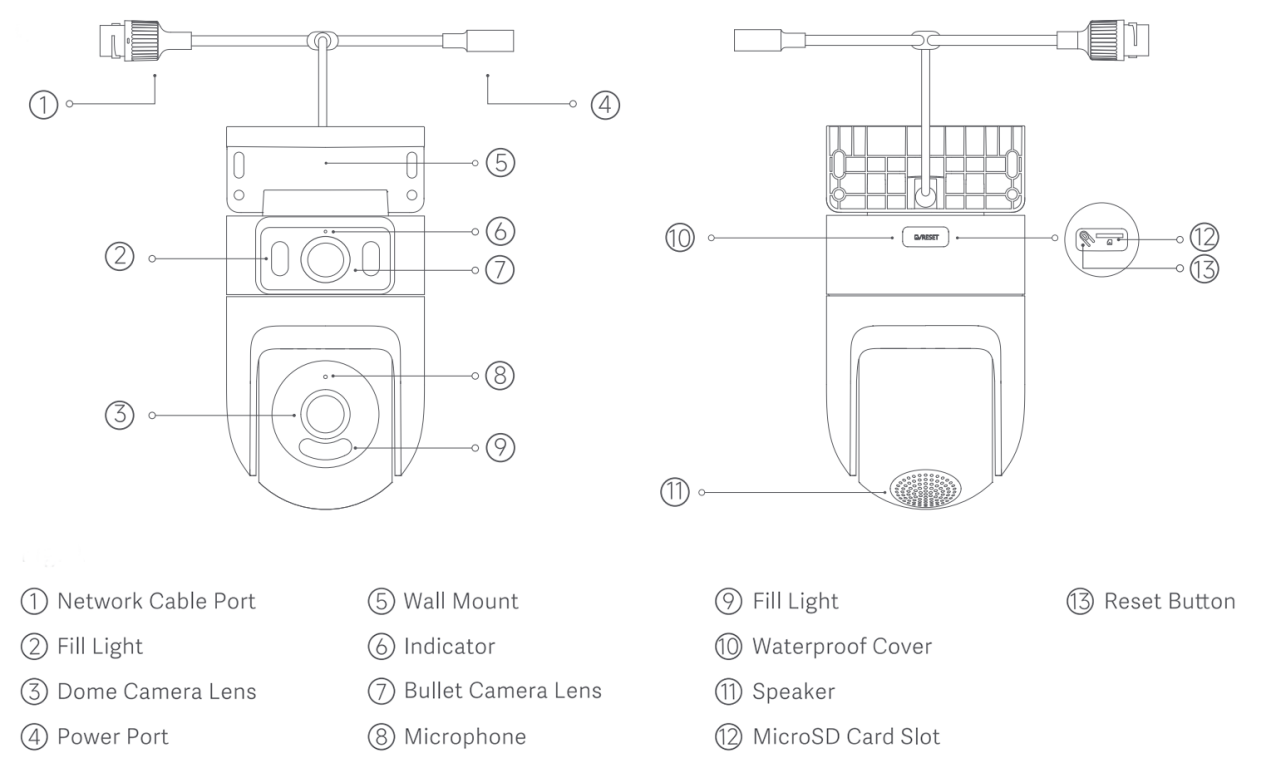
Xiaomi Outdoor Camera CW500 Dualには、ドームカメラレンズとバレットカメラレンズの2つのレンズがあります。どちらのレンズにも赤外線暗視LEDと白色光が装備されています。カメラの前面にはインジケーターとマイクがあり、カメラの背面にはリセットボタンとmicroSDカードスロットがあります。スピーカーはカメラの下部にあります(倒立時)。ネットワークケーブルポートと電源ポートもあります。
2. Q:Xiaomi Outdoor Camera CW500 Dualの電源供給方法は何ですか?
A:Xiaomi Outdoor Camera CW500 Dualは、12V / 1Aアダプターから電力を供給されます。
手記:
適切に機能するように、必ず元のアダプターを使用してください。
3. Q:Xiaomi Outdoor Camera CW500 Dualのインストール方法は何ですか?
A:Xiaomi Outdoor Camera CW500 Dualは、サイドマウント、ハンギングマウント、またはポールマウント構成で取り付けることができます。
手記:
ユニバーサル8mm幅と12mm幅のクランプをサポートしていますが、これは別途購入する必要があります。
4. Q:Xiaomi Outdoor Camera CW500 Dualを壁に取り付けるにはどうすればよいですか?
A:Xiaomi Outdoor Camera CW500 Dualを壁に取り付けるには、次の手順を参照してください。
1.カメラを設置する必要がある場所に取り付けテンプレートステッカーを貼り付け、ステッカーの位置穴に従って穴あけ工具で壁に4つの穴を開けます。穴の直径は約6mm、深さは約40mmです。
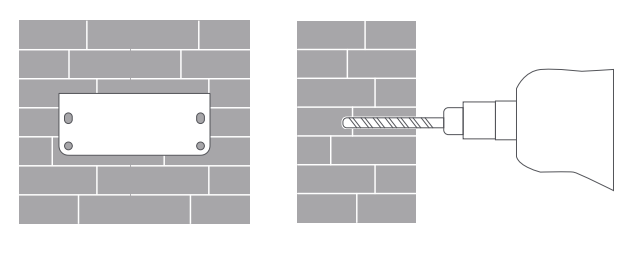
2. 4つのプラスチック壁プラグを壁の穴に挿入します。
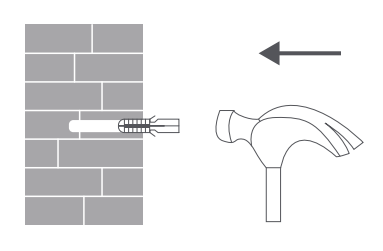
3.マウントを壁に当て、穴にネジを挿入し、壁のプラスチック製の壁プラグにドリルで穴を開けます。
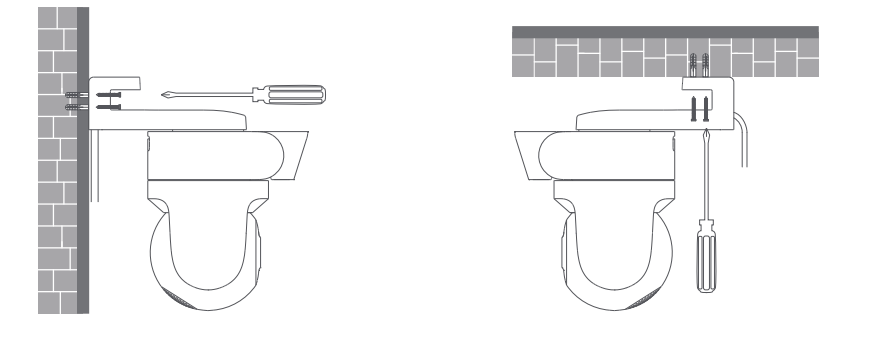
4.カメラを固定した後、電源ケーブルポートを防水テープで包み、防水性能を確保します。
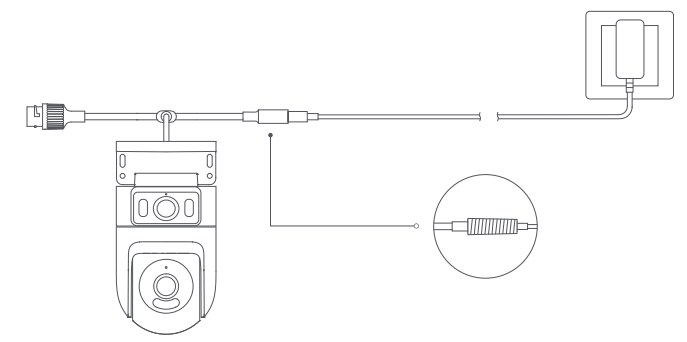
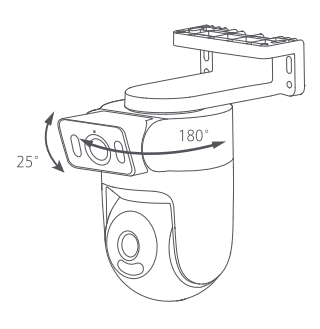
5.カメラを固定して電源を入れると、弾丸カメラレンズの撮影角度を手動で調整できます。マウントは水平方向に180°、バレットカメラレンズは上下に25°調整できます。
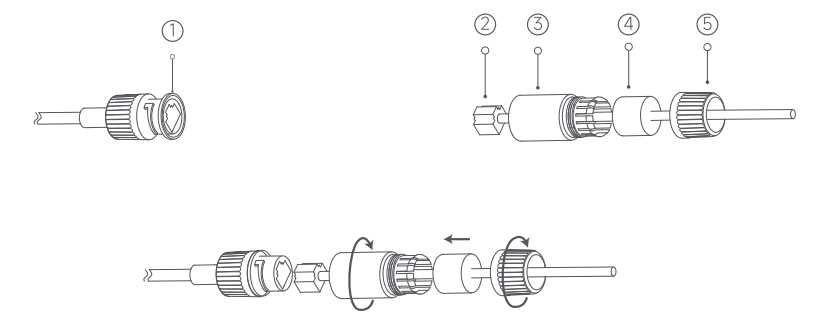
6.シーリングリングをカメラのネットワークケーブルポートに配置します。防水背面カバー、ストッパー、防水スリーブを順番にネットワークケーブルに通してから、ネットワークケーブルをポートに差し込みます。防水スリーブとストッパーをねじ込み、次に防水背面カバーと防水スリーブをねじ込みます。
手記:
1.壁は、カメラの総重量の少なくとも3倍を支えることができなければなりません。
2.カメラは、偶発的な怪我を防ぐために、ユーザーマニュアルの設置手順に従って壁にしっかりと固定する必要があります。
3.エアコン室外機、レンジフードの出口、ガス給湯器の出口、またはその他の熱源の近くに設置しないでください。
5. Q:Xiaomi Outdoor Camera CW500 Dualをオンにする方法は?
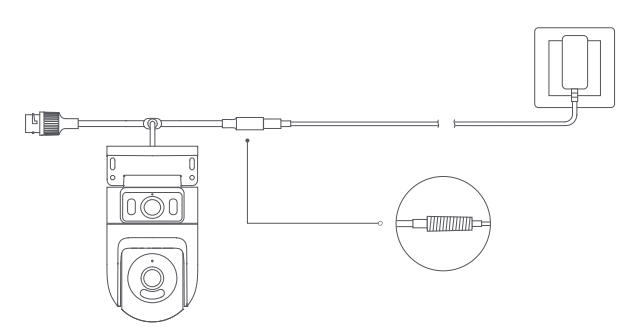
A:電源アダプターケーブルを電源ポートに差し込むと、カメラの電源が自動的にオンになります。
手記:
1.インジケーターが黄色で音声プロンプトが聞こえると、カメラの電源が正常にオンになります。
2.カメラが正常に動作しないように、付属の電源アダプターの元の充電ケーブルを使用してカメラを接続してください。カメラの電源がオンのときは、ドームカメラのレンズを手動で回して強制的に回転させないでください。レンズの位置が不正確な場合は、Mi Home / Xiaomi HomeAPPでレンズを調整してください。
6. Q:Xiaomi Outdoor Camera CW500 DualにmicroSDカードをインストールするにはどうすればよいですか?
A:カメラのプラグが抜かれていることを確認してください。microSDカードスロットの上にある防水カバーを開き、接点を下に向けてmicroSDカードを挿入します。
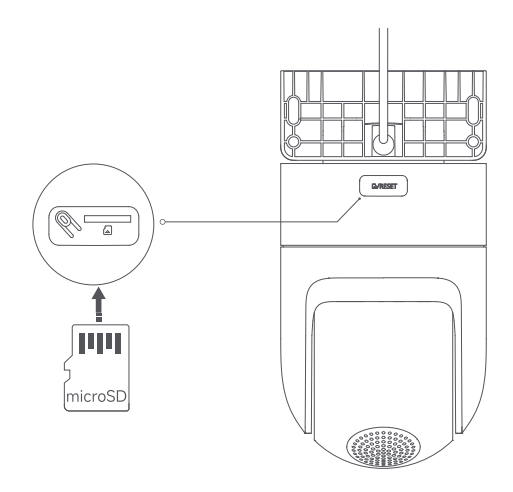
手記:
1. microSDカードを挿入または取り外すときは、カメラのプラグを抜いてください。認定ブランドのmicroSDカードをご使用ください(カメラは16GBから256GBのmicroSDカードをサポートしています。microSDカードは、Mi Home / Xiaomi HomeAPPのカメラインターフェースの [設定]>>[ストレージの管理]でフォーマットする必要があります。microSDカードの読み取り/書き込み速度はU1 /クラス10以上にすることをお勧めします。
2. microSDカードを取り付けたり取り外したりした後は、カメラに水が入り、通常の使用に支障をきたさないように、防水カバーをカードスロットに適切に戻してください。
7. Q:Xiaomi Outdoor Camera CW500 Dualをリセットする方法は?
A:Xiaomi Outdoor Camera CW500 Dualが接続されているネットワークを変更するには、リセットボタンを押します。音声プロンプトが聞こえたら、リセットは成功です。
手記:
カメラをリセットしても、microSDカード上のデータは削除されません。
8. Q:Xiaomi Outdoor Camera CW500 DualはNASネットワークストレージをサポートしていますか?
A:はい、サポートしています。Mi Home / Xiaomi Home APPで、カメラのリアルタイム監視インターフェースに移動し>> 画面の右上隅にある3つのドットのアイコンをタップし、[ストレージの管理]>>[NASネットワークストレージ]>>タップ>> 、プロンプトに従ってストレージデバイスを追加します。
手記:
カメラが接続されているルーターまたはネットワークドライブは、ストレージ転送をサポートしている必要があり、カメラにはmicroSDカードが取り付けられており、適切に録画されている必要があります。
9. Q:Xiaomi Outdoor Camera CW500 DualのSNコードを確認するにはどうすればよいですか?
A:1.カメラ本体の背面にあるSNコードを確認できます。
2.商品パッケージの裏面に記載されているSNコードを確認できます。
10. Q:Xiaomi Outdoor Camera CW500 Dualのコンプライアンス証明書を確認するにはどうすればよいですか?
A:に view Xiaomi Outdoor Camera CW500 Dualのコンプライアンス証明書、製品パッケージの背面下部にあるステッカーを確認してください。
11. Q:Xiaomi Outdoor Camera CW500 Dualはバッテリーで駆動できますか?
A: カメラにはバッテリーは含まれていないため、アダプターから電力を供給する必要があります。
手記:
必ずオリジナルの12V / 1Aアダプターを使用してください。
12. Q:Xiaomi Outdoor Camera CW500 Dualは双方向音声インターホンをサポートしていますか?
A:はい、Xiaomi Outdoor Camera CW500 Dualにはマイクとスピーカーが内蔵されており、モバイルデバイスのMi Home / Xiaomi HomeAPPを介したカメラとの双方向音声インターホンをサポートします。
双方向音声インターホン機能を使用するには、Mi Home / Xiaomi Home APPのカメラインターフェースに移動し、マイクアイコンをタップして話してください。電話を切る必要がある場合は、マイクアイコンをもう一度タップしてください。
13. Q:Xiaomi Outdoor Camera CW500 Dualを使用する際の注意事項は何ですか?
A:参考までに、Xiaomi Outdoor Camera CW500 Dualを使用する際の注意事項をいくつか紹介します。
1.カメラの動作温度は-30°Cから60°Cの範囲です。 指定された範囲を超えるまたは低い温度の環境でカメラを使用しないでください。
2.カメラは、IP66の防塵および耐水性定格を持つ精密電子製品です。通常の使用を確実にするために、非常に湿度の高い環境や水の浸入を引き起こす可能性のある場所でカメラを使用しないでください。
3.カメラのパフォーマンスを向上させるには、レンズがガラスや白い壁などの反射面に面している場所や隣に置かないでください。これにより、カメラに近い領域では画像が過度に明るく見え、遠くの領域で暗くなったり、カメラが白い画像を生成する可能性があります。
4. Wi-Fiを使用する場合は、カメラがWi-Fi信号の強い場所に設置されていることを確認してください。電子レンジやWi-Fi信号に影響を与える可能性のあるその他の物体や場所の近くにカメラを設置しないでください。
5.電源ケーブルが損傷または破損している場合は、安全上の問題を回避するために、製造元、アフターサービス部門、または同様の機能部門の専門家が交換する必要があります。
14. Q:Xiaomi Outdoor Camera CW500 Dualのインジケーターのさまざまな法令の意味は何ですか?
A:Xiaomi Outdoor Camera CW500 Dualには、青または黄色のいずれかを表示できるインジケーターが1つあります。
参考までに、インジケーターのさまざまな法令の意味は次のとおりです。
1.カメラが接続を待っているとき、インジケーターは黄色です。
2.カメラがサーバーに接続しているときは、インジケーターが青色に点滅します。
3.カメラがネットワークに接続しているときは、インジケーターが黄色に点滅します。
4.カメラの更新中は、インジケーターがゆっくりと黄色に点滅します。
5.正常に接続されると、インジケーターは青色に点灯します。
15. Q:Xiaomi Outdoor Camera CW500 Dualのスピーカーはどのように防水性を実現しますか?
A:スピーカーはIP67防水定格を満たしているため、屋外での使用に適しています。
16. Q:Xiaomi Outdoor Camera CW500 Dualの赤外線LEDはどこにありますか?
A: 参考までに、赤外線LEDは次の位置にあります。
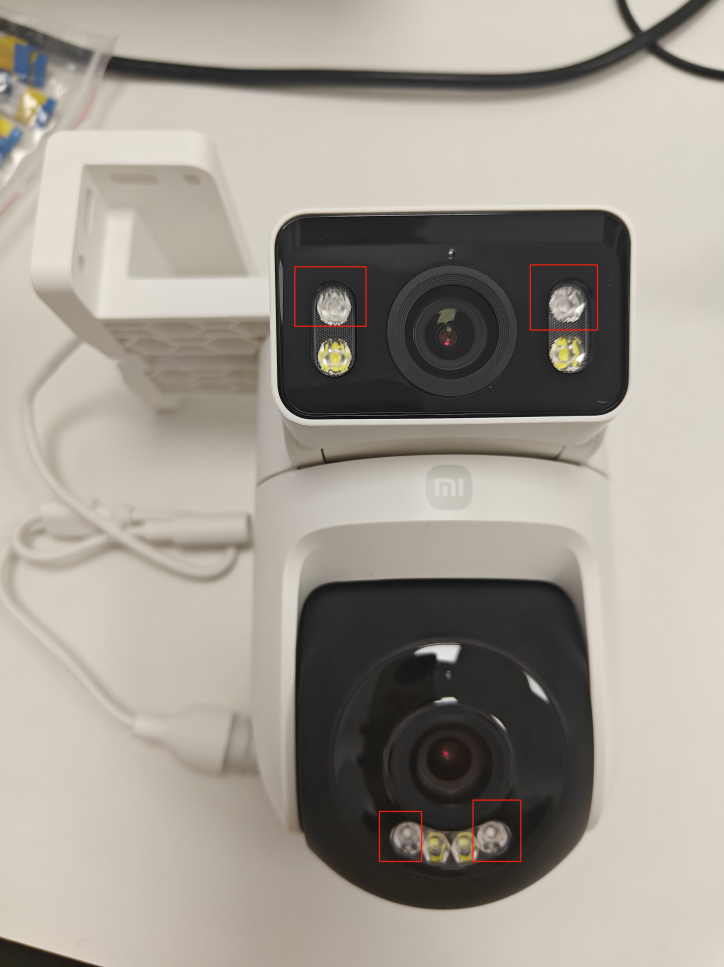
17. Q:Xiaomi Outdoor Camera CW500 Dualの取り付けブラケットは取り外すことができますか?
A:いいえ、取り付けブラケットは取り外しできません。
APP関連
1. Q:Xiaomi Outdoor Camera CW500 DualをMi Home / Xiaomi Home APPに接続するにはどうすればよいですか?
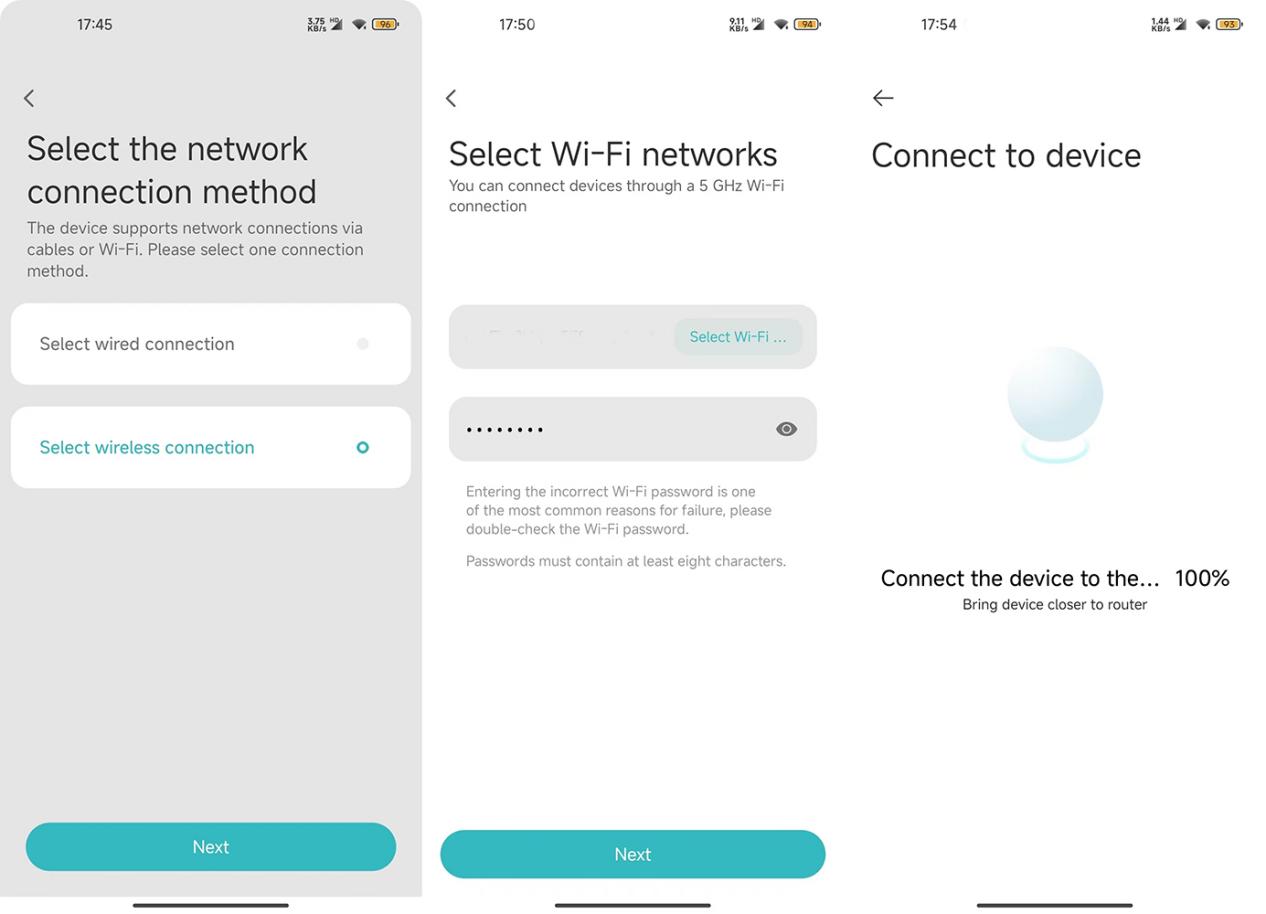
A:Xiaomi Outdoor Camera CW500 DualをMi Home / Xiaomi HomeAPPに接続するには、次の手順を参照してください。
1.カメラをパッケージから取り出し、テーブルの上に置きます。
2.電源アダプターケーブルをカメラの電源ポートに接続して、カメラの電源を入れます。
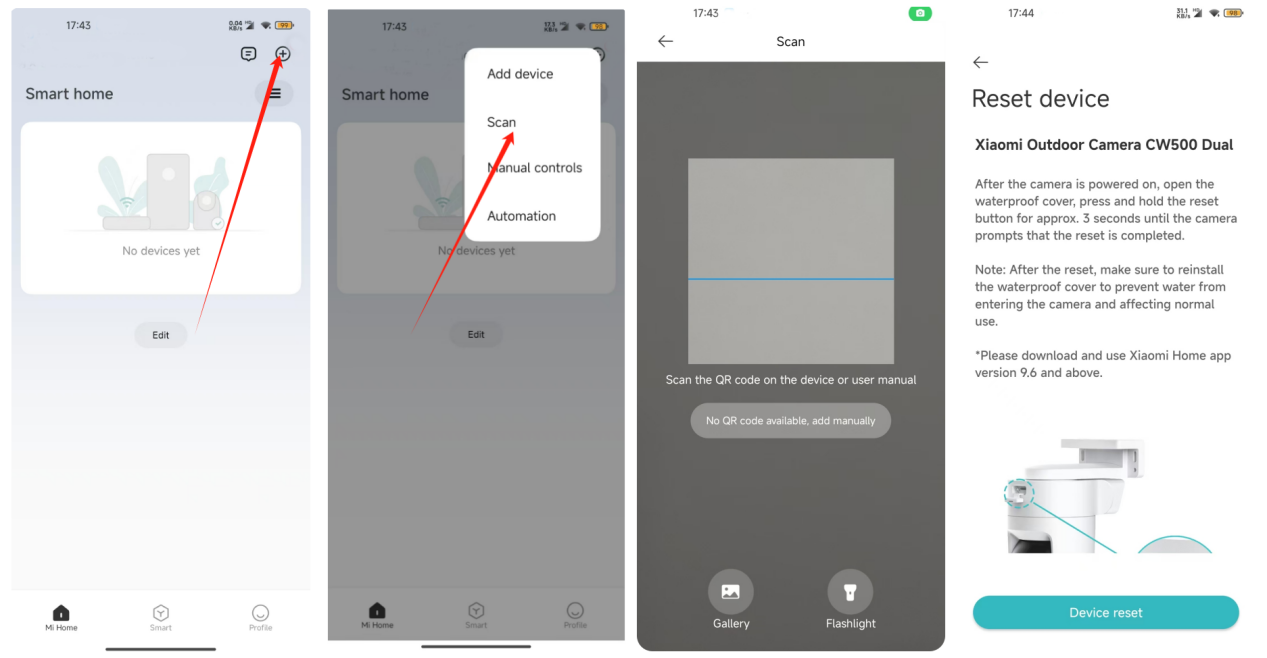
3.カメラが起動し、インジケーターは黄色のままになります。約20秒後、カメラから音声プロンプトが聞こえます。Mi Home / Xiaomi Home APPを開き、右上隅にある [+] アイコン をタップして、[スキャン]をタップします。カメラの下部にあるQRコードをスキャンします。
4. Mi Home / Xiaomi HomeAPPは接続インターフェースを表示します。
手記:
最初のバインディングでは、ボタンを押す必要はなく、電話をデバイスに直接接続できます。
5. [デバイスのリセット]をタップしてカメラのスキャンを開始する>>>>、2.4GHzまたは5GHzルーターを選択してWi-Fiパスワードを入力し、[次へ]>>>>タップしてデバイスを追加します(プロセス中は電話をできるだけデバイスに近づけてください)。数秒後、カメラはWi-Fiが正常に接続されたことを音声で促します。
6.APPは、デバイスが正常に追加されたことを表示します。部屋を設定し 、[次へ]をタップします。デバイスの名前を設定し、[ 次へ]をタップします。アカウントが正常にバインドされたことをデバイスから音声で確認でき、今すぐ使用を開始できます。
手記:
1.デバイスは2.4GHzと5GHzの両方のWi-Fiをサポートします。
2.ネットワーク接続方法を選択します:有線接続を選択します。
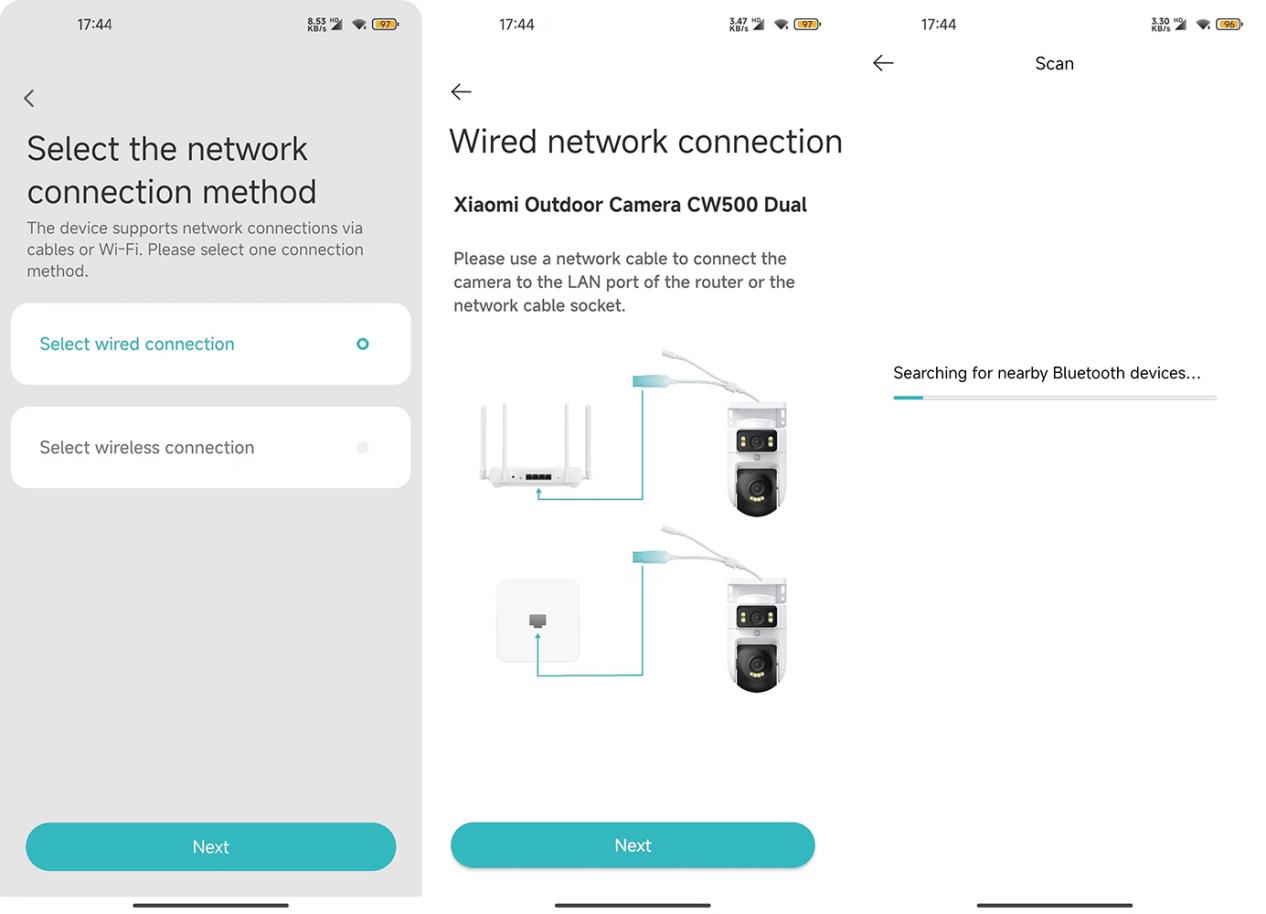
3.ネットワーク接続方法を選択します:ワイヤレス接続を選択します。
2. Q:Xiaomi Outdoor Camera CW500 Dualのリアルタイム監視インターフェースのアイコンの機能は何ですか?
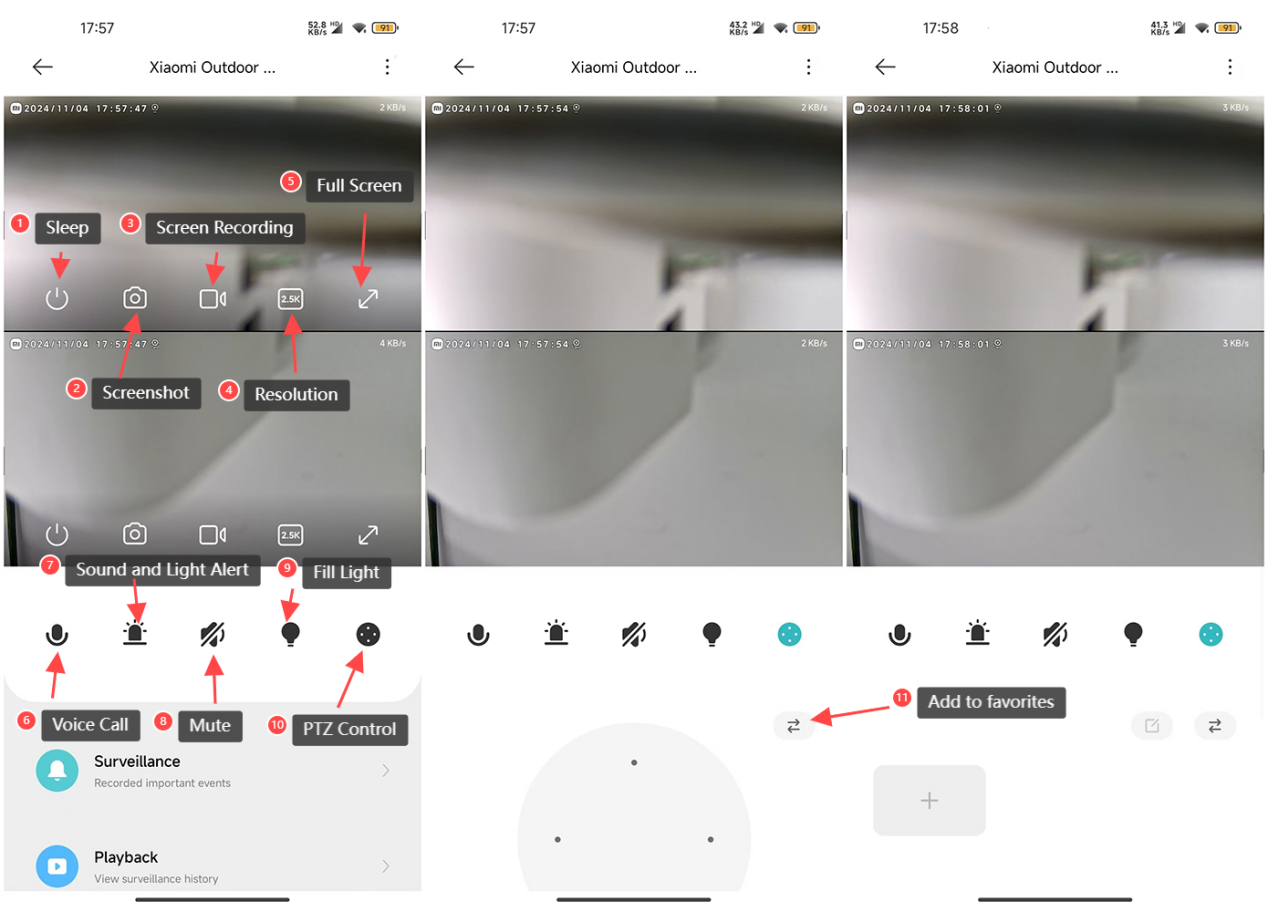
A: 参考までに、リアルタイム監視インターフェースのアイコンの機能は次のとおりです。
1.スリープボタン:スリープボタンをタップしてカメラの電源を切ります。電源を切ると、カメラはリアルタイムモニタリングをストリーミングしたり、ビデオを録画したりしなくなります。もう一度タップすると、カメラの電源がオンに戻ります。2つのレンズをそれぞれ別々にスリープモードにすることができます。
2.スクリーンショット:現在の監視ビューのスクリーンショットを撮ることができます。画像はローカルアルバムとMi Home / Xiaomi Home APPの両方に保存されます。
3.画面録画:画面録画ボタンをタップして、現在の監視ビューを記録します。ビデオはローカルアルバムとMi Home / Xiaomi Home APPの両方に保存されます。
4.解像度:監視画面の解像度を調整できます。オプションには、2.5K HD、720P Smooth、およびAuto(Autoは、カメラがネットワーク環境に基づいて解像度を自動的に調整することを意味します)が含まれます。解像度はレンズごとに個別に調整できます。
5.フルスクリーン:このボタンをタップして、カメラの監視画面をランドスケープモードに切り替えます。
6.音声通話:マイクボタンをタップして、Mi Home / Xiaomi HomeAPPを介してカメラとモバイルデバイス間でリモート通話を発信します。
7.音と光のアラート:アラームボタンをタップすると、30秒間の音と光のアラートがトリガーされます。再生中に、もう一度タップしてアラートをキャンセルできます。
8.ミュート:デフォルトでは、カメラビューに入ると、監視画面はミュートモードになります。あなたが中に音を聞きたい場合は view、ミュートボタンをタップして音を有効にします。
9.フィルライト:フィルライトはデフォルトでオフになっています。タップして電源を入れると、1分間点灯したままになります。プロセス中にもう一度タップしてオフにすることができます。
10. PTZコントロール:タップして、PTZコントロールの方向制御パッド(上、下、左、右)を表示します。
11.お気に入りに追加: [お気に入りに追加]を頻繁に見る位置に設定すると、特定の関心のある領域をすばやく確認できます。
使用方法:PTZコントロールアイコンから頻繁に表示される位置にアクセスします。
3. Q:Xiaomi Outdoor Camera CW500 Dualの人間追跡機能の使用方法は?
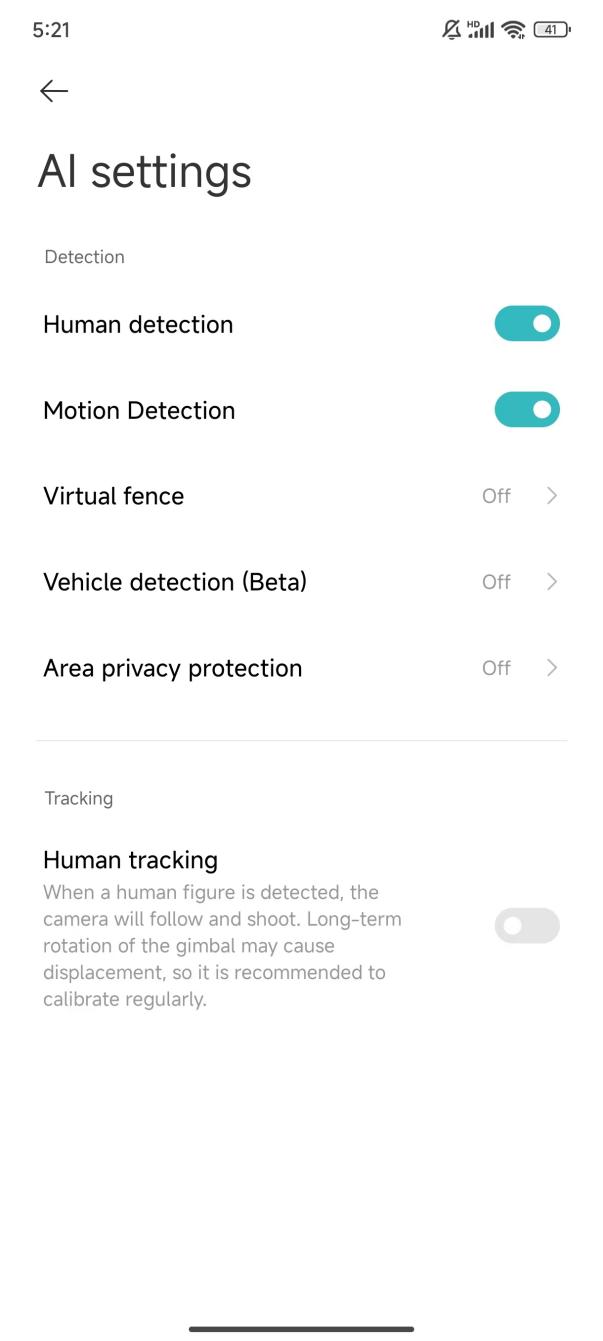
A:人間の追跡機能を使用するには、Mi Home / Xiaomi >> Home APPに移動してカメラを選択し>> 画面の右上隅にある3つのドットのアイコン >>[AI設定] をタップして [人間の追跡]を有効にし>>、カメラは検出された人々を追跡します。
4. Q:Xiaomi Outdoor Camera CW500 Dualで自宅監視設定を設定するにはどうすればよいですか?
A:自宅監視設定を設定するには、Mi Home / Xiaomi Home AP>>Pに移動してカメラを選択し、画面の右上隅にある3つのドットのアイコンをタップして、[ホーム監視設定]>>>>[ホーム監視設定]>> 有効[ホーム監視]をタップします。また、自宅の監視期間、感度設定、アラーム間隔、検出プッシュ通知を設定することもできます。
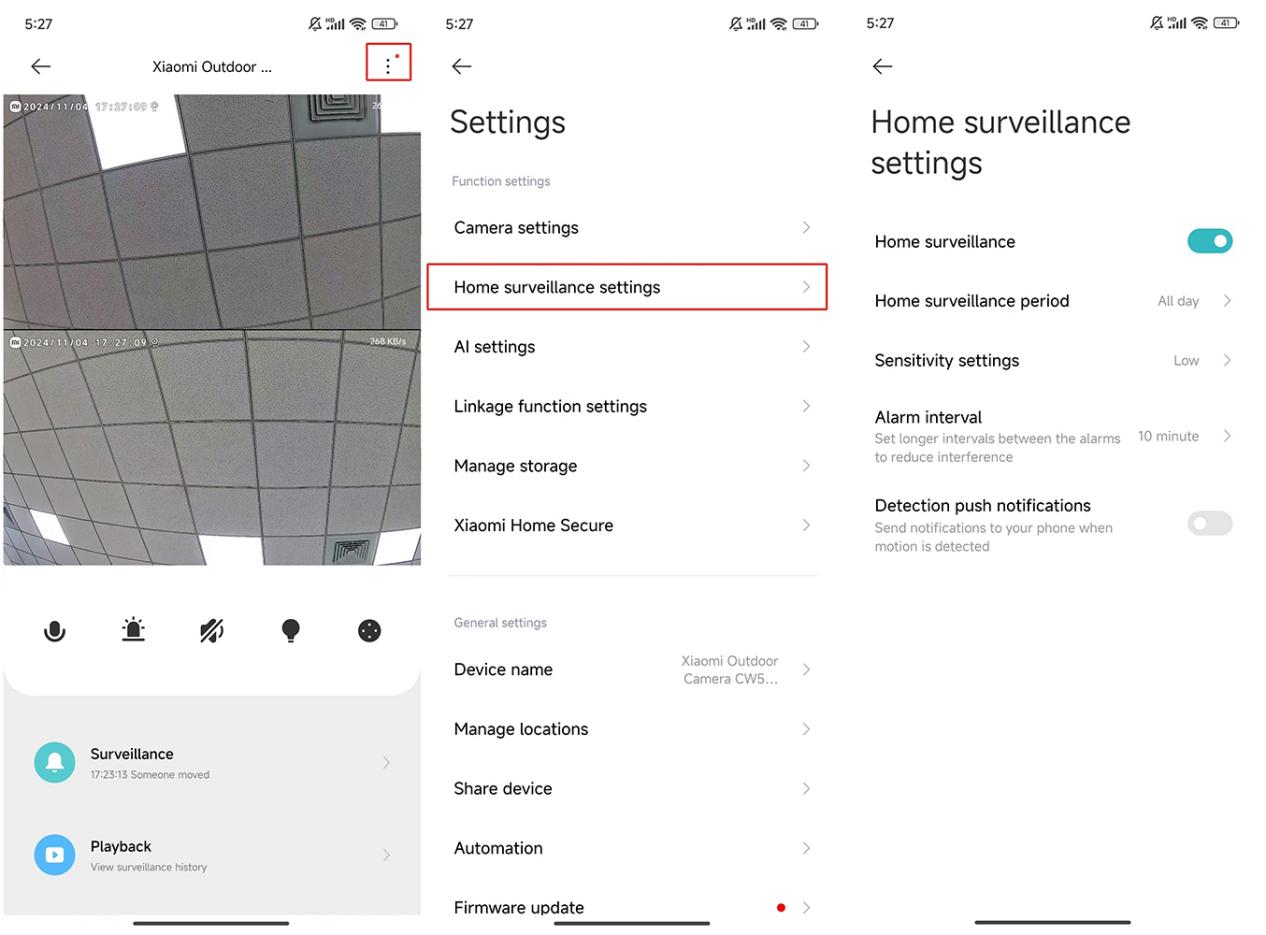
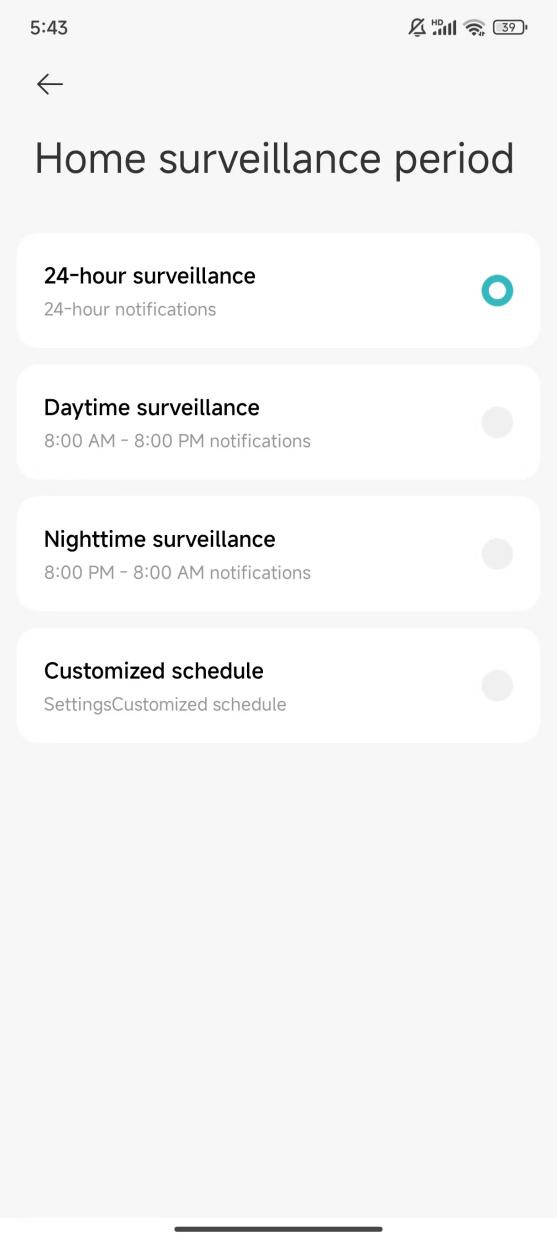
自宅監視期間:24時間監視または特定の時間セグメントに設定できます。
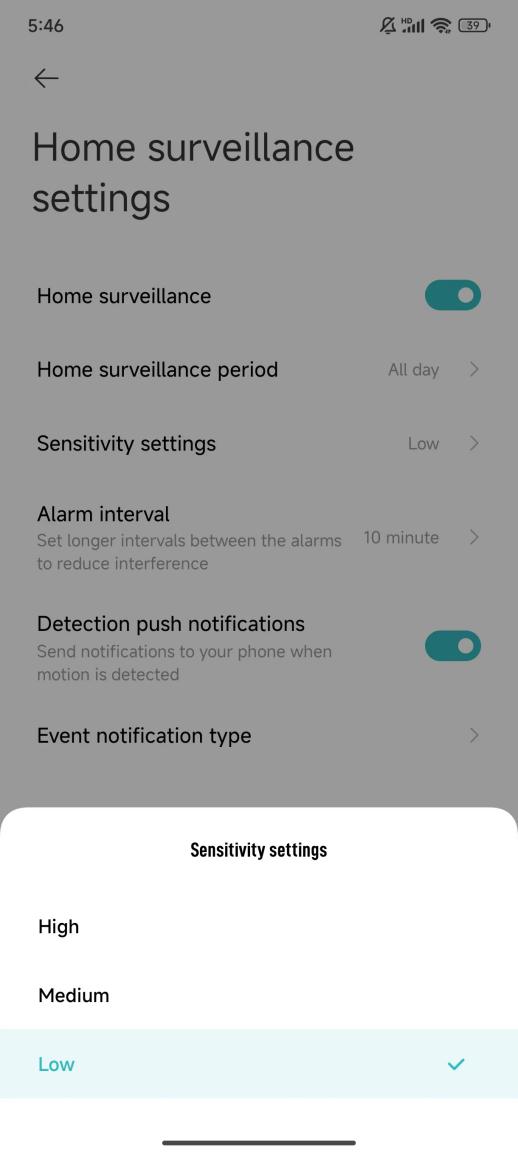
感度設定: 高、中、低の感度から選択します。
1.低感度:約1~2.5メートル。
2.中感度:約2.5~5メートル。
3.高感度:約5~7.5メートル。
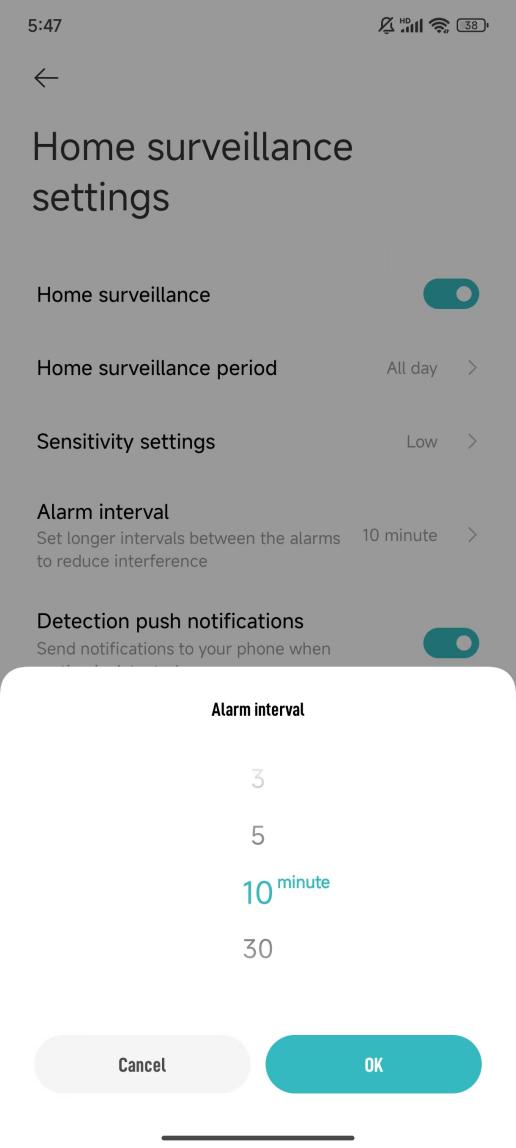
アラーム間隔:3〜30分から選択します(プリセット間隔のみ選択でき、間隔をカスタマイズすることはできません)。
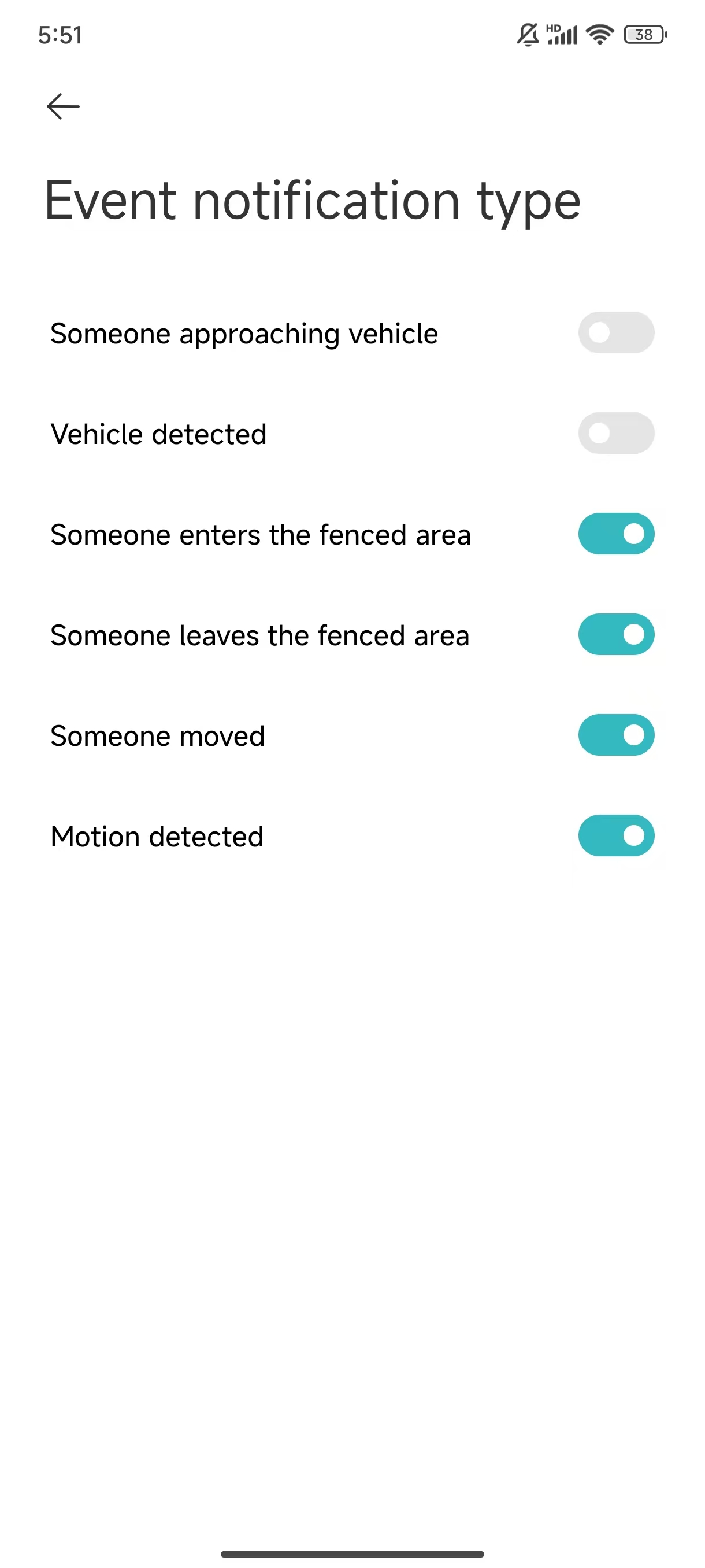
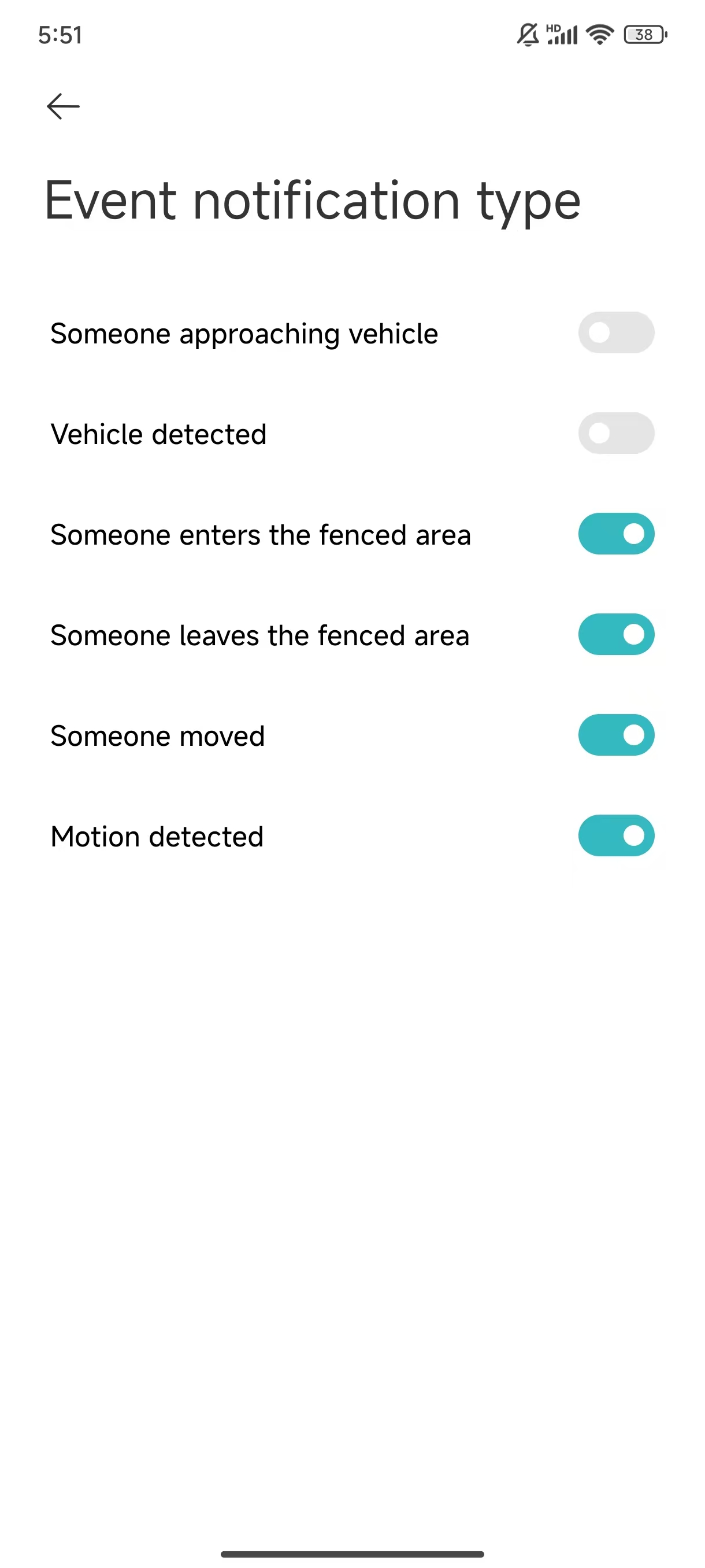
イベント通知の種類: 種類には、車両に接近するユーザー、車両が検出される、誰かがフェンスで囲まれたエリアに入る、誰かがフェンスされるエリアを離れる、誰かが移動した、モーションが検出されました] が含まれます。
手記:
1.ホーム監視のビデオは一括で削除できません。
2.SDカードとXiaomiHomeSecureを使用せずにホーム監視を使用することもできます。
3. プッシュ通知が届かない場合は、以下の方法をご参照ください。
(1). [ホーム監視設定]で[イベント通知タイプ]のスイッチが有効になっているか確認してください。
(2). Mi Home / Xiaomi HomeAPPの[通知設定]で[デバイスnotifications]が有効になっていることを確認します。
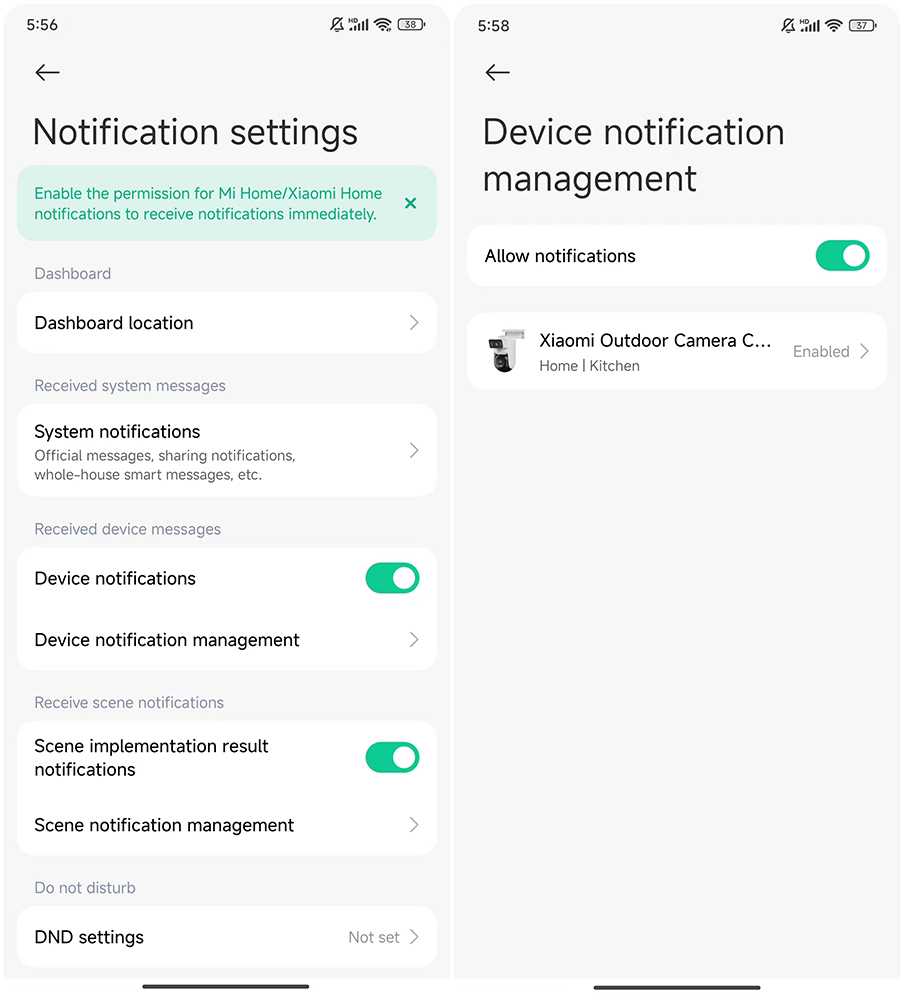
(3). Mi Home / Xiaomi HomeAPPの通知が携帯電話の通知設定で有効になっていることを確認してください。
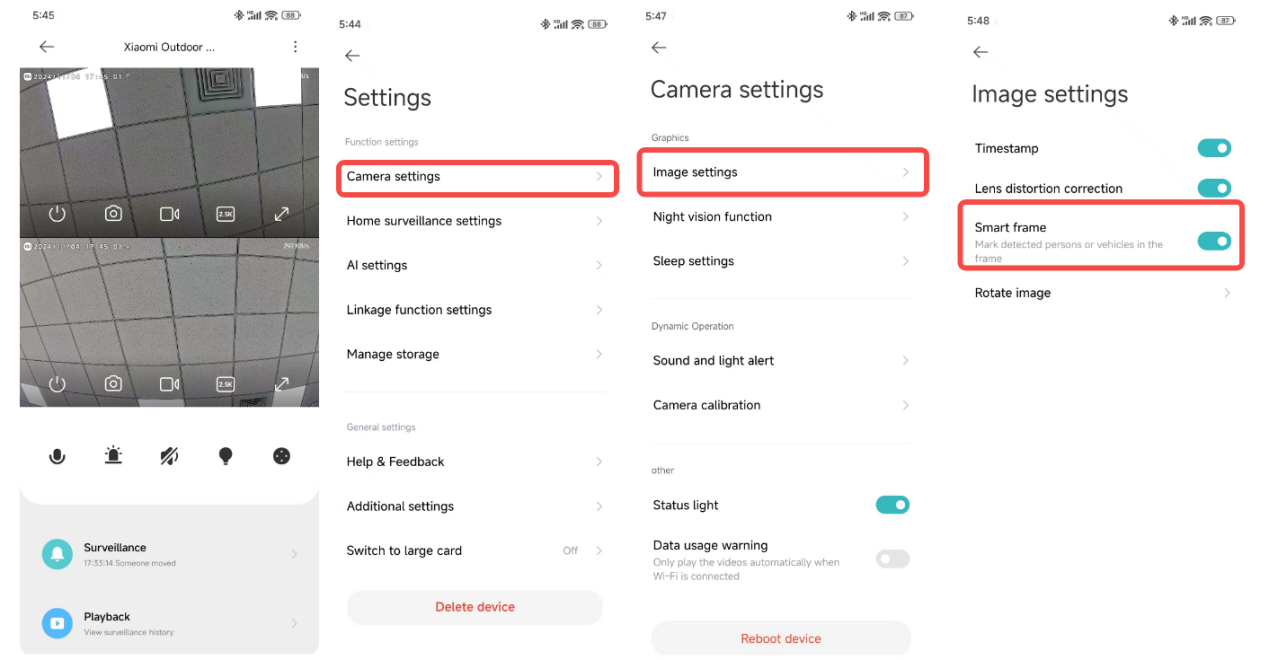
5. Q:Xiaomi Outdoor Camera CW500 Dualのリアルタイム監視インターフェースに表示されているスマートフレームを削除するにはどうすればよいですか?
A:リアルタイム監視インターフェースに表示されているスマートフレームを削除するには、Mi Home / Xiaomi >>Home APPを開いてカメラを選択し、右上隅にある3つのドットのアイコン>>>>[カメラ設定]>>[画像設定]>>[スマートフレーム]をオフにします。
手記:
スマートフレーム機能を有効にすると、カメラは人や車両などの検出対象物をマークします。
6. Q:Xiaomi Outdoor Camera CW500 DualでSDカードからビデオを確認するにはどうすればよいですか?
A:に view SDカードからのビデオ、Mi Home / Xiaomi >>Home APPを開き、カメラを選択し>>[再生]をタップして>> view SDカード上のビデオ。
手記:
1. SDカードでの再生は、1倍速、4倍速、および16倍速をサポートします。
2. ページ上のタイムラインでは、下部のラベルと一致するさまざまなイベントタイプを示すために色が使用されています。具体的には、黄色は検出された動きを表し、ティールは移動した人を表し、青は車両の検出を示し、オレンジは車に接近する人を表し、ラベンダーブルーはジオフェンスエリアに出入りすることを示します。
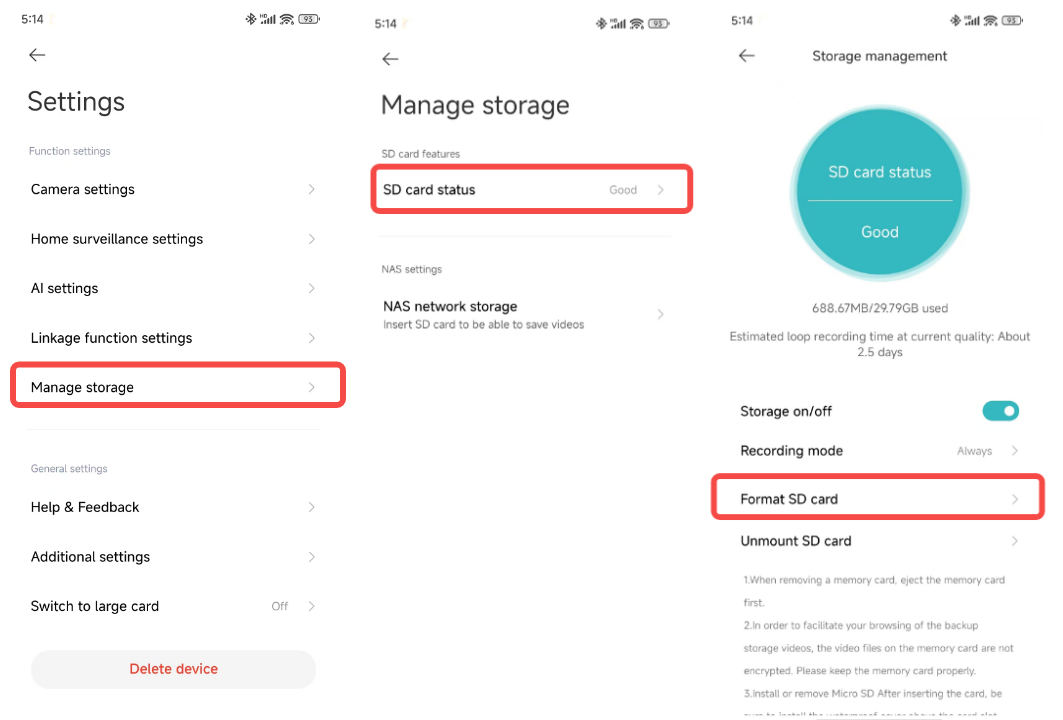
7. Q:Xiaomi Outdoor Camera CW500 DualでSDカードをフォーマットする方法は?
A:SDカードをフォーマットするには、Mi Home / Xiaomi >>Home APPを開いてカメラを選択し、 右上隅にある3つのドットのアイコンをタップします>>>>[ストレージの管理]>>[SDカードのステータス]>>[SDカードのフォーマット]をタップします。
手記:
フォーマットすると、SDカード上のすべてのビデオが消去されます。重要なビデオは最初に保存してください。
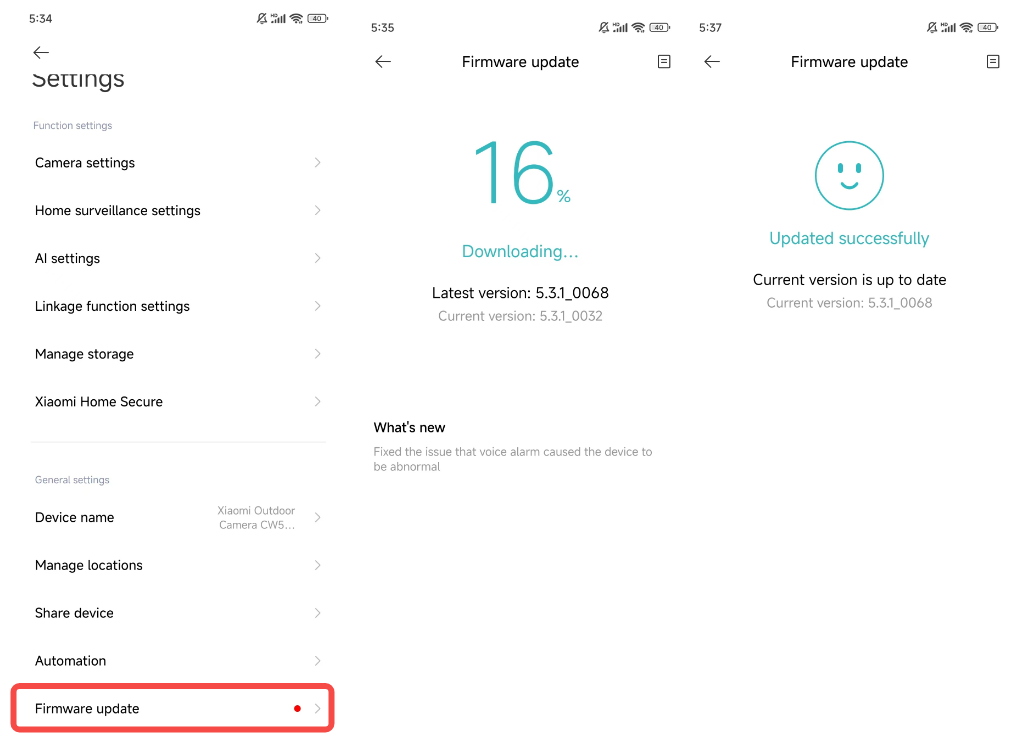
8. Q:Xiaomi Outdoor Camera CW500 Dualのファームウェアを更新するにはどうすればよいですか?
A:ファームウェアを更新するには、Mi Home >>/ Xiaomi Home APPを開いてカメラを選択し、 右上隅にある3つのドットのアイコン>>>>[ファームウェアの更新]をタップします>>、利用可能な場合は時間内にファームウェアを更新してください。
9. Q:Xiaomi Outdoor Camera CW500 DualはHomeKitをサポートしていますか?
A:いいえ、HomeKitには対応していません。
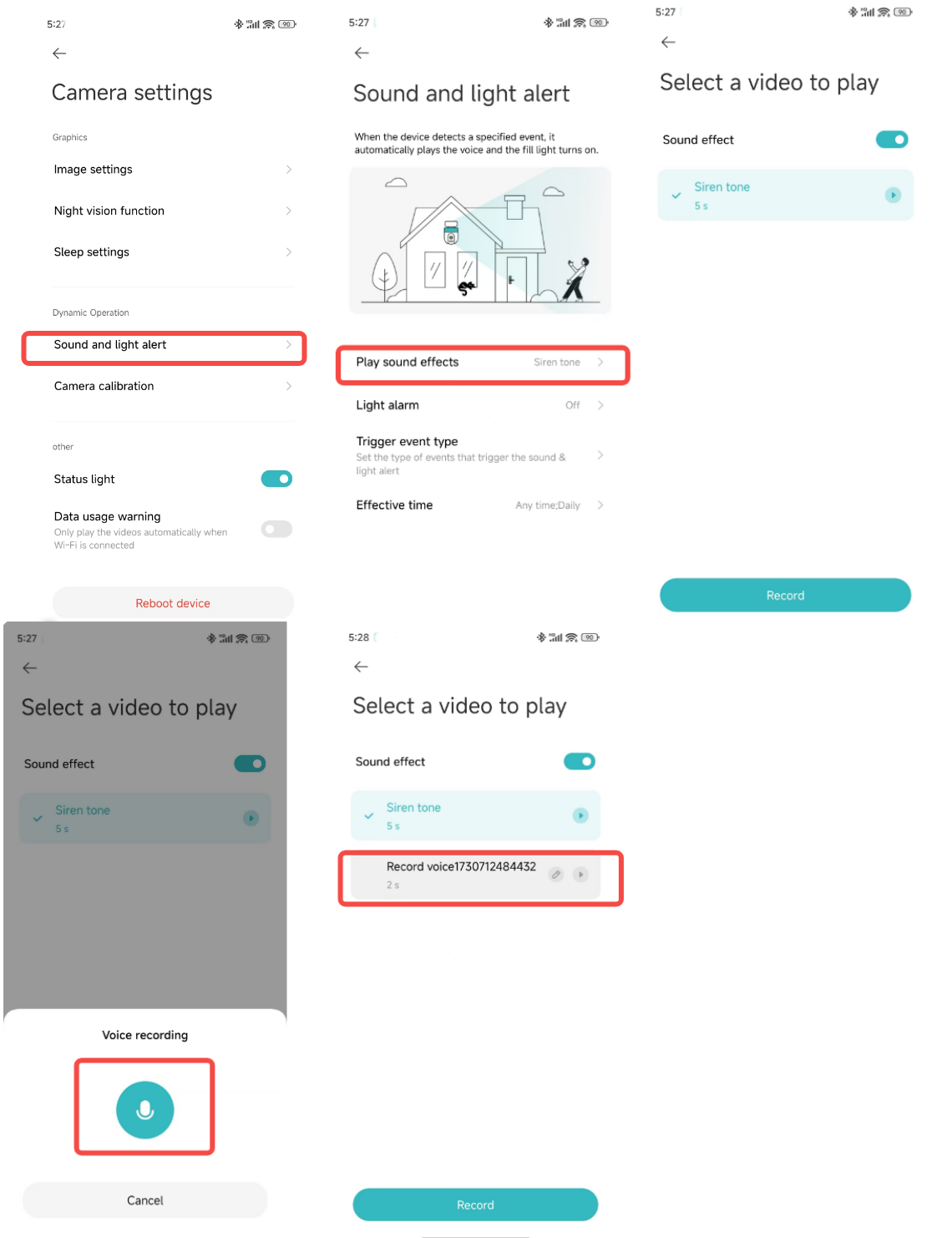
10. Q:Xiaomi Outdoor Camera CW500 Dualのサウンド&ライトアラート機能の使い方は?
A: サウンドアラート:
1. Mi Home / Xiaomi Home AP>>Pを開き、 カメラを選択し>>右上隅にある3つのドットのアイコンをタップします>>[カメラ設定]>> [音と光のアラート]>> [効果音の再生]>>[効果音]を有効にします。
2.有効にすると、動きが検出されたときにカメラは録音されたオーディオを再生します。
3.プリセットトーンまたはカスタム録音されたサウンドから選択できます。
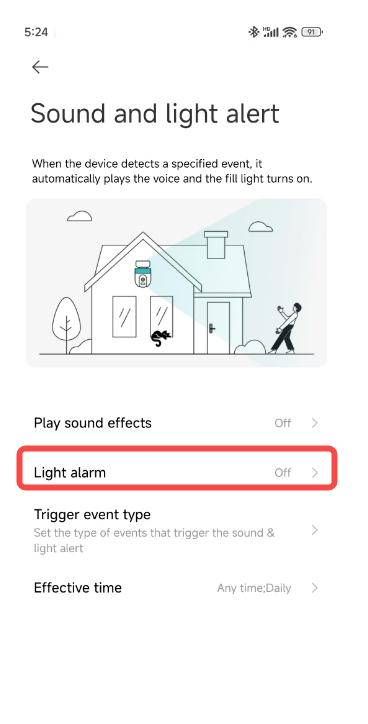
ライトアラーム:
1. Mi Home / Xiaomi Home APPを開き>>カメラを選択し>>右上隅にある3つのドットのアイコンをタップします>>[カメラ設定]>> [音と光のアラート]>>有効 [光アラーム];
2.ライトアラームを有効にすると、動きが検出されると補助ライトが自動的に点灯します 。
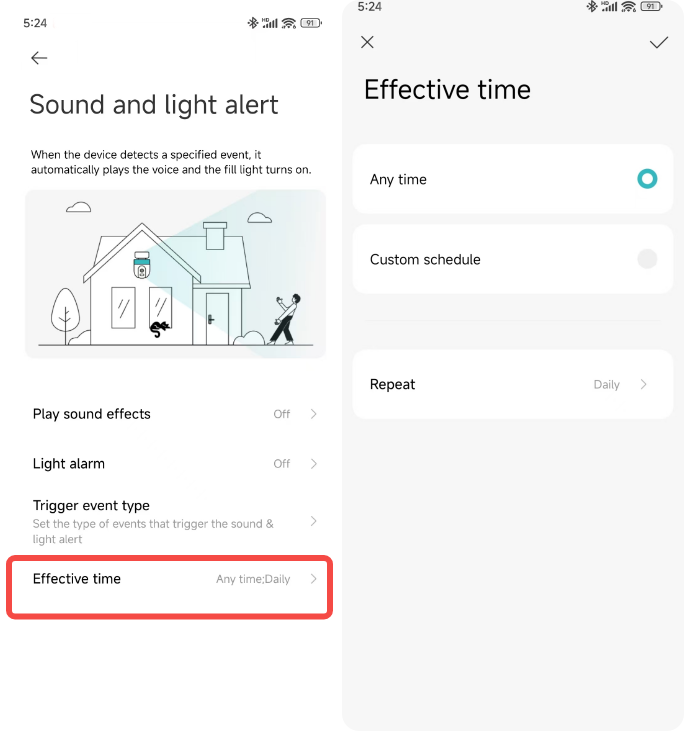
有効時間:
アラームが作動する時間は、[いつでも]、[カスタムスケジュール]、[リピート]から選択できます。
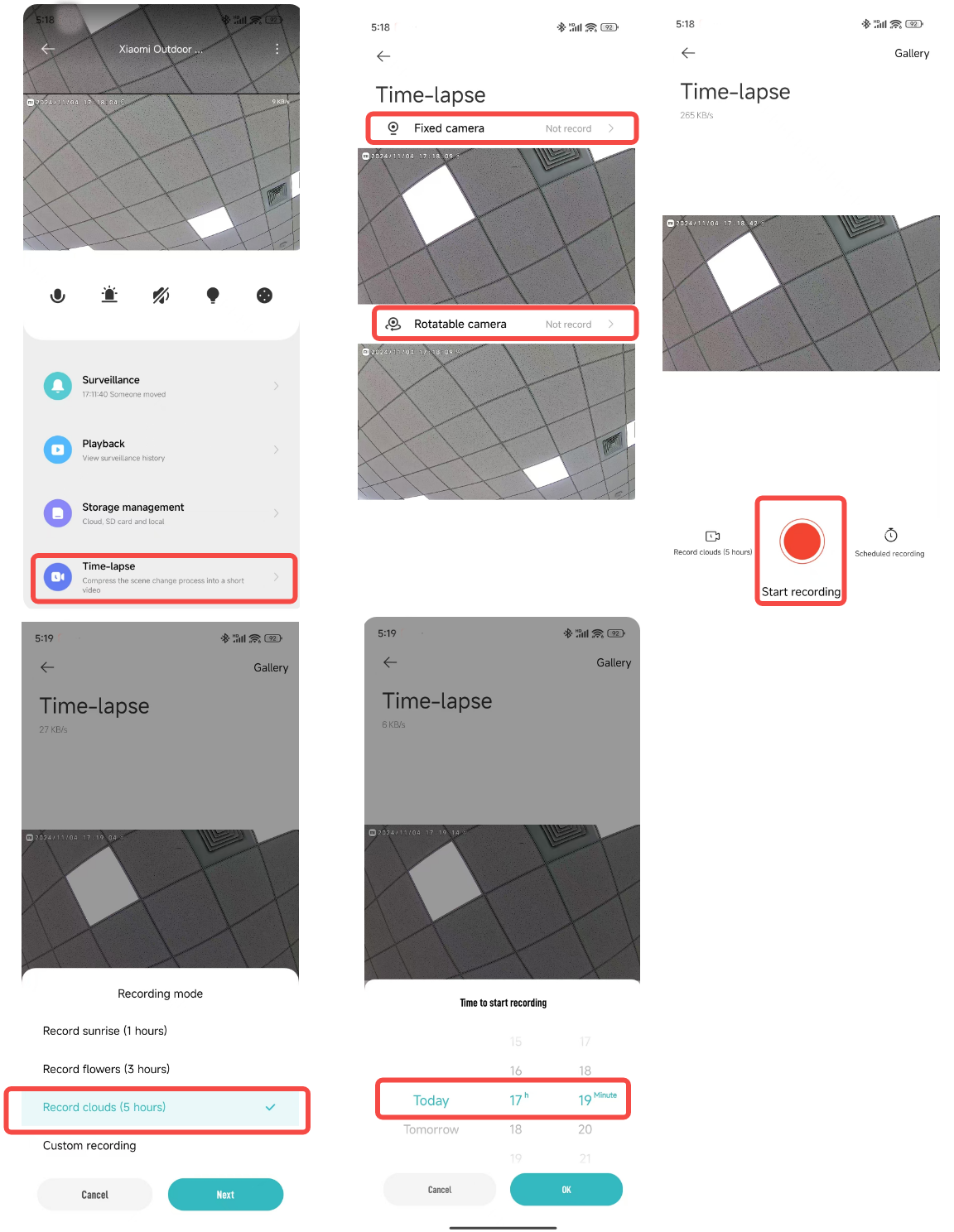
11. Q:Xiaomi Outdoor Camera CW500 Dualのタイムラプス機能の使い方は?
A:1. Mi Home / Xiaomi Home APPを開き>>カメラを選択して[タイムラプス]>>タップします。
2.記録するレンズを選択すると、両方のレンズが同時に記録できます。
3. 録音インターフェースの下部にある[録音開始]をタップして開始し、もう一度タップして終了します。
4. [録画モード]をタップしてさまざまなモードを選択し 、[スケジュール録画]をタップしてスケジュールされた開始時間を設定します。
12. Q:Xiaomi Outdoor Camera CW500 DualのNASネットワークストレージを設定するにはどうすればよいですか?
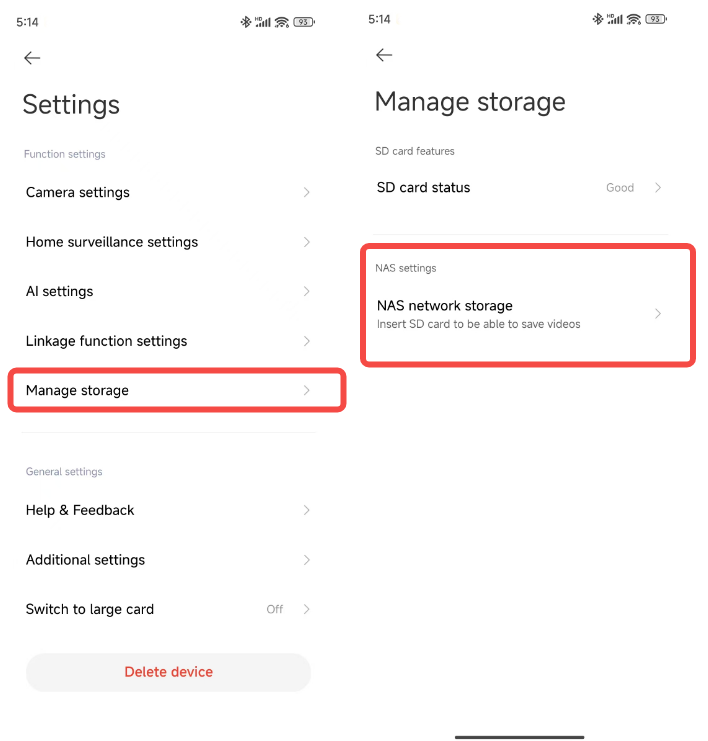
A:リアルタイム監視インターフェースで、右上隅>>にある3つのドットのアイコンをタップし、[ストレージの管理]>>[NASネットワークストレージ]>>画面の指示に従ってストレージデバイスを追加します。
手記:
カメラに接続されているルーターまたはネットワークドライブがストレージ転送をサポートしている必要があり、カメラで機能するSDカードと録画が有効になっている必要があります。
13. Q:Xiaomi Outdoor Camera CW500 Dualのプラグインバージョンを確認するにはどうすればよいですか?
A:プラグインのバージョンを確認するには、Mi Home >>/ Xiaomi Home APPを開いて カメラを選択し>>右上隅にある3つのドットのアイコン をタップして[追加設定]>>タップ>>プラグインのバージョンを確認します。
トラブルシューティング
1. Q:Xiaomi Outdoor Camera CW500 Dualのリアルタイムモニタリングを表示するときに音の問題がある場合はどうすればよいですか?
A: リアルタイムモニタリングを表示するときに音に問題がある場合は、次の方法を参照してください。
1.リアルタイム監視ビデオの音量は、Mi Home / Xiaomi HomeAPPではデフォルトでミュートされています。リアルタイム監視インターフェースでオンにすることができます。音量が小さい場合は、携帯電話の音量を上げてみてください。
2.カメラのマイクがアウターシェルによってブロックされていないか確認します。
3.リアルタイム監視ビデオにノイズがある場合は、携帯電話をカメラから離し、冷蔵庫や電子レンジなどの電子機器の近くにカメラを置かないでください。
2. Q:Xiaomi Outdoor Camera CW500 Dualの監視ビデオが途切れたり、オーディオが同期していない場合はどうすればよいですか?
A: 監視ビデオが途切れたり、オーディオが同期していない場合は、次の方法を参照してください。
1.ビデオが途切れたり、読み込みが頻繁に表示される場合は、ビデオ品質を自動モードまたはスムーズモードに切り替えます。
2.オーディオとビデオが同期していない場合は、カメラのネットワーク接続が安定しているかどうかを確認します。遅延が大きすぎる場合は、リアルタイム監視インターフェイスを終了して再度入力してみてください。
3. Q:Xiaomi Outdoor Camera CW500 Dualとの通話中にカメラ側に音が出ない場合はどうすればよいですか?
A: カメラ側に音が出ない場合は、次の方法を参照してください。
1.電話の音が小さすぎるかどうかを確認します。
2. Mi Home / Xiaomi HomeAPPに電話のマイクを使用する権限があることを確認します。そうでない場合は、電話の設定で有効にしてください。
4. Q:Xiaomi Outdoor Camera CW500 Dualの履歴再生が連続的またはスムーズでない場合はどうすればよいですか?
A: 履歴の再生が連続的またはスムーズでない場合は、次の方法を参照してください。
1.再生が連続していない場合は、動きが検出されたときにのみ記録するオプションが有効になっているためです。これは、カメラが動きがあるときだけ記録することを意味します。
2.再生が途切れる場合は、ネットワークの問題が原因です。カメラのネットワークに接続されているデバイスが多すぎるか、他のデバイスが同時にビデオを再生していないか確認してください。
5. Q:Xiaomi Outdoor Camera CW500 DualのSDカードが異常な場合はどうすればよいですか?
A: SDカードに異常がある場合は、次の方法を参照してください。
1.評判の良いメーカーが製造した専用のストレージカードを使用してください。
2.カメラに適切なストレージカードが取り付けられていることを確認します。ストレージカードのないカメラは、ビデオや過去の再生を録画できません。
3.ストレージカードが記録されていない場合、または定期的にファイルを自動的に削除できない場合は、Mi Home / Xiaomi HomeAPPの>>[設定]>>[ストレージの管理]でカードをフォーマットできます。
4. APPでカードをフォーマットできない場合は、カードリーダーを使用してコンピューターでフォーマットします。フォーマット後、カメラの電源を切り、カードを再度挿入します。
5.録音が不完全であることがわかった場合は、Mi Home / Xiaomi Home APPで録音モードを確認し>> >>カメラを選択し、>>右上隅にある3つのドットのアイコンをタップして、[ストレージの管理]>> SDカードstatus]>>[録音モード]をタップします。
手記:
フォーマットすると、ストレージカード上のすべてのファイルが削除されます。
6. Q:Mi Home / Xiaomi Home APPがXiaomi Outdoor Camera CW500 Dualがオフラインであることを示している場合はどうすればよいですか?
A: Mi Home / Xiaomi Home APPがカメラがオフラインであることを示している場合は、次の方法を参照してください。
1.カメラの電源がオフになっているかどうかを確認し、元のアダプターを使用していることを確認します。
2.ルーターを再起動してみてください。
3. デバイスの電源がオンになっていて、ネットワークに問題がない場合は、デバイスのインジケーターを確認します。
(1). 黄色に点滅:カメラはネットワークに接続しています。Wi-Fiの名前またはパスワードを変更した場合は、カメラをリセットして再接続してください。
(2). 黄色のまま:カメラがリセットされています。再接続してください。
(3). 黄色でゆっくり点滅:カメラはアップグレード中です。アップグレードが完了するまでお待ちください。
4. MicroSDカードがカメラに挿入されているかどうかを確認し、MicroSDカードを取り外してカメラがオフラインになっているかどうかを確認してください。品質の低いMicroSDカードは、カメラをオフラインにします。
7. Q:Xiaomi Outdoor Camera CW500 Dualのインジケーターが黄色で点滅し、正常に機能していない場合はどうすればよいですか?
A: インジケーターが黄色で点滅している場合は、次の方法を参照してください。
1. Mi Home / Xiaomi Home APPに接続するときにインジケーターが黄色で点滅している場合は、カメラがネットワークに接続できないことを示しています。Wi-Fiパスワードが正しいかどうか、およびネットワークがカメラの要件を満たしているかどうかを確認します。
2. APPが以前に接続されていたのに、突然カメラに黄色の点滅インジケーターが表示された場合は、ネットワークが安定しているかどうかを確認してください。
3.インジケーターが黄色でゆっくり点滅している場合は、デバイスがアップグレードされています。アップグレードが完了するまでお待ちください。
8. Q:Xiaomi Outdoor Camera CW500 Dualのセキュリティ設定でパスワードを忘れた場合はどうすればよいですか?
A:Mi Home / Xiaomi Home APPでデバイスを削除してから、カメラのリセットボタンを約3秒間押し続けて、カメラをMi Home / Xiaomi HomeAPPに再度追加します。
9. Q:Xiaomi Outdoor Camera CW500 Dualが音声通話中に口笛のような音を出すのはなぜですか?
A:音声通話中は、電話とカメラを別々のスペースに置き、デバイスから少なくとも10メートルの距離を保つようにしてください。危機一髪によって発生するエコーホイッスルは正常な現象です。
10. Q:Xiaomi Outdoor Camera CW500 Dualの画像がぼやけているか、暗視中に画像がない場合はどうすればよいですか?
A: 暗視中にカメラの画像がぼやけたり、画像がない場合は、次の方法を参照してください。
1.カメラのレンズが清潔でほこりがないことを確認します。
2.カメラレンズの保護フィルムを必ずはがしてください。
3.レンズの前面や側面の近くにガラスや白い壁などの反射物を置くと、カメラの近くに明るい領域が発生し、背景に暗い領域や色あせた領域が発生する可能性があるため、避けてください。
11. Q:Xiaomi Outdoor Camera CW500 Dualのインジケーターが点灯していない場合はどうすればよいですか?
A:インジケーターが点灯していない場合は、Mi Home / Xiaomi Home APPのカメラのリアルタイムモニタリングインターフェースに移動し>>右上隅にある3つのドットのアイコンをタップしてカメラ設定に入り、[ステータスライト]をオンにし >>。
12. Q:Xiaomi Outdoor Camera CW500 DualのSDカードからビデオをコンピューターで表示するときに音が出ないのはなぜですか?
A:この問題は、コンピューター上のビデオ再生ソフトウェアと互換性がないためです。VLCプレーヤーなど、別のビデオプレーヤーを使用してみてください。
13. Q:Xiaomi Outdoor Camera CW500 DualのSDカードに録画されたビデオが連続していないか、オーディオが同期していない場合はどうすればよいですか?
A: SDカードに記録されたビデオが連続していない場合、またはオーディオが同期していない場合は、次の方法を参照してください。
1.デバイスを再起動して、問題が解決するかどうかを確認します。
2.SDカードを頻繁にホットスワップしないでください。カメラの電源がオフになっている場合にのみ、挿入または取り外してください。ホットスワップを頻繁に行うと、カードのパフォーマンスが低下し、録音の問題が発生する可能性があります。
3.SDカードの読み取り速度が遅すぎないか確認します。
4.SDカードを交換します。
14. Q:Xiaomi Outdoor Camera CW500 DualがSDカードを認識できない場合はどうすればよいですか?
A: カメラがSDカードを認識できない場合は、次の方法を参照してください。
1.デバイスを再起動します。
2.カメラのファームウェアとMi Home / Xiaomi HomeAPPを更新する必要があるかどうかを確認します。
3. Mi Home / Xiaomi HomeAPPのデータをクリアします。
4.SDカードを交換します。
手記:
SDカードには耐用年数があります。カードを長期間使用すると、カードが何度も消去され、書き換えられ、再度使用できなくなります。ご利用の際は必ずSDカードを交換してください。
15. Q:Xiaomi Outdoor Camera CW500 DualのSDカードがビデオを録画していない、またはビデオを自動的に削除できない場合はどうすればよいですか?
A: SDカードがビデオを録画していない場合、またはビデオを自動的に削除できない場合は、次の方法を参照してください。
1.カメラのファームウェアとMi Home / Xiaomi HomeAPPを更新する必要があるかどうかを確認します。
2. Mi Home / Xiaomi >>Home APPに移動してカメラを選択し>>右上の[ストレージの管理]>> 3つのドットのアイコンをタップして>>ストレージスイッチがオフになっているか、動きが検出されたときにのみ録画するように設定されているかを確認します。
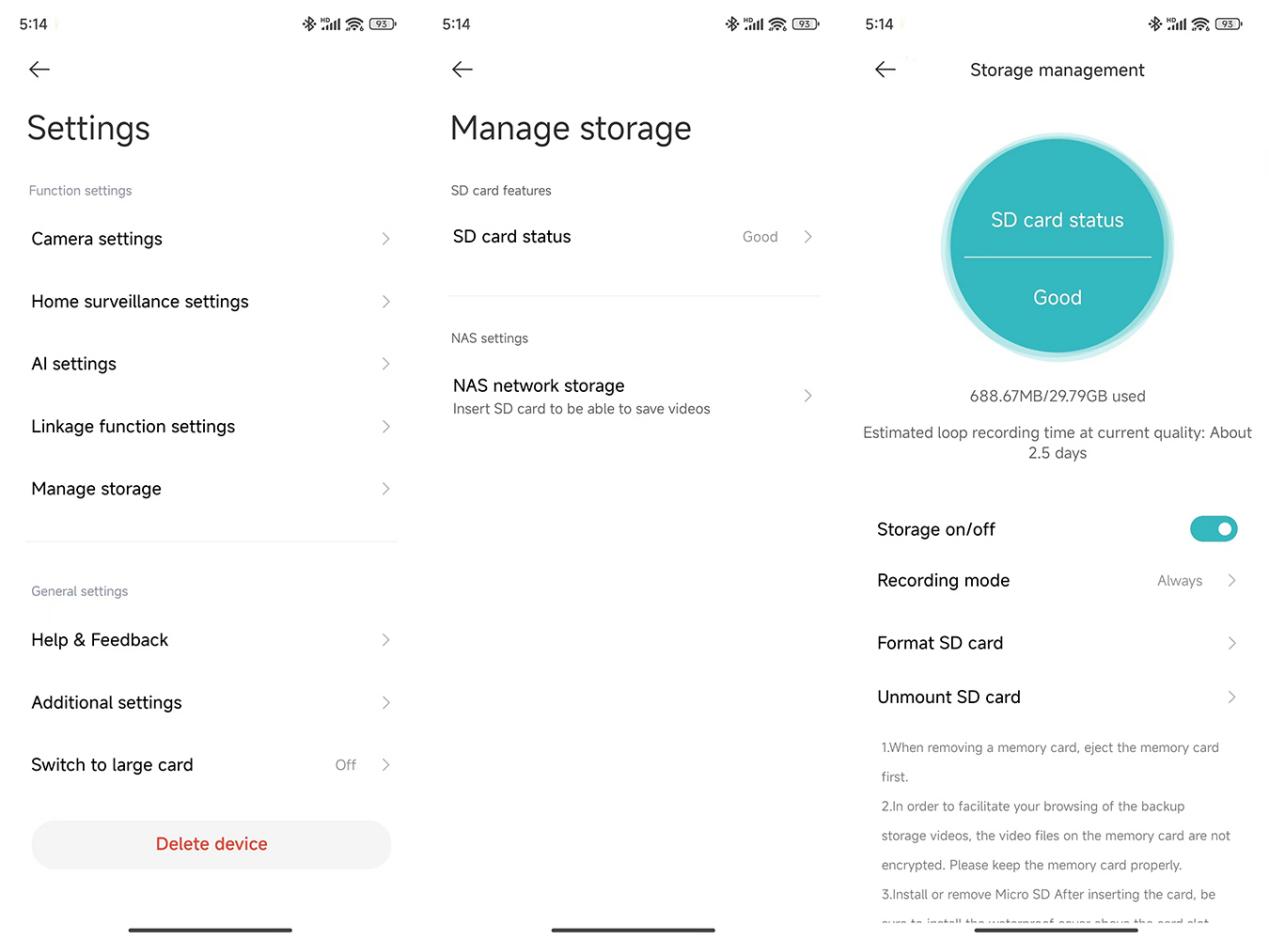
3. APPでSDカードをフォーマットします(フォーマットするとすべてのビデオが消去されるため、最初にバックアップしてください)。
4. APPでカードをフォーマットできない場合は、カードリーダーを使用してコンピューターでフォーマットします。フォーマット後、カメラの電源を切り、カードを再度挿入します。
5. SDカードがビデオを録画できない場合は、カードのハードウェアの問題が原因です。問題が解決しないかどうかを確認するために、交換を検討してください。
16. Q:Xiaomi Outdoor Camera CW500 Dualで画面が真っ暗になった場合はどうすればよいですか?
A: 画面が真っ暗になる場合は、次の方法を参照してください。
1.カメラのネットワーク環境が不安定な場合、リアルタイム監視に影響が及び、黒い画面が表示される可能性があります。しばらく待つか、リアルタイム監視インターフェイスに再度入ると、画像が正常に表示されます。
2.カメラのファームウェアとMi Home / Xiaomi HomeAPPのバージョンを更新する必要があるかどうかを確認します。
3.ルーターに接続されているデバイスが多すぎるかどうかを確認します。
4.ルーターを再起動してみてください。
17. Q:Xiaomi Outdoor Camera CW500 DualをAPPに追加したときにWi-Fiに接続できない場合はどうすればよいですか?
A: APPに追加するときにカメラがWi-Fiに接続できない場合は、次の方法を参照してください。
1.スキャンバインディング中にWi-Fiが見つからないことが示された場合は、手動で接続することを選択し、Wi-Fiリストから「isa.camera.hlmax」で始まるWi-Fiを選択できます。
2. 「isa.camera.hlmax」で始まるWi-Fiが見つからない場合は、Wi-Fiリストの更新メカニズムが原因です。しばらく待ってから、リストを数回更新してください。
3.「isa.camera.hlmax」から始まるWi-Fiへの手動接続に失敗した場合は、Wi-Fiリストに移動して「isa.camera.hlmax」Wi-Fiを忘れてから、APPインターフェイスに戻って再接続します。
4.バインディング中にルーターのWi-Fiへの接続に問題がある場合は、IPアドレスが動的に割り当てられていない、IPアドレスプールが不足している、DNSの障害など、ルーターの設定に関連している可能性があります。ルーターの設定を変更するか、ルーターを再起動してから、再接続を試みてください。
18. Q:Xiaomi Outdoor Camera CW500 Dualのレンズの1つに異常な色が表示される場合はどうすればよいですか?
A: レンズの1つに異常な色が表示される場合は、次の情報を参照してください。
1.一方のレンズが白黒を表示し、もう一方のレンズが色を表示する場合、これは2つのレンズが受ける角度と光強度が異なるためですが、これは正常な発生です。
2. 片方のレンズが赤く表示されている場合は、IR-CUTフィルターが交換されていない可能性があります。この場合、交換または返品をリクエストできます。
19. Q:Xiaomi Outdoor Camera CW500 Dualの白色光が頻繁に点灯または点滅する場合はどうすればよいですか?
A: 白色のライトが点灯または頻繁に点滅する場合は、次の方法を参照してください。
1.暗視モードがインテリジェントフルカラーに設定されている場合、カメラが人物を検出すると、白色光が自動的に点灯します。人間が頻繁に検出されるシーンでは、白色光が頻繁にオンとオフを繰り返すことがありますが、これは正常です。これを避けるために、モードを白黒の暗視に切り替えることをお勧めします。
2.暗視モードがインテリジェントフルカラーに設定されていて、監視エリアで人の動きが検出されない場合は、AIが人間の姿を誤検出したためです。この場合、黒と白の暗視に切り替えると、問題の解決に役立ちます。
20. Q:Xiaomi Outdoor Camera CW500 Dualの画面がぼやけている場合はどうすればよいですか?
A: カメラの画面がぼやけている場合は、次の方法を参照してください。
1.カメラのレンズが清潔でほこりがないことを確認します。
2.カメラレンズの保護フィルムを必ずはがしてください。
3.リアルタイムモニタリングに入ると、画像は最初に360Pで表示され、その後すぐに2.5KUHDに切り替わります。カメラのネットワーク接続が不十分な場合、画像は360Pのままになります。ネットワーク環境を確認することをおすすめし、ネットワークが最適化されると自動的に2.5K UHDに切り替わります。
21. Q:Xiaomi Outdoor Camera CW500 DualのSDカードがフォーマットできないというプロンプトを表示するか、フォーマットするように繰り返しプロンプトを表示する場合はどうすればよいですか?
A: SDカードをフォーマットできないというプロンプトが表示される場合、またはフォーマットするように繰り返しプロンプトが表示される場合は、次の方法を参照してください。
1.信頼できるメーカーのカメラ用に特別に設計されたメモリカードを使用してください。
2.カメラは16GBから256GBのメモリカードのみをサポートします。
3.フォーマットをタップした後、辛抱強くプロセスが完了するまでお待ちください。
4.メモリカードを頻繁にホットスワップしないでください。頻繁なホットスワップはメモリカードのパフォーマンスを低下させ、問題を引き起こす可能性があるため、メモリカードを挿入または取り外す前に必ずカメラの電源をオフにしてください。
5.デバイスを再起動して、フォーマットを再試行してください。
6.カメラのファームウェアとMi Home / Xiaomi HomeAPPに更新が必要かどうかを確認します。
7.SDカードを交換します。
8. APPでSDカードをフォーマットできない場合は、カードリーダーを使用してコンピューターでメモリカードをフォーマットできます。フォーマット後、カメラの電源を切り、カードを再度挿入します。
22. Q:Xiaomi Outdoor Camera CW500 DualでNASネットワークストレージを設定できない場合はどうすればよいですか?
A: カメラがNASネットワークストレージを設定できない場合は、次の方法を参照してください。
1. NASネットワークストレージ機能では、カメラにストレージカードを挿入する必要があります。
2. Mi Home / Xiaomi Home APPで、カメラのリアルタイム監視インターフェースに移動し>> >>画面の右上隅にある3つのドットのアイコンをタップし、[ストレージの管理]>>[NASネットワークストレージ]>> 、プロンプトに従ってストレージデバイスを追加します。
3.カメラに接続されているルーターまたはネットワークドライブはストレージ転送をサポートしている必要があり、カメラは機能的なSDカードと録画が有効になっている必要があります。
23. Q:Xiaomi Outdoor Camera CW500 Dualのホーム監視機能が機能しない場合はどうすればよいですか?
A: ホーム監視機能が機能しない場合は、次の方法を参照してください。
1.カメラを再起動してみてください。
2. [ホーム監視設定]で[ホーム監視]を再度有効にします。
3 . [ホーム監視設定]で感度設定とアラーム間隔を確認します。
4. [カメラ設定] >> [画像設定] に移動し>>[スマート フレーム] をオンにして、ビデオで検出された人間の形や車両をマークします。
5. ホーム監視の設定を確認します。Mi Home / Xiaomi Home AP>> Pに移動してカメラを選択し>> 画面の右上隅にある3つのドットのアイコン>>[ホーム監視設定] をタップして [ホーム監視]を有効にします>>。また、自宅の監視期間、感度設定、アラーム間隔、検出プッシュ通知を設定することもできます。
24. Q:Xiaomi Outdoor Camera CW500 Dualの仮想フェンスが機能しない場合はどうすればよいですか?
A: 仮想フェンスが機能しない場合は、次の方法を参照してください。
1.カメラを再起動してみてください。
2 . [AI設定]で仮想フェンスを再度有効にして設定します。
3.ホーム監視の設定を確認します。Mi Home / Xiaomi Home AP>> Pに移動してカメラを選択し>> 画面の右上隅にある3つのドットのアイコン>>[ホーム監視設定] をタップして [ホーム監視]を有効にします>>。また、自宅の監視期間、感度設定、アラーム間隔、検出プッシュ通知を設定することもできます。
25. Q:Xiaomi Outdoor Camera CW500 Dualが頻繁にオフラインになる場合はどうすればよいですか?
A: カメラが頻繁にオフラインになる場合は、次の方法を参照してください。
1.カメラのファームウェアとMi Home / Xiaomi HomeAPPを更新する必要があるかどうかを確認します。
2.ルーターに接続されているデバイスが多すぎるかどうかを確認します。
3.ルーターのパフォーマンスは、特にISPが提供するルーターまたは光モデム(ルーターとしても機能)によって異なる場合があります。他のブランドのルーターと比較して、伝送距離、速度、安定性が劣っています。ルーターを再起動してみてください。
4.カメラの電源が安定しているかどうかを確認し、元のアダプターを使用していることを確認します。
5. デバイスの電源がオンになっていて、ネットワークに問題がない場合は、デバイスのインジケーターを確認します。
(1). 黄色に点滅:カメラはネットワークに接続しています。Wi-Fiの名前またはパスワードを変更した場合は、カメラをリセットして再接続してください。
(2). 黄色のまま:カメラがリセットされています。再接続してください。
(3). 黄色でゆっくり点滅:カメラはアップグレード中です。アップグレードが完了するまでお待ちください。
6.ネットワーク環境を確認し、カメラをリセットして、Mi Home / Xiaomi HomeAPPに再接続します。
手記:
1. 2.4GHz Wi-Fi接続が以前に不安定だった場合は、無線環境での強い干渉が原因です。再接続するときは、5GHzWi-Fiまたは有線接続を選択できます。
2. 5GHz Wi-Fi接続が以前に不安定だった場合は、カメラとルーターの間に障害物が多すぎることが原因です。再接続するときは、2.4GHzWi-Fiまたは有線接続を選択できます。
3.以前に有線接続が不安定だった場合は、ケーブルの品質と互換性が悪いことが原因です。ケーブルを交換するか、Wi-Fiを使用して接続するかを選択できます。
7.カメラにSDカードが挿入されているかどうかを確認します。一部の低品質のSDカードはオフラインの問題を引き起こす可能性があるため、カードを取り外して問題が解決するかどうかを確認します。
8.低品質のケーブルは接続の問題につながる可能性があるため、ケーブルを高品質のケーブルに交換できます。
9.アウェイモードのオートメーションシーンを設定している場合、離れるとカメラがオフになり、カメラがオフラインになります。
26. Q:Xiaomi Outdoor Camera CW500 Dualがピンクの画面を表示する場合はどうすればよいですか?
A: カメラにピンクの画面が表示される場合は、次の方法を参照してください。
1. Mi Home / Xiaomi HomeAPPを使用してカメラを再起動してみてください。 [カメラ設定]に移動し>>[デバイスの再起動]をタップして、ピンク色の画面の問題が解決するかどうかを確認します。
2.電源を抜き差ししてカメラを再起動し、ピンク色の画面の問題が解決したかどうかを確認します。
3. [Camera settings]に移動し>>[Night vision]をタップして>>暗視機能を無効にしてから再度有効にして、ピンクスクリーンの問題が解消されるかどうかを確認します。
1. Q:Xiaomi Outdoor Camera CW500 Dualはどのように見えますか?
A:参考までに、Xiaomi Outdoor Camera CW500 Dualの構造を下の画像に示します。
Xiaomi Outdoor Camera CW500 Dualには、ドームカメラレンズとバレットカメラレンズの2つのレンズがあります。どちらのレンズにも赤外線暗視LEDと白色光が装備されています。カメラの前面にはインジケーターとマイクがあり、カメラの背面にはリセットボタンとmicroSDカードスロットがあります。スピーカーはカメラの下部にあります(倒立時)。ネットワークケーブルポートと電源ポートもあります。
2. Q:Xiaomi Outdoor Camera CW500 Dualの電源供給方法は何ですか?
A:Xiaomi Outdoor Camera CW500 Dualは、12V / 1Aアダプターから電力を供給されます。
手記:
適切に機能するように、必ず元のアダプターを使用してください。
3. Q:Xiaomi Outdoor Camera CW500 Dualのインストール方法は何ですか?
A:Xiaomi Outdoor Camera CW500 Dualは、サイドマウント、ハンギングマウント、またはポールマウント構成で取り付けることができます。
手記:
ユニバーサル8mm幅と12mm幅のクランプをサポートしていますが、これは別途購入する必要があります。
4. Q:Xiaomi Outdoor Camera CW500 Dualを壁に取り付けるにはどうすればよいですか?
A:Xiaomi Outdoor Camera CW500 Dualを壁に取り付けるには、次の手順を参照してください。
1.カメラを設置する必要がある場所に取り付けテンプレートステッカーを貼り付け、ステッカーの位置穴に従って穴あけ工具で壁に4つの穴を開けます。穴の直径は約6mm、深さは約40mmです。
2. 4つのプラスチック壁プラグを壁の穴に挿入します。
3.マウントを壁に当て、穴にネジを挿入し、壁のプラスチック製の壁プラグにドリルで穴を開けます。
4.カメラを固定した後、電源ケーブルポートを防水テープで包み、防水性能を確保します。
5.カメラを固定して電源を入れると、弾丸カメラレンズの撮影角度を手動で調整できます。マウントは水平方向に180°、バレットカメラレンズは上下に25°調整できます。
6.シーリングリングをカメラのネットワークケーブルポートに配置します。防水背面カバー、ストッパー、防水スリーブを順番にネットワークケーブルに通してから、ネットワークケーブルをポートに差し込みます。防水スリーブとストッパーをねじ込み、次に防水背面カバーと防水スリーブをねじ込みます。
手記:
1.壁は、カメラの総重量の少なくとも3倍を支えることができなければなりません。
2.カメラは、偶発的な怪我を防ぐために、ユーザーマニュアルの設置手順に従って壁にしっかりと固定する必要があります。
3.エアコン室外機、レンジフードの出口、ガス給湯器の出口、またはその他の熱源の近くに設置しないでください。
5. Q:Xiaomi Outdoor Camera CW500 Dualをオンにする方法は?
A:電源アダプターケーブルを電源ポートに差し込むと、カメラの電源が自動的にオンになります。
手記:
1.インジケーターが黄色で音声プロンプトが聞こえると、カメラの電源が正常にオンになります。
2.カメラが正常に動作しないように、付属の電源アダプターの元の充電ケーブルを使用してカメラを接続してください。カメラの電源がオンのときは、ドームカメラのレンズを手動で回して強制的に回転させないでください。レンズの位置が不正確な場合は、Mi Home / Xiaomi HomeAPPでレンズを調整してください。
6. Q:Xiaomi Outdoor Camera CW500 DualにmicroSDカードをインストールするにはどうすればよいですか?
A:カメラのプラグが抜かれていることを確認してください。microSDカードスロットの上にある防水カバーを開き、接点を下に向けてmicroSDカードを挿入します。
手記:
1. microSDカードを挿入または取り外すときは、カメラのプラグを抜いてください。認定ブランドのmicroSDカードをご使用ください(カメラは16GBから256GBのmicroSDカードをサポートしています。microSDカードは、Mi Home / Xiaomi HomeAPPのカメラインターフェースの [設定]>>[ストレージの管理]でフォーマットする必要があります。microSDカードの読み取り/書き込み速度はU1 /クラス10以上にすることをお勧めします。
2. microSDカードを取り付けたり取り外したりした後は、カメラに水が入り、通常の使用に支障をきたさないように、防水カバーをカードスロットに適切に戻してください。
7. Q:Xiaomi Outdoor Camera CW500 Dualをリセットする方法は?
A:Xiaomi Outdoor Camera CW500 Dualが接続されているネットワークを変更するには、リセットボタンを押します。音声プロンプトが聞こえたら、リセットは成功です。
手記:
カメラをリセットしても、microSDカード上のデータは削除されません。
8. Q:Xiaomi Outdoor Camera CW500 DualはNASネットワークストレージをサポートしていますか?
A:はい、サポートしています。Mi Home / Xiaomi Home APPで、カメラのリアルタイム監視インターフェースに移動し>> 画面の右上隅にある3つのドットのアイコンをタップし、[ストレージの管理]>>[NASネットワークストレージ]>>タップ>> 、プロンプトに従ってストレージデバイスを追加します。
手記:
カメラが接続されているルーターまたはネットワークドライブは、ストレージ転送をサポートしている必要があり、カメラにはmicroSDカードが取り付けられており、適切に録画されている必要があります。
9. Q:Xiaomi Outdoor Camera CW500 DualのSNコードを確認するにはどうすればよいですか?
A:1.カメラ本体の背面にあるSNコードを確認できます。
2.商品パッケージの裏面に記載されているSNコードを確認できます。
10. Q:Xiaomi Outdoor Camera CW500 Dualのコンプライアンス証明書を確認するにはどうすればよいですか?
A:に view Xiaomi Outdoor Camera CW500 Dualのコンプライアンス証明書、製品パッケージの背面下部にあるステッカーを確認してください。
11. Q:Xiaomi Outdoor Camera CW500 Dualはバッテリーで駆動できますか?
A: カメラにはバッテリーは含まれていないため、アダプターから電力を供給する必要があります。
手記:
必ずオリジナルの12V / 1Aアダプターを使用してください。
12. Q:Xiaomi Outdoor Camera CW500 Dualは双方向音声インターホンをサポートしていますか?
A:はい、Xiaomi Outdoor Camera CW500 Dualにはマイクとスピーカーが内蔵されており、モバイルデバイスのMi Home / Xiaomi HomeAPPを介したカメラとの双方向音声インターホンをサポートします。
双方向音声インターホン機能を使用するには、Mi Home / Xiaomi Home APPのカメラインターフェースに移動し、マイクアイコンをタップして話してください。電話を切る必要がある場合は、マイクアイコンをもう一度タップしてください。
13. Q:Xiaomi Outdoor Camera CW500 Dualを使用する際の注意事項は何ですか?
A:参考までに、Xiaomi Outdoor Camera CW500 Dualを使用する際の注意事項をいくつか紹介します。
1.カメラの動作温度は-30°Cから60°Cの範囲です。 指定された範囲を超えるまたは低い温度の環境でカメラを使用しないでください。
2.カメラは、IP66の防塵および耐水性定格を持つ精密電子製品です。通常の使用を確実にするために、非常に湿度の高い環境や水の浸入を引き起こす可能性のある場所でカメラを使用しないでください。
3.カメラのパフォーマンスを向上させるには、レンズがガラスや白い壁などの反射面に面している場所や隣に置かないでください。これにより、カメラに近い領域では画像が過度に明るく見え、遠くの領域で暗くなったり、カメラが白い画像を生成する可能性があります。
4. Wi-Fiを使用する場合は、カメラがWi-Fi信号の強い場所に設置されていることを確認してください。電子レンジやWi-Fi信号に影響を与える可能性のあるその他の物体や場所の近くにカメラを設置しないでください。
5.電源ケーブルが損傷または破損している場合は、安全上の問題を回避するために、製造元、アフターサービス部門、または同様の機能部門の専門家が交換する必要があります。
14. Q:Xiaomi Outdoor Camera CW500 Dualのインジケーターのさまざまな法令の意味は何ですか?
A:Xiaomi Outdoor Camera CW500 Dualには、青または黄色のいずれかを表示できるインジケーターが1つあります。
参考までに、インジケーターのさまざまな法令の意味は次のとおりです。
1.カメラが接続を待っているとき、インジケーターは黄色です。
2.カメラがサーバーに接続しているときは、インジケーターが青色に点滅します。
3.カメラがネットワークに接続しているときは、インジケーターが黄色に点滅します。
4.カメラの更新中は、インジケーターがゆっくりと黄色に点滅します。
5.正常に接続されると、インジケーターは青色に点灯します。
15. Q:Xiaomi Outdoor Camera CW500 Dualのスピーカーはどのように防水性を実現しますか?
A:スピーカーはIP67防水定格を満たしているため、屋外での使用に適しています。
16. Q:Xiaomi Outdoor Camera CW500 Dualの赤外線LEDはどこにありますか?
A: 参考までに、赤外線LEDは次の位置にあります。
17. Q:Xiaomi Outdoor Camera CW500 Dualの取り付けブラケットは取り外すことができますか?
A:いいえ、取り付けブラケットは取り外しできません。
APP関連
1. Q:Xiaomi Outdoor Camera CW500 DualをMi Home / Xiaomi Home APPに接続するにはどうすればよいですか?
A:Xiaomi Outdoor Camera CW500 DualをMi Home / Xiaomi HomeAPPに接続するには、次の手順を参照してください。
1.カメラをパッケージから取り出し、テーブルの上に置きます。
2.電源アダプターケーブルをカメラの電源ポートに接続して、カメラの電源を入れます。
3.カメラが起動し、インジケーターは黄色のままになります。約20秒後、カメラから音声プロンプトが聞こえます。Mi Home / Xiaomi Home APPを開き、右上隅にある [+] アイコン をタップして、[スキャン]をタップします。カメラの下部にあるQRコードをスキャンします。
4. Mi Home / Xiaomi HomeAPPは接続インターフェースを表示します。
手記:
最初のバインディングでは、ボタンを押す必要はなく、電話をデバイスに直接接続できます。
5. [デバイスのリセット]をタップしてカメラのスキャンを開始する>>>>、2.4GHzまたは5GHzルーターを選択してWi-Fiパスワードを入力し、[次へ]>>>>タップしてデバイスを追加します(プロセス中は電話をできるだけデバイスに近づけてください)。数秒後、カメラはWi-Fiが正常に接続されたことを音声で促します。
6.APPは、デバイスが正常に追加されたことを表示します。部屋を設定し 、[次へ]をタップします。デバイスの名前を設定し、[ 次へ]をタップします。アカウントが正常にバインドされたことをデバイスから音声で確認でき、今すぐ使用を開始できます。
手記:
1.デバイスは2.4GHzと5GHzの両方のWi-Fiをサポートします。
2.ネットワーク接続方法を選択します:有線接続を選択します。
3.ネットワーク接続方法を選択します:ワイヤレス接続を選択します。
2. Q:Xiaomi Outdoor Camera CW500 Dualのリアルタイム監視インターフェースのアイコンの機能は何ですか?
A: 参考までに、リアルタイム監視インターフェースのアイコンの機能は次のとおりです。
1.スリープボタン:スリープボタンをタップしてカメラの電源を切ります。電源を切ると、カメラはリアルタイムモニタリングをストリーミングしたり、ビデオを録画したりしなくなります。もう一度タップすると、カメラの電源がオンに戻ります。2つのレンズをそれぞれ別々にスリープモードにすることができます。
2.スクリーンショット:現在の監視ビューのスクリーンショットを撮ることができます。画像はローカルアルバムとMi Home / Xiaomi Home APPの両方に保存されます。
3.画面録画:画面録画ボタンをタップして、現在の監視ビューを記録します。ビデオはローカルアルバムとMi Home / Xiaomi Home APPの両方に保存されます。
4.解像度:監視画面の解像度を調整できます。オプションには、2.5K HD、720P Smooth、およびAuto(Autoは、カメラがネットワーク環境に基づいて解像度を自動的に調整することを意味します)が含まれます。解像度はレンズごとに個別に調整できます。
5.フルスクリーン:このボタンをタップして、カメラの監視画面をランドスケープモードに切り替えます。
6.音声通話:マイクボタンをタップして、Mi Home / Xiaomi HomeAPPを介してカメラとモバイルデバイス間でリモート通話を発信します。
7.音と光のアラート:アラームボタンをタップすると、30秒間の音と光のアラートがトリガーされます。再生中に、もう一度タップしてアラートをキャンセルできます。
8.ミュート:デフォルトでは、カメラビューに入ると、監視画面はミュートモードになります。あなたが中に音を聞きたい場合は view、ミュートボタンをタップして音を有効にします。
9.フィルライト:フィルライトはデフォルトでオフになっています。タップして電源を入れると、1分間点灯したままになります。プロセス中にもう一度タップしてオフにすることができます。
10. PTZコントロール:タップして、PTZコントロールの方向制御パッド(上、下、左、右)を表示します。
11.お気に入りに追加: [お気に入りに追加]を頻繁に見る位置に設定すると、特定の関心のある領域をすばやく確認できます。
使用方法:PTZコントロールアイコンから頻繁に表示される位置にアクセスします。
3. Q:Xiaomi Outdoor Camera CW500 Dualの人間追跡機能の使用方法は?
A:人間の追跡機能を使用するには、Mi Home / Xiaomi >> Home APPに移動してカメラを選択し>> 画面の右上隅にある3つのドットのアイコン >>[AI設定] をタップして [人間の追跡]を有効にし>>、カメラは検出された人々を追跡します。
4. Q:Xiaomi Outdoor Camera CW500 Dualで自宅監視設定を設定するにはどうすればよいですか?
A:自宅監視設定を設定するには、Mi Home / Xiaomi Home AP>>Pに移動してカメラを選択し、画面の右上隅にある3つのドットのアイコンをタップして、[ホーム監視設定]>>>>[ホーム監視設定]>> 有効[ホーム監視]をタップします。また、自宅の監視期間、感度設定、アラーム間隔、検出プッシュ通知を設定することもできます。
自宅監視期間:24時間監視または特定の時間セグメントに設定できます。
感度設定: 高、中、低の感度から選択します。
1.低感度:約1~2.5メートル。
2.中感度:約2.5~5メートル。
3.高感度:約5~7.5メートル。
アラーム間隔:3〜30分から選択します(プリセット間隔のみ選択でき、間隔をカスタマイズすることはできません)。
イベント通知の種類: 種類には、車両に接近するユーザー、車両が検出される、誰かがフェンスで囲まれたエリアに入る、誰かがフェンスされるエリアを離れる、誰かが移動した、モーションが検出されました] が含まれます。
手記:
1.ホーム監視のビデオは一括で削除できません。
2.SDカードとXiaomiHomeSecureを使用せずにホーム監視を使用することもできます。
3. プッシュ通知が届かない場合は、以下の方法をご参照ください。
(1). [ホーム監視設定]で[イベント通知タイプ]のスイッチが有効になっているか確認してください。
(2). Mi Home / Xiaomi HomeAPPの[通知設定]で[デバイスnotifications]が有効になっていることを確認します。
(3). Mi Home / Xiaomi HomeAPPの通知が携帯電話の通知設定で有効になっていることを確認してください。
5. Q:Xiaomi Outdoor Camera CW500 Dualのリアルタイム監視インターフェースに表示されているスマートフレームを削除するにはどうすればよいですか?
A:リアルタイム監視インターフェースに表示されているスマートフレームを削除するには、Mi Home / Xiaomi >>Home APPを開いてカメラを選択し、右上隅にある3つのドットのアイコン>>>>[カメラ設定]>>[画像設定]>>[スマートフレーム]をオフにします。
手記:
スマートフレーム機能を有効にすると、カメラは人や車両などの検出対象物をマークします。
6. Q:Xiaomi Outdoor Camera CW500 DualでSDカードからビデオを確認するにはどうすればよいですか?
A:に view SDカードからのビデオ、Mi Home / Xiaomi >>Home APPを開き、カメラを選択し>>[再生]をタップして>> view SDカード上のビデオ。
手記:
1. SDカードでの再生は、1倍速、4倍速、および16倍速をサポートします。
2. ページ上のタイムラインでは、下部のラベルと一致するさまざまなイベントタイプを示すために色が使用されています。具体的には、黄色は検出された動きを表し、ティールは移動した人を表し、青は車両の検出を示し、オレンジは車に接近する人を表し、ラベンダーブルーはジオフェンスエリアに出入りすることを示します。
7. Q:Xiaomi Outdoor Camera CW500 DualでSDカードをフォーマットする方法は?
A:SDカードをフォーマットするには、Mi Home / Xiaomi >>Home APPを開いてカメラを選択し、 右上隅にある3つのドットのアイコンをタップします>>>>[ストレージの管理]>>[SDカードのステータス]>>[SDカードのフォーマット]をタップします。
手記:
フォーマットすると、SDカード上のすべてのビデオが消去されます。重要なビデオは最初に保存してください。
8. Q:Xiaomi Outdoor Camera CW500 Dualのファームウェアを更新するにはどうすればよいですか?
A:ファームウェアを更新するには、Mi Home >>/ Xiaomi Home APPを開いてカメラを選択し、 右上隅にある3つのドットのアイコン>>>>[ファームウェアの更新]をタップします>>、利用可能な場合は時間内にファームウェアを更新してください。
9. Q:Xiaomi Outdoor Camera CW500 DualはHomeKitをサポートしていますか?
A:いいえ、HomeKitには対応していません。
10. Q:Xiaomi Outdoor Camera CW500 Dualのサウンド&ライトアラート機能の使い方は?
A: サウンドアラート:
1. Mi Home / Xiaomi Home AP>>Pを開き、 カメラを選択し>>右上隅にある3つのドットのアイコンをタップします>>[カメラ設定]>> [音と光のアラート]>> [効果音の再生]>>[効果音]を有効にします。
2.有効にすると、動きが検出されたときにカメラは録音されたオーディオを再生します。
3.プリセットトーンまたはカスタム録音されたサウンドから選択できます。
ライトアラーム:
1. Mi Home / Xiaomi Home APPを開き>>カメラを選択し>>右上隅にある3つのドットのアイコンをタップします>>[カメラ設定]>> [音と光のアラート]>>有効 [光アラーム];
2.ライトアラームを有効にすると、動きが検出されると補助ライトが自動的に点灯します 。
有効時間:
アラームが作動する時間は、[いつでも]、[カスタムスケジュール]、[リピート]から選択できます。
11. Q:Xiaomi Outdoor Camera CW500 Dualのタイムラプス機能の使い方は?
A:1. Mi Home / Xiaomi Home APPを開き>>カメラを選択して[タイムラプス]>>タップします。
2.記録するレンズを選択すると、両方のレンズが同時に記録できます。
3. 録音インターフェースの下部にある[録音開始]をタップして開始し、もう一度タップして終了します。
4. [録画モード]をタップしてさまざまなモードを選択し 、[スケジュール録画]をタップしてスケジュールされた開始時間を設定します。
12. Q:Xiaomi Outdoor Camera CW500 DualのNASネットワークストレージを設定するにはどうすればよいですか?
A:リアルタイム監視インターフェースで、右上隅>>にある3つのドットのアイコンをタップし、[ストレージの管理]>>[NASネットワークストレージ]>>画面の指示に従ってストレージデバイスを追加します。
手記:
カメラに接続されているルーターまたはネットワークドライブがストレージ転送をサポートしている必要があり、カメラで機能するSDカードと録画が有効になっている必要があります。
13. Q:Xiaomi Outdoor Camera CW500 Dualのプラグインバージョンを確認するにはどうすればよいですか?
A:プラグインのバージョンを確認するには、Mi Home >>/ Xiaomi Home APPを開いて カメラを選択し>>右上隅にある3つのドットのアイコン をタップして[追加設定]>>タップ>>プラグインのバージョンを確認します。
トラブルシューティング
1. Q:Xiaomi Outdoor Camera CW500 Dualのリアルタイムモニタリングを表示するときに音の問題がある場合はどうすればよいですか?
A: リアルタイムモニタリングを表示するときに音に問題がある場合は、次の方法を参照してください。
1.リアルタイム監視ビデオの音量は、Mi Home / Xiaomi HomeAPPではデフォルトでミュートされています。リアルタイム監視インターフェースでオンにすることができます。音量が小さい場合は、携帯電話の音量を上げてみてください。
2.カメラのマイクがアウターシェルによってブロックされていないか確認します。
3.リアルタイム監視ビデオにノイズがある場合は、携帯電話をカメラから離し、冷蔵庫や電子レンジなどの電子機器の近くにカメラを置かないでください。
2. Q:Xiaomi Outdoor Camera CW500 Dualの監視ビデオが途切れたり、オーディオが同期していない場合はどうすればよいですか?
A: 監視ビデオが途切れたり、オーディオが同期していない場合は、次の方法を参照してください。
1.ビデオが途切れたり、読み込みが頻繁に表示される場合は、ビデオ品質を自動モードまたはスムーズモードに切り替えます。
2.オーディオとビデオが同期していない場合は、カメラのネットワーク接続が安定しているかどうかを確認します。遅延が大きすぎる場合は、リアルタイム監視インターフェイスを終了して再度入力してみてください。
3. Q:Xiaomi Outdoor Camera CW500 Dualとの通話中にカメラ側に音が出ない場合はどうすればよいですか?
A: カメラ側に音が出ない場合は、次の方法を参照してください。
1.電話の音が小さすぎるかどうかを確認します。
2. Mi Home / Xiaomi HomeAPPに電話のマイクを使用する権限があることを確認します。そうでない場合は、電話の設定で有効にしてください。
4. Q:Xiaomi Outdoor Camera CW500 Dualの履歴再生が連続的またはスムーズでない場合はどうすればよいですか?
A: 履歴の再生が連続的またはスムーズでない場合は、次の方法を参照してください。
1.再生が連続していない場合は、動きが検出されたときにのみ記録するオプションが有効になっているためです。これは、カメラが動きがあるときだけ記録することを意味します。
2.再生が途切れる場合は、ネットワークの問題が原因です。カメラのネットワークに接続されているデバイスが多すぎるか、他のデバイスが同時にビデオを再生していないか確認してください。
5. Q:Xiaomi Outdoor Camera CW500 DualのSDカードが異常な場合はどうすればよいですか?
A: SDカードに異常がある場合は、次の方法を参照してください。
1.評判の良いメーカーが製造した専用のストレージカードを使用してください。
2.カメラに適切なストレージカードが取り付けられていることを確認します。ストレージカードのないカメラは、ビデオや過去の再生を録画できません。
3.ストレージカードが記録されていない場合、または定期的にファイルを自動的に削除できない場合は、Mi Home / Xiaomi HomeAPPの>>[設定]>>[ストレージの管理]でカードをフォーマットできます。
4. APPでカードをフォーマットできない場合は、カードリーダーを使用してコンピューターでフォーマットします。フォーマット後、カメラの電源を切り、カードを再度挿入します。
5.録音が不完全であることがわかった場合は、Mi Home / Xiaomi Home APPで録音モードを確認し>> >>カメラを選択し、>>右上隅にある3つのドットのアイコンをタップして、[ストレージの管理]>> SDカードstatus]>>[録音モード]をタップします。
手記:
フォーマットすると、ストレージカード上のすべてのファイルが削除されます。
6. Q:Mi Home / Xiaomi Home APPがXiaomi Outdoor Camera CW500 Dualがオフラインであることを示している場合はどうすればよいですか?
A: Mi Home / Xiaomi Home APPがカメラがオフラインであることを示している場合は、次の方法を参照してください。
1.カメラの電源がオフになっているかどうかを確認し、元のアダプターを使用していることを確認します。
2.ルーターを再起動してみてください。
3. デバイスの電源がオンになっていて、ネットワークに問題がない場合は、デバイスのインジケーターを確認します。
(1). 黄色に点滅:カメラはネットワークに接続しています。Wi-Fiの名前またはパスワードを変更した場合は、カメラをリセットして再接続してください。
(2). 黄色のまま:カメラがリセットされています。再接続してください。
(3). 黄色でゆっくり点滅:カメラはアップグレード中です。アップグレードが完了するまでお待ちください。
4. MicroSDカードがカメラに挿入されているかどうかを確認し、MicroSDカードを取り外してカメラがオフラインになっているかどうかを確認してください。品質の低いMicroSDカードは、カメラをオフラインにします。
7. Q:Xiaomi Outdoor Camera CW500 Dualのインジケーターが黄色で点滅し、正常に機能していない場合はどうすればよいですか?
A: インジケーターが黄色で点滅している場合は、次の方法を参照してください。
1. Mi Home / Xiaomi Home APPに接続するときにインジケーターが黄色で点滅している場合は、カメラがネットワークに接続できないことを示しています。Wi-Fiパスワードが正しいかどうか、およびネットワークがカメラの要件を満たしているかどうかを確認します。
2. APPが以前に接続されていたのに、突然カメラに黄色の点滅インジケーターが表示された場合は、ネットワークが安定しているかどうかを確認してください。
3.インジケーターが黄色でゆっくり点滅している場合は、デバイスがアップグレードされています。アップグレードが完了するまでお待ちください。
8. Q:Xiaomi Outdoor Camera CW500 Dualのセキュリティ設定でパスワードを忘れた場合はどうすればよいですか?
A:Mi Home / Xiaomi Home APPでデバイスを削除してから、カメラのリセットボタンを約3秒間押し続けて、カメラをMi Home / Xiaomi HomeAPPに再度追加します。
9. Q:Xiaomi Outdoor Camera CW500 Dualが音声通話中に口笛のような音を出すのはなぜですか?
A:音声通話中は、電話とカメラを別々のスペースに置き、デバイスから少なくとも10メートルの距離を保つようにしてください。危機一髪によって発生するエコーホイッスルは正常な現象です。
10. Q:Xiaomi Outdoor Camera CW500 Dualの画像がぼやけているか、暗視中に画像がない場合はどうすればよいですか?
A: 暗視中にカメラの画像がぼやけたり、画像がない場合は、次の方法を参照してください。
1.カメラのレンズが清潔でほこりがないことを確認します。
2.カメラレンズの保護フィルムを必ずはがしてください。
3.レンズの前面や側面の近くにガラスや白い壁などの反射物を置くと、カメラの近くに明るい領域が発生し、背景に暗い領域や色あせた領域が発生する可能性があるため、避けてください。
11. Q:Xiaomi Outdoor Camera CW500 Dualのインジケーターが点灯していない場合はどうすればよいですか?
A:インジケーターが点灯していない場合は、Mi Home / Xiaomi Home APPのカメラのリアルタイムモニタリングインターフェースに移動し>>右上隅にある3つのドットのアイコンをタップしてカメラ設定に入り、[ステータスライト]をオンにし >>。
12. Q:Xiaomi Outdoor Camera CW500 DualのSDカードからビデオをコンピューターで表示するときに音が出ないのはなぜですか?
A:この問題は、コンピューター上のビデオ再生ソフトウェアと互換性がないためです。VLCプレーヤーなど、別のビデオプレーヤーを使用してみてください。
13. Q:Xiaomi Outdoor Camera CW500 DualのSDカードに録画されたビデオが連続していないか、オーディオが同期していない場合はどうすればよいですか?
A: SDカードに記録されたビデオが連続していない場合、またはオーディオが同期していない場合は、次の方法を参照してください。
1.デバイスを再起動して、問題が解決するかどうかを確認します。
2.SDカードを頻繁にホットスワップしないでください。カメラの電源がオフになっている場合にのみ、挿入または取り外してください。ホットスワップを頻繁に行うと、カードのパフォーマンスが低下し、録音の問題が発生する可能性があります。
3.SDカードの読み取り速度が遅すぎないか確認します。
4.SDカードを交換します。
14. Q:Xiaomi Outdoor Camera CW500 DualがSDカードを認識できない場合はどうすればよいですか?
A: カメラがSDカードを認識できない場合は、次の方法を参照してください。
1.デバイスを再起動します。
2.カメラのファームウェアとMi Home / Xiaomi HomeAPPを更新する必要があるかどうかを確認します。
3. Mi Home / Xiaomi HomeAPPのデータをクリアします。
4.SDカードを交換します。
手記:
SDカードには耐用年数があります。カードを長期間使用すると、カードが何度も消去され、書き換えられ、再度使用できなくなります。ご利用の際は必ずSDカードを交換してください。
15. Q:Xiaomi Outdoor Camera CW500 DualのSDカードがビデオを録画していない、またはビデオを自動的に削除できない場合はどうすればよいですか?
A: SDカードがビデオを録画していない場合、またはビデオを自動的に削除できない場合は、次の方法を参照してください。
1.カメラのファームウェアとMi Home / Xiaomi HomeAPPを更新する必要があるかどうかを確認します。
2. Mi Home / Xiaomi >>Home APPに移動してカメラを選択し>>右上の[ストレージの管理]>> 3つのドットのアイコンをタップして>>ストレージスイッチがオフになっているか、動きが検出されたときにのみ録画するように設定されているかを確認します。
3. APPでSDカードをフォーマットします(フォーマットするとすべてのビデオが消去されるため、最初にバックアップしてください)。
4. APPでカードをフォーマットできない場合は、カードリーダーを使用してコンピューターでフォーマットします。フォーマット後、カメラの電源を切り、カードを再度挿入します。
5. SDカードがビデオを録画できない場合は、カードのハードウェアの問題が原因です。問題が解決しないかどうかを確認するために、交換を検討してください。
16. Q:Xiaomi Outdoor Camera CW500 Dualで画面が真っ暗になった場合はどうすればよいですか?
A: 画面が真っ暗になる場合は、次の方法を参照してください。
1.カメラのネットワーク環境が不安定な場合、リアルタイム監視に影響が及び、黒い画面が表示される可能性があります。しばらく待つか、リアルタイム監視インターフェイスに再度入ると、画像が正常に表示されます。
2.カメラのファームウェアとMi Home / Xiaomi HomeAPPのバージョンを更新する必要があるかどうかを確認します。
3.ルーターに接続されているデバイスが多すぎるかどうかを確認します。
4.ルーターを再起動してみてください。
17. Q:Xiaomi Outdoor Camera CW500 DualをAPPに追加したときにWi-Fiに接続できない場合はどうすればよいですか?
A: APPに追加するときにカメラがWi-Fiに接続できない場合は、次の方法を参照してください。
1.スキャンバインディング中にWi-Fiが見つからないことが示された場合は、手動で接続することを選択し、Wi-Fiリストから「isa.camera.hlmax」で始まるWi-Fiを選択できます。
2. 「isa.camera.hlmax」で始まるWi-Fiが見つからない場合は、Wi-Fiリストの更新メカニズムが原因です。しばらく待ってから、リストを数回更新してください。
3.「isa.camera.hlmax」から始まるWi-Fiへの手動接続に失敗した場合は、Wi-Fiリストに移動して「isa.camera.hlmax」Wi-Fiを忘れてから、APPインターフェイスに戻って再接続します。
4.バインディング中にルーターのWi-Fiへの接続に問題がある場合は、IPアドレスが動的に割り当てられていない、IPアドレスプールが不足している、DNSの障害など、ルーターの設定に関連している可能性があります。ルーターの設定を変更するか、ルーターを再起動してから、再接続を試みてください。
18. Q:Xiaomi Outdoor Camera CW500 Dualのレンズの1つに異常な色が表示される場合はどうすればよいですか?
A: レンズの1つに異常な色が表示される場合は、次の情報を参照してください。
1.一方のレンズが白黒を表示し、もう一方のレンズが色を表示する場合、これは2つのレンズが受ける角度と光強度が異なるためですが、これは正常な発生です。
2. 片方のレンズが赤く表示されている場合は、IR-CUTフィルターが交換されていない可能性があります。この場合、交換または返品をリクエストできます。
19. Q:Xiaomi Outdoor Camera CW500 Dualの白色光が頻繁に点灯または点滅する場合はどうすればよいですか?
A: 白色のライトが点灯または頻繁に点滅する場合は、次の方法を参照してください。
1.暗視モードがインテリジェントフルカラーに設定されている場合、カメラが人物を検出すると、白色光が自動的に点灯します。人間が頻繁に検出されるシーンでは、白色光が頻繁にオンとオフを繰り返すことがありますが、これは正常です。これを避けるために、モードを白黒の暗視に切り替えることをお勧めします。
2.暗視モードがインテリジェントフルカラーに設定されていて、監視エリアで人の動きが検出されない場合は、AIが人間の姿を誤検出したためです。この場合、黒と白の暗視に切り替えると、問題の解決に役立ちます。
20. Q:Xiaomi Outdoor Camera CW500 Dualの画面がぼやけている場合はどうすればよいですか?
A: カメラの画面がぼやけている場合は、次の方法を参照してください。
1.カメラのレンズが清潔でほこりがないことを確認します。
2.カメラレンズの保護フィルムを必ずはがしてください。
3.リアルタイムモニタリングに入ると、画像は最初に360Pで表示され、その後すぐに2.5KUHDに切り替わります。カメラのネットワーク接続が不十分な場合、画像は360Pのままになります。ネットワーク環境を確認することをおすすめし、ネットワークが最適化されると自動的に2.5K UHDに切り替わります。
21. Q:Xiaomi Outdoor Camera CW500 DualのSDカードがフォーマットできないというプロンプトを表示するか、フォーマットするように繰り返しプロンプトを表示する場合はどうすればよいですか?
A: SDカードをフォーマットできないというプロンプトが表示される場合、またはフォーマットするように繰り返しプロンプトが表示される場合は、次の方法を参照してください。
1.信頼できるメーカーのカメラ用に特別に設計されたメモリカードを使用してください。
2.カメラは16GBから256GBのメモリカードのみをサポートします。
3.フォーマットをタップした後、辛抱強くプロセスが完了するまでお待ちください。
4.メモリカードを頻繁にホットスワップしないでください。頻繁なホットスワップはメモリカードのパフォーマンスを低下させ、問題を引き起こす可能性があるため、メモリカードを挿入または取り外す前に必ずカメラの電源をオフにしてください。
5.デバイスを再起動して、フォーマットを再試行してください。
6.カメラのファームウェアとMi Home / Xiaomi HomeAPPに更新が必要かどうかを確認します。
7.SDカードを交換します。
8. APPでSDカードをフォーマットできない場合は、カードリーダーを使用してコンピューターでメモリカードをフォーマットできます。フォーマット後、カメラの電源を切り、カードを再度挿入します。
22. Q:Xiaomi Outdoor Camera CW500 DualでNASネットワークストレージを設定できない場合はどうすればよいですか?
A: カメラがNASネットワークストレージを設定できない場合は、次の方法を参照してください。
1. NASネットワークストレージ機能では、カメラにストレージカードを挿入する必要があります。
2. Mi Home / Xiaomi Home APPで、カメラのリアルタイム監視インターフェースに移動し>> >>画面の右上隅にある3つのドットのアイコンをタップし、[ストレージの管理]>>[NASネットワークストレージ]>> 、プロンプトに従ってストレージデバイスを追加します。
3.カメラに接続されているルーターまたはネットワークドライブはストレージ転送をサポートしている必要があり、カメラは機能的なSDカードと録画が有効になっている必要があります。
23. Q:Xiaomi Outdoor Camera CW500 Dualのホーム監視機能が機能しない場合はどうすればよいですか?
A: ホーム監視機能が機能しない場合は、次の方法を参照してください。
1.カメラを再起動してみてください。
2. [ホーム監視設定]で[ホーム監視]を再度有効にします。
3 . [ホーム監視設定]で感度設定とアラーム間隔を確認します。
4. [カメラ設定] >> [画像設定] に移動し>>[スマート フレーム] をオンにして、ビデオで検出された人間の形や車両をマークします。
5. ホーム監視の設定を確認します。Mi Home / Xiaomi Home AP>> Pに移動してカメラを選択し>> 画面の右上隅にある3つのドットのアイコン>>[ホーム監視設定] をタップして [ホーム監視]を有効にします>>。また、自宅の監視期間、感度設定、アラーム間隔、検出プッシュ通知を設定することもできます。
24. Q:Xiaomi Outdoor Camera CW500 Dualの仮想フェンスが機能しない場合はどうすればよいですか?
A: 仮想フェンスが機能しない場合は、次の方法を参照してください。
1.カメラを再起動してみてください。
2 . [AI設定]で仮想フェンスを再度有効にして設定します。
3.ホーム監視の設定を確認します。Mi Home / Xiaomi Home AP>> Pに移動してカメラを選択し>> 画面の右上隅にある3つのドットのアイコン>>[ホーム監視設定] をタップして [ホーム監視]を有効にします>>。また、自宅の監視期間、感度設定、アラーム間隔、検出プッシュ通知を設定することもできます。
25. Q:Xiaomi Outdoor Camera CW500 Dualが頻繁にオフラインになる場合はどうすればよいですか?
A: カメラが頻繁にオフラインになる場合は、次の方法を参照してください。
1.カメラのファームウェアとMi Home / Xiaomi HomeAPPを更新する必要があるかどうかを確認します。
2.ルーターに接続されているデバイスが多すぎるかどうかを確認します。
3.ルーターのパフォーマンスは、特にISPが提供するルーターまたは光モデム(ルーターとしても機能)によって異なる場合があります。他のブランドのルーターと比較して、伝送距離、速度、安定性が劣っています。ルーターを再起動してみてください。
4.カメラの電源が安定しているかどうかを確認し、元のアダプターを使用していることを確認します。
5. デバイスの電源がオンになっていて、ネットワークに問題がない場合は、デバイスのインジケーターを確認します。
(1). 黄色に点滅:カメラはネットワークに接続しています。Wi-Fiの名前またはパスワードを変更した場合は、カメラをリセットして再接続してください。
(2). 黄色のまま:カメラがリセットされています。再接続してください。
(3). 黄色でゆっくり点滅:カメラはアップグレード中です。アップグレードが完了するまでお待ちください。
6.ネットワーク環境を確認し、カメラをリセットして、Mi Home / Xiaomi HomeAPPに再接続します。
手記:
1. 2.4GHz Wi-Fi接続が以前に不安定だった場合は、無線環境での強い干渉が原因です。再接続するときは、5GHzWi-Fiまたは有線接続を選択できます。
2. 5GHz Wi-Fi接続が以前に不安定だった場合は、カメラとルーターの間に障害物が多すぎることが原因です。再接続するときは、2.4GHzWi-Fiまたは有線接続を選択できます。
3.以前に有線接続が不安定だった場合は、ケーブルの品質と互換性が悪いことが原因です。ケーブルを交換するか、Wi-Fiを使用して接続するかを選択できます。
7.カメラにSDカードが挿入されているかどうかを確認します。一部の低品質のSDカードはオフラインの問題を引き起こす可能性があるため、カードを取り外して問題が解決するかどうかを確認します。
8.低品質のケーブルは接続の問題につながる可能性があるため、ケーブルを高品質のケーブルに交換できます。
9.アウェイモードのオートメーションシーンを設定している場合、離れるとカメラがオフになり、カメラがオフラインになります。
26. Q:Xiaomi Outdoor Camera CW500 Dualがピンクの画面を表示する場合はどうすればよいですか?
A: カメラにピンクの画面が表示される場合は、次の方法を参照してください。
1. Mi Home / Xiaomi HomeAPPを使用してカメラを再起動してみてください。 [カメラ設定]に移動し>>[デバイスの再起動]をタップして、ピンク色の画面の問題が解決するかどうかを確認します。
2.電源を抜き差ししてカメラを再起動し、ピンク色の画面の問題が解決したかどうかを確認します。
3. [Camera settings]に移動し>>[Night vision]をタップして>>暗視機能を無効にしてから再度有効にして、ピンクスクリーンの問題が解消されるかどうかを確認します。
お役に立ちましたか?
はい
いいえ