

Xiaomi 14Tでシステムナビゲーション方法を管理する方法は?
Xiaomi 14Tのシステムナビゲーションには、設定に応じて、ジェスチャーベースのコントロールまたはナビゲーションボタンが含まれます。
お使いの携帯電話でジェスチャーシステムナビゲーションを使用するには、次の手順を参照してください。
1.お使いの携帯電話の[設定]アプリに移動します。
2. [ホーム画面]を選択します。
3. [システムナビゲーション]をタップします。
4. [ジェスチャー]を選択します。
5 . [全画面表示インジケーターを非表示にする]をオンにすると、全画面表示ジェスチャを使用しても全画面表示インジケーターが表示されません。
6. [ジェスチャー確認]をオンにすると、ジェスチャーは場合によっては繰り返された後にのみ機能します(ゲームのプレイやビデオの視聴中など)。
7. 下にスクロールして、ジェスチャーのデモを確認します。ジェスチャーシステムナビゲーションでは、画面の下から上にスワイプしてホーム画面に移動したり、画面の下から上にスワイプして一時停止して最近開いたり、画面の端から左または右にスワイプして戻ったり、画面の端から左または右にスワイプしてAPPのアクションをトリガーしたりできます。 または、全画面インジケーターまたは画面下部から左または右にスワイプして、APPを切り替えます。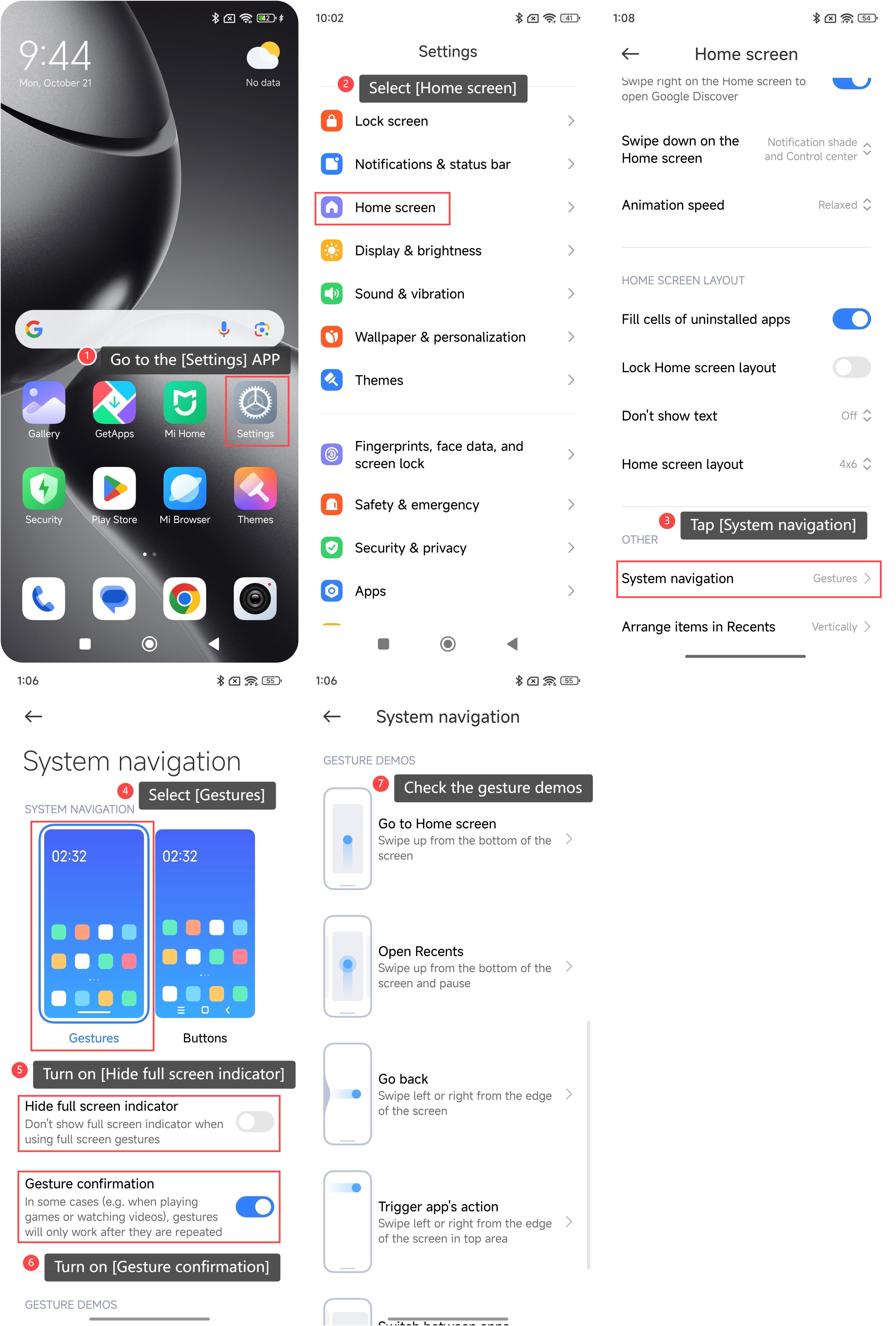
お使いの携帯電話のナビゲーションボタンを使用するには、次の手順を参照してください。
1.お使いの携帯電話の[設定]アプリに移動します。
2. [ホーム画面]を選択します。
3. [システムナビゲーション]をタップします。
4. [ボタン]を選択します。 選択すると、画面の下部に3つのボタン(戻るボタン、ホームボタン、メニューボタン)が表示されます。
5. [ミラーボタン]をオンにして、戻るボタンとメニューボタンをミラーリングできます。
6. [ボタンショートカット]をタップします。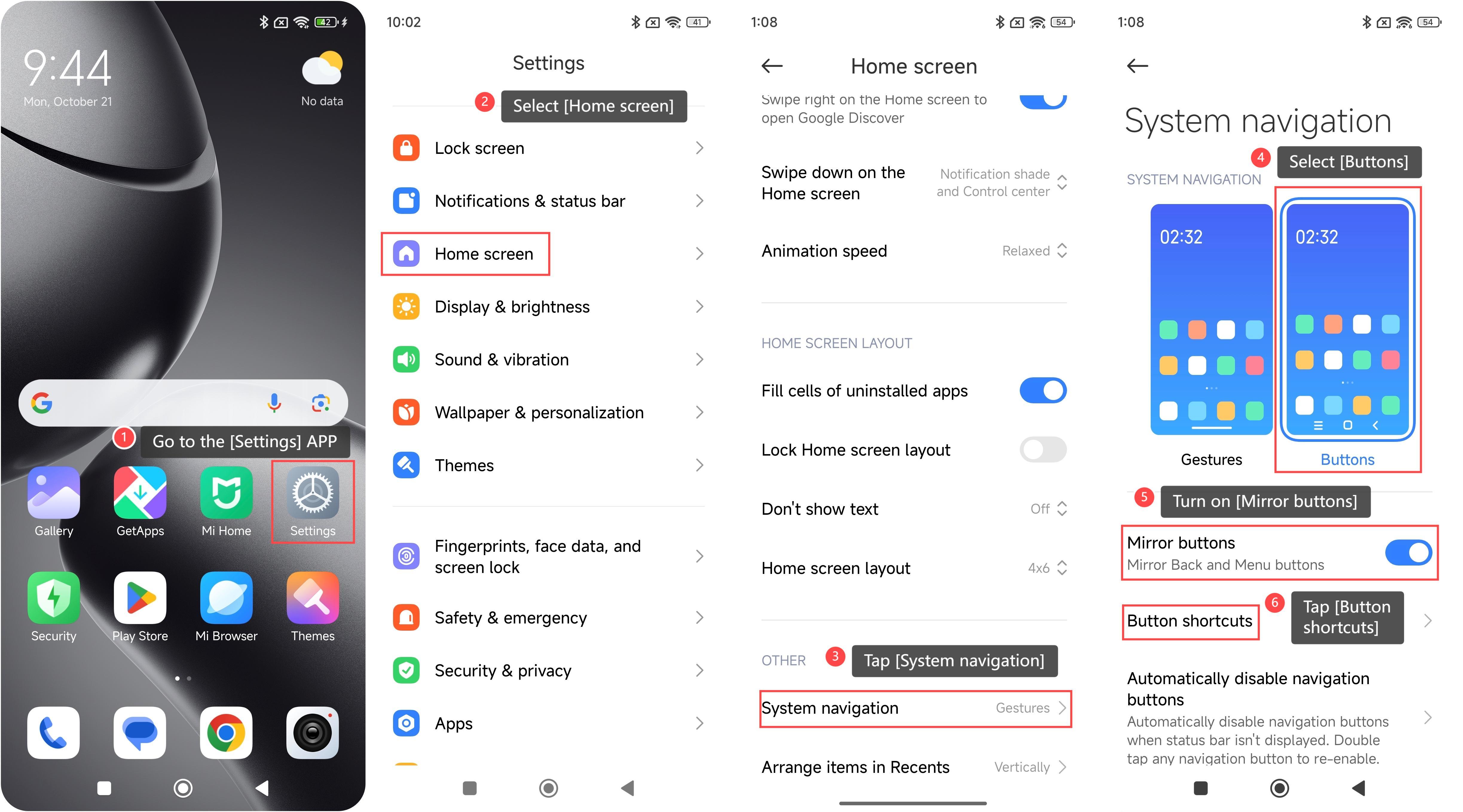
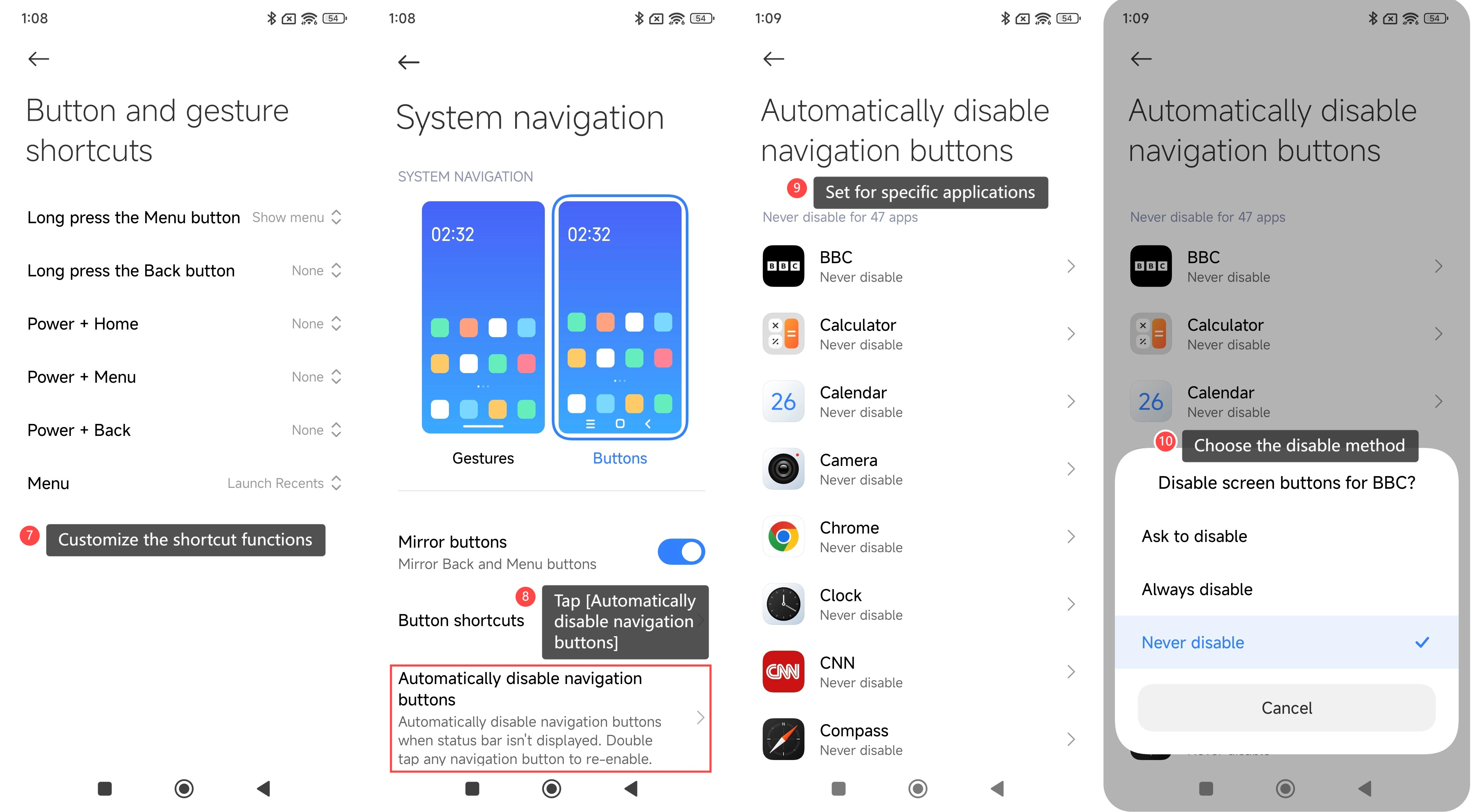
7.ボタンのショートカット機能をカスタマイズできます。
8. [ナビゲーションボタンを自動的に無効にする]をタップします ステータスバーが表示されていない場合、デバイスはナビゲーションボタンを自動的に無効にします。ナビゲーションボタンをダブルタップして再度有効にします。
9. APPをタップすると、特定のアプリケーションの[ナビゲーションボタンを自動的に無効にする]機能を設定できます。
10.APPの無効化方法を選択します。
お役に立ちましたか?