

Xiaomi Smart Camera C500 Dual よくある質問
*本ページの内容は英語の文章を自動翻訳したものです。
機能紹介
1.Q:Xiaomi Smart Camera C500 Dualはセキュリティとプライバシーをどのように確保しますか?
A:Xiaomi Smart Camera C500 Dualには MJA1 セキュリティ チップが内蔵されており、送信データ全体を暗号化して通信とストレージのセキュリティを確保します。クラウド経由で AES128 ビット暗号化が使用され、セキュリティとプライバシーが確保されます。
2.Q:Xiaomi Smart Camera C500 Dualのパッケージ内容は何ですか?
A:Xiaomi Smart Camera C500 Dualのパッケージ内容は次のとおりです。
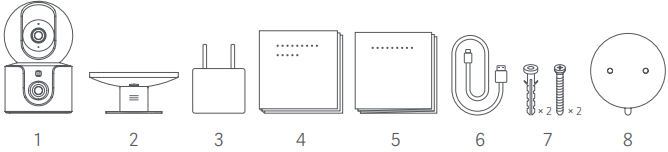
Xiaomi Smart Camera C500 Dual、取り付けブラケット、ユーザーマニュアル、取り付け位置決めステッカー、電源、電源コード、壁掛け用アクセサリーバッグが含まれています。
3.Q: Xiaomi Smart Camera C500 Dualの製品概要は何ですか?
A:Xiaomi Smart Camera C500 Dualの製品概要は次のとおりです。
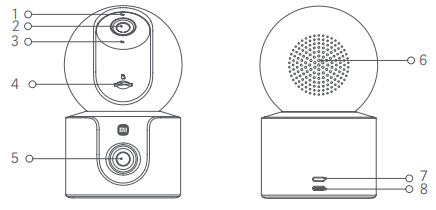
Xiaomi Smart Camera C500 Dualの正面図には、インジケーター ライト、ジンバル レンズ、マイク、microSD カード スロット (レンズが上を向いているときに表示されます)、固定レンズ、リセット ボタン、電源ポートがあります。
Xiaomi Smart Camera C500 Dualの背面には、スピーカー、リセット ボタン、電源ポートがあります。
4.Q:Xiaomi Smart Camera C500 Dualはどのようなインストール方法をサポートしていますか?
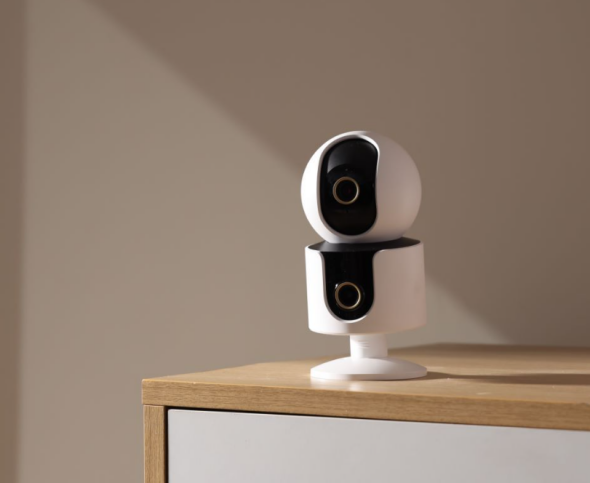
A:Xiaomi Smart Camera C500 Dualには複数の設置方法があります。カメラを机、ダイニング テーブル、コーヒー テーブルなどの水平面に置くことも、壁に設置することもできます。
知らせ:
夜間には、暗視赤外線ライトがオンになり、近くのデスクトップが照らされ、デスクトップの画像が白または露出オーバーになり、遠くの画像が黒になります。標準スタンドを使用してカメラをテーブルまたは高い場所に置き、レンズを固定すると広角の視野が広がります。
テーブルの端にある監視カメラの映像は次のとおりです。

テーブルの端から遠く離れた場所にあるカメラからの監視映像は次のとおりです。

標準ブラケットの高さ位置は下図の通りです。
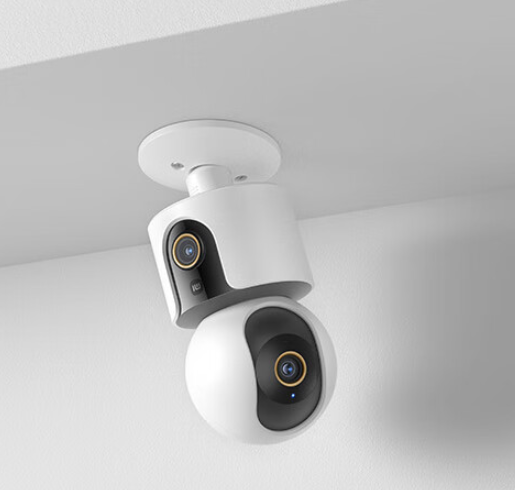
カメラを壁に設置する場合は、固定カメラのレンズを壁と水平に保つ必要があり、推奨設置距離は 60 cm です。 2 つの壁に対して斜めに設置する必要があり、推奨設置距離は 25 cm です。
壁面への取り付け位置は下図のとおりです。
5.Q:Xiaomi Smart Camera C500 Dualを壁に取り付ける手順は何ですか?
A: Xiaomi Smart Camera C500 Dualを壁に取り付けるには、次の手順を参照してください。
1. 取り付けテンプレートのステッカーを壁の適切な位置に貼り付け、壁に穴を開け、ステッカーの穴に合わせます。直径は約6mm、深さは約30mm、ブラケットベースの直径は約30mmです。約76mm、穴の間隔は約3.6cmです。
2. 開けた穴にプラスチックの壁プラグを挿入します。

3. 壁取り付けブラケットの穴と壁に開けられた穴の位置を合わせます。壁取り付けブラケットの各穴にネジを挿入し、プラス ドライバーを使用して壁の各コンセントにねじ込みます。

4. カメラの底面の溝を壁掛けマウントの盛り上がった部分に合わせ、壁掛けマウントの横線の位置が付いた 2 つの位置を保持し、所定の位置にロックされるまで壁掛けマウントを時計回りに回転させます。
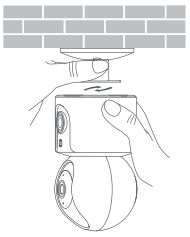
5. カメラが適切な角度になるまで壁掛けマウントの軸を調整します。カメラを水平に回転させて、固定レンズの水平方向を調整します。壁掛けマウントの横線方向にカメラを回転させて調整します。固定レンズのピッチ角。

知らせ:
1. 壁はカメラの総重量の少なくとも 3 倍を支えることができなければなりません。
2. 怪我を防ぐため、カメラは設置説明書に従って天井または壁にしっかりと固定する必要があります。
3.下向きにインストールした後、Mi Homeアプリのカメラ設定で画像を180 °回転する必要があります。
4. 2 つの取り付けブラケット間の穴の距離は 36 mm です。
6.Q : Xiaomi Smart Camera C500 Dualに MicroSD カードをインストールするにはどうすればよいですか?
A: カメラのプラグが抜かれていることを確認し、ジンバル カメラのレンズを上に傾けて microSD カード スロットを露出させます。次に、microSD カードの接触面を下にしてスロットに挿入します。
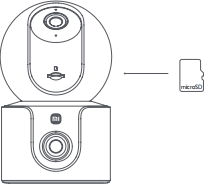
7.Q:Xiaomi Smart Camera C500 Dualの電源を入れる方法は?
A:Xiaomi Smart Camera C500 Dualを起動するには、次の手順を参照してください。
1. 電源アダプター ケーブルをカメラの電源インターフェイスに差し込むと、カメラの電源が自動的にオンになります。
2. インジケータライトがオレンジ色に点灯し、音声プロンプトが聞こえる場合は、カメラの電源が正常にオンになっていることを意味します。インジケーターライトがオレンジ色に点灯しない場合は、リセットボタンを 7 秒間押し続けてカメラを再起動してください。
知らせ:
1. カメラが正常に動作しないことを避けるため、カメラの充電には必ず元の電源アダプタ ケーブルを使用してください。
2. カメラの電源が入っているときは、カメラのレンズを回転させたり、レンズを無理に回転させたりしないでください。
3. カメラの電源を入れるときに、カメラのレンズを回転させたり、無理に回転させたりしないでください。 レンズの位置が正確でない場合は、Mi Homeアプリで調整してください。

8.Q : Xiaomi Smart Camera C500 Dualを工場出荷時の設定に戻す方法は?
A:ネットワーク接続または Xiaomi アカウントを変更する必要がある場合は、電話の電源が入っているときにリセット ボタンを約 7 秒間押し続けて、音声プロンプトを聞いた後、工場出荷時の設定に戻し、アプリに再接続してください。工場出荷時の設定に復元しても、MicroSD カードに保存されているデータは削除されません。
9.Q:Xiaomi Smart Camera C500 Dualの SN を確認するにはどうすればよいですか?
A:1. SN 番号はパッケージの裏面で確認できます。
2. SN はカメラ底面のラベルで確認できます。
10.Q : Xiaomi Smart Camera C500 Dualの認証を確認するにはどうすればよいですか?
A:認定はパッケージの裏面で確認できます。
11.Q:Xiaomi Smart Camera C500 Dualは、電話機の電源がオフになっているときと電源がオンになっているときの MicroSD カードへの録画をサポートしていますか?
A:サポートされています。デバイスが一度インターネットに正常に接続されていれば、デバイスがインターネットから切断され、電源がオンになっても、引き続き MicroSD カードにビデオを録画できます。また、インターネットに接続せずにデバイスの電源をオフにしてから再度オンにすると、MicroSD カードにビデオを録画できなくなります。視聴するにはデバイスを再起動し、インターネットに接続する必要があります。デバイスの電源がオフになっている場合、またはインターネットから切断されている場合は、MicroSD カードをデバイスから取り外してコンピューターでのみ視聴できます。Mi Homeアプリでの視聴はサポートされていません。
12.Q:Xiaomi Smart Camera C500 Dual、クラウド ストレージ、MicroSD カードで録画したビデオには音声が入りますか?
A:上記の録画モードで録画されたビデオにはすべて音声が含まれていますが、倍速再生をオンにすると、ビデオはデフォルトで無音で再生されますが、これは正常です。さらに、カメラ監視画面に入るとき、またはクラウドまたはMicroSDカードのビデオ再生インターフェイスに入るときは、デフォルトで再生がサイレントになります。通常にサウンドを再生したい場合は、ミュートアイコンをクリックしてサウンドを復元し、調整してください音量。
13.Q:Xiaomi Smart Camera C500 Dualを使用する際の注意事項は何ですか?
A:Xiaomi Smart Camera C500 Dualを使用する際の注意事項は次のとおりです。
1. 最新のMi Homeアプリ(バージョン 9.4 以降) を使用してカメラに接続してください。
2. カメラの暗視機能をオンまたはオフにすると、赤外線カットフィルターが切り替わり、カチッという軽い音が鳴りますが、これは正常です。
3. このカメラは精密電子製品ですので、通常の使用を保証するために、極端に湿気の多い環境や水が浸入しやすい場所でカメラを使用しないでください。
4. カメラの性能を向上させるため、カメラをレンズの真向かいや、ガラス窓、白い壁などの反射面の近くに置かないでください。そうしないと、近くの領域の画像が明るすぎます。カメラが暗くなり、遠方の領域が明るすぎると、カメラが白い画像を生成します。
5. Wi-Fi を使用する場合は、Wi-Fi 信号が良好な場所にカメラを設置してください。電子レンジなど、Wi-Fi 信号に影響を与える物や場所の近くにカメラを設置しないでください。
6.カメラは2.4GHz/5GHz Wi-Fiへの接続をサポートしており、実際の状況に応じて選択できます。ルーターをカメラの近くに配置し、Wi-Fi 接続に影響を与える特殊文字を Wi-Fi 名とパスワードに追加しないでください。
14.Q:Xiaomi Smart Camera C500 Dualはなぜ標準の電源アダプターと電源コードを使用しなければならないのですか?
A:品質の悪い電源コードはカメラの通常の使用に影響を与えます。標準の電源コードと電源アダプターを使用してください。
アプリについて
1.Q:Xiaomi Smart Camera C500 DualをMi Homeアプリに接続するにはどうすればよいですか?
A:Xiaomi Smart Camera C500 DualをMi Homeアプリに接続するには、次の手順を参照してください。
1. [Mi Home]アプリを入力します。
2.画面右上隅の [+] をクリックします。
3. [スキャン]をクリックします。
4. カメラの下部にある QR コードをスキャンします。
5. インジケータライトがオレンジ色に点滅し、リセットが成功したことを示す音声が聞こえるまで、リセット ボタンを 7 秒間押し続けます。
6. プロンプトに従って Wi-Fi ネットワークを構成します。
7. 接続が成功するまで待ちます。
2.Q:Xiaomi Smart Camera C500 Dualは監視画面のズームインをサポートしていますか?最大何回までサポートされますか?
A:はい、最大 6 倍のズームをサポートしています。画像をピンチして拡大または縮小できます。
3.Q: Xiaomi Smart Camera C500 Dualの画像設定を構成するにはどうすればよいですか?
A:[Mi Home]アプリに入り>>[Xiaomi Smart Camera C500 Dual]>> 3点アイコン>>[カメラ設定]>> [タイムスタンプ] 、 [レンズ歪み補正]を設定し、画像を180 °回転します(カメラは反転されています (インストール時に構成が必要です)。
画像を回転したい場合は、[回転]をクリックしてください。画像が必要な角度に回転したら、[ √ ]をクリックして保存してください。
4.Q:Xiaomi Smart Camera C500 Dualのジンバルを調整するにはどうすればよいですか?
A:Xiaomi Smart Camera C500 Dualのジンバル調整については、次の手順を参照してください。
1. [Mi Home]アプリを入力します。
2. [Xiaomi Smart Camera C500 Dual]をクリックします。
3. 画面の右上隅にある 3 つの点のアイコンをクリックします。
4. [カメラ設定] をクリックします。
5. [カメラキャリブレーション]をクリックすると、カメラのキャリブレーションが開始されます。
知らせ:
1.デバイスがレンズを自動的に戻せない場合、またはレンズの監視角度を正確に調整できない場合、カメラのキャリブレーション機能を実行できます。
2. カメラのキャリブレーションにより、長期間のカメラの回転によって引き起こされるジンバル角度のわずかなずれの問題が修正されます。確認後、カメラはジンバルのキャリブレーションのために 1 円回転し、自動的にデフォルトの初期位置に戻ります。
5.Q:Xiaomi Smart Camera C500 Dualを再起動するにはどうすればよいですか?
A:Xiaomi Smart Camera C500 Dualを再起動するには、次の手順を参照してください。
1. [Mi Home]アプリを入力します。
2. [Xiaomi Smart Camera C500 Dual]をクリックします。
3. 画面の右上隅にある 3 つの点のアイコンをクリックします。
4. [カメラ設定]をクリックします。
5. [デバイスの再起動]をクリックします。
カメラが録画できない場合、ビデオをクラウドストレージにアップロードできない場合、またはホームモニタリングなどの異常な機能がある場合、デバイスを再起動できます。
6.Q: Xiaomi Smart Camera C500 Dualのナイトビジョン設定を構成するにはどうすればよいですか?
A: Xiaomi Smart Camera C500 Dualでナイトビジョン設定を構成するには、次の手順を参照してください。
1. [Mi Home]アプリを入力します。
2. [Xiaomi Smart Camera C500 Dual]をクリックします。
3. 画面の右上隅にある 3 つの点のアイコンをクリックします。
4. [カメラ設定] をクリックします。
5. [ナイトビジョン設定] をクリックします。
6. [自動スイッチ]、 [常時オン] 、[常時オフ]を選択します。
[シマーフルカラー] を有効または無効にすることもできます。
知らせ:
[ナイトビジョン設定]で[常時オン]を選択すると、低照度フルカラー機能は動作せず、画像は白黒または黒のままになります。 [自動切り替え]を選択することをお勧めします。
7.Q: Xiaomi Smart Camera C500 Dualのトラフィック使用保護機能をオンにする方法は?
A: Xiaomi Smart Camera C500 Dualでデータ使用保護を有効にするには、次の手順を参照してください。
1. [Mi Home]アプリを入力します。
2. [Xiaomi Smart Camera C500 Dual]をクリックします。
3. 画面の右上隅にある 3 つの点のアイコンをクリックします。
4. [カメラ設定] をクリックします。
5.[データ使用量保護]を有効または無効にします。
6.[データ通信量保護]を設定すると、モバイルネットワーク利用時に監視映像が再生されなくなります。
知らせ:
クラウド ストレージや MicroSD カードに保存されたビデオは自動的に再生され、データ使用量の保護の対象にはなりません。
8.Q:Xiaomi Smart Camera C500 Dualリアルタイム監視インターフェイスのアイコン機能は何ですか?
A:Xiaomi Smart Camera C500 Dualリアルタイム監視インターフェイスのアイコンは次のように紹介されています。
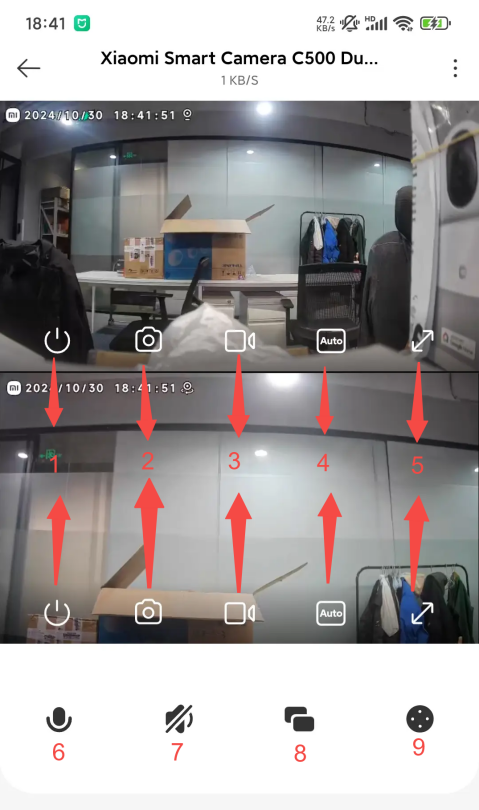
1. スリープ: このアイコンをクリックすると、カメラは直接スリープ モードに入り、スリープ モードに入ると、監視や録画操作を実行できなくなります。
2. 撮影: このアイコンをクリックすると、いつでも監視画像を撮影でき、画像はローカルに保存されます。
3. 録画: このアイコンをクリックすると、いつでも監視画面を録画できます。このアイコンをもう一度クリックして録画を終了すると、録画されたビデオがローカルに保存されます (録画を開始するときは録画インターフェイスに留まる必要があります。そうしないと、録音は終了します);
4. 明瞭度: アイコンをクリックして、明度を自動、480 スムーズ、または 2.5K 高解像度に調整できます (自動とは、ネットワーク環境に応じてカメラが明瞭度を自動的に調整することを意味します)。
5. 全画面: アイコンをクリックすると、監視画像が横長になります。
6. 音声通話: アイコンをクリックして、Mi Homeアプリを通じて双方向リアルタイム通話を行います。
7. サウンド: アイコンをクリックして、選択した画像のサウンドを監視し、携帯電話の音量を調整します。
8. 画像の選択: アイコンをクリックして、デュアル画像、固定画像、PTZ 画像からプレビュー画像を選択します。
9. PTZ: このアイコンをクリックすると、PTZ 制御インターフェイスが表示され、カメラの動きを制御します。
9.Q:Xiaomi Smart Camera C500 Dualの収集領域を設定するにはどうすればよいですか?
A:Xiaomi Smart Camera C500 Dualの収集領域を設定するには、次の手順を参照してください。
1. [Mi Home]アプリを入力します。
2. [Xiaomi Smart Camera C500 Dual]をクリックします。
3. PTZ アイコンをクリックします。
4. 矢印アイコンをクリックします。
5. お気に入りエリアを追加、削除、または制御します。
6. [ √ ]をクリックします。
10.Q:Xiaomi Smart Camera C500 Dualの自動クルーズ機能を使用するにはどうすればよいですか?
A:サポートされていません。
11.Q: Xiaomi Smart Camera C500 Dualで人物追跡を設定するにはどうすればよいですか?
A:Xiaomi Smart Camera C500 Dualで人物追跡を設定するには、次の手順を参照してください。
1. [Mi Home]アプリを入力します。
2. [Xiaomi Smart Camera C500 Dual]をクリックします。
3. 画面の右上隅にある 3 つの点のアイコンをクリックします。
4. [AI 設定] をクリックします。
5. [人物検知]をクリックします。
6.[人物追跡] をオンまたはオフにします。
7.[人体連動トラッキング]をオフにすると、カメラは画像を回転して人体を追尾しません。
12.Q: Xiaomi Smart Camera C500 Dualでホームモニタリングを設定するにはどうすればよいですか?
A:[Mi Home]アプリを入力>> [Xiaomi Smart Camera C500 Dual] >> 3 点アイコン>> [自宅監視設定] >> [自宅監視]をオンまたはオフにする >> [自宅監視期間]を設定します。[プッシュ通知間隔]、[プッシュ通知検出] 、[イベント通知タイプ]。
ホームモニタリングの設定の詳細は次のとおりです。
1.[AI設定]で対応する検出項目を有効にする必要があります。トリガー条件が満たされると、ホームモニタリング機能がイベントビデオを録画します。
2. 在宅監視時間帯: 終日監視と定期監視を設定できます。
3. 地域感度: 高感度と低感度を選択できます。
4. プッシュ間隔: プッシュ間隔は 3 分、5 分、10 分、30 分から選択できます (デフォルトの間隔のみ選択でき、間隔はカスタマイズできません。頻繁なプッシュ通知を避けるため、最短の間隔は 3 分です) );
5.[AI設定]でこの項目を有効にすると、トリガー条件を満たした場合にのみプッシュ通知が送信されます。イベント通知の種類には、 [人を検出しました] 、[誰かが柵で囲まれたエリアに入った] 、 [誰かが柵で囲まれたエリアから出た] 、 [赤ちゃんの泣き声] 、 [ペットを検出しました] 、 [モーションを検出しました] 、 [スマートシーンからトリガー] があります。 [イベント通知タイプ]のオプションをオフにすると、通知は受信されなくなります。イベントを表示する必要がある場合は、「ホームモニタリング」に移動します。
[AI 設定]には対応する検出項目はなく、ホームモニタリングにはプッシュ通知やイベントビデオはありません。
知らせ:
1.[ホームモニタリング]をオンにすると、クラウドストレージに9秒間のビデオが録画され、クラウドストレージに保存されます。ホームモニタリングビデオは7日のサイクルでカバーされます。
2.人体検知を除き、 [AI 設定] の他の検知タイプはデフォルトでオフになっており、手動でオンにする必要があります。
3.家庭用監視ビデオは一括削除をサポートしていません。
4.MicroSDカードやクラウドストレージを使用せずにホームモニタリングを使用することもできます。
13.Q:Xiaomi Smart Camera C500 Dualの MicroSD カードに保存されたビデオを再生するにはどうすればよいですか?
A: Xiaomi Smart Camera C500 Dualで MicroSD カードに保存されたビデオを再生するには、次の手順を参照してください。
1. [Mi Home]アプリを入力します。
2. [Xiaomi Smart Camera C500 Dual]をクリックします。
3. [再生]をクリックします。
4. [メモリカード] をクリックします。
5. 必要に応じてビデオを表示します。
MicroSD カードに保存されたビデオの再生について詳しくは、次のとおりです。
1.カメラがインターネットから切断されている場合、または電源がオフになっている場合、MicroSD カードに保存されているビデオはMi Homeアプリで再生できません。カード リーダーを使用して、コンピュータ上の MicroSD カード上のビデオを表示できます。
2.異なる色は異なる記録されたイベントを表し、対応するイベントは左右にスクロールできます。灰色は、イベントが記録されなかったことを意味します。
3.MicroSD カード上の各ビデオの長さは 1 分で、バッチで削除できます。
再生インターフェイスのアイコンの機能は次のとおりです。
1.再生/一時停止:MicroSD カードの再生画面を一時停止したり、再生を継続したりできます。再生/一時停止アイコンが表示される前に、再生画面をクリックする必要があります。
2.スクリーンショット: 現在の監視画面のスクリーンショットを撮り、画像を生成してギャラリーに保存できます。
3.録画: 録画アイコンをクリックして現在の監視インターフェイスを録画し、ビデオをギャラリーに保存します。
4.倍速再生: MicroSD カード上のビデオは、カメラで 1 倍速、4 倍速、および 16倍速での再生をサポートします。倍速再生が選択されている場合、ビデオはデフォルトでサイレント再生されます。
5.ミュート: カメラの再生を開始するたびに、MicroSD カードに保存されているビデオはデフォルトでミュート再生されます。監視画面を見るときに音声が必要な場合は、ミュート アイコンをクリックして音声をオンにしてください。
6.全画面: アイコンをクリックすると、カメラ監視画面が横長になります。
14.Q:Xiaomi Smart Camera C500 Dualの MicroSD カードをフォーマットするにはどうすればよいですか?
A:Xiaomi Smart Camera C500 Dualで MicroSD カードをフォーマットするには、次の手順を参照してください。
1. [Mi Home]アプリを入力します。
2. [Xiaomi Smart Camera C500 Dual]をクリックします。
3.画面の右上隅にある 3 つの点のアイコンをクリックします。
4.[ストレージの管理]をクリックします。
5.[SD カードのステータス]をクリックします。
6.[SDカードのフォーマット]をクリックします。
知らせ:
1.Mi Homeアプリでは MicroSD カードが使用可能であると表示されますが、コンピューター上で MicroSD カードを読み取るときに使用可能なスペースがありません。これは正常な現象です。
2. 使用環境の影響を受けるため、MicroSD カードの録画時間は参考値です。実際の録画時間を参照してください。
3. SD カードをフォーマットすると、SD カードに保存されているすべてのビデオが削除されます。事前にこれらのビデオをバックアップしてください。
15.Q:Xiaomi Smart Camera C500 Dualのファームウェアを更新するにはどうすればよいですか?
A: Xiaomi Smart Camera C500 Dualのファームウェアを更新するには、次の手順を参照してください。
1. [Mi Home]アプリを入力します。
2. [Xiaomi Smart Camera C500 Dual]をクリックします。
3. 画面の右上隅にある 3 つの点のアイコンをクリックします。
4. [ファームウェアアップデート]をクリックし、アップデートがあるかどうかを確認します。
16.Q:Xiaomi Smart Camera C500 DualはHomeKit への接続をサポートしていますか?
A:サポートされていません。
17.Q: Xiaomi Smart Camera C500 Dualでクラウド ストレージに保存されたビデオを表示するにはどうすればよいですか?
A: Xiaomi Smart Camera C500 Dualのクラウド ストレージに保存されているビデオを表示するには、次の手順を参照してください。
1. [Mi Home]アプリを入力します。
2. [Xiaomi Smart Camera C500 Dual]をクリックします。
3. [再生]をクリックします。
4. [クラウドストレージ] をクリックします。
5. オプションから選択します。
知らせ:
異なる色は異なる記録イベントを表し、左または右にスクロールして対応するイベントを再生できます。
18.Q:Xiaomi Smart Camera C500 Dualはパノラマ描画をサポートしていますか?
A:サポートされていません。
19.Q:Xiaomi Smart Camera C500 Dualは通話中の音量調整をサポートしていますか?
A:サポートされています。音声通話中は、電話の音量を調整して電話の音を調整したり、カメラの音を調整したりすることもできます。
Xiaomi Smart Camera C500 Dualで通話音量を調整する方法は、次の手順を参照してください。
1. [Mi Home]アプリを入力します。
2. [Xiaomi Smart Camera C500 Dual]をクリックします。
3. 画面の右上隅にある 3 つの点のアイコンをクリックします。
4. [カメラ設定] をクリックします。
5. [カメラスピーカー音量調整]をクリックします。
20.Q:私の携帯電話が Xiaomi Smart Camera C500 Dualからのホームモニタリングやその他の情報のプッシュ通知を受信できないのはなぜですか?
A:1. [AI 設定]で検出項目をオンにする必要があります。一部の検出項目はデフォルトでオフになっています。そして、 [ホームモニタリング設定]の[イベント通知タイプ]のオプションをオンにします。
2.設定でMi Homeアプリの通知許可を有効にします。
3.Mi Homeアプリのデバイス通知をオンにしておきます。
21.Q:Xiaomi Smart Camera C500 Dualにはアラームビデオがあるのに、ホームモニタリング用のプッシュ通知がないのはなぜですか?
A:[宅内監視設定]の[宅内監視]と[イベント通知タイプ]のイベントオプションがオンになっているか確認してください。
22.Q:Xiaomi Smart Camera C500 Dualを他の Xiaomi アカウントに共有し、共有された Xiaomi アカウントを削除するにはどうすればよいですか?
A:1. [Xiaomi Smart Camera C500 Dual] を押したままにし、Mi Homeアプリホームページで[共有]をクリックし、プロンプトに従ってデバイスを共有します。
[Xiaomi Smart Camera C500 Dual]設定ページのデバイス共有をクリックし、 指示に従ってデバイスを共有します。
3. 共有デバイスを削除し、[Mi Home] アプリ >> [個人情報] >> [その他の設定] >> [共有デバイス] >>デバイスを選択>> [×]に入ります。
23.Q:Xiaomi Smart Camera C500 Dualが誰かが動いているのに誰も動いていないことを報告した場合はどうすればよいですか?
A:Xiaomi Smart Camera C500 Dualがエラーを報告した場合は、次の手順を参照してください。
1. [Mi Home]アプリを入力します。
2. [Xiaomi Smart Camera C500 Dual]をクリックします。
3. [監視] をクリックします。
4. 誤報があったビデオを選択します。
5. 認識エラーアイコンをクリックします。
6. [エラーレポートの識別]をクリックします。
7. [OK]をクリックします。
24.Q:Xiaomi Smart Camera C500 Dualでデュアルレンズ連携撮影を使用するにはどうすればよいですか?
A:[Mi Home] アプリを入力>> [Xiaomi Smart Camera C500 Dual] >>長押しして固定画面上の領域を選択します (できればカメラから 1 メートル以上離れた場所) >> PTZ 画面が選択した領域まで回転します。
25.Q:Xiaomi Smart Camera C500 Dualはテレビで Mi Home ニュースをプッシュすることをサポートしていますか?
A:サポートされていません。
26.Q:Xiaomi Smart Camera C500 Dualは Bluetooth ゲートウェイをサポートしていますか?
A:サポートされていません。
27.Q:Xiaomi Smart Camera C500 Dualの泣き声検出機能を使用するにはどうすればよいですか?
A: Xiaomi Smart Camera C500 Dualで泣き声検出を使用するには、次の手順を参照してください。
1. [Mi Home]アプリを入力します。
2. [Xiaomi Smart Camera C500 Dual]をクリックします。
3. 画面の右上隅にある 3 つの点のアイコンをクリックします。
4. [AI 設定] をクリックします。
5. [泣き声検出] をクリックします。
6. [泣き声検知]をオンにします。
7. [感度設定]をクリックして、感度を[高] 、 [中] 、 [低]に調整することもできます。
8. [泣き声検出]カメラが泣き声を検出すると、時間内に携帯電話に通知が届きます。
知らせ:
周囲の環境が騒がしい場合、通知が誤ってプッシュされることがあります。
28.Q:Xiaomi Smart Camera C500 Dualで仮想フェンスを使用するにはどうすればよいですか?
A:仮想フェンスを使用するには、[Mi Home] アプリに入ってください>> [Xiaomi Smart Camera C500 Dual] >> 3点アイコン>> [AI設定] >> [仮想フェンス] >> [仮想フェンス]を有効にします。
仮想フェンシングの詳細は次のとおりです。
1.固定画像に[誰かが柵内に入る][誰かが柵から出る]を追加します。
2. [バーチャルフェンス]をオンにすると、固定画面でフェンスエリアを手動で選択でき、カメラがフェンスエリアへの出入りを検知すると、携帯電話に通知をプッシュしてイベントを記録します。スマートなシーンにもリンクできます。
3. 固定画像上に仮想フェンスを手動でフレームに入れることができます。
4. 約 5 秒後、仮想フェンスに入って離れると、ホームモニタリングに誰かがフェンスで囲まれたエリアから出て行ったことが表示されます。
29.Q: Xiaomi Smart Camera C500 Dualでペット検出を使用するにはどうすればよいですか?
A: Xiaomi Smart Camera C500 Dualでペット検出を使用するには、次の手順を参照してください。
1. [Mi Home]アプリを入力します。
2. [Xiaomi Smart Camera C500 Dual]をクリックします。
3. 画面の右上隅にある 3 つの点のアイコンをクリックします。
4. [AI 設定] をクリックします。
5. [ペット検出] をクリックします。
6. [ペット検出] をオンにします。
7. [ペット検出]後、カメラがペットを検出すると携帯電話にプッシュ通知し、イベントとして記録することもできます。
30.Q:Xiaomi Smart Camera C500 Dualでサポートされている最小の アプリ バージョンは何ですか?
A: [Mi Home] アプリ>>[パーソナルセンター]>>[その他の設定]>>[Mi Homeについて]と入力すると、現在のバージョンを確認できます。
サポートされている最小バージョンは Android 9.4 および iOS 9.4 です。9.4 より前のバージョンは アプリ にバインドできません。最新バージョンに更新するか、Mi Homeアプリを再インストールしてください。
31.Q:Xiaomi Smart Camera C500 Dualで NAS ネットワーク ストレージを構成するにはどうすればよいですか?
A:Mi Homeアプリの設定インターフェイス[ストレージの管理]で、プロンプトに従ってストレージ デバイスを追加できます。
知らせ:
カメラに接続されているルーターまたはネットワーク ディスクは送信をサポートしている必要があり、カメラにはMicroSDカードが取り付けられており、正常に録画できる必要があります。
32.Q:Mi Homeアプリのホームページで Xiaomi Smart Camera C500 Dualデュアル ディスプレイを大きなカードとして表示するにはどうすればよいですか?
A:Xiaomi Smart Camera C500 Dualのラージカードを交換するには、次の手順を参照してください。
1. [Mi Home]アプリを入力します。
2. [Xiaomi Smart Camera C500 Dual]をクリックします。
3. 画面の右上隅にある 3 つの点のアイコンをクリックします。
4. [大きなカードに切り替える] をクリックします。
5. [大きなカードに切り替える] をオンにします。
トグルボタンをクリックしてデュアルイメージに切り替えることもできます。
トラブルシューティング
1.Q:Xiaomi Smart Camera C500 Dualで撮影した画像が黒いのはなぜですか?
A:1. ジンバルの前に障害物がある場合、赤外線光が近くの物体に直接当たったり、他の場所から反射したりすると、画像内の物体または領域が白くなってしまうことがあります。障害物を避ける。
2. 固定カメラがデスクトップに非常に近い場合、赤外線が近くのデスクトップに直接当たるため、デスクトップ領域が白くなり、遠くの視野が黒くなります。これは正常な現象です。デバイスをテーブルに置くときは、テーブルの端に置くか、標準のブラケットを使用してデバイスをサポートし、遠くの視界が暗くなるのを避け、より広角の視野が得られるようにテーブルから遠く離れた場所に配置してください。固定カメラの。
3. 逆さに設置した後、固定カメラの画角を屋根と平行にならないように下方に調整する必要があります。これにより、画像が暗すぎたり白すぎたりして、暗視効果に影響します。
2.Q:Xiaomi Smart Camera C500 Dualのリアルタイム監視画像を表示するときに音やノイズがないのはなぜですか?
A:1.Mi Homeアプリのリアルタイム監視の音量はデフォルトでオフになっています。音量が低い場合は、ビデオ インターフェイスの音量アイコンをオンにして、携帯電話の音量を上げることができます。
2.リアルタイム監視中にノイズが発生する場合は、携帯電話をカメラから遠ざけ、カメラを冷蔵庫や電子レンジなどの電子機器の隣に置かないでください。
3.Q:Xiaomi Smart Camera C500 Dualで通話中に音が聞こえないのはなぜですか?
A:1. 携帯電話の音量調整が低すぎて沈黙していないか確認します。
2.Mi Homeアプリが電話のマイクの使用 (録音) を許可しているかどうかを確認します。許可されていない場合は、電話の設定で関連する許可を有効にしてください。
4.Q:Xiaomi Smart Camera C500 Dualが過去のビデオをスムーズに再生できないのはなぜですか?
A:1. MicroSD カード上のビデオが途切れている場合は、動画のみを記録する機能がオンになっているかどうかを確認してください。この機能をオンにすると、カメラは画像が変化したときのみ記録します (クラウド上のビデオの場合)。ストレージに保存されるビデオは動画のみを記録するものであり、24 時間録画できるわけではありません。これは正常な現象です)。
2. ビデオがフリーズする場合は、ネットワークに問題がある可能性があります。カメラが接続されているネットワークに接続されているデバイスが多すぎないか、または他のデバイスが同時にビデオを再生していないかを確認してください。屋内で使用する場合は、 5GHz Wi-Fi ネットワークに再接続して信号を強化することもできます。
5.Q:Xiaomi Smart Camera C500 Dualの MicroSD カードが異常なのはなぜですか?
A:1. 正規メーカー製ドライブレコーダーやカメラには専用のFAT32高速MicroSDカードをご使用ください。
2. カメラに要件を満たす MicroSD カードが搭載されていることを確認してください。MicroSD カードのないカメラではビデオを保存したり、過去のビデオを表示したりできません。
3. MicroSD カードがループ内でファイルを録画または自動的に削除できない場合は、Mi Homeアプリのカメラのストレージ設定で MicroSD カードをフォーマットできます。
4. アプリ で MicroSD カードをフォーマットできない場合は、フォーマットが完了したら、カメラの電源をオフにして、MicroSD カードを再インストールします。
知らせ:
フォーマット後、MicroSDカード内のファイルは削除されます。
6.Q:Mi HomeアプリでXiaomi Smart Camera C500 Dualがオフラインまたは頻繁にオフラインであると表示されるのはなぜですか?
A:1. カメラの電源がオフになっているかどうかを確認し、同時に標準アダプターを使用していることを確認してください。
2. ルーターを再起動してみてください。
3.電源とネットワークが正常な場合は、インジケーターライトを確認してください。
青色のライトの点滅: カメラはネットワークに接続しています。ネットワークが正常かどうかを確認してください。
オレンジ色に点灯: カメラの電源が入っているか、リセット後の接続を待機しています。カメラを再度 アプリ にバインドしてください。
インジケーターライトが上記の状況にある場合、カメラはオフラインです。
4. MicroSD カードがカメラに挿入されているかどうかを確認し、MicroSD カードを取り出して、カメラがオフラインになっているかどうかを確認してください。MicroSD カードの品質が悪いとカメラがオフラインになります。
5. ファームウェアを最新バージョンに更新してください。
場合はより強力な信号を取得することもできます。
7.Q:Xiaomi Smart Camera C500 Dualインジケーターライトが青く点滅して使用できないのはなぜですか?
A:1. アプリ に接続すると青いライトが点滅し、カメラがネットワークに接続できないか、アカウントをバインドできないことを示します。アカウントのパスワードが正しいかどうか、およびネットワークがカメラの要件を満たしているかどうかを確認してください。
2. アプリが正常に接続されているのに、青いライトが突然点滅して使用できない場合は、ネットワークが正常かどうかを確認してください。
3. ルーターを再起動してください。
場合はより強力な信号を取得することもできます。
8.Q:Xiaomi Smart Camera C500 Dualが通話中にエコーするのはなぜですか?
A:1. 電話をかけるときは、携帯電話とデバイスを同じ空間に置かないようにし、携帯電話とデバイスを少なくとも 10 メートル離してください。近距離でエコーが発生するのは正常です。
2. 近くに多くの電子製品がある場合、電磁干渉が発生し、音声通話中にハウリングやノイズが発生することがあります。
9.Q:Xiaomi Smart Camera C500 Dualで夜間に録画されたビデオがややぼやけているか、画像が表示されないのはなぜですか?
A:1. カメラのレンズがきれいで、ほこりがないことを確認してください。
2. レンズがゴミでブロックされているかどうかを確認してください。その場合は、ジンバルを回転するか、Mi Homeアプリでカメラの位置を移動して、ブロックされた領域からレンズを移動してください。
3. デュアル画像はそれぞれ 2.8mm と 6mm の焦点距離のレンズを使用し、デュアルレンズ連動表示機能を満たすために固定スクリーンと一致させます。近距離での障害に備えて、位置を変更したり、吊り上げて使用することができます。
10.Q:Xiaomi Smart Camera C500 Dualのインジケーター ライトが点灯しない場合はどうすればよいですか?
A:Mi Homeアプリの Xiaomi Smart Camera C500 Dualインターフェイスでインジケーター ライトのステータスを調整できます。
11.Q:Xiaomi Smart Camera C500 Dualで録画したビデオを MicroSD カードに入れると、コンピューターから音が聞こえなくなるのはなぜですか?
A:この問題は、コンピュータ上のビデオ再生ソフトウェアの互換性がないことが原因で発生します。コンピュータのプレーヤーを変更してみてください。
12.Q:Xiaomi Smart Camera C500 Dualで MicroSD カードに記録されたビデオが滑らかではなく、音声と画像が同期していないのはなぜですか?
A:1. デバイスを再起動して、通常の状態に戻るかどうかを確認します。
2. 電話機の電源が入っているときに、MicroSD カードが頻繁に抜かれていないか確認してください。 MicroSDカードはカメラの電源がオフの場合にのみ取り外すことができます。MicroSD カードを頻繁に取り外すと、MicroSD カードのパフォーマンスが低下し、ビデオ録画に異常な問題が発生します。
3. MicroSD カードの読み取り速度が非常に遅いかどうかを確認してください。
4. MicroSD カードを交換します。(要件を満たすMicroSDカードを使用することをお勧めします。そうでない場合、使用中に記録の不連続やメモリ異常などの異常な問題が多く発生します。)
13.Q:Xiaomi Smart Camera C500 DualがMicroSD カードを認識できないのはなぜですか?
A:1.デバイスを再起動します。
2. MicroSD カードがカメラに挿入されているかどうかを確認します。
3. カメラのファームウェアのバージョンとMi Homeアプリのバージョンを更新する必要があるかどうかを確認します。
4.Mi Homeアプリのデータを消去します(データを消去すると、クラウドストレージにダウンロードされたビデオが削除されます)。
5.正規メーカー製ドライブレコーダーやカメラには専用のFAT32高速MicroSDカードをご使用ください。
6. MicroSD カードを交換します。
知らせ:
microSDカードには寿命があり、長期間使用すると消去や書き換えを繰り返すと再使用できなくなりますので、必ずMicroSDカードを交換してください。
14.Q:Xiaomi Smart Camera C500 Dualデュアル ジンバルが回転しない場合はどうすればよいですか?
A:1. 電源を切り、デバイスを再起動します。
2.Mi Homeアプリのカメラ設定でデバイスを再起動できます。
3.Mi Homeアプリのカメラ設定でカメラを調整できます
上記の手順を実行してもジンバルが回転しない場合は、最寄りのアフターサービスセンターにお問い合わせください。
15.Q:Xiaomi Smart Camera C500 Dualのファームウェアのアップデートに失敗した場合はどうすればよいですか?
A:1. ネットワークが良好ではないか、サーバーに異常があるため、ネットワーク環境を変更して再試行してください。
2. ネットワークが頻繁に使用されるときは、ファームウェアを更新しないでください。
3. ネットワークがスムーズな場合は、期間を変更して再試行してください。
16.Q:Xiaomi Smart Camera C500 Dualの MicroSD カードがループでビデオを録画または削除できないのはなぜですか?
A:1.カメラのファームウェアとアプリのバージョンを更新する必要があるかどうかを確認してください。
2.Mi Homeアプリで録画専用の動画像機能が有効になっているかどうかを確認してください。
3.Mi HomeアプリでMicroSDカードをフォーマットします(MicroSDカードをフォーマットするとビデオが消去されるため、フォーマットする前にビデオをバックアップしてください)。
4.Mi Homeアプリで MicroSD カードをフォーマットできない場合は、カード リーダーを使用してコンピュータで MicroSD カードをフォーマットできます。フォーマット後、カメラの電源をオフにして、MicroSD カードを再取り付けします。
5. MicroSD カードに録画できないのは、カード自体に関連しています。MicroSD カードを交換して、問題がまだ存在するかどうかを確認してください。
17.Q:Xiaomi Smart Camera C500 Dualが自動的に回転するのはなぜですか?
A:[Mi Home]アプリを入力>>[Xiaomi Smart Camera C500 Dual]>> 3 点アイコン>>[AI 設定]>> [ポートレート検出] をオフにします。
[人物検出]をオンにすると、画像の回転に合わせてカメラも回転し、回転が完了すると元の位置に戻ります。
18.Q:Xiaomi Smart Camera C500 DualがMi Homeアプリに接続できないのはなぜですか?
A:1. Mi Home のバージョンが 9.4 以降であることを確認してください。
2. アプリ 接続ページを終了し、カメラをリセットして再接続してください。
3. ルーターを再起動し、カメラをルーターの近くに移動してください。
4. Wi-Fi ネットワークが正常かどうかを確認してください。携帯電話のホットスポットに接続できる場合は、Wi-Fi オペレーターに連絡して解決してください。問題。
19.Q:Xiaomi Smart Camera C500 Dualが アプリ のバインドに失敗した場合はどうすればよいですか?
A:1. ネットワークが正常かどうかを確認してください。
2. ルーターを再起動してみてください。
3. カメラをリセットして再接続してください。
4. 携帯電話のホットスポットを使用して確認できます。ホットスポットに接続できる場合は、Wi-Fi オペレーターに連絡して問題を解決してください。
知らせ:
カメラは 2.4GHz および 5GHz Wi-Fi ネットワークへの接続をサポートしています。 5GHz Wi-Fi は、屋内で使用すると信号がより良く、より安定します。
20.Q:Xiaomi Smart Camera C500 Dualの固定焦点レンズとジンバル レンズが異なるのはなぜですか?
A:Xiaomi Smart Camera C500 Dualのデュアルカメラは異なる標準レンズを使用しているため、カメラの外観が異なります。これは正常です。
21.Q:Xiaomi Smart Camera C500 Dualで撮影した写真の色と明るさが異なるのはなぜですか?
A:1. 画像内に黄色、赤、青の領域が大きい場合、カメラは画像がわずかに白く見えるように明るさのバランスをとります。色の比率を下げた後、画像は通常に戻ります。
2. 二重像レンズの焦点距離が異なり、同じ基準オブジェクトの二重像の領域が異なります。その結果、二重像によって基準オブジェクトの明るさが異なります。連動ファインダー機能により、動画で遠くの細部まで表示可能。
22.Q:Xiaomi Smart Camera C500 Dualで撮影した写真がぼやけるのはなぜですか?
A:1. どちらの写真も光学ズームなしの固定焦点レンズです。拡大された画像はぼやけて見えますが、これは正常です。
2. 2 つのレンズの焦点距離が異なります。カメラに近いオブジェクトは被写界深度内にないため、ジンバルの画像がぼやけます。これは通常の現象です。カメラの位置を調整することで画質を改善できます。 。
23.Q:Xiaomi Smart Camera C500 Dualのナイトビジョンにノイズがあるのはなぜですか?
A:カメラにはデュアルレンズがあり、どちらも赤外線暗視機能を備えています。夜間に赤外線暗視機能をオンまたはオフにすると、両方のレンズからカチッという音が鳴りますが、これは正常です。
24.Q:Xiaomi Smart Camera C500 Dualのデュアルスクリーンの視野角が異なるのはなぜですか?
A:カメラを逆さまに設置すると、ジンバルの角度が異なるとジンバル画像が水平を保つことができなくなります。画像が傾いていると感じる場合は、角度を調整できます。
1.Q:Xiaomi Smart Camera C500 Dualはセキュリティとプライバシーをどのように確保しますか?
A:Xiaomi Smart Camera C500 Dualには MJA1 セキュリティ チップが内蔵されており、送信データ全体を暗号化して通信とストレージのセキュリティを確保します。クラウド経由で AES128 ビット暗号化が使用され、セキュリティとプライバシーが確保されます。
2.Q:Xiaomi Smart Camera C500 Dualのパッケージ内容は何ですか?
A:Xiaomi Smart Camera C500 Dualのパッケージ内容は次のとおりです。
Xiaomi Smart Camera C500 Dual、取り付けブラケット、ユーザーマニュアル、取り付け位置決めステッカー、電源、電源コード、壁掛け用アクセサリーバッグが含まれています。
3.Q: Xiaomi Smart Camera C500 Dualの製品概要は何ですか?
A:Xiaomi Smart Camera C500 Dualの製品概要は次のとおりです。
Xiaomi Smart Camera C500 Dualの正面図には、インジケーター ライト、ジンバル レンズ、マイク、microSD カード スロット (レンズが上を向いているときに表示されます)、固定レンズ、リセット ボタン、電源ポートがあります。
Xiaomi Smart Camera C500 Dualの背面には、スピーカー、リセット ボタン、電源ポートがあります。
4.Q:Xiaomi Smart Camera C500 Dualはどのようなインストール方法をサポートしていますか?
A:Xiaomi Smart Camera C500 Dualには複数の設置方法があります。カメラを机、ダイニング テーブル、コーヒー テーブルなどの水平面に置くことも、壁に設置することもできます。
知らせ:
夜間には、暗視赤外線ライトがオンになり、近くのデスクトップが照らされ、デスクトップの画像が白または露出オーバーになり、遠くの画像が黒になります。標準スタンドを使用してカメラをテーブルまたは高い場所に置き、レンズを固定すると広角の視野が広がります。
テーブルの端にある監視カメラの映像は次のとおりです。
テーブルの端から遠く離れた場所にあるカメラからの監視映像は次のとおりです。
標準ブラケットの高さ位置は下図の通りです。
カメラを壁に設置する場合は、固定カメラのレンズを壁と水平に保つ必要があり、推奨設置距離は 60 cm です。 2 つの壁に対して斜めに設置する必要があり、推奨設置距離は 25 cm です。
壁面への取り付け位置は下図のとおりです。
5.Q:Xiaomi Smart Camera C500 Dualを壁に取り付ける手順は何ですか?
A: Xiaomi Smart Camera C500 Dualを壁に取り付けるには、次の手順を参照してください。
1. 取り付けテンプレートのステッカーを壁の適切な位置に貼り付け、壁に穴を開け、ステッカーの穴に合わせます。直径は約6mm、深さは約30mm、ブラケットベースの直径は約30mmです。約76mm、穴の間隔は約3.6cmです。
2. 開けた穴にプラスチックの壁プラグを挿入します。
3. 壁取り付けブラケットの穴と壁に開けられた穴の位置を合わせます。壁取り付けブラケットの各穴にネジを挿入し、プラス ドライバーを使用して壁の各コンセントにねじ込みます。
4. カメラの底面の溝を壁掛けマウントの盛り上がった部分に合わせ、壁掛けマウントの横線の位置が付いた 2 つの位置を保持し、所定の位置にロックされるまで壁掛けマウントを時計回りに回転させます。
5. カメラが適切な角度になるまで壁掛けマウントの軸を調整します。カメラを水平に回転させて、固定レンズの水平方向を調整します。壁掛けマウントの横線方向にカメラを回転させて調整します。固定レンズのピッチ角。
知らせ:
1. 壁はカメラの総重量の少なくとも 3 倍を支えることができなければなりません。
2. 怪我を防ぐため、カメラは設置説明書に従って天井または壁にしっかりと固定する必要があります。
3.下向きにインストールした後、Mi Homeアプリのカメラ設定で画像を180 °回転する必要があります。
4. 2 つの取り付けブラケット間の穴の距離は 36 mm です。
6.Q : Xiaomi Smart Camera C500 Dualに MicroSD カードをインストールするにはどうすればよいですか?
A: カメラのプラグが抜かれていることを確認し、ジンバル カメラのレンズを上に傾けて microSD カード スロットを露出させます。次に、microSD カードの接触面を下にしてスロットに挿入します。
7.Q:Xiaomi Smart Camera C500 Dualの電源を入れる方法は?
A:Xiaomi Smart Camera C500 Dualを起動するには、次の手順を参照してください。
1. 電源アダプター ケーブルをカメラの電源インターフェイスに差し込むと、カメラの電源が自動的にオンになります。
2. インジケータライトがオレンジ色に点灯し、音声プロンプトが聞こえる場合は、カメラの電源が正常にオンになっていることを意味します。インジケーターライトがオレンジ色に点灯しない場合は、リセットボタンを 7 秒間押し続けてカメラを再起動してください。
知らせ:
1. カメラが正常に動作しないことを避けるため、カメラの充電には必ず元の電源アダプタ ケーブルを使用してください。
2. カメラの電源が入っているときは、カメラのレンズを回転させたり、レンズを無理に回転させたりしないでください。
3. カメラの電源を入れるときに、カメラのレンズを回転させたり、無理に回転させたりしないでください。 レンズの位置が正確でない場合は、Mi Homeアプリで調整してください。
8.Q : Xiaomi Smart Camera C500 Dualを工場出荷時の設定に戻す方法は?
A:ネットワーク接続または Xiaomi アカウントを変更する必要がある場合は、電話の電源が入っているときにリセット ボタンを約 7 秒間押し続けて、音声プロンプトを聞いた後、工場出荷時の設定に戻し、アプリに再接続してください。工場出荷時の設定に復元しても、MicroSD カードに保存されているデータは削除されません。
9.Q:Xiaomi Smart Camera C500 Dualの SN を確認するにはどうすればよいですか?
A:1. SN 番号はパッケージの裏面で確認できます。
2. SN はカメラ底面のラベルで確認できます。
10.Q : Xiaomi Smart Camera C500 Dualの認証を確認するにはどうすればよいですか?
A:認定はパッケージの裏面で確認できます。
11.Q:Xiaomi Smart Camera C500 Dualは、電話機の電源がオフになっているときと電源がオンになっているときの MicroSD カードへの録画をサポートしていますか?
A:サポートされています。デバイスが一度インターネットに正常に接続されていれば、デバイスがインターネットから切断され、電源がオンになっても、引き続き MicroSD カードにビデオを録画できます。また、インターネットに接続せずにデバイスの電源をオフにしてから再度オンにすると、MicroSD カードにビデオを録画できなくなります。視聴するにはデバイスを再起動し、インターネットに接続する必要があります。デバイスの電源がオフになっている場合、またはインターネットから切断されている場合は、MicroSD カードをデバイスから取り外してコンピューターでのみ視聴できます。Mi Homeアプリでの視聴はサポートされていません。
12.Q:Xiaomi Smart Camera C500 Dual、クラウド ストレージ、MicroSD カードで録画したビデオには音声が入りますか?
A:上記の録画モードで録画されたビデオにはすべて音声が含まれていますが、倍速再生をオンにすると、ビデオはデフォルトで無音で再生されますが、これは正常です。さらに、カメラ監視画面に入るとき、またはクラウドまたはMicroSDカードのビデオ再生インターフェイスに入るときは、デフォルトで再生がサイレントになります。通常にサウンドを再生したい場合は、ミュートアイコンをクリックしてサウンドを復元し、調整してください音量。
13.Q:Xiaomi Smart Camera C500 Dualを使用する際の注意事項は何ですか?
A:Xiaomi Smart Camera C500 Dualを使用する際の注意事項は次のとおりです。
1. 最新のMi Homeアプリ(バージョン 9.4 以降) を使用してカメラに接続してください。
2. カメラの暗視機能をオンまたはオフにすると、赤外線カットフィルターが切り替わり、カチッという軽い音が鳴りますが、これは正常です。
3. このカメラは精密電子製品ですので、通常の使用を保証するために、極端に湿気の多い環境や水が浸入しやすい場所でカメラを使用しないでください。
4. カメラの性能を向上させるため、カメラをレンズの真向かいや、ガラス窓、白い壁などの反射面の近くに置かないでください。そうしないと、近くの領域の画像が明るすぎます。カメラが暗くなり、遠方の領域が明るすぎると、カメラが白い画像を生成します。
5. Wi-Fi を使用する場合は、Wi-Fi 信号が良好な場所にカメラを設置してください。電子レンジなど、Wi-Fi 信号に影響を与える物や場所の近くにカメラを設置しないでください。
6.カメラは2.4GHz/5GHz Wi-Fiへの接続をサポートしており、実際の状況に応じて選択できます。ルーターをカメラの近くに配置し、Wi-Fi 接続に影響を与える特殊文字を Wi-Fi 名とパスワードに追加しないでください。
14.Q:Xiaomi Smart Camera C500 Dualはなぜ標準の電源アダプターと電源コードを使用しなければならないのですか?
A:品質の悪い電源コードはカメラの通常の使用に影響を与えます。標準の電源コードと電源アダプターを使用してください。
アプリについて
1.Q:Xiaomi Smart Camera C500 DualをMi Homeアプリに接続するにはどうすればよいですか?
A:Xiaomi Smart Camera C500 DualをMi Homeアプリに接続するには、次の手順を参照してください。
1. [Mi Home]アプリを入力します。
2.画面右上隅の [+] をクリックします。
3. [スキャン]をクリックします。
4. カメラの下部にある QR コードをスキャンします。
5. インジケータライトがオレンジ色に点滅し、リセットが成功したことを示す音声が聞こえるまで、リセット ボタンを 7 秒間押し続けます。
6. プロンプトに従って Wi-Fi ネットワークを構成します。
7. 接続が成功するまで待ちます。
2.Q:Xiaomi Smart Camera C500 Dualは監視画面のズームインをサポートしていますか?最大何回までサポートされますか?
A:はい、最大 6 倍のズームをサポートしています。画像をピンチして拡大または縮小できます。
3.Q: Xiaomi Smart Camera C500 Dualの画像設定を構成するにはどうすればよいですか?
A:[Mi Home]アプリに入り>>[Xiaomi Smart Camera C500 Dual]>> 3点アイコン>>[カメラ設定]>> [タイムスタンプ] 、 [レンズ歪み補正]を設定し、画像を180 °回転します(カメラは反転されています (インストール時に構成が必要です)。
画像を回転したい場合は、[回転]をクリックしてください。画像が必要な角度に回転したら、[ √ ]をクリックして保存してください。
4.Q:Xiaomi Smart Camera C500 Dualのジンバルを調整するにはどうすればよいですか?
A:Xiaomi Smart Camera C500 Dualのジンバル調整については、次の手順を参照してください。
1. [Mi Home]アプリを入力します。
2. [Xiaomi Smart Camera C500 Dual]をクリックします。
3. 画面の右上隅にある 3 つの点のアイコンをクリックします。
4. [カメラ設定] をクリックします。
5. [カメラキャリブレーション]をクリックすると、カメラのキャリブレーションが開始されます。
知らせ:
1.デバイスがレンズを自動的に戻せない場合、またはレンズの監視角度を正確に調整できない場合、カメラのキャリブレーション機能を実行できます。
2. カメラのキャリブレーションにより、長期間のカメラの回転によって引き起こされるジンバル角度のわずかなずれの問題が修正されます。確認後、カメラはジンバルのキャリブレーションのために 1 円回転し、自動的にデフォルトの初期位置に戻ります。
5.Q:Xiaomi Smart Camera C500 Dualを再起動するにはどうすればよいですか?
A:Xiaomi Smart Camera C500 Dualを再起動するには、次の手順を参照してください。
1. [Mi Home]アプリを入力します。
2. [Xiaomi Smart Camera C500 Dual]をクリックします。
3. 画面の右上隅にある 3 つの点のアイコンをクリックします。
4. [カメラ設定]をクリックします。
5. [デバイスの再起動]をクリックします。
カメラが録画できない場合、ビデオをクラウドストレージにアップロードできない場合、またはホームモニタリングなどの異常な機能がある場合、デバイスを再起動できます。
6.Q: Xiaomi Smart Camera C500 Dualのナイトビジョン設定を構成するにはどうすればよいですか?
A: Xiaomi Smart Camera C500 Dualでナイトビジョン設定を構成するには、次の手順を参照してください。
1. [Mi Home]アプリを入力します。
2. [Xiaomi Smart Camera C500 Dual]をクリックします。
3. 画面の右上隅にある 3 つの点のアイコンをクリックします。
4. [カメラ設定] をクリックします。
5. [ナイトビジョン設定] をクリックします。
6. [自動スイッチ]、 [常時オン] 、[常時オフ]を選択します。
[シマーフルカラー] を有効または無効にすることもできます。
知らせ:
[ナイトビジョン設定]で[常時オン]を選択すると、低照度フルカラー機能は動作せず、画像は白黒または黒のままになります。 [自動切り替え]を選択することをお勧めします。
7.Q: Xiaomi Smart Camera C500 Dualのトラフィック使用保護機能をオンにする方法は?
A: Xiaomi Smart Camera C500 Dualでデータ使用保護を有効にするには、次の手順を参照してください。
1. [Mi Home]アプリを入力します。
2. [Xiaomi Smart Camera C500 Dual]をクリックします。
3. 画面の右上隅にある 3 つの点のアイコンをクリックします。
4. [カメラ設定] をクリックします。
5.[データ使用量保護]を有効または無効にします。
6.[データ通信量保護]を設定すると、モバイルネットワーク利用時に監視映像が再生されなくなります。
知らせ:
クラウド ストレージや MicroSD カードに保存されたビデオは自動的に再生され、データ使用量の保護の対象にはなりません。
8.Q:Xiaomi Smart Camera C500 Dualリアルタイム監視インターフェイスのアイコン機能は何ですか?
A:Xiaomi Smart Camera C500 Dualリアルタイム監視インターフェイスのアイコンは次のように紹介されています。
1. スリープ: このアイコンをクリックすると、カメラは直接スリープ モードに入り、スリープ モードに入ると、監視や録画操作を実行できなくなります。
2. 撮影: このアイコンをクリックすると、いつでも監視画像を撮影でき、画像はローカルに保存されます。
3. 録画: このアイコンをクリックすると、いつでも監視画面を録画できます。このアイコンをもう一度クリックして録画を終了すると、録画されたビデオがローカルに保存されます (録画を開始するときは録画インターフェイスに留まる必要があります。そうしないと、録音は終了します);
4. 明瞭度: アイコンをクリックして、明度を自動、480 スムーズ、または 2.5K 高解像度に調整できます (自動とは、ネットワーク環境に応じてカメラが明瞭度を自動的に調整することを意味します)。
5. 全画面: アイコンをクリックすると、監視画像が横長になります。
6. 音声通話: アイコンをクリックして、Mi Homeアプリを通じて双方向リアルタイム通話を行います。
7. サウンド: アイコンをクリックして、選択した画像のサウンドを監視し、携帯電話の音量を調整します。
8. 画像の選択: アイコンをクリックして、デュアル画像、固定画像、PTZ 画像からプレビュー画像を選択します。
9. PTZ: このアイコンをクリックすると、PTZ 制御インターフェイスが表示され、カメラの動きを制御します。
9.Q:Xiaomi Smart Camera C500 Dualの収集領域を設定するにはどうすればよいですか?
A:Xiaomi Smart Camera C500 Dualの収集領域を設定するには、次の手順を参照してください。
1. [Mi Home]アプリを入力します。
2. [Xiaomi Smart Camera C500 Dual]をクリックします。
3. PTZ アイコンをクリックします。
4. 矢印アイコンをクリックします。
5. お気に入りエリアを追加、削除、または制御します。
6. [ √ ]をクリックします。
10.Q:Xiaomi Smart Camera C500 Dualの自動クルーズ機能を使用するにはどうすればよいですか?
A:サポートされていません。
11.Q: Xiaomi Smart Camera C500 Dualで人物追跡を設定するにはどうすればよいですか?
A:Xiaomi Smart Camera C500 Dualで人物追跡を設定するには、次の手順を参照してください。
1. [Mi Home]アプリを入力します。
2. [Xiaomi Smart Camera C500 Dual]をクリックします。
3. 画面の右上隅にある 3 つの点のアイコンをクリックします。
4. [AI 設定] をクリックします。
5. [人物検知]をクリックします。
6.[人物追跡] をオンまたはオフにします。
7.[人体連動トラッキング]をオフにすると、カメラは画像を回転して人体を追尾しません。
12.Q: Xiaomi Smart Camera C500 Dualでホームモニタリングを設定するにはどうすればよいですか?
A:[Mi Home]アプリを入力>> [Xiaomi Smart Camera C500 Dual] >> 3 点アイコン>> [自宅監視設定] >> [自宅監視]をオンまたはオフにする >> [自宅監視期間]を設定します。[プッシュ通知間隔]、[プッシュ通知検出] 、[イベント通知タイプ]。
ホームモニタリングの設定の詳細は次のとおりです。
1.[AI設定]で対応する検出項目を有効にする必要があります。トリガー条件が満たされると、ホームモニタリング機能がイベントビデオを録画します。
2. 在宅監視時間帯: 終日監視と定期監視を設定できます。
3. 地域感度: 高感度と低感度を選択できます。
4. プッシュ間隔: プッシュ間隔は 3 分、5 分、10 分、30 分から選択できます (デフォルトの間隔のみ選択でき、間隔はカスタマイズできません。頻繁なプッシュ通知を避けるため、最短の間隔は 3 分です) );
5.[AI設定]でこの項目を有効にすると、トリガー条件を満たした場合にのみプッシュ通知が送信されます。イベント通知の種類には、 [人を検出しました] 、[誰かが柵で囲まれたエリアに入った] 、 [誰かが柵で囲まれたエリアから出た] 、 [赤ちゃんの泣き声] 、 [ペットを検出しました] 、 [モーションを検出しました] 、 [スマートシーンからトリガー] があります。 [イベント通知タイプ]のオプションをオフにすると、通知は受信されなくなります。イベントを表示する必要がある場合は、「ホームモニタリング」に移動します。
[AI 設定]には対応する検出項目はなく、ホームモニタリングにはプッシュ通知やイベントビデオはありません。
知らせ:
1.[ホームモニタリング]をオンにすると、クラウドストレージに9秒間のビデオが録画され、クラウドストレージに保存されます。ホームモニタリングビデオは7日のサイクルでカバーされます。
2.人体検知を除き、 [AI 設定] の他の検知タイプはデフォルトでオフになっており、手動でオンにする必要があります。
3.家庭用監視ビデオは一括削除をサポートしていません。
4.MicroSDカードやクラウドストレージを使用せずにホームモニタリングを使用することもできます。
13.Q:Xiaomi Smart Camera C500 Dualの MicroSD カードに保存されたビデオを再生するにはどうすればよいですか?
A: Xiaomi Smart Camera C500 Dualで MicroSD カードに保存されたビデオを再生するには、次の手順を参照してください。
1. [Mi Home]アプリを入力します。
2. [Xiaomi Smart Camera C500 Dual]をクリックします。
3. [再生]をクリックします。
4. [メモリカード] をクリックします。
5. 必要に応じてビデオを表示します。
MicroSD カードに保存されたビデオの再生について詳しくは、次のとおりです。
1.カメラがインターネットから切断されている場合、または電源がオフになっている場合、MicroSD カードに保存されているビデオはMi Homeアプリで再生できません。カード リーダーを使用して、コンピュータ上の MicroSD カード上のビデオを表示できます。
2.異なる色は異なる記録されたイベントを表し、対応するイベントは左右にスクロールできます。灰色は、イベントが記録されなかったことを意味します。
3.MicroSD カード上の各ビデオの長さは 1 分で、バッチで削除できます。
再生インターフェイスのアイコンの機能は次のとおりです。
1.再生/一時停止:MicroSD カードの再生画面を一時停止したり、再生を継続したりできます。再生/一時停止アイコンが表示される前に、再生画面をクリックする必要があります。
2.スクリーンショット: 現在の監視画面のスクリーンショットを撮り、画像を生成してギャラリーに保存できます。
3.録画: 録画アイコンをクリックして現在の監視インターフェイスを録画し、ビデオをギャラリーに保存します。
4.倍速再生: MicroSD カード上のビデオは、カメラで 1 倍速、4 倍速、および 16倍速での再生をサポートします。倍速再生が選択されている場合、ビデオはデフォルトでサイレント再生されます。
5.ミュート: カメラの再生を開始するたびに、MicroSD カードに保存されているビデオはデフォルトでミュート再生されます。監視画面を見るときに音声が必要な場合は、ミュート アイコンをクリックして音声をオンにしてください。
6.全画面: アイコンをクリックすると、カメラ監視画面が横長になります。
14.Q:Xiaomi Smart Camera C500 Dualの MicroSD カードをフォーマットするにはどうすればよいですか?
A:Xiaomi Smart Camera C500 Dualで MicroSD カードをフォーマットするには、次の手順を参照してください。
1. [Mi Home]アプリを入力します。
2. [Xiaomi Smart Camera C500 Dual]をクリックします。
3.画面の右上隅にある 3 つの点のアイコンをクリックします。
4.[ストレージの管理]をクリックします。
5.[SD カードのステータス]をクリックします。
6.[SDカードのフォーマット]をクリックします。
知らせ:
1.Mi Homeアプリでは MicroSD カードが使用可能であると表示されますが、コンピューター上で MicroSD カードを読み取るときに使用可能なスペースがありません。これは正常な現象です。
2. 使用環境の影響を受けるため、MicroSD カードの録画時間は参考値です。実際の録画時間を参照してください。
3. SD カードをフォーマットすると、SD カードに保存されているすべてのビデオが削除されます。事前にこれらのビデオをバックアップしてください。
15.Q:Xiaomi Smart Camera C500 Dualのファームウェアを更新するにはどうすればよいですか?
A: Xiaomi Smart Camera C500 Dualのファームウェアを更新するには、次の手順を参照してください。
1. [Mi Home]アプリを入力します。
2. [Xiaomi Smart Camera C500 Dual]をクリックします。
3. 画面の右上隅にある 3 つの点のアイコンをクリックします。
4. [ファームウェアアップデート]をクリックし、アップデートがあるかどうかを確認します。
16.Q:Xiaomi Smart Camera C500 DualはHomeKit への接続をサポートしていますか?
A:サポートされていません。
17.Q: Xiaomi Smart Camera C500 Dualでクラウド ストレージに保存されたビデオを表示するにはどうすればよいですか?
A: Xiaomi Smart Camera C500 Dualのクラウド ストレージに保存されているビデオを表示するには、次の手順を参照してください。
1. [Mi Home]アプリを入力します。
2. [Xiaomi Smart Camera C500 Dual]をクリックします。
3. [再生]をクリックします。
4. [クラウドストレージ] をクリックします。
5. オプションから選択します。
知らせ:
異なる色は異なる記録イベントを表し、左または右にスクロールして対応するイベントを再生できます。
18.Q:Xiaomi Smart Camera C500 Dualはパノラマ描画をサポートしていますか?
A:サポートされていません。
19.Q:Xiaomi Smart Camera C500 Dualは通話中の音量調整をサポートしていますか?
A:サポートされています。音声通話中は、電話の音量を調整して電話の音を調整したり、カメラの音を調整したりすることもできます。
Xiaomi Smart Camera C500 Dualで通話音量を調整する方法は、次の手順を参照してください。
1. [Mi Home]アプリを入力します。
2. [Xiaomi Smart Camera C500 Dual]をクリックします。
3. 画面の右上隅にある 3 つの点のアイコンをクリックします。
4. [カメラ設定] をクリックします。
5. [カメラスピーカー音量調整]をクリックします。
20.Q:私の携帯電話が Xiaomi Smart Camera C500 Dualからのホームモニタリングやその他の情報のプッシュ通知を受信できないのはなぜですか?
A:1. [AI 設定]で検出項目をオンにする必要があります。一部の検出項目はデフォルトでオフになっています。そして、 [ホームモニタリング設定]の[イベント通知タイプ]のオプションをオンにします。
2.設定でMi Homeアプリの通知許可を有効にします。
3.Mi Homeアプリのデバイス通知をオンにしておきます。
21.Q:Xiaomi Smart Camera C500 Dualにはアラームビデオがあるのに、ホームモニタリング用のプッシュ通知がないのはなぜですか?
A:[宅内監視設定]の[宅内監視]と[イベント通知タイプ]のイベントオプションがオンになっているか確認してください。
22.Q:Xiaomi Smart Camera C500 Dualを他の Xiaomi アカウントに共有し、共有された Xiaomi アカウントを削除するにはどうすればよいですか?
A:1. [Xiaomi Smart Camera C500 Dual] を押したままにし、Mi Homeアプリホームページで[共有]をクリックし、プロンプトに従ってデバイスを共有します。
[Xiaomi Smart Camera C500 Dual]設定ページのデバイス共有をクリックし、 指示に従ってデバイスを共有します。
3. 共有デバイスを削除し、[Mi Home] アプリ >> [個人情報] >> [その他の設定] >> [共有デバイス] >>デバイスを選択>> [×]に入ります。
23.Q:Xiaomi Smart Camera C500 Dualが誰かが動いているのに誰も動いていないことを報告した場合はどうすればよいですか?
A:Xiaomi Smart Camera C500 Dualがエラーを報告した場合は、次の手順を参照してください。
1. [Mi Home]アプリを入力します。
2. [Xiaomi Smart Camera C500 Dual]をクリックします。
3. [監視] をクリックします。
4. 誤報があったビデオを選択します。
5. 認識エラーアイコンをクリックします。
6. [エラーレポートの識別]をクリックします。
7. [OK]をクリックします。
24.Q:Xiaomi Smart Camera C500 Dualでデュアルレンズ連携撮影を使用するにはどうすればよいですか?
A:[Mi Home] アプリを入力>> [Xiaomi Smart Camera C500 Dual] >>長押しして固定画面上の領域を選択します (できればカメラから 1 メートル以上離れた場所) >> PTZ 画面が選択した領域まで回転します。
25.Q:Xiaomi Smart Camera C500 Dualはテレビで Mi Home ニュースをプッシュすることをサポートしていますか?
A:サポートされていません。
26.Q:Xiaomi Smart Camera C500 Dualは Bluetooth ゲートウェイをサポートしていますか?
A:サポートされていません。
27.Q:Xiaomi Smart Camera C500 Dualの泣き声検出機能を使用するにはどうすればよいですか?
A: Xiaomi Smart Camera C500 Dualで泣き声検出を使用するには、次の手順を参照してください。
1. [Mi Home]アプリを入力します。
2. [Xiaomi Smart Camera C500 Dual]をクリックします。
3. 画面の右上隅にある 3 つの点のアイコンをクリックします。
4. [AI 設定] をクリックします。
5. [泣き声検出] をクリックします。
6. [泣き声検知]をオンにします。
7. [感度設定]をクリックして、感度を[高] 、 [中] 、 [低]に調整することもできます。
8. [泣き声検出]カメラが泣き声を検出すると、時間内に携帯電話に通知が届きます。
知らせ:
周囲の環境が騒がしい場合、通知が誤ってプッシュされることがあります。
28.Q:Xiaomi Smart Camera C500 Dualで仮想フェンスを使用するにはどうすればよいですか?
A:仮想フェンスを使用するには、[Mi Home] アプリに入ってください>> [Xiaomi Smart Camera C500 Dual] >> 3点アイコン>> [AI設定] >> [仮想フェンス] >> [仮想フェンス]を有効にします。
仮想フェンシングの詳細は次のとおりです。
1.固定画像に[誰かが柵内に入る][誰かが柵から出る]を追加します。
2. [バーチャルフェンス]をオンにすると、固定画面でフェンスエリアを手動で選択でき、カメラがフェンスエリアへの出入りを検知すると、携帯電話に通知をプッシュしてイベントを記録します。スマートなシーンにもリンクできます。
3. 固定画像上に仮想フェンスを手動でフレームに入れることができます。
4. 約 5 秒後、仮想フェンスに入って離れると、ホームモニタリングに誰かがフェンスで囲まれたエリアから出て行ったことが表示されます。
29.Q: Xiaomi Smart Camera C500 Dualでペット検出を使用するにはどうすればよいですか?
A: Xiaomi Smart Camera C500 Dualでペット検出を使用するには、次の手順を参照してください。
1. [Mi Home]アプリを入力します。
2. [Xiaomi Smart Camera C500 Dual]をクリックします。
3. 画面の右上隅にある 3 つの点のアイコンをクリックします。
4. [AI 設定] をクリックします。
5. [ペット検出] をクリックします。
6. [ペット検出] をオンにします。
7. [ペット検出]後、カメラがペットを検出すると携帯電話にプッシュ通知し、イベントとして記録することもできます。
30.Q:Xiaomi Smart Camera C500 Dualでサポートされている最小の アプリ バージョンは何ですか?
A: [Mi Home] アプリ>>[パーソナルセンター]>>[その他の設定]>>[Mi Homeについて]と入力すると、現在のバージョンを確認できます。
サポートされている最小バージョンは Android 9.4 および iOS 9.4 です。9.4 より前のバージョンは アプリ にバインドできません。最新バージョンに更新するか、Mi Homeアプリを再インストールしてください。
31.Q:Xiaomi Smart Camera C500 Dualで NAS ネットワーク ストレージを構成するにはどうすればよいですか?
A:Mi Homeアプリの設定インターフェイス[ストレージの管理]で、プロンプトに従ってストレージ デバイスを追加できます。
知らせ:
カメラに接続されているルーターまたはネットワーク ディスクは送信をサポートしている必要があり、カメラにはMicroSDカードが取り付けられており、正常に録画できる必要があります。
32.Q:Mi Homeアプリのホームページで Xiaomi Smart Camera C500 Dualデュアル ディスプレイを大きなカードとして表示するにはどうすればよいですか?
A:Xiaomi Smart Camera C500 Dualのラージカードを交換するには、次の手順を参照してください。
1. [Mi Home]アプリを入力します。
2. [Xiaomi Smart Camera C500 Dual]をクリックします。
3. 画面の右上隅にある 3 つの点のアイコンをクリックします。
4. [大きなカードに切り替える] をクリックします。
5. [大きなカードに切り替える] をオンにします。
トグルボタンをクリックしてデュアルイメージに切り替えることもできます。
トラブルシューティング
1.Q:Xiaomi Smart Camera C500 Dualで撮影した画像が黒いのはなぜですか?
A:1. ジンバルの前に障害物がある場合、赤外線光が近くの物体に直接当たったり、他の場所から反射したりすると、画像内の物体または領域が白くなってしまうことがあります。障害物を避ける。
2. 固定カメラがデスクトップに非常に近い場合、赤外線が近くのデスクトップに直接当たるため、デスクトップ領域が白くなり、遠くの視野が黒くなります。これは正常な現象です。デバイスをテーブルに置くときは、テーブルの端に置くか、標準のブラケットを使用してデバイスをサポートし、遠くの視界が暗くなるのを避け、より広角の視野が得られるようにテーブルから遠く離れた場所に配置してください。固定カメラの。
3. 逆さに設置した後、固定カメラの画角を屋根と平行にならないように下方に調整する必要があります。これにより、画像が暗すぎたり白すぎたりして、暗視効果に影響します。
2.Q:Xiaomi Smart Camera C500 Dualのリアルタイム監視画像を表示するときに音やノイズがないのはなぜですか?
A:1.Mi Homeアプリのリアルタイム監視の音量はデフォルトでオフになっています。音量が低い場合は、ビデオ インターフェイスの音量アイコンをオンにして、携帯電話の音量を上げることができます。
2.リアルタイム監視中にノイズが発生する場合は、携帯電話をカメラから遠ざけ、カメラを冷蔵庫や電子レンジなどの電子機器の隣に置かないでください。
3.Q:Xiaomi Smart Camera C500 Dualで通話中に音が聞こえないのはなぜですか?
A:1. 携帯電話の音量調整が低すぎて沈黙していないか確認します。
2.Mi Homeアプリが電話のマイクの使用 (録音) を許可しているかどうかを確認します。許可されていない場合は、電話の設定で関連する許可を有効にしてください。
4.Q:Xiaomi Smart Camera C500 Dualが過去のビデオをスムーズに再生できないのはなぜですか?
A:1. MicroSD カード上のビデオが途切れている場合は、動画のみを記録する機能がオンになっているかどうかを確認してください。この機能をオンにすると、カメラは画像が変化したときのみ記録します (クラウド上のビデオの場合)。ストレージに保存されるビデオは動画のみを記録するものであり、24 時間録画できるわけではありません。これは正常な現象です)。
2. ビデオがフリーズする場合は、ネットワークに問題がある可能性があります。カメラが接続されているネットワークに接続されているデバイスが多すぎないか、または他のデバイスが同時にビデオを再生していないかを確認してください。屋内で使用する場合は、 5GHz Wi-Fi ネットワークに再接続して信号を強化することもできます。
5.Q:Xiaomi Smart Camera C500 Dualの MicroSD カードが異常なのはなぜですか?
A:1. 正規メーカー製ドライブレコーダーやカメラには専用のFAT32高速MicroSDカードをご使用ください。
2. カメラに要件を満たす MicroSD カードが搭載されていることを確認してください。MicroSD カードのないカメラではビデオを保存したり、過去のビデオを表示したりできません。
3. MicroSD カードがループ内でファイルを録画または自動的に削除できない場合は、Mi Homeアプリのカメラのストレージ設定で MicroSD カードをフォーマットできます。
4. アプリ で MicroSD カードをフォーマットできない場合は、フォーマットが完了したら、カメラの電源をオフにして、MicroSD カードを再インストールします。
知らせ:
フォーマット後、MicroSDカード内のファイルは削除されます。
6.Q:Mi HomeアプリでXiaomi Smart Camera C500 Dualがオフラインまたは頻繁にオフラインであると表示されるのはなぜですか?
A:1. カメラの電源がオフになっているかどうかを確認し、同時に標準アダプターを使用していることを確認してください。
2. ルーターを再起動してみてください。
3.電源とネットワークが正常な場合は、インジケーターライトを確認してください。
青色のライトの点滅: カメラはネットワークに接続しています。ネットワークが正常かどうかを確認してください。
オレンジ色に点灯: カメラの電源が入っているか、リセット後の接続を待機しています。カメラを再度 アプリ にバインドしてください。
インジケーターライトが上記の状況にある場合、カメラはオフラインです。
4. MicroSD カードがカメラに挿入されているかどうかを確認し、MicroSD カードを取り出して、カメラがオフラインになっているかどうかを確認してください。MicroSD カードの品質が悪いとカメラがオフラインになります。
5. ファームウェアを最新バージョンに更新してください。
場合はより強力な信号を取得することもできます。
7.Q:Xiaomi Smart Camera C500 Dualインジケーターライトが青く点滅して使用できないのはなぜですか?
A:1. アプリ に接続すると青いライトが点滅し、カメラがネットワークに接続できないか、アカウントをバインドできないことを示します。アカウントのパスワードが正しいかどうか、およびネットワークがカメラの要件を満たしているかどうかを確認してください。
2. アプリが正常に接続されているのに、青いライトが突然点滅して使用できない場合は、ネットワークが正常かどうかを確認してください。
3. ルーターを再起動してください。
場合はより強力な信号を取得することもできます。
8.Q:Xiaomi Smart Camera C500 Dualが通話中にエコーするのはなぜですか?
A:1. 電話をかけるときは、携帯電話とデバイスを同じ空間に置かないようにし、携帯電話とデバイスを少なくとも 10 メートル離してください。近距離でエコーが発生するのは正常です。
2. 近くに多くの電子製品がある場合、電磁干渉が発生し、音声通話中にハウリングやノイズが発生することがあります。
9.Q:Xiaomi Smart Camera C500 Dualで夜間に録画されたビデオがややぼやけているか、画像が表示されないのはなぜですか?
A:1. カメラのレンズがきれいで、ほこりがないことを確認してください。
2. レンズがゴミでブロックされているかどうかを確認してください。その場合は、ジンバルを回転するか、Mi Homeアプリでカメラの位置を移動して、ブロックされた領域からレンズを移動してください。
3. デュアル画像はそれぞれ 2.8mm と 6mm の焦点距離のレンズを使用し、デュアルレンズ連動表示機能を満たすために固定スクリーンと一致させます。近距離での障害に備えて、位置を変更したり、吊り上げて使用することができます。
10.Q:Xiaomi Smart Camera C500 Dualのインジケーター ライトが点灯しない場合はどうすればよいですか?
A:Mi Homeアプリの Xiaomi Smart Camera C500 Dualインターフェイスでインジケーター ライトのステータスを調整できます。
11.Q:Xiaomi Smart Camera C500 Dualで録画したビデオを MicroSD カードに入れると、コンピューターから音が聞こえなくなるのはなぜですか?
A:この問題は、コンピュータ上のビデオ再生ソフトウェアの互換性がないことが原因で発生します。コンピュータのプレーヤーを変更してみてください。
12.Q:Xiaomi Smart Camera C500 Dualで MicroSD カードに記録されたビデオが滑らかではなく、音声と画像が同期していないのはなぜですか?
A:1. デバイスを再起動して、通常の状態に戻るかどうかを確認します。
2. 電話機の電源が入っているときに、MicroSD カードが頻繁に抜かれていないか確認してください。 MicroSDカードはカメラの電源がオフの場合にのみ取り外すことができます。MicroSD カードを頻繁に取り外すと、MicroSD カードのパフォーマンスが低下し、ビデオ録画に異常な問題が発生します。
3. MicroSD カードの読み取り速度が非常に遅いかどうかを確認してください。
4. MicroSD カードを交換します。(要件を満たすMicroSDカードを使用することをお勧めします。そうでない場合、使用中に記録の不連続やメモリ異常などの異常な問題が多く発生します。)
13.Q:Xiaomi Smart Camera C500 DualがMicroSD カードを認識できないのはなぜですか?
A:1.デバイスを再起動します。
2. MicroSD カードがカメラに挿入されているかどうかを確認します。
3. カメラのファームウェアのバージョンとMi Homeアプリのバージョンを更新する必要があるかどうかを確認します。
4.Mi Homeアプリのデータを消去します(データを消去すると、クラウドストレージにダウンロードされたビデオが削除されます)。
5.正規メーカー製ドライブレコーダーやカメラには専用のFAT32高速MicroSDカードをご使用ください。
6. MicroSD カードを交換します。
知らせ:
microSDカードには寿命があり、長期間使用すると消去や書き換えを繰り返すと再使用できなくなりますので、必ずMicroSDカードを交換してください。
14.Q:Xiaomi Smart Camera C500 Dualデュアル ジンバルが回転しない場合はどうすればよいですか?
A:1. 電源を切り、デバイスを再起動します。
2.Mi Homeアプリのカメラ設定でデバイスを再起動できます。
3.Mi Homeアプリのカメラ設定でカメラを調整できます
上記の手順を実行してもジンバルが回転しない場合は、最寄りのアフターサービスセンターにお問い合わせください。
15.Q:Xiaomi Smart Camera C500 Dualのファームウェアのアップデートに失敗した場合はどうすればよいですか?
A:1. ネットワークが良好ではないか、サーバーに異常があるため、ネットワーク環境を変更して再試行してください。
2. ネットワークが頻繁に使用されるときは、ファームウェアを更新しないでください。
3. ネットワークがスムーズな場合は、期間を変更して再試行してください。
16.Q:Xiaomi Smart Camera C500 Dualの MicroSD カードがループでビデオを録画または削除できないのはなぜですか?
A:1.カメラのファームウェアとアプリのバージョンを更新する必要があるかどうかを確認してください。
2.Mi Homeアプリで録画専用の動画像機能が有効になっているかどうかを確認してください。
3.Mi HomeアプリでMicroSDカードをフォーマットします(MicroSDカードをフォーマットするとビデオが消去されるため、フォーマットする前にビデオをバックアップしてください)。
4.Mi Homeアプリで MicroSD カードをフォーマットできない場合は、カード リーダーを使用してコンピュータで MicroSD カードをフォーマットできます。フォーマット後、カメラの電源をオフにして、MicroSD カードを再取り付けします。
5. MicroSD カードに録画できないのは、カード自体に関連しています。MicroSD カードを交換して、問題がまだ存在するかどうかを確認してください。
17.Q:Xiaomi Smart Camera C500 Dualが自動的に回転するのはなぜですか?
A:[Mi Home]アプリを入力>>[Xiaomi Smart Camera C500 Dual]>> 3 点アイコン>>[AI 設定]>> [ポートレート検出] をオフにします。
[人物検出]をオンにすると、画像の回転に合わせてカメラも回転し、回転が完了すると元の位置に戻ります。
18.Q:Xiaomi Smart Camera C500 DualがMi Homeアプリに接続できないのはなぜですか?
A:1. Mi Home のバージョンが 9.4 以降であることを確認してください。
2. アプリ 接続ページを終了し、カメラをリセットして再接続してください。
3. ルーターを再起動し、カメラをルーターの近くに移動してください。
4. Wi-Fi ネットワークが正常かどうかを確認してください。携帯電話のホットスポットに接続できる場合は、Wi-Fi オペレーターに連絡して解決してください。問題。
19.Q:Xiaomi Smart Camera C500 Dualが アプリ のバインドに失敗した場合はどうすればよいですか?
A:1. ネットワークが正常かどうかを確認してください。
2. ルーターを再起動してみてください。
3. カメラをリセットして再接続してください。
4. 携帯電話のホットスポットを使用して確認できます。ホットスポットに接続できる場合は、Wi-Fi オペレーターに連絡して問題を解決してください。
知らせ:
カメラは 2.4GHz および 5GHz Wi-Fi ネットワークへの接続をサポートしています。 5GHz Wi-Fi は、屋内で使用すると信号がより良く、より安定します。
20.Q:Xiaomi Smart Camera C500 Dualの固定焦点レンズとジンバル レンズが異なるのはなぜですか?
A:Xiaomi Smart Camera C500 Dualのデュアルカメラは異なる標準レンズを使用しているため、カメラの外観が異なります。これは正常です。
21.Q:Xiaomi Smart Camera C500 Dualで撮影した写真の色と明るさが異なるのはなぜですか?
A:1. 画像内に黄色、赤、青の領域が大きい場合、カメラは画像がわずかに白く見えるように明るさのバランスをとります。色の比率を下げた後、画像は通常に戻ります。
2. 二重像レンズの焦点距離が異なり、同じ基準オブジェクトの二重像の領域が異なります。その結果、二重像によって基準オブジェクトの明るさが異なります。連動ファインダー機能により、動画で遠くの細部まで表示可能。
22.Q:Xiaomi Smart Camera C500 Dualで撮影した写真がぼやけるのはなぜですか?
A:1. どちらの写真も光学ズームなしの固定焦点レンズです。拡大された画像はぼやけて見えますが、これは正常です。
2. 2 つのレンズの焦点距離が異なります。カメラに近いオブジェクトは被写界深度内にないため、ジンバルの画像がぼやけます。これは通常の現象です。カメラの位置を調整することで画質を改善できます。 。
23.Q:Xiaomi Smart Camera C500 Dualのナイトビジョンにノイズがあるのはなぜですか?
A:カメラにはデュアルレンズがあり、どちらも赤外線暗視機能を備えています。夜間に赤外線暗視機能をオンまたはオフにすると、両方のレンズからカチッという音が鳴りますが、これは正常です。
24.Q:Xiaomi Smart Camera C500 Dualのデュアルスクリーンの視野角が異なるのはなぜですか?
A:カメラを逆さまに設置すると、ジンバルの角度が異なるとジンバル画像が水平を保つことができなくなります。画像が傾いていると感じる場合は、角度を調整できます。
お役に立ちましたか?
はい
いいえ