

Xiaomi Smart Camera C300 Dualよくある質問
*本ページの内容は英語の文章を自動翻訳したものです。
機能紹介
1. Q: Xiaomi Smart Camera C300 Dualのアップグレードは何ですか?
A: 1. Xiaomi Smart Camera C300 Dualは2 つのレンズ、デュアル レンズ、デュアル画像が搭載されているため、死角が少なくなります。2. Xiaomi Smart Camera C300 Dual は、音声検出、エリア検出、頻繁に表示される場所、仮想フェンスなど、よりローカルな AI をサポートします。
3. Xiaomi Smart Camera C300 Dual はデュアルバンド Wi-Fi 6 を備え、2.4 GHzおよび 5 GHz Wi-Fiをサポートします。
4. Xiaomi Smart Camera C300 Dualは、独立した BOX サウンド キャビティが装備されており、より優れた双方向音声通話を提供します。
2. Q: Xiaomi Smart Camera C300 Dualのセキュリティとプライバシーを確保するにはどうすればよいですか?
A: Xiaomi Smart Camera C300 Dualには、Xiaomi セキュリティ チップが内蔵されており、データ転送プロセス全体が AES 128 ビット暗号化を使用してセキュリティとプライバシーを確保します。漏れていない。3. Q: Xiaomi Smart Camera C300 Dualは何が標準で含まれていますか?
A: Xiaomi Smart Camera C300 Dual × 1、スタンド × 1、取扱説明書 × 1、電源× 1、電源ケーブル × 1、壁掛け用アクセサリーパッケージ × 1 (拡張ナット× 2、ネジ× 2 ) 、位置決めステッカー×1。4. Q: Xiaomi Smart Camera C300 Dualの外観の紹介。
A: Xiaomi Smart Camera C300 Dualの外観は次のように紹介されています。正面図には、インジケーターライト、ジンバルレンズ、マイク穴、 microSD カードスロット (レンズが上向きのときに表示されます)、および固定画像レンズがあります。
背面図には、スピーカー再生エリア、リセット ボタン、Type-C 電源接続ポートが表示されます。
5. Q: Xiaomi Smart Camera C300 Dualのインストール方法は何ですか?
A: Xiaomi Smart Camera C300 Dualは、さまざまな配置および設置方法があります。机、ダイニング テーブル、コーヒー テーブルなどの平らな物体に設置できます。また、カメラを壁に固定して設置することもできます。フリップチップブラケット。デバイスをテーブルに置くときは、固定フレームのカメラアングルをより適切に得るために、デバイスをテーブルの端に置くか、より高い位置に置くようにしてください。6. Q: Xiaomi Smart Camera C300 Dual バージョンを壁に取り付ける手順は何ですか?
A: 1. カメラを設置する必要がある場所に位置決めステッカーを貼り付け、ステッカーの位置決め穴に従って、穴あけツールを使用して壁に 2 つの穴を開けます。穴あけ直径は約6mm、穴の深さは約30mmです。2. 2 つのプラスチック拡張ナットをドリル穴に釘付けします。
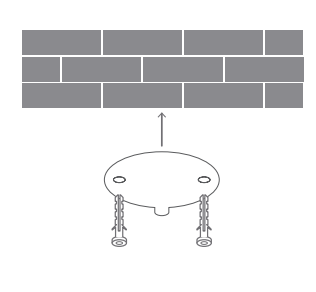
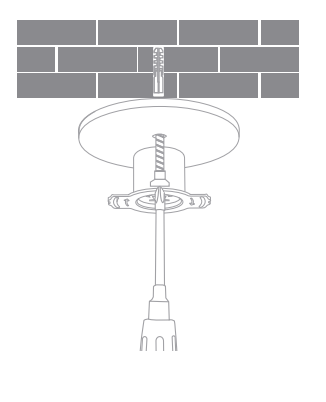
3. ブラケットの矢印の付いた側を外側に向け、ブラケットの穴を壁の開口部に合わせ、ネジをブラケットの穴に通し、十字ドライバーを使用して壁の拡張ナットにねじ込みます。
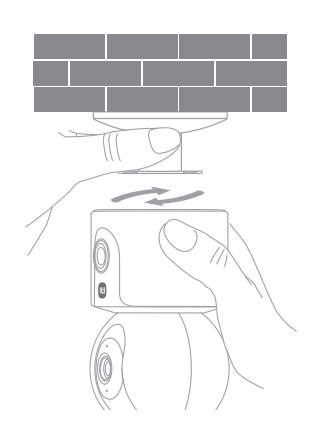
4. カメラ底部の溝とブラケットの凸部を合わせて取り付け、ブラケット両側の「≡」の位置を持ち、「カチッ」と音がするまでカメラを時計回りに回転させます。そうすると所定の位置にロックされます。
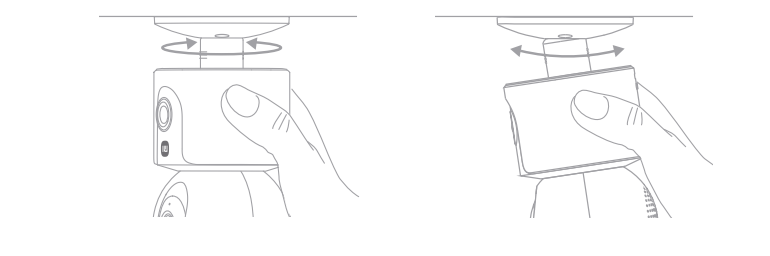
5. ブラケットを通してヒンジを調整し、カメラを適切な角度に調整します。固定枠レンズのピッチ角は、ブラケットの「≡」マークの方向に沿ってカメラ本体を持ちながら回転させて水平に調整してください。
注記:
1. 壁の設置面はカメラの総重量の少なくとも 3 倍に耐えることができる必要があります。
2. 怪我を防ぐため、設置説明書の指定に従って、機器を床/壁にしっかりと固定する必要があります。
3. フリップインストールを選択した後、Mi Home/Xiaomi Homeアプリ の画面設定で画面設定を 180 度回転する必要があります。
7. Q: Xiaomi Smart Camera C300 Dual の電源を入れるにはどうすればよいですか?
A: カメラの電源コードをカメラの背面にある Type-C 電源ジャックに差し込みます。電源コードをアダプターに差し込むと、カメラの電源が自動的にオンになります。カメラをシャットダウンするには、電源を遮断する必要があります。1. インジケータライトがオレンジ色に点滅し、起動が成功したことを示します。インジケータライトがオレンジ色に点滅していない場合は、リセットボタンを 7 秒間押し続けて再起動します。
2. 電源を入れた後、カメラのヘッドを無理に回転させないでください。レンズの位置が正確でない場合は、モバイル クライアント (Mi Home/Xiaomi Homeアプリ) を通じて調整できます。
8. Q: Xiaomi Smart Camera C300 Dualの工場出荷時の設定を復元するにはどうすればよいですか?
A: カメラが接続されているネットワークを変更する必要がある場合、または Mi Home/Xiaomi Homeアプリ アカウントをバインドする必要がある場合は、カメラの電源が入っているときに電源ジャックの上にあるリセット ボタンを約 7 秒間押して、カメラを工場出荷時の設定に戻す必要があります。そしてアプリに再接続します。知らせ:
1. Mi Home/Xiaomi Homeアプリ バージョン 9.7 以降をダウンロードして使用し、デバイスを接続してください。
2. 工場出荷時の設定に戻すだけでは、microSD メモリ カードの内容は削除されません。
9. Q: Xiaomi Smart Camera C300 Dual は360° 回転できますか?
A: いいえ。 Xiaomi Smart Camera C300 Dual バージョンは360° パノラマ視野角をサポートしており、ジンバル レンズのみが撮影角度を 360° 回転できます。本体は 360° 回転できません。10. Q: Xiaomi Smart Camera C300 Dual バージョンの SN はどこで確認できますか?
A: SN は製品パッケージとカメラの底面から確認できます。1. 製品パッケージの裏面に SN バーコードがあり、SN を確認できます。
2. カメラ底部のラベルに SN バーコードがあり、 SN を確認できます。
11. Q: Xiaomi Smart Camera C300 Dualの証明書を確認するにはどうすればよいですか?
A: 製品証明書は、機器パッケージの裏面の右下隅に印刷されています。12. Q: Xiaomi Smart Camera C300 Dual バージョンは、ネットワークが切断され、電源が中断されていない場合でも、メモリ カードへのビデオの連続録画をサポートしていますか?
A: はい、ネットワークや電源を中断することなく、ビデオをメモリ カードに記録し続けます。デバイスが一度インターネットに正常に接続されていることが前提となります。また、デバイスの電源をオフにして再度オンにした後、インターネットに接続していない場合は、メモリ カードにビデオを記録できません。電源をオンにして再度接続する必要があります。デバイスの電源がオフになっている場合、またはインターネットから切断されている場合、メモリ カードのビデオ再生は、デバイスからメモリ カードを取り出してコンピュータで表示することのみをサポートし、Mi Home/Xiaomi Homeアプリでの表示はサポートしません。
13. Q: Xiaomi Smart Camera C300 Dual バージョンのハウスキーピング アシスタント、クラウド ストレージ、microSD カードによって録画されたビデオには音声が入りますか?
A: これらのビデオ録画モードで録画されたビデオにはすべて音声が付いています。ただし、倍速再生が有効になっている場合、デフォルトでは再生がミュートになります。これは正常です。また、カメラ監視画面に入るとき、またはクラウドストレージまたはメモリカードのビデオ再生インターフェイスに入るときは、デフォルトで再生がミュートされます。通常にサウンドを再生したい場合は、ミュートボタンをクリックしてサウンドを復元してください。
14. Q: Xiaomi Smart Camera C300 Dual を使用する際に注意すべき点は何ですか?
A: 1. Mi Home/Xiaomi Homeアプリバージョン9.7以降をダウンロードして使用し、デバイスに接続するには携帯電話の Bluetooth を維持してください。2. 本製品の使用温度は-10℃~40 ℃です。高温または低温の環境では使用しないでください。
3. 本製品は精密電子製品ですので、通常の使用に影響を与えないように、過度に湿気の多い環境や製品内に水が浸入する可能性のある環境では使用しないでください。
4. この製品をより良く使用するために、レンズの前面と側面をガラス、白い壁、その他の反射物に近づけないでください。近くの画像が明るく、遠くの画像が暗くなったり、白くなったりしないようにしてください。 ;
5. 本製品が Wi-Fi 電波の届く範囲内に設置されていることを確認し、できるだけWi-Fi 電波の強い場所に設置してください。信号に影響を与える可能性があるため、金属や電子レンジからできるだけ離して設置してください。
6. 電力供給不足による機器の故障を避けるために、元の電源 5V 2A 電源アダプターを使用してください。
7. 本機は2.4GHz/5GHz Wi-Fiへの接続に対応しており、ご家庭の状況に合わせて接続を選択できます。ルーターはデバイスに近づける必要があり、自宅の Wi-Fi 名とパスワードに中国語や特殊文字を使用しないでください。そうしないと、接続できないか切断される可能性があります。
アプリ関連
1. Q: Xiaomi Smart Camera C300 DualをMi Home/Xiaomi Homeアプリに接続するにはどうすればよいですか?
A: Mi Home/Xiaomi Homeアプリ >> 右上隅の[+] >> [スキャンを選択] >> [ページの指示]に従います (インジケータライトがオレンジ色に点滅するまでリセットボタンを約 7 秒間押し続けます) >> バインディングが完了するまで待ちます成功できます。知らせ:
Mi Home/Xiaomi Homeアプリ バージョン 9.7 以降をダウンロードして使用し、デバイスに接続するには携帯電話の Bluetooth を維持してください。
2. Q: Xiaomi Smart Camera C300 Dualの監視画面は拡大できますか? 最大倍率はどれくらいですか?
A: 監視画面は最大 6 倍までのズームインをサポートしています。カメラ監視インターフェイスで、2 本の指でピンチしてズームインまたはズームアウトします。
3. Q: Xiaomi Smart Camera C300 Dual のスリープ設定を行うにはどうすればよいですか?
A: デバイスの両方のレンズを独立してスリープまたはウェイクアップに設定できます。方法 1: カメラ監視画面に入り、スリープ ボタンをクリックすると、デバイスはすぐにスリープ状態に入ります。
方法 2: Mi Home/Xiaomi Homeアプリ >> [カメラを選択] >> 右上隅の[...] >> [カメラ設定] >> [スリープ設定] >> [PTZ 画面と固定画面のスリープまた]はウェイクアップをそれぞれ設定できます。
スリープデバイスを直接クリックすると、すぐにスリープ状態になります。スリープする時間をスケジュール設定したい場合は、まずスリープをクリックせずにスケジュールされた自動スリープを設定します。
4. Q: Xiaomi Smart Camera C300 Dualの画面関連の設定を行うにはどうすればよいですか?
A: Mi Home/Xiaomi Homeアプリ >> [カメラを選択] >> 右上隅の[...]をクリック >> [カメラ設定] >> [監視画面のタイムウォーターマーク]の[オン]/[オフ]、レンズ歪み補正のオンを選択できます。ワイドダイナミックレンジモードを設定し、監視画面を180°回転します(この設定はカメラを逆さまに設置する場合に必要です)。「画面回転」設定により、画面を回転し、同時にライブブロードキャストページ、リプレイページ、回転画面ページなどのデュアルカメラ画面のレイアウトを切り替えることができます。
水平なテーブルに置いた場合、デュアルカメラ画面の上部がジンバル画面、下部が固定画面になります。
画面を回転および上下反転すると、デュアルカメラ画面の上部が固定画面になり、下部がジンバル画面になります。
5. Q: Xiaomi Smart Camera C300 Dualでジンバル キャリブレーションを実行するにはどうすればよいですか?
A: Mi Home/Xiaomi Homeアプリ >> [デバイスを選択] >> 右上隅の[...]をクリック >> [カメラ設定] >> ジンバルキャリブレーションを選択し、デバイスが正常にキャリブレーションされるまで待ちます。この操作は、装置がレンズを自動的に戻すことができない場合や、レンズの監視角度を正確に調整できない場合に実行できます。
6. Q: Xiaomi Smart Camera C300 Dualを再起動するにはどうすればよいですか?
A: Mi Home/Xiaomi Homeアプリ >> [デバイスを選択] >> 右上隅の[...]をクリック >> [カメラ設定] >> [デバイスを再起動]します。デバイスがビデオの録画に失敗した場合、クラウドストレージにビデオがアップロードされなかった場合、ハウスキーピングアシスタントやその他の機能異常が発生した場合は、デバイスを再起動することを選択できます。
7. Q: Xiaomi Smart Camera C300 Dualでナイトビジョン関連機能を設定するにはどうすればよいですか?
A: Mi Home/Xiaomi Homeアプリ >> [デバイスを選択] >> 右上隅の[...]をクリック >> [カメラ設定] >> [暗視機能設定] >> 暗視機能が自動的に切り替わる/常にオン/常にオフを選択できます。低照度の色のオンとオフを切り替えます。暗視機能が常にオンになっている場合、低照度フルカラー機能は有効にならず、画像は常に白黒または黒になります。自動切り替えを選択することをお勧めします。
8. Q: Xiaomi Smart Camera C300 Dualのトラフィック保護機能を有効にするにはどうすればよいですか?
A: Mi Home/Xiaomi Homeアプリ >> [デバイスを選択] >> 右上隅の[...]をクリック >> [カメラ設定] >> トラフィック保護機能をオン/オフにします。この機能をオンにすると、モバイルネットワーク下で監視画面が自動的に再生されなくなります。
注記:
クラウドストレージやメモリカードに録画されたビデオは自動的に再生され、トラフィック保護機能による制限を受けません。
9. Q: Xiaomi Smart Camera C300 Dualのリアルタイム監視インターフェイスのボタンの機能は何ですか?
A: リアルタイム監視インターフェイスのボタンは以下のとおりです。そのうち、スリープ、スクリーンショット、録画、ビデオ品質の選択、および全画面ボタンは、リアルタイム監視画面でクリックして表示する必要があります。さらに、通話、ミュート、画像選択、PTZ もあります。1.スリープ: このボタンをクリックすると、スリープまたはウェイクアップ状態に直接入ります。カメラがスリープ状態に入ると、監視や録画などの作業は実行できなくなります。固定画像と PTZ 画像はそれぞれスリープまたはウェイクアップに設定できます。
Mi Home/Xiaomi Homeアプリ のXiaomi Smart Camera C300 Dualトロール インターフェイスで電源ボタンをクリックしてスリープに入ることができます。
2.ミュート:カメラに入るたびに、デフォルトの監視インターフェースはミュートインターフェースになります。監視画面を見るときに音声が必要な場合は、ミュートボタンをクリックして音声をオンにします。
3.鮮明度: ここで監視画像の鮮明度を調整できます。オプション: 自動、480 スムーズ、2K 高解像度 (自動とは、ネットワーク環境に応じてカメラが画像の鮮明さを自動的に調整することを意味します)、固定画像および PTZ 画像個別に設定できます。
4.全画面:このボタンをクリックすると、カメラ監視画面が水平画面インターフェイスに入ります。
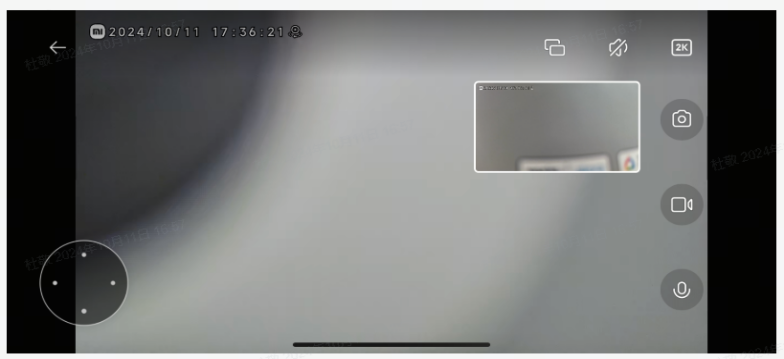
5.音声通話: マイクボタンをクリックして、携帯電話の Mi Home/Xiaomi Homeアプリを通じてカメラとリモート通話を行います。
6.スクリーンショット: 対応するレンズの現在の監視画面のスクリーンショットを撮ることができ、写真が生成されてローカルのフォトアルバムと Mi Home/Xiaomi Homeアプリ に保存されます。固定画面と PTZ 画面は別々に撮影できます。
7.画面録画: 画面録画ボタンをクリックして現在の監視インターフェイスを録画し、ビデオをローカルのフォト アルバムと Mi Home/Xiaomi Homeアプリ に保存します。固定画像とPTZ画像を別々に記録できます。
8. PTZ コントロール: PTZ コントロール ボタンをクリックすると、PTZ コントロール インターフェイスがポップアップ表示され、カメラを上下左右に回転させることができます。
9.画面選択:ホームページ画面の表示状態をデュアルカメラ画面、固定画面、PTZ画面に切り替えることができます。
10. Q: Xiaomi Smart Camera C300 Dual で通常の表示位置を使用するにはどうすればよいですか?
A: Mi Home/Xiaomi Homeアプリ >> カメラ >> ボタンをクリック - PTZアイコン> ボタンをクリックして、双方向矢印アイコン頻繁に表示する場所を追加、削除、制御します。11. Q: Xiaomi Smart Camera C300 Dualバージョンでデュアルカメラ連携表示を実行するにはどうすればよいですか?
A: Mi Home/Xiaomi Homeアプリ >> [カメラ] >> 右上隅の[...] >> [カメラ設定] >> [デュアルカメラ連携視聴] >> オン/オフを設定できます。ライブブロードキャスト画面をオンにした後、画面上の固定位置を長押しすると、PTZ 画面のレンズが対応する位置に自動的に移動して詳細が表示されます。全画面表示時、ピクチャーインピクチャーの小ウィンドウは操作できません。12. Q: Xiaomi Smart Camera C300 Dualでヒューマノイド リンケージ トラッキングを設定するにはどうすればよいですか?
A: Mi Home/Xiaomi Homeアプリ >> [カメラ] >> 右上隅の[...] >> [AI 機能設定] >> [ヒューマノイド検出] >> ヒューマノイド連携追跡のオン/オフを切り替えることができます。オフにすると、カメラは写真や人物の動きを追跡したり回転したりしなくなります。
13. Q: Xiaomi Smart Camera C300 Dualでハウスキーピング アシスタントを設定するにはどうすればよいですか?
A: Mi Home/Xiaomi Homeアプリ >> [カメラ] >> 右上隅の[...] >> [ハウスキーピング アシスタントの設定] >> ハウスキーピング アシスタントのオン/オフを設定できます >> ハウスキーピングの時間帯、プッシュ間隔、アラーム メッセージのプッシュ オン/オフ、プッシュイベントタイプ。1.ハウスキーピングの時間帯: 終日のケアを設定することも、時間ベースのケアを設定することもできます。
2.アラーム時間間隔: アラーム時間間隔は 3/5/10/30 分に分割して選択できます (システムのプリセット時間間隔は自分で選択でき、間隔時間はカスタマイズできません)。
3.プッシュイベント:プッシュイベントは、画像変更プッシュ/誰かが動くプッシュ/誰かがフェンスに入るプッシュ/誰かがフェンスから出るプッシュ/大きな音を認識するプッシュの6種類に分かれています。 このプッシュ イベントをオフにすると、関連するプッシュ メッセージを受信しなくなります。
ハウスキーピング アシスタントがオンになっている場合、各モバイル ビデオは約 9 秒間 (3 ~ 9 秒) 録画され、クラウドに保存されます。ハウスキーピング アシスタント内のビデオは、7 日周期でローリング ベースでカバーされます。
注記:
1.ハウスキーピング アシスタントのビデオは一括削除できません。
2. microSD カードが挿入されていないか、クラウド ストレージがアクティブ化されていない場合でも、家事アシスタントを使用できます。
14. Q: Xiaomi Smart Camera C300 Dualのメモリカード内のビデオを確認するにはどうすればよいですか?
A: Mi Home/Xiaomi Homeアプリ >> [カメラを選択] >> [レビュー] >> [SD カードを選択] >> 必要に応じてビデオを表示します。カメラがネットワーク/電源から切断されている場合、メモリ カード内のビデオは Mi Home/Xiaomi Homeアプリ で表示できません。メモリ カードを取り出し、カード リーダーを使用してコンピュータ上のメモリ カード内のビデオを表示できます。
録画ビデオ進行状況バーのさまざまな色は、さまざまな録画イベントを表します。必要に応じてタイムラインを色の位置に直接ドラッグして、録画イベントを表示できます。灰色は、この期間中にイベントが発生しなかったことを意味します。
メモリカード内の各ビデオの長さは 1 分で、一括して削除できます。
対応するボタンの機能:
1. 再生/一時停止ボタン: メモリ カードの再生画面で再生操作を一時停止および再開できます。このコントロール ボタンを表示するには、再生画面をクリックする必要があります。
2. スクリーンショット: 現在の監視画面のスクリーンショットを撮ることができます。写真が生成され、ローカルのフォト アルバムと Mi Home/Xiaomi Homeアプリ に保存されます。
3. 画面録画: 画面録画ボタンをクリックして現在の監視インターフェイスを録画し、ビデオをローカルのフォト アルバムと Mi Home/Xiaomi Homeアプリ に保存します。
4. 倍速再生: メモリカード内のビデオは、カメラで 1 倍速、4 倍速、16 倍速の再生をサポートします。 2 倍速再生が選択されている場合、デフォルトの再生モードはサイレントです。
5. ミュート: レビューのためにカメラに入るたびに、デフォルトのメモリ カード再生インターフェイスはミュートになります。監視画面を表示するときに音声が必要な場合は、ミュート ボタンをクリックして音声をオンにします。
6. 全画面: このボタンをクリックすると、カメラ監視画面が水平画面インターフェイスに入ります。
知らせ:
SD カードの再生が更新され、1 台の携帯電話での再生のみをサポートするようになりました。
15. Q: Xiaomi Smart Camera C300 Dual のメモリカードをフォーマットするにはどうすればよいですか?
A: Mi Home/Xiaomi Homeアプリ >> [カメラ] >> 右上隅の[...] >> [ストレージ設定] >> [メモリカードのステータス] >> メモリカードのフォーマット。注記:
メモリ カードをフォーマットすると、メモリ カード内のすべてのビデオが消去されるため、必ず最初にビデオを保存してください。
16. Q: Xiaomi Smart Camera C300 Dualのファームウェアを更新するにはどうすればよいですか?
A: Mi Home/Xiaomi Homeアプリ >> [カメラ] >> 右上隅の[...] >> [ファームウェアのアップグレード] >> アップデートがある場合は、時間内にファームウェアをアップデートしてください。17. Q: Xiaomi Smart Camera C300 Dual はHomeKit をサポートしていますか?
A: サポートされていません。18. Q: Xiaomi Smart Camera C300 Dual のクラウド ストレージを購入するにはどうすればよいですか?
A: Mi Home/Xiaomi Homeアプリ >> [カメラ] >> 右上隅の[...] >> [クラウドストレージ設定] >> ニーズに応じてパッケージを選択し、支払います。19. Q: Xiaomi Smart Camera C300 Dual でクラウド ストレージ ビデオ監視ビデオを表示するにはどうすればよいですか?
A: Mi Home/Xiaomi Homeアプリ >> [カメラを選択] >> [レビュー] >> [クラウドストレージを選択] >> ニーズに応じてビデオを表示します。注記:
録画ビデオ進行状況バーのさまざまな色は、さまざまな録画イベントを表します。必要に応じてタイムラインを色の位置に直接ドラッグして、録画イベントを表示できます。
20. Q: Xiaomi Smart Camera C300 Dualはパノラマ描画機能をサポートしていますか?
A: サポートされていません。21. Q: Xiaomi Smart Camera C300 Dualの音量は音声通話中に調整できますか?
A: はい。音声通話中は、携帯電話の音量を調整して携帯電話の音声を調整したり、カメラの音声を調整したりすることもできます。 Mi Home/Xiaomi Homeアプリ >> [デバイスを選択] >> 右上隅の[...]をクリック >> [カメラ設定] >> [カメラの外部音量]を調整します。22. Q: 携帯電話がXiaomi Smart Camera C300 Dual Housekeeper Assistantからのアラーム通知やその他のメッセージを受信できない場合はどうすればよいですか?
A: 1. 電話の設定で、 Mi Home/Xiaomi Homeアプリの通知許可をオンにします。2. Mi Home/Xiaomi Homeアプリ通知設定のスイッチをオンのままにします。
23. Q: Xiaomi Smart Camera C300 Dual バージョンのアラーム メッセージにアラーム ビデオが含まれているが、通知メッセージが含まれていない場合はどうすればよいですか?
A: 家事アシスタントがオンになっているか、プッシュイベント型スイッチがオンになっているかを確認してください。24. Q: Xiaomi Smart Camera C300 Dual を他のアカウントと共有するにはどうすればよいですか?
A: 1. APP ホームページで、ページの下部にショートカット機能がポップアップ表示されるまでカメラ アイコンを押し続け、[共有] を選択し、プロンプトに従って他のアカウントと共有します。2.または、カメラの設定でデバイス共有を選択し、プロンプトに従って他のアカウントと共有します。
25. Q: Xiaomi Smart Camera C300 Dualラ バージョンでは、画面内で人が動いていませんが、誰かが動いているという通知が表示されます。
A: ハウスキーピングアシスタントを入力し、アラーム ビデオをクリックし、[エラー レポートの特定] ボタンをクリックして、[OK] をクリックしてフィードバックを提供します。今後もこの問題の最適化を続けていきます。26. Q: Xiaomi Smart Camera C300 Dualの音声検出機能を使用するにはどうすればよいですか?
A: Mi Home/Xiaomi Homeアプリ >> [カメラ] >> 右上隅の[...] >> [AI 機能設定] >> [音検出] >> 選択してオンにします。音検出をオンにすると、より大きな音を検出すると、カメラは携帯電話にメッセージをプッシュします。
27. Q: Xiaomi Smart Camera C300 Dualのフレーム検出機能を使用するにはどうすればよいですか?
A: Mi Home/Xiaomi Homeアプリ >> [カメラ] >> 右上隅の[...] >> [AI 機能設定] >> [画面検出] >> 選択してオンにします。画像検出をオンにした後、カメラが画像の変化を検出すると、適時にビデオを録画し、携帯電話にメッセージをプッシュします。
28. Q: Xiaomi Smart Camera C300 Dual領域検出機能を使用するにはどうすればよいですか?
A: Mi Home/Xiaomi Homeアプリ >> [カメラ] >> 右上隅の[...] >> [AI 機能設定] >> [エリア検出] >> 選択してオンにします。エリア検出スイッチをオンにした後、固定画面で手動で検出エリアを選択すると、カメラがエリアの変化を検出すると、携帯電話にメッセージをプッシュしてイベントを記録します。
知らせ:
画面検出、人型検出などの画面関連の AI 機能は、固定画面検出エリアの外ではトリガーされません。エリア検出は固定画面でのみ有効であり、PTZ 画面には影響しません。検知エリア外の仮想フェンスは無効となりますが、検知エリア内では正常に機能します。
29. Q: Xiaomi Smart Camera C300 Dualバージョンの仮想フェンス機能を使用するにはどうすればよいですか?
A: Mi Home/Xiaomi Homeアプリ >> [カメラ] >> 右上隅の[...] >> [AI 機能設定] >> [バーチャルフェンス] >> 選択してオンにします。開くと検知エリアの編集があります。ケアエリア:ケアエリアの編集や検出内容の設定が可能です。フェンスに入る者とフェンスから出る者を含みます。
30. Q: Xiaomi Smart Camera C300 DualにはBluetooth メッシュ ゲートウェイ機能がありますか?
A: サポートされていません。31. Q: Xiaomi Smart Camera C300 Dual APPでサポートされている最小バージョンは何ですか?
A: Mi Home/Xiaomi Homeアプリ >> [私の] >> [設定] >> についてMi Home/Xiaomi Home (現在のバージョンを確認してください) 。サポートされているアプリの最小バージョンは Android: 9.7 、 iOS: 9.7です。このバージョンより低い場合は、Mi Home/Xiaomi Homeアプリ のバージョンを更新するか、Mi Home/Xiaomi Homeアプリ を再ダウンロードしてください。トラブルシューティング
1. Q: Xiaomi Smart Camera C300 Dual バージョンでリアルタイム画像を表示するときに音やノイズがない場合はどうすればよいですか?
A: 1. Mi Home/Xiaomi Homeアプリ はデフォルトでリアルタイム ビデオの音量をオフにします。Mi Home/Xiaomi Homeアプリ ビデオ ウィンドウで音量キーをオンにすることができます。音量が小さい場合は、携帯電話の音量を上げることができます。2.ライブビデオにノイズがある場合は、携帯電話をカメラから遠ざけ、カメラを冷蔵庫や電子レンジなどの電子機器の隣に置かないでください。
3.デバイスを高い場所に置いたり、レンズを下に向けたりすると、マイクが空洞に埋もれ、スピーカーからの音を受信してエコーが形成されます。この場合、デバイスのマイクを外側に移動する必要があります。キャビティの。
2. Q: Xiaomi Smart Camera C300 Dual バージョンでカメラ画像を表示するときにビデオがフリーズし、画像と音声が同期していない場合はどうすればよいですか?
A: 1. ビデオがフリーズしたり、読み込みが頻繁に表示される場合は、ビデオ解像度を自動モードまたはスムーズ モードに切り替えてください。2. 画像と音声が同期していない場合は、カメラに接続されているネットワークが正常かどうかを確認してください。遅延時間が長すぎる場合は、ビデオを終了して再入力してください。
3. Q:通話中にXiaomi Smart Camera C300 Dual のカメラから音声が聞こえない場合はどうすればよいですか?
A: 1. 携帯電話の音の調整が低すぎて無音になっていないか確認します。2. Mi Home/Xiaomi Homeアプリ が電話のマイク(録音)の使用許可を取得しているかどうかを確認します。許可を取得していない場合は、電話の設定で関連する許可をオンにしてください。
4. Q: Xiaomi Smart Camera C300 Dualの視聴履歴ビデオが途切れたり、スムーズでない場合はどうすればよいですか?
A: 1. メモリ カード内のビデオが不連続な場合、この機能をオンにすると、カメラは画像が変化したときのみ録画するようになります (クラウド ストレージのビデオが不連続な場合) 、これは正常であり、クラウドストレージビデオは動画の録画のみであり、24時間録画することはできません)。2. ビデオがフリーズする場合は、ネットワークが原因である可能性があります。カメラが接続されているネットワークに接続されているデバイスが多すぎないか、または他のデバイスが同時にビデオを再生していないかを確認してください。
5. Q: Xiaomi Smart Camera C300 Dualの異常なメモリカード使用に対処するにはどうすればよいですか?
A: 1. 正規メーカー製ドライブレコーダー・カメラ専用のFAT32形式高速メモリーカードをご使用ください。2. 要件を満たすメモリカードがカメラに取り付けられていることを確認してください。メモリ カードのないカメラではビデオを保存したり、過去のビデオを確認したりできません。
3. メモリ カードにビデオが記録されない場合、またはメモリ カードがループでファイルを自動的に削除できない場合は、カメラ APP のストレージ設定でメモリ カードをフォーマットできます。
4. APP でメモリカードをフォーマットできない場合は、カード リーダーを使用してコンピュータでメモリ カードをフォーマットできます。フォーマットが完了したら、カメラの電源を切り、メモリーカードを再度取り付けます。
注記:
フォーマット後、メモリーカード内のファイルは削除されます。
6. Q: Xiaomi Smart Camera C300 Dualバージョンの青いライトが点滅して正常に使用できない場合はどうすればよいですか?
A: 1. APP に接続するときに青いライトが点滅する場合は、カメラがネットワークに接続できないか、アカウントにバインドできないことを意味します。アカウントのパスワードが正しいかどうか、およびネットワークがカメラの要件を満たしているかどうかを確認してください。2. アプリに正常に接続したにもかかわらず、突然青いライトが点滅して使用できない場合は、ネットワークが正常かどうかを確認してください。
7. Q: Xiaomi Smart Camera C300 Dual バージョンで音声通話中にハウリングが発生するのはなぜですか?
A: 1. 電話をかけるときは、携帯電話とデバイスを同じ空間に置かず、デバイスから 10 メートル以上離れてください。近接通話によってエコーやハウリングが発生するのは正常です。2. 機器の近くに多くの電子製品がある場合、電磁干渉が発生し、音声通話中にハウリングやノイズなどが発生する可能性があります。
8. Q: Xiaomi Smart Camera C300 Dual のナイトビジョン中に画像がぼやける、または撮影できない場合はどうすればよいですか?
A: 1. カメラのレンズが清潔でほこりがないことを確認してください。2. レンズがゴミでブロックされているかどうかを確認してください。その場合は、ジンバルを回転するか、Mi Home/Xiaomi Homeアプリ でカメラの位置を移動して、レンズをブロックされた範囲から外してください。
9. Q: Xiaomi Smart Camera C300 Dualのインジケーターライトが点灯しない場合はどうすればよいですか?
A: Mi Home/Xiaomi Homeアプリ からカメラのリアルタイム ビデオ メイン インターフェイスに入り、右上隅の「...」をクリックしてカメラ設定に入り、ステータス ライト ボタンをクリックしてステータス ライトをオンにします。10. Q: Xiaomi Smart Camera C300 Dual バージョンのメモリ カード内のビデオを携帯電話で表示すると音が出ますが、コンピュータで表示すると音が鳴らない場合はどうすればよいですか?
A: この問題は、コンピュータのビデオ再生ソフトウェアの互換性がないために発生します。コンピュータのプレーヤーを変更してみてください。11. Q: Xiaomi Smart Camera C300 Dualのメモリカードに記録された、一貫性のないビデオや同期していない画像と音声に対処するにはどうすればよいですか?
A: 1.デバイスを再起動して、通常の状態に戻るかどうかを確認します。2.メモリ カードのホットスワップやプラグの抜き差しが頻繁に行われるかどうか。カメラの電源がオフのときにメモリ カードを操作する必要があります。頻繁にホットスワップを行うと、メモリ カードのパフォーマンスが低下し、記録されたビデオに異常な問題が発生します。 ;
3.メモリカードの読み取り速度が遅すぎることが原因でしょうか?
4.メモリカードを交換します(メモリカードの要件を満たす大手ブランドのメモリカードを使用することをお勧めします。そうしないと、記録の一貫性の欠如、メモリ例外の継続的なプロンプトなど、使用中に多くの異常な問題が発生します)。
12. Q: Xiaomi Smart Camera C300 Dual がメモリカードを認識できない場合はどうすればよいですか?
A: 1.メモリ カードのタイプが要件を満たしているかどうかを確認します。microSD カードの最大サポート容量は 256GB、最小サポート容量は 16GB (256GB) です。exFAT 形式の microSD カードは、Mijia のカメラ ページに入る必要があります。 APP を使用して、[設定] >> [ストレージ設定] でフォーマットしてください。FAT32 フォーマット後にのみ使用できます) メモリ カードの読み取りおよび書き込み速度が U1/Class10 未満であることをお勧めします。2.デバイスを再起動します。
3.カメラのファームウェアのバージョンとMi Home/Xiaomi Homeアプリのバージョンを更新する必要があるかどうかを確認します。
4. Mi Home/Xiaomi Homeアプリ データをクリアします (データをクリアすると、ダウンロードしたクラウド ストレージ ビデオもクリアされます)。
5.メモリカードを交換します。
注記:
メモリーカードには寿命があります。長期間使用すると、メモリーカードの消去と書き込みが繰り返され、再度使用できなくなることがあります。必ず別のメモリーカードに交換してください。
13. Q: Xiaomi Smart Camera C300 Dual バージョンのジンバルが固着して回転できない場合はどうすればよいですか?
A: 1. デバイスの電源を切り、再起動します。2. Mi Home/Xiaomi Homeアプリ >> [カメラの検索] >> 右上隅をクリック[...] >> [カメラ設定] >> [デバイスの再起動]に移動します。
それでもカメラが回転しない場合は、アフターサービスにご連絡ください。
14. Q: Xiaomi Smart Camera C300 Dualのファームウェアのアップグレードに失敗した場合はどうすればよいですか?
A: 1.アップグレードの失敗は通常、ネットワーク不良またはサーバーの異常が原因で発生します。ネットワーク環境を変更して再試行してください。2.ネットワークがスムーズで良好な場合は、期間を変更して再試行してください。
15. Q: Xiaomi Smart Camera C300 Dual のメモリカードにビデオが記録されない場合、またはカード内のビデオをループで削除できない場合はどうすればよいですか?
A: 1. カメラのファームウェアと Mi Home/Xiaomi Homeアプリ のバージョンを更新する必要があるかどうかを確認します。2. Mi Home/Xiaomi Homeアプリ >> [カメラ] >> 右上隅の[...] >> [ストレージ設定] >> [ストレージ管理] >> [ストレージスイッチがオフ]になっているか、または録画モードが動画を録画しているかを確認します。
3. Mi Home/Xiaomi Homeアプリでメモリカードをフォーマットします(メモリカードをフォーマットするとビデオがクリアされ、フォーマットする前にビデオをバックアップできます) 。
4. Mi Home/Xiaomi Homeアプリ でメモリカードをフォーマットできない場合は、カード リーダーを使用してコンピュータでメモリ カードをフォーマットできます。フォーマットが完了したら、カメラの電源を切り、メモリカードを再度取り付けます。
5.メモリ カードでビデオを録画できない場合は、メモリ カード自体が原因であることがほとんどです。メモリ カードを交換して問題が再発するかどうかを確認してください。
16. Q: Xiaomi Smart Camera C300 Dual が常に勝手に回転します。どうすればよいですか?
A: Mi Home/Xiaomi Homeアプリ >> [カメラを選択] >> 右上隅の[...]をクリック >> [カメラ設定]で、人物追跡機能をオフにするだけです。人物追跡機能がオンになった後、カメラは画像を追跡し、動きを検出すると回転し、回転が完了すると元の位置に戻り監視を続けます。17. Q: Xiaomi Smart Camera C300 Dualのタイム ウォーターマーク表示が不正確です。どうすればよいですか?
A: 1. リセット ボタンを 7 秒間押し続けてリセットし、カメラを再度バインドしてみてください。2. 携帯電話の日付と時刻の設定で自動タイムゾーン設定をオンにします。
18. Q: Xiaomi Smart Camera C300 DualバージョンはMi Home/Xiaomi Homeアプリ にバインドまたは接続できません。どうすればよいですか?
A: 1. 他の携帯電話やホットスポットを変更して、バインドが成功するかどうかを確認してください。2. 最新の Mi Home/Xiaomi Homeアプリ バージョンをアプリストアからダウンロードしてバインドしてみてください。
3. 携帯電話で位置情報サービスと Bluetooth がオンになっていることを確認します。
19. Q: Xiaomi Smart Camera C300 Dual バージョンが頻繁にオフラインになる/切断されます。どうすればよいですか?
A: 1. カメラの電源がオフになっているかどうかを確認し、元のアダプターとデータ ケーブルを使用していることを確認してください(延長コードを接続しないように注意してください) 。2. ルーターを再起動してみてください。
3. デバイスの電源とネットワークが正常な場合は、デバイスのインジケーター ライトを確認してください。
青色のライトの点滅: カメラはインターネットに接続しています。Wi-Fi 名またはパスワードが変更されている場合は、カメラをリセットして再接続してください。
黄色のライトが速く点滅: カメラがリセットされました。再接続してください。
黄色のライトが常に点灯: カメラはアフターサービスに連絡する必要があります。
4. メモリ カードがカメラに挿入されているかどうかを確認し、メモリ カードを取り出し、まだオフラインであるかどうかを確認します。品質の低いメモリ カードによっては、カメラにオフラインの問題が発生する可能性があります。
お役に立ちましたか?
はい
いいえ