

Xiaomi Router BE3600 よくある質問
*本ページの内容は英語の文章を自動翻訳したものです。
製品導入
1. Q: Xiaomi Router BE3600の概要 は何ですか?
A:この製品は、XiaomiのエントリーレベルのWi-Fi7シリーズの一部です。
1. ハードウェア機能: A53アーキテクチャを採用したまったく新しいQualcomm Wi-Fi 7クアッドコア1.1GHzプロセッサは、最大10120DMIPSの計算能力を提供します。256MBの大容量メモリと4つのギガビットイーサネットポートがあります。
2.豊富なソフトウェア機能:Wi-Fi 7テクノロジー、メッシュネットワーキング、高速接続、エコシステム統合エクスペリエンス、デュアルWANアクセス、デュアルLANアグリゲーション、IPTVなどをサポートします。
手記:
このルーターは、Xiaomi Home / Mi Home APPへのバインドのみをサポートし、Mi Wi-FiAPPへのバインドはサポートしていません。
2. Q:Xiaomi Router BE3600の利点は何ですか?
A:3600Mbpsの無線速度:2.4GHz(2×2、688Mbps 40MHz)、5GHz(2×2、2882Mbps 160MHz)、合計約3570Mbps、3600Mbps近く。
4つの高出力信号増幅器:より強力な壁貫通効果とより広いカバレッジを提供し、3ベッドルームのアパートを簡単にカバーします。
ハイブリッドメッシュネットワーキング:メッシュまたは同じモデルをサポートする他のXiaomiルーターとメッシュネットワークを作成できます。さらに、メッシュネットワーク(有線または無線)で最大10台のルーターをサポートします。
Xiaomi電話のゲームアクセラレーション:Xiaomi Router BE3600は、Xiaomi / Redmi電話をインテリジェントに認識し、ゲーム中に専用のアクセラレーションチャネルを提供できるため、ゲームの遅延と遅延が削減されます。
高速接続:Mi Home / Xiaomi Home APPは、ネットワークにまだ接続されていない近くのXiaomiスマートデバイスを自動的に検出します。 パスワードを入力する必要はなく、複雑な設定も必要ありません。これにより、 高齢者や子供でも簡単にワンタッチネットワークを使用できます(スマートデバイスは高速接続をサポートしている必要があります)。
IPTVサポート:ルーターポートをIPTVポートとして設定して、モデムとセットトップボックス間の配線の問題を解決できます。
アダプティブ イーサネット ポート: ポートは、実際の使用状況に基づいて、WAN または LAN として自動的に機能できます。適応型インテリジェントイーサネットポートを使用すると、ネットワークケーブルを間違ったポートに差し込む心配がなくなり、ネットワーク構成がはるかに簡単で心配なくなります。
家族のインターネット保護:APPとWebサイトのフィルタリングとインターネット時間管理をサポートして、子供が過度のインターネットを使用するのを防ぎます。 また、親が子供のオンライン習慣を監視するのに役立つ詳細なレポートも提供します。
Xiaomiエコシステムエクスペリエンス:Mi Home / Xiaomi Home APP は、デバイスの接続、デバイスのネットワークからの離脱、指定した時間内のアクティビティなしなどのネットワークアクションを、ライトのオン/オフ、エアコンの制御、ドアのロックなどのタスクを自動化するためのトリガーとして設定できます。スマートシーンを簡単に設定できます。
3. Q:Xiaomi Router BE3600の速度計算はどれくらいですか?
A:Xiaomi Router BE3600はWi-Fi 7プロトコルをサポートしています:2.4GHz(2×2、688Mbps 40MHz)および5GHz(2×2、2882Mbps 160MHz)、合計約3570Mbps、3600Mbpsに近い。
4. Q: Xiaomi Router BE3600は Wi-Fi 7をサポートしていますか?
A:はい、エントリーレベルのWi-Fi7製品です。
5. Q:Xiaomi Router BE3600はどのようなWi-Fi 7機能をサポートしていますか?
A:MLO(Multi-Link Operation)をサポート:これにより、デバイスは2.4GHz + 5GHzなどの2つのWi-Fiホットスポットに同時に接続できます。
MLO の主な利点は次のとおりです。
1. スループットの高速化: 両方のリンク (Link1 と Link2) の速度を集約して、データ レートを高速化します。 1つのデバイスで2つのバンドに接続してデータ集約を行うことができるため、転送速度が向上します(MLOには電話でのサポートが必要です)。
2.低遅延:Wi-Fiリンクは動的に切り替えることができます。 1 つのリンクが干渉に遭遇すると、別のリンクに動的に切り替わり、遅延が短縮されます。
3.より高い信頼性:2つのWi-Fi接続により、データ伝送の信頼性が向上し、騒がしい環境で切断される可能性が低くなります。 一方のバンドが切断されても、もう一方のバンドは引き続きネットワーク アクセスを提供できるため、安定性が向上します。
Xiaomi Router BE3600 sは2.4GHz + 5GHzをサポートします:最大3.6Gbps(3570Mbps = 2882Mbps + 688Mbps)の集約速度。
また、Multi-RU(Multiple Resource Unit)もサポートしています:OFDMAを使用すると、リソースユニット(RU)を複数のデバイスに同時に送信できます。ただし、1 つのデバイスに割り当てることができるリソース ユニット (RU) は 1 つだけです。これに基づいて、マルチリソースユニット(MRU)を使用すると、複数のリソースユニット(RU)を組み合わせて1つのデバイスに割り当てることができ、スペクトル効率が向上し、マルチデバイスネットワークエクスペリエンスが向上します。
6. Q:Xiaomi Router BE3600にはどのポート/ボタンがありますか?
A:Xiaomi Router BE3600には、次のポートとボタンがあります。
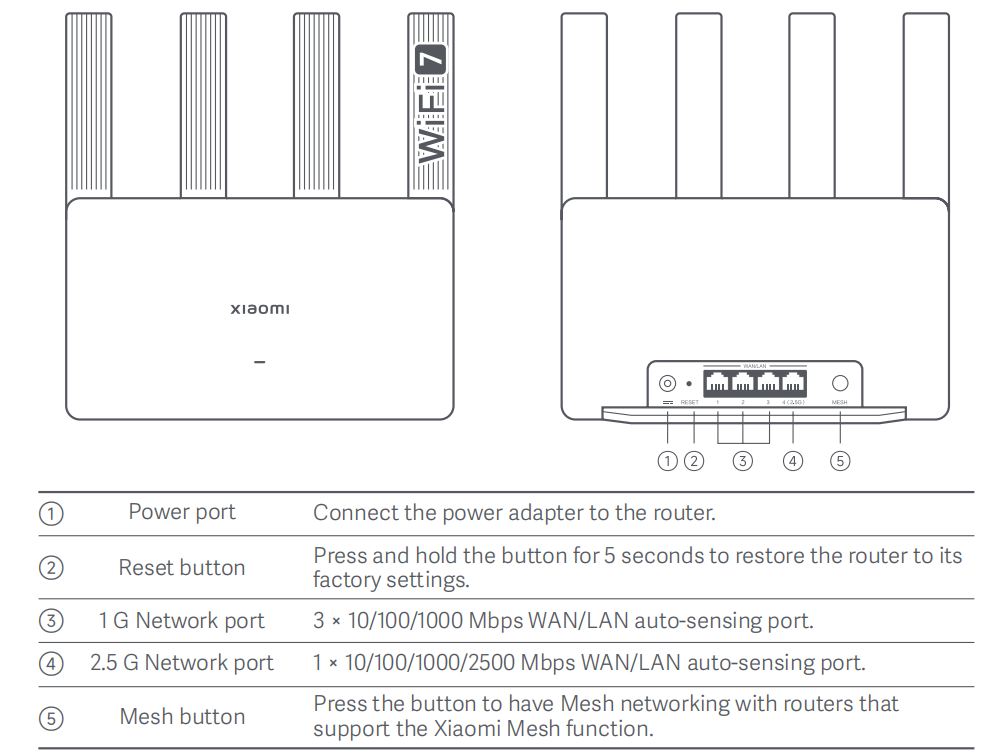
手記:
イラストは参考用です。実際の製品と機能は、製品の機能強化により異なる場合があります。
7. Q: Xiaomi Router BE3600のインジケーターは何を表していますか?
A:Xiaomi Router BE3600には1つのインジケーターがあり、そのステータスは次のとおりです。
8. Q:IPTV機能とは何ですか?
A:IPTV(インタラクティブインターネットプロトコルテレビ)は、ブロードバンドネットワークを使用して、デジタルテレビ、インターネット、マルチメディア、通信技術の統合など、さまざまなインタラクティブサービスを家庭に提供する新しいテクノロジーです。
IPTVは、コンピューターまたはセットトップボックス+ TVを利用して、ビデオオンデマンドプログラム、ビデオ放送、およびオンラインサーフィンを受信できます。
9. Q:Xiaomi Router BE3600にIPTV機能がある場合、テレビをルーターに接続して直接ライブ放送 を視聴できますか?
A:いいえ、生放送を直接視聴することはできません。IPTV機能は、自宅のブロードバンドサービスでアクティブにする必要があります。自宅のブロードバンドでIPTV機能を有効にすると、光モデムがルーターに接続し、ルーターでIPTV機能を構成する必要があります。構成が完了したら、ルーターのポートの1つをIPTVポートとして設定し、TVセットトップボックスをルーターのIPTVポートに接続して、テレビ番組の視聴を楽しみます。
10. Q:Xiaomi Router BE3600のIPTV機能には、ネットワークサービスプロバイダーの要件がありますか?
A:サービスプロバイダーがIPTV機能を有効にすることができる限り、サービスプロバイダーに特定の要件はありません。実際のサポートは、サービスプロバイダーによって異なります。(一部のサービスプロバイダーのIPTVセットトップボックスは、LANポートに直接接続できます。 ご利用前にサービスプロバイダのカスタマーサービスにご確認ください。
11. Q:Xiaomi Router BE3600でIPTV機能を構成および使用するにはどうすればよいですか?
A:IPTVは、カスタムモードとブリッジモードの2つのモードをサポートしています。カスタムモードでは、IPTVポートに接続された端末デバイスを設定する必要はありません。 ルーターのページでサービスプロバイダーが提供するVLAN IDとVLAN優先度を構成する必要があります。ブリッジモードでは、ルーターのページでVLAN IDとVLAN優先度を設定する必要はありませんが、IPTVポートに接続された端末デバイスには、サービスプロバイダーから提供されたVLAN IDとVLAN優先度が必要です。この機能を使用するには、サービスプロバイダーにIPTVサービスの構成を確認してください。
まず、サービスプロバイダーのブロードバンドがIPTV機能をサポートしているかどうか、およびIPTV機能をカスタムモードまたはブリッジモードで構成する必要があるかどうかを確認します。カスタムモードを使用することをお勧めします。
カスタムモード(Router Mode)の設定方法:
1.インターネットアクセスのルーターの初期設定が完了したら、Webブラウザーに192.168.31.1を入力して、ルーターのバックエンドにアクセスします。詳細設定 >>IPTV >>IPTV機能を有効にします。
2. IPTV機能を有効にした後、接続タイプのカスタムオプションを選択します。
3. IPTV VLAN IDとIPTV VLANプライオリティ(802.1pとも呼ばれます)を入力します。(これらの2つのパラメータは、サービスプロバイダーに連絡して取得する必要があります)。
4.残りのポートをIPTVポートとして選択し、イーサネットケーブルをTVセットトップボックスに接続してIPTV番組をお楽しみください。(IPTVデータはマルチキャストであるため、ワイヤレスを使用するとパフォーマンスのオーバーヘッドが大きくなります。 セットトップボックスは、Wi-Fi経由でルーターに接続してIPTV番組をストリーミングすることはできません)。
ブリッジ モードの設定方法:
このモードでは、セットトップボックスにVLAN IDとVLAN優先度を設定する必要があるため、サービスプロバイダーに確認することをお勧めします。ブリッジ モードは、トランスペアレント モードとも呼ばれます。
1.インターネットアクセスのルーターの初期設定が完了したら、Webブラウザーに192.168.31.1を入力して、ルーターのバックエンドにアクセスします。詳細設定 >>IPTV >に移動し>IPTV機能を有効にします。
2. IPTV機能を有効にした後、 接続タイプのブリッジモードオプションを選択します。
3.残りのポートをIPTVポートとして選択し、イーサネットケーブルをTVセットトップボックスに接続してIPTVプログラムをお楽しみください。
機能関連
1. Q:Xiaomi Router BE3600を初めてインストールして構成するにはどうすればよいですか?
A:Xiaomi Router BE3600は、Mi Home / Xiaomi Home APPを使用してバインドするか、Webバックエンド管理を介して構成できます。Mi Wi-FiAPPを介したバインディングはサポートしていません。
c設定前の準備 :
1.ルーターを電源に接続すると、ルーターが自動的にオンになります。
2.モデムを再起動します。
手記:
モデムは、インターネットサービスプロバイダから提供されます。
3.ネットワークケーブルの一方の端をルーターのポートのいずれかに差し込み、もう一方の端をモデムのLANポートに差し込みます。
手記:
モデムの代わりにイーサネット壁のコンセントを使用する場合は、ネットワークケーブルを直接差し込みます。
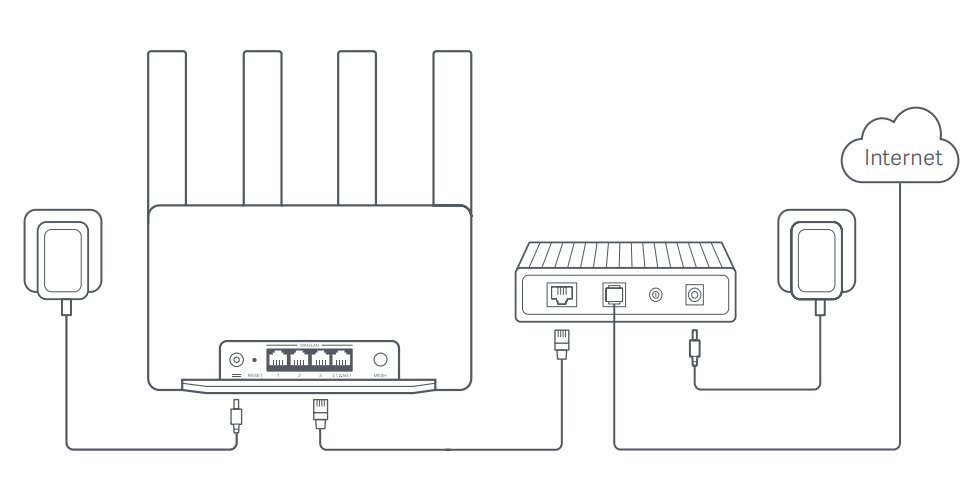
メソッド1:
Xiaomi Home / Mi Home APPを介したネットワーク設定:
1.以下のQRコードをスキャンして、 Xiaomi Home / MiHomeAPPをダウンロードします。または、Google PlaySでXiaomi Home / Mi Homeを検索してダウンロードしてインストールします。

2. Xiaomi Home / Mi HomeAPPを開き、右上の[+]をタップして 適切な製品モデルを選択し、指示に従ってネットワーク構成を完了します。
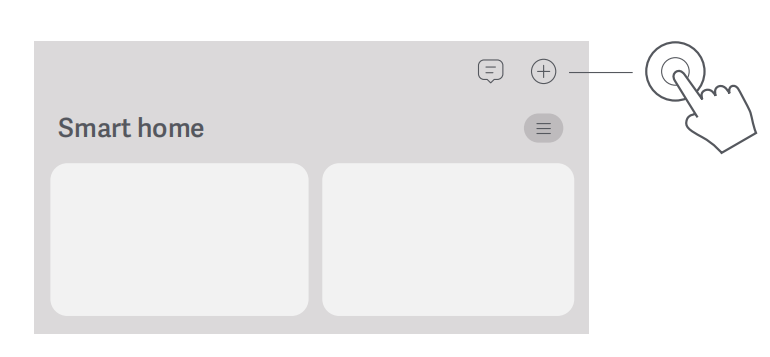
手記:
現在のAPPバージョンに基づいた指示に従ってください。
メソッド2:
web browserによるネットワーク設定:
1.ルーターの下部にあるラベルのWi-Fi名を確認してから、電話またはコンピューターをWi-Fiに接続します。
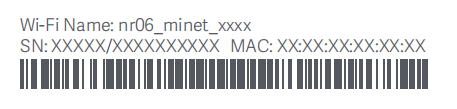
2.次に、自動リダイレクトにより、ネットワーク設定ページに移動します。そうでない場合は、Webブラウザを開き、miwifi.com または192.168.31.1と入力します。
3.セットアップページの指示に従って、ネットワーク構成を完了します。
手記:
インターネット接続の種類に詳しくない場合は、インターネットサービスプロバイダーに連絡して詳細を入手してください。
4.ルーターの構成が完了すると、Wi-Fiモジュールが再起動します。しばらくしてから、もう一度Wi-Fiを検索してみてください。
手記:
1.ネットワーク構成が完了したら、Xiaomi Home / Mi HomeAPPを介してルーターを追加することもできます。 m ethod 1のQRコードを参照して、Xiaomi Home / Mi HomeAPPをダウンロードしてインストールします。
2. Xiaomi Home / Mi Home APPの国または地域の 設定が正しいことを確認してください、そうしないと、ルーターの追加が失敗します。
2. Q:Xiaomi Home / Xiaomi Home APPとバインドした後、Xiaomi Router BE3600にはどのような機能がありますか?
A:Mi Home / Xiaomi Home APPとバインドした後、Xiaomi Router BE3600は、ネットワーク設定、スケジュールされた再起動、パスワード管理、ゲストWi-Fi、カスタムホスト、盗難防止対策、リンク集約などの機能を使用できます。
3. Q:Xiaomi Router BE3600のホームセキュリティ保護機能の使用方法は?
A:Mi Home / Xiaomi Home APPのネットワークセキュリティ保護機能 には、ゲートウェイファイアウォールとログ管理の2つの機能が含まれています。
Mi Home / Xiaomi Home APPは、ネットワークリスクレベルを分析します:保護機能のステータスに基づいて現在のセキュリティレベルを評価し、診断リマインダーを提供します。(APPでゲートウェイファイアウォールとログ管理を有効にすると、高レベルのネットワークセキュリティ保護が表示されます。
ゲートウェイfirewallは、3種類の危険防御機能を提供します。
1.ゲートウェイスプーフィング攻撃に対する保護:ARPおよびDHCPスプーフィングゲートウェイ攻撃を傍受し、ローカルエリアネットワークでのプライバシー漏洩のリスクを軽減できます。
2.ネットワークサービス拒否(DoS)攻撃に対する保護:DDoS攻撃やさまざまなフラッディング攻撃の動作を傍受し、異常なネットワークアクセスのリスクを低減できます。
3.外部リスニングリスク検出:ポートまたはIPスキャン攻撃を傍受できるため、外部ブルートフォース攻撃や盗聴のリスクが軽減されます。
ログ管理は、セキュリティイベント、デバイスの変更、および端末接続イベントのレコードを提供します。
4. Q:Xiaomi Router BE3600のデュアルWANおよびデュアルLAN機能の使用方法は?
A:デュアルWAN機能を使用する場合は、次の情報を参照してください。
デュアルWANアクセスとは、2つのWANポートを2つの帯域幅に同時に接続し、それらの速度を効果的に組み合わせる機能を指します。たとえば、WAN ポート 1 が 1000M ブロードバンド回線に接続され、WAN ポート 2 が別の 1000M ブロードバンド回線に接続されている場合、理論的には、デュアル WAN アクセスを使用すると速度を 2000M に集約できます。
設定方法:
1. 2つの光モデムからWANポートにケーブルを接続するには、下の画像を参照してください。
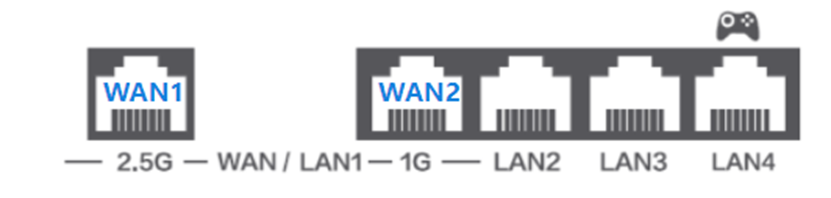
手記:
どちらのケーブルも光モデムから接続する必要があります。 1 対多のマルチキャストはサポートされていません。
2.ルーターの初期設定を実行します。初期設定が完了したら、ルーターのWebバックエンド(192.168.31.1)にアクセスし、デュアルWAN設定を有効にし、WAN1 + WAN2を選択して、保存オプションをクリックします。
3. WANポート2のインターネット設定を構成します。インターネット アクセスには、PPPOE ダイヤルアップ、DHCP、静的 IP の 3 つの方法があります。目的の方法を選択したら、適用オプションをクリックし、デュアルWAN構成が完了するのを待ちます。
4.設定後、ルーターのネットワークに再接続し、バックエンドにアクセスします。WAN2 のインターネット情報(設定を含む)を表示したり、WAN1 と WAN2 の転送比率設定、WAN ポートの転送ルールを設定したりできます。
デュアルWAN設定の一部のルーターでは、帯域幅集約、WAN2バックアップによるWAN1優先度、WAN1バックアップによるWAN2優先度の3つのモードが導入されています。
帯域幅アグリゲーションとは、WAN1 と WAN2 の帯域幅を集約して、組み合わせた WAN 帯域幅を実現することを指します。たとえば、帯域幅集約モードが選択され、WAN1 が 1000M、WAN2 が 1000M の場合、理論上の合計速度は 2000M になります。
WAN2バックアップによるWAN1の優先度:バックアップモードでは、WAN1がメインWANポートとして優先され、WAN2がバックアップとして機能します。WAN1 が切断された場合、WAN2 は外部接続が維持されていれば、外部接続を維持できます。バックアップ モードでは、帯域幅は結合されません。
WAN1バックアップによるWAN2の優先度:バックアップモードでは、WAN2がメインWANポートとして優先され、WAN1がバックアップとして機能します。WAN2 が切断されても、WAN1 は外部接続が維持されていれば、外部接続を維持できます。バックアップ モードでは、帯域幅は結合されません。
たとえば、WAN1 が 1000M で WAN2 が 1000M の場合でも、WAN2 バックアップで WAN1 優先度を選択しても、合計速度は 1000M になります。
手記:
1. デュアルWAN機能を有効にすると、特定の機能と競合します。競合する機能を使用したい場合は、最初にデュアルWANを無効にしてみてください。
2.特定の端末デバイスで財務アプリケーションが正しく機能しない問題が発生した場合は、WANポートポリシーでそのデバイスをWAN1優先度またはWAN2優先度に設定してみてください。
3.WAN1またはWAN2ポートを他のメッシュネットワークデバイスに接続しないでください。
4.デュアルWAN機能は、現在、Web設定を介してのみサポートされています。
デュアル LAN機能を使用するには、次の情報を参照してください。
デュアルLANアグリゲーションにより、2つのLANポートを複数のネットワークインターフェイスを備えたNASなどの端末デバイスに同時に接続し、速度を効果的に組み合わせることができます。例えば、両方のLANポートがギガビットの場合、LANポート1とLANポート2を集約すると、理論的には接続速度が2000Mに増加します。
LAN ポート集約を有効にするには、次の 2 つの方法があります。
1. Webバックエンド >> 詳細設定 >> ポートのカスタマイズ >> LANポートアグリゲーションを有効にする >> 集約する任意の2つのLANポートを選択。
2. Webバックエンドに移動し 、共通設定 >>>> LAN設定インターフェイスでLANポートアグリゲーションオプションを有効にします。
手記:
ポートのネゴシエート速度が異なる場合、集約は失敗します。相手のネットワーク カードでは、LACP プロトコルが有効になっている必要があります。XiaomiルーターのLANアグリゲーション機能はダイナミックアグリゲーションであり、反対側の端が802.3ad(LACP)プロトコルをサポートする必要があります。
使用方法は次のとおりです。
1. 現在Web管理バックエンドにログインしているコンピューターが集約されたLANポートを使用していないことを確認してから、オプションを有効にします。
2.端末デバイスがデュアルLANリンクアグリゲーションもサポートしており、この機能が有効になっていることを確認します。
3. 2本のイーサネットケーブルを使用して、ルーターの2つのLANポートを端末デバイスに接続します。
手記:
ゲストWi-Fiを有効または無効にすると、リンクアグリゲーション機能が無効になります。
5. Q:Xiaomi Router BE3600はSSHの有効化をサポートしていますか?
A:いいえ、Xiaomiルーターは家庭用に設計されており、SSH機能は一般的な家庭用には複雑すぎます。
6. Q:Xiaomi Router BE3600を工場出荷時の設定に戻す方法は?
A:背面のリセットボタンを5秒間押し続けます。 インジケーターがオレンジ色に変わります。ルーターの起動が完了するのを待ち、インジケーターが青色に点灯すると、リセットが成功したことを示します。
7. Q:Xiaomi Router BE3600はDockerをサポートしていますか?
A:いいえ、このルーターにはUSBポートがありません。
8. Q:Xiaomi Router BE3600のバックエンドは外部アクセスをサポートしていますか?
A:ルーターのバックエンドは外部アクセスをサポートしていません。 ドメイン名を介してアクセスするようにDDNSを設定しても、サポートされていません。
9. Q:Xiaomi Router BE3600は最大で何台のネットワークデバイスに接続できますか?
A:Xiaomi Router BE3600は、実験室の状況に応じて、128GHz Wi-Fi、2.4GHz Wi-Fi、有線接続を含む最大5台の端末デバイスに接続できます。
10. Q:Xiaomi Router BE3600は外部モバイルハードドライブ/ USBドライブをサポートしていますか?
A:いいえ、外付けモバイルハードドライブやUSBドライブには対応していません。
よくあるご質問(FAQ)
1. Q:Xiaomi Router BE6のIP v 3600機能とは何ですか?
A:Xiaomi Router BE3600では、デフォルトでIPv6が有効になっています。IPv6 オプションがオンになっている場合、大きな変更はありません。ルーターの初期設定時にデフォルトでチェックされます。Xiaomi Router BE3600に関連する技術的な問題については、トラブルシューティングを行う前にIPv6オプションを無効にしてください。
メソッド1:
Mi Home / Xiaomi Home APPの使用:APPのルーターのページに移動し>>[ネットワーク設定]>> [IPv6ネットワーク設定]をタップして>>無効にします。
メソッド2:
Webインターフェースを使用する:モバイルデバイスまたはPCで、ブラウザを開き、192.168.31.1と入力します。管理パスワードを入力し>>[Comon settings]>>[Network settings]をクリックし>>下にスクロールして[IPv6 network settings]を見つけて無効にします。
2. Q: Xiaomi Router BE3600の使用中にネットワークの遅延、APPの遅延、またはWebページの読み込みに失敗した場合はどうすればよいですか?
A:まず、IPv6オプションを無効にしてから、標準的なトラブルシューティングを実行してください。
メソッド1:
Mi Home / Xiaomi Home APPの使用:APPのルーターのページに移動し>>[ネットワーク設定]>> [IPv6ネットワーク設定]をタップして>>無効にします。
メソッド2:
Webインターフェースを使用する:モバイルデバイスまたはPCで、ブラウザを開き、192.168.31.1と入力します。管理パスワードを入力し>>[Comon settings]>>[Network settings]をクリックし>>下にスクロールして[IPv6 network settings]を見つけて無効にします。
3. Q:Xiaomi Router BE3600を初期化した後、インターネットにアクセスできない場合はどうすればよいですか ?
A: まず、IPv6 オプションを無効にしてから、標準のトラブルシューティングに進んでください。この時点では外部ネットワークがないため、Mi Home / Xiaomi HomeAPPを使用してルーターを管理することはできません。
方法: モバイル デバイスまたは PC で、ブラウザーを開き、「192.168.31.1」と入力します。管理パスワードを入力し>>[Comon settings]>>[Network settings]をクリックし>>下にスクロールして[IPv6 network settings]を見つけて無効にします。
4. Q: Xiaomi Router BE3600をMi Home / Xiaomi Home A PPにバインドできない場合はどうすればよいですか?
A:まず、IPv6オプションを無効にしてから、Mi Home / Xiaomi HomeAPPをバージョン9.1.705以降に更新してルーターをバインドしてください。この時点では外部ネットワークがないため、Mi Home / Xiaomi HomeAPPを使用してルーターを管理することはできません。 WebバックエンドでIPv6オプションを無効にしてから、APPを最新バージョンに更新してルーターをバインドしてください。
方法: モバイル デバイスまたは PC で、ブラウザーを開き、「192.168.31.1」と入力します。管理パスワードを入力し>>[Comon settings]>>[Network settings]をクリックし>>下にスクロールして[IPv6 network settings]を見つけて無効にします。
5. Q:Xiaomi Router BE3600に異常な機能がある場合はどうすればよいですか?
A:まず、IPv6オプションを無効にしてから、標準的なトラブルシューティングを実行してください。
メソッド1:
Mi Home / Xiaomi Home APPの使用:APPのルーターのページに移動し>>[ネットワーク設定]>> [IPv6ネットワーク設定]をタップして>>無効にします。
メソッド2:
Webインターフェースを使用する:モバイルデバイスまたはPCで、ブラウザを開き、192.168.31.1と入力します。管理パスワードを入力し>>[Comon settings]>>[Network settings]をクリックし>>下にスクロールして[IPv6 network settings]を見つけて無効にします。
6. Q:なぜIPv6オプションを無効にする必要があるのですか?XiaomiルーターでのIPv6のサポートは不十分ですか?
A:これはルーターが原因である問題ではありません。実際の使用経験に関しては、IPv6ネットワークとIPv4ネットワークの違いに気付かないため、IPv6オプションを無効にすることができます(2024年以前のXiaomiルーターではデフォルトでIPv6が有効になっていなかったため、 古いモデルを使用している場合、その存在に気付くことはありません)。
7. Q:Xiaomi Router BE3600は垂直に配置する必要がありますか?
A:電源インターフェースとネットワークポートは背面にあるため、ルーターを垂直に配置することをお勧めします。

8. Q: Xiaomi Router BE3600の電源ポートが安全でない場合はどうすればよいですか?
A:Xiaomi Router BE3600の電源ポートは背面にあります。アダプターを完全に挿入する必要があります。わずかなズレがあれば正常許容範囲内に収まりますので、安心してご使用ください。
9. Q:Xiaomi Router BE3600でMLO機能が有効になっている場合、Xiaomi Xiaomi 14シリーズの電話に互換性の問題はありますか?
A:MLO機能が有効になっているときにXiaomi Router BE3600とXiaomi 14シリーズの電話の間に互換性の問題がある場合、たとえば電話がインターネットにアクセスできない、またはネットワーク遅延が発生している場合は、ルーターのIPv6オプションを無効にし、この問題を最適化する電話のファームウェアアップグレードを待ってください。
1. Q: Xiaomi Router BE3600の概要 は何ですか?
A:この製品は、XiaomiのエントリーレベルのWi-Fi7シリーズの一部です。
1. ハードウェア機能: A53アーキテクチャを採用したまったく新しいQualcomm Wi-Fi 7クアッドコア1.1GHzプロセッサは、最大10120DMIPSの計算能力を提供します。256MBの大容量メモリと4つのギガビットイーサネットポートがあります。
2.豊富なソフトウェア機能:Wi-Fi 7テクノロジー、メッシュネットワーキング、高速接続、エコシステム統合エクスペリエンス、デュアルWANアクセス、デュアルLANアグリゲーション、IPTVなどをサポートします。
手記:
このルーターは、Xiaomi Home / Mi Home APPへのバインドのみをサポートし、Mi Wi-FiAPPへのバインドはサポートしていません。
2. Q:Xiaomi Router BE3600の利点は何ですか?
A:3600Mbpsの無線速度:2.4GHz(2×2、688Mbps 40MHz)、5GHz(2×2、2882Mbps 160MHz)、合計約3570Mbps、3600Mbps近く。
4つの高出力信号増幅器:より強力な壁貫通効果とより広いカバレッジを提供し、3ベッドルームのアパートを簡単にカバーします。
ハイブリッドメッシュネットワーキング:メッシュまたは同じモデルをサポートする他のXiaomiルーターとメッシュネットワークを作成できます。さらに、メッシュネットワーク(有線または無線)で最大10台のルーターをサポートします。
Xiaomi電話のゲームアクセラレーション:Xiaomi Router BE3600は、Xiaomi / Redmi電話をインテリジェントに認識し、ゲーム中に専用のアクセラレーションチャネルを提供できるため、ゲームの遅延と遅延が削減されます。
高速接続:Mi Home / Xiaomi Home APPは、ネットワークにまだ接続されていない近くのXiaomiスマートデバイスを自動的に検出します。 パスワードを入力する必要はなく、複雑な設定も必要ありません。これにより、 高齢者や子供でも簡単にワンタッチネットワークを使用できます(スマートデバイスは高速接続をサポートしている必要があります)。
IPTVサポート:ルーターポートをIPTVポートとして設定して、モデムとセットトップボックス間の配線の問題を解決できます。
アダプティブ イーサネット ポート: ポートは、実際の使用状況に基づいて、WAN または LAN として自動的に機能できます。適応型インテリジェントイーサネットポートを使用すると、ネットワークケーブルを間違ったポートに差し込む心配がなくなり、ネットワーク構成がはるかに簡単で心配なくなります。
家族のインターネット保護:APPとWebサイトのフィルタリングとインターネット時間管理をサポートして、子供が過度のインターネットを使用するのを防ぎます。 また、親が子供のオンライン習慣を監視するのに役立つ詳細なレポートも提供します。
Xiaomiエコシステムエクスペリエンス:Mi Home / Xiaomi Home APP は、デバイスの接続、デバイスのネットワークからの離脱、指定した時間内のアクティビティなしなどのネットワークアクションを、ライトのオン/オフ、エアコンの制御、ドアのロックなどのタスクを自動化するためのトリガーとして設定できます。スマートシーンを簡単に設定できます。
3. Q:Xiaomi Router BE3600の速度計算はどれくらいですか?
A:Xiaomi Router BE3600はWi-Fi 7プロトコルをサポートしています:2.4GHz(2×2、688Mbps 40MHz)および5GHz(2×2、2882Mbps 160MHz)、合計約3570Mbps、3600Mbpsに近い。
4. Q: Xiaomi Router BE3600は Wi-Fi 7をサポートしていますか?
A:はい、エントリーレベルのWi-Fi7製品です。
5. Q:Xiaomi Router BE3600はどのようなWi-Fi 7機能をサポートしていますか?
A:MLO(Multi-Link Operation)をサポート:これにより、デバイスは2.4GHz + 5GHzなどの2つのWi-Fiホットスポットに同時に接続できます。
MLO の主な利点は次のとおりです。
1. スループットの高速化: 両方のリンク (Link1 と Link2) の速度を集約して、データ レートを高速化します。 1つのデバイスで2つのバンドに接続してデータ集約を行うことができるため、転送速度が向上します(MLOには電話でのサポートが必要です)。
2.低遅延:Wi-Fiリンクは動的に切り替えることができます。 1 つのリンクが干渉に遭遇すると、別のリンクに動的に切り替わり、遅延が短縮されます。
3.より高い信頼性:2つのWi-Fi接続により、データ伝送の信頼性が向上し、騒がしい環境で切断される可能性が低くなります。 一方のバンドが切断されても、もう一方のバンドは引き続きネットワーク アクセスを提供できるため、安定性が向上します。
Xiaomi Router BE3600 sは2.4GHz + 5GHzをサポートします:最大3.6Gbps(3570Mbps = 2882Mbps + 688Mbps)の集約速度。
また、Multi-RU(Multiple Resource Unit)もサポートしています:OFDMAを使用すると、リソースユニット(RU)を複数のデバイスに同時に送信できます。ただし、1 つのデバイスに割り当てることができるリソース ユニット (RU) は 1 つだけです。これに基づいて、マルチリソースユニット(MRU)を使用すると、複数のリソースユニット(RU)を組み合わせて1つのデバイスに割り当てることができ、スペクトル効率が向上し、マルチデバイスネットワークエクスペリエンスが向上します。
6. Q:Xiaomi Router BE3600にはどのポート/ボタンがありますか?
A:Xiaomi Router BE3600には、次のポートとボタンがあります。
| (1) | 電源ポート | 電源アダプタをルーターに接続します。 |
| (2) | リセットボタン | ボタンを5秒間押し続けると、ルーターが 工場出荷時の設定に戻ります。 |
| (3) | 1Gネットワークポート | 3 × 10/100 / 1000Mbps WAN / LAN自動検知ポート。 |
| (4) | 2.5Gネットワークポート | 1 × 10/100/1000/2500Mbps WAN / LAN自動検知ポート。 |
| (5) | メッシュボタン | ボタンを押して、Xiaomiメッシュ機能をサポートするルーターとメッシュネットワークを構築します。 |
手記:
イラストは参考用です。実際の製品と機能は、製品の機能強化により異なる場合があります。
7. Q: Xiaomi Router BE3600のインジケーターは何を表していますか?
A:Xiaomi Router BE3600には1つのインジケーターがあり、そのステータスは次のとおりです。
| インジケータステータス | 形容 |
| オフ | ルーターの電源が切れているか、プラグが抜かれています。 |
| オレンジ | システムが起動中か、ネットワーク接続エラーが発生しました。 |
| 点滅 オレンジ | 新しく追加されたサテライトルーターがメッシュネットワークに接続しているか 、システムが更新中です。 |
| 息を吸う オレンジ | ルーターが起動し、システムを設定する準備が整います。 |
| 青い | ルーターは正常に動作しています。 |
| 息を吸う 青い | 新しいサテライトルーターが検出されました。2分以内にメッシュネットワーキングの操作がない場合、インジケーターは自動的に青色に変わります。 |
| 点滅 青い | サテライトルーターはメインルーターに接続しています。 |
8. Q:IPTV機能とは何ですか?
A:IPTV(インタラクティブインターネットプロトコルテレビ)は、ブロードバンドネットワークを使用して、デジタルテレビ、インターネット、マルチメディア、通信技術の統合など、さまざまなインタラクティブサービスを家庭に提供する新しいテクノロジーです。
IPTVは、コンピューターまたはセットトップボックス+ TVを利用して、ビデオオンデマンドプログラム、ビデオ放送、およびオンラインサーフィンを受信できます。
9. Q:Xiaomi Router BE3600にIPTV機能がある場合、テレビをルーターに接続して直接ライブ放送 を視聴できますか?
A:いいえ、生放送を直接視聴することはできません。IPTV機能は、自宅のブロードバンドサービスでアクティブにする必要があります。自宅のブロードバンドでIPTV機能を有効にすると、光モデムがルーターに接続し、ルーターでIPTV機能を構成する必要があります。構成が完了したら、ルーターのポートの1つをIPTVポートとして設定し、TVセットトップボックスをルーターのIPTVポートに接続して、テレビ番組の視聴を楽しみます。
10. Q:Xiaomi Router BE3600のIPTV機能には、ネットワークサービスプロバイダーの要件がありますか?
A:サービスプロバイダーがIPTV機能を有効にすることができる限り、サービスプロバイダーに特定の要件はありません。実際のサポートは、サービスプロバイダーによって異なります。(一部のサービスプロバイダーのIPTVセットトップボックスは、LANポートに直接接続できます。 ご利用前にサービスプロバイダのカスタマーサービスにご確認ください。
11. Q:Xiaomi Router BE3600でIPTV機能を構成および使用するにはどうすればよいですか?
A:IPTVは、カスタムモードとブリッジモードの2つのモードをサポートしています。カスタムモードでは、IPTVポートに接続された端末デバイスを設定する必要はありません。 ルーターのページでサービスプロバイダーが提供するVLAN IDとVLAN優先度を構成する必要があります。ブリッジモードでは、ルーターのページでVLAN IDとVLAN優先度を設定する必要はありませんが、IPTVポートに接続された端末デバイスには、サービスプロバイダーから提供されたVLAN IDとVLAN優先度が必要です。この機能を使用するには、サービスプロバイダーにIPTVサービスの構成を確認してください。
まず、サービスプロバイダーのブロードバンドがIPTV機能をサポートしているかどうか、およびIPTV機能をカスタムモードまたはブリッジモードで構成する必要があるかどうかを確認します。カスタムモードを使用することをお勧めします。
カスタムモード(Router Mode)の設定方法:
1.インターネットアクセスのルーターの初期設定が完了したら、Webブラウザーに192.168.31.1を入力して、ルーターのバックエンドにアクセスします。詳細設定 >>IPTV >>IPTV機能を有効にします。
2. IPTV機能を有効にした後、接続タイプのカスタムオプションを選択します。
3. IPTV VLAN IDとIPTV VLANプライオリティ(802.1pとも呼ばれます)を入力します。(これらの2つのパラメータは、サービスプロバイダーに連絡して取得する必要があります)。
4.残りのポートをIPTVポートとして選択し、イーサネットケーブルをTVセットトップボックスに接続してIPTV番組をお楽しみください。(IPTVデータはマルチキャストであるため、ワイヤレスを使用するとパフォーマンスのオーバーヘッドが大きくなります。 セットトップボックスは、Wi-Fi経由でルーターに接続してIPTV番組をストリーミングすることはできません)。
ブリッジ モードの設定方法:
このモードでは、セットトップボックスにVLAN IDとVLAN優先度を設定する必要があるため、サービスプロバイダーに確認することをお勧めします。ブリッジ モードは、トランスペアレント モードとも呼ばれます。
1.インターネットアクセスのルーターの初期設定が完了したら、Webブラウザーに192.168.31.1を入力して、ルーターのバックエンドにアクセスします。詳細設定 >>IPTV >に移動し>IPTV機能を有効にします。
2. IPTV機能を有効にした後、 接続タイプのブリッジモードオプションを選択します。
3.残りのポートをIPTVポートとして選択し、イーサネットケーブルをTVセットトップボックスに接続してIPTVプログラムをお楽しみください。
機能関連
1. Q:Xiaomi Router BE3600を初めてインストールして構成するにはどうすればよいですか?
A:Xiaomi Router BE3600は、Mi Home / Xiaomi Home APPを使用してバインドするか、Webバックエンド管理を介して構成できます。Mi Wi-FiAPPを介したバインディングはサポートしていません。
c設定前の準備 :
1.ルーターを電源に接続すると、ルーターが自動的にオンになります。
2.モデムを再起動します。
手記:
モデムは、インターネットサービスプロバイダから提供されます。
3.ネットワークケーブルの一方の端をルーターのポートのいずれかに差し込み、もう一方の端をモデムのLANポートに差し込みます。
手記:
モデムの代わりにイーサネット壁のコンセントを使用する場合は、ネットワークケーブルを直接差し込みます。
メソッド1:
Xiaomi Home / Mi Home APPを介したネットワーク設定:
1.以下のQRコードをスキャンして、 Xiaomi Home / MiHomeAPPをダウンロードします。または、Google PlaySでXiaomi Home / Mi Homeを検索してダウンロードしてインストールします。
2. Xiaomi Home / Mi HomeAPPを開き、右上の[+]をタップして 適切な製品モデルを選択し、指示に従ってネットワーク構成を完了します。
手記:
現在のAPPバージョンに基づいた指示に従ってください。
メソッド2:
web browserによるネットワーク設定:
1.ルーターの下部にあるラベルのWi-Fi名を確認してから、電話またはコンピューターをWi-Fiに接続します。
2.次に、自動リダイレクトにより、ネットワーク設定ページに移動します。そうでない場合は、Webブラウザを開き、miwifi.com または192.168.31.1と入力します。
3.セットアップページの指示に従って、ネットワーク構成を完了します。
手記:
インターネット接続の種類に詳しくない場合は、インターネットサービスプロバイダーに連絡して詳細を入手してください。
4.ルーターの構成が完了すると、Wi-Fiモジュールが再起動します。しばらくしてから、もう一度Wi-Fiを検索してみてください。
手記:
1.ネットワーク構成が完了したら、Xiaomi Home / Mi HomeAPPを介してルーターを追加することもできます。 m ethod 1のQRコードを参照して、Xiaomi Home / Mi HomeAPPをダウンロードしてインストールします。
2. Xiaomi Home / Mi Home APPの国または地域の 設定が正しいことを確認してください、そうしないと、ルーターの追加が失敗します。
2. Q:Xiaomi Home / Xiaomi Home APPとバインドした後、Xiaomi Router BE3600にはどのような機能がありますか?
A:Mi Home / Xiaomi Home APPとバインドした後、Xiaomi Router BE3600は、ネットワーク設定、スケジュールされた再起動、パスワード管理、ゲストWi-Fi、カスタムホスト、盗難防止対策、リンク集約などの機能を使用できます。
3. Q:Xiaomi Router BE3600のホームセキュリティ保護機能の使用方法は?
A:Mi Home / Xiaomi Home APPのネットワークセキュリティ保護機能 には、ゲートウェイファイアウォールとログ管理の2つの機能が含まれています。
Mi Home / Xiaomi Home APPは、ネットワークリスクレベルを分析します:保護機能のステータスに基づいて現在のセキュリティレベルを評価し、診断リマインダーを提供します。(APPでゲートウェイファイアウォールとログ管理を有効にすると、高レベルのネットワークセキュリティ保護が表示されます。
ゲートウェイfirewallは、3種類の危険防御機能を提供します。
1.ゲートウェイスプーフィング攻撃に対する保護:ARPおよびDHCPスプーフィングゲートウェイ攻撃を傍受し、ローカルエリアネットワークでのプライバシー漏洩のリスクを軽減できます。
2.ネットワークサービス拒否(DoS)攻撃に対する保護:DDoS攻撃やさまざまなフラッディング攻撃の動作を傍受し、異常なネットワークアクセスのリスクを低減できます。
3.外部リスニングリスク検出:ポートまたはIPスキャン攻撃を傍受できるため、外部ブルートフォース攻撃や盗聴のリスクが軽減されます。
ログ管理は、セキュリティイベント、デバイスの変更、および端末接続イベントのレコードを提供します。
4. Q:Xiaomi Router BE3600のデュアルWANおよびデュアルLAN機能の使用方法は?
A:デュアルWAN機能を使用する場合は、次の情報を参照してください。
デュアルWANアクセスとは、2つのWANポートを2つの帯域幅に同時に接続し、それらの速度を効果的に組み合わせる機能を指します。たとえば、WAN ポート 1 が 1000M ブロードバンド回線に接続され、WAN ポート 2 が別の 1000M ブロードバンド回線に接続されている場合、理論的には、デュアル WAN アクセスを使用すると速度を 2000M に集約できます。
設定方法:
1. 2つの光モデムからWANポートにケーブルを接続するには、下の画像を参照してください。
手記:
どちらのケーブルも光モデムから接続する必要があります。 1 対多のマルチキャストはサポートされていません。
2.ルーターの初期設定を実行します。初期設定が完了したら、ルーターのWebバックエンド(192.168.31.1)にアクセスし、デュアルWAN設定を有効にし、WAN1 + WAN2を選択して、保存オプションをクリックします。
3. WANポート2のインターネット設定を構成します。インターネット アクセスには、PPPOE ダイヤルアップ、DHCP、静的 IP の 3 つの方法があります。目的の方法を選択したら、適用オプションをクリックし、デュアルWAN構成が完了するのを待ちます。
4.設定後、ルーターのネットワークに再接続し、バックエンドにアクセスします。WAN2 のインターネット情報(設定を含む)を表示したり、WAN1 と WAN2 の転送比率設定、WAN ポートの転送ルールを設定したりできます。
デュアルWAN設定の一部のルーターでは、帯域幅集約、WAN2バックアップによるWAN1優先度、WAN1バックアップによるWAN2優先度の3つのモードが導入されています。
帯域幅アグリゲーションとは、WAN1 と WAN2 の帯域幅を集約して、組み合わせた WAN 帯域幅を実現することを指します。たとえば、帯域幅集約モードが選択され、WAN1 が 1000M、WAN2 が 1000M の場合、理論上の合計速度は 2000M になります。
WAN2バックアップによるWAN1の優先度:バックアップモードでは、WAN1がメインWANポートとして優先され、WAN2がバックアップとして機能します。WAN1 が切断された場合、WAN2 は外部接続が維持されていれば、外部接続を維持できます。バックアップ モードでは、帯域幅は結合されません。
WAN1バックアップによるWAN2の優先度:バックアップモードでは、WAN2がメインWANポートとして優先され、WAN1がバックアップとして機能します。WAN2 が切断されても、WAN1 は外部接続が維持されていれば、外部接続を維持できます。バックアップ モードでは、帯域幅は結合されません。
たとえば、WAN1 が 1000M で WAN2 が 1000M の場合でも、WAN2 バックアップで WAN1 優先度を選択しても、合計速度は 1000M になります。
手記:
1. デュアルWAN機能を有効にすると、特定の機能と競合します。競合する機能を使用したい場合は、最初にデュアルWANを無効にしてみてください。
2.特定の端末デバイスで財務アプリケーションが正しく機能しない問題が発生した場合は、WANポートポリシーでそのデバイスをWAN1優先度またはWAN2優先度に設定してみてください。
3.WAN1またはWAN2ポートを他のメッシュネットワークデバイスに接続しないでください。
4.デュアルWAN機能は、現在、Web設定を介してのみサポートされています。
デュアル LAN機能を使用するには、次の情報を参照してください。
デュアルLANアグリゲーションにより、2つのLANポートを複数のネットワークインターフェイスを備えたNASなどの端末デバイスに同時に接続し、速度を効果的に組み合わせることができます。例えば、両方のLANポートがギガビットの場合、LANポート1とLANポート2を集約すると、理論的には接続速度が2000Mに増加します。
LAN ポート集約を有効にするには、次の 2 つの方法があります。
1. Webバックエンド >> 詳細設定 >> ポートのカスタマイズ >> LANポートアグリゲーションを有効にする >> 集約する任意の2つのLANポートを選択。
2. Webバックエンドに移動し 、共通設定 >>>> LAN設定インターフェイスでLANポートアグリゲーションオプションを有効にします。
手記:
ポートのネゴシエート速度が異なる場合、集約は失敗します。相手のネットワーク カードでは、LACP プロトコルが有効になっている必要があります。XiaomiルーターのLANアグリゲーション機能はダイナミックアグリゲーションであり、反対側の端が802.3ad(LACP)プロトコルをサポートする必要があります。
使用方法は次のとおりです。
1. 現在Web管理バックエンドにログインしているコンピューターが集約されたLANポートを使用していないことを確認してから、オプションを有効にします。
2.端末デバイスがデュアルLANリンクアグリゲーションもサポートしており、この機能が有効になっていることを確認します。
3. 2本のイーサネットケーブルを使用して、ルーターの2つのLANポートを端末デバイスに接続します。
手記:
ゲストWi-Fiを有効または無効にすると、リンクアグリゲーション機能が無効になります。
5. Q:Xiaomi Router BE3600はSSHの有効化をサポートしていますか?
A:いいえ、Xiaomiルーターは家庭用に設計されており、SSH機能は一般的な家庭用には複雑すぎます。
6. Q:Xiaomi Router BE3600を工場出荷時の設定に戻す方法は?
A:背面のリセットボタンを5秒間押し続けます。 インジケーターがオレンジ色に変わります。ルーターの起動が完了するのを待ち、インジケーターが青色に点灯すると、リセットが成功したことを示します。
7. Q:Xiaomi Router BE3600はDockerをサポートしていますか?
A:いいえ、このルーターにはUSBポートがありません。
8. Q:Xiaomi Router BE3600のバックエンドは外部アクセスをサポートしていますか?
A:ルーターのバックエンドは外部アクセスをサポートしていません。 ドメイン名を介してアクセスするようにDDNSを設定しても、サポートされていません。
9. Q:Xiaomi Router BE3600は最大で何台のネットワークデバイスに接続できますか?
A:Xiaomi Router BE3600は、実験室の状況に応じて、128GHz Wi-Fi、2.4GHz Wi-Fi、有線接続を含む最大5台の端末デバイスに接続できます。
10. Q:Xiaomi Router BE3600は外部モバイルハードドライブ/ USBドライブをサポートしていますか?
A:いいえ、外付けモバイルハードドライブやUSBドライブには対応していません。
よくあるご質問(FAQ)
1. Q:Xiaomi Router BE6のIP v 3600機能とは何ですか?
A:Xiaomi Router BE3600では、デフォルトでIPv6が有効になっています。IPv6 オプションがオンになっている場合、大きな変更はありません。ルーターの初期設定時にデフォルトでチェックされます。Xiaomi Router BE3600に関連する技術的な問題については、トラブルシューティングを行う前にIPv6オプションを無効にしてください。
メソッド1:
Mi Home / Xiaomi Home APPの使用:APPのルーターのページに移動し>>[ネットワーク設定]>> [IPv6ネットワーク設定]をタップして>>無効にします。
メソッド2:
Webインターフェースを使用する:モバイルデバイスまたはPCで、ブラウザを開き、192.168.31.1と入力します。管理パスワードを入力し>>[Comon settings]>>[Network settings]をクリックし>>下にスクロールして[IPv6 network settings]を見つけて無効にします。
2. Q: Xiaomi Router BE3600の使用中にネットワークの遅延、APPの遅延、またはWebページの読み込みに失敗した場合はどうすればよいですか?
A:まず、IPv6オプションを無効にしてから、標準的なトラブルシューティングを実行してください。
メソッド1:
Mi Home / Xiaomi Home APPの使用:APPのルーターのページに移動し>>[ネットワーク設定]>> [IPv6ネットワーク設定]をタップして>>無効にします。
メソッド2:
Webインターフェースを使用する:モバイルデバイスまたはPCで、ブラウザを開き、192.168.31.1と入力します。管理パスワードを入力し>>[Comon settings]>>[Network settings]をクリックし>>下にスクロールして[IPv6 network settings]を見つけて無効にします。
3. Q:Xiaomi Router BE3600を初期化した後、インターネットにアクセスできない場合はどうすればよいですか ?
A: まず、IPv6 オプションを無効にしてから、標準のトラブルシューティングに進んでください。この時点では外部ネットワークがないため、Mi Home / Xiaomi HomeAPPを使用してルーターを管理することはできません。
方法: モバイル デバイスまたは PC で、ブラウザーを開き、「192.168.31.1」と入力します。管理パスワードを入力し>>[Comon settings]>>[Network settings]をクリックし>>下にスクロールして[IPv6 network settings]を見つけて無効にします。
4. Q: Xiaomi Router BE3600をMi Home / Xiaomi Home A PPにバインドできない場合はどうすればよいですか?
A:まず、IPv6オプションを無効にしてから、Mi Home / Xiaomi HomeAPPをバージョン9.1.705以降に更新してルーターをバインドしてください。この時点では外部ネットワークがないため、Mi Home / Xiaomi HomeAPPを使用してルーターを管理することはできません。 WebバックエンドでIPv6オプションを無効にしてから、APPを最新バージョンに更新してルーターをバインドしてください。
方法: モバイル デバイスまたは PC で、ブラウザーを開き、「192.168.31.1」と入力します。管理パスワードを入力し>>[Comon settings]>>[Network settings]をクリックし>>下にスクロールして[IPv6 network settings]を見つけて無効にします。
5. Q:Xiaomi Router BE3600に異常な機能がある場合はどうすればよいですか?
A:まず、IPv6オプションを無効にしてから、標準的なトラブルシューティングを実行してください。
メソッド1:
Mi Home / Xiaomi Home APPの使用:APPのルーターのページに移動し>>[ネットワーク設定]>> [IPv6ネットワーク設定]をタップして>>無効にします。
メソッド2:
Webインターフェースを使用する:モバイルデバイスまたはPCで、ブラウザを開き、192.168.31.1と入力します。管理パスワードを入力し>>[Comon settings]>>[Network settings]をクリックし>>下にスクロールして[IPv6 network settings]を見つけて無効にします。
6. Q:なぜIPv6オプションを無効にする必要があるのですか?XiaomiルーターでのIPv6のサポートは不十分ですか?
A:これはルーターが原因である問題ではありません。実際の使用経験に関しては、IPv6ネットワークとIPv4ネットワークの違いに気付かないため、IPv6オプションを無効にすることができます(2024年以前のXiaomiルーターではデフォルトでIPv6が有効になっていなかったため、 古いモデルを使用している場合、その存在に気付くことはありません)。
7. Q:Xiaomi Router BE3600は垂直に配置する必要がありますか?
A:電源インターフェースとネットワークポートは背面にあるため、ルーターを垂直に配置することをお勧めします。
8. Q: Xiaomi Router BE3600の電源ポートが安全でない場合はどうすればよいですか?
A:Xiaomi Router BE3600の電源ポートは背面にあります。アダプターを完全に挿入する必要があります。わずかなズレがあれば正常許容範囲内に収まりますので、安心してご使用ください。
9. Q:Xiaomi Router BE3600でMLO機能が有効になっている場合、Xiaomi Xiaomi 14シリーズの電話に互換性の問題はありますか?
A:MLO機能が有効になっているときにXiaomi Router BE3600とXiaomi 14シリーズの電話の間に互換性の問題がある場合、たとえば電話がインターネットにアクセスできない、またはネットワーク遅延が発生している場合は、ルーターのIPv6オプションを無効にし、この問題を最適化する電話のファームウェアアップグレードを待ってください。
お役に立ちましたか?
はい
いいえ