

Xiaomi Router BE3600を初めてインストールして構成するにはどうすればよいですか?
*本ページの内容は英語の文章を自動翻訳したものです。
Xiaomi Router BE3600は、Mi Home / Xiaomi Home APPを使用してバインドするか、Webバックエンド管理を介して構成できます。Mi Wi-FiAPPを介したバインディングはサポートしていません。
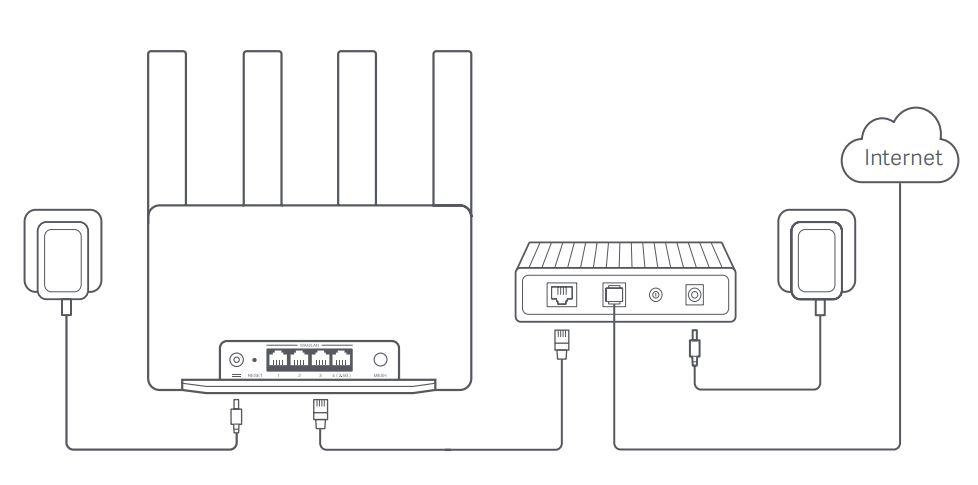
c設定前の準備 :
1.ルーターを電源に接続すると、ルーターが自動的にオンになります。
2.モデムを再起動します。
手記:
モデムは、インターネットサービスプロバイダから提供されます。
3.ネットワークケーブルの一方の端をルーターのポートのいずれかに差し込み、もう一方の端をモデムのLANポートに差し込みます。
手記:
モデムの代わりにイーサネット壁のコンセントを使用する場合は、ネットワークケーブルを直接差し込みます。
メソッド1:
1.以下のQRコードをスキャンして、 Xiaomi Home / MiHomeAPPをダウンロードします。または、Google PlaySでXiaomi Home / Mi Homeを検索してダウンロードしてインストールします。

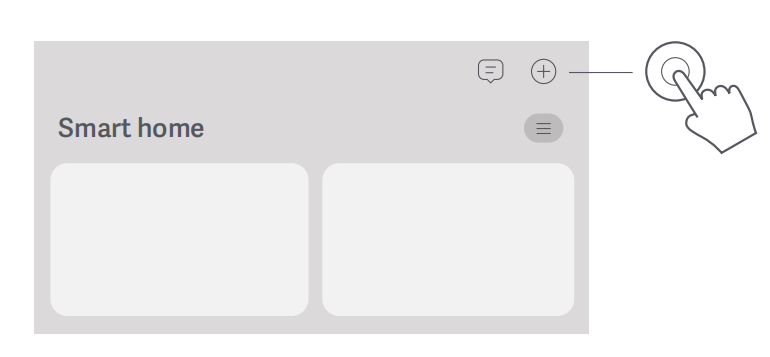
2. Xiaomi Home / Mi HomeAPPを開き、右上の[+]をタップして 適切な製品モデルを選択し、指示に従ってネットワーク構成を完了します。
手記:
現在のAPPバージョンに基づいた指示に従ってください。
メソッド2:
1.ルーターの下部にあるラベルのWi-Fi名を確認してから、電話またはコンピューターをWi-Fiに接続します。
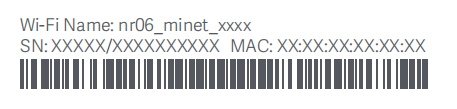
2.次に、自動リダイレクトにより、ネットワーク設定ページに移動します。そうでない場合は、Webブラウザを開き、miwifi.com または192.168.31.1と入力します。
3.セットアップページの指示に従って、ネットワーク構成を完了します。
手記:
インターネット接続の種類に詳しくない場合は、インターネットサービスプロバイダーに連絡して詳細を入手してください。
4.ルーターの構成が完了すると、Wi-Fiモジュールが再起動します。しばらくしてから、もう一度Wi-Fiを検索してみてください。
手記:
1.ネットワーク構成が完了したら、Xiaomi Home / Mi HomeAPPを介してルーターを追加することもできます。 m ethod 1のQRコードを参照して、Xiaomi Home / Mi HomeAPPをダウンロードしてインストールします。
2. Xiaomi Home / Mi Home APPの国または地域の 設定が正しいことを確認してください、そうしないと、ルーターの追加が失敗します。
c設定前の準備 :
1.ルーターを電源に接続すると、ルーターが自動的にオンになります。
2.モデムを再起動します。
手記:
モデムは、インターネットサービスプロバイダから提供されます。
3.ネットワークケーブルの一方の端をルーターのポートのいずれかに差し込み、もう一方の端をモデムのLANポートに差し込みます。
手記:
モデムの代わりにイーサネット壁のコンセントを使用する場合は、ネットワークケーブルを直接差し込みます。
メソッド1:
1.以下のQRコードをスキャンして、 Xiaomi Home / MiHomeAPPをダウンロードします。または、Google PlaySでXiaomi Home / Mi Homeを検索してダウンロードしてインストールします。
2. Xiaomi Home / Mi HomeAPPを開き、右上の[+]をタップして 適切な製品モデルを選択し、指示に従ってネットワーク構成を完了します。
手記:
現在のAPPバージョンに基づいた指示に従ってください。
メソッド2:
1.ルーターの下部にあるラベルのWi-Fi名を確認してから、電話またはコンピューターをWi-Fiに接続します。
2.次に、自動リダイレクトにより、ネットワーク設定ページに移動します。そうでない場合は、Webブラウザを開き、miwifi.com または192.168.31.1と入力します。
3.セットアップページの指示に従って、ネットワーク構成を完了します。
手記:
インターネット接続の種類に詳しくない場合は、インターネットサービスプロバイダーに連絡して詳細を入手してください。
4.ルーターの構成が完了すると、Wi-Fiモジュールが再起動します。しばらくしてから、もう一度Wi-Fiを検索してみてください。
手記:
1.ネットワーク構成が完了したら、Xiaomi Home / Mi HomeAPPを介してルーターを追加することもできます。 m ethod 1のQRコードを参照して、Xiaomi Home / Mi HomeAPPをダウンロードしてインストールします。
2. Xiaomi Home / Mi Home APPの国または地域の 設定が正しいことを確認してください、そうしないと、ルーターの追加が失敗します。
お役に立ちましたか?
はい
いいえ