

Xiaomi Smart Camera C300デュアルFAQ
*本ページの内容は英語の文章を自動翻訳したものです。
機能紹介
1. Q:Xiaomi Smart Camera C300 Dualのアップグレードは何ですか?
A:Xiaomi Smart Camera C300 Dualのアップグレードは以下のとおりです。
1. 1台のカメラに2つのレンズを使用すると、死角が少なくなります。
2. Xiaomi Smart Camera C300 Dualは、音検出、エリア検出、頻繁にチェックされる場所、仮想フェンスなど、より真のインテリジェンスをサポートします。
3. Xiaomi Smart Camera C300 Dualには、2.4GHzおよび5GHzWi-FiをサポートするデュアルバンドWi-Fi 6が付属しています。
4. Xiaomi Smart Camera C300 Dualは、独立したBOXオーディオ設定をサポートし、より優れた双方向音声通話効果を備えています。
2. Q:Xiaomi Smart Camera C300 Dualはセキュリティとプライバシーをどのように確保しますか?
A:Xiaomi Smart Camera C300 Dualに組み込まれているMJA1セキュリティチップセットは、通信とストレージのセキュリティを確保し、暗号化されたデータ伝送プロセスをサポートします。クラウドデータはAES128ビット暗号化を使用して、セキュリティとプライバシーを確保します。
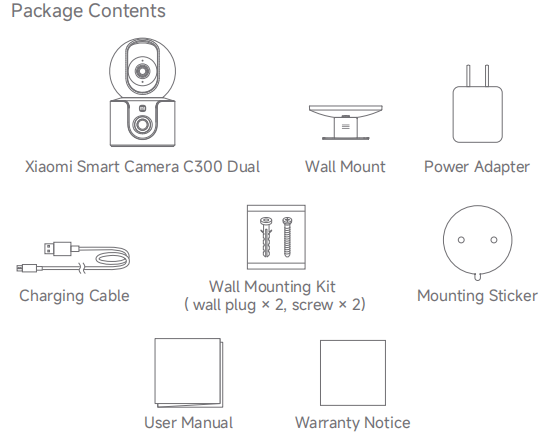
3. Q:Xiaomi Smart Camera C300 Dualのパッケージ内容は何ですか?
A:Xiaomi Smart Camera C300 Dual、ウォールマウント、電源アダプター、充電ケーブル、ウォールマウントキット(2つのウォールプラグと2つのネジ付き)、取り付けステッカー、ユーザーマニュアル、保証書があります。
4. Q:Xiaomi Smart Camera C300 Dualの製品概要を教えてください。
A:製品オーバーview Xiaomi Smart Camera C300デュアルは以下のとおりです。
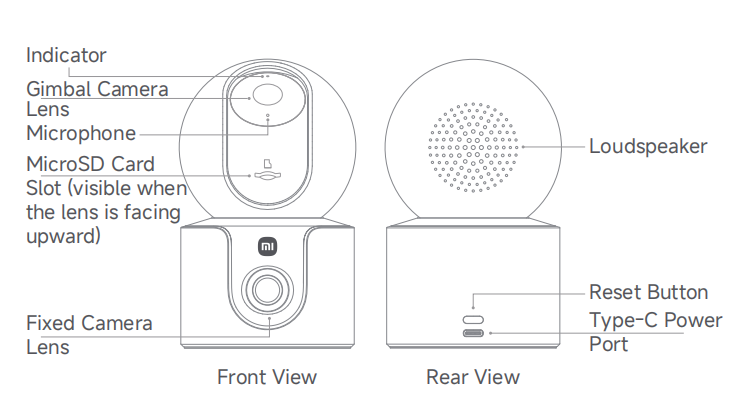
Xiaomi Smart Camera C300 Dualの正面図には、インジケーター、ジンバルカメラレンズ、マイク、MicroSDカードスロット(レンズが上を向いているときに表示)、固定カメラレンズがあります。
Xiaomi Smart Camera C300 Dualの背面図には、スピーカー、リセットボタン、Type-C電源ポートがあります。
5. Q:Xiaomi Smart Camera C300 Dualのインストール方法は?
A:Xiaomi Smart Camera C300 Dualは、多くのインストール方法をサポートしています。カメラは、机、ダイニングテーブル、コーヒーテーブルなどの平らな面に設置できます。壁掛けも可能です。デスクトップに配置する場合は、カメラを端の近くに配置したり、カメラを持ち上げたりして、固定カメラレンズビューを最適化することを検討してください。
6. Q:Xiaomi Smart Camera C300 Dualを壁に取り付ける手順は何ですか?
A: カメラを壁に取り付けるには、次の手順を参照してください。
1.カメラを設置する必要がある場所に取り付けステッカーを貼り付け、ステッカーの位置穴に従って穴あけ工具で壁に2つの穴を開けます。穴の直径は約6mm、深さは約30mmです。
2. 2つの壁プラグをドリル穴に挿入します。
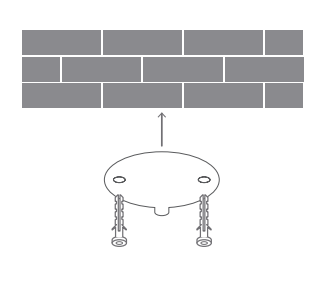
3.矢印でマークされた側面を外側に向けてウォールマウントを配置します。壁面取り付け穴を壁面の穴に合わせます。ネジを壁取り付け穴に通し、プラスドライバーを使用して壁の壁プラグに締めます。
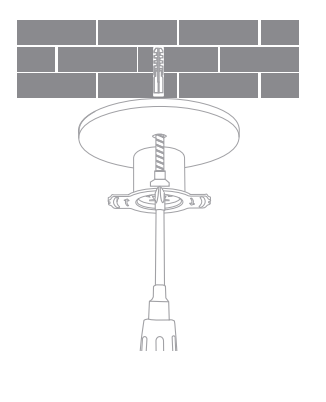
4.カメラの下部にある溝をウォールマウントの隆起した部分に合わせ、それらをスナップします。「≡」とマークされたウォールマウントの側面を持ち、カメラがしっかりと固定されていることを示すカチッという音がするまでカメラを時計回りに回転させます。
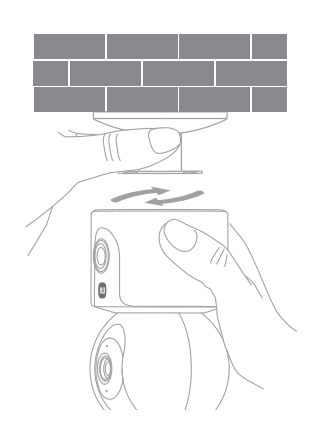
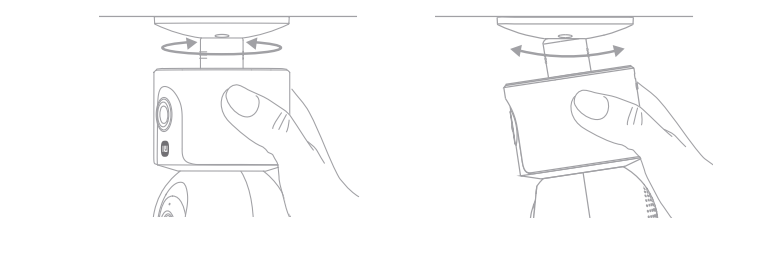
5.ウォールマウントの調整ピボットを使用して、カメラを希望の角度に調整します。カメラ本体を持って回転させ、固定カメラレンズの水平方向を調整し、ウォールマウントの「≡」でマークされた方向に沿って、固定カメラレンズの傾斜角度を調整します。
手記:
1.壁は、カメラの総重量の少なくとも3倍を支えることができなければなりません。
2.カメラは、潜在的な損傷を防ぐために、設置手順に従って天井または壁にしっかりと固定する必要があります。
3.下向きにインストールした後、Mi Home / Xiaomi HomeAPPのカメラ設定で画像を180°回転させる必要があります。
7. Q:Xiaomi Smart Camera C300 Dualをオンにする方法は?
A:充電ケーブルをカメラの背面にあるType-C電源ポートに差し込むと、カメラの電源が自動的にオンになります。カメラの電源を切るには、電源を切る必要があります。
手記:
1.オレンジ色に点滅するインジケーターは、カメラの電源が正常にオンになったことを意味します。インジケーターがオレンジ色に点滅しない場合は、リセットボタンを7秒間押し続けてカメラを再起動します。
2.カメラの電源を入れた後、カメラの球体を無理に回転させないでください。レンズの位置が正確でない場合は、Mi Home / Xiaomi HomeAPPでレンズをキャリブレーションしてください。
8. Q:Xiaomi Smart Camera C300 Dualを工場出荷時の設定に戻すにはどうすればよいですか?
A:接続されているWi-FiネットワークまたはバインドされたXiaomiアカウントを変更する必要がある場合は、カメラの電源がオンになっているときにリセットボタンを7秒間押し続けて、カメラを工場出荷時の設定に復元し、APPに再接続します。
手記:
1. Mi Home / Xiaomi HomeAPPのバージョン要件は9.7以降です。
2.工場出荷時の設定に復元しても、MicroSDカードに保存されているデータは削除されません。
9. Q:Xiaomi Smart Camera C300 Dualは360°回転できますか?
A: サポート対象外です。Xiaomi Smart Camera C300 Dualは360°の視野角をサポートしているため、PTZレンズはカメラ本体の回転角度ではなく、360°回転して撮影できます。
10. Q:Xiaomi Smart Camera C300 DualのSNを確認するにはどうすればよいですか?
A:1.パッケージの裏面にあるSNを確認できます。
2.カメラ下部でSNを確認できます。
11. Q:Xiaomi Smart Camera C300 Dualの認証を確認するにはどうすればよいですか?
A:パッケージの裏面の右下にある認証を確認できます。
12. Q:Xiaomi Smart Camera C300 Dualは、ネットワークが切断されているが電源が入っているときにMicroSDカードへのビデオ録画をサポートしていますか?
A:サポートします。デバイスは停電なしでネットワークに接続でき、MicroSDカードにビデオを録画し続けることができます。デバイスが一度ネットワークに正常に接続されていることを前提としています。さらに、デバイスの電源をオフにしてから再度電源を入れたが、ネットワークに接続されていない場合、MicroSDカードにビデオを録画することもできません。再度電源を入れて、ネットワークに接続する必要があります。デバイスの電源がオフになっているか、ネットワークから切断されている場合、MicroSDカードのビデオは、デバイスからMicroSDカードを取り外してコンピューターで表示することによってのみ表示できます。Mi Home / Xiaomi HomeAPPでの表示はサポートされていません。
13. Q:Xiaomi Smart Camera C300 Dualの自宅監視、クラウド、MicroSDカードで録画したビデオには音声がありますか?
A:これらのビデオ録画モードで録画されたビデオには、すべて音声があります。ただし、倍速再生をオンにすると、デフォルトの再生はサイレントになりますが、これは正常です。さらに、カメラ監視画面に入るか、クラウドまたはMicroSDカードのビデオ再生インターフェイスに入るたびに、デフォルトの再生は無音です。音を普通に再生したい場合は、ミュートアイコンをタップして音を復元してください。
14. Q:Xiaomi Smart Camera C300 Dualの使用に関する注意事項は何ですか?
A:Xiaomi Smart Camera C300 Dualの使用上の注意点を以下に示します。
1. Mi Home / Xiaomi Home APPのバージョン要件は9.7以上で、Bluetoothをオンのままにします。
2.このカメラの動作温度範囲は-10°Cから40°Cです。 指定された範囲を超えるまたは低い温度の環境でカメラを使用しないでください。
3.カメラは精密電子製品です。通常の動作を確保するために、湿度の高い環境でカメラを使用したり、水が入ったりしないようにしてください。
4.カメラをWi-Fi信号の強い場所に設置します。金属製の物体や電子レンジなど、Wi-Fi信号に影響を与える物体の近くにカメラを置かないでください。
5.電源不足によるカメラのエラーを防ぐために、カメラに付属のオリジナルの5V2A電源アダプターを使用してください。
6.このデバイスは、2.4GHzまたは5GHzWi-Fiへの接続をサポートしており、自宅の状況に応じて接続することを選択できます。ルーターはデバイスの近くにある必要があり、自宅のWi-Fi名とパスワードは特殊文字を使用できません。
APPについて
1. Q:Xiaomi Smart Camera C300 DualをMi Home / Xiaomi Home APPに接続するにはどうすればよいですか?
A:Xiaomi Smart Camera C300 DualをMi Home / Xiaomi HomeAPPに接続するには、次の手順を参照してください。
1 . [Mi Home / Xiaomi Home]アプリに移動します。
2.画面の右上にある[+] をタップします。
3. [スキャン]をタップしてカメラのQRコードをスキャンし、APPの指示に従います(インジケーターがオレンジ色に点滅するまでリセットボタンを7秒間押し続けます)。
4. 接続が成功するまで待ちます。
2. Q:Xiaomi Smart Camera C300 Dualは監視画像のズームをサポートしていますか、またサポートされている最大ズームはどれくらいですか?
A:サポートします。サポートされている最大ズームは 6 倍です。画像をピンチしてズームインまたはズームアウトできます。
3. Q:Xiaomi Smart Camera C300 Dualのスリープ設定を構成するにはどうすればよいですか?
A:固定カメラとPTZカメラのスリープ設定は別々に構成できます。
スリープ設定を構成するには、次の方法を参照してください。
メソッド1:
監視画像のインターフェースにあるスリープアイコンをタップすると、カメラがスリープモードになります。
メソッド2:
[Mi Home / Xiaomi Home]アプリ>>[Xiaomi Smart Camera C300デュアル]に移動し>>3つのドットアイコン>>[カメラ設定]>>]、[スリープ設定]、[固定フレーム]/[PTZ画面]>>します。
スリープアイコンをタップするだけで、デバイスはすぐにスリープモードになります。時間指定のスリープモードを設定する場合は、スリープアイコンをタップせずに最初にスケジュールされたスリープ時間を設定できます。
4. Q:Xiaomi Smart Camera C300 Dualでカメラ設定を構成するにはどうすればよいですか?
A:Xiaomi Smart Camera C300 Dualのカメラ設定を構成するには、次の詳細を参照してください。
1.タイムスタンプ/レンズ歪み補正:[Mi Home / Xiaomi Home]アプリ>>[Xiaomi Smart Camera C300デュアル]に移動し>>3ドットアイコン>>[カメラ設定]>>[タイムスタンプ]/[レンズ歪み補正];
2.ワイドダイナミックレンジモード:[Mi Home / Xiaomi Home]アプリ>>[Xiaomi Smart Camera C300デュアル]に移動し>>3ドットアイコン>>[カメラ設定]>>[ワイドダイナミックレンジモード]に移動します。
3.画像を回転させる:画像を回転させ、生きている画像、再生する画像、回転する画像を同時に切り替えることができます。[Mi Home / Xiaomi Home]アプリ>>[Xiaomi Smart Camera C300デュアル]に移動し>>3つのドットアイコン>>[カメラ設定]>>[画像の回転]に進むことができます。
カメラが水平面に配置されている場合、上の画像はPTZカメラによって記録され、下の画像は固定カメラによって記録されます。
カメラを下向きに配置すると、上の画像は固定カメラで記録され、下の画像はPTZカメラで記録されます。
5. Q:Xiaomi Smart Camera C300 DualのPTZを調整するにはどうすればよいですか?
A:Xiaomi Smart Camera C300 DualのPTZを調整するには、次の手順を参照してください。
1 . [Mi Home / Xiaomi Home]アプリに移動します。
2. [Xiaomi Smart Camera C300 Dual]をタップします。
3.画面の右上にある3つのドットのアイコンをタップします。
4. [カメラの設定]をタップします。
5. [カメラキャリブレーション] をタップすると、カメラがキャリブレーションを開始します。
カメラキャリブレーションの機能は、デバイスがレンズを自動的に戻せない場合、またはレンズの監視角度を正確に調整できない場合に実行できます。
6. Q:Xiaomi Smart Camera C300 Dualを再起動する方法は?
A:Xiaomi Smart Camera C300 Dualを再起動するには、次の手順を参照してください。
1 . [Mi Home / Xiaomi Home]アプリに移動します。
2. [Xiaomi Smart Camera C300 Dual]をタップします。
3.画面の右上にある3つのドットのアイコンをタップします。
4. [カメラの設定]をタップします。
5. [デバイスの再起動]をタップします。
7. Q:Xiaomi Smart Camera C300 Dualの暗視設定を構成するにはどうすればよいですか?
A:Xiaomi Smart Camera C300 Dualの暗視設定を構成するには、次の手順を参照してください。
1 . [Mi Home / Xiaomi Home]アプリに移動します。
2. [Xiaomi Smart Camera C300 Dual]をタップします。
3.画面の右上にある3つのドットのアイコンをタップします。
4. [カメラの設定]をタップします。
5. [暗視設定]をタップします。
6. [自動切り替え]、[オン]、[オフ]から選択します。
手記:
[暗視設定]で[入]を選択すると、ローライトフルカラー機能が機能せず、画像は白黒または黒のままになります。[自動切り替え]を選択することをお勧めします。
8. Q:Xiaomi Smart Camera C300 Dualでデータ使用量の警告をオンにするにはどうすればよいですか?
A:Xiaomi Smart Camera C300 Dualでデータ使用量の警告をオンにするには、次の手順を参照してください。
1 . [Mi Home / Xiaomi Home]アプリに移動します。
2. [Xiaomi Smart Camera C300 Dual]をタップします。
3.画面の右上にある3つのドットのアイコンをタップします。
4. [カメラの設定]をタップします。
5. [データ使用警告]を有効または無効にします。
[データ使用警告]を有効にすると、モバイルネットワーク使用時に監視映像は再生されません。
手記:
クラウドおよびMicroSDカードに保存されたビデオは、データ使用警告の制限なしに自動的に再生されます。
9. Q:Xiaomi Smart Camera C300 Dualのリアルタイム監視インターフェースのアイコンの機能は何ですか?
A: アイコンの概要を以下に示します。
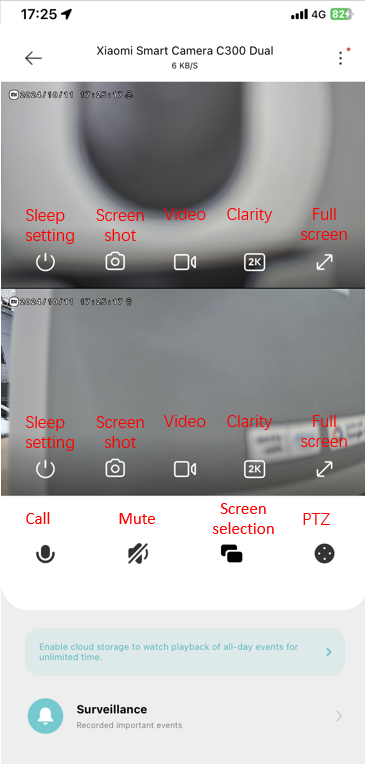
1.スリープ:このアイコンをタップして、カメラをスリープ状態にするか、直接ウェイクアップします。カメラがスリープモードに入ると、監視操作や録画操作は実行できなくなります。固定画面とPTZ画面は、それぞれスリープまたはウェイクアップに設定できます。撮影する必要がない場合は、Mi Home / Xiaomi HomeAPPのXiaomi Smart Camera C300デュアルインターフェイスで「 」を押してスリープモードに入ることができます。
2.ミュート:Mi Home / Xiaomi Home APPでカメラインターフェースに入ると、監視画像はデフォルトでミュートになります。ミュートアイコンをタップして、サウンドをオンにすることができます。
3.明瞭度:ビデオの明瞭度を自動、480スムース、または2KHDから選択できます(自動とは、カメラがネットワークに応じて明瞭度を自動的に調整することを意味します)。固定画像とPTZ画像の鮮明さは、それぞれ設定できます。
4.全画面表示:このアイコンをタップすると、監視画像が水平になります。
5.通話:このアイコンをタップすると、Mi Home / Xiaomi HomeAPPを介してカメラと通話できます。
6.スクリーンショット:対応するレンズの現在の監視画像のスクリーンショットを撮ると、画像が生成されてギャラリーとMi Home / Xiaomi Home APPに保存されます。
7.ビデオ:このアイコンをタップすると、現在の監視画像を記録でき、ビデオはギャラリーとMi Home / Xiaomi Home APPに保存されます。
8. PTZ:このアイコンをタップすると、PTZ制御インターフェースが表示され、カメラの動きを制御できます。
9.画面選択:このアイコンをタップすると、デュアルスクリーン、固定スクリーン、PTZスクリーンの間で表示される画面を切り替えることができます。
10. Q:Xiaomi Smart Camera C300 Dualで頻繁に表示される位置の使用方法は?
A:Xiaomi Smart Camera C300 Dualで頻繁に表示される位置を設定するには、次の手順を参照してください。
1 . [Mi Home / Xiaomi Home]アプリに移動します。
2. [Xiaomi Smart Camera C300 Dual]をタップします。
3. PTZアイコンをタップします。
4.矢印アイコンをタップします。
5.頻繁に表示される位置を追加、削除、または制御します。
11. Q:Xiaomi Smart Camera C300 Dualでデュアルカメラリンケージビューを設定するにはどうすればよいですか?
A:デュアルカメラリンケージを構成するには viewXiaomi Smart Camera C300デュアルで、次の手順を参照してください。
1 . [Mi Home / Xiaomi Home]アプリに移動します。
2. [Xiaomi Smart Camera C300 Dual]をタップします。
3.画面の右上にある3つのドットのアイコンをタップします。
4. [カメラの設定]をタップします。
5. [デュアルカメラリンケージ view]をタップします。
6. [デュアルカメラリンケージビュー]を有効または無効にします。
電源を入れた後、ライブ画面の固定位置を押し続けると、PTZカメラが自動的に対応する位置に移動して詳細が表示されます。全画面表示では、フローティング ウィンドウはサポートされていません。
12. Q:Xiaomi Smart Camera C300 Dualでヒューマンリンケージトラッキングを設定するにはどうすればよいですか?
A:Xiaomi Smart Camera C300 Dualで人間の検出を設定するには、次の手順を参照してください。
1 . [Mi Home / Xiaomi Home]アプリに移動します。
2. [Xiaomi Smart Camera C300 Dual]をタップします。
3.画面の右上にある3つのドットのアイコンをタップします。
4. [AI設定]をタップします。
5. [人間の検出]をタップします。
6. [Human Linkage Tracking]を有効または無効にします。
[人間連携トラッキング]を無効にすると、カメラは画像を回転させて人間を追尾しません。
13. Q:Xiaomi Smart Camera C300 Dualでホーム監視を設定するにはどうすればよいですか?
A: Xiaomi Smart Camera C300 Dualでホーム監視を設定するには、次の手順を参照してください。
1 . [Mi Home / Xiaomi Home]アプリに移動します。
2. [Xiaomi Smart Camera C300 Dual]をタップします。
3.画面の右上にある3つのドットのアイコンをタップします。
4. [自宅監視設定]をタップします。
5 . [自宅監視]を有効または無効にします。
6. [監視時間]をタップすると、監視期間を設定できます。
7. [プッシュ間隔] をタップすると、通知間隔を3分、5分、10分、30分から設定できます。
8. [検出プッシュ通知]を有効または無効にします。
9. [メッセージプッシュ型管理]をタップし、[動体検知]、[人物検知]、[フェンスに入る]、[フェンスを離れる]、[大きな音を検知する]から選択します。
手記:
1. [自宅監視] を有効にすると、3〜9秒の動画が録画され、クラウドに保存されます。自宅監視のビデオは、7日間のサイクルでカバーされます。
2.自宅監視のビデオはバッチで削除できません。
3.ホームサーベイランスは、MicroSDカードやクラウドを使用せずに使用することもできます。
14. Q:Xiaomi Smart Camera C300 DualのMicroSDカードに保存されているビデオを確認するにはどうすればよいですか?
A:MicroSDカードに保存されているビデオをXiaomi Smart Camera C300 Dualで再生するには、次の手順を参照してください。
1 . [Mi Home / Xiaomi Home]アプリに移動します。
2. [Xiaomi Smart Camera C300 Dual]をタップします。
3. [再生]をタップします。
4. [SDカード]をタップします。
5.必要に応じてビデオを確認してください。異なる色は異なる記録されたイベントを表しており、左または右にスクロールして対応するイベントを再生できます。灰色は、イベントが記録されていないことを示します。
MicroSDカード上の各ビデオの長さは1分で、バッチで削除できます。
カメラがネットワークから切断されているか、電源がオフになっている場合、MicroSDカードに保存されているビデオはMi Home / Xiaomi HomeAPPで再生できません。カードリーダーを使用して、コンピューターのMicroSDカードのビデオを確認できます。
再生インターフェースのアイコン機能は次のとおりです。
1.再生/一時停止:MicroSDカードの再生画面を一時停止して再生を続行できます。再生/一時停止アイコンを表示するには、再生画面をタップする必要があります。
2.スクリーンショット:現在の監視画面のスクリーンショットを撮ると、画像が生成されてギャラリーとMi Home / Xiaomi HomeAPPに保存されます。
3.ビデオ:ビデオアイコンをタップして、現在の監視インターフェイスを記録し、ビデオをギャラリーとMi Home / Xiaomi HomeAPPに保存します。
4.速度再生:MicroSDカードのビデオは、カメラで1×、4×、および16×の速度再生をサポートします。速度再生を選択すると、ビデオはデフォルトで無音で再生されます。
5.ミュート:カメラの再生に入るたびに、MicroSDカードに保存されているビデオはデフォルトで無音で再生されます。監視画面を見ているときに音を出したい場合は、ミュートアイコンをタップして音をオンにします。
6.全画面表示:このボタンを押すと、カメラの監視画面が水平になります。
手記:
MicroSDカードに保存された動画は、1台のスマートフォンでしか再生できません。
15. Q:Xiaomi Smart Camera C300 DualでSDカードをフォーマットする方法は?
A:Xiaomi Smart Camera C300 DualでSDカードをフォーマットするには、次の手順を参照してください。
1 . [Mi Home / Xiaomi Home]アプリに移動します。
2. [Xiaomi Smart Camera C300 Dual]をタップします。
3.画面の右上にある3つのドットのアイコンをタップします。
4. [ストレージの管理]をタップします。
5. [SDカードの状態]をタップします。
6)[SDカードをフォーマット]をタップ
手記:
SDカードをフォーマットすると、SDカードに保存されているすべてのビデオが削除されます。事前にこれらの動画をバックアップしておいてください。
16. Q:Xiaomi Smart Camera C300 Dualのファームウェアを更新するにはどうすればよいですか?
A:Xiaomi Smart Camera C300 Dualのファームウェアを更新するには、次の手順を参照してください。
1 . [Mi Home / Xiaomi Home]アプリに移動します。
2. [Xiaomi Smart Camera C300 Dual]をタップします。
3.画面の右上にある3つのドットのアイコンをタップします。
4. [ファームウェアアップデート]をタップし、利用可能なアップデートがあるか確認してください。
17. Q:Xiaomi Smart Camera C300 DualはHomeKitへの接続をサポートしていますか?
A: サポート対象外です。
18. Q:Xiaomi Smart Camera C300 Dualのクラウドストレージを購入するにはどうすればよいですか?
A:Xiaomi Smart Camera C300 Dualのクラウドストレージを購入するには、次の手順を参照してください。
1 . [Mi Home / Xiaomi Home]アプリに移動します。
2. [Xiaomi Smart Camera C300 Dual]をタップします。
3.画面の右上にある3つのドットのアイコンをタップします。
4. [クラウドストレージ設定]をタップします。
5.必要に応じてコンボを選択します。
19. Q:Xiaomi Smart Camera C300 Dualでクラウドに保存されたビデオを確認するにはどうすればよいですか?
A:MicroSDカードに保存されているビデオをXiaomi Smart Camera C300 Dualで再生するには、次の手順を参照してください。
1 . [Mi Home / Xiaomi Home]アプリに移動します。
2. [Xiaomi Smart Camera C300 Dual]をタップします。
3. [再生]をタップします。
4. [クラウド]をタップします。
5. オプションから選択します。
手記:
異なる色は異なる記録されたイベントを表しており、左または右にスクロールして対応するイベントを再生できます。
20. Q:Xiaomi Smart Camera C300 Dualはパノラマ描画をサポートしていますか?
A: サポート対象外です。
21. Q:Xiaomi Smart Camera C300 Dualは通話中の音量調整をサポートしていますか?
A:サポートします。音声通話中は、電話の音量を調整して電話の音を調整したり、カメラの音を調整したりすることもできます。
Xiaomi Smart Camera C300 Dualでの通話中の音量を調整するには、次の手順を参照してください。
1 . [Mi Home / Xiaomi Home]アプリに移動します。
2. [Xiaomi Smart Camera C300 Dual]をタップします。
3.画面の右上にある3つのドットのアイコンをタップします。
4. [カメラの設定]をタップします。
5. [カメラ出力音量調整]をタップします。
22. Q:Xiaomi Smart Camera C300 Dualから自宅監視のプッシュ通知やその他の情報を受信できないのはなぜですか?
A:1. Mi Home / Xiaomi HomeAPPの通知許可を設定で有効にします。
2. Mi Home / Xiaomi HomeAPPのデバイス通知を有効のままにします。
23. Q:Xiaomi Smart Camera C300 Dualにはアラートビデオがあるのに、自宅監視からのプッシュ通知がないのはなぜですか?
A:[自宅監視設定]で[自宅監視]と[イベント通知タイプ]が有効になっているか確認してください。
24. Q:Xiaomi Smart Camera C300 Dualを他のXiaomiアカウントと共有するにはどうすればよいですか?
A:1. [Xiaomi Smart Camera C300 Dual]を押し続け、Mi Home / Xiaomi Home APPのホームページで [共有]をタップし、指示に従ってデバイスを共有します。
2. [Xiaomi Smart Camera C300 Dual]の設定ページで[デバイスの共有]をタップし、 指示に従ってデバイスを共有します。
25. Q:Xiaomi Smart Camera C300 Dualが人を検出したと報告しているが、誰も動かない場合はどうすればよいですか?
A:Xiaomi Smart Camera C300 Dualが誤って報告する場合は、次の手順を参照してください。
1 . [Mi Home / Xiaomi Home]アプリに移動します。
2. [Xiaomi Smart Camera C300 Dual]をタップします。
3. [監視]をタップします。
4.誤って報告されたビデオを選択します。
5.認識エラーアイコンをタップします。
6)[ 認識エラー報告]をタップ
26. Q:Xiaomi Smart Camera C300 Dualで音検出を使用するにはどうすればよいですか?
A:Xiaomi Smart Camera C300 Dualで音声検出を使用するには、次の手順を参照してください。
1 . [Mi Home / Xiaomi Home]アプリに移動します。
2. [Xiaomi Smart Camera C300 Dual]をタップします。
3.画面の右上にある3つのドットのアイコンをタップします。
4. [AI設定]をタップします。
5. [音検出]をタップします。
6. [音検出]を有効にします。
[音声検出]を有効にすると、大きな音がカメラによって検出され、カメラがメッセージを電話にプッシュします。
27. Q:Xiaomi Smart Camera C300 Dualで画像検出を使用するにはどうすればよいですか?
A:Xiaomi Smart Camera C300 Dualで画像検出を使用するには、次の手順を参照してください。
1 . [Mi Home / Xiaomi Home]アプリに移動します。
2. [Xiaomi Smart Camera C300 Dual]をタップします。
3.画面の右上にある3つのドットのアイコンをタップします。
4. [AI設定]をタップします。
5. [画像検出]をタップします。
6. [画像検出]を有効にします。
[画像検出]を有効にすると、画像が検出されると、カメラは時間内にビデオを録画し、メッセージを電話にプッシュします。
28. Q:Xiaomi Smart Camera C300 Dualでエリア検出を使用するにはどうすればよいですか?
A:Xiaomi Smart Camera C300 Dualでエリア検出を使用するには、次の手順を参照してください。
1 . [Mi Home / Xiaomi Home]アプリに移動します。
2. [Xiaomi Smart Camera C300 Dual]をタップします。
3.画面の右上にある3つのドットのアイコンをタップします。
4. [AI設定]をタップします。
5. [エリア検出]をタップします。
6. [エリア検出]を有効にします。
[エリア検出]を有効にした後、固定画面で検出エリアを手動で選択してください。カメラは、エリアの変化を検出すると、メッセージを電話にプッシュしてイベントを記録します。手記:
画面に関連するAI機能は、画像検出、人間の検出など、固定画面検出領域の外部ではトリガーされません。エリア検出は固定画面でのみ有効であり、PTZ画面は影響を受けません。検出エリアの外側にある仮想フェンスは無効になり、検出エリア内では正常に機能します。
29. Q:Xiaomi Smart Camera C300 Dualで仮想フェンスを使用するにはどうすればよいですか?
A:Xiaomi Smart Camera C300 Dualで仮想フェンスを使用するには、次の手順を参照してください。
1 . [Mi Home / Xiaomi Home]アプリに移動します。
2. [Xiaomi Smart Camera C300 Dual]をタップします。
3.画面の右上にある3つのドットのアイコンをタップします。
4. [AI設定]をタップします。
5. [仮想フェンス]をタップします。
6. [仮想フェンス]を有効にします。
7. [囲いエリア]をタップして、囲いエリアを編集することもできます。
8. 「誰かがフェンスに入る」と「誰かがフェンスを離れる」から選択します。
30. Q:Xiaomi Smart Camera C300 DualはBluetoothメッシュゲートウェイをサポートしていますか?
A: サポート対象外です。
31. Q:Xiaomi Smart Camera C300 Dualでサポートされている最も低いAPPバージョンは何ですか?
A: [Mi Home / Xiaomi Home]アプリ>>[プロファイル]>>[追加設定]>>[Mi Home / XiaomiHomeについて]に移動して、現在のバージョンを確認できます。
サポートされている最低バージョンは、Android が 9.7、iOS が 9.7 です。バージョンが9.7未満の場合は、最新バージョンに更新するか、Mi Home / Xiaomi HomeAPPを再インストールしてください。
トラブルシューティング
1. Q:Xiaomi Smart Camera C300 Dualでリアルタイム監視を確認するときに音が出ない、またはうるさいのはなぜですか?
A:1.リアルタイム監視の音量は、Mi Home / Xiaomi HomeAPPではデフォルトでオフになっています。ビデオインターフェースで音量アイコンをオンにすることができます。音量が小さい場合は、電話の音量を上げることができます。
2.リアルタイム監視でノイズが発生する場合は、電話をカメラから遠ざけ、冷蔵庫や電子レンジなどの電子機器の隣にカメラを置かないでください。
3.デバイスが高い位置に置かれている場合、またはレンズが下を向いていると、マイクがシェルに埋もれ、スピーカーの音を受信するときにエコーが発生します。このとき、デバイスのマイクをシェルから移動する必要があります。
2. Q:Xiaomi Smart Camera C300 Dualでビデオが滑らかでなく、音声と画像が同期していないのはなぜですか?
A:1.ビデオの読み込みが遅れたり、頻繁に表示される場合は、ビデオの鮮明さを自動モードまたはスムーズモードに切り替えてください。
2.画像と音声が同期していない場合は、カメラに接続されているネットワークが正常かどうかを確認してください。遅延が大きすぎる場合は、ビデオを終了して再度入力してみてください。
3. Q:Xiaomi Smart Camera C300 Dualが通話中に音が出ないのはなぜですか?
A:1.電話の音量が小さすぎて無音になっていないか確認してください。
2. Mi Home / Xiaomi HomeAPPが電話のマイクの使用(録音)を許可されているかどうかを確認します。そうでない場合は、電話の設定で関連する権限をオンにします。
4. Q:Xiaomi Smart Camera C300 Dualの履歴ビデオの再生がスムーズでないのはなぜですか?
A:1. MicroSDカードのビデオが連続していない場合は、動画のみを記録する機能のみがオンになっているかどうかを確認してください。この機能をオンにすると、カメラは画像が変わったときにのみ録画します。(クラウド内のビデオが連続していない場合は正常です。クラウドストレージ動画は動画のみ録画し、24時間録画することはできません)
2.ビデオが動かなくなった場合は、ネットワークの問題が原因です。カメラに接続されているネットワークに接続されているデバイスが多すぎるか、他のデバイスが同時にビデオを再生していないか確認してください。
5. Q:Xiaomi Smart Camera C300 DualのMicroSDカードが異常なのはなぜですか?
A:1.通常のメーカーが製造したドライブレコーダーまたはカメラには、専用のFAT32高速MicroSDカードを使用してください。
2.要件を満たすMicroSDカードがカメラに取り付けられていることを確認してください。MicroSDカードのないカメラは、ビデオを保存したり、過去のビデオを確認したりすることはできません。
3. MicroSDカードが記録しない場合、またはループで自動的に削除できない場合は、Mi Home / Xiaomi HomeAPPのカメラの保存設定でMicroSDカードをフォーマットできます。
4. MicroSDカードをAPPでフォーマットできない場合は、カードリーダーを使用してコンピューターでMicroSDカードをフォーマットできます。フォーマット後、カメラの電源を切り、MicroSDカードを再インストールします。
手記:
フォーマット後、MicroSDカード内のファイルは削除されます。
6. Q:Xiaomi Smart Camera C300 Dualのインジケーターが青色に点滅し、カメラが使用できないのはなぜですか?
A:1. APPに接続するときに青色のライトが点滅する場合は、カメラがネットワークに接続できないか、アカウントにバインドできないことを意味します。アカウントのパスワードが正しいかどうか、およびネットワークがカメラの要件を満たしているかどうかを確認してください。
2. APPが正常に接続されている場合は、青いライトが突然点滅して使用できない場合は、ネットワークが正常かどうかを確認してください。
7. Q:Xiaomi Smart Camera C300 Dualが通話中にエコーが発生するのはなぜですか?
A:1.電話をかけるときは、電話とデバイスを同じスペースに置かないようにし、デバイスから少なくとも10メートル離してください。近距離によって引き起こされるエコーは正常な現象です。
2.デバイスの近くに多くの電子製品があると、電磁干渉が発生し、音声通話中にハウリングやノイズが発生します。
8. Q:Xiaomi Smart Camera C300 Dualによって暗視モードで録画されたビデオがぼやけて画像が表示されないのはなぜですか?
A:1.カメラのレンズが清潔でほこりがないことを確認してください。
2.レンズが破片で詰まっていないか確認してください。その場合は、PTZを回転させるか、Mi Home / Xiaomi HomeAPPでカメラの位置を移動して、レンズをブロックされた領域から移動させてください。
9. Q:Xiaomi Smart Camera C300 Dualのインジケーターが点灯していない場合はどうすればよいですか?
A:Mi Home / XiaomiHomeAPPのXiaomi Smart Camera C300 Dualのインターフェースでインジケーターのステータスを調整できます。
10. Q:Xiaomi Smart Camera C300 DualでMicroSDカードに録画したビデオがコンピューターに音出しないのはなぜですか?
A:この問題は、コンピューター上のビデオ再生ソフトウェアに互換性がないために発生します。コンピュータプレーヤーの交換をお試しください。
11. Q:Xiaomi Smart Camera C300 DualによってMicroSDカードに録画されたビデオが滑らかではなく、音声と画像の点で同期していないのはなぜですか?
A:1.デバイスを再起動して、正常に戻れるかどうかを確認します。
2.電源を入れたときにMicroSDカードを頻繁に取り外すかどうかを確認してください。カメラの電源がオンのときは、MicroSDカードの電源を切る必要があります。MicroSDカードを頻繁に取り外すと、MicroSDカードのパフォーマンスが低下し、録画されたビデオに異常な問題が発生します。
3.MicroSDカードの読み取り速度が遅いか確認してください。
4.MicroSDカードを交換します。(要件を満たしたMicroSDカードを使用することをお勧めします、そうしないと、不連続記録やメモリ異常など、使用中に多くの異常な問題が発生します。
12. Q:Xiaomi Smart Camera C300 DualがMicroSDカードを識別できないのはなぜですか?
A:1. MicroSDカードが要件を満たしているかどうかを確認します。MicroSDカードの最大サポート容量は256GBで、サポートされる最小容量は16GBです(256GB、exFAT MicroSDカードはMi Home / Xiaomi Homeアプリのカメラ設定でFAT32にフォーマットする必要があります)。MicroSDカードの読み取りおよび書き込み速度は、U1 / Class10より低くないことをお勧めします。
2.デバイスを再起動します。
3.カメラのファームウェアバージョンとMi Home / Xiaomi HomeAPPのバージョンを更新する必要があるかどうかを確認します。
4. Mi Home / Xiaomi Home APPのデータをクリアします(データをクリアすると、クラウドにダウンロードしたビデオが消去されます)。
5.MicroSDカードを交換します。
手記:
MicroSDカードには耐用年数があります。カードを長期間使用すると、カードが何度も消去され、書き換えられ、再度使用できなくなります。必ずMicroSDカードを交換してご利用ください。
13. Q:Xiaomi Smart Camera C300 DualのPTZが回転しない場合はどうすればよいですか?
A:1.デバイスの電源を切り、再起動します。
2. Mi Home / Xiaomi HomeAPPのカメラ設定でデバイスを再起動できます。
再起動後にPTZが回転できない場合は、最寄りのアフターサービスセンターにお問い合わせください。
14. Q:Xiaomi Smart Camera C300 Dualのファームウェアアップデートが失敗した場合はどうすればよいですか?
A:更新の失敗は、ネットワークまたはサーバーの異常が原因です。ネットワーク環境を変更して、再度お試しください。ネットワークがスムーズであれば、期間を変更して再度お試しください。
15. Q:Xiaomi Smart Camera C300 DualのMicroSDカードがビデオを録画しないのはなぜですか、また、ビデオをループで削除できないのはなぜですか?
A:1.カメラのファームウェアとAPPのバージョンを更新する必要があるかどうかを確認してください。
2. Mi Home / Xiaomi HomeAPPで動画のみの録画機能がオンになっているか確認してください。
3. Mi Home / Xiaomi Home APPでMicroSDカードをフォーマットします(MicroSDカードをフォーマットするとビデオがクリアされるため、フォーマットする前にビデオをバックアップしてください)。
4. Mi Home / Xiaomi Home APPでMicroSDカードをフォーマットできない場合は、カードリーダーを使用してコンピューターでMicroSDカードをフォーマットできます。フォーマット後、カメラの電源を切り、MicroSDカードを再インストールします。
5. MicroSDカードでビデオを録画できないのは、カード自体に関連しています。MicroSDカードを交換して、問題が再発するかどうかを確認できます。
16. Q:Xiaomi Smart Camera C300 Dualが自動的に回転するのはなぜですか?
A: [Mi Home / Xiaomi Home]アプリ>>[Xiaomi Smart Camera C300デュアル]に移動し、[ カメラ設定]>>3つのドットのアイコン>>、[ 人間の検出]を無効にします>>。
[人物検出]を有効にすると、カメラの回転に合わせてカメラが回転し、回転後に元の位置に戻ります。
17. Q:Xiaomi Smart Camera C300 Dualで録画されたビデオのタイムスタンプが正確でないのはなぜですか?
A:1.リセットボタンを7秒間押し続けると、カメラがリセットされて再接続されます。
2.電話の設定で自動タイムゾーン設定を選択します。
18. Q:Xiaomi Smart Camera C300 DualをMi Home / Xiaomi Home APPにバインドして接続できないのはなぜですか?
A:1.他の携帯電話やホットスポットを変更して、バインディングが成功したかどうかを確認してください。
2. Google Playストアで最新のMi Home / Xiaomi Home APPバージョンをダウンロードして、バインドしてみてください。
3.電話で位置情報サービスとBluetooth機能が有効になっていることを確認します。
19. Q:Xiaomi Smart Camera C300 DualがMi Home / Xiaomi Home APPから頻繁に切断されるのはなぜですか?
A:1.カメラの電源がオフになっているかどうかを確認し、元のアダプターとデータケーブルが使用されていることを確認してください(延長ケーブルは使用しないでください)。
2.ルーターを再起動してみてください。
3.デバイスに電力が供給されており、ネットワークが正常な場合は、デバイスインジケーターを確認してください。インジケーターが青色のままの場合、カメラは正常に接続されているか、正常に動作しています。インジケータが青色に点滅する場合は、ネットワークにエラーがあります。インジケーターがオレンジ色にすばやく点滅する場合は、接続をお待ちください。インジケーターがオレンジ色にすばやく点滅する場合は、更新をお待ちください。
4.カメラにMicroSDカードが挿入されているかどうかを確認します。MicroSDカードを取り外し、まだオフラインになるかどうかを確認します。品質の低いMicroSDカードは、カメラがオフラインになる原因となります。
1. Q:Xiaomi Smart Camera C300 Dualのアップグレードは何ですか?
A:Xiaomi Smart Camera C300 Dualのアップグレードは以下のとおりです。
1. 1台のカメラに2つのレンズを使用すると、死角が少なくなります。
2. Xiaomi Smart Camera C300 Dualは、音検出、エリア検出、頻繁にチェックされる場所、仮想フェンスなど、より真のインテリジェンスをサポートします。
3. Xiaomi Smart Camera C300 Dualには、2.4GHzおよび5GHzWi-FiをサポートするデュアルバンドWi-Fi 6が付属しています。
4. Xiaomi Smart Camera C300 Dualは、独立したBOXオーディオ設定をサポートし、より優れた双方向音声通話効果を備えています。
2. Q:Xiaomi Smart Camera C300 Dualはセキュリティとプライバシーをどのように確保しますか?
A:Xiaomi Smart Camera C300 Dualに組み込まれているMJA1セキュリティチップセットは、通信とストレージのセキュリティを確保し、暗号化されたデータ伝送プロセスをサポートします。クラウドデータはAES128ビット暗号化を使用して、セキュリティとプライバシーを確保します。
3. Q:Xiaomi Smart Camera C300 Dualのパッケージ内容は何ですか?
A:Xiaomi Smart Camera C300 Dual、ウォールマウント、電源アダプター、充電ケーブル、ウォールマウントキット(2つのウォールプラグと2つのネジ付き)、取り付けステッカー、ユーザーマニュアル、保証書があります。
4. Q:Xiaomi Smart Camera C300 Dualの製品概要を教えてください。
A:製品オーバーview Xiaomi Smart Camera C300デュアルは以下のとおりです。
Xiaomi Smart Camera C300 Dualの正面図には、インジケーター、ジンバルカメラレンズ、マイク、MicroSDカードスロット(レンズが上を向いているときに表示)、固定カメラレンズがあります。
Xiaomi Smart Camera C300 Dualの背面図には、スピーカー、リセットボタン、Type-C電源ポートがあります。
5. Q:Xiaomi Smart Camera C300 Dualのインストール方法は?
A:Xiaomi Smart Camera C300 Dualは、多くのインストール方法をサポートしています。カメラは、机、ダイニングテーブル、コーヒーテーブルなどの平らな面に設置できます。壁掛けも可能です。デスクトップに配置する場合は、カメラを端の近くに配置したり、カメラを持ち上げたりして、固定カメラレンズビューを最適化することを検討してください。
6. Q:Xiaomi Smart Camera C300 Dualを壁に取り付ける手順は何ですか?
A: カメラを壁に取り付けるには、次の手順を参照してください。
1.カメラを設置する必要がある場所に取り付けステッカーを貼り付け、ステッカーの位置穴に従って穴あけ工具で壁に2つの穴を開けます。穴の直径は約6mm、深さは約30mmです。
2. 2つの壁プラグをドリル穴に挿入します。
3.矢印でマークされた側面を外側に向けてウォールマウントを配置します。壁面取り付け穴を壁面の穴に合わせます。ネジを壁取り付け穴に通し、プラスドライバーを使用して壁の壁プラグに締めます。
4.カメラの下部にある溝をウォールマウントの隆起した部分に合わせ、それらをスナップします。「≡」とマークされたウォールマウントの側面を持ち、カメラがしっかりと固定されていることを示すカチッという音がするまでカメラを時計回りに回転させます。
5.ウォールマウントの調整ピボットを使用して、カメラを希望の角度に調整します。カメラ本体を持って回転させ、固定カメラレンズの水平方向を調整し、ウォールマウントの「≡」でマークされた方向に沿って、固定カメラレンズの傾斜角度を調整します。
手記:
1.壁は、カメラの総重量の少なくとも3倍を支えることができなければなりません。
2.カメラは、潜在的な損傷を防ぐために、設置手順に従って天井または壁にしっかりと固定する必要があります。
3.下向きにインストールした後、Mi Home / Xiaomi HomeAPPのカメラ設定で画像を180°回転させる必要があります。
7. Q:Xiaomi Smart Camera C300 Dualをオンにする方法は?
A:充電ケーブルをカメラの背面にあるType-C電源ポートに差し込むと、カメラの電源が自動的にオンになります。カメラの電源を切るには、電源を切る必要があります。
手記:
1.オレンジ色に点滅するインジケーターは、カメラの電源が正常にオンになったことを意味します。インジケーターがオレンジ色に点滅しない場合は、リセットボタンを7秒間押し続けてカメラを再起動します。
2.カメラの電源を入れた後、カメラの球体を無理に回転させないでください。レンズの位置が正確でない場合は、Mi Home / Xiaomi HomeAPPでレンズをキャリブレーションしてください。
8. Q:Xiaomi Smart Camera C300 Dualを工場出荷時の設定に戻すにはどうすればよいですか?
A:接続されているWi-FiネットワークまたはバインドされたXiaomiアカウントを変更する必要がある場合は、カメラの電源がオンになっているときにリセットボタンを7秒間押し続けて、カメラを工場出荷時の設定に復元し、APPに再接続します。
手記:
1. Mi Home / Xiaomi HomeAPPのバージョン要件は9.7以降です。
2.工場出荷時の設定に復元しても、MicroSDカードに保存されているデータは削除されません。
9. Q:Xiaomi Smart Camera C300 Dualは360°回転できますか?
A: サポート対象外です。Xiaomi Smart Camera C300 Dualは360°の視野角をサポートしているため、PTZレンズはカメラ本体の回転角度ではなく、360°回転して撮影できます。
10. Q:Xiaomi Smart Camera C300 DualのSNを確認するにはどうすればよいですか?
A:1.パッケージの裏面にあるSNを確認できます。
2.カメラ下部でSNを確認できます。
11. Q:Xiaomi Smart Camera C300 Dualの認証を確認するにはどうすればよいですか?
A:パッケージの裏面の右下にある認証を確認できます。
12. Q:Xiaomi Smart Camera C300 Dualは、ネットワークが切断されているが電源が入っているときにMicroSDカードへのビデオ録画をサポートしていますか?
A:サポートします。デバイスは停電なしでネットワークに接続でき、MicroSDカードにビデオを録画し続けることができます。デバイスが一度ネットワークに正常に接続されていることを前提としています。さらに、デバイスの電源をオフにしてから再度電源を入れたが、ネットワークに接続されていない場合、MicroSDカードにビデオを録画することもできません。再度電源を入れて、ネットワークに接続する必要があります。デバイスの電源がオフになっているか、ネットワークから切断されている場合、MicroSDカードのビデオは、デバイスからMicroSDカードを取り外してコンピューターで表示することによってのみ表示できます。Mi Home / Xiaomi HomeAPPでの表示はサポートされていません。
13. Q:Xiaomi Smart Camera C300 Dualの自宅監視、クラウド、MicroSDカードで録画したビデオには音声がありますか?
A:これらのビデオ録画モードで録画されたビデオには、すべて音声があります。ただし、倍速再生をオンにすると、デフォルトの再生はサイレントになりますが、これは正常です。さらに、カメラ監視画面に入るか、クラウドまたはMicroSDカードのビデオ再生インターフェイスに入るたびに、デフォルトの再生は無音です。音を普通に再生したい場合は、ミュートアイコンをタップして音を復元してください。
14. Q:Xiaomi Smart Camera C300 Dualの使用に関する注意事項は何ですか?
A:Xiaomi Smart Camera C300 Dualの使用上の注意点を以下に示します。
1. Mi Home / Xiaomi Home APPのバージョン要件は9.7以上で、Bluetoothをオンのままにします。
2.このカメラの動作温度範囲は-10°Cから40°Cです。 指定された範囲を超えるまたは低い温度の環境でカメラを使用しないでください。
3.カメラは精密電子製品です。通常の動作を確保するために、湿度の高い環境でカメラを使用したり、水が入ったりしないようにしてください。
4.カメラをWi-Fi信号の強い場所に設置します。金属製の物体や電子レンジなど、Wi-Fi信号に影響を与える物体の近くにカメラを置かないでください。
5.電源不足によるカメラのエラーを防ぐために、カメラに付属のオリジナルの5V2A電源アダプターを使用してください。
6.このデバイスは、2.4GHzまたは5GHzWi-Fiへの接続をサポートしており、自宅の状況に応じて接続することを選択できます。ルーターはデバイスの近くにある必要があり、自宅のWi-Fi名とパスワードは特殊文字を使用できません。
APPについて
1. Q:Xiaomi Smart Camera C300 DualをMi Home / Xiaomi Home APPに接続するにはどうすればよいですか?
A:Xiaomi Smart Camera C300 DualをMi Home / Xiaomi HomeAPPに接続するには、次の手順を参照してください。
1 . [Mi Home / Xiaomi Home]アプリに移動します。
2.画面の右上にある[+] をタップします。
3. [スキャン]をタップしてカメラのQRコードをスキャンし、APPの指示に従います(インジケーターがオレンジ色に点滅するまでリセットボタンを7秒間押し続けます)。
4. 接続が成功するまで待ちます。
2. Q:Xiaomi Smart Camera C300 Dualは監視画像のズームをサポートしていますか、またサポートされている最大ズームはどれくらいですか?
A:サポートします。サポートされている最大ズームは 6 倍です。画像をピンチしてズームインまたはズームアウトできます。
3. Q:Xiaomi Smart Camera C300 Dualのスリープ設定を構成するにはどうすればよいですか?
A:固定カメラとPTZカメラのスリープ設定は別々に構成できます。
スリープ設定を構成するには、次の方法を参照してください。
メソッド1:
監視画像のインターフェースにあるスリープアイコンをタップすると、カメラがスリープモードになります。
メソッド2:
[Mi Home / Xiaomi Home]アプリ>>[Xiaomi Smart Camera C300デュアル]に移動し>>3つのドットアイコン>>[カメラ設定]>>]、[スリープ設定]、[固定フレーム]/[PTZ画面]>>します。
スリープアイコンをタップするだけで、デバイスはすぐにスリープモードになります。時間指定のスリープモードを設定する場合は、スリープアイコンをタップせずに最初にスケジュールされたスリープ時間を設定できます。
4. Q:Xiaomi Smart Camera C300 Dualでカメラ設定を構成するにはどうすればよいですか?
A:Xiaomi Smart Camera C300 Dualのカメラ設定を構成するには、次の詳細を参照してください。
1.タイムスタンプ/レンズ歪み補正:[Mi Home / Xiaomi Home]アプリ>>[Xiaomi Smart Camera C300デュアル]に移動し>>3ドットアイコン>>[カメラ設定]>>[タイムスタンプ]/[レンズ歪み補正];
2.ワイドダイナミックレンジモード:[Mi Home / Xiaomi Home]アプリ>>[Xiaomi Smart Camera C300デュアル]に移動し>>3ドットアイコン>>[カメラ設定]>>[ワイドダイナミックレンジモード]に移動します。
3.画像を回転させる:画像を回転させ、生きている画像、再生する画像、回転する画像を同時に切り替えることができます。[Mi Home / Xiaomi Home]アプリ>>[Xiaomi Smart Camera C300デュアル]に移動し>>3つのドットアイコン>>[カメラ設定]>>[画像の回転]に進むことができます。
カメラが水平面に配置されている場合、上の画像はPTZカメラによって記録され、下の画像は固定カメラによって記録されます。
カメラを下向きに配置すると、上の画像は固定カメラで記録され、下の画像はPTZカメラで記録されます。
5. Q:Xiaomi Smart Camera C300 DualのPTZを調整するにはどうすればよいですか?
A:Xiaomi Smart Camera C300 DualのPTZを調整するには、次の手順を参照してください。
1 . [Mi Home / Xiaomi Home]アプリに移動します。
2. [Xiaomi Smart Camera C300 Dual]をタップします。
3.画面の右上にある3つのドットのアイコンをタップします。
4. [カメラの設定]をタップします。
5. [カメラキャリブレーション] をタップすると、カメラがキャリブレーションを開始します。
カメラキャリブレーションの機能は、デバイスがレンズを自動的に戻せない場合、またはレンズの監視角度を正確に調整できない場合に実行できます。
6. Q:Xiaomi Smart Camera C300 Dualを再起動する方法は?
A:Xiaomi Smart Camera C300 Dualを再起動するには、次の手順を参照してください。
1 . [Mi Home / Xiaomi Home]アプリに移動します。
2. [Xiaomi Smart Camera C300 Dual]をタップします。
3.画面の右上にある3つのドットのアイコンをタップします。
4. [カメラの設定]をタップします。
5. [デバイスの再起動]をタップします。
7. Q:Xiaomi Smart Camera C300 Dualの暗視設定を構成するにはどうすればよいですか?
A:Xiaomi Smart Camera C300 Dualの暗視設定を構成するには、次の手順を参照してください。
1 . [Mi Home / Xiaomi Home]アプリに移動します。
2. [Xiaomi Smart Camera C300 Dual]をタップします。
3.画面の右上にある3つのドットのアイコンをタップします。
4. [カメラの設定]をタップします。
5. [暗視設定]をタップします。
6. [自動切り替え]、[オン]、[オフ]から選択します。
手記:
[暗視設定]で[入]を選択すると、ローライトフルカラー機能が機能せず、画像は白黒または黒のままになります。[自動切り替え]を選択することをお勧めします。
8. Q:Xiaomi Smart Camera C300 Dualでデータ使用量の警告をオンにするにはどうすればよいですか?
A:Xiaomi Smart Camera C300 Dualでデータ使用量の警告をオンにするには、次の手順を参照してください。
1 . [Mi Home / Xiaomi Home]アプリに移動します。
2. [Xiaomi Smart Camera C300 Dual]をタップします。
3.画面の右上にある3つのドットのアイコンをタップします。
4. [カメラの設定]をタップします。
5. [データ使用警告]を有効または無効にします。
[データ使用警告]を有効にすると、モバイルネットワーク使用時に監視映像は再生されません。
手記:
クラウドおよびMicroSDカードに保存されたビデオは、データ使用警告の制限なしに自動的に再生されます。
9. Q:Xiaomi Smart Camera C300 Dualのリアルタイム監視インターフェースのアイコンの機能は何ですか?
A: アイコンの概要を以下に示します。
1.スリープ:このアイコンをタップして、カメラをスリープ状態にするか、直接ウェイクアップします。カメラがスリープモードに入ると、監視操作や録画操作は実行できなくなります。固定画面とPTZ画面は、それぞれスリープまたはウェイクアップに設定できます。撮影する必要がない場合は、Mi Home / Xiaomi HomeAPPのXiaomi Smart Camera C300デュアルインターフェイスで「
」を押してスリープモードに入ることができます。2.ミュート:Mi Home / Xiaomi Home APPでカメラインターフェースに入ると、監視画像はデフォルトでミュートになります。ミュートアイコンをタップして、サウンドをオンにすることができます。
3.明瞭度:ビデオの明瞭度を自動、480スムース、または2KHDから選択できます(自動とは、カメラがネットワークに応じて明瞭度を自動的に調整することを意味します)。固定画像とPTZ画像の鮮明さは、それぞれ設定できます。
4.全画面表示:このアイコンをタップすると、監視画像が水平になります。
5.通話:このアイコンをタップすると、Mi Home / Xiaomi HomeAPPを介してカメラと通話できます。
6.スクリーンショット:対応するレンズの現在の監視画像のスクリーンショットを撮ると、画像が生成されてギャラリーとMi Home / Xiaomi Home APPに保存されます。
7.ビデオ:このアイコンをタップすると、現在の監視画像を記録でき、ビデオはギャラリーとMi Home / Xiaomi Home APPに保存されます。
8. PTZ:このアイコンをタップすると、PTZ制御インターフェースが表示され、カメラの動きを制御できます。
9.画面選択:このアイコンをタップすると、デュアルスクリーン、固定スクリーン、PTZスクリーンの間で表示される画面を切り替えることができます。
10. Q:Xiaomi Smart Camera C300 Dualで頻繁に表示される位置の使用方法は?
A:Xiaomi Smart Camera C300 Dualで頻繁に表示される位置を設定するには、次の手順を参照してください。
1 . [Mi Home / Xiaomi Home]アプリに移動します。
2. [Xiaomi Smart Camera C300 Dual]をタップします。
3. PTZアイコンをタップします。
4.矢印アイコンをタップします。
5.頻繁に表示される位置を追加、削除、または制御します。
11. Q:Xiaomi Smart Camera C300 Dualでデュアルカメラリンケージビューを設定するにはどうすればよいですか?
A:デュアルカメラリンケージを構成するには viewXiaomi Smart Camera C300デュアルで、次の手順を参照してください。
1 . [Mi Home / Xiaomi Home]アプリに移動します。
2. [Xiaomi Smart Camera C300 Dual]をタップします。
3.画面の右上にある3つのドットのアイコンをタップします。
4. [カメラの設定]をタップします。
5. [デュアルカメラリンケージ view]をタップします。
6. [デュアルカメラリンケージビュー]を有効または無効にします。
電源を入れた後、ライブ画面の固定位置を押し続けると、PTZカメラが自動的に対応する位置に移動して詳細が表示されます。全画面表示では、フローティング ウィンドウはサポートされていません。
12. Q:Xiaomi Smart Camera C300 Dualでヒューマンリンケージトラッキングを設定するにはどうすればよいですか?
A:Xiaomi Smart Camera C300 Dualで人間の検出を設定するには、次の手順を参照してください。
1 . [Mi Home / Xiaomi Home]アプリに移動します。
2. [Xiaomi Smart Camera C300 Dual]をタップします。
3.画面の右上にある3つのドットのアイコンをタップします。
4. [AI設定]をタップします。
5. [人間の検出]をタップします。
6. [Human Linkage Tracking]を有効または無効にします。
[人間連携トラッキング]を無効にすると、カメラは画像を回転させて人間を追尾しません。
13. Q:Xiaomi Smart Camera C300 Dualでホーム監視を設定するにはどうすればよいですか?
A: Xiaomi Smart Camera C300 Dualでホーム監視を設定するには、次の手順を参照してください。
1 . [Mi Home / Xiaomi Home]アプリに移動します。
2. [Xiaomi Smart Camera C300 Dual]をタップします。
3.画面の右上にある3つのドットのアイコンをタップします。
4. [自宅監視設定]をタップします。
5 . [自宅監視]を有効または無効にします。
6. [監視時間]をタップすると、監視期間を設定できます。
7. [プッシュ間隔] をタップすると、通知間隔を3分、5分、10分、30分から設定できます。
8. [検出プッシュ通知]を有効または無効にします。
9. [メッセージプッシュ型管理]をタップし、[動体検知]、[人物検知]、[フェンスに入る]、[フェンスを離れる]、[大きな音を検知する]から選択します。
手記:
1. [自宅監視] を有効にすると、3〜9秒の動画が録画され、クラウドに保存されます。自宅監視のビデオは、7日間のサイクルでカバーされます。
2.自宅監視のビデオはバッチで削除できません。
3.ホームサーベイランスは、MicroSDカードやクラウドを使用せずに使用することもできます。
14. Q:Xiaomi Smart Camera C300 DualのMicroSDカードに保存されているビデオを確認するにはどうすればよいですか?
A:MicroSDカードに保存されているビデオをXiaomi Smart Camera C300 Dualで再生するには、次の手順を参照してください。
1 . [Mi Home / Xiaomi Home]アプリに移動します。
2. [Xiaomi Smart Camera C300 Dual]をタップします。
3. [再生]をタップします。
4. [SDカード]をタップします。
5.必要に応じてビデオを確認してください。異なる色は異なる記録されたイベントを表しており、左または右にスクロールして対応するイベントを再生できます。灰色は、イベントが記録されていないことを示します。
MicroSDカード上の各ビデオの長さは1分で、バッチで削除できます。
カメラがネットワークから切断されているか、電源がオフになっている場合、MicroSDカードに保存されているビデオはMi Home / Xiaomi HomeAPPで再生できません。カードリーダーを使用して、コンピューターのMicroSDカードのビデオを確認できます。
再生インターフェースのアイコン機能は次のとおりです。
1.再生/一時停止:MicroSDカードの再生画面を一時停止して再生を続行できます。再生/一時停止アイコンを表示するには、再生画面をタップする必要があります。
2.スクリーンショット:現在の監視画面のスクリーンショットを撮ると、画像が生成されてギャラリーとMi Home / Xiaomi HomeAPPに保存されます。
3.ビデオ:ビデオアイコンをタップして、現在の監視インターフェイスを記録し、ビデオをギャラリーとMi Home / Xiaomi HomeAPPに保存します。
4.速度再生:MicroSDカードのビデオは、カメラで1×、4×、および16×の速度再生をサポートします。速度再生を選択すると、ビデオはデフォルトで無音で再生されます。
5.ミュート:カメラの再生に入るたびに、MicroSDカードに保存されているビデオはデフォルトで無音で再生されます。監視画面を見ているときに音を出したい場合は、ミュートアイコンをタップして音をオンにします。
6.全画面表示:このボタンを押すと、カメラの監視画面が水平になります。
手記:
MicroSDカードに保存された動画は、1台のスマートフォンでしか再生できません。
15. Q:Xiaomi Smart Camera C300 DualでSDカードをフォーマットする方法は?
A:Xiaomi Smart Camera C300 DualでSDカードをフォーマットするには、次の手順を参照してください。
1 . [Mi Home / Xiaomi Home]アプリに移動します。
2. [Xiaomi Smart Camera C300 Dual]をタップします。
3.画面の右上にある3つのドットのアイコンをタップします。
4. [ストレージの管理]をタップします。
5. [SDカードの状態]をタップします。
6)[SDカードをフォーマット]をタップ
手記:
SDカードをフォーマットすると、SDカードに保存されているすべてのビデオが削除されます。事前にこれらの動画をバックアップしておいてください。
16. Q:Xiaomi Smart Camera C300 Dualのファームウェアを更新するにはどうすればよいですか?
A:Xiaomi Smart Camera C300 Dualのファームウェアを更新するには、次の手順を参照してください。
1 . [Mi Home / Xiaomi Home]アプリに移動します。
2. [Xiaomi Smart Camera C300 Dual]をタップします。
3.画面の右上にある3つのドットのアイコンをタップします。
4. [ファームウェアアップデート]をタップし、利用可能なアップデートがあるか確認してください。
17. Q:Xiaomi Smart Camera C300 DualはHomeKitへの接続をサポートしていますか?
A: サポート対象外です。
18. Q:Xiaomi Smart Camera C300 Dualのクラウドストレージを購入するにはどうすればよいですか?
A:Xiaomi Smart Camera C300 Dualのクラウドストレージを購入するには、次の手順を参照してください。
1 . [Mi Home / Xiaomi Home]アプリに移動します。
2. [Xiaomi Smart Camera C300 Dual]をタップします。
3.画面の右上にある3つのドットのアイコンをタップします。
4. [クラウドストレージ設定]をタップします。
5.必要に応じてコンボを選択します。
19. Q:Xiaomi Smart Camera C300 Dualでクラウドに保存されたビデオを確認するにはどうすればよいですか?
A:MicroSDカードに保存されているビデオをXiaomi Smart Camera C300 Dualで再生するには、次の手順を参照してください。
1 . [Mi Home / Xiaomi Home]アプリに移動します。
2. [Xiaomi Smart Camera C300 Dual]をタップします。
3. [再生]をタップします。
4. [クラウド]をタップします。
5. オプションから選択します。
手記:
異なる色は異なる記録されたイベントを表しており、左または右にスクロールして対応するイベントを再生できます。
20. Q:Xiaomi Smart Camera C300 Dualはパノラマ描画をサポートしていますか?
A: サポート対象外です。
21. Q:Xiaomi Smart Camera C300 Dualは通話中の音量調整をサポートしていますか?
A:サポートします。音声通話中は、電話の音量を調整して電話の音を調整したり、カメラの音を調整したりすることもできます。
Xiaomi Smart Camera C300 Dualでの通話中の音量を調整するには、次の手順を参照してください。
1 . [Mi Home / Xiaomi Home]アプリに移動します。
2. [Xiaomi Smart Camera C300 Dual]をタップします。
3.画面の右上にある3つのドットのアイコンをタップします。
4. [カメラの設定]をタップします。
5. [カメラ出力音量調整]をタップします。
22. Q:Xiaomi Smart Camera C300 Dualから自宅監視のプッシュ通知やその他の情報を受信できないのはなぜですか?
A:1. Mi Home / Xiaomi HomeAPPの通知許可を設定で有効にします。
2. Mi Home / Xiaomi HomeAPPのデバイス通知を有効のままにします。
23. Q:Xiaomi Smart Camera C300 Dualにはアラートビデオがあるのに、自宅監視からのプッシュ通知がないのはなぜですか?
A:[自宅監視設定]で[自宅監視]と[イベント通知タイプ]が有効になっているか確認してください。
24. Q:Xiaomi Smart Camera C300 Dualを他のXiaomiアカウントと共有するにはどうすればよいですか?
A:1. [Xiaomi Smart Camera C300 Dual]を押し続け、Mi Home / Xiaomi Home APPのホームページで [共有]をタップし、指示に従ってデバイスを共有します。
2. [Xiaomi Smart Camera C300 Dual]の設定ページで[デバイスの共有]をタップし、 指示に従ってデバイスを共有します。
25. Q:Xiaomi Smart Camera C300 Dualが人を検出したと報告しているが、誰も動かない場合はどうすればよいですか?
A:Xiaomi Smart Camera C300 Dualが誤って報告する場合は、次の手順を参照してください。
1 . [Mi Home / Xiaomi Home]アプリに移動します。
2. [Xiaomi Smart Camera C300 Dual]をタップします。
3. [監視]をタップします。
4.誤って報告されたビデオを選択します。
5.認識エラーアイコンをタップします。
6)[ 認識エラー報告]をタップ
26. Q:Xiaomi Smart Camera C300 Dualで音検出を使用するにはどうすればよいですか?
A:Xiaomi Smart Camera C300 Dualで音声検出を使用するには、次の手順を参照してください。
1 . [Mi Home / Xiaomi Home]アプリに移動します。
2. [Xiaomi Smart Camera C300 Dual]をタップします。
3.画面の右上にある3つのドットのアイコンをタップします。
4. [AI設定]をタップします。
5. [音検出]をタップします。
6. [音検出]を有効にします。
[音声検出]を有効にすると、大きな音がカメラによって検出され、カメラがメッセージを電話にプッシュします。
27. Q:Xiaomi Smart Camera C300 Dualで画像検出を使用するにはどうすればよいですか?
A:Xiaomi Smart Camera C300 Dualで画像検出を使用するには、次の手順を参照してください。
1 . [Mi Home / Xiaomi Home]アプリに移動します。
2. [Xiaomi Smart Camera C300 Dual]をタップします。
3.画面の右上にある3つのドットのアイコンをタップします。
4. [AI設定]をタップします。
5. [画像検出]をタップします。
6. [画像検出]を有効にします。
[画像検出]を有効にすると、画像が検出されると、カメラは時間内にビデオを録画し、メッセージを電話にプッシュします。
28. Q:Xiaomi Smart Camera C300 Dualでエリア検出を使用するにはどうすればよいですか?
A:Xiaomi Smart Camera C300 Dualでエリア検出を使用するには、次の手順を参照してください。
1 . [Mi Home / Xiaomi Home]アプリに移動します。
2. [Xiaomi Smart Camera C300 Dual]をタップします。
3.画面の右上にある3つのドットのアイコンをタップします。
4. [AI設定]をタップします。
5. [エリア検出]をタップします。
6. [エリア検出]を有効にします。
[エリア検出]を有効にした後、固定画面で検出エリアを手動で選択してください。カメラは、エリアの変化を検出すると、メッセージを電話にプッシュしてイベントを記録します。手記:
画面に関連するAI機能は、画像検出、人間の検出など、固定画面検出領域の外部ではトリガーされません。エリア検出は固定画面でのみ有効であり、PTZ画面は影響を受けません。検出エリアの外側にある仮想フェンスは無効になり、検出エリア内では正常に機能します。
29. Q:Xiaomi Smart Camera C300 Dualで仮想フェンスを使用するにはどうすればよいですか?
A:Xiaomi Smart Camera C300 Dualで仮想フェンスを使用するには、次の手順を参照してください。
1 . [Mi Home / Xiaomi Home]アプリに移動します。
2. [Xiaomi Smart Camera C300 Dual]をタップします。
3.画面の右上にある3つのドットのアイコンをタップします。
4. [AI設定]をタップします。
5. [仮想フェンス]をタップします。
6. [仮想フェンス]を有効にします。
7. [囲いエリア]をタップして、囲いエリアを編集することもできます。
8. 「誰かがフェンスに入る」と「誰かがフェンスを離れる」から選択します。
30. Q:Xiaomi Smart Camera C300 DualはBluetoothメッシュゲートウェイをサポートしていますか?
A: サポート対象外です。
31. Q:Xiaomi Smart Camera C300 Dualでサポートされている最も低いAPPバージョンは何ですか?
A: [Mi Home / Xiaomi Home]アプリ>>[プロファイル]>>[追加設定]>>[Mi Home / XiaomiHomeについて]に移動して、現在のバージョンを確認できます。
サポートされている最低バージョンは、Android が 9.7、iOS が 9.7 です。バージョンが9.7未満の場合は、最新バージョンに更新するか、Mi Home / Xiaomi HomeAPPを再インストールしてください。
トラブルシューティング
1. Q:Xiaomi Smart Camera C300 Dualでリアルタイム監視を確認するときに音が出ない、またはうるさいのはなぜですか?
A:1.リアルタイム監視の音量は、Mi Home / Xiaomi HomeAPPではデフォルトでオフになっています。ビデオインターフェースで音量アイコンをオンにすることができます。音量が小さい場合は、電話の音量を上げることができます。
2.リアルタイム監視でノイズが発生する場合は、電話をカメラから遠ざけ、冷蔵庫や電子レンジなどの電子機器の隣にカメラを置かないでください。
3.デバイスが高い位置に置かれている場合、またはレンズが下を向いていると、マイクがシェルに埋もれ、スピーカーの音を受信するときにエコーが発生します。このとき、デバイスのマイクをシェルから移動する必要があります。
2. Q:Xiaomi Smart Camera C300 Dualでビデオが滑らかでなく、音声と画像が同期していないのはなぜですか?
A:1.ビデオの読み込みが遅れたり、頻繁に表示される場合は、ビデオの鮮明さを自動モードまたはスムーズモードに切り替えてください。
2.画像と音声が同期していない場合は、カメラに接続されているネットワークが正常かどうかを確認してください。遅延が大きすぎる場合は、ビデオを終了して再度入力してみてください。
3. Q:Xiaomi Smart Camera C300 Dualが通話中に音が出ないのはなぜですか?
A:1.電話の音量が小さすぎて無音になっていないか確認してください。
2. Mi Home / Xiaomi HomeAPPが電話のマイクの使用(録音)を許可されているかどうかを確認します。そうでない場合は、電話の設定で関連する権限をオンにします。
4. Q:Xiaomi Smart Camera C300 Dualの履歴ビデオの再生がスムーズでないのはなぜですか?
A:1. MicroSDカードのビデオが連続していない場合は、動画のみを記録する機能のみがオンになっているかどうかを確認してください。この機能をオンにすると、カメラは画像が変わったときにのみ録画します。(クラウド内のビデオが連続していない場合は正常です。クラウドストレージ動画は動画のみ録画し、24時間録画することはできません)
2.ビデオが動かなくなった場合は、ネットワークの問題が原因です。カメラに接続されているネットワークに接続されているデバイスが多すぎるか、他のデバイスが同時にビデオを再生していないか確認してください。
5. Q:Xiaomi Smart Camera C300 DualのMicroSDカードが異常なのはなぜですか?
A:1.通常のメーカーが製造したドライブレコーダーまたはカメラには、専用のFAT32高速MicroSDカードを使用してください。
2.要件を満たすMicroSDカードがカメラに取り付けられていることを確認してください。MicroSDカードのないカメラは、ビデオを保存したり、過去のビデオを確認したりすることはできません。
3. MicroSDカードが記録しない場合、またはループで自動的に削除できない場合は、Mi Home / Xiaomi HomeAPPのカメラの保存設定でMicroSDカードをフォーマットできます。
4. MicroSDカードをAPPでフォーマットできない場合は、カードリーダーを使用してコンピューターでMicroSDカードをフォーマットできます。フォーマット後、カメラの電源を切り、MicroSDカードを再インストールします。
手記:
フォーマット後、MicroSDカード内のファイルは削除されます。
6. Q:Xiaomi Smart Camera C300 Dualのインジケーターが青色に点滅し、カメラが使用できないのはなぜですか?
A:1. APPに接続するときに青色のライトが点滅する場合は、カメラがネットワークに接続できないか、アカウントにバインドできないことを意味します。アカウントのパスワードが正しいかどうか、およびネットワークがカメラの要件を満たしているかどうかを確認してください。
2. APPが正常に接続されている場合は、青いライトが突然点滅して使用できない場合は、ネットワークが正常かどうかを確認してください。
7. Q:Xiaomi Smart Camera C300 Dualが通話中にエコーが発生するのはなぜですか?
A:1.電話をかけるときは、電話とデバイスを同じスペースに置かないようにし、デバイスから少なくとも10メートル離してください。近距離によって引き起こされるエコーは正常な現象です。
2.デバイスの近くに多くの電子製品があると、電磁干渉が発生し、音声通話中にハウリングやノイズが発生します。
8. Q:Xiaomi Smart Camera C300 Dualによって暗視モードで録画されたビデオがぼやけて画像が表示されないのはなぜですか?
A:1.カメラのレンズが清潔でほこりがないことを確認してください。
2.レンズが破片で詰まっていないか確認してください。その場合は、PTZを回転させるか、Mi Home / Xiaomi HomeAPPでカメラの位置を移動して、レンズをブロックされた領域から移動させてください。
9. Q:Xiaomi Smart Camera C300 Dualのインジケーターが点灯していない場合はどうすればよいですか?
A:Mi Home / XiaomiHomeAPPのXiaomi Smart Camera C300 Dualのインターフェースでインジケーターのステータスを調整できます。
10. Q:Xiaomi Smart Camera C300 DualでMicroSDカードに録画したビデオがコンピューターに音出しないのはなぜですか?
A:この問題は、コンピューター上のビデオ再生ソフトウェアに互換性がないために発生します。コンピュータプレーヤーの交換をお試しください。
11. Q:Xiaomi Smart Camera C300 DualによってMicroSDカードに録画されたビデオが滑らかではなく、音声と画像の点で同期していないのはなぜですか?
A:1.デバイスを再起動して、正常に戻れるかどうかを確認します。
2.電源を入れたときにMicroSDカードを頻繁に取り外すかどうかを確認してください。カメラの電源がオンのときは、MicroSDカードの電源を切る必要があります。MicroSDカードを頻繁に取り外すと、MicroSDカードのパフォーマンスが低下し、録画されたビデオに異常な問題が発生します。
3.MicroSDカードの読み取り速度が遅いか確認してください。
4.MicroSDカードを交換します。(要件を満たしたMicroSDカードを使用することをお勧めします、そうしないと、不連続記録やメモリ異常など、使用中に多くの異常な問題が発生します。
12. Q:Xiaomi Smart Camera C300 DualがMicroSDカードを識別できないのはなぜですか?
A:1. MicroSDカードが要件を満たしているかどうかを確認します。MicroSDカードの最大サポート容量は256GBで、サポートされる最小容量は16GBです(256GB、exFAT MicroSDカードはMi Home / Xiaomi Homeアプリのカメラ設定でFAT32にフォーマットする必要があります)。MicroSDカードの読み取りおよび書き込み速度は、U1 / Class10より低くないことをお勧めします。
2.デバイスを再起動します。
3.カメラのファームウェアバージョンとMi Home / Xiaomi HomeAPPのバージョンを更新する必要があるかどうかを確認します。
4. Mi Home / Xiaomi Home APPのデータをクリアします(データをクリアすると、クラウドにダウンロードしたビデオが消去されます)。
5.MicroSDカードを交換します。
手記:
MicroSDカードには耐用年数があります。カードを長期間使用すると、カードが何度も消去され、書き換えられ、再度使用できなくなります。必ずMicroSDカードを交換してご利用ください。
13. Q:Xiaomi Smart Camera C300 DualのPTZが回転しない場合はどうすればよいですか?
A:1.デバイスの電源を切り、再起動します。
2. Mi Home / Xiaomi HomeAPPのカメラ設定でデバイスを再起動できます。
再起動後にPTZが回転できない場合は、最寄りのアフターサービスセンターにお問い合わせください。
14. Q:Xiaomi Smart Camera C300 Dualのファームウェアアップデートが失敗した場合はどうすればよいですか?
A:更新の失敗は、ネットワークまたはサーバーの異常が原因です。ネットワーク環境を変更して、再度お試しください。ネットワークがスムーズであれば、期間を変更して再度お試しください。
15. Q:Xiaomi Smart Camera C300 DualのMicroSDカードがビデオを録画しないのはなぜですか、また、ビデオをループで削除できないのはなぜですか?
A:1.カメラのファームウェアとAPPのバージョンを更新する必要があるかどうかを確認してください。
2. Mi Home / Xiaomi HomeAPPで動画のみの録画機能がオンになっているか確認してください。
3. Mi Home / Xiaomi Home APPでMicroSDカードをフォーマットします(MicroSDカードをフォーマットするとビデオがクリアされるため、フォーマットする前にビデオをバックアップしてください)。
4. Mi Home / Xiaomi Home APPでMicroSDカードをフォーマットできない場合は、カードリーダーを使用してコンピューターでMicroSDカードをフォーマットできます。フォーマット後、カメラの電源を切り、MicroSDカードを再インストールします。
5. MicroSDカードでビデオを録画できないのは、カード自体に関連しています。MicroSDカードを交換して、問題が再発するかどうかを確認できます。
16. Q:Xiaomi Smart Camera C300 Dualが自動的に回転するのはなぜですか?
A: [Mi Home / Xiaomi Home]アプリ>>[Xiaomi Smart Camera C300デュアル]に移動し、[ カメラ設定]>>3つのドットのアイコン>>、[ 人間の検出]を無効にします>>。
[人物検出]を有効にすると、カメラの回転に合わせてカメラが回転し、回転後に元の位置に戻ります。
17. Q:Xiaomi Smart Camera C300 Dualで録画されたビデオのタイムスタンプが正確でないのはなぜですか?
A:1.リセットボタンを7秒間押し続けると、カメラがリセットされて再接続されます。
2.電話の設定で自動タイムゾーン設定を選択します。
18. Q:Xiaomi Smart Camera C300 DualをMi Home / Xiaomi Home APPにバインドして接続できないのはなぜですか?
A:1.他の携帯電話やホットスポットを変更して、バインディングが成功したかどうかを確認してください。
2. Google Playストアで最新のMi Home / Xiaomi Home APPバージョンをダウンロードして、バインドしてみてください。
3.電話で位置情報サービスとBluetooth機能が有効になっていることを確認します。
19. Q:Xiaomi Smart Camera C300 DualがMi Home / Xiaomi Home APPから頻繁に切断されるのはなぜですか?
A:1.カメラの電源がオフになっているかどうかを確認し、元のアダプターとデータケーブルが使用されていることを確認してください(延長ケーブルは使用しないでください)。
2.ルーターを再起動してみてください。
3.デバイスに電力が供給されており、ネットワークが正常な場合は、デバイスインジケーターを確認してください。インジケーターが青色のままの場合、カメラは正常に接続されているか、正常に動作しています。インジケータが青色に点滅する場合は、ネットワークにエラーがあります。インジケーターがオレンジ色にすばやく点滅する場合は、接続をお待ちください。インジケーターがオレンジ色にすばやく点滅する場合は、更新をお待ちください。
4.カメラにMicroSDカードが挿入されているかどうかを確認します。MicroSDカードを取り外し、まだオフラインになるかどうかを確認します。品質の低いMicroSDカードは、カメラがオフラインになる原因となります。
お役に立ちましたか?
はい
いいえ