

Xiaomiスマートカメラ C700 よくある質問
*本ページの内容は英語の文章を自動翻訳したものです。
機能紹介
1. Q: Xiaomiスマートカメラ C700 の機能は何ですか?
A: Xiaomiスマートカメラ C700の機能は次のとおりです:1. Xiaomi スマート カメラ C700 は、8 メガピクセルのセンサー、4K の超鮮明な画質、繊細な写真、高解像度を備え、超低照度環境でもフルカラーのナイトビジョン プレゼンテーションをより詳細に復元し、持続時間を延長します。カラー画像処理; 強化された赤外線暗視機能、暗視も鮮明です;
2. HDR (ハイ ダイナミック レンジモード) をサポートし、強い光や逆光の条件下でも優れた鮮明さを保証し、より多くのディテールを保持します;
3. レンズは物理的に光源を遮断し、プライバシーを確保します。カメラを使用していないときは、 Mi Homeアプリを通じてレンズを本体の上向きに隠すことができ、情報源からプライバシーを保護します。レンズのマスキング時間をカスタマイズすることもできるので、自宅で便利に無料で使用できます;
4. ローカル人体形状検出機能と内蔵AI人体形状検出モジュールを備えており、人体の輪郭と移動軌跡を迅速に識別し、不審な活動を追跡し、ハウスキーピングアラームの時間間隔に従ってリアルタイムで画像アラーム情報を送信できます;
5. カメラには大きな騒音検出機能があり、家の中で大きな騒音が検出されると、ハウスキーピングアラームの時間間隔に従ってリアルタイムの画像アラーム情報がトリガーされます;
6. 赤ちゃんの泣き声検出機能もあり、家族が赤ちゃんの近くにいないときに赤ちゃんが泣いているのを発見した場合、ハウスキーピングアラームの時間間隔に従って家族にタイムリーに通知されます;
7. カメラはペットの検出をサポートし、自宅でのペットの活動を記録し、家のアラーム間隔に従って通知を送信することもできます;
8. ピックアップ距離は5メートルで、マイクにはインテリジェントなノイズリダクション機能があり、通話をよりクリアにします。
2. Q: Xiaomiスマートカメラ C700のセキュリティとプライバシーを確保するにはどうすればよいですか?
A: Xiaomiスマートカメラ C700のセキュリティとプライバシーは、いくつかの方法で保証されています:1. Xiaomiスマートカメラ C700には MJA1 セキュリティ チップが内蔵されており、データ転送プロセス全体が AES128 ビット暗号化を使用してセキュリティとプライバシーが漏洩されません;
2. カメラを使用していないときは、携帯電話を使用してレンズを本体に隠し、情報源からプライバシーを保護できます;
3. さらに、 Xiaomiスマートカメラ C700 はデータ処理にローカル AI アルゴリズムを使用し、機密情報をローカルで処理することでセキュリティを強化します。
3. Q: Xiaomiスマートカメラ C700のパッケージ内容は何ですか?
A: Xiaomiスマートカメラ C700 ×1、充電ケーブル ×1、壁掛けアクセサリパッケージ ×1 (ベース×1、拡張ナット ×2、ネジ ×2)、取扱説明書 ×1、位置決めステッカー ×1。4. Q: Xiaomiスマートカメラ C700 はどのようなものですか?
A: Xiaomiスマートカメラ C700の外観の詳細は次のとおりです:1. Xiaomiスマートカメラ C700の前面にはインジケーターライト、レンズ、マイクがあります。前面の下部に Xiaomi のロゴがあり、その下に「4K HDR」という文字があります;
2. カメラの背面には、スピーカー、メモリカード スロット、Type-C 電源インターフェイス、およびリセット ボタンがあります。
5. Q: Xiaomiスマートカメラ C700の電源供給方法は何ですか?
A: カメラは5V 2Aアダプターから電力を供給されます。適切な動作を保証するには、元のアダプターを使用する必要があります。カメラには電源が内蔵されていないため、動作するには継続的な電力が必要です。知らせ:
Xiaomiスマートカメラ C700には Type-C電源インターフェースが搭載されており、デバイスを使用する場合は、元の電源コードとアダプターを使用してください。
6. Q: Xiaomiスマートカメラ C700の電源コードの仕様は何ですか?
A: Xiaomiスマートカメラ C700 の電源コードの長さは 2 メートルです。電源延長コードの使用はお勧めできません。そうしないと、デバイスが異常に動作する可能性があります。7. Q: Xiaomiスマートカメラ C700のインストール方法は何ですか?
A: Xiaomiスマートカメラ C700 はさまざまな設置方法を提供しており、机、ダイニング テーブル、コーヒー テーブルなどの平らな物体に直立して設置することも、カメラを壁に固定して設置することもできます。8. Q: Xiaomiスマートカメラ C700 を壁に取り付ける手順は何ですか?
A: Xiaomiスマートカメラ C700 を壁に取り付ける具体的な手順は次のとおりです:1. カメラを設置する必要がある場所に設置ステッカーを貼り、設置ステッカーの位置決め穴に従ってドリルを使用して壁に 2 つの穴を開けます。穴の直径は約 6 mm、深さは約 30 mm です;
2. 2 つのプラスチック拡張ナットをドリル穴に挿入します;
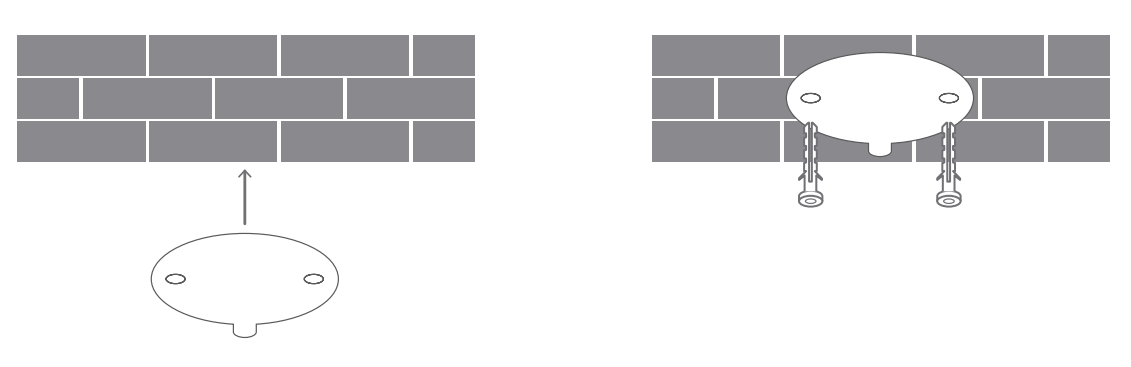
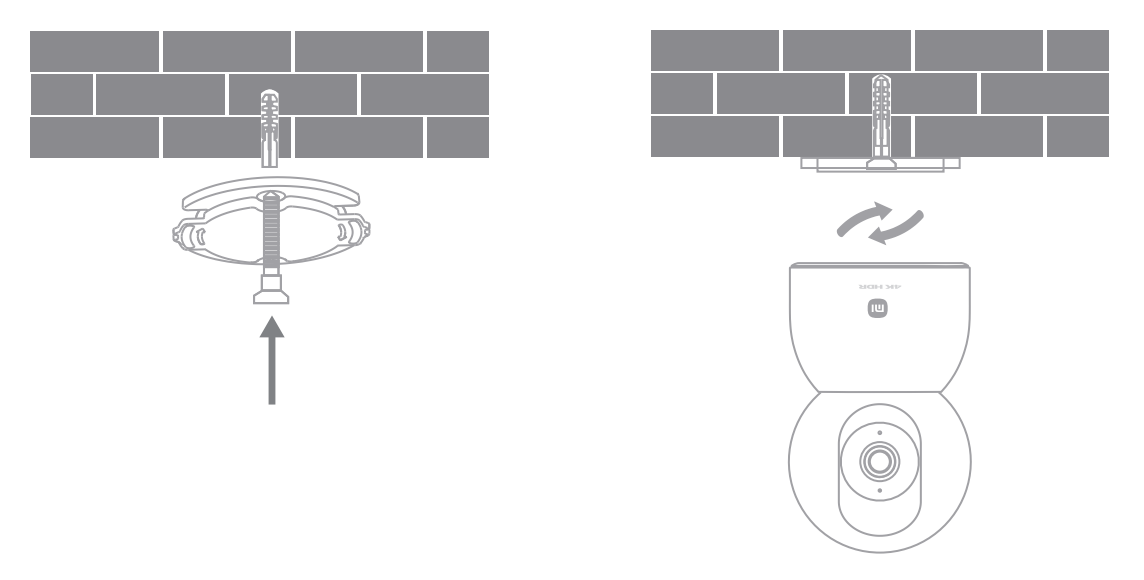
3. ベースの矢印の付いた側を上に向けて穴に合わせ、プラスドライバーを使用してネジを壁にねじ込んで締めます;
4. カメラ底部の溝とベースの凸部を合わせ、所定の位置にロックされるまでカメラを時計回りに回します。
知らせ:
1. 設置壁はカメラの総重量の少なくとも 3 倍に耐えることができなければなりません;
2. 怪我を防ぐために、機器は設置説明書に従って床または壁にしっかりと固定する必要があります;
3. 逆さまにインストールすることを選択した場合は、 Mi Homeアプリで画面設定を 180 度回転する必要があります;
4. 壁に取り付けられたアクセサリ キットは、他の PTZ カメラと共通であり、アクセサリ キットのシャーシの 2 つの穴の間の距離は 36 mm です。
9. Q: Xiaomiスマートカメラ C700の電源を入れるにはどうすればよいですか?
A: 電源コードをXiaomiスマートカメラ C700の背面にある Type-C 電源インターフェイスに差し込み、電源コードをアダプターに接続すると、電源が自動的にオンになります、電源を切断するだけです。知らせ:
1. インジケータライトがオレンジ色に点滅し、起動が成功したことを示します。インジケータライトがオレンジ色に点滅していない場合は、リセットボタンを 7 秒間押し続けて再起動します;
2. カメラが動作しているときは、カメラのレンズを無理に回転させないでください。レンズの位置が正確でない場合は、 Mi Homeアプリで調整できます。
10. Q: Xiaomiスマートカメラ C700 にはどのようなステータス インジケーターがあり、それは何を意味しますか?
A: Xiaomiスマートカメラ C700 には、青またはオレンジで表示されるインジケーターライトがあります。このインジケーターライトの意味は次のとおりです:
1. インジケーターライトは常に青色で、カメラが正常に接続されているか、正常に動作していることを示します;
2. インジケータライトが青色に点滅し、ネットワークの異常を示します;
3. インジケータライトがオレンジ色に速く点滅する場合、カメラが接続を待機していることを意味します;
4. ライトがオレンジ色にゆっくり点滅している場合は、カメラがアップグレード中です。
11. Q: Xiaomiスマートカメラ C700にメモリカードを取り付ける方法は?
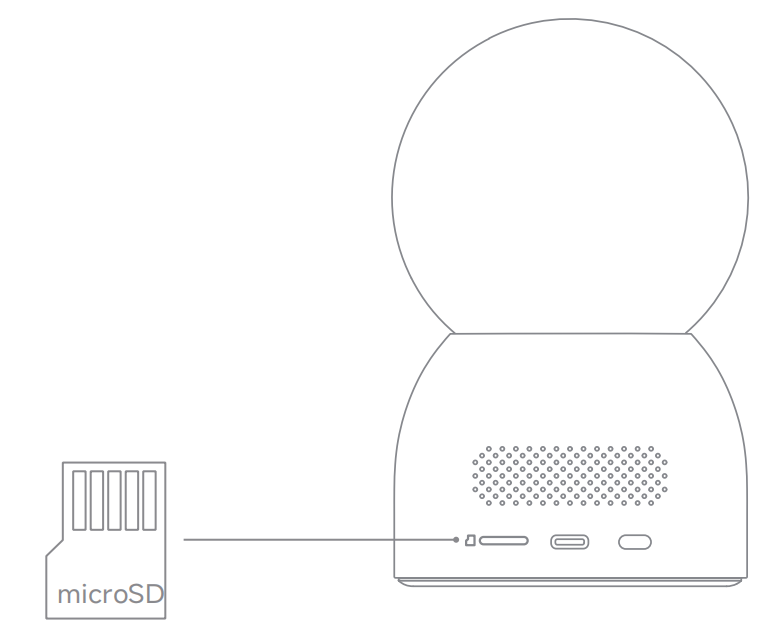
A: Xiaomiスマートカメラ C700の電源を切り、接触面を上にしてメモリ カードを挿入します。知らせ:
メモリ カードを取り付けたり取り外したりする前に、カメラの電源を切ってください。
12. Q: Xiaomiスマートカメラ C700 にはどのタイプのメモリ カードを使用する必要がありますか?
A: 正規メーカー製のメモリ カード(容量: 8GB ~ 256GB) を使用する必要があります。メモリ カードの読み書き速度は U1/Class 10 以上であることをお勧めします。13. Q: Xiaomiスマートカメラ C700のメモリカードに保存されているビデオはどのくらいの期間保存できますか?
A: メモリ カードには、次の期間ビデオを保存できます:1. 256GBメモリカード: 約 12 日間;
2. 128GBメモリカード:約7日間;
3. 64GBメモリカード:約3日;
4. 32GBメモリカード:約1日;
5.16GBメモリーカード:約12時間。
知らせ:
メモリカードに保存される録画画質は3840 × 2160 です。
14. Q: Xiaomiスマートカメラ C700 を工場出荷時の設定に復元するにはどうすればよいですか?
A: カメラが接続されているネットワークを変更する必要がある場合、またはMi Homeアプリアカウントをバインドする必要がある場合は、カメラの電源が入っているときにカメラの背面にあるリセット ボタンを約 7 秒間押して、カメラを復元する必要があります。工場出荷時の設定に戻してから、アプリに再接続します。知らせ:
カメラを工場出荷時の設定に戻しても、メモリカードの内容は削除されません。
15. Q: Xiaomiスマートカメラ C700 は赤外線暗視機能をサポートしていますか?
A: Xiaomiスマートカメラ C700 は赤外線暗視機能をサポートしており、暗い環境では自動的に暗視モードに切り替えるなど、周囲の光の変化に応じてモードを自動的に切り替えることができます。カメラには赤外線暗視ライトが内蔵されており、暗い環境でも画像やビデオを鮮明に撮影でき、暗視距離は10メートルに達します。16. Q: Xiaomiスマートカメラ C700 は360° 回転できますか?
A: いいえ、 Xiaomiスマートカメラ C700 は360 度回転できません。カメラは360 度のパノラマ撮影をサポートしていますが、レンズの回転によってのみ 360 度の視野角撮影を実現でき、本体を 360 度回転させることはできません。17. Q: Xiaomiスマートカメラ C700 は NAS 転送機能をサポートしていますか?
A: サポートします。メモリカードが必要で、カード内の過去のビデオを転送できます。18. Q: Xiaomiスマートカメラ C700の SN 番号はどこで確認できますか?
A: 1.パッケージの裏側に SN 番号が記載されたバーコードがあります;2.カメラの底面にラベルがあり、SN バーコードも表示されています。
19. Q: Xiaomiスマートカメラ C700のレンズはどのようなものですか?
A: 1. Xiaomiスマートカメラ C700 は、最大 3840 × 2160 の解像度を備えた 8 メガピクセルの高解像度レンズを使用しており、忠実で鮮明な画像を保証します;2. F1.6の大口径と高光透過率のレンズは、光の屈折を効果的に低減し、撮影した画像をより鮮明で明るく、より繊細にします。
20. Q: Xiaomiスマートカメラ C700 は屋外で使用するために設置できますか?
A: 屋外への設置はお勧めしません。 Xiaomiスマートカメラ C700は屋内での使用を目的に設計されており、防水または防塵ではありません。屋外に設置する場合は、悪天候時に水がかかるとカメラが損傷する可能性があるため、雨がかからないように注意してください。21. Q: Xiaomiスマートカメラ C700 には電源が必要ですか?それとも電池で動くのでしょうか?
A: 電源が必要です。カメラにはバッテリーが含まれていないため、接続する必要があります。必ず純正の 5V 2A アダプターを使用してください。22. Q: Xiaomiスマートカメラ C700 は双方向音声通話をサポートしていますか?
A: はい、 Xiaomiスマートカメラ C700 はアクティブ ノイズ リダクション テクノロジーを使用してスピーカー エコーを排除し、通話エクスペリエンスを効果的に向上させます。23. Q: Xiaomiスマートカメラ C700 は、インターネットが切断された場合でもメモリ カードへのビデオ撮影の継続をサポートしていますか?
A: はい、インターネットが切断されても、デバイスが少なくとも 1 回インターネットに正常に接続している限り、カメラはメモリ カードにビデオを録画し続けることができます。ただし、デバイスの電源が切れて、インターネットに再度接続せずに再起動した場合、メモリ カードにビデオを録画できなくなるため、電源を入れて再度インターネットに接続する必要があります。停電またはネットワーク障害が発生した場合、カードはデバイスから取り外すことしかできず、メモリ カード上のビデオはコンピュータで表示できますが、 Mi Homeアプリからは表示できません。
24. Q: Xiaomiスマートカメラ C700で録画したビデオには音声が入りますか?
A: Xiaomiスマートカメラ C700で録画されたビデオには、ハウスキーピング アシスタント、クラウド ストレージ、メモリ カード内のビデオも含め、音声が含まれています。ただし、ハウスキーピング アシスタントをオンにすると、音声はデフォルトでミュートになりますが、これは正常です。また、カメラ監視画面やクラウドストレージまたはメモリカードビデオ再生インターフェイスに入るたびに、デフォルトで再生がミュートされます。通常どおりにサウンドを再生したい場合は、ミュートボタンをクリックしてサウンドを復元してください。25. Q: Xiaomiスマートカメラ C700 を使用する際にはどのような注意が必要ですか?
A: Xiaomiスマートカメラ C700 を使用する際の注意事項は次のとおりです:1. カメラの動作温度範囲は-10°C ~ 40°C です。温度が高すぎる、または低すぎる環境ではカメラを使用しないでください;
2. カメラは精密電子製品ですので、正常に動作させるために、過度に湿気の多い環境や水が浸入する可能性のある環境では使用しないでください;
3. カメラの性能を確保するため、レンズの前面と側面をガラス、白い壁、その他の反射物に近づけないでください。画像が近くで明るく、遠くで暗く、または白くならないようにしてください;
4. カメラは、金属物や電子レンジなど、Wi-Fi 信号に影響を与える物体から離れた、Wi-Fi 信号が良好な場所に設置してください;
5. このデバイスは 2.4 GHz および 5 GHz の Wi-Fi ネットワークへの接続をサポートしています。ルーターがデバイスの近くにあることを確認し、Wi-Fi 名や名前に特殊な記号を使用しないでください。接続の問題を回避するためのパスワード。
アプリ関連
1. Q: Xiaomiスマートカメラ C700 をMi Homeアプリに接続するにはどうすればよいですか?
A: Mi Homeアプリを開く>>右上隅の[ + ]アイコンをクリック>> [スキャン]を選択>>ページの指示に従います(インジケータライトがオレンジ色に点滅するまでリセットボタンを約7秒間押し続けます) 。バインドが完了するまで待ちます。2. Q: Xiaomiスマートカメラ C700 の監視画面は拡大できますか? 最大倍率はどれくらいですか?
A: 監視画面はズームインをサポートしています。最大倍率は 6 倍です。カメラ監視インターフェイスでは、2 本の指でピンチして拡大/縮小します。拡大率はリアルタイム監視画面のアイコンで示されます。3. Q: Xiaomiスマートカメラ C700で物理マスキングを設定するにはどうすればよいですか?
A: 物理マスキングを設定するには 2 つの方法があります。1. Mi Homeアプリを開きます >> [Xiaomiスマートカメラ C700]を選択>> 物理レンズブロックアイコンをクリック >> デバイスはすぐに物理レンズブロックモードに入ります。
2. Mi Homeアプリを開きます >> [Xiaomiスマートカメラ C700]を選択>>右上隅の3つの点をクリック>> [カメラ設定]を選択>> [物理マスキング]をクリック>> [物理マスキング]をオンにします。物理的シールドのタイミングを設定したい場合は、最初に[スケジュールされた物理的シールド]を設定できます。
4. Q: Xiaomiスマートカメラ C700の画像設定を調整するにはどうすればよいですか?
A: Mi Homeアプリを開きます >> [Xiaomiスマートカメラ C700]を選択>>右上隅の3つの点をクリック >> [カメラ設定]を選択>> [画像設定]をクリック >> [タイムスタンプ] 、 [レンズ歪み補正] 、 [ HDR ]を選択し、必要に応じて[画像回転]を選択します。5. Q: Xiaomiスマートカメラ C700でジンバル キャリブレーションを実行するにはどうすればよいですか?
A: Mi Homeアプリを開く >> [Xiaomiスマートカメラ C700]を選択>> 右上隅の3つの点をクリック >> [カメラ設定]を選択>> [カメラキャリブレーション]をクリック>> デバイスが正常にキャリブレーションされるまで待ちます。これは、デバイスがレンズの位置を自動的に変更したり、監視角度を正確に調整したりできない場合に実行できます。6. Q: Xiaomiスマートカメラ C700を再起動するにはどうすればよいですか?
A: Mi Homeアプリを開きます>> [Xiaomiスマートカメラ C700]を選択します>> 右上隅の3つの点をクリックします >> [カメラ設定]を選択します>> [デバイスの再起動]をクリックします。デバイスがビデオを録画できない場合、クラウドストレージにビデオをアップロードできない場合、ハウスキーピングアシスタントやその他の機能が異常な場合は、デバイスを再起動することを選択できます。
7. Q: Xiaomiスマートカメラ C700 でナイトビジョン機能を設定するにはどうすればよいですか?
A: Mi Homeアプリを開く >> [Xiaomiスマートカメラ C700]を選択>>右上隅の3つの点をクリック>> [カメラ設定]を選択>> [ナイトビジョン設定]をクリック>>低照度フルカラー機能また、暗視機能を自動的にオン、常にオン、または常にオフに設定します。ナイトビジョン機能を常にオンに設定すると、低照度フルカラー機能が作動せず、画面が白黒または完全に黒のままになります。自動切り替えに設定することをお勧めします。
8. Q: Xiaomiスマートカメラ C700のトラフィック保護機能をオンにする方法は?
A: Mi Homeアプリを開きます>> [Xiaomiスマートカメラ C700]を選択します>>右上隅の3つの点をクリックします>> [カメラ設定]を選択します>> [データ使用量警告]をオンにします。この機能を有効にすると、監視ビデオはモバイル ネットワークで自動的に再生されなくなります。
知らせ:
クラウド ストレージやメモリ カード上の録画は自動的に再生され、トラフィック保護機能による制限を受けません。
9. Q: Xiaomiスマートカメラ C700のリアルタイム監視インターフェイスのボタンの機能は何ですか?
A: Mi Homeアプリ上のXiaomiスマートカメラ C700のリアルタイム監視インターフェイスには、物理シールド、ミュート、明瞭さ、全画面、音声通話、スクリーンショット、画面録画、PTZ コントロール、その他のアイコンが含まれています。これらのアイコンの機能を以下に説明します:
1. 物理シールド: このボタンをクリックすると、物理シールド状態に直接入ります。カメラが物理的遮蔽状態に入ると、監視や録画などの作業を実行できなくなります;
2. ミュート: カメラに入るたびに、デフォルトの監視インターフェイスはミュートになります。監視画面を表示するときに音声を聞きたい場合は、ミュート アイコンをクリックして音声をオンにしてください;
3. 鮮明度: ここで監視画像の鮮明度を調整できます。オプションには、自動、480p スムーズ再生、1080p 高解像度、および 4K 超高解像度が含まれます。自動とは、現在のネットワーク状況に応じてカメラが鮮明さを調整することを意味します;
4. 全画面: このアイコンをクリックすると、カメラの監視画面が水平画面インターフェイスに切り替わります;
5. 音声通話:マイクアイコンをクリックすると、 Mi Homeアプリを介して携帯電話とカメラの間でリモート通話を実現します;
6. スクリーンショット: 現在の監視画面のスクリーンショットを撮り、生成された画像をローカル ギャラリーとMi Homeアプリに保存できます;
7. 画面録画:画面録画アイコンをクリックして現在の監視インターフェイスを録画すると、ビデオがローカル ギャラリーとMi Homeアプリに保存されます;
8. PTZ コントロール: PTZ コントロール ボタンをクリックすると、カメラを上下左右に回転させることができる PTZ コントロール インターフェイスがポップアップ表示されます。
10. Q: Xiaomiスマートカメラ C700の共通の位置情報機能を使用するにはどうすればよいですか?
A: Mi Homeアプリを開く>> [Xiaomiスマートカメラ C700]を選択>> PTZコントロールアイコンをクリック >> 上下の矢印アイコンをクリックして、頻繁に表示する場所を追加、削除、または制御します。11. Q: Xiaomiスマートカメラ C700の自動クルーズ機能を有効にするにはどうすればよいですか?
A: Mi Homeアプリを開きます>> [Xiaomiスマートカメラ C700]を選択します>>右上隅の3つの点をクリックします>> [カメラ設定]を選択します >> [オートクルーズ]をクリックします>> [自動検出]をオンにします。 「巡航頻度」 「巡航時間」 「巡航モード」をお好みに合わせて設定できます。知らせ:
1. クルーズ頻度:クルーズ間隔を設定します。10 分、30 分、1 時間、2 時間、24 時間ごと、またはカスタム間隔を選択できます;
2. クルーズ時間帯: カスタマイズされた時間帯、デフォルトは 00:00 ~ 23:59 です。
12. Q: Xiaomiスマートカメラ C700の人物追跡機能を有効にするにはどうすればよいですか?
A: Mi Homeアプリを開く>> [Xiaomiスマートカメラ C700]を選択>> [ AI機能]を選択 >> 「肖像認識」をクリックしてオンにします。オフにすると、カメラはヒューマノイドの動きを追跡しません。13. Q: Xiaomiスマートカメラ C700 でハウスキーピング アシスタントを設定するにはどうすればよいですか?
A: Mi Homeアプリを開く >> [Xiaomiスマートカメラ C700]を選択>>右上隅の3つの点をクリック>> [ハウスキーピングアシスタント設定]を選択 >> [ハウスキーピングアシスタント]をオンにし、必要に応じて[監視時間]を設定します、 [アラーム間隔] 、 [プッシュ通知の検出] 、 [イベント通知の種類] 。1. 監視時間: カメラを 1 日を通して継続的に監視するか、特定の時間帯に分割して監視するように設定できます;
2. アラーム時間間隔: アラーム時間間隔は 3/5/10/30 分に分割して選択できます。システムが事前に設定した期間間隔を自分で選択できますが、間隔時間をカスタマイズすることはできません;
3. イベント通知の種類: プッシュ通知イベントには 8 種類あります: 赤ちゃんが泣いたらプッシュ、動きを検出したらプッシュ、動きを検出したらプッシュ、ペットを検出したらプッシュ、スマートシーンがトリガーされたときにプッシュ、騒音が大きいときにプッシュを検知し、誰かが入ってきたら柵内を押す、柵内から出ると押す。これらの通知を無効にすると、関連するアラートの送信が停止されます。
ハウスキーピング アシスタントをオンにすると、各ビデオの長さは約 3、6、または 9 秒になり、ハウスキーピング アシスタント内のビデオは 7 日ごとにローリングでカバーされます。
知らせ:
ハウスキーピング アシスタントのビデオは一括で削除できません。メモリーカードを挿入していなくても、MiSecureに加入していなくても、家事アシスタント機能を利用できます。
14. Q: Xiaomiスマートカメラ C700のメモリカードに記録されたビデオを再生するにはどうすればよいですか?
A: Mi Homeアプリを開きます>> [Xiaomiスマートカメラ C700]を選択>> [ Play ]をクリック>> [ SD Card ]を選択>> 必要に応じてビデオを表示します。カメラがオフラインであるか電源がオフの場合、 Mi Homeアプリを介してメモリ カード上のビデオにアクセスすることはできません。この場合、メモリ カードを取り外し、カード リーダーを使用してコンピュータでビデオを表示できます。異なる色は異なる記録イベントを表します。必要に応じてタイムラインを対応する色の位置に直接ドラッグして、記録されたイベントを表示できます。灰色は、その期間中にイベントが発生しなかったことを意味します。
監視映像内の各アイコンの機能は以下のとおりです:
1. 再生/一時停止: このアイコンを使用すると、メモリ カード上のクリップの再生を一時停止したり再開したりできます。再生画面をクリックした場合にのみ表示されます;
2. スクリーンショット: 現在の監視画面のスクリーンショットを撮り、その写真をローカルのフォト アルバムとMi Homeアプリに保存できます;
3. 画面録画:録画アイコンをクリックして現在の監視画面を録画し、ビデオをローカルのフォトアルバムとMi Homeアプリに保存します;
4. 再生速度:メモリ カード上のビデオは1 倍速、4 倍速、または 16 倍速で再生できます。再生速度を選択すると、デフォルトはサイレント モードになります;
5. ミュート: 再生インターフェイスに入るたびに、デフォルトでサウンドがミュートされます。モニタリング画面を表示するときにサウンドが必要な場合は、ミュート アイコンをクリックしてオーディオをオンにします;
6. 全画面: ボタンをクリックすると、カメラ監視画面が水平画面インターフェイスに入ります。
知らせ:
メモリ カード上の各ビデオ クリップは1 分で、まとめて削除できます。
15. Q: Xiaomiスマートカメラ C700 のSD カードをフォーマットするにはどうすればよいですか?
A: Mi Homeアプリを開きます>> [Xiaomiスマートカメラ C700]を選択します>>右上隅の3つの点をクリックします>> [ストレージの管理]を選択します >> [ SDカードのステータス]を選択します>> [ SDカードをフォーマットする]をクリックします。知らせ:
SDカードをフォーマットすると、SD カードに保存されているすべてのビデオが削除されます。必ず事前に動画を保存してください。
16. Q: Xiaomiスマートカメラ C700のメモリカードからビデオをダウンロードするための形式とパスは何ですか?
A: Android スマートフォンの場合、メモリ カードやクラウド ストレージからダウンロードされたビデオは、Android/DCIM/Device ID フォルダーに MP4 ファイルとして保存されます。 iOS フォンには特定のパスはなく、ファイル形式は MP4 です。17. Q: Xiaomiスマートカメラ C700のファームウェアを更新するにはどうすればよいですか?
A: Mi Homeアプリを開く >> [Xiaomiスマートカメラ C700]を選択>>右上隅の3つの点をクリック>> [ファームウェアアップデート]を選択>> アップデートがある場合は、時間内にファームウェアをアップデートしてください。18. Q: Xiaomiスマートカメラ C700 はHomeKit への接続をサポートしていますか?
A: Xiaomiスマートカメラ C700 はHomeKit への接続をサポートしていません。19. Q: Xiaomiスマートカメラ C700 用のクラウド ストレージを購入するにはどうすればよいですか?
A: Mi Homeアプリを開きます>> [Xiaomiスマートカメラ C700]を選択します>>右上隅の3つの点をクリックします>> [クラウドストレージ設定]を選択します>> 必要に応じてパッケージを選択し、支払います。20. Q: Xiaomiスマートカメラ C700でクラウド ストレージ監視ビデオを表示するにはどうすればよいですか?
A: Mi Homeアプリを開く>> [Xiaomiスマートカメラ C700]を選択>> [再生]をクリック>> [クラウドストレージ]を選択>> 必要に応じてビデオを表示します。知らせ:
監視画面のさまざまな色はさまざまな録画イベントを表し、必要に応じてタイムラインを対応する色の位置にドラッグして録画イベントを表示できます。
21. Q: Xiaomiスマートカメラ C700で音声通話中に音量を調整できますか?
A: 通話中に、 Mi Homeアプリを開く>> [Xiaomiスマートカメラ C700]を選択>> 右上隅にある 3 つの点をクリック >> [カメラ設定]を選択します。 [スピーカー音量調整]をクリックして音量を調整します。22. Q: Xiaomiスマートカメラ C700 がハウスキーピング アシスタントからアラーム通知やその他の情報を受信できない場合はどうすればよいですか?
A: 1. 電話の設定で、 Mi Homeアプリの通知許可を有効にします;2. Mi Homeアプリの通知設定で[デバイス通知] がオンのままであることを確認します。
23. Q: Xiaomiスマートカメラ C700にアラームビデオがあるのに通知がない場合はどうすればよいですか?
A: 設定の家事アシスタントスイッチがオンになっているか、プッシュイベントタイプのスイッチがオンになっているかをご確認ください。次のパスに従って確認できます。 Mi Homeアプリを開く>> [Xiaomiスマートカメラ C700]を選択>>右上隅の3つの点をクリック>> [ハウスキーピングアシスタントの設定]を選択 >> [ハウスキーピングアシスタント]をオンにし、 [検出プッシュ] >> [イベント通知タイプ]をクリック 、通知を受け取りたいイベントの種類を有効にします。24. Q: Xiaomiスマートカメラ C700 を他の人と共有するにはどうすればよいですか?
A: 1. Mi Homeアプリホームページで、 [Xiaomiスマートカメラ C700]カードを長押しし、 [共有]を選択し、プロンプトに従って他のユーザーと共有します;2. または、 Mi Homeアプリを開きます>> [Xiaomiスマートカメラ C700]を選択>> 右上隅の3つの点をクリック >> [デバイスの共有]をクリックします 、指示に従って他の人と共有します。
25. Q: Xiaomiスマートカメラ C700 の人体形状検出が不正確なのはなぜですか?
A: Xiaomiスマートカメラ C700で撮影した写真に誰も検出されなかったが、通知を受け取った場合は、 Mi Homeアプリを開く>> [Xiaomiスマートカメラ C700]を選択 >> [モニター]をクリック>> 人間検出を選択通知 >> [エラーレポートの特定]をクリックして、フィードバックの送信を確認します。今後もこの問題の最適化を続けていきます。26. Q: Xiaomiスマートカメラ C700の赤ちゃん泣き機能を使用するにはどうすればよいですか?
A: Mi Homeアプリを開く>> [Xiaomiスマートカメラ C700]を選択>> [AI機能]をクリック >> [Baby Crying]を選択 >> [Baby Crying]を有効にします 。赤ちゃんの泣き声をオンにすると、カメラが赤ちゃんの泣き声を検出するとすぐに携帯電話にメッセージを送信し、赤ちゃんがあなたを必要とするときにいつでもそばにいることを保証します。
27. Q: Xiaomiスマートカメラ C700の音量を上げる機能を使用するにはどうすればよいですか?
A: Mi Homeアプリを開く >> [Xiaomiスマートカメラ C700]を選択>> [AI機能]をクリック >> [音量を上げる]を選択 >> [音量を上げる]を有効にします。有効にすると、カメラは録画を開始し、大きな音を検出するとすぐに携帯電話にプッシュ通知を送信します。
28. Q: Xiaomiスマートカメラ C700のペット検出機能を使用するにはどうすればよいですか?
A: Mi Homeアプリを開く>> [Xiaomiスマートカメラ C700]を選択>> [AI機能]をクリック >> [ペット検出]を選択 >> [ペット検出]を有効にします。ペット検出を有効にすると、ベッド、バルコニー、または特定の場所でペットが検出されるとカメラが携帯電話に通知を送信し、確実に通知を受けてペットと遠隔で会話できるようになります。
29. Q: Xiaomiスマートカメラ C700のジェスチャー通話機能を使用するにはどうすればよいですか?
A: Mi Homeアプリを開く>> [Xiaomiスマートカメラ C700]を選択>> [AI機能]をクリック >> [ジェスチャー通話]を選択 >> [ジェスチャー通話]を有効にします。ジェスチャー通話スイッチをオンにした後、必ずカメラに向かって「OK」ジェスチャーを 2 秒間行って、携帯電話へのビデオ通話の招待を開始します。回答後、チャットを開始します。
Mi Homeアプリのデバイスメッセージ通知スイッチがオンになっていることを確認してください。
30. Q: Mi Homeアプリに接続する場合、 Xiaomiスマートカメラ C700でサポートされる最小バージョンは何ですか?
A: Mi Homeアプリの現在のバージョンは、次のパスで確認できます:Mi Homeアプリを開きます>> [プロフィール]をクリック>> [設定]に入り>> [ Xiaomi Homeについて]をクリックして現在のバージョンを表示します。
Android の最小サポート バージョンは 8.7.707、iOS の最小サポート バージョンは 8.7.201 より低い場合は、 Mi Homeアプリ を更新するか、再ダウンロードしてください。
31. Q: Xiaomiスマートカメラ C700の家族ガード機能を使用するにはどうすればよいですか?
A: Mi Homeアプリを開く>> [Xiaomiスマートカメラ C700]を選択>> [ AI機能]をクリック>> [ホームガード]を選択 >> [午前中は動きません] 、 [正午は動きません] 、 [いいえ]をオンにします必要に応じて日中の移動] を実行し、家族の保護者タスクを追加するためのカスタム時間帯の追加もサポートします。家族保護をオンにした後、期間中に誰も現れなかった場合、期間の終了時にメッセージが携帯電話にプッシュされます。
32. Q: Xiaomiスマートカメラ C700の仮想フェンス機能を使用するにはどうすればよいですか?
A: Mi Homeアプリを開く>> [Xiaomiスマートカメラ C700]を選択>> [AI機能]をクリック >> [バーチャルフェンス]を選択 >> [バーチャルフェンス]を有効にします 。仮想フェンスエリアを手動で選択できます。誰かがエリアに出入りすることをカメラが検出すると、カメラはビデオを録画し、通知を受け取ります。
33. Q: Xiaomiスマートカメラ C700のNASダイレクトストレージ機能を使用するにはどうすればよいですか?
A: Mi Homeアプリを開きます>> [Xiaomiスマートカメラ C700]を選択します>>右上隅の3 つの点をクリックします>> [ストレージの管理]を入力します>> [ NAS ネットワーク ストレージ]をクリックし、プロンプトに従って NAS デバイスを接続します。メモリ カードを使用せずに、同じ LAN に接続されている NAS デバイスに録画映像を保存できます。
34. Q: Xiaomiスマートカメラ C700の HDR 機能を使用するにはどうすればよいですか?
A: Mi Homeアプリを開く >> [Xiaomiスマートカメラ C700]を選択>>右上隅の3つの点をクリック>> [カメラ設定]に入り>> [画像設定]を選択>> [ HDR ]をクリックしてオンにします。HDR は、より多くの詳細を保持しながら、画像の暗い部分と露出過度の部分の鮮明さを確保できます。
知らせ:
1. HDR は、ナイトビジョンまたはその他の白黒画像モードでは機能しません;
2. HDR は、長時間の強い逆光環境に最適です。光が正常であれば、HDR をオフにすることができます;
3. 通常モードで撮影された画像は、HDR モードで生成された画像よりも明るくなります。
トラブルシューティング
1. Q: Xiaomiスマートカメラ C700 でリアルタイム監視画像を表示するときに音が聞こえない場合はどうすればよいですか?
A: 1. Mi Homeアプリ はデフォルトでライブ ビデオの音量をオフにします。音量が小さすぎる場合は、APP のビデオ ウィンドウのミュート アイコンから音量をオンにできます;2. ライブビデオにノイズがある場合は、携帯電話をカメラから遠ざけ、カメラを冷蔵庫や電子レンジなどの電子機器の隣に置かないでください;
3. ユーザーデバイスを高い場所に置いたり、レンズを下に向けたりすると、マイクが筐体内で塞がれ、スピーカーからの音を拾ってエコーが発生します。この場合、マイクを筐体の外側に設置してください。
2. Q: Xiaomiスマートカメラ C700の監視画面を表示しているときに、ビデオがフリーズし、音声とビデオが同期していない場合はどうすればよいですか?
A: 1. ビデオがフリーズしたり、ロード画面が頻繁に表示される場合は、ビデオ品質を自動またはスムーズ モードに切り替えてください;2. 映像と音声が同期していない場合は、カメラのネットワーク接続が安定しているかどうかを確認してください。遅延が大きい場合は、一度監視画面を終了し、再度監視画面に入ってみてください。
3. Q: Xiaomiスマートカメラ C700での通話中に携帯電話から音が聞こえない場合はどうすればよいですか?
A: 1. 携帯電話の音量設定が低すぎて音が出ていないか確認してください;2. Mi Homeアプリ に電話のマイクへのアクセス許可があるかどうかを確認します。そうでない場合は、電話の設定で関連する権限を有効にしてください。
4. Q: Xiaomiスマートカメラ C700で閲覧した過去のビデオが連続的またはスムーズではない場合はどうすればよいですか?
A: 1. メモリ カード内のビデオが不連続である場合、この機能を有効にすると、カメラは画像が変化したときのみ録画するようになります。クラウド ストレージ ビデオが不連続である場合、これは正常です。クラウド ストレージ ビデオは動画のみを記録し、24 時間録画することはできません;2. ビデオがフリーズする場合は、ネットワークが原因である可能性があります。カメラが接続されているネットワークに接続されているデバイスが多すぎないか、または他のデバイスが同時にビデオを再生していないかを確認してください。
5. Q: Xiaomiスマートカメラ C700のメモリカードが異常に使用された場合はどうすればよいですか?
A: 1. ドライブレコーダーやカメラには正規メーカー製の専用FAT32形式高速メモリカードをご使用ください;2. 要件を満たすメモリカードがカメラに取り付けられていることを確認してください。メモリ カードのないカメラではビデオを保存したり、過去のビデオを確認したりできません;
3. メモリ カードにビデオが記録されない場合、またはメモリ カードがループでファイルを自動的に削除できない場合は、カメラ APP プラグインのストレージ設定でメモリ カードをフォーマットできます;
4. APP でメモリ カードをフォーマットできない場合は、カード リーダーを使用してコンピュータでメモリ カードをフォーマットできます。フォーマットが完了したら、カメラの電源を切り、メモリーカードを再度取り付けます。
知らせ:
メモリーカード上のすべてのファイルが削除されます。
6. Q: Xiaomiスマートカメラ C700 を使用しているときに、 Mi Homeアプリ でデバイスがオフラインであると表示された場合はどうすればよいですか?
A: 1. Xiaomiスマートカメラ C700 の電源がオフになっているかどうかを確認し、必ず元のアダプターを使用してください;2. ルーターを再起動してみます;
3. カメラの電源が正常で、ネットワークが正常である場合は、デバイスのインジケーター ライトが常に青色であることを確認してください。これは、カメラが正常に接続されており、インジケーター ライトが青色に点滅していることを意味します。ネットワークに問題があります。インジケーターライトがオレンジ色に速く点滅し、カメラが接続を待機中であることを示します;
4. メモリ カードが挿入されていることを確認します。メモリ カードの品質が低いと接続の問題が発生する可能性があるため、メモリ カードを取り外してカメラがまだオフラインかどうかを確認してください。
7. Q: Xiaomiスマートカメラ C700のインジケーターライトが青く点滅して正常に使用できない場合はどうすればよいですか?
A: 1. APP に接続するときに青いライトが点滅する場合は、カメラがネットワークに接続できないか、アカウントにバインドできないことを意味します。アカウントのパスワードが正しいかどうか、およびネットワークがカメラの要件を満たしているかどうかを確認してください;2. アプリに正常に接続したにもかかわらず、突然青いライトが点滅して使用できない場合は、ネットワークが正常かどうかを確認してください。
8. Q: Xiaomiスマートカメラ C700 が通話中にノイズを発生するのはなぜですか?
A: 1. 通話中、携帯電話とデバイスは少なくとも 10 メートルの距離にある必要があります。近接通話中にエコーやハウリングなどが発生することがありますが、これは正常です;2. 近くに多くの電子機器がある場合、電磁干渉が発生し、通話中にハウリングやノイズが発生する可能性があります。
9. Q: ナイトビジョン中に Xiaomiスマートカメラ C700 の撮影画面がぼやけたり、撮影画面が表示されない場合はどうすればよいですか?
A: 1. Xiaomiスマートカメラ C700のレンズがきれいで、ほこりがないことを確認してください;2. 近くの物体からの反射、壁からの反射、赤外線暗視に影響を与える点光源など、レンズが遮られていないか確認します。Mi Homeアプリでカメラの位置を調整するか、ジンバルを傾けてレンズを外してください。ブロックされたエリア。
10. Q: Xiaomiスマートカメラ C700 のインジケーターライトが点灯しない場合はどうすればよいですか?
A: Mi Homeアプリでステータス ライトをオンにすることができます。ステータス ライトを有効にするには、次の手順に従います:
1. Miホームアプリを開きます;
2. [Xiaomiスマートカメラ C700]をクリックします;
3. 右上隅にある 3 つの点をクリックします;
4. [カメラ設定 ] に入ります;
5. [ステータスライト]を有効にします。
11. Q: Xiaomiスマートカメラ C700 を使用している場合、メモリ カード上のビデオは携帯電話では音が出るのに、コンピューターでは音が聞こえないのはなぜですか?
A: この問題は、コンピュータ上のビデオ再生ソフトウェアの非互換性によって発生します。別のビデオプレーヤーを試してください。12. Q: Xiaomiスマートカメラ C700 を使用すると、メモリ カードに記録されたビデオに一貫性がなく、オーディオと同期していないのはなぜですか?
A: 1. デバイスを再起動して、通常の状態に戻るかどうかを確認します;2. メモリ カードの頻繁なホットスワップを避け、カメラの電源がオフのときにのみメモリ カードの挿入または取り外しを行ってください。ホットスワップを頻繁に行うと、メモリ カードのパフォーマンスが低下し、記録の問題が発生します;
3. メモリカードの読み取り速度が遅すぎないか確認してください;
4. メモリカードの交換を検討してください。品質の悪いカードを使用すると、記録の不一致やメモリエラーの持続などのさまざまな問題が発生する可能性があるため、要件を満たす高品質で評判の良いブランドを使用することをお勧めします。
13. Q: Xiaomiスマートカメラ C700 がメモリカードを認識できない場合はどうすればよいですか?
A: 1. Xiaomiスマートカメラ C700 を再起動します;2. カメラのファームウェアとMi Homeアプリを更新する必要があるかどうかを確認します;
3. Mi Homeアプリデータをクリアします;
4. メモリカードを交換してください。
知らせ:
1. Mi Homeアプリのデータを消去すると、ダウンロードしたクラウドストレージビデオがすべて削除されます;
2. メモリカードには寿命があります。カードを長期間使用すると、消去と書き込みを繰り返し、使用できなくなります。メモリカードを新しいものに交換することが不可欠です。
14. Q: Xiaomiスマートカメラ C700ジンバルが固着して回転できない場合はどうすればよいですか?
A: 1. Xiaomiスマートカメラ C700 をシャットダウンし、再起動します;2. Mi Homeアプリに入ります>> [Xiaomiスマートカメラ C700]を選択します>> 右上隅の3つの点をクリックします >> [カメラ設定]に入ります >> [デバイスの再起動]をクリックします 。
カメラのパン/チルトが回転できない場合は、最寄りのアフターサービス センターにお問い合わせください。
15. Q: Xiaomiスマートカメラ C700 のファームウェアのアップグレードが失敗した場合はどうすればよいですか?
A: アップグレードの失敗は、通常、ネットワークの状態が悪いか、サーバーの問題が原因で発生します。アップグレードを試行する前に、別のネットワーク環境に切り替えてみてください。ネットワークの状態が良好な場合は、別の機会にアップグレードしてみてください。16. Q: Xiaomiスマートカメラ C700 を使用する場合、メモリカードにビデオが記録されない場合、またはカード上のビデオがループで削除できない場合はどうすればよいですか?
A: 1. Xiaomiスマートカメラ C700ファームウェアとMi Homeアプリ を更新する必要があるかどうかを確認します;2. ストレージスイッチがオフになっているかどうか、または録画モードが動画のみを記録するように設定されているかどうかを確認します;
3. Mi Homeアプリでメモリカードをフォーマットします;
4. Mi Homeアプリ でメモリ カードをフォーマットできない場合は、カード リーダーを使用してコンピュータでフォーマットしてから、カメラの電源を切り、メモリ カードを再度挿入してください;
5. メモリ カードにビデオを記録できない場合、問題はカード自体に関連している可能性があります。交換して問題が解決するかどうかを確認してください。
17. Q: Xiaomiスマートカメラ C700 が勝手に回転し続けるのはなぜですか?
A: ヒューマノイド追跡とペット追跡がオンになっているかどうかを確認してください。これは次のパスで確認できます:Mi Homeアプリ >> [Xiaomiスマートカメラ C700]を選択>>[AI機能]をクリック >> 人間検出またはペット検出での追跡を無効にします。人間の追跡機能がオンになった後、カメラは動きを検出すると画像に従って回転し、回転が完了すると元の位置に戻り、ペットの追跡がオンになった後も監視を続けます。ペット (猫または犬) を検出すると、画像に従って回転します。回転が完了すると、元の位置に戻り、監視が継続されます。
18. Q: 古い携帯電話で高解像度ビデオを視聴しているときにXiaomiスマートカメラ C700 がフリーズした場合はどうすればよいですか?
A: Xiaomiスマートカメラ C700 は8 メガピクセルの超鮮明な録画をサポートしていますが、古いモデルでは CPU の処理能力が限られているため、超高解像度のビデオを視聴するときにフリーズする可能性があります。よりスムーズな再生のための定義モード。19. Q: Xiaomiスマートカメラ C700とMi Homeアプリの間の接続が失敗した場合はどうすればよいですか?
A: 1. Mi Homeアプリを終了し、カメラをリセットし、再接続します;
2. ルーターを再起動し、カメラをルーターに近づけます;
3. スマートフォンの Wi-Fi ネットワークが適切に機能しているかどうかを確認します。モバイルホットスポットを使用して接続を確認できます。ホットスポット接続が成功した場合は、Wi-Fi に問題があることを示しています。
お役に立ちましたか?
はい
いいえ