

電話のタッチスクリーンまたは仮想キーがドリフトしているか、応答していません
入力中に顕著な遅延が発生し、スワイプ時にタッチ スクリーンのドリフトや不正確な位置配置などの問題が発生した場合は、以下のトラブルシューティング方法を参照して問題を解決できます。
1.まず、電話の画面にひび割れや水による損傷がないか確認します。物理的な損傷がある場合は、アフターサポートからの有料修理サービスが必要になります。
2.サードパーティのケースまたは保護フィルムを使用しているかどうかを確認します。サードパーティのアクセサリは、電話の通常の機能に影響を与える可能性があります。
3.指が乾いていることを確認してください。汗をかいたり濡れたりしている場合(スポーツをした後など)は、再試行する前に子供または画面を拭いてください。
4.電話が充電器または電源に接続されているときに問題が発生する場合は、電圧が不安定であるか、オリジナルではない充電アダプターを使用していることが原因です。元の電源ケーブルと充電器を使用し、より安定したボリュームで充電することをお勧めしますtage再試行する前に環境。
5.特定のAPPを使用している場合にのみ画面が応答しなくなるかどうかを確認します。その場合、問題はAPPデータの問題または非互換性によるものです。APPをアンインストールしてから、GooglePlayストアから再インストールしてみてください。
6.タッチスクリーンのハードウェア診断を実行できます。電話のダイヤラーにアクセスし、「*#*#6484#*#*」または「*#*#64663#*#*」と入力して、ハードウェア診断(CITモード)に入ります。画面上で指をスライドさせて、タッチスクリーンをテストします。スライドラインの中断や、スライドエリアの外側に余分なラインが表示されていないか確認してください。一部の電話モデルでは、画面のキャリブレーションが可能です。画面を調整するには、画面の指示に従って、キャリブレーション成功メッセージが表示されるまで画面に触れないでください。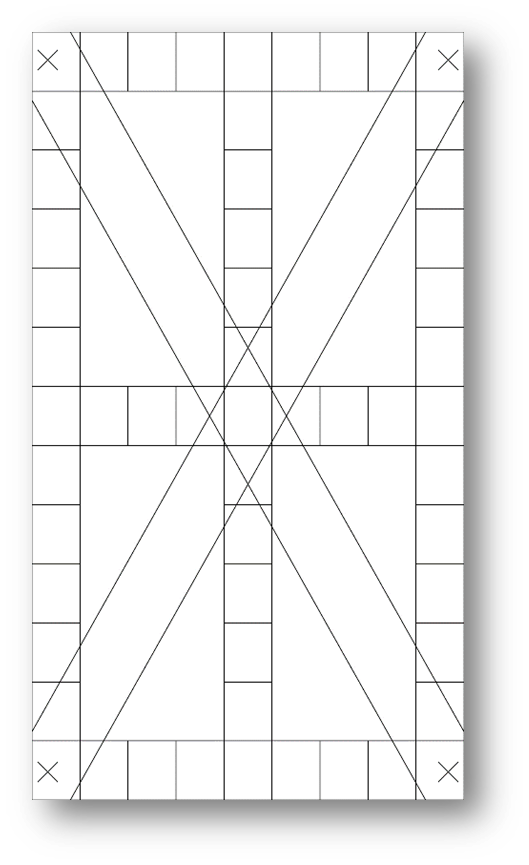
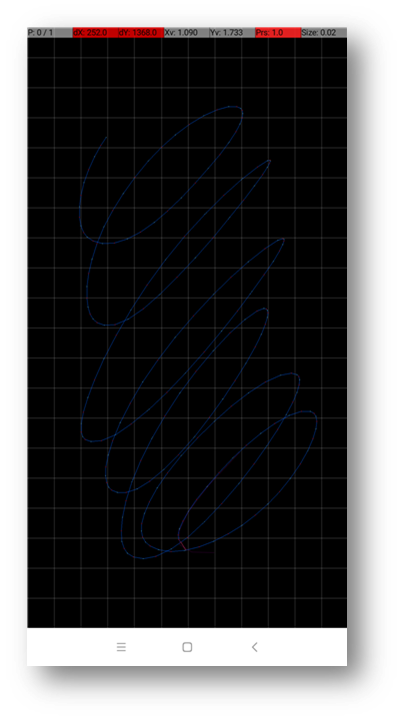
7.ハードウェア診断テストが失敗した場合、またはキャリブレーションに失敗した場合は、データをバックアップするか、電話の最新のソフトウェアバージョンに更新するか、バックアップを復元せずに工場出荷時のリセットを実行してから、再試行することをお勧めします。
上記のいずれの方法でも問題が解決しない場合は、最寄りのアフターサービスセンターに連絡して さらに検査を受けることをお勧めします。
お役に立ちましたか?