

Xiaomi Outdoor Camera CW700S よくある質問
*本ページの内容は英語の文章を自動翻訳したものです。
機能紹介
1. Q:Xiaomi Outdoor Camera CW700Sの機能は何ですか?
A: 以下の機能は次のとおりです。
1.焦点距離が長いレンズと短い焦点距離のデュアルレンズが装備されており、最大9倍のハイブリッドズームを達成でき、30メートルで顔とナンバープレートをはっきりと見ることができます。
2.最大2560 * 1440の解像度で、400万の超クリアピクセルにアップグレードされ、すべてのフレームがクリアです。
3.400万ピクセル+ F1.6絞り+ 2つの望遠フィルライト+ 2つの短焦点フィルライト、より優れた暗視効果、より鮮明で透明です。
4. IP66の防塵性と防水性を備えており、荒天の心配はありません。
5.外部デュアルアンテナ設計、より長い伝送距離、より強力な浸透、およびより安定した伝送を備えています。
6.有線ネットワークインターフェイスとより多様なネットワーク方法をサポートします。
7.真の双方向音声通話、2Wのハイパワースピーカー、内部の高感度マイク、高品質のハイパワースピーカー、長いサウンドピックアップ距離、およびより大きなサウンドを備えています。
8.タイムラプス写真があり、人生の美しい瞬間を凝縮して提示することができます(メモリーカードと一緒に使用する必要があります)。
9.音と光のアラームが付属しており、カメラは監視エリアに侵入する人を検出し、積極的にアラームと高周波の点滅ライトを送ります。
10.新世代のAI人間認識アルゴリズムを使用して、AI人間検出とインテリジェントトラッキングを備えています。画面に人物が現れると、自動的にアラームビデオを録画し、携帯電話にリマインダーを送信します。
11.ローカル+クラウド+ NASの3つのストレージ方法が付属しており、ローカルMicroSDカードストレージ、自動ループ記録をサポートし、NASストレージもサポートします。Xiaomi Home Secure Serviceを購入すると、デバイスはビデオのアップロードをクラウドにプッシュします。
2. Q:Xiaomi Outdoor Camera CW700Sには何が含まれていますか?
A:Xiaomi Outdoor Camera CW700Sには、ホスト* 1、電源アダプター* 1、電源コード防水テープ* 2、壁/天井位置決めステッカー* 1、ネジアクセサリパッケージ(拡張チューブ仕様:φ6mm * 30mm × 4個、ネジ仕様:φ4mm * 30mm×4個)、ネットワークポート防水4ピースセット* 1、マニュアル* 1。
3. Q:Xiaomi Outdoor Camera CW700Sの外観は何ですか?
A:Xiaomi Outdoor Camera CW700Sの外観紹介は次のとおりです。
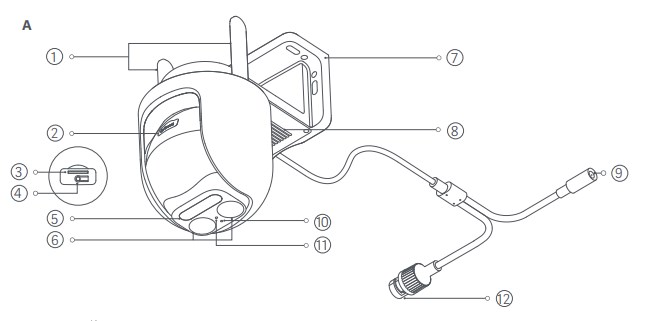
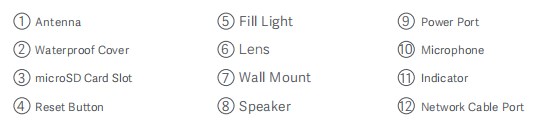
4. Q:Xiaomi Outdoor Camera CW700Sの電源供給方法を教えてください。
A:12V1Aアダプターから電力を供給されます。正常な機能を確保するために、必ず元のアダプターを使用してください。
5. Q:Xiaomi Outdoor Camera CW700Sのインストール方法は何ですか?
A:Xiaomi Outdoor Camera CW700Sは、側面取り付け、吊り下げ、ポール取り付けが可能です。
6. Q:Xiaomi Outdoor Camera CW700Sの壁に取り付ける手順は何ですか?
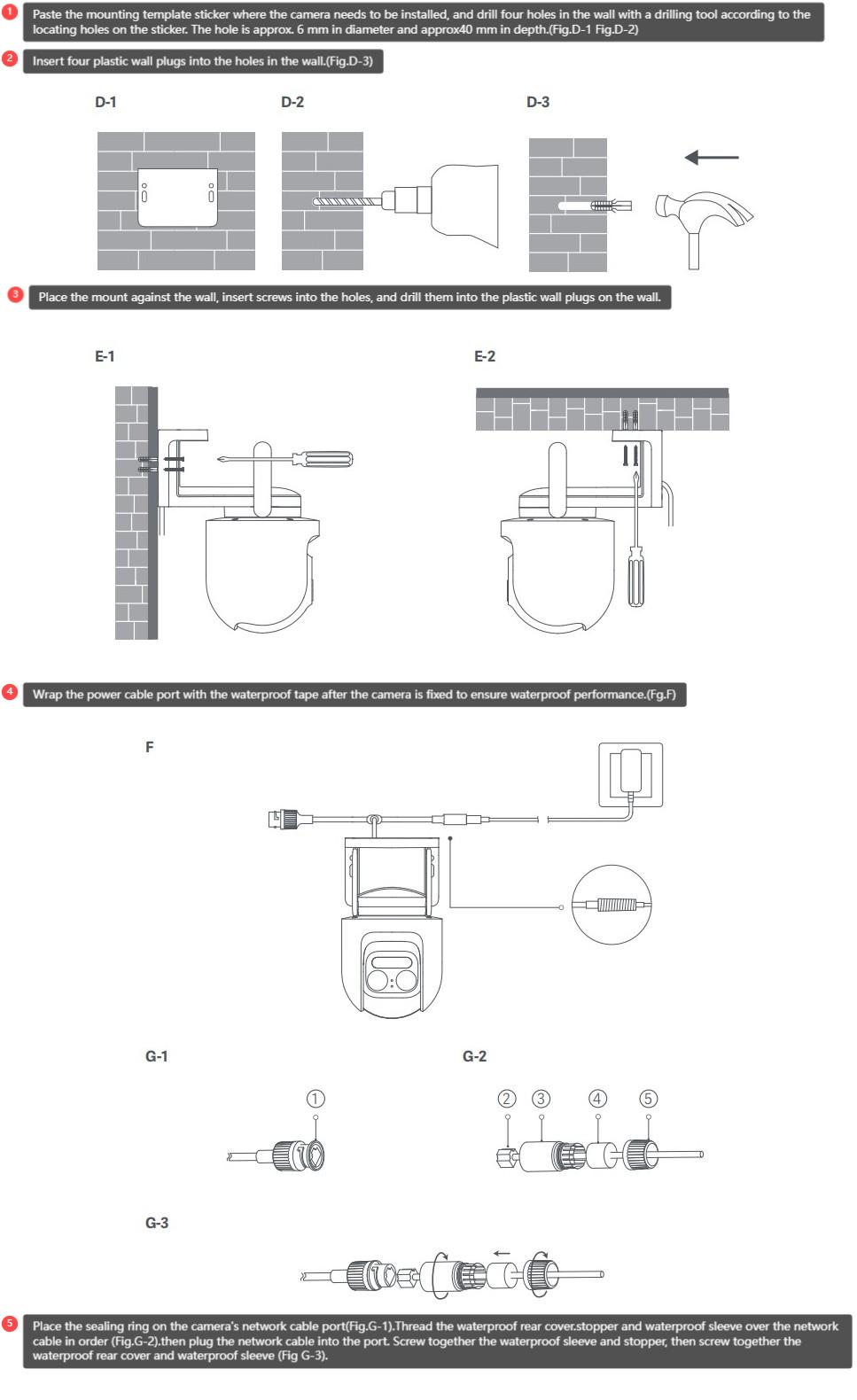
A: インストール手順の図の詳細は次のとおりです。
1. カメラを設置する必要がある場所に取り付けテンプレートステッカーを貼り付け、ステッカーの位置穴に従って穴あけ工具で壁に4つの穴を開けます。穴の直径は約6mm、深さは約40mmです。(図D-1 図D-2)
2. 壁の穴に4つのプラスチック壁プラグを挿入します;(図D-3)
3. マウントを壁に当て、穴にネジを挿入し、壁のプラスチック製の壁プラグにドリルで穴を開けます。
4.カメラを固定した後、電源ケーブルポートを防水テープで包み、防水性能を確保します。(図F);
5.防水背面カバー、ストッパー、防水スリーブをネットワークケーブルに順番に通します(図G-2)。次に、ネットワークケーブルをポートに差し込みます。防水スリーブとストッパーをねじ込み、次に防水背面カバーと防水スリーブをねじ込みます(図G-3)。
手記:
壁は、カメラの総重量の少なくとも3倍を支えることができなければなりません。
カメラは、偶発的な怪我を防ぐために、ユーザーマニュアルの設置手順に従って壁にしっかりと固定する必要があります。
エアコン室外機、レンジフードの吹き出し口、ガス給湯器の吹き出し口、その他の熱源の近くに設置しないでください。
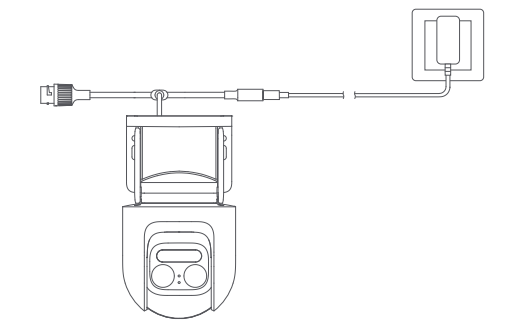
7. Q:Xiaomi Outdoor Camera CW700Sをオンにする方法は?
A:電源アダプタケーブルをカメラの電源インターフェースに差し込むと、カメラの電源が自動的にオンになります。
手記:
1.インジケーターは常に黄色で、電源投入が成功したことを示す音声プロンプトが聞こえます。
2.カメラの異常動作を防ぐため、必ずオリジナルのアダプター電源コードを使用してカメラを接続してください。カメラの電源を入れた後、カメラのレンズをひねって無理に回転させないでください。レンズの位置が正確でない場合は、Mi Home / XiaomiHomeAPPを使用してレンズを調整できます。
8. Q:Xiaomi Outdoor Camera CW700SにMicroSDカードをインストールするにはどうすればよいですか?
A:カメラの電源がオフになっていることを確認し、カードスロットの上にある防水カバーを開いてMicroSDカードスロットを露出させ、接触面を下にしてMicroSDカードをカードスロットに挿入します。
手記:
MicroSDカードを取り付けたり取り外したりするときは、カメラの電源を切ってから操作する必要があります。正規メーカー製のMicroSDカードをご使用ください。
9.Q:Xiaomi Outdoor Camera CW700Sの工場出荷時の設定に戻す方法は?
A:カメラに接続されているネットワークまたはMi Home APPアカウントを変更する場合は、 リセットボタンを押す必要があります。音声プロンプトが聞こえたら、リセットは成功です。
手記:
カメラをリセットしても、MicroSDカードの内容は削除されません。
10.Q:Xiaomi Outdoor Camera CW700Sは赤外線暗視をサポートしていますか?
A: はい。
11.Q:Xiaomi Outdoor Camera CW700Sは360°回転できますか?
A:ジンバルの水平視野角は360°<c3/>ジンバルの垂直視野角は147°です。
12. Q:Xiaomi Outdoor Camera CW700SはNAS転送機能をサポートしていますか?
A: はい。Mi Home / Xiaomi Home APPのカメラのリアルタイムビデオページで、開きます<c1/> [Xiaomi Outdoor Camera CW700S] >><c5/>タップ<c7/>[...] 右上隅>>[ストレージの管理]を選択し>>NASネットワークストレージ]を選択し、プロンプトに従ってストレージを追加します。
手記:
カメラに接続されているルーターまたはネットワークディスクが転送をサポートしている必要があり、カメラにメモリーカードが取り付けられていて正常に録画されている必要があります。
13. Q:Xiaomi Outdoor Camera CW700SのSN番号はどこで確認できますか?
A:方法は次のとおりです。
1. SN番号は製品本体から表示できます。
2:商品パッケージの裏面にSNバーコードが貼られていますので、ここでSN番号を確認できます。
14. Q:Xiaomi Outdoor Camera CW700S証明書を確認するにはどうすればよいですか?
A:このデバイスの証明書は、デバイスのパッケージの背面の右下隅にあるステッカーに記載されています。
15. Q:Xiaomi Outdoor Camera CW700Sを使用するには、プラグを差し込む必要がありますか?それともバッテリーで駆動されますか?
A:電源に接続する必要があります。カメラにはバッテリーが入っていないため、使用するにはプラグを差し込む必要があります。
手記:
オリジナルの12V1Aアダプターを使用してください。
16. Q:Xiaomi Outdoor Camera CW700Sは双方向の音声通話をサポートしていますか?
A:Xiaomi Outdoor Camera CW700Sにはマイクとスピーカーが内蔵されており、携帯電話のMi Home APPを使用してカメラと双方向の音声インターホンを行うことができます。
使用するには、次の手順を参照してください。
[Mi Home / Xiaomi Home]アプリを開いて>><c5/>Xiaomi Outdoor Camera CW700S]>>マイクをオンにして音声通話を発信します。電話を切ったら、もう一度マイクボタンを押してください。
17. Q:Xiaomi Outdoor Camera CW700SはBluetoothゲートウェイ機能をサポートしていますか?
A: いいえ。
18. Q:Xiaomi Outdoor Camera CW700Sを使用する際に注意すべきことは何ですか?
A: 注意すべき点は次のとおりです。
1.この製品の適用可能な使用温度は-30~60°Cです。温度が高すぎたり低すぎたりする環境でこの製品を使用しないでください。
2.この製品は精密電子製品であり、IP66防水のみをサポートしています。通常の使用に影響を与えないように、湿度が高すぎる環境や水がこの製品に入る場所でこの製品を使用しないでください。
3.この製品をよりよく使用するには、レンズの前面と側面をガラスや白い壁などの反射物体の近くに置かないようにして、画像が近くで明るく、遠くで暗くまたは白くなる現象を避けてください。
4.この製品がWi-Fi信号のカバレッジ内に設置され、可能な限りWi-Fi信号が良好な場所に配置されていることを確認してください。
5.電源コードが損傷している場合は、危険を避けるために、製造元、その保守部門、または同様の部門の専門家が交換する必要があります。
19. Q:Xiaomi Outdoor Camera CW700Sの2つのレンズの機能は何ですか?違いは何ですか?
A:2つのレンズの焦点距離は異なり、短焦点レンズは4mm、長焦点レンズは12mmです。短焦点画像と長焦点画像を切り替えて拡大することができます。
20. Q:Xiaomi Outdoor Camera CW700Sの2つのインジケーターはどういう意味ですか?
A:1つのインジケーターは黄色で、もう1つのインジケーターは青色です。黄色のインジケーターは、デバイスの起動時に常に点灯します。デバイスがネットワークに接続されると青いインジケーターが点滅し、ネットワーク接続が成功すると青いインジケーターが常に点灯します。さらに、デバイスが点滅すると、黄色と青のインジケーターの両方が点灯します。
21. Q:Xiaomi Outdoor Camera CW700Sの2つのアンテナは何ですか?それらの機能は何ですか?
A:Xiaomi屋外カメラ<c1/>CW700Sはデュアルアンテナで設計されており、両方のアンテナは2.4GHzWi-Fiネットワークへの接続に使用されます。
22. Q:Xiaomi Outdoor Camera CW700Sのスピーカーは外部に直接露出しており、どのように防水ですか?
A:スピーカー本体はIP67防水を満たしており、屋外での使用に対応できます。
23. Q:Xiaomi Outdoor Camera CW700Sの本体に印刷されている英語はどういう意味ですか?
A:DUAI-CAMERAはデュアルカメラを意味します。
4メガピクセル:400万ピクセル。
9 * ZOOM:9倍ズーム。
24. Q:Xiaomi Outdoor Camera CW700Sのズームモードは何ですか?どのような利点がありますか?
A:ズームモードは、短焦点レンズと長焦点レンズでデジタルズームを実現するもので、低コストで、画像拡大時の画質損失も少なくて済みます。
25. Q:Xiaomi Outdoor Camera CW700Sの赤外線暗視ライトはどこにありますか?
A:赤外線と暗視光は2つのレンズの上にあり(デバイスは反転しています)、合計4つあります。
26. Q:Xiaomi Outdoor Camera CW700Sのフィルライトのパワーはどれくらいですか?どちらが長焦点で、どちらが短焦点ですか?
A:単一の赤外線の電力は約0.4Wで、単一の白色光の電力は約0.6Wです。機器を吊り上げたとき(機器に面した状態)では、左側の2つのフィルライトが短焦点のフィルライト、右側の2つのフィルライトが長焦点のフィルライトです。
27. Q:Xiaomi Outdoor Camera CW700Sにはどのタイプのネットワークケーブルが適していますか?
A:Xiaomi Outdoor Camera CW700Sには、カテゴリ5以上のネットワークケーブルに適したネットワークケーブルインターフェイスが装備されています
28. Q:Xiaomi Outdoor Camera CW700S監視画面の2本指ピンチズーム機能とズーム軸ズーム機能の違いは何ですか?
A: それらの違いは次のとおりです。
2本指ピンチズーム機能とは、元の画像にズームインすることを指します。ズームインまたはズームアウトした後、画面をドラッグして、携帯電話の画面に完全に表示されていない元の画像を表示することもできます。
ズーム軸ズームとは、1倍~2.7倍が短焦点レンズ像、2.8倍~9倍が望遠レンズ像であることを意味します。ズームインまたはズームアウトすると、画像がトリミングされ、トリミングされた領域のみが表示されます。
29. Q:Xiaomi Outdoor Camera CW700Sは、ネットワークに接続せずにメモリカードにビデオを録画することをサポートしていますか?
A: はい。インターネットに接続し、最初のバインディング用のメモリカードを取り付けます。
30. Q:Xiaomi Outdoor Camera CW700Sのブラケットは分解できますか?
A:ブラケットは分解をサポートしていません。
31. Q:Xiaomi Outdoor Camera CW700Sポールの寸法はどれくらいですか?
A:幅8mmと12mmのユニバーサルクランプをサポートしています。
32. Q:Xiaomi Outdoor Camera CW700Sは何回ズームをサポートしていますか、またズームモードとは何ですか?光学ズーム、デジタルズーム、またはその他の形式?
A:9倍ハイブリッドズーム、1倍~2.7倍が短焦点レンズ画像、2.8倍~9倍が望遠レンズ画像、そのうち1倍と2.8倍が元の画像、その他の倍数はデジタル拡大画像に対応します。
33. Q:Xiaomi Outdoor Camera CW700Sの画面を常に監視インターフェースに置いておく必要がありますか、また録画時間に制限はありますか?
A:画面は常に監視インターフェースに保持する必要があり、記録時間はメモリカードの容量によって決まります。
34. Q:Xiaomi Outdoor Camera CW700Sでタイムラプスで録画したビデオを確認するにはどうすればよいですか?
A:タイムラプスビデオはSDカードに保存され、MiHomeアプリで表示できます。
表示パスは次のとおりです。
[Mi Home / Xiaomi Home] APPに移動し>>開き<c5/>[Xiaomi Outdoor Camera CW700S]>>タップ<c10/>[...] 右上隅>>[ストレージの管理] を選択し>>[SDカードのステータス]をタップすると、タイムラプス機能 の容量要件<c21/>ないことがわかります。
APP関連
1. Q:Xiaomi Outdoor Camera CW700SをMi Home / Xiaomi Home APPに接続するにはどうすればよいですか?
A:1.カメラをパッケージから取り出し、テーブルの上に置きます。
2.電源アダプターケーブルをカメラの電源ポートに接続して、カメラの電源を入れます。
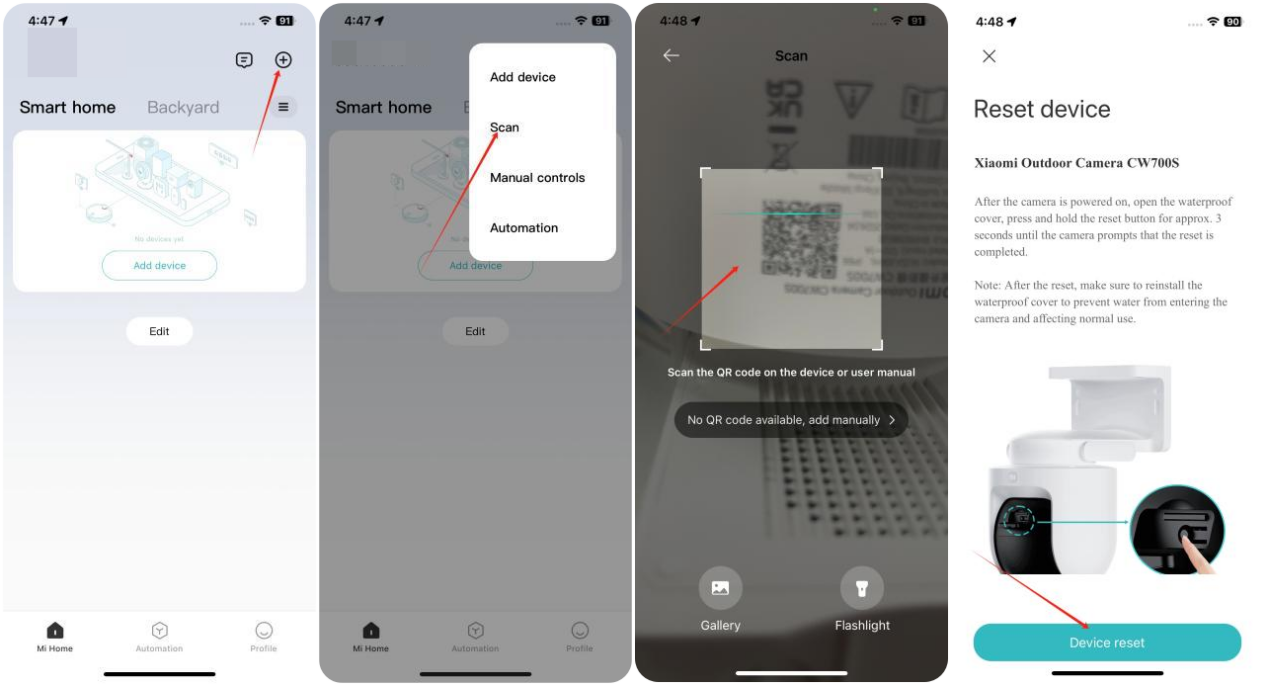
3.カメラが起動し、インジケーターは黄色のままになります。約20秒後、カメラから音声プロンプトが聞こえます。Mi Home / Xiaomi Home APPを開き、右上隅にある[+]<c4/>アイコン<c6/>をタップして、[S缶]<c8/>をタップします。カメラの下部にあるQRコードをスキャンします。
4. Mi Home / Xiaomi HomeAPPは接続インターフェースを表示します。
手記:
最初のバインディングでは、ボタンを押す必要はなく、電話をデバイスに直接接続できます。
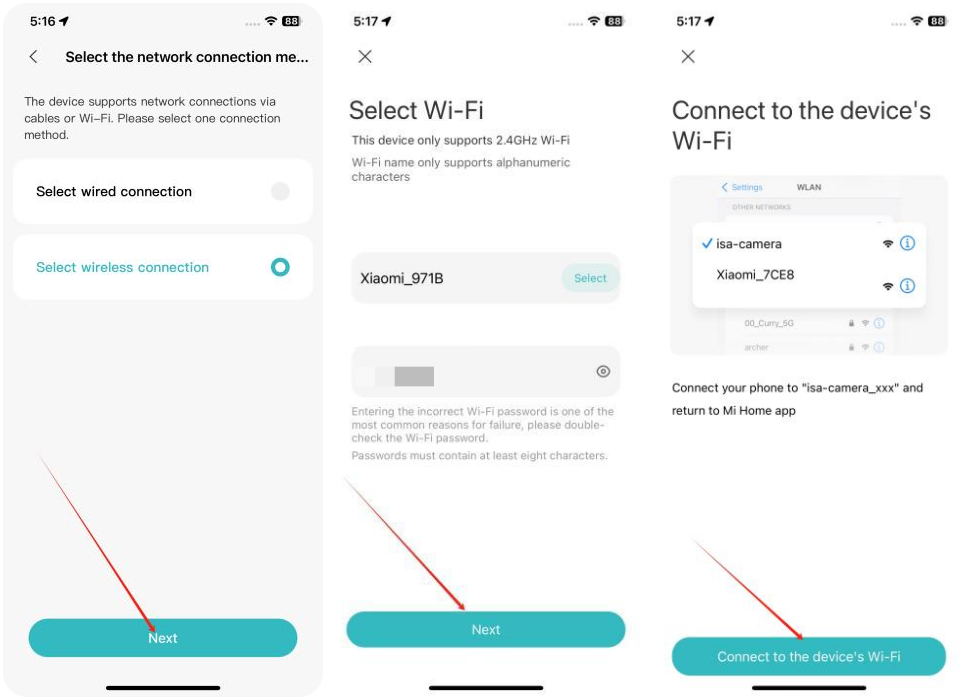
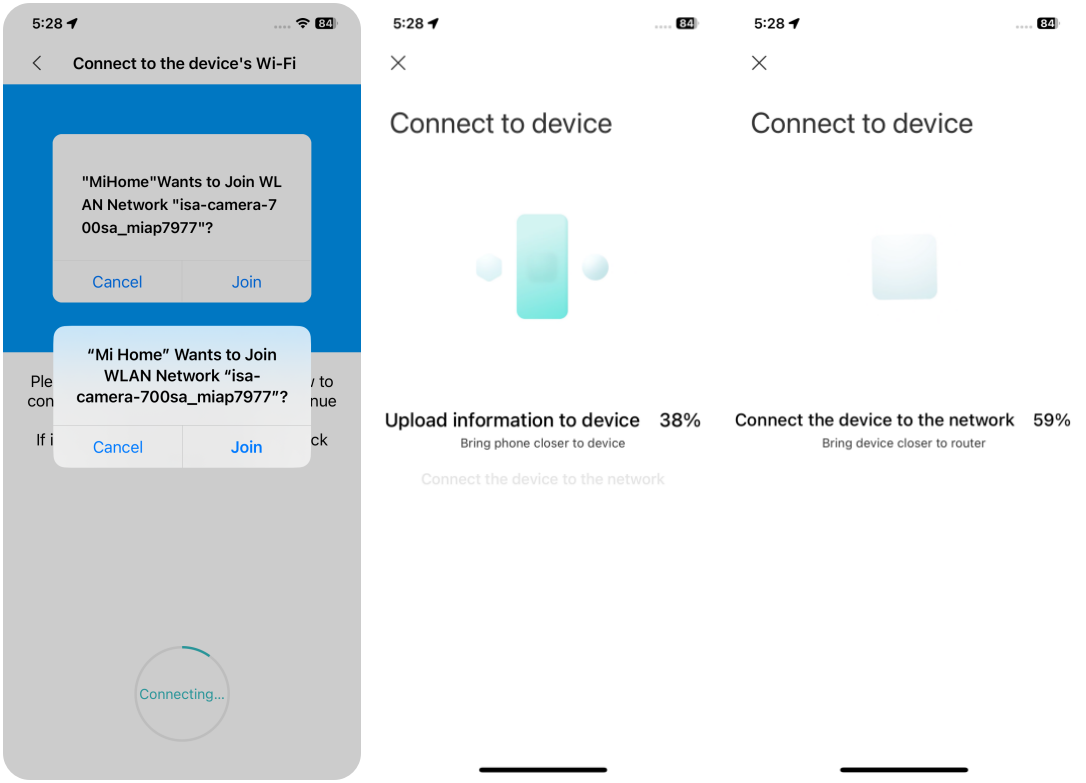
5. [デバイスリセット]<c6/>>>電話がカメラのスキャンを開始します >>2.4GHzルーターを選択してWi-Fiパスワード>を入力し>、[次へ]をタップします<c19/>>>デバイスを追加します(プロセス中は、電話をできるだけデバイスに近づけてください)。数秒後、カメラはWi-Fiが正常に接続されたことを音声で促します。
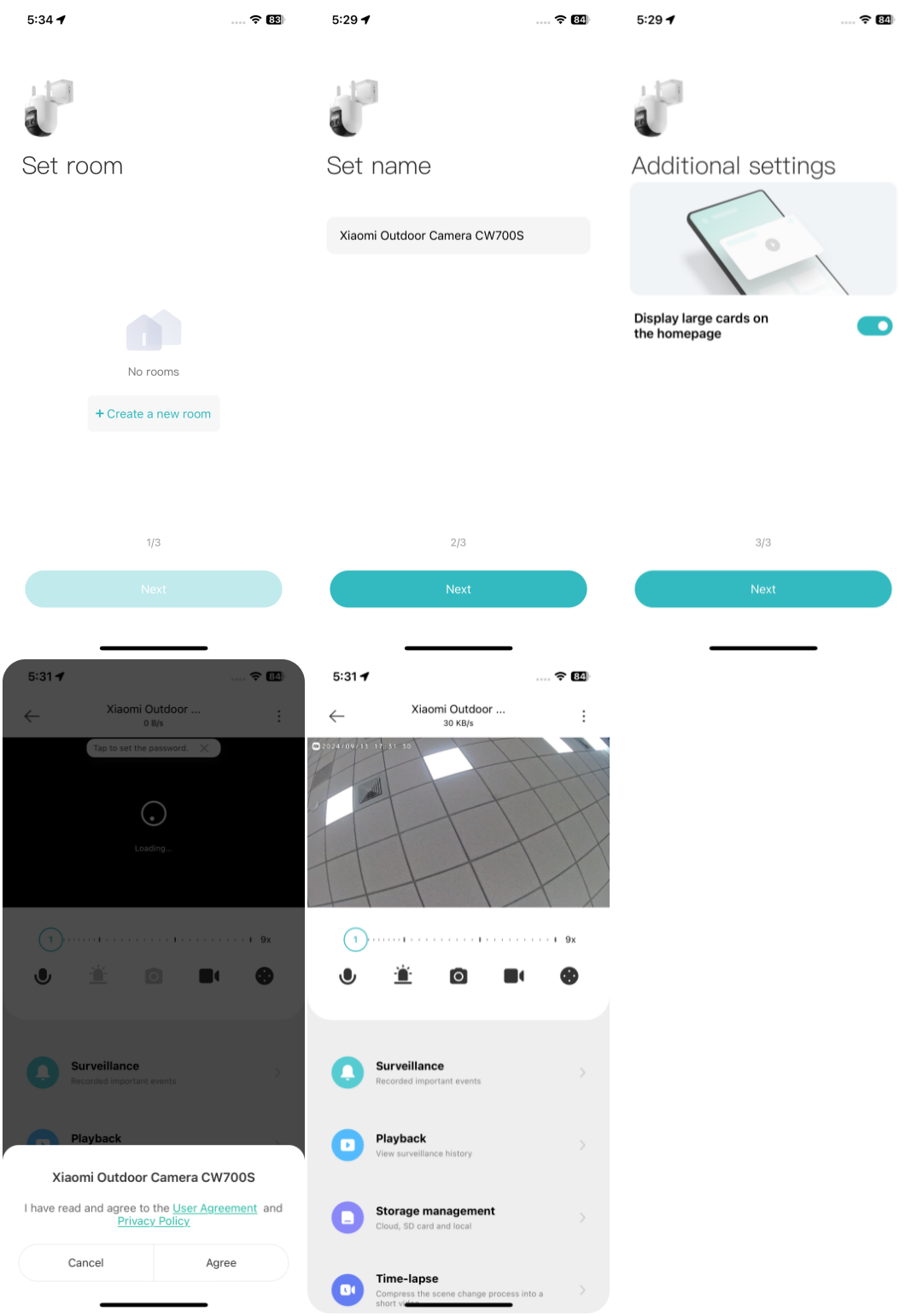
6.APPは、デバイスが正常に追加されたことを表示します。部屋を設定し、[次へ]をタップします。デバイスの名前を設定し、[次へ]をタップします。アカウントが正常にバインドされたことを示すデバイスの音声プロンプトが聞こえ、今すぐ使用を開始できます。
手記:
このデバイスは2.4GHzWi-Fiのみをサポートし、5GHzWi-Fiには接続できません。デュアルバンドWi-Fiを使用している場合は、デュアルバンド機能を無効にしてデバイスを再接続することをお勧めします。
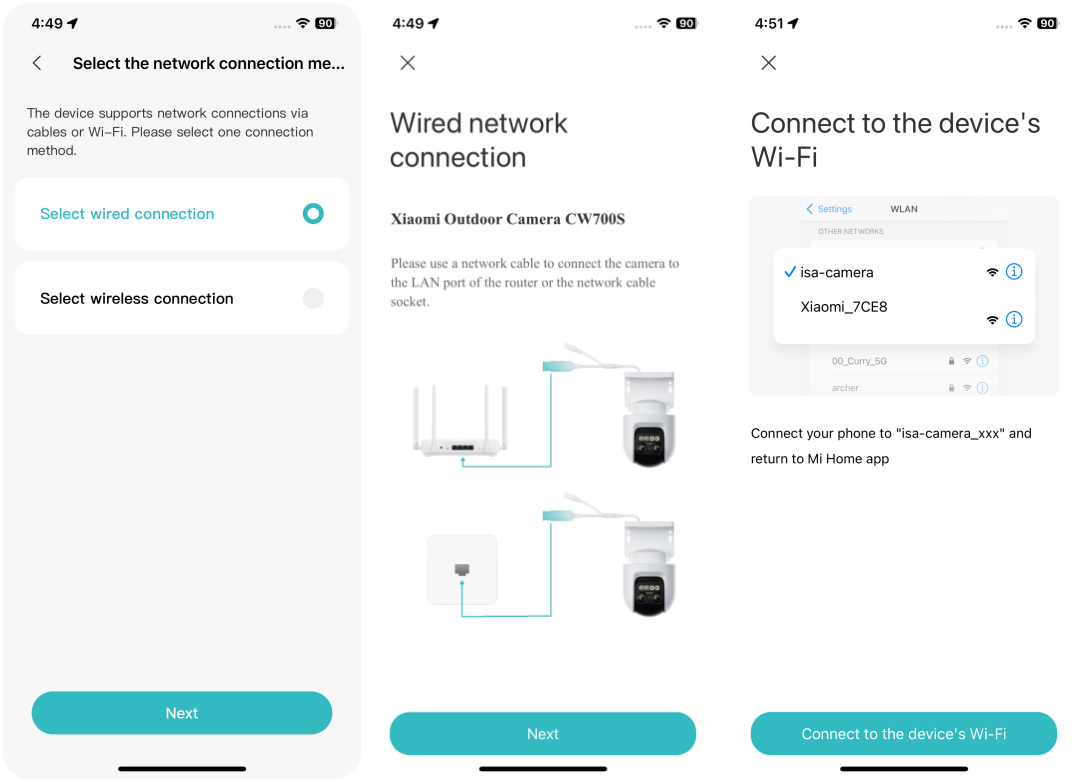
ネットワーク接続方法を選択します:有線接続を選択します。
1. Q:Xiaomi Outdoor Camera CW700Sの機能は何ですか?
A: 以下の機能は次のとおりです。
1.焦点距離が長いレンズと短い焦点距離のデュアルレンズが装備されており、最大9倍のハイブリッドズームを達成でき、30メートルで顔とナンバープレートをはっきりと見ることができます。
2.最大2560 * 1440の解像度で、400万の超クリアピクセルにアップグレードされ、すべてのフレームがクリアです。
3.400万ピクセル+ F1.6絞り+ 2つの望遠フィルライト+ 2つの短焦点フィルライト、より優れた暗視効果、より鮮明で透明です。
4. IP66の防塵性と防水性を備えており、荒天の心配はありません。
5.外部デュアルアンテナ設計、より長い伝送距離、より強力な浸透、およびより安定した伝送を備えています。
6.有線ネットワークインターフェイスとより多様なネットワーク方法をサポートします。
7.真の双方向音声通話、2Wのハイパワースピーカー、内部の高感度マイク、高品質のハイパワースピーカー、長いサウンドピックアップ距離、およびより大きなサウンドを備えています。
8.タイムラプス写真があり、人生の美しい瞬間を凝縮して提示することができます(メモリーカードと一緒に使用する必要があります)。
9.音と光のアラームが付属しており、カメラは監視エリアに侵入する人を検出し、積極的にアラームと高周波の点滅ライトを送ります。
10.新世代のAI人間認識アルゴリズムを使用して、AI人間検出とインテリジェントトラッキングを備えています。画面に人物が現れると、自動的にアラームビデオを録画し、携帯電話にリマインダーを送信します。
11.ローカル+クラウド+ NASの3つのストレージ方法が付属しており、ローカルMicroSDカードストレージ、自動ループ記録をサポートし、NASストレージもサポートします。Xiaomi Home Secure Serviceを購入すると、デバイスはビデオのアップロードをクラウドにプッシュします。
2. Q:Xiaomi Outdoor Camera CW700Sには何が含まれていますか?
A:Xiaomi Outdoor Camera CW700Sには、ホスト* 1、電源アダプター* 1、電源コード防水テープ* 2、壁/天井位置決めステッカー* 1、ネジアクセサリパッケージ(拡張チューブ仕様:φ6mm * 30mm × 4個、ネジ仕様:φ4mm * 30mm×4個)、ネットワークポート防水4ピースセット* 1、マニュアル* 1。
3. Q:Xiaomi Outdoor Camera CW700Sの外観は何ですか?
A:Xiaomi Outdoor Camera CW700Sの外観紹介は次のとおりです。
4. Q:Xiaomi Outdoor Camera CW700Sの電源供給方法を教えてください。
A:12V1Aアダプターから電力を供給されます。正常な機能を確保するために、必ず元のアダプターを使用してください。
5. Q:Xiaomi Outdoor Camera CW700Sのインストール方法は何ですか?
A:Xiaomi Outdoor Camera CW700Sは、側面取り付け、吊り下げ、ポール取り付けが可能です。
6. Q:Xiaomi Outdoor Camera CW700Sの壁に取り付ける手順は何ですか?
A: インストール手順の図の詳細は次のとおりです。
1. カメラを設置する必要がある場所に取り付けテンプレートステッカーを貼り付け、ステッカーの位置穴に従って穴あけ工具で壁に4つの穴を開けます。穴の直径は約6mm、深さは約40mmです。(図D-1 図D-2)
2. 壁の穴に4つのプラスチック壁プラグを挿入します;(図D-3)
3. マウントを壁に当て、穴にネジを挿入し、壁のプラスチック製の壁プラグにドリルで穴を開けます。
4.カメラを固定した後、電源ケーブルポートを防水テープで包み、防水性能を確保します。(図F);
5.防水背面カバー、ストッパー、防水スリーブをネットワークケーブルに順番に通します(図G-2)。次に、ネットワークケーブルをポートに差し込みます。防水スリーブとストッパーをねじ込み、次に防水背面カバーと防水スリーブをねじ込みます(図G-3)。
手記:
壁は、カメラの総重量の少なくとも3倍を支えることができなければなりません。
カメラは、偶発的な怪我を防ぐために、ユーザーマニュアルの設置手順に従って壁にしっかりと固定する必要があります。
エアコン室外機、レンジフードの吹き出し口、ガス給湯器の吹き出し口、その他の熱源の近くに設置しないでください。
7. Q:Xiaomi Outdoor Camera CW700Sをオンにする方法は?
A:電源アダプタケーブルをカメラの電源インターフェースに差し込むと、カメラの電源が自動的にオンになります。
手記:
1.インジケーターは常に黄色で、電源投入が成功したことを示す音声プロンプトが聞こえます。
2.カメラの異常動作を防ぐため、必ずオリジナルのアダプター電源コードを使用してカメラを接続してください。カメラの電源を入れた後、カメラのレンズをひねって無理に回転させないでください。レンズの位置が正確でない場合は、Mi Home / XiaomiHomeAPPを使用してレンズを調整できます。
8. Q:Xiaomi Outdoor Camera CW700SにMicroSDカードをインストールするにはどうすればよいですか?
A:カメラの電源がオフになっていることを確認し、カードスロットの上にある防水カバーを開いてMicroSDカードスロットを露出させ、接触面を下にしてMicroSDカードをカードスロットに挿入します。
手記:
MicroSDカードを取り付けたり取り外したりするときは、カメラの電源を切ってから操作する必要があります。正規メーカー製のMicroSDカードをご使用ください。
9.Q:Xiaomi Outdoor Camera CW700Sの工場出荷時の設定に戻す方法は?
A:カメラに接続されているネットワークまたはMi Home APPアカウントを変更する場合は、 リセットボタンを押す必要があります。音声プロンプトが聞こえたら、リセットは成功です。
手記:
カメラをリセットしても、MicroSDカードの内容は削除されません。
10.Q:Xiaomi Outdoor Camera CW700Sは赤外線暗視をサポートしていますか?
A: はい。
11.Q:Xiaomi Outdoor Camera CW700Sは360°回転できますか?
A:ジンバルの水平視野角は360°<c3/>ジンバルの垂直視野角は147°です。
12. Q:Xiaomi Outdoor Camera CW700SはNAS転送機能をサポートしていますか?
A: はい。Mi Home / Xiaomi Home APPのカメラのリアルタイムビデオページで、開きます<c1/> [Xiaomi Outdoor Camera CW700S] >><c5/>タップ<c7/>[...] 右上隅>>[ストレージの管理]を選択し>>NASネットワークストレージ]を選択し、プロンプトに従ってストレージを追加します。
手記:
カメラに接続されているルーターまたはネットワークディスクが転送をサポートしている必要があり、カメラにメモリーカードが取り付けられていて正常に録画されている必要があります。
13. Q:Xiaomi Outdoor Camera CW700SのSN番号はどこで確認できますか?
A:方法は次のとおりです。
1. SN番号は製品本体から表示できます。
2:商品パッケージの裏面にSNバーコードが貼られていますので、ここでSN番号を確認できます。
14. Q:Xiaomi Outdoor Camera CW700S証明書を確認するにはどうすればよいですか?
A:このデバイスの証明書は、デバイスのパッケージの背面の右下隅にあるステッカーに記載されています。
15. Q:Xiaomi Outdoor Camera CW700Sを使用するには、プラグを差し込む必要がありますか?それともバッテリーで駆動されますか?
A:電源に接続する必要があります。カメラにはバッテリーが入っていないため、使用するにはプラグを差し込む必要があります。
手記:
オリジナルの12V1Aアダプターを使用してください。
16. Q:Xiaomi Outdoor Camera CW700Sは双方向の音声通話をサポートしていますか?
A:Xiaomi Outdoor Camera CW700Sにはマイクとスピーカーが内蔵されており、携帯電話のMi Home APPを使用してカメラと双方向の音声インターホンを行うことができます。
使用するには、次の手順を参照してください。
[Mi Home / Xiaomi Home]アプリを開いて>><c5/>Xiaomi Outdoor Camera CW700S]>>マイクをオンにして音声通話を発信します。電話を切ったら、もう一度マイクボタンを押してください。
17. Q:Xiaomi Outdoor Camera CW700SはBluetoothゲートウェイ機能をサポートしていますか?
A: いいえ。
18. Q:Xiaomi Outdoor Camera CW700Sを使用する際に注意すべきことは何ですか?
A: 注意すべき点は次のとおりです。
1.この製品の適用可能な使用温度は-30~60°Cです。温度が高すぎたり低すぎたりする環境でこの製品を使用しないでください。
2.この製品は精密電子製品であり、IP66防水のみをサポートしています。通常の使用に影響を与えないように、湿度が高すぎる環境や水がこの製品に入る場所でこの製品を使用しないでください。
3.この製品をよりよく使用するには、レンズの前面と側面をガラスや白い壁などの反射物体の近くに置かないようにして、画像が近くで明るく、遠くで暗くまたは白くなる現象を避けてください。
4.この製品がWi-Fi信号のカバレッジ内に設置され、可能な限りWi-Fi信号が良好な場所に配置されていることを確認してください。
5.電源コードが損傷している場合は、危険を避けるために、製造元、その保守部門、または同様の部門の専門家が交換する必要があります。
19. Q:Xiaomi Outdoor Camera CW700Sの2つのレンズの機能は何ですか?違いは何ですか?
A:2つのレンズの焦点距離は異なり、短焦点レンズは4mm、長焦点レンズは12mmです。短焦点画像と長焦点画像を切り替えて拡大することができます。
20. Q:Xiaomi Outdoor Camera CW700Sの2つのインジケーターはどういう意味ですか?
A:1つのインジケーターは黄色で、もう1つのインジケーターは青色です。黄色のインジケーターは、デバイスの起動時に常に点灯します。デバイスがネットワークに接続されると青いインジケーターが点滅し、ネットワーク接続が成功すると青いインジケーターが常に点灯します。さらに、デバイスが点滅すると、黄色と青のインジケーターの両方が点灯します。
21. Q:Xiaomi Outdoor Camera CW700Sの2つのアンテナは何ですか?それらの機能は何ですか?
A:Xiaomi屋外カメラ<c1/>CW700Sはデュアルアンテナで設計されており、両方のアンテナは2.4GHzWi-Fiネットワークへの接続に使用されます。
22. Q:Xiaomi Outdoor Camera CW700Sのスピーカーは外部に直接露出しており、どのように防水ですか?
A:スピーカー本体はIP67防水を満たしており、屋外での使用に対応できます。
23. Q:Xiaomi Outdoor Camera CW700Sの本体に印刷されている英語はどういう意味ですか?
A:DUAI-CAMERAはデュアルカメラを意味します。
4メガピクセル:400万ピクセル。
9 * ZOOM:9倍ズーム。
24. Q:Xiaomi Outdoor Camera CW700Sのズームモードは何ですか?どのような利点がありますか?
A:ズームモードは、短焦点レンズと長焦点レンズでデジタルズームを実現するもので、低コストで、画像拡大時の画質損失も少なくて済みます。
25. Q:Xiaomi Outdoor Camera CW700Sの赤外線暗視ライトはどこにありますか?
A:赤外線と暗視光は2つのレンズの上にあり(デバイスは反転しています)、合計4つあります。
26. Q:Xiaomi Outdoor Camera CW700Sのフィルライトのパワーはどれくらいですか?どちらが長焦点で、どちらが短焦点ですか?
A:単一の赤外線の電力は約0.4Wで、単一の白色光の電力は約0.6Wです。機器を吊り上げたとき(機器に面した状態)では、左側の2つのフィルライトが短焦点のフィルライト、右側の2つのフィルライトが長焦点のフィルライトです。
27. Q:Xiaomi Outdoor Camera CW700Sにはどのタイプのネットワークケーブルが適していますか?
A:Xiaomi Outdoor Camera CW700Sには、カテゴリ5以上のネットワークケーブルに適したネットワークケーブルインターフェイスが装備されています
28. Q:Xiaomi Outdoor Camera CW700S監視画面の2本指ピンチズーム機能とズーム軸ズーム機能の違いは何ですか?
A: それらの違いは次のとおりです。
2本指ピンチズーム機能とは、元の画像にズームインすることを指します。ズームインまたはズームアウトした後、画面をドラッグして、携帯電話の画面に完全に表示されていない元の画像を表示することもできます。
ズーム軸ズームとは、1倍~2.7倍が短焦点レンズ像、2.8倍~9倍が望遠レンズ像であることを意味します。ズームインまたはズームアウトすると、画像がトリミングされ、トリミングされた領域のみが表示されます。
29. Q:Xiaomi Outdoor Camera CW700Sは、ネットワークに接続せずにメモリカードにビデオを録画することをサポートしていますか?
A: はい。インターネットに接続し、最初のバインディング用のメモリカードを取り付けます。
30. Q:Xiaomi Outdoor Camera CW700Sのブラケットは分解できますか?
A:ブラケットは分解をサポートしていません。
31. Q:Xiaomi Outdoor Camera CW700Sポールの寸法はどれくらいですか?
A:幅8mmと12mmのユニバーサルクランプをサポートしています。
32. Q:Xiaomi Outdoor Camera CW700Sは何回ズームをサポートしていますか、またズームモードとは何ですか?光学ズーム、デジタルズーム、またはその他の形式?
A:9倍ハイブリッドズーム、1倍~2.7倍が短焦点レンズ画像、2.8倍~9倍が望遠レンズ画像、そのうち1倍と2.8倍が元の画像、その他の倍数はデジタル拡大画像に対応します。
33. Q:Xiaomi Outdoor Camera CW700Sの画面を常に監視インターフェースに置いておく必要がありますか、また録画時間に制限はありますか?
A:画面は常に監視インターフェースに保持する必要があり、記録時間はメモリカードの容量によって決まります。
34. Q:Xiaomi Outdoor Camera CW700Sでタイムラプスで録画したビデオを確認するにはどうすればよいですか?
A:タイムラプスビデオはSDカードに保存され、MiHomeアプリで表示できます。
表示パスは次のとおりです。
[Mi Home / Xiaomi Home] APPに移動し>>開き<c5/>[Xiaomi Outdoor Camera CW700S]>>タップ<c10/>[...] 右上隅>>[ストレージの管理] を選択し>>[SDカードのステータス]をタップすると、タイムラプス機能 の容量要件<c21/>ないことがわかります。
APP関連
1. Q:Xiaomi Outdoor Camera CW700SをMi Home / Xiaomi Home APPに接続するにはどうすればよいですか?
A:1.カメラをパッケージから取り出し、テーブルの上に置きます。
2.電源アダプターケーブルをカメラの電源ポートに接続して、カメラの電源を入れます。
3.カメラが起動し、インジケーターは黄色のままになります。約20秒後、カメラから音声プロンプトが聞こえます。Mi Home / Xiaomi Home APPを開き、右上隅にある[+]<c4/>アイコン<c6/>をタップして、[S缶]<c8/>をタップします。カメラの下部にあるQRコードをスキャンします。
4. Mi Home / Xiaomi HomeAPPは接続インターフェースを表示します。
手記:
最初のバインディングでは、ボタンを押す必要はなく、電話をデバイスに直接接続できます。
5. [デバイスリセット]<c6/>>>電話がカメラのスキャンを開始します >>2.4GHzルーターを選択してWi-Fiパスワード>を入力し>、[次へ]をタップします<c19/>>>デバイスを追加します(プロセス中は、電話をできるだけデバイスに近づけてください)。数秒後、カメラはWi-Fiが正常に接続されたことを音声で促します。
6.APPは、デバイスが正常に追加されたことを表示します。部屋を設定し、[次へ]をタップします。デバイスの名前を設定し、[次へ]をタップします。アカウントが正常にバインドされたことを示すデバイスの音声プロンプトが聞こえ、今すぐ使用を開始できます。
手記:
このデバイスは2.4GHzWi-Fiのみをサポートし、5GHzWi-Fiには接続できません。デュアルバンドWi-Fiを使用している場合は、デュアルバンド機能を無効にしてデバイスを再接続することをお勧めします。
ネットワーク接続方法を選択します:有線接続を選択します。
ネットワーク接続方法を選択します:ワイヤレス接続を選択します。
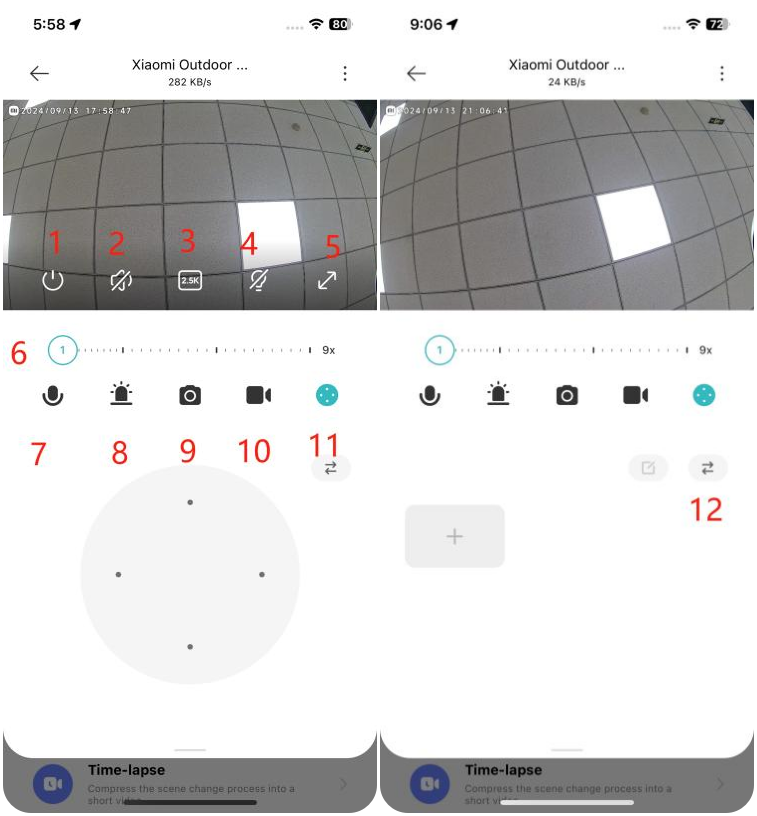
2. Q: Xiaomi Outdoor Camera CW700Sのリアルタイム監視インターフェースのアイコンの機能は何ですか?
A:1.スリープ:このアイコンをタップして、カメラのスリープモードをオンにします。有効にすると、カメラはライブストリーミングやビデオ録画を実行しません。もう一度タップすると、カメラがオンに戻ります。
2.ミュート:デフォルトでは、監視インターフェイスはミュートモードです。ミュートアイコンをタップして、監視インターフェイスを表示するときにサウンドを有効にします。
3.解像度:2.5K HD、720P Smooth、またはAuto(カメラはネットワーク条件に基づいて解像度を調整します)のオプション間で監視解像度を調整します。
4.スポットライト:スポットライトはデフォルトでオフになっています。タップして電源を入れると、1分間点灯したままになります。この期間中は、もう一度タップしてオフにすることができます。
5.フルスクリーン:このアイコンをタップして、監視インターフェイスをランドスケープモードに切り替えます。
6.ズーム軸:ズーム軸をスライドさせて、特定の詳細に焦点を当てて、画像をズームインまたはズームアウトします。
7.音声通話:マイクアイコンをタップして、Mi Home / Xiaomi HomeAPPを介してカメラとリモート通話を発信します。
8.音と光のアラート:アラートアイコンをタップすると、30秒間続く音と光のアラートがアクティブになります。キャンセルするには、もう一度タップします。
9.スクリーンショット:現在の監視インターフェースのスクリーンショットをキャプチャし、アルバムとMi Home / Xiaomi HomeAPPに保存します。
10.画面録画:画面録画アイコンをタップして、アルバムとMi Home / Xiaomi HomeAPPに保存される現在の監視インターフェースを記録します。
11. PTZコントロール:タップして、PTZコントロールの方向制御(上、下、左、右)を表示します。
12.お気に入りに追加:[お気に入りに追加]を頻繁に表示される位置に設定すると、特定の関心のある領域をすばやく確認できます。
使用方法:PTZコントロールアイコンから頻繁に表示される位置にアクセスします。
3. Q:Xiaomi Outdoor Camera CW700Sの人間追跡機能の使用方法は?
A:Mi Home / Xiaomi Home APP>を開き>カメラを選択>>右上隅にある3つのドットのアイコンをタップ>>[Cカメラの設定]>>[ヒューマンtラッキング]を有効にすると、カメラは検出された人々を追跡します。
4. Q: Xiaomi Outdoor Camera CW700Sで監視設定を設定するにはどうすればよいですか?
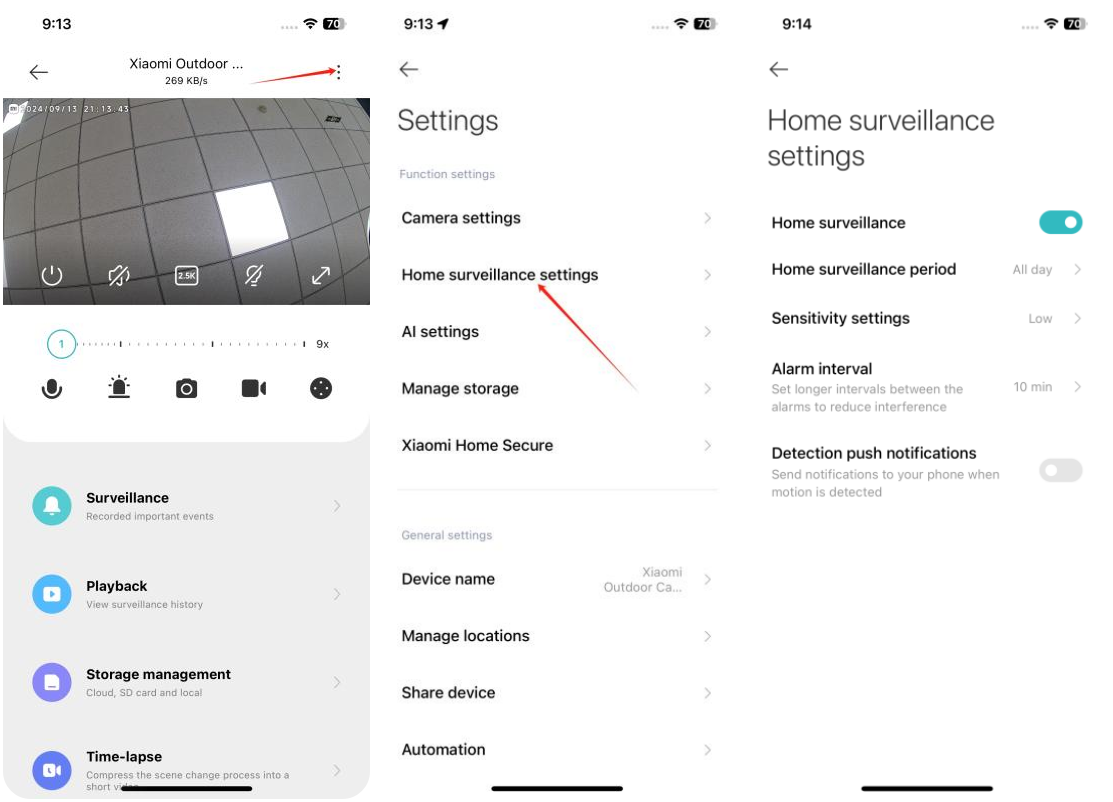
A:Mi Home / Xiaomi Home APP>>を開き、カメラを選択します>>右上隅にある3つのドットのアイコンをタップします>>[ホーム監視設定]をタップします。自宅の監視期間、感度設定、アラーム間隔、検出プッシュ通知を設定します。
2. Q: Xiaomi Outdoor Camera CW700Sのリアルタイム監視インターフェースのアイコンの機能は何ですか?
A:1.スリープ:このアイコンをタップして、カメラのスリープモードをオンにします。有効にすると、カメラはライブストリーミングやビデオ録画を実行しません。もう一度タップすると、カメラがオンに戻ります。
2.ミュート:デフォルトでは、監視インターフェイスはミュートモードです。ミュートアイコンをタップして、監視インターフェイスを表示するときにサウンドを有効にします。
3.解像度:2.5K HD、720P Smooth、またはAuto(カメラはネットワーク条件に基づいて解像度を調整します)のオプション間で監視解像度を調整します。
4.スポットライト:スポットライトはデフォルトでオフになっています。タップして電源を入れると、1分間点灯したままになります。この期間中は、もう一度タップしてオフにすることができます。
5.フルスクリーン:このアイコンをタップして、監視インターフェイスをランドスケープモードに切り替えます。
6.ズーム軸:ズーム軸をスライドさせて、特定の詳細に焦点を当てて、画像をズームインまたはズームアウトします。
7.音声通話:マイクアイコンをタップして、Mi Home / Xiaomi HomeAPPを介してカメラとリモート通話を発信します。
8.音と光のアラート:アラートアイコンをタップすると、30秒間続く音と光のアラートがアクティブになります。キャンセルするには、もう一度タップします。
9.スクリーンショット:現在の監視インターフェースのスクリーンショットをキャプチャし、アルバムとMi Home / Xiaomi HomeAPPに保存します。
10.画面録画:画面録画アイコンをタップして、アルバムとMi Home / Xiaomi HomeAPPに保存される現在の監視インターフェースを記録します。
11. PTZコントロール:タップして、PTZコントロールの方向制御(上、下、左、右)を表示します。
12.お気に入りに追加:[お気に入りに追加]を頻繁に表示される位置に設定すると、特定の関心のある領域をすばやく確認できます。
使用方法:PTZコントロールアイコンから頻繁に表示される位置にアクセスします。
3. Q:Xiaomi Outdoor Camera CW700Sの人間追跡機能の使用方法は?
A:Mi Home / Xiaomi Home APP>を開き>カメラを選択>>右上隅にある3つのドットのアイコンをタップ>>[Cカメラの設定]>>[ヒューマンtラッキング]を有効にすると、カメラは検出された人々を追跡します。
4. Q: Xiaomi Outdoor Camera CW700Sで監視設定を設定するにはどうすればよいですか?
A:Mi Home / Xiaomi Home APP>>を開き、カメラを選択します>>右上隅にある3つのドットのアイコンをタップします>>[ホーム監視設定]をタップします。自宅の監視期間、感度設定、アラーム間隔、検出プッシュ通知を設定します。
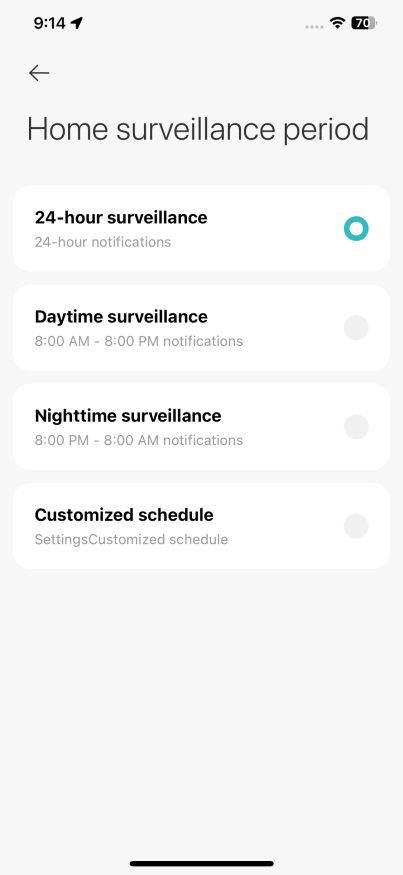
自宅監視期間:24時間監視または特定の時間セグメントに設定できます。
感度設定: 高、中、低の感度から選択します。
低感度:約1~2.5メートル。
中感度:約2.5~5メートル。
高感度:約5~7.5メートル。
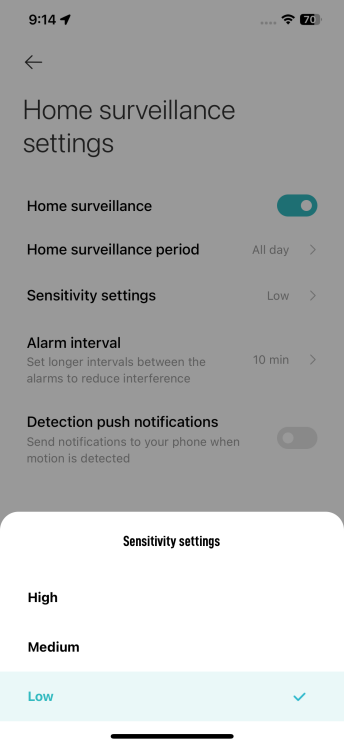
アラーム間隔:3〜30分から選択します(プリセット間隔のみ選択でき、間隔をカスタマイズすることはできません)。
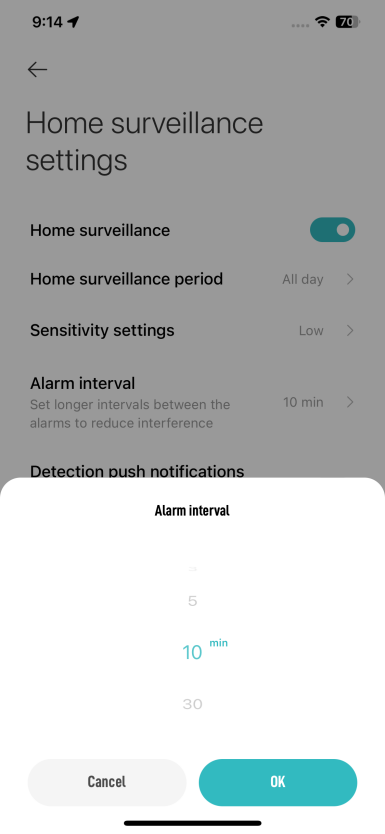
イベント通知の種類: 種類には 、車両に接近するユーザー、車両が検出される、フェンスで囲まれたエリアに誰かが入る 、フェンスエリアから出る 、誰かが移動した、 モーションが検出されました。
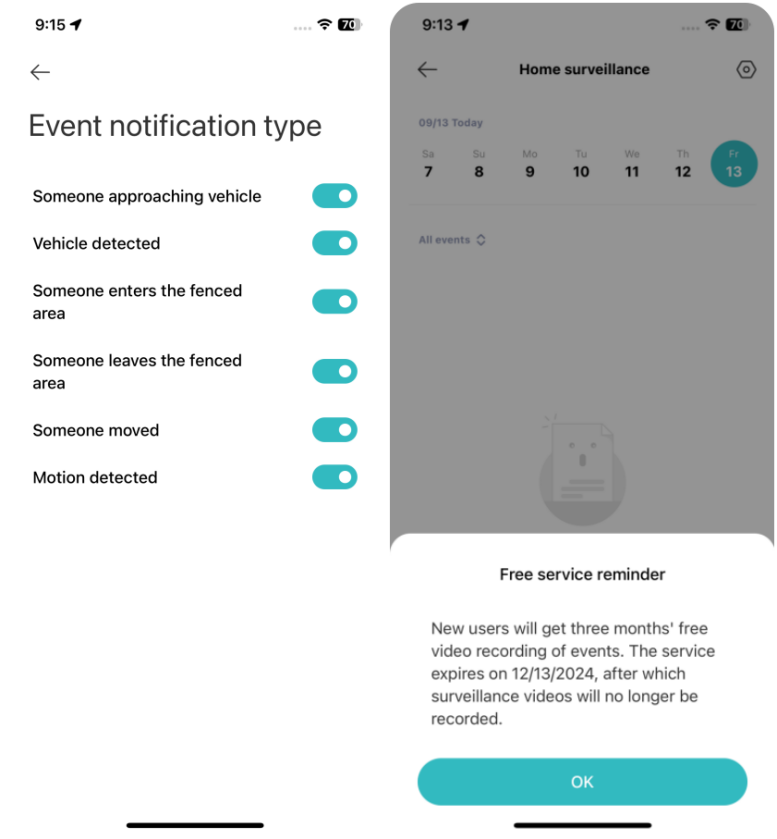
手記:
1.録画したビデオをバッチで削除することはできません。
2.自宅監視は3か月で無料で使用できます。
5. Q:Xiaomi Outdoor Camera CW700Sのリアルタイム監視インターフェースに表示されているスマートフレームを削除するにはどうすればよいですか?
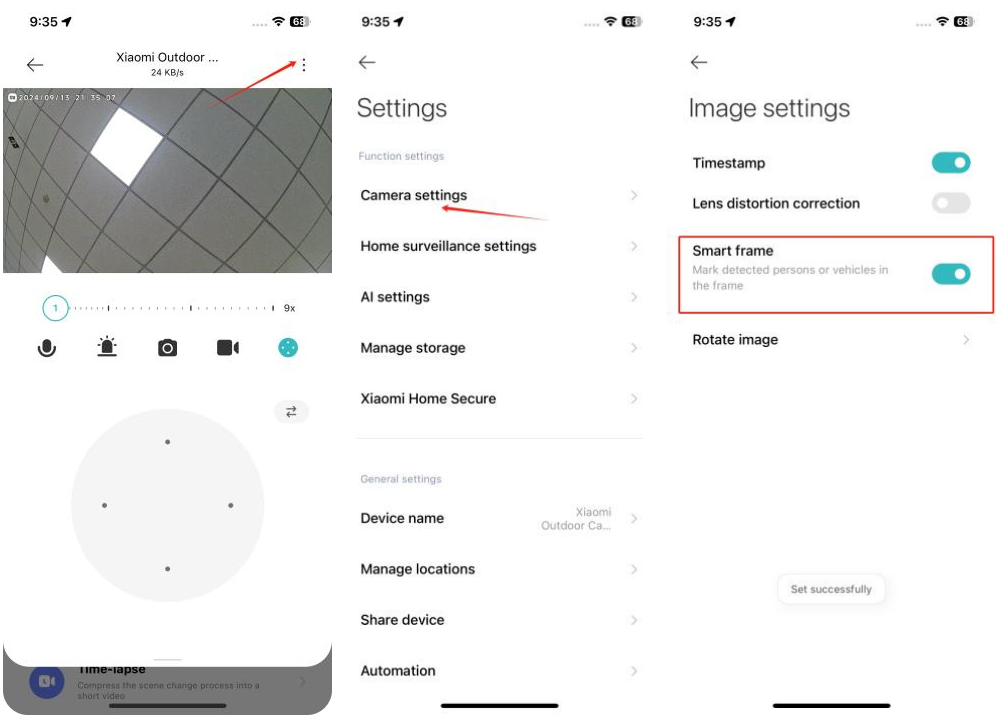
A:Mi Home / Xiaomi Home APP>を開き>カメラを選択します>を選択します>右上隅にある3つのドットのアイコンをタップします>>[Cカメラの設定]>><c18/>[画像]>><c25/>[スマート] Fレーメ」スイッチ。
スマートフレーム機能を有効にすると、下図のように人や車両などの検出されたオブジェクトにマークが付けられます。
6. Q:Xiaomi Outdoor Camera CW700SでSDカードからビデオを確認するにはどうすればよいですか?
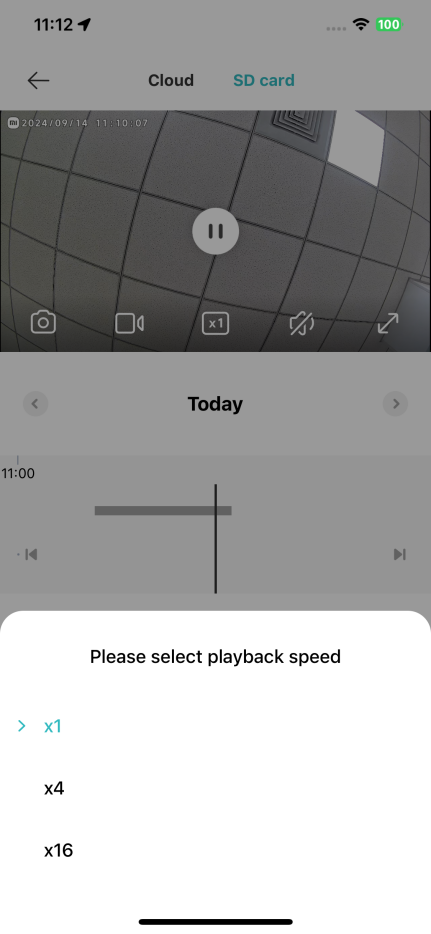
A:Mi Home / Xiaomi Home APP>>カメラを選択します>>タップ<c8/>再生]<c12/>>>view SDカード上のビデオ。
SDカードでの再生は、1倍速、4倍速、16倍速に対応しています。
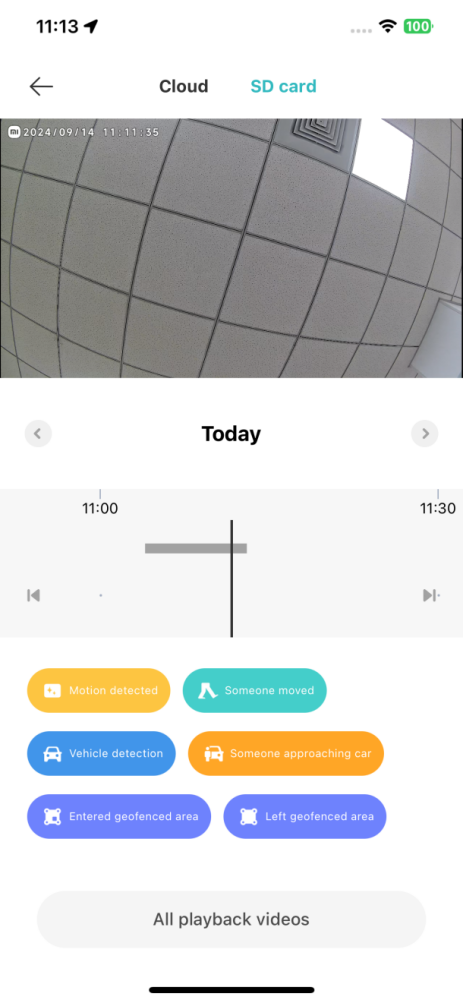
色によって表されるイベントも異なり、具体的な意味を下の図に示します。
7. Q:Xiaomi Outdoor Camera CW700SでSDカードをフォーマットする方法は?
A:Mi Home / Xiaomi Home APP>を開き>カメラを選択します>を選択します>右上隅にある3つのドットのアイコンをタップします>> [ストレージの管理]<c13/>>> [SDカードのステータス]<c23/>>> [SDcをフォーマットしますard]です。
フォーマットすると、SDカード上のすべてのビデオが消去されます。重要なビデオは最初に保存してください。
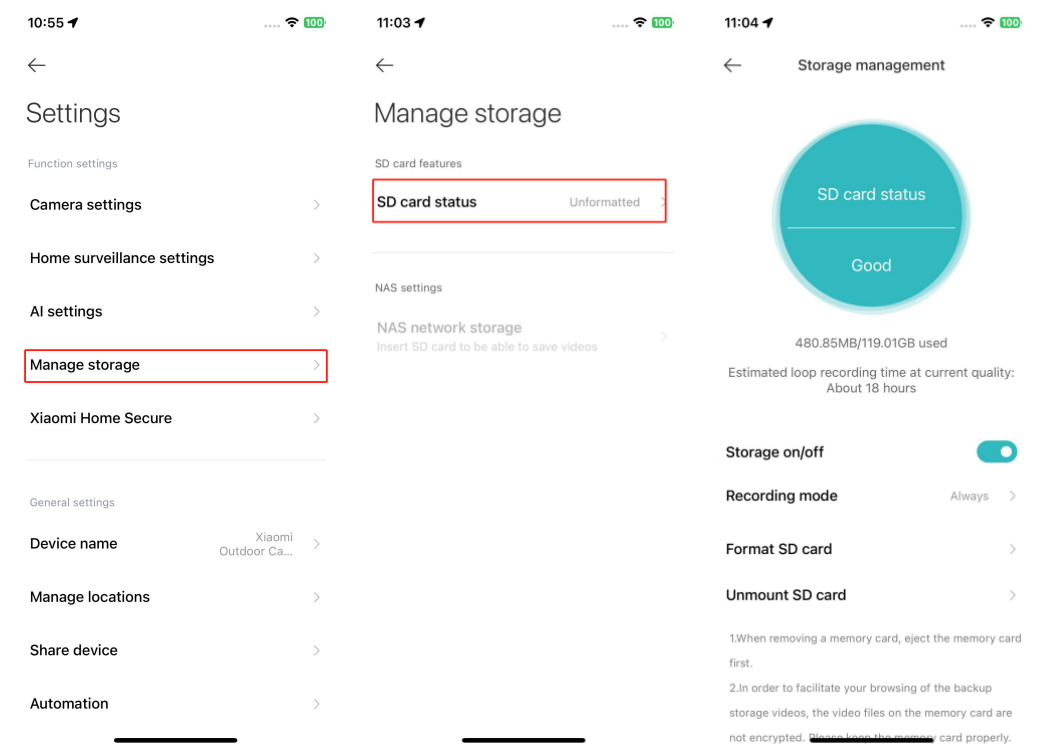
録画モードをいつものように選択することも、移動シーンを録画することもできます。動いているシーンを録画するモードでは、動きを検知したときだけカメラが録画します。このモードをオンにすると、断続的な録音が正常になります。
8. Q:Xiaomi Outdoor Camera CW700Sのファームウェアを更新するにはどうすればよいですか?
A:Mi Home / Xiaomi Home APPを開きます>>カメラを選択します>>右上隅にある3つのドットのアイコンをタップします>>[ファームウェアの更新]<c13/>>>利用可能な場合は、ファームウェアを時間内に更新してください。
9. Q:Xiaomi Outdoor Camera CW700SはHomeKitをサポートしていますか?
A: いいえ、HomeKitには対応していません。
10. Q:Xiaomi Outdoor Camera CW700Sのサウンドとライトのアラート機能の使用方法は?
A: サウンドアラート:
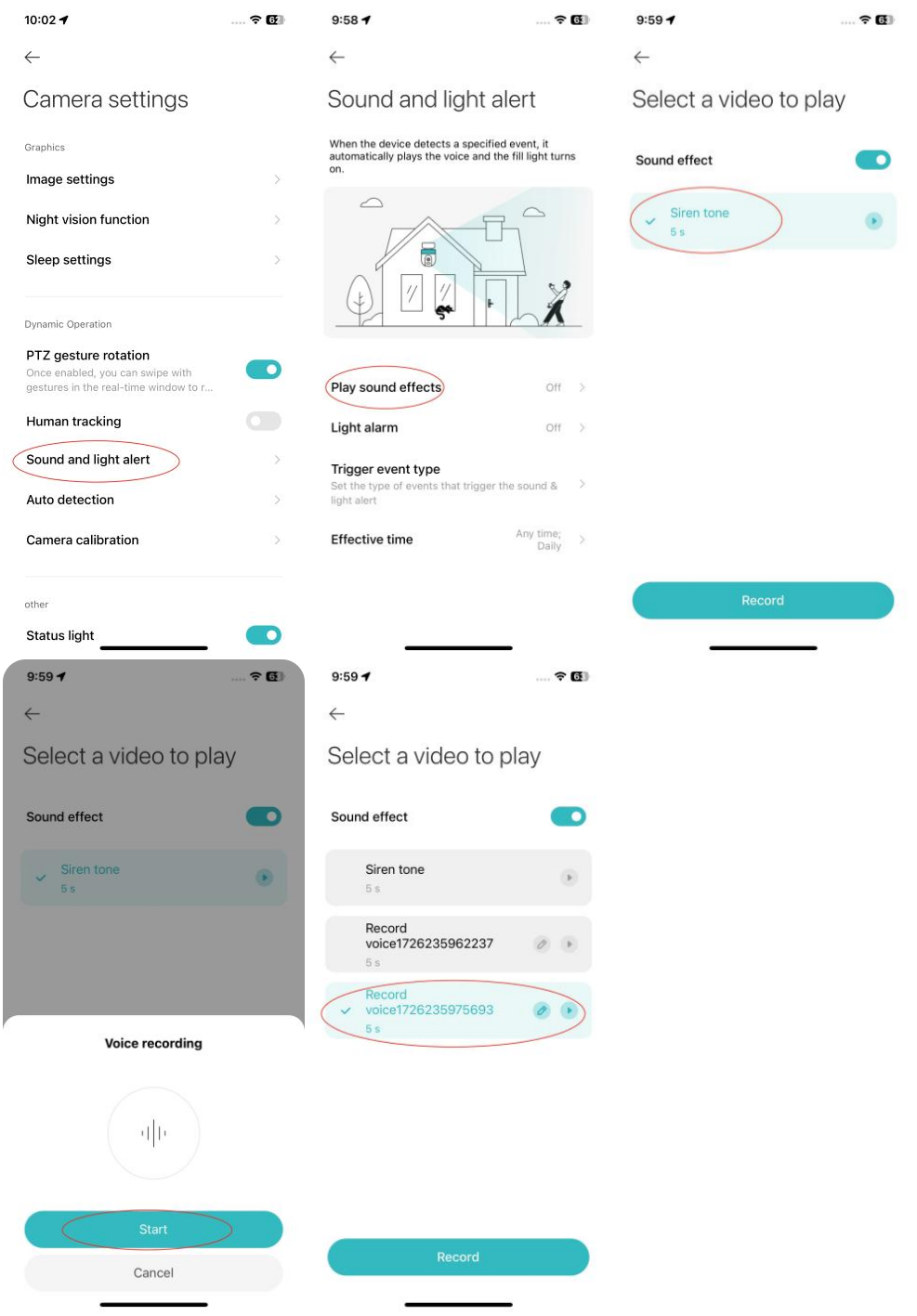
1. Mi Home / Xiaomi Home APP>>カメラを選択し、>>右上隅にある3つのドットのアイコンをタップします>>[カメラ設定]<c10/>>>[サウンドとライトアラート]<c18/>>>[効果音を再生]<c22/>>>[S]ウンド効果];
2.有効にすると、動きが検出されたときにカメラは録音されたオーディオを再生します。
3.プリセットトーンまたはカスタム録音されたサウンドから選択できます。
感度設定: 高、中、低の感度から選択します。
低感度:約1~2.5メートル。
中感度:約2.5~5メートル。
高感度:約5~7.5メートル。
アラーム間隔:3〜30分から選択します(プリセット間隔のみ選択でき、間隔をカスタマイズすることはできません)。
イベント通知の種類: 種類には 、車両に接近するユーザー、車両が検出される、フェンスで囲まれたエリアに誰かが入る 、フェンスエリアから出る 、誰かが移動した、 モーションが検出されました。
手記:
1.録画したビデオをバッチで削除することはできません。
2.自宅監視は3か月で無料で使用できます。
5. Q:Xiaomi Outdoor Camera CW700Sのリアルタイム監視インターフェースに表示されているスマートフレームを削除するにはどうすればよいですか?
A:Mi Home / Xiaomi Home APP>を開き>カメラを選択します>を選択します>右上隅にある3つのドットのアイコンをタップします>>[Cカメラの設定]>><c18/>[画像]>><c25/>[スマート] Fレーメ」スイッチ。
スマートフレーム機能を有効にすると、下図のように人や車両などの検出されたオブジェクトにマークが付けられます。
6. Q:Xiaomi Outdoor Camera CW700SでSDカードからビデオを確認するにはどうすればよいですか?
A:Mi Home / Xiaomi Home APP>>カメラを選択します>>タップ<c8/>再生]<c12/>>>view SDカード上のビデオ。
SDカードでの再生は、1倍速、4倍速、16倍速に対応しています。
色によって表されるイベントも異なり、具体的な意味を下の図に示します。
7. Q:Xiaomi Outdoor Camera CW700SでSDカードをフォーマットする方法は?
A:Mi Home / Xiaomi Home APP>を開き>カメラを選択します>を選択します>右上隅にある3つのドットのアイコンをタップします>> [ストレージの管理]<c13/>>> [SDカードのステータス]<c23/>>> [SDcをフォーマットしますard]です。
フォーマットすると、SDカード上のすべてのビデオが消去されます。重要なビデオは最初に保存してください。
録画モードをいつものように選択することも、移動シーンを録画することもできます。動いているシーンを録画するモードでは、動きを検知したときだけカメラが録画します。このモードをオンにすると、断続的な録音が正常になります。
8. Q:Xiaomi Outdoor Camera CW700Sのファームウェアを更新するにはどうすればよいですか?
A:Mi Home / Xiaomi Home APPを開きます>>カメラを選択します>>右上隅にある3つのドットのアイコンをタップします>>[ファームウェアの更新]<c13/>>>利用可能な場合は、ファームウェアを時間内に更新してください。
9. Q:Xiaomi Outdoor Camera CW700SはHomeKitをサポートしていますか?
A: いいえ、HomeKitには対応していません。
10. Q:Xiaomi Outdoor Camera CW700Sのサウンドとライトのアラート機能の使用方法は?
A: サウンドアラート:
1. Mi Home / Xiaomi Home APP>>カメラを選択し、>>右上隅にある3つのドットのアイコンをタップします>>[カメラ設定]<c10/>>>[サウンドとライトアラート]<c18/>>>[効果音を再生]<c22/>>>[S]ウンド効果];
2.有効にすると、動きが検出されたときにカメラは録音されたオーディオを再生します。
3.プリセットトーンまたはカスタム録音されたサウンドから選択できます。
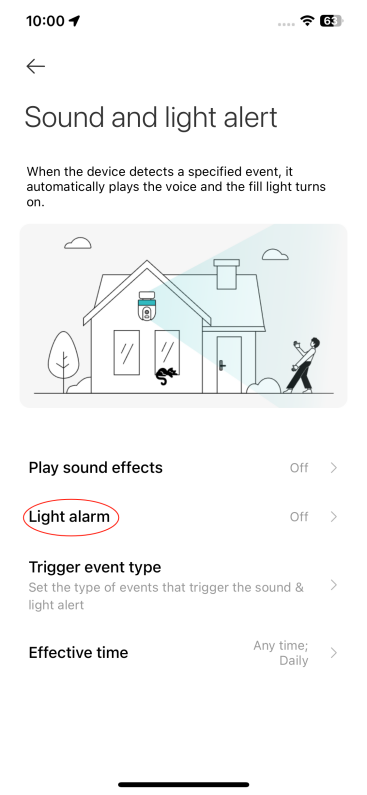
ライト
アラーム:
ライトアラームを有効にすると、動きが検出されたときに補助ライトがアクティブになります。
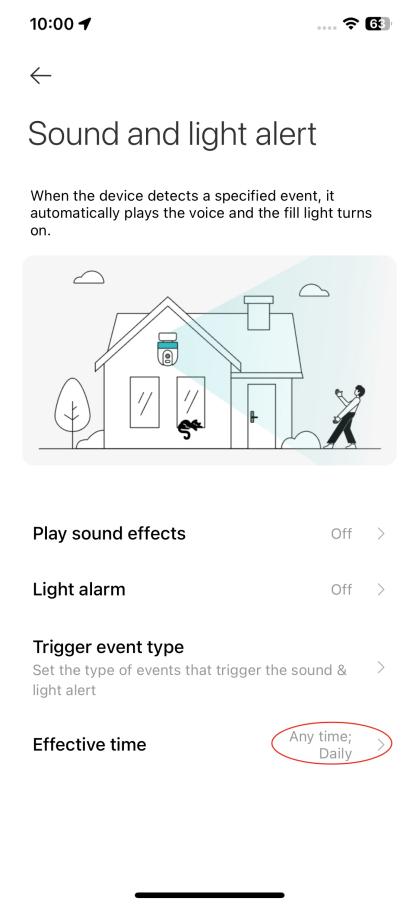
有効時間:
アラームのアクティブ化には、任意の時間、カスタム、繰り返しの間隔など、特定の時間を設定できます。
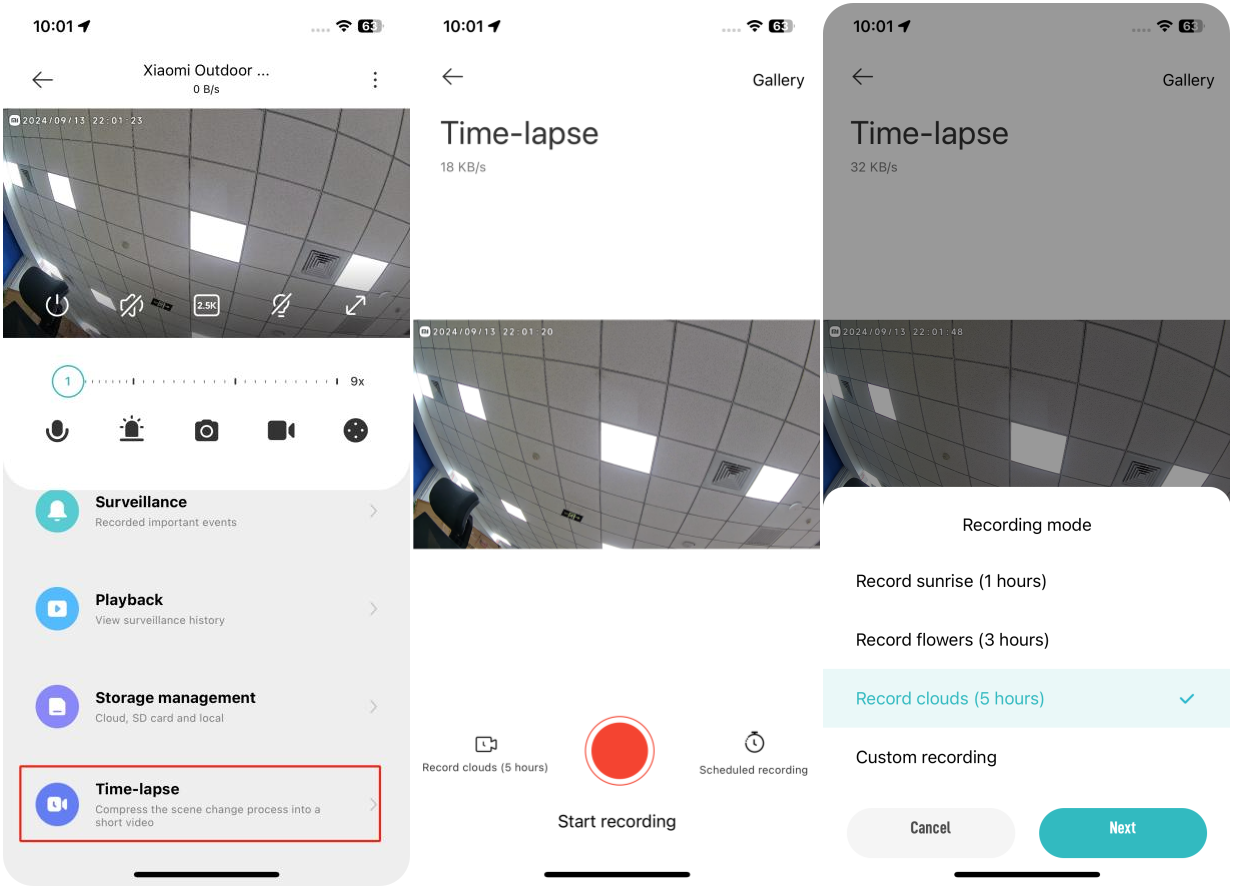
11. Q:Xiaomi Outdoor Camera CW700Sのタイムラプス機能の使い方は?
A:1. Mi Home / Xiaomi Home APP>を開き>カメラ>>[タイムラプス]を選択します。
2.録音インターフェースの下部にある[録音開始]をタップして開始し、もう一度タップして終了します。
3. [録画モード]をタップしてさまざまなモードを選択し 、[スケジュール録画]をタップしてスケジュールされた開始時間を設定します。
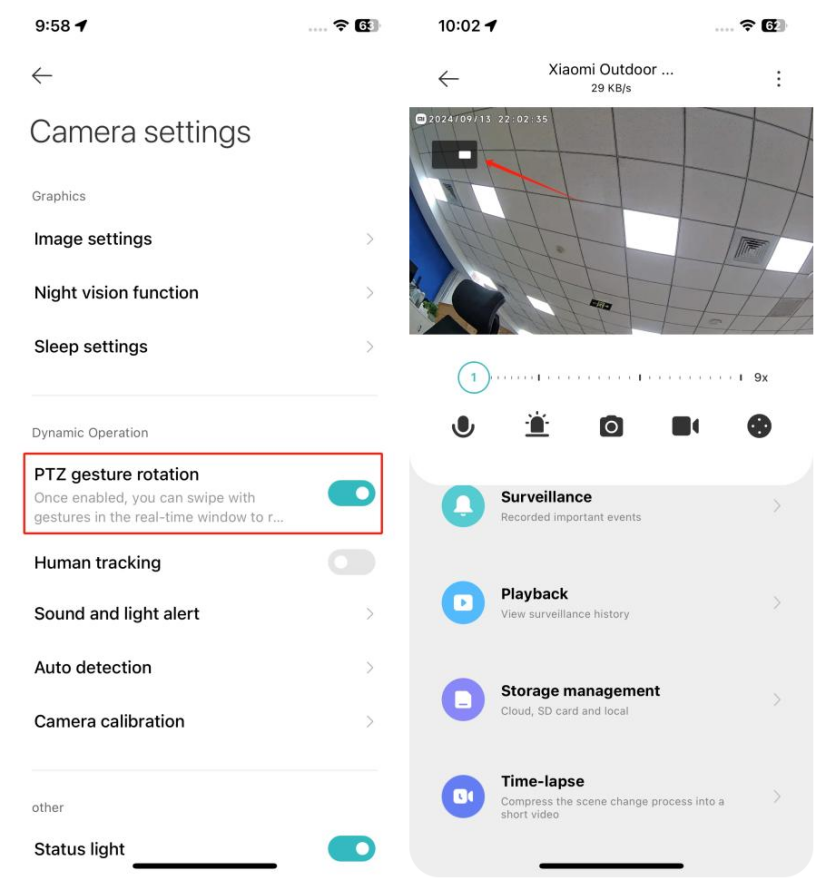
12. Q:Xiaomi Outdoor Camera CW700SでPTZのジェスチャーコントロールを使用するにはどうすればよいですか?
A:Mi Home / Xiaomi Home APP>を開き>カメラ>を選択します> [カメラの設定]<c12/>>> [PTZゲージ回転]を選択します。
この機能を有効にすると、ライブ監視インターフェイスをスワイプしてPTZの方向を制御できます。
13. Q:Xiaomi Outdoor Camera CW700Sの自動検出機能の使用方法は?
A:1. Mi Home / Xiaomi Home APP>>カメラ>を選択します> [カメラの設定]<c11/>>>[自動検出];
2.自動検出スイッチを有効にすると、カメラは設定された軌道に従って自動的に検出します。
3.プリセットの検出頻度を選択するか、カスタマイズできます。
パノラマ検出:
パノラマ検出が正しく機能するには、頻繁に表示される場所が少なくとも 2 つ必要です。
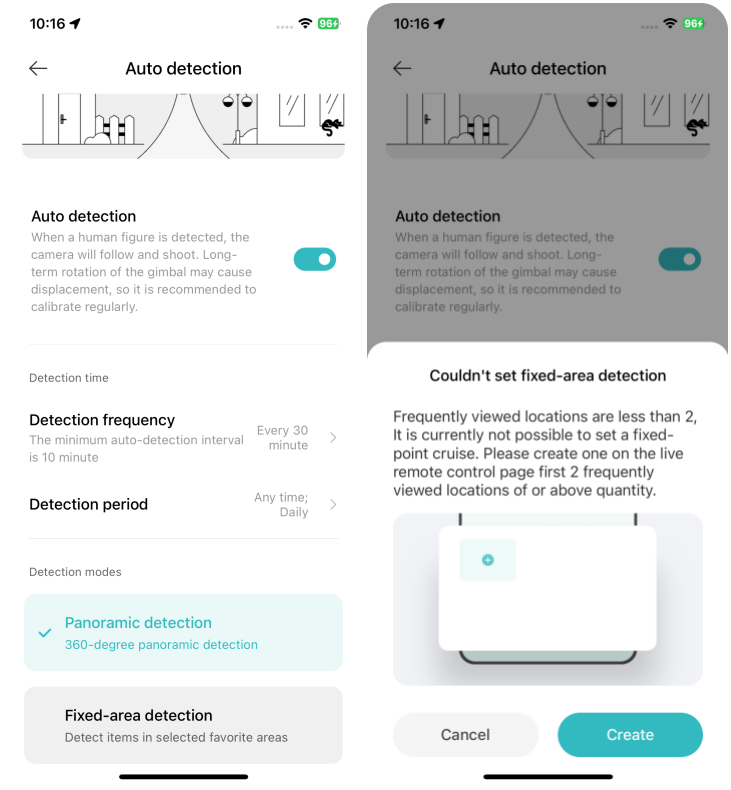
お気に入りに追加:
Mi Home / Xiaomi Home APP>を開き>カメラ>を選択し>PTZコントロールアイコンをタップして>>PTZ>>コントロールの右上隅にある [お気に入りに追加]アイコンをタップし、[+]をタップします。
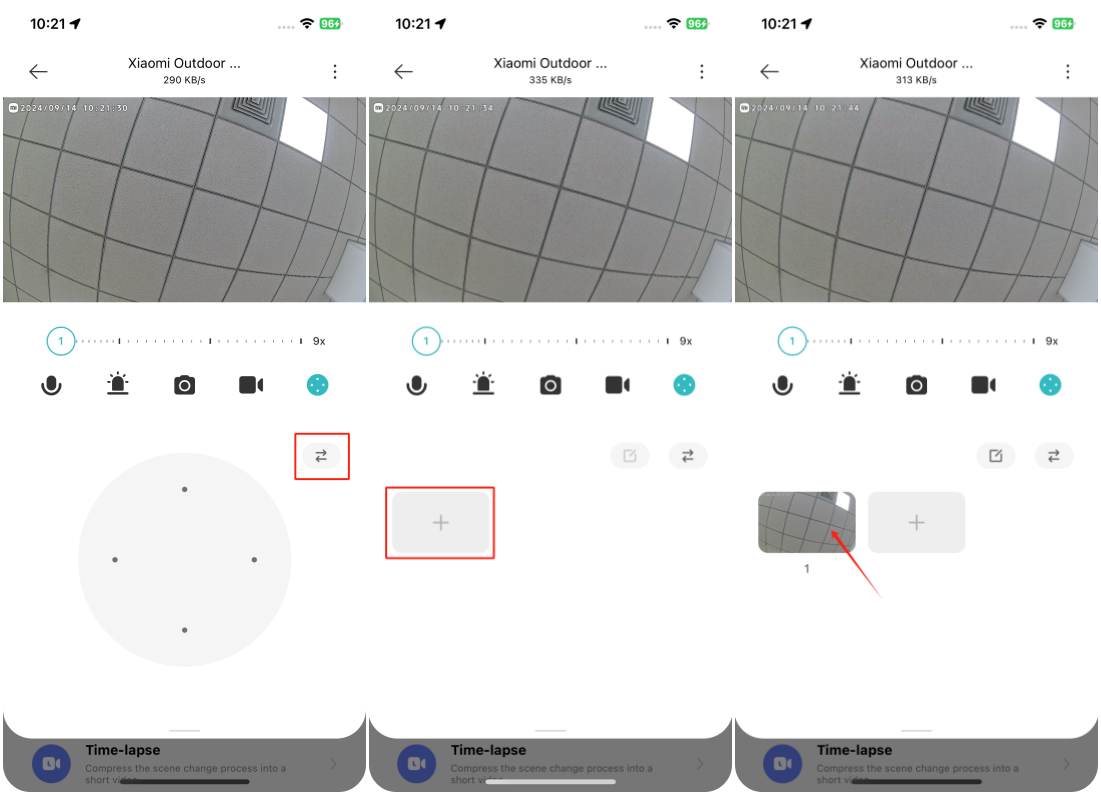
14. Q: Xiaomi Outdoor Camera CW700Sの監視 インターフェースの表示をサポートするデバイスはありますか?
A: カメラは、Android 8.0 および iOS 12.0 以降を搭載したスマートフォンやパッドを含む互換性のあるデバイスで表示できます。
15. Q:Xiaomi Outdoor Camera CW700SのNASネットワークストレージを設定するにはどうすればよいですか?
A:リアルタイム監視インターフェースで、右上の>にある3つのドットのアイコンをタップします> [ストレージの管理]<c7/>>> [NASネットワーク]のストレージ]。プロンプトに従って、ストレージデバイスを追加します。
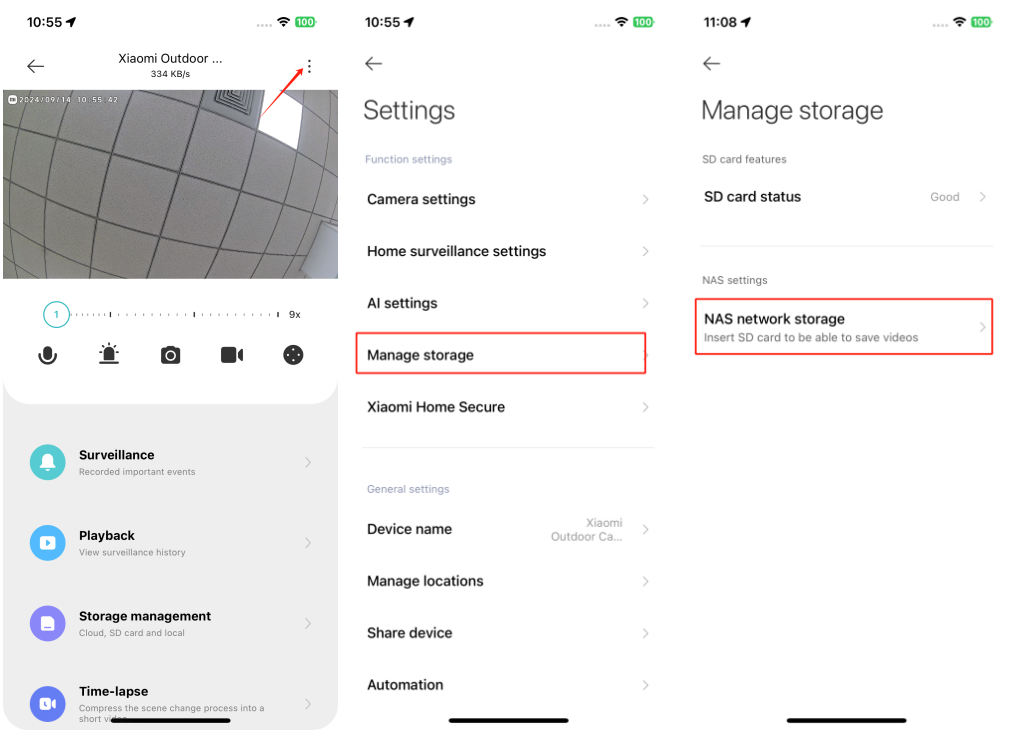
手記:
カメラに接続されているルーターまたはネットワークディスクはストレージ転送をサポートしている必要があり、カメラは機能的なSDカードと録画が有効になっている必要があります。
16. Q:Xiaomi Outdoor Camera CW700Sのズーム機能の使い方は?
A:1.カメラには、短焦点レンズ(広角)と長焦点レンズ(遠景用)の2つのレンズが装備されています。ビデオストリームのレンズを切り替えることにより、ズーム軸をスライド させて焦点を合わせる領域の詳細に焦点を合わせます。
2.ライブモニタリングインターフェースでズーム軸をスライドさせて、ズームインまたはズームアウトします。
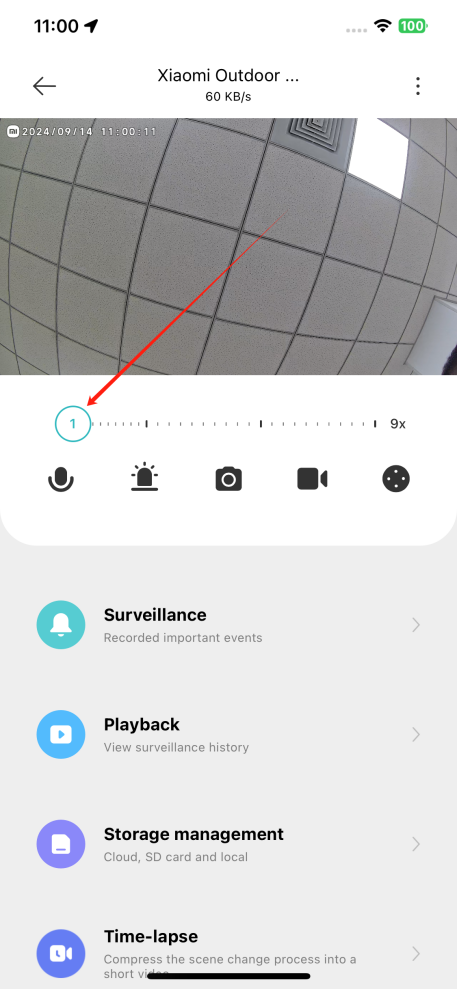
17. Q:Xiaomi Outdoor Camera CW700Sのプラグインバージョンを確認するにはどうすればよいですか?
A:Mi Home / Xiaomi Home APP>>カメラ>を選択し>右上隅>>にある3つのドットアイコン<c7/>[Additional settings]<c12/>>>をタップしますviewプラグインバージョン。
18. Q:Xiaomi Outdoor Camera CW700Sの仮想フェンス機能の使用方法は?
A:1.デバイスインターフェースで、右上隅にある3つのドットのアイコンをタップして設定>>[AIの設定]<c8/>>に移動し>仮想フェンス機能を有効にします。
2.有効にすると、誰かがフェンスを越えると、カメラは電話に通知をプッシュします。[設定]<c24/>>>[自宅監視設定]で[誰かがエリア内を移動]および[誰かがエリア内を移動]および[エリア内を誰かが移動]することも<c32/>>>オンにします<c36/>[ホーム監視]<c40/>>>[検出プッシュnオティフィケーション]<c47/>>>[イベント通知type]をオンにして、ビデオの録画中に仮想フェンスに関するプッシュ通知を受信できるようにします。
3.さらに、[設定] <c24/>>>[カメラの設定]で[誰かがエリア内を撮影]と[誰かがエリア内を撮影]を有効にできます<c32/>>> [音と警報]<c40/>>><c42/>[トリガー event type].デバイスは、これらのイベントを検出すると、音声プロンプトを再生し、補助ライトをオンにします。
19. Q:Xiaomi Outdoor Camera CW700Sの車両検出機能の使用方法は?
A:1.デバイスインターフェースで、右上隅にある3つのドットのアイコンをタップして、設定>>[AIの設定]<c8/>>>に移動し、車両検出機能を有効にします。カメラは、シーン内の車両の変化を検出すると、携帯電話に通知をプッシュします。
2. [設定]<c18/>>>[自宅監視の設定]<c26/>>>で[車両d]と[誰かがpproachingvehicle]を有効にすることもできます<c30/>[ホーム監視]<c34/>>>[検出プッシュn有効にする]<c41/>>>[イベント通知type]ビデオの録画中に車両検出に関する通知を受け取ります。
3. さらに、[設定]<c18/>>> [カメラ設定]<c26/>>> [サウンドとl ]で[車両dected]と[誰かがpproaching v ehicle]を有効にしますightアラート]<c34/>>><c36/>[トリガーeベントtype]。デバイスは、これらのイベントを検出すると、音声プロンプトを再生し、補助ライトをオンにします。
トラブルシューティング
1. Q: Xiaomi Outdoor Camera CW700Sのリアルタイム監視インターフェースを表示しているときにノイズ<c4/>または音が出ない場合はどうすればよいですか<c11/>
A:1.リアルタイム監視ビデオの音量は、Mi Home / Xiaomi Home APPではデフォルトでミュートされています 。 音量が小さい場合は、携帯電話の音量を上げてみてください。
2.カメラのマイクがアウターシェルによってブロックされていないか確認します。
3.リアルタイム監視ビデオにノイズがある場合は、携帯電話をカメラから離し、冷蔵庫や電子レンジなどの電子機器の近くにカメラを置かないでください。
2. Q: Xiaomi Outdoor Camera CW700Sの監視ビデオが途切れたり、オーディオが同期していない場合はどうすればよいですか?
A:1.ビデオが途切れたり、読み込みが頻繁に表示される場合は、ビデオ品質を自動モードまたはスムーズモードに切り替えてください。
2.オーディオとビデオが同期していない場合は、カメラのネットワーク接続が安定しているかどうかを確認します。遅延が大きすぎる場合は、リアルタイム監視インターフェイスを終了して再度入力してみてください。
3. Q:音声通話中に Xiaomi Outdoor Camera CW700S<c8/>音が聞こえない場合はどうすればよいですか ?
A:1.電話の音が小さすぎるかどうかを確認します。
2. Mi Home / Xiaomi HomeAPPに電話のマイクを使用する許可があることを確認します。 そうでない場合は、電話の設定で有効にしてください。
4. Q:Xiaomi Outdoor Camera CW700Sの履歴再生が連続的またはスムーズでない場合はどうすればよいですか?
A:1.再生が連続していない場合は、動きが検出されたときにのみ記録するオプションが有効になっているためです。 これは、カメラが動きがあるときだけ記録することを意味します。
2.再生が途切れる場合は、ネットワークの問題が原因です。カメラのネットワークに接続されているデバイスが多すぎるか、他のデバイスが同時にビデオを再生していないか確認してください。
5. Q: Xiaomi Outdoor Camera CW700SのSDカードに異常がある場合はどうすればよいですか?
A: 1. 評判の良いメーカーが製造した専用のストレージカードを使用してください。
2.カメラに適切なストレージカードが取り付けられていることを確認します。 ストレージカードのないカメラは、ビデオや過去の再生を録画できません。
3.ストレージカードが記録されていない場合、または定期的にファイルを自動的に削除できない場合は、Mi Home / XiaomiHomeAPPの[設定]>>[ストレージの管理]>>カードをフォーマットできます。
4. APPでカードをフォーマットできない場合は、カードリーダーを使用してコンピューターでフォーマットします。フォーマット後、カメラの電源を切り、カードを再度挿入します。
手記:
フォーマットすると、ストレージカード上のすべてのファイルが削除されます。
6. Q: Mi Home / Xiaomi Home APPが Xiaomi Outdoor Camera CW700Sが<c7/>offlineであることを示している場合はどうすればよいですか?
A:1.カメラの電源がオフになっているかどうかを確認し、元のアダプターを使用していることを確認してください。
2.ルーターを再起動してみてください。
3. デバイスの電源 がオン になっていて、ネットワークに問題がない場合は、デバイスのインジケーターを確認します。
(1). 黄色に点滅:カメラはネットワークに接続しています。Wi-Fiの名前またはパスワードを変更した場合は、カメラをリセットして再接続してください。
(2). 黄色のまま:カメラがリセットされています。 再接続してください。
(3). 黄色でゆっくり点滅:カメラはアップグレード中です。 アップグレードが完了するまでお待ちください。
7. Q: Xiaomi Outdoor Camera CW700Sのインジケーターが黄色で点滅し、正しく機能していない場合はどうすればよいですか?
A:1. Mi Home / Xiaomi Home APPに接続するときにインジケーターが黄色で点滅している場合は 、カメラがネットワークに接続できないことを示しています。 Wi-Fiパスワードが正しいかどうか、およびネットワークがカメラの要件を満たしているかどうかを確認します。
2.APPが以前に接続されていたのに、突然カメラに黄色の点滅インジケーターが表示された場合は、ネットワークが安定しているかどうかを確認してください。インジケーターが黄色でゆっくり点滅している場合、デバイスはアップグレードされています。 アップグレードが完了するまでお待ちください。
8. Q:Xiaomi Outdoor Camera CW700Sのセキュリティ設定のパスワードを忘れた場合はどうすればよいですか?
A:Mi Home / Xiaomi Home APPでデバイスを削除して から、カメラのリセットボタンを約3秒間押し続けて、カメラをAPPに再度追加します。
9. Q:Xiaomi Outdoor Camera CW700Sが音声通話中に口笛のような音を出すのはなぜですか?
A:通話中は、電話とデバイスを少なくとも10メートル離して、近距離での正常な現象であるエコーや口笛を避けるようにしてください。
10. Q: Xiaomi Outdoor Camera CW700S の暗視中に画像がぼやけたり、画像がない場合はどうすればよいですか?
A:1.カメラのレンズが清潔でほこりがないことを確認します。
2.カメラレンズの保護フィルムが剥がされていることを確認します。
3.レンズの近くにガラスや白い壁などの反射物を置くと、画像が近くで明るくなり、遠くで暗くなったり、画像が白くなったりするなどの画像の問題が発生する可能性があります。
11. Q: Xiaomi Outdoor Camera CW700Sのインジケーターが点灯しない場合はどうすればよいですか?
A:Mi Home / Xiaomi Home APPでカメラのリアルタイム監視インターフェースにアクセスし、右上隅にある3つのドットのアイコンをタップして、[<c2/>Camera設定]に移動し、[<c7/>[Sタタスライト]をオンにします。
12. Q:Xiaomi Outdoor Camera CW700Sのビデオ<c2/>電話で見ると 音が出るのに、コンピューターで見ると音が出ないのはなぜですか?
A:この問題は、コンピューター上のビデオ再生ソフトウェアと互換性がないためです。VLCなどの別のビデオプレーヤーを使用してみてください。
13. Q: Xiaomi Outdoor Camera CW700S<c8/>SDカード に記録されたビデオが連続していない、またはオーディオが同期していない場合はどうすればよいですか?
A:1.デバイスを再起動して、問題が解決するかどうかを確認します。
2.SDカードを頻繁にホットスワップしないでください。 このボタンの挿入または取り外しは、カメラの電源がオフになっているときにのみ行ってください。ホットスワップを頻繁に行うと、カードのパフォーマンスが低下し、録画に問題が生じる可能性があります。
3.SDカードの読み取り速度が遅すぎないか確認します。
4.SDカードを交換します。
14. Q: Xiaomi Outdoor Camera CW700SがSDカードを認識できない場合はどうすればよいですか?
A:1.デバイスを再起動します。
2.カメラのファームウェアとMi Home / Xiaomi HomeAPPを更新する必要があるかどうかを確認します。
3. Mi Home / Xiaomi HomeAPPのデータをクリアします。
4.SDカードを交換します。
手記:
メモリーカードには寿命があります。長期間使用していると、書き込みと消去を繰り返すことで反応しなくなってしまうため、別のブランドに買い替えることをおすすめします。
15. Q: Xiaomi Outdoor Camera CW700S<c8/>SD カードがビデオを録画していない、またはビデオを自動的に削除できない場合はどうすればよいですか?
A:1.カメラのファームウェアとMi Home / Xiaomi HomeAPPを更新する必要があるかどうかを確認します。
Mi Home / Xiaomi HomeAPPにアクセスします>>カメラ>を選択し>右上の>にある3つのドットのアイコンをタップします>ストレージの管理]<c11/>>>ストレージスイッチがオフになっているか、動きが検出されたときにのみ録画するように設定されているかを確認します。
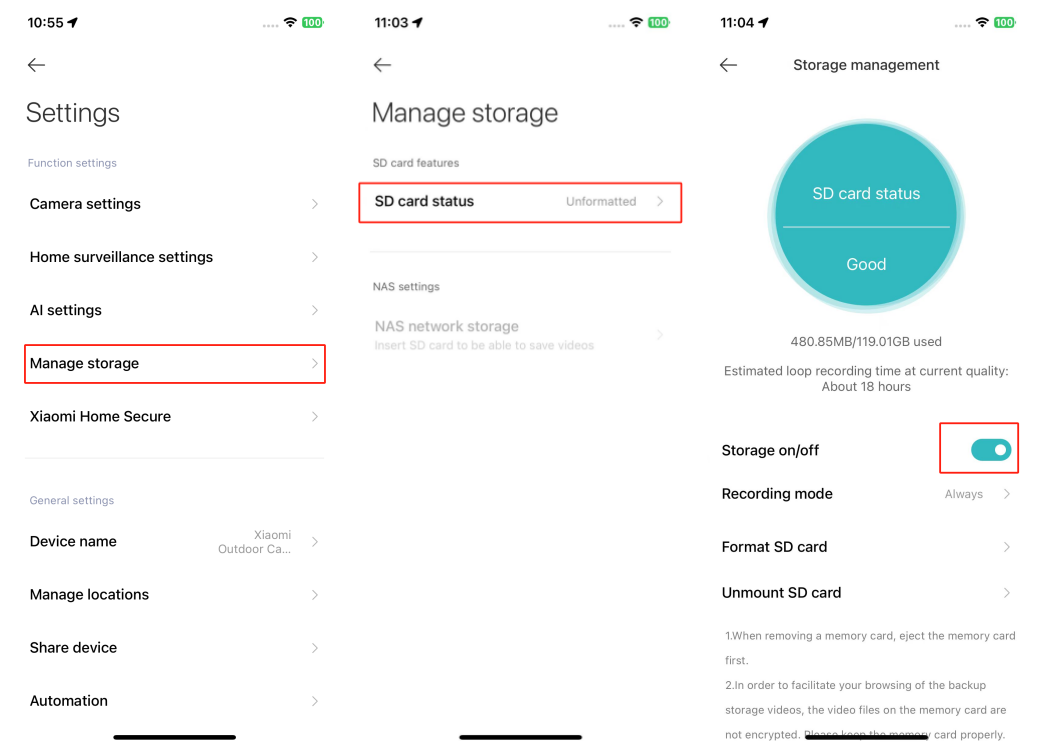
2. APPでSDカードをフォーマットします(フォーマットするとすべてのビデオが消去されるため、最初にバックアップしてください)。
3. APPでカードをフォーマットできない場合は、カードリーダーを使用してコンピューターでフォーマットします。フォーマット後、カメラの電源を切り、カードを再度挿入します。
4. SDカードがビデオを録画できない場合は、カードのハードウェアの問題が原因です。 問題が解決しないかどうかを確認するために、交換を検討してください。
ライトアラームを有効にすると、動きが検出されたときに補助ライトがアクティブになります。
有効時間:
アラームのアクティブ化には、任意の時間、カスタム、繰り返しの間隔など、特定の時間を設定できます。
11. Q:Xiaomi Outdoor Camera CW700Sのタイムラプス機能の使い方は?
A:1. Mi Home / Xiaomi Home APP>を開き>カメラ>>[タイムラプス]を選択します。
2.録音インターフェースの下部にある[録音開始]をタップして開始し、もう一度タップして終了します。
3. [録画モード]をタップしてさまざまなモードを選択し 、[スケジュール録画]をタップしてスケジュールされた開始時間を設定します。
12. Q:Xiaomi Outdoor Camera CW700SでPTZのジェスチャーコントロールを使用するにはどうすればよいですか?
A:Mi Home / Xiaomi Home APP>を開き>カメラ>を選択します> [カメラの設定]<c12/>>> [PTZゲージ回転]を選択します。
この機能を有効にすると、ライブ監視インターフェイスをスワイプしてPTZの方向を制御できます。
13. Q:Xiaomi Outdoor Camera CW700Sの自動検出機能の使用方法は?
A:1. Mi Home / Xiaomi Home APP>>カメラ>を選択します> [カメラの設定]<c11/>>>[自動検出];
2.自動検出スイッチを有効にすると、カメラは設定された軌道に従って自動的に検出します。
3.プリセットの検出頻度を選択するか、カスタマイズできます。
パノラマ検出:
パノラマ検出が正しく機能するには、頻繁に表示される場所が少なくとも 2 つ必要です。
お気に入りに追加:
Mi Home / Xiaomi Home APP>を開き>カメラ>を選択し>PTZコントロールアイコンをタップして>>PTZ>>コントロールの右上隅にある [お気に入りに追加]アイコンをタップし、[+]をタップします。
14. Q: Xiaomi Outdoor Camera CW700Sの監視 インターフェースの表示をサポートするデバイスはありますか?
A: カメラは、Android 8.0 および iOS 12.0 以降を搭載したスマートフォンやパッドを含む互換性のあるデバイスで表示できます。
15. Q:Xiaomi Outdoor Camera CW700SのNASネットワークストレージを設定するにはどうすればよいですか?
A:リアルタイム監視インターフェースで、右上の>にある3つのドットのアイコンをタップします> [ストレージの管理]<c7/>>> [NASネットワーク]のストレージ]。プロンプトに従って、ストレージデバイスを追加します。
手記:
カメラに接続されているルーターまたはネットワークディスクはストレージ転送をサポートしている必要があり、カメラは機能的なSDカードと録画が有効になっている必要があります。
16. Q:Xiaomi Outdoor Camera CW700Sのズーム機能の使い方は?
A:1.カメラには、短焦点レンズ(広角)と長焦点レンズ(遠景用)の2つのレンズが装備されています。ビデオストリームのレンズを切り替えることにより、ズーム軸をスライド させて焦点を合わせる領域の詳細に焦点を合わせます。
2.ライブモニタリングインターフェースでズーム軸をスライドさせて、ズームインまたはズームアウトします。
17. Q:Xiaomi Outdoor Camera CW700Sのプラグインバージョンを確認するにはどうすればよいですか?
A:Mi Home / Xiaomi Home APP>>カメラ>を選択し>右上隅>>にある3つのドットアイコン<c7/>[Additional settings]<c12/>>>をタップしますviewプラグインバージョン。
18. Q:Xiaomi Outdoor Camera CW700Sの仮想フェンス機能の使用方法は?
A:1.デバイスインターフェースで、右上隅にある3つのドットのアイコンをタップして設定>>[AIの設定]<c8/>>に移動し>仮想フェンス機能を有効にします。
2.有効にすると、誰かがフェンスを越えると、カメラは電話に通知をプッシュします。[設定]<c24/>>>[自宅監視設定]で[誰かがエリア内を移動]および[誰かがエリア内を移動]および[エリア内を誰かが移動]することも<c32/>>>オンにします<c36/>[ホーム監視]<c40/>>>[検出プッシュnオティフィケーション]<c47/>>>[イベント通知type]をオンにして、ビデオの録画中に仮想フェンスに関するプッシュ通知を受信できるようにします。
3.さらに、[設定] <c24/>>>[カメラの設定]で[誰かがエリア内を撮影]と[誰かがエリア内を撮影]を有効にできます<c32/>>> [音と警報]<c40/>>><c42/>[トリガー event type].デバイスは、これらのイベントを検出すると、音声プロンプトを再生し、補助ライトをオンにします。
19. Q:Xiaomi Outdoor Camera CW700Sの車両検出機能の使用方法は?
A:1.デバイスインターフェースで、右上隅にある3つのドットのアイコンをタップして、設定>>[AIの設定]<c8/>>>に移動し、車両検出機能を有効にします。カメラは、シーン内の車両の変化を検出すると、携帯電話に通知をプッシュします。
2. [設定]<c18/>>>[自宅監視の設定]<c26/>>>で[車両d]と[誰かがpproachingvehicle]を有効にすることもできます<c30/>[ホーム監視]<c34/>>>[検出プッシュn有効にする]<c41/>>>[イベント通知type]ビデオの録画中に車両検出に関する通知を受け取ります。
3. さらに、[設定]<c18/>>> [カメラ設定]<c26/>>> [サウンドとl ]で[車両dected]と[誰かがpproaching v ehicle]を有効にしますightアラート]<c34/>>><c36/>[トリガーeベントtype]。デバイスは、これらのイベントを検出すると、音声プロンプトを再生し、補助ライトをオンにします。
トラブルシューティング
1. Q: Xiaomi Outdoor Camera CW700Sのリアルタイム監視インターフェースを表示しているときにノイズ<c4/>または音が出ない場合はどうすればよいですか<c11/>
A:1.リアルタイム監視ビデオの音量は、Mi Home / Xiaomi Home APPではデフォルトでミュートされています 。 音量が小さい場合は、携帯電話の音量を上げてみてください。
2.カメラのマイクがアウターシェルによってブロックされていないか確認します。
3.リアルタイム監視ビデオにノイズがある場合は、携帯電話をカメラから離し、冷蔵庫や電子レンジなどの電子機器の近くにカメラを置かないでください。
2. Q: Xiaomi Outdoor Camera CW700Sの監視ビデオが途切れたり、オーディオが同期していない場合はどうすればよいですか?
A:1.ビデオが途切れたり、読み込みが頻繁に表示される場合は、ビデオ品質を自動モードまたはスムーズモードに切り替えてください。
2.オーディオとビデオが同期していない場合は、カメラのネットワーク接続が安定しているかどうかを確認します。遅延が大きすぎる場合は、リアルタイム監視インターフェイスを終了して再度入力してみてください。
3. Q:音声通話中に Xiaomi Outdoor Camera CW700S<c8/>音が聞こえない場合はどうすればよいですか ?
A:1.電話の音が小さすぎるかどうかを確認します。
2. Mi Home / Xiaomi HomeAPPに電話のマイクを使用する許可があることを確認します。 そうでない場合は、電話の設定で有効にしてください。
4. Q:Xiaomi Outdoor Camera CW700Sの履歴再生が連続的またはスムーズでない場合はどうすればよいですか?
A:1.再生が連続していない場合は、動きが検出されたときにのみ記録するオプションが有効になっているためです。 これは、カメラが動きがあるときだけ記録することを意味します。
2.再生が途切れる場合は、ネットワークの問題が原因です。カメラのネットワークに接続されているデバイスが多すぎるか、他のデバイスが同時にビデオを再生していないか確認してください。
5. Q: Xiaomi Outdoor Camera CW700SのSDカードに異常がある場合はどうすればよいですか?
A: 1. 評判の良いメーカーが製造した専用のストレージカードを使用してください。
2.カメラに適切なストレージカードが取り付けられていることを確認します。 ストレージカードのないカメラは、ビデオや過去の再生を録画できません。
3.ストレージカードが記録されていない場合、または定期的にファイルを自動的に削除できない場合は、Mi Home / XiaomiHomeAPPの[設定]>>[ストレージの管理]>>カードをフォーマットできます。
4. APPでカードをフォーマットできない場合は、カードリーダーを使用してコンピューターでフォーマットします。フォーマット後、カメラの電源を切り、カードを再度挿入します。
手記:
フォーマットすると、ストレージカード上のすべてのファイルが削除されます。
6. Q: Mi Home / Xiaomi Home APPが Xiaomi Outdoor Camera CW700Sが<c7/>offlineであることを示している場合はどうすればよいですか?
A:1.カメラの電源がオフになっているかどうかを確認し、元のアダプターを使用していることを確認してください。
2.ルーターを再起動してみてください。
3. デバイスの電源 がオン になっていて、ネットワークに問題がない場合は、デバイスのインジケーターを確認します。
(1). 黄色に点滅:カメラはネットワークに接続しています。Wi-Fiの名前またはパスワードを変更した場合は、カメラをリセットして再接続してください。
(2). 黄色のまま:カメラがリセットされています。 再接続してください。
(3). 黄色でゆっくり点滅:カメラはアップグレード中です。 アップグレードが完了するまでお待ちください。
7. Q: Xiaomi Outdoor Camera CW700Sのインジケーターが黄色で点滅し、正しく機能していない場合はどうすればよいですか?
A:1. Mi Home / Xiaomi Home APPに接続するときにインジケーターが黄色で点滅している場合は 、カメラがネットワークに接続できないことを示しています。 Wi-Fiパスワードが正しいかどうか、およびネットワークがカメラの要件を満たしているかどうかを確認します。
2.APPが以前に接続されていたのに、突然カメラに黄色の点滅インジケーターが表示された場合は、ネットワークが安定しているかどうかを確認してください。インジケーターが黄色でゆっくり点滅している場合、デバイスはアップグレードされています。 アップグレードが完了するまでお待ちください。
8. Q:Xiaomi Outdoor Camera CW700Sのセキュリティ設定のパスワードを忘れた場合はどうすればよいですか?
A:Mi Home / Xiaomi Home APPでデバイスを削除して から、カメラのリセットボタンを約3秒間押し続けて、カメラをAPPに再度追加します。
9. Q:Xiaomi Outdoor Camera CW700Sが音声通話中に口笛のような音を出すのはなぜですか?
A:通話中は、電話とデバイスを少なくとも10メートル離して、近距離での正常な現象であるエコーや口笛を避けるようにしてください。
10. Q: Xiaomi Outdoor Camera CW700S の暗視中に画像がぼやけたり、画像がない場合はどうすればよいですか?
A:1.カメラのレンズが清潔でほこりがないことを確認します。
2.カメラレンズの保護フィルムが剥がされていることを確認します。
3.レンズの近くにガラスや白い壁などの反射物を置くと、画像が近くで明るくなり、遠くで暗くなったり、画像が白くなったりするなどの画像の問題が発生する可能性があります。
11. Q: Xiaomi Outdoor Camera CW700Sのインジケーターが点灯しない場合はどうすればよいですか?
A:Mi Home / Xiaomi Home APPでカメラのリアルタイム監視インターフェースにアクセスし、右上隅にある3つのドットのアイコンをタップして、[<c2/>Camera設定]に移動し、[<c7/>[Sタタスライト]をオンにします。
12. Q:Xiaomi Outdoor Camera CW700Sのビデオ<c2/>電話で見ると 音が出るのに、コンピューターで見ると音が出ないのはなぜですか?
A:この問題は、コンピューター上のビデオ再生ソフトウェアと互換性がないためです。VLCなどの別のビデオプレーヤーを使用してみてください。
13. Q: Xiaomi Outdoor Camera CW700S<c8/>SDカード に記録されたビデオが連続していない、またはオーディオが同期していない場合はどうすればよいですか?
A:1.デバイスを再起動して、問題が解決するかどうかを確認します。
2.SDカードを頻繁にホットスワップしないでください。 このボタンの挿入または取り外しは、カメラの電源がオフになっているときにのみ行ってください。ホットスワップを頻繁に行うと、カードのパフォーマンスが低下し、録画に問題が生じる可能性があります。
3.SDカードの読み取り速度が遅すぎないか確認します。
4.SDカードを交換します。
14. Q: Xiaomi Outdoor Camera CW700SがSDカードを認識できない場合はどうすればよいですか?
A:1.デバイスを再起動します。
2.カメラのファームウェアとMi Home / Xiaomi HomeAPPを更新する必要があるかどうかを確認します。
3. Mi Home / Xiaomi HomeAPPのデータをクリアします。
4.SDカードを交換します。
手記:
メモリーカードには寿命があります。長期間使用していると、書き込みと消去を繰り返すことで反応しなくなってしまうため、別のブランドに買い替えることをおすすめします。
15. Q: Xiaomi Outdoor Camera CW700S<c8/>SD カードがビデオを録画していない、またはビデオを自動的に削除できない場合はどうすればよいですか?
A:1.カメラのファームウェアとMi Home / Xiaomi HomeAPPを更新する必要があるかどうかを確認します。
Mi Home / Xiaomi HomeAPPにアクセスします>>カメラ>を選択し>右上の>にある3つのドットのアイコンをタップします>ストレージの管理]<c11/>>>ストレージスイッチがオフになっているか、動きが検出されたときにのみ録画するように設定されているかを確認します。
2. APPでSDカードをフォーマットします(フォーマットするとすべてのビデオが消去されるため、最初にバックアップしてください)。
3. APPでカードをフォーマットできない場合は、カードリーダーを使用してコンピューターでフォーマットします。フォーマット後、カメラの電源を切り、カードを再度挿入します。
4. SDカードがビデオを録画できない場合は、カードのハードウェアの問題が原因です。 問題が解決しないかどうかを確認するために、交換を検討してください。
お役に立ちましたか?
はい
いいえ