

Xiaomi Smart Band 9 よくある質問
概要
1. Q:Xiaomi Smart Band 9の機能は何ですか?
A:参考までに、Xiaomi Smart Band 9に関する詳細情報は次のとおりです。
1. 1.62インチのAMOLED網膜グレードのフルカラーディスプレイは、トラック型のフルスクリーンを備えており、より多くの情報を一目で見ることができます。
2.高性能PPGバイオセンサーは血中酸素検出をサポートし、あなたの体調をより深く理解することができます。
3.インテリジェントな光検知機能により、画面の明るさが自動的に調整されます。環境光センサーを使用すると、画面の明るさは周囲の光に応じて調整され、視聴体験が向上します。
4.バンドディスプレイのプリセットスタイルはカスタマイズ可能で、さまざまな素材で作られたさまざまなカラフルなバンドを組み合わせて個性を表現できます。
5.メタリックな質感のミドルフレームには、高光沢のNCVMを採用。ピンク、ブルー、シルバー、ブラックの4色があり、ホワイトセラミックのオプションもあります。
6.包括的な健康保護が提供され、終日の心拍数モニタリング、睡眠追跡、睡眠時無呼吸検出、睡眠呼吸数モニタリング、終日の血中酸素飽和度モニタリング、終日のストレスモニタリング、呼吸運動、活力スコア、および女性の健康管理をサポートします。
7. 159の異なるスポーツモードをサポートし、高度なスポーツアルゴリズムを利用して、VO2 max、トレーニング負荷、回復時間、有酸素/無酸素トレーニング効果などの主要な指標を測定し、スポーツパフォーマンスを包括的に評価します。
8.それは活力メトリックディスプレイを備えています:消費カロリー、歩数、立っている時間、および中強度から高強度の活動時間を表示します(4つから3つを選択)。日々の活動を科学的に記録することで、フィットネスの目標を達成し、活気に満ちた健康的なライフスタイルを促進するための明確な洞察を得ることができます。
9. Mi Fitness APPを通じて、H5リンクを使用して友人と毎週のバイタリティコンペティションに参加し、7日間のチャレンジに友人を招待することができます。参加者は、健康レインボースコアを競い合い、お互いのフィットネスの成果を監督します。週末に合計スコアが最も高い人には、専用のチャレンジメダルが贈られます。
10.日常生活の経験を向上させるためのさまざまな思慮深い機能を提供し、常時表示とポモドーロタイマーをサポートします。バンド上で直接さまざまな健康モニタリング機能(終日心拍数モニタリング、血中酸素検出、ストレスモニタリングなど)を可能にします。
11. Mi Fitness APPに接続すると、Xiaomi Smart Band 9はデフォルトで通常のモードになり、バッテリー寿命は最大18日間です。AOD(Always-On Display)を有効にすると、バッテリー寿命が8日に短縮されます。
12.小石モードやペンダントなどのアクセサリーと一緒に使用できます。
13. 7種類の小売リストバンドと組み合わせることができます。
2. Q:Xiaomi Smart Band 9の寸法と重量はどのくらいですか?見た目はどうですか?
A:通常バージョンの寸法は46.6×21.6×11mmで、重量は27g(バンドを含む)です。セラミックバージョンのサイズは47.5× 22.8× 11mmで、重量は44g(バンドを含む)です。
Xiaomi Smart Band 9シリーズの外観は次のとおりです。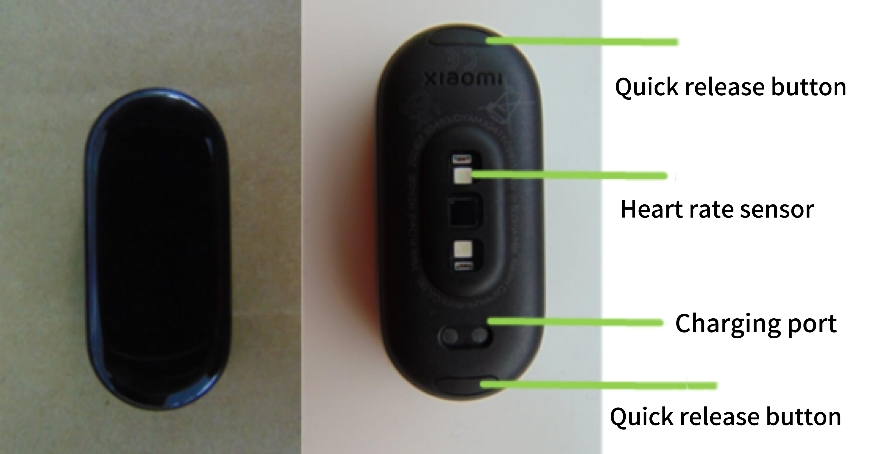
Xiaomi Smart Band 9とXiaomi Smart Band 9NFCの外観には2つの違いがあります。
1. Xiaomi Smart Band 9(左の画像)はストラップバックルの外観が異なり、CDパターンの金属製バックルが特徴ですが、Xiaomi Smart Band 9 NFC(右の画像)はマット仕上げの金属製バックルを示しています。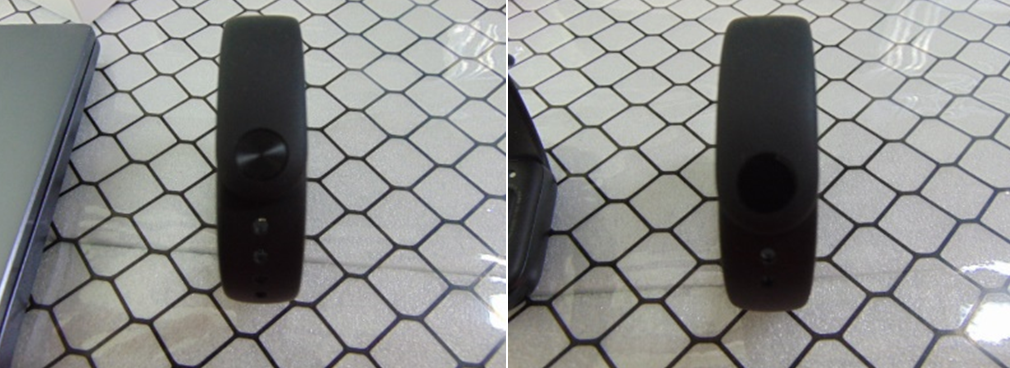
2.違いは、マイクの穴の存在にあります。Xiaomi Smart Band 9(左の画像)にはマイク穴がありませんが、Xiaomi Smart Band 9 NFC(右の画像)にはマイク穴があります。
3. Q:Xiaomi Smart Band 9の機能は何ですか?
A:Xiaomi Smart Band 9は、バイタリティスコア、呼吸運動、ランニングコース、心拍数モニタリング、血中酸素飽和度、睡眠モニタリング、ストレスモニタリング、天気、カレンダー、アラームなど(カードパッケージ、スケジュール、イベントリマインダー、呼吸法、女性の健康、ストップウォッチ、電話音楽再生の制御、電話の検索、世界時計、電話のミュートの制御、電話のリモートコントロール写真、タイマー、懐中電灯、およびポモドーロ)。画面を上下にスワイプしてアプリケーションにアクセスし、タップして開くことができます。
バンドは小石モードとネックレスモードをサポートし、プロスポーツのデータを記録し、装飾的なペンダントとしても機能します。
Xiaomi Smart Band 9の機能の詳細は次のとおりです。
| システム要件 | 特徴 | iOS電話に対応 | Android携帯に対応 | 手記 |
| iOS 12.0 以降 | Android 6.0 以降 | |||
| iOSの 制 | Androidシステム | |||
| モード切り替え | ペブルモード | Y | Y | |
| ネックレスモード | Y | Y | ||
| クイックアクセス | ウィジェット | Y | Y | |
| バンドディスプレイ | ゲームフェイス | Y | Y | |
| スタイル面 | Y | Y | ||
| 通知 | 通話通知 | Y | Y | |
| 通話の拒否 | Y | Y | ||
| メッセージ通知 | Y | Y | ||
| 立ち上がることを思い出させる | Y | Y | ||
| 通話のクイック返信 | N | Y | ||
| NFC公共交通機関の支払い | Y | Y | NFC版のみ | |
| アクセスカード | Y | Y | NFC版のみ | |
| インタラクティブゲーム | モーションセンシングインタラクティブコース | Y | Y | |
| スポーツ | 159のスポーツモード | Y | Y | |
| ランニングコース | Y | Y | ||
| スポーツリンケージ | Y | Y | ||
| プロスポーツアルゴリズム | Y | Y | ||
| スポーツ記録 | Y | Y | ||
| スポーツの状況 | Y | Y | ||
| バイタリティメトリクス | 4つのリングから3つを選択 | Y | Y | |
| 通知 | 絵文字ディスプレイ | N | Y | メッセージでの絵文字の部分表示のみをサポート |
| 健康 | 心拍数 | Y | Y | |
| 寝る | Y | Y | ||
| 血中酸素 | Y | Y | ||
| ストレス | Y | Y | ||
| 呼吸 | Y | Y | ||
| 女性の健康 | Y | Y | ||
| バイタリティスコア | Y | Y | ||
| ウィジェット | ストップウォッチ | Y | Y | |
| 電話の音楽再生を制御する | Y | Y | ||
| リモコン電話撮影 | Y | Y | 一部対応していない機種もありますので、実際の状況をご参照ください | |
| 天気 | Y | Y | ||
| 暦 | Y | Y | ||
| イベントリマインダー | Y | Y | ||
| スリープモード | Y | Y | MIUIおよびiOS電話でのみサポートされ、他のAndroid電話ではサポートされていません。 | |
| タイマー | Y | Y | ||
| 懐中電灯 | Y | Y | ||
| 電話を探す | Y | Y | ||
| ポモドーロ | Y | Y | ||
| バンド サイレント | Y | Y | ||
| 計画 | Y | Y | ||
| 電話のロックを解除する | N | Y | MIUIシステムでのみサポート | |
| イベントリマインダー | Y | Y | ||
| 世界時計 | Y | Y | ||
| 電話のミュートを制御する | N | Y |
4. Q:Xiaomi Smart Band 9スタンダードとNFCバージョンの違いは何ですか?
A:
両者の違いは次のとおりです。
1. Xiaomi Smart Band 9 NFCバージョンは、Xiaomi Smart Band 9と比較してNFCチップを追加し、公共交通機関のカードをスワイプしてアクセスカードをシミュレートできるようにします。市場で入手可能な13.56MHzの暗号化されていない周波数のドアカード(ICカード)のシミュレーションをサポートしています。ただし、暗号化された領域を持つカードはカード番号のみをコピーでき、カードスワイプの完全な機能を保証することはできません。セキュリティ上の理由により、アクセスカード機能付きの銀行カードや、ストアドバリューや公共交通機関に使用されるカードは、一時的にシミュレートすることはできません。シミュレーションが成功したとしても、この機能は銀行業務、金融取引、公共交通機関などの追加機能を提供することはできません。
手記:
市場ではアクセスカード認証のメカニズムと基準が異なり、プロパティマネジメントによって管理されるカード権限も異なるため、カードのシミュレーションが成功したからといって、その通常の使用が保証されるわけではありません。一部のアクセスカードとシステムはNFC規格に従って設計されていないため、シミュレーションは成功してもカードのスワイプが失敗する可能性があります。スワイプを複数回試みて失敗した場合は、物理的なアクセスカードを使用することをお勧めします。
2. Xiaomi Smart Band 9はCDパターンの金属製バックルを備えていますが、Xiaomi Smart Band 9 NFCはつや消し仕上げの金属製バックルを備えています。
3. Xiaomi Smart Band 9 NFCは、Xiaomi Smart Band 9と比較して追加のマイク穴を備えています。
5. Q:Xiaomi Smart Band 9 / NFCとXiaomi Smart Band 8 / NFCの違いは何ですか?
A:
両者の違いは次のとおりです。
カテゴリ | Xiaomi Smart Band 9 | Xiaomi Smart Band 9 NFC | Xiaomi Smart Band 8 | Xiaomi Smart Band 8 NFC |
オートブライトネス | 支える | 支える | 支える | 支える |
APPバインディング | Miフィットネス | Miフィットネス | Miフィットネス | Miフィットネス |
Bluetoothバージョン | BT5.4デュアルモードBluetooth | BT5.4デュアルモードBluetooth | Bluetooth 5.1 BLE | Bluetooth 5.1 BLE |
バッテリー寿命性能 | 一般的な使用モード:18日。 | 一般的な使用モード:18日。 | 一般的な使用モード:16日間。 | 一般的な使用モード:16日間。 |
NFCの | サポート対象外 | 支える | サポート対象外 | 支える |
スポーツモード | 159種類 | 159種類 | 159種類 | 159種類 |
ランニングコース | 支える | 支える | 支える | 支える |
バイタリティスコア | 支える | 支える | 支える | 支える |
ペブルモード | 支える | 支える | 支える | 支える |
ネックレスモード | 支える | 支える | 支える | 支える |
ウィジェット | 支える | 支える | 支える | 支える |
モーションセンシングインタラクティブコース | 支える | 支える | 支える | 支える |
相互接続性 | 支える | 支える | 支える | 支える |
6. Q:Xiaomi Smart Band 9の標準アクセサリと利用可能な色は何ですか?
A:Xiaomi Smart Band 9標準パッケージには、バンド(ストラップ付き)、充電ケーブル、ユーザーマニュアル(バウチャー3枚を含む)が含まれています。
Xiaomi Smart Band 9には、ピンク、ブルー、シルバー、ブラックの4色があります。
7. Q:Xiaomi Smart Band 9のストラップ素材は何ですか?
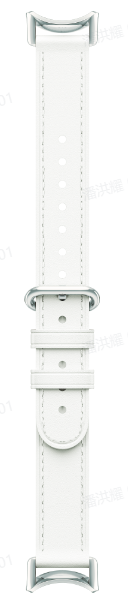
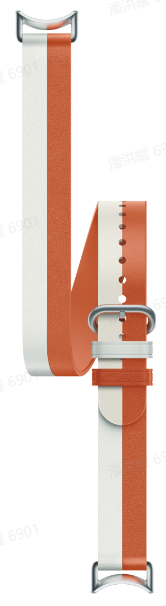
A:Xiaomi Smart Band 9には現在11種類のストラップがあります。Xiaomi Smart Band 9の標準ストラップは、抗菌TPU素材で作られています。カラーはピンク、ブルー、シルバー、ブラックの4色展開。さらに、7つの小売ストラップが購入できます。次の画像の左から右に、オレンジ色の織りストラップ、不規則なメタルストラップ、茶色の磁気ストラップ、チェーンメタルストラップ、中空ストラップ、本革ストラップ、ダブルラップレザーストラップです。
|
|
|
|
|
|
|





8. Q:Xiaomi Smart Band 9のストラップの取り付けと取り外しの方法は?
A:ストラップのバックルの位置は、手首の周囲に合わせて調整してください。取り付けるときは、ストラップをデバイスの本体に合わせ、カチッと所定の位置にしっかりと収まることを確認してください。ストラップを取り付けた後、ストラップを引っ張ってしっかりと取り付けられていることを確認してください。ストラップを取り外すには、デバイスの両側にあるクイックリリースボタンを押して、ストラップをデバイスの本体から引き離します。
9. Q:Xiaomi Smart Band 9とXiaomi Smart Band 9 NFCのストラップは互換性がありますか?
A:Xiaomi Smart Band 9とXiaomi Smart Band 9 NFCのストラップは交換可能で、着用できます。
10. Q:Xiaomi Smart Band 9とXiaomi Smart Band 9 NFC充電器はユニバーサルですか?
A:Xiaomi Smart Band 9とXiaomi Smart Band 9 NFCは同じ充電器を共有しており、これはXiaomi Smart Band 8の充電器とも互換性があります。ただし、他の製品の充電器には対応しておりません。
11. Q:Xiaomi Smart Band 9は防水ですか?海水浴やシャワー、温泉で着用できますか?
A: Xiaomi Smart Band 9 は 5ATM 防水に対応しているため、取り外しなくてもプールでの水泳に使用できます。ただし、温水シャワー、温泉、サウナ、高速ウォータースポーツでの着用には適していません。
手記:
レザーストラップやウーブンストラップは、水泳や過度の発汗を伴うその他の水接触シーンでの使用には適していません。このような場合は、TPUゴムなどの素材で作られたストラップの着用に切り替えることをお勧めします。
機能と使用法
デバイス接続
1. Q:Xiaomi Smart Band 9はどのスマートフォンでペアリングをサポートしていますか?どのAPPをダウンロードする必要がありますか?
A:初めて使用する場合は、充電ケーブルに接続してデバイスを充電し、アクティブにします。
Mi FitnessAPPとのペアリングと使用のみをサポートします。Xiaomi Smart Band 9は、Bluetooth 5.1およびAndroid 6.0またはiOS 12.0以降のデバイスをサポートしています。
Xiaomi Smart Band 9 は、Zepp Life APP とのペアリングをサポートしていません。
手記:
2022年3月から、まったく新しいMi Fitness APPが、将来のXiaomiウェアラブル製品の公式APPとして発売されました。
Mi Fitness APPの最新バージョンは、既存のXiaomi WearユーザーとZeppLifeからのデータ移行をサポートしています。新しいAPPは、PlayストアまたはAppleAppStoreからダウンロードできます。Xiaomiは今後もMi FitnessAPPを継続的に最適化します。
Xiaomi Smart Band 9とMi Fitness APPを組み合わせた場合、新機能には、スポーツキャスティングのサポート、トレッドミルリンケージ、モーションセンシングを備えたインタラクティブコース、プロスポーツ分析が含まれ、より良いサービスを提供することを目的としています。
2. Q:Xiaomi Smart Band 9をバインドおよび解除する方法は?
A:Mi Fitness APPをダウンロードして開き、Xiaomiアカウントにログインして、ポップアッププロンプトに従ってAPP関連の権限を有効にします。
Mi FitnessアプリをAndroidフォンにバインドするには、次の方法を参照してください。
1. [Mi Fitness]アプリを開き>> 右上隅の[デバイスの追加]>>[+]をタップします。電話機とバンドをバインドするには、電話機とバンドを近づけて配置し、ペアリングを検索します。電話機で、Bluetoothアドレスの下4桁がバンドと一致するデバイスを選択し、バンドに接続します。接続すると、[√]アイコンが表示され、それをタップしてバインディングを確認します。
2. [Mi Fitness]アプリを開き>>右上隅>>にある[+]をタップし、[デバイスの追加]>>[モデルの追加]>>Xiaomi Smart Band 9を選択します。Mi Fitness APPは、最寄りのデバイスを自動的に検索し、バンドへの接続をリクエストします。バンドに接続すると、[√]アイコンが表示され、それをタップしてバインディングを確認します。
3. [Mi Fitness]アプリを開き>>[スキャナー]>>右上隅にある[+]をタップします。バンドのQRコードをスキャンして直接接続およびバインドします。
4.ペアリングされていない新しいバンドが電話に近づくと(一部のMIUIモデルでのみサポートされています)、MIUIシステムはデバイス検出のウィンドウをポップアップします。電話には、デバイスモデル、Bluetoothアドレスの下4桁、およびデバイス画像を含むポップアップが表示されます。プロンプトから [このデバイスに接続]を直接タップできます。
AndroidフォンでMi FitnessAPPのバインドを解除するには、次の方法を参照してください。
1.バンドが電話に接続されている場合は、[Mi Fitness]アプリ>>を開き、[デバイス]>>[デバイスの管理]>>、[Xiaomi Smart Band 9]画像をしばらく押し続けます>>[ペアリング解除]。ペアリングを解除すると、バンドは工場出荷時の設定にリセットされます。
2.バンドが電話に接続されている場合は、[デバイス]>>[Mi Fitness]アプリを開き>>一番下までスクロール>>[ペアリング解除]をタップして バンドのバインドを解除します。ペアリングを解除すると、バンドは工場出荷時の設定にリセットされます。
手記:
デバイスの追加処理でバンドが見つからない場合や、使用中にバンドに接続できない場合は、バンドのバインドページを下にスクロールして、システム操作インターフェースで[Factory reset]を選択し、デバイスを再度追加してバインドしてみてください。
バンドがバインドされていない場合は、画面に[バンドをバインドするためのアプリをダウンロード]と表示されます<c4/>バンドの機能を使用する前に、バンドをバインドする必要があります。
Mi Fitness APPをiOS電話にバインドするには、次の方法を参照してください。
1. [Mi Fitness]アプリを開き>>右上隅にある[+]アイコン<c9/><c5/>[デバイスの追加]>>をタップします。電話機とバンドをバインドするには、電話機とバンドを近づけて配置し、ペアリングを検索します。電話機で、Bluetoothアドレスの下4桁がバンドと一致するデバイスを選択し、バンドに接続します。バンドに接続すると、[√]アイコンが表示されます。[√]アイコン>>[ペアリング]をタップしてバインディングを確認します。[キャンセル]をタップしてペアリングをキャンセルします。
2. [Mi Fitness]アプリを開き>>右上隅>>にある[+]をタップし、[デバイスの追加]>>[モデルの追加]>>Xiaomi Smart Band 9を選択します。Mi Fitness APPは、最寄りのデバイスを自動的に検索し、バンドへの接続をリクエストします。バンドに接続すると、[√]アイコンが表示されます。[√]アイコン>>[ペアリング]をタップしてバインディングを確認します。[キャンセル]をタップしてペアリングをキャンセルします。
3. [Mi Fitness]アプリを開き>>[スキャナー]>>右上隅にある[+]をタップします。バンドのQRコードを直接スキャンして、接続とバインドを行うことができます。バンドに接続すると、[√]アイコンが表示されます。[√]アイコン>>[ペアリング]をタップしてバインディングを確認します。[キャンセル]をタップしてペアリングを解除します。
iOS電話でMi Fitnessアプリのバインドを解除するには、次の方法を参照してください。
1.バンドが電話に接続されている場合は、[Mi Fitness]>>アプリを開き、[デバイス]>>[デバイスの管理]>>左にスワイプして[ペアリング解除]を選択し、デバイスのリンクを解除します。ペアリングを解除すると、バンドは工場出荷時の設定にリセットされます。
2.バンドが電話に接続されている場合は、[デバイス]>>[Mi Fitness]アプリを開き>>一番下までスクロール>>[ペアリング解除]をタップして バンドのバインドを解除します。ペアリングを解除すると、バンドは工場出荷時の設定にリセットされます。
手記:
iOS電話のMi FitnessアプリでデバイスAのバインドを解除した後、システムBluetooth設定に移動し、デバイスAを選択して、[デバイスAを再バインドする前に[彼のdデバイスを忘れる]をタップする必要があります。
3. Q:iOS電話を使用してXiaomi Smart Band 9を検索できないのはなぜですか?
A:Xiaomi Smart Band 9をiOS電話で検索できない場合は、次の手順を参照してください。
1.バンドが工場出荷時の設定にリセットされているかどうかを確認します。バンドを工場出荷時の設定にリセットしてから、APPでデバイスを再度検索してみてください。
2.工場出荷時の設定にリセットしてもバンドを検索できない場合は、電話のシステム設定でBluetoothをオフにしてから、再度オンにしてみてください。最後に、APPに再度入力して、デバイスの検索を試みます。
4. Q:Xiaomi Smart Band 9をXiaomi/REDMI電話で検索できないのはなぜですか?
A:Xiaomi Smart Band 9がXiaomi/REDMI電話で検索できない場合は、次の手順を参照してください。
1.バンドが工場出荷時の設定にリセットされていることを確認してから、APP内でデバイスの検索に進みます。
2.工場出荷時の設定にリセットしても問題が解決しない場合は、電話のシステム設定でBluetoothをオフにすることを検討してください。Bluetoothを再びオンにし、最後にAPPに再度入力してデバイスを検索します。
5. Q:他のAndroid電話を使用してXiaomi Smart Band 9を検索できないのはなぜですか?
A:Xiaomi Smart Band 9を他のAndroidで検索できない場合は、次の手順を参照してください。
1.バンドが工場出荷時の設定にリセットされているかどうかを確認してから、APP内でデバイスを再度検索してみてください。
2.工場に復元した後、バンドを検索できない場合は、電話システム設定に移動してBluetoothをオフにしてから、再度開いてみてください。最後に、APPに再度入力して、デバイスの検索を試みます。
6. Q:Xiaomi Smart Band 9をiOS / Xiaomi / REDMI /その他のAndroid電話に接続できないのはなぜですか?
A:
iOS / Xiaomi / REDMI / その他のAndroid電話を接続するには、次の手順を参照してください。
1. APPを強制終了してから、検索のために再度開いてみます。デバイスを接続できるかどうかを確認するために接続しています。
2.電話のBluetooth設定で、対応するXiaomi Smart Band 9デバイスを見つけます。デバイスをタップしてペアリングを解除し、Mi FitnessAPPに戻って検索して再接続します。
3.手順AとBそれでも接続を確立できない場合は、電話のBluetoothのオンとオフを切り替えてから、Mi FitnessAPPを再度開いて検索して再接続してみてください。
7. Q:Xiaomi Smart Band 9がiOS / Xiaomi / REDMI /その他のAndroid電話でBluetoothの切断を経験するのはなぜですか?
A:Xiaomi Smart Band 9は、Bluetoothワイヤレステクノロジーを利用して電話に接続します。ワイヤレス接続は、距離、無線周波数干渉、障害物などの要因の影響を受けやすく、帯域と電話の間の断続的な切断につながります。このような場合、バンドは、電話が範囲内に戻ったときに自動的に再接続するように設計されています。
範囲内に戻ったときに自動再接続が行われない場合は、次の手順に従って回復してください。
1. Mi FitnessAPPの位置情報の許可が常に許可に設定されていることを確認します。常に許可するように設定されている場合にのみ、バンドが範囲内に戻ったときにAPPは再接続アクションを開始できます。
2. APPを強制終了してから再起動してみてください。
3.電話のBluetoothをオフにしてから、再度オンにしてみてください。
4.電話のBluetooth設定で、バンドデバイスを選択し、ペアリングを解除します。APPに戻って再接続を開始し、再接続プロセスを完了するように表示されたらプロンプトを確認します。
8. Q:Xiaomi Smart Band 9がMi FitnessAPPに再接続できない場合はどうすればよいですか?
A:
この問題を解決するために、次のような手順を実行します。
1. Mi Fitness APPを削除してから再起動してみてください。
2.電話のBluetoothをオフにしてから、再度オンにしてみてください。
3.携帯電話のBluetooth設定でバンドデバイスを選択し、ペアリングを解除します。その後、APPに戻って再接続プロセスを開始します。プロンプトが表示されたら確認して、接続を終了します。
9. Q:バインド時にデバイスが別のアカウントまたはAPPにバインドされていることを電話が促した場合はどうすればよいですか?
A:APPを使用してバンドを検索し、デバイスがバインドされたことを示すプロンプトが表示される場合。別の可能なシナリオは、APPが現在のアカウント所有者に属するバンドではなく、別のバンドを検出したことです。通常のバインディングプロセスでは、初期化されていないバンドを検出すると、バンドが振動し、[バインディングリクエストを受け取りました。許可しますか?]というプロンプトが表示されます。
この問題を解決するには、次のトラブルシューティング手順を実行します。
1.バンドを初めて使用する場合は、バンドがバインドの準備ができている状態にあるかどうかを確認します。この状態では、バンドページに [APPをダウンロードしてバンドをバインドする]ように求められます。
2.バインディングプロセス中にバンドが振動し 、[バインディングリクエストを受け取りました、許可しますか?]というプロンプトが表示されるかどうかを確認します。バンドがプロンプトを表示しない場合、接続されているデバイスはあなたのものではありません。近くに他のバンドデバイスがあるかどうかを確認します。
3.バンドが振動して通常どおりにプロンプトが表示されたら、[√]をタップしてバインドします。バインドが成功すると、携帯電話のMi Fitnessアプリに[正常に追加されました]と表示され、バンドにホーム画面が表示されます。
10. Q:Xiaomi Smart Band 9は近接検出とペアリングをサポートしていますか?
A: はい、あります。MIUIシステムのみが、デバイス検出用のウィンドウをポップアップします。ペアリングされていない新しいバンドを電話機に近づけると、デバイスモデル、Bluetoothアドレス、およびデバイスイメージのポップアップが表示されます。
この機能を実現するには、次の条件を満たす必要があります。
1.電話では、バンド検索を開始するために、ネットワーク、Bluetooth、およびクイックコネクトをオンにする必要があります。クイックコネクトのアクティベーションパスは [Bluetooth] >> [追加設定] >> [互換性のあるデバイスをペアリング]です。
2.バンドはペアになっていない状態である必要があります。
3.バンドと電話の間の距離は1メートル以内にすることをお勧めします。
11. Q:Xiaomi Smart Band 9を使用するときは、電話のBluetoothを常にオンにする必要がありますか?
A:
Bluetoothの使用については、次の手順を参照できます。
1. 歩数カウント、睡眠と心拍数のモニタリング、ストレス/血中酸素のモニタリング、活力スコア、呼吸トレーニング、女性の健康管理は、常時Bluetooth接続を必要とせずに、独立してデータを記録することができます。ただし、健康データを同期するには、電話への定期的な接続が必要です。運動中に電話を接続して軌跡を記録することをお勧めします。
2.ストップウォッチ、アラーム、ポモドーロ、カレンダー、世界時計などの機能では、Bluetoothを常にオンにする必要はありません。
3.通話リマインダー、APP通知リマインダー、電話の検索、イベントリマインダー、天気、デバイスの検索、電話の音楽再生の制御、電話のリモートコントロール写真などの機能では、バンドと電話との通信を維持するためにBluetoothをオンにする必要があります。
手記:
1.バンドをより有効に使用するために、Mi FitnessAPPをバックグラウンドで実行し続けることをお勧めします。Androidシステム上の一部の管理ソフトウェアからのメモリクリーニングと干渉を避けるために、アプリの指示に従ってください:[Mi Fitness] APP] >> [デバイス]>> [バックグラウンド実行許可を有効にする];
2. iOSはAPPのバックグラウンド保護を実行できません。APPをバックグラウンドで削除しても、Bluetooth接続は切断されず、メッセージ通知は通常どおり使用できます。ただし、天気、健康データの同期、スケジュールなどの他の同期データAPPは、Mi FitnessAPPを再度開く必要があります。
3. iOSで省電力モードを有効にすると、Bluetooth接続の安定性が低下し、切断の問題が発生する可能性があります。
12. Q:iOS電話で長時間切断された状態にあると、Xiaomi Smart Band 9でデータが同期されないのはなぜですか?
A:APPがバックグラウンドで長時間実行されると、APPが削除され、デバイスがMi FitnessAPPから切断され、データの同期が妨げられます。データを同期するには、Mi Fitness APPを入力して、自動再接続とデータ同期を行う必要があります。APPをバックグラウンドで削除した後、再度開くと、通常の同期のためにXiaomi Smart Band 9が自動的に再接続されます。
バックグラウンドで削除されるのは、主にAPPがRAMを使い果たしたことが原因です。新しく開いた APP に十分なリソースを解放するには、バックグラウンドで実行中の一部の APP を終了して RAM を解放する必要があります。バックグラウンドで削除される頻度は、デバイスのモデルとiOSソフトウェアのバージョンによって異なります。たとえば、4GBのRAMを搭載したiPhone12では、4つのアプリを実行すると、iOS16.3.1のバックグラウンドで強制終了されます。ただし、iOS 16.4の公式バージョンでは、5〜6個のAPPを実行しても、バックグラウンドで強制終了されることはありません。これは、比較的多くのメモリを消費するカメラAPPなど、特定のAPPによって異なります。
通常の使用中にバックグラウンドで強制終了される頻度を減らすには、次の 2 つの点を考慮してください。
1.電話の過熱を防ぎ、低電力モードを無効にするために、十分なバッテリー電力を確保します。バッテリー残量が不十分だったり、過熱したり、電話を低電力モードで実行したりすると、バックグラウンドAPPの終了頻度が大幅に増加します。
2.携帯電話 で[設定]>>[一般]>>[バックグラウンドAPP更新]を開き、この機能を有効にします。
APPがシステムによってバックグラウンドで削除されたかどうかを確認するには、次の操作を参照してください。
1. Mi Fitness APPがバックグラウンドで削除された場合、再度開くには次の2つの手順に従います:最初に、APPの起動ページを表示し、次にAPPのホームページを表示します。
2. Mi FitnessAPPがバックグラウンドで削除されていない場合、APPを再度開くと、終了する前に前の操作が再開されます。
13. Q:現在の電話が再接続できないのはなぜですか、および複数の電話が同じXiaomiアカウントにログインしているときにMi FitnessAPPにXiaomi Smart Band 9が表示されないのはなぜですか?
A:
この問題にはいくつかの理由があります。
1.古い電話がデバイスのバインドを解除し、新しい電話がアカウントを同期していないため、現在の電話は再接続できません。したがって、このデバイスに再接続することはできません。
2.バンドがどの画面に表示しているかを確認します。QRコード画面または言語選択画面にある場合は、携帯電話のMi Fitnessアプリからデバイスのバインドを解除してから、再スキャンしてペアリングします。
3.バンドの [Bluetooth]アイコンが常にオンになっていることを確認します。接続されている場合は、[ 電話を探す]機能を使用して、現在の電話に接続されているかどうかを確認します。そうでない場合は、APPからデバイスのバインドを解除してから、現在の電話に再バインドします。
4.デバイスが古い電話のMi FitnessAPPデバイス管理ページに表示されない場合は、古い電話がデバイスのバインドを解除したことを意味します。新しい電話で同じアカウントでログインして同期した後、バンドは表示されません。バンドがQRコード画面または言語選択画面にある場合は、再スキャンしてペアリングします。
5.同じXiaomiアカウントを使用してバンドを2台の電話に接続する場合、バンドをリセットした後、新しい電話と再度ペアリングし、古い電話のBluetoothをオフにします。それでも新しい電話機が再接続できない場合は、新しい電話機が新しいログイン情報とペアリング情報を自動的に取得しなかったことが原因です。
この問題を回避するには、次のような提案があります。
1.複数の電話で同じアカウントでログインしないようにしてください。
2.再接続できない状況がすでにある場合は、同じアカウントでログインしている他のデバイスでBluetoothをオフにしてから、再試行してください。
3.安定したネットワーク接続を確保し、APPを削除した後にAPPを再起動して、クラウドからのログイン情報とペアリング情報の再配信をトリガーし、バンドが再接続できるようにします。
14. Q:デバイスに接続すると、Xiaomi Smart Band 9が切断されたと表示されるのはなぜですか?
A:Mi Fitnessアプリがバックグラウンドで削除されたためです。APPのすべてのバックグラウンド実行権限が有効になっているかどうかを確認してください。
権限を設定するには、次の 2 つの方法があります。
1.デバイスとMi FitnessAPPが最初に接続されたら、[設定に移動]をタップして権限を設定します。
2. [Mi Fitness] APPを開き、[デバイス]>>[バックグラウンド権限]>>権限を設定します。[バッテリーセーバーをオフにする]、[ バックグラウンド設定で「制限なし」を選択]、[アプリの自動起動を許可する]、[アプリをバックグラウンドでロックする]の権限がすべて有効になっているか確認してください。
15. Q:工場出荷時の設定にリセットした後、新しい電話とペアリングすると、Xiaomi Smart Band 9が見つからないのはなぜですか?
A: この問題を解決するには、次のようにトラブルシューティングしてください。
1.バンドがiOS電話に接続され、工場出荷時の設定にリセットされると、iOS電話のBluetoothはバンドへの再接続を試みます。これにより、iOS電話とバンドが接続と切断を繰り返すため、新しい電話がバンドを見つけられなくなる可能性があります。接続期間中、新しい電話機はバンドを検索できません。切断期間中のときに新しい電話がスキャンモードになっている場合、バンドが見つかります。これを解決するには、iOS電話のBluetooth設定に移動し、以前に接続した帯域を見つけて 、[このデバイスの登録を解除]をタップします。次に、新しい電話を使用してバンドを検索し、ペアリングします。
2.バンドがAndroidフォンに接続され、工場出荷時の設定にリセットされると、Mi Fitness APPはバンドに再接続し、アカウント所有者に [このデバイスを削除]または [追加]するように促します。この場合、新しい電話機はバンドを見つけることができません。 [このデバイスを削除]を選択し、新しい電話を使用して検索して接続します。
16. Q:バインド解除後に再バインドしようとすると、検索中にXiaomi Smart Band 9が見つからないのはなぜですか?
A:電話のシステム設定でBluetoothスイッチを手動で切り替え、バンドと電話の両方を再起動します。
17. Q:Mi Fitness APPが、iOSでXiaomi Smart Band 9をバインドしようとしたときに、バインディングインターフェイスに3つの[×]マークが表示され、バインディングの失敗を示している場合はどうすればよいですか?
A:この状況が発生した場合は、電話でBluetooth設定を開いて、Xiaomi Smart Band 9がすでに接続されているかどうかを確認してください。
Xiaomi Smart Band 9がすでに接続されている場合は、[接続済み]の横にある小さな円をタップしてから、[このデバイスの登録を解除]を選択してください。
手記:
これらの手順で問題が解決しない場合は、バンドと電話機のBluetoothを再起動し、電話機を再起動してから再試行することをお勧めします。
小石モード+ネックレスペンダントアクセサリー
1. Q:Xiaomi Smart Band 9ネックレスモードの使い方は?
A:アクセサリーのスタイルを優先したファッショナブルなネックレスペンダントをご用意しております。このデバイスは、このモードでの美観とプレゼンテーションを改善するためのペンダントとして着用できます。
ネックレスの着用用に特別に設計されたいくつかの絶妙なバンドディスプレイを提供しています。これらのバンド ディスプレイは、アクティブ画面とスタンバイ画面の両方で優れた視覚効果を提供します。詳しくは 「バンド表示の管理」から 「ネックレスモード」へお進みください。
ネックレスモードを使用するには、まず裏表紙のボタンを押してバンドを外します。次に、ネックレスの留め金を組み立て、ネックレスのバックプレートを閉じます。組み立てが完了すると、ネックレスモードを使用できるようになります。
このモードでは、ステップのデータが監視用にサポートされます。ただし、心拍数、血中酸素、睡眠、活力スコア、カロリー、中強度から高強度の活動時間などのデータ項目は、モニタリングではサポートされていません。装着スタイルの上、検出精度が確保できません。
手記:
エクササイズセッション、ポモドーロ、またはタイマーの途中でAPPからネックレスモードに切り替えることはできません。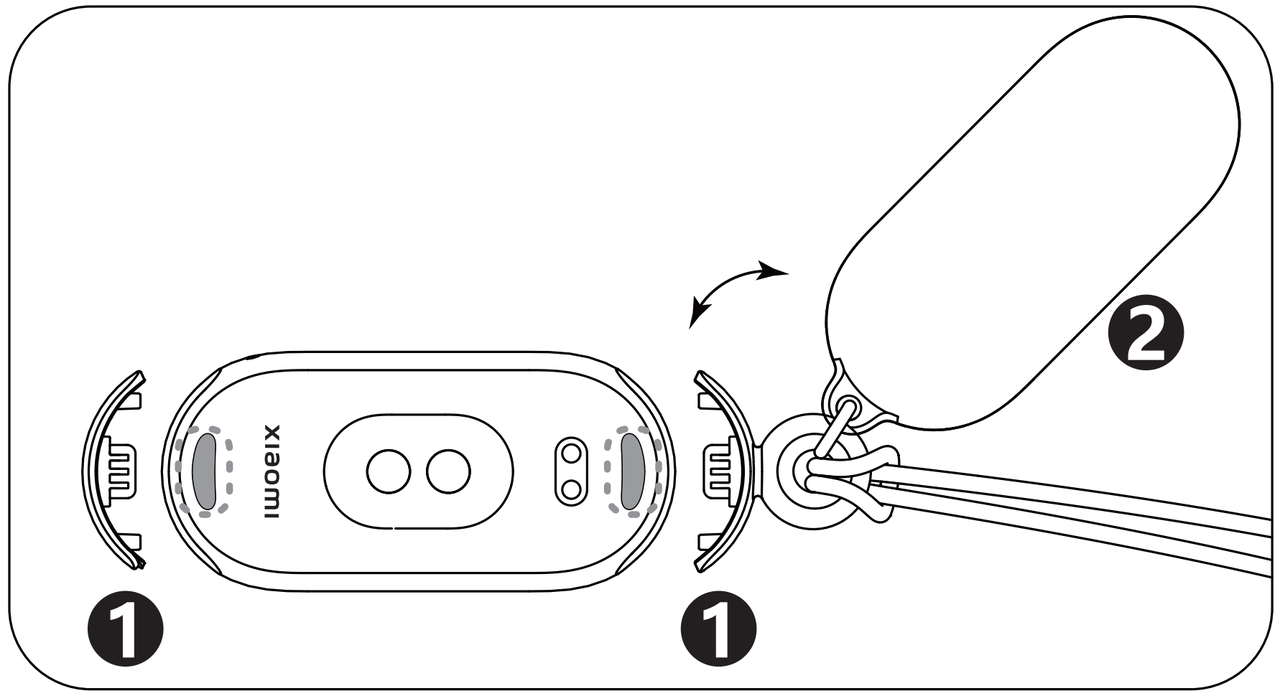
ネックレスを組み立てて分解するには、次のような詳細な手順を次に示します。
1.バンド本体には両端に2つのストラップスロットがあります。充電ポート付近の側で、ビードをリングで組み立てます。フック側はバンドの画面を向いている必要があります。ビーズをストラップスロットに挿入します。同様に、リングのないビーズをもう一方のストラップスロットに挿入します。
2.充電ポートをペンダントバックプレートの磁気カバーに合わせます。バックプレートをバンド本体に取り付けます。
3.金属留め金の位置に応じて、コードの両端をまっすぐにします。まず、一方の端をビーズの大きなリングに通し、次にペンダントの小さなリングに通します。コードを引っ張って開き、コードの金属留め具の端を通します。コードを締めて、ペンダントの組み立てを完了します。
4.金属留め金の両端を持ち、中央に向かって押します。左手を外側に、右手を内側に回して留め金を開きます。
5.金属留め金の一方の端にある小さな点をもう一方の端のノッチに合わせます。それらを中央に向かって一緒に押し、左手を内側に、右手を外側に回転させて留め金を固定します。
6.クイックリリースボタンを押して、リングでビーズを取り外します。リングのないビードには、取り外しが簡単なように切り込みが入っています。または、クイックリリースボタンを押してウェイトを使用して、リングなしでビードを取り外すこともできます。
7.その後の組み立てでは、コードを分解することなく、ビーズを取り付けてプロセスを完了します。
2. Q:ネックレスモードでXiaomi Smart Band 9の偏差の歩数が大きくなるのはなぜですか?
A: ネックレスモードでの歩数は、毎日の歩行のみをサポートします。サイクリングやランニングなどの他のシナリオでは、大きな動きにより歩数に大きな偏差が生じます。より正確な結果を得るには、ネックレスモードを使用する際に歩行中の歩数を参照することをお勧めします。
3. Q:Xiaomi Smart Band 9のネックレスモードで運動データとカロリーが追跡されないのはなぜですか?
A:
参考までに、この問題の原因は次のとおりです。
1.ネックレスペンダント用に特別に設計された着用モードを提供しています。このモードでは、デバイスはペンダントとして機能し、美的魅力とプレゼンテーションを向上させます。歩数検出のみをサポートし、他の運動や健康関連のデータ項目はサポートしません。
2. Mi Fitness APP使用ガイド([Mi Fitness] アプリ>>[デバイス]>>[ヘルプセンター]>>[使用ガイド])には、ネックレスモードで監視できるデータ項目と、ネックレスモードが有効になっている場合の特別なロジックが記載されています。詳細については、ガイドを参照してください。
4. Q:Xiaomi Smart Band 9でペブルモードを使用するにはどうすればよいですか?
A:ランニング姿勢認識機能を提供しています。特定の装着方法を使用することで、デバイスから特定のランニング姿勢情報を取得でき、ランニングフォームの分析と改善に役立ちます。
ペブルモードの取り付けと取り外しの詳細な手順は次のとおりです。
1. ペブルモードを使用するには、バンドの本体を正しい向きでペブルカプセルに押し込みます。次に 、小石カプセルの下部にある靴クリップボタンを押して スプリングクリップをリリースし、靴クリップを下から靴ひもに通し 、スプリングクリップを押して固定します。
手記:
着用後は、バンドディスプレイが手前を向いていることを確認してください。方向が間違っていると、データ記録が不正確になります。
2.ペブルモードを削除するには、ペブルカプセルの下部にあるシューバックルクリップボタンを押し、スプリングクリップを放して、ペブルカプセルをシューレースから取り外します。指先またはこじ開けピースを使用して、小石カプセルの上部または下部にそっと挿入し、リストバンド本体の溝から引き出します。リストバンド本体を小石カプセルから分離します。
検出をサポートするデータ項目には、ランニングとサイクリングが含まれ、詳細な紹介は次のとおりです。
1. ケイデンスとは、歩行時やランニング中の足音の頻度を指し、単位時間あたりに脚が交互に交互になる回数を表します。これは、歩行速度や走行速度を決定する重要な要素であり、1秒あたりの歩数で表されます。競歩では、ケイデンスは毎秒3.5〜3.7歩に達することがありますが、スプリントでは毎秒4.6〜5.1歩に達することがあります。ケイデンスは、主に神経系の柔軟性、筋肉の速筋線維の割合、運動器官の協調、筋力、収縮速度の影響を受けます。これらの要因は主に生来のものですが、科学的なトレーニングを通じて改善することができます。
2.比較的高いケイデンスを持つランニングスタイルはしばしばケイデンスランニングと呼ばれ、ストライド長が大きいものはストライドレングスランニングと呼ばれます。エリートランナーの間では、ストライドの長さがパフォーマンスを決定する重要な要素です。
3.ペースが速く、ケイデンスが遅すぎると、ストライドの長さが長くなり、怪我のリスクが高まります。ペースが遅く、ケイデンスが速すぎると、ストライドの長さが短くなり、ランニング効率が低下します。
4.接地時間とは、ランニング中に片足の裏が接地し、地面から完全に離れるのにかかる時間を指し、足を打つごとにミリ秒単位で測定されます。
5.飛行時間、つまりランニング中に足が同時に空中にある時間は、ミリ秒単位で測定されます。
6.ペブルモードは、飛行比、走行中の接地時間と飛行時間の比率である接地接地の検出をサポートします。
7.回内範囲は、最初の接地から蹴り出しの開始までの足の内向き回転角度を反映しています。回転角度は5°から25°の範囲であり、極端な回転はスポーツ傷害のリスクを高める可能性があります。
8.ペブルモードは、フルフットランディング、フォアフットランディング、またはヒールランディングに分類される着陸技術の検出をサポートします。
9.ペブルモードは、着地時の衝撃力、つまりスポーツ傷害の潜在的な要因でもある地面に着地したときに足が受ける力の検出をサポートします。着地時の衝撃力は体重の約1.15倍、全力で支えると体重の2.0倍から3.0倍になります。しかし、走行速度を毎分30秒遅らせると、体重の0.5倍から0.6倍の力が増大します。
10.ケイデンスは、ペダルの1分あたりの回転数によって測定されます。
小石モードの詳細な手順は次のとおりです。
1.ペブルモードを使用するには、APPまたはウェアラブルデバイスでペブルモードに切り替えます。プロンプトに従って、APPのエクササイズページで屋外ランニング、屋内ランニング、ウォーキング、またはサイクリングを開始します。
2.バンドで、[設定]>>[着用モード]>>[小石モードに入る]をタップして切り替える必要があります。Mi Fitness APPで、[デバイス]>>[着用モードの切り替え]>>[小石モード]をタップしてオンにする必要があります。
3.小石モードを終了する場合は、画面をタッチしてウェイクアップし、上にスワイプして終了し、矢印を押しながら上にスライドして終了を確認します。
4.ペブルモードを使用してワークアウトセッションを開始する場合は、[Mi Fitness APP]>>[エクササイズ]を開き、エクササイズオプションのいずれかを選択し>>>>[ペブルモード]を選択し>>[GO]を選択して着用>>準備ができています。
手記:
1.このモードでは、心拍数、血中酸素、またはその他の同様のデータは記録されません。
2. エクササイズデータを記録するために、アプリ内でエクササイズセッションが開始されていることを確認します。
5. Q:ペブルモードでXiaomi Smart Band 9を取り外すのが難しいのはなぜですか?
A:小石は、ランニング中の安定性のためにリストバンドを包み込むように柔らかいゴムで設計されています。
削除が困難な場合は、次の手順に従ってください。
1.バンドはクイックリリースグルーブ付きの曲面を持っています。指の爪を使って溝にそっと挿入し、リストバンドを引きます。
2.溝を見つけてもバンドを取り外すのが難しい場合は、ユーザーマニュアルを開いて、緑色のこじ開けピース(マニュアル内の透明な袋に入っています)を取り出してください。こじ開け部品を溝にそっと前方に押し込みます。こじ開けた部分は、将来使用するために慎重に使用および保管してください。
6. Q:Xiaomi Smart Band 9の小石のクリップを紛失した場合はどうすればよいですか?
A:使用中にこじ開けピースを紛失した場合は、家の周りにある一般的な平らなプラスチック製品を使用してバンドの溝に挿入し、バンドを引き抜くのを手伝うことができます。バンドを傷つけないように、鋭利な金属物の使用は避けてください。適切な代替手段には、ペーパークリップ、カード、または分解を支援するためのつまようじが含まれます。
7. Q:Xiaomi Smart Band 9を使用すると、ペブルモードでエクササイズデータが失われるのはなぜですか?
A:小石モードでエクササイズデータが見つからない場合は、Mi FitnessAPPがバックグラウンド保護リストに追加されていることを確認できます。さらに、リストバンド機能が正しく機能するために必要な権限がAPPで有効になっていることを確認してください。[Mi Fitness]アプリを開き、[デバイス]>>[バックグラウンド権限]>>権限を設定します。[バッテリーセーバーをオフにする]、[ バックグラウンド設定で「制限なし」を選択]、[アプリの自動起動を許可する]、[アプリをバックグラウンドでロックする]の権限がすべて有効になっているか確認してください。
8. Q:Xiaomi Smart Band 9を使用する場合、ペブルモードで実際のデータと記録された地上接触対飛行比、歩数などとの間に不一致があるのはなぜですか?
A:ペブルモードは、バンドディスプレイを自分に向けて着用することのみをサポートします。反対方向に着用すると、データに大きな違いが生じる可能性がありますので、正しい着用向きを確認してください。
屋外でランニングをしている場合、ランニングの習慣の個人差により、接地対飛行比や歩数などのデータにズレが生じます。最新のソフトウェアバージョンは、この問題に対処するために最適化されています。最高のエクスペリエンスを得るには、最新バージョン(1.1.122)にアップグレードしてください。
インドアランニングの場合、実際の動きは行われていないため、推定される運動距離は個人情報(身長、体重など)や運動条件に基づいており、データの不一致につながります。APPは距離キャリブレーション機能を導入し、屋内ランニング後に距離を手動で調整して、歩幅、ペース、その他の情報を修正し、より信頼性の高い運動記録を実現します。
スポーツ関連
1. Q:Xiaomi Smart Band 9で利用できるスポーツモードは何ですか?それらを有効にする方法は?
A:Xiaomi Smart Band 9は159のスポーツモードをサポートしており、情報は次のとおりです。
1.スポーツリストには、デフォルトで8つの一般的なスポーツと[その他]オプションが表示されます。8つの一般的なスポーツは、アウトドアランニング、ウォーキング、フリースタイル、ハイキング、アウトドアサイクリング、トレッドミル、縄跳び、プールスイミングです。
2. 15のプロスポーツと144の拡張スポーツをサポートします。
屋外ランニングを例にとると、バンドで操作します
1.バンドで、ホーム画面を上にスクロールして機能メニューを表示します。下にスクロールして [ワークアウト]をタップします。
2.インターフェースで [屋外ランニング]を選択すると、ポジショニングを求められます。位置決めに失敗すると、走行軌跡を記録できません。
3. [実行]をタップしてカウントダウンを開始し、3、2、1の後にデータの記録を開始します。
スマートバンドのスポーツインターフェースを右にスワイプすると、[ 一時停止]と [終了]のアイコンが表示されます。上部の [一時停止]アイコンをタップすると、エクササイズが一時停止します。 [終了]アイコンを長押しすると、エクササイズが終了します。左にスワイプすると、運動中に携帯電話の音楽再生を制御できます。
エクササイズ後、すぐにスマートバンドでワークアウトデータの概要を表示できます。バンドのエクササイズログで過去のワークアウト記録にアクセスすることもできます。
エクササイズを終了し、データをMi FitnessAPPと同期すると、APPのホームページのエクササイズレコードのすべての履歴ワークアウトデータを表示できます。特定のワークアウトエントリをタップすると、ワークアウト中の心拍数チャートなどの詳細なエクササイズデータを確認できます。
屋内エクササイズは、ワークアウトデータの画面キャストをサポートしています。
2. Q:Xiaomi Smart Band 9のランニングコースの使用方法は?
A: Xiaomi Smart Band 9 には、新しいランニングコースが追加されました。各ワークアウトの運動目標に基づいて、さまざまなコースを選択できます。
たとえば、初心者は基本的なランニングとウォーキングの組み合わせを、脂肪減少段階の人は基本的な脂肪燃焼ランニングを、上級ランナーは高度なインターバルトレーニングを選択できます。各コースには、スタートページにコース構造の紹介と内訳があり、ニーズに応じて選択できます。
ランニングコースがサポートするトレーニングスケジュールは次のとおりです。
1.入門コース:基本的なランニングとウォーキング、高度なランニングとウォーキングの組み合わせ、基本的なジョギングの組み合わせ。
2.脂肪と体重を減らす:基本的な脂肪燃焼ラン、高度な脂肪燃焼ラン、 MIIT脂肪燃焼ラン。
3.持久力の向上:基本的な有酸素持久力ランと高度な有酸素持久力ラン。
4.心肺運動:基本的なインターバルランと高度なインターバルラン。
3. Q:Xiaomi Smart Band 9のコンペティションはどのように設定しますか?
A:Xiaomi Smart Band 9はバイタリティインジケーターの表示をサポートしています。[カロリー]、[歩数]、[立っている]、[移動]のオプションを選択すると、ヘルスインターフェースに表示されます。
Xiaomi Smart Bandのアチーブメントリマインダーをオン/オフにするには、次の手順を参照してください。
1. Mi Fitnessアプリを開き、バンドがアプリとペアリングされていることを確認します。
2. [デバイス] に移動し、[統計]をタップします。
3. ここで[アチーブメントリマインダー]のオン/オフを切り替えることができます。
また、Mi Fitness APPで友達と毎週のコンテストを開始したり、友達を7日間のチャレンジに招待して、Health Rainbowのスコアを競ったりすることもできます。お互いの運動の進行状況を監視し、週の終わりには、合計スコアが最も高い人に専用のチャレンジメダルが贈られ、次のチャレンジに参加するためのモチベーションが高まります。
ゲームの仕組みは次のとおりです。
あなたは友達と一緒に1週間のバイタリティチャレンジを開始します。このチャレンジでは、バイタリティインデックスの1%を完了するごとに1ポイントを獲得できます。この方法で毎日最大600ポイントを獲得できます。さらに、特定の日に3つのバイタリティ指標すべてで100%を達成すると、ボーナスとして追加の100ポイントを獲得できます。
週の終わりに、合計スコアが最も高い人に限定チャレンジメダルが贈られます。
お友達を7日間のコンテストに招待するには、次の手順を参照してください。
1. Mi Fitness APPを開き>>[健康]>>[コンペティション]>>[招待]を選択します。
2. Mi Fitness APPを開き>>プロファイル]>>[コンペティション]>>[招待]を選択します。
コンペティションコンテンツは、デフォルトで設定された活力指数です。
調整する場合は、次の手順を参照してください。
Mi Fitness APPを開き>>[健康]を選択し >>[統計]をタップし>>インターフェースの上部隅にある3つのドットのアイコンをタップします>>[統計]>>[立っている]>>、立っている長さを変更したり、競技中にゴールを変更したりできます。
招待を承諾する:
Mi Fitness APPで友達のコンペティションの招待状を受け取り、[<c0/>[invitationを受け入れる]をタップします。
友達のコンペティション招待リンクを受け取ったら、リンクからMi Fitnessアプリを開き、友達のコンペティション招待を受け入れます。
コンペティション期間中:
1.コンペティションに参加した後、コンペティションでの友達の進行状況を確認できます。
2.友達がエクササイズを完了すると、通知リマインダーが届きます。
3. コンペティション期間中は、毎晩20:00に現在のコンペティションの状況が通知されます。
コンペティション終了:
コンペティション終了後、データ決済が開始されます。コンペティションで優勝すると、メダルがもらえますので 、[マイメダル]ページでご確認いただけます。
手記:
1. コンペティション期間中は、コンペティションの結果に影響を与えるデータの非同期を避けるために、電話とデバイスが正しく接続されていることを確認してください。
2. 本コンペティションでは、Mi Fitness APPを最新バージョンに更新する必要があります。
4. Q:Xiaomi Smart Band 9は運動中のアラートをサポートしていますか?
A: はい。バンドのワークアウトアイコンをタップし、入るスポーツモードを選択し、下部のアイコンをタップして設定を入力します。
必要に応じて、エクササイズの目標、インターバルトレーニング、スマートランニングを設定できます。また、エクササイズ中の自動一時停止を有効にするかどうかを設定したり、高心拍数のアラート、目標心拍数ゾーン、ペースアラート(速度アラート)、距離アラート、エネルギー補充アラートを設定したりすることもできます。アラートをオンにすると、バンドが振動して、設定された目標値に達したときに通知します。自動一時停止をオンにした後、バンドが静止状態にあることが検出されると、エクササイズは自動的に一時停止します。
手記:
Mi Fitness APPでエクササイズモードをオンにすると、APPのワークアウトインターフェースでエクササイズのリマインダーを設定することもできます。
Mi Fitness APP>>[ワークアウト]を開き>>ワークアウトモードを選択し、[設定]をタップして必要なアラートを選択します>>>>。
5. Q:自動検出機能がオンになった後にXiaomi Smart Band 9がエクササイズを誤って認識したり、認識できない場合はどうすればよいですか?
A: 1. Xiaomi Smart Band 9は自動検出機能をサポートしています。これを有効にすると、ランニング、ウォーキング、サイクリング、ローイング、エリプティカルトレーニング、縄跳びなどのアクティビティを自動的に検出できます。
実際の使用では、自動検出機能の精度と感度は、個人やエクササイズの姿勢と習熟度によって異なります。
運動時間が非常に短い場合や、姿勢が頻繁に変わる場合、自動検出機能は作動しません。車を運転する、バスに乗る、運動運動に似た活動に従事するなど、日常的なシナリオでは、誤検出を引き起こす可能性があります。
2.運動シナリオが正常に検出されない場合は、運動時間が不十分であるか、運動姿勢が不適切であることが原因である可能性があります。
6. Q:Xiaomi Smart Band 9が屋外でサイクリングしていないときに「運動が検出されました、屋外サイクリング」と表示されるのはなぜですか?
A:歯を磨いたり、ベビーカーを押したり、餃子の詰め物を切ったり、でこぼこの道を運転したりするなどの活動は、サイクリングと同様の手首の動きを引き起こす可能性があります。その結果、これらのアクティビティが3分以上続くと、サイクリングと誤って認識されます。当社のエンジニアは、お客様の体験を向上させるために、常にアルゴリズムを改善しています。
7. Q:<c1/>Xiaomi Smart Band 9スポーツモードのs /スポーツイベントの順序を調整するにはどうすればよいですか?
A:Xiaomi Smart Band 9は159種類のスポーツをサポートしており、使用頻度に基づいて順序の自動調整をサポートしています。使用頻度が高いほど、高度になります。
8. Q:運動中にXiaomi Smart Band 9の画面を点灯させておくにはどうすればよいですか?
A:
エクササイズ中に画面を点灯させ続けるには、次の手順を参照してください。
バンドのメインインターフェイスに入り>>選択<c2/>[設定]>>[ディスプレイ]を選択し>> [常時表示]を有効にします。
AOD機能をアクティブにした後、ワークアウトモード中はバンドが画面上で点灯し続け、現在のモーションデータステータスが表示されます。
9. Q:Xiaomi Smart Band 9で確認できるプロスポーツデータは何ですか?
A:「最大酸素摂取量」「トレーニング負荷」「回復時間」「有酸素・無酸素トレーニング効果」の4つのプロスポーツデータに対応しています。運動の効果を総合的に測定します。
10. Q:エクササイズ中にXiaomi Smart Band 9で表示できるデータは何ですか?
A:主なエクササイズの種類は、バンド上のさまざまなデータの表示をサポートしています。
一般的なスポーツモードで表示できるデータは次のとおりです。
1.屋外ランニング:持続時間、距離、心拍数と心拍数の間隔、ペース、カロリー、ステップ頻度、平均ペース、歩数。
2.ウォーキング:持続時間、距離、心拍数と心拍数間隔、ペース、カロリー、歩数、平均ペース、歩数。
3.フリースタイル:持続時間、カロリー、心拍数、心拍数間隔。
4.ハイキング:持続時間、距離、心拍数と心拍数の間隔、速度、カロリー、歩数、平均速度、歩数。
5.屋外サイクリング:持続時間、距離、心拍数&心拍数間隔、速度、カロリー、平均速度。
6.トレッドミル:持続時間、距離、心拍数と心拍数の間隔、ペース、カロリー、歩数、歩数。
7.縄跳び:現在のグループ数、このグループの期間、このグループの数、カロリー、頻度、心拍数、合計期間、合計数、合計カロリー。
8.プールスイミング:期間、距離、旅行、カロリー。
9.スポーツの拡大:持続時間、カロリー、心拍数、心拍数間隔。
11. Q:アウトドアスポーツ後に大幅な距離誤差がある場合、または軌道がない場合はどうすればよいですか?Xiaomi Smart Band 9アウトドアスポーツで電話のBluetooth接続を維持する必要があるのはなぜですか?
A: バージョン 1.1.122 以降にアップグレードしてください。
独立した測位機能がないため、バンドの測位情報と軌跡データは携帯電話から取得されます。したがって、このタイプのアウトドアスポーツでは、携帯電話の位置情報を開き、それを携帯電話に接続して使用する必要があります。
参考までに、モバイル位置情報を有効にする方法は次のとおりです。
1.バンドを野外活動に使用する前に、Androidフォンで、Mi Fitnessアプリのポジショニング許可を[許可]または[アプリの使用中]として選択し、デバイスインターフェイスで[バックグラウンド制限なしを有効にする]<c9/>をオンにする必要があります。そうしないと、移動軌跡はなく、エクササイズ終了後の距離は不正確になります。ポジショニング許可が[アプリ使用時]に設定されている場合、またはMi Fitnessアプリがバックグラウンドにあるときは、屋外での運動距離に大きな誤差が生じたり、運動終了後に軌道がなくなったりします。
2.バンドを野外活動に使用する前に、iOS電話で、Mi FitnessAPPのポジショニング許可を[許可]として選択する必要があります。そして、[設定] >> [Mi Fitness] >> [バックグラウンド アプリの更新] をオンにすると、運動の軌跡がなくなり、運動終了後の距離が不正確になります。
携帯電話の位置情報が正常にオンになっていて、Mi Fitness APPの運動記録にトラックが表示されていても距離がずれている場合は、運動記録のトラックを拡大して、運動トラックに長い直線があるかどうかを確認できます。この現象は、周囲の障害物によって引き起こされ、携帯電話の位置情報に偏差が生じ、その結果、バンドの距離計算に偏差が生じる可能性があります。
12. Q:Xiaomi Smart Band 9が運動後に運動データを生成しなかったのはなぜですか?
A:次の理由により 、Xiaomi Smart Band 9はエクササイズ記録を保存しません。
1.運動中にバンドをオフにしたり再起動したりしても、運動データは生成されません。
2. Mi Fitness APPでアウトドアスポーツが有効になっている場合は、アプリがバックグラウンドで実行され、バンドに接続されたままであることを確認してください。APPがバンドから切断されたり、APPがハッキングされたりすると、バンドが強制的に終了し、モーションデータを生成できなくなります。
3.アウトドアスポーツは、軌道と距離を記録するためにモバイルGPSに依存しています。したがって、野外活動に従事するときは、電話でGPSとAPPの位置情報許可をオンにする必要があります。
(1). iOS電話:[設定]>>[プライバシーとセキュリティ>>]に移動し、[位置情報サービス]をオンにし>>下にスクロールして[Mi Fitness]<c9/>AP>>Pを見つけて、[アプリの使用中]を有効にします(アプリの位置情報の許可が[アプリの使用中]に設定されている場合、トラックと位置情報が失われる状況があります)。
(2). Android携帯:[設定]>>[アプリ]>>[アプリの管理]>>[Mi Fitness]>>[アプリの権限]>>[位置情報]に移動します。
13. Q:モバイルアプリを使用してワークアウトを開始した後、Xiaomi Smart Band 9でエクササイズ履歴を表示できないのはなぜですか?
A:Mi Fitness APPによって開始されたエクササイズは、モーションレポートをバンドに同期せず、モーションレコードはバンドからモーションを開始することによってのみバンドで表示できます。したがって、バンドでエクササイズの記録を確認する必要がある場合は、バンドからエクササイズを開始してください。
14.Q:<c2/>Mi Fitness<c5/>APPの3リングデータとXiaomi Smart Band 9のデータに一貫性がないのはなぜですか?
A:1.差が小さい場合は、バンドのデータが毎分同期され、電話との自動同期間隔が30分であるためです。同期アイコンを手動でタップして、もう一度確認してください。
2.違いが大きい場合、それはアプリのデータソースが他のデバイスから来ており、バンドのデータはバンド自体によって記録されたさまざまなデータからのみ取得されているためです。
15.Q:Xiaomi Smart Band 9は水泳姿勢の認識をサポートしていますか?どのような水泳スタイルを認識できますか?
A:4つの水泳スタイル(平泳ぎ、背泳ぎ、バタフライ、自由形)の認識をサポートしています。バンドは、スイミングモードでのスイミング姿勢を認識し、主に使用するスイミング姿勢を表示します。水泳姿勢が標準でない場合、バンドは水泳姿勢を正しく表示しません。複数のストロークを使用すると、メドレーとして表示されます。
16
.Q:iOSの電話でワークアウトを開始するときに、位置情報の許可を許可する必要があるのはなぜですか?
A:位置情報の許可は、主に「しない」、「アプリの使用中」と「許可する」に分かれています。
エクササイズ中の軌跡などのエクササイズデータの完全性と信頼性を確保するために、APPでは、通常どおりエクササイズを開始する前に、場所を許可する許可を取得する必要があります。
位置情報を許可する許可が付与された場合でも、APPは位置情報を取得し続けることはなく、移動中など、位置情報が必要なシナリオでのみ使用されることに注意してください。
「本アプリの使用中」を付与してエクササイズを開始すると、本アプリがバックグラウンド状態になると、ポジショニングやトラックロスなどの問題が一定の確率で発生し、エクササイズ体験に深刻な影響が及びます。
また、独立測位に対応していない端末では、位置情報の取得は携帯電話に依存します。携帯電話の測位権限が不十分な場合、端末が位置情報を取得できないなどの問題が発生します。
したがって、エクササイズデータの完全かつ正確な記録を確保するには、エクササイズを開始する前にiOSデバイスでの位置情報を許可する許可が必要です。同時に、Xiaomiは常に新しいソリューションを模索し、許可を取得する方法を最適化しています。
17.Q: Xiaomi Smart Band 9のカロリー記録に大きな偏差 があるのはなぜですか<c7/>
A:Xiaomi Smart Band 9のカロリー計算は、心拍数または手首の活動に基づいており、製品の反復ごとにカロリー計算アルゴリズムを更新して、より影響要因を考慮に入れます。
以前のカロリー計算方法と最新のカロリー計算方法には、次のようにいくつかの違いがあります。
ウェアラブルデバイスでは、1日に生成されるカロリーは主に次の2つの部分で構成されています。
1.受動的に記録されたカロリーは、毎日のカロリーとも呼ばれ、手動の運動が開始されていないときに生成できるカロリーを指します。着ていないときや寝ていないとき、カロリーは増加しません。他の正常な状態では、ある程度の活動がある限り、カロリーを生成することができます。
例えば、日常の事務作業では、歩数は出ませんが、ある程度の活動によってカロリーが発生することがあります。カロリーは、活動のサイズと持続時間に関連しています。
2.アクティブに記録されたカロリーは、運動カロリーとも呼ばれ、手動で運動を開始するときに生成されるカロリーを指します。主に心拍数と個人情報に関連しています。心拍数が高く、運動時間が長いほど、より多くのカロリーが生成されます。
カロリーデータに異常があると思われる場合は、フィードバックを送信できます。
システム設定
1. Q:Xiaomi Smart Band 9の設定で利用できる機能は何ですか?
A: バンドの設定ページには、バンドの表示と時間、表示と明るさ、サイレントモード、ロック画面、バッテリーセーバーモード、ワークアウト検出、プリファレンス、バッテリーマネージャー、システムのオプションがあります。
2. Q:Mi FitnessAPPに接続すると、一部のウィジェットアイコンがXiaomi Smart Band 9に表示されないのはなぜですか?
A:Mi Fitness APPのウィジェット管理で、「歩数、カロリー、立っている、中強度から高強度の活動時間、懐中電灯」などのアイコンが表示されない場合は、バンドをバージョン1.1.122以降に更新して確認してください。問題が解決しない場合は、ネットワーク接続を確認してください。
3. Q:Xiaomi Smart Band 9のソートアプリを設定するにはどうすればよいですか?
A:バンドのアプリケーションリスト設定は、バンドの主要なメニュー機能の順序をカスタマイズする機能を参照しています。リスト内のアプリケーションは、個人の好みに基づいて配置できます。プライマリメニューは、バンドのメイン画面を上下にスワイプすることで切り替えることができるアプリケーションを指します。
Sortアプリを設定するには、次の手順を参照してください。
Mi Fitness APPを開き>>[デバイス]を選択し>>[アプリの並べ替え]をタップし>>並べ替えアイコンを長押ししてアイテムを並べ替えます。
4. Q:Xiaomi Smart Band 9でDNDモードを設定するにはどうすればよいですか?
A:バンドでサイレント(DND)モードを有効にした後も、通話、メッセージ、APP通知などの通知を受け取ることができますが、バンドが振動したり画面が点灯したりして警告することはありません。サイレントモードはデフォルトでオフになっています。ただし、次のリマインダーはブロックされません:異常な心拍数のリマインダー、異常な血中酸素のリマインダー、高ストレスリラクゼーションのリマインダー、バッテリー残量が少ない、デバイスの検索、アラーム、カウントダウン、およびスリープモードでのウェイクアップアラーム。
Xiaomi Smart Band 9でサイレントモードを設定して使用するには、次の手順に従います。
1.バンドのメインインターフェイス>>[設定]>>[サイレント]を入力します。
[DNDをオフにする]を選択すると、サイレントモードが無効になります<c1/>
[DNDをオンのままにする]を選択します<c1/>サイレントモードをオンのままにします。
[スマートDND]を選択すると、<c2/>バンドを着用してスリープ状態になるか、バンドが取り外されることが検出されると、バンドは自動的にDNDモードになります。
[スケジュール]を選択すると、スケジュールされた時間にサイレントモードが有効になります。
サイレント同期:バンドと電話機は、サイレントステータスをリアルタイムで相互に同期できます。これは、Androidスマートフォンがペアリングされ、接続されている場合にのみ表示されます。使用するときは、Mi FitnessAPPのサイレント許可スイッチをオンにする必要があります。
メインインターフェイスを右にスワイプしてクイックコントロールに入ると、次の機能をサポートするサイレントのクイックエントリがあります。
[DNDをオンのままにする]を選択します<c1/>サイレントモードをオンのままにします。
[1時間]<c1/>を選択すると、サイレントモードがオンになってから1時間有効になります。
[4 h]を選択すると、サイレントモードがオンになってから4時間有効になります。
[スケジュール]を選択すると、スケジュールされた時間にサイレントモードが有効になります。
サイレントモードがオンになっている場合は、サイレントアイコンをタップしてサイレントモードを直接オフにします。
5. Q:Xiaomi Smart Band 9で画面のウェイクアップ方法を設定するにはどうすればよいですか?
A:画面をタップし、画面を上にスワイプして画面をウェイクアップするように設定できます。
画面のウェイクアップ方法を設定するには、次の手順を参照してください。
バンドのメインインターフェイスに入り>>[設定]>>[設定]>>[画面のウェイクアップ方法]を選択します。
画面をタップする:画面がオフのときに、画面をタッチして点灯させます。
画面を上にスワイプする:画面がオフのときは、上にスワイプして点灯させる必要があります。
6. Q:<c1/>Xiaomi Smart Band 9で時間を調整する方法は?24時間形式に対応していますか?
A:Mi FitnessAPPに接続すると、電話の時刻が自動的に同期されます。24時間形式をサポートしています。
7. Q:<c1/>Xiaomi Smart Band 9の画面で操作するにはどうすればよいですか ?
A:バンドが正常にバインドされると、運動、夜間の睡眠などの記録と分析が開始されます。タッチスクリーンをタッチして画面を点灯させます。
上下にスワイプしてバンドの第1レベルメニューのさまざまなエントリを表示し、画面をタップしてさまざまなアプリケーション機能を表示します。
1.画面のホームページを上から下にスワイプします:メッセージ通知を開きます。
2.画面のホームページの下から上にスワイプします:アプリケーションリストを開きます。
3.画面のホームページを左にスワイプします:ウィジェットアイテムを切り替えます。
4.画面のホームページを右にスワイプします:クイックコントロールを開きます。
5.他のページの左側から右にスワイプします:前のレベルに戻ります。
6.バンド表示ページを長押ししてバンド表示プレビューに入り、上下にスワイプしてお気に入りのバンド表示を変更します。
8. Q:機能のための画面オンとは何ですか、またXiaomi Smart Band 9でそれを有効にする方法は?
A:機能機能の画面オンを有効にすると、バンド画面は一定期間オンのままになります。
バンドの画面をオンにするには、次の手順を参照してください。
バンドのメインインターフェイスに入ります>> [設定]>> [ディスプレイと明るさ] >> [画面をオンにする]。[5秒]、[6秒]などから選択できます。電源を入れた後は、消費電力が急激に増加します。
9. Q:Xiaomi Smart Band 9は 、カバーからスリープ機能および画面オフ時間のカスタマイズをサポートしていますか?
A:デフォルトで「カバーしてスリープ」機能が有効になっていますが、オフにすることもできます。
バンドでカバーをスリープ状態に設定するには、次の手順を参照してください。
バンドのメインインターフェイスに入り>>設定] >> [ディスプレイと明るさ] >> [カバーしてスリープ]を選択します。
バンド画面がブロックされると、画面はオフになります。バンドのデュレーションに関するデフォルトの画面は5秒です。バンドは、画面の長さをカスタマイズできます。
10.Q:<c2/>Xiaomi Smart Band 9をオン、シャットダウン、再起動、または復元する方法は?
A:1.オン/シャットダウン:バッテリー残量が少なすぎると、バンドは自動的にシャットダウンします。手動シャットダウンをサポートします。バッテリー残量が少なくなってバンドがオフになると、バッテリーが電源投入レベル(約3分)に達すると、再度充電した後に自動的にオンになります。
2.再起動/工場リセット:バンドのメインインターフェイス>>[設定]>>[システム]を選択し、[再起動]または[工場出荷時のリセット]を選択>>。
デバイスがMi FitnessAPPに接続されている場合は、APPでバインドを解除して工場出荷時の設定に復元することもできます。
3.バンドQRコードバインディングページで、工場出荷時のリセット設定まで上下にスライドできます。
11.Q:<c2/>Xiaomi Smart Band 9を工場出荷時の設定に復元すると、どのようなデータが消去されますか?
A:
工場出荷時の設定に復元すると、次のデータが消去されます。
1.心拍数、睡眠、ストレス、血中酸素、バンド上の日常活動(カロリー、歩数、立っている、中強度、高強度)などの日次データ(アプリによって取得されていない履歴データを含む)。
2.運動はバンドに記録されます。
3.リストバンドにキャッシュされた気象データ。
4.非プリセットバンドには、バンドにプッシュしたと表示されます。
5.メッセージリスト内のメッセージ。
6.追加されたアラーム。
7.すべての設定が工場出荷時のデフォルトに復元されます。
12. Q:Xiaomi Smart Band 9のファームウェアを更新するにはどうすればよいですか?
A:
Xiaomi Smart Bandのファームウェアを更新するには、次の手順を参照してください。
Mi Fitness APPを開き、[デバイス]>>>>[ファームウェア]を選択し>>新しいバージョンが更新可能であることが判明した場合は、タップしてアップグレードパッケージをダウンロードします。 アップグレードパッケージをダウンロードした後、自動的にバンドにプッシュされます。アップグレードパッケージを受け取った後、バンドは自動的にアップグレードして再起動します。
手記:
アップグレード中は、バンドのバッテリーレベルを20%以上に保つ必要があります。アップグレードプロセス中、バンドは電話に接続したままにし、バンドを電話に近づけ、Mi FitnessAPPをフォアグラウンドで実行し続けるようにする必要があります。APPがバックグラウンドで実行されている場合、APPが検出されて停止し、アップグレードが失敗する可能性があります。
13.Q:<c2/>Xiaomi Smart Band 9のアップグレードが遅い、または異常に時間がかかる場合は どうすればよいですか?
A:バンドのアップグレードが非常に遅く、APPが転送が完了したことを示した後でもデバイスの再起動に時間がかかる場合。
参考までに、次の手順を実行してください。
1.アップグレードに必要な時間は、ダウンロードされたバージョンと電話機のモデルによって異なります。Androidのアップグレードには約15分、iOSのアップグレードには約20分かかります。しばらくお待ちください。
2.デバイスに十分な電力があるかどうかを確認します。残りの電力は、バンドのアップグレード速度に影響します。アップグレード中は、デバイスの電力が20%を超えていることを確認してください。アップグレードする前に、バンドを電源に接続できます。
3.ネットワークのステータスが良好かどうかを確認します。アップグレードに必要な時間は、ネットワークのステータスと密接に関連しています。ネットワーク環境(4G / 5G、WLAN)が良好な状態であることを確認してください。
4.電話システムのバージョンを確認します。Android電話は、バンドをアップグレードする前に、電話システムをAndroid6.0以降にアップグレードすることをお勧めします。
5.アップグレードプロセス中は、バンドとAPPを頻繁に操作しないでください。これにより、システムがバンドのアップグレードを完了するのに時間がかかります。
14.Q:<c2/>Xiaomi Smart Band 9に「アップグレードに失敗しました。以前のバージョンに戻しました」というメッセージが表示された場合は どうすればよいですか ?
A:1. Xiaomi Smart Band 9のアップグレードプロセス中に、切断(Bluetooth接続の切断)が発生すると、インストールパッケージの送信に失敗します。この場合、バンドが再起動し、「アップグレードに失敗しました。以前のバージョンに戻されました」と表示されます。
2.APPが他の操作を実行せず、まだアップグレード伝送インターフェース上にある場合、デバイスが再接続して同期が完了したら、BluetoothおよびWi-Fiデバイスの少ない場所に移動し、他の信号からの干渉を減らすために再試行してください。
APPがメイン機能インターフェースに戻った場合は、BluetoothおよびWi-Fiデバイスが少ない場所に移動し、[ 更新の確認]をタップして、アップグレードを再度開始してください。
3. Bluetooth接続状態で更新が再び失敗した場合は、デバイスに [Factory reset]を選択し(この操作によりバンドのバインドが解除されます)、電話を再起動することをお勧めします。電話とデバイスの両方が再起動したら、バンドをAPPと再度ペアリングして、アップグレードを再試行します。
手記:
バンドと電話機を近づけたまま、アップグレードのプロンプトに従います。Mi FitnessAPPのアップグレードインターフェイスがフォアグラウンドに残っていることを確認します。しばらくお待ちいただき、アップグレードが完了するまでお待ちください
15.Q:<c2/>転送が100%完了した後、Xiaomi Smart Band 9が「アップデート検証の準備」インターフェースに長時間留まる のはなぜですか?
A:転送インターフェイスに100%と表示されたら、新しいバージョンのアップグレードパッケージが転送されたことを意味します。更新検証の準備のインターフェイスは、アップグレードパッケージの整合性、合法性、および暗号化を検証することです。これは通常のアップグレード プロセスです。今しばらくお待ちください。
16.Q:Xiaomi Smart Band 9はデバイスのパスワードの設定をサポートしていますか?
A: はい。デバイスのパスワードはデフォルトでオフになっています。電源を入れると、着用していないことが検出されるとデバイスがロックされます。
再度着用した後、ランニングビーンモードまたはネックレスモードから手首にバンドを着用して再起動すると、パスワードを入力してロックを解除する必要があります。
デバイスのパスワードを設定するには、次の2つの方法があります。
1. Mi Fitnessアプリ を開き、[デバイス]>> [ PIN]>>[PINの設定]>>6桁のPINを入力します>>。
2.バンドのメインインターフェイス >> [設定]>>[ロック画面]>>[デバイスパスワード]を入力し>>トグルをオンにして>>パスワードを設定します。
17.Q:<c2/> Xiaomi Smart Band 9でパスワードを忘れた場合はどうすればよいですか<c11/><c13/>
A:
バンドのパスワードを忘れた場合は、次の方法に従うことができます。
Mi Fitness APPを開き>>[デバイス]を選択し>>[PIN]をタップすると>>このインターフェイスでデバイスのPINをオフにしたり設定したりできます。
手記:
バンドのデバイスパスワードを忘れてAPPに接続し直すことができない場合は、アフターサービスセンターに連絡/申請して処理を依頼してください。
18.Q:Xiaomi Smart Band 9は電話のロック解除機能をサポートしていますか?
A:Xiaomi Smart Band 9は、電話のロック解除機能をサポートしています。バンドは電話機と 1 対 1 でペアになり、安全な距離内ではバンドが ID として機能するため、パスワードやパターンを入力する必要がなくなります。これにより、セキュリティを確保しながら利便性を高めることができます。電話のロック解除機能はMi Fitnessアプリで有効にでき、電話をBluetooth経由でバンドに接続する必要があります。
この機能を有効にするには、次の手順を参照してください。
Mi Fitnessアプリを開き>>[デバイス]>>[電話のロック解除]を選択し、[画面ロックの設定]>>>>必要に応じて画面ロックを設定する]>> [ウェアラブルデバイスで確認]をタップします。
ロック画面のパスワードを設定したら、バンドのロック解除を確認して正常にペアリングします。ロック解除距離(近距離、中距離、または少し遠い)を選択できます。
バンドのバインドを解除するには、電話のシステム設定でBluetoothデバイスのロック解除機能を無効にする必要があります。
[設定]>>[指紋・顔データ・画面ロック]>>[Bluetoothデバイスでの解除]>> [画面ロックパスワードによるロック解除]をオフにしてください。
手記:
電話のロック解除 機能には、MIUI 12以降を実行しているXiaomi電話が必要です。
充電とバッテリー耐久性
1. Q:Xiaomi Smart Band 9のバッテリー耐久性はどれくらいですか?
A:さまざまな使用モードでのXiaomi Smart Band 9のバッテリー耐久性は次のとおりです。
1.通常の使用モードで18日間:
一般的な使用モードでのXiaomi Smart Band 9のテスト条件:
バッテリーは、デフォルトの工場設定とデフォルトのバンド表示で完全に充電されています。高精度の睡眠モニタリング、睡眠中の呼吸品質モニタリング、一日中ストレスモニタリングがオフになっています。30分間の心拍数モニタリング/終日の心拍数モニタリングをオンにします。メッセージリマインダー(100メッセージ、10コールリマインダー、1日あたり3アラーム)がオンになっています。 ウェイクアップ:1日200回。
APPデータは1日1回同期されます。酸素飽和度は1日2回手動で測定されました。動きの記録は週に60分間オンになりました。
2. AODモードで8日間:
AODモードでのXiaomi Smart Band 9のテスト条件:
バッテリーは、デフォルトの工場設定とデフォルトのバンド表示で完全に充電されています。高精度の睡眠モニタリング、睡眠中の呼吸品質モニタリング、一日中ストレスモニタリングがオフになっています。30分間の心拍数モニタリング/終日の心拍数モニタリングをオンにします。メッセージリマインダー(100メッセージ、10コールリマインダー、1日あたり3アラーム)がオンになっています。 APPデータは1日1回同期されます。酸素飽和度は1日2回手動で測定されました。動きの記録は週に60分間オンになりました。
手記:
実際の使用では、バッテリーの耐久性は 設定、操作、使用環境などのさまざまな要因に依存し、実験室のデータとは異なる場合があります。
2. Q:Xiaomi Smart Bおよび9の実際の使用でのバッテリー耐久性はどれくらいですか?
A:1. AODをオンにし、ヘルスモニタリングを基本的に完全に有効にすると、Xiaomi Smart Band 9の通常の使用日数は約8日です(AODをオンにし、心拍数モニタリング、終日ストレス、終日の血中酸素、心臓の健康モニタリング、レム睡眠、格闘ゲーム、およびその他の機能が正常に使用されます)。他の機能を頻繁に使用する場合は、さらに利用期間を約3日間に短縮します。
2. AODがなく、ヘルスモニタリングが完全にオンになっている場合、Xiaomi Smart Band 9の通常の使用日数は約18日です(心拍数検出、終日ストレス、終日血中酸素、心臓健康検出、レム睡眠、格闘ゲーム、およびその他の機能が正常に使用されます)。他の機能を頻繁に使用する場合は、さらに利用期間を約8日間に短縮します。
3. Q: Xiaomi Smart Bおよび9は、なぜ消耗が速く、バッテリーの耐久性が短いのですか?
A: 次のようにトラブルシューティングしてください。
1. Mi Fitness APPはバンドに接続されており、デフォルト設定、標準モードのバッテリー耐久性は18日です。AODがオンになると、一般的なモデルのバッテリー耐久性は8日間)通常の使用モードで18日間。
2.バンドの充電には約1時間かかりますので、最初に完全に充電されているかどうかを確認してください。
3.充電後、バンドファームウェアを最新バージョン(1.1.xxx、特定のバージョン番号が決定される)に更新して使用してください。
4.睡眠呼吸の質モニタリング機能がオンになっているかどうか、心臓の健康モニタリングモードがオンになっているかどうか(この時点で心拍数はリアルタイムで監視されます)、高精度の睡眠モニタリングがオンになっているかどうか、画面表示がオンになっているかどうか、運動中に画面が常にオンになっているかどうか、頻繁にメッセージリマインダーと画面がオンになっているかどうかを確認します。 終日自動ストレス検出がオンになり、終日血中酸素検出がオンになるか、血中酸素検出が頻繁に使用され、ゲームダイヤルがオンになり、ゲームを頻繁に体験できます。上記の機能を使用すると、バンドのバッテリー寿命が短くなります。電源を切って再起動し、それを使用して観察することができます。
5.電力をすばやく消費する機能がオフになっていない場合は、デバイスを工場出荷時の設定に復元し、再接続して、観察に引き続き使用できます。
6.高速消費電力機能が有効になっていないにもかかわらず、高速消費電力の問題が引き続き発生する場合は、APPでフィードバックを送信してください。
手記:
バッテリーマネージャー機能をサポートしています。現在オンになっている高電力消費項目は、[設定]>><c3/>[バッテリーマネージャー]>>で表示でき、オフにすることで改善できるフル充電バッテリーの耐久性を確認できます。
4. Q:Xiaomi Smart Bおよび9<c4/>バッテリー節約モードをサポートしていますか?
A:はい、バンド設定でバンドを直接バッテリーセーバーモードに設定できます。モードを回すと、バンドは基本的な時間、歩数、基本的な睡眠情報のみを記録します。
バンドのBluetoothおよびその他の機能(レイズしてウェイクアップ、心拍数、血中酸素モニタリングなど)がオフになり、データ同期のためにAPPに接続できなくなります。
バッテリーセーバーモードでは、暗いインターフェースが表示され、インターフェースを押し続けるだけで終了できます(0.5秒以上押し続けるとバッテリーセーバーモードの終了がトリガーされ、約3秒間押し続けるとバッテリーセーバーモードが終了します)。バッテリーセーバーモードは、左、右、上、または下にスライドをサポートしていません。
バンドのバッテリーセーバーモードを設定するには、次の手順を参照してください。
バンドのインターフェースに入り>>[設定]>>[バッテリーセーバーモード]を選択します。
バッテリーセーバーモードを終了する:バンド画面を約3秒間押し続けるか、充電器を接続すると、バンドは省電力モードを終了します。
手記:
バンドがバッテリーセーバーモードの場合、Bluetoothは自動的に切断され、レイズツーウェイク機能もオフになります。
5. Q: Xiaomi Smart Bおよび9の充電方法は?
A:Xiaomi Smart Band 9は233mAhのバッテリーを備えており、約1時間で完全に充電できます。バンドには専用のマグネット式充電スタンドが標準装備されています。
充電のためにストラップを取り外す必要はありません。両端を金属接点で専用の充電ドックに接続する必要があります(以下に示すように)。次に、充電ケーブルをvolで標準のUSB充電ヘッドに接続しますtage 5V、出力電流は250mAh以上です。
|
|
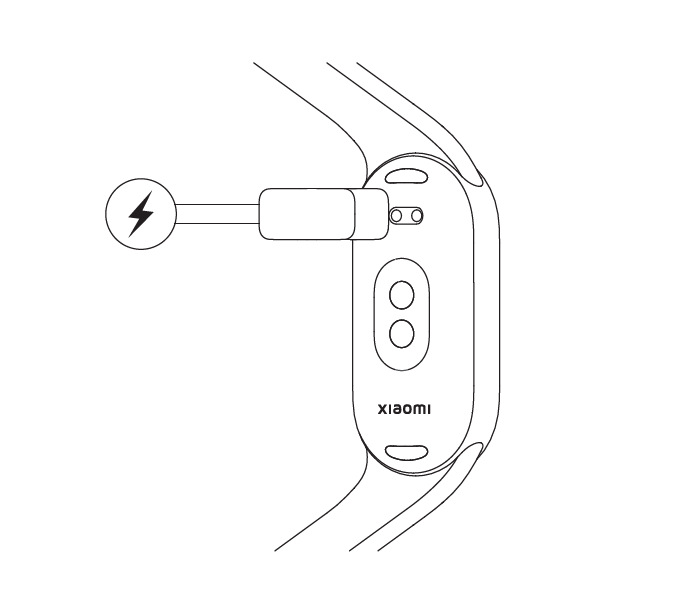
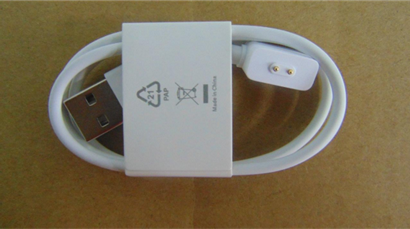
手記:
1.充電接点が清潔で乾燥していることを確認し、充電バックルと充電器がしっかりと接触しているかどうかを確認します。
2.バンドを長期間使用していない場合は、再度充電するときに画面に充電インターフェースが表示されるまでしばらく待つ必要があります。
3.バンドの充電中に、現在の時刻を確認したり、通話リマインダーやAPP通知を受け取ったりすることができます。
4.充電には3C認定の充電ヘッドを使用することをお勧めします。
5. Xiaomi Smart Band 9に付属の充電ケーブルのみを使用して充電できます。その他の非標準の充電ケーブルは許可されていません。他の非標準充電ケーブルを使用すると、デバイス全体が焼損するなどの異常が発生します。
6. Q:Xiaomi Smart Bおよび9の充電状態を確認するにはどうすればよいですか?
A:バンドを充電ドックに挿入すると、充電アイコン、現在時刻、特定のパーセンテージが表示されます。完全に充電されると、バンドが振動して通知し、電力レベルは100%と表示されます。
7. Q: Xiaomi Smart Band 9を充電できない、または完全に充電できない場合はどうすればよいですか?
A:Xiaomi Smart Band 9を充電できない、または完全に充電できない場合は、以下の手順に従ってトラブルシューティングを行ってください。
1.モバイルパワーバンクを使用して充電する場合、パワーバンクには保護メカニズムがあります。パワーバンクが少なくなると、製品を完全に充電できません。電圧が5V、出力電流が250mAhを超える標準のUSB充電ヘッドと、充電用の標準の専用充電ケーブルを使用することをお勧めします。
2.バンドと充電ケーブルの金属接点に汚れがないか確認してください。アルコール、綿、ペーパータオルなどで拭いてみて、バンドと充電ケーブルの接触が不十分でないことを確認することができます。
3.充電アダプターが正常かどうかを確認します。別の標準アダプターと交換して、バンド充電ケーブルに接続して充電してみてください。
4.充電ケーブルが正常かどうかを確認します。同じバンドの予備の充電ケーブルがある場合は、交換を試みることができます。
5. 10°Cを超える温度の環境で充電してください。
6. Xiaomi Smart Band 9の充電時間は約1時間です。完全に充電されていない場合は、充電時間が短いために完全に充電されていないか、充電時間を確認してください。
7.充電電力が100%に達したら、すぐに充電ケーブルを抜かないでください。バンドは充電スタンドで6〜7分間充電し続けることをお勧めします。
長時間充電しても反応がない場合は、アフターサービス点検を申し込むことができます。
手記:
充電の際は、バンドが配置されている環境の温度が低すぎたり高すぎたりしないか確認してください。バンドの温度が高すぎたり低すぎたりすると、システムは充電を禁止します。温度が正常に戻ると、充電機能が自動的に再開されます。
8. Q:パワーバンクを使用して Xiaomi Smart Band 9を充電できますか?
A:パワーバンクで充電すると、バンドを完全に充電することはできません。バンドの充電にパワーバンクを使用することはお勧めしません。
市場に出回っているほとんどのパワーバンクにはフル充電自動シャットダウン機能があるため、放電電流がある程度小さいと、パワーバンクは自動的に切断されます。バンドが充電されているとき、電流は非常に小さく、パワーバンクは誤って満杯と思い込み、バンドの充電電流を切断し、バンドが完全に充電されないか、充電できなくなります。
9. Q:Xiaomi Smart Band 9の充電中に充電ベースが脱落した場合はどうすればよいですか?
A:Xiaomi Smart Band 9の背面は弧状で、充電ベースはフラットです。磁気状態では、押したり引いたりする過程でバンドとベースが揺れたり緩んだりします。
充電のためにバンドを安定した面に置き、充電中に充電ベースを引っ張らないようにすることをお勧めします。
その他のアプリケーション
1. Q: Xiaomi Smart Band 9のアラーム機能の使い方は?
A:Xiaomi Smart Band 9のアラーム機能は、Mi Fitness APPで設定したり、バンドのアラームを設定、編集、追加、削除したりできます。
アラームは、毎日、平日、休日の 1 回だけ設定し、月曜日から日曜日までの 1 日間と複数日のカスタム設定を選択できます。アラームは 10 個まで設定できます。Xiaomi Smart Band 9は、MIUIシステム携帯電話のアラームを自動的に同期できます。接続時に、一方のデバイスの電源がオフになると、もう一方のデバイスもオフになります。
Xiaomi Smart Band 9は、10分前のスマートウェイクアップをサポートしています。アラームが鳴る前の10分以内に、デバイスはあなたが浅い眠りにつくのに最適な時間を自動的に見つけてアラームを鳴らします。軽いスリープ時間が見つからない場合は、元の時間にアラームが鳴ります。
バンドアラームが鳴ったら、<c0/>[オフ]<c4/>アイコンをタップしてアラームをオフにします。[後で]アイコンをタップすると、10分後に再度通知されます。
2. Q:Xiaomi Smart Band 9<c4/>携帯電話のアラームリマインダーをサポートしていますか?MIUI電話と同期したアラームをオフにして削除するにはどうすればよいですか?
A:はい、この機能はXiaomi電話でのみサポートされており、現在はMiFitnessAPPで設定する必要があります。この機能を使用するには、電話とバンドを接続したままにする必要があります。電話のアラームが鳴ると、バンドが同期して振動し、思い出させます。
1.接続状態:MIUI電話アラームリマインダーをオンにします。アラームが設定されると、電話機とバンドの両方でアラームがトリガーされます。バンドを使用して、アラームリマインダーをオフにしたり延期したりできます。バンドは電話のアラーム情報を変更できません。変更する必要がある場合は、電話で変更する必要があります。
2.切断状態:MIUIアラームトリガーをバンドに同期できないため、電話で処理する必要があります。
3. MIUI電話システムのアラームはバンドに同期されず、同期リマインダーとして機能するだけです。
バンドに追加されたアラームとMi Fitnessアプリの >>[デバイス]>>[アラーム]に追加されたアラームは、アプリとバンドに双方向で同期できます。追加されたアラームは削除して同期できます。
3. Q: Xiaomi Smart Band 9<c2/>スケジュールが正しく同期できないのはなぜですか<c8/>
A:スケジュールの同期は、MIUI電話とiOS電話の組み込みカレンダーのみをサポートし、サードパーティのカレンダーはサポートしていません。
4. Q:Xiaomi Smart Band 9で天気を確認する方法は ?
A:
天気を確認するには、Mi Fitnessアプリで天気を設定する必要があります。
Mi Fitness APP>>[デバイス]>>[天気]>> [天気予報]をオンにします。
バンドインターフェースの天気アプリをタップして view 現在の天気。表示されるコンテンツには、更新時間、天気アイコン、現在の気温、終日気温、空気の質、場所、日の出と日の入り、風のスケール、湿度、UVIが含まれます。今後最大7日間の天気を表示することができます。
バンドインターフェースの上部にある都市スイッチアイコンをタップして、他の地域に切り替えます(APPで最大5つの都市の手動追加をサポートします)。
Mi Fitness APPで地域と都市を設定し、気象警報をオンにすることができます。オンにすると、天気予報の通知を受け取ったときにバンドにプッシュ通知が届きます。
Mi Fitness APP>>[デバイス]>>[天気]>>開き、[天気の更新]、[場所](都市を自動的に特定または手動で選択)、[温度単位]、[ 気象警報]のオプションを設定できます。
手記:
バンドのリアルタイムの天気を確認するには、電話とバンドを接続する必要があります。バンドと電話機が接続されていない場合、表示される天気は、電話機に最後に接続したときに同期された情報です。
5. Q: Xiaomi Smart Band 9の天気アプリは<c6/>都市の切り替えをサポートしていますか?
A:都市の切り替えをサポートしています。APPに他の都市を追加する必要があり、都市を切り替えるアイコンがホームページに表示されます。他の都市が追加されていない場合は、現在の都市のみが配置され、スイッチアイコンは表示されません。
Mi Fitness APPに都市を追加するには、参照用の手順は次のとおりです。
Mi Fitness APP>>[デバイス]>>[天気]>> [場所>>]をタップして場所を入力します。
6. Q:都市を切り替えた後、Xiaomi Smart Band 9の天気エリアが自動的に更新されないのはなぜですか?
A:都市を切り替えてもバンドのエリアが自動的に更新されない場合は、Mi FitnessAPPで再同期することをお勧めします。
1. Androidフォン:Mi Fitness APP>>[Device]<c4/>>>を入力し、[天気]を選択し、入力後に更新するか、都市をタップして再配置します。
2. iOS電話:Mi Fitnessアプリ>>[Device]<c4/>>>[同期]をタップします。
7. Q:<c1/>Xiaomi Sma rt Band 9の気象データが毎晩深夜に消えるのはなぜですか?今後7日間の気象データを保存することはできませんか?
A:バンドは、携帯電話のMi FitnessAPPに接続すると約7日分の気象データを保存するため、バンドの気象データは毎晩深夜に更新されます。天気予報には、リアルタイムの更新と高い精度が必要です。バンドは、情報が最新の状態であることを確認し、誤解を招く可能性のあるオフラインの気象データを回避するために、キャッシュされたデータを深夜にクリアします。バンドは、深夜にキャッシュされたデータをクリアし、最新の天気予報で更新します。
8. Q: Mi<c4/>Fitness APPは、Xiaomi Smart Band 9に接続したときにサードパーティのデータ同期をサポートしますか?
A:はい、サードパーティのデータ同期をサポートしています。
サードパーティのデータを同期するには、次の方法を参照してください。
1. Mi Fitness APP>>を開きますfile >>[設定] >> [クラウドと同期]>> [クラウドと同期]を有効にします。
2. Mi Fitnessアプリを開き、[プロファイル]>>[サードパーティデータ]>>>>[ヘルス]をオンにして>>同期するデータ項目を選択します。
9. Q:iOSのMi FitnessアプリがAppleHealthデータを同期できないのはなぜですか?
A:
トラブルシューティングを行うには、次の手順に従ってください。
1. Mi Fitnessアプリ>><c1/>[プロファイル]>>[サードパーティデータ]を開き>>[健康]をオンにして>>同期するデータ項目を選択します。
2. Mi Fitnessアプリを開き>>[プロファイル]>>[プライバシー]>>[アプリとサービス]>>[Mi Fitness]を選択し>>同期するデータ項目を選択します。
3.データを同期した後、AppleHealthに表示されるまでしばらく待ちます。
4.それでもデータが表示されない場合は、Mi Fitnessアプリでログを送信して、データ同期の問題を分析できるようにしてください。
10. Q: Zepp Life アプリのデータが Mi Fitness アプリに完全にインポートされない場合はどうすればよいですか?
A:
Zepp Life APP からデータをインポートした後、現在のバージョンの Mi Fitness APP に不完全なデータが表示される場合は、次の方法を参照してこの問題を解決できます。
1. Mi Fitness APPをバックグラウンドからクリアして、完全に閉じます。次に、APPを再度開き、欠落しているデータが表示されるかどうかを約1分間待ちます。
2. App StoreからMi Fitness APPをアンインストールして再インストールし、APPを再度開いて約1分間待って、不足しているデータが表示されているかどうかを確認します。
バンド表示関連
1. Q:Xiaomi Smart Band 9のバンドディスプレイを変更するにはどうすればよいですか?
A:Xiaomi Smart Band 9には、7つのバンドディスプレイがプリインストールされています。また、Mi FitnessAPPで200のマーケットバンドディスプレイをダウンロードできます。バンドの表示スタイルはバンド上で変更できます。
バンドのバンド表示を変更するには、次の方法を参照してください。
1.バンドのメインインターフェイスに入り>>[設定]>>[バンドディスプレイ]に移動し>>上下にスワイプしてお気に入りのバンドディスプレイを選択し>>画面をタップしてバンドディスプレイを確認および変更します。
2.メインインターフェイスを押し続けると、プレビューモードになります。上下にスワイプして、お気に入りのプレビューを選択しますview バンドディスプレイの画像。プレビュー画像をタップして、選択したバンド表示を確認して適用します。
手記:
>>バンドのメインインターフェイスに入り、[設定]>>[設定]>>[画面を長押し]<c7/>>>アクションを長押しする設定をオンにすることにより、アクションを長押しする設定をオンまたはオフにすることができます(オンの場合は、バンドディスプレイを長押しして、バンドディスプレイを編集またはすばやく切り替えます)。
APPのバンド表示を変更するには、次の手順を参照してください。
[Mi Fitness]<c2/>APP>>[デバイス]>>[バンド<c6/>ディスプレイの管理]に移動し>>お気に入りのバンドディスプレイを選択してダウンロード>>適用します。
2. Q:Xiaomi Smart Band 9は最大でいくつのバンドディスプレイをインストールできますか?
A:Xiaomi Smart Band 9には7つのバンドディスプレイがプリインストールされており、バンドディスプレイを保管するためのストレージスペースが約10M残っています。バンドディスプレイの写真もこの収納スペースに収納できます。各バンドディスプレイの容量が異なるため、設置されるバンドディスプレイの数も異なります。
レギュラーバンドディスプレイの容量は約0.5Mです。スタイルバンドディスプレイは、最大1Mを超える大きな収納スペースを占有します。
3. Q:Xiaomi Smart Band 9はいくつのバンドディスプレイをサポートしていますか?
A:Xiaomi Smart Band 9は、200を超えるマーケットバンドディスプレイをサポートしており、複数のカテゴリ、色、スタイルで、服装により適しています。
4. Q:Xiaomi Smart Band 9のバンドディスプレイのスタイルを切り替えるにはどうすればよいですか?
A:バンドのメインインターフェイスに入り>>[設定]>>[バンドディスプレイ]に移動し>>上下にスワイプしてお気に入りのバンドディスプレイを選択し>>下部の[設定]アイコンをタップしてスタイル選択ページに移動し>>上下にスワイプしてお気に入りのスタイルを選択し>>右スワイプして選択したスタイルを確認して適用します。
5. Q:Xiaomi Smart Band 9はバンドディスプレイのカスタム背景をサポートしていますか?
A:Xiaomi Smart Band 9は、バンドディスプレイのカスタム背景をサポートしています。この機能は 、[カスタム]バンドディスプレイを介して実装する必要があり、APPで設定する必要があります。
参考までに、次の手順を確認してください。
[Mi Fitness]アプリ>>[デバイス]>>[バンド表示の管理]>>[カテゴリ]>>[カスタム]に移動し>>バンドの表示スタイルを選択するか、カスタム画像を追加>>(最大8枚の画像を選択できます)>>、[適用]をタップします。
6. Q:Xiaomi Smart Band 9には常時オンのディスプレイ機能があり、それを有効にする方法は?
Xiaomi Smart Band 9は、常時表示機能をサポートしています。
参考までに、次の手順を確認してください。
バンドのメインインターフェイスに入り>>[設定]>>[ディスプレイ]>>[常時表示]に移動し、[オフ]、[スマート]、または[スケジュール]を選択します>>。[スケジュール]オプションでは、スケジュールされた開始または終日の開始(開始時間=終了時間)に設定できます。
手記:
1.電源を入れると、バンドの消費電力が大幅に増加します。
2.電源を入れた後も、バンドはスポーツ中もスポーツのステータスを表示し続け、画面をシャットダウンしません。
3.常時表示の画面スタイルは、バンドディスプレイによって異なります。APPの [バンドディスプレイの管理]に移動して view 各バンドディスプレイの常時表示の対応する画面スタイル。
7. Q:Xiaomi Smart Band 9のバンドディスプレイの機能はカスタマイズできますか?
A:バンドディスプレイの機能はカスタマイズできます(一部のバンドディスプレイのみがカスタマイズをサポートしています)。 [設定]アイコンが付いたバンドディスプレイは、カスタマイズをサポートしています。バンドの表示はお好みに合わせて調整できます。バンド表示は多様であるため、各バンド表示に表示されるコンテンツは異なります。
バンド表示の機能をカスタマイズするには、次の 2 つの方法があります。
1.メインインターフェイスを長押し>>[設定]アイコンをタップして>>変更が必要な機能アイコンを選択し>>変更する機能オプションを選択します。
2.バンドのメインインターフェイスに入り>>[設定]>>[バンドディスプレイ>>]に移動し、[設定]アイコンをタップして>>変更が必要な機能アイコンを選択し>>変更したい機能オプションを選択します。
8. Q:バンドディスプレイを編集するときに、Xiaomi Smart Band 9でアクションを押し続ける設定をオフにするにはどうすればよいですか(偶発的なタッチを防ぐため)?
A: >>バンドのメインインターフェイスに入り、[ 設定]>>[設定]>>[画面を押し続ける]に移動してこのオプションをオフにすることで、アクションを長押しする設定をオフにすることができます>>。
9. Q:Q:Xiaomi Smart Band 9はゲームバンドディスプレイをサポートしていますか?
A: Xiaomi Smart Band 9は現在、4つのクラシックミニゲームをサポートしています。次の手順で設定できます。
[Mi Fitness]アプリ>>[デバイス]>>[バンドディスプレイの管理]>>[カテゴリ]>>[新鮮で楽しい]に移動します。
現在、次の 4 つのゲーム バンド ディスプレイがサポートされています。
1. 「シューティングゲーム」 バンドディスプレイ。
[シューティングゲーム]バンドディスプレイの[スタート]ボタンをタップすると、ゲームのインターフェースにジャンプします。ボールをドラッグすることでボールの動きをコントロールできます。リリース後、ボールは開始位置から排出される方向に移動します。壁にぶつかった後、ボールは動きが止まるまで再び跳ね返ります。ボールが移動しながらゴールに入ると、スコアが1つ増え、そうでない場合はシュートチャンスが1つ減ります。シュートチャンスが0になると、ゲームは失敗します。
2.「ブリッジを渡る」 バンドが表示されます。
[Cross the bridge]バンドディスプレイの[Play]ボタンをタップすると、ゲームインターフェースにジャンプします。次のプラットフォームへのブリッジを作成するには、画面を押し続ける必要があります。手を離した後、ポールは橋脚に落ちました。ポールが橋脚に到達しない、または橋脚を超えない場合、ゲームは失敗します。ポールが橋脚の範囲内に入ると、人はスムーズに橋を渡り、積分が1つ追加され、次の橋脚がランダムに更新されます。10ポイント増えるごとに、ポールの成長率が上がります。スコアが40ポイントを超えると、ポールの成長率が最高速度になります。
3. [Nerd wars] バンドが表示されます。
[Nerd wars]バンドディスプレイの[Play]ボタンをタップすると、ゲームのインターフェースにジャンプします。問題に基づいて正しい答えを選択する必要があります。答えが間違っている場合、ゲームは失敗します。答えが正解の場合、ポイントが1つ追加され、スコアが100ポイントに達するまでシステムは次の質問をランダムに更新します。ゲーム中に10ポイント増えるごとに、答えなければならない時間が1秒短縮されます。
4. [2048]バンドディスプレイ。
[2048]バンドディスプレイの[2048]アイコンをタップすると、ゲームインターフェースにジャンプします。番号が付けられたすべてのブロックが同じ方向に移動するように制御するには、画面を4方向すべてにスライドさせる必要があります。同じ方向に衝突する2つの番号付きブロックは、合計数にマージされます。各操作では、空白のスペースに2つまたは4つの番号付きブロックがランダムに生成され、2048という数字が得られ、これがゲームの勝利と見なされます。すべてのポジションが埋まり、隣接するブロックの番号が同じでない場合、ゲームの失敗と見なされます。
10. Q:Xiaomi Smart Band 9の[カスタム]バンドディスプレイで写真を切り替えるにはどうすればよいですか?
A:
参考までに、次の方法を確認してください。
1.メインインターフェイスをタップして写真を切り替えます。
2.別のインターフェースからメインインターフェースに戻ります(例ample、画面を休ませた後にメインインターフェースに入る、手首を上げてメインインターフェースに入る、APPインターフェースからメインインターフェースに戻る、2画面以上左右にスライドした後にメインインターフェースに戻る)。
11. Q:バンドディスプレイをインストールすると、Xiaomi Smart Band 9にプロンプトが表示されますか?
A:Xiaomi Smart Band 9は、バックグラウンドでのバンドディスプレイのダウンロードをサポートしています。APPでバンドディスプレイのダウンロードを確認した後、 view APPでインストールの進行状況。送信および取り付け後、バンドのバンド表示は選択したものに自動的に更新されます。
12. Q:Xiaomi Smart Band 9のバンドディスプレイのウィジェット(天気など)はスキップをサポートしていますか?
A:バンドディスプレイのウィジェットはスキップをサポートしていません。
メッセージリマインダー関連
1. Q:Xiaomi Smart Band 9は通知機能でウェイクスクリーンをサポートしていますか?
A:サポートします。この機能を有効にすると、バンドはAPPから通知を受信すると自動的に画面が点灯します。この機能を無効にすると、バンドは点灯せず、APP通知を受信したときにのみ振動するため、バッテリー寿命の延長に役立ちます。
APPの設定パス:
[Mi Fitness] APP >> [Device] >> [App notification] >> [Wake Screen]を開きます。
バンドの設定パス:
バンドのメインインターフェイスに入り>>[設定]>>[アプリ通知]>>[通知時に画面をウェイクアップ]に移動します。
2. Q:Xiaomi Smart Band 9でAPP通知を表示するにはどうすればよいですか?
A:バンドが通知を受信すると、バンドが振動して警告し、通知の内容が自動的に表示されます。通知が受信直後に表示されない場合は、メインインターフェイスを下にスライドして通知センターにアクセスできます。通知センターに入ると、最初に表示されるのは最新の通知です。通知センターを下にスクロールすると、通知の履歴を表示できます。通知の内容が 1 画面を超える場合は、引き続き下にスワイプして表示できます。
バンドは、最近の通知を最大20件保存できます。通知が20回を超えると、新しい通知を受信するたびに、最も古い通知が自動的に削除されます。
通知を削除または空にするには、次の方法を確認してください。
1. 通知センターの通知リストをタップして、通知の詳細を入力します。 [閉じる]をタップして通知を削除します。
2.通知リストで、左にスワイプして通知を削除します。
3.通知センターで、一番上までスクロールして [すべてクリア]をタップして、すべての通知を削除します。
4. 集約されたメッセージは、一覧に「X通知」と表示されます。集約されたメッセージは、左にスワイプするか、集約されたメッセージのグループを入力することによってのみ削除できます。
3. Q:Xiaomi Smart Band 9でこの音声通話通知の[閉じる]をタップすると、iOS電話でサードパーティのAPP音声通話が異常に接続されるのはなぜですか?
A:iOS電話の通知バーでAPP音声通話通知を削除すると(電話モデル、iOSシステムバージョン、およびAPPバージョンに関連)、音声通話が拒否されるか、接続に失敗します。バンドの [閉じる]をタップすると、この通知が削除され(電話で削除するのと同じです)、右スワイプするとメインインターフェイスに戻ります。
バンドでこのメッセージを非表示にし、APP音声通話を拒否しない場合は、[却下]をタップせず、右にスワイプしてこの通知を終了してください。
4. Q:Xiaomi Smart Band 9の通知詳細ページで「電話で開く」機能を使用するにはどうすればよいですか?
A:バンドの通知詳細ページで「電話で開く」をタップすると、APPのメッセージページが電話ですばやく開きます。
この機能には、次の条件が必要です。
1. Mi FitnessAPPは、お使いの携帯電話のバックグラウンドで実行されています。
2.電話がロックされているときは、APPページにジャンプできません。
3.この機能は、一部の携帯電話モデルでは実現できません。
この機能は、電話システムとAPPバージョンの互換性の制限により実現できません。現在、この機能はより多くのモデルに適応しようとしています。今しばらくお待ちください。
5. Q:Xiaomi Smart Band 9で「電話で開く」をタップしても応答がないのはなぜですか?
A:
バンドの「電話で開く」をタップしても応答がない場合は、次の理由を確認してください。
1. Mi FitnessAPPが携帯電話のバックグラウンドで実行されているかどうかを確認します。APPの背景保護をオンにしてください。
2.お使いの携帯電話が現在ロック画面の状態になっているかどうかを確認します。電話がロックされている場合、電話はAPPページにジャンプできません。
3.現在、この機能はより多くのAndroidモデルに適応しようとしています。しばらくお待ちください。
4. iOS電話はこの機能をサポートしていません。
6. Q:Xiaomi Smart Band 9が「電話で開く」機能をサポートしていないのはなぜですか?
A:「電話で開く」機能は、電話のモデルとシステムバージョンによって制限されます。その結果、この機能は使用できないか、表示されません。Xiaomi Smart Band 9に「電話で開く」が表示されない場合、またはタップしても応答がない場合は、電話モデルがこの機能をサポートしていないためです。
1. iOS電話と一部のAndroid電話はこの機能をサポートしていません。
2. Android 14システムはこの機能をサポートしていません。
3. Huawei、Samsung、およびHonorの電話はこの機能をサポートしていません。
7. Q:Xiaomi Smart Band 9の[却下]オプションが一部の通知にしか利用できないのはなぜですか?
A: Xiaomi Smart Band 9 は通知の集約をサポートしています。APPタイプは、通知が集約されるかどうかに関連します。集計された通知または集約された通知に含まれる通知は削除できません。集約された通知カードをタップして集約された通知リストに入ると、下部に [すべてクリア]オプションが表示されます。 [すべてクリア]をタップすると、これらの集約された通知をクリアできます。
8. Q:Xiaomi Smart Band 9は着信アラートをサポートしていますか?
A:サポートします。バンドが携帯電話に接続されている場合、バンドが振動して通知し、携帯電話からの着信がある場合は発信者の番号または名前が表示されます。バンド画面の赤い [電話]アイコンをタップして通話を拒否し、[ 解除]をタップして通話をミュートできます。
この機能を有効にするには、次の方法を確認してください。
[Mi Fitness]アプリ>>[デバイス]>>[着信]を開き>>[着信]をオンにします。
9. Q:Xiaomi Smart Band 9は、着信のメッセージ付き返信機能をサポートしていますか?
A: はい(Androidのみ)。
バンドをMi FitnessAPP にバインドしたら、[デバイス]>>>>[着信]>>[着信]アプリを開き、[着信]と[メッセージで返信]を有効にします。バンドがAPPに接続されている場合、バンドインターフェイスでSMSで着信に応答できます。また、[Mi Fitness]アプリ>>[デバイス]>>[着信コール]>>[メッセージで返信]のパスでメッセージの内容を設定できます。
手記:
iOSシステムはSMSに返信する許可を得ることができないため、この機能はサポートしていません。
10. Q:Xiaomi Smart Band 9はサードパーティのAPPメッセージクイック返信機能をサポートしていますか?
A:Xiaomi Smart Band 9は、サードパーティのAPPメッセージクイック返信機能をサポートしていません。
11. Q:Xiaomi Smart Band 9は絵文字表示をサポートしていますか?
A:最新バージョン(1.1.122)は一般的な絵文字をサポートしています。この機能を体験するには、バンドを最新バージョンにアップグレードしてください。
手記:
バンドの絵文字表示は、特定の絵文字に関連しています。入力方法に付属する絵文字は、APPの絵文字よりも適応性があります。
12. Q:Xiaomi Smart Band 9が着信通知を受信できないのはなぜですか?
A:Mi Fitnessアプリに、着信を取得する権限やバックグラウンドで実行する権限など、十分な権限があることを確認してください。Mi FitnessAPPがバックグラウンドでバンドに着信をプッシュできることを確認してください。
バンドが次のモードになっているかどうかを確認してください。
1. サイレントモードが有効になっているかどうか。
2.携帯電話でサイレント同期が有効になっていて、サイレントモードが有効になっているかどうか。
3. スリープモードが有効になっているかどうか。
上記の状態のいずれかが、アラートが発生していないのをAPPに通知します。
13. Q:Xiaomi Smart Band 9がSMSに返信できないのはなぜですか?
A:SMS応答の失敗は、バンドとは関係なく、SMS応答プロセスの問題です。これは通常、Mi Fitness APPに対する電話システムの許可、またはMi FitnessAPPへの携帯電話システムの非適応に関連しています。電話システムが関連する権限を有効にしているかどうかを確認してください。
14. Q:Xiaomi Smart Band 9が一部のサードパーティのAPPメッセージを警告しないのはなぜですか?
A:1.通知権限が有効になっているかどうかを確認します。
2.電話がAPPロック機能を有効にしているかどうかを確認します。電話システムで通知コンテンツを非表示にする設定をオフにする必要があります。
MIUIバージョンを例にとると、[ 設定]>>[アプリ]>>[アプリのロック]に移動します。
Mi Fitness APPを例にとると、Mi FitnessAPPがバックグラウンドロック/自動開始の機能を有効にしているかどうかを確認します。APPから切断した後、電話メッセージをバンドに同期することはできません。
15. Q:着信を拒否した後も、Xiaomi Smart Band 9に不在着信リマインダーがポップアップ表示されるのはなぜですか?
A:Xiaomi Smart Band 9は、電話を切る/バンドを切る/SMS応答のインターフェースに入るのに失敗する/着信を無視するなどの一部の操作を実行した後も、不在着信リマインダーをポップアップすることがあります。その理由は、不在着信メッセージは電話によって送信され、バンドもMi FitnessAPPもそれを制御できないためです。
16. Q:iPhoneに接続した場合、Xiaomi Smart Band 9は何種類の通知アイコンをサポートしますか?
A:バンドがiPhoneに接続されている場合、バンドに事前設定されたAPPを除くすべての通知はデフォルトのAPPアイコンを使用します。APPはアイコンをバンドにプッシュしません。
バンドには、次のAPPアイコンがプリセットされています。
メッセージ、LINE、WhatsApp、Twitter、YouTube、Instagram、Twitch。
17. Q:Xiaomi Smart Band 9は通知を受信するときにデフォルトのアイコンを表示しますか?
A:バンドの通知アイコンは、20のダイナミックキャッシングをサポートしています。21個のアイコンがキャッシュされた状態で20番目のメッセージを受信した場合、バンドはメッセージを最も長く受信していないAPPアイコンを削除し、新しいアイコンをキャッシュする必要があります。このとき、バンドが削除されたアイコンを含むメッセージを再び受信した場合は、アイコンを再度キャッシュする必要があります。お使いの携帯電話にさらに多くのAPPがあり、メッセージが定期的にプッシュされている場合、バンドメッセージはグローバル通知ページにデフォルトのアイコンを表示し、対応するAPPアイコンは通知センターに入った後にのみ表示されます。使用頻度の低いメッセージをオフにすることを選択できます。
18. Q:Xiaomi Smart Band 9でサポートされている通知番号と単語数はいくつですか?
A:通知リスト内のメッセージは、最新の20件のメッセージまで保持されます。タップすると、現在のリストにあるすべてのメッセージが消去されます。read-after-read機能をサポートします(電話でメッセージを読み取り、バンドで自動的に削除します)。
メッセージをめくることで閲覧できます。ブレスレットに表示される最大単語数は400で、これは通常、携帯電話の通知バーに表示される単語数と同じです。また、特定のAPPに関連しています。
画像メッセージの表示はサポートしていませんが、一般的な絵文字はサポートしています。サポートされていない絵文字は、バンドに「□」と表示されます。
手記:
バンドの絵文字表示は、特定の絵文字に関連しています。入力方法に付属する絵文字は、APPの絵文字よりも適応性があります。
19. Q:Xiaomi Smart Band 9はどのくらいの期間データを独立して保存できますか?
A:Xiaomi Smart Band 9は、データを独立して保存できます。日常の活動の一部の機能は、独立して使用できます。APPとデータを同期するときは、バンドのみを電話に接続する必要があります。バンドは、記録された運動データを最大約100時間保存し、運動記録を20個表示し、最大7日間の活力データと睡眠、心拍数、血中酸素、ストレスなどの健康データを保存できます。バンドはその日のデータのみを表示できます。
APPに同期されたデータは、クラウドストレージに自動的にアップロードされます( [Mi Fitness]アプリ >>に移動し、[プロファイル]>>[設定]>>[ クラウドと同期]をオンにします)。新しい電話に変更した場合は、新しい電話で以前のXiaomiアカウントを使用してバンドにバインドでき、以前のデータをクラウドから新しい電話に同期できます。
手記:
エクササイズレコードのサイズに応じて、保存されるエントリーの数は変わります。実際の様子を参考にしてください。
健康関連
1. Q:Xiaomi Smart Band 9は睡眠モニタリングをサポートしていますか、また監視範囲はどのくらいですか?
A:このバンドは睡眠モニタリングをサポートしており、長時間の睡眠と散発的な昼寝を記録でき、どちらも24時間モニタリングです。バンドを着用してスリープすると、バンドは内蔵センサーを介してスリープ状態を自動的に認識できます。
3時間以上の睡眠時間は、長時間の睡眠として記録されます。3時間未満の睡眠時間は散発的な昼寝として記録されます(20分未満の睡眠は記録されません)。
このバンドは、睡眠の24時間高度なモニタリングをサポートしています。この機能をオンにすると、バンドはレム睡眠の分布を追跡します。ただし、バッテリーの寿命は大幅に短くなります。睡眠データは view バンドとAPPの両方で。
睡眠記録を表示するには、次の方法を参照してください。
バンド内の睡眠記録を表示するためのサポート。バンドと電話の間でデータを同期した後、APPの[スリープ]をタップして view 過去の睡眠データ(日、週、月、年を含む)、睡眠時間(合計睡眠時間、覚醒時間、浅い睡眠時間、深い睡眠時間を含む)、および睡眠時間の各時点の睡眠段階。レム睡眠は、補助睡眠モニタリングが有効になっている場合にのみ記録されます。
手記:
バンドが比較的静かな状態で、睡眠に似た動きを見せると、センサーはそれを睡眠状態と判断するため、眠りにつく時間にエラーが発生します。テレビを見ているとき、ベッドに横たわって携帯電話で遊んでいるとき、または本を読んでいるとき、上記のシナリオの動きの振幅と周波数は比較的小さく、睡眠の振幅と周波数が似ているため、バンドは睡眠を正確に記録しません。
2. Q:Xiaomi Smart Band 9は睡眠のための呼吸スコア機能をサポートしていますか?
A:Xiaomi Smart Band 9は、睡眠のための呼吸スコア機能をサポートしています。
呼吸スコアの原理は次のとおりです。
いびきやその他の病気(閉塞性睡眠時無呼吸症候群など)は、睡眠中の血中酸素飽和度を大幅に低下させます。バンドは、血中酸素飽和度の低下と睡眠の質を監視することにより、睡眠中に呼吸困難が発生するかどうかを判断します。呼吸困難の時間に応じて、対応する呼吸スコアがAPPに与えられます。呼吸スコアが悪いと、日中の倦怠感や眠気につながります。
ブレススコア機能をオンにすると、バンドのリング寿命が大幅に短縮されます。必要に応じてオンにすることをお勧めします。
APPをオンにするには、次の方法を確認してください。
[Mi Fitness(ミ・フィットネス)]APP >> [デバイス] >> [スリープ] >> [呼吸スコア] をオンにします。
バンドをオンにするには、次の方法を確認してください。
バンドのメインインターフェースに入り>>[スリープ]>>[設定]>>[呼吸スコア]に移動します。
3. Q:起床後、Xiaomi Smart Band 9のスリープウィジェットインターフェースにスリープデータがないのはなぜですか?
A:睡眠中に [Sleep]APPを使用すると、バンドは目が覚めたことを認識し、バンドの睡眠データを確認しています。また、起床時間として記録されます。
ウィジェットの左右のスライドが、寝落ち後の誤タッチによるものか確認してください。誤って睡眠が完了するのを防ぐために、アルゴリズムが睡眠の終了を完全に認識していない場合、睡眠ウィジェットをスライドさせても睡眠終了として記録されず、睡眠データが更新されないため、目を覚ましたばかりのときに睡眠ウィジェットのデータが正しく表示されないことがわかります。睡眠ウィジェットをタップして[睡眠]APPに入るとすぐに、睡眠データが更新されます。その後、ウィジェットに再度スワイプして、睡眠データを表示できます。
4. Q:Xiaomi Smart Band 9が呼吸スコア機能をオンにした後、APPに監視記録やスコアがないのはなぜですか?
A:1.まず、睡眠の呼吸スコア機能がAPPで有効になっていることを確認します(パス:[Mi Fitness] APP >> [デバイス]>> [睡眠]>>[呼吸スコア]をオンにします);
2.睡眠時間が短すぎると、呼吸スコアやモニタリングデータは表示されません(通常、夜間の睡眠時間は3時間以上です)。
3.ブレスレットを不適切に着用すると、呼吸スコアのモニタリングができなくなります。バンドをゆるく着用しないことをお勧めします(バンドは手首の骨から指1本分の幅に離す必要があります)。
4.上記の情報で問題が解決しない場合は、APPとバンドファームウェアが最新バージョンであるかどうかを確認してください。その間、バンドを再起動するか、バンドを再バインドして再試行することをお勧めします。
5. Q:Xiaomi Smart Band 9が血中酸素測定を完了するのにどのくらい時間がかかりますか?
A:Xiaomi Smart Band 9は、血中酸素測定を完了するのに約15〜60秒かかります。
測定のタイムアウトの理由を確認してください。
着用状態、肌の特性、環境、その他の要因により、測定タイムアウトが発生します。
バンドの裏側を調整して、手首にぴったりとフィットするようにすることをお勧めします。
6. Q:血中酸素測定中、Xiaomi Smart Band 9の下部にあるセンサーインジケーターはどうなりますか?
A:赤色光と赤外線(肉眼では見えない)が点灯します。緑色のライトが点滅している場合は、バンドが心拍数を測定していることを示しています。
7. Q:Xiaomi Smart Band 9を夜間に着用していないときに赤いライトが点滅するのはなぜですか?
A:1.高度な監視機能がオンになっている場合、眠りについた後にバンドが自動的に血中酸素を測定し、バンドの赤いライトが点滅します。バンドを着用しておらず、赤いライトが点滅している場合は、モニタリング機能が誤診されています。Xiaomi Smart Band 9は、赤外線、緑色光、赤色光を備えた高精度PPG心拍数センサーを採用しており、従来のモニタリングと比較してモニタリング精度が大幅に向上しています。ただし、バンドを手首に似た環境に配置すると、モニタリング機能も誤診されます。
2.バンドを着用していない場合は、心拍数ライトが物体で覆われていないことに注意してください(一般的な誤検出シナリオ:バンドはバッグ、ベッド、テーブルなどに配置されます)。
3.寝ている間にバンドを着用しない場合は、バンドの電力を大幅に節約できる高度な監視機能をオフにすることをお勧めします。
8. Q:Xiaomi Smart Band 9は、異常な酸素飽和度が危険にさらされたときに警告しますか?
A:Xiaomi Smart Band 9は、血中酸素濃度の低下(80%、85%、90%)を警告するように設定できます。測定値は参照用であり、医学的な参照や診断を目的としたものではありません。体調がすぐれない場合は、医療機関にご相談ください。
9. Q:Xiaomi Smart Band 9の酸素飽和度測定値が非常に低い場合はどうすればよいですか?
A:1.着用位置が正しくありません。手首の血管分布が少ないため、血中酸素濃度の測定は容易ではありません。手首の骨から指一本分の幅で手首にバンドを着用してください。
2.ゆるすぎる着用。バンドはしっかりと着用してください(少し切迫感があり、手首を振ってもバンドが動きません)。
3.血管の圧迫による血流不良による不正確な測定を避けるために、腕を伸ばして肘関節を開いてください。
4.測定用のテーブルなどの安定した場所に腕を置きます。揺れによる信号の不安定さを避けるために、バンドの画面を上に向けておいてください。
5.バンドの背面が手首にフィットするように、バンドの着用位置を移動させることをお勧めします。静止させた後、再度測定することをお勧めします。
6.最新バージョンが最適化されました。この機能をさらに体験するには、最新バージョンにアップグレードしてください。
10. Q:Xiaomi Smart Band 9はスタンディング機能をサポートしていますか?
A: はい。スタンディング機能をオンにすると、バンドが1時間に50分間の非アクティブを検出すると、バンドが振動し、50分目にアクティブであることを通知します。バンドが10分以内に立って歩くことを認識すると、「立っていることが完了しました」というリマインダーがポップアップ表示されます。
座りがちであることは、多くの健康問題につながる可能性があります。バンドを着用したまま、1時間ごとに起きて動き回ることをお勧めします。立っていることは、エネルギー消費を増やすのに便利な方法です。この機能は、アプリからのみアクティブにできるほか、開始/終了時間や昼休みの気晴らしの設定も行うことができます(パス: [Mi Fitness] APP >> [Device] >> [Standing] >> [Remind to standup]をオンにして>>時間を設定します)。
11. Q:常に立っているときでも、Xiaomi Smart Band 9にスタンディングリマインダーがポップアップするのはなぜですか?
A: スタンディングリマインダーは、アクティブに過ごせるように設計されています。バンドは、立位活動の行動が達成されたかどうかを判断するために、手首の活動と歩数を検出する必要があります。したがって、静止していたり、小さな動きをしていた場合は、立っているリマインダーも受け取ります。同時に、スタンディングデシジョンに関連するアルゴリズムを常に最適化し、ユーザーエクスペリエンスを徐々に向上させています。
12. Q:アクティビティを開始したばかりのXiaomi Smart Band 9にスタンディングリマインダーが突然ポップアップするのはなぜですか?
A:スタンディングリマインダーを決定するには、特定の条件が必要です。アクティビティを開始した直後にバンドからスタンディングリマインダーを受け取る場合は、アクティブ状態にあるが、スタンディング行動のしきい値に達していないためです。アラートを無視して、移動を続行できます。この現象が頻繁に発生する場合は、Mi FitnessAPPでユーザーフィードバックを送信できます。私たちは、ユーザーエクスペリエンスを徐々に改善するために、スタンディングデシジョンに関連するアルゴリズムを常に最適化しています。
13. Q:Xiaomi Smart Band 9の活力スコアを確認するにはどうすればよいですか?
A:Xiaomi Smart Band 9はバイタリティスコア機能をサポートしています。
バンドについて:
1.APPリストでは、過去7日間の活力スコアと1日あたりに得られる活力スコアを表示できます。
2.各エクササイズの後、このエクササイズによって増加できる活力スコアもエクササイズレポートで確認できます。
APPで:
あなたはすることができます view 過去7日間のバイタリティスコアと1日あたりに得られるバイタリティスコアは、[Mi Fitness]アプリ>>[デバイス]>>[バイタリティスコア設定]に移動します。
14. Q:Xiaomi Smart Band 9が毎日0:00に活力スコアが基準に達することを示しているのはなぜですか?
A: 最新バージョン(1.1.122)では、バイタリティスコアが目標に達したときのポップアップウィンドウのロジックが最適化されています。ポップアップは、過去7日間に蓄積されたバイタリティスコアが30、60、100の値未満から30、60、100の値以上に増加した場合にのみ表示されます。この機能を体験するには、バンドを最新バージョンにアップグレードしてください。
15. Q:Xiaomi Smart Band 9の今日のバイタリティスコアが昨日よりも低いのはなぜですか?
A: Xiaomi Smart Band 9のバイタリティスコアは、過去7日間のデータに基づいてパーソナライズされています。毎日0:00に、7日前に獲得したバイタリティスコアは無効とみなされます。そのため、バイタリティスコアが昨日よりも低いことに気づくでしょう。バイタリティスコアを維持するためには、バイタリティスコアを獲得し続ける必要があります。
16. Q:Xiaomi Smart Band 9は体脂肪計への接続をサポートしていますか?
A: いいえ。
17. Q:Xiaomi Smart Band 9の心拍数センサーはどのような条件下で有効になっていますか?
A:Xiaomi Smart Band 9のPPG心拍数センサーは、25Hzの緑色のライトで心拍数を検出します。バンドは、一定の間隔で心拍数の状態を検出します。検出時間が短く、正確な検出効果があります。
18. Q:Xiaomi Smart Band 9に心拍数モニタリングが記録されないのはなぜですか?
A:
参考までに、次の方法を確認してください。
1.バンドの裏側が皮膚に触れたときに緑色のライトが点滅するかどうかを確認します。緑色のライトが点滅している場合は、バンドの心拍数モニタリング機能が正しくオンになっていることを示します。緑色のライトが点滅しない場合は、心拍数モニタリング機能が正しくオンになっているか確認してください。
2.バンドは正しい方法で着用してください(リストストラップが緩すぎないようにしてください)。着用状態を調整し、心拍数機能を再度確認することをお勧めします。
3.乾燥肌や皮膚の傷跡は、心拍数の測定結果に影響を与える可能性があります。さらに、冬の寒さも心拍数の測定結果に影響を与える可能性があります。
4.上記の問題がない場合は、バンドを再起動し、着用しているアームを交換して、再試行してください。
19. Q:Xiaomi Smart Band 9は異常な心拍アラートをサポートしていますか?
A:サポートします。バンドは脈拍リズムを継続的に監視し、体が不活発な状態にあるときの心臓の健康状態を評価します。心拍の異常は、睡眠不足や仕事のストレス、不安など、さまざまな原因で引き起こされます。重症化すると、パニックや胸の圧迫感、めまいなどの症状が現れます。異常な心拍が記録された場合は、健康状態に注意してください。体調がすぐれないときは、速やかに医療機関にご相談ください。このバンドは、心臓の健康モニタリングがオンになっているときの異常な心拍の測定をサポートします。
この機能をオンにするには、次のパスを確認してください。
1.バンド上:バンドのメインインターフェイスに入り>>[心拍数]>>[設定]>>[心臓の健康モニタリング]に移動します。
2. APPの場合: [Mi Fitness] APP >> [Device] >> [Heart rate]>> [Irregular heart alert]。
その他のアプリ
15. Q:Xiaomi Smart Band 9は電話での音楽再生を制御できますか?
A:Xiaomi Smart Band 9は、携帯電話の音楽再生を制御できます。バンドと携帯電話が接続された状態にあるとき、携帯電話が最初に音楽の再生を開始した後、バンドは音楽インターフェースに入ります。バンドの [一時停止]ボタンをタップすると再生が一時停止し、[ カット] ボタンをタップすると前後の曲に切り替わり、[ 音量] ボタンをタップすると音量を調節できます。
現在、この機能は市場に出回っているほとんどの音楽APPをサポートしています。ただし、音楽プレーヤーの開放性と異なるAPPバージョンは、この機能のエクスペリエンスにある程度影響します。
手記:
1.バンドがXiaomi電話に接続されている場合、音楽制御機能を使用するには、Mi FitnessAPPの通知許可を有効にする必要があります。
2.バンドをより適切に使用して電話の音楽再生を制御するには、電話側で音楽の再生を開始した後、Mi FitnessAPPをバックグラウンドで実行し続ける必要があります。AndroidシステムでAPPをソフトウェアクリーニングするのを避けるために、[設定]>>[アプリ]>>[アプリの管理>>]に移動し、[Mi Fitness]を選択し<c2/>[Mi Fitness]を選択し>>[未使用の場合はアプリのアクティビティを一時停止する]をオフにしてください。
16. Q:Xiaomi Smart Band 9はどのような音楽制御機能をサポートしていますか?
A:
参考までに、以下の詳細を確認してください。
| MIUI 電話 | IOS電話 | その他の電話 |
現在主流の音楽プレーヤーの再生機能 | 支える | 支える | 支える |
アーティスト名を表示 | 支える | 支える | 支える |
プログレスバーを表示する | 支える | サポート対象外 | 支える |
歌詞を表示 | MIUI電話に付属のプレーヤーのみが歌詞の表示をサポートしています | 音楽プレーヤーがバックグラウンドで実行されている場合は歌詞を表示し、音楽プレーヤーがフォアグラウンドにあるときは歌詞を表示しません。 | サポート対象外 |
17. Q:Xiaomi Smart Band 9が電話の音楽にアクセスできない場合はどうすればよいですか?
A:
参考までに、次の方法を確認してください。
1.APPが通知権限を正しく有効にしているかどうかを確認します。Xiaomi電話の最新システムの場合は、[設定]>>[プライバシー]>>[権限マネージャー]>>[通知]>>に移動し、[Mi Fitness]アプリに移動してください>>オフにしてからオンにします。
2.携帯電話の音楽プレーヤーがオンになっているかどうか、およびMi FitnessAPPがバンドに接続されているかどうかを確認します。
3.特定の音楽アプリのみを制御できない場合は、そのアプリを再インストールして再試行することをお勧めします。 現在、この機能は市場に出回っているほとんどの音楽APPをサポートしています。ただし、音楽プレーヤーの開放性と異なるAPPバージョンは、この機能のエクスペリエンスにある程度影響します。
トラブルシューティング
1. Q:Xiaomi Smart Band 9の黒い画面をクリックしても応答がないのはなぜですか?
A:バンドは、APPとペアリングせずに30分後に自動的にシャットダウンします。バンドを充電して再度電源を入れてご使用ください。
2. Q:Xiaomi Smart Band 9が高温でオフになるのはなぜですか?
A:熱による損傷の観点から安全使用を考慮し、バンドには高温シャットダウン保護が装備されています。高温でバンドをオフにするように求められます。高温シャットダウン保護がトリガーされた後にバンドを充電することで、バンドを再起動できます。
3. Q:ストラップを組み立てた後、Xiaomi Smart Band 9のクイックリリースボタンが正しく跳ね返らないのはなぜですか?
A:Xiaomi Smart Band 9のストラップはクイックリリースをサポートしています。クイックリリースボタンは可動要素です。組み立て後のストラップの揺れを避けるため、ややタイトなデザインとなっています。組み立て後にボタンが適切に跳ね返らない場合は、組み立て時にストラップをすばやくしっかりと押して、ストラップが所定の位置に組み立てられていることを確認し、ボタンが適切に跳ね返るようにする必要があります。
4. Q:Xiaomi Smart Band 9のストラップは、組み立て後に少し振ることはできますか?
A:Xiaomi Smart Band 9のストラップはクイックリリースをサポートしています。クイックリリースボタンは可動要素です。ボタンとストラップヘッドの間には隙間がありますので、ストラップが少しぐらつきます。これは故障ではありません。ギャップは、クイックリリースボタンの正常な動きを確保し、クイックリリースの感触を確保するように設計されています。
5. Q:Xiaomi Smart Band 9の黒いストラップがほこりになりやすいのはなぜですか?
A:Xiaomi Smart Band 9は、着用中に必然的にほこりに接触します。実はホコリを吸収しやすいかどうかは色とは関係なく、ただ黒いストラップの方が少しホコリが強く出るというだけです。したがって、異物は黒いストラップでより目立ちます。
6. Q:Xiaomi Smart Band 9のバックルを閉じるのが難しいのはなぜですか?
A:バックルを閉じた後にストラップが緩まないように、ストラップのバックルと穴は干渉フィット用に設計されています。
組み立て方法:バンド本体を手首の装着位置に置きます。長いストラップを短いストラップの端にあるベゼルに通し、ストラップがフィットするように調整します。バックルを固定するときは、バックルのマッシュルームヘッドをストラップの穴に合わせる必要があります。同時に、人差し指を長いストラップの下に置き、親指と人差し指を強く押してバックルを閉じます。その後 、バックルは適切に閉じられます。
7. Q:Xiaomi Smart Band 9のバックルが外れやすいのはなぜですか?
バンドを装着する際は、誤って接触してバックルが外れないように、短いストラップ(バックル端)の端を硬いもので切らないように注意してください。ストラップは手首のような湾曲した構造で設計されており、外力が入らないとバックルが自動的に外れることはありません。誤ってバックルを緩めてしまった場合は、時間内にバックルを締めてください。長期間の摩耗により、対応するバックル穴が変形し、バックルが外れた場合は、速やかにストラップを交換してください。
8. Q:Xiaomi Smart Band 9の心拍数レンズが白くなったり、マイクロクラックが入ったりした場合はどうすればよいですか?
A:Xiaomi Smart Band 9の一部の心拍数レンズは、強い外力やオレイン酸/化粧品/アルコールの広い領域にさらされると、隠れた美白/微小亀裂が発生する可能性は低いです。この現象は、製品の通常の使用には影響しません。さらに検査が必要な場合は、アフターサービスにお申し込みください。
手記:
日常の使用では、オレイン酸、化粧品、アルコール、香水などの化学薬品を心拍数レンズに直接塗布したりスプレーしたりすることは避けることをお勧めします。
9. Q:Xiaomi Smart Band 9のストラップの金属バックルは時間の経過とともに脱落しますか?
A: いいえ。Xiaomi Smart Band 9のバックルは、自動取り付けプロセスでコールドプレスリベットで組み立てられます。信頼性の受け入れ後、日常の使用中にバックルが脱落しないことを保証できます。接続の重要な部分として、製品の耐久性と着用感の低下を避けるために、バンドからバックルを取り外さないでください。
10. Q:Xiaomi Smart Band 9は、金属製のジュエリーやミネラル製のジュエリーと一緒に着用できますか?バンドの表面を傷つけますか?
A:バンドのシェルの素材はプラスチックで、外面は光沢のあるメタリックペイントでコーティングされています。したがって、バンドは基本的にプラスチック製品です。硬質金属製のジュエリー(金属製のひも/ブレスレットやその他の不規則な金属製のジュエリーなど)または鉱物製のジュエリー(翡翠のひも/ブレスレット、クリスタルのひも/ブレスレットなど)と一緒にバンドを着用すると、バンドの表面に引っかき傷、擦り傷、擦り傷、塗料の紛失が生じます。したがって、バンドを金属製のジュエリーやミネラルジュエリーと一緒に着用しないでください。各手首に別々に着用することをお勧めします。
11. Q:Xiaomi Smart Band 9のストラップがぐらついた場合はどうすればよいですか?それを修正する方法はありますか?
A:日常の使用では、バンドを引っ張ったり、ねじったり、引っ張ったりしないようにする必要があります。このような異常な使用条件下では、ストラップヘッドのポジショニングピラーが変形して開き、ストラップがわずかにぐらついたり、大きな隙間ができたりして、製品のエクスペリエンスに影響を与えます。
あなたのバンドがすでにこの状況にある場合は、次の提案を参照してください。
1.ストラップヘッドをつまんで開いた位置決め柱を復元し、ぐらつきの問題をある程度軽減できます。
2. Xiaomi Smart Band 9には、7つの小売ストラップも付属しています。お気に入りのストラップを購入できます。
3.元のストラップを交換するためのアフターサービスを申請することもできます。
12. Q:Xiaomi Smart Band 9の白いストラップは汚れに強いですか?清掃方法を教えてください。
A:白いストラップは抗菌TPU素材で作られています。黒のストラップと比較して、白いストラップは日常生活でさまざまな種類の汚れや汚れが見られる可能性が高くなります。日常の使用では、白いストラップを赤インクや水彩色鉛筆、工業用汚れで汚さないようにしてください。誤って汚れた場合は、ストラップを洗濯洗剤、石鹸水、またはその他の毎日の洗浄剤で拭いて汚れを取り除くことをお勧めします。さらに、Xiaomi Smart Band 9には7つの小売ストラップも付属しています。お気に入りのストラップを購入できます。
13. Q:Xiaomi Smart Band 9は、磁気共鳴画像法と健康診断中に離陸する必要がありますか?
A:磁気共鳴画像法と健康診断中にXiaomi Smart Band 9を取り外す必要があります。バンドは、充電器への磁気アタッチメントを介して充電されます。磁気共鳴画像法は、バンドの裏側の磁石に深刻な影響を与える可能性のある強い磁場を生成します。これにより、バンド内の磁場が変化し、磁極が逆転する可能性があります。同様のポールが互いに反発するため、充電ケーブルを適切に取り付けて充電できなくなっています。さらに、画面の内部コンポーネントが損傷し、バンドの画面が黒くなるなどの問題が発生する可能性があります。したがって、磁気共鳴画像法やその他の健康診断を受ける前に、医師のアドバイスに従い、バンドを取り外して安全な場所に置くことが重要です。同様に、日常生活で強い磁場のある環境に入るときは、事前にバンドを取り外して安全に保管することをお勧めします。
14. Q:エクササイズ後にデバイスを再起動した後、Xiaomi Smart Band 9の歩数が増えないのはなぜですか?
A:デバイスは、分間隔でのみデータを保存します。再起動後、デバイスはデータをMiFitnessAPPと同期します。ただし、再起動中にデータが失われるため、表示されるデータは少なくなります。再起動後に歩数が増えない場合、APPは30分以内にデータをマージして更新し、デバイスとAPPの間の一貫性を確保します。
15. Q:Mi FitnessAPPがiOS電話のXiaomi Smart Band 9に接続できないのはなぜですか?
A:デバイスが電話のBluetooth設定に表示されているかどうかを確認します。その場合は、手動で無視してから、Mi FitnessAPPに移動してデバイスを再ペアリングします。
16. Q:Xiaomi Smart Band 9とiOS電話の間の接続でBluetoothがまだ接続されていないのはなぜですか、バンドが範囲外にあるときにiOS電話から切断され、電話を手動で再起動してデバイスを範囲内に戻した後でも、iOS電話から切断されますか?
A:Mi Fitness APPを再度開くと、自動的に再接続が成功します。
17. Q:Xiaomi Smart Band 9と電話の間の接続でiOS電話を再起動した後、APPを接続できないのにBluetoothを接続できるのはなぜですか?
A:Mi Fitness APPを再度開くと、自動的に再接続が成功します。
18. Q:Mi FitnessAPPから開始された運動にXiaomi Smart Band 9を使用すると、バンド側に運動記録がないのはなぜですか?
A:Mi Fitness APPから開始されたエクササイズは、APPのエクササイズレコードでのみ表示でき、バンド側にはエクササイズレコードはありません。この機能については、将来の最適化が予定されています。
19. Q:手首を上げる画面のアクティベーションがXiaomi Smart Band 9で機能しないのはなぜですか?
A:
参考までに、問題の原因となるいくつかの理由を次に示します。
1.スリープ中の画面表示が有効になっているか確認してください。そうである場合は、無効にします。
2.手首を上げる画面のアクティブ化は時間指定モードです。 [設定] >> [ディスプレイと明るさ] >> [手首を上げる画面の有効化] >> [終日の有効化] に移動します。
21. Q:新しい電話に接続して再起動した後、Xiaomi Smart Band 9がBluetoothアドレスを見つけられないのはなぜですか?
A:以前にペアリングしたデバイスがBluetoothをオフにしてから再度オンにした場合。Xiaomi Smart Band 9を検出するには、Bluetoothデバイスを再検索する必要があります。
23. Q:バイブレーションモードを切り替えた後、Xiaomi Smart Band 9が画面を点滅させるのはなぜですか?
A: この問題は、最新のソフトウェアバージョンで最適化されています。エクスペリエンスを向上させるために、最新バージョンにアップグレードしてください。
24. Q:Xiaomi Smart Band 9が突然黒くなり、通常着用時に電源が入らなくなるのはなぜですか?
A:10秒以内に充電器のプラグを抜く高速サイクルを実行して、バンドをリセットします。さらに、この問題は最新のソフトウェアバージョンで最適化されています。最適なパフォーマンスを得るには、最新バージョンにアップグレードしてください。
25 Q:Xiaomi Smart Band 9の仮想カードが機能しないのはなぜですか?
A:カードパッケージがいっぱいだからです。15枚のカードを追加した後、さらに追加したい場合は、未使用のカードを削除してください。
26. Q:Mi Fitnessアプリの月経周期の長さ設定とXiaomi Smart Band 9のディスプレイとの間に不一致があるのはなぜですか?
A: この問題は、最新のソフトウェアバージョンで最適化されています。エクスペリエンスを向上させるために、最新バージョンにアップグレードしてください。
27. Q:画面が点灯した後、Xiaomi Smart Band 9に表示される時刻が正しくないのはなぜですか?
A: この問題は、最新のソフトウェアバージョンで最適化されています。エクスペリエンスを向上させるために、最新バージョンにアップグレードしてください。
28. Q: ペブルモードのXiaomi Smart Band 9のエクササイズレポートに、最大ステップ周波数が異常に表示されるのはなぜですか?
A: この問題は、最新のソフトウェアバージョンで最適化されています。エクスペリエンスを向上させるために、最新バージョンにアップグレードしてください。
29. Q:Xiaomi Smart Band 9の背面カバーと中央フレームの余白のサイズが異なるのはなぜですか?
A:裏表紙と中央のフレームは、調整された構造の一部です。髪の毛1本未満のわずかなずれが通常の設計範囲内であり、安心して使用できます。
30. Q:Xiaomi Smart Band 9のストラップの適応がスムーズまたは難しくないのはなぜですか?
A:ストラップと本体は、視覚的なフィット感と快適な着用感を確保するために、複数のサイズで設計されています。フィットサイズが非常に厳しいため、スムーズな適応が難しくなります。ストラップを合わせながら[クイックリリース]ボタンを押してみると、何度か取り外して取り付けると、見た目と装着感が向上します。
お役に立ちましたか?