

Xiaomi ロボット掃除機 X20 ProのFAQ
*本ページの内容は英語の文章を自動翻訳したものです。
概要
1. Q:Xiaomi ロボット掃除機 X20 Proのオムニステーションとは何ですか?
A: Xiaomi ロボット掃除機 X20 Pro のオムニステーションは、従来の充電ドックから進化しました。充電をサポートするだけでなく、モップのクリーニングのサポート、汚れた水の収集、ロボット掃除機のダストコンパートメントからのほこりの収集、モップの乾燥など、より複雑な機能も統合しているため、 ロボット掃除機のクリーニング機能がさらに強力になります。
2. Q:Xiaomi ロボット掃除機 X20 ProのLDSレーザーナビゲーション技術とは何ですか?
A: LDSレーザーナビゲーション技術は、目に見えないレーザーを放射し、反射光を受け取りながら、高速360°連続回転を使用します。境界とデバイス自体の相対的な位置を測定し、境界の完全なマップを描画し、マップ上のデバイスの位置をリアルタイムで正確に決定します。
3. Q:Xiaomi ロボット掃除機 X20 ProのLDSレーザーナビゲーションは、VSLAM /ビジュアルナビゲーションと比較してどのような利点がありますか?
A:Xiaomi ロボット掃除機 X20 Proは レーザーナビゲーション技術を採用しており、VSLAM /ビジュアルナビゲーションと比較してより正確な位置決めと高速マッピングを提供します。さらに、マップ関数の操作がより安定しています。
プロダクションの紹介と使い方
1. Q:Xiaomi ロボット掃除機 X20 Proに標準で付属しているアクセサリーは何ですか?
A: Xiaomi ロボット掃除機 X20 Proとomni stationで構成されています。Xiaomi ロボット掃除機 X20 Proにインストールされているアクセサリには、ブラシ、ブラシカバー、ダストコンパートメント、フィルターが含まれます。オムニステーションに設置されるコンポーネントには、きれいな水タンク、汚れた水タンク、洗濯板、使い捨てバッグが含まれます。その他の付属品には、サイドブラシ、コードセット、 モップパッドホルダー×2、モップパッド×2(モップホルダーにプリインストール)、ウォッシュボードベースエクステンダーが含まれます。
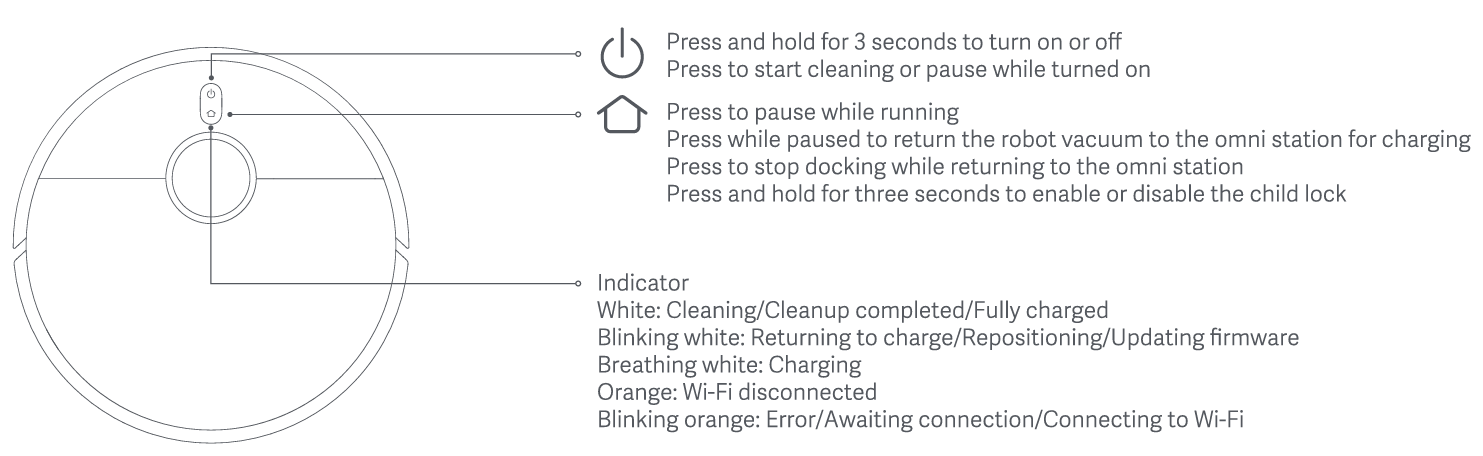
2. Q:Xiaomi ロボット掃除機 X20 Proのボタンの使い方は?
A: 1です。電源ボタン:
(1).3秒間押し続けると、オンまたはオフになります。
(2)それを押してクリーニングを開始するか、電源を入れた状態で一時停止します。
2.充電ボタン:
(1).ランニング中に一時停止するには、それを押します。
一時停止中に押すと、ロボット掃除機がオムニステーションに戻され、充電されます。
(3)それを押して、オムニステーションに戻る間、ドッキングを停止します。
(4).チャイルドロックを有効または無効にするには、3秒間押し続けます。
3.インジケーターのステータス:
(1).白:クリーニング/クリーンアップが完了しました/完全に充電されました。
(2).白く点滅:充電に戻る/ファームウェアの再配置/更新。
(3). 呼吸白:充電中;
(4). オレンジ: Wi-Fi が切断されています。
(5). オレンジ色に点滅:ロボット掃除機がエラー/接続待ち/Wi-Fiに接続中です。
手記:
充電中はロボット掃除機をシャットダウンすることはできません。いずれかのボタンを押すと、クリーニングおよび充電中に一時停止します。
3. Q:Xiaomi ロボット掃除機 X20 Proのリセットボタンの使い方は?
A:リセットボタンを3秒間押し続けると、工場出荷時の設定に戻ります。10秒間押し続けると、強制的にオフになります。
4. Q:Xiaomi ロボット掃除機 X20 ProのWi-Fiインジケーターのステータスはどういう意味ですか?
A:Wi-Fiインジケーターのステータスは次のとおりです。
インジケーターが点灯している場合は、Wi-Fiが接続されていることを意味します。インジケーターが点滅している場合は、デバイスがWi-Fi接続を待機しているか、Wi-Fiに接続していることを意味します。インジケーターが消灯している場合は、Wi-Fiが接続されていないことを意味します。
5. Q:Xiaomi ロボット掃除機 X20 Proのオムニステーションインジケーターのステータスはどういう意味ですか?
A:オムニステーションインジケーターのステータスは次のとおりです。
1.白:オムニステーションは適切に機能します。
2.オレンジ色に点滅:オムニステーションにエラーがあります。音声放送とMi Home / Xiaomi HomeAPPのプロンプトに注意を払って、特定の異常を理解できます。
6. Q:Xiaomi ロボット掃除機 X20 Proの使い捨てバッグの使い方は?
A: 1です。オムニステーションには、工場を出るときに使い捨てバッグがあらかじめ取り付けられています。使い捨てバッグを交換する必要がある場合は、ハンドルでダストキャビネットのカバーを取り外し、使い捨てバッグを取り外して、新しいものと交換してください。
2.使い捨て袋のハンドルを引き出し、使い捨て袋の開口部を閉じて廃棄します。
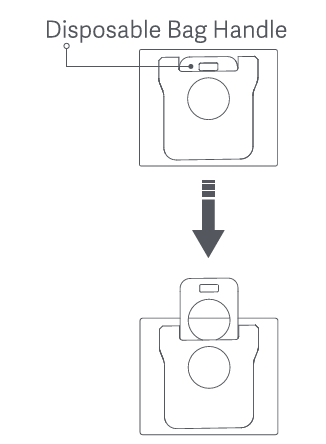
3.図のように新しい使い捨てバッグを取り付け、バッグのハンドルをスロットに挿入します。
4.ダストキャビネットカバーを元に戻し、「カチッ」という音がしたときに正しく取り付けられます。
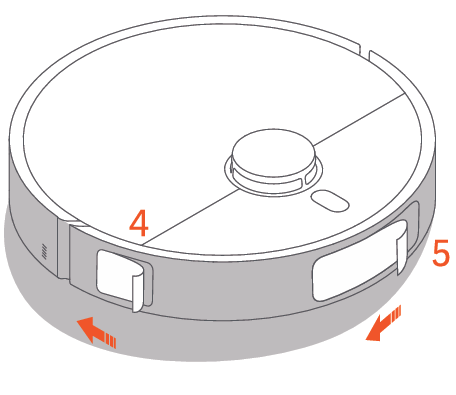
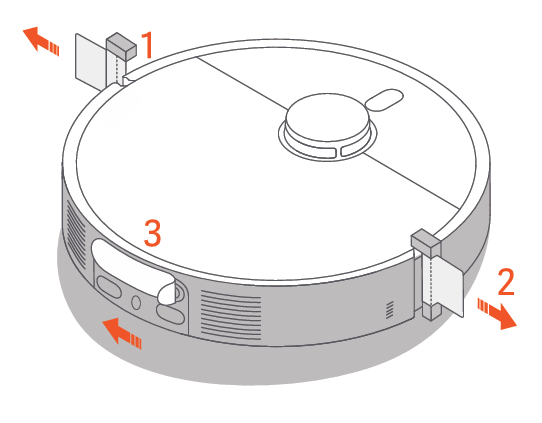
7. Q:Xiaomi ロボット掃除機 X20 Proから保護カバーを取り外す必要があるのはなぜですか?
A: 使用する前に、通常の使用に影響を与えないように、ロボット掃除機の両側にある保護ストリップと本体の保護フィルムを必ず取り外してください。
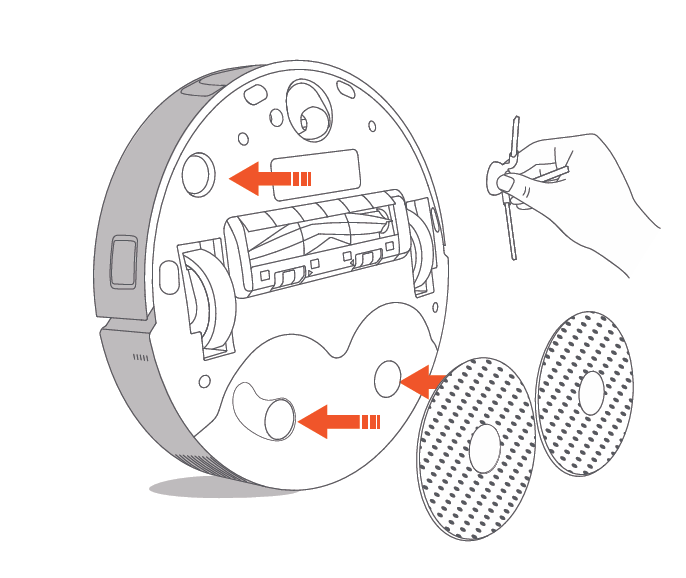
8. Q:Xiaomi ロボット掃除機 X20 Proのサイドブラシとモップアセンブリの取り付け方法は?
A:サイドブラシとモップアセンブリをそれぞれの位置に取り付けて、カチッという音が聞こえるまで、正しく取り付けられていることを示します。
9. Q:Xiaomi ロボット掃除機 X20 Proのオムニステーションの使い方は?
A: 1です。より良い体験を実現するには、オムニステーションを壁に立てかけて、電源コンセントの近く、およびWi-Fi信号が良好な場所に硬い水平な地面(床、タイルなど)に置いてください。
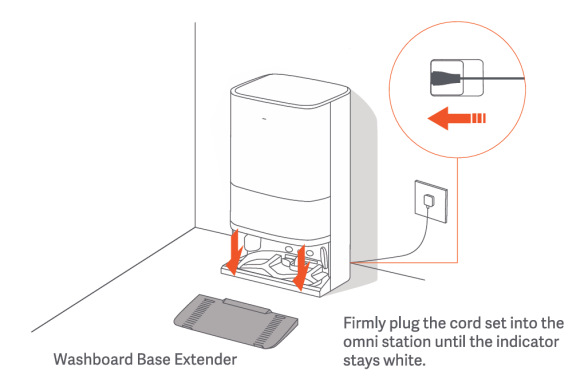
2.高さ0.82メートル以上、長さ1.93メートル以上、幅0.44メートル以上のスペースがあることを確認してください。コードセットのコネクタを、インジケーターが白いままになるまでオムニステーションの電源ポートに差し込みます。
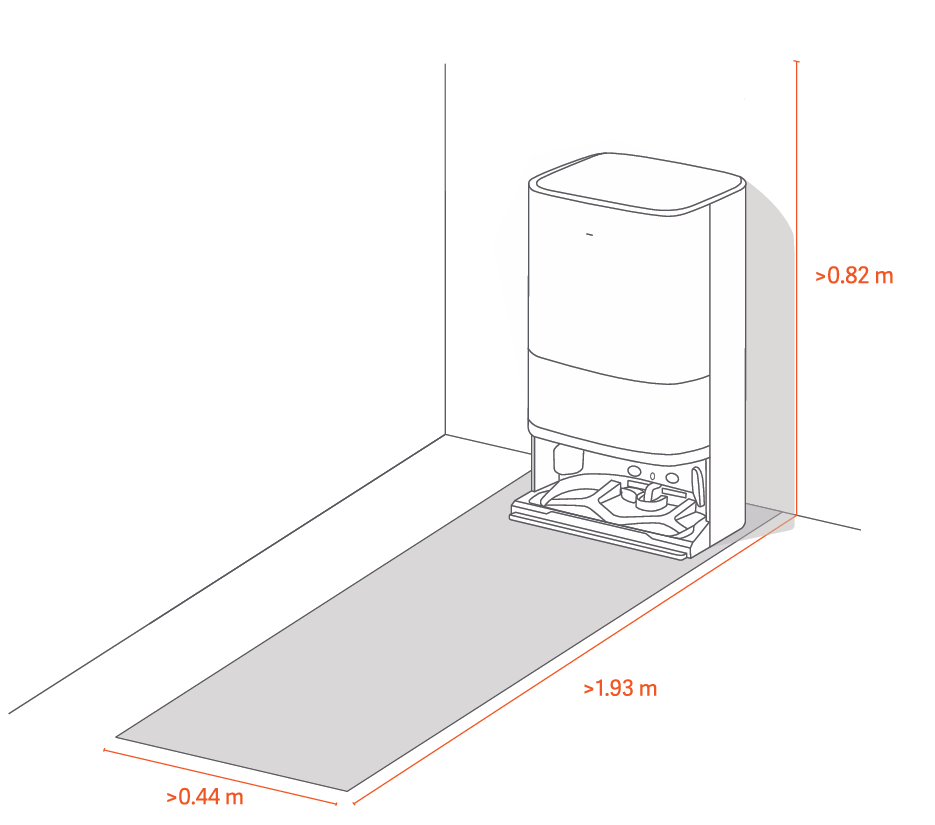
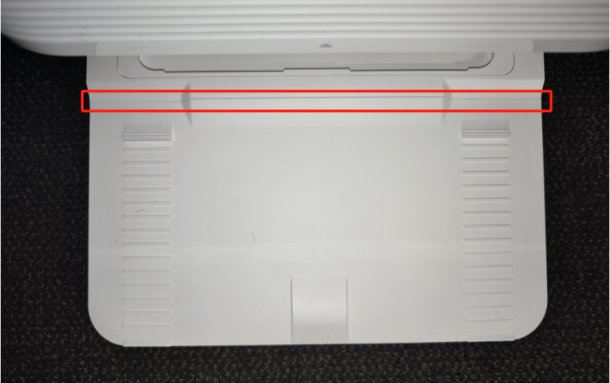
3.ウォッシュボードベースエクステンダーを図の方向に沿ってオムニステーションに取り付けます。洗濯板ベースエクステンダーがオムニステーションの底面と同じ高さにあり、底面が均一であることを確認してください(組み立て中に取り付けが詰まっている場合は、必ず所定の位置に押し込んでください)。
4.使用する前に、ロボット掃除機の電源ボタンを3秒間押し続けて電源を入れてください。ロボット掃除機がオンになったら、オムニステーションに置き、ロボット掃除機とステーションの充電接点が完全に揃っていることを確認します。ロボット掃除機は、充電を開始するように求める音声プロンプトが聞こえると、オムニステーションに正常に接続します。
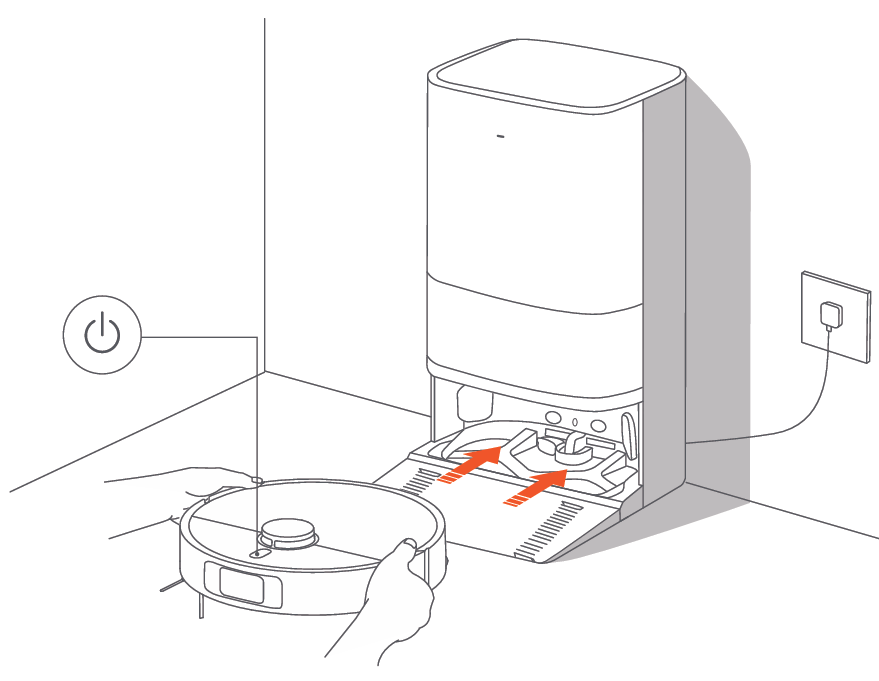
5.初めて使用する場合は、ロボット掃除機を完全に充電することをお勧めします。オムニステーションのインジケーターが点灯します(DNDモードのときはインジケーターが消灯します)。インジケーターをステッカーで覆うことができます)。バッテリー残量が少ないためにロボット掃除機をオンにできない場合は、ロボット掃除機を手動でオムニステーションに置いてしばらく充電してください。ロボット掃除機が充電されているときは、自動的にオンになり、オフにすることはできません。
10.Q:Xiaomi ロボット掃除機 X20 Proのオン/オフを切り替える方法は?
A:電源ボタンを3秒間押し続けると、ロボット掃除機がオンになります。ロボット掃除機のインジケーターが点灯したら、ロボット掃除機がスタンバイモードに入ったことを意味します。
ロボット掃除機が一時停止して充電されていない場合は、電源ボタンを3秒間押し続けてオフにします。
手記:
ロボット掃除機が充電されているときは、自動的にオンになり、オフにすることはできません。
11.Q: Xiaomi ロボット掃除機 X20 Proのマップをすばやく作成するにはどうすればよいですか?
A:初めてネットワークを構成した後、APPの指示に従ってマップをすばやく作成すると、ロボット掃除機はクリーニングせずにマップを作成するだけです。ロボット掃除機がオムニステーションに戻るとマッピングプロセスが完了し、マップは自動的に保存されます。
手記:
1.ロボット掃除機が完全に充電され、オムニステーションから開始していることを確認します。
2.マッピングする前に、床のアイテムを取り除き、部屋のドアを開けて、ロボット掃除機が入るのに適さない領域をブロックします。
3.マッピング中は、ロボット掃除機を追跡、移動、または中断したり、オムニステーションを移動したりしないでください。
4.マッピング後、ロボット掃除機との絡み合いを避けるために、詰まりやタッセルカーペットが発生しやすい場所に仮想壁または制限エリアを設定してください。
5.カーペットが濡れるのを防ぐために、モップがけする前にカーペット敷きのエリアを除外するために、仮想の壁または制限されたエリアを設定します。
12.Q: Xiaomi ロボット掃除機 X20 Proを一時停止するにはどうすればよいですか?
A:ロボット掃除機が作動しているときに、いずれかのボタンを押して一時停止します。
手記:
一時停止中は、ロボット掃除機を持ち上げたり動かしたりしないでください。そうしないと、位置決めエラーが発生し、ロボット掃除機がオムニステーションに戻るのを妨げたり、マップが失われたりする可能性があります。
13.Q: Xiaomi ロボット掃除機 X20 Proでスリープモードに入るにはどうすればよいですか?
A:ロボット掃除機は、10分間一時停止すると自動的にスリープモードになり、インジケーターが消灯します。ウェイクアップするには、ロボット掃除機のいずれかのボタンを押します。
手記:
ロボット掃除機は、12時間スリープモードになると自動的にオフになります。
14.Q: Xiaomi ロボット掃除機 X20 Proでクリーンアップを再開するにはどうすればよいですか?
A:パス:[設定]>>[クリーンアップ再開]。
クリーンアップの再開機能は、デフォルトで有効になっています。掃除作業中にロボット掃除機のバッテリーが少なくなり始めた場合、ロボット掃除機は自動的にオムニステーションに戻って充電します。ロボット掃除機が適切に充電されると、中断したところからクリーンアップが再開されます。
15.Q: Xiaomi ロボット掃除機 X20 Proでチャイルドロックを設定するにはどうすればよいですか?
A: チャイルドロック機能を設定するには、次の2つの方法があります。
1.ロボット掃除機の充電ボタンを3秒間押し続けて、この機能を有効/無効にします。
2. [設定] >> [その他の機能] >> [チャイルドロック] に移動します。
ロボット掃除機が静止しているときは、誤って起動しないようにボタンをロックしてください。ロボット掃除機が動作しているときは、どのボタンを押しても起動できます。
16.Q: Xiaomi ロボット掃除機 X20 Proのほこりを空にする方法は?
A:ロボット掃除機が掃除機とモップをかけ、モップをかける前に掃除機をかけ、掃除機をかけるタスクを完了すると、オムニステーションに戻って充電します。オムニステーションは自動的にほこりを空にし始めます。
手記:
1.ロボット掃除機がモップパッドを掃除するためにオムニステーションに途中で戻ったとき、ステーションは自動的にダストコンパートメントを空にしません。
2.APPで自動ダストエンプティ機能が無効になっている場合、オムニステーションはダストコンパートメントを自動的に空にしません。
3. APPで自動空の周波数を変更すると、オムニステーションは設定された周波数でほこりを空にします。
17.Q:Xiaomi ロボット掃除機 X20 ProでDNDモードを使用するにはどうすればよいですか?
A: Xiaomi ロボット掃除機 X20 Proでは、DNDモードがデフォルトで有効になっています。デフォルトの期間は 22:00-08:00 です。
サイレントモードを無効にしたり、Mi Home / Xiaomi HomeAPPで期間を変更したりできます。
開館日<c1/>Mi Home / Xiaomi Home APP>>右上隅にある[Xiaomi ロボット掃除機 X20 Pro]を選択し>>または [設定 >>]を選択して[DND期間]を選択し>>期間を調整します。
サイレント期間中、Xiaomi ロボット掃除機 X20 Proはクリーニングタスクを開始せず、音量が下げられ、掃除機のインジケーターがオフになります。オムニステーションは機能しません。この期間中は定期清掃は行われませんが、Do Not Disturb期間終了後も中断された清掃の再開は継続されます。
18. Q: Xiaomi ロボット掃除機 X20 Proでスケジュールされたクリーンアップが効果的でないのはなぜですか?
A: 1です。スケジュールされたクリーニングは、バッテリー残量が30%を超えた場合にのみアクティブになります。時間内に充電してください。
2.スケジュールされたクリーニング時間は、サイレントモードの期間中は有効になりません。
19. Q:Xiaomi ロボット掃除機 X20 Proにマップを保存するにはどうすればよいですか?
A: 1です。使用する前に、建物地図の完全性を確保するために、清掃するエリアのドアを開けてください。
2. Xiaomi ロボット掃除機 X20 Proは、 迅速なマップ作成をサポートしています。初めてネットワークを構成した後、Xiaomi Home / Mi Home APPの指示に従って、マップをすばやく作成します。ロボット掃除機がすばやくマッピングされている場合、ロボット掃除機は家庭環境を探索し、掃除せずにマッピングするだけです。マッピングプロセス全体には約5〜15分かかります。マッピングが完了すると、ロボット掃除機はオムニステーションに戻り、認識されたパーティションマップを生成できます。
3.ロボット掃除機の電源ボタンを押して掃除を開始するか、Mi Home / Xiaomi Home APPで開始をタップした後に掃除を選択すると、ロボット掃除機はステーションからクリーニングタスクを開始し、自律的にステーションに戻り、完全なパーティションマップを生成します。
4.手動で再充電したり、途中でステーションに戻ったりした場合、一時的なマップしか生成できません。自動パーティション分割のない一時マップは、選択のクリーニング、パーティションの調整/名前変更などの機能を使用できません。
20.Q: Xiaomi ロボット掃除機 X20 Proはどのようにして家全体を掃除しますか?
A: マップが保存されていない場合、家全体のクリーンアップモードを選択すると、Xiaomi ロボット掃除機 X20 Proは4.5m x 4.5mの正方形のエリアを掃除します。その後、すべての領域が覆われるまで、弓形の洗浄方法を使用します。
マップを保存した後、ロボット掃除機は部屋に応じて掃除し、端の掃除から始まり、次に弓形の掃除と、部屋の掃除を順番に完了します。ロボット掃除機が清掃された部屋を通過することによる二次汚染を避けるため、掃除機&モップモードは掃除機モードとは異なる清掃順序になっています。
21.Q: Xiaomi ロボット掃除機 X20 Proはずっと充電されたままですか?
A:Xiaomi ロボット掃除機 X20 Proは、スタンバイ充電のためにオムニステーションに置いておくことができます。短期間の旅行や長期間家を空ける場合は、電源を切ることをお勧めします(電源ボタンを押し続けると、ロボット掃除機がシャットダウンされます)。Xiaomi ロボット掃除機 X20 Proは過充電保護をサポートしており、バッテリーが完全に充電されると自動的にトリクル充電に切り替わります。
22.Q: Xiaomi ロボット掃除機 X20 Proはどのバッテリーを使用しますか?
A:Xiaomi ロボット掃除機 X20 Proは 、5200mAh(公称容量)の高性能リチウム電池パックを採用しています。
23. Q: Xiaomi ロボット掃除機 X20 Proにはモーター過負荷保護がありますか?
A: Xiaomi ロボット掃除機 X20 Proのすべてのモーター(メインブラシモーター、サイドブラシモーター、メインホイールモーター、モップモーターを含む)には過負荷保護があります。異物が侵入したり、深刻な閉塞によって過負荷が発生したりすると、モーターの損傷を防ぐために保護が自動的に開始されます。
24.Q:Xiaomi ロボット掃除機 X20 Proのバキューム&<c3/>オッピング同期機能の使い方は?
A: 1です。クリーニングの開始:
開始する前に、モップアセンブリとその他の必要な部品がロボット掃除機に取り付けられ、きれいな水タンクに水が追加されていることを確認してください。
Xiaomi Home/Mi Home APPで掃除機&モップモードを選択し、APPを使用するか、ロボット掃除機の電源ボタンを押してクリーニングを開始します。オムニステーションからロボット掃除機がスタートします。最適な清掃ルートを計画し、作成されたマップに基づいて清掃タスクを実行します。
手記:
最初の使用中はロボット掃除機を追跡し、ロボット掃除機の動作に影響を与える可能性のあるアイテムのクリーンアップを支援することをお勧めします。特定の領域が原因で、動作中に家の表面が動かなくなったり引っかいたりする場合は、Xiaomi Home / Mi HomeAPPに制限された領域を設定して、ロボット掃除機が上記の領域に入るのを防ぐことができます。
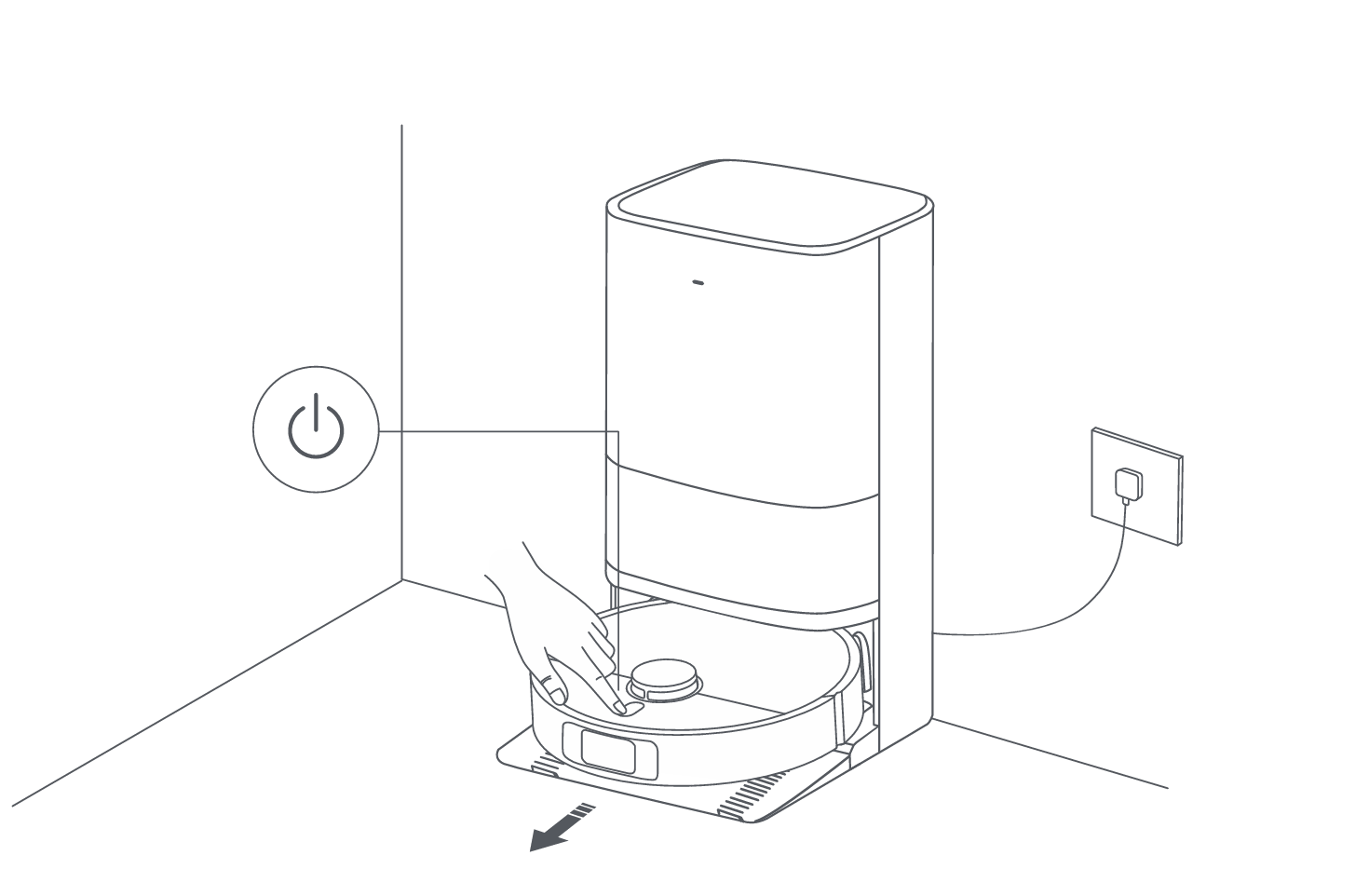
手記:
1.参考までにいくつかの提案があります。
ロボット掃除機は開始する前にモップパッドを湿らせますので、しばらくお待ちください。
(2).開始する前に、オムニステーションが電源に接続されており、ロボット掃除機がオムニステーションに接続されていることを確認してください。
掃除機とモップが終わった後、ロボット掃除機がオムニステーションに正常に戻ることができるように、ロボット掃除機をオムニステーションから開始することをお勧めします。清掃中は、オムニステーション、きれいな水タンク、汚れた水タンク、または洗濯板を動かさないでください。
2.途中で自動的にきれいなモップパッドに戻ります。
掃除中、ロボット掃除機は、特定の正方形の領域を掃除した後、自動的にオムニステーションに戻り、モップパッドを洗います。モップパッドが洗われると、ロボット掃除機は掃除作業を再開します。
3. 自動ダスト排出&モップパッドのクリーニングと空気乾燥:
ロボット掃除機が掃除タスクを完了し、オムニステーションに戻って充電すると、オムニステーションは自動的にほこりを空にし始め、モップパッドを掃除して風乾します。
4.汚れた水タンクを掃除します。
モップパッドを清掃して風乾した後は、臭いを防ぐために汚れた水タンクを時間内に清掃してください。
25.Q: Xiaomi ロボット掃除機 X20 Proのモップ前の掃除機機能の使い方を教えてください。
A: Xiaomi Home / Mi Home APPでモップ前の掃除機モードを選択し、APPを使用するか、ロボット掃除機の電源ボタンを押してクリーニングタスクを開始すると、ロボット掃除機がモップアセンブリを真空に持ち上げます。
掃除機がかけられると、オムニステーションに戻って自動的にほこりを空にしてモップパッドを湿らせ、モップアセンブリを下げてモップをかけ始めます。
手記:
モップアセンブリ を取り外すと、ロボット掃除機は起動後に自動的に掃除機タスクのみを実行します。
26.Q: Xiaomi ロボット掃除機 X20 Proの掃除機機能の使い方は?
A:APPで掃除機モードを選択し、APPを使用するか、ロボット掃除機の電源ボタンを押して掃除を開始すると、ロボット掃除機がモップアセンブリを持ち上げ、オムニステーションから掃除機に開始します。掃除機がかけられると、オムニステーションに戻り、ダストコンパートメントが自動的に空になります。
手記:
モップアセンブリが取り付けられていない場合、ロボット掃除機は起動後に自動的に掃除機モードを実行します。
27.Q: Xiaomi ロボット掃除機 X20 Proのモップ機能の使い方は?
A: 1です。開始する前に、モップアセンブリがロボット掃除機に取り付けられていることを確認してください。
2. Mi Home / Xiaomi Home APPでモップモードを選択し、APPを使用するか、ロボット掃除機の電源ボタンを押してクリーニングを開始します。次に、ロボット掃除機が最初にモップパッドを自動的に湿らせ、オムニステーションを離れてモップをかけ始めます。
3.モップがけが終わったら、オムニステーションに戻り、モップパッドを洗って風乾します。
28 .Q:Xiaomi Robot Vacuum X20Proの部品のメンテナンス
A: ロボット掃除機を良好な状態に保つために、定期的なメンテナンスについて次の方法を参照することをお勧めします。
1.ダストコンパートメントは必要に応じて清掃する必要があります。
2.フィルターは2週間ごとに清掃する必要があり、3〜6か月で交換する必要があります。
3.きれいな水タンクは2週間ごとに清掃する必要があります。
4.使用するたびに汚れた水タンクを掃除することをお勧めします。
5. 1〜2週間ごとに洗濯板を掃除します。
6. 2週間ごとにブラシを清掃し、6〜12か月で交換します。
7. 2週間ごとにサイドブラシを清掃し、3〜6か月で交換します。
8.モップパッドを1〜3か月交換します。
9.キャスターホイール、LDSレーザーセンサー、ラインレーザーセンサー、クリフセンサー、ロボット掃除機の充電接点、超音波センサーを毎月清掃します。
10.実際の使用に応じて、バンパー、ロボット掃除機の自動空ベント、ロボット掃除機の底部、オムニステーション、充電接点、ステーションの信号エリアを清掃します。
11.使い捨てバッグを実際の使用にもよりますが、約2.5か月間交換します。
29. Q:Xiaomi ロボット掃除機 X20 Proのバッテリーのメンテナンス方法は?
A:高性能リチウムイオン二次電池を搭載しています。日常の使用中にバッテリーの性能を維持するために、ロボットを掃除機で充電しておくことをお勧めします。
手記:
ロボット掃除機を 長期間使用しない場合は、デバイスの電源を切り、保管してください。放電によるバッテリーの劣化を防ぐために、少なくとも3か月に1回は充電してください。
30.Q: Xiaomi ロボット掃除機 X20 Proの使い捨てバッグを交換するにはどうすればよいですか?
A: 1です。使い捨てバッグがいっぱいになったら、ダストキャビネットの開口部からカバーを引き出します。ハンドルを使用して使い捨てバッグを取り外し、廃棄します。
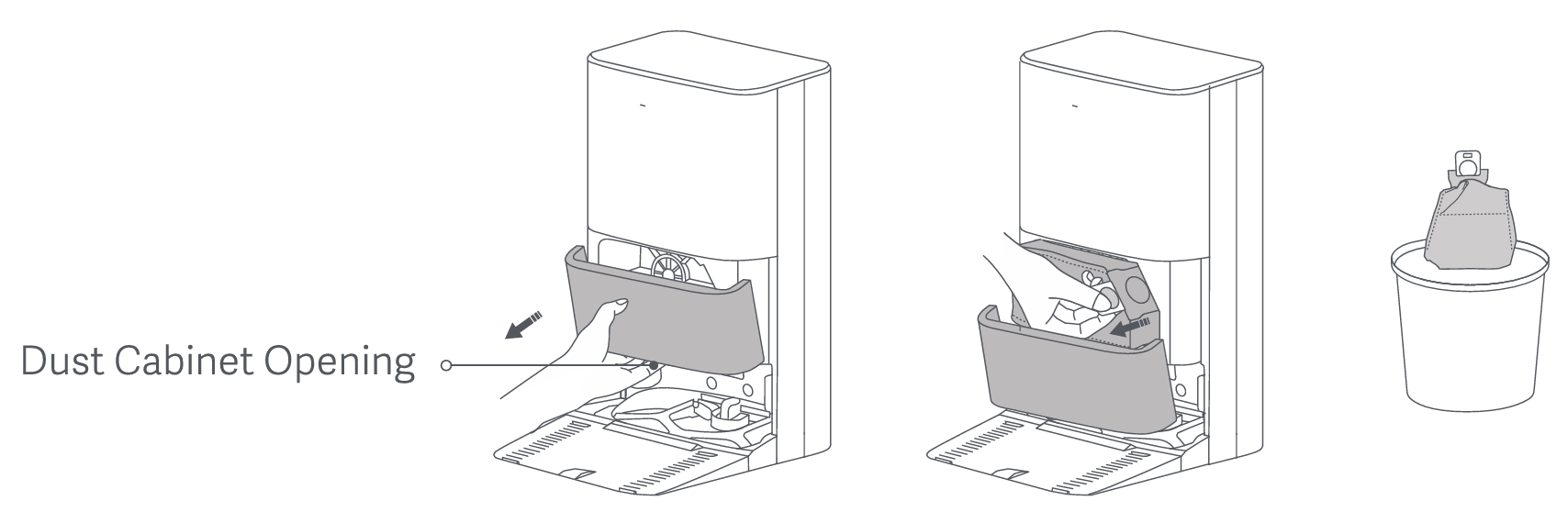
2.乾いた布を使用して、フィルターの汚れを拭き取ります。
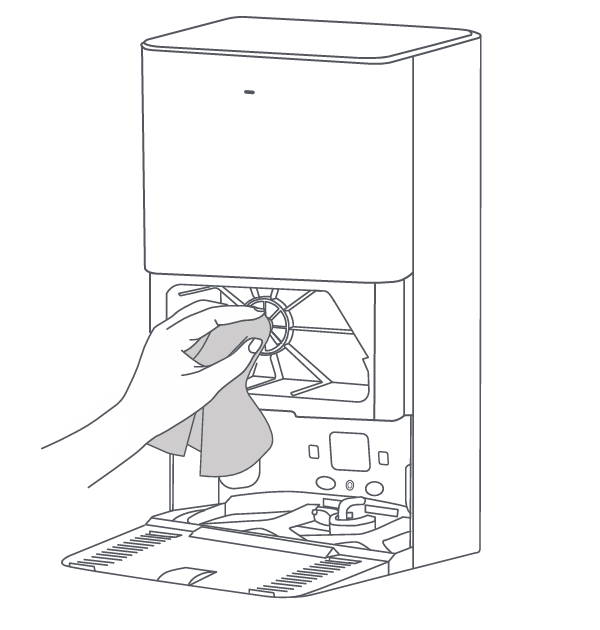
3.図のように新しい使い捨てバッグを取り付け、バッグのハンドルをスロットに挿入します。
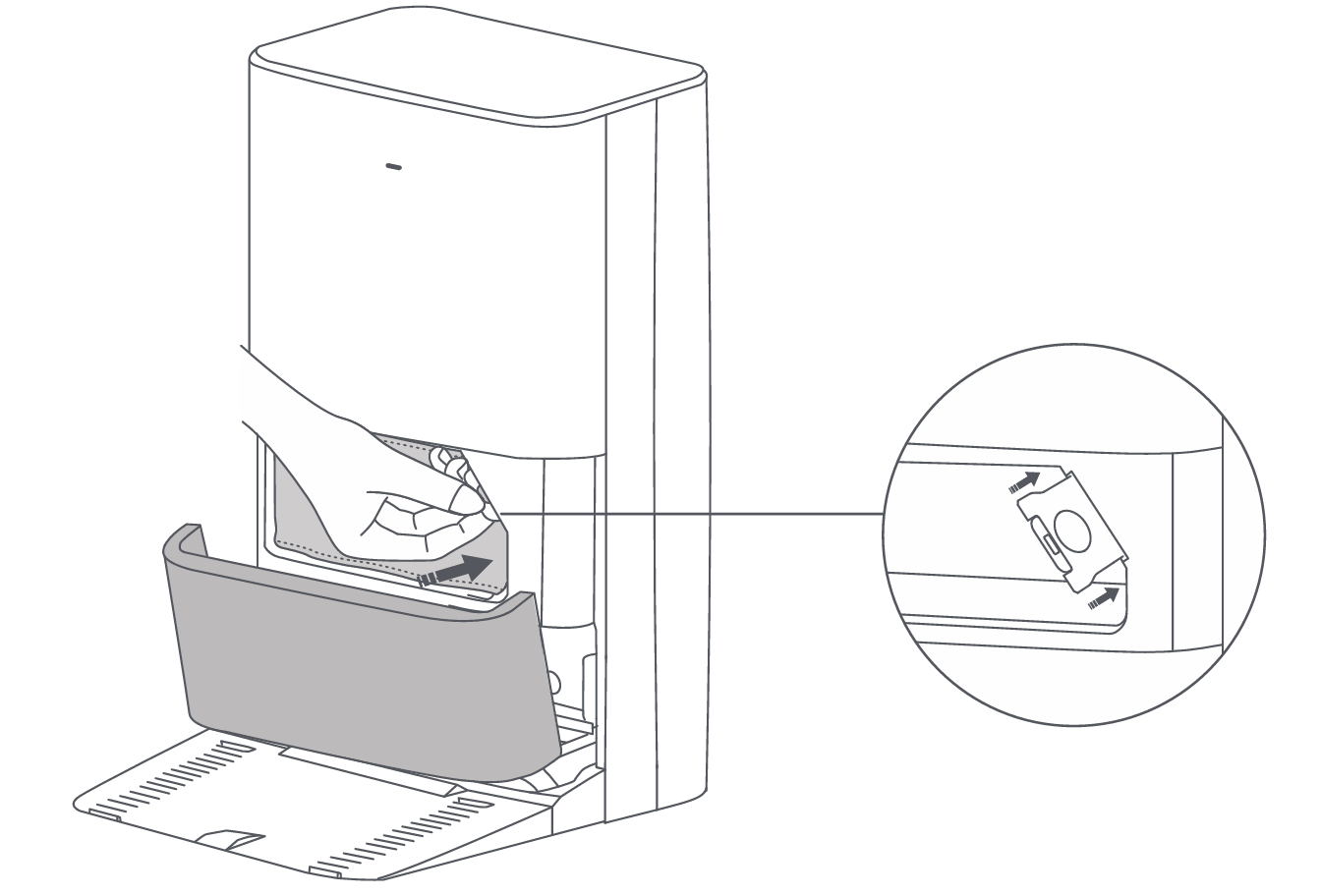
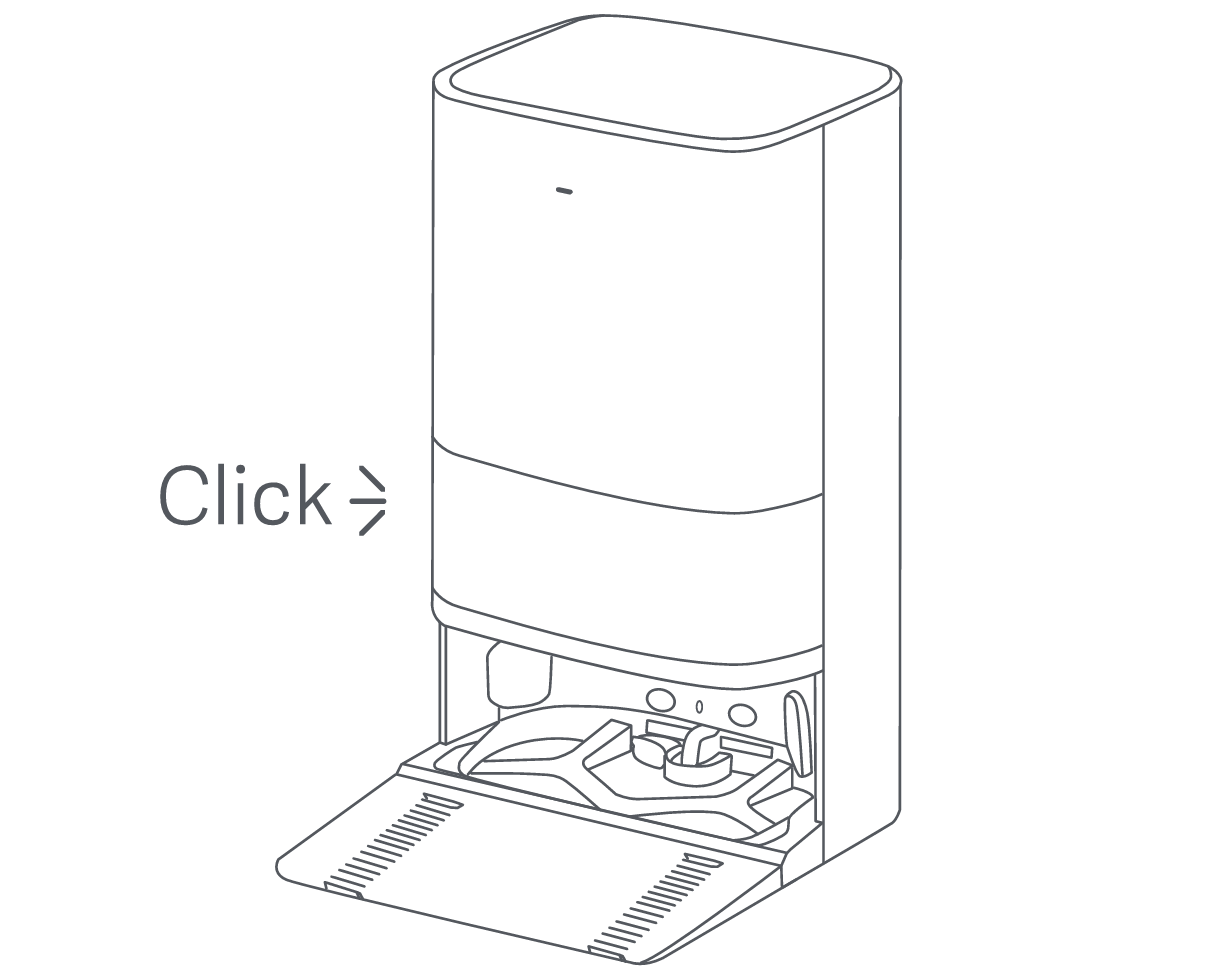
4.次に、ダストキャビネットカバーを元に戻し、カチッという音がしたときに正しく取り付けられます。
31.Q: Xiaomi ロボット掃除機 X20 Proの水タンクを掃除する方法は?
A: 1です。きれいな水タンクと汚れた水タンクの両方を取り外し、カバーを開けて水を注ぎます。
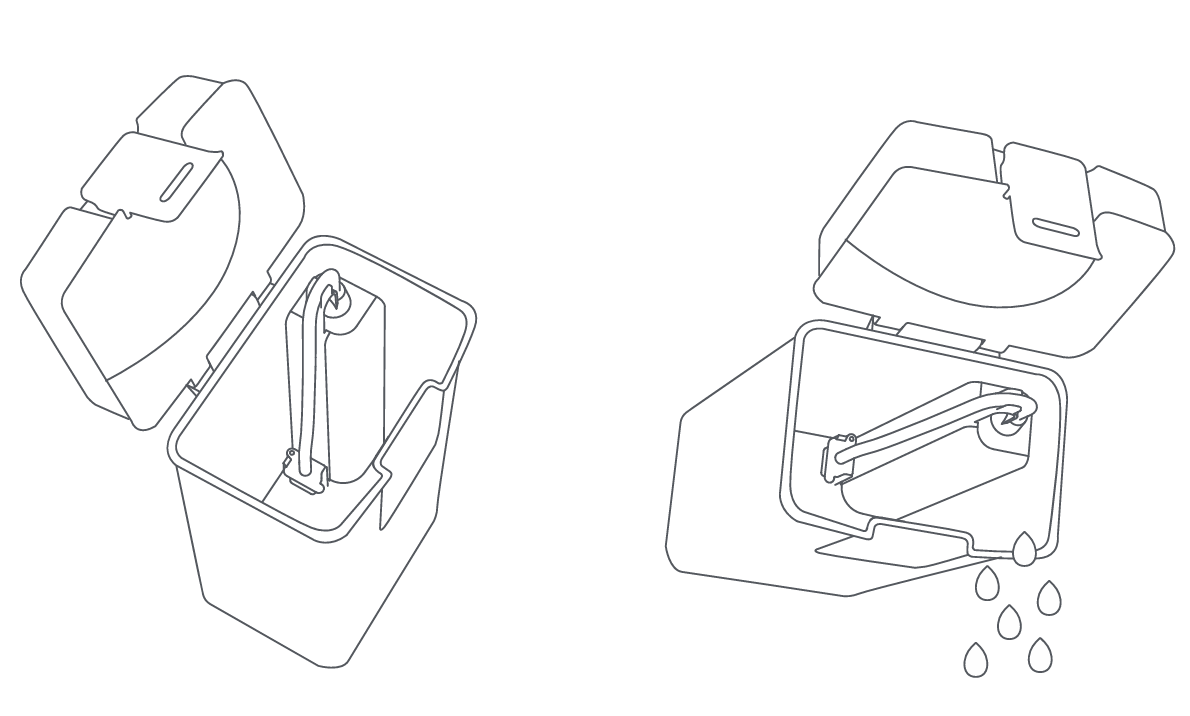
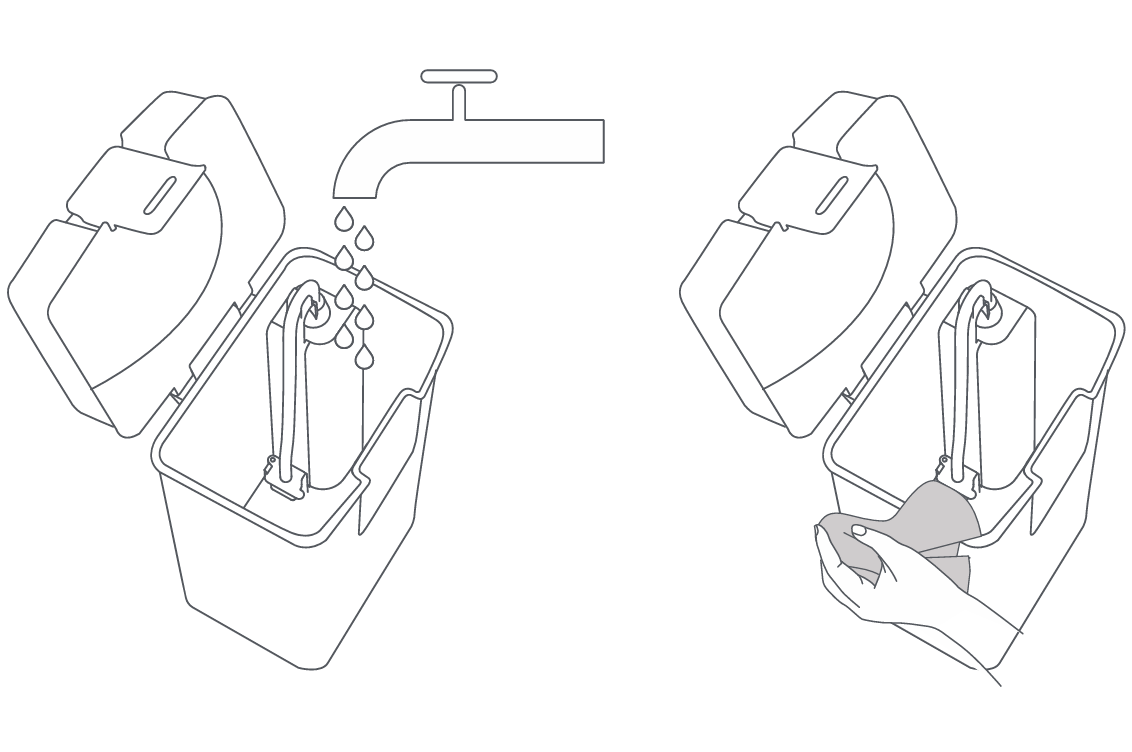
2.きれいな水を使用してタンクを完全に洗い、タンクの外側を拭いて乾かしてから、オムニステーションに再挿入します。
32.Q: Xiaomi ロボット掃除機 X20 Proの洗濯板を掃除する方法は?
A: 1です。洗濯板を取り外し、水道水を使用してブラシで掃除します。
2.洗濯板ベースを乾いた布で拭き、洗濯板をオムニステーションに再度取り付けます。水道管が洗濯板の溝の内側にあることを確認してください。そうしないと、通常の使用に影響が及びます。
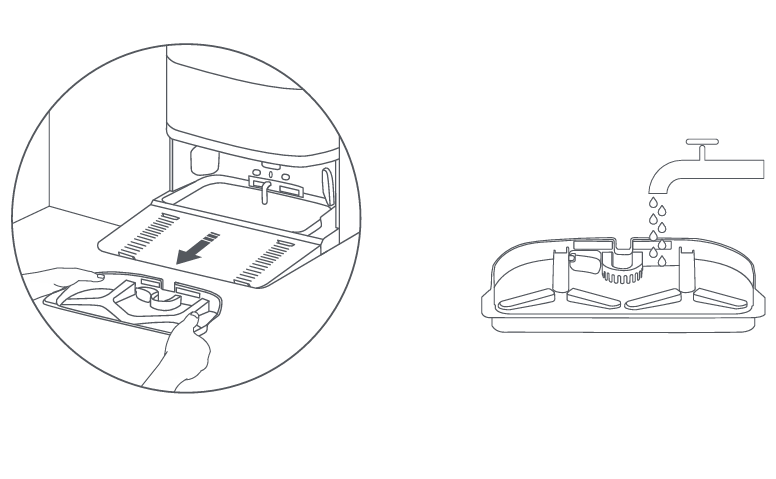
手記:
日常の使用や清掃中にオムニステーションを傾けないでください。洗濯板の台座に水が溜まった場合は、布で拭いて乾かしてください。洗濯板のベースに少量の水墜が付くのは正常です。
33.Q: Xiaomi ロボット掃除機 X20 Proのセンサーと充電接点を掃除する方法は?
A: 柔らかい布を使用して、ロボット掃除機内のすべてのセンサーと充電接点を清掃します。
1.ロボット掃除機の底にある崖センサー。
2.ロボット掃除機の背面にある充電接点。
3.ロボット掃除機の上部にあるLDSレーザーセンサー。
4.ロボット掃除機の前面にあるバンパーとラインレーザーセンサー。
手記:
ロボット掃除機とオムニステーションの黒いレンズ領域は、遮られたり、汚れたり、摩耗したりすることはできません、そうしないと、再充電や障害物回避などの異常な機能を引き起こします。
34.Q: Xiaomi ロボット掃除機 X20 Proのメインブラシを掃除する方法は?
A:1.ロボット掃除機を裏返し、クリップをつまんでブラシカバーを取り外します。
2.ブラシを持ち上げ、両端のベアリングを取り外し、ブラシの車軸を清掃します。
3.はさみを使用して、ブラシに絡まった髪を切り、破片を取り除きます。
4.ブラシベアリング、ブラシ、ブラシカバーを再度取り付け、それらがしっかりと固定されていることを確認します。
手記:
ブラシに毛が絡まりすぎたり、毛がきつく絡まったりすると、ブラシを傷める恐れがありますので、無理に引っ張らないでください。
35.Q: Xiaomi ロボット掃除機 X20 Proのサイドブラシのお手入れ方法は?
A:1.ロボット掃除機を裏返し、サイドブラシを上に引き出して清掃します。
2.ロボット掃除機に再度取り付けます。
36.Q: Xiaomi ロボット掃除機 X20 Proのキャスターホイールを掃除する方法は?
A:1.ロボット掃除機を裏返し、キャスターホイールを引き出します。
2.ホイールとアクスルから髪の毛、汚れ、その他の破片を取り除きます。
3.キャスターホイールを再度挿入し、しっかりと押し戻します。
手記:
1.小さなドライバーまたはその他のこじ開けツールを使用して、ホイールをそっと飛び出して取り外すことができます。
2.ホイールは水で洗浄し、乾燥後に再度取り付けることができます。
37.Q: Xiaomi ロボット掃除機 X20 Proのダストコンパートメントとフィルターを掃除する方法は?
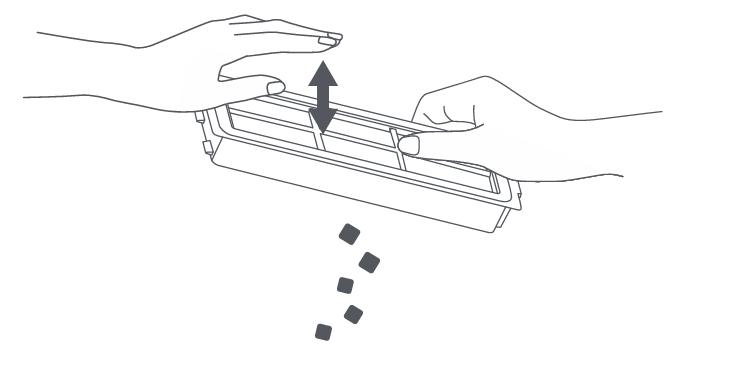
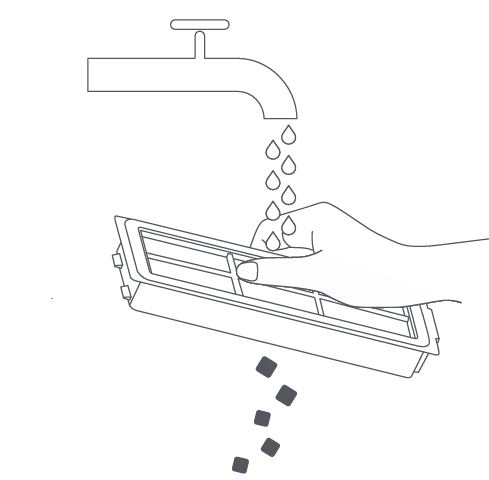
A: 1です。ダストコンパートメントリリースボタンを押したままにして、ダストコンパートメントを取り出し、フィルタークリップからフィルターを取り外して、ダストコンパートメントを空にします。必要に応じてすすぐことができます。
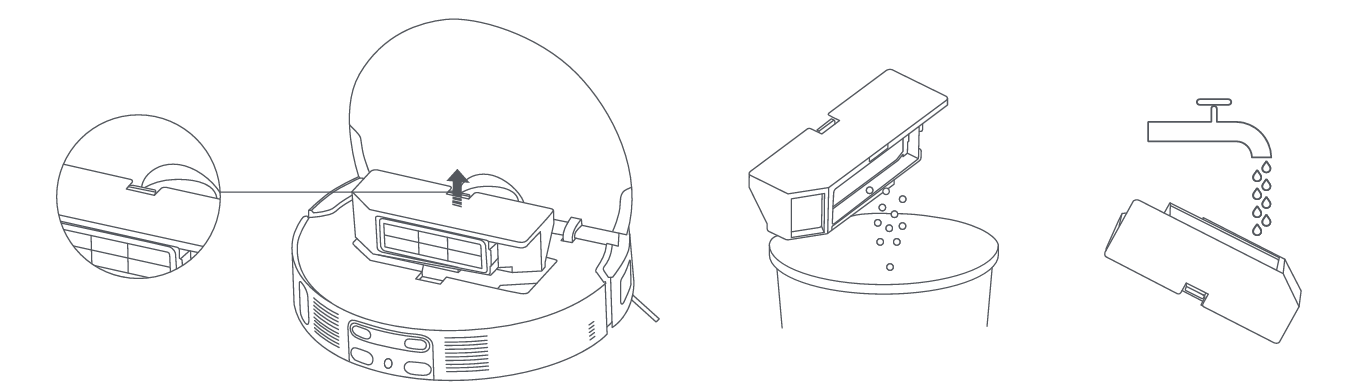
2.フィルターフレームを軽くたたいて汚れを取り除くか、水道水でフィルターを掃除します。
3.ダストコンパートメントとフィルターを完全に乾かしてから、再度取り付けます。
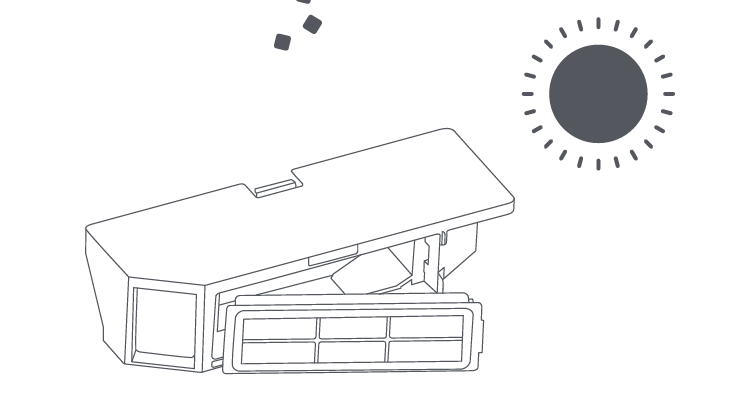
手記:
1.ブラシや指を使ってフィルターを掃除しないでください。
2.頻繁なすすぎはお勧めしません、またはフィルターが損傷します。
3.ダストコンパートメントとフィルターの清掃には、きれいな水のみを使用してください。洗剤は使用しないでください。
38. Q:Xiaomi ロボット掃除機 X20 Proのモップパッドを交換するにはどうすればよいですか?
A: モップホルダーを取り外し、モップパッドをVelcroでモップホルダーに固定します。 掃除のためにはがすか、新しいモップパッドと交換し、真ん中の穴に合わせ、所定の位置に貼り付けます。
39. Q:Xiaomi ロボット掃除機 X20 Proのオムニステーションを掃除する方法は?
A:充電接点、自動エンプティベント、およびオムニステーションの信号エリアを柔らかく乾いた布で清掃します。
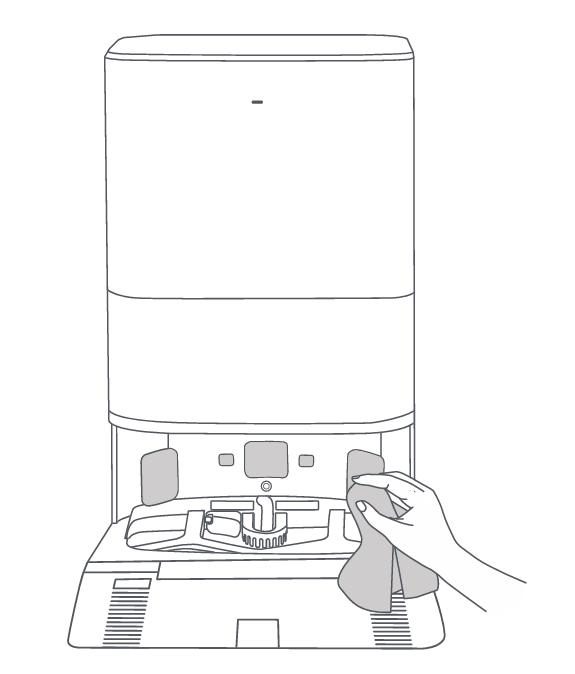
40.Q: Xiaomi ロボット掃除機 X20 Proはどのようにしてオムニステーションに戻って充電しますか?
A:1.クリーニングが完了すると、ロボット掃除機は自動的にオムニステーションに戻って充電します。
2.一時停止モードで、ロボット掃除機のホームボタンを押して再充電を開始します。
3.ロボット掃除機を手動でオムニステーションに戻すこともできます。モップコンポーネントをオムニステーションのクリーニングスタンドの位置に向けると、ロボット掃除機が自動的にドッキングします。
ロボット掃除機の充電中は、音声コマンド(充電開始)が表示され、電源ボタンがゆっくり点滅して、オムニステーションへの接続が成功したことを示します。
手記:
ロボット掃除機がオムニステーションを見つけられない場合、ロボット掃除機は自動的にクリーニングの開始点に戻ります。充電のために、ロボット掃除機を手動でオムニステーションに戻してください。
41.Q: Xiaomi ロボット掃除機 X20 Proはどのようにしてモップパッドを自動的にクリーニングしますか?なぜモップパッドを頻繁に掃除する必要があるのですか?
A:1です。各モップや掃除機の作業の前に、ロボット掃除機がモップを掃除して湿らせます。
2.モップ作業中、ロボット掃除機は自動的にオムニステーションに戻って 清掃を行い、きれいな状態を維持してモップ結果を向上させます。各クリーニングが完了すると、元の位置に戻り、未完成の作業を続けます。クリーニングの頻度は、Xiaomi Home / Mi Home APPで設定できます。
3.モップ作業を完了して充電に戻った後、ロボット掃除機はセルフクリーニングを開始し、オムニ ステーションはモップを徹底的に掃除して風乾します。
42.Q: Xiaomi ロボット掃除機 X20 Proは、カーペットに遭遇したときに自動的にモップを持ち上げますか?
A: ロボット掃除機のモップホルダーは自動持ち上げをサポートしています。カーペットの設定が設定されていない場合、ロボット掃除機はカーペットに遭遇したときにモップを持ち上げません。Xiaomi Home / Mi Home APPにカーペットエリアを追加する必要があります。
この機能を有効にするには、次の手順を参照してください。
Xiaomi Home / Mi Home APP >> [設定] >> [カーペットのクリーンアップ設定]に移動し>>必要に応じてカーペットのクリーニング設定を設定します。
ロボット掃除機は、高速マッピング、再配置、オムニステーションへの戻り、モップ位置への移動、狭い場所からの脱出中にモップを持ち上げます。
43.Q: Xiaomi ロボット掃除機 X20 Proはいつからモップパッドの自然乾燥を開始しますか?
A:ロボット掃除機がクリーニングタスクを完了し、オムニステーションに戻って充電すると、オムニステーションは自動的にモップパッドを風乾します。この機能は、Xiaomi Home / Mi Home APPで手動で有効/無効にできます。
44.Q: Xiaomi ロボット掃除機 X20 Proはいつから埃が溜まり始めますか?
A: ロボット掃除機が掃除機タスクを完了し、オムニステーションに戻った後、オムニステーションは自動的に集塵プロセスを開始します。集塵プロセスは約10秒間続きます。集塵ダクトを空けておくために、通常の集塵時には集塵時間を約20秒に延長します。必要に応じて、Xiaomi Home / Mi Home APPで自動集塵を無効にしたり、集塵頻度を変更したりできます。
45.Q: Xiaomi ロボット掃除機 X20 Proの障害物回避機能はどのように機能しますか?
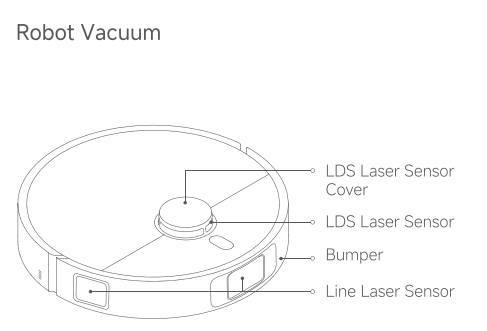
A: 1です。ロボット掃除機の前面にはラインレーザーセンサーが装備されており、地上のさまざまな障害物を感知し、距離を測定し、 衝突を避けるために事前に減速することを自律的に計画できます。
2.側面前面のエッジに沿ってレーザーセンサーを装備。距離を測定し、エッジプロセス中の衝突を減らすことができるため、エッジ効率が向上します。
3.バンパーは、デバイスの安全性を効果的に保護できます。
4. LDSレーザーセンサーは、前方の障害物の高さを測定し、ベッドやソファの下に入ることが可能かどうかを判断できます。
46. Q: Xiaomi ロボット掃除機 X20 Proが障害物回避センサーを搭載しているにもかかわらず、衝突が発生するのはなぜですか?
A: 1です。ラインレーザーセンサーのレンズを柔らかい乾いた布で拭いて、指紋やほこりがないことを確認してください。
2.色が濃く、反射率が高い一部の表面(金属など)、透明な物体(ガラスの壁)、小さなテーブルと椅子の脚、および一部の短い障害物、または検出ブラインドゾーンに現れる障害物は、検出されない場合があります。
3.周囲光が弱いと、布地、電源コード、糞便、靴、ベース、体重計など、6種類の物体の認識能力が低下します。
4.デバイスが半開きのカーテンやドアなどの柔軟な障害物に遭遇すると、速度が低下して軽く触れて衝突するか、接触を完全に回避します。わずかな接触がある場合、それは正常な現象です。
5.家庭環境が複雑で、ロボットの掃除機を閉じ込める多数の地上障害物がある場合、救助中に衝突が発生します。
APP関連
1. Q:Xiaomi ロボット掃除機 X20 Proを使用しているときに、Mi Home / Xiaomi Home APPからフィードバックを送信したり、ログインしたりするにはどうすればよいですか?
A: 参考までに、フィードバックまたはログを送信するには、次の 2 つの方法があります。
1. [Mi Home / Xiaomi Home]アプリを開き>>、[Xiaomi ロボット掃除機 X20 Pro]を選択し>>右上隅にある3つのドット>>[ヘルプとフィードバック>>]をタップして問題の説明を入力し、必要に応じてビデオまたは画像を添付>>[ログを送信]を選択します。
2. Mi Home / Xiaomi Home APP>>[プロファイル]>>[ヘルプとフィードバック]を開き、[Xiaomi ロボット掃除機 X20 Pro]を選択し>>>>問題の説明を入力し、必要に応じてビデオまたは画像を添付します>>[ログを送信]。
2. Q:Xiaomi ロボット掃除機 X20 ProをMi Home / Xiaomi Home APPに接続するにはどうすればよいですか?
A:この製品はMi Home / Xiaomi Homeアプリで動作します。Mi Home / Xiaomi Home APPを使用してデバイスを制御し、他のスマートホームデバイスと対話します。
QRコードをスキャンして、APPをダウンロードしてインストールします。APPがすでにインストールされている場合は、接続設定ページに移動します。Google PlayストアでMi Home / Xiaomi Home APPを検索して、ダウンロードしてインストールすることもできます。Mi Home / Xiaomi Home APPを開き、右上隅にある [+]をタップしてから、指示に従ってデバイスを追加します。
手記:
Mi Home / Xiaomi Home APPのアップグレードと更新により、実際の操作は上記の手順と若干異なる場合があります。APP内の現在のガイダンスに従ってください。
3. Q:Xiaomi ロボット掃除機 X20 ProでWi-Fiをリセットする方法は?
A: ルーターの設定の変更、パスワードの忘れ、またはその他の理由でロボット掃除機がネットワークに接続できない場合は、次の手順を参照してください。
1.ロボット掃除機のカバーを開けて、Wi-Fiインジケーターが見えるようにします。
2.ロボット掃除機がネットワーク構成を待っていることを示す音声プロンプトが聞こえるまで、ボタン<c0/>と<c1/>を同時に7秒間押し続けます。
3. Wi-Fiインジケーターが点滅すると、Wi-Fi接続は正常にリセットされています。Mi Home / Xiaomi Home APPを開き、右上隅にある[+]をタップし、APPのプロンプトに従ってデバイスを追加します。
4. Q:Xiaomi ロボット掃除機 X20 Proのファームウェアを更新するにはどうすればよいですか?
A:Mi Home / Xiaomi HomeAPPを使用して、ロボット掃除機のファームウェアを更新できます。アップグレードする前に、ロボット掃除機がオムニステーションで充電されていること、およびバッテリーレベルが30%を超えていることを確認してください。ファームウェアのアップグレード中は、すべてのボタンが点滅します。最適なパフォーマンスを得るために、ファームウェアを最新バージョンに更新しておくことをお勧めします。
ファームウェアを更新するには、次の手順を参照してください。
1. Mi Home / Xiaomi Home APPを開きます。
2. [Xiaomi ロボット掃除機 X20 Pro]カードを取り出します。
3.右上隅にある3つのドットをタップします。
4. [ファームウェアアップデート]を選択します。現在のバージョンを表示でき、右上隅からファームウェアのバージョン履歴にアクセスできます。
5. Q:Xiaomi ロボット掃除機 X20 Proを工場出荷時の設定に戻す方法は?
A:ロボット掃除機のカバーを開けて、リセットボタンが見えるようにします。3秒間押し続けると、工場出荷時の設定に戻ります。
6. Q:Xiaomi ロボット掃除機 X20 Proを強制的にオフにする方法は?
A:ロボット掃除機のカバーを開けて、リセットボタンが見えるようにします。10秒間押し続けると、強制的にオフになります。
7. Q:Xiaomi ロボット掃除機 X20 Proはクイックマップ作成をサポートしていますか?
A:サポートします。Mi Home / Xiaomi Home APPを使用してロボット掃除機を初めてネットワークに接続すると、ホームページに [クイックマップ作成]のプロンプトが表示されます。また、右上の3つの点をタップして 「地図一覧」にアクセスし、地図を作成することもできます。
この機能を最大限に活用するには、次の手順を参照してください。
1.製品を最適に使用するために、クイックマップ作成機能の使用をお勧めします。家庭環境マップが迅速に確立されると、よりスマートで効率的なエクスペリエンスを楽しむことができます。
2. クイックマップ作成のプロセスでは、マップが少し不完全になる場合がありますが、使用には影響しません。マップは、その後の家全体のクリーンアップ中に徐々に改善されます。
3.クイックマップ作成中、ロボット掃除機は掃除を行わずに家庭環境を探索します。マッピングプロセス全体には約5〜15分かかります。マッピングが完了すると、ロボット掃除機はオムニステーションに戻り、完全なパーティション化されたマップを生成できます。
8. Q:Xiaomi ロボット掃除機 X20 Proはいくつのマップを保存できますか?
A:現在、1つの一時マップと4つの永久マップの保存をサポートしています。初めて使用するときは、クイックマップ作成または家全体のクリーンアップを使用してマップを作成できます。複数のマップが必要な場合は、Mi Home / Xiaomi Home APPで新しいマップを作成および管理できます。 [デバイスカード]を選択し、右上隅をタップして[マップリスト]にアクセスし、マップを作成します。ホームページのサイドバーからマップ管理にアクセスし、右隅にある[エリアの編集]アイコンをタップして、クリーニングする長方形のエリアを選択することもできます。
9. Q:Xiaomi ロボット掃除機 X20 Proのwホールハウスクリーンアップ機能とは何ですか?
A:マップが保存されていない場合、家全体のクリーンアップを選択すると、ロボット掃除機が4.5m×4.5m四方の各エリアを掃除します。マップがAPPに保存された後、[家全体のクリーンアップ]を選択すると、ロボット掃除機が自動的に経路を計画し、各部屋を順番に掃除し、掃除が完了すると充電ドックに戻ります。
10. Q:Xiaomi ロボット掃除機 X20 Proのゾーニングクリーニングとは何ですか?
A:Mi Home / Xiaomi Home APPでゾーニングクリーニングを設定でき、選択した部屋に応じてロボット掃除機がクリーニングします。
手記:
清掃中、ロボット掃除機は指定されたエリアを超えて移動することができます。ゾーニングされたエリアの周りの障害物は、引かれた線が物理的な障壁として機能しないため、必ずクリアしてください。
11. Q:Xiaomi ロボット掃除機 X20 Proでマップをリセットする方法は?
A: Xiaomi ロボット掃除機 X20 Proでマップをリセットするには、次の手順を参照してください。
1. Mi Home / Xiaomi Home APPを開きます。
2. Cフース [Xiaomi ロボット掃除機 X20 Pro];
3.右上隅にある3つのドットのアイコンをタップします。
4. [マップリスト]を選択し、削除するマップをタップします。
5. 右上の削除アイコンをタップして、マップを削除します。確認後、マップは削除されますので、新たにマップを作成する必要があります。
12. Q:Xiaomi ロボット掃除機 X20 Proで複数のマップを作成するにはどうすればよいですか?
A:ロボット掃除機とオムニステーションを新しい環境に移動し、オムニステーションを接続して、ロボット掃除機を接続します。Mi Home / Xiaomi Home APPを開き>>[Xiaomi ロボット掃除機 X20 Pro]を選択し>>右上隅にある3つのドットのアイコンをタップして[マップリスト]を選択し>>マップを作成します。 クイックマップ作成機能を使用して、2番目または3番目のマップを作成することをお勧めします。マップを正常に保存した後、特定のフロアを掃除する必要がある場合は、ロボット掃除機をマップが最初に作成された場所の近くの開始点に移動し、対応するマップを手動で選択してクリーニングを開始します。
オムニステーションを新しい環境に移動したくない場合は、ロボット掃除機のみを移動できます。Mi Home / Xiaomi Home APPを開き>>[Xiaomi ロボット掃除機 X20 Pro]を選択し>>右上隅にある3つのドットのアイコンをタップして[マップリスト]を選択し>>マップを作成します。マップが作成されたら、特定のフロアを掃除する必要がある場合は、ロボット掃除機をそのフロアに移動し、対応するマップを手動で選択して、ステーション設定の[モップの自動クリーニング]スイッチを無効にします。このオプションを無効にすると、ロボット掃除機は、モップを洗ったり、ダストコンパートメントを空にしたりするためにオムニステーションに戻ることなく、掃除機/掃除機とモップ/モップを開始します。ウェットモップが必要な場合は、dにすることをお勧めしますampモップを手動で。
13. Q:Xiaomi ロボット掃除機 X20 Proは吸引レベルの設定をサポートしていますか?
A:サポートします。吸引レベルはMi Home / Xiaomi Home APPで設定できます。サイレント、スタンダード、ストロング、ターボの4つのレベルがあります。
14. Q:Xiaomi ロボット掃除機 X20 Proでカスタムクリーンアップを設定するにはどうすればよいですか?
A: パーティション化されたマップが保存されるか、既に存在する場合は、各エリアの設定をパーソナライズできます。部屋ごとに、清掃モード、吸引設定、清掃回数を設定できます。また、清掃順序の並べ替えで部屋の清掃順序を手動で調整することもできます。
15. Q:Xiaomi ロボット掃除機 X20 Proの地図表示を調整するにはどうすればよいですか?
A: Xiaomi ロボット掃除機 X20 Proのマップ表示を調整するには、次の手順を参照してください。
1. Mi Home / Xiaomi Home APPを開きます。
2. Cフース [Xiaomi ロボット掃除機 X20 Pro];
3. 地図表示アイコンをタップし、お好みに応じて2Dまたは3Dの地図表示を選択します(3D地図は地図の保存後に選択できます)。また、部屋の名前、家具、フロアタイプ、カーペットをマップに表示するかどうかを選択することもできます。
手記:
床のマテリアルを選択すると、そのテクスチャが 3D マップに表示されます。
16. Q:Xiaomi ロボット掃除機 X20 Proで仮想壁/制限エリアを設定するにはどうすればよいですか?
A: Mi Home/Xiaomi Home APPを使用して制限エリアと仮想壁を設定し、ロボット掃除機が掃除する必要のないエリアに入るのを防ぐことができます。
手記:
1.この機能を使用する前に、APPにマップを保存する必要があります。
2. ロボット掃除機を移動させたり、自宅の環境に大幅な変更を加えたりすると、元のマップが無効になり、制限されたエリアや仮想の壁が失われる可能性があります。
3. 仮想壁、掃除機とモップの使用制限エリア、およびモップの使用制限エリアが設定されると、操作中にデバイスはこれらのエリアを横切ることができないか、立ち入らなくなります。
Xiaomi ロボット掃除機 X20 Proで仮想壁/制限エリアを設定するには、次の方法を参照してください。
1. Mi Home / Xiaomi Homeアプリを開き、デバイスのホームページで[Xiaomi ロボット掃除機 X20 Pro]<c4/>>>を選択し、マップ編集アイコンをタップして制限エリアと仮想壁を選択します>>。ニーズに応じて、仮想壁、掃除機とモップの制限エリア、モップの制限エリアを選択します。破線または色付きのボックスがマップに自動的に追加されます。ドラッグしてエリアを移動したり、右下の角を下に引っ張ってサイズを調整したり、左上の「X」をタップして削除したりできます。完了したら、設定を確認してアクティブ化します。
2. Mi Home / Xiaomi Home APPを開き、[Xiaomi ロボット掃除機 X20 Pro]を開き>>>>右上隅にある3つのドットのアイコンをタップして[マップリスト]に入り>>対応するマップを選択して制限エリア、部屋、家具、材料を設定します。
17. Q:Xiaomi ロボット掃除機 X20 Proで部屋をマージ、分割、または名前変更する方法は?
A:Mi Home / Xiaomi Home APPを開き、[Xiaomi ロボット掃除機 X20 Pro]<c4/>>>を選択し、デバイスのホームページでマップ編集>>アイコンをタップして[部屋を編集]を選択し、部屋をマージ、分割、または名前変更します。
ルームを統合、分割、または名前変更するには、次の手順を参照してください。
1.マージ:エリアをマージするには、ターゲットエリアを選択し(エリアをタップすると灰色に変わります)、アクティブになったときにマージアイコンをタップします。
2.分割:エリアを分割するには、ターゲットエリアを選択し(エリアをタップすると灰色に変わります)、アクティブになったら分割アイコンをタップします。地図上に分割線が表示され、調整できます。
手記:
ルームを統合すると、選択したルームのカスタムクリーンアップ設定とスケジュールされたクリーンアップが無効になり、リセットする必要があります。
3.名前の変更:エリアの名前を変更するには、ターゲットエリアを選択し(エリアをタップすると灰色に変わります)、アクティブになったら名前の変更アイコンをタップします。デフォルト名を選択するか、カスタム名を作成します。
設定が完了したら、変更の適用を確認します。
18. Q:Xiaomi ロボット掃除機 X20 Proの部屋に家具を追加するにはどうすればよいですか?
A:Mi Home / Xiaomi Home APPを開き、[Xiaomi ロボット掃除機 X20 Pro]を選択し>>デバイスのホームページで、マップ編集>>アイコンをタップして[家具の編集]を選択し、[家具の追加]をタップします。家具リストから目的のアイテムを選択すると、マップ上に表示されます。家具アイコンの右下をドラッグしてサイズを調整したり、右上で回転させたり、左上で削除したり、アイコンをタップしてドラッグして移動させたりすることができます。
19. Q:Xiaomi ロボット掃除機 X20 Proに床材を設定するにはどうすればよいですか?
A:Mi Home / Xiaomi Home APPを開き、[Xiaomi ロボット掃除機 X20 Pro]を選択し>>デバイスのホームページでマップ編集アイコンをタップして>>[床材の編集]を選択します。 タイルの床、床、またはその他のマテリアルの3つのオプションから選択できます。
20. Q:Xiaomi ロボット掃除機 X20 Proはクリーンアップモード設定をサポートしていますか?
A:サポートします。 Mi Home / Xiaomi Home APPを開き、デバイスのホームページで [Xiaomi ロボット掃除機 X20 Pro]を選択します>>、必要に応じてクリーンアップモードを調整できます。
クリーンアップ設定に関する詳細情報を次に示します。
1. 掃除機モードには、掃除機/掃除機とモップ/モップ前の掃除機/掃除機が含まれます。
2.吸引力は、サイレント、スタンダード、ストロング、ターボの4つのレベルで設定できます。
3.モップの水出力は、1、2、および3レベルに分けられます。
4.クリーンアップのパスには、クイックモード(部屋の端をクリーンアップしない、一部の領域を見逃す可能性がある、一度だけ有効)、標準モード、ディープモードが含まれます。
手記:
1.モップ水位:レベルが異なると、乾燥時間も異なります。
2.モップ水の流れ:分配される水の量はさまざまです。
21. Q:Xiaomi ロボット掃除機 X20 Proでほこりの収集/モップの清掃/ドライ機能を手動で有効にするにはどうすればよいですか?
A: Mi Home / Xiaomi Home APPを開き 、[Xiaomi ロボット掃除機 X20 Pro]を選択すると>>APPのホームページから [Station]に移動して、ほこりの収集/モップの清掃/ドライ機能を手動で有効にできます。
手記:
ドライ機能は手動で停止できます。乾燥時間は2時間、3時間、4時間からお選びいただけます。
22. Q:Xiaomi ロボット掃除機 X20 Proは、ドライ機能の手動のオン/オフをサポートしていますか?
A:サポートします。
ドライ機能に関するいくつかの手順は次のとおりです。
1.現在の乾燥操作を終了するには、ホームページに移動し、[ ステーション]をタップして乾燥させます。
2.ドライ機能が必要ない場合は、[ モップの自動乾燥]をオフにしてください。
3.乾燥時間を調整するには、乾燥設定で [Dライイング時間]を2時間、3時間、または4時間に設定します。
23. Q:Xiaomi ロボット掃除機 X20 Proでカスタムクリーンアップを設定するにはどうすればよいですか?
A: カスタムクリーンアップを使用すると、複数のクリーンアッププランを作成し、それぞれに複数のタスクがあり、ワンタップで開始できます。クリーンアップ タスクは、クリーンアップ モード、選択エリア、および時間の設定をサポートします。タスクが完了したら、モップを自動的に洗うか、ダストコンパートメントを空にするかを選択できます。
24. Q:Xiaomi ロボット掃除機 X20 Proでスケジュールされたクリーンアップを設定するにはどうすればよいですか?
A: 参考までに、スケジュールされたクリーンアップを設定する 2 つの方法があります。
1.Mi Home / Xiaomi Home APPを開き 、[Xiaomi ロボット掃除機 X20 Pro]を選択すると>> デバイスのホームページからクリーンアップ開始時間、リピートモード、家全体のクリーンアップモードをすばやく設定できます。ロボット掃除機は、指定された時間に自動的にクリーニングを開始し、完了するとオムニステーションに戻ります。
2. Mi Home / Xiaomi Home APPを開き、[Xiaomi ロボット掃除機 X20 Pro]を選択し>>右上隅にある3つのドットのアイコンをタップして>>[スケジュールされたクリーンアップ]を選択して設定します。
手記:
サイレント モードが有効になっている場合、スケジュールされたクリーンアップは行われません。
25. Q:Xiaomi ロボット掃除機 X20 Proの消耗品の耐用年数をリセットするにはどうすればよいですか?
A:Mi Home / Xiaomi Home APPを開いて[Xiaomi ロボット掃除機 X20 Pro]を選択し>>>>右上隅にある3つのドットアイコンをタップして[消耗品管理]を選択し、 view ブラシ、サイドブラシ、フィルター、モップパッドの推定残存寿命。消耗品を交換した後、対応する消耗品ページにアクセスして、その寿命をリセットします。
26. Q:Xiaomi ロボット掃除機 X20 Proの集塵機能を設定するにはどうすればよいですか?
A:Mi Home / Xiaomi Home APPを開き、[Xiaomi ロボット掃除機 X20 Pro]を選択し>>右上隅にある3つのドットのアイコンをタップして[集塵]を選択し>>[自動集塵]と[集塵頻度]を設定します。
手記:
1.自動集塵機能を有効にすると、ロボット掃除機は、クリーンアップタスク後に充電するためにステーションにあるときに自動的にほこりを空にします。
2.集塵頻度は、ロボット掃除機がいくつかの清掃タスクを完了した後に集塵を実行することを意味します。
27. Q:Xiaomi ロボット掃除機 X20 Proはモップクリーニング設定をサポートしていますか?
A:Mi Home / Xiaomi Home APPを開いて[Xiaomi ロボット掃除機 X20 Pro]を選択し>>右上隅にある3つのドットのアイコンをタップして[モップクリーニング設定]を選択し>>モップ洗浄の水温と水出力を設定します。
手記:
1.ディープモップ洗浄:大きな水出力を持つ時折のディープモップ洗浄に適しています。
2.毎日のモップ洗浄:モップを洗浄するために適度な量の水を使用する毎日の清掃に適しています。
28. Q:Xiaomi ロボット掃除機 X20 Proでモップの洗浄頻度を調整できますか?
A:Mi Home / Xiaomi Home APPを開き、[Xiaomi ロボット掃除機 X20 Pro]を選択し>>右上隅にある3つのドットのアイコンをタップして>>[モップクリーニング設定]を選択します。[モップの自動クリーニング]を有効にするか無効にするかを選択できます。モップを掃除するために戻る頻度では、ロボット掃除機を設定して、10、15、20、または25平方メートルごとにモップを洗うことができます。
29. Q:Xiaomi ロボット掃除機 X20 Proのサポートは、モップ機能の自動クリーニングをオフにしますか?
A:サポートします。この機能は、ロボット掃除機がオムニステーションに戻れない場合にオフにすることができます。
Mi Home / Xiaomi Home APPを開き、[Xiaomi ロボット掃除機 X20 Pro]を選択し>>>>右上隅にある3つのドットのアイコンをタップして[モップクリーニング設定]を選択し>>モップの自動クリーニング]を無効にします。
30. Q:Xiaomi ロボット掃除機 X20 Proはリモートコントロールをサポートしていますか?
A:サポートします。リモコン機能では、ロボット掃除機を前後に動かすことができます。リモコンは、Mi Home / Xiaomi Home APPからサーバーにコマンドをアップロードし、サーバーがロボット掃除機に指示を送信することで操作されます。このプロセスはネットワーク環境に大きく依存するため、遅延や応答の欠如が発生する可能性があります。
Mi Home / Xiaomi Home APPを開き、[Xiaomi ロボット掃除機 X20 Pro]を選択し>>右上隅にある3つのドットアイコンをタップして[その他の機能]を選択し>>>>[リモコン]を入力してロボット掃除機を手動で移動します。
31. Q:Xiaomi ロボット掃除機 X20 Proは、ロボット掃除機の検索機能をサポートしていますか?
A:サポートします。タップするとロボット掃除機が音を発するので、音の方向を追ってロボット掃除機の位置を特定することができます。
Mi Home / Xiaomi Home<c1/>APPを開いて[Xiaomi ロボット掃除機 X20 Pro]を選択し>>>>右上隅にある3つのドットのアイコンをタップして[その他の機能]を選択し>>[ロボット掃除機の検索]をタップしてデバイスを見つけます。
32. Q:Xiaomi ロボット掃除機 X20 Proは音量調整をサポートしていますか?
A:サポートします。音量は10%から100%まで調整でき、スライダーをドラッグしてデバイスの音量を設定できます。 [聞く]をタップして、選択した音量レベルをプレビューすることもできます。
Mi Home / Xiaomi Home APPを開き、[Xiaomi ロボット掃除機 X20 Pro]を選択し>>右上隅にある3つのドットのアイコンをタップして[言語を選択]と入力し>>スライダーをドラッグして>>デバイスの音量を設定します。
33. Q:Xiaomi ロボット掃除機 X20 Proは名前の変更をサポートしていますか?
A:サポートします。[Mi Home / Xiaomi Home]アプリを開き、[Xiaomi ロボット掃除機 X20 Pro]を選択し>>右上隅にある3つのドットのアイコンをタップして>>[デバイス名]を選択して名前を変更します。
ロボット掃除機に関するFAQ
1. Xiaomi ロボット掃除機 X20 Proがネットワークに接続できない場合はどうすればよいですか?
A:1.接続中に入力したWi-Fiパスワードが正しいか確認してください。Wi-Fi名に、パスワード設定に中国語の文字や@、¥、%などの特殊文字を含めることはできません。その場合は、再試行する前に、英語のパスワードまたは英語の文字または数字の形式にリセットしてください。
2.ルーターの外部ネットワーク接続が正常かどうかを確認します。携帯電話またはWi-Fiに接続されたコンピューターからWebページを開いてみて、スムーズかどうかを確認できます。
3.ルーターとロボットの間の距離が遠すぎるかどうかを確認します(5メートルの範囲を超えているか、中央に壁があります)。ルーターから1〜2メートルの範囲でロボットを動かして、再接続を試みることができます。
4.携帯電話のホットスポットに接続してみてください。
5.ルーターが接続されているスマートデバイスが多すぎるため、ネットワークが遅くなったり、ルーターが応答しなくなったりしていないか確認します。ルーターを再起動して、再試行できます。
6.ネットワークをオフにした後、デバイスが1時間以上インターネットに接続されていない場合、Wi-Fiモジュールはネットワーク接続機能をオフにし、Wi-Fiインジケーターが点滅します。接続は、デバイスを再起動した後にのみ復元できます。
7.電話がインターネットアクセス、ポジショニングなど、APPの権限を制限しているかどうかを確認します。権限を許可して、もう一度やり直してください。
8.接続障害は、電話のモデルにも関連している可能性があります。他の異なるモデルの携帯電話を使用して接続を試みることができます。
9.それでもインターネットに接続できない場合は、ロボット掃除機をリセットして、ネットワークに再度接続してみてください。
2. Xiaomi ロボット掃除機 X20 Proでクリーニングする前の注意事項は何ですか?
A: オムニステーションからクリーニングを開始する前に、ロボット掃除機を完全に充電してみてください。お手入れをする前に、家具の環境を片付け、壊れやすいものや床の破片を事前に片付けてください。
3. Xiaomi ロボット掃除機 X20 Proが一部の部屋を掃除しない場合はどうすればよいですか?
A:ロボット掃除機が初めてマップを作成した後、部屋を掃除します。
その場合は、プラグインを最新バージョンにアップグレードし、次の詳細を確認してください。
1.パーティションが間違っていないか確認し、APPの部屋のパーティションを時間内に調整できます。
2.部屋のドアが閉まっていて入室できないか確認してください。
3.部屋に敷居があるかどうか、およびロボット掃除機が障害物を通過できるかどうかを確認します。障害物を登らせるために補助パッドを追加することをお勧めします。
4.部屋に暗い黒いドアストーンがあるかどうかを確認すると、ロボット掃除機がそれを崖と誤認します。崖のセンサーを拭くか、地面の色を変更することをお勧めします。
4. Xiaomi ロボット掃除機 X20 Proのクリーニングが繰り返されるのはなぜですか?
A:Xiaomi ロボット掃除機 X20 Proは、計画された経路に従って清掃し、清掃中に未清掃の領域に移動します。視覚的な繰り返しがありますが 、実際にはクリーニングは繰り返されません。
5. Xiaomi ロボット掃除機 X20 Proが一部の狭いエリアに入らないのはなぜですか?
A:Xiaomi ロボット掃除機 X20 Proが通過できる最も狭い距離は37cmです。したがって、ロボット掃除機はこの幅より小さい領域を通過することはできません。
6. Xiaomi ロボット掃除機 X20 Proは、複雑な環境を清掃する際に効率が低下しますか?
A:クリーニング範囲を確保するために、Xiaomi Robot Vacuum X20Proはすべてのコーナーをクリーニングします。複雑な環境では、ターンやエッジの動きが増加し、洗浄効率が低下します。
7. Xiaomi ロボット掃除機 X20 Proが掃除時に大きな音を出すのはなぜですか?
A:1.ブラシが異物に絡まって異音を発していないか確認してください。ブラシは時間内に清掃してください、さもなければそれは損傷します。
2.クリーニング効果を確保するために、ロボット掃除機は吸引力の大きいファンを使用しており、集塵効果が強く、音が比較的大きくなります。お手入れの際は、サイレントモードやスタンダードモードなどの静音モードをノイズの少ないモードで使用できます。
8. Xiaomi ロボット掃除機 X20 Proが掃除時に異音を出すのはなぜですか?
A:1.ロボット掃除機が滑らかなタイル張りの床と木製の床で作業しているとき、ブラシと床の間の摩擦によりわずかな音が発生します。
2.ロボット掃除機がタイルと床の間の接合部を通過すると、ロボット掃除機が床の接合部に接触して清掃するため、わずかなカチッという音がします。
手記:
音はロボット掃除機の通常の使用に影響を与えません。
9. Xiaomi ロボット掃除機 X20 Proが異物で動かなくなった場合はどうすればよいですか?
A:ロボット掃除機が掃除しているとき、スリッパ、ビニール袋、その他の破片で家に引っかかってしまいます。詰まった問題を解決した後、ロボット掃除機を近くの清掃された場所に置いて、清掃を続行してみてください。
手記:
掃除中にロボット掃除機が動かなくなるのを防ぐために、掃除する前に自宅でゴミを片付けるようにしてください。
10. Xiaomi ロボット掃除機 X20 Proが表面に引っかかっている場合はどうすればよいですか?
A:Xiaomi ロボット掃除機 X20 Proが清掃中にロボット本体の高さに近い家具の底に遭遇すると、ロボット本体の上面に引っかかってしまいます。ロボットが再び入らないように、仮想壁/制限エリアを設定してください。
11. Xiaomi ロボット掃除機 X20 Proのブラシとサイドブラシが絡まった場合はどうすればよいですか?
A:Xiaomi ロボット掃除機 X20 Proが掃除しているとき、サイドブラシとブラシが家の電源コードや充電ケーブルなどに絡まります。 絡まりに対処した後、さらに掃除が必要な場所の近くにロボットを置き、ロボットが作業を続けられるようにしてください。
手記:
掃除中にロボット掃除機が絡まらないように、掃除する前に自宅でゴミを片付けるようにしてください。
12. Xiaomi ロボット掃除機 X20 Proがオムニステーションの電源コードに絡まっている場合はどうすればよいですか?
A:オムニステーションの余分な電源コードは、コード収集スロットに置き、床から離してください。
13. Xiaomi ロボット掃除機 X20 Proが移動後に清掃された領域を繰り返し清掃するのはなぜですか?
A:Xiaomi ロボット掃除機 X20 Proは、移動後に再配置を行います。再配置が成功すると、クリーニングが続行されます。再配置が失敗した場合は、クリーニングが再開されます。
14. Xiaomi ロボット掃除機 X20 Proが再配置に失敗するのはなぜですか?
A:Xiaomi ロボット掃除機 X20 Proを以前に清掃したことのない場所に移動すると、再配置は失敗します。以前に掃除した場所に移動してみてください。
手記:
ロボットが移動するときは、ペットや子供がロボットを追いかけないようにしてください、そうしないと、位置決めに異常を引き起こします。
15. Xiaomi ロボット掃除機 X20 Proのモップパッドが落ちるのはなぜですか?
A:作業する前に、モップパッドがモップパッドホルダーにしっかりと取り付けられていることを確認してください。モップパッドを何度も使用してもうまく取り付けられなかったり、ムラがある場合は、時間内に新しいモップパッドまたはモップパッドホルダーと交換してください。
16. Xiaomi ロボット掃除機 X20 Proが掃除時に障害物を押しつぶすのはなぜですか?
A:Xiaomi ロボット掃除機 X20 ProにはLDSレーザーセンサーとLineレーザーセンサーがあり、障害物を検出して事前に減速できます。ただし、暗くて反射する小さなテーブルと椅子の脚、および一部の短い障害物は検出されず、通常は事前に減速しません。
17. Xiaomi ロボット掃除機 X20 Proの電源が入らないのはなぜですか?
A:電池残量が少ない場合は、オムニステーションで充電してからご使用ください。周囲温度が低すぎる(0°C未満)または高すぎる(40°Cを超える)場合は、0〜40°Cの環境でご使用ください。
18. Xiaomi ロボット掃除機 X20 Proが正常に充電できないのはなぜですか?
A:1. Xiaomi ロボット掃除機 X20 Proを低電力からフルパワーまで充電するには、約6.5時間かかります。
2.高温または低温環境で使用すると、ロボット掃除機は自動的に充電速度を下げてバッテリーの寿命を延ばしますが、これは正常な現象です。
3.充電スプリングと充電電極は乾いた布で拭いてください。
19. Xiaomi ロボット掃除機 X20 Proがクリーニング時により多くの電力を消費するのはなぜですか?
A:1. Xiaomi ロボット掃除機 X20 Proを充電後長時間放置すると、クリーニングの最初の数分で電力が急速に低下します。これは正常です。消費電力は数分後に正常に戻ります。
2. StrongまたはTurbo標準を使用すると、ロボット掃除機の電力がすぐに消費されます。
3.ダストコンパートメントとフィルターが詰まると、バッテリーの寿命が短くなります。時間内にフィルターを清掃または交換してください。
20. Xiaomi ロボット掃除機 X20 Proが頑固な汚れをきれいにできない場合はどうすればよいですか?
A:一部の頑固な汚れはロボット掃除機で取り除くことができず、手動でクリーニングする必要があります。
21. Xiaomi ロボット掃除機 X20 Proを使用してモップをかけると、床が汚れるのはなぜですか?
A:1.床が汚れすぎている場合は、床をモップで拭くときは定期的にモップを掃除してください。
2.ロボット掃除機を使用して汚れすぎた床を掃除することはお勧めしません。床のほこりやゴミを手動で掃除した後、日常のメンテナンスにロボット掃除機を使用し、定期的にダストコンパートメントとフィルターを掃除、洗浄、またはモップパッドを交換して、清掃体験を向上させることをお勧めします。
22. Xiaomi ロボット掃除機 X20 Proのスケジュールされたクリーンアップが機能しないのはなぜですか?
A:1.スケジュールされたクリーンアップは、バッテリー残量が15%を超えた場合にのみ開始されます。
2. DND期間中は、スケジュールされたクリーンアップタスクは実行されません。
23. Xiaomi ロボット掃除機 X20 Proがクリーニング中にバッテリーが不足しているときにクリーンアップの再開を実行しないのはなぜですか?
A:1.ロボット掃除機がDNDモードになっていないことを確認してください。DND期間中はクリーンアップの再開は行いません。
2.手動で再充電したり、ロボット掃除機をオムニステーションに戻したりしても、引き続き機能しません。
3.充電状態が安定していることを確認してください。接触不良のために充電が切断されているか、ロボット掃除機が必要な電力レベルまで充電されていません。
24. Xiaomi ロボット掃除機 X20 Proのクリーニングが劣化したり、ほこりが漏れたりするのはなぜですか?
A:1.ダストコンパートメントがいっぱいで、フィルターが詰まっています。ダストコンパートメントとフィルターを清掃してください。
2.ブラシが異物に絡まっています。ブラシを掃除してください。
3.ロボット掃除機の集塵口を塞いでいる異物がないか確認します。集塵口の清掃をお願いします。
25. Xiaomi ロボット掃除機 X20 Proは暗い環境で動作しますか?
A:サポートします。LDSレーザーセンサーは光の影響を受けません。ただし、ラインレーザーセンサーは、暗い場所での電源コード、靴、その他の障害物への認識と障害物回避効果を減らします。
26. Xiaomi ロボット掃除機 X20 Proがファームウェアの更新に失敗するのはなぜですか?
A:1.ファームウェアを更新するときは、ロボット掃除機がオムニステーションにあり、バッテリーレベルが15%を超えている必要があります。
2.ホームネットワークを確認し、別のモバイルホットスポットを使用してみてください。
27. Mi Home / Xiaomi Home APPを使用すると、Xiaomi ロボット掃除機 X20 Proのデータをロードできないのはなぜですか?
A:情報はロボット掃除機の内部に保存されます。APPを介してデータをロードする場合は、ロボット掃除機が正常にインターネットに接続されており、ネットワークが遮られていないことを確認してください。ロードできない場合は、ホームネットワークが正常かどうかを確認し、APPを終了して再試行するか、APPをアンインストールして再インストールして再試行してください。
28. Xiaomi ロボット掃除機 X20 Proが動かなくなった場合はどうすればよいですか?
A:ロボット掃除機が比較的小さなシーンに遭遇すると、オブジェクトの間に立ち往生します。距離が37cm未満の場合、ロボット掃除機が逃げにくくなり、掃除を続けるには手動で脱出する必要があります。
29. Xiaomi ロボット掃除機 X20 Proに異臭がするのはなぜですか?
A:臭いの主な原因は、汚れた水タンク、洗濯板、改造パッド、ダストコンパートメント、フィルター、およびゴミと接触することが多いその他の部品です。作業が完了した後、時間内に清掃する必要があります。
1.使用後は、汚れた水タンクを時間内に捨ててすすぐことをお勧めします。
2.モップがけの2〜3回ごとに洗濯板を掃除することをお勧めします。
3.清掃後はモップパッドを乾燥させることをお勧めします。
手記:
お住まいの地域や季節が比較的湿度が高い場合、モップパッドは完全には乾いていません。長期間の湿気や臭いを避けるために、定期的に手動で清掃して乾燥させることをお勧めします。modパッドホルダーを定期的に拭き、クリーニングトレイを清掃してください。
30. Xiaomi ロボット掃除機 X20 Proのマップが歪んでいるのはなぜですか?
A:1.鏡面反射やその他の状況により、マップが歪む原因となります。周囲の環境を15cmブロックすることをお勧めします。
2. 一定期間が経過すると、マップが重なったり回転したりして、マップ管理のマップリストに復元できます。マップは、次のクリーニングプロセス中に再構築されます。
3.ナビゲーションスキャンコンポーネントの側面が汚れていないか定期的に確認してください。清潔な布またはペーパータオルで拭いてください。
4.ロボット掃除機を再起動またはリセットします。
31. Xiaomi ロボット掃除機 X20 Proのクリーニングパスが異常なのはなぜですか?
A: ロボットの掃除機を確認するには、次の詳細を参照してください。
1.メインホイールが異物に絡まっていないか確認することをお勧めします。
2.ロボット掃除機のLDSレーザーセンサーが正常に回転するかどうかを確認します。LDSレーザーセンサーカバーが正常かどうかを確認してみてください。
3. LDSレーザーセンサーの回転部分に異物や髪の毛が付着していないか確認してください。その場合は、削除してみてください。
4.ロボット掃除機の表面に凹凸のあるステッカーや浮き上がったステッカー、または大きな物体があるかどうかを確認します。
5.バンパーをタップして、バンパーがリバウンドできる状態にあることを確認してください。
6.ラインレーザーセンサーを拭いてください。
7.ロボットを再起動して、再試行してください。
以下の詳細をご参照の上、環境をご確認ください。
1.使用前に地面を片付けることをお勧めします。地面に散らばったアイテムは、ロボット掃除機の通常の動作に影響を与えます。
2.濡れた地面がロボット掃除機を滑らせるのを防ぐために、地面の水を手動で清掃することをお勧めします。
32. Xiaomi Robotuum X20 Proのバンパーが異常なのはなぜですか?
A:1.バンパーを軽くたたいて、リバウンドできることを確認してください。
2.ロボットを再起動して、再試行してください。
33. Xiaomi ロボット掃除機 X20 Proのサイドブラシが異常なのはなぜですか?
A:1.サイドブラシを取り外して、サイドブラシとそのコンポーネントに異物が付着したり、髪の毛が絡まっていないか確認してください。
2.ロボット掃除機を再起動して、再試行してください。
34. Xiaomi ロボット掃除機 X20 Proは、多くのXiaomiアカウントとの接続をサポートしていますか?
A: サポート対象外です。Mi Home / Xiaomi HomeAPPでデバイスを他のXiaomiアカウントと共有できます。共有のXiaomiアカウントは、ロボット掃除機のクリーンアップの開始、一時停止、停止、吸引と湿度の調整などの基本的な操作を行うことができます。
35. Mi Home / Xiaomi Home APPがXiaomi ロボット掃除機 X20 Proをオフラインで表示するのはなぜですか?
A: 問題を確認するには、次の詳細を参照してください。
1.ロボット掃除機がオフになっていると、APPはロボット掃除機に接続できません。
2.ロボットのオンラインステータスとオフラインステータスの切り替えは、ロボットの位置でのネットワーク信号の強度に関連しています。ロボットの位置のネットワーク信号が弱いか不安定な場合、ロボットはオフラインになります。
3.自宅のWi-Fiにネットワークがありません。
この問題を解決するには、次の詳細を参照してください。
1.ロボット掃除機がオフになっているか確認してください。オフになっている場合は、ロボットの電源ボタンを押し続けてオンにします。
2.通常の操作中にオフラインになっても、ロボットの継続的な清掃には影響しません。ネットワーク信号が良好になると、ロボットは自動的にオンラインに戻ります。
3.ロボット掃除機のネットワークを追加またはリセットし、ロボットに近いルーターネットワークを選択してロボットのネットワークを構成できます。
4.自宅のWi-Fiが正常に機能しているかどうかを確認します。
36. Xiaomi ロボット掃除機 X20 Proが動作しているときに異音がするのはなぜですか?
A:1.ブラシが髪の毛や異物に絡まっています。
2.サイドブラシが髪の毛や異物に絡まっています。
3.大きなゴミの粒子(豆、米粒など)が吸い込まれます。
この問題を解決するには、次の詳細を参照してください。
1.ブラシやサイドブラシが異物に絡まっていないか確認し、清掃してください。
2.清掃後も異音がする場合は、ブラシまたはサイドブラシを取り外し、内部に絡まった髪の毛や異物を清掃してから、再度取り付けてください。
37. Xiaomi ロボット掃除機 X20 Proのクイックマップ作成でマップが不完全になるのはなぜですか?
A: マップをすばやく作成するときは、すべてのドアを開ける必要があります。半分閉じたままにしたり、半分開いたままにすることはできません。ロボット掃除機に近づきすぎたり、ロボット掃除機を追いかけたりしないでください。マップが不完全な場合は、[マップ] リストでマップを削除して再構築できます。マップを再構築しない場合は、元のマップで家全体のクリーンアップ モードを実行することもできます。マップは自動的に更新され、欠落しているエリアが完成し、エリアがパーティション化されます。
38. Xiaomi ロボット掃除機 X20 Proでモップをかけた後、ウォーターマークが付くのはなぜですか?
A:モップがけ後、床の水分が蒸発し、水の跡が残るのが普通です。ウォーターマークの明白さは、床材と光に大きく関係しています。ロボット掃除機は定期的に掃除するように設定でき、モップは時間内に交換できることをお勧めします。床がきれいになり、水垢が目立たなくなります。床タイルを清潔で明るくするために、特別な洗浄液を使用することをお勧めします。
39. Xiaomi ロボット掃除機 X20 Proが仮想壁や制限エリアに入るのはなぜですか?
A:1. Mi Home / Xiaomi Home APPで地図を確認できます。マップに異常がある場合は、マップを削除して再構築できます。
2.仮想壁または制限エリアを設定するときは、家具の位置に応じて仮想壁または制限エリアの端を調整してください。ロボット掃除機が仮想の壁や制限された領域(くぼんだ階段や家具の底など)に引っかかっている可能性が高い場所を作成します。
40. Xiaomi ロボット掃除機 X20 Proのシールリングに水が残っているのはなぜですか?
A:オムニステーションから汚れた水タンクまたはきれいな水タンクを持ち上げると、シールリングに少量の残留水がありますが、これは正常です。
41. Xiaomi ロボット掃除機 X20 ProのLDSレーザーセンサーが異常なのはなぜですか?
A:1.ロボット掃除機を再起動するか、強制的に再起動します。
2.最新バージョンを確認して更新します。
3.LDSレーザーセンサーに入る異物、髪の毛、破片を確認して清掃します。ロボット掃除機の前面と側面にある黒いレンズを拭いて、摩耗がないか確認します。
4.障害が続く場合は、最寄りのアフターサービスセンターに連絡して解決してください。それでも障害が時々発生する場合は、Mi Home / Xiaomi Home APPの [ヘルプとフィードバック]に詳細を送信することをお勧めします。
42. Xiaomi ロボット掃除機 X20 Proのダストコンパートメントがきついのはなぜですか?
A:集塵とシーリングを改善するために、強度が低いと、取り付けと取り外しのときにダストコンパートメントがきつすぎると感じるでしょうが、これは正常です。私たちはフィードバックを非常に重要視し、使用体験を最適化し続けます。
オムニステーション関連
1. Q:Xiaomi ロボット掃除機 X20 Proがほこりを集めない、または適切に掃除されないのはなぜですか?
A:1.オムニステーションの電源がオンになっており、集塵が進行中にダストキャビネットカバーが適切に閉じられ、使い捨てバッグがしっかりと取り付けられていることを確認します。
2.使い捨てバッグがいっぱいになっているか確認してください。その場合は、交換して再試行してください。
3.ロボット掃除機とオムニステーションの自動エンプティベント、およびダストコンパートメントに詰まりがないか点検します。使用する前に障害物を取り除いてください。
4. Mi Home / Xiaomi Homeアプリで、自動集塵が有効になっていることを確認します。オフになっている場合は、オンにして再試行してください。
5.充電接点が汚れていないか確認してください。必要に応じて乾いたティッシュでそれらをきれいにします。
6.家に大量のほこりがある場合は、清掃セッションごとに集塵頻度を設定することをお勧めします。
2. Q:Xiaomi ロボット掃除機 X20 Proが充電に戻るときに、なぜ再びオムニステーションにドッキングするのですか?
A:デバイスが充電に戻るときは、充電接点が適切に位置合わせされていることを確認する必要がありますが、これには正確な位置決めが必要です。ロボット掃除機は、オムニステーションの信号に基づいて充電経路を再調整でき、ドッキングが不完全な場合は、再度ドッキングします。これは正常です。オムニステーションが平らな面に置かれていること、および滑らないようにオムニステーションの上または近くに水が残っていないことを確認してください。
3. Q:Xiaomi ロボット掃除機 X20 Proの電源が切れるのはなぜですか?
A:クリーニングタスクが完了すると、ロボット掃除機は自動的にオムニステーションに戻って充電します。しばらくすると低電力モードになり、オムニステーションのインジケーターが自動的に消灯します。オムニステーションは、電源から切断された場合にのみ電源がオフになります。オムニステーションの電源を切りたい場合は、電源コードを抜いてください。オムニステーションの電源がオフになっていると、掃除機は充電を続けず、長期間再充電しないと最終的にバッテリーが切れる可能性があります。次回の使用前に、オムニステーションを電源に再接続し、ロボット掃除機を充電してください。
4. Q:Xiaomi ロボット掃除機 X20 Proで乾燥が完了した後もモップがまだ濡れている場合はどうすればよいですか?
A:乾燥設定で乾燥時間を調整し、時間を2時間、3時間、または4時間に設定できます。
1.ロボットは、クリーニングタスクを完了してオムニステーションに戻った後にのみ、モップを洗って乾かします。一時停止状態の場合、乾燥タスクは実行されません。
2.乾燥作業には時間がかかりますので、完了するまでしばらくお待ちください。
3.自動乾燥後もモップがわずかに湿っている場合は、オムニステーションで乾燥プロセスを手動で再開して乾燥時間を延長するか、モップを取り外して手動で風乾することができます。
5. Q:Xiaomi ロボット掃除機 X20 Proの使用時にきれいな水タンクが異常な場合はどうすればよいですか?
A:これは、きれいな水タンクが設置されていない場合、または水位が低い場合に発生する可能性があります。
1.きれいな水タンクを取り外し、底のフローターとフィルターが所定の位置にあるかどうかを確認します。不足している場合は、最寄りのアフターサービスセンターにお問い合わせください。
2.タスクを完了するには水位が不十分な場合、エラーが表示されます。ロボット掃除機が機能し続けるように十分な水を追加します。
3.きれいな水タンクが適切に取り付けられていることを確認し、そっと押し下げます。
4.水タンクがいっぱいになってもエラーが続く場合は、オムニステーションのプラグを抜き、1分間待ってから、再度差し込んでから再試行してください。
問題が解決しない場合は、最寄りのアフターサービスセンターにお問い合わせください。
6. Q:Xiaomi ロボット掃除機 X20 Proの使用時に汚れた水タンクに問題がある場合はどうすればよいですか?
A:1.汚れた水タンクがいっぱいの場合は、空にしてください。
2.汚れた水タンクが適切に取り付けられていることを確認し、そっと押し下げます。
3.クリーニングタスクを続行します。
7. Q:Xiaomi ロボット掃除機 X20 Proの使用時に汚れた水タンクが水を吸い込まない場合はどうすればよいですか?
A:1.汚れた水タンクを取り外し、シールが変形しているか、適切に配置されていないか確認してください。その場合は、再度使用する前にシールを再度固定してください。
2.汚れた水タンクが正常に機能していることを確認したら、カバーを固定し、タンクをそっと押し下げて、タンクが完全に固定されていることを確認します。
3.オムニステーションから洗濯板を取り外し、下部に詰まりがないか確認します。ブロックされている場合は、使用する前にクリアしてください。
4.オムニステーション内に残っている水を乾いた布で拭き取り、洗濯板を再度取り付けます。
8. Q:Xiaomi ロボット掃除機 X20 Proのオムニステーションの水オーバーフローセンサー電極が黄色に変わった場合はどうすればよいですか?
A:オムニステーションの水オーバーフローセンサー電極は、洗濯板の水位を検出するために使用されます。水位が上昇して電極に接触すると、汚れた水が排出され始め、オーバーフローを防ぎます。電極は汚れた水に長時間接触しているため、黄変は正常であり、通常の使用には影響しません。使用前に湿らせた布で拭いてください。
9. Q:Xiaomi ロボット掃除機 X20 Proに再充電の問題がある場合はどうすればよいですか?
A:再充電の問題は、デバイスがオムニステーションを見つけられない、オムニステーションに登れない、ドッキング中に位置がずれている、充電されていないなど、いくつかの形で現れる可能性があります。再充電プロセスが正常に機能している場合、デバイスのインジケーターが点灯し、正しくドッキングすると白く点滅します。
異常に気付いた場合は、次の手順でトラブルシューティングできます。
1.オムニステーションへの電源供給を確認します。電源ケーブルの両端がしっかりと差し込まれていること、およびオムニステーションのインジケーターが白く点灯していることを確認します。
2.オムニステーションとロボット掃除機の両方の充電接点を拭きます。汚れや摩耗は再充電の問題を引き起こす可能性があります。
3. 地図上のオムニステーションの位置が実際の設定と一致しているかどうかを確認します。位置ずれがある場合は、オムニステーションの位置を変更することを検討してください。
4.初めて使用する場合は、洗濯板ベースエクステンダーを滑らかな縫い目で正しく取り付けてください。そうしないと、ロボット掃除機はオムニステーションに登ることができません。床と洗濯板ベースエクステンダーから水を拭き取り、再充電の問題を引き起こす可能性のある滑りを防ぎます。
5.ロボットの動きが異常で再充電の問題が発生した場合は、キャスターホイールとメインホイールの髪の毛や破片を取り除きます。
手記:
1.デバイスを初めて使用するときは、オムニステーションからマッピングプロセスを開始し、完了時に自動的にステーションに戻ることを確認してください。
2.オムニステーションに近すぎる障害物を配置しないでください。オムニステーションの両側5cm以内、オムニステーションの前方1.5m以内に障害物がないことを確認してください。
3.ロボット掃除機がオムニステーションからクリーニングサイクルを開始しない場合、クリーニングプロセス中にオムニステーションを見つけることができません。オムニステーションからクリーニングタスクを開始することをお勧めします。
4.清掃プロセス中にロボット掃除機が移動すると、タスクが再開されたときにロボットの向きを変えることができず、新しいタスクが開始される可能性があります。
5.オムニステーションとその前の床が乾いていることを確認して、再充電中にロボット掃除機が滑らないようにします。
10. Q:Xiaomi ロボット掃除機 X20 Proが洗濯板の水位が高いと報告した場合はどうすればよいですか?
A:1.洗濯板を取り外し、よくすすぎ、清潔な布で拭いて乾かします。
2.洗濯板の底に詰まりがないか確認し、オムニステーションの内部を乾いた布で拭きます。
3.洗濯板をオムニステーションに再度挿入します。
4.汚れた水タンクとそのシールに損傷がないか確認し、タンク内のフロートボールが水浸しになっていないことを確認します。破損や浸水がある場合は、最寄りのアフターサービスセンターにご連絡ください。すべてが正常な場合は、汚れた水タンクをそっと押して、正しく取り付けられていることを確認します。
5.特に日常の使用に推奨される洗浄液を使用してください。他の洗剤や消毒剤の使用は避けてください。
11. Q:Xiaomi ロボット掃除機 X20 Proは、オムニステーションにある間、電力を消費しますか?
A:ロボット掃除機がオムニステーションにあるとき、ステーションはそれに電力を供給します。スリープモードでは、消費電力は最小限に抑えられ、バッテリーは低電力状態になり、最適なパフォーマンスを維持します。
12. Q:Xiaomi ロボット掃除機 X20 Proがオムニステーションに戻れないのはなぜですか?
A:1.オムニステーションがオープンエリアに配置されていることを確認します。
2.オムニステーションの信号エリアを清掃して、ほこりや汚れの蓄積を防ぎます。
3.オムニステーションへの電源接続を確認し、インジケーターが白く点灯していることを確認します。
4.ロボット掃除機を手動でオムニステーションに戻し、充電します。
5.床から水を手動で取り除くことをお勧めします。
6.オムニステーションを適切にセットアップして配置した後、再試行してください。
13. Q:Xiaomi ロボット掃除機 X20 Proを使用すると、オムニステーションが異常な音を立てるのはなぜですか?
A:1.モップを掃除するためのウォーターポンプは、洗濯板に水を引き込むときに音を出すことができます。
2.モップモーターアセンブリにより、洗濯板が回転し、摩擦と騒音が発生します。
3.ウォーターポンプが汚れていると音がします。洗濯板から汚れた水タンクに汚れた水を掃除機で吸い込むからです。
4.集塵ファンは、使い捨てバッグにほこりを引き込むための負圧を発生させるため、音を立てます。
5.乾燥プロセス中、暖かい空気を吹くファンはわずかな騒音を発生させることがあります。
14. Q:Xiaomi ロボット掃除機 X20 Proが水不足を報告するのはなぜですか?
A:浄水タンクの水位が約500ml以下に下がると、システムは水不足を報告します。これは、その後の清掃作業に影響を与える可能性のある水不足を避けるために、事前に水を追加するように警告するためのものです。
15. Q:Xiaomi ロボット掃除機 X20 Proの水タンクに気泡があるのはなぜですか?
A:製造時には、水タンクの表面に傷が付くのを防ぐために、水タンクにしっかりと保護フィルムが貼られます。これにより、気泡が発生する可能性があります。これは外観上の欠陥ではありません。保護フィルムを剥がすか、そのまま使用するかを選択できます。
16. Q:Xiaomi ロボット掃除機 X20 Proのオムニステーションがわずかにぐらつくのはなぜですか?
A:ステーションは、硬くて平らな面の壁に立てかけて配置することをお勧めします。手動で押したときのわずかなぐらつきは正常であり、製品の通常の動作には影響しません。
17. Q:Xiaomi ロボット掃除機 X20 Proのオムニステーションのカバーの内側に傷があるのはなぜですか?
A:ステーションカバーを開けた後、四角い傷や接着剤のオーバーフローの問題に気付くことがあります。これらは、製造プロセスの通常の部分であるゲートエリアからのマークです。私たちは常に改善に取り組んでいます。
18. Q:Xiaomi ロボット掃除機 X20 Proがモップを洗った後、音を立てるのはなぜですか?
A:モップを洗った後、モップが引っ込むときに回転するため、洗濯板で短時間の擦れる音が発生する可能性があります。これはパフォーマンスの問題ではなく、継続的に改善に取り組んでいます。
1. Q:Xiaomi ロボット掃除機 X20 Proのオムニステーションとは何ですか?
A: Xiaomi ロボット掃除機 X20 Pro のオムニステーションは、従来の充電ドックから進化しました。充電をサポートするだけでなく、モップのクリーニングのサポート、汚れた水の収集、ロボット掃除機のダストコンパートメントからのほこりの収集、モップの乾燥など、より複雑な機能も統合しているため、 ロボット掃除機のクリーニング機能がさらに強力になります。
2. Q:Xiaomi ロボット掃除機 X20 ProのLDSレーザーナビゲーション技術とは何ですか?
A: LDSレーザーナビゲーション技術は、目に見えないレーザーを放射し、反射光を受け取りながら、高速360°連続回転を使用します。境界とデバイス自体の相対的な位置を測定し、境界の完全なマップを描画し、マップ上のデバイスの位置をリアルタイムで正確に決定します。
3. Q:Xiaomi ロボット掃除機 X20 ProのLDSレーザーナビゲーションは、VSLAM /ビジュアルナビゲーションと比較してどのような利点がありますか?
A:Xiaomi ロボット掃除機 X20 Proは レーザーナビゲーション技術を採用しており、VSLAM /ビジュアルナビゲーションと比較してより正確な位置決めと高速マッピングを提供します。さらに、マップ関数の操作がより安定しています。
プロダクションの紹介と使い方
1. Q:Xiaomi ロボット掃除機 X20 Proに標準で付属しているアクセサリーは何ですか?
A: Xiaomi ロボット掃除機 X20 Proとomni stationで構成されています。Xiaomi ロボット掃除機 X20 Proにインストールされているアクセサリには、ブラシ、ブラシカバー、ダストコンパートメント、フィルターが含まれます。オムニステーションに設置されるコンポーネントには、きれいな水タンク、汚れた水タンク、洗濯板、使い捨てバッグが含まれます。その他の付属品には、サイドブラシ、コードセット、 モップパッドホルダー×2、モップパッド×2(モップホルダーにプリインストール)、ウォッシュボードベースエクステンダーが含まれます。
2. Q:Xiaomi ロボット掃除機 X20 Proのボタンの使い方は?
A: 1です。電源ボタン:
(1).3秒間押し続けると、オンまたはオフになります。
(2)それを押してクリーニングを開始するか、電源を入れた状態で一時停止します。
2.充電ボタン:
(1).ランニング中に一時停止するには、それを押します。
一時停止中に押すと、ロボット掃除機がオムニステーションに戻され、充電されます。
(3)それを押して、オムニステーションに戻る間、ドッキングを停止します。
(4).チャイルドロックを有効または無効にするには、3秒間押し続けます。
3.インジケーターのステータス:
(1).白:クリーニング/クリーンアップが完了しました/完全に充電されました。
(2).白く点滅:充電に戻る/ファームウェアの再配置/更新。
(3). 呼吸白:充電中;
(4). オレンジ: Wi-Fi が切断されています。
(5). オレンジ色に点滅:ロボット掃除機がエラー/接続待ち/Wi-Fiに接続中です。
手記:
充電中はロボット掃除機をシャットダウンすることはできません。いずれかのボタンを押すと、クリーニングおよび充電中に一時停止します。
3. Q:Xiaomi ロボット掃除機 X20 Proのリセットボタンの使い方は?
A:リセットボタンを3秒間押し続けると、工場出荷時の設定に戻ります。10秒間押し続けると、強制的にオフになります。
4. Q:Xiaomi ロボット掃除機 X20 ProのWi-Fiインジケーターのステータスはどういう意味ですか?
A:Wi-Fiインジケーターのステータスは次のとおりです。
インジケーターが点灯している場合は、Wi-Fiが接続されていることを意味します。インジケーターが点滅している場合は、デバイスがWi-Fi接続を待機しているか、Wi-Fiに接続していることを意味します。インジケーターが消灯している場合は、Wi-Fiが接続されていないことを意味します。
5. Q:Xiaomi ロボット掃除機 X20 Proのオムニステーションインジケーターのステータスはどういう意味ですか?
A:オムニステーションインジケーターのステータスは次のとおりです。
1.白:オムニステーションは適切に機能します。
2.オレンジ色に点滅:オムニステーションにエラーがあります。音声放送とMi Home / Xiaomi HomeAPPのプロンプトに注意を払って、特定の異常を理解できます。
6. Q:Xiaomi ロボット掃除機 X20 Proの使い捨てバッグの使い方は?
A: 1です。オムニステーションには、工場を出るときに使い捨てバッグがあらかじめ取り付けられています。使い捨てバッグを交換する必要がある場合は、ハンドルでダストキャビネットのカバーを取り外し、使い捨てバッグを取り外して、新しいものと交換してください。
2.使い捨て袋のハンドルを引き出し、使い捨て袋の開口部を閉じて廃棄します。
3.図のように新しい使い捨てバッグを取り付け、バッグのハンドルをスロットに挿入します。
4.ダストキャビネットカバーを元に戻し、「カチッ」という音がしたときに正しく取り付けられます。
7. Q:Xiaomi ロボット掃除機 X20 Proから保護カバーを取り外す必要があるのはなぜですか?
A: 使用する前に、通常の使用に影響を与えないように、ロボット掃除機の両側にある保護ストリップと本体の保護フィルムを必ず取り外してください。
 |  |
8. Q:Xiaomi ロボット掃除機 X20 Proのサイドブラシとモップアセンブリの取り付け方法は?
A:サイドブラシとモップアセンブリをそれぞれの位置に取り付けて、カチッという音が聞こえるまで、正しく取り付けられていることを示します。
9. Q:Xiaomi ロボット掃除機 X20 Proのオムニステーションの使い方は?
A: 1です。より良い体験を実現するには、オムニステーションを壁に立てかけて、電源コンセントの近く、およびWi-Fi信号が良好な場所に硬い水平な地面(床、タイルなど)に置いてください。
2.高さ0.82メートル以上、長さ1.93メートル以上、幅0.44メートル以上のスペースがあることを確認してください。コードセットのコネクタを、インジケーターが白いままになるまでオムニステーションの電源ポートに差し込みます。
3.ウォッシュボードベースエクステンダーを図の方向に沿ってオムニステーションに取り付けます。洗濯板ベースエクステンダーがオムニステーションの底面と同じ高さにあり、底面が均一であることを確認してください(組み立て中に取り付けが詰まっている場合は、必ず所定の位置に押し込んでください)。
 |  |
5.初めて使用する場合は、ロボット掃除機を完全に充電することをお勧めします。オムニステーションのインジケーターが点灯します(DNDモードのときはインジケーターが消灯します)。インジケーターをステッカーで覆うことができます)。バッテリー残量が少ないためにロボット掃除機をオンにできない場合は、ロボット掃除機を手動でオムニステーションに置いてしばらく充電してください。ロボット掃除機が充電されているときは、自動的にオンになり、オフにすることはできません。
10.Q:Xiaomi ロボット掃除機 X20 Proのオン/オフを切り替える方法は?
A:電源ボタンを3秒間押し続けると、ロボット掃除機がオンになります。ロボット掃除機のインジケーターが点灯したら、ロボット掃除機がスタンバイモードに入ったことを意味します。
ロボット掃除機が一時停止して充電されていない場合は、電源ボタンを3秒間押し続けてオフにします。
手記:
ロボット掃除機が充電されているときは、自動的にオンになり、オフにすることはできません。
11.Q: Xiaomi ロボット掃除機 X20 Proのマップをすばやく作成するにはどうすればよいですか?
A:初めてネットワークを構成した後、APPの指示に従ってマップをすばやく作成すると、ロボット掃除機はクリーニングせずにマップを作成するだけです。ロボット掃除機がオムニステーションに戻るとマッピングプロセスが完了し、マップは自動的に保存されます。
手記:
1.ロボット掃除機が完全に充電され、オムニステーションから開始していることを確認します。
2.マッピングする前に、床のアイテムを取り除き、部屋のドアを開けて、ロボット掃除機が入るのに適さない領域をブロックします。
3.マッピング中は、ロボット掃除機を追跡、移動、または中断したり、オムニステーションを移動したりしないでください。
4.マッピング後、ロボット掃除機との絡み合いを避けるために、詰まりやタッセルカーペットが発生しやすい場所に仮想壁または制限エリアを設定してください。
5.カーペットが濡れるのを防ぐために、モップがけする前にカーペット敷きのエリアを除外するために、仮想の壁または制限されたエリアを設定します。
12.Q: Xiaomi ロボット掃除機 X20 Proを一時停止するにはどうすればよいですか?
A:ロボット掃除機が作動しているときに、いずれかのボタンを押して一時停止します。
手記:
一時停止中は、ロボット掃除機を持ち上げたり動かしたりしないでください。そうしないと、位置決めエラーが発生し、ロボット掃除機がオムニステーションに戻るのを妨げたり、マップが失われたりする可能性があります。
13.Q: Xiaomi ロボット掃除機 X20 Proでスリープモードに入るにはどうすればよいですか?
A:ロボット掃除機は、10分間一時停止すると自動的にスリープモードになり、インジケーターが消灯します。ウェイクアップするには、ロボット掃除機のいずれかのボタンを押します。
手記:
ロボット掃除機は、12時間スリープモードになると自動的にオフになります。
14.Q: Xiaomi ロボット掃除機 X20 Proでクリーンアップを再開するにはどうすればよいですか?
A:パス:[設定]>>[クリーンアップ再開]。
クリーンアップの再開機能は、デフォルトで有効になっています。掃除作業中にロボット掃除機のバッテリーが少なくなり始めた場合、ロボット掃除機は自動的にオムニステーションに戻って充電します。ロボット掃除機が適切に充電されると、中断したところからクリーンアップが再開されます。
15.Q: Xiaomi ロボット掃除機 X20 Proでチャイルドロックを設定するにはどうすればよいですか?
A: チャイルドロック機能を設定するには、次の2つの方法があります。
1.ロボット掃除機の充電ボタンを3秒間押し続けて、この機能を有効/無効にします。
2. [設定] >> [その他の機能] >> [チャイルドロック] に移動します。
ロボット掃除機が静止しているときは、誤って起動しないようにボタンをロックしてください。ロボット掃除機が動作しているときは、どのボタンを押しても起動できます。
16.Q: Xiaomi ロボット掃除機 X20 Proのほこりを空にする方法は?
A:ロボット掃除機が掃除機とモップをかけ、モップをかける前に掃除機をかけ、掃除機をかけるタスクを完了すると、オムニステーションに戻って充電します。オムニステーションは自動的にほこりを空にし始めます。
手記:
1.ロボット掃除機がモップパッドを掃除するためにオムニステーションに途中で戻ったとき、ステーションは自動的にダストコンパートメントを空にしません。
2.APPで自動ダストエンプティ機能が無効になっている場合、オムニステーションはダストコンパートメントを自動的に空にしません。
3. APPで自動空の周波数を変更すると、オムニステーションは設定された周波数でほこりを空にします。
17.Q:Xiaomi ロボット掃除機 X20 ProでDNDモードを使用するにはどうすればよいですか?
A: Xiaomi ロボット掃除機 X20 Proでは、DNDモードがデフォルトで有効になっています。デフォルトの期間は 22:00-08:00 です。
サイレントモードを無効にしたり、Mi Home / Xiaomi HomeAPPで期間を変更したりできます。
開館日<c1/>Mi Home / Xiaomi Home APP>>右上隅にある[Xiaomi ロボット掃除機 X20 Pro]を選択し>>または [設定 >>]を選択して[DND期間]を選択し>>期間を調整します。
サイレント期間中、Xiaomi ロボット掃除機 X20 Proはクリーニングタスクを開始せず、音量が下げられ、掃除機のインジケーターがオフになります。オムニステーションは機能しません。この期間中は定期清掃は行われませんが、Do Not Disturb期間終了後も中断された清掃の再開は継続されます。
18. Q: Xiaomi ロボット掃除機 X20 Proでスケジュールされたクリーンアップが効果的でないのはなぜですか?
A: 1です。スケジュールされたクリーニングは、バッテリー残量が30%を超えた場合にのみアクティブになります。時間内に充電してください。
2.スケジュールされたクリーニング時間は、サイレントモードの期間中は有効になりません。
19. Q:Xiaomi ロボット掃除機 X20 Proにマップを保存するにはどうすればよいですか?
A: 1です。使用する前に、建物地図の完全性を確保するために、清掃するエリアのドアを開けてください。
2. Xiaomi ロボット掃除機 X20 Proは、 迅速なマップ作成をサポートしています。初めてネットワークを構成した後、Xiaomi Home / Mi Home APPの指示に従って、マップをすばやく作成します。ロボット掃除機がすばやくマッピングされている場合、ロボット掃除機は家庭環境を探索し、掃除せずにマッピングするだけです。マッピングプロセス全体には約5〜15分かかります。マッピングが完了すると、ロボット掃除機はオムニステーションに戻り、認識されたパーティションマップを生成できます。
3.ロボット掃除機の電源ボタンを押して掃除を開始するか、Mi Home / Xiaomi Home APPで開始をタップした後に掃除を選択すると、ロボット掃除機はステーションからクリーニングタスクを開始し、自律的にステーションに戻り、完全なパーティションマップを生成します。
4.手動で再充電したり、途中でステーションに戻ったりした場合、一時的なマップしか生成できません。自動パーティション分割のない一時マップは、選択のクリーニング、パーティションの調整/名前変更などの機能を使用できません。
20.Q: Xiaomi ロボット掃除機 X20 Proはどのようにして家全体を掃除しますか?
A: マップが保存されていない場合、家全体のクリーンアップモードを選択すると、Xiaomi ロボット掃除機 X20 Proは4.5m x 4.5mの正方形のエリアを掃除します。その後、すべての領域が覆われるまで、弓形の洗浄方法を使用します。
マップを保存した後、ロボット掃除機は部屋に応じて掃除し、端の掃除から始まり、次に弓形の掃除と、部屋の掃除を順番に完了します。ロボット掃除機が清掃された部屋を通過することによる二次汚染を避けるため、掃除機&モップモードは掃除機モードとは異なる清掃順序になっています。
21.Q: Xiaomi ロボット掃除機 X20 Proはずっと充電されたままですか?
A:Xiaomi ロボット掃除機 X20 Proは、スタンバイ充電のためにオムニステーションに置いておくことができます。短期間の旅行や長期間家を空ける場合は、電源を切ることをお勧めします(電源ボタンを押し続けると、ロボット掃除機がシャットダウンされます)。Xiaomi ロボット掃除機 X20 Proは過充電保護をサポートしており、バッテリーが完全に充電されると自動的にトリクル充電に切り替わります。
22.Q: Xiaomi ロボット掃除機 X20 Proはどのバッテリーを使用しますか?
A:Xiaomi ロボット掃除機 X20 Proは 、5200mAh(公称容量)の高性能リチウム電池パックを採用しています。
23. Q: Xiaomi ロボット掃除機 X20 Proにはモーター過負荷保護がありますか?
A: Xiaomi ロボット掃除機 X20 Proのすべてのモーター(メインブラシモーター、サイドブラシモーター、メインホイールモーター、モップモーターを含む)には過負荷保護があります。異物が侵入したり、深刻な閉塞によって過負荷が発生したりすると、モーターの損傷を防ぐために保護が自動的に開始されます。
24.Q:Xiaomi ロボット掃除機 X20 Proのバキューム&<c3/>オッピング同期機能の使い方は?
A: 1です。クリーニングの開始:
開始する前に、モップアセンブリとその他の必要な部品がロボット掃除機に取り付けられ、きれいな水タンクに水が追加されていることを確認してください。
Xiaomi Home/Mi Home APPで掃除機&モップモードを選択し、APPを使用するか、ロボット掃除機の電源ボタンを押してクリーニングを開始します。オムニステーションからロボット掃除機がスタートします。最適な清掃ルートを計画し、作成されたマップに基づいて清掃タスクを実行します。
手記:
最初の使用中はロボット掃除機を追跡し、ロボット掃除機の動作に影響を与える可能性のあるアイテムのクリーンアップを支援することをお勧めします。特定の領域が原因で、動作中に家の表面が動かなくなったり引っかいたりする場合は、Xiaomi Home / Mi HomeAPPに制限された領域を設定して、ロボット掃除機が上記の領域に入るのを防ぐことができます。
手記:
1.参考までにいくつかの提案があります。
ロボット掃除機は開始する前にモップパッドを湿らせますので、しばらくお待ちください。
(2).開始する前に、オムニステーションが電源に接続されており、ロボット掃除機がオムニステーションに接続されていることを確認してください。
掃除機とモップが終わった後、ロボット掃除機がオムニステーションに正常に戻ることができるように、ロボット掃除機をオムニステーションから開始することをお勧めします。清掃中は、オムニステーション、きれいな水タンク、汚れた水タンク、または洗濯板を動かさないでください。
2.途中で自動的にきれいなモップパッドに戻ります。
掃除中、ロボット掃除機は、特定の正方形の領域を掃除した後、自動的にオムニステーションに戻り、モップパッドを洗います。モップパッドが洗われると、ロボット掃除機は掃除作業を再開します。
3. 自動ダスト排出&モップパッドのクリーニングと空気乾燥:
ロボット掃除機が掃除タスクを完了し、オムニステーションに戻って充電すると、オムニステーションは自動的にほこりを空にし始め、モップパッドを掃除して風乾します。
4.汚れた水タンクを掃除します。
モップパッドを清掃して風乾した後は、臭いを防ぐために汚れた水タンクを時間内に清掃してください。
25.Q: Xiaomi ロボット掃除機 X20 Proのモップ前の掃除機機能の使い方を教えてください。
A: Xiaomi Home / Mi Home APPでモップ前の掃除機モードを選択し、APPを使用するか、ロボット掃除機の電源ボタンを押してクリーニングタスクを開始すると、ロボット掃除機がモップアセンブリを真空に持ち上げます。
掃除機がかけられると、オムニステーションに戻って自動的にほこりを空にしてモップパッドを湿らせ、モップアセンブリを下げてモップをかけ始めます。
手記:
モップアセンブリ を取り外すと、ロボット掃除機は起動後に自動的に掃除機タスクのみを実行します。
26.Q: Xiaomi ロボット掃除機 X20 Proの掃除機機能の使い方は?
A:APPで掃除機モードを選択し、APPを使用するか、ロボット掃除機の電源ボタンを押して掃除を開始すると、ロボット掃除機がモップアセンブリを持ち上げ、オムニステーションから掃除機に開始します。掃除機がかけられると、オムニステーションに戻り、ダストコンパートメントが自動的に空になります。
手記:
モップアセンブリが取り付けられていない場合、ロボット掃除機は起動後に自動的に掃除機モードを実行します。
27.Q: Xiaomi ロボット掃除機 X20 Proのモップ機能の使い方は?
A: 1です。開始する前に、モップアセンブリがロボット掃除機に取り付けられていることを確認してください。
2. Mi Home / Xiaomi Home APPでモップモードを選択し、APPを使用するか、ロボット掃除機の電源ボタンを押してクリーニングを開始します。次に、ロボット掃除機が最初にモップパッドを自動的に湿らせ、オムニステーションを離れてモップをかけ始めます。
3.モップがけが終わったら、オムニステーションに戻り、モップパッドを洗って風乾します。
28 .Q:Xiaomi Robot Vacuum X20Proの部品のメンテナンス
A: ロボット掃除機を良好な状態に保つために、定期的なメンテナンスについて次の方法を参照することをお勧めします。
1.ダストコンパートメントは必要に応じて清掃する必要があります。
2.フィルターは2週間ごとに清掃する必要があり、3〜6か月で交換する必要があります。
3.きれいな水タンクは2週間ごとに清掃する必要があります。
4.使用するたびに汚れた水タンクを掃除することをお勧めします。
5. 1〜2週間ごとに洗濯板を掃除します。
6. 2週間ごとにブラシを清掃し、6〜12か月で交換します。
7. 2週間ごとにサイドブラシを清掃し、3〜6か月で交換します。
8.モップパッドを1〜3か月交換します。
9.キャスターホイール、LDSレーザーセンサー、ラインレーザーセンサー、クリフセンサー、ロボット掃除機の充電接点、超音波センサーを毎月清掃します。
10.実際の使用に応じて、バンパー、ロボット掃除機の自動空ベント、ロボット掃除機の底部、オムニステーション、充電接点、ステーションの信号エリアを清掃します。
11.使い捨てバッグを実際の使用にもよりますが、約2.5か月間交換します。
29. Q:Xiaomi ロボット掃除機 X20 Proのバッテリーのメンテナンス方法は?
A:高性能リチウムイオン二次電池を搭載しています。日常の使用中にバッテリーの性能を維持するために、ロボットを掃除機で充電しておくことをお勧めします。
手記:
ロボット掃除機を 長期間使用しない場合は、デバイスの電源を切り、保管してください。放電によるバッテリーの劣化を防ぐために、少なくとも3か月に1回は充電してください。
30.Q: Xiaomi ロボット掃除機 X20 Proの使い捨てバッグを交換するにはどうすればよいですか?
A: 1です。使い捨てバッグがいっぱいになったら、ダストキャビネットの開口部からカバーを引き出します。ハンドルを使用して使い捨てバッグを取り外し、廃棄します。
2.乾いた布を使用して、フィルターの汚れを拭き取ります。
3.図のように新しい使い捨てバッグを取り付け、バッグのハンドルをスロットに挿入します。
4.次に、ダストキャビネットカバーを元に戻し、カチッという音がしたときに正しく取り付けられます。
31.Q: Xiaomi ロボット掃除機 X20 Proの水タンクを掃除する方法は?
A: 1です。きれいな水タンクと汚れた水タンクの両方を取り外し、カバーを開けて水を注ぎます。
2.きれいな水を使用してタンクを完全に洗い、タンクの外側を拭いて乾かしてから、オムニステーションに再挿入します。
32.Q: Xiaomi ロボット掃除機 X20 Proの洗濯板を掃除する方法は?
A: 1です。洗濯板を取り外し、水道水を使用してブラシで掃除します。
2.洗濯板ベースを乾いた布で拭き、洗濯板をオムニステーションに再度取り付けます。水道管が洗濯板の溝の内側にあることを確認してください。そうしないと、通常の使用に影響が及びます。
手記:
日常の使用や清掃中にオムニステーションを傾けないでください。洗濯板の台座に水が溜まった場合は、布で拭いて乾かしてください。洗濯板のベースに少量の水墜が付くのは正常です。
33.Q: Xiaomi ロボット掃除機 X20 Proのセンサーと充電接点を掃除する方法は?
A: 柔らかい布を使用して、ロボット掃除機内のすべてのセンサーと充電接点を清掃します。
1.ロボット掃除機の底にある崖センサー。
2.ロボット掃除機の背面にある充電接点。
3.ロボット掃除機の上部にあるLDSレーザーセンサー。
4.ロボット掃除機の前面にあるバンパーとラインレーザーセンサー。
手記:
ロボット掃除機とオムニステーションの黒いレンズ領域は、遮られたり、汚れたり、摩耗したりすることはできません、そうしないと、再充電や障害物回避などの異常な機能を引き起こします。
34.Q: Xiaomi ロボット掃除機 X20 Proのメインブラシを掃除する方法は?
A:1.ロボット掃除機を裏返し、クリップをつまんでブラシカバーを取り外します。
2.ブラシを持ち上げ、両端のベアリングを取り外し、ブラシの車軸を清掃します。
3.はさみを使用して、ブラシに絡まった髪を切り、破片を取り除きます。
4.ブラシベアリング、ブラシ、ブラシカバーを再度取り付け、それらがしっかりと固定されていることを確認します。
手記:
ブラシに毛が絡まりすぎたり、毛がきつく絡まったりすると、ブラシを傷める恐れがありますので、無理に引っ張らないでください。
35.Q: Xiaomi ロボット掃除機 X20 Proのサイドブラシのお手入れ方法は?
A:1.ロボット掃除機を裏返し、サイドブラシを上に引き出して清掃します。
2.ロボット掃除機に再度取り付けます。
36.Q: Xiaomi ロボット掃除機 X20 Proのキャスターホイールを掃除する方法は?
A:1.ロボット掃除機を裏返し、キャスターホイールを引き出します。
2.ホイールとアクスルから髪の毛、汚れ、その他の破片を取り除きます。
3.キャスターホイールを再度挿入し、しっかりと押し戻します。
手記:
1.小さなドライバーまたはその他のこじ開けツールを使用して、ホイールをそっと飛び出して取り外すことができます。
2.ホイールは水で洗浄し、乾燥後に再度取り付けることができます。
37.Q: Xiaomi ロボット掃除機 X20 Proのダストコンパートメントとフィルターを掃除する方法は?
A: 1です。ダストコンパートメントリリースボタンを押したままにして、ダストコンパートメントを取り出し、フィルタークリップからフィルターを取り外して、ダストコンパートメントを空にします。必要に応じてすすぐことができます。
2.フィルターフレームを軽くたたいて汚れを取り除くか、水道水でフィルターを掃除します。
 |  |
手記:
1.ブラシや指を使ってフィルターを掃除しないでください。
2.頻繁なすすぎはお勧めしません、またはフィルターが損傷します。
3.ダストコンパートメントとフィルターの清掃には、きれいな水のみを使用してください。洗剤は使用しないでください。
38. Q:Xiaomi ロボット掃除機 X20 Proのモップパッドを交換するにはどうすればよいですか?
A: モップホルダーを取り外し、モップパッドをVelcroでモップホルダーに固定します。 掃除のためにはがすか、新しいモップパッドと交換し、真ん中の穴に合わせ、所定の位置に貼り付けます。
39. Q:Xiaomi ロボット掃除機 X20 Proのオムニステーションを掃除する方法は?
A:充電接点、自動エンプティベント、およびオムニステーションの信号エリアを柔らかく乾いた布で清掃します。
40.Q: Xiaomi ロボット掃除機 X20 Proはどのようにしてオムニステーションに戻って充電しますか?
A:1.クリーニングが完了すると、ロボット掃除機は自動的にオムニステーションに戻って充電します。
2.一時停止モードで、ロボット掃除機のホームボタンを押して再充電を開始します。
3.ロボット掃除機を手動でオムニステーションに戻すこともできます。モップコンポーネントをオムニステーションのクリーニングスタンドの位置に向けると、ロボット掃除機が自動的にドッキングします。
ロボット掃除機の充電中は、音声コマンド(充電開始)が表示され、電源ボタンがゆっくり点滅して、オムニステーションへの接続が成功したことを示します。
手記:
ロボット掃除機がオムニステーションを見つけられない場合、ロボット掃除機は自動的にクリーニングの開始点に戻ります。充電のために、ロボット掃除機を手動でオムニステーションに戻してください。
41.Q: Xiaomi ロボット掃除機 X20 Proはどのようにしてモップパッドを自動的にクリーニングしますか?なぜモップパッドを頻繁に掃除する必要があるのですか?
A:1です。各モップや掃除機の作業の前に、ロボット掃除機がモップを掃除して湿らせます。
2.モップ作業中、ロボット掃除機は自動的にオムニステーションに戻って 清掃を行い、きれいな状態を維持してモップ結果を向上させます。各クリーニングが完了すると、元の位置に戻り、未完成の作業を続けます。クリーニングの頻度は、Xiaomi Home / Mi Home APPで設定できます。
3.モップ作業を完了して充電に戻った後、ロボット掃除機はセルフクリーニングを開始し、オムニ ステーションはモップを徹底的に掃除して風乾します。
42.Q: Xiaomi ロボット掃除機 X20 Proは、カーペットに遭遇したときに自動的にモップを持ち上げますか?
A: ロボット掃除機のモップホルダーは自動持ち上げをサポートしています。カーペットの設定が設定されていない場合、ロボット掃除機はカーペットに遭遇したときにモップを持ち上げません。Xiaomi Home / Mi Home APPにカーペットエリアを追加する必要があります。
この機能を有効にするには、次の手順を参照してください。
Xiaomi Home / Mi Home APP >> [設定] >> [カーペットのクリーンアップ設定]に移動し>>必要に応じてカーペットのクリーニング設定を設定します。
ロボット掃除機は、高速マッピング、再配置、オムニステーションへの戻り、モップ位置への移動、狭い場所からの脱出中にモップを持ち上げます。
43.Q: Xiaomi ロボット掃除機 X20 Proはいつからモップパッドの自然乾燥を開始しますか?
A:ロボット掃除機がクリーニングタスクを完了し、オムニステーションに戻って充電すると、オムニステーションは自動的にモップパッドを風乾します。この機能は、Xiaomi Home / Mi Home APPで手動で有効/無効にできます。
44.Q: Xiaomi ロボット掃除機 X20 Proはいつから埃が溜まり始めますか?
A: ロボット掃除機が掃除機タスクを完了し、オムニステーションに戻った後、オムニステーションは自動的に集塵プロセスを開始します。集塵プロセスは約10秒間続きます。集塵ダクトを空けておくために、通常の集塵時には集塵時間を約20秒に延長します。必要に応じて、Xiaomi Home / Mi Home APPで自動集塵を無効にしたり、集塵頻度を変更したりできます。
45.Q: Xiaomi ロボット掃除機 X20 Proの障害物回避機能はどのように機能しますか?
A: 1です。ロボット掃除機の前面にはラインレーザーセンサーが装備されており、地上のさまざまな障害物を感知し、距離を測定し、 衝突を避けるために事前に減速することを自律的に計画できます。
2.側面前面のエッジに沿ってレーザーセンサーを装備。距離を測定し、エッジプロセス中の衝突を減らすことができるため、エッジ効率が向上します。
3.バンパーは、デバイスの安全性を効果的に保護できます。
4. LDSレーザーセンサーは、前方の障害物の高さを測定し、ベッドやソファの下に入ることが可能かどうかを判断できます。
46. Q: Xiaomi ロボット掃除機 X20 Proが障害物回避センサーを搭載しているにもかかわらず、衝突が発生するのはなぜですか?
A: 1です。ラインレーザーセンサーのレンズを柔らかい乾いた布で拭いて、指紋やほこりがないことを確認してください。
2.色が濃く、反射率が高い一部の表面(金属など)、透明な物体(ガラスの壁)、小さなテーブルと椅子の脚、および一部の短い障害物、または検出ブラインドゾーンに現れる障害物は、検出されない場合があります。
3.周囲光が弱いと、布地、電源コード、糞便、靴、ベース、体重計など、6種類の物体の認識能力が低下します。
4.デバイスが半開きのカーテンやドアなどの柔軟な障害物に遭遇すると、速度が低下して軽く触れて衝突するか、接触を完全に回避します。わずかな接触がある場合、それは正常な現象です。
5.家庭環境が複雑で、ロボットの掃除機を閉じ込める多数の地上障害物がある場合、救助中に衝突が発生します。
APP関連
1. Q:Xiaomi ロボット掃除機 X20 Proを使用しているときに、Mi Home / Xiaomi Home APPからフィードバックを送信したり、ログインしたりするにはどうすればよいですか?
A: 参考までに、フィードバックまたはログを送信するには、次の 2 つの方法があります。
1. [Mi Home / Xiaomi Home]アプリを開き>>、[Xiaomi ロボット掃除機 X20 Pro]を選択し>>右上隅にある3つのドット>>[ヘルプとフィードバック>>]をタップして問題の説明を入力し、必要に応じてビデオまたは画像を添付>>[ログを送信]を選択します。
2. Mi Home / Xiaomi Home APP>>[プロファイル]>>[ヘルプとフィードバック]を開き、[Xiaomi ロボット掃除機 X20 Pro]を選択し>>>>問題の説明を入力し、必要に応じてビデオまたは画像を添付します>>[ログを送信]。
2. Q:Xiaomi ロボット掃除機 X20 ProをMi Home / Xiaomi Home APPに接続するにはどうすればよいですか?
A:この製品はMi Home / Xiaomi Homeアプリで動作します。Mi Home / Xiaomi Home APPを使用してデバイスを制御し、他のスマートホームデバイスと対話します。
QRコードをスキャンして、APPをダウンロードしてインストールします。APPがすでにインストールされている場合は、接続設定ページに移動します。Google PlayストアでMi Home / Xiaomi Home APPを検索して、ダウンロードしてインストールすることもできます。Mi Home / Xiaomi Home APPを開き、右上隅にある [+]をタップしてから、指示に従ってデバイスを追加します。
手記:
Mi Home / Xiaomi Home APPのアップグレードと更新により、実際の操作は上記の手順と若干異なる場合があります。APP内の現在のガイダンスに従ってください。
3. Q:Xiaomi ロボット掃除機 X20 ProでWi-Fiをリセットする方法は?
A: ルーターの設定の変更、パスワードの忘れ、またはその他の理由でロボット掃除機がネットワークに接続できない場合は、次の手順を参照してください。
1.ロボット掃除機のカバーを開けて、Wi-Fiインジケーターが見えるようにします。
2.ロボット掃除機がネットワーク構成を待っていることを示す音声プロンプトが聞こえるまで、ボタン<c0/>と<c1/>を同時に7秒間押し続けます。
3. Wi-Fiインジケーターが点滅すると、Wi-Fi接続は正常にリセットされています。Mi Home / Xiaomi Home APPを開き、右上隅にある[+]をタップし、APPのプロンプトに従ってデバイスを追加します。
4. Q:Xiaomi ロボット掃除機 X20 Proのファームウェアを更新するにはどうすればよいですか?
A:Mi Home / Xiaomi HomeAPPを使用して、ロボット掃除機のファームウェアを更新できます。アップグレードする前に、ロボット掃除機がオムニステーションで充電されていること、およびバッテリーレベルが30%を超えていることを確認してください。ファームウェアのアップグレード中は、すべてのボタンが点滅します。最適なパフォーマンスを得るために、ファームウェアを最新バージョンに更新しておくことをお勧めします。
ファームウェアを更新するには、次の手順を参照してください。
1. Mi Home / Xiaomi Home APPを開きます。
2. [Xiaomi ロボット掃除機 X20 Pro]カードを取り出します。
3.右上隅にある3つのドットをタップします。
4. [ファームウェアアップデート]を選択します。現在のバージョンを表示でき、右上隅からファームウェアのバージョン履歴にアクセスできます。
5. Q:Xiaomi ロボット掃除機 X20 Proを工場出荷時の設定に戻す方法は?
A:ロボット掃除機のカバーを開けて、リセットボタンが見えるようにします。3秒間押し続けると、工場出荷時の設定に戻ります。
6. Q:Xiaomi ロボット掃除機 X20 Proを強制的にオフにする方法は?
A:ロボット掃除機のカバーを開けて、リセットボタンが見えるようにします。10秒間押し続けると、強制的にオフになります。
7. Q:Xiaomi ロボット掃除機 X20 Proはクイックマップ作成をサポートしていますか?
A:サポートします。Mi Home / Xiaomi Home APPを使用してロボット掃除機を初めてネットワークに接続すると、ホームページに [クイックマップ作成]のプロンプトが表示されます。また、右上の3つの点をタップして 「地図一覧」にアクセスし、地図を作成することもできます。
この機能を最大限に活用するには、次の手順を参照してください。
1.製品を最適に使用するために、クイックマップ作成機能の使用をお勧めします。家庭環境マップが迅速に確立されると、よりスマートで効率的なエクスペリエンスを楽しむことができます。
2. クイックマップ作成のプロセスでは、マップが少し不完全になる場合がありますが、使用には影響しません。マップは、その後の家全体のクリーンアップ中に徐々に改善されます。
3.クイックマップ作成中、ロボット掃除機は掃除を行わずに家庭環境を探索します。マッピングプロセス全体には約5〜15分かかります。マッピングが完了すると、ロボット掃除機はオムニステーションに戻り、完全なパーティション化されたマップを生成できます。
8. Q:Xiaomi ロボット掃除機 X20 Proはいくつのマップを保存できますか?
A:現在、1つの一時マップと4つの永久マップの保存をサポートしています。初めて使用するときは、クイックマップ作成または家全体のクリーンアップを使用してマップを作成できます。複数のマップが必要な場合は、Mi Home / Xiaomi Home APPで新しいマップを作成および管理できます。 [デバイスカード]を選択し、右上隅をタップして[マップリスト]にアクセスし、マップを作成します。ホームページのサイドバーからマップ管理にアクセスし、右隅にある[エリアの編集]アイコンをタップして、クリーニングする長方形のエリアを選択することもできます。
9. Q:Xiaomi ロボット掃除機 X20 Proのwホールハウスクリーンアップ機能とは何ですか?
A:マップが保存されていない場合、家全体のクリーンアップを選択すると、ロボット掃除機が4.5m×4.5m四方の各エリアを掃除します。マップがAPPに保存された後、[家全体のクリーンアップ]を選択すると、ロボット掃除機が自動的に経路を計画し、各部屋を順番に掃除し、掃除が完了すると充電ドックに戻ります。
10. Q:Xiaomi ロボット掃除機 X20 Proのゾーニングクリーニングとは何ですか?
A:Mi Home / Xiaomi Home APPでゾーニングクリーニングを設定でき、選択した部屋に応じてロボット掃除機がクリーニングします。
手記:
清掃中、ロボット掃除機は指定されたエリアを超えて移動することができます。ゾーニングされたエリアの周りの障害物は、引かれた線が物理的な障壁として機能しないため、必ずクリアしてください。
11. Q:Xiaomi ロボット掃除機 X20 Proでマップをリセットする方法は?
A: Xiaomi ロボット掃除機 X20 Proでマップをリセットするには、次の手順を参照してください。
1. Mi Home / Xiaomi Home APPを開きます。
2. Cフース [Xiaomi ロボット掃除機 X20 Pro];
3.右上隅にある3つのドットのアイコンをタップします。
4. [マップリスト]を選択し、削除するマップをタップします。
5. 右上の削除アイコンをタップして、マップを削除します。確認後、マップは削除されますので、新たにマップを作成する必要があります。
12. Q:Xiaomi ロボット掃除機 X20 Proで複数のマップを作成するにはどうすればよいですか?
A:ロボット掃除機とオムニステーションを新しい環境に移動し、オムニステーションを接続して、ロボット掃除機を接続します。Mi Home / Xiaomi Home APPを開き>>[Xiaomi ロボット掃除機 X20 Pro]を選択し>>右上隅にある3つのドットのアイコンをタップして[マップリスト]を選択し>>マップを作成します。 クイックマップ作成機能を使用して、2番目または3番目のマップを作成することをお勧めします。マップを正常に保存した後、特定のフロアを掃除する必要がある場合は、ロボット掃除機をマップが最初に作成された場所の近くの開始点に移動し、対応するマップを手動で選択してクリーニングを開始します。
オムニステーションを新しい環境に移動したくない場合は、ロボット掃除機のみを移動できます。Mi Home / Xiaomi Home APPを開き>>[Xiaomi ロボット掃除機 X20 Pro]を選択し>>右上隅にある3つのドットのアイコンをタップして[マップリスト]を選択し>>マップを作成します。マップが作成されたら、特定のフロアを掃除する必要がある場合は、ロボット掃除機をそのフロアに移動し、対応するマップを手動で選択して、ステーション設定の[モップの自動クリーニング]スイッチを無効にします。このオプションを無効にすると、ロボット掃除機は、モップを洗ったり、ダストコンパートメントを空にしたりするためにオムニステーションに戻ることなく、掃除機/掃除機とモップ/モップを開始します。ウェットモップが必要な場合は、dにすることをお勧めしますampモップを手動で。
13. Q:Xiaomi ロボット掃除機 X20 Proは吸引レベルの設定をサポートしていますか?
A:サポートします。吸引レベルはMi Home / Xiaomi Home APPで設定できます。サイレント、スタンダード、ストロング、ターボの4つのレベルがあります。
14. Q:Xiaomi ロボット掃除機 X20 Proでカスタムクリーンアップを設定するにはどうすればよいですか?
A: パーティション化されたマップが保存されるか、既に存在する場合は、各エリアの設定をパーソナライズできます。部屋ごとに、清掃モード、吸引設定、清掃回数を設定できます。また、清掃順序の並べ替えで部屋の清掃順序を手動で調整することもできます。
15. Q:Xiaomi ロボット掃除機 X20 Proの地図表示を調整するにはどうすればよいですか?
A: Xiaomi ロボット掃除機 X20 Proのマップ表示を調整するには、次の手順を参照してください。
1. Mi Home / Xiaomi Home APPを開きます。
2. Cフース [Xiaomi ロボット掃除機 X20 Pro];
3. 地図表示アイコンをタップし、お好みに応じて2Dまたは3Dの地図表示を選択します(3D地図は地図の保存後に選択できます)。また、部屋の名前、家具、フロアタイプ、カーペットをマップに表示するかどうかを選択することもできます。
手記:
床のマテリアルを選択すると、そのテクスチャが 3D マップに表示されます。
16. Q:Xiaomi ロボット掃除機 X20 Proで仮想壁/制限エリアを設定するにはどうすればよいですか?
A: Mi Home/Xiaomi Home APPを使用して制限エリアと仮想壁を設定し、ロボット掃除機が掃除する必要のないエリアに入るのを防ぐことができます。
手記:
1.この機能を使用する前に、APPにマップを保存する必要があります。
2. ロボット掃除機を移動させたり、自宅の環境に大幅な変更を加えたりすると、元のマップが無効になり、制限されたエリアや仮想の壁が失われる可能性があります。
3. 仮想壁、掃除機とモップの使用制限エリア、およびモップの使用制限エリアが設定されると、操作中にデバイスはこれらのエリアを横切ることができないか、立ち入らなくなります。
Xiaomi ロボット掃除機 X20 Proで仮想壁/制限エリアを設定するには、次の方法を参照してください。
1. Mi Home / Xiaomi Homeアプリを開き、デバイスのホームページで[Xiaomi ロボット掃除機 X20 Pro]<c4/>>>を選択し、マップ編集アイコンをタップして制限エリアと仮想壁を選択します>>。ニーズに応じて、仮想壁、掃除機とモップの制限エリア、モップの制限エリアを選択します。破線または色付きのボックスがマップに自動的に追加されます。ドラッグしてエリアを移動したり、右下の角を下に引っ張ってサイズを調整したり、左上の「X」をタップして削除したりできます。完了したら、設定を確認してアクティブ化します。
2. Mi Home / Xiaomi Home APPを開き、[Xiaomi ロボット掃除機 X20 Pro]を開き>>>>右上隅にある3つのドットのアイコンをタップして[マップリスト]に入り>>対応するマップを選択して制限エリア、部屋、家具、材料を設定します。
17. Q:Xiaomi ロボット掃除機 X20 Proで部屋をマージ、分割、または名前変更する方法は?
A:Mi Home / Xiaomi Home APPを開き、[Xiaomi ロボット掃除機 X20 Pro]<c4/>>>を選択し、デバイスのホームページでマップ編集>>アイコンをタップして[部屋を編集]を選択し、部屋をマージ、分割、または名前変更します。
ルームを統合、分割、または名前変更するには、次の手順を参照してください。
1.マージ:エリアをマージするには、ターゲットエリアを選択し(エリアをタップすると灰色に変わります)、アクティブになったときにマージアイコンをタップします。
2.分割:エリアを分割するには、ターゲットエリアを選択し(エリアをタップすると灰色に変わります)、アクティブになったら分割アイコンをタップします。地図上に分割線が表示され、調整できます。
手記:
ルームを統合すると、選択したルームのカスタムクリーンアップ設定とスケジュールされたクリーンアップが無効になり、リセットする必要があります。
3.名前の変更:エリアの名前を変更するには、ターゲットエリアを選択し(エリアをタップすると灰色に変わります)、アクティブになったら名前の変更アイコンをタップします。デフォルト名を選択するか、カスタム名を作成します。
設定が完了したら、変更の適用を確認します。
18. Q:Xiaomi ロボット掃除機 X20 Proの部屋に家具を追加するにはどうすればよいですか?
A:Mi Home / Xiaomi Home APPを開き、[Xiaomi ロボット掃除機 X20 Pro]を選択し>>デバイスのホームページで、マップ編集>>アイコンをタップして[家具の編集]を選択し、[家具の追加]をタップします。家具リストから目的のアイテムを選択すると、マップ上に表示されます。家具アイコンの右下をドラッグしてサイズを調整したり、右上で回転させたり、左上で削除したり、アイコンをタップしてドラッグして移動させたりすることができます。
19. Q:Xiaomi ロボット掃除機 X20 Proに床材を設定するにはどうすればよいですか?
A:Mi Home / Xiaomi Home APPを開き、[Xiaomi ロボット掃除機 X20 Pro]を選択し>>デバイスのホームページでマップ編集アイコンをタップして>>[床材の編集]を選択します。 タイルの床、床、またはその他のマテリアルの3つのオプションから選択できます。
20. Q:Xiaomi ロボット掃除機 X20 Proはクリーンアップモード設定をサポートしていますか?
A:サポートします。 Mi Home / Xiaomi Home APPを開き、デバイスのホームページで [Xiaomi ロボット掃除機 X20 Pro]を選択します>>、必要に応じてクリーンアップモードを調整できます。
クリーンアップ設定に関する詳細情報を次に示します。
1. 掃除機モードには、掃除機/掃除機とモップ/モップ前の掃除機/掃除機が含まれます。
2.吸引力は、サイレント、スタンダード、ストロング、ターボの4つのレベルで設定できます。
3.モップの水出力は、1、2、および3レベルに分けられます。
4.クリーンアップのパスには、クイックモード(部屋の端をクリーンアップしない、一部の領域を見逃す可能性がある、一度だけ有効)、標準モード、ディープモードが含まれます。
手記:
1.モップ水位:レベルが異なると、乾燥時間も異なります。
2.モップ水の流れ:分配される水の量はさまざまです。
21. Q:Xiaomi ロボット掃除機 X20 Proでほこりの収集/モップの清掃/ドライ機能を手動で有効にするにはどうすればよいですか?
A: Mi Home / Xiaomi Home APPを開き 、[Xiaomi ロボット掃除機 X20 Pro]を選択すると>>APPのホームページから [Station]に移動して、ほこりの収集/モップの清掃/ドライ機能を手動で有効にできます。
手記:
ドライ機能は手動で停止できます。乾燥時間は2時間、3時間、4時間からお選びいただけます。
22. Q:Xiaomi ロボット掃除機 X20 Proは、ドライ機能の手動のオン/オフをサポートしていますか?
A:サポートします。
ドライ機能に関するいくつかの手順は次のとおりです。
1.現在の乾燥操作を終了するには、ホームページに移動し、[ ステーション]をタップして乾燥させます。
2.ドライ機能が必要ない場合は、[ モップの自動乾燥]をオフにしてください。
3.乾燥時間を調整するには、乾燥設定で [Dライイング時間]を2時間、3時間、または4時間に設定します。
23. Q:Xiaomi ロボット掃除機 X20 Proでカスタムクリーンアップを設定するにはどうすればよいですか?
A: カスタムクリーンアップを使用すると、複数のクリーンアッププランを作成し、それぞれに複数のタスクがあり、ワンタップで開始できます。クリーンアップ タスクは、クリーンアップ モード、選択エリア、および時間の設定をサポートします。タスクが完了したら、モップを自動的に洗うか、ダストコンパートメントを空にするかを選択できます。
24. Q:Xiaomi ロボット掃除機 X20 Proでスケジュールされたクリーンアップを設定するにはどうすればよいですか?
A: 参考までに、スケジュールされたクリーンアップを設定する 2 つの方法があります。
1.Mi Home / Xiaomi Home APPを開き 、[Xiaomi ロボット掃除機 X20 Pro]を選択すると>> デバイスのホームページからクリーンアップ開始時間、リピートモード、家全体のクリーンアップモードをすばやく設定できます。ロボット掃除機は、指定された時間に自動的にクリーニングを開始し、完了するとオムニステーションに戻ります。
2. Mi Home / Xiaomi Home APPを開き、[Xiaomi ロボット掃除機 X20 Pro]を選択し>>右上隅にある3つのドットのアイコンをタップして>>[スケジュールされたクリーンアップ]を選択して設定します。
手記:
サイレント モードが有効になっている場合、スケジュールされたクリーンアップは行われません。
25. Q:Xiaomi ロボット掃除機 X20 Proの消耗品の耐用年数をリセットするにはどうすればよいですか?
A:Mi Home / Xiaomi Home APPを開いて[Xiaomi ロボット掃除機 X20 Pro]を選択し>>>>右上隅にある3つのドットアイコンをタップして[消耗品管理]を選択し、 view ブラシ、サイドブラシ、フィルター、モップパッドの推定残存寿命。消耗品を交換した後、対応する消耗品ページにアクセスして、その寿命をリセットします。
26. Q:Xiaomi ロボット掃除機 X20 Proの集塵機能を設定するにはどうすればよいですか?
A:Mi Home / Xiaomi Home APPを開き、[Xiaomi ロボット掃除機 X20 Pro]を選択し>>右上隅にある3つのドットのアイコンをタップして[集塵]を選択し>>[自動集塵]と[集塵頻度]を設定します。
手記:
1.自動集塵機能を有効にすると、ロボット掃除機は、クリーンアップタスク後に充電するためにステーションにあるときに自動的にほこりを空にします。
2.集塵頻度は、ロボット掃除機がいくつかの清掃タスクを完了した後に集塵を実行することを意味します。
27. Q:Xiaomi ロボット掃除機 X20 Proはモップクリーニング設定をサポートしていますか?
A:Mi Home / Xiaomi Home APPを開いて[Xiaomi ロボット掃除機 X20 Pro]を選択し>>右上隅にある3つのドットのアイコンをタップして[モップクリーニング設定]を選択し>>モップ洗浄の水温と水出力を設定します。
手記:
1.ディープモップ洗浄:大きな水出力を持つ時折のディープモップ洗浄に適しています。
2.毎日のモップ洗浄:モップを洗浄するために適度な量の水を使用する毎日の清掃に適しています。
28. Q:Xiaomi ロボット掃除機 X20 Proでモップの洗浄頻度を調整できますか?
A:Mi Home / Xiaomi Home APPを開き、[Xiaomi ロボット掃除機 X20 Pro]を選択し>>右上隅にある3つのドットのアイコンをタップして>>[モップクリーニング設定]を選択します。[モップの自動クリーニング]を有効にするか無効にするかを選択できます。モップを掃除するために戻る頻度では、ロボット掃除機を設定して、10、15、20、または25平方メートルごとにモップを洗うことができます。
29. Q:Xiaomi ロボット掃除機 X20 Proのサポートは、モップ機能の自動クリーニングをオフにしますか?
A:サポートします。この機能は、ロボット掃除機がオムニステーションに戻れない場合にオフにすることができます。
Mi Home / Xiaomi Home APPを開き、[Xiaomi ロボット掃除機 X20 Pro]を選択し>>>>右上隅にある3つのドットのアイコンをタップして[モップクリーニング設定]を選択し>>モップの自動クリーニング]を無効にします。
30. Q:Xiaomi ロボット掃除機 X20 Proはリモートコントロールをサポートしていますか?
A:サポートします。リモコン機能では、ロボット掃除機を前後に動かすことができます。リモコンは、Mi Home / Xiaomi Home APPからサーバーにコマンドをアップロードし、サーバーがロボット掃除機に指示を送信することで操作されます。このプロセスはネットワーク環境に大きく依存するため、遅延や応答の欠如が発生する可能性があります。
Mi Home / Xiaomi Home APPを開き、[Xiaomi ロボット掃除機 X20 Pro]を選択し>>右上隅にある3つのドットアイコンをタップして[その他の機能]を選択し>>>>[リモコン]を入力してロボット掃除機を手動で移動します。
31. Q:Xiaomi ロボット掃除機 X20 Proは、ロボット掃除機の検索機能をサポートしていますか?
A:サポートします。タップするとロボット掃除機が音を発するので、音の方向を追ってロボット掃除機の位置を特定することができます。
Mi Home / Xiaomi Home<c1/>APPを開いて[Xiaomi ロボット掃除機 X20 Pro]を選択し>>>>右上隅にある3つのドットのアイコンをタップして[その他の機能]を選択し>>[ロボット掃除機の検索]をタップしてデバイスを見つけます。
32. Q:Xiaomi ロボット掃除機 X20 Proは音量調整をサポートしていますか?
A:サポートします。音量は10%から100%まで調整でき、スライダーをドラッグしてデバイスの音量を設定できます。 [聞く]をタップして、選択した音量レベルをプレビューすることもできます。
Mi Home / Xiaomi Home APPを開き、[Xiaomi ロボット掃除機 X20 Pro]を選択し>>右上隅にある3つのドットのアイコンをタップして[言語を選択]と入力し>>スライダーをドラッグして>>デバイスの音量を設定します。
33. Q:Xiaomi ロボット掃除機 X20 Proは名前の変更をサポートしていますか?
A:サポートします。[Mi Home / Xiaomi Home]アプリを開き、[Xiaomi ロボット掃除機 X20 Pro]を選択し>>右上隅にある3つのドットのアイコンをタップして>>[デバイス名]を選択して名前を変更します。
ロボット掃除機に関するFAQ
1. Xiaomi ロボット掃除機 X20 Proがネットワークに接続できない場合はどうすればよいですか?
A:1.接続中に入力したWi-Fiパスワードが正しいか確認してください。Wi-Fi名に、パスワード設定に中国語の文字や@、¥、%などの特殊文字を含めることはできません。その場合は、再試行する前に、英語のパスワードまたは英語の文字または数字の形式にリセットしてください。
2.ルーターの外部ネットワーク接続が正常かどうかを確認します。携帯電話またはWi-Fiに接続されたコンピューターからWebページを開いてみて、スムーズかどうかを確認できます。
3.ルーターとロボットの間の距離が遠すぎるかどうかを確認します(5メートルの範囲を超えているか、中央に壁があります)。ルーターから1〜2メートルの範囲でロボットを動かして、再接続を試みることができます。
4.携帯電話のホットスポットに接続してみてください。
5.ルーターが接続されているスマートデバイスが多すぎるため、ネットワークが遅くなったり、ルーターが応答しなくなったりしていないか確認します。ルーターを再起動して、再試行できます。
6.ネットワークをオフにした後、デバイスが1時間以上インターネットに接続されていない場合、Wi-Fiモジュールはネットワーク接続機能をオフにし、Wi-Fiインジケーターが点滅します。接続は、デバイスを再起動した後にのみ復元できます。
7.電話がインターネットアクセス、ポジショニングなど、APPの権限を制限しているかどうかを確認します。権限を許可して、もう一度やり直してください。
8.接続障害は、電話のモデルにも関連している可能性があります。他の異なるモデルの携帯電話を使用して接続を試みることができます。
9.それでもインターネットに接続できない場合は、ロボット掃除機をリセットして、ネットワークに再度接続してみてください。
2. Xiaomi ロボット掃除機 X20 Proでクリーニングする前の注意事項は何ですか?
A: オムニステーションからクリーニングを開始する前に、ロボット掃除機を完全に充電してみてください。お手入れをする前に、家具の環境を片付け、壊れやすいものや床の破片を事前に片付けてください。
3. Xiaomi ロボット掃除機 X20 Proが一部の部屋を掃除しない場合はどうすればよいですか?
A:ロボット掃除機が初めてマップを作成した後、部屋を掃除します。
その場合は、プラグインを最新バージョンにアップグレードし、次の詳細を確認してください。
1.パーティションが間違っていないか確認し、APPの部屋のパーティションを時間内に調整できます。
2.部屋のドアが閉まっていて入室できないか確認してください。
3.部屋に敷居があるかどうか、およびロボット掃除機が障害物を通過できるかどうかを確認します。障害物を登らせるために補助パッドを追加することをお勧めします。
4.部屋に暗い黒いドアストーンがあるかどうかを確認すると、ロボット掃除機がそれを崖と誤認します。崖のセンサーを拭くか、地面の色を変更することをお勧めします。
4. Xiaomi ロボット掃除機 X20 Proのクリーニングが繰り返されるのはなぜですか?
A:Xiaomi ロボット掃除機 X20 Proは、計画された経路に従って清掃し、清掃中に未清掃の領域に移動します。視覚的な繰り返しがありますが 、実際にはクリーニングは繰り返されません。
5. Xiaomi ロボット掃除機 X20 Proが一部の狭いエリアに入らないのはなぜですか?
A:Xiaomi ロボット掃除機 X20 Proが通過できる最も狭い距離は37cmです。したがって、ロボット掃除機はこの幅より小さい領域を通過することはできません。
6. Xiaomi ロボット掃除機 X20 Proは、複雑な環境を清掃する際に効率が低下しますか?
A:クリーニング範囲を確保するために、Xiaomi Robot Vacuum X20Proはすべてのコーナーをクリーニングします。複雑な環境では、ターンやエッジの動きが増加し、洗浄効率が低下します。
7. Xiaomi ロボット掃除機 X20 Proが掃除時に大きな音を出すのはなぜですか?
A:1.ブラシが異物に絡まって異音を発していないか確認してください。ブラシは時間内に清掃してください、さもなければそれは損傷します。
2.クリーニング効果を確保するために、ロボット掃除機は吸引力の大きいファンを使用しており、集塵効果が強く、音が比較的大きくなります。お手入れの際は、サイレントモードやスタンダードモードなどの静音モードをノイズの少ないモードで使用できます。
8. Xiaomi ロボット掃除機 X20 Proが掃除時に異音を出すのはなぜですか?
A:1.ロボット掃除機が滑らかなタイル張りの床と木製の床で作業しているとき、ブラシと床の間の摩擦によりわずかな音が発生します。
2.ロボット掃除機がタイルと床の間の接合部を通過すると、ロボット掃除機が床の接合部に接触して清掃するため、わずかなカチッという音がします。
手記:
音はロボット掃除機の通常の使用に影響を与えません。
9. Xiaomi ロボット掃除機 X20 Proが異物で動かなくなった場合はどうすればよいですか?
A:ロボット掃除機が掃除しているとき、スリッパ、ビニール袋、その他の破片で家に引っかかってしまいます。詰まった問題を解決した後、ロボット掃除機を近くの清掃された場所に置いて、清掃を続行してみてください。
手記:
掃除中にロボット掃除機が動かなくなるのを防ぐために、掃除する前に自宅でゴミを片付けるようにしてください。
10. Xiaomi ロボット掃除機 X20 Proが表面に引っかかっている場合はどうすればよいですか?
A:Xiaomi ロボット掃除機 X20 Proが清掃中にロボット本体の高さに近い家具の底に遭遇すると、ロボット本体の上面に引っかかってしまいます。ロボットが再び入らないように、仮想壁/制限エリアを設定してください。
11. Xiaomi ロボット掃除機 X20 Proのブラシとサイドブラシが絡まった場合はどうすればよいですか?
A:Xiaomi ロボット掃除機 X20 Proが掃除しているとき、サイドブラシとブラシが家の電源コードや充電ケーブルなどに絡まります。 絡まりに対処した後、さらに掃除が必要な場所の近くにロボットを置き、ロボットが作業を続けられるようにしてください。
手記:
掃除中にロボット掃除機が絡まらないように、掃除する前に自宅でゴミを片付けるようにしてください。
12. Xiaomi ロボット掃除機 X20 Proがオムニステーションの電源コードに絡まっている場合はどうすればよいですか?
A:オムニステーションの余分な電源コードは、コード収集スロットに置き、床から離してください。
13. Xiaomi ロボット掃除機 X20 Proが移動後に清掃された領域を繰り返し清掃するのはなぜですか?
A:Xiaomi ロボット掃除機 X20 Proは、移動後に再配置を行います。再配置が成功すると、クリーニングが続行されます。再配置が失敗した場合は、クリーニングが再開されます。
14. Xiaomi ロボット掃除機 X20 Proが再配置に失敗するのはなぜですか?
A:Xiaomi ロボット掃除機 X20 Proを以前に清掃したことのない場所に移動すると、再配置は失敗します。以前に掃除した場所に移動してみてください。
手記:
ロボットが移動するときは、ペットや子供がロボットを追いかけないようにしてください、そうしないと、位置決めに異常を引き起こします。
15. Xiaomi ロボット掃除機 X20 Proのモップパッドが落ちるのはなぜですか?
A:作業する前に、モップパッドがモップパッドホルダーにしっかりと取り付けられていることを確認してください。モップパッドを何度も使用してもうまく取り付けられなかったり、ムラがある場合は、時間内に新しいモップパッドまたはモップパッドホルダーと交換してください。
16. Xiaomi ロボット掃除機 X20 Proが掃除時に障害物を押しつぶすのはなぜですか?
A:Xiaomi ロボット掃除機 X20 ProにはLDSレーザーセンサーとLineレーザーセンサーがあり、障害物を検出して事前に減速できます。ただし、暗くて反射する小さなテーブルと椅子の脚、および一部の短い障害物は検出されず、通常は事前に減速しません。
17. Xiaomi ロボット掃除機 X20 Proの電源が入らないのはなぜですか?
A:電池残量が少ない場合は、オムニステーションで充電してからご使用ください。周囲温度が低すぎる(0°C未満)または高すぎる(40°Cを超える)場合は、0〜40°Cの環境でご使用ください。
18. Xiaomi ロボット掃除機 X20 Proが正常に充電できないのはなぜですか?
A:1. Xiaomi ロボット掃除機 X20 Proを低電力からフルパワーまで充電するには、約6.5時間かかります。
2.高温または低温環境で使用すると、ロボット掃除機は自動的に充電速度を下げてバッテリーの寿命を延ばしますが、これは正常な現象です。
3.充電スプリングと充電電極は乾いた布で拭いてください。
19. Xiaomi ロボット掃除機 X20 Proがクリーニング時により多くの電力を消費するのはなぜですか?
A:1. Xiaomi ロボット掃除機 X20 Proを充電後長時間放置すると、クリーニングの最初の数分で電力が急速に低下します。これは正常です。消費電力は数分後に正常に戻ります。
2. StrongまたはTurbo標準を使用すると、ロボット掃除機の電力がすぐに消費されます。
3.ダストコンパートメントとフィルターが詰まると、バッテリーの寿命が短くなります。時間内にフィルターを清掃または交換してください。
20. Xiaomi ロボット掃除機 X20 Proが頑固な汚れをきれいにできない場合はどうすればよいですか?
A:一部の頑固な汚れはロボット掃除機で取り除くことができず、手動でクリーニングする必要があります。
21. Xiaomi ロボット掃除機 X20 Proを使用してモップをかけると、床が汚れるのはなぜですか?
A:1.床が汚れすぎている場合は、床をモップで拭くときは定期的にモップを掃除してください。
2.ロボット掃除機を使用して汚れすぎた床を掃除することはお勧めしません。床のほこりやゴミを手動で掃除した後、日常のメンテナンスにロボット掃除機を使用し、定期的にダストコンパートメントとフィルターを掃除、洗浄、またはモップパッドを交換して、清掃体験を向上させることをお勧めします。
22. Xiaomi ロボット掃除機 X20 Proのスケジュールされたクリーンアップが機能しないのはなぜですか?
A:1.スケジュールされたクリーンアップは、バッテリー残量が15%を超えた場合にのみ開始されます。
2. DND期間中は、スケジュールされたクリーンアップタスクは実行されません。
23. Xiaomi ロボット掃除機 X20 Proがクリーニング中にバッテリーが不足しているときにクリーンアップの再開を実行しないのはなぜですか?
A:1.ロボット掃除機がDNDモードになっていないことを確認してください。DND期間中はクリーンアップの再開は行いません。
2.手動で再充電したり、ロボット掃除機をオムニステーションに戻したりしても、引き続き機能しません。
3.充電状態が安定していることを確認してください。接触不良のために充電が切断されているか、ロボット掃除機が必要な電力レベルまで充電されていません。
24. Xiaomi ロボット掃除機 X20 Proのクリーニングが劣化したり、ほこりが漏れたりするのはなぜですか?
A:1.ダストコンパートメントがいっぱいで、フィルターが詰まっています。ダストコンパートメントとフィルターを清掃してください。
2.ブラシが異物に絡まっています。ブラシを掃除してください。
3.ロボット掃除機の集塵口を塞いでいる異物がないか確認します。集塵口の清掃をお願いします。
25. Xiaomi ロボット掃除機 X20 Proは暗い環境で動作しますか?
A:サポートします。LDSレーザーセンサーは光の影響を受けません。ただし、ラインレーザーセンサーは、暗い場所での電源コード、靴、その他の障害物への認識と障害物回避効果を減らします。
26. Xiaomi ロボット掃除機 X20 Proがファームウェアの更新に失敗するのはなぜですか?
A:1.ファームウェアを更新するときは、ロボット掃除機がオムニステーションにあり、バッテリーレベルが15%を超えている必要があります。
2.ホームネットワークを確認し、別のモバイルホットスポットを使用してみてください。
27. Mi Home / Xiaomi Home APPを使用すると、Xiaomi ロボット掃除機 X20 Proのデータをロードできないのはなぜですか?
A:情報はロボット掃除機の内部に保存されます。APPを介してデータをロードする場合は、ロボット掃除機が正常にインターネットに接続されており、ネットワークが遮られていないことを確認してください。ロードできない場合は、ホームネットワークが正常かどうかを確認し、APPを終了して再試行するか、APPをアンインストールして再インストールして再試行してください。
28. Xiaomi ロボット掃除機 X20 Proが動かなくなった場合はどうすればよいですか?
A:ロボット掃除機が比較的小さなシーンに遭遇すると、オブジェクトの間に立ち往生します。距離が37cm未満の場合、ロボット掃除機が逃げにくくなり、掃除を続けるには手動で脱出する必要があります。
29. Xiaomi ロボット掃除機 X20 Proに異臭がするのはなぜですか?
A:臭いの主な原因は、汚れた水タンク、洗濯板、改造パッド、ダストコンパートメント、フィルター、およびゴミと接触することが多いその他の部品です。作業が完了した後、時間内に清掃する必要があります。
1.使用後は、汚れた水タンクを時間内に捨ててすすぐことをお勧めします。
2.モップがけの2〜3回ごとに洗濯板を掃除することをお勧めします。
3.清掃後はモップパッドを乾燥させることをお勧めします。
手記:
お住まいの地域や季節が比較的湿度が高い場合、モップパッドは完全には乾いていません。長期間の湿気や臭いを避けるために、定期的に手動で清掃して乾燥させることをお勧めします。modパッドホルダーを定期的に拭き、クリーニングトレイを清掃してください。
30. Xiaomi ロボット掃除機 X20 Proのマップが歪んでいるのはなぜですか?
A:1.鏡面反射やその他の状況により、マップが歪む原因となります。周囲の環境を15cmブロックすることをお勧めします。
2. 一定期間が経過すると、マップが重なったり回転したりして、マップ管理のマップリストに復元できます。マップは、次のクリーニングプロセス中に再構築されます。
3.ナビゲーションスキャンコンポーネントの側面が汚れていないか定期的に確認してください。清潔な布またはペーパータオルで拭いてください。
4.ロボット掃除機を再起動またはリセットします。
31. Xiaomi ロボット掃除機 X20 Proのクリーニングパスが異常なのはなぜですか?
A: ロボットの掃除機を確認するには、次の詳細を参照してください。
1.メインホイールが異物に絡まっていないか確認することをお勧めします。
2.ロボット掃除機のLDSレーザーセンサーが正常に回転するかどうかを確認します。LDSレーザーセンサーカバーが正常かどうかを確認してみてください。
3. LDSレーザーセンサーの回転部分に異物や髪の毛が付着していないか確認してください。その場合は、削除してみてください。
4.ロボット掃除機の表面に凹凸のあるステッカーや浮き上がったステッカー、または大きな物体があるかどうかを確認します。
5.バンパーをタップして、バンパーがリバウンドできる状態にあることを確認してください。
6.ラインレーザーセンサーを拭いてください。
7.ロボットを再起動して、再試行してください。
以下の詳細をご参照の上、環境をご確認ください。
1.使用前に地面を片付けることをお勧めします。地面に散らばったアイテムは、ロボット掃除機の通常の動作に影響を与えます。
2.濡れた地面がロボット掃除機を滑らせるのを防ぐために、地面の水を手動で清掃することをお勧めします。
32. Xiaomi Robotuum X20 Proのバンパーが異常なのはなぜですか?
A:1.バンパーを軽くたたいて、リバウンドできることを確認してください。
2.ロボットを再起動して、再試行してください。
33. Xiaomi ロボット掃除機 X20 Proのサイドブラシが異常なのはなぜですか?
A:1.サイドブラシを取り外して、サイドブラシとそのコンポーネントに異物が付着したり、髪の毛が絡まっていないか確認してください。
2.ロボット掃除機を再起動して、再試行してください。
34. Xiaomi ロボット掃除機 X20 Proは、多くのXiaomiアカウントとの接続をサポートしていますか?
A: サポート対象外です。Mi Home / Xiaomi HomeAPPでデバイスを他のXiaomiアカウントと共有できます。共有のXiaomiアカウントは、ロボット掃除機のクリーンアップの開始、一時停止、停止、吸引と湿度の調整などの基本的な操作を行うことができます。
35. Mi Home / Xiaomi Home APPがXiaomi ロボット掃除機 X20 Proをオフラインで表示するのはなぜですか?
A: 問題を確認するには、次の詳細を参照してください。
1.ロボット掃除機がオフになっていると、APPはロボット掃除機に接続できません。
2.ロボットのオンラインステータスとオフラインステータスの切り替えは、ロボットの位置でのネットワーク信号の強度に関連しています。ロボットの位置のネットワーク信号が弱いか不安定な場合、ロボットはオフラインになります。
3.自宅のWi-Fiにネットワークがありません。
この問題を解決するには、次の詳細を参照してください。
1.ロボット掃除機がオフになっているか確認してください。オフになっている場合は、ロボットの電源ボタンを押し続けてオンにします。
2.通常の操作中にオフラインになっても、ロボットの継続的な清掃には影響しません。ネットワーク信号が良好になると、ロボットは自動的にオンラインに戻ります。
3.ロボット掃除機のネットワークを追加またはリセットし、ロボットに近いルーターネットワークを選択してロボットのネットワークを構成できます。
4.自宅のWi-Fiが正常に機能しているかどうかを確認します。
36. Xiaomi ロボット掃除機 X20 Proが動作しているときに異音がするのはなぜですか?
A:1.ブラシが髪の毛や異物に絡まっています。
2.サイドブラシが髪の毛や異物に絡まっています。
3.大きなゴミの粒子(豆、米粒など)が吸い込まれます。
この問題を解決するには、次の詳細を参照してください。
1.ブラシやサイドブラシが異物に絡まっていないか確認し、清掃してください。
2.清掃後も異音がする場合は、ブラシまたはサイドブラシを取り外し、内部に絡まった髪の毛や異物を清掃してから、再度取り付けてください。
37. Xiaomi ロボット掃除機 X20 Proのクイックマップ作成でマップが不完全になるのはなぜですか?
A: マップをすばやく作成するときは、すべてのドアを開ける必要があります。半分閉じたままにしたり、半分開いたままにすることはできません。ロボット掃除機に近づきすぎたり、ロボット掃除機を追いかけたりしないでください。マップが不完全な場合は、[マップ] リストでマップを削除して再構築できます。マップを再構築しない場合は、元のマップで家全体のクリーンアップ モードを実行することもできます。マップは自動的に更新され、欠落しているエリアが完成し、エリアがパーティション化されます。
38. Xiaomi ロボット掃除機 X20 Proでモップをかけた後、ウォーターマークが付くのはなぜですか?
A:モップがけ後、床の水分が蒸発し、水の跡が残るのが普通です。ウォーターマークの明白さは、床材と光に大きく関係しています。ロボット掃除機は定期的に掃除するように設定でき、モップは時間内に交換できることをお勧めします。床がきれいになり、水垢が目立たなくなります。床タイルを清潔で明るくするために、特別な洗浄液を使用することをお勧めします。
39. Xiaomi ロボット掃除機 X20 Proが仮想壁や制限エリアに入るのはなぜですか?
A:1. Mi Home / Xiaomi Home APPで地図を確認できます。マップに異常がある場合は、マップを削除して再構築できます。
2.仮想壁または制限エリアを設定するときは、家具の位置に応じて仮想壁または制限エリアの端を調整してください。ロボット掃除機が仮想の壁や制限された領域(くぼんだ階段や家具の底など)に引っかかっている可能性が高い場所を作成します。
40. Xiaomi ロボット掃除機 X20 Proのシールリングに水が残っているのはなぜですか?
A:オムニステーションから汚れた水タンクまたはきれいな水タンクを持ち上げると、シールリングに少量の残留水がありますが、これは正常です。
41. Xiaomi ロボット掃除機 X20 ProのLDSレーザーセンサーが異常なのはなぜですか?
A:1.ロボット掃除機を再起動するか、強制的に再起動します。
2.最新バージョンを確認して更新します。
3.LDSレーザーセンサーに入る異物、髪の毛、破片を確認して清掃します。ロボット掃除機の前面と側面にある黒いレンズを拭いて、摩耗がないか確認します。
4.障害が続く場合は、最寄りのアフターサービスセンターに連絡して解決してください。それでも障害が時々発生する場合は、Mi Home / Xiaomi Home APPの [ヘルプとフィードバック]に詳細を送信することをお勧めします。
42. Xiaomi ロボット掃除機 X20 Proのダストコンパートメントがきついのはなぜですか?
A:集塵とシーリングを改善するために、強度が低いと、取り付けと取り外しのときにダストコンパートメントがきつすぎると感じるでしょうが、これは正常です。私たちはフィードバックを非常に重要視し、使用体験を最適化し続けます。
オムニステーション関連
1. Q:Xiaomi ロボット掃除機 X20 Proがほこりを集めない、または適切に掃除されないのはなぜですか?
A:1.オムニステーションの電源がオンになっており、集塵が進行中にダストキャビネットカバーが適切に閉じられ、使い捨てバッグがしっかりと取り付けられていることを確認します。
2.使い捨てバッグがいっぱいになっているか確認してください。その場合は、交換して再試行してください。
3.ロボット掃除機とオムニステーションの自動エンプティベント、およびダストコンパートメントに詰まりがないか点検します。使用する前に障害物を取り除いてください。
4. Mi Home / Xiaomi Homeアプリで、自動集塵が有効になっていることを確認します。オフになっている場合は、オンにして再試行してください。
5.充電接点が汚れていないか確認してください。必要に応じて乾いたティッシュでそれらをきれいにします。
6.家に大量のほこりがある場合は、清掃セッションごとに集塵頻度を設定することをお勧めします。
2. Q:Xiaomi ロボット掃除機 X20 Proが充電に戻るときに、なぜ再びオムニステーションにドッキングするのですか?
A:デバイスが充電に戻るときは、充電接点が適切に位置合わせされていることを確認する必要がありますが、これには正確な位置決めが必要です。ロボット掃除機は、オムニステーションの信号に基づいて充電経路を再調整でき、ドッキングが不完全な場合は、再度ドッキングします。これは正常です。オムニステーションが平らな面に置かれていること、および滑らないようにオムニステーションの上または近くに水が残っていないことを確認してください。
3. Q:Xiaomi ロボット掃除機 X20 Proの電源が切れるのはなぜですか?
A:クリーニングタスクが完了すると、ロボット掃除機は自動的にオムニステーションに戻って充電します。しばらくすると低電力モードになり、オムニステーションのインジケーターが自動的に消灯します。オムニステーションは、電源から切断された場合にのみ電源がオフになります。オムニステーションの電源を切りたい場合は、電源コードを抜いてください。オムニステーションの電源がオフになっていると、掃除機は充電を続けず、長期間再充電しないと最終的にバッテリーが切れる可能性があります。次回の使用前に、オムニステーションを電源に再接続し、ロボット掃除機を充電してください。
4. Q:Xiaomi ロボット掃除機 X20 Proで乾燥が完了した後もモップがまだ濡れている場合はどうすればよいですか?
A:乾燥設定で乾燥時間を調整し、時間を2時間、3時間、または4時間に設定できます。
1.ロボットは、クリーニングタスクを完了してオムニステーションに戻った後にのみ、モップを洗って乾かします。一時停止状態の場合、乾燥タスクは実行されません。
2.乾燥作業には時間がかかりますので、完了するまでしばらくお待ちください。
3.自動乾燥後もモップがわずかに湿っている場合は、オムニステーションで乾燥プロセスを手動で再開して乾燥時間を延長するか、モップを取り外して手動で風乾することができます。
5. Q:Xiaomi ロボット掃除機 X20 Proの使用時にきれいな水タンクが異常な場合はどうすればよいですか?
A:これは、きれいな水タンクが設置されていない場合、または水位が低い場合に発生する可能性があります。
1.きれいな水タンクを取り外し、底のフローターとフィルターが所定の位置にあるかどうかを確認します。不足している場合は、最寄りのアフターサービスセンターにお問い合わせください。
2.タスクを完了するには水位が不十分な場合、エラーが表示されます。ロボット掃除機が機能し続けるように十分な水を追加します。
3.きれいな水タンクが適切に取り付けられていることを確認し、そっと押し下げます。
4.水タンクがいっぱいになってもエラーが続く場合は、オムニステーションのプラグを抜き、1分間待ってから、再度差し込んでから再試行してください。
問題が解決しない場合は、最寄りのアフターサービスセンターにお問い合わせください。
6. Q:Xiaomi ロボット掃除機 X20 Proの使用時に汚れた水タンクに問題がある場合はどうすればよいですか?
A:1.汚れた水タンクがいっぱいの場合は、空にしてください。
2.汚れた水タンクが適切に取り付けられていることを確認し、そっと押し下げます。
3.クリーニングタスクを続行します。
7. Q:Xiaomi ロボット掃除機 X20 Proの使用時に汚れた水タンクが水を吸い込まない場合はどうすればよいですか?
A:1.汚れた水タンクを取り外し、シールが変形しているか、適切に配置されていないか確認してください。その場合は、再度使用する前にシールを再度固定してください。
2.汚れた水タンクが正常に機能していることを確認したら、カバーを固定し、タンクをそっと押し下げて、タンクが完全に固定されていることを確認します。
3.オムニステーションから洗濯板を取り外し、下部に詰まりがないか確認します。ブロックされている場合は、使用する前にクリアしてください。
4.オムニステーション内に残っている水を乾いた布で拭き取り、洗濯板を再度取り付けます。
8. Q:Xiaomi ロボット掃除機 X20 Proのオムニステーションの水オーバーフローセンサー電極が黄色に変わった場合はどうすればよいですか?
A:オムニステーションの水オーバーフローセンサー電極は、洗濯板の水位を検出するために使用されます。水位が上昇して電極に接触すると、汚れた水が排出され始め、オーバーフローを防ぎます。電極は汚れた水に長時間接触しているため、黄変は正常であり、通常の使用には影響しません。使用前に湿らせた布で拭いてください。
9. Q:Xiaomi ロボット掃除機 X20 Proに再充電の問題がある場合はどうすればよいですか?
A:再充電の問題は、デバイスがオムニステーションを見つけられない、オムニステーションに登れない、ドッキング中に位置がずれている、充電されていないなど、いくつかの形で現れる可能性があります。再充電プロセスが正常に機能している場合、デバイスのインジケーターが点灯し、正しくドッキングすると白く点滅します。
異常に気付いた場合は、次の手順でトラブルシューティングできます。
1.オムニステーションへの電源供給を確認します。電源ケーブルの両端がしっかりと差し込まれていること、およびオムニステーションのインジケーターが白く点灯していることを確認します。
2.オムニステーションとロボット掃除機の両方の充電接点を拭きます。汚れや摩耗は再充電の問題を引き起こす可能性があります。
3. 地図上のオムニステーションの位置が実際の設定と一致しているかどうかを確認します。位置ずれがある場合は、オムニステーションの位置を変更することを検討してください。
4.初めて使用する場合は、洗濯板ベースエクステンダーを滑らかな縫い目で正しく取り付けてください。そうしないと、ロボット掃除機はオムニステーションに登ることができません。床と洗濯板ベースエクステンダーから水を拭き取り、再充電の問題を引き起こす可能性のある滑りを防ぎます。
5.ロボットの動きが異常で再充電の問題が発生した場合は、キャスターホイールとメインホイールの髪の毛や破片を取り除きます。
手記:
1.デバイスを初めて使用するときは、オムニステーションからマッピングプロセスを開始し、完了時に自動的にステーションに戻ることを確認してください。
2.オムニステーションに近すぎる障害物を配置しないでください。オムニステーションの両側5cm以内、オムニステーションの前方1.5m以内に障害物がないことを確認してください。
3.ロボット掃除機がオムニステーションからクリーニングサイクルを開始しない場合、クリーニングプロセス中にオムニステーションを見つけることができません。オムニステーションからクリーニングタスクを開始することをお勧めします。
4.清掃プロセス中にロボット掃除機が移動すると、タスクが再開されたときにロボットの向きを変えることができず、新しいタスクが開始される可能性があります。
5.オムニステーションとその前の床が乾いていることを確認して、再充電中にロボット掃除機が滑らないようにします。
10. Q:Xiaomi ロボット掃除機 X20 Proが洗濯板の水位が高いと報告した場合はどうすればよいですか?
A:1.洗濯板を取り外し、よくすすぎ、清潔な布で拭いて乾かします。
2.洗濯板の底に詰まりがないか確認し、オムニステーションの内部を乾いた布で拭きます。
3.洗濯板をオムニステーションに再度挿入します。
4.汚れた水タンクとそのシールに損傷がないか確認し、タンク内のフロートボールが水浸しになっていないことを確認します。破損や浸水がある場合は、最寄りのアフターサービスセンターにご連絡ください。すべてが正常な場合は、汚れた水タンクをそっと押して、正しく取り付けられていることを確認します。
5.特に日常の使用に推奨される洗浄液を使用してください。他の洗剤や消毒剤の使用は避けてください。
11. Q:Xiaomi ロボット掃除機 X20 Proは、オムニステーションにある間、電力を消費しますか?
A:ロボット掃除機がオムニステーションにあるとき、ステーションはそれに電力を供給します。スリープモードでは、消費電力は最小限に抑えられ、バッテリーは低電力状態になり、最適なパフォーマンスを維持します。
12. Q:Xiaomi ロボット掃除機 X20 Proがオムニステーションに戻れないのはなぜですか?
A:1.オムニステーションがオープンエリアに配置されていることを確認します。
2.オムニステーションの信号エリアを清掃して、ほこりや汚れの蓄積を防ぎます。
3.オムニステーションへの電源接続を確認し、インジケーターが白く点灯していることを確認します。
4.ロボット掃除機を手動でオムニステーションに戻し、充電します。
5.床から水を手動で取り除くことをお勧めします。
6.オムニステーションを適切にセットアップして配置した後、再試行してください。
13. Q:Xiaomi ロボット掃除機 X20 Proを使用すると、オムニステーションが異常な音を立てるのはなぜですか?
A:1.モップを掃除するためのウォーターポンプは、洗濯板に水を引き込むときに音を出すことができます。
2.モップモーターアセンブリにより、洗濯板が回転し、摩擦と騒音が発生します。
3.ウォーターポンプが汚れていると音がします。洗濯板から汚れた水タンクに汚れた水を掃除機で吸い込むからです。
4.集塵ファンは、使い捨てバッグにほこりを引き込むための負圧を発生させるため、音を立てます。
5.乾燥プロセス中、暖かい空気を吹くファンはわずかな騒音を発生させることがあります。
14. Q:Xiaomi ロボット掃除機 X20 Proが水不足を報告するのはなぜですか?
A:浄水タンクの水位が約500ml以下に下がると、システムは水不足を報告します。これは、その後の清掃作業に影響を与える可能性のある水不足を避けるために、事前に水を追加するように警告するためのものです。
15. Q:Xiaomi ロボット掃除機 X20 Proの水タンクに気泡があるのはなぜですか?
A:製造時には、水タンクの表面に傷が付くのを防ぐために、水タンクにしっかりと保護フィルムが貼られます。これにより、気泡が発生する可能性があります。これは外観上の欠陥ではありません。保護フィルムを剥がすか、そのまま使用するかを選択できます。
16. Q:Xiaomi ロボット掃除機 X20 Proのオムニステーションがわずかにぐらつくのはなぜですか?
A:ステーションは、硬くて平らな面の壁に立てかけて配置することをお勧めします。手動で押したときのわずかなぐらつきは正常であり、製品の通常の動作には影響しません。
17. Q:Xiaomi ロボット掃除機 X20 Proのオムニステーションのカバーの内側に傷があるのはなぜですか?
A:ステーションカバーを開けた後、四角い傷や接着剤のオーバーフローの問題に気付くことがあります。これらは、製造プロセスの通常の部分であるゲートエリアからのマークです。私たちは常に改善に取り組んでいます。
18. Q:Xiaomi ロボット掃除機 X20 Proがモップを洗った後、音を立てるのはなぜですか?
A:モップを洗った後、モップが引っ込むときに回転するため、洗濯板で短時間の擦れる音が発生する可能性があります。これはパフォーマンスの問題ではなく、継続的に改善に取り組んでいます。
お役に立ちましたか?
はい
いいえ