

XiaomiゲーミングモニターG27iFAQ XiaomiゲーミングモニターG27i、FAQ
1.Q:XiaomiゲーミングモニターG27iの機能は何ですか?
ある:
1.この27インチのeスポーツディスプレイは、1920×1080という高い解像度を備えています。
2. 165Hzの高リフレッシュレート、1ms GTG、すべての動きでより速い
3. 99%sRGB。 すべてのモニターは、工場出荷前にカラーキャリブレーションを厳密に検査し、工場のΔE<2(平均)色が正確であることを確認しています。 8ビットのプロフェッショナルな色深度。
4.With 16.7M色で、写真はnaturalです。
5.リッチポート、HDMI2.0 * 1、DP1.4 * 1、3.5mmヘッドフォンポート* 1、仕事と生活の日常のニーズを満たす。
6 .FreeSync™ Premiumでは、コンピュータグラフィックカードとディスプレイパネルがリアルタイムで同期し、揺れ、遅れ、ティアリングを効果的に低減します。
7 .TÜVブルーライト軽減認証により、ブルーライト軽減モードで短波ブルーライトをカットし、長時間の作業でも快適性を確保します。DC調光は、ディスプレイのちらつきを効果的に低減できます。あなたの目を二重に保護します!
8.HDR10は、より繊細なコントラストとディテールをもたらします。
9.3辺に細いベゼル。シンプルで調節可能なスタンド。ピッチ角の微調整や壁面取り付けに対応。
2. Q:XiaomiゲーミングモニターG27iの外観スタイルは何ですか?
A:外観 のサイズ:
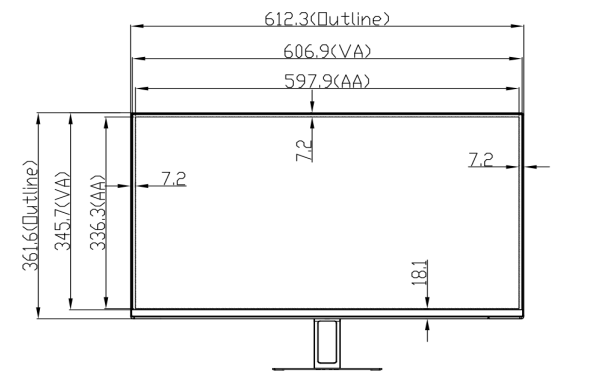
全体の高さ、スクリーンパネルの厚さ、ベースの角度からスタンド、スクリーンの下端からベースまでの距離。
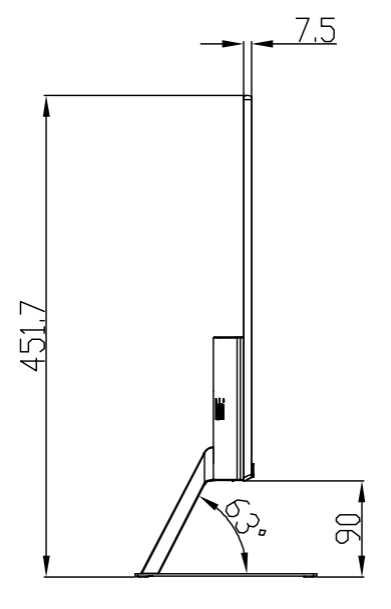
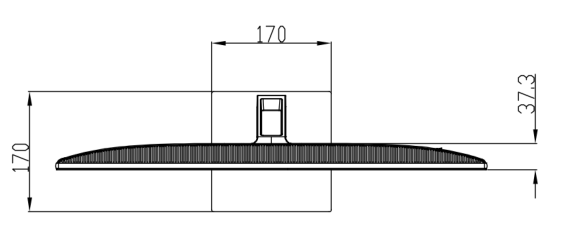
注:スタンドの長さと幅、バックシェルの厚さ。
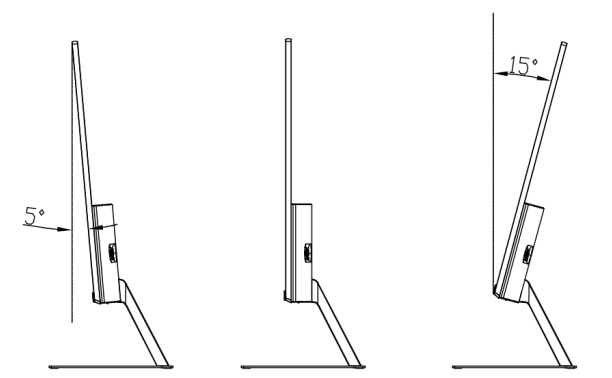
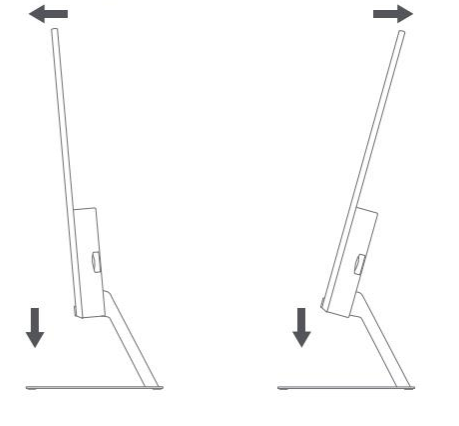
モニターチルト角度:前方チルト-5 + 2°、後方チルト15 + 2°
3.Q:XiaomiゲーミングモニターG27iのパッケージの内容は何ですか?
A:モニター×1
ベース×1
ブラケット ×1
HDMIケーブル×1
ドライバー ×1
ネジ×2
電源アダプタ ×1
ユーザーマニュアル ×1
保証書 ×1
4.Q:XiaomiゲーミングモニターG27iのインストール方法を教えてください。
A:インストール方法は次のとおりです。
スタンドの取り付け:
1.スタンドとブラケットの下端をスタンドネジでロックします。
注:シャーシとコラムを固定したら、シャーシが脱落する問題を回避するために、手で保持してからネジを締めます。
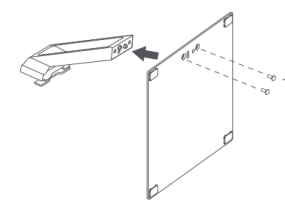
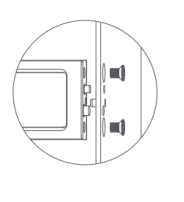
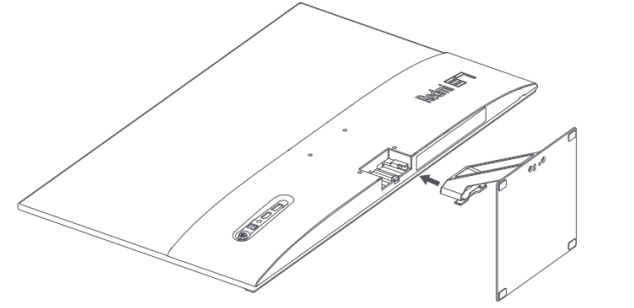
ブラッケ tをインストールします。
「カチッ」という音がするまでブラケットをカードスロットに取り付け、ブラケットを手で振って所定の位置に収まっていることを確認します。
注意: 必ず所定の位置に設置してください、そうしないとディスプレイが落下するなどの危険があります。
インストールが完了したら、実際のニーズに応じてモニターの前方または後方の角度を調整します。
注意: 角度を調整するときは、片手でスタンドを持ち、もう一方の手でモニターを調整することをお勧めします。モニターは、片手で調整すると簡単に転倒する可能性があります。
壁取り付け: 1.モニターを平らに戻し、ブラケットのボタンを押して、ブラケットを取り外します。
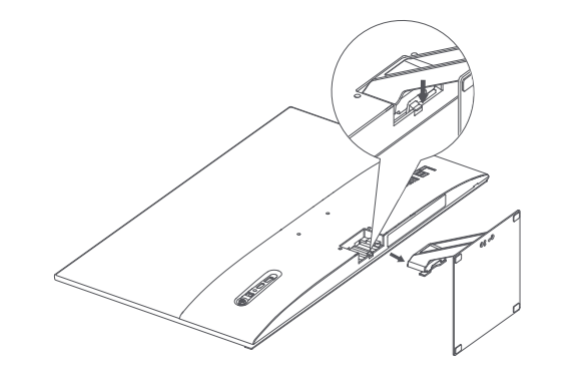
ウォールマウントブラケット (別途購入する必要があります):リアケースの埋め込みスタッドに取り付けます。
ヒント:この製品が適合している壁取り付けブラケットの取り付け穴間の距離は75×75mmです。
組み立てたモニターを硬い壁に掛けます。画面の破損を防ぐため、モニターを壁に取り付けるときは、画面を手で直接押さないでください。
eではない:
壁取り付けモニタープロセス中は、画面の破損を防ぐため、画面を手で直接押さないでください。
壁に取り付けたときにモニターが落下するのを防ぐため、モニターを適切に設置し、安全対策を講じてください。
壁取り付けブラケットの上に物を置いたり、吊るしたりしないでください。
壁に取り付けられた高さは2メートル以内である必要があります。
5.Q:XiaomiゲーミングモニターG27iをケーブルに接続する方法は?
A:HDMIケーブルを接続します
ある。モニターとコンピューターの両方の電源がオフになっていることを確認します。
B. HDMIケーブルの一方の端をコンピューターのHDMIポートに接続し、もう一方の端をモニターのHDMIポートに接続します。
ヒント:この製品でサポートされている最大解像度は1920×1080で、最大リフレッシュレートは165Hzです。
C. 接続DPケーブル(別途購入する必要があります)
ある。モニターとコンピューターの両方の電源がオフになっていることを確認します。
b.DPケーブルの一方の端をコンピュータのDPポートに接続し、もう一方の端をモニターのDPポートに接続します。
ヒント:ポート出力の最大解像度は1920×1080で、最大リフレッシュレートは165Hzです。
コンピュータの電源コードとモニタのアダプタをコンセントに差し込みます。
注意: アダプターまたはケーブルが損傷している場合は、製造元または保守部門から購入した特別なコードまたは特別なコンポーネントと交換する必要があります。
6. Q:XiaomiゲーミングモニターG27iケーブルの整理方法は?
A:電源コードとケーブルをブラケットの穴に通し、モニターに接続してワイヤーを整理できます。
7. Q:XiaomiゲーミングモニターG27iにはどのポートがありますか?
ある:
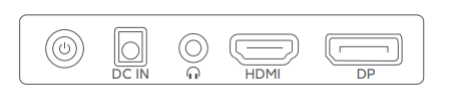
1.機能ボタン、電源オンボタン機能付き。
2.DC INケーブルポート:電源入力。
3.オーディオポート:オーディオ出力(オーディオポートはオーディオ信号の出力にのみ適しています)。
4. HDMI 2.0ポート×1:最大リフレッシュレート:1920×1080 / 144Hz。
5. DP(1.4)ポートx 1:最大リフレッシュレート:1920×1080 / 165Hz。
8.Q:XiaomiゲーミングモニターG27iに接続できるデバイスは何ですか?
A:HDMI、DP、Type-C、その他のポートをサポートするホスト、またはラップトップ、セットトップボックス、PS4、アダプターなどの出力デバイスに接続できます。複数のデバイスを接続する必要がある場合は、Type-C-HDMIアダプターケーブルなど、対応するアダプターケーブルを購入できます。
注:1.アダプターの内部チップが異なるため、逆変換を実現できません。Type-CをHDMIに変換するには、以下に示すようにアダプターのオスポートをホストに挿入する必要があります。
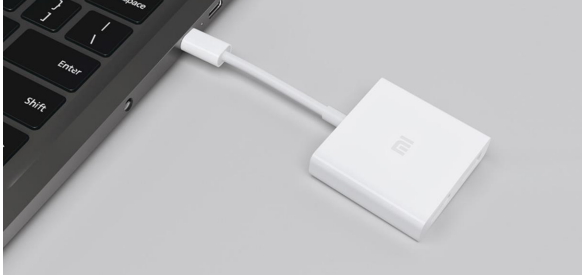
フルCポートデバイスは、Type-C-HDMIケーブルやType-C-DP変換ケーブルなど、対応するアダプタケーブルを購入する必要があります。
注意: デバイスごとにアダプタケーブルとディストリビュータが異なるため、デバイスに必要なワイヤの選択をガイドするときは、違いに注意してください。
例:Type-CからDPへの変換ケーブルバージョン1.2 4KUSB-CからDPHDへの変換ケーブル。
例:Type-c-HDMIアダプターケーブル4k60HzHDアダプターケーブル。
9.Q:XiaomiゲーミングモニターG27iのボタンの操作方法は?
A:電源を短く押してオン/オフを切り替えると、ボタンの機能は次のとおりです。
| 機能ボタンの説明 | ||
| ボタン操作 | 結果 | |
| モニターにメニューが表示されていない場合。 | モニターにメインメニューが表示されている場合。 | |
右に短く押します。 | メインメニューに入ります。 | 入力/選択します。 |
短く押すと上下になります。 | 明るさの設定を開きます。 | スイッチメニュー:値を調整します。 |
左に短く押します。 | 信号源切り替えリストを開きます。 | 帰る。 |
真ん中を短く押します。 | モニターの電源を入れます/ショートカットメニューを開きます。 | 入力/選択します。 |
3秒間押し続けます。 | シャットダウン。 | |
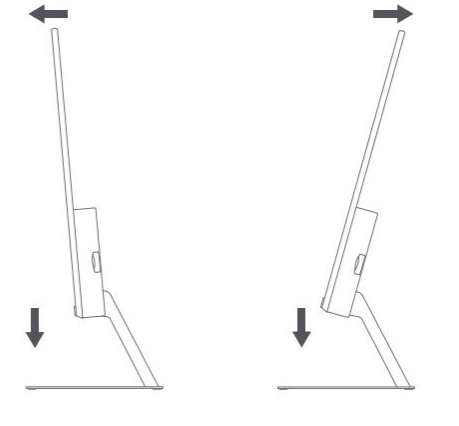
10.Q:XiaomiゲーミングモニターG27iは、高さ、高さ、縦向き、回転を調整できますか?
A:ピッチ角は-5°/+15°です。高さ調整、左右回転、垂直画面には対応していません。
注意: 前後の角度を調整するときは、片手でスタンドを持ち、もう一方の手でモニターを調整することをお勧めします。モニターは、片手で調整すると簡単に転倒する可能性があります。
11.Q:XiaomiゲーミングモニターG27iインジケーターライトのプロンプトは何ですか?
A:電源アダプタを接続し、クリックして電源を入れると、インジケーターライトのステータスは次のとおりです。
| インジケータライトのステータスの説明 | |
| インジケーターライト | 地位 |
| 外出します | 電源のオン/オフ |
| 1分間点滅してから消灯します | スタンバイ |
| 2秒間オンのままにしてからオフにします | 電源オン |
注意: 電源のオン/オフ:インジケーターライトが消灯します。
電源オン:常に2秒間点灯し、電源を入れるとインジケーターライトが消灯します。
スタンバイ:1分間点滅してから消灯します
。
12.Q:XiaomiゲーミングモニターG27iの重量はどれくらいですか?
A:XiaomiゲーミングモニターG27iの正味重量は3.6kgです。
13. Q:XiaomiゲーミングモニターG27iエネルギー効率2.0cd / Wとはどういう意味ですか?
A:Xiaomi Gaming Monitor G27iのエネルギー効率はワットあたり2.0カンデラ、エネルギー効率レベルは1です。
14. Q:XiaomiゲーミングモニターG27iの明るさはどれくらいですか?
A:XiaomiゲーミングモニターG27iの明るさは250cd /m²(カンデラ/平方メートル=ニット)です。
15. Q:XiaomiゲーミングモニターG27i HDMIケーブルの長さはどれくらいですか?
A:XiaomiゲーミングモニターG27i HDMIケーブルの長さは1.5m、仕様はHDMI 2.0です。
ディスプレイ紹介
1. Q:XiaomiゲーミングモニターG27iの最高の解像度はどれくらいですか?
A:最適な解像度は 1920×1080 です。最大165Hzのリフレッシュレートをサポートします。
1.解像度が高いほど、モニターが表示できるピクセル数が増え、画像がより詳細になり、同じ画面領域により多くの情報を表示できます。
2.更新頻度が高いほど、画面上の画像のちらつきが小さくなり、安定性が高くなります。言い換えれば、視力の保護が優れているということです。
2. Q:XiaomiゲーミングモニターG27iの最大更新頻度はどれくらいですか?
A:最大リフレッシュ周波数は165Hzです(PCグラフィックカードなどの出力デバイスのサポートが必要です)。Win 10環境でリフレッシュレートパスを変更するには、デスクトップを右クリックする必要があります--ディスプレイ設定--ディスプレイ--詳細ディスプレイ設定--モニター--画面リフレッシュレート
モニタがWin11システムの場合は、デスクトップを右クリックします--[ディスプレイ設定]--[ディスプレイ]--[ディスプレイの詳細設定]--[画面のリフレッシュレート]
3.Q:XiaomiゲーミングモニターG27iのコントラスト比はどれくらいですか?静的コントラストとは何ですか?
A:XiaomiゲーミングモニターG27iの静的コントラスト比は1000:1(標準値)です。1)静的コントラスト:白い画面(最も明るい)の明るさを黒い画面(最も暗い)の明るさで割ったコントラスト値。画面のコントラストが高いほど、以下に示すように表示効果(色とレイヤー)が良くなります。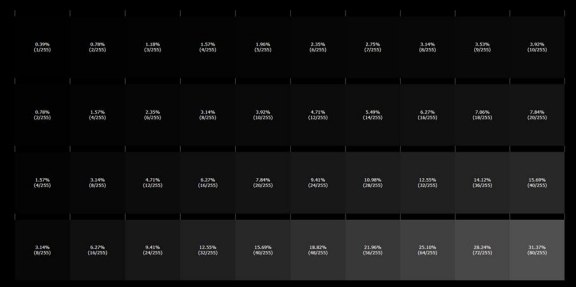
動的コントラスト比 - 特定の状況下での特定の瞬間における画面の最も明るい部分と最も暗い部分の明るさの比率を指します。
4. Q:BlackLevelとは何ですか?
A:BlackLevelは、暗いシーンでの画像のコントラスト不足によって引き起こされるぼやけを改善し、暗いシーンでの画像を非常に鮮明にすることができます。画像に黒が多すぎると、ディテールが失われ、黒が不足するとくすんだ外観になります。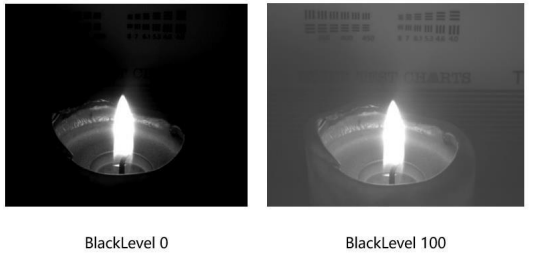
5.Q:XiaomiゲーミングモニターG27iの色温度を調整するにはどうすればよいですか?
A:XiaomiゲーミングモニターG27iは、標準の6500K、クール9300K、ウォーム5800Kをサポートし、カスタマイズをサポートしています(赤、緑、青の色は自分で調整できます)。通常、色温度が高いことを「寒色」(青)と呼び、色温度が低いことを「暖色」(黄色がかった色)と呼びます。
6.Q:彩度/色相とは何ですか?
A:彩度は、以下に示すように、明るさのない色相を反映します。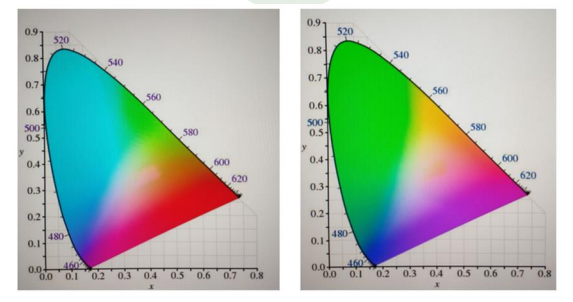
左の画像の彩度は 0 で、右の画像の彩度は 100 です
7.Q:XiaomiゲーミングモニターG27iのガンマ値調整の機能は何ですか?
A:モニターのガンマ値を調整して、モニターと元の画像のコントラストを比較するときに表示条件をシミュレートします。カラーマッチングソフトウェアを使用する場合、システムはモニターのガンマ値を具体的に指定します。ガンマ値は、グラフィックの中間値の色相または中間レベルのグレースケールに影響します。ガンマ値を調整することで、画像の中間調のグレースケールの明るさの値を変更して、暗い部分と明るい部分のレベルに大きな影響を与えることなく、画像の中間レベルを上げることができます。1 より大きい数値を入力すると、中間調の範囲が広がり、中間調の割合が多い画像ではコントラストが低くなり、詳細度が高くなります。
8.Q:XiaomiゲーミングモニターG27iの画面比率を調整するにはどうすればよいですか?
A:XiaomiゲーミングモニターG27iは、モニターメニューで選択して画像のアスペクト比を調整できます。
1)フルスクリーンで出力される解像度に関係なく、画面はフルスクリーン16:9ディスプレイに引き伸ばされます。
2)1:1は完全に出力解像度に基づいており、スケーリングなしで物理ピクセルに従って画像を表示し、画像は変形しません。
3)出力解像度に応じて、画像を画面サイズに合わせて水平または垂直に自動的に引き伸ばし、16:9以外の解像度の画像は変形しません。
注:出力解像度の調整は、グラフィックカードの設定で調整する必要があります。
9.Q:XiaomiゲーミングモニターG27iの高画質画像を調整するにはどうすればよいですか?
A:個人差により、コントラスト、明るさ、色相、彩度を自分で調整することも、モニター画像モードで自分の好みを選択することもできます。
10.Q:グレースケール応答(GTG)時間とは何ですか?
A:画面上の各ポイントが前の色から次の色に遷移する時間プロセスがあり、これは通常応答時間と呼ばれるものです。画面上の画像はすべてグレースケールの変更の結果であるため、応答時間と呼ばれるものはグレースケール応答時間を指します。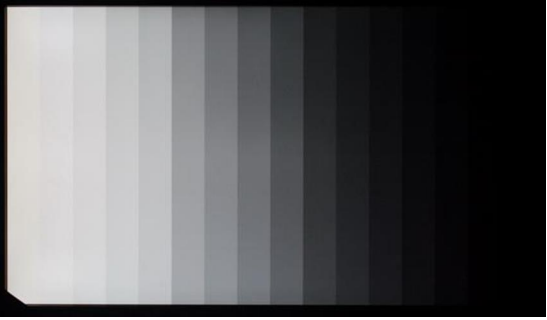
11.Q:XiaomiゲーミングモニターG27iの応答速度はどれくらいですか?
A:XiaomiゲーミングモニターG27iのグレースケール応答時間は、165Hzで最速で約1msです。最高の動的効果を確保するために、応答速度 (グレースケール応答時間 GTG) は、リフレッシュ レートによって異なります。対応するギアはメニューで調整できます。デフォルトの状態は正常です。応答時間の監視:さまざまなリフレッシュレートギアに応じて、高、中、低のさまざまな強度値を設定します(目的は、低周波数での応答時間が速すぎることによって引き起こされる白汚れの問題を減らすことです)。Xiaomi Gaming Monitor G27iのグレースケール時間は、エクストリームスピード、ハイスピード、ファスト、ノーマルの4つのギアに分かれています。
12.Q:XiaomiゲーミングモニターG27iの解像度調整の機能は何ですか?
A: 低解像度で画質を向上させる方法の 1 つは、ピクセルが画像を構成するポイントであることです。画像はさまざまな色の無数の点で構成されており、各点がピクセルであると想像できます。画面解像度を低く設定すると、単位サイズあたりのピクセル数が多いほど、明瞭度が高くなります。
13.Q:モニターメニューにFreeSync、FreeSyncPremium、およびAdaptive-Syncがある場合、それはどういう意味ですか?
A:入力ソースがDPの場合、モニターメニューにはFreeSyncPremiumと表示されます。入力ソースがHDMIの場合、モニターメニューにはAdaptive-Syncと表示されます。freesync premiumはAMD用で、Adaptive-syncはVESA(Video Electronics Association)用です。両者の実際の機能は同じですが、異なる組織に対応しているため、表示名が異なります。機能は同じですが、名前が異なります。複数の規格をサポートすることで、製品の互換性を高めることができます。
注:(AMD認定基準の更新により、製品認定方法が改良されました。FreeSyncは、一部の製品のバッチのメニューに表示される場合があります。複雑な環境での製品の互換性を高めるために、異なるポートでの複数の更新をサポートしています。レート同期技術。DisplayPort Adaptive-Sync(Adaptive-Sync)は、DisplayPort 1.2a仕様の新機能です。AMDからVESAチームに提案され、組み込みDisplayPort v1.0仕様に基づいて移植されました。DisplayPort Adaptive-Sync(Adaptive-Sync)は、DisplayPortポートの重要な機能であり、業界標準であり、AMD FreeSync(Intelligent Display for Gaming)などのテクノロジーがモニターのリフレッシュレートをリアルタイムで調整できるようにします。
AMD FreeSync(ゲーム・インテリジェント・ディスプレイ)テクノロジーは、DisplayPort Adaptive-Syncプロトコルによって入力レイテンシーを大幅に削減し、ゲームやビデオのプレイ時の途切れや途切れを低減または完全に排除する革新的なAMDハードウェア/ソフトウェア・ソリューションです。画面のぼやけやティアリングの現象は、大多数のユーザーが直面する問題を根本的に解決しました。Adaptive-Syncモニターを使用すると、グラフィックスカードとAPU(アクセラレーテッドプロセッシングユニット)が、接続されているモニターのリフレッシュレートを直接かつ動的に制御できます。高フレームレートでの画像の明らかなずれ/ティアリングを回避できます。Adaptive-SyncはFreeSyncの拡張機能であり、DP1.2ケーブルとGTX10シリーズ以降のグラフィックカードに接続する必要があります。ソフトウェアにはWIN10システムが必要であり、グラフィックカードドライバをバージョン番号417.71に更新する必要があります。NVIDIAのNVIDIAゲーミンググラフィックスカードはFreeSync / AdaptiveSyncと互換性があり、制限はAdaptiveSyncと同じです。AMD Freesyncの詳細については、NVIDIAの公式Webサイトを参照してください。
https://www.amd.com/zhhttps://www.amd.com/zh-hans/technologies/freesync-faq - FAQ-14hans/technologies/free-sync-faq#FAQ-14
14.Q:XiaomiゲーミングモニターG27iプロフェッショナルモードがオンになっているときに調整できない機能は何ですか?
A:HDRをオンにすると、画像モードとゲームモードが灰色で表示されるため、これら2つのモードは調整できません。
注意: 異なるプロフェッショナルモードを選択した場合、シーンに応じて一部の機能を調整できます。個々の使用習慣やシナリオに応じて、パーソナライズされた設定が提供されます。FreeSyncを有効にし、HDRをオフにして、画像モードとゲームモードのステータスを設定します。
15.Q:XiaomiゲーミングモニターG27iは同時にいくつの出力デバイス画面を表示できますか?
A:2つのデバイスソースにアクセスでき、1つの画面表示のみをサポートし、入力ソースを切り替えることができます。
16.Q:XiaomiゲーミングモニターG27iのショートカットキーは何ですか?
A: ショートカットキーはサポートされていません。
17.Q:XiaomiゲーミングモニターG27iのOSDは何ですか?
A:OSDオプションの設定には対応しておりません。
18. Q:XiaomiゲーミングモニターG27iをヘッドフォンを接続して使用するにはどうすればよいですか?
A:出力デバイスはHDMIケーブルを介してモニターにオーディオを送信し、モニターはオーディオにアクセスした後、出力ソースデバイスで再生デバイスを選択するためにサウンドを切り替える必要がないなど、設定で対応する入力ソースを選択する必要があります。
19.Q:XiaomiゲーミングモニターG27iの情報には何が表示されますか?
A:解像度などの現在の接続情報を表示できます:デバイスのバージョン情報、HDMI、低Blu-ray認証。
20.Q:XiaomiゲーミングモニターG27iの工場出荷時の設定を復元する方法は?
A:モニターメニューに設定を入力し、[工場出荷時の設定に戻す]を選択できます。
エフ
・エー
1.Q:XiaomiゲーミングモニターG27iの電源が入らない場合はどうすればよいですか?
A:Xiaomi Gaming Monitor G27iが起動できない場合は、次の方法で確認できます。
モニターケーブルを直接取り外し、モニターの電源を維持し、モニターの起動ロゴが表示された場合は、モニターが正常に機能していることを証明し、ビデオケーブルの接触不良、トラブルシューティングケーブルポート、ケーブル、および信号源を示します。
2.他のHDMIポートテストを交換します。
3. DPポートを交換してテストします。
4.ケーブルテストを交換します。
5.テストする信号源を交換します。
6.アダプターを使用している場合は、アダプターを取り外して試してください。
2. Q:XiaomiゲーミングモニターG27iの電源を入れた後、画像が表示されないのはなぜですか?
A:XiaomiゲーミングモニターG27iは、電源ランプが点灯していて電源オン状態のときに画像が表示されず、ビデオケーブルの接続が正常かどうか、ビデオ出力デバイスがアクティブになっているかどうかを確認し、他の出力デバイスの交換を試みることができます。必要に応じて、ケーブルを交換できます。
3. Q:XiaomiゲーミングモニターG27i画面の端に黒い境界線があるのはなぜですか?
A:黒い縁は設計上の考慮事項であり、学名はBMゾーンです。主な機能は、画面からの光漏れを防ぐことです。画面に黒い境界線がない場合は、画面の端に明確なハローが表示されます。
※BMはBlack Matrix(ブラックマトリックス)の略称です。LCDパネルの場合、赤、緑及び青のカラーフィルタ(RGB CF)から、個々の表示部(Rなど;サブピクセルと呼ぶ)を制御するために、サブピクセルと制御信号の存在との間の領域のエッジとの位置合わせ、位置合わせがディスプレイに影響を与えないようにするために、領域外の画素(RGB3つのサブピクセルと総称して画素と呼ぶ)に加えて、 ブラックマトリックスエリア用に作られています。
4.Q:XiaomiゲーミングモニターG27iモニター画面の角の上にバブルドットがありますか?
A:Xiaomi / REDMIモニターの左右の角の白い点または同様の点、実際のOC生産ラインプロセスマークポイント、画面に異物や不良点はありませんので、ご安心ください。
5. Q:XiaomiゲーミングモニターG27iの端に理由もなく黒いフレームが表示されるのはなぜですか?
A:一般的に、ディスプレイデバイスを切り替える(または新しいモニターに変更する)場合、主に新しいデバイスの解像度と元の解像度が一致していないため、ブラックボックスは手動でグラフィックカードの設定を選択し、新しいデバイスの適切な解像度を選択し、1920 * 1080をサポートするモニターの推奨選択を選択し、この解像度を選択すると画面を埋めることができます。
6. Q:XiaomiゲーミングモニターG27iはどのような認定を受けていますか?
A:XiaomiゲーミングモニターG27iは、TÜV低ブルーライト認証、エネルギー効率評価の認証を取得しています。
7.Q:Xiaomi Gaming Monitor G27iを使用すると、画像がびくびくしたり途切れたりして表示されるのはなぜですか?
A:XiaomiゲーミングモニターG27iの使用中にちらつきや波打つように見える場合は、モニターの位置を調整して、電子干渉を引き起こす可能性のある電気機器から離すことができます。
8. Q:XiaomiゲーミングモニターG27iを使用すると、「範囲外」と表示される問題は何ですか?
A:「範囲外」は解像度設定が正しくないことが原因であり、コンピューターまたはその他のビデオ出力デバイスで推奨解像度を調整できます。
9. Q:XiaomiゲーミングモニターG27iは画面をワイヤレスでキャストできますか?
A:ワイヤレスキャストには対応しておりません。
10. Q:XiaomiゲーミングモニターG27iを交換した後、画面の色が異なるのはなぜですか?
A:主な理由は、画面の色温度の設定が異なるため、メニュー設定でモニターの色温度を変更できます。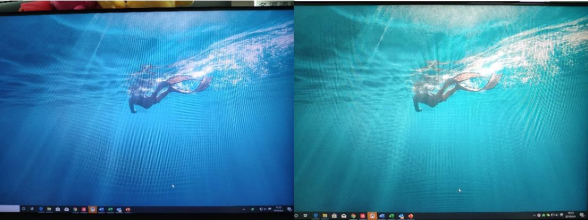
11.Q:スクリーンショット後のモニターのぼやけに対処する方法は?
A:スクリーンショットを撮った直後にモニターがぼやける場合、以前はそのような問題はありませんでした(150ディスプレイのスクリーンショットは、コンピューターで推奨されるズームとレイアウトを選択するとぼやけ、100スクリーンショットに変更してもぼやけません)。これは、スクリーンショットツールを100%設定で使用する必要があるため、win10のシステムがズーム比を上げているため、スクリーンショットを撮るとき、スクリーンショットツールは100%設定を使用してスクリーンショットを撮りますが、システムは100%ズームに設定されていないため、画像のスクリーンショットがぼやけます。
12. Q:XiaomiゲーミングモニターG27iを使用すると、画面の色が暗くなりますか?
A:1.画面の明るさを調整でき、コントラストが調整されます.2.現在の表示モード切り替え標準を確認してください.3.HDRをオフにして、正常かどうかを確認します.4.モニターメニューバーでモニターの工場出荷時の設定に戻します。
13. Q:ビデオアダプターケーブルを使用した後、XiaomiゲーミングモニターG27iの画質は影響を受けますか?
A:ビデオケーブルDP、HDMIでは、デジタル信号に属します。DVIはデータ信号とアナログ信号に分かれており、アナログ信号用のVGA、伝送損失間のデジタル信号は低く、アナログからデジタルへの画質は向上しません、VGAデバイスが高解像度フォーマットをサポートしていない場合、アダプタケーブルを介してHDMIを提示してアダプタの効果に接続することはできません。 コンバータはポート適応の問題を解決するだけで、表示効果はVGAと同じです。VGA、アダプターケーブルの転送効果の品質が異なるため、高品質のアダプターケーブルを選択することをお勧めします。オリジナルのケーブルを使用することをお勧めします。
14. Q:XiaomiゲーミングモニターG27iの画面をきれいにする方法は?
A:モニターのクリーニングは次のように行うことができます:1.モニターの電源がオフになっていることを確認します。2.特別なスクリーン洗浄液を均一にスプレーします。3.吸水性と吸塵力に優れた特殊なスクリーン拭き取り布を選択して、スクリーンを優しく拭くと、ほこりが布に吸着しやすく、繰り返し拭いても画面に再付着せず、ほこりの粒子がLCD画面を傷つけません。
注:水の使用はお勧めしません、アルカリ溶液または化学溶液で画面を拭くことは固く禁じられています、さもなければそれは装置の短絡か腐食を引き起こします。
15. Q:モニターの色は暖色系と寒色系のどちらが良いですか?
A:部屋の明かりが強い場合は、色をより鮮明で明るくすることができる寒色を使用することをお勧めします。室内の照明が弱い場合は、暖色を使用すると柔らかくなります。
16. Q:XiaomiゲーミングモニターG27iのディスプレイにはどのメーカー/素材を使用していますか?
A:XiaomiゲーミングモニターG27iはIPSスクリーンを使用しており、Xiaomiの高品質素材と高品質のテスト基準の原則を支持して原材料とそのサプライヤーを選択し、安心して購入 してください 。
17.Q:XiaomiゲーミングモニターG27iの画面が光漏れるのはなぜですか?
A:既存の技術では、画面からの光漏れは避けられません。これは、画面が自発光ではなく逆光であるため、わずかな光漏れがあります。広視野角LCDスクリーンの一般的な問題は、どのメーカーでも避けられない光漏れを発生させることです。光漏れの原因は大きく分けて3つあります。
1.液晶閉鎖は厳密ではなく(光束の液晶制御)、広視野角LCD特性である光漏れは避けられませんが、これは実際には光漏れとは呼ばれず、厳密に言えばIPSグローです。たとえば、別の角度から画面を見ると、特定の角度が画面に表示されることがわかります ハローの白または黄色の層があり、各画面のいわゆる光漏れが理由と矛盾している理由を説明しています。
2.金型の組み立て中のさまざまな応力により、画面の圧縮によって引き起こされる光漏れが発生し、たとえば、画面を指で押すと白色光の円が現れます。
3. LCDパネル自体がしっかりと密閉されていないため、バックライトの漏れが発生します。対応する単語:親愛なるサー/マダム:あなたは、私たちの繰り返しのテスト、確認、結果と推奨事項の後、あなたのモニター画面の光漏れの問題の使用を反映しています:広視野角LCDスクリーンの利点は、良好な視野角(視範囲の178°に近い)、速い応答速度、高い色精度、表示効果はより繊細です。しかし同時に、画面の端の光漏れもその特徴の1つです。したがって、現在、広視野角LCDスクリーン100%光漏れのないメーカーを市場に出回っているメーカーはほとんどありません。具体的な理由は、各サブピクセルが光を漏らし、画面のサイズが異なるため、サイズが大きいほど深刻になるためです。従って、スクリーン材料の厳密な制御に加えて、私達にまた全機械のより厳密な制御があります、標準を超過するモニターは、工場を去ることを許されません。上記の状況に関して、次の提案があります:1.あなたが説明したいわゆる光漏れの問題は、モニター部品の品質問題や故障ではないため、心配することなく使用できます。2.通常の使用に影響があると本当に感じる場合は、光漏れ試験の実施をお手伝いします。以上でご不便をおかけして申し訳ございません!
18. Q:XiaomiゲーミングモニターG27iがビデオをスムーズに再生しない場合はどうすればよいですか?
A:再生がスムーズでない場合は、ビデオが他のデバイスで正常に再生されているかどうかを確認し、ソースを交換してみてください。標準のHDMIケーブルの使用が推奨されており、ビデオアダプタケーブルを使用する場合は、接続がしっかりしているかどうかを確認し、他のアダプタケーブルを交換してみてください。
19. Xiaomi Gaming Monitor G27iの画面に白い点または黒い点がある場合はどうすればよいですか?
A:白い点と黒い点の場合は、画面テスト(単色の背景を別の色に置き換えてください)を入力して、異常を表示するなどの画面表示の問題であるかどうかを判断するには、アフターテストに導く必要があります。
20.Q:カメラの撮影中にXiaomiゲーミングモニターG27iに色の縞模様があるのはなぜですか?
A:これは通常の物理現象(モアレストライプと呼ばれる)であり、リフレッシュレートが異なるため、ほとんどすべてのデバイスにコンピューター画面を撮影するときにストライプがあります。ビデオは、順序と時点で配置された無数の写真で構成されており、撮影するとき、実際には常に写真を撮影しています、つまり、シャッターの周波数は固定されており、一般的なビデオは約30フレーム/秒です。コンピュータのディスプレイにもリフレッシュ周波数があり、通常は約50Hz~60Hzです。2つの周波数が異なるため、最終的には写真を撮るときに画面が常に更新されます。カメラを画面と同じリフレッシュレートに変更できます。
21.Q:XiaomiゲーミングモニターG27iの画面が末尾で遅れている場合はどうすればよいですか?
A:REDMI Monitor 27インチを使用していて、画面が明らかに遅れたり引きずったりする場合は、PCグラフィックカードドライバーがインストールされていないか、アダプターケーブルの材質が原因である可能性があります。
1.グラフィックカードドライバーがPCデバイスマネージャーに正しくインストールされているかどうかを確認します。
2.アダプター以外の状況でアダプターケーブルをテストまたは交換できますが、状況が改善した場合は、アダプターケーブルに異常があることを意味します。
22.Q:XiaomiゲーミングモニターG27iはFreeSyncとG-SYNCをサポートしていますか?
A:はい。
23.Q:ヘッドフォンをXiaomiゲーミングモニターG27iに接続した後、音が出ない問題を解決するにはどうすればよいですか?
A:XiaomiゲーミングモニターG27iはヘッドセットに接続でき、次の解決策に従って音が出ない。
メソッド1:
1.出力の音量が小さいかどうかを確認し、音量を適切に調整してください。
2.モニター設定の音量調整オプションを確認します。
3.コントロールパネルを開きます-サウンド-選択-ヘッドフォンデバイスをデフォルトとして選択します。
4.モニターの音声が認識されない場合は、出力デバイスを再起動するか、ドライバーを更新して確認してください。
方法2:
コンピューター側へのアクセスなど、正しいオーディオ出力を選択し、モニター側へのアクセスなどのヘッドフォン出力を選択し、モニター出力オーディオを選択してください。ヘッドホンをモニター側の3.5mmヘッドホンジャックに接続します。
24.Q:XiaomiゲーミングモニターG27iのスプラッシュ画面の対処方法は?
A:XiaomiゲーミングモニターG27iディスプレイのスプラッシュ画面は、次の解決策で解決できます。
1.製品に人為的な損傷(ぶつかる、水の浸入など)があるかどうか。
2.公式標準の接続ケーブルを使用することをお勧めしますが、アダプターを使用する場合は、高品質のアダプターと交換してみてください。
3.ディスプレイドライバが正常かどうかを確認します。デバイスマネージャでディスプレイアダプタをチェックしてドライバを更新し、ディスプレイが正常になった後に他の出力デバイスを接続することもできます。
25.Q:XiaomiゲーミングモニターG27iの使用中に黒い画面に対処するにはどうすればよいですか?
A:使用中に黒い画面がある場合は、モニターのインジケーターライトを確認でき、インジケーターライトの点滅は出力信号が受信されていないことを意味し、出力デバイスが正常に接続されているかどうかを確認する必要があり、電源コードとビデオケーブルを再接続して、連絡先が安定していることを確認する必要があります。モニターインジケータライトは常に点灯しており、ビデオカードまたは出力デバイスが故障しているかどうかを確認する必要があり、ビデオ出力デバイスを交換して試すことができます。アダプターを使用している場合は、アダプターを取り外すか交換することをお勧めします。必要に応じて、ケーブルを交換します。
26.Q:ダイナミックコントラストを設定した後、XiaomiゲーミングモニターG27iの画面の明るさは低下しますか?
A:ダイナミックコントラスト機能は、入力信号の明るさと暗さの比率によって画面の明るさを制御するもので、画面の明るさの比率が大きいほど画面が明るくなり、画面の暗さの比率が大きくなるほど画面が暗くなります。ダイナミックコントラストをオンにした後は、明るさを調整できません。
27.Q:モニターのテキストのぼやけ/画面がはっきりしませんか?
A:画面を拡大した後、画面がはっきりしませんが、次のようにコンピューターで操作できます。
1)右クリックして[パーソナライズ]を選択します。
2)フォントを選択し、右側にWindows 10、タスクバーの下にWindows 11を選択します。
3)個人の主観に従って、最も明確なテキストを選択し、[次へ]をクリックします。Windows 10 インターフェイス。
Windows 11のインターフェイスで、関連する設定を見つけて、以下のClearTypeテキストを調整します。
4)接続されているモニターを選択し、[次へ]をクリックします。
注意: P27FBB-RGなどの投影出力画面調整を選択し、プロンプトに従って調整を完了します。
5)個人の主観に従って、最も明確なテキストを選択し、選択してクリックします 次へ、4回テストする必要があります、テキストのセットアップが完了しました。
画面が鮮明でない場合は、Windowsのディスプレイ設定で解像度を1920×1080に変更できます。
注: 小さいフォントのフォントがぼやける原因が Windows のフォント最適化である場合は、[個人設定] - [フォント] - [ClearType テキストの調整] - [ClearType の無効化] で ClearType テキストを調整できます。
28.Q:拡張モード(2台のモニターを同時に接続)を選択したときに、メイン画面に切り替えるにはどうすればよいですか?
A:ホーム画面の切り替えは、次のようにコンピューターで行うことができます:1)マウスの右ボタンをクリックして、[表示設定]を選択します。
設定するモニターを選択します。
[メインモニターとして設定]を選択すると、選択したモニターがメインモニターとして設定されます。(プライマリモニターの選択は、コピーモードおよびセカンドスクリーンのみモードではサポートされていません)
29.Q:XiaomiゲーミングモニターG27iはどのような調光方法を使用していますか?
A:XiaomiゲーミングモニターG27iはDC調光を使用しています。
30.Q:XiaomiゲーミングモニターG27iにはフィルムが付属していますか?
A:工場からのフィルム、モニターの偏光フィルム、LCDモニターのイメージ投射のためのスクリーンの表面は3つの主要部品から成っています:バックライト、液晶、偏光子。偏光子は偏光フィルムの正式名称であり、すべての液晶は液晶ガラスの前後に2つの偏光フィルムがあり、1つの偏光子を少なくすると、ディスプレイは画像を表示できなくなります。
注:この偏光板はカバーされていません。
31. Q: Windows 11 オペレーティング システムで Xiaomi ゲーミング モニター G27i の解像度を切り替えるにはどうすればよいですか?
A:Windows 11の設定手順は次のとおりです。
1.システムデスクトップで、マウスを右クリックしてシステムメニューを表示し、メニューの[表示設定]をクリックします。
2. [スケーリングとレイアウト]を見つけて、[推奨スケーリング]を選択します。解像度、推奨されるモニター解像度を選択します。
3.モニターの詳細設定、リフレッシュレートを調整します。
注:HDMIケーブルを使用している場合、最大解像度:1920x1080最大:144Hzのリフレッシュレート。DP信号アクセスの場合、最大解像度:1920x1080最大:165Hzのリフレッシュレート。オリジナルのケーブルを使用することを推奨し、DPの場合は1.4プロトコルをサポートするケーブルを購入することをお勧めします。
32.Q:MACの解像度を切り替える方法は?
A:MACは次の手順で設定できます。
(1)クリックして「システム環境設定」を開きます。
(2)マウスの左ボタンで「表示」オプションをクリック
(3)オプションの上段の「配置」オプションをマウスの左ボタンでクリックし、状態がチェックされている場合は「ミラーモニター」の左下隅、つまり、現在接続されているモニターと ミラー(コピーモード)表示用のMACを表示します。「ミラーモニター」のチェックが入っていない場合は、現在接続されているモニターと MACが拡張モードになっていることを意味し、手順(5)に進んで設定します。
(4)解像度の調整
(1)ここには、現在の MACに接続されているモニター(独自の内蔵モニターを含む)が表示され、解像度を調整するモニターを選択します。「ズーム」オプションを選択します。(3)白いボックスで設定したい解像度を選択します。
(5)調整のために外部モニターに切り替えます(1)マウスで「モニターオプション」を選択します。(2)マウスの右隅にある「コレクションウィンドウ」をクリックして、MACBookに接続されているモニターの解像度を調整します。
(6)解像度と垂直リフレッシュレートを調整する (1)「ズーム」オプションを選択 (2)ホワイトボックスで切り替えたい解像度を選択 (3)リフレッシュレートオプションで、リフレッシュレートが灰色であるなど、切り替える必要のあるリフレッシュレートを選択します 選択できません、つまり、現在の解像度のリフレッシュレートは1つだけです。
33.Q:ノートブック用モニターの接続方法は何ですか?
A:ラップトップにHDMIが搭載されていない場合は、Type-C-HDMIポートなどの対応するアダプターを購入することをお勧めします。
34.Q:XiaomiゲーミングモニターG27iの画面に影が引きずられますか?
A:このような状況が発生した場合、リフレッシュレートが低いかどうかを確認できます、この製品は最大1920×1080の解像度、165Hzのリフレッシュレート、高リフレッシュレートをサポートできます、ゴーストがある場合は、応答時間を調整できます、モニターのデフォルトの応答時間は正常です、エクストリームに設定できます、 高速、高速で、ゴーストが優れているかどうかを確認します。
35.Q:XiaomiゲーミングモニターG27i壁取り付けネジの仕様は何ですか?
A:壁取り付けネジM4 * 10は壁取り付けスタッドで支えられていますが、これは参照用であり、実際の物理的な装備が優先されます。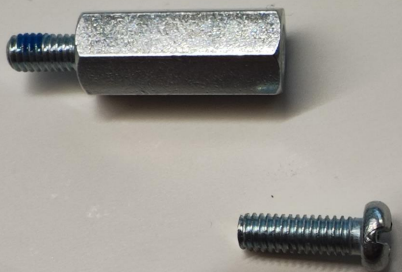
お役に立ちましたか?