

Xiaomi Smart Band 8 よくある質問
概要
1.Q: Xiaomi Smart Band 8にはどのような機能がありますか?
A: 参考までに、Xiaomi Smart Band 8 の機能は次のとおりです。
1. Xiaomi Smart Band 8 には、錠剤型デザインの 1.62 インチ AMOLED ディスプレイが搭載されており、ディスプレイ上でより多くの情報を提供します。
2. Xiaomi Smart Band 8 には、血中酸素検出をサポートする高性能 PPG バイオセンサーが搭載されており、体調をより簡単に把握できます。
3. 環境光センサーを搭載した Xiaomi Smart Band 8 は、環境光の強さに応じて明るさを自動的に調整し、ユーザー エクスペリエンスを向上させます。
4. 独自の常時表示ディスプレイを備えた 200 を超える新しいファッション ストラップの表示をサポートし、服装に常にインスピレーションの源を提供します。幅広いストラップとペンダントのアクセサリー、およびさまざまな公式マッチングストラップのディスプレイにより、あなたのスタイルに合ったユニークな組み合わせをいつでも見つけることができます。
5. メタルミドルフレームは高光沢NCVMを採用し、ゴールドとグラファイトブラックの2色からお選びいただけます。
6. 全天候型心拍数モニタリング、睡眠モニタリング、全天候型血中酸素飽和度モニタリング、全天候型ストレスモニタリング、女性の健康管理をサポートし、総合的に健康を守ります。
7. あなたの好みに合わせて159のフィットネスモードをサポートします。より専門的な運動アルゴリズムを採用し、「最大酸素摂取量」「トレーニング負荷」「回復時間」「有酸素・無酸素トレーニング効果」の4大専門的な運動データをサポートし、運動効果を総合的に測定します。
8. 活力指標の表示をサポートし、カロリー、歩数、運動、立位をサポート(4つのディスプレイと3つのディスプレイ)、毎日の活動を科学的に記録し、運動目標の結果が一目瞭然です。友達と 1 週間のバイタリティ コンテストを開始し、Mi Fitness アプリ、PK Health Rainbow Points で 7 日間のコンテストに参加するように招待し、週末により多くの合計ポイントを持つ人のスポーツ パフォーマンスを監視することができます。特別なチャレンジメダルを受け取ります。
9. さまざまな思慮深い小さな機能により、日常生活の詳細の体験が向上し、画面表示、フォーカスモードをサポートし、ブレスレット上のさまざまな健康監視機能(終日の心拍数監視、血中酸素検出、ストレス検出などを含む)が可能になります。 );
10. Xiaomi Smart Band 8 は Mi Fitness アプリ に接続できます。標準的なバッテリー寿命はデフォルト設定で 16 日間、画面がオンの場合は 6 日間です。
11. ランニングビーンズやペンダントアクセサリーと一緒に使用できます。
12. 8種類のファッショナブルな時計ストラップと合わせることができます。
2.Q: Xiaomi Smart Band 8 はどのようなものですか?
A: サイズ48mm×22.5mm×10.99mm、重さ27g(ストラップ含む)。
以下の図を参照してください。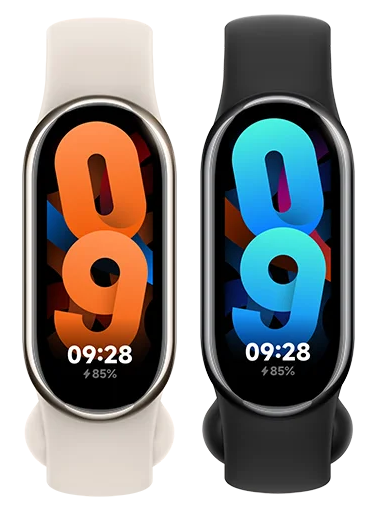
3.Q: Xiaomi Smart Band 8にはどのようなアプリケーション機能がありますか?
A: Xiaomi Smart Band 8 の機能は次のとおりです:
統計、ワークアウト、アクティビティ、ランニング、ステータス、心拍数、活力、SpO2 、睡眠、ストレス、天気、カレンダー、アラーム、設定、その他(イベント、アラーム、呼吸、サイクル、ストップウォッチ、音楽、電話の検索、世界時計、サイレント)電話、カメラ、タイマー、懐中電灯、フォーカス)。
4.Q: Xiaomi Smart Band 8 と Xiaomi Smart Band 7 の違いは何ですか?
A:次の表を参照してください。
カテゴリ | Xiaomi Smart Band 8 | Xiaomi Smart Band 7 |
スクリーンの種類 | アクティブ有機発光ダイオード | アクティブ有機発光ダイオード |
画面サイズ | 1.62インチ | 1.62インチ |
防水率 | 5気圧 | 5気圧 |
自動明るさ | サポート | サポートされていません |
アプリ | Mi Fitness アプリ | Mi Fitness アプリ/ |
充電タイプ | 磁気USBソケット | 磁気USBソケット |
Bluetoothのバージョン | Bluetooth 5.1 BLE | Bluetooth 5.2 BLE |
持久力 | 16 日 (通常) | 15 日 (通常) |
携帯電話を探す | サポート | サポート |
電話のロックを解除する | サポート (MIUI) | サポート (MIUI) |
音楽 | サポート | サポート |
睡眠モニタリング | サポート | サポート |
一日中心拍数をモニタリング | サポート | サポート |
立ち上がることを思い出させる | サポート | サポート |
着信 | サポート | サポート |
サイレントモード | サポート | サポート |
アプリの通知 | サポート | サポート |
天気 | サポート | サポート |
水泳時の誤タッチ防止モード | サポート | サポート |
サイクル | サポート | サポート |
プレッシャー | サポート | サポート |
カメラ | サポート(一部機種) | サポート(一部機種) |
世界時計 | サポート | サポート |
カレンダー | サポート | サポート |
ゲームショー | サポート | サポート |
表示タイプの管理 | サポート | サポート |
統計 | サポート | サポート |
エクササイズ | 159 | 120 |
活動 | サポート | サポート |
状態 | サポート | サポート |
走っている | サポート | サポートされていません |
VO2max | サポート | サポート |
トレーニング負荷 | サポート | サポート |
有酸素トレーニングと無酸素トレーニング | サポート | サポート |
回復する | サポート | サポート |
息をする | サポート | サポート |
活力 | サポート | サポートされていません |
血中酸素飽和度 | サポート | サポート |
24時間365日の血中酸素追跡 | サポート | サポート |
異常な心拍数のリマインダー | サポート | サポート |
常時展示中 | サポート | サポート |
高強度インターバルトレーニング | サポート | サポート |
ピン | サポート | サポート |
無言電話 | サポート | サポート |
アラーム | サポート | サポート |
ストップウォッチ | サポート | サポート |
タイマー | サポート | サポート |
アラーム | サポート | サポート |
イベント | サポートされています (MIUI および iOS のみ) | サポートされています (MIUI および iOS のみ) |
集中 | サポート | サポート |
節電 | サポート | サポート |
Bean モードの実行 | サポート | サポートされていません |
ネックレスのパターン | サポート | サポートされていません |
ウィジェット | サポート | サポートされていません |
相互接続 | サポート | サポートされていません |
5.Q: Xiaomi Smart Band 8 の標準構成と利用できない色は何ですか?
A: Xiaomi Smart Band 8の標準構成は、ブレスレット本体(時計ストラップ含む)、充電ケーブル、取扱説明書です。 Xiaomi Smart Band 8の本体色はブラックとゴールド、ブラックとゴールドカラーのリストバンドはブラック、肌色のリストバンドはゴールドです。
6.Q: Xiaomi Smart Band 8 の白いストラップは汚れにくいですか?掃除方法は?
A: 白い時計ベルトは抗菌性のある TPU 素材で作られています。白い時計ベルトは黒い時計ベルトと比べて、日常生活でさまざまな汚れや染料で汚染されやすいため、赤色による汚染を避けるようにしてください。インク、水彩ペン、各種工業用染料など。誤って汚れてしまった場合は、洗剤や石鹸水などの日常用洗剤を使用して時計ストラップを拭いて汚れを取り除くことをお勧めします。さらに、Xiaomi Smart Band 8 には 8 つの小売ストラップが付属しており、必要に応じて、そこからお気に入りのストラップを購入することもできます。
7.Q: Xiaomi Smart Band 8 にはストラップが何本ありますか?それはどのような材料で作られていますか?抗菌?
A: Xiaomi Smart Band 8 には現在 10 種類のストラップからお選びいただけます。
Xiaomi Smart Band 8の標準ストラップは抗菌TPU素材で作られており、ブラックのストラップにはブラックのストラップが、ゴールドのストラップには肌色のストラップがマッチしています。
同時に、下の写真に示すように、8 つの小売時計ストラップから選択できます。
1. Xiaomi Smart Band 8 ストラップ、ブルー/オレンジ
素材: TPU
適切な手首周囲: 130-210mm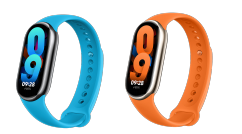
2. Xiaomi Smart Band 8 織り時計ストラップ、グリーン/イエロー
素材: ナイロン + レザー
適切な手首周囲: 140-210mm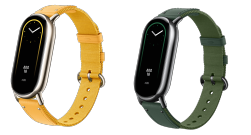
3. Xiaomi Smart Band 8 チェーンストラップ、ブラック/ホワイト
材質: レザー + ステンレス鋼
適切な手首周囲: 130-210mm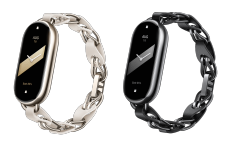
4. Xiaomi Smart Band 8 ダブルラップ時計ストラップ、黒と白
素材:レザー、PU(内側)
適切な手首周囲: 140-180mm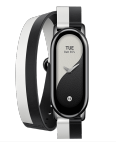
5. Xiaomi Smart Band 8チェック柄時計ストラップ、グリーン
素材: レザー
適切な手首周囲: 130-210mm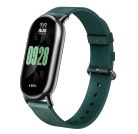
8.Q: Xiaomi Smart Band 8 のストラップの取り付けと取り外しの方法は?
A: Xiaomi Smart Band 8 ストラップの取り付けと取り外しについては、次の手順を参照してください。
1. ストラップを取り付けるときは、ストラップをストラップ本体に合わせて締めてください。着用前にストラップを引っ張って、ストラップがしっかりと固定されていることを確認してください。
2. ストラップの両側にあるクイックリリースボタンを押し、ストラップを外側に引いて本体から外します。
9.Q: Xiaomi Smart Band 8 のストラップは他の Xiaomi ブレスレットと互換性がありますか?
A: Xiaomi Smart Band8 のストラップは個別に設計されており、他の Xiaomi スマート バンド製品とは互換性がありません。
10.Q: Xiaomi Smart Band 8 の小売ストラップは PPG 機能に影響を与えますか?
A: 二層革の黒と白の時計ストラップ、メタルレザーチェーンのシンプルな白い時計ストラップ、およびメタルレザーチェーンの神秘的な黒い時計ストラップは、日常的に着用するには比較的緩く、PPG機能情報の収集に一定の影響を与えます。健康関連データを正確に検出する必要がある場合は、ぴったりフィットするストラップまたは標準的なストラップを着用することをお勧めします。
11.Q: Xiaomi Smart Band 8 の充電器は他の Xiaomi ブレスレットと互換性がありますか?
A: Xiaomi Smart Band 8 の充電器は REDMI Smart Band 2 とのみ互換性があります。
12.Q: Xiaomi Smart Band 8 のミドルフレームの NCVM プロセスについて説明しますか?
A: NCVM 表面処理技術を使用し、製品の表面は絶縁材料で作られ、中間層は金属光沢材料で作られ、底面は着色材料で作られています。時計ストラップ製品の特徴の一つである薄さは、ミドルフレームにNCVM技術を採用しており、軽くて薄いだけでなく、繊細な金属の質感を実現し、着用時に冷たさを感じさせません。低温環境では。
13.Q: Xiaomi Smart Band 8 は防水ですか?水泳、入浴、温泉に浸かるときに着用しても大丈夫ですか?
A: Xiaomi Smart Band 8 は 5ATM 防水をサポートしているため、外さずにプールで水泳を楽しむことができます。ただし、温浴、温泉、サウナ、高速ウォータースポーツなどでの着用には適していません。
知らせ:
レザーストラップやウーブンストラップは、水泳や汗をかくスポーツシーンなど、水に触れるシーンでの使用には適していませんので、そのような要件がある場合は、TPUラバーなどのストラップに交換することをお勧めします。
14.Q: MRI や身体検査を行うときは、Xiaomi Smart Band 8 を外す必要がありますか?選ばなかったらどうなるのでしょうか?
A: 核磁気共鳴を行う場合、またはその他の強い磁場環境に入る場合は、ブレスレットなどの電子機器を取り外す必要があります。ブレスレットは充電器に取り付けられた磁石によって充電されます。核磁気共鳴中に強力な磁場が形成され、ブレスレットの裏側の磁石に深刻な影響を及ぼし、深刻な場合にはブレスレット内の磁場が変化し、磁極が反転します。同性愛者の反発により、充電ケーブルが吸収および充電できなくなり、画面の内部部品も損傷し、黒い画面などの一連の問題が発生します。したがって、MRIなどの健康診断を受ける前には必ず医師の指示に従い、ブレスレットを安全な場所に保管してください。同様に、日常生活において強い磁気環境に入る前にも、ブレスレットを事前に取り外して安全な場所に保管する必要があります。
デバイスの接続
1.Q: Xiaomi Smart Band 8 はどのアプリに接続できますか?
A: 初めて使用する前に、充電ケーブルを接続して電源を入れてください。
Mi Fitness アプリにのみ接続でき、デバイスはBluetooth 5.1、システムはAndroid 6.0またはiOS 12.0以降である必要があります。 Xiaomi Smart Band 8 は、Zepp Life APP への接続をサポートしていません。
2.Q: Xiaomi Smart Band 8 を Mi Fitness アプリ に接続したままにする方法は?
A: Mi Fitness アプリ を携帯電話システム アプリケーションのホワイトリストとして設定し、APP がバックグラウンドで実行されていることを確認します。携帯電話のBluetoothをオフにせず、ブレスレットを携帯電話のBluetooth接続距離内(開けた場所で約10メートル)に置いてください。
3.Q: Xiaomi Smart Band 8 が Mi Fitness アプリ から切断された場合はどうすればよいですか?
A: Xiaomi Smart Band 8 が Mi Fitness アプリ から切断されている場合は、次の方法を参照してトラブルシューティングを行ってください。
1. ブレスレットと携帯電話を Bluetooth 接続距離内に置いてください (野外では、Bluetooth 範囲は約 10 メートルです)。
2. ブレスレットとAPPが最新バージョンにアップグレードされているかどうかを確認します。
3. Android スマートフォンのマルチタスク ウィンドウで、Mi Fitness アプリ がバックグラウンドで削除されないようにロックします。
4. APP 内でフィードバックを送信します。
知らせ:
携帯電話とシステムの違いにより、詳細な操作手順については、Mi Fitness アプリ のバックグラウンド実行許可ガイドを参照してください。
4.Q: Zepp Life APP のデータを Xiaomi Fitness APP に転送できますか?
A: 現在、Zepp Life APP から Mi Fitness アプリ へのスポーツおよび健康データのインポートがサポートされています。
次の手順を参照してください。
1. Mi Fitness アプリを開き、 [パーソナルセンター]に入ります。
2. [サードパーティ データ]オプションをクリックします。
3. [Zepp Life]アプリを選択します。
4. [転送]をクリックして、歩数、運動記録、睡眠データ、心拍数、ストレスレベル、血中酸素濃度、PAIスコア、体重、周期を転送します。 [Zepp Lifeからの移籍の意義を理解する]をクリックすると詳細が表示されます。
5. Xiaomi アカウントを使用して Zepp Life APP にログインし、 [許可]をクリックします。
6.状況に応じて[開く]または[ダウンロード] を選択します。
7. データ転送が完了するまでしばらくお待ちください。具体的な時間はデータ量によって異なりますが、約 10 分かかることが予想されます。
8. 完了すると、最後のインポートの時間が表示されます。
知らせ:
データのインポートが失敗した場合は、サーバーの飽和が原因である可能性があります。後で再試行するか、24 時間待ってから再度インポートしてください。
5.Q: Xiaomi Smart Band 8 を Mi Fitness アプリ に接続する前に、どのような情報を表示できますか?
A: アンバインド状態では、接続と設定の 2 つのオプションが表示されます。
6.Q: Xiaomi Smart Band 8 のシステムバージョン、Bluetooth、SN を確認するにはどうすればよいですか?
A:方法 1:
[設定] >> [バージョン情報]ブレスレットの情報を表示します。
方法 2:
[Mi Fitness アプリ] >> [装置] >> [について]をクリックすると、Mi Fitness アプリの情報が表示されます。
7.Q: Xiaomi Smart Band 8 とスマートフォンをペアリングおよびペアリング解除するにはどうすればよいですか?
A: Mi Fitness アプリ をダウンロードして開き、Xiaomi アカウントにログインし、プロンプトに従って関連する APP 権限を有効にしてください。
Androidのペアリング方法
方法 1:
1. [Mi Fitness] アプリ を開き、右上隅の [+] アイコンをクリックします。
2. [デバイスの追加] をクリックします。
3. 検索を待ち、ブレスレットを電話の横に置きます。
4. ブレスレットと同じ Bluetooth アドレスを持つデバイスを選択します。
5. ブレスレットが携帯電話に接続された後、ブレスレットがチェックされます。
6. ブレスレットの [√] アイコンをクリックします。
方法 2:
1. [Mi Fitness] アプリ を開き、右上隅の [+] アイコンをクリックします。
2. [デバイスの追加] をクリックします。
3. [モデルの追加]をクリックします。
4. [Xiaomi Smart Band 8] を選択すると、電話機は近くのデバイスを検索し、ブレスレットに接続します。
5. ブレスレットが携帯電話に接続された後、ブレスレットがチェックされます。
6. ブレスレットの [√] アイコンをクリックします。
方法 3:
1. [Mi Fitness] アプリ を開き、右上隅の [+] アイコンをクリックします。
2. [スキャン]を選択し、ブレスレットのQRコードをスキャンして接続します。
方法 4:
ペアリングされていない新しいブレスレットが電話機に近づくと (一部の MIUI モデルでのみサポートされます)、MIUI システムがポップアップしてデバイスを検出し、電話機のポップアップ ボックスにデバイスのモデル、Bluetooth アドレスの最後の 4 桁が表示されます。とデバイスの写真を直接クリックすることができます。
Androidのペアリング解除方法
方法 1:
1. [Mi Fitness] アプリを開き、 [デバイス]と入力します。
2. [デバイスの管理]をクリックします。
3. Xiaomi Smart Band 8 を長押しし、 [ペアリングをキャンセル]をクリックします。
4. ペアリングを解除すると、ブレスレットは工場出荷時の設定に戻ります。
方法 2:
1. [Mi Fitness] アプリを開き、 [デバイス]と入力します。
2. ブレスレットが Mi Fitness アプリ に接続されたら、下にスライドして[ペアリング解除] を選択します。
知らせ:
ペアリングプロセス中にブレスレットが見つからない場合、または使用中にブレスレットを接続できない場合は、バインドするページを上下にスライドさせ、システム操作インターフェイスで[リセット]を選択し、ブレスレットをXiaomiに再接続してください。スポーツ健康アプリ。
iOSのペアリング方法
方法 1:
1. [Mi Fitness] アプリ を開き、右上隅の [+] アイコンをクリックします。
2. [デバイスの追加] をクリックします。
3. 検索を待ち、ブレスレットを電話の横に置きます。
4. ブレスレットと同じ Bluetooth アドレスを持つデバイスを選択します。
5. ブレスレットが携帯電話に接続された後、ブレスレットがチェックされます。
6. ブレスレットの[√] アイコンをクリックし、電話機の[ペアリング]をクリックします。
方法 2:
1. [Mi Fitness] アプリ を開き、右上隅の [+] アイコンをクリックします。
2. [デバイスの追加] をクリックします。
3. [モデルの追加]をクリックします。
4. [Xiaomi Smart Band 8] を選択すると、電話機は近くのデバイスを検索し、ブレスレットに接続します。
5. ブレスレットが携帯電話に接続された後、ブレスレットがチェックされます。
6. ブレスレットの[√] アイコンをクリックし、電話機の[ペアリング]をクリックします。
方法 3:
1. [Mi Fitness] アプリ を開き、右上隅の [+] アイコンをクリックします。
2. [スキャン]を選択し、ブレスレットのQRコードをスキャンして接続します。
iOSのペアリング解除方法
方法 1:
1. [Mi Fitness] アプリを開き、 [デバイス]と入力します。
2. [デバイスの管理]をクリックします。
3. Xiaomi Smart Band 8 を見つけて左にスライドし、 [ペアリングをキャンセル]をクリックします。
4. ペアリングを解除すると、ブレスレットは工場出荷時の設定に戻ります。
方法 2:
1. [Mi Fitness] アプリを開き、 [デバイス]と入力します。
ブレスレットが Mi Fitness アプリ に接続されたら、下にスライドして[ペアリング解除] を選択します。
知らせ:
Mi Fitness アプリでデバイスのペアリングを解除した後、次回デバイスを修復する前に、Bluetoothインターフェースでデバイスを選択し、「このデバイスを無視する」をクリックする必要があります。そうしないと、現在のデバイスをペアリングできません。
8.Q: Xiaomi Smart Band 8 が Mi Fitness アプリ に接続/ペアリングできないのはなぜですか?
A: Xiaomi Smart Band 8 が Mi Fitness アプリ に接続/ペアリングできない場合は、次のトラブルシューティング方法を参照してください。
知らせ:
一部の携帯電話モデル (Xiaomi 以外の携帯電話) には互換性の問題があります。初めてまたは複数回試行してもブレスレットを携帯電話と正常にペアリングできない場合は、ブレスレットを他の携帯電話に接続して、ブレスレット システムのバージョンを 1.1 に更新できます。 .122 以降 (携帯電話の他のモデルの場合)、修復して元のモデルに接続します。 SONY Xperiaなどの携帯電話機種との互換性に問題があることが判明しました。
1. ブレスレットを iOS スマートフォンとペアリングできない場合の一般的な理由は、バックグラウンドで多数のアプリケーションが開かれているときに iOS システムがバックグラウンドをクリーンアップするためです。
以下にいくつかの提案を示します。
(1) Mi Fitness アプリ を開いて、正常に再接続できるかどうかを確認します。
(2) 再接続できない場合は、[接続]アイコンをクリックして、正常に再接続できるか確認してください。
(3) それでもデバイスが再接続できない場合は、携帯電話の Bluetooth が接続されているかどうかを確認してください。接続されている場合は、デバイスを無視して、再接続が正常であるかどうかを確認してください。そしてもう一度試してください。
(4) それでもデバイスを再接続できない場合は、工場出荷時の設定に戻し、システム内のデバイスを無視してください。Mi Fitness アプリ が再度スキャンしてデバイスに接続します。
2. 工場出荷時の設定に復元した後、ブレスレットを iOS スマートフォンに接続できない場合は、次の手順を参照してください。
(1) ブレスレットが iOS スマートフォンの Bluetooth に接続されているかどうかを確認してください。接続されている場合は、無視して、Mi Fitness アプリ に戻り、プロンプトに従って再ペアリングしてください。
(2) iOS バインド中に「X」アイコンが 3 つ表示される場合は、デバイスが Bluetooth で無視されているかどうかを確認してください。デバイスがすでに Bluetooth に接続されている場合は、それを無視して、もう一度接続してみてください。
3. iOS に接続すると、デバイスは工場出荷時の設定に復元され、APP に接続できなくなります。
ブレスレットを Mi Fitness アプリ に接続した後、一方的に工場出荷時の設定に復元すると、APP でブレスレットを接続できなくなります。Bluetooth を入力してブレスレットを無視してから再接続してください。
4. Mi Fitness アプリ のバックグラウンドでの実行を許可する許可がオンになっていないため、Mi Fitness アプリ がバックグラウンドでクリーンアップされます。
ブレスレットをより効果的に使用し、Android システムでバックグラウンドで Mi Fitness アプリ をクリアしないようにするには、Mi Fitness アプリ をバックグラウンドで実行し続けることをお勧めします。
5. ブレスレットを工場出荷時の設定に復元した後、ブレスレットが見つかりません。
(1) ペアリングを解除した後、デバイスが見つからない場合は、携帯電話の Bluetooth をオフにして、再度オンにしてください。
(2) 近くの携帯電話から接続を促すポップアップウィンドウが表示されるかどうかを確認し、表示されている場合は拒否します。
6. ブレスレットまたは携帯電話の省電力モードがオンになっています。
(1) ブレスレットが省電力モードをオンにすると、ブレスレットの Bluetooth がオフになり、現在接続されている携帯電話が切断され、自動的に再接続できなくなります。
(2) 携帯電話が省電力モードに移行すると、携帯電話の Bluetooth がオフになり、現在接続されている周波数帯が切断され、再接続できなくなります。
7. ペアリングプロセス中に Bluetooth が切断されるか、電話機の電源がオフになります。
(1) ペアリング プロセス中に iOS スマートフォンの Bluetooth がオフになった場合、Mi Fitness アプリ は、Bluetooth がオフになったことを示すプロンプトをブレスレットに表示し、その後、Bluetooth をオフにするよう求めます。 Bluetooth で再度スキャンしてください。 iOS スマートフォンで Bluetooth を元に戻すと、ペアリング失敗インターフェイスが表示され、 [再試行]をもう一度クリックして問題を解決します。
(2) ペアリング プロセス中に Android スマートフォンの Bluetooth がオフになっている場合、ペアリングが失敗したことを示すプロンプトがブレスレットに表示され、Mi Fitness アプリ もペアリングが失敗したことを示し、その後オンにするよう求められます。 Bluetooth を使用して再度スキャンします。 Android スマートフォンで Bluetooth を再度開いた後、ブレスレットは Mi Fitness アプリ に正常に接続できます。
(3) ペアリング処理中に電話機の電源がオフになるか再起動されると、ペアリングが失敗したことを示すメッセージが表示されます。電話機の電源を入れて、ブレスレットと電話機を再接続してください。
8. その他、周波数帯が接続できない理由。
(1) APP でブレスレットのペアリングをキャンセルしても工場出荷時の設定には戻りません。次回バインドする前に工場出荷時の設定に戻す必要があります。そうしないと、新しい携帯電話とペアリングできなくなります。
(2) iOS 携帯電話がデバイスに接続され、デバイスが一方的に工場出荷時の設定に復元された後、携帯電話の Bluetooth がデバイスへの再接続を試行します。新しい携帯電話がデバイスを検索できない可能性があります。 (iOS 電話はデバイスから切断されたままになり、デバイスも切断されたままになります。この期間中、新しい電話は検索できません。切断期間中、新しい電話はスキャン モードのみになり、検索できます)。携帯電話の Bluetooth にアクセスして、対応する接続デバイスを見つけ、このデバイスを無視して、新しい携帯電話を使用してブレスレットを検索する必要があります。
(3) Android 携帯電話がブレスレットに接続され、一方的に工場出荷時の設定に復元されると、Mi Fitness アプリ がデバイスに再接続し、デバイスを削除するか追加するかを尋ねます。現時点では、新しい携帯電話はデバイスを検索できません。新しい携帯電話を使用する前に、 [削除] をクリックしてブレスレットを検索してください。
9.Q: Xiaomi ブレスレットを携帯電話に接続すると、ブレスレットが別のアカウントまたはアプリとペアリングされたことを示すメッセージが表示されます。問題を解決するにはどうすればよいですか?
A: APP があなたのブレスレットではなく他の人のブレスレットを検索すると、通常のペアリング プロセス中に、ブレスレットが正常にペアリングされたことを示すプロンプトが表示され、APP が初期化されていないブレスレットを検索すると、ブレスレットが振動してペアリングのヒントが表示されます。
トラブルシューティングの手順は次のとおりです。
1. ブレスレットを初めて使用する場合は、ブレスレットがペアリング保留状態であるかどうかを確認してください。ペアリング保留状態の場合、ブレスレットをペアリングするためにアプリをダウンロードするように求められます。
2. ペアリングプロセス中に、ブレスレットが振動し、「バインディングリクエストを受信しました、許可します」というプロンプトが表示されるかどうかを確認してください。プロンプトが表示されない場合は、接続されているブレスレットがあなたのものではないことを意味します。
3. ブレスレットが振動し、正常であることを示すメッセージが表示されたら、 [√]アイコンをクリックして接続します。接続が成功すると、携帯電話の Mi Fitness アプリ に追加が成功したことが表示され、ブレスレットが表示されます。メインページ。
10.Q: Xiaomi Smart Band 8 は近距離検出ペアリングをサポートしていますか?
A: サポートします。 MIUI システムのみがデバイスを検出し、プロンプトをポップアップ表示します。ペアリングされていないブレスレットが電話機に近づくと、デバイスのモデル、Bluetooth アドレス、デバイスの写真を入力するプロンプトが電話機にポップアップ表示されます。
次の条件を満たす必要があります。
1. ブレスレットの検索を開始するには、スマートフォンでネットワーク、Bluetooth を開き、互換性のあるデバイスをペアリングする必要があります。
2. 互換性のあるデバイスとのペアリングを有効にするには、 [設定]アプリを開き、>>[Bluetooth]>>[その他の設定]>> [互換性のあるデバイスとのペアリング]を有効にしてください。
3. ブレスレットがペアリング解除された状態であることを確認してください。
4. ブレスレットと携帯電話の間の距離が1メートル以内であることを確認してください。
11.Q: Xiaomi Smart Band 8 を使用するには、携帯電話の Bluetooth をオンにする必要がありますか?
A: Xiaomi Smart Band 8 を使用する場合:
1. 歩数計測、睡眠と心拍数のモニタリング、ストレス/血中酸素検出、活力、呼吸トレーニング、循環などの機能を携帯電話なしで個別に記録できます。スポーツと健康を同期するには、定期的に携帯電話に接続する必要があります。データを運動するときは、携帯電話を接続してトラックを記録することをお勧めします。
2. ストップウォッチ、目覚まし時計、フォーカス、カレンダー、世界時計などの機能は、Bluetooth を常にオンにする必要はありません。
携帯電話とブレスレットは継続的に通信する必要があるため、着信リマインダー、アプリケーション通知リマインダー、携帯電話検索、スケジュール、天気、ブレスレット検索、音楽制御、リモート撮影などの機能を有効にする必要があります。ブレスレットと携帯電話の間の Bluetooth 接続。
知らせ:
1. ブレスレットをより良く使用するには、Mi Fitness アプリ をバックグラウンドで実行し続けることをお勧めします。バックグラウンドでの APP の削除を避けるために、Mi Fitness アプリ の要件に従って設定してください。 >> [ [デバイス] >> [バックグラウンド権限] >> [バックグラウンド設定で「無制限」を選択] 。
2. iOS はアプリケーションにバックグラウンド保護を追加できません。アプリケーションがバックグラウンドに入って削除されても、システムの Bluetooth 接続はバックグラウンドで切断されず、データを同期する他のアプリケーション (天気、スポーツ) は正常に使用できます。モバイルスポーツと健康APPを使用するには、再起動する必要があります。
3. iOS で省電力モードをオンにすると、システムの Bluetooth 接続の安定性が低下し、接続が切断される場合もあります。
12.Q: Xiaomi Smart Band 8 が携帯電話から切断された場合、どのような機能が影響を受けますか?
A:接続が切断されると、次の機能が影響を受けます。
1. APPでブレスレットのファームウェアを更新できません。
2. ブレスレットは気象情報などを更新できません。
3. 生成されたスポーツおよび健康データは、すぐに携帯電話に同期することはできません。この情報は、ブレスレットが工場出荷時の設定に復元されると失われます。
4. 携帯電話の通知やリマインダーを受信できず、ブレスレットを使用して携帯電話を検索することもできません。
13.Q: Xiaomi Smart Band 8 が iOS スマートフォンから長時間接続されていないと、ブレスレットのデータが同期されなくなるのはなぜですか?
A: APP がバックグラウンドで頻繁に実行されると、APP がバックグラウンドで削除され、デバイスが APP から切断され、データを同期できなくなります。Mi Fitness アプリに入る必要があります。 APP は自動的に再接続してデータを同期します。APP はバックグラウンドで動作します。削除した後、再度開くとデバイスに自動的に再接続され、通常どおりに使用できるようになります。
APPがバックグラウンドから削除される理由:
バックグラウンド クリーンアップの理由は、実際には、実行中のメモリ (RAM) が APP によって使い果たされていることです。他の新しく開かれた APP に十分な実行状態を提供するために、システムはバックグラウンドで実行されている一部の APP をクリーンアップして RAM を解放する必要があります。バックグラウンドクリーンアップの頻度は、モデルとiOSシステムソフトウェアのバージョンによって異なります。 4 GB のメモリを搭載した iPhone 12 を例に挙げると、iOS 16.3.1 で 4 つのアプリを開くと、バックグラウンド クリーンアップがトリガーされます。 iOS 16.4 の正式バージョンにアップグレードした後、5 ~ 6 個のアプリを開いてもバックグラウンド クリーンアップはトリガーされません (特定のアプリによって異なります。たとえば、カメラが大量のメモリを消費するなど)。
日常の使用では、背景消去の頻度を減らすために、次の 2 つの点に注意してください。
1. 電話機に過熱を防ぐのに十分な電力があることを確認し、省電力モードをオフにします。バッテリー残量が少ない場合、温度が厳しい場合、または電話機が省電力モードにある場合、CPU は積極的に頻度を下げ、バックグラウンド クリーニングの頻度が大幅に増加します。
2. 携帯電話のバックグラウンドアプリ更新機能をオンにして有効にします。
アプリケーションがバックグラウンドでシステムによって削除されたかどうかを確認するには、次の手順を実行します。
Mi Fitness アプリ の背景がクリアされ、APP に再入力すると、次の 2 つの操作インターフェイス シーケンスが表示されます。
1. 最初にアプリケーションの起動ページを表示し、次にアプリケーションのホームページを表示します。
2. Mi Fitness アプリ がバックグラウンドクリア操作を実行しない場合、APP に入るときに最後の操作のページが保持されます。
14.Q: 同じ Xiaomi アカウントでログインした後、Xiaomi Smart Band 8 が携帯電話に接続できないのはなぜですか?
A:いくつかの理由があります。
1. 現在の携帯電話は接続を戻すことができません。古い携帯電話はバインドが解除されており、新しい携帯電話はアカウントを同期していないため、デバイスを再度接続することはできません。
2. ブレスレット画面に表示されているコンテンツがどのインターフェースにあるのかを確認します。QR コードインターフェースまたは言語選択インターフェースにある場合は、携帯電話の Mi Fitness アプリ でデバイスのバインドを解除し、スキャンして再度ペアリングしてください。
3. ブレスレットの Bluetooth アイコンが常にオンになっているかどうかを確認します。オンになっている場合は、「電話の検索」を使用して、現在の電話に接続されているかどうかを確認します。そうでない場合は、アプリでデバイスのバインドを解除してから、現在の携帯電話を使用してブレスレットを再バインドします。
4. 古い携帯電話のスポーツと健康 APP のデバイス管理ページにデバイスが表示されない場合は、新しい携帯電話が同じアカウントでログインして同期された後、古い携帯電話のバインドが解除されたことを意味します。ブレスレットが QR コード インターフェイスまたは言語選択インターフェイスにある場合は、スキャンして再度ペアリングしてください。
5. 2 台の携帯電話をアプリで同じ Xiaomi アカウントにバインドし、ブレスレットを工場出荷時の設定に戻し、新しい電話を使用して再ペアリングし、古い電話の Bluetooth をオフにします。新しい電話が再接続しない場合は、新しい電話が新しいログイン情報とペアリング情報を自動的に取得しなかったことが原因である可能性があります。
提案:
1. 1 つのアカウントを使用して複数の携帯電話にログインすることは避けてください。
2. 再度接続できない場合は、アカウントにログインしている他のデバイスの Bluetooth 機能をオフにして、もう一度試してください。
3. ネットワークを良好な状態に保ち、アプリを削除して再度開くと、クラウドがログイン情報とペアリング情報を再送信し、ブレスレットが確実に再接続できるようにしてください。
15.Q: 携帯電話に接続すると Xiaomi Smart Band 8 のディスプレイが切断されるのはなぜですか?
A: Mi Fitness アプリ のバックグラウンドがクリアされている可能性があります。APP のすべてのバックグラウンド実行許可がオンになっているかどうかを確認してください。
設定パスは 2 つあります。
1. デバイスが初めて APP に接続された後、クリックして設定オプションを入力します。
2. ペアリング後、 [Mi Fitness] アプリ >> [バックグラウンド許可] >> [バックグラウンド設定で「無制限」を選択]に入ります。
16.Q: 一方的に工場出荷時設定にリセットした後、新しい携帯電話とペアリングすると Xiaomi Smart Band 8 が見つからないのはなぜですか?
A: iOS 電話がデバイスに接続され、デバイスが一方的に工場出荷時に復元された後、iOS 電話システムの Bluetooth はデバイスへの再接続を試行しますが、新しい電話が見つからない可能性があります (iOS電話機は接続中常にデバイスから切断されます。切断中は新しい電話機がスキャン モードになっているため、見つけることができます。 iOS 電話の Bluetooth システムに入り、対応する接続デバイスを見つけて、このデバイスを無視して、新しい電話を使用してペアリング接続を検索する必要があります。
Android スマートフォンがデバイスに接続され、デバイスが一方的に工場出荷時の設定に復元されると、Mi Fitness アプリ がデバイスに再接続し、デバイスを削除するか追加するかを尋ねます。現時点では、新しい電話機はデバイスを検索できません。デバイスを削除してから、新しい電話機を使用して検索して接続することもできます。
17.Q: iOS システムが Xiaomi Mi Band APP に接続できないのはなぜですか?
A: 切断の原因としては、距離が離れている、携帯電話の Bluetooth のオン/オフ、Bluetooth 設定でのデバイスの無視などが考えられます。
1. Bluetooth システムに接続されているデバイスに Xiaomi Smart Band 8 が搭載されているかどうかを確認してください。そうであれば、クリックして入力し、デバイスを無視してから再度接続してください。
2. リモート切断またはデバイスの再起動状態があり、APP にデバイスが接続中であることが示されているが、5 秒以内に接続が成功しない場合は、手動で接続するか、APP をクリアして APP を再入力してください。
3. 電話の設定で Bluetooth のオンとオフを切り替えてから、APP に再入力して接続が成功したかどうかを確認することをお勧めします。
4. iOS 電話がデバイスに接続され、デバイスが一方的に工場出荷状態に復元されると、iOS 電話システムの Bluetooth がデバイスへの再接続を試みますが、新しい電話が見つからない可能性があります (iOS 電話携帯電話は常にデバイスから切断され、接続期間中は新しい電話機が見つからないため、新しい電話機は切断期間中はたまたまスキャン モードになっており、見つけることができます。 iOS 電話の Bluetooth システムに入り、対応する接続デバイスを見つけて、このデバイスを無視して、新しい電話を使用してペアリング接続を検索する必要があります。
18.Q: オンラインでブレスレットのペアリングを解除した後、Xiaomi Smart Band 8 が携帯電話で見つからない場合はどうすればよいですか?
A: 携帯電話システムの Bluetooth を手動でオフにし、ブレスレットと携帯電話を再起動します。
19.Q: Xiaomi Smart Band 8 を iOS に接続すると、APP バインディング インターフェイスに 3 つの「X」マークが表示されます。
A: 1. 携帯電話システムの Bluetooth 設定を開いて、現在のデバイスが接続されているかどうかを確認してください。
2. 現在のデバイスがすでに接続されている場合は、接続されているデバイスの後ろにある小さな円をクリックして、デバイスを無視してください。
知らせ:
これらの手順を実行しても問題が解決しない場合は、ブレスレットを再起動し、携帯電話の Bluetooth を再起動して、もう一度試してみることをお勧めします。
20.Q: Xiaomi Smart Band 8 が iPhone に接続されているときにメッセージを受信できない場合があるのはなぜですか?
1. 携帯電話システムがデバイスの Bluetooth デバイスに接続されていることを確認してください。接続できない場合は、デバイスを無視して、APP に入り、再ペアリングしてバインドしてください。 APP がポップアップしたら[許可] ;
2. 携帯電話システムの Bluetooth が接続されている場合は、接続されたデバイスの横にある小さなアイコンをクリックして、ブレスレット Bluetooth の詳細ページに入り、共有システム通知がオンになっているかどうかを確認してください。オンになっていない場合は、オンにしてください。
21.Q: バックグラウンドで Mi Fitness アプリ をクリアした後、iOS スマートフォンが Xiaomi Smart Band 8 に接続できないのはなぜですか?
A: Mi Fitness アプリを開いて、正常に再接続できるかどうかを確認します。再接続できない場合は、接続ボタンをクリックして正常に再接続してください。再接続できない場合は、デバイスが携帯電話の Bluetooth システムに接続されているかどうかを確認してください。すでに接続されている場合は、デバイスを無視して、正常に再接続されるかどうかを確認してください。接続されていない場合は、工場出荷時の設定に戻してください。Mi Fitness アプリ がデバイスを再スキャンして接続します。
22.Q: バインド中に Xiaomi Smart Band 8 Bluetooth アドレスが見つからない場合はどうすればよいですか?
A: ペアリング プロセス中に、ブレスレットの Bluetooth アドレスが別の携帯電話にバインドされているか、ブレスレットが以前にバインドされており、バインド関係が携帯電話でクリアされていない可能性があります。
トラブルシューティングの手順は次のとおりです。
1. Mi Fitness アプリを再起動し、携帯電話のBluetoothをオフにしてからオンに戻し、デバイスを再度追加します。
2. APP エリアと周波数帯域が同じかどうかを確認します。
3. 携帯電話システムの Bluetooth リストにブレスレットの Bluetooth アドレスがあるかどうかを確認し、存在する場合はペアリング情報を削除し、再スキャンしてデバイスを追加します。
4. ブレスレット バインディング ページで、設定ページにスライドし、ブレスレットを工場出荷時の設定に戻し、再スキャンしてデバイスを追加し、ブレスレットが QR コード ページにあることを確認します。
5. ブレスレットと携帯電話を再起動し、別の携帯電話を試します。
6. 別の携帯電話が以前にブレスレットにバインドされていた場合は、元の携帯電話の Bluetooth をオフにすることをお勧めします。
23.Q: Xiaomi Smart Band 8 が再接続できない場合はどうすればよいですか?
A: Mi Fitness アプリ の背景をクリアし、再度開いて、接続が正常に復元できるかどうかを確認してください。それでも再度接続できない場合は、携帯電話システムの Bluetooth リストに入り、現在接続されているブレスレットとのペアリングをキャンセルし、Mi Fitness アプリ に戻ってブレスレット デバイスを再度追加してください。
24.Q: Zepp Life APP から Mi Fitness アプリ にインポートされたデータが不完全な場合はどうすればよいですか?
A:次の手順を参照してください。
1. Mi Fitness アプリ の実行中のバックグラウンドをクリーンアップしてから、APP を再度開き、約 1 分間待って、欠落しているデータが表示されているかどうかを確認します。
2. Mi Fitness アプリ をアンインストールして再インストールし、APP を再度開き、約 1 分間待って欠落しているデータが表示されているかどうかを確認します。
25.Q: Xiaomi Smart Band 8 はスマート ホーム デバイスを制御できますか?
A: いいえ。
26.Q: Mi Fitness アプリ を開いた後、iOS 携帯電話で再生される音量 (音楽、ビデオ) が減少し、制御できなくなるのはなぜですか?
A: この問題は、iOS スマートフォン用の Mi Fitness アプリ バージョン (3.13.2) で修正されています。この問題を解決するには、ファームウェアを更新してください。
27.Q: Xiaomi Smart Band 8 をバインドするときにブレスレットの Bluetooth アドレスが見つからない場合はどうすればよいですか?
A: ペアリング プロセス中に、ブレスレットの Bluetooth が別の携帯電話にバインドされているか、ブレスレットが以前にバインドされていたが、携帯電話でバインド関係がクリアされていない可能性があります。
トラブルシューティングの手順は次のとおりです。
1. Mi Fitness アプリを再起動し、携帯電話のBluetoothをオフにしてからオンに戻し、デバイスを再度追加します。
2. アプリが正しいエリアを選択したかどうかを確認します。
3. 携帯電話システムの Bluetooth リストにブレスレットの Bluetooth アドレスがあるかどうかを確認し、存在する場合はペアリング情報を削除し、再スキャンしてデバイスを追加します。
4. ブレスレットの「最初にバインドしてください」プロンプト ページで、スライドして設定ページに入り、ブレスレットを工場出荷時の設定に戻し、再スキャンしてデバイスを追加します。ブレスレットが QR コード ページにあることを確認します。
5. ブレスレットと携帯電話を再起動し、別の携帯電話に切り替えてみます。
6. ブレスレットが以前に別の携帯電話にバインドされていた場合は、元の携帯電話の Bluetooth をオフにすることをお勧めします。
28.Q: iOS 携帯電話で Mi Fitness アプリ を開くと、携帯電話で再生されている音楽 (音楽とビデオ) の音量が下がり、音量を制御できないのはなぜですか?
A: iOS スマートフォンの音量に影響を与えるアプリの問題は、iOS スマートフォン用 Mi Fitness アプリ の反復バージョン (3.13.2) で修正される予定ですので、ファームウェアを更新して修正してください。
ランニングクリップ+ペンダント アクセサリー アクセサリー関連
1.Q: Xiaomi Smart Band 8 でネックレスモードを使用するにはどうすればよいですか?
A: アクセサリーのファッション性を重視する方のために、ネックレス/ベルト ペンダント専用のウェアラブル モードを提供しています。ペンダントは、より良い美観とディスプレイ効果を得るためにネックレスとして着用できます。
私たちはさまざまな絶妙なネックレスダイヤルを提供しており、光沢のあるダイヤルとフラットなダイヤルの両方がより良い視覚的プレゼンテーションをもたらします。詳細については、 [ダイヤル管理] >> [カテゴリ] >> [ネックレスモード]をご覧ください。
ネックレスモードの装着方法:
裏蓋のボタンを押してストラップを取り外します。
ネックレスのクラスプを組み立て、ネックレスのバックパネルを閉じます。
組み立てが完了しました。
サポートされる監視データ項目: ステップ数。
サポートされていないモニタリング データ項目: 心拍数、血中酸素、睡眠、活力値、カロリー、中強度から高強度のアクティビティの継続時間など。 (装着方法が異なるため、検出精度の保証は困難です)
知らせ:
エクササイズ中、ポモドーロテクニック中、カウントダウン中など、APPから装着モードを切り替えることはできません。
ネックレスの分解と組み立ての詳細な手順:
1. 時計ヘッドを組み立てます。時計ストラップ本体の両端に 2 つの時計ストラップ アセンブリ スロットがあり、充電ポートの近くの裏側にあるリングでヘッドを組み立てます。フックは時計ストラップ本体の画面に面します。リングの頭部をストラップのスロットに差し込みます。反対側のストラップの溝にも同様に差し込みます。
2. ペンダントバックプレートを組み立てます。充電ポートはペンダントバックプレートのマグネットカバーに対応し、ペンダントバックプレートはベルト本体に取り付けられます。
3. スリングを組み立てます: 金属バックルの位置に従ってスリングの両端をまっすぐにし、もう一方の端をつかんで、最初にヘッドの大きなリングに通し、次にペンダントの小さなリングに通します。ロープを引き出して伸ばし、スリングロープの金属バックルの端を通し、ロープを締めるとペンダントが組み立てられます。
4. スリングの金属バックルを取り外します。金属バックルの両端を持ち、左手で金属バックルを外側に、右手で内側に回して開きます。
5. スリングロープの金属バックルを固定します。金属バックルの一端の小さな先端をもう一方の端の切り込みに合わせて組み立て、中央に押し、左手を内側に、右手を外側に回転させます。金属製のバックルが取り付けられています。
6. ヘッドピースを分解するには、クイックリリースボタンを押してリング付きのヘッドピースを取り外します。リングのないヘッドピースはバックルを介して取り外し可能です。リングのないヘッドが下に移動し、クイックリリースボタンを押し、カウンターウェイトを使用して素早く分解します。
7. その後の組み立ては、ヘッドピースを取り付けるだけで、ロープを分解せずに簡単に組み立てることができます。
知らせ:
ネックレスの分解と組み立てのビデオについては、製品百科事典のビデオ ライブラリをご覧ください。
2.Q: 組み立て後、ネックレスのリングヘッドは少し揺れますか?
A: Xiaomi Smart Band 8はクイックリリースに対応していますが、ヘッドとミドルフレームの間に隙間がございますので、組み立て後に多少のズレが生じる場合がございますが、故障ではございません。クイックリリースボタンの正常な動作を保証するように設計されており、クイックリリースの感触を保証します。
3.Q: 組み立て後にネックレスと帽子がボタンの位置に戻らない場合はどうすればよいですか?
A: Xiaomi Smart Band 8 はクイックリリースをサポートしており、組み立て後のヘッドのぐらつきを防ぐために、クイックリリースボタンは可動部分であり、クッション性のあるシリコンリングが付いています。組み立て後にボタンが所定の位置に戻らない場合は、ストラップを組み立てるときにボタンをすばやく押して締めて、ヘッドが所定の位置に組み立てられ、ボタンが所定の位置に戻るようにする必要があります。
4.Q: Xiaomi Smart Band 8 のネックレスモードのステップ数にこれほど大きな偏差があるのはなぜですか?
A: ネックレスモードの歩数計は、日常のウォーキングのみをサポートします。他のシナリオ(サイクリング、ランニングなど)では、振動が大きいため、歩数カウントの結果に大きな誤差が生じます。ネックレスを使用する場合は、ウォーキングの歩数カウントを参照することをお勧めします。より正確な結果を得るモード。
5.Q: Xiaomi Smart Band 8 ネックレスモードには運動データとカロリーがないのはなぜですか?
A: アクセサリーのファッション性を重視する方のために、ネックレス/ブレスレットペンダントに特化したウェアラブルモードを提供しています。このモードでは、ペンダントとしてより優れた装着感とプレゼンテーション効果を得ることができます。はい、他のスポーツおよび健康関連のデータ項目は検出をサポートしていません。
6.Q: Xiaomi Smart Band 8 のランニングクリップモードの使用方法は?
A: ランニング姿勢が気になるスポーツ愛好家向けに、特定の装着方法によりウェアラブルデバイスから特定のランニング姿勢情報を取得し、ランニング姿勢の分析やパフォーマンス向上に役立てることができるランニング姿勢認識機能を提供しています。
ランニングクリップオンの装着方法:
1. ベルト本体をランニングベルトのキャビティに正しい方向に押し込みます。
2. トレッドミルの底にあるシューズ バックル クリップ ボタンを押して、スプリング クリップを外します。
3. 靴のバックルクリップを靴紐の下に通し、スプリングクリップを押して固定します。
知らせ:
装着後は文字盤の向きが間違っていないか確認してください。誤ったデータが記録されます。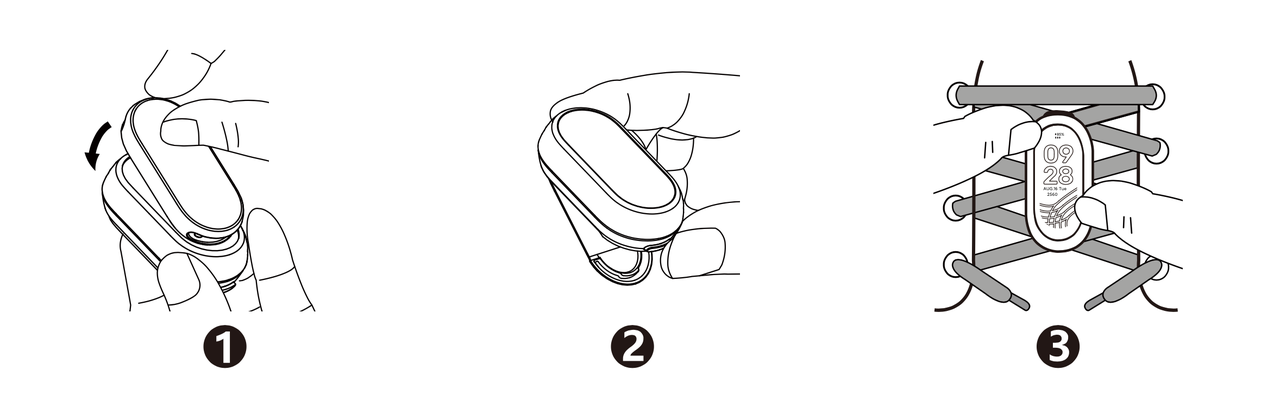
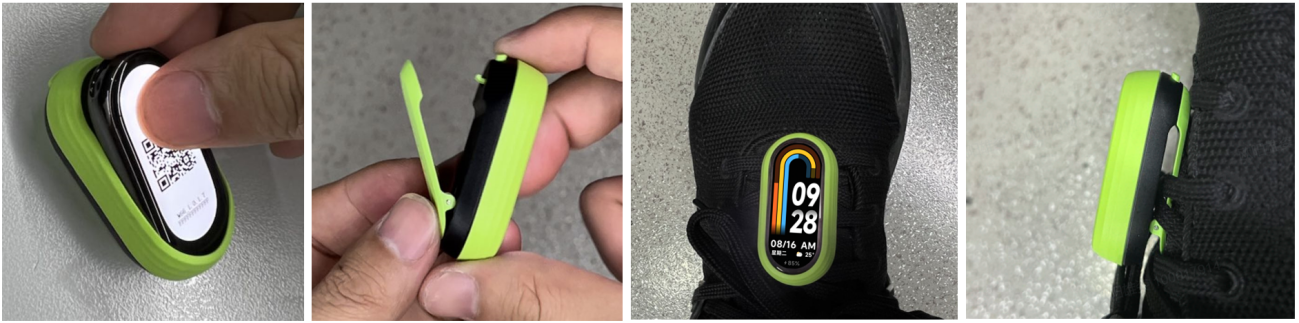
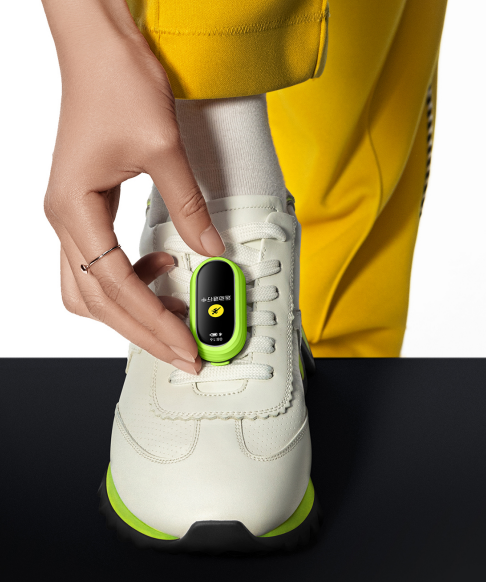
クリップモードを実行する逆アセンブリ方法:
1. ランニング ポッドの底にあるシューズ クリップ ボタンを押し、スプリング クリップをポップアップさせ、靴紐からランニング ポッドを取り外します。
2. 指先またはピックを使ってランニングベルトの上部または下部をゆっくりと挿入し、ストラップ本体の溝をつかんで引き上げます。
3. 時計ストラップ本体をランニングベルトから外します。
7.Q: ランニングバンドを取り付けた後、Xiaomi Smart Band 8 を取り外すのが難しいのはなぜですか?
A: ランニング クリップのデザインは、ランニング中のパッケージの安定性を確保するために、ストラップを柔らかい接着剤で包みます。柔らかい接着剤はストラップの表面の一部を覆います。
分解が難しい場合は、次の手順を参照してください。
1. 時計ストラップの長さに沿った曲面にはクイックリリーススロットが設計されており、爪をスロットにそっと差し込んでストラップを持ち上げてください。
2. 溝の位置ははっきりしているが、指で分解するのが難しい場合は、次の操作を参照して、取扱説明書を開いて緑色のリフター (取扱説明書では透明な包装袋) を取り出し、リフターを前方に押して、溝の位置に挿入してブレスレットを取り外し、リフターを持ち上げて次回使用するために保管します。
8.Q: Xiaomi Smart Band 8のランニングタブレットを紛失した場合はどうすればよいですか?
A: 使用中に縦糸がなくなってしまった場合は、通常のプラスチック片をストラップの溝に差し込んで持ち上げてください (ストラップを傷つけないように鋭利な金属の使用は避けてください。たとえば、ペーパークリップを使用できます) 、分解を助けるためのカードまたはつまようじ))。
9.Q: Xiaomi Smart Band 8は走行データが失われた場合はどうすればよいですか?
A: ランニングモードで運動データの損失が発生した場合は、Mi Fitness アプリ をバックグラウンド保護に追加し、APP が許可された状態にあり、ブレスレット機能が正常に動作することを確認してください。
10.Q: Xiaomi Smart Band 8は実行中の豆モードのタッチダウン率やステップ数などが実際の状況と異なるのはなぜですか?
A: ランニングクリップに関連するソフトウェアアルゴリズムは、ブレスレットを正面に向けて着用することのみをサポートしています。逆向きに着用する場合は、正しく装着されているかどうかを確認してください。
屋外でランニングする場合は、ランニング習慣が人それぞれ異なるため、最新のソフトウェア バージョンが最適化されています。最新バージョン (1.1.122) にアップグレードして体験してください。
屋内の場合、屋内ランニングでは実際に位置を移動しないため、生成される移動距離は個人の基本情報(身長、体重など)と運動状況に基づいて推定され、データに偏りが生じます。距離校正機能。室内ランニング後、距離を手動で調整し、ストライド、ペース、その他の情報を修正して、より信頼性の高い運動記録を取得できます。
11.Q: Xiaomi Smart Band 8はランニングビーンモードでアプリによって開始された共同運動が終了した後、活力値が増加しないのはなぜですか?
A: 活力値はランニングクリップスポーツに適応されていますので、最新バージョン(1.1.122)にアップグレードしてご体験ください。
12. Q: Xiaomi Smart Band 8はネックレス モードおよび実行中のビーン モードで 5 秒以内に出口ガイドを押した直後にクリックおよびスワイプしても反応がないのはなぜですか?
A: この問題は最新バージョン (1.1.122) で解決されています。新しいバージョンでは、右スワイプによるネックレス モードの終了とクリップ モードの実行がサポートされています。それを体験するには、最新バージョンにアップグレードしてください。
ダイヤル関連
1. Q: Xiaomi Smart Band 8 でウォッチフェイスをダウンロード/削除するにはどうすればよいですか?
A: ブレスレットが携帯電話に接続されたら、 Mi Fitness アプリを通じて新しいブレスレット ディスプレイをダウンロードできます。
Mi Fitness アプリに入る >> [デバイス] >> [ブレスレット表示管理]をダウンロードしてインポートすると利用可能になります。
バンド表示の削除方法:
周波数帯域インターフェイスに入る >> [設定] >> [周波数帯域表示] >> ページを上下にスワイプして、削除する必要がある周波数帯域表示を選択します。>> インターフェイス上部の [削除]をクリックします。
Mi Fitness アプリに入る >> [デバイス] >> [ブレスレット表示の管理] >> [私の周波数バンド表示] >> 該当する周波数バンド表示をクリック >> [削除]をクリックします。
知らせ:
デフォルトのバンド表示は削除をサポートしていません(工場出荷時の状態に戻すには、プリセットのバンド表示を復元する必要があるため、ここでは削除できません)。
2.Q: Xiaomi Smart Band 8 のストラップ表示を変更するにはどうすればよいですか?
A: Xiaomi Smart Band 8 には 7 種類のストラップ ディスプレイがあらかじめインストールされています。Mi Fitness アプリでダウンロードして使用できるストラップ ディスプレイは、ストラップ上で変更できます。 。
ブレスレットのバンド表示を変更するには、次の方法を参照してください。
設定] >> [周波数帯域表示] >> 上下にスワイプして希望の周波数帯域表示を選択し、画面をクリックして確認し、周波数帯域表示の変更を完了します。
リストバンドのインターフェイスを長押ししてプレビュー モードに入り、上下にスライドしてお気に入りのリストバンドを選択してプレビューを表示し、プレビューをクリックして現在のリストバンドの表示を変更できます。
長押しアクションの設定をオンまたはオフにするには、メインインターフェイスに入ります >> [設定] >> [設定] >> に移動します[画面を長押し] >> 長押しアクション設定をオンまたはオフにします(オンにすると、周波数帯域表示を長押しして編集したり、周波数帯域表示をすばやく切り替えたりできます) 。
アプリでウォッチフェイスを変更するには、次の手順を参照してください。
Mi Fitness アプリに入る >> [デバイス] >> [ブレスレット表示の管理] >>ブレスレット表示の管理インターフェイスに入り、ダウンロードして同期し、ブレスレット表示の変更を完了します。
3.Q: Xiaomi Smart Band 8 にはストラップ ディスプレイを何台まで取り付けることができますか?
A: Xiaomi Smart Band 8 は、複数のカテゴリ、色、スタイルの 200 以上のマーケット ストラップの表示をサポートしています。さまざまなスタイルがあなたの服装によく合います。
Xiaomi Smart Band 8 には 7 つのストラップ ディスプレイがあらかじめインストールされており、フォト ストラップ ディスプレイもこのストレージ スペースを共有します。各ストラップ ディスプレイが占有する容量は異なるため、インストールされているストラップ ディスプレイの数も異なります。
通常のモニター付きモデルが占めるストレージ容量は約 0.5M ですが、モニター付きモデルが占めるストレージ容量はさらに大きく、最大数 MB になります。
4.Q: Xiaomi Smart Band 8 の背景はカスタマイズできますか?
A: Xiaomi Smart Band 8 はブレスレットの背景のカスタマイズをサポートしています。
ブレスレットの背景を設定するには、次の手順を参照してください。
[Xiaomiスポーツヘルス]を開く アプリ>> [デバイス] >> [ダイヤル管理] >> [カテゴリ] >> [カスタマイズ] >> 写真表示を選択 >> [スタイル] (最大8枚まで選択可能) >> [適用]をクリックしてダウンロードします。
5.Q: Xiaomi Smart Band 8 には画像表示機能がありますか?どうやってオンにしますか?
A: 画面表示をサポートしています。
ブレスレット >> [設定] >> [ディスプレイ] >> [常時表示]で、常時表示機能のオンまたはオフを選択でき、インテリジェントにオンにするか、時間を設定するかを選択できます。 、または一日中オンにします (開始時刻 = 終了時刻)。
知らせ:
1. ブレスレットの電源を入れた後、消費電力が大幅に増加します。
2. 常時表示をオンにすると、ブレスレットは運動中常に運動ステータスを表示し、画面がオフになりません。
3. 各ストラップ ディスプレイの常時表示スタイルは異なります。 [ダイヤル管理]をクリックすると、各ストラップ ディスプレイの対応する常時表示スタイルが表示されます。
6.Q: Xiaomi Smart Band 8は完全に暗い(夜間)環境で、明るい色のストラップの表示が明るくなった場合はどうすればよいですか?
A: 通常の暗いダイヤル条件では、画面の明るさは最低 5nit に調整できます。
完全に暗い環境では、明るいダイヤル感光ランプによって収集されるルクス値は約 60 ルクスで、これは 100 nit の画面の明るさに相当します。暗いダイヤルに切り替えると、画面がより明るく感じられます。 、エクスペリエンスが向上します。最新バージョン (1.1.122) では、ソフトウェアは明るいダイヤル用に最適化されており、完全に暗い環境では、画面の明るさを 10nit の低い値に調整できるようになりました。最新バージョンにアップグレードして体験してください。それ。
7.Q: Xiaomi Smart Band 8 のストラップ表示機能はカスタマイズできますか?
A: ウォッチフェイスの機能アイコンはカスタマイズできます(一部のウォッチフェイスのみカスタマイズに対応しています)。ウォッチフェイスリストの下にある歯車アイコンのあるウォッチフェイスはカスタムウォッチフェイスであり、好みに応じて調整できます。文字盤にはさまざまな種類があるため、各文字盤に表示される内容は異なります。
ブレスレットのインターフェースに表示される機能アイコンを設定するには、次の手順を参照してください。
[Mi Fitness] アプリを開きます >> [デバイス] >> [ガジェット] >> ブレスレット表示をクリック >> [ガジェットの編集] >> ブレスレットインターフェイスに表示したい機能を選択します。
8.Q: Xiaomi Smart Band 8 はゲームディスプレイをサポートしていますか?
A: Xiaomi Smart Band 8 は現在 4 つのクラシックなミニゲームをサポートしています。 [Mi Fitness]アプリ>> [デバイス] >> [バンド表示の管理] >> [分類] >> [新鮮で楽しい]をサポートしています。次の 4 つのゲームウォッチフェイス:
シューティングボールゲーム: シューティングボールゲームダイヤルインターフェイスのスタートボタンをクリックして、ゲームインターフェイスにジャンプします。プレーヤーはボールをドラッグすることでボールの動きを制御でき、ボールは開始位置から発射方向に移動し、ボールが移動を終了するまで再びバウンドします。移動中にゴールに入ると、プレーヤーのスコアが 1 つ増加します。そうでない場合、プレーヤーがボールをシュートするチャンスは 1 つ減少します。プレーヤーがボールをシュートできるチャンスが 0 になると、ゲームは失敗します。
Villain Crossing the Bridge: Villain Crossing Bridge ダイヤル インターフェイスの PLAY ボタンをクリックして、ゲーム インターフェイスにジャンプします。プレイヤーは画面を長押ししてポールを上に伸ばすように制御する必要があります。プレイヤーが手を離すと、ポールが橋脚に届かない場合、または橋脚を超える場合、ゲームは失敗します。 ; ポールが橋脚の範囲内に収まると、悪役が橋を渡ることができ、ポイントが 1 つ増加し、次の橋脚がランダムに更新されます。ポールの成長速度は10ポイント増加するごとに増加し、40ポイントを超えると最大速度に達します。
Who is the Top Scholar: Who is the Top Scholar ダイヤル インターフェイスの [PLAY] ボタンをクリックして、ゲーム インターフェイスにジャンプします。プレイヤーは質問に従って正しい答えを選択する必要があります。プレイヤーが間違った答えを選択した場合、ゲームは失敗し、プレイヤーのポイントは 1 つ増加し、システムは次の質問をランダムに更新します。ゲーム中にプレイヤーの得点が 10 点増加し、プレイヤーの考える時間が 1 秒減ります。
2048: 2048 ゲーム ダイヤル インターフェイスの 2048 ボタンをクリックして、ゲーム インターフェイスにジャンプします。すべてのブロックが同じ方向に動くようにコントロールするには、プレイヤーは画面を上下左右の 4 方向にスライドする必要があります。同じ番号を持つ 2 つの正方形が同じ方向に衝突した後、それらの番号の合計が結合され、2048 個の番号がプレイされるまで空白の位置にランダムに 2 つまたは 4 つの番号が生成され、すべての位置が達成されれば勝利となります。が埋まって隣接している場合、同じ数字がない場合は失敗となります。
9.Q: Xiaomi Smart Band 8 をインストールするときにプロンプトは表示されませんか?
A: Xiaomi Smart Band 8 はウォッチフェイスのバックグラウンドダウンロードをサポートしています。APP でダウンロードをクリックすると、転送とインストールが完了すると、ブレスレットが自動的に更新され、選択したブレスレットの表示が表示されます。
10.Q: Xiaomi Smart Band 8 Ocean Soul のダイヤル表示が歪んでいるのはなぜですか?
A: この問題は解決されましたので、削除して時計ストラップ表示マーケットから時計ストラップ表示を再ダウンロードしてください。
ブレスレットを長押ししてブレスレット表示選択ページに入り、金色の海の文字盤を選択して削除ボタンをクリックして削除するか、Mi Fitness アプリで金色の海の文字盤を削除してブレスレットの表示を再ダウンロードします。
11.Q: Xiaomi Smart Band 8 が iOS 電話に接続されているときに、Mi Fitness アプリ でブレスレットの表示をカスタマイズできない場合はどうすればよいですか?
A: この問題は、携帯電話の表示ズーム機能が「テキストを拡大する」に設定されていることが原因で発生します。一部の iOS 携帯電話モデルは、この問題を今後の APP バージョンで修正する予定です。
表示ズーム機能を設定するには、次の手順を参照してください。
[設定] >> [ディスプレイと明るさ]に移動します >> [表示ズーム]を選択 >> [デフォルト]を選択 >> Mi Fitness アプリを再度開いて、カスタム機能を見つけます。
メッセージリマインダー関連
1.Q: Xiaomi Smart Band 8 で [アプリ通知] を設定するにはどうすればよいですか?
から通知を受信するには、Mi Fitness アプリ で[アプリ通知]オプションを有効にする必要があります。
パス: [Mi Fitness] アプリ >> [デバイス] >> [アプリ通知]を開きます。
知らせ:
Mi Fitness アプリ で[アプリ通知]オプションをオンにするには、同時に電話の設定で通知許可をオンにする必要があります。
2.Q: Xiaomi Smart Band 8 は通知ブライトスクリーン機能をサポートしていますか?
A: はい、この機能をオンにすると、テキスト メッセージを受信するとブレスレットの画面が自動的に点灯します。APP 通知リマインダー この機能をオフにすると、 APP通知を受信してもブレスレットは点灯せず、振動のみが発生し、バッテリー寿命を延ばすのに役立ちます。
APP の設定パスを確認してください。
[Mi Fitness] アプリを開く アプリ >> [デバイス] >> [アプリ通知] >> [明るい画面];
バンド上のセットアップ パスを確認してください。
ブレスレットのメインインターフェイスに入ります >> [設定] >> [アプリ通知] >> [通知明るい画面]。
3.Q: Xiaomi Smart Band 8 でアプリの通知を確認するにはどうすればよいですか?
A: ブレスレットが通知を受信すると、リマインダーとして振動し、通知内容が自動的に表示されます。通知を受信後すぐに確認しない場合は、メイン インターフェイスを下にスワイプして通知センターに入ることができます。通知センターに入ると、最初に最新の通知が表示されます。通知センターを下にスクロールして、通知履歴を表示します。通知コンテンツが 1 画面を超える場合は、引き続き下にスクロールして表示できます。
ブレスレットには最近の通知を最大 20 件保存できます。20 件を超える通知を保存すると、新しい通知を受信するたびに最も古い通知が自動的に削除されます。
通知を削除または消去するには、次の方法を確認してください。
1. 通知センターの通知リストをクリックして通知の詳細を入力し、[閉じる]をクリックして通知を削除します。
2. 通知リストで左にスライドして通知を削除します。
3. 通知センターで、一番上までスクロールし、 [すべてクリア]をクリックします。すべての通知を削除します。
4. 集約されたメッセージはリストに「X 通知」として表示されます。集約されたメッセージを削除するには、左にスワイプするか、集約されたメッセージ グループを入力する必要があります。
4.Q: Xiaomi Smart Band 8 の通知詳細ページで「電話で開く」機能を使用するにはどうすればよいですか?
A: ブレスレットの通知詳細ページで [電話で開く] をクリックすると、携帯電話で APP メッセージ ページがすぐに開きます。
この機能には次の条件が必要です。
1. Mi Fitness アプリ は携帯電話のバックグラウンドで実行されています。
2. 電話がロックされている場合、APP ページにジャンプすることはできません。
3. 携帯電話の機種によっては、この機能を実装できない場合があります。
携帯電話システムとアプリのバージョンの互換性制限のため、この機能は現在、より多くのモデルに対応できるよう取り組んでいますので、しばらくお待ちください。
5.Q: 電話をクリックして開いても Xiaomi Smart Band 8 が応答しないのはなぜですか?
A: ブレスレットの「電話で開く」をクリックしても応答がない場合は、次の理由を確認してください。
1. Mi Fitness アプリ が携帯電話のバックグラウンドで実行されているかどうかを確認し、APP バックグラウンド保護を有効にしてください。
2. 電話が現在ロックされているかどうかを確認します。電話がロックされている場合、電話は APP ページにジャンプできません。
3. この機能は現在、より多くの Android モデルに適応しようとしています。しばらくお待ちください。
4. iOSスマートフォンはこの機能をサポートしていません。
6.Q: Xiaomi Smart Band 8 の [閉じる] オプションが一部の通知でのみ利用できるのはなぜですか?
A: Xiaomi Smart Band 8 は通知の集約をサポートしています。APP の種類は、集約された通知または集約された通知を削除できないかどうかに関係します。集約された通知カードをクリックして集約された通知リストに入り、 [すべてクリア]オプションが下部に表示されます。これらの集約された通知をクリアするには、 [すべてクリア]をクリックします。
7.Q: Xiaomi Smart Band 8 は着信リマインダーをサポートしていますか?
A: Xiaomi Smart Band 8 は着信リマインダーをサポートしており、バンドが携帯電話に接続されている場合、携帯電話からの着信があると、バンドが振動して発信者の番号または名前を通知し、表示します。ブレスレットの画面にある赤い[電話]アイコンをクリックして着信を拒否し、 [キャンセル]をクリックして着信をミュートします。
有効にするには、次の方法を確認してください。
[Mi Fitness] アプリを開く >> [デバイス] >> [着信] >> 開く[着信] 。
8.Q: Xiaomi Smart Band 8 は着信やメッセージに応答する機能をサポートしていますか?
A: Androidスマートフォンのみがメッセージ返信をサポートしています。
ブレスレットがMi Fitness アプリにバインドされたら、 [Mi Fitness] アプリを開きます アプリ >> [デバイス] >> [着信] >> [着信]と[ SMS に返信 ]機能をオンにします。ブレスレットがAPPに接続されている場合、ブレスレット インターフェイスの SMS を通じて着信に応答するか、次のパスを通じて SMS コンテンツを設定できます。[Mi Fitness]アプリ>> [デバイス] >> [着信] >> [SMS に返信]。
知らせ:
iOSシステムではテキストメッセージへの返信権限を取得できないため、この機能はサポートされていません。
9.Q: Xiaomi Smart Band 8 が着信通知を受信できないのはなぜですか?
A: Mi Fitness アプリ に、着信に応答する権限やバックグラウンドで実行する権限など、十分な権限があることを確認してください。 Mi Fitness アプリ が着信をバックグラウンドでブレスレットにプッシュできることを確認してください。
バンドが次のモードであるかどうかを確認してください。
1. サイレントモードをオンにするかどうか。
2. 携帯電話で「おやすみモード」と「おやすみモード」が有効になっているかどうか。
3. スリープモードを有効にするかどうか。
上記のいずれかの状態では、APP はアラームが発行されていないことを通知します。
10.Q: Xiaomi Smart Band 8 が APP 通知を受信できないのはなぜですか?
A:参考までに、次のトラブルシューティング手順を確認してください。
Mi Fitness アプリ の[アプリ通知] オプションがオンになっているかどうかを確認してください。オフになっている場合、ブレスレットは APP 通知を受信できません。
2. Mi Fitness アプリ に、 APP 通知を取得する権限やバックグラウンドで実行する権限など、十分な権限があるかどうかを確認してください。Mi Fitness アプリ がバックグラウンドでブレスレットに APP 通知をプッシュできることを確認してください。
3. ブレスレットで次のオプションが有効になっているかどうかを確認してください: ブレスレットのメインインターフェイスに入る >> [設定]に入る >> [アプリ通知] >> [装着時のみ通知];
4. ブレスレットと携帯電話の両方で「おやすみモード」がオンになっているかどうかを確認してください。
5. ブレスレットのスリープモードがオンになっているかどうか、およびブレスレットがスリープモードに入っているかどうかを確認してください。
6. iOS スマートフォンの場合は、スマートフォンとブレスレット間の Bluetooth 接続が正常であるかどうかを確認してください。
(1) 接続できない場合は、携帯電話の Bluetooth 設定インターフェイスでブレスレットを無視し、Mi Fitness アプリ に入ってブレスレットを再バインドしてください。
(2) すでに接続されている場合は、携帯電話の Bluetooth 設定インターフェイスでブレスレット名をクリックして詳細ページに入り、システム通知を共有するオプションがオンになっているかどうかを確認してください。
11.Q: Xiaomi Smart Band 8 がテキスト メッセージに返信できないのはなぜですか?
A: テキスト メッセージの返信の失敗は、ブレスレットとは関係ありません。Mi Fitness アプリまたは携帯電話システムの権限とは関係ありません。 Mi Fitness アプリに適合していません。携帯電話システムで関連する許可がオンになっているかどうかを確認してください。
12.Q: Xiaomi Smart Band 8 が一部のサードパーティ アプリからメッセージをプッシュしないのはなぜですか?
A:ご参考までに、以下の方法をご確認ください。
1. 通知許可がオンになっているかどうかを確認します。
2.電話機のAPPロック機能がオンになっているかどうかを確認します。電話機システムの通知内容を非表示にする設定をオフにする必要があります。
MIUI バージョンを例に挙げます: [設定] >> [アプリ] >> [アプリロック];
Mi Fitness アプリ を例に挙げます。Mi Fitness アプリ のバックグラウンド ロック/自動起動機能がオンになっているかどうかを確認します。APP から切断すると、携帯電話の情報をブレスレットに同期できません。
13.Q: Xiaomi Smart Band 8 が通話を拒否した後も不在着信リマインダーを表示するのはなぜですか?
A: Xiaomi Smart Band 8 が電話を切ったり、ブレスレットを切ったり、テキスト メッセージの返信インターフェイスに入ることができなかったり、通話を無視した後でも、不在着信リマインダーが引き続きポップアップ表示されることがあります。これは、不在着信情報が表示されないためです。携帯電話によって自動的に生成されるため、ブレスレットと Mi Fitness アプリ はそれを制御できません。
14.Q: Xiaomi Smart Band 8 は、iOS スマートフォンに接続したときにサポートされる通知アイコンの数を教えてください。
A: ブレスレットが iPhone に接続されると、ブレスレットによってプリセットされた APP を除き、他のすべての通知はブレスレットのデフォルトの APP アイコンを使用し、 APP はそのアイコンをブレスレットにプッシュしません。
ブレスレットには次の APP アイコンがプリセットされています。
メッセージ、Line、WhatsApp、Twitter、YouTube、Instagram、 Twitch。
15.Q: Xiaomi Smart Band 8 は通知を受信するときにデフォルトのアイコンを表示しますか?
A: ブレスレットは 20 個の通知アイコンの動的キャッシュをサポートしています。21 番目のメッセージが 20 個のアイコンをキャッシュしている場合、ブレスレットは、最も長い時間メッセージを受信していない APP アイコンを削除し、新しいアイコンをキャッシュする必要があります。ブレスレットがアイコンを削除するメッセージを再度受信すると、アイコンを再度キャッシュする必要があります。携帯電話に多くのアプリがあり、メッセージが定期的にプッシュされる場合、ブレスレット メッセージにはグローバル通知ページにデフォルトのアイコンが表示され、通知センターに入ると対応する APP アイコンが表示されます。頻繁に使用しないメッセージをオフにすることもできます。
16.Q: Xiaomi Smart Band 8 でサポートされる通知と文字の数は何ですか?
A: 通知リストには、最新のメッセージが 20 件まで保存されます。クリックすると、現在のリスト内のすべてのメッセージが消去されます。既読後の削除機能をサポートします(携帯電話で読んだメッセージはブレスレット上で自動的に削除されます)。
ページをめくることでメッセージを表示できます。ブレスレットに表示される最大単語数は 400 語で、これは携帯電話の通知バーに表示される単語数と一致しており、特定の APP にも関連しています。
画像メッセージの表示には対応していませんが、一部の一般的な絵文字表現には対応しています(バージョン1.1.122以降)。サポートされていない絵文字表現はブレスレット上に「□」で表示されます。
知らせ:
ブレスレットに表示される表現は特定の表現に関連しており、入力メソッドによって提供される表現は、APP の表現よりも適応性が高くなります。
17.Q: Xiaomi Smart Band 8 はどれくらいの期間データを単独で保存できますか?
A: Xiaomi Smart Band 8 はデータを独立して保存でき、ブレスレットを携帯電話に接続し、データを APP に同期するだけで、日常のアクティビティの一部の機能を独立して使用できます。ブレスレットには、記録された運動データを最大約100時間保存でき、20件の運動記録を表示でき、睡眠、心拍数、血中酸素、ストレスなどの活力データや健康データを最大7日間保存できます。その日のデータを表示します。
アプリに同期されたデータは、クラウドストレージに自動的にアップロードされます( [Mi Fitness] アプリに入ります >> [パーソナルセンター] >> [設定] >> [クラウドと同期]をオンにします)。新しい携帯電話に変更する場合は、以前の Xiaomi アカウントを使用してブレスレットを新しい携帯電話にバインドし、以前のデータをクラウドから新しい携帯電話に同期できます。
知らせ:
運動記録のサイズが大きくなると、保存されるエントリの数が変化します。実際の状況を参照してください。
18.Q: Xiaomi Smart Band 8 の着信、目覚まし時計、APP 通知などの振動は比較的弱いです。振動を大きくするにはどうすればよいですか?
A: ブレスレットの振動はデフォルトで標準モードになっており、[Mi Fitness] アプリに入ることができます。 調整するアプリ >> [概要] >> [振動]。
知らせ:
Mi Fitness アプリで振動モードを設定すると、選択した振動モードに応じてブレスレットに対応する振動プレビューが表示されます(着信リマインダー、イベントリマインダー、目覚まし時計リマインダー、通知リマインダー、スタンディングリマインダー、受信テキストメッセージリマインダー、目標)リマインダー、スケジュールリマインダー)。リマインダーごとにデフォルトの振動時間が異なります。振動が自動的に終了するまでお待ちください。電話着信と目覚まし時計の時間は約1分、その他の振動モードの時間は約1分未満です。エンジニアは振動モードの最適化と調整を行っています。
19.Q: Xiaomi Smart Band 8 を Android スマートフォンとペアリングした後、一定期間アプリの通知を受信できないのはなぜですか?
A: Mi Fitness アプリ にバックグラウンドで実行するための十分な権限があるかどうかを確認してください。
手順は次のとおりです。
1. ブレスレットを初めてペアリングするときは、アプリのプロンプトに従ってバックグラウンド許可を有効にしてください。
2. ペアリングが成功したら、[Mi Fitness] アプリに入ることができます。 APP >> [装置] >> [バックグラウンド権限] 、APPのプロンプトに従って設定します。
20.Q: Xiaomi Smart Band 8 で [閉じる] をクリックした後、iOS 電話でサードパーティ APP の音声通話が正常に接続できないのはなぜですか?
A: iOS スマートフォンの通知バーにある APP 音声通話通知 (電話モデル、iOS システム バージョン、APP バージョンに関連) を削除すると、音声通話が拒否されるか、接続が失敗します。ブレスレットの[閉じる] をクリックして通知を削除し (電話での削除と同じ)、右にスワイプしてメインインターフェイスに戻ります。
このメッセージを画面上で非表示にし、 APP の音声通話を拒否したくない場合は、クリックしないでください。[閉じる] をクリックしますが、この通知を終了するには右にスワイプします。
健康関連
1.Q: Xiaomi Smart Band 8 で心拍数を測定および表示するにはどうすればよいですか?
A:ご参考までに、以下の詳細をご確認ください。
1. ブレスレットの見方:
[心拍数]アイコンをクリックした後、ブレスレットの終日心拍数モニタリングがオンになっている場合は、心拍数アイコンを直接クリックして心拍数データを表示できます。[心拍数]を入力したら、腕を平らに置きます。心拍数を測定するとアニメーションが表示されます。測定が完了すると、画面を上にスワイプすると現在の心拍数が表示されます。料金ゾーン。
2. アプリで見る:
[Mi Fitness] アプリ >> [健康] >> [心拍数]で、終日の心拍数曲線、最大/最小心拍数、安静時心拍数、高/低心拍数を表示します。
知らせ:
ブレスレットと腕の密着による光漏れ、腕の振り、皮膚上のブレスレットのわずかな動きなど、不規則な装着方法は心拍信号の測定に影響を与えます。ブレスレットをきつく着用したり、腕を上げたり、強く握ったりすると、血液循環に影響を及ぼし、それによって血流に影響を及ぼし、最終的には心拍数信号に影響を与えます。
2.Q: Xiaomi Smart Band 8 の心拍数範囲はどれくらいですか?
A: 心拍数範囲とは、最大心拍数に対する現在の心拍数の範囲またはレベルを指し、心臓への負荷を反映し、人の運動強度を測定するために使用されます。適切な心拍数の範囲内で運動すると、心血管機能が強化され、体力の向上につながります。
心拍数の範囲には次の状態があります。
1. ウォームアップ範囲: 心拍数が最大心拍数の [50,60] 以内の場合。
2. 脂肪燃焼範囲:心拍数が最高心拍数(60、70)のとき。
3.有酸素運動範囲:心拍数が最大心拍数(70、80)の場合。
4. 無酸素運動範囲: 心拍数が最大心拍数の (80,90] 以内の場合)。
5. 限界範囲: 心拍数が最大心拍数の (90, ∞) 範囲内にある場合。
6. カウントされず、心拍数範囲に含まれません: 心拍数が最大心拍数の (0,50) 範囲内にある場合。
3.Q: Xiaomi Smart Band 8 は自動心拍数モニタリングをサポートしていますか?
A: Xiaomi Smart Band 8 は自動心拍数モニタリングをサポートしています。
バンド上で有効にする:
Xiaomi Smart Band 8 の[心拍数]アプリを開いて、毎日の心拍数の詳細を表示します。画面を下にスライドして[設定]アイコンをクリックし、心拍数モニタリングの頻度を[1分]、[10分]、[30分]、または[スマートモニタリング]に設定できます。スマートモニタリングをオンにすると、ブレスレットは自身のアクティビティステータスに応じてモニタリング頻度をインテリジェントに調整します。
アプリで有効にする:
1. を開くことができます。 [Mi Fitness] アプリ >> [デバイス] >> [心拍数] 、ブレスレットは、設定された頻度に従って心拍数を自動的に測定し、心拍数の変化を記録します。モードが異なると、心拍数測定の頻度も異なり、ブレスレットのバッテリー寿命への影響も異なります。
2. 自動監視をオンにすると、心拍数が 1 日を通して監視され、ブレスレットのバッテリー寿命が大幅に減少します。監視頻度は[1 分]、 [10 分]、 [30 分]、[インテリジェントな監視]に設定できます;
3. インテリジェントモニタリングをオンにすると、アクティビティ中に測定頻度が自動的に増加し、より多くの心拍数の変化を記録できるようになります。心拍数は、静かな状態で 10 分ごとに 25 秒間測定されます。アクティビティ中に 1 分ごとに 25 秒間測定されます。
4.Q: Xiaomi Smart Band 8 は心拍数アラームをサポートしていますか?
A: Xiaomi Smart Band 8 は心拍数警告機能をサポートしており、静かで非アクティブな状態で 10 分間心拍数が警告値に達すると、ブレスレットが振動して通知します。心拍数警告値は範囲内に設定できます。 100 ビート/分~150 ビート/分 (監視頻度がスマート モニタリング、1 分または 10 分に設定されている場合のみサポートされます)。
次のパスを介して心拍数の警告を設定できます。
1. ブレスレット上:ブレスレットのメインインターフェイスに入ります >> [心拍数]アイコンをクリック >> [設定] >> [高心拍数]/[低心拍数] >> 値を選択します。
2. アプリ上: [Mi Fitness]アプリを開きます >> [デバイス] >> [心拍数] >> [高心拍数アラーム] >> 必要な値を選択します。
5.Q: Xiaomi Smart Band 8 は睡眠監視をサポートしていますか? 監視範囲はどれくらいですか?
A: ブレスレットは睡眠モニタリングをサポートしており、長時間の睡眠と散発的な昼寝を記録でき、どちらも 1 日 24 時間監視されます。ブレスレットを着用して寝ると、ブレスレットは内蔵センサーによって睡眠状態を自動的に識別します。
睡眠時間が 3 時間以上の場合は長時間睡眠として記録され、3 時間未満の場合は散発的な昼寝として記録されます (20 分未満の睡眠は記録されません)。
ブレスレットは 24 時間の高度な睡眠モニタリングをサポートしています。この機能をオンにすると、ブレスレットはレム睡眠の分布を追跡しますが、バッテリー寿命はブレスレットとアプリの両方で確認できます。
睡眠記録を表示するには、次の方法を参照してください。
APP で[睡眠]をクリックすると、過去の睡眠データ (日、週、月、年を含む)、睡眠時間(総睡眠時間、起床時間を含む) が表示されます。時間)、浅い睡眠時間、深い睡眠時間)、睡眠期間中の各時点の睡眠段階。レム睡眠は、補助睡眠モニタリングがオンになった後にのみ記録されます。
知らせ:
ブレスレットが比較的静かな状態で、睡眠に近い動きがあった場合、センサーが睡眠状態と判断し、入眠時間に誤差が生じます。ブレスレットがテレビを見ている、ベッドに横になって携帯電話をいじっている、本を読んでいるなどの場合、動作の範囲と頻度は睡眠と同様に比較的小さいため、ブレスレットは睡眠時間を正確に記録できません。
6.Q: 入眠時または起床時のモニタリングが不正確になる理由は何ですか?
A: 入眠と起床のモニタリングの原理は次のとおりです。
スリープに入るときとスリープから出るときのアルゴリズムは、加速度計 (ACC) センサーの変化を検出することによって決定されます。 ACC データが一定期間わずかに変化し続ける場合も、アクティビティが低いと見なすことができ、ACC データが一定期間変化し続ける場合、アルゴリズムはスリープに入っていると判断します。また、活動が活発であると見なされ、アルゴリズムはすでに睡眠中であると判断します。携帯電話で遊んだり、映画を見たりするようなシナリオでは、ACC の変化が比較的小さいため、誤ってスリープに陥ってしまう現象が発生する可能性があります。高精度睡眠モニタリングスイッチと睡眠呼吸質モニタリングスイッチがオンになっている場合、PPG(光電脈波計)センサーデータが使用され、アルゴリズムはACCとPPGデータを通じて睡眠状態を分析し、睡眠ステージング結果と睡眠スコアを取得します。
入眠時または起床時にモニタリングが不正確になる理由は次のとおりです。
1. ウェアラブルデバイス自体が睡眠を記録しない場合、または監視している時間が実際の睡眠時間より短い場合は、睡眠中に手首が大きく動くため、センサーが睡眠ではないと判断し、記録されないか、記録されないためです。睡眠時間が短くなります。
2. デバイス自体によって記録された睡眠時間が実際の睡眠時間より長い場合、それは睡眠以外の時間帯に手首の動きが少なく、非常に静かな状態(就寝前に携帯電話をしているなど)にあるためです。または静かに座って映画を見ているなど)、これらはすべて入眠と判断されます)、センサーが睡眠状態と判断します。
3. 二重リングの本革の黒と白のリストバンドを着用しているかどうかを確認してください。このリストバンドを使用する場合、リストバンドのバックシェルが皮膚に直接接触しにくいため、装着検出に影響を及ぼし、誤検出につながります。睡眠中のモニタリング。
知らせ:
アルゴリズム側は常に最適化されており、睡眠検出や誤検出のシナリオが発生する可能性がありますが、アルゴリズムの検出原理により、同様の問題が業界にも存在します。
7.Q: Xiaomi Smart Band 8 は睡眠呼吸スコアリング機能をサポートしていますか?
A : Xiaomi Smart Band 8 は睡眠呼吸スコアリング機能をサポートしています。
呼吸スコアリングの原理は次のとおりです。
いびきやその他の病気(閉塞性睡眠時無呼吸症候群など)により、睡眠中に血中酸素飽和度が大幅に低下します。ブレスレットは、血中酸素飽和度の低下と睡眠の質を監視することで、睡眠中に呼吸困難が発生するかどうかを判断します。呼吸困難。対応する呼吸スコアがアプリに表示されます。呼吸スコアが悪い場合は、日中の疲労や眠気を引き起こします。
呼吸スコアリング機能をオンにするとブレスレットの寿命が大幅に短くなりますので、必要に応じてオンにすることをお勧めします。
アプリで有効にするには、以下の手順に従ってください。
[Mi Fitness]アプリ >> [デバイス] >> [睡眠]>> [呼吸スコア]を有効にする 。
この機能をオンにするには、次の手順に従ってください。
ブレスレットのメインインターフェイスに入ります >> [睡眠]に入ります >> [設定] >> [ブレスフラクション] 。
8.Q: Xiaomi Smart Band 8 が呼吸スコア機能をオンにした後、APP にモニタリング記録とスコアが表示されないのはなぜですか?
A:ご参考までに、以下の詳細をご確認ください。
1. まず、APP の睡眠呼吸スコアリング機能がオンになっていることを確認します(パス: [Mi Fitness] アプリ>> [デバイス] >> [睡眠]>> [呼吸スコア]をオンにしてください。
2. 睡眠時間が短すぎる場合、呼吸スコアやモニタリングデータは表示されません(夜間の睡眠時間が3時間を超えます)。
3. ブレスレットを不適切に装着すると、呼吸スコアのモニタリングに失敗します。ブレスレットを緩めに装着しないことをお勧めします (ブレスレットと手首の骨の間の距離は指 1 本の幅である必要があります) 。
4. 上記の情報が役に立たない場合は、 APPとブレスレットのファームウェアが最新バージョンであるかどうかを確認してください。ブレスレットを再起動するか、ブレスレットを再度バインドして再試行することもお勧めします。
9.Q: Xiaomi Smart Band 8 は血中酸素測定と全天候型血中酸素測定をサポートしていますか?
A: Xiaomi Smart Band 8 は血中酸素測定をサポートしています。Xiaomi Smart Band 8 を起動した後、 [血中酸素]を開いて血中酸素飽和度を手動で測定します。測定が完了すると、測定結果がブレスレットに表示されます。
測定手順:
1. デバイスを手首の骨から 1 本指離して装着し、リストバンドを締めて、画面を上に向けたままにします。
2. 測定時はしっかりと着用し、静止してください。測定範囲が大きすぎる場合は、プロンプトに従って正しく操作してください。
3. 測定プロセス中に、着信、目覚まし時計、その他のリマインダーが測定を中断します。
4. 皮膚の特性、髪、低温、その他の要因は測定結果に影響します。
5. 測定結果は参考用のみであり、医療診断には使用されません。
6. ブレスレットは 24 時間の血中酸素測定をサポートしています。電源を入れた後、継続的な非活動を検出すると、ブレスレットは自動的に血中酸素飽和度を測定しますが、バッテリー寿命も短くなります。
10.Q: Xiaomi Smart Band 8 の血中酸素飽和度はどれくらいですか?
A: 血中酸素飽和度は、総結合ヘモグロビン (Hb) に対する血液中の酸素化ヘモグロビン (Hbo2) 容量の割合であり、人間の呼吸器および循環器系の重要な生理学的パラメーターです。
血中酸素飽和度の基準値は以下のとおりです。
1. 日常活動: ≥95%
2. 夜の睡眠: ≥90%
3. 注意が必要: ≥90%
知らせ:
このデバイスの測定範囲は 75% ~ 100% であり、着用状態、肌の特性、環境などの要因が測定の精度に影響を及ぼし、また睡眠中の姿勢や傾きの違いにより測定が失敗する場合もあります。デバイスの誤った低い測定値が発生する可能性があります。
11.Q: Xiaomi Smart Band 8 が血中酸素を測定するのにどれくらい時間がかかりますか?
A: Xiaomi Smart Band 8 では、血中酸素測定が完了するまでに約 15 ~ 60 秒かかります。
測定タイムアウトの理由を確認してください。
着用状態、肌の特性、環境などの要因により、測定タイムアウトが発生する可能性があります。
手首にぴったりとフィットするようにストラップの後ろを調整することをお勧めします。
12.Q: Xiaomi Smart Band 8 の底部にあるセンサーインジケーターライトは何のためにありますか?夜にブレスレットを着用していないのに赤いライトが点滅するのはなぜですか?
A: 赤色の光と赤外線 (肉眼では見えません) が点灯すると、ブレスレットが血中酸素を測定していることを示し、緑色の光が点滅すると、ブレスレットが心拍数を測定していることを示します。
夜間にブレスレットを着用していないのに赤いライトが点滅する場合は、次のことを確認してください。
1. 高度なモニタリング機能がオンになっている場合、ブレスレットは入眠後に血中酸素を自動的に測定し、ブレスレットの赤いライトが点滅します。ブレスレットを着用していないのに赤いライトが点滅する場合、それは誤った判断です。監視機能。 Xiaomi Smart Band 8 は、赤外線、緑色光、赤色光を備えた高精度 PPG 心拍数センサーを使用しており、従来のモニタリングと比較して、モニタリング精度が大幅に向上しています。ただし、ブレスレットを手首に近づけると、モニタリング機能も誤判定を起こします。
2. ブレスレットを着用していないときは、心拍数ライトが物体によって遮られないように注意してください (一般的な誤測定シナリオ: ブレスレットがバッグの中、ベッドの上、テーブルの上などに置かれている)。
3. 睡眠中にブレスレットを着用しない場合は、ブレスレットのバッテリーを大幅に節約できる高度な監視機能をオフにすることをお勧めします。
13.Q: Xiaomi Smart Band 8 が血中酸素飽和度を測定できない場合はどうすればよいですか?
A: ご参考までに、以下の詳細をご確認ください。
1. 測定時は体や腕を動かさないようにしてください。ブレスレットの装着が緩すぎたり、振ったりすると測定できなくなる可能性があります。測定する際は、ブレスレットの画面を上にして腕をテーブルなどの安定した場所に置き、腕を振ったときにブレスレットが揺れないよう、少しきつめの感覚で着用することをおすすめします。手首;
2. 測定部位に腕毛、タトゥー、汚れ、乾燥肌などが存在すると、光学センサーの信号収集に影響を及ぼし、測定に失敗することがあります。
3. ブレスレットの裏側のセンサーが清潔で乾燥しており、異物がないことを確認します。
4. 手首の血管分布が限られているため、ブレスレットを手首の骨 (尺骨の突起) から 1 本指離して装着してください。
5. 二重リングの本革の黒と白のリストバンドを着用しているかどうかを確認してください。この種のリストバンドを使用すると、ブレスレットのバックシェルが皮膚に直接接触するのを簡単に防ぐことができるため、着用検出と心臓の測定の精度に影響を与えます。速度と血中酸素。
6. 冬季に屋外で測定する場合、気温が低いと血中酸素濃度の測定が失敗します。高温環境の屋内で測定することをお勧めします。測定中にブレスレットを低温環境に長時間放置しないでください。 ;
7. 継続的な測定が失敗した場合は、APP とファームウェアのバージョンが最新かどうかを確認してください。最新の場合は、バインドする前にブレスレットを再起動するか、工場出荷時の設定に戻すことをお勧めします。
8. それでも問題が解決しない場合は、血中酸素を測定するときに心拍数に応じて赤色のライトが点滅するかどうかを確認してください。赤色のライトが点灯しない場合は、アフターサービスにご連絡ください。
14.Q: Xiaomi Smart Band 8 は同じ期間内の 2 つの隣接する測定値の間で、測定された血中酸素濃度に明らかな違いがあるのはなぜですか?
A: 血中酸素値は光学式センサーにより測定されており、感情の変化、呼吸や装着状態の微妙な変化、立ち動作、ブレスレットの状態の変化なども測定結果に影響を与える可能性があります。装着位置が異なると、測定結果が異なります。 血中酸素濃度の全体的な状態を確認するには、複数回測定することをお勧めします。これにより、時折不正確な値が排除され、身体状態をより正確に把握できます。
15.Q: 血中酸素飽和度の値が異常で危険な場合、Xiaomi Smart Band 8 はアラームを鳴らしますか?
A: Xiaomi Smart Band 8 は、低血中酸素アラーム (80%、85%、90%) を設定できます。測定値は参考のみを目的としており、医学的な参照や診断を目的としたものではありません。気分が悪くなった場合は、医師にご相談ください。
16.Q: Xiaomi Smart Band 8 で測定された血中酸素飽和度が非常に低い場合はどうすればよいですか?
A:ご参考までに、以下の方法をご確認ください。
1. 装着位置が間違っている。手首には血管が少ないため、血中酸素濃度を測定することが困難です。ブレスレットは、手首の骨から指 1 本分ほど離れた手首に着用してください。
2. 着用が緩すぎる場合は、ブレスレットをよりきつめに着用してください(少しきつく感じられ、手首を振ったときにブレスレットが動きません)。
3. 血管が圧迫されて血流が悪くなり、不正確な測定につながる可能性があるため、腕を伸ばして肘関節を開いてください。
4. 信号が不安定になる可能性のある揺れを避けるために、ブレスレットの画面を上に向けて、測定用のテーブルなどの安定した場所に腕を置きます。
5. ブレスレットの裏側が手首にフィットするように、ブレスレットの装着位置を移動することをお勧めします。静止した状態で再度測定することをお勧めします。
6. 最新バージョンは最適化されています。この機能をさらに体験するには、最新バージョンにアップグレードしてください。
17.Q: Xiaomi Smart Band 8 は運動中に血中酸素飽和度を測定できますか?
A: 運動中は血中酸素飽和度を測定できません。
その理由は次のとおりです。
1. 運動中、運動インターフェイスが現在のホーム画面インターフェイスを占有し、血中酸素測定インターフェイスを開くことができません。
2. 運動中に次の血中酸素測定条件が満たされていません。
(1) リストバンドを手首の骨(尺骨の突起)から指1本分離して装着します。
(2) ブレスレットを着用するときは、必ず軽く緊張を感じてください。手首を振るときにブレスレットを振らないようにするのが最善です。
(3) 血管への圧迫を避けるため、前腕を伸ばして肘関節を開きます。これにより、血流が悪くなり、測定値の信頼性が低下する可能性があります。
(4) 腕の揺れによる信号の不安定を避けるため、腕をブレスレットの画面を上にして測定台などの安定した場所に置きます。
18.Q: Xiaomi Smart Band 8 は、携帯電話から切断されているときに血中酸素飽和度を測定できますか?
A: ブレスレットを携帯電話から外すと、血中酸素飽和度を測定できます。切断時に測定が完了した場合、ブレスレットには今日の血中酸素濃度の曲線と最新の血中酸素値が表示されます。アプリ。
19.Q: Xiaomi Smart Band 8 の血中酸素測定記録を確認するにはどうすればよいですか?
A: 今日の血中酸素傾向グラフ、最新の血中酸素値、更新時刻はブレスレット[血中酸素]で確認できます。履歴記録と詳細情報は Mi Fitness アプリ で同期して表示する必要があります (パス:[Mi Fitness]アプリ >> [ヘルス] >> [血中酸素] )。
20.Q: Xiaomi Smart Band 8 は圧力検出をサポートしていますか?
A: Xiaomi Smart Band 8 は圧力検出をサポートしており、単一の圧力を手動で測定することも、終日監視を有効にすることもできます。
手動測定方法: ブレスレット圧力の詳細ページで現在の圧力値を測定できます。測定が成功した場合は、現在の圧力値が表示されます。測定が失敗した場合は、失敗の理由とプロンプトが表示されます。測定を確実に成功させるために、ブレスレットを正しく着用し、測定プロセス中はブレスレットを動かさないようにしてください。
終日モニタリングをオンにした後、ブレスレットが継続的な静かな状態を検出すると、 [圧力]をクリックしてその日の圧力値を表示します。
次のパスを通じて [24 時間 365 日の圧力監視] をオンにできます。
アプリの場合: [Mi Fitness] アプリ >> [デバイス] >> [圧力]を開きます。
ブレスレットの場合: [圧力]をオンにします >>[設定]>>[全天候型圧力監視]。
知らせ:
ここでいう圧力とは、特に精神的な圧力を指し、高強度の運動による物理的な圧力は含まれません。ストレスモニタリングの原理は、心拍数の変動を使用して現在のストレスの強度を評価することです。現在の心拍数変動データを睡眠時やリラックス状態での個人の心拍数変動と比較し、それを個々の四肢活動の追跡と組み合わせて判断を支援します。低強度の身体活動中に心拍数の変動が著しく弱まる場合、その人が現在より高いレベルの精神的ストレスを経験していることを示します。
装着状況、肌の特性、環境などにより、測定精度に影響が生じたり、結果が出力できない場合があります。本製品は医療機器ではなく、結果は参考のみであり、診断や治療の根拠として使用されるものではありません。
頻繁な激しい運動や高強度の活動は、ストレス データの評価の精度に一定の影響を与えます。
ストレススコア | ストレスレベル |
1~25 | リラックス |
26~50 | 軽度 |
51~80 | 適度 |
81~100 | 厳しい |
21.Q: Xiaomi Smart Band 8 はスタンディング機能をサポートしていますか?
A: Xiaomi Smart Band 8 はスタンディング機能をサポートしています。スタンディング機能をオンにした後、1 時間以内にバンドが 50 分間の非アクティブ状態を検出すると、バンドが 10 分以内に立っていることを検出すると、50 分目に振動して移動するよう通知します。Xiaomi Smart Band 8が10分以内に立ち上がったり歩いたりしたことを認識すると、ポップアップが表示され、立ち上がることが完了したことを知らせるリマインダーが表示されます。
長時間座っていると、多くの健康上の問題を引き起こす可能性があります。ブレスレットを着用した後は、1時間ごとに立ち上がって動くことをお勧めします。この機能はアプリでのみ有効にできます。同時に、開始/終了時刻と昼休みの時刻を設定できます (パス: [Mi Fitness] アプリ>> [デバイス] >> [スタンド] >> [スタンドリマインダー] をオン >> 期間を設定します) 。
22.Q: Xiaomi Smart Band 8 が常に立っているときに、スタンディングリマインダーがポップアップ表示されるのはなぜですか?
A: スタンド リマインダーは、アクティブな状態を維持するために、手首のアクティビティと歩数を検出して、立っているアクティビティの動作が達成されたかどうかを判断する必要があります。そのため、静止している場合や小さな動きをしている場合にも、通知が届きます。同時に、スタンディング判定に関連するアルゴリズムも継続的に最適化し、徐々にエクスペリエンスを向上させています。
23.Q: Xiaomi Smart Band 8 が起動し始めると、スタンディング リマインダーが突然表示されるのはなぜですか?
A: スタンディングリマインダーの判定には特定の条件が必要です。運動を開始するとすぐにリストバンドからスタンディングリマインダーを受信した場合は、アクティブではあるものの、まだスタンディング行動の閾値に達していないため、アクティビティを継続できます。リマインダーを無視します。この現象が頻繁に発生する場合は、 Mi Fitness アプリでフィードバックを送信できます。私たちは立ち判定に関連するアルゴリズムを常に最適化し、徐々にエクスペリエンスを向上させています。
24.Q: Xiaomi Smart Band 8 の活力値は何ですか?
A: 活力ポイントは、個人の活動が健康に及ぼすプラスの影響を評価するために使用できます。過去 7 日間の累積活力ポイントが 100 に達すると、明らかな健康改善効果が見られます。
知らせ:
成人は、週に少なくとも 150 ~ 300 分間の中強度の有酸素運動、または少なくとも 75 ~ 150 分間の激しい強度の有酸素運動に取り組む必要があります。あるいは、中強度から高強度のアクティビティを組み合わせると、健康に大きなメリットが得られます。同時に、少しの身体活動は何もしないよりは良いので、座ってばかりの時間を、低強度の活動を含むあらゆる強度の身体活動に利用することで、健康上の利点をもたらすことができます。活力値は、年齢、安静時心拍数、最大心拍数、過去 7 日間の活動データに基づいてカスタマイズされます。デバイスを装着して毎日の活動を行うことで、活力値を取得できます。同時に、単位時間当たりの活動強度が高いほど、より多くの活力ポイントを獲得できます。活力が上がると、活力を得るのが難しくなります。
25.Q: Xiaomi Smart Band 8の活力値を確認するにはどうすればよいですか?
A: Xiaomi Smart Band 8 は活力スコア機能をサポートしています。
ブレスレットについて:
毎日取得した活力値をアプリリストで確認できます。
2.各エクササイズの後、このエクササイズによって増加したエネルギーポイントをエクササイズレポートで確認することもできます。
アプリ上:
過去 7 日間の活力スコアと活力スコアを表示できます。 毎日貯まるポイントは[Mi Fitness]アプリでご利用いただけます >> [デバイス] >> [活力値設定] から取得します。
26.Q: Xiaomi Smart Band 8 では、毎日 0 時に活力ポイントが基準に達したことが表示されるのはなぜですか?
活力値が基準に達したときのポップアップウィンドウのロジックは、過去7日間の累積活力値が30、60、100未満から30、60、100以上に増加した場合にのみ表示されます。ブレスレットをアップグレードしてください。この機能を体験するには最新バージョンにアップデートしてください。
27.Q: Xiaomi Smart Band 8 の活力値が昨日より今日低いのはなぜですか?
A: Xiaomi Smart Band 8 の活力値は過去 7 日間のデータに基づいてカスタマイズされており、毎日 0 時に、 7 日前に取得した活力値は無効とみなされます。昨日よりも高いです。低い場合は、活力ポイントを維持するために活力ポイントを獲得し続ける必要があります。
28.Q: Xiaomi Smart Band 8 の女性向け健康機能を使用するにはどうすればよいですか?
A: 女性の健康機能では、APP で基本的な月経周期情報を設定する必要があります。設定後、ブレスレットの[月経周期]で現在の日付と月経状況を確認できます。
次の方法で有効にできます。
[Mi Fitness] アプリを開く>> [ヘルスケア] >> 一番下までスクロールして[すべて表示]アイコンをクリックします >> [サイクル] >> 必要に応じて設定してください。
知らせ:
インテリジェントな月経周期予測: 女性の月経周期の長さや月経の開始日と終了日などの個人データに基づいて、女性の月経周期全体を推測します。完全な月経周期予測には、月経周期予測、妊娠可能期間予測、排卵日予測が含まれており、女性が自分の体調を理解し、月経周期を調整するのに役立ちます。長期にわたる継続的かつ完全な生理学的記録は、月経周期予測の精度の向上に役立ちます。
29.Q: Xiaomi Smart Band 8 の呼吸トレーニング機能を使用するにはどうすればよいですか?
A: 呼吸トレーニングは心拍数を調整し、ストレスを改善し、リラックスして心を落ち着かせる効果があります。定期的な深呼吸は健康に良いです。ブレスレットの[呼吸]をオンにし、トレーニング時間(1~5分)を選択し、定常状態を維持して[開始]アイコンをクリックすると、ブレスレット画面に呼気または吸気のガイダンスアニメーションが表示され、トレーニング結果が表示されます。トレーニング時間とトレーニング前後の心拍数の変化を表示します。
30.Q: Xiaomi Smart Band 8 の心拍数センサーはいつ有効になりますか?
A: Xiaomi Smart Band 8のPPG心拍数センサーは、25Hzの緑色のライトで心拍数を検出します。検出時間は短く、検出効果は正確です。
31.Q: Xiaomi Smart Band 8 には心拍数モニタリング記録がないのはなぜですか?
A:ご参考までに、以下の方法をご確認ください。
1. ブレスレットの裏側が皮膚に接触しているときに、緑色のライトが点滅しているかどうかを確認します。緑色のライトが点滅していない場合は、ブレスレットの心拍数監視機能が正常にオンになっていることを示します。 、心拍数モニタリング機能が正しくオンになっているかどうかを確認してください。
2. ブレスレットを正しく装着してください (リストバンドが緩すぎないように注意してください)。装着状態を調整した後、心拍数機能を再度確認することをお勧めします。
3. 乾燥肌や皮膚の傷跡は心拍数の測定結果に影響します。さらに、冬の低温も心拍数の測定結果に影響を与える可能性があります。
4. 上記で問題がなければ、ブレスレットを再起動し、装着する腕を変えて再度お試しください。
32.Q: Xiaomi Smart Band 8 の正しい装着方法は何ですか?
A: ブレスレットを手首の骨から指 1 本ほど離して着用し、心拍数センサーが正常にデータを収集できるように、ブレスレットの締め具合を快適な位置に調整します。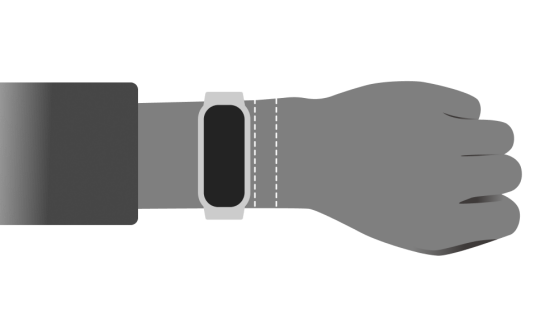
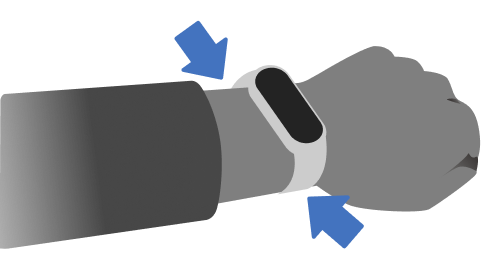
知らせ:
心拍センサーの測定効果を最大限に発揮するには、ブレスレットの裏側が肌に密着している必要があります。ブレスレットは、肌が呼吸できる余地を残しながら、きつすぎたり緩すぎたりせずに正しく着用してください。運動中にブレスレットを締め、運動後に適切に調整することができます。
33.Q: Xiaomi Smart Band 8 が起動した後、睡眠ウィジェット インターフェイスに睡眠データが表示されないのはなぜですか?
A: 睡眠中に[スリープ]を使用すると、ブレスレットはあなたが起きたことを認識し、ブレスレット上の睡眠データを確認し、起床時刻として記録します。
ウィジェットの左右のスライドが、寝落ち後の誤タッチによって引き起こされていないか確認してください。誤って睡眠の終わりに触れてしまうことを防ぐため、アルゴリズムが睡眠の終わりを完全に認識しない場合、スライド式睡眠ウィジェットは睡眠の終わりとして記録されず、睡眠データが更新されないため、最初に目覚めたときに, 睡眠ウィジェットのデータが正常に表示できないことがわかります。睡眠ウィジェットをタップして[睡眠]に入ると、睡眠データが更新されます。その後、ウィジェットに再度スワイプして睡眠データを表示できます。
システム設定
1.Q: Xiaomi Smart Band 8の[設定]ではどのような機能が利用できますか?
A: Xiaomi Smart Band 8 の[設定]には、[実行モード]、[バンドバンド表示]、 [ディスプレイ]、[振動]、[サイレント設定]、[アプリ通知]、 [自動検出]、[環境設定] が含まれます、[PINコード]、[バッテリー]、[システム]、[ブレスレットについて]。
2.Q: Xiaomi Smart Band 8 はウィジェットをサポートしていますか?編集方法は?
A: サポートされています。 Xiaomi Smart Band 8 はデフォルトで 4 ページのウィジェットを表示し、円形スライドをサポートし、ダイヤルは最後のページまで右にスライドします (クイック コントロール)。 25 個を超える小型コンポーネントの同時交換をサポートし、1 * 1 および 1 * 2 の小型コンポーネントをサポートするようにカスタマイズできます。
次のパスを介してウィジェットを編集できます。
[Mi Fitness]アプリを開く>> [デバイス] >> [ガジェット]
3.Q: Xiaomi Smart Band 8 ガジェットをセットアップするにはどうすればよいですか?
A: Xiaomi Smart Band 8のウィジェットは、ブレスレットのメインページを指します。左または右にスワイプして、 [睡眠]、[心拍数]、[天気]、[音楽]コントロール、[コントロールセンター]などのAPPショートカットの入り口を切り替えます。]など、APP 上でウィジェットの数を追加または削除したり、お好みに応じて順序を変更したりできます。
次のパスを介して設定できます。
[Mi Fitness] アプリを開きます >> [デバイス] >> [ウィジェット] >> ドラッグしてウィジェットの順序を調整するか、一番下にドラッグして新しいウィジェットを削除または追加します。
4.Q: コントロール内のコントロールパネルの機能は何ですか? [クイックコントロール]はカスタム編集に対応していますか?
A: [クイック コントロール]には 3 つのクイック入力オプションがあり、次の機能をサポートしています。
1. [おやすみ]: [おやすみ]機能をすばやくオン/オフにします。終日/1時間オン/4時間オン/カスタマイズ;
2. [携帯電話を探す]: [携帯電話を探す]をすぐに開きます。
3. [設定]: [設定] APP にすばやく入ります。
4. [ショートカット コントロール]は、他のショートカット エントリ ポイントのようなカスタマイズをサポートしていません。
5.Q: Xiaomi Smart Band 8 の天気 (呼吸、周期、エネルギー圧、 SpO₂) ウィジェットをクリックしたり、左右にスワイプしたりできないのはなぜですか?
A: アプリケーションのメインデータは、左右のスライド切り替えとクイッククリックでアプリケーションに入ることができます。ウィジェットは上下のスライドをサポートしていません。ウィジェットをクリックすると、対応するアプリにジャンプします(上下のスクロールはサポートされており、右にスクロールするとウィジェットに戻ります)。引き続き左右のウィジェットを切り替えることができます。
[天気]全画面ウィジェット表示ページ、 [呼吸]、[周期]、[活力]、[気圧]、[SpO₂]はアプリの初期ページと一致しているため、クリック/スワイプが無効であると誤解される可能性があります。APP に入り、上下にスワイプすると詳細データが表示されます。このエクスペリエンスは後続のバージョンで最適化される予定です。引き続き新しいバージョンの更新にご注意ください。
6.Q: Xiaomi Smart Band 8 を Mi Fitness アプリ に接続した後、一部のガジェット アイコンが表示されないのはなぜですか?
A: ガジェット管理で表示できない歩数、カロリー、スタンディングリマインダー、中強度から高強度のアクティビティ時間、または懐中電灯アイコンが表示される場合は、ブレスレットのバージョンをバージョン 1.1.122 以降に更新して表示してください。それでも表示できない場合は、ネットワークの状態を確認してください。
7.Q: Xiaomi Smart Band 8 でアプリケーションリストを設定するにはどうすればよいですか?
A: ブレスレット アプリケーション リストの設定は、ブレスレットの上位レベルのメニュー機能の並べ替えを指します。リスト内の APP は、個人の好みに応じてカスタマイズできます。ホームページ上でブレスレットを上下にスライドさせます。
アプリケーションの並べ替えを設定するには、次の手順に従います。
[Mi Fitness]アプリを開きます >> [デバイス] >> [アプリの並べ替え] >> 並べ替えアイコンを長押しして項目を並べ替えます。
8.Q: Xiaomi Smart Band 8 はどのようなリマインダーをサポートしていますか?カスタム振動モードをサポートしていますか?
A: ブレスレット リマインダーには、着信リマインダー、イベント リマインダー、目覚まし時計リマインダー、APP 通知リマインダー、スタンディング リマインダー、テキスト メッセージ リマインダー、コンプライアンス リマインダー、スケジュール リマインダー、その他のブレスレット APP リマインダーが含まれます。ブレスレットはカスタム振動モードをサポートしており、個人の好みに応じて編集でき、APPで設定する必要があります。 Mi Fitness アプリのデバイスページで振動モードに入り、ステータスリマインダーカテゴリを選択して、カスタム振動モードを設定します。
APP 通知リマインダーの設定を例として、次のパスを通じてカスタム振動モードを設定できます。
[Mi Fitness]アプリを開きます >> [デバイス] >> [振動] >> [通知] >> [追加]アイコンをクリックします。
携帯電話の画面をクリックしてブレスレットの振動をシミュレートします。クリックしないと振動しません。最初にクリックすると、進行状況バーが動き始め、最後に到達すると、制作が完了したことを示します。
カスタム振動強度を設定した後、 [√] をクリックして入力した名前を保存するか、 [録画]は早期に終了する場合があります。クリック [演奏]バンドで作成した振動パターンを体験してください。 特定のリマインダーの設定でカスタム振動パターンを選択すると、リマインダーがアクティブになったときにそのパターンを使用してリストバンドが振動します。
9.Q: Xiaomi Smart Band 8 の DND モードを設定して使用するにはどうすればよいですか?
A: ブレスレットの [おやすみ] モードをオンにすると、メッセージを受信できますが、振動したり、リマインダーとして点灯したりしなくなります。着信、テキスト メッセージ、APP 通知などのリマインダーは振動しなくなります。ブレスレットはデフォルトで [おやすみモード] をオフにし、異常な心拍数リマインダー、異常な血中酸素化リマインダー、高圧リラクゼーションリマインダー、バッテリー低下リマインダー、デバイス検索機能、目覚まし時計、カウントダウン機能、およびウェイクアップ機能をブロックしません。スリープモードで目覚まし時計を上げます。
次のパスを通じて [応答不可]モードを設定できます。
ブレスレットで、[設定] APP を開き、>> [サイレント設定] >> 必要に応じて設定します。
[オフ]を選択すると、[サイレント]モードがオフになります。
2. [終日]を選択すると、[応答不可]モードが常にオンになります。
[カスタム]を選択すると、設定した時間が経過すると[応答不可]モードが有効になります。
[携帯電話と同期]を選択すると、[DND]モードが携帯電話と同期され、有効になります (APPの許可が必要です)。
ブレスレットと携帯電話はリアルタイムで[応答不可]ステータスを同期できます。これを使用するには、アプリで許可を有効にする必要があります。
次のパスを介して権限を開くことができます。
[Mi Fitness]アプリを開きます >> [DND Sync] >> [DND Sync]オプションを有効にします。
メインダイヤルを右にスワイプして[クイック コントロール]に入り、次の機能をサポートする[おやすみ]モードにすばやく入ります。
1. [終日] を選択すると、 [応答不可]モードが常にオンになります。
2. [1 時間オンにする]を選択した場合、[おやすみモード] をオンにした後、 [おやすみモード] は 1 時間以内に有効になります。
3. [4 時間オンにする]を選択した場合、[おやすみ] モードをオンにした後、 [おやすみ]モードは 4 時間以内に有効になります。
4. [カスタム] を選択すると、設定した時間が経過すると [応答不可] モードが有効になります。
5. [DND]モードが有効になっている場合、 [DND]ボタンをクリックして[DND]モードを直接オフにします。
10.Q: Xiaomi Smart Band 8 の時間を調整するにはどうすればよいですか? 24時間表示に対応していますか?
A: Xiaomi Smart Band 8 が APP に接続されている場合、電話機の時刻が自動的に同期され、24 時間形式がサポートされます。
11.Q: Xiaomi Smart Band 8 画面はどのような操作をサポートしていますか?
A: ブレスレットが正常に結合されると、運動や夜の睡眠などの記録と分析が開始されます。画面をタッチすると点灯します。上下にスワイプすると、ブレスレットの第 1 レベルのメニューへのさまざまな入り口が表示されます。
画面をタップすると、アプリのさまざまな機能が表示されます。
1. ホーム画面の上部から下にスワイプして、メッセージ通知を開きます。
2. 画面のホームページを下から上にスワイプして、アプリケーション リストを開きます。
3. ホーム画面を左にスワイプしてウィジェットを切り替えます。
4. ホーム画面を右にスワイプして開きます クイックコントロール。
5. 他のページを右にスワイプして前のページに戻ります。
6. ブレスレットのメインページを長押しして文字盤のプレビューに入り、上下にスライドして希望の文字盤を変更します。
12.Q: Xiaomi Smart Band 8 の画面の明るさを設定するにはどうすればよいですか?
A: Xiaomi Smart Band 8 は、自動画面輝度とカスタマイズ可能な 225 レベルの輝度をサポートしています。
次のパスを介して明るさを設定できます。
ブレスレットで、 [設定]アプリ >> [ディスプレイ] >> [明るさ]を開きます。
[自動]が有効になっており、周囲の明るさに応じて画面の明るさが変化します。 [カスタム] は、希望の輝度値への手動調整をサポートします ( [自動] オプションを有効にするには、 [自動]オプションをオフにする必要があります。オフにしないと、今回のみ有効になります)。
13.Q: Xiaomi Smart Band 9 の連続画面オン機能とは何ですか?また、それを有効にする方法は何ですか?
A:常時画面機能をオンにすると、ブレスレット画面は一定時間点灯し続けます。
次の方法で有効にできます。
ブレスレットの[設定]アプリを開き、>> [ディスプレイ] >> [連続画面オン時間] >> [5分]、[10分]、[15分]、[20分]を選択します。消費電力が大幅に増加します。
14.Q: Xiaomi Smart Band 8 で画面ウェイクアップ機能を設定するにはどうすればよいですか?
A: 画面を起動するには、画面をタップする方法と上にスライドする方法の 2 つがあります。
次のパスを介して設定できます。
ブレスレットで[設定] APP を開き、>> [環境設定] >> [ウェイクモード] >> 必要に応じて設定します。
知らせ:
1.画面をクリックします。画面がオフの場合、画面をタッチして点灯します。
2.上にスワイプ: 画面がオフのときに、画面を上にスライドすると点灯します。
15.Q: Xiaomi Smart Band 8 は、画面のカバーと画面のスリープ時間のカスタマイズをサポートしていますか?
A: [画面を非表示]をオンにし、オフにすることをサポートしています。
次のパスを介して設定できます。
ブレスレットで、 [設定] APP >>[ディスプレイ] >> [画面を非表示]を開きます。
ブレスレットの画面がブロックされると、画面はスリープ状態になります。ブレスレットのデフォルトの画面スリープ時間は 5 秒です。
次のパスを使用して、画面のスリープ時間をカスタマイズできます。
ブレスレットで、 [設定]APP >> [ディスプレイ] >> [自動ロック] >> 必要に応じて設定を開きます。
16.Q: Xiaomi Smart Band 8 は、手首を上げて画面をオンにすることをサポートしていますか?
A: サポートします。デフォルトでは 8:00 ~ 22:00 の間で有効になります。
次のパスを介して設定できます。
ブレスレットで、 [設定] APP >>[ディスプレイ] >> [手首を上げると画面がオンになります]を開きます。
知らせ:
1. 設定された開始時刻と終了時刻が同じ場合、それは 1 日を通して有効であることを意味します。
2. [常時画面表示]機能をオンにすると、バッテリー寿命への影響を軽減するために[手首を上げると画面がオンになります]機能がオフになります。この機能は、[手首を上げると画面がオンになります]で再度有効にすることができます。画面をオンにする];
3. [手首を上げると画面が点灯する]機能が動作しない場合は、 [設定]アプリ >> [ディスプレイ] >> [手首を上げると画面が点灯する] >> [タイミング]を開いて確認してください。予約時間外は「手首を上げると画面が点灯する」機能が無効になります。
17.Q: [手首を上げると画面が点灯する] オプションを有効にした後、手首を上げるとXiaomi Smart Band 8 が点灯しないのはなぜですか?
A: 1. [常時表示]オプションがオンになっていることを確認してください。 [常時表示]オプションがオンになっている場合、 [手首を上げると画面がオンになります]機能は自動的にオフになります。
2. [ランニングビーンモード]がオンになっているかどうかを確認してください。オンになっている場合は、[手首を上げると画面が点灯します]機能が自動的にオフになります。
3. [ネックレスモード]がオンになっているかどうかを確認してください。オンになっている場合、[手首を上げると画面が明るくなります]機能が自動的にオフになります。
4. [省電力モード]機能がオンになっているかどうかを確認してください。オンになっている場合は、[手首を上げると画面が明るくなります]機能が自動的にオフになります。
5. 予約時間であることを確認してください。デフォルトは 8:00 ~ 22:00 です。ご希望に応じて予約時間を設定できます。
6. 「手首を上げて起こす」機能は、手首を反転させる、手首を下げる、手首を上げるなどの姿勢に強く関係しているため、すべての姿勢に適応できるわけではなく、認識エラーが発生します。標準的な装着姿勢を参照してください。もう一度試す前に。
18.Q: Xiaomi Smart Band 8 は[手首を上げると画面が点灯する]応答速度設定をサポートしていませんか?
A: Xiaomi Smart Band 8 は、手首を持ち上げて画面をオンにする新しいアルゴリズムを採用しており、ユーザーの使用習慣と組み合わせて、デフォルトの速度で使用体験とバッテリー寿命のバランスをとり、全体的な体験を向上させます。
19.Q: Xiaomi Smart Band 8 は[手首を上げると画面が点灯する] 反応が鈍い、または遅いのはなぜですか?
A: [手首上げウェイクアップ]機能は、姿勢(手首を回す、手首を下げる、手首を上げる)、装着位置、リストストラップの締め具合と密接に関係しています。手首を上げるときに鈍感になったり、反応が鈍くなったりする場合は、手首を上げながら装着位置や姿勢を調整して、自分に合った装着姿勢を見つけることをおすすめします。手首の内反角度を大きく/調整して、再試行することもできます。
20.Q: Xiaomi Smart Band 8 の自動輝度調整速度が遅い場合はどうすればよいですか? とても遅いですか?
A: 自動輝度調整速度が最適化されましたので、最新バージョン(1.1.122)にアップグレードしてご体験ください。
21.Q: Xiaomi Smart Band 8 の電源をオン、シャットダウン、再起動、出荷時設定にリセットするにはどうすればよいですか?
A: 1. 電源オン/オフ: バッテリーが低下するとブレスレットは自動的にシャットダウンし、手動シャットダウンをサポートします。バッテリー残量が少なくなると、バッテリーが電源オン状態になると (約 3 分)、ブレスレットが自動的にオンになります。
2. 再起動/リセット: [設定]アプリ >> [システム] >> [再起動] / [シャットダウン] / [リセット]を開くことで操作できます。
22.Q: Xiaomi Smart Band 8 を工場出荷時の設定に復元すると、どのデータが消去されますか?
A: 1. ブレスレット上の心拍数、睡眠、血圧、血中酸素、毎日の活動 (カロリー、歩数、立位、中強度および高強度) などの毎日のデータ (APP によって抽出されていない履歴データを含む)。
2. ブレスレットの動作記録;
3. 気象データはブレスレットにキャッシュされます。
4. ウォッチフェイスをブレスレットにダウンロードします。
5. メッセージリスト内のメッセージ。
6. 目覚まし時計を追加します。
7. すべての設定がデフォルト設定に復元されます。
23.Q: Xiaomi Smart Band 8 のファームウェアをアップデートするにはどうすればよいですか?
A: [Mi Fitness] アプリ >> [デバイス] >> [アップデート]アップデート可能な新しいバージョンが見つかった場合は、アップグレードをダウンロードした後、 [ダウンロード]アイコンをクリックしてアップグレード パッケージをダウンロードしてください。アップグレード パッケージを受信すると、リングは自動的にブレスレットにプッシュされ、自動的にアップグレードされて再起動されます。
知らせ:
ブレスレットをアップグレードする場合は、バッテリー残量を 20% 以上に維持する必要があります。アップグレード プロセス中、ブレスレットは電話に接続したままにする必要があり、電話の近くに置いておくことが最善です。同時に、フロントエンドの[Mi Fitness] アプリを実行し続けるようにしてください。
24.Q: Xiaomi Smart Band 8 のアップグレードが遅い、または時間がかかる場合はどうすればよいですか?
A: ブレスレットのアップグレード速度が特に遅く、転送が完了した後もデバイスが再起動するまでに長い時間待つ必要があるとアプリに表示される場合は、次の注意事項を参照してください。
1. アップグレードに必要な時間は、ダウンロードしたバージョンと携帯電話のモデルによって異なります。Android のアップグレードには約 15 分、iOS のアップグレードには約 20 分かかります。
2. ブレスレットのバッテリーが十分であるかどうかを確認してください。バッテリーの残量はブレスレットのアップグレード速度に影響します。アップグレード前にバッテリーが 20% 以上であることを確認してください。
3. ネットワーク ステータス環境が良好かどうかを確認します。アップグレードに必要な時間は、ネットワーク環境 (4G/5G、WLAN) が良好であることを確認してください。
4. 携帯電話システムのバージョンを確認します。Android システムを使用している場合は、周波数帯域をアップグレードする前に、システムを Android 6.0 以降にアップグレードすることをお勧めします。
5. アップグレードプロセス中にブレスレットやアプリを頻繁に操作しないでください。アップグレードプロセス中にブレスレットやアプリを頻繁に操作すると、システムのアップグレード時間が長くなります。
25.Q: Xiaomi Smart Band 8 でアップデートが失敗したというメッセージが表示された場合はどうすればよいですか?
A: Xiaomi Smart Band 8のアップグレードプロセス中に、切断(Bluetooth接続が切断)などが発生すると、インストールパッケージの送信に失敗します。このとき、ブレスレットが再起動され、アップデートが失敗したことを通知します。他の操作を行わずにアプリがまだアップグレード送信インターフェイスにある場合は、他の信号の干渉を減らすためにデバイスが再接続され同期された後、Bluetooth または Wi-Fi デバイスが少ないエリアでもう一度試してください。
APPが機能的なインターフェイスに戻った場合は、Bluetooth およびWi-Fiデバイスが少ない場所に移動して、アップグレードを再度開始してください。アップグレードを再開すると、ブレスレットのアップグレードは前回失敗したところから続行されます。
Bluetooth接続中に再度アップデートに失敗した場合は、 デバイスをリセットし(この操作によりブレスレットのバインドが解除されます)、ペアリングされた電話を再起動し、電話とデバイスが再起動するまで待ってからアプリにバインドしてから、再度アップグレードすることをお勧めします。ブレスレットと携帯電話を互いに近づけたままにし、フロントエンドの更新インターフェイスを維持し、アップグレードのプロンプトに従い、アップグレードが完了するまで辛抱強く待ちます。
26.Q: Xiaomi Smart Band 8 は転送が 100% 完了した後、「更新検証の準備中」インターフェイスが表示されるまでに時間がかかるのはなぜですか?
A: 送信インターフェイスに 100% が表示されると、新しいバージョンのアップグレード パッケージが送信され、更新準備の検証インターフェイスがアップグレード パッケージの整合性、合法性、および暗号化を検証する準備ができたことを意味します。通常のアップグレードプロセス。
27.Q: Xiaomi Smart Band 8 はデバイスのパスワードの設定をサポートしていますか?
A: サポートします。デバイスのパスコードはデフォルトでオフになっており、デバイスを着用していないことが検出されるとデバイスはロックされます。再度着用した後、ブレスレットを「ランニングビーンモード」または「ネックレスモード」から「ブレスレットモード」に切り替えたり、再起動したりすると、ロックを解除するためのパスワードの入力が必要になります。
次のパスを介してパスワードを設定できます。
1.開く[Mi Fitness]アプリ >> [デバイス] >> [パスワードを設定] >> [PIN] >>パスワードを入力します。
2.ブレスレットで[設定]アプリを開きます >> [PINコード] >> [PINコードを設定] 。
28.Q: Xiaomi Smart Band 8 デバイスのパスワードを忘れた場合はどうすればよいですか?
A:ブレスレットのパスワードを忘れた場合は、次の方法を参照してください。
まずデバイスを[Mi Fitness]アプリに接続できます。接続が成功したら、[Mi Fitness]アプリ >> [デバイス] >> [パスワードの設定] >> [PINコード] >>を開くことができます。パスワードを入力してデバイスの電源をオフにするか、パスワードを変更します。
知らせ:
デバイスのパスワードを忘れて[Mi Fitness] アプリ に再接続できない場合は、アフターサービス センターに連絡または申請してください。
29.Q: Xiaomi Smart Band 8 はデバイスのパスワードをオンにした後、装着中にパスワードを再入力する必要があるのはなぜですか?
A: 装着姿勢の違いにより、当社のアルゴリズムエンジニアが最新バージョン (1.1.122) で装着関連のアルゴリズムを最適化し、手首の取り外しの認識エラーを軽減しました。最新バージョンにアップグレードしてご体験ください。
30.Q: Xiaomi Smart Band 8 はロック後は画面をクリックするだけでパスワード入力インターフェースが表示されるのに、パスワードをオンにした後にスライドしても反応がないのはなぜですか?
A: エンジニアはこの問題を最適化しました。新しいバージョン (1.1.122) では、パスワード入力をトリガーするためのクリックとスライドがサポートされています。体験するには、最新バージョンにアップグレードしてください。
31.Q: Xiaomi Smart Band 8 は電話のロック解除をサポートしていますか?
A: サポートします。ブレスレットのロック解除は、ブレスレットと携帯電話が安全な距離内で 1 対 1 で結合され、ブレスレットが ID として機能し、ロック解除のパスワードまたはパターンの入力に代わるもので、セキュリティを確保しながら操作の利便性が大幅に向上します。携帯電話のロック解除機能は、 [Mi Fitness]アプリでオンになっており、携帯電話が Bluetooth 経由でブレスレットに接続されている場合にのみ使用できます。
設定については次のパスを参照できます。
[Mi Fitness]アプリを開く >> [デバイス] >> [携帯電話のロックを解除] >> お好みに合わせて設定してください。
ロック画面のパスワードを設定した後、ブレスレットが正常にロック解除されることを確認してください。ロック解除の距離 (近い、中程度、やや遠い) を選択できます。
この機能をオフにしたい場合は、次の手順を参照してください。
携帯電話の[設定]アプリを開きます >> [指紋、顔データ、画面ロック] >> [Bluetooth デバイスを使用してロックを解除] >> [デバイスのロックを解除] >> このオプションをオフにします。
知らせ:
電話機能のロックを解除するには、MIUI 12 以降を搭載した Xiaomi 電話とペアリングする必要があります。
32.Q: Xiaomi Smart Band 8 は検索周波数帯域をサポートしていますか?
A: サポートします。この製品は、モーターの振動誘導を利用して周波数帯域を検出します。
この機能は次の方法で有効にできます。
[Xiaomi スポーツヘルス]アプリを開く >> [装備] >> [デバイスの検索] 。
33.Q: Xiaomi Smart Band 8 の [電話を探す] 機能を使用するにはどうすればよいですか?
A: Xiaomi Smart Band 8 は[電話を探す]機能をサポートしています。この機能では、ブレスレットを電話に接続したままにする必要があります。
この機能は次の方法で使用できます。
1.ブレスレットのメインダイヤルを右にスライド >> [クイックコントロール] >> [電話検索];
2.ブレスレットで、アプリケーションリストの[もっと] APP >> [携帯電話を探しています]を開きます。
[検索]アイコンの後、ブレスレットには着信音アニメーションが表示され、電話機では着信音が鳴ります。ブレスレットの[停止]アイコンをクリックすると着信音を停止します。
スポーツ関連
1.Q: Xiaomi Smart Band 8 にはどのようなスポーツ モードがありますか?どうやってオンにしますか?
A: Xiaomi Smart Band 8 は 159 のスポーツ モードをサポートしています。スポーツ リストには 8 つの一般的なスポーツと、[その他] のデフォルト オプションが表示されます: 屋外ランニング、ウォーキング、無料アクティビティ、ハイキング、屋外サイクリング、屋内ランニング。スキップ、プール水泳、合計 15 のプロ スポーツと、ローイング、クロスカントリー、エリプティカル マシンなどの 144 の拡張スポーツをサポートします。
屋外でのランニングを例に挙げます。
ブレスレットの電源オンステータス:
1. ブレスレットの屋外ランニング ボタンをクリックすると、位置決めを求めるメッセージが表示されます。位置決めに失敗すると、運動軌跡を記録できません。
2. [GO] をクリックしてカウントダウンに入り、3、2、1 の後にデータの記録が開始されます。
3. エクササイズ インターフェイスでブレスレットを右にスライドさせて、エクササイズを一時停止または終了します。エクササイズを一時停止するには、上の一時停止アイコンをクリックします。エクササイズを終了するには、終了アイコンを長押しします。エクササイズ中に携帯電話での音楽再生を制御します。
4. 運動後、すぐにブレスレット上の運動結果の概要データを表示できます。また、ブレスレットの運動記録で過去の運動記録を表示することもできます。
5. 運動が終了したら、 APPに接続して運動データを同期すると、 APPのホームページの運動記録にあるすべての過去の運動データを表示できます。運動データの一部をクリックすると、詳細な運動データが表示されます。運動中の心拍数グラフなど。
屋内スポーツはスポーツデータ投影をサポートできます。
2.Q: Xiaomi Smart Band 8 ランニングコースの使用方法は?
A: Xiaomi Smart Band 8 にはランニングコースが追加されており、たとえば初心者は基本的なランニングとウォーキングを選択し、脂肪減少期には基本的な脂肪燃焼を選択できます。ランニングとアドバンストインターバルランニング。各コースのスタートページにはコース紹介とコースコンポーネントがあり、自分の状況に応じて選択できます。
実行中のクラスは次のスケジュールをサポートします。
分類 | コース |
基本的な紹介 | 基本的なランニングとウォーキングの組み合わせ |
ランニングとウォーキングの高度な組み合わせ | |
基本的なジョギング | |
脂肪と体重の減少 | 基本的な脂肪燃焼ランニング |
高度な脂肪燃焼ラン | |
工業情報化省は積極的に推進している | |
耐久性の向上 | 基本的な有酸素性持久力ランニング |
高度な有酸素性持久力ランニング | |
心肺運動 | 基本的なインターバル走 |
高度なインターバルランニング |
3.Q: Xiaomi Smart Band 8バイタリティトーナメントエディションの使用方法は?
A: Xiaomi Smart Band 8 はバイタリティ インジケーターの表示をサポートしています。カロリー、歩数、立位、中強度から高強度の活動時間の表示をサポートし、毎日の活動を科学的に記録します。運動結果は一目瞭然です。バイタリティレインボーは健康的な生活に導きます。 (Mi Fitness アプリをバインドする必要があります)
友達と 1 週間の競争を始めることもできます。 Mi Fitness アプリの H5 リンクを通じて、友人を 7 日間の競争、PK Health Rainbow Points に参加するように招待し、お互いの運動結果を監視し、週の終わりに合計ポイントが多い人が 1 ポイントを受け取ります。次のゲームの開始を促す、限定のステーションジャンプ メダル。
遊び方:
友達と一緒に 1 週間のバイタリティ コンテストに参加しましょう。コンテスト中、活力インジケーターを 1% 完了するごとに 1 ポイントを獲得できます (1日あたり最大 600 ポイント)。同日に 3 つの活力指標がすべて 100% に達すると、さらに 100 ポイントを獲得できます。 1週間終了時点での合計スコアが高い人には、限定のチャレンジメダルが贈られます。
コンテストを開始します:
7 日間のコンテストに友達を招待するには、次の手順に従ってください。
1. Mi Fitnessアプリを開きます >> [ヘルス] >> [コンテスト] >> [招待]を選択します。
2. Mi Fitnessアプリを開きます >> [プロフィール] >> [コンテスト] >> [招待]を選択します。
競争内容はシステムがデフォルトで設定している活力指数です。
調整を行う場合は、次の手順を参照してください。
Mi Fitness アプリを開く>> [健康]を選択 >> [データ] >> インターフェースの上部隅にある三点アイコンをクリック >> [データ] >> [スタンド] >> をクリックして、ゲーム中に立っている時間を変更したり、ゴールを変更したりできます。
招待を承諾します:
Mi Fitness アプリで友人から競争の招待状を受け取ったら、をクリックします[招待を受け入れる] 。
友人のコンテストへの招待リンクを受け取ったら、リンクからMi Fitnessアプリを開き、友人のコンテストへの招待を受け入れます。
競技中:
1. コンテストに参加した後、友達のコンテストの進捗状況を確認できます。
2. 友達が特定のエクササイズを完了すると、通知リマインダーが届きます。
3. 競技期間中、毎晩 20:00 に現在の競技状況が通知されます。
ゲーム終了:
大会終了後にデータ決済が開始され、優勝するとメダルが付与され、「マイメダル」ページで確認できます。
知らせ:
データの同期が競技結果に影響を与えることを避けるため、競技中は携帯電話とブレスレットが正しく接続されていることを確認してください。
Vitality Competition では、Mi Fitness アプリを最新バージョンに更新する必要があります。
Xiaomi Smart Band 8 に加えて、Mi Fitness アプリ に接続されている他の時計やブレスレットもアクティブ ランニングをサポートしています。
4.Q: Xiaomi Smart Band 8 スポーツスクリーン投影の使用方法は?
A: ブレスレットと携帯電話は接続する必要があり、テレビと携帯電話は同じ LAN 内にある必要があります。室内運動をオンにした後、ブレスレットを右にスワイプして「データキャスト」をクリックし、テレビを見ながら運動データを表示するデバイスを選択します。 MiShare Center がインストールされているデバイスのみが画面をキャストできます。
知らせ:
運動データをテレビにキャストできない場合は、次のようにトラブルシューティングを行ってください。
データミラーリング機能を使用するには、ブレスレットとペアリングされた携帯電話とテレビが同じWi-Fiに接続されている必要があります。
電話機がデュアル WLAN アクセラレーション (ネットワーク アクセラレーションのために 2 つの WLAN を同時に接続する) をオンにすると、テレビに接続できなくなります。この機能をオフにして、電話機とテレビを接続したままにすることをお勧めします。画面ミラーリング機能を使用するには、同じWi-Fiを使用します。
5.Q: Xiaomi Smart Band 8 はエクササイズ リマインダーをサポートしていますか?
ブレスレットのMi Fitness アプリ をクリックし、スポーツ モードを選択して、下のアイコンをクリックして設定に入ります。必要に応じて、運動目標、インターバルトレーニング、スマートランニングを設定でき、運動中の自動一時停止をオンにするかどうか、過剰な心拍数リマインダー、目標心拍数ゾーンリマインダー、ペースリマインダー(速度リマインダー)、距離リマインダーを設定することもできます。エネルギー供給のリマインダー。リマインダーをオンにすると、設定した目標値に達するとブレスレットが振動して通知します。自動一時停止をオンにすると、ブレスレットが静止していることが検出されると、エクササイズが自動的に一時停止されます。
知らせ:
APPで運動モードがオンになっている場合、 APPの運動記録に運動リマインダーを設定することもできます。 インターフェース。
Mi Fitness アプリを開く >> [スポーツ] >> 運動モードを選択 >> [設定]をクリック >> 必要なアラートを選択します。
6.Q: Xiaomi Smart Band 8 はモーション認識をサポートしていますか?
A: Xiaomi Smart Band 8はモーション認識機能をサポートしており、ウォーキング、ランニング、サイクリング、スキップ、エリプティカルマシン、ローイングマシンなどのモーション検出をサポートしています。ブレスレットを着用してエクササイズを行う場合、ブレスレットが自動的に認識し、エクササイズを開始するか無視するかを通知します。手動でエクササイズを開始する必要はありません。
6 つのモーション認識モードの検出には一定の時間がかかります。モーション モードを認識した後、ブレスレットの[確認]をクリックしてモーション データを記録します。
7.Q: Xiaomi Smart Band 8 は、自動検出機能がオンになった後、エラーを認識しますか、または動きを認識できませんか?
A: Xiaomi Smart Band 8 はスポーツモニタリング機能をサポートしており、オンにすると、ランニング、ウォーキング、サイクリング、ローイングマシン、エリプティカルマシン、スキップなどのスポーツを自動的に識別できます。実際のスポーツにおいては、動作認識機能の精度や感度には個人差があり、運動時の姿勢や習熟度にも関係しますので、運動時間が非常に短い場合や姿勢の変化が頻繁な場合には、自動認識機能を利用することができません。運転やバスに乗るなどの生活シーンや、スポーツに似た特別な活動が誤認識を引き起こす可能性があります。成功したスポーツシーンが認識できない場合は、運動時間が不十分であるか、運動姿勢が正しくない可能性があります。標準に。
8.Q: 屋外でのライディングがないのに、Xiaomi Smart Band 8 が屋外でのライディングを検出するのはなぜですか?
A: 手首の状態は、歯を磨く、カートを押す、餃子の餡を切る、でこぼこした道路などの走行シーンと非常に似ているため、3 分を超える走行時間は誤判定される可能性があります。良い経験になりました。
9.Q: Xiaomi Smart Band 8 でスポーツモード/スポーツイベントの順序を調整するにはどうすればよいですか?
A: Xiaomi Smart Band 8 は 159 種類のスポーツをサポートしており、使用回数に応じて順序が自動的に調整されます。使用頻度が高いものが優先されます。
10.Q: 運動中に Xiaomi Smart Band 8 の画面を常にオンにするにはどうすればよいですか?
A:エクササイズ中に画面をオンにしておくには、次の手順を参照してください。
ブレスレットのメインインターフェイスに入ります>> [設定] >> [表示]を選択 >> [常に表示]を有効にします。
AOD機能をオンにすると、運動中にブレスレットの画面が点灯し続け、現在のスポーツデータのステータスが表示されます。
11.Q: Xiaomi Smart Band 8 で運動記録を確認するにはどうすればよいですか?
A: Xiaomi Smart Band 8を装着して運動を完了し、携帯電話と同期した後、Mi Fitness アプリのアプリケーションデータページに入り、対応する運動記録をクリックしてデータの詳細を表示できます。レート、ケイデンス、ペース、カロリーのデータを待ちます。
ブレスレットの運動記録を表示するには、次の方法を参照してください。
1. エクササイズ後、ブレスレットを携帯電話と同期させます。
2. Mi Fitness アプリを入力します。
3. 対応する運動記録をクリックしてデータの詳細を入力します。
4. ここで運動データを確認できます。
12.Q: Xiaomi Smart Band 8 ではどのようなプロ スポーツ データを表示できますか?
A: 「最大酸素摂取量」「トレーニング負荷」「回復時間」「有酸素・無酸素トレーニング効果」の4つのプロスポーツデータに対応し、運動効果を総合的に測定します。
13.Q: 運動中にXiaomi Smart Band 8 で表示できるデータは何ですか?
A:一般的なスポーツモードで閲覧できるデータは以下の通りです。
1. 屋外ランニング: 継続時間、距離、心拍数と心拍数の範囲、ペース、カロリー、リズム、平均ペース、歩数。
2. ウォーキング:時間、距離、心拍数と心拍数の範囲、ペース、カロリー、リズム、平均ペース、歩数。
3. フリースタイル:持続時間、カロリー、心拍数、心拍数の範囲。
4. ハイキング:期間、距離、心拍数と心拍数の範囲、速度、カロリー、リズム、平均速度、歩数。
5. 屋外サイクリング: 継続時間、距離、心拍数と心拍数範囲、速度、カロリー、平均速度。
6. トレッドミル: 持続時間、距離、心拍数と心拍数の範囲、ペース、カロリー、リズム、歩数。
7. スキップ: 現在のグループ数、グループ継続時間、グループ数、カロリー、頻度、心拍数、合計継続時間、合計繰り返し数、合計カロリー。
8. プール水泳: 時間、距離、頻度、カロリー。
9. エクササイズ項目を展開します: 継続時間、カロリー、心拍数、心拍数範囲。
14.Q: 屋外での運動中に距離誤差が大きかったり、運動後に軌道が出ない場合はどうすればよいですか?
A: Xiaomi Smart Band 8 アウトドア スポーツを体験するには、携帯電話の Bluetooth 接続が必要です。バージョン 1.1.122 以降にアップグレードしてください。
アウトドアアクティビティでブレスレットを使用する前に、 Android スマートフォンの Mi Fitness アプリの位置決め許可を[許可]または[アプリの使用中]を選択し、 [制限なしでバックグラウンドを有効にする]をオンにしてください。 そうしないと、移動終了後に移動軌跡がなくなり、距離が不正確になります。 ターゲティング権限が に設定されている場合 [アプリ使用時]またはMi Fitness アプリがバックグラウンドで動作している場合、屋外での運動距離に大きな誤差が生じるか、運動後の移動軌跡が表示されません。
アウトドアアクティビティにブレスレットを使用する前に、 iOSスマートフォン上の Mi Fitness アプリ の位置決め許可を確認する必要があります。 [許可する] 。次に、 [設定] >> に移動します[Mi Fitness]アプリ >> 有効にする [バックグラウンドでアプリケーションを更新]しないと、移動終了後に移動軌跡が残らず、距離が不正確になります。
15.Q: Xiaomi Smart Band 8 が運動後に運動データを生成しないのはなぜですか?
A: Xiaomi Smart Band 8 が運動記録を保存できない場合は、次の理由を参照してください。
1. 運動中にブレスレットをオフにするか再起動すると、運動データは生成されません。
2. Mi Fitness アプリでアウトドア スポーツを有効にする場合は、 APP がバックグラウンドで実行されており、ブレスレットに接続されたままであることを確認してください。 APPがブレスレットから切断されている場合、またはAPPがハッキングされている場合、ブレスレットは強制的に動作します。終了するため、スポーツデータを生成できません。
3. アウトドア スポーツでは携帯電話の GPS を利用して移動軌跡と距離を記録するため、屋外アクティビティを行うときは GPS をオンにする必要があります。携帯電話での GPS および APP 測位許可。
16.Q: モバイル APP を使用してエクササイズを開始した後、Xiaomi Smart Band 8 でエクササイズ記録が表示されないのはなぜですか?
A: APP から開始されたエクササイズはブレスレットに同期されません。ブレスレットから開始されたエクササイズはブレスレットでのみ表示されます。そのため、ブレスレットでエクササイズの記録を表示する必要がある場合は、ブレスレットからエクササイズを開始してください。
17.Q: APP と Xiaomi Smart Band 8 の間で歩数とカロリー データが一致しない場合はどうすればよいですか?
A: 1. あまり違いがない場合は、ブレスレットは 1 分に 1 回データを同期し、携帯電話との自動同期間隔は 30 分であるためです。手動で同期をクリックして、もう一度確認してください。
2. 大きな違いがある場合、それはAPPデータが他のデバイスから取得されるのに対し、ブレスレットのデータはブレスレット自体によって記録されたデータのみから取得されるためです。
18.Q: Xiaomi Smart Band 8 は水泳姿勢の認識をサポートしていますか? どのような水泳姿勢を認識できますか?
A: 4つの泳法(平泳ぎ、背泳ぎ、バタフライ、自由形)に対応しています。水泳モードでは、ブレスレットが水泳スタイルを識別し、主に使用する水泳スタイルを表示します。泳法が標準的でない場合、ブレスレットは泳法を正しく表示できません。複数のストロークが使用される場合、メドレーとして表示されます。
19.Q: 平泳ぎの後にストローク数を正しく数えられないのはなぜですか?
A: 1. 水泳レーンまたは水泳スタイルの数が少なすぎるため、ブレスレットは安定した水泳状態に達していないと判断し、一部の水泳スタイルを記録しないため、ラップ検出エラーが発生します。
2. 最新バージョン(1.1.122)は最適化されていますので、最新バージョンにアップデートしてください。
20.Q: Xiaomi Smart Band 9のフリースタイル、ローイング、スキップ、高強度インターバル、および拡張運動レポートが心拍数データの表示をサポートしていないのはなぜですか?
A: ご提案を受け付けました。当社のエンジニアは最新バージョン (1.1.122) でこれらの機能の表示をサポートしました。最新バージョンにアップグレードしてご体験ください。
21.Q: Xiaomi Smart Band 8 で室内ランニングを開始した後、APP 運動レポートにトレーニング効果がない場合はどうすればよいですか?
A: この機能は最新バージョン(1.1.122)に対応していますので、最新バージョンにアップグレードしてご体験ください。
22.Q: ロックが解除されていないときに Xiaomi Smart Band8 が屋外での歩行を認識し、クリックして運動を開始すると、認識ポップアップ ウィンドウが消えても運動を開始できない場合は、どうすればよいですか?
A: この問題は最新バージョン (1.1.122) で解決されています。最新バージョンにアップグレードして体験してください。
23.Q: 泳いだ後の周回数や距離が前と違う(増えたり減ったり)のはなぜですか?
A: 水泳は泳法や泳ぎ方などを組み合わせて、この水泳のリアルタイム認識が正しいかどうかを総合的に判断するため、最終的には修正が入り、最終的な結果はリアルタイム結果と一致しません。現在、この問題を最適化するために懸命に取り組んでおり、後で繰り返し更新する予定です。大きな逸脱が連続して複数回発生した場合は、Mi Fitness アプリ でフィードバックを送信することをお勧めします。研究開発のために同時に分析します。
その他の用途
1.Q: Xiaomi Smart Band 8 の目覚まし時計機能を使用するにはどうすればよいですか?
A: APPで設定することも、ブレスレットの目覚まし時計APPで目覚まし時計を設定、編集、追加、削除することもできます。目覚まし時計は、平日、休日、月曜日から日曜日まで、毎日 1 回、または複数日にわたってカスタマイズできます。最大 10 個の目覚まし時計を設定できます。
Xiaomi Smart Band 8 は、MIUI システム携帯電話の目覚まし時計を自動的に同期できます。接続後、一方のデバイスがシャットダウンされると、もう一方のデバイスもシャットダウンされます。
Xiaomi Smart Band 8 は、アラームが鳴る10分前にスマート ウェイクアップをサポートしており、最適な浅い睡眠時間が見つからない場合は、バンドが自動的に鳴ります。本来の時間。
ブレスレットアラームが鳴ったら、[閉じる]アイコンをクリックしてアラームを止めます。[後で]アイコンをクリックすると、10分後に再度通知されます。
2.Q: Xiaomi Smart Band 8 は携帯電話の目覚まし時計リマインダーをサポートしていますか? MIUIフォンと同期した目覚まし時計をオフにして削除するにはどうすればよいですか?
A: Xiaomi 携帯電話で利用できますが、現時点では Mi Fitness アプリ で設定する必要があります。この機能を使用するには、携帯電話をブレスレットに接続したままにする必要があります。携帯電話のアラームが鳴ると、ブレスレットが振動して通知します。
接続ステータス: MIUI 携帯電話の目覚まし時計リマインダーをオンにすると、携帯電話とブレスレットで同時に目覚まし時計がトリガーされ、ブレスレットを通じて目覚まし時計リマインダーをオフまたはオンにすることができます。ブレスレットは携帯電話の目覚まし時計情報を変更できません。変更する必要がある場合は、携帯電話システムの目覚まし時計で変更する必要があります。
未接続状態: MIUI アラームがトリガーされた後はブレスレットと同期できないため、携帯電話で自分で処理する必要があります。
MIUI携帯電話システムの目覚まし時計はブレスレットと同期せず、同期リマインダーとしてのみ使用されます。
3.Q: Xiaomi Smart Band 8 のストップウォッチ機能を使用するにはどうすればよいですか?
A: Xiaomi Smart Band 8 にはストップウォッチ機能があり、ストップウォッチ機能を開始して、下部のアイコンをクリックすると、計測プロセス中画面が表示されたままになります。タイマーを開始した後、上のアイコンをクリックしてポイントを記録し、一時停止アイコンをクリックしてタイマーを一時停止し、一時停止後に継続アイコンをクリックしてタイマーを継続します。タイマーを終了するには、終了アイコンをクリックします。ストップウォッチは最大23時間59分59秒と99秒を記録でき、最大99秒を記録できます。
4.Q: Xiaomi Smart Band 8 のタイミング機能を使用するにはどうすればよいですか?
A: ブレスレットタイマーアプリに入り、カウントダウン時間を選択し、直接カウントを開始します。開始後、下部の一時停止アイコンをクリックしてタイミングを一時停止します。 この時点で、 [続行] アイコンをクリックして計測を続行し、上部の [停止]アイコンをクリックして計測を停止します。カウントダウン中はストラップ表示に戻ることはできません。
5.Q: Xiaomi Smart Band 8 のカレンダー機能を使用するにはどうすればよいですか?
ブレスレットの[カレンダー]をクリックすると、今日の新暦、太陰暦、週番号などが表示されます。カレンダー詳細インターフェースで「次のページ」と「前のページ」をクリックすると、前ページと次ページのカレンダー情報が表示されます。休日の場合は休日情報が表示されますが、休日でない場合は表示されません。
6.Q: Xiaomi Smart Band 8 のイベントリマインダー機能を使用するにはどうすればよいですか?
A: イベント機能は、リマインダーが必要なすべてのイベントを表示でき、設定された時刻のリマインダーイベントがリマインダー時間に達すると、ブレスレットにリマインダーがポップアップ表示されます。
Mi Fitness アプリでリマインダーを追加し、イベントの内容を入力し、リマインダー時刻(現在の日付より前にすることはできません)とリマインダー期間(毎日、毎週、毎月、1回のみリマインダーを選択できます)を設定できます。 、毎年、または曜日をカスタマイズします))。イベントリマインダーが正常に設定されると、Bluetooth や携帯電話に接続されていない場合でも、イベントリマインダーが時間内に通知されます。
イベント機能を設定するには、次の手順を参照してください。
[Mi Fitness ]アプリを開きます >> [デバイス] >> [アクティビティ]をクリック >> [追加]アイコンをクリック >> カスタムイベント。
7.Q: Xiaomi Smart Band 8 は電話機でのイベントの同期をサポートしていますか?
A: はい、Xiaomi Smart Band 8 はイベント機能をサポートしています。デバイスが携帯電話に接続され、すべての通知許可が正常にオンになっていると、ブレスレットは携帯電話のイベントを自動的に同期します。
ブレスレットは、今後 7 日間に開始されていないイベントを保存および表示できます。携帯電話に接続し、イベント同期機能をオンにする必要があります。
参考までに、この機能を有効にする手順は次のとおりです。
[Mi Fitness ]アプリ >> [デバイス] >> [同期イベント]を開きます。
知らせ:
イベントの同期は、Android 6.0 以降を搭載した MIUI 携帯電話または iOS 12.0 以降を搭載したデバイスのみをサポートし、携帯電話上のイベントのみを同期できます。
8.Q: Xiaomi Smart Band 8 で天気を確認するにはどうすればよいですか?
A: まず、Mi Fitness アプリ で天気同期機能を有効にする必要があります。具体的な操作は次のとおりです。[Mi Fitness] アプリ >> [装置] >> [天気] >> [天気の更新]をクリックします。ブレスレット天気アプリでは、現在の天気、表示更新時間、天気アイコン、現在の気温、終日の気温、空気の質、場所、日の出と日の入り、風速、湿度、紫外線を表示でき、今後5日間の天気。
Mi Fitness アプリ で都市を設定できます。
Mi Fitness アプリを開く >> [デバイス] >> [天気] >> [天気の更新] >> [位置情報]を有効にするこのインターフェイスでは、天気の同期をオンにし、都市 (自動測位または手動都市選択) と温度単位 (摂氏/都市選択) を選択できます。華氏)。
知らせ:
ブレスレットの気象データは毎晩 0:00 にクリアされます。ブレスレットが携帯電話の Mi Fitness アプリ に接続されている場合、携帯電話は過去 7 日間の気象データを定期的に送信し、データを保存します。ブレスレットの天気予報情報はリアルタイムで更新されます。天気の適時性のため、ブレスレットのオフライン天気についてユーザーに誤解を与えないよう、深夜にキャッシュ データをクリアし、最新の天気データを再公開します。
知らせ:
ブレスレットでリアルタイムの天気を表示するには、携帯電話をブレスレットに接続する必要があります。ブレスレットが携帯電話に接続されていない場合、天気はブレスレットが最後に携帯電話に接続されたときに同期された情報を表示します。
9.Q: Xiaomi Smart Band 8 の天気アプリは都市の切り替えをサポートしていますか?
A: Xiaomi Smart Band 8 の天気予報機能は都市の切り替えをサポートしています。APP に他の都市を追加すると、ホームページに都市を切り替えるボタンが表示されます。他の都市が追加されていない場合は、現在の都市のみが表示されます。切り替えアイコンは表示されません。
10.Q: 都市を切り替えた後、ブレスレットの天気エリアが自動的に更新されないのはなぜですか?
A: 都市を切り替えた後、ブレスレットの地域が自動的に更新されない場合は、Mi Fitness アプリ で再同期することをお勧めします。
Android スマートフォン: Mi Fitness アプリ に入ります >> [デバイス] >> [天気]を選択します >> [天気予報]をオンにしてください。
iOS携帯電話: Mi Fitness アプリに入ります >> [デバイス] >> [同期]をクリックして更新します。
知らせ:
しばらくすると、天気予報アプリはデータの有効期限が切れたことを通知します。データ更新がない場合、Xiaomi Smart Band 8 の天気更新頻度は 30 分に 1 回です。更新期間中は、Mi Fitness アプリ をバックグラウンドでアクティブにしておく必要があります。 Mi Fitness アプリの背景をクリアすると、APPを再度開いてデータ同期が完了すると、天気も最新に更新されます。
11.Q: Xiaomi Smart Band 8 に表示される天気の詳細が携帯電話の天気の詳細と異なるのはなぜですか?
A: 都市が切り替わるため、ブレスレット上の地域は自動的に更新されず、以前の地域の天気が引き続き表示されます。Mi Fitness アプリ と再同期することをお勧めします。
ブレスレットの気象データはサーバー ネットワークから直接送信されるため、携帯電話のさまざまな気象アプリケーションのデータ ソースとは異なります。多少の違いは正常です。
12.Q: しばらく経っても天気予報アプリケーションにデータが表示されないのはなぜですか?
A: この問題は最新バージョン(1.1.122) で解決されています。最新バージョンにアップグレードして体験してください。
13.Q: Xiaomi Smart Band 8 のリモートカメラ機能を使用するにはどうすればよいですか?
A: ブレスレットのカメラ機能を使用して、ブレスレットを通して写真を撮るために携帯電話を制御できます。この機能は、ブレスレットが携帯電話に接続されているときに使用する必要があります。これを使用する前に、APP でペアリングする必要があります。関数。
ペアリング方法をまとめると次のようになります。
1. iOS フォン: ブレスレットをバインドした後、システムはペアリング ポップアップ ボックスを表示し、クリックしてペアリングを許可します。
2. Android スマートフォン: Mi Fitness アプリを開きます >> [カメラ] >> [開く] 。
ペアリングが成功したら、携帯電話でカメラ アプリを開き、ブレスレットのカメラ アイコンをクリックして、写真を撮るために携帯電話を制御するブレスレットを完了します。
14.Q: Xiaomi Smart Band 8 を使用して携帯電話をリモート制御して写真を撮ることができないのはなぜですか?
A:カメラ機能の原理は、携帯電話の音量キー機能を呼び出すことです。Android スマートフォンのユーザーは、使用する前に、携帯電話の音量キーにシャッター カメラ機能があることを確認する必要があります。前進。
リモートカメラ機能が使用できない場合は、以下の設定を確認してください。
1. APPでカメラ機能がオンになっているかどうかを確認します。ブレスレットがアプリに接続されたら、アプリで[デバイス] >> [カメラ] >> [開く]をクリックし、画面上の指示に従います。
2. 電話機の音量ボタンにシャッター カメラ機能があるかどうかを確認します。
知らせ:
リモート撮影機能はラボ機能です。互換性の問題により、一部の携帯電話機種ではこの機能をサポートできません。
15.Q: Xiaomi Smart Band 8 は携帯電話を制御して音楽を再生できますか?
A: Xiaomi Smart Band 8 は携帯電話での音楽再生を制御できます。ブレスレットが携帯電話に接続されている場合、まず携帯電話で音楽プレーヤーを開き、音楽の再生が開始されたら、ブレスレットの一時停止ボタンをクリックして再生を一時停止します。曲切り替えボタンをクリックすると、いつでも前または次の曲に切り替えることができます。音量[+]、[-]をクリックして音量を調整します。ブレスレットが Xiaomi 共有センターをサポートする携帯電話とペアリングされた後、[キャスト] をクリックしてデバイス選択ページに入り、他のデバイス (スピーカー、ヘッドフォン、テレビ) に切り替えて音楽を再生することもできます (同じWi-Fi)。
知らせ:
ブレスレットが Xiaomi 携帯電話に接続されている場合、Mi Fitness アプリ は音楽コントロール機能を使用するための通知許可を有効にする必要があります。
ブレスレットを使用して携帯電話での音楽再生をより適切に制御する場合、携帯電話で音楽を再生した後にこの機能を使用する必要があり、ワンクリックのメモリ クリーニングを避けるために、Mi Fitness アプリ をバックグラウンドで実行し続ける必要があります。 Android システムおよび一部のハウスキーピング ソフトウェアのクリーニング プロセスまたはインターセプトは、Mi Fitness アプリ >> [デバイス] >> [バックグラウンド許可]の要件に従って設定してください。
16.Q: Xiaomi Smart Band 8 が音楽にアクセスできない場合はどうすればよいですか?
A: アプリが通知を使用する許可を取得しているかどうかを確認し、アプリの通知許可がオンになっているかどうかを確認してください。アプリが通知を読み取る権限を正しく有効にしているかどうかを確認してください。
Xiaomi 携帯電話の最新システムの場合は、次の手順に従って権限を有効にする必要があります。
[設定] >> [プライバシーとセキュリティ] >> [プライバシー] >> [その他の権限] >> [特別な権限] >> [デバイスとアプリの通知] >> Mi Fitness APP を選択し、閉じて再度開いてみます。
携帯音楽プレーヤーが開いているかどうか、APP がブレスレットに接続されているかどうかを確認します。
特定の音楽プレーヤーを制御できないが、携帯電話上の他のプレーヤーは制御できる場合は、プレーヤーをアンインストールして再インストールし、もう一度試してみることをお勧めします。
17.Q: Xiaomi Smart Band 8 はヘッドフォンに接続できますか?
A:サポートされていません。
18.Q: Xiaomi Smart Band 8 は懐中電灯機能をサポートしていますか?
A: Xiaomi Smart Band 8 は懐中電灯機能をサポートしています。ブレスレットのインターフェイスで懐中電灯を見つけて、クリックして入力します。 オプションを選択して有効にします。オンのときに画面をタップすると、画面のフラッシュライト機能がオフになります。
19.Q: Xiaomi Smart Band 8 は独立した衛星測位をサポートしていますか?
A: Xiaomi Smart Band 8 は独立した衛星測位をサポートしていないため、携帯電話の GPS を使用するには Mi Fitness アプリ に接続する必要があります。
GPS 測位は環境要因と密接に関係しています。高層ビルの障害物、信号の反射、金属の干渉、水面の反射による干渉 (湖畔、海辺) などの環境により GPS 信号が遮蔽され、衛星の検索速度が低下します。 障害物の少ない開けた場所で運動することをお勧めします。
20.Q: Xiaomi Smart Band 8 が地下ガレージなどの場所に設置できない場合はどうすればよいですか?
A: GPS 測位は星の検索能力に依存します。地下倉庫では衛星が見つからないため、開けた場所で測位することをお勧めします。同時に、Xiaomi Smart Band 8を位置測位のために携帯電話と組み合わせる必要があります(ブレスレットは通常位置測位が可能な携帯電話に接続されており、位置は携帯電話のGPSを通じて特定できます)。
衛星検索に影響を与える一般的な要因には、密集した建物、トンネル、地下駐車場、高架下、雨天などが含まれます。 GPS 信号が存在しない場合、たとえば 1 キロメートル走って屋内または地下のガレージに入ると、GPS 信号が失われます。
21.Q: iOS スマートフォン上の Mi Fitness アプリ が Apple の健康データを同期できないのはなぜですか?
A:トラブルシューティングを行うには、次の手順に従ってください。
1. Apple 健康認証: Mi Fitness アプリを開いてください >> [私の] >> [サードパーティデータ] >> [健康状態]をオンにします >> 同期したいデータ項目を選択します。
2. Mi Fitness アプリを開きます >> [個人情報] >> [プライバシー] >> [アプリとサービス] >> [ Mi Fitness ]アプリ >> 同期するデータ項目を選択します。
3. データを同期した後、しばらく待つと、 Apple Healthにデータが表示されます。
4. それでも表示されない場合は、書き込まれたデータを分析できるよう、 Mi Fitness アプリでログを送信してください。
22.Q: Xiaomi Smart Band 8 を充電スタンドに置いたときに充電できないのはなぜですか?
A: 充電器とホストは磁気的に接続されており、磁石にはN極とS極があり、逆方向から挿入すると相反発が発生しますので、一定の方向から挿入することをお勧めします。
トラブルシューティング
1.Q: Xiaomi Smart Band 8 をオンにできない場合はどうすればよいですか?
A:ご参考までに、以下のトラブルシューティング手順に従ってください。
1. デバイスを充電ケーブルに接続して、初めて使用するときにデバイスをアクティベートします。
2. デバイスの電源が完全に切れて電源が入らない場合は、電源を入れる前に約 5 分間充電してください。
3. 充電には対応する充電ケーブルを使用することをお勧めします。
4. モバイル電源を使用して充電する場合は、必ず標準の USB アダプタを使用して充電してください。
5. 機体/バックカバー、充電ベース/ケーブルの金属接点に汚れがないか確認し、腐食がある場合は、アルコールに浸した綿棒または布で拭きます。
6. 充電ベースまたはデバイスの背面カバーの保護フィルムを剥がす必要があるかどうかを確認します。
7. 充電ケーブルがデバイスと電源に正しく接続されていることを確認します。しっかりとフィットするように何度か挿入と再挿入を試してください。接触不良を避けるために力を入れないでください。
8. 充電アダプターが正常に動作しているかどうかを確認します。別のアダプターを使用して充電ケーブルを接続し、デバイスを充電してみてください。 USB ポートに電力が供給されていることを確認してください。
9. 利用可能な場合は、別の充電ケーブル (または同じデバイス モデルの充電ケーブル) を使用して、問題が解決するかどうかを確認します。
10. 最良の充電効果を得るには、充電環境温度が 10°C 以上であることを確認してください。
11. 長時間充電してもデバイスが応答しない場合は、最寄りのアフターサービス センターに問い合わせてサポートを受けることを検討してください。
2.Q: Xiaomi Smart Band 8 の画面が真っ暗で、クリックしても反応がないのはなぜですか?
A: ブレスレットがペアリングされていない場合、保護措置として 30 分後に自動的にシャットダウンします。使用する前に充電して再起動してください。
3.Q: 温度が高すぎると Xiaomi Smart Band 8 がシャットダウンするのはなぜですか?
A: 安全に使用できるように、高温シャットダウン保護メカニズムが組み込まれています。温度が高すぎると、デバイスは熱保護シャットダウンが作動した後、シャットダウンすることを通知します。充電することで再起動、再起動が可能です。
4.Q: ストラップを取り付けた後、Xiaomi Smart Band 8 のボタンが所定の位置で押せないのはなぜですか?
A: Xiaomi Smart Band 8 のストラップはクイックリリースをサポートしており、組み立て後のボタンの緩みを防ぐために、クイックリリースボタンは可動式です。組み立て後にボタンが所定の位置に完全にバックルされていない場合は、組み立て中に強く素早く押して、ストラップが所定の位置にバックルされていることを確認し、ボタンが正しくバックルされていることを確認してください。
5.Q: Xiaomi Smart Band 8 のストラップは組み立て後にわずかに揺れますが、これは正常ですか?
A: Xiaomi Smart Band 8 のストラップは、クイック リリースをサポートしています。組み立て後、クイック リリース ボタンとストラップ ヘッドの間にわずかな動きがありますが、これは正常な設計です。クイックリリースボタンを使用し、触覚フィードバックを維持します。
6.Q: Xiaomi Smart Band 8 にアレルギーはありますか?
A: Xiaomi Smart Band 8 の標準ストラップは、専門的で健康的な抗菌素材で作られています。個人差により、特定の素材に対して不快感やアレルギーのような症状が発生する場合があります。アレルギーが疑われる理由としては、時計をきつく締めすぎたり密閉したりすることで摩擦が生じ、発赤やかゆみを引き起こすこと、入浴時に適切な洗浄を行わずに時計のベルトを着用し、残留物が蓄積することなどが考えられます。
この問題を解決するには、次のような方法があります。
1. 着用中に重度のアレルギー症状が発生した場合は、使用を中止し、時間内に医師の治療を受けることをお勧めします。
2. わずかな赤み、腫れ、かゆみがある場合は、着用時に次の点に注意することをお勧めします。運動するときは、ブレスレットが緩すぎたり、きつすぎたりしないようにして、日常の使用中に手首で滑らないようにしてください。通気性と快適さを維持するために、ブレスレットをわずかに緩めることができます。長時間連続して着用した後は、ブレスレットを取り外し、手首を約 30 分休ませてください。運動後は、腕やブレスレットの汗をきれいに拭き取り、乾燥させてから着用してください。
7.Q: Xiaomi Smart Band 8 の黒いストラップはなぜ埃を吸収しやすいのですか?
A: Xiaomi Smart Band8 は、着用プロセス中に必然的に埃で汚染されます。黒色のブレスレットのコントラストが高いため、埃の汚染は色とは関係ありません。もっと明らかになる。
8.Q: Xiaomi Smart Band 8 のストラップのバックルが締めにくいのはなぜですか?
A: バックルが緩むことなくストラップをしっかりと保持できるように、バックルとストラップの穴はぴったりとフィットするように設計されています。
以下の組み立て方法をご参照ください。
1. ブレスレット本体を手首に装着し、ストラップの長い方の端を短い方のストラップの端にあるループに通し、適切な締め具合に調整します。
2. 留めるときは、ボタンのキノコ頭とストラップホールを合わせ、長いストラップを人差し指の腹で押し、親指と人差し指でボタンを留めます。締めるとストラップが固定されます。
9.Q: Xiaomi Smart Band 8 のストラップのバックルが緩みやすいのはなぜですか?
A: 着用時に、時計のバックルが傷によって誤って外れるのを防ぐため、硬いものでストラップの短い端(バックルの端)を傷つけないように注意してください。ストラップは手首と同じような円弧状の構造になっており、誤操作によりバックルが緩んでしまった場合でも、外力が加わらなければ自動的に外れることはありません。時間内にバックルを締めるだけです。長期間着用するとバックル穴が磨耗して変形し、バックルが外れやすくなる場合は、適時にストラップを交換する必要があります。
10.Q: Xiaomi Smart Band 8 のアフターサービス モードに「アフターメンテナンスにお問い合わせください」と表示されるのはなぜですか?
A: ご不便をおかけして誠に申し訳ございませんが、Xiaomi へのご支援に感謝いたします。このメッセージが表示された場合は、最寄りのアフターサービス センターにお問い合わせください。
この問題は、デバイスの動作中に発生する非常にまれなソフトウェア エラーにより、ソフトウェアの状態が異常になり、保護モード (アフター セールス モード) がトリガーされることが原因です。ハードウェアには影響しません。新しいソフトウェア バージョンではこの問題が完全に解決されており、今後の使用やアップデートには影響しません。新しいバージョンに更新すると、この問題は発生しなくなります。
11.Q: Xiaomi Smart Band 8 がブレスレット インターフェイス上でスライドできず、タッチ コントロールが機能しない場合はどうすればよいですか?
A: この問題を解決するには、次の手順に従ってください。
1. ブレスレットがペアリングされていない場合は、自動的にシャットダウンするまで 30 分間放置してから、充電器を使用してブレスレットを再アクティブ化してください。
2. ブレスレットがペアリングされている場合は、Mi Fitness アプリ でペアリングをキャンセルし、ブレスレットが自動的に再起動した後に再度ペアリングしてください。
12.Q: 金属または鉱物のジュエリーを Xiaomi Smart Band 8 に着用できますか?表面に傷がつきますか?
A: ブレスレットのシェルはプラスチック素材でできており、表面は光沢のある金属塗装でコーティングされています。硬質金属のジュエリー (金属のブレスレットや不規則な金属のジュエリーなど) または鉱物のジュエリー (宝石類など) と一緒に着用する場合は、基本的にプラスチック製品です。翡翠や水晶のブレスレットなど)、ブレスレットの表面に傷、へこみ、磨耗、塗装の剥がれを引き起こす可能性があるため、金属や鉱物のジュエリーと一緒にブレスレットを着用することはお勧めできません。別の手首に着用することをお勧めします。
13.Q: Xiaomi Smart Band 8 ストラップが揺れた場合はどうすればよいですか?
A: 日常使用中は、ストラップを強く引っ張ったり、ねじったり、引っ張ったりしないでください。このような異常な使用状況では、ストラップのヘッドの位置決めポストが変形して開き、取り付け後にストラップにわずかな揺れや隙間が生じます。拡大やその他の現象は、製品のエクスペリエンスに影響を与えます。
このような場合は、以下の方法をご参照ください。
1. ストラップの頭を強くつまむと、ストラップ位置決めポストが開いた状態に戻り、ストラップの揺れや隙間をある程度減らすことができます。
2. Xiaomi Smart Band 8 は、8 つの異なる小売時計ストラップとも互換性があります。 必要に応じて、これらのオプションから時計ストラップを購入できます。
知らせ:
ストラップが揺れた場合は、最寄りのアフターサービスセンターに連絡してストラップを交換してください。
14.Q: Xiaomi Smart Band 8 には着信音がなく、電話ミュート アプリケーションを使用して着信音をミュートすると振動するのに対し、Xiaomi Smart Band 5&6&7 は同じ設定でも着信音も振動もしないのはなぜですか?
A: 電話サイレント アプリケーションを使用するときに電話の[応答不可]モードを有効にするため発生します。つまり、着信音と振動がミュートされます (許可された割り込みを除く)。 Xiaomi Smart Band 8 はこれらの機能を分離します (サイレントで邪魔になりません)。 Xiaomi Smart Band 8 で携帯電話をミュートすると、元の振動設定を保持したまま携帯電話がサイレント モードになるだけで、 [おやすみモード]モードはアクティブになりません。
ブレスレットを通じて携帯電話の [おやすみモード] モード(振動なし、着信音なし、メッセージ通知なし) をすぐにオンにしたい場合は、ブレスレットの設定で [おやすみモード] スイッチを直接オンにして、同期することができます。それをあなたの携帯電話で。
お役に立ちましたか?