

Xiaomi スマートカメラ C500 Pro よくある質問
*本ページの内容は英語の文章を自動翻訳したものです。
機能紹介
1. Q: Xiaomi スマートカメラ C500 Pro の機能は何ですか?
A: 1. Xiaomi スマートカメラ C500 Proは 500 万ピクセルで、 3K の超高精細画質を実現します。画像は鮮明で半透明で、超低光量カラー モードではフルカラー画像を表示できます。低照度環境でも、カメラの寿命を延ばすことができ、カラービデオの撮影に費やすことができます。強化された赤外線暗視機能により、暗闇でも鮮明な画像を撮影できます。
2. HDR をサポートし、明るい撮影でも暗い撮影でも優れたパフォーマンスを発揮します。ハイ ダイナミック レンジ モード (HDR) により、強い光や逆光の環境でもより詳細な画像を維持しながら、画像の鮮明さを確保できます。
3. レンズはプライバシー保護に使用でき、カメラを使用する必要がないときは、携帯電話を通してカメラのレンズを本体に跳ね上げることができ、ブロックをカスタマイズすることもできます。時間をかけずに、自宅で便利かつ安全に利用できます。
4. 統合されたBluetooth メッシュ ゲートウェイにより、カメラがスマート ホームデバイスコントロールセンターとして機能し、より多くのデバイスを柔軟にコマンドおよびリンクし、より多くのスマート ホーム監視方法を使用できるようになります。
5. 人型検知機能付き。 内蔵 AIヒューマノイド検出モジュール。ヒューマノイドを識別し、移動経路を追跡し、不審な活動を捕捉し、リアルタイムの警告情報をプッシュできます。
6. 大きな音検出機能があり、自宅で大きな音が検出されると、アラーム情報がプッシュされます。
7. 赤ちゃんの泣き声検出機能があり、家族が赤ちゃんの近くにいない場合、赤ちゃんの泣き声が検出された場合、すぐに家族に通知をプッシュできます。
8. ペット検出機能を搭載しており、自宅でのペットの活動を記録し、適時に飼い主にプッシュ通知を送信できます。
9. クラウドAI顔認識機能を搭載しており、家族、友人、見知らぬ人を効果的に識別できます。この機能はクラウドストレージサービスを購入した後に取得できます。
10. 収音距離は5メートルで、マイクはノイズをインテリジェントに低減し、音声はクリアです。
2. Q: Xiaomi スマートカメラ C500 Pro のセキュリティとプライバシーを確保するにはどうすればよいですか?
A: 1. Xiaomi スマートカメラ C500 Proには MJA1 セキュリティ チップが内蔵されており、通信とストレージのセキュリティを効果的に確保します。データは送信全体で暗号化され、クラウド データは AES 128 ビット暗号化を使用してセキュリティとプライバシーを確保します。
2. Xiaomi スマートカメラ C500 Pro は、物理的な隠しレンズをサポートしています。カメラを使用していないときは、レンズを携帯電話を通してホストに上向きに隠すことができ、情報源からプライバシーを保護します。
3. Q: Xiaomi スマートカメラ C500 Pro のパッケージリストは何ですか?
A: Xiaomi スマートカメラ C500 Pro x 1 /電源ケーブルx 1 /壁取り付けアクセサリーパッケージx 1 /取扱説明書 x 1。
4. Q: Xiaomi スマートカメラ C500 Pro の外観紹介
A: Xiaomi スマートカメラ C500 Proの外観は次のように紹介されています。
正面:表示ランプ、レンズ、マイク、MicroSDカードスロット。背面:Type-C電源ポート、スピーカー、リセットボタン。
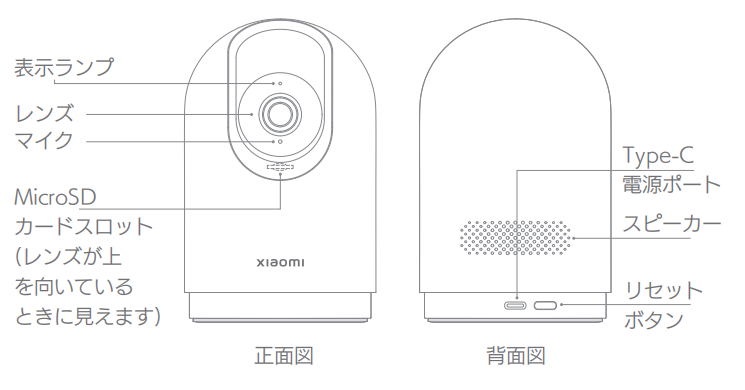
5. Q: Xiaomi スマートカメラ C500 Pro の電源入力は何ですか?
A: 5V⎓2A。
6. Q: Xiaomi スマートカメラ C500 Pro の電源コードの仕様は何ですか?
A: Xiaomi スマートカメラ C500 Pro の電源コードの長さは 2 メートルです。デバイスの異常を引き起こす可能性があるため、電源延長コードの使用はお勧めできません。
7. Q: Xiaomi スマートカメラ C500 Pro のインストール オプションは何ですか?
A: Xiaomi スマートカメラ C500 Pro には複数の配置方法と設置方法があります。机の上に置くことができます。 カメラはダイニングテーブルやコーヒーテーブルなどの平らな物体の壁に取り付けることもできます。
8. Q: Xiaomi スマートカメラ C500 Pro を壁に取り付ける手順は何ですか?
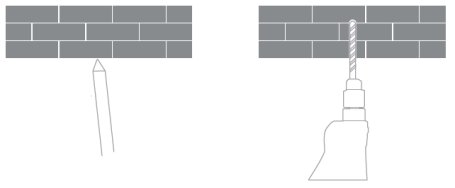
A: 1. 穴あけツールを使用して、ベース穴間の距離に応じて壁に 2 つの大きな穴を開けます。穴を開ける前に、鉛筆を使用して壁に印を付けることをお勧めします。穴あけの直径は約 6 mm、穴あけの深さは 6 mm です。約30mm 。
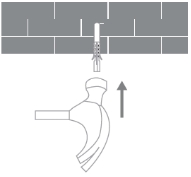
2. 2 つのプラスチック拡張ナットを穴に挿入します。
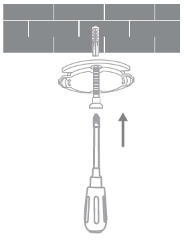
3. ベースの矢印の付いた側を上に向け、ベースの穴を壁の穴に合わせます。十字ドライバーを使用してネジをベースの穴に通し、壁の拡張ナットにねじ込みます。 ;
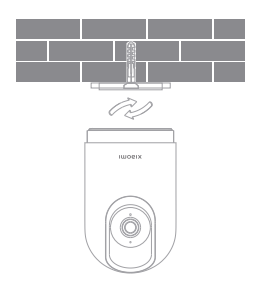
注記:
1. 装置を取り付ける壁の耐荷重は、装置の重量の 3 倍以上である必要があります。
2. 事故や怪我を防ぐため、デバイスを床/壁にしっかりと固定してください。
3. フリップインストール方法を選択した後、 Mi Homeアプリの画面設定で画面設定を 180 度回転する必要があります。
4. 壁掛けキットは他の PTZ カメラと互換性があり、キットの底板の 2 つの穴の間の距離は 36 mm です。
9. Q: Xiaomi スマートカメラ C500 Pro をオンにする方法は?
A:カメラの電源コードをカメラ背面の Type-C 電源ジャックに差し込み、電源コードをアダプターに差し込み、カメラの電源を入れます。カメラの電源をオフにするには、電源を切断します。
1. オレンジ色のインジケーターライトが点滅し、正常に起動したことを示します。インジケーター ライトが点滅しない場合は、再起動ボタンを7 秒間押し続けます。
2. 電源を入れた後、カメラのレンズを強くひねらないでください。レンズの位置が正確でない場合は、 Mi Homeアプリで調整できます。
10. Q: Xiaomi スマートカメラ C500 Pro のステータス インジケーターは何ですか?どういう意味でしょうか?
A: 青またはオレンジを示すインジケーターライトがあります。
青色に点灯: 接続成功/正常ステータス。
青色のライトの点滅: ネットワーク異常。
オレンジ色の点滅: 接続を待機しています。
オレンジ色でゆっくり点滅: アップグレード中です。
11. Q: Xiaomi スマートカメラ C500 Pro に microSD カードをインストールするにはどうすればよいですか?
A: Xiaomi スマートカメラ C500 Proの microSD カード スロットはカメラのレンズの下にあります。まず、カメラの電源がオフになっていることを確認し、レンズを上に動かしてmicroSD カード スロットを露出させ、microSD カードをカード スロットに挿入します。接触面を下に向けます。
注記:
microSD カードを挿入または取り外すときは、カメラを電源から外してください。
12. Q: Xiaomi スマートカメラ C500 Pro にはどのタイプの microSD カードを使用する必要がありますか?
A: Xiaomi スマートカメラ C500 Pro は、通常のメーカーが製造した microSD カード、できればセキュリティ監視専用のカードを使用する必要があります。
microSDカードの最大サポート容量は 256GB (256GB です。excFAT形式のmicroSD カードは、Mi Homeアプリ の[設定] >> [ストレージ設定] >> [カメラプラグイン]ページで FAT32 形式にフォーマットする必要があります)入力速度は U1/Class 10 以上であることを推奨します。
13. Q: Xiaomi スマートカメラ C500 Pro のメモリカードにはどれくらいの期間ビデオを保存できますか?
A: 256GB のメモリ カードには、約 20 日分のビデオを保存できると予想されます。
128GB のメモリ カードには、約 10 日分のビデオを保存できると予想されます。
64GB のメモリ カードには、約 5 日分のビデオを保存できると予想されます。
32GB のメモリ カードには、約 3 日分のビデオを保存できると予想されます。
16GB のメモリ カードには、約 1 日分のビデオを保存できると予想されます。
このカメラのビデオ解像度は2960 x 1666 です。
14. Q: Xiaomi スマートカメラ C500 Pro を工場出荷時の設定に戻す方法は?
A: カメラが接続されているネットワークを変更する必要がある場合、またはMi Homeアカウントをバインドする必要がある場合は、カメラの電源が入っているときにリセット ボタンを約 7 秒間押し続けて、カメラを工場出荷時の設定に戻してから再接続する必要がありますアプリ。
出荷時設定にリセットしても、microSD カードの内容は削除されません。
15. Q: Xiaomi スマートカメラ C500 Pro は赤外線暗視をサポートしていますか?
A: はい、 Xiaomi スマートカメラ C500 Proには赤外線暗視ライトが内蔵されており、夜間の環境の明るさに応じて自動的に暗視モードに切り替えることができ、暗視距離は最大 10 メートルです。
16. Q: Xiaomi スマートカメラ C500 Pro は 360° 回転できますか?
A: Xiaomi スマートカメラ C500 Pro は360° パノラマ撮影をサポートしていますが、レンズを回転させて360° の風景を撮影することしかできず、本体を 360° 回転させることはできません。
17. Q: Xiaomi スマートカメラ C500 Pro は NAS 転送機能をサポートしていますか?
A: はい、NAS 機能は microSD カードで使用する必要があります。これにより、過去のビデオをカードに転送して保存できます。
18. Q: Xiaomi スマートカメラ C500 Pro のレンズモデルは何ですか?
A: 1. Xiaomi スマートカメラ C500 Proには、最大 2960x1666 の解像度を持つ 5 メガピクセルの高解像度レンズが装備されており、忠実で鮮明な画像を保証します。
2. F1.6の大口径高光透過率レンズは光の屈折を効果的に低減し、画像をより鮮明で半透明かつ繊細にします。
19. Q: Xiaomi スマートカメラ C500 Pro は屋外で使用するために設置できますか?
A: 屋外での使用はお勧めしません。 Xiaomi スマートカメラ C500 Proは屋内カメラのため、防水・防塵仕様ではありません。屋外で使用する場合は、カメラが雨にさらされないように注意してください。雨が降るとカメラが損傷する可能性があります。
20. Q: Xiaomi スマートカメラ C500 Pro は双方向音声通話をサポートしていますか?
A: サポートします。 Xiaomi スマートカメラ C500 Pro は、アクティブ ノイズ リダクション テクノロジーを使用してスピーカー エコーを排除し、通話エクスペリエンスを効果的に向上させます。
21. Q: Xiaomi スマートカメラ C500 Pro は、ネットワークが切断されても電源が中断されない場合でも、メモリ カードに記録し続けますか?
A: デバイスが一度インターネットに正常に接続されていればサポートされます。
また、機器の電源を切り、再度電源を入れた後、ネットワークに接続していない場合は、再度電源を入れてネットワークに接続する必要があります。
デバイスの電源がオフになっている場合、またはインターネットから切断されている場合は、デバイスからメモリ カードを取り外し、コンピュータでメモリ カード上のビデオを表示することのみがサポートされますが、 Mi Homeアプリではサポートされません。
22. Q: Xiaomi スマートカメラ C500 Pro によってホーム監視アシスタント、クラウドストレージ、 microSD カードに録画されたビデオには音声が入りますか?
A: これらの録画方法で録画されたビデオにはすべて音声が含まれていますが、高速再生をオンにすると、デフォルトでミュートになりますが、これは正常です。
また、カメラ監視画面やクラウドストレージ、メモリカードビデオ再生インターフェースはデフォルトでミュートになっており、通常どおりサウンドを再生する必要がある場合は、ミュートボタンをクリックするだけでサウンドが復元されます。
23. Q: Xiaomi スマートカメラ C500 Pro を使用する際に注意すべき点は何ですか?
A: 1. 装置の周囲温度は-10℃~45℃です。温度が高すぎるとき、または低すぎるときは使用しないでください。
2. 製品の通常の使用に影響を与える可能性があるため、過度の湿度の環境や製品に水が浸入する可能性のある環境では本製品を使用しないでください。
3. より良い体験を得るために、ガラス、白い壁、その他の反射面の前や隣にカメラを置かないでください。照明が不均一になったり、記録されたコンテンツが露出オーバーになる可能性があります。
4. デバイスが Wi-Fi 信号の到達範囲内にあることを確認し、Wi-Fi 信号が良好な場所に置き、金属物、電子レンジ、および信号干渉を引き起こす可能性のあるその他の物の近くに置かないようにしてください。
5. このデバイスは 2. 4GHz /5GHz Wi-Fi 接続をサポートしており、自宅の状況に応じて接続を選択できます。ルーターをデバイスの近くに配置し、自宅の Wi-Fi 名とパスワードに中国語や特殊文字を使用しないでください。そうしないと、接続できない可能性があります。
アプリ関連
1. Q: Xiaomi スマートカメラ C500 Pro を Mi Homeアプリ に接続するにはどうすればよいですか?
A:Mi Homeアプリで選択してください [スキャン] >> 右上隅の[ + ] をクリックし、ページの指示に従います (インジケーター ライトがオレンジ色に点滅するまで、リセット ボタンを約 7 秒間押し続けます) >> バインドが成功するまで待ちます。
2. Q: Xiaomi スマートカメラ C500 Pro の監視画面はズームできますか? サポートされている最大ズーム倍率は何ですか?
A: 監視画面は最大 6 倍までのズームインおよびズームアウトをサポートしています。カメラ監視インターフェイスでは、指でピンチすることで写真を拡大または縮小できます。
3. Q: Xiaomi スマートカメラ C500 Pro でプライバシー保護を設定するにはどうすればよいですか?
A:方法1 :
カメラ監視画面に入った後、プライバシー保護ボタンをクリックすると、デバイスはすぐにプライバシー保護モードに入ります。
方法 2:
Mi Homeアプリに入ります >> カメラを選択 >> 右上隅の[ ...]をクリックします >> [プライバシー保護] >> プライバシー保護を直接オンにすることも、自動プライバシー保護のタイマーを設定することもできます。
4. Q: Xiaomi スマートカメラ C500 Pro の画面関連の設定を行う方法は?
A: Mi Homeアプリ >> カメラを選択 >> 右上の[ ... ] >> [カメラ設定]をクリックします >> [画像設定] では、監視画像のタイム ウォーターマークのオン/オフ、レンズ歪み補正の有効化、ハイ ダイナミック レンジ モードの設定、監視画像の 180 度回転が可能です (カメラを逆さまに設置する場合、このオプションをオンにする必要があります) 。
5. Q: Xiaomi スマートカメラ C500 Proのジンバルを調整するにはどうすればよいですか?
A: Mi Homeアプリ >> デバイスを選択 >> 右上隅の[ ... ] をクリックし >> [カメラ設定] >> [傾き調整]を選択し、デバイスが正常に調整されるまで待ちます。
レンズが自動復帰できない場合や、レンズ監視角度が正確に調整できない場合に使用します。
6. Q: Xiaomi スマートカメラ C500 Pro を再起動するにはどうすればよいですか?
A: Mi Homeアプリ >> デバイスを選択 >> 右上の[ ... ]をクリックします >>デバイスを再起動します。
デバイスが録画できない、クラウドストレージにビデオをアップロードできない、またはホームモニタリングアシスタントなどの他の機能が異常な場合は、デバイスを再起動してください。
7. Q : Xiaomi スマートカメラ C500 Pro でナイトビジョン関連機能を設定するにはどうすればよいですか?
A: Mi Homeアプリ >> デバイスを選択 >> 右上隅の[カメラ設定]をクリックします。 [ナイトビジョン設定] >> [ローライトフルカラー]と[ナイトビジョン]自動切り替え/ 常時オン / 常時オフをオン / オフできます。
[ナイトビジョン]オプションが常にオンになっている場合、 [ローライトフルカラー]機能は有効にならず、画面は白黒または黒のままになります。 自動切り替えを選択することをお勧めします。
8. Q: Xiaomi スマートカメラ C500 Pro のリアルタイム監視インターフェイスのボタンの機能は何ですか?
A:リアルタイム監視インターフェイスのボタンの説明は次のとおりです。
リアルタイム監視画面でプライバシー保護、ミュート、ビデオ品質選択、全画面ボタンをクリックして表示する必要があります。
1. プライバシー保護:
プライバシー保護状態に入ると、カメラは監視、録画などの操作を実行できなくなります。
写真を撮る必要がない場合は、 Mi Homeアプリの制御インターフェースで電源ボタンをクリックしてプライバシー保護に入ります。
2. ミュート:
カメラに入るたびに、監視インターフェイスはデフォルトでミュートになります。監視画面の音声を聞きたい場合は、ミュート ボタンをクリックして音声をオンにすることができます。
3. 明瞭さ:
監視画面の鮮明さを調整するオプションは次のとおりです: 自動、 480P スムース、 1080P HD 、 3K HD (自動とは、ネットワーク環境に応じてカメラが画面の鮮明さを自動的に調整することを意味します)。
4. 全画面表示:
カメラ監視画面は横画面インターフェイスに入ることができます。
5. 音声通話:
マイクボタンをクリックすると、携帯電話のMi Homeアプリを通じてカメラとリモートで会話できます。
6. スクリーンショット:
現在の監視画面のスクリーンショットを撮ることができます。スクリーンショットを撮った後、写真が生成され、ローカルのフォトアルバムとMi Homeアプリに保存されます。
7. 画面録画:
画面録画ボタンをクリックして現在の監視画面を録画し、ローカルのフォトアルバムとMi Homeアプリに保存します。
8. PTZ制御:
PTZ ボタンをクリックすると、PTZ 制御インターフェイスがポップアップ表示され、カメラを上下左右に回転させることができます。
9. Q: Xiaomi スマートカメラ C500 Pro の通常の表示位置を使用するにはどうすればよいですか?
A: Mi Homeアプリ>> [カメラ] >>方向ボタンをクリックします>>双方向矢印ボタンをクリックします、頻繁に表示する場所を追加、削除、制御します。
10. Q: Xiaomi スマートカメラ C500 Proの自動クルーズ機能を使用するにはどうすればよいですか?
A: Mi Homeアプリ>> [カメラ] >> 右上の[ ... ]をクリックします >> [オートクルーズ] >> オン/オフを選択できます。自動クルーズをオンにすると、ページにクルーズ頻度、クルーズ時間帯、クルーズモード(パノラマクルーズ、定点クルーズ)が表示されます。
11. Q: Xiaomi スマートカメラ C500 Pro のボディトラッキングを設定するにはどうすればよいですか?
A: Mi Homeアプリ>> [カメラ] >> 右上隅の[ ... ] >> [カメラ設定] >> [人型追跡]の有効/無効を選択します。
[人型追跡]をオフにすると、カメラが回転して人体の動きを追従しません。
12. Q: Xiaomi スマートカメラ C500 Pro ホームモニタリング アシスタントをセットアップするにはどうすればよいですか?
A: Mi Homeアプリ >> [カメラ] >> 右上隅の[ ... ]をクリックします。 [見守りアシスタントの設定] >> 宅見アシスタントの[オン/オフ] 、監視時間帯、地域感度設定、アラーム間隔、アラームメッセージプッシュオン/オフ、プッシュイベントタイプ、アラーム画面投影を設定できます。
13. Q : Xiaomi スマートカメラ C500 Pro はメモリ カード内のビデオをどのように再生しますか?
A: Mi Homeアプリ >> カメラを選択 >> [再生] >> [SDカード]を選択 >> 必要なビデオをご覧ください。
カメラがインターネット/電源から切断されている場合、 Mi Homeアプリ メモリ カード内のビデオは再生できません。メモリ カードを取り出して、カード リーダーを介してコンピュータで見ることができます。
14. Q: Xiaomi スマートカメラ C500 Pro のメモリ カードをフォーマットするにはどうすればよいですか?
A: Mi Homeアプリ>> [カメラ] >> 右上隅[ ... ]をクリックします >> [ストレージ設定] >> [メモリーカードの状態] >> [メモリカードをフォーマットする] 。
注記:
メモリ カードをフォーマットすると、メモリ カード上のすべてのビデオが削除されます。
15. Q: Xiaomi スマートカメラ C500 Proでスマートシーンを作成するための実行条件とトリガー条件は何ですか?
A:トリガー条件:
モーション検知; 赤ちゃんの泣き声検知; ナイトビジョンモードをオフ;
実行条件:
物理的にシールドをオンにし、ヒューマノイドモニタリングをオフにします。
たとえば、カメラが動きを検出すると、AI スピーカーは指定されたテキスト「誰かが動いています」またはその他のカスタマイズされたシーンを再生します。
16. Q: Xiaomi スマートカメラ C500 Pro クラウド ストレージ ビデオ監視ビデオを表示するにはどうすればよいですか?
A: Mi Homeアプリ>>カメラを選択 >> [再生] >> [クラウドストレージ]を選択 >> 必要に応じてビデオをご覧ください。
17. Q: Xiaomi スマートカメラ C500 Pro の通話音量は調整できますか?
A: はい。携帯電話の音量調整による音の調整に対応しており、音声通話中のカメラの音の調整にも対応しています。 Mi Homeアプリ >> デバイスを選択 >> 右上隅の[ ... ] >> [カメラ設定] >>カメラの外部ボリューム調整。
18. Q: 携帯電話が Xiaomi スマートカメラ C500 Pro ホームモニタリングアシスタントからアラーム通知やその他の情報を受信できない場合はどうすればよいですか?
A: 1. 電話の設定で、 Mi Homeアプリ の通知許可を有効にします。
2. Mi Homeアプリのメッセージ通知がオンになっていることを確認します。
19. Q: Xiaomi スマートカメラ C500 Pro のホーム監視アラーム メッセージにアラーム ビデオが含まれているが、通知メッセージがない場合はどうすればよいですか?
A: 見守りアシスタントスイッチとプッシュイベントスイッチがオンになっているか確認してください。
20. Q: Xiaomi スマートカメラ C500 Pro カメラを他のユーザーと共有するにはどうすればよいですか?
A: 1. Mi Home アプリのメイン インターフェースで、ページの下部にショートカット機能がポップアップ表示されるまでカメラアイコンを押し続け、 [共有]を選択し、プロンプトに従って他のユーザーと共有します。
2. または、カメラのプラグイン設定でデバイス共有を選択し、プロンプトに従って他のユーザーと共有します。
21. Q: Xiaomi スマートカメラ C500 Pro の赤ちゃん泣き機能を使用するにはどうすればよいですか?
A: Mi Homeアプリ >> カメラを選択 >> [AI機能]をクリック >> [赤ちゃんが泣いている] >> 開きます。
赤ちゃん泣き機能がオンになった後、カメラが赤ちゃんの泣き声を検出すると、携帯電話にメッセージをプッシュします。
22. Q: Xiaomi スマートカメラ C500 Proの音量増加機能を使用するにはどうすればよいですか?
A: Mi Homeアプリ >> カメラを選択 >> をクリック[AI機能] >> [より大きな声で] >> 開きます。
[より大きな音]をオンにすると、カメラがより大きな音を検出すると、ビデオを録画し、携帯電話にメッセージをプッシュします。
23. Q: Xiaomi スマートカメラ C500 Pro のペット検出機能を使用するにはどうすればよいですか?
A: Mi Homeアプリ>> カメラを選択 >> [AI機能]をクリック >> [ペット検出] >> 開きます。
[ペット検出]をオンにすると、カメラがペットを検出するとビデオを録画し、携帯電話にメッセージをプッシュします。
24. Q: Xiaomi スマートカメラ C500 Proのエリア監視機能を使用するにはどうすればよいですか?
A:Mi Home アプリを入力してください >> カメラを選択 >> ホームページの[AI機能]をクリック >> [地域モニタリング] >> オンにした後、監視エリアと監視シーン(キーエリア監視、赤ちゃんの睡眠監視、長時間動きがない場合)を選択できます。監視エリアに到達すると、携帯電話にメッセージがプッシュされます。
トラブルシューティング
1. Q: Xiaomi スマートカメラ C500 Pro のライブブロードキャストを視聴するときに音やノイズがない場合はどうすればよいですか?
A: 1. Mi Homeアプリライブビデオのサウンドはデフォルトでオフになっていますが、音量が低い場合は、携帯電話で音量を上げることができます。
2.ライブビデオにノイズがある場合は、携帯電話をカメラから遠ざけ、カメラを冷蔵庫や電子レンジなどの電子機器の隣に置かないでください。
3.高い場所に設置したり、レンズを下に向けたりすると、マイクが機体に埋まってしまい、スピーカーからの音を受信する際にエコーが発生します。機体の外に移動しました。
2. Q: Xiaomi スマートカメラ C500 Pro のビデオがフリーズし、カメラ画像を表示するときに音声と画像が同期していない場合はどうすればよいですか?
A: 1.ビデオがフリーズしたり、読み込みプロンプトが頻繁に表示される場合は、ビデオ解像度を自動またはスムーズ モードに切り替えてください。
2.音声とビデオが同期していない場合は、カメラのネットワーク接続が正常かどうかを確認してください。遅延が大きすぎる場合は、ビデオを終了してから再入力してください。
3. Q: Xiaomi スマートカメラ C500 Pro での通話中にカメラから音が聞こえない場合はどうすればよいですか?
A: 1. 携帯電話の音量が小さすぎて音が出ないかどうかを確認します。
2. Mi Homeアプリに電話のマイク(録音)の使用許可があるかどうかを確認します。ない場合は、電話の設定で関連する許可を有効にしてください。
4. Q: Xiaomi スマートカメラ C500 Pro で閲覧した過去のビデオが連続的でスムーズでない場合はどうすればよいですか?
A: 1.メモリカード内のビデオが途切れている場合は、[動的画像のみを記録する] がオンになっている可能性があります。この機能をオンにすると、カメラは画像が変化したときのみ記録します (クラウドストレージの場合)。録画は不連続ですが、正常な状態です。クラウドストレージ録画は動画のみを録画し、24時間録画しません)
2.ビデオがフリーズする場合は、ネットワークに原因がある可能性があります。カメラが接続されているネットワークに接続されているデバイスが多すぎないか、または同時にビデオを再生している他のデバイスがないかどうかを確認してください。
5. Q: Xiaomi スマートカメラ C500 Proのメモリカードが正常に使用できない場合はどうすればよいですか?
A: 1. 正規メーカー製のドライブレコーダーやカメラ専用のFAT32形式の高速メモリカードをご使用ください。
2. カメラに互換性のあるメモリ カードが取り付けられていることを確認します。メモリ カードがないと、ビデオ録画を保存したり、過去のビデオを表示したりできません。
3. メモリ カードにビデオが記録されない場合、またはメモリ カードにループでファイルを自動的に上書きする機能がない場合は、カメラAPPプラグインの[ストレージ設定]でメモリ カードをフォーマットできます。
4. APP でメモリ カードをフォーマットできない場合は、カード リーダーを使用してコンピュータでメモリ カードをフォーマットできます。フォーマットが完了したら、カメラを取り外し、メモリカードを再度取り付けます。
注記:
フォーマット後、メモリーカード内のファイルは削除されます。
6. Q: Xiaomi スマートカメラ C500 Pro が Mi Homeアプリに接続した後、「デバイスがオフライン/頻繁にオフラインになります」というメッセージが表示されるのはなぜですか?
A: 1.カメラが電源から切断されているかどうかを確認し、必ず元のアダプターを使用してください。
2.ルーターを再起動してみます。
3.デバイスの電源とネットワークが正常な場合は、デバイスのインジケータ ライトを確認します。
青色のライトの点滅:カメラがネットワークに接続中です。Wi-Fi 名またはパスワードが変更されている場合は、カメラをリセットして再接続してください。
黄色のライトが速く点滅:カメラがリセットされました。再接続してください。
黄色のライトは常に点灯しています。カメラROM をリフレッシュする必要があります。
4.メモリカードがカメラに挿入されているかどうかを確認します。メモリ カードを取り出し、まだオフラインであるかどうかを確認します。品質の悪いメモリ カードによっては、カメラがオフラインになる可能性があります。
7. Q: Xiaomi スマートカメラ C500 Pro が青いライトを点滅させて正常に動作しない場合はどうすればよいですか?
A: 1. APP に接続すると青いライトが点滅します。これは、カメラがネットワークに接続できないか、アカウントをバインドできないことを示します。アカウントのパスワードが正しいかどうか、およびネットワークがカメラの要件を満たしているかどうかを確認してください。
2.カメラがアプリに正常に接続されたにもかかわらず、突然青いライトが点滅して動作しない場合は、ネットワークが正常かどうかを確認してください。
8. Q: Xiaomi スマートカメラ C500 Pro が通話中にホイッスル音を鳴らすのはなぜですか?
A: 1.音声通話中は、携帯電話とデバイスを同じ部屋に置かないように注意してください。また、デバイスから 10 メートル以上離れてください。近接通話によって発生するエコー ホイッスルは正常です。
2.デバイスの近くに電子製品が多すぎると、電磁干渉が発生し、音声通話中に笛やノイズが発生することがあります。
9. Q: ナイトビジョン中に Xiaomi スマートカメラ C500 Pro でキャプチャされた画像がぼやけている場合、または画像がキャプチャされていない場合はどうすればよいですか?
A: 1.カメラのレンズがきれいで、ほこりがないことを確認してください。
2.レンズがゴミでブロックされているかどうかを確認します。その場合は、ジンバルを回転するか、Mi Homeアプリでカメラの位置を移動して、ブロックされた領域からレンズを移動してください。
10. Q: Xiaomi スマートカメラ C500 Pro のインジケーター ライトが点灯しない場合はどうすればよいですか?
A: Mi Homeアプリからカメラのリアルタイム ビデオ メイン インターフェイスに入り、 [ ... ] をクリックしますカメラ設定を入力し、右上隅の[ステータスライト]ボタンをクリックしてオンにします。
11. Q: Xiaomi スマートカメラ C500 Pro のメモリカードに記録されたビデオが不連続で、画像と音声が同期していない場合はどうすればよいですか?
A: 1.デバイスを再起動して、通常の状態に戻るかどうかを確認します。
2.カメラの電源が入っているときにメモリ カードの抜き差しを頻繁に行うと、メモリ カードのパフォーマンスが低下し、正常に録画できなくなります。
3.メモリカードの読み取り速度が遅すぎることが原因かどうかを確認します。
4.メモリ カードを交換します (有名なブランドの正規のメモリ カードを使用することをお勧めします。そうでないと、使用中に不連続な記録、メモリ異常の継続的なプロンプトなど、多くの異常な問題が発生します) 。
12. Q: Xiaomi スマートカメラ C500 Pro のファームウェアのアップグレードに失敗した場合はどうすればよいですか?
A: アップグレードの失敗は通常、ネットワークの不良またはサーバーの異常が原因です。別のネットワーク環境に変更して再試行してください。
ネットワーク接続が良好な場合は、時間を置いてもう一度お試しください。
13. Q: Xiaomi スマートカメラ C500 Pro が常に勝手に回転する場合はどうすればよいですか?
A: Mi Homeアプリ >> カメラを選択 >> 右上隅[ ... ]をクリックして >> [ボディトラッキング]機能をオフにします。 [ヒューマントラッキング]機能をオンにすると、カメラは動きを検出すると画面の回転に追従し、回転が完了すると元の位置に戻り監視を続けます。
14. Q: Xiaomi スマートカメラ C500 Pro カメラとアプリの間の接続が失敗した場合はどうすればよいですか?
A: 1. Mi Home アプリ接続インターフェイスを終了し、カメラをリセットして再接続します。
2.ルーターを再起動し、カメラをルーターの近くに移動します。
3.モバイルホットスポットを使用して、 Wi-Fi ネットワークが正常かどうかを確認できます。
ホットスポットが正常な場合は、Wi-Fi に問題がある可能性があります。問題を解決するには、Wi-Fi ネットワーク オペレーターにお問い合わせください。
1. Q: Xiaomi スマートカメラ C500 Pro の機能は何ですか?
A: 1. Xiaomi スマートカメラ C500 Proは 500 万ピクセルで、 3K の超高精細画質を実現します。画像は鮮明で半透明で、超低光量カラー モードではフルカラー画像を表示できます。低照度環境でも、カメラの寿命を延ばすことができ、カラービデオの撮影に費やすことができます。強化された赤外線暗視機能により、暗闇でも鮮明な画像を撮影できます。
2. HDR をサポートし、明るい撮影でも暗い撮影でも優れたパフォーマンスを発揮します。ハイ ダイナミック レンジ モード (HDR) により、強い光や逆光の環境でもより詳細な画像を維持しながら、画像の鮮明さを確保できます。
3. レンズはプライバシー保護に使用でき、カメラを使用する必要がないときは、携帯電話を通してカメラのレンズを本体に跳ね上げることができ、ブロックをカスタマイズすることもできます。時間をかけずに、自宅で便利かつ安全に利用できます。
4. 統合されたBluetooth メッシュ ゲートウェイにより、カメラがスマート ホームデバイスコントロールセンターとして機能し、より多くのデバイスを柔軟にコマンドおよびリンクし、より多くのスマート ホーム監視方法を使用できるようになります。
5. 人型検知機能付き。 内蔵 AIヒューマノイド検出モジュール。ヒューマノイドを識別し、移動経路を追跡し、不審な活動を捕捉し、リアルタイムの警告情報をプッシュできます。
6. 大きな音検出機能があり、自宅で大きな音が検出されると、アラーム情報がプッシュされます。
7. 赤ちゃんの泣き声検出機能があり、家族が赤ちゃんの近くにいない場合、赤ちゃんの泣き声が検出された場合、すぐに家族に通知をプッシュできます。
8. ペット検出機能を搭載しており、自宅でのペットの活動を記録し、適時に飼い主にプッシュ通知を送信できます。
9. クラウドAI顔認識機能を搭載しており、家族、友人、見知らぬ人を効果的に識別できます。この機能はクラウドストレージサービスを購入した後に取得できます。
10. 収音距離は5メートルで、マイクはノイズをインテリジェントに低減し、音声はクリアです。
2. Q: Xiaomi スマートカメラ C500 Pro のセキュリティとプライバシーを確保するにはどうすればよいですか?
A: 1. Xiaomi スマートカメラ C500 Proには MJA1 セキュリティ チップが内蔵されており、通信とストレージのセキュリティを効果的に確保します。データは送信全体で暗号化され、クラウド データは AES 128 ビット暗号化を使用してセキュリティとプライバシーを確保します。
2. Xiaomi スマートカメラ C500 Pro は、物理的な隠しレンズをサポートしています。カメラを使用していないときは、レンズを携帯電話を通してホストに上向きに隠すことができ、情報源からプライバシーを保護します。
3. Q: Xiaomi スマートカメラ C500 Pro のパッケージリストは何ですか?
A: Xiaomi スマートカメラ C500 Pro x 1 /電源ケーブルx 1 /壁取り付けアクセサリーパッケージx 1 /取扱説明書 x 1。
4. Q: Xiaomi スマートカメラ C500 Pro の外観紹介
A: Xiaomi スマートカメラ C500 Proの外観は次のように紹介されています。
正面:表示ランプ、レンズ、マイク、MicroSDカードスロット。背面:Type-C電源ポート、スピーカー、リセットボタン。
5. Q: Xiaomi スマートカメラ C500 Pro の電源入力は何ですか?
A: 5V⎓2A。
6. Q: Xiaomi スマートカメラ C500 Pro の電源コードの仕様は何ですか?
A: Xiaomi スマートカメラ C500 Pro の電源コードの長さは 2 メートルです。デバイスの異常を引き起こす可能性があるため、電源延長コードの使用はお勧めできません。
7. Q: Xiaomi スマートカメラ C500 Pro のインストール オプションは何ですか?
A: Xiaomi スマートカメラ C500 Pro には複数の配置方法と設置方法があります。机の上に置くことができます。 カメラはダイニングテーブルやコーヒーテーブルなどの平らな物体の壁に取り付けることもできます。
8. Q: Xiaomi スマートカメラ C500 Pro を壁に取り付ける手順は何ですか?
A: 1. 穴あけツールを使用して、ベース穴間の距離に応じて壁に 2 つの大きな穴を開けます。穴を開ける前に、鉛筆を使用して壁に印を付けることをお勧めします。穴あけの直径は約 6 mm、穴あけの深さは 6 mm です。約30mm 。
2. 2 つのプラスチック拡張ナットを穴に挿入します。
3. ベースの矢印の付いた側を上に向け、ベースの穴を壁の穴に合わせます。十字ドライバーを使用してネジをベースの穴に通し、壁の拡張ナットにねじ込みます。 ;
4. カメラの底部の溝をベースの凸部に合わせて取り付けてカチッとはめ込み、所定の位置にロックされるまで時計回りに回します。
注記:
1. 装置を取り付ける壁の耐荷重は、装置の重量の 3 倍以上である必要があります。
2. 事故や怪我を防ぐため、デバイスを床/壁にしっかりと固定してください。
3. フリップインストール方法を選択した後、 Mi Homeアプリの画面設定で画面設定を 180 度回転する必要があります。
4. 壁掛けキットは他の PTZ カメラと互換性があり、キットの底板の 2 つの穴の間の距離は 36 mm です。
9. Q: Xiaomi スマートカメラ C500 Pro をオンにする方法は?
A:カメラの電源コードをカメラ背面の Type-C 電源ジャックに差し込み、電源コードをアダプターに差し込み、カメラの電源を入れます。カメラの電源をオフにするには、電源を切断します。
1. オレンジ色のインジケーターライトが点滅し、正常に起動したことを示します。インジケーター ライトが点滅しない場合は、再起動ボタンを7 秒間押し続けます。
2. 電源を入れた後、カメラのレンズを強くひねらないでください。レンズの位置が正確でない場合は、 Mi Homeアプリで調整できます。
10. Q: Xiaomi スマートカメラ C500 Pro のステータス インジケーターは何ですか?どういう意味でしょうか?
A: 青またはオレンジを示すインジケーターライトがあります。
青色に点灯: 接続成功/正常ステータス。
青色のライトの点滅: ネットワーク異常。
オレンジ色の点滅: 接続を待機しています。
オレンジ色でゆっくり点滅: アップグレード中です。
11. Q: Xiaomi スマートカメラ C500 Pro に microSD カードをインストールするにはどうすればよいですか?
A: Xiaomi スマートカメラ C500 Proの microSD カード スロットはカメラのレンズの下にあります。まず、カメラの電源がオフになっていることを確認し、レンズを上に動かしてmicroSD カード スロットを露出させ、microSD カードをカード スロットに挿入します。接触面を下に向けます。
注記:
microSD カードを挿入または取り外すときは、カメラを電源から外してください。
12. Q: Xiaomi スマートカメラ C500 Pro にはどのタイプの microSD カードを使用する必要がありますか?
A: Xiaomi スマートカメラ C500 Pro は、通常のメーカーが製造した microSD カード、できればセキュリティ監視専用のカードを使用する必要があります。
microSDカードの最大サポート容量は 256GB (256GB です。excFAT形式のmicroSD カードは、Mi Homeアプリ の[設定] >> [ストレージ設定] >> [カメラプラグイン]ページで FAT32 形式にフォーマットする必要があります)入力速度は U1/Class 10 以上であることを推奨します。
13. Q: Xiaomi スマートカメラ C500 Pro のメモリカードにはどれくらいの期間ビデオを保存できますか?
A: 256GB のメモリ カードには、約 20 日分のビデオを保存できると予想されます。
128GB のメモリ カードには、約 10 日分のビデオを保存できると予想されます。
64GB のメモリ カードには、約 5 日分のビデオを保存できると予想されます。
32GB のメモリ カードには、約 3 日分のビデオを保存できると予想されます。
16GB のメモリ カードには、約 1 日分のビデオを保存できると予想されます。
このカメラのビデオ解像度は2960 x 1666 です。
14. Q: Xiaomi スマートカメラ C500 Pro を工場出荷時の設定に戻す方法は?
A: カメラが接続されているネットワークを変更する必要がある場合、またはMi Homeアカウントをバインドする必要がある場合は、カメラの電源が入っているときにリセット ボタンを約 7 秒間押し続けて、カメラを工場出荷時の設定に戻してから再接続する必要がありますアプリ。
出荷時設定にリセットしても、microSD カードの内容は削除されません。
15. Q: Xiaomi スマートカメラ C500 Pro は赤外線暗視をサポートしていますか?
A: はい、 Xiaomi スマートカメラ C500 Proには赤外線暗視ライトが内蔵されており、夜間の環境の明るさに応じて自動的に暗視モードに切り替えることができ、暗視距離は最大 10 メートルです。
16. Q: Xiaomi スマートカメラ C500 Pro は 360° 回転できますか?
A: Xiaomi スマートカメラ C500 Pro は360° パノラマ撮影をサポートしていますが、レンズを回転させて360° の風景を撮影することしかできず、本体を 360° 回転させることはできません。
17. Q: Xiaomi スマートカメラ C500 Pro は NAS 転送機能をサポートしていますか?
A: はい、NAS 機能は microSD カードで使用する必要があります。これにより、過去のビデオをカードに転送して保存できます。
18. Q: Xiaomi スマートカメラ C500 Pro のレンズモデルは何ですか?
A: 1. Xiaomi スマートカメラ C500 Proには、最大 2960x1666 の解像度を持つ 5 メガピクセルの高解像度レンズが装備されており、忠実で鮮明な画像を保証します。
2. F1.6の大口径高光透過率レンズは光の屈折を効果的に低減し、画像をより鮮明で半透明かつ繊細にします。
19. Q: Xiaomi スマートカメラ C500 Pro は屋外で使用するために設置できますか?
A: 屋外での使用はお勧めしません。 Xiaomi スマートカメラ C500 Proは屋内カメラのため、防水・防塵仕様ではありません。屋外で使用する場合は、カメラが雨にさらされないように注意してください。雨が降るとカメラが損傷する可能性があります。
20. Q: Xiaomi スマートカメラ C500 Pro は双方向音声通話をサポートしていますか?
A: サポートします。 Xiaomi スマートカメラ C500 Pro は、アクティブ ノイズ リダクション テクノロジーを使用してスピーカー エコーを排除し、通話エクスペリエンスを効果的に向上させます。
21. Q: Xiaomi スマートカメラ C500 Pro は、ネットワークが切断されても電源が中断されない場合でも、メモリ カードに記録し続けますか?
A: デバイスが一度インターネットに正常に接続されていればサポートされます。
また、機器の電源を切り、再度電源を入れた後、ネットワークに接続していない場合は、再度電源を入れてネットワークに接続する必要があります。
デバイスの電源がオフになっている場合、またはインターネットから切断されている場合は、デバイスからメモリ カードを取り外し、コンピュータでメモリ カード上のビデオを表示することのみがサポートされますが、 Mi Homeアプリではサポートされません。
22. Q: Xiaomi スマートカメラ C500 Pro によってホーム監視アシスタント、クラウドストレージ、 microSD カードに録画されたビデオには音声が入りますか?
A: これらの録画方法で録画されたビデオにはすべて音声が含まれていますが、高速再生をオンにすると、デフォルトでミュートになりますが、これは正常です。
また、カメラ監視画面やクラウドストレージ、メモリカードビデオ再生インターフェースはデフォルトでミュートになっており、通常どおりサウンドを再生する必要がある場合は、ミュートボタンをクリックするだけでサウンドが復元されます。
23. Q: Xiaomi スマートカメラ C500 Pro を使用する際に注意すべき点は何ですか?
A: 1. 装置の周囲温度は-10℃~45℃です。温度が高すぎるとき、または低すぎるときは使用しないでください。
2. 製品の通常の使用に影響を与える可能性があるため、過度の湿度の環境や製品に水が浸入する可能性のある環境では本製品を使用しないでください。
3. より良い体験を得るために、ガラス、白い壁、その他の反射面の前や隣にカメラを置かないでください。照明が不均一になったり、記録されたコンテンツが露出オーバーになる可能性があります。
4. デバイスが Wi-Fi 信号の到達範囲内にあることを確認し、Wi-Fi 信号が良好な場所に置き、金属物、電子レンジ、および信号干渉を引き起こす可能性のあるその他の物の近くに置かないようにしてください。
5. このデバイスは 2. 4GHz /5GHz Wi-Fi 接続をサポートしており、自宅の状況に応じて接続を選択できます。ルーターをデバイスの近くに配置し、自宅の Wi-Fi 名とパスワードに中国語や特殊文字を使用しないでください。そうしないと、接続できない可能性があります。
アプリ関連
1. Q: Xiaomi スマートカメラ C500 Pro を Mi Homeアプリ に接続するにはどうすればよいですか?
A:Mi Homeアプリで選択してください [スキャン] >> 右上隅の[ + ] をクリックし、ページの指示に従います (インジケーター ライトがオレンジ色に点滅するまで、リセット ボタンを約 7 秒間押し続けます) >> バインドが成功するまで待ちます。
2. Q: Xiaomi スマートカメラ C500 Pro の監視画面はズームできますか? サポートされている最大ズーム倍率は何ですか?
A: 監視画面は最大 6 倍までのズームインおよびズームアウトをサポートしています。カメラ監視インターフェイスでは、指でピンチすることで写真を拡大または縮小できます。
3. Q: Xiaomi スマートカメラ C500 Pro でプライバシー保護を設定するにはどうすればよいですか?
A:方法1 :
カメラ監視画面に入った後、プライバシー保護ボタンをクリックすると、デバイスはすぐにプライバシー保護モードに入ります。
方法 2:
Mi Homeアプリに入ります >> カメラを選択 >> 右上隅の[ ...]をクリックします >> [プライバシー保護] >> プライバシー保護を直接オンにすることも、自動プライバシー保護のタイマーを設定することもできます。
4. Q: Xiaomi スマートカメラ C500 Pro の画面関連の設定を行う方法は?
A: Mi Homeアプリ >> カメラを選択 >> 右上の[ ... ] >> [カメラ設定]をクリックします >> [画像設定] では、監視画像のタイム ウォーターマークのオン/オフ、レンズ歪み補正の有効化、ハイ ダイナミック レンジ モードの設定、監視画像の 180 度回転が可能です (カメラを逆さまに設置する場合、このオプションをオンにする必要があります) 。
5. Q: Xiaomi スマートカメラ C500 Proのジンバルを調整するにはどうすればよいですか?
A: Mi Homeアプリ >> デバイスを選択 >> 右上隅の[ ... ] をクリックし >> [カメラ設定] >> [傾き調整]を選択し、デバイスが正常に調整されるまで待ちます。
レンズが自動復帰できない場合や、レンズ監視角度が正確に調整できない場合に使用します。
6. Q: Xiaomi スマートカメラ C500 Pro を再起動するにはどうすればよいですか?
A: Mi Homeアプリ >> デバイスを選択 >> 右上の[ ... ]をクリックします >>デバイスを再起動します。
デバイスが録画できない、クラウドストレージにビデオをアップロードできない、またはホームモニタリングアシスタントなどの他の機能が異常な場合は、デバイスを再起動してください。
7. Q : Xiaomi スマートカメラ C500 Pro でナイトビジョン関連機能を設定するにはどうすればよいですか?
A: Mi Homeアプリ >> デバイスを選択 >> 右上隅の[カメラ設定]をクリックします。 [ナイトビジョン設定] >> [ローライトフルカラー]と[ナイトビジョン]自動切り替え/ 常時オン / 常時オフをオン / オフできます。
[ナイトビジョン]オプションが常にオンになっている場合、 [ローライトフルカラー]機能は有効にならず、画面は白黒または黒のままになります。 自動切り替えを選択することをお勧めします。
8. Q: Xiaomi スマートカメラ C500 Pro のリアルタイム監視インターフェイスのボタンの機能は何ですか?
A:リアルタイム監視インターフェイスのボタンの説明は次のとおりです。
リアルタイム監視画面でプライバシー保護、ミュート、ビデオ品質選択、全画面ボタンをクリックして表示する必要があります。
1. プライバシー保護:
プライバシー保護状態に入ると、カメラは監視、録画などの操作を実行できなくなります。
写真を撮る必要がない場合は、 Mi Homeアプリの制御インターフェースで電源ボタンをクリックしてプライバシー保護に入ります。
2. ミュート:
カメラに入るたびに、監視インターフェイスはデフォルトでミュートになります。監視画面の音声を聞きたい場合は、ミュート ボタンをクリックして音声をオンにすることができます。
3. 明瞭さ:
監視画面の鮮明さを調整するオプションは次のとおりです: 自動、 480P スムース、 1080P HD 、 3K HD (自動とは、ネットワーク環境に応じてカメラが画面の鮮明さを自動的に調整することを意味します)。
4. 全画面表示:
カメラ監視画面は横画面インターフェイスに入ることができます。
5. 音声通話:
マイクボタンをクリックすると、携帯電話のMi Homeアプリを通じてカメラとリモートで会話できます。
6. スクリーンショット:
現在の監視画面のスクリーンショットを撮ることができます。スクリーンショットを撮った後、写真が生成され、ローカルのフォトアルバムとMi Homeアプリに保存されます。
7. 画面録画:
画面録画ボタンをクリックして現在の監視画面を録画し、ローカルのフォトアルバムとMi Homeアプリに保存します。
8. PTZ制御:
PTZ ボタンをクリックすると、PTZ 制御インターフェイスがポップアップ表示され、カメラを上下左右に回転させることができます。
9. Q: Xiaomi スマートカメラ C500 Pro の通常の表示位置を使用するにはどうすればよいですか?
A: Mi Homeアプリ>> [カメラ] >>方向ボタンをクリックします>>双方向矢印ボタンをクリックします、頻繁に表示する場所を追加、削除、制御します。
10. Q: Xiaomi スマートカメラ C500 Proの自動クルーズ機能を使用するにはどうすればよいですか?
A: Mi Homeアプリ>> [カメラ] >> 右上の[ ... ]をクリックします >> [オートクルーズ] >> オン/オフを選択できます。自動クルーズをオンにすると、ページにクルーズ頻度、クルーズ時間帯、クルーズモード(パノラマクルーズ、定点クルーズ)が表示されます。
11. Q: Xiaomi スマートカメラ C500 Pro のボディトラッキングを設定するにはどうすればよいですか?
A: Mi Homeアプリ>> [カメラ] >> 右上隅の[ ... ] >> [カメラ設定] >> [人型追跡]の有効/無効を選択します。
[人型追跡]をオフにすると、カメラが回転して人体の動きを追従しません。
12. Q: Xiaomi スマートカメラ C500 Pro ホームモニタリング アシスタントをセットアップするにはどうすればよいですか?
A: Mi Homeアプリ >> [カメラ] >> 右上隅の[ ... ]をクリックします。 [見守りアシスタントの設定] >> 宅見アシスタントの[オン/オフ] 、監視時間帯、地域感度設定、アラーム間隔、アラームメッセージプッシュオン/オフ、プッシュイベントタイプ、アラーム画面投影を設定できます。
13. Q : Xiaomi スマートカメラ C500 Pro はメモリ カード内のビデオをどのように再生しますか?
A: Mi Homeアプリ >> カメラを選択 >> [再生] >> [SDカード]を選択 >> 必要なビデオをご覧ください。
カメラがインターネット/電源から切断されている場合、 Mi Homeアプリ メモリ カード内のビデオは再生できません。メモリ カードを取り出して、カード リーダーを介してコンピュータで見ることができます。
14. Q: Xiaomi スマートカメラ C500 Pro のメモリ カードをフォーマットするにはどうすればよいですか?
A: Mi Homeアプリ>> [カメラ] >> 右上隅[ ... ]をクリックします >> [ストレージ設定] >> [メモリーカードの状態] >> [メモリカードをフォーマットする] 。
注記:
メモリ カードをフォーマットすると、メモリ カード上のすべてのビデオが削除されます。
15. Q: Xiaomi スマートカメラ C500 Proでスマートシーンを作成するための実行条件とトリガー条件は何ですか?
A:トリガー条件:
モーション検知; 赤ちゃんの泣き声検知; ナイトビジョンモードをオフ;
実行条件:
物理的にシールドをオンにし、ヒューマノイドモニタリングをオフにします。
たとえば、カメラが動きを検出すると、AI スピーカーは指定されたテキスト「誰かが動いています」またはその他のカスタマイズされたシーンを再生します。
16. Q: Xiaomi スマートカメラ C500 Pro クラウド ストレージ ビデオ監視ビデオを表示するにはどうすればよいですか?
A: Mi Homeアプリ>>カメラを選択 >> [再生] >> [クラウドストレージ]を選択 >> 必要に応じてビデオをご覧ください。
17. Q: Xiaomi スマートカメラ C500 Pro の通話音量は調整できますか?
A: はい。携帯電話の音量調整による音の調整に対応しており、音声通話中のカメラの音の調整にも対応しています。 Mi Homeアプリ >> デバイスを選択 >> 右上隅の[ ... ] >> [カメラ設定] >>カメラの外部ボリューム調整。
18. Q: 携帯電話が Xiaomi スマートカメラ C500 Pro ホームモニタリングアシスタントからアラーム通知やその他の情報を受信できない場合はどうすればよいですか?
A: 1. 電話の設定で、 Mi Homeアプリ の通知許可を有効にします。
2. Mi Homeアプリのメッセージ通知がオンになっていることを確認します。
19. Q: Xiaomi スマートカメラ C500 Pro のホーム監視アラーム メッセージにアラーム ビデオが含まれているが、通知メッセージがない場合はどうすればよいですか?
A: 見守りアシスタントスイッチとプッシュイベントスイッチがオンになっているか確認してください。
20. Q: Xiaomi スマートカメラ C500 Pro カメラを他のユーザーと共有するにはどうすればよいですか?
A: 1. Mi Home アプリのメイン インターフェースで、ページの下部にショートカット機能がポップアップ表示されるまでカメラアイコンを押し続け、 [共有]を選択し、プロンプトに従って他のユーザーと共有します。
2. または、カメラのプラグイン設定でデバイス共有を選択し、プロンプトに従って他のユーザーと共有します。
21. Q: Xiaomi スマートカメラ C500 Pro の赤ちゃん泣き機能を使用するにはどうすればよいですか?
A: Mi Homeアプリ >> カメラを選択 >> [AI機能]をクリック >> [赤ちゃんが泣いている] >> 開きます。
赤ちゃん泣き機能がオンになった後、カメラが赤ちゃんの泣き声を検出すると、携帯電話にメッセージをプッシュします。
22. Q: Xiaomi スマートカメラ C500 Proの音量増加機能を使用するにはどうすればよいですか?
A: Mi Homeアプリ >> カメラを選択 >> をクリック[AI機能] >> [より大きな声で] >> 開きます。
[より大きな音]をオンにすると、カメラがより大きな音を検出すると、ビデオを録画し、携帯電話にメッセージをプッシュします。
23. Q: Xiaomi スマートカメラ C500 Pro のペット検出機能を使用するにはどうすればよいですか?
A: Mi Homeアプリ>> カメラを選択 >> [AI機能]をクリック >> [ペット検出] >> 開きます。
[ペット検出]をオンにすると、カメラがペットを検出するとビデオを録画し、携帯電話にメッセージをプッシュします。
24. Q: Xiaomi スマートカメラ C500 Proのエリア監視機能を使用するにはどうすればよいですか?
A:Mi Home アプリを入力してください >> カメラを選択 >> ホームページの[AI機能]をクリック >> [地域モニタリング] >> オンにした後、監視エリアと監視シーン(キーエリア監視、赤ちゃんの睡眠監視、長時間動きがない場合)を選択できます。監視エリアに到達すると、携帯電話にメッセージがプッシュされます。
トラブルシューティング
1. Q: Xiaomi スマートカメラ C500 Pro のライブブロードキャストを視聴するときに音やノイズがない場合はどうすればよいですか?
A: 1. Mi Homeアプリライブビデオのサウンドはデフォルトでオフになっていますが、音量が低い場合は、携帯電話で音量を上げることができます。
2.ライブビデオにノイズがある場合は、携帯電話をカメラから遠ざけ、カメラを冷蔵庫や電子レンジなどの電子機器の隣に置かないでください。
3.高い場所に設置したり、レンズを下に向けたりすると、マイクが機体に埋まってしまい、スピーカーからの音を受信する際にエコーが発生します。機体の外に移動しました。
2. Q: Xiaomi スマートカメラ C500 Pro のビデオがフリーズし、カメラ画像を表示するときに音声と画像が同期していない場合はどうすればよいですか?
A: 1.ビデオがフリーズしたり、読み込みプロンプトが頻繁に表示される場合は、ビデオ解像度を自動またはスムーズ モードに切り替えてください。
2.音声とビデオが同期していない場合は、カメラのネットワーク接続が正常かどうかを確認してください。遅延が大きすぎる場合は、ビデオを終了してから再入力してください。
3. Q: Xiaomi スマートカメラ C500 Pro での通話中にカメラから音が聞こえない場合はどうすればよいですか?
A: 1. 携帯電話の音量が小さすぎて音が出ないかどうかを確認します。
2. Mi Homeアプリに電話のマイク(録音)の使用許可があるかどうかを確認します。ない場合は、電話の設定で関連する許可を有効にしてください。
4. Q: Xiaomi スマートカメラ C500 Pro で閲覧した過去のビデオが連続的でスムーズでない場合はどうすればよいですか?
A: 1.メモリカード内のビデオが途切れている場合は、[動的画像のみを記録する] がオンになっている可能性があります。この機能をオンにすると、カメラは画像が変化したときのみ記録します (クラウドストレージの場合)。録画は不連続ですが、正常な状態です。クラウドストレージ録画は動画のみを録画し、24時間録画しません)
2.ビデオがフリーズする場合は、ネットワークに原因がある可能性があります。カメラが接続されているネットワークに接続されているデバイスが多すぎないか、または同時にビデオを再生している他のデバイスがないかどうかを確認してください。
5. Q: Xiaomi スマートカメラ C500 Proのメモリカードが正常に使用できない場合はどうすればよいですか?
A: 1. 正規メーカー製のドライブレコーダーやカメラ専用のFAT32形式の高速メモリカードをご使用ください。
2. カメラに互換性のあるメモリ カードが取り付けられていることを確認します。メモリ カードがないと、ビデオ録画を保存したり、過去のビデオを表示したりできません。
3. メモリ カードにビデオが記録されない場合、またはメモリ カードにループでファイルを自動的に上書きする機能がない場合は、カメラAPPプラグインの[ストレージ設定]でメモリ カードをフォーマットできます。
4. APP でメモリ カードをフォーマットできない場合は、カード リーダーを使用してコンピュータでメモリ カードをフォーマットできます。フォーマットが完了したら、カメラを取り外し、メモリカードを再度取り付けます。
注記:
フォーマット後、メモリーカード内のファイルは削除されます。
6. Q: Xiaomi スマートカメラ C500 Pro が Mi Homeアプリに接続した後、「デバイスがオフライン/頻繁にオフラインになります」というメッセージが表示されるのはなぜですか?
A: 1.カメラが電源から切断されているかどうかを確認し、必ず元のアダプターを使用してください。
2.ルーターを再起動してみます。
3.デバイスの電源とネットワークが正常な場合は、デバイスのインジケータ ライトを確認します。
青色のライトの点滅:カメラがネットワークに接続中です。Wi-Fi 名またはパスワードが変更されている場合は、カメラをリセットして再接続してください。
黄色のライトが速く点滅:カメラがリセットされました。再接続してください。
黄色のライトは常に点灯しています。カメラROM をリフレッシュする必要があります。
4.メモリカードがカメラに挿入されているかどうかを確認します。メモリ カードを取り出し、まだオフラインであるかどうかを確認します。品質の悪いメモリ カードによっては、カメラがオフラインになる可能性があります。
7. Q: Xiaomi スマートカメラ C500 Pro が青いライトを点滅させて正常に動作しない場合はどうすればよいですか?
A: 1. APP に接続すると青いライトが点滅します。これは、カメラがネットワークに接続できないか、アカウントをバインドできないことを示します。アカウントのパスワードが正しいかどうか、およびネットワークがカメラの要件を満たしているかどうかを確認してください。
2.カメラがアプリに正常に接続されたにもかかわらず、突然青いライトが点滅して動作しない場合は、ネットワークが正常かどうかを確認してください。
8. Q: Xiaomi スマートカメラ C500 Pro が通話中にホイッスル音を鳴らすのはなぜですか?
A: 1.音声通話中は、携帯電話とデバイスを同じ部屋に置かないように注意してください。また、デバイスから 10 メートル以上離れてください。近接通話によって発生するエコー ホイッスルは正常です。
2.デバイスの近くに電子製品が多すぎると、電磁干渉が発生し、音声通話中に笛やノイズが発生することがあります。
9. Q: ナイトビジョン中に Xiaomi スマートカメラ C500 Pro でキャプチャされた画像がぼやけている場合、または画像がキャプチャされていない場合はどうすればよいですか?
A: 1.カメラのレンズがきれいで、ほこりがないことを確認してください。
2.レンズがゴミでブロックされているかどうかを確認します。その場合は、ジンバルを回転するか、Mi Homeアプリでカメラの位置を移動して、ブロックされた領域からレンズを移動してください。
10. Q: Xiaomi スマートカメラ C500 Pro のインジケーター ライトが点灯しない場合はどうすればよいですか?
A: Mi Homeアプリからカメラのリアルタイム ビデオ メイン インターフェイスに入り、 [ ... ] をクリックしますカメラ設定を入力し、右上隅の[ステータスライト]ボタンをクリックしてオンにします。
11. Q: Xiaomi スマートカメラ C500 Pro のメモリカードに記録されたビデオが不連続で、画像と音声が同期していない場合はどうすればよいですか?
A: 1.デバイスを再起動して、通常の状態に戻るかどうかを確認します。
2.カメラの電源が入っているときにメモリ カードの抜き差しを頻繁に行うと、メモリ カードのパフォーマンスが低下し、正常に録画できなくなります。
3.メモリカードの読み取り速度が遅すぎることが原因かどうかを確認します。
4.メモリ カードを交換します (有名なブランドの正規のメモリ カードを使用することをお勧めします。そうでないと、使用中に不連続な記録、メモリ異常の継続的なプロンプトなど、多くの異常な問題が発生します) 。
12. Q: Xiaomi スマートカメラ C500 Pro のファームウェアのアップグレードに失敗した場合はどうすればよいですか?
A: アップグレードの失敗は通常、ネットワークの不良またはサーバーの異常が原因です。別のネットワーク環境に変更して再試行してください。
ネットワーク接続が良好な場合は、時間を置いてもう一度お試しください。
13. Q: Xiaomi スマートカメラ C500 Pro が常に勝手に回転する場合はどうすればよいですか?
A: Mi Homeアプリ >> カメラを選択 >> 右上隅[ ... ]をクリックして >> [ボディトラッキング]機能をオフにします。 [ヒューマントラッキング]機能をオンにすると、カメラは動きを検出すると画面の回転に追従し、回転が完了すると元の位置に戻り監視を続けます。
14. Q: Xiaomi スマートカメラ C500 Pro カメラとアプリの間の接続が失敗した場合はどうすればよいですか?
A: 1. Mi Home アプリ接続インターフェイスを終了し、カメラをリセットして再接続します。
2.ルーターを再起動し、カメラをルーターの近くに移動します。
3.モバイルホットスポットを使用して、 Wi-Fi ネットワークが正常かどうかを確認できます。
ホットスポットが正常な場合は、Wi-Fi に問題がある可能性があります。問題を解決するには、Wi-Fi ネットワーク オペレーターにお問い合わせください。
お役に立ちましたか?
はい
いいえ