

Xiaomi Smart Camera C500 Proのライブ監視インターフェースのボタンの機能は何ですか?
*本ページの内容は英語の文章を自動翻訳したものです。
ライブ監視インターフェースのボタンは次のように表示されます。
プライバシー保護、ミュート、ビデオ品質選択、およびフルスクリーンボタンを表示するには、ライブ監視画面でタップする必要があります。
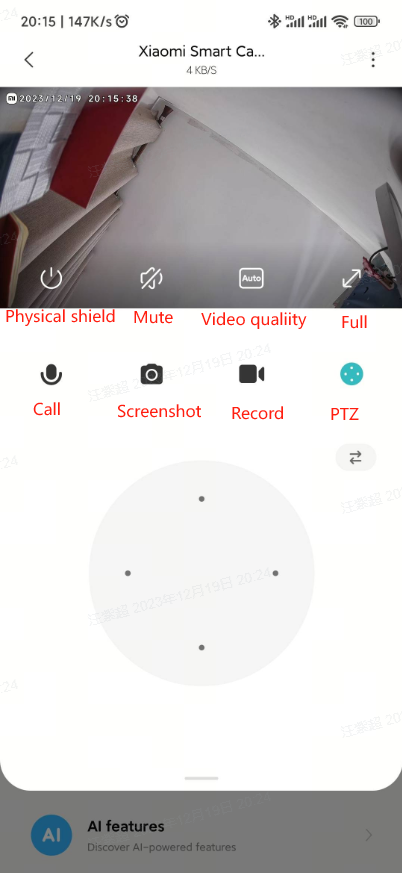
1. プライバシー保護:
カメラは、このボタンをタップすると、プライバシー保護ステータスに直接入ることができます。カメラがプライバシー保護状態になると、監視やビデオ録画などのそれ以上のタスクを実行できなくなります。撮影する必要がないときは「<c1/>Mi HomeAPPのXiaomi Smart Camera C500 Proの制御インターフェースで「プライバシー保護に入る」。
2.ミュート:
カメラに入るたびに、監視インターフェースはデフォルトでミュートになっています が、監視画面を表示するときに音を聞きたい場合は、ミュートボタンをタップして音をオンにすることができます。3.明確さ:
ここでモニタリング画面の明瞭度を調整します。 オプションは、自動、480P スムース、1080P HD、および 3K HD です (自動とは、カメラがネットワーク環境に応じて画面の鮮明度を自動的に調整することを意味します)。4.フルスクリーン:
このボタンをタップすると、カメラ監視画面が水平画面インターフェースに入ります。5.音声通話:
マイクボタンをタップすると、携帯電話の[Mi Home]APPを介してカメラでリモート通話を発信できます。6.スクリーンショット:
現在の監視画面のスクリーンショットを撮ると、画像が生成され、ローカルアルバムとMiHomeAPPに保存されます 。7.画面録画:
[画面録画]ボタンをタップして、現在の監視画面を録画し、ビデオをローカルアルバムと MiHomeアプリに保存します。8. PTZ制御:
PTZボタンをタップすると、PTZ制御インターフェースがポップアップし、カメラを上下左右に回転するように制御できます。
お役に立ちましたか?
はい
いいえ