
Mi Curved Gaming Monitor 34" よくある質問
1. Q:モニターは何ですか?
A:モニターは、コンピューターの画面表示に一般的に使用されます。Mi Curved Gaming Monitor 34」は、144Hzの低遅延4MS(GTG)ディスプレイ画面であり、1500Rの大曲率、21:9の比率のワイドスクリーン、およびオフィスエンターテインメントを備えています。
2. Q:Mi Curved Gaming Monitor 34の外観」:
A:
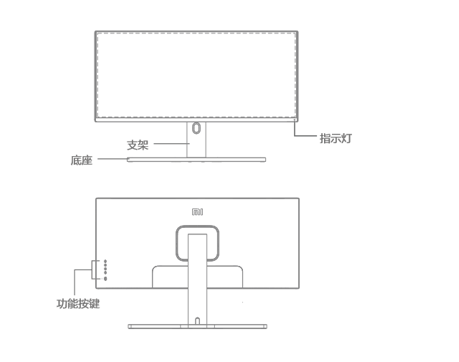
3. Q:Mi Curved Gaming Monitor 34」のどのような基準か。
A:ディスプレイ×1、ブラケット×1、ベース(ネジを含む)×1、DP信号ライン×1、電力線×1、手動×1、壁取り付けスタッド×4、壁取り付けネジ×4。
4. Q:Mi Curved Gaming Monitor 34をインストールする方法」か。
A:Mi Curved Gaming Monitor 34「サポートベースを取り付ける前にフォームを離れることはできません。具体的なインストール方法は次のとおりです。
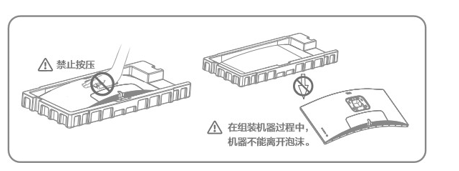
1)カートンを開き、フォームで機械全体を取り出し、水平テーブルに置きます。
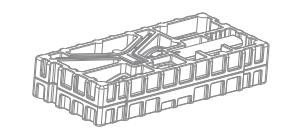
2)ブラケットとベースをネジで固定します。

3)上部の泡を取り除き、ビニール袋を取り外して、メインエンジンの背面にあるブラケットを露出させます。
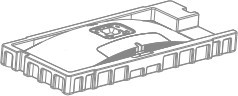
4)組み立てたベースブラケットを固定しますampメインエンジンの背面の固定位置。(ボタンを引き上げてサポートを取り外します);
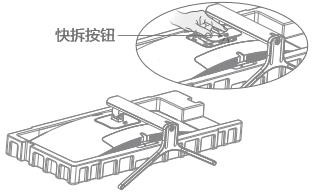
5)組み立てた機械を両手で平らなテーブルに置きます。(注:画面が壊れないように、機械全体を通してLCD画面を直接手で押さないでください。
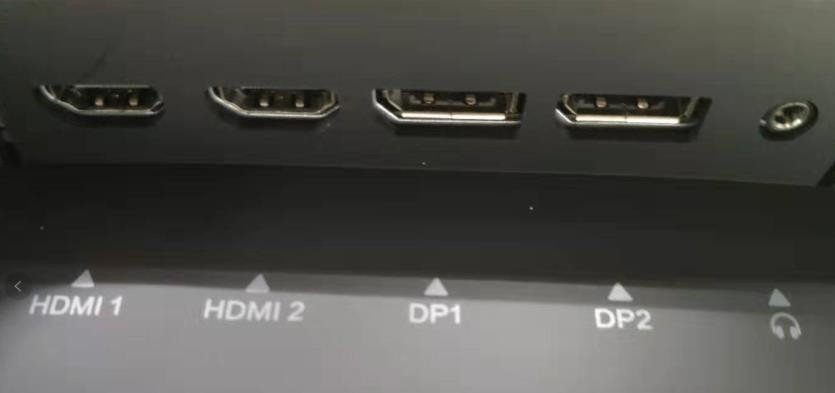
5. Q:Mi Curved Gaming Monitor 34"にはどのようなインターフェースがありますか?
A:Mi Curved Gaming Monitor 34"には2HDMI2.0、2DP1.4、1オーディオケーブル、1電源ケーブルインターフェイスがあります。
6. Q:HDMI1.4インターフェースとHDMI 2.0インターフェースにはどのような違いがありますか?
A:HDMI 1.4は4Kをサポートできますが、帯域幅によって制限されるため、最大3840×2160の解像度と30FPSのフレームレートしか達成できません。HDMI 2.0は帯域幅を18Gbpsに拡張し、3840×2160の解像度と50FPSおよび60FPSのフレームレートをサポートします。その他の主な改善点は次のとおりです。
1)同じ画面上の複数のユーザーへのデュアルビデオストリームの同時送信。
2)複数のオーディオストリームを最大4人のユーザーに同期して送信できます。
3)21:9超ワイドスクリーンディスプレイをサポートします。
4)ビデオストリームとオーディオストリームの動的同期。
5)CEC拡張機能は、単一の制御ポイントを介して家電デバイスをより適切に制御できます。
HDMI 2.0は新しいケーブルやコネクタを定義していないため、HDMI 2.0ケーブルの形状は現在のHDMI 1.xと同じであり、HDMI 1.xダウンと完全に互換性があります。また、オーディオで最大32チャンネル、最大1536kHzのサンプリングレートをサポートします。
| 色深度 | ハイビジョン 1.4 | ハイビジョン 2.0 |
| 24 | 4096×2160p 24Hz | 3840×2160p 60Hz |
| 30 | 3840×2160p 30Hz | 3840×2160p 60Hz |
| 36 | 3840×2160p 25Hz | 3840×2160p 50Hz |
7. Q:どのデバイスにMi Curved Gaming Monitor 34「接続できますか?
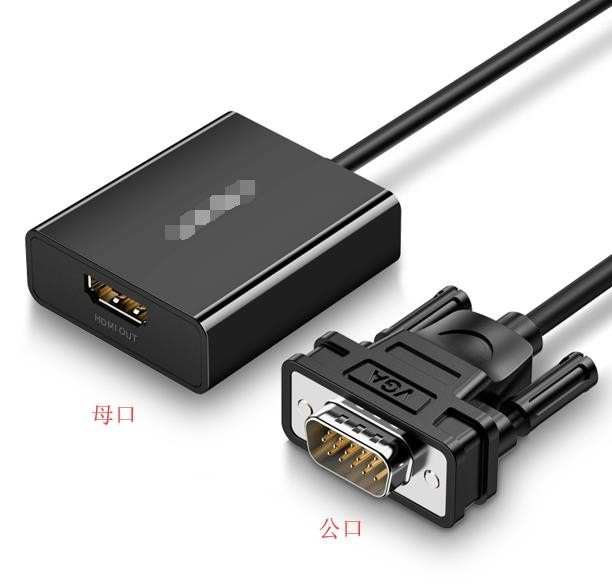
A:HDMIまたはDPインターフェイスホストまたはノートブック、セットトップボックス、PS4およびその他の出力デバイスに接続できます。VGA非DPデバイスは、VGAからDP(標準DPケーブル)や、HDMIケーブルを接続するためのVGA-HDMIアダプターなど、対応する配線で使用するために購入できます。
注:アダプターの内部チップが異なると、逆転送を実現できません。VGAをHDMIに変換するには、次の図に示すようにアダプタポートをホストに挿入する必要があります。
8. Q:Mi Curved Gaming Monitor 34」の正味重量はどれくらいですか?
A:8キロ。
9. Q:電源ケーブルとDPケーブルの長さはどれくらいですか?
A :どちらも 1.5M です。
10.Q:電源ケーブルとDPケーブルが損傷している場合の交換方法は?
A:電源ケーブルまたはDPケーブルが破損している場合は、専用ケーブルまたはメーカーまたはアフターサービスから購入した専用コンポーネントと交換する必要があります。
11. Q:Mi Curved Gaming Monitor 34を掛ける方法」か。
A:
1)クイックリリースボタンをダイヤルアップしてベースを取り外します。
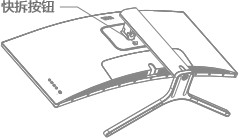
2)4つの六角形スタッドを上記の位置にロックしてから、壁掛けブラケット(別売り)を機械の六角スタッドにロックします(壁掛け穴は100x100mmです)。
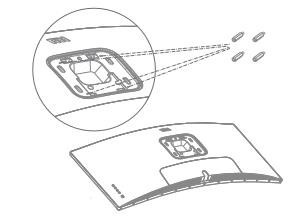
3)組み立てた機械を壁掛けブラケットの指示に従って壁に吊るします。(画面が壊れないように、機械を吊るす作業中は手で直接画面を押さないでください。
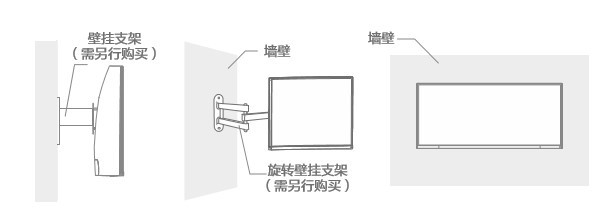
注意: ラックは、商品の重量よりも大きい通常のブランドのベアリング重量で購入し、穴の間隔は100mm×100mmでなければなりません。
陳列
1. Q:動的輝度とは何ですか?
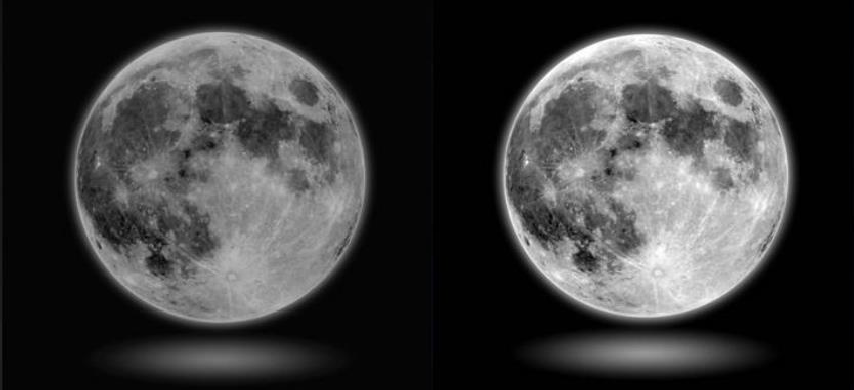
A:画像を変更する過程で、動的な明るさにより、白がより白くなり、黒がより黒くなり、画像がより明るく明るくなり、明るすぎたり暗すぎたりする画像の目の疲れを軽減できます長時間。
2. Q:ブラックレベルとは何ですか?
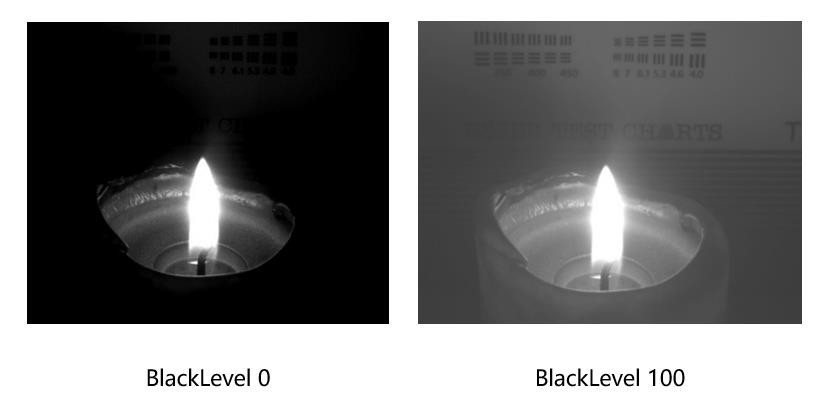
A:ブラックレベル 黒いシーンの画像のコントラストが十分でない場合に発生するぼやけを改善できるため、黒いシーンの画像が非常に鮮明になります。画像に黒が多すぎると、詳細が失われます。
3. Q:色温度を調整する方法か。
A :標準 6500K 、クールカラー 9300K 、ウォームカラー 5800K カスタム(赤、緑、青の自己調整)をサポートし、通常、高い色温度を「クール」(青)、低い色温度を「ウォーム」(黄色)と呼びます。
4.Q:Mi Curved Gaming Monitor 34インチ画面スケールを調整する方法は?
A:A:Mi Curved Gaming Monitor 34」は、表示メニューから画像の比率を選択することで調整できます。
1)画面は、出力する解像度に関係なく、フルスクリーン21:9に拡大されます。
2)出力される解像度に関係なく、画面は16:9ウィンドウに圧縮され、画面の歪みを避けるために1920 * 1080に調整できます。
3)画面は、スケーリングや変形なしに、出力解像度に従って物理ピクセルで表示されます。
4)出力解像度に応じて、画面を画面サイズに合わせて水平または垂直に自動的に引き伸ばします。21:9以外の解像度の画像は変形しません。
注:出力解像度は、グラフィックカードの設定で調整する必要があります。
5.Q:Mi Curved Gaming Monitor 34"は英語/中国語の表示を切り替えることができますか?
A:A: Mi Curved Gaming Monitor 34" は 設定 - > 中国語または英語 から選択でき、他の言語はサポートしていません。
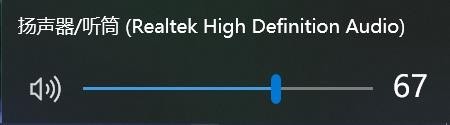
6.Q:Mi Curved Gaming Monitor 34」の音量を調整する方法は?
A:コンピュータの音声で調整できます。それでも音量が大きすぎたり小さすぎたりする場合は、モニターメニューで調整できます。コンピューターの音量とモニターの音量を同期的に調整することはできません。
Q&A
1.Q:Mi Curved Gaming Monitor 34「オンにできない場合」はどうすればよいですか?
ある:
1)表示画面の信号ケーブルを直接取り外して、表示画面の電源を維持します。ロゴが表示されている場合は、表示機能が正常であることを証明し、信号線のインターフェース、信号線、およびビデオ線の信号源の接触不良のトラブルシューティングを行います。
2)他のDPインターフェイステストを交換します。
3)HDMIインターフェイステストを交換してください。
4)ワイヤーテストを交換してください。
5)テストする信号源を交換してください。
2. Q:電源を入れた後、Mi Curved Gaming Monitor 34に画像が表示されないのはなぜですか?
A:ビデオケーブルが正常に接続されているかどうか、およびビデオ出力デバイスが起動するかどうかを確認できます。他の出力デバイスの交換を試みることができます。
3. Q:使用すると画面の色が暗くなるのはなぜですか?
A:画面の明るさを調整してコントラストを上げることができます。工場出荷時の設定に戻して、デフォルトの明るさを80に調整し、コントラストを75に調整します。
4. Q:なぜMi Curved Gaming Monitor 34"画像がジャンプまたは波状の画像に表示されるのですか?
A:Mi Curved Gaming Monitor 34」ディスプレイの使用時に画像が脈動または波打つ場合。電子干渉を引き起こす可能性のある電気機器から離れた位置を調整できます。
5. Q:Mi Curved Gaming Monitor 34を使用しているときにscrenが「範囲外」を促進する場合はどうすればよいですか?
A:解像度の設定が正しくないため、コンピューターまたはその他のビデオ出力デバイスで「範囲外」が調整される可能性があることを促進します。
6.Q:Mi Curved Gaming Monitor 34」はワイヤレスキャストを使用できますか?
A:ワイヤレスキャストをサポートしていません。
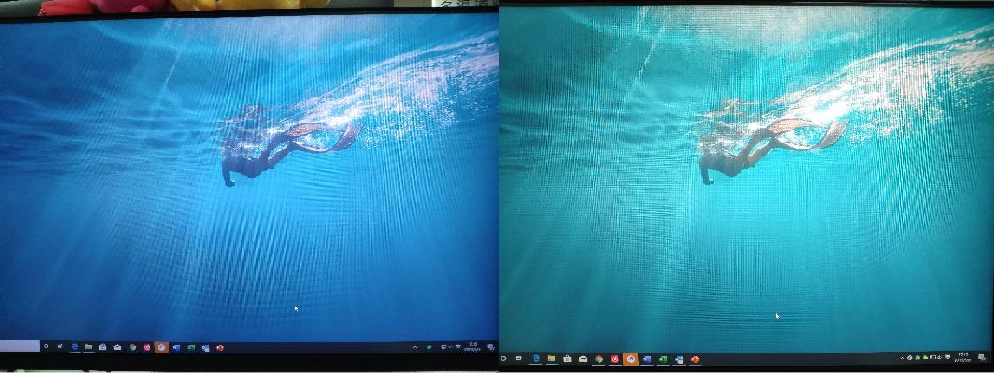
7.Q:画面を変更した後、画面の色が異なるのはなぜですか?
A:表示画面の色は、主に色温度設定が異なるため異なります。表示色温度はメニューで変更できます 設定.
8.Q:Mi Curved Gaming Monitor 34」ビデオケーブルを使用した後、画面の画質は影響を受けますか?
A:ビデオラインのDP、HDMI、DVIデジタル信号をアナログ信号とVGAのデータに、低伝送損失間のデジタル信号、アナログからデジタルへの画質は向上しません、VGAデバイスが高解像度フォーマットをサポートしていない場合、タイラインを介したHDMI接続効果であり、コンバータはインターフェイスアダプタの問題を解決しました、 VGAディスプレイ効果付き。異なる品質のスイッチング効果も異なるため、高品質の配線を選択することをお勧めします。
9. Q:表示画面をきれいにする方法か。
A:1)LCDがオフになっていることを確認します。
2)特殊なスクリーン洗浄液を均一にスプレーします。
3) スクリーンの布をきれいにし、布にほこりを付着させ、繰り返しスクリーンに付着しないように、優れた吸水性と優れた吸引力で選択し、ほこりの粒子がLCDスクリーンをカットすることはありません。
注:水の使用をお勧めしません、それは画面を拭くためにアルカリ溶液や化学溶液に禁止されています、そうでなければそれは短絡や機器の腐食を引き起こします。
10. Q:Mi Curved Gaming Monitor 34"が白く表示され、黒い点が明るくない場合はどうすればよいですか?
A:白または黒の点が明るくない場合は、ユーザーを画面テスト(異なる背景色の変更)に誘導して、画面表示の問題かどうかを判断します。表示箇所に異常がある場合は、アフター点検を行ってください。
11.Q:Mi Curved Gaming Monitor 34」画面ディスプレイにラグとテールがある場合はどうすればよいですか?
A:明らかな遅れがある場合、主な理由は、コンピュータのビデオカードドライバがインストールされず、アダプタの材料が原因であるため、PCデバイスマネージャでビデオカードドライバを確認する必要があります。アダプタ以外の場合はアダプタケーブルをテストするか、アダプタケーブルを交換することをお勧めします。
12.Q:Mi Curved Gaming Monitor 34"の明るさが自動的に変化し、時には明るいまたは時には暗い場合はどうすればよいですか?
A:表示画面が明るい場合や暗い場合は、ビデオ信号ラインが接続されているかどうか、および動的輝度が有効になっているかどうかを確認し、オフにしてから試してください。
13.Q:ヘッドホンにアクセスした後にMi Curved Gaming Monitor 34」が音が出ない場合の解決方法は?
A:1)出力音量が小さいかどうかを確認し、音量を適切に調整します。
2)ディスプレイ設定の音量調整を確認します。
3) コントロールパネルを開く -> サウンド -> 選択 ->再生MIモニターをデフォルトとして設定します。
4)ディスプレイオーディオが認識されない場合は、出力デバイスを再起動するか、ドライバを更新した後に確認してください。
14.Q:2つの入力ソースシングルスクリーンディスプレイスイッチインテリジェントモードへのMi Curved Gaming Monitor 34インチアクセスのメモリはありますか?
A:Mi Curved Gaming Monitor 34」にはインターフェイスメモリがあり、メインおよびセカンダリビデオアクセスソースを自動的に記録します。必要に応じて、モニターメニューで調整できます。
15.Q:Mi Curved Gaming Monitor 34」表示画面がぼやけている場合はどうすればよいですか?
A:1)商品の外観が損なわれているかどうか。
2)公式の標準DPコネクタを使用することをお勧めします。例えば、高品質アダプターをアダプターと交換してみてください。
3)ディスプレイドライバが正常かどうかを確認します。デバイス マネージャーでディスプレイ アダプターの更新ドライバーを確認するか、他の出力デバイスに接続して、ディスプレイが機能するかどうかを確認します。
16.Q:使用プロセスでMi Curved Gaming Monitor 34"が黒い画面に表示される場合はどうすればよいですか?
A:使用プロセス中に黒い画面が表示された場合は、出力信号が受信されていないことを示すために点滅するインジケーターライトを確認する必要があります。出力デバイスが正常に接続されているかどうかを確認し、安定した接触を確保するために電源コードとビデオ接続ケーブルを再接続する必要があります。インジケーターライトは常に点灯しています。ビデオカードまたは出力デバイスに障害があるかどうかを確認し、ビデオ出力デバイスの交換を試みる必要があります。
17.Q:Mi Curved Gaming Monitor 34」は工場からのフィルムを持っていますか?
A:Mi Curved Gaming Monitor 34」にはフィルムがなく、画面の表面はディスプレイの偏光フィルムです。LCDのイメージングは、バックライトランプ、液晶、偏光フィルムの3つの主要コンポーネントで構成されています。偏光フィルムのフルネームは偏光フィルムであり、すべての液晶は2つの偏光フィルムの前後が液晶ガラスに近く、偏光フィルムがないと、ディスプレイは画像を表示できなくなります。
お役に立ちましたか?