

Xiaomi TV A2 FHD 43'のGoogle Playストアにアクセスできない場合はどうすればよいですか?
*本ページの内容は英語の文章を自動翻訳したものです。
Google Playの場合
<c2/>ストアオン
<c5/>の
<c8/>Xiaomi TV A2 FHD 43'にアクセスできない場合は、次のトラブルシューティング手順を参照してください。
1.テレビが安定したアクティブなインターネットに接続されていることを確認します。インターネットを確認するには、[設定]>>[ネットワークとインターネット]に移動し>>Wi-Fiがオンになっていてネットワークに接続されているか確認してください。
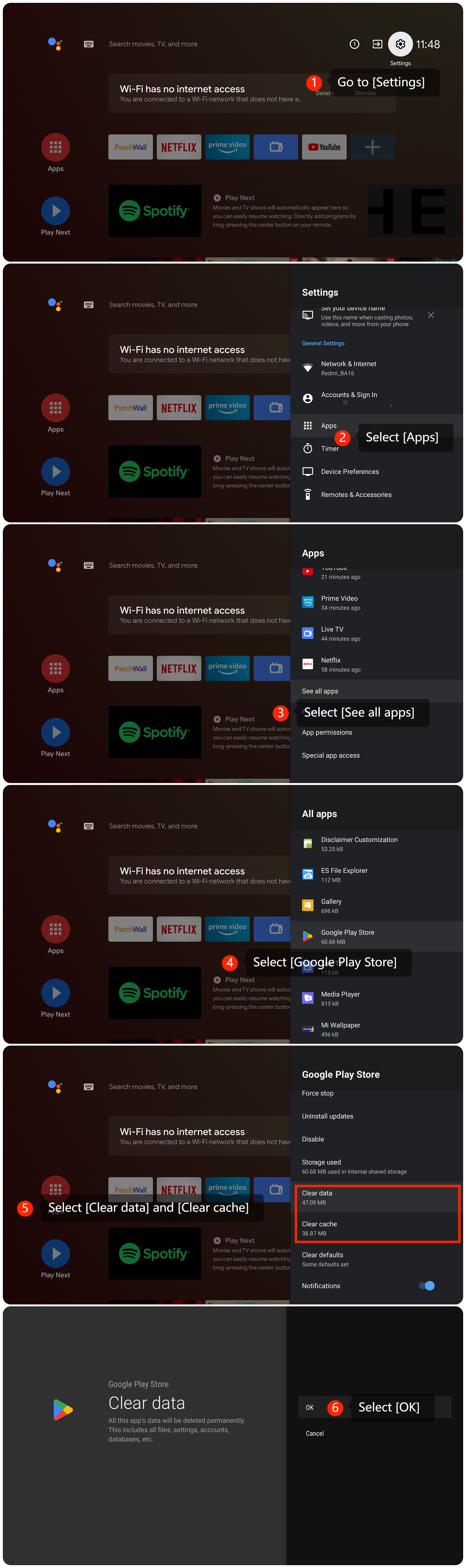
2. [設定] >> [アプリ] >><c3/>>> [すべての pps] [Google Play ストア] >> [データの消去] <c10/>および [キャッシュのクリア] >> [OK] に移動して、Google Play ストアのキャッシュとデータを消去できます。
3. Googleアカウントの正しいログイン資格情報を入力していることを確認します。Google Play ストアに関連付けられている Google アカウントを削除してから、再度追加できます。これにより、認証の問題が解決する場合があります。
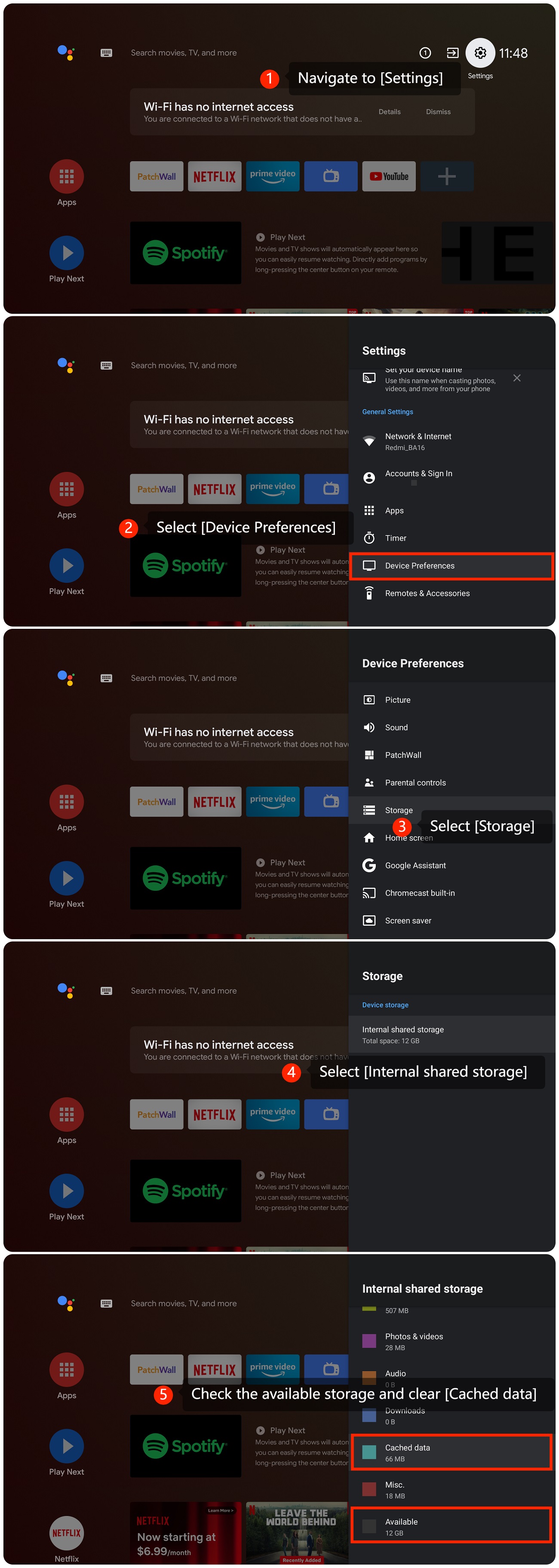
4. [設定]<c1/>>>[デバイス設定]>>[ストレージ]>>[内部共有ストレージ]に移動してストレージスペースを確認でき、テレビの使用可能なストレージに関する情報を確認できます。使用可能なストレージが不足している場合は、[キャッシュされたデータ]をクリアできます。
5. [設定] >> [デバイス環境設定] >> [バージョン情報] >> [システムアップデート] に移動して、システムアップデートを確認できます<c4/>最新バージョンの場合は、システムが最新であることを示すメッセージが画面に表示されます。
6.テレビを再起動すると、一時的な問題が解決する場合があります。電源のプラグを抜き、数秒待ってから再度差し込むだけです。
7. 他のトラブルシューティング手順で問題が解決しない場合は、工場出荷時の状態にリセットすることを検討してください。 [設定]>>[デバイス設定]>><c2/>[リセット]に移動してください。この操作を行うとテレビのすべてのデータが消去されますので、重要な情報をバックアップしてから続行してください。
上記の方法で問題を解決できることを願っています。それでも問題が解決しない場合は、[ 設定] >> [デバイス設定] >> [ホーム画面] >> [フィードバックを送信] に移動して、テレビにフィードバックを送信できます。
1.テレビが安定したアクティブなインターネットに接続されていることを確認します。インターネットを確認するには、[設定]>>[ネットワークとインターネット]に移動し>>Wi-Fiがオンになっていてネットワークに接続されているか確認してください。
2. [設定] >> [アプリ] >><c3/>>> [すべての pps] [Google Play ストア] >> [データの消去] <c10/>および [キャッシュのクリア] >> [OK] に移動して、Google Play ストアのキャッシュとデータを消去できます。
3. Googleアカウントの正しいログイン資格情報を入力していることを確認します。Google Play ストアに関連付けられている Google アカウントを削除してから、再度追加できます。これにより、認証の問題が解決する場合があります。
4. [設定]<c1/>>>[デバイス設定]>>[ストレージ]>>[内部共有ストレージ]に移動してストレージスペースを確認でき、テレビの使用可能なストレージに関する情報を確認できます。使用可能なストレージが不足している場合は、[キャッシュされたデータ]をクリアできます。
5. [設定] >> [デバイス環境設定] >> [バージョン情報] >> [システムアップデート] に移動して、システムアップデートを確認できます<c4/>最新バージョンの場合は、システムが最新であることを示すメッセージが画面に表示されます。
6.テレビを再起動すると、一時的な問題が解決する場合があります。電源のプラグを抜き、数秒待ってから再度差し込むだけです。
7. 他のトラブルシューティング手順で問題が解決しない場合は、工場出荷時の状態にリセットすることを検討してください。 [設定]>>[デバイス設定]>><c2/>[リセット]に移動してください。この操作を行うとテレビのすべてのデータが消去されますので、重要な情報をバックアップしてから続行してください。
上記の方法で問題を解決できることを願っています。それでも問題が解決しない場合は、[ 設定] >> [デバイス設定] >> [ホーム画面] >> [フィードバックを送信] に移動して、テレビにフィードバックを送信できます。
お役に立ちましたか?
はい
いいえ