

Xiaomi TV F2 50でアプリケーションの更新が失敗した場合はどうすればよいですか?
*本ページの内容は英語の文章を自動翻訳したものです。
Xiaomi TV F2 50
でアプリケーションの更新が失敗した場合
<c4/>
、
次のトラブルシューティング手順を参照してください。
1.<c1/>テレビがインターネットに接続されており、接続が安定していることを確認します。インターネット接続が弱いか不安定な場合、ダウンロードと更新の問題が発生する可能性があります。[設定]>>[ネットワーク]に移動し>>[Wi-Fi /イーサネットを有効にする]がオンになっていることを確認します。
2.テレビを再起動すると、多くの一時的な問題を解決できます。テレビを再起動するには 、[Settings] >> [Device & Software] に移動し>> [Restart] を選択します。
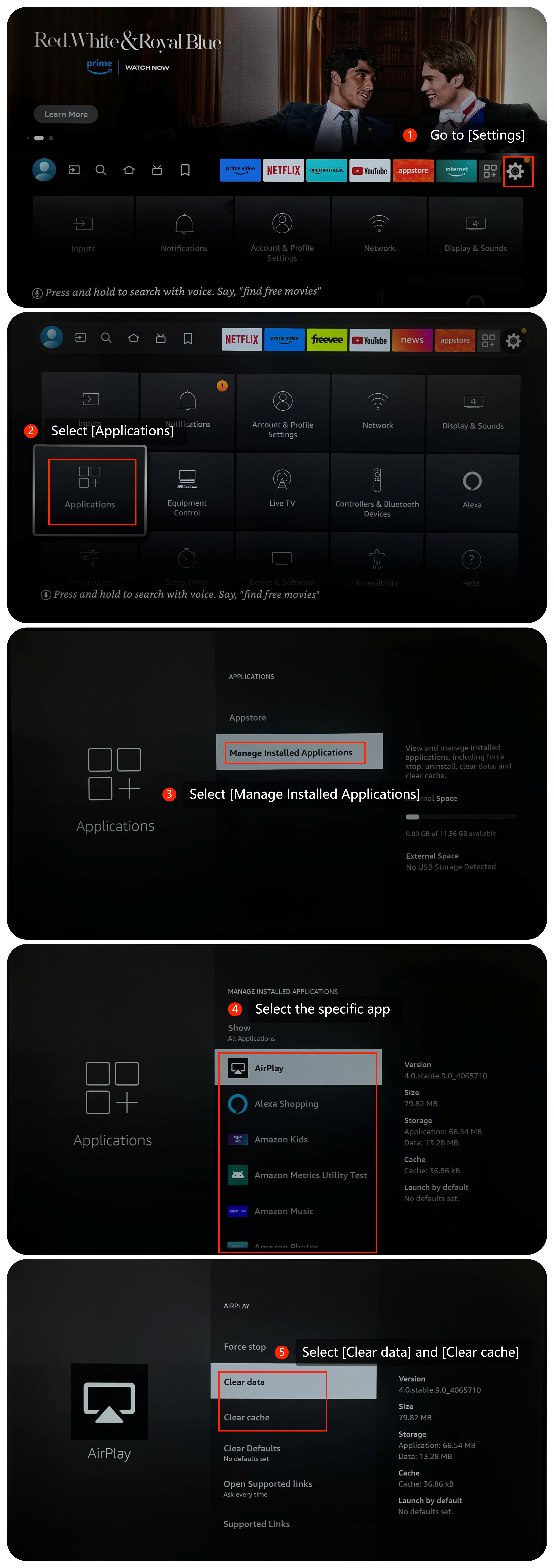
3.特定のアプリで問題が解決しない場合は、[設定>>]に移動して[アプリのライセンス]>>[インストール済みアプリケーションの管理]を選択し>>、特定のアプリを選択して>> [データの保存]と[キャッシュのクリア]を選択して、アプリのキャッシュとデータをクリアしてみてください。
4.<c1/>テレビのストレージ容量が限られている場合、アップデートをダウンロードしてインストールするのに十分なスペースがない可能性があります。不要なアプリやファイルを削除する files[設定]に移動し、スペースを解放>>[アプリケーション]<c7/>>>アンインストールするアプリを選択します>><c10/>[アンインストール]を選択します。
5.<c1/>特定のアプリが更新に失敗した場合は、アプリをアンインストールしてから、App Storeから再インストールしてみてください。
6.テレビのオペレーティングシステムが最新の状態であり、多くの場合、バグ修正や改善が含まれていることを確認します。[設定] >> [デバイスとソフトウェア>>] に移動し、[バージョン情報] を選択し>> [アップデートのインストール] を選択します。
7.<c1/>問題が解決しない場合は、工場出荷時の状態にリセットすることを検討してください。 [設定]に移動し>>[デバイスとソフトウェア]を選択し>>[工場出荷時のデフォルトにリセット]を選択します。
上記の方法で問題を解決できることを願っています。問題が解決しない場合は、[ 設定] >> [ヘルプ]>> [フィードバックの送信]に移動し、このインターフェースの指示に従って、テレビにフィードバックを送信できます。
1.<c1/>テレビがインターネットに接続されており、接続が安定していることを確認します。インターネット接続が弱いか不安定な場合、ダウンロードと更新の問題が発生する可能性があります。[設定]>>[ネットワーク]に移動し>>[Wi-Fi /イーサネットを有効にする]がオンになっていることを確認します。
2.テレビを再起動すると、多くの一時的な問題を解決できます。テレビを再起動するには 、[Settings] >> [Device & Software] に移動し>> [Restart] を選択します。
3.特定のアプリで問題が解決しない場合は、[設定>>]に移動して[アプリのライセンス]>>[インストール済みアプリケーションの管理]を選択し>>、特定のアプリを選択して>> [データの保存]と[キャッシュのクリア]を選択して、アプリのキャッシュとデータをクリアしてみてください。
4.<c1/>テレビのストレージ容量が限られている場合、アップデートをダウンロードしてインストールするのに十分なスペースがない可能性があります。不要なアプリやファイルを削除する files[設定]に移動し、スペースを解放>>[アプリケーション]<c7/>>>アンインストールするアプリを選択します>><c10/>[アンインストール]を選択します。
5.<c1/>特定のアプリが更新に失敗した場合は、アプリをアンインストールしてから、App Storeから再インストールしてみてください。
6.テレビのオペレーティングシステムが最新の状態であり、多くの場合、バグ修正や改善が含まれていることを確認します。[設定] >> [デバイスとソフトウェア>>] に移動し、[バージョン情報] を選択し>> [アップデートのインストール] を選択します。
7.<c1/>問題が解決しない場合は、工場出荷時の状態にリセットすることを検討してください。 [設定]に移動し>>[デバイスとソフトウェア]を選択し>>[工場出荷時のデフォルトにリセット]を選択します。
上記の方法で問題を解決できることを願っています。問題が解決しない場合は、[ 設定] >> [ヘルプ]>> [フィードバックの送信]に移動し、このインターフェースの指示に従って、テレビにフィードバックを送信できます。
お役に立ちましたか?
はい
いいえ