

Mi TV Bezel-lessがアプリケーションからコンテンツをスムーズに再生またはストリーミングできない場合はどうすればよいですか?
*本ページの内容は英語の文章を自動翻訳したものです。
Mi TV Bezel-lessがアプリケーションからコンテンツをスムーズに再生またはストリーミングできない問題をトラブルシューティングするには、次のシナリオとそのトラブルシューティング方法を参照してください。
シナリオ 1:
テレビでアプリを使用しているときに問題が発生した場合は、次の方法を参照してください。
1.テレビが安定した高速インターネット接続に接続されていることを確認します。ルーターを再起動してネットワークに再接続するか、ネットワークケーブルをしっかりと差し込む必要がある場合があります。
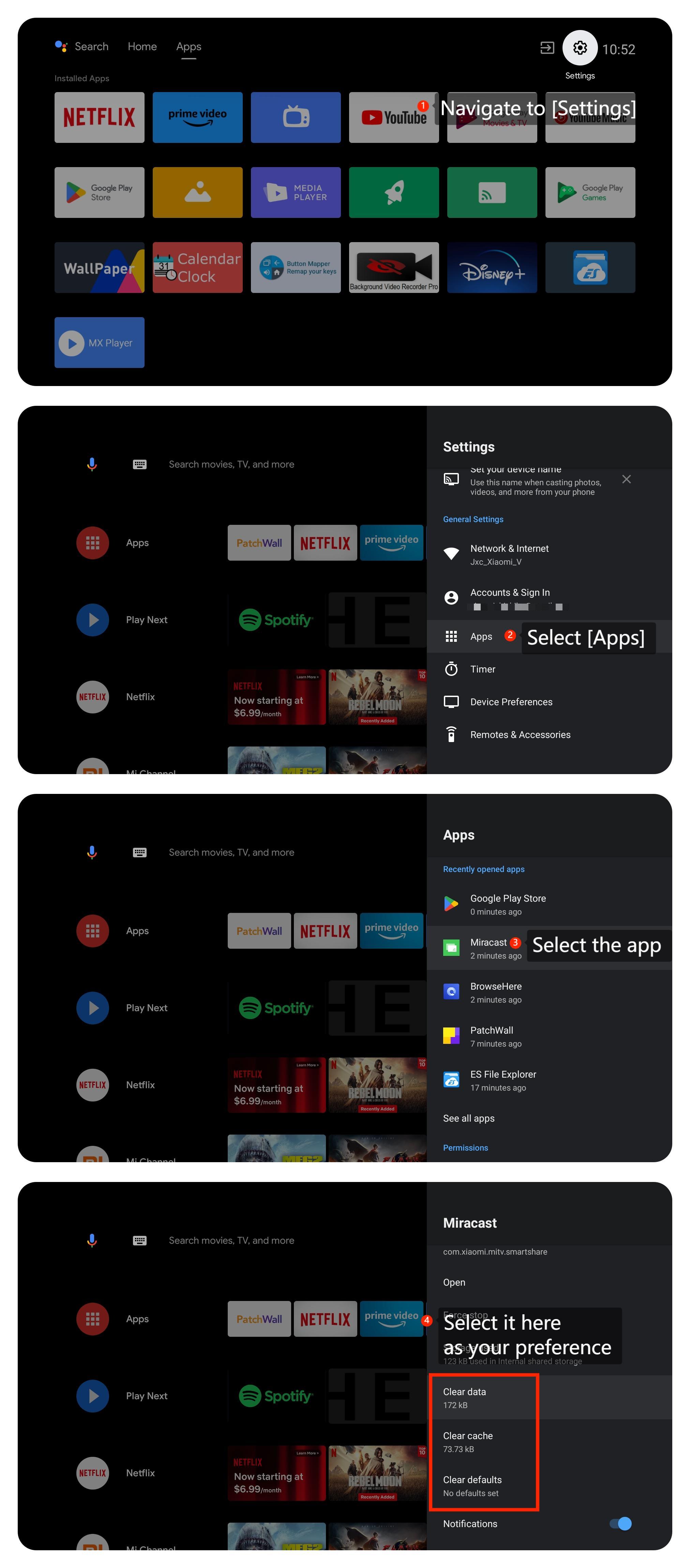
2.アプリのキャッシュとデータをクリアするには、次のようにしてください<c3/>[設定]>>[アプリ]<c5/>>>[クリアデータ]、[キャッシュをクリア]<c9/>または<c11/>[デフォルトをクリア]>><c13/>[OK];
3.一部のアプリには独自の表示設定があります。使用しているアプリに、コンテンツのストリーミングに関する特定の設定があるかどうかを確認します。
4.[設定]<c4/><c8/>>>><c11/>[システムアップデート]に移動して><c2/>テレビのシステムが最新バージョンであることを確認します。 可能な場合は、更新プログラムをインストールします。
5.<c1/>問題が解決しない場合は、[設定]<c5/>>>[デバイス設定]>><c7/>[リセット]<c3/>に移動して工場出荷時の状態にリセットできます。これにより、テレビのすべてのデータと設定が消去されるため、これを行う前に重要なものはすべてバックアップしてください。
フレンドリーなヒント:
ビデオ ストリームの推奨ビット レートを以下に示します。
1. 4K UHDビデオストリームには10Mbpsが必要です。
2. 2Kビデオストリームには5Mbpsが必要です。
3. 720pビデオストリームには2.5Mbpsが必要です。
シナリオ 2:
DVDプレーヤーやゲーム機などの外部デバイスを使用しているときに問題が発生した場合は、次の方法を参照してください。
1.外部デバイスをテレビに接続するケーブルが適切なポートにしっかりと正しく差し込まれていることを確認します。
2.HDMIケーブルが良好な状態にあることを確認します。別のHDMIケーブルを使用して、問題が解決するかどうかを確認してください。
3.使用しているデバイスに、コンテンツのストリーミングに関する特定の設定があるかどうかを確認します。
シナリオ 3:
テレビでキャストを使用しているときに問題が発生した場合は、次の方法を参照してください。
1.コンピューターやスマートフォンなどのキャストデバイスとテレビの両方が同じWi-Fiネットワークに接続されていることを確認してください。
シナリオ 1:
テレビでアプリを使用しているときに問題が発生した場合は、次の方法を参照してください。
1.テレビが安定した高速インターネット接続に接続されていることを確認します。ルーターを再起動してネットワークに再接続するか、ネットワークケーブルをしっかりと差し込む必要がある場合があります。
2.アプリのキャッシュとデータをクリアするには、次のようにしてください<c3/>[設定]>>[アプリ]<c5/>>>[クリアデータ]、[キャッシュをクリア]<c9/>または<c11/>[デフォルトをクリア]>><c13/>[OK];
3.一部のアプリには独自の表示設定があります。使用しているアプリに、コンテンツのストリーミングに関する特定の設定があるかどうかを確認します。
4.[設定]<c4/><c8/>>>><c11/>[システムアップデート]に移動して><c2/>テレビのシステムが最新バージョンであることを確認します。 可能な場合は、更新プログラムをインストールします。
5.<c1/>問題が解決しない場合は、[設定]<c5/>>>[デバイス設定]>><c7/>[リセット]<c3/>に移動して工場出荷時の状態にリセットできます。これにより、テレビのすべてのデータと設定が消去されるため、これを行う前に重要なものはすべてバックアップしてください。
フレンドリーなヒント:
ビデオ ストリームの推奨ビット レートを以下に示します。
1. 4K UHDビデオストリームには10Mbpsが必要です。
2. 2Kビデオストリームには5Mbpsが必要です。
3. 720pビデオストリームには2.5Mbpsが必要です。
シナリオ 2:
DVDプレーヤーやゲーム機などの外部デバイスを使用しているときに問題が発生した場合は、次の方法を参照してください。
1.外部デバイスをテレビに接続するケーブルが適切なポートにしっかりと正しく差し込まれていることを確認します。
2.HDMIケーブルが良好な状態にあることを確認します。別のHDMIケーブルを使用して、問題が解決するかどうかを確認してください。
3.使用しているデバイスに、コンテンツのストリーミングに関する特定の設定があるかどうかを確認します。
シナリオ 3:
テレビでキャストを使用しているときに問題が発生した場合は、次の方法を参照してください。
1.コンピューターやスマートフォンなどのキャストデバイスとテレビの両方が同じWi-Fiネットワークに接続されていることを確認してください。
2.キャストデバイスの設定(スマートフォン、タブレット、コンピューターなど)で、ディスプレイまたはキャスト設定を確認します。キャスティングデバイスが正しい画像設定に設定されていることを確認してください。
上記の方法で問題を解決できることを願っています。それでも問題が解決しない場合は、[設定] >> [デバイス設定] >> [ホーム画面] >> [フィードバックの送信] に移動して、テレビにフィードバックを送信できます。
上記の方法で問題を解決できることを願っています。それでも問題が解決しない場合は、[設定] >> [デバイス設定] >> [ホーム画面] >> [フィードバックの送信] に移動して、テレビにフィードバックを送信できます。
お役に立ちましたか?
はい
いいえ