

Mi TV Bezel-lessでネットワークパフォーマンスが遅くなった場合はどうすればよいですか?
*本ページの内容は英語の文章を自動翻訳したものです。
Mi TV Bezel-lessでネットワークパフォーマンスが遅い場合は、次のトラブルシューティング手順を参照してください。
1.<c1/>テレビがルーターの合理的な範囲内にあり、強い信号を受信することを確認します。物理的な障害物や距離は、接続の品質に影響を与える可能性があります。
2.<c1/>ルーターとテレビの両方を再起動すると、接続の問題が解決する場合があります。デバイスの電源を切り、数分待ってから、電源を入れ直します。
3.<c1/>ルーターがデュアルバンドWi-Fi(2.4GHzと5GHz)をサポートしている場合は、それらを切り替えてみてください。5GHz帯域は高速ですが、2.4GHz帯域に比べて範囲が短い場合があります。
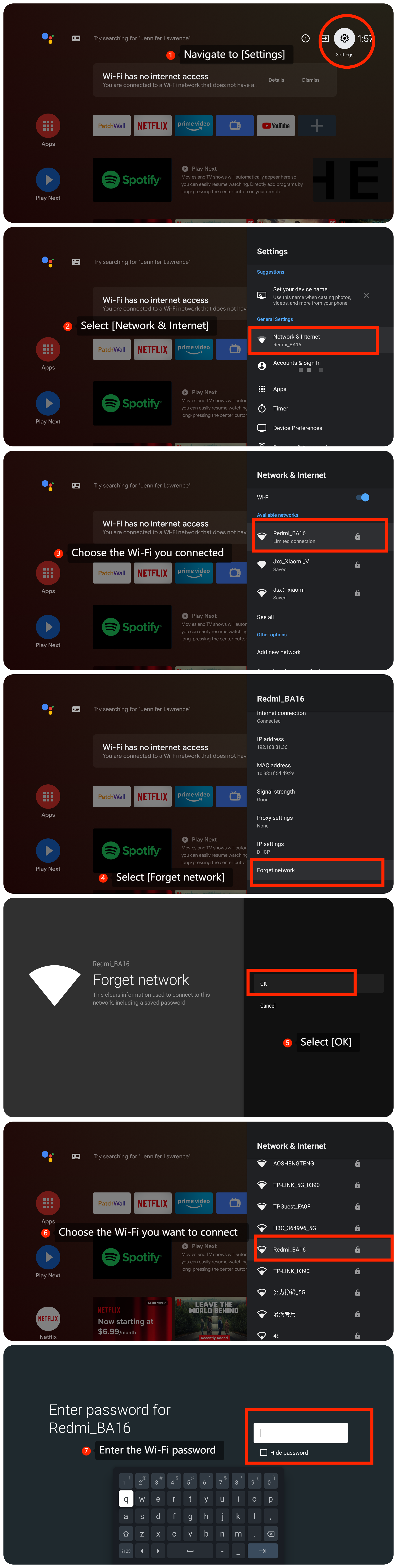
4.<c1/>Wi-Fiを使用している場合は、[設定]>>[ネットワークとインターネット>>]に移動し、>>接続したWi-Fiを選択し、[ネットワークを忘れる]>>を選択し、[OK]を選択し>>接続するWi-Fiを選択し>>Wi-Fiパスワードを入力して確認し、Wi-Fiを再接続して問題が解決するかどうかを確認してください。
5.バックグラウンドで実行されている不要なアプリをすべて閉じます。一部のアプリは、アクティブに使用されていないときでもネットワークリソースを消費する可能性があります。
6.可能であれば、イーサネットケーブルを使用してAndroidTVをルーターに直接接続します。有線接続は、通常、Wi-Fiよりも安定していて高速です。
7.<c1/>速度テストアプリまたは他のデバイスのWebサイトを使用して、インターネットの速度を確認します。他のデバイスでも速度が遅い場合は、インターネットサービスプロバイダー(ISP)に問題がある可能性があります。
8.<c1/>それでも問題が解決しない場合は、[設定]>>[デバイス設定]>>[バージョン情報]>>[システムアップデート]に移動して、テレビのファームウェアを更新してください。
9.<c1/>他のすべてが失敗した場合は、[設定]アイコン>>[デバイス設定]に移動し、下にスクロールして[再設定]を選択することで、テレビで工場出荷時>>リセットを実行できます。
フレンドリーなヒント:
ビデオ ストリームの推奨ビット レートを以下に示します。
1. 4K UHDビデオストリームには10Mbpsが必要です。
2. 2Kビデオストリームには5Mbpsが必要です。
3. 720pビデオストリームには2.5Mbpsが必要です。
上記のトラブルシューティング方法で問題が解決しない場合は、最寄りの公式サービスセンターまたは販売者にお問い合わせください。彼らはこの点であなたを助けます。
1.<c1/>テレビがルーターの合理的な範囲内にあり、強い信号を受信することを確認します。物理的な障害物や距離は、接続の品質に影響を与える可能性があります。
2.<c1/>ルーターとテレビの両方を再起動すると、接続の問題が解決する場合があります。デバイスの電源を切り、数分待ってから、電源を入れ直します。
3.<c1/>ルーターがデュアルバンドWi-Fi(2.4GHzと5GHz)をサポートしている場合は、それらを切り替えてみてください。5GHz帯域は高速ですが、2.4GHz帯域に比べて範囲が短い場合があります。
4.<c1/>Wi-Fiを使用している場合は、[設定]>>[ネットワークとインターネット>>]に移動し、>>接続したWi-Fiを選択し、[ネットワークを忘れる]>>を選択し、[OK]を選択し>>接続するWi-Fiを選択し>>Wi-Fiパスワードを入力して確認し、Wi-Fiを再接続して問題が解決するかどうかを確認してください。
5.バックグラウンドで実行されている不要なアプリをすべて閉じます。一部のアプリは、アクティブに使用されていないときでもネットワークリソースを消費する可能性があります。
6.可能であれば、イーサネットケーブルを使用してAndroidTVをルーターに直接接続します。有線接続は、通常、Wi-Fiよりも安定していて高速です。
7.<c1/>速度テストアプリまたは他のデバイスのWebサイトを使用して、インターネットの速度を確認します。他のデバイスでも速度が遅い場合は、インターネットサービスプロバイダー(ISP)に問題がある可能性があります。
8.<c1/>それでも問題が解決しない場合は、[設定]>>[デバイス設定]>>[バージョン情報]>>[システムアップデート]に移動して、テレビのファームウェアを更新してください。
9.<c1/>他のすべてが失敗した場合は、[設定]アイコン>>[デバイス設定]に移動し、下にスクロールして[再設定]を選択することで、テレビで工場出荷時>>リセットを実行できます。
フレンドリーなヒント:
ビデオ ストリームの推奨ビット レートを以下に示します。
1. 4K UHDビデオストリームには10Mbpsが必要です。
2. 2Kビデオストリームには5Mbpsが必要です。
3. 720pビデオストリームには2.5Mbpsが必要です。
上記のトラブルシューティング方法で問題が解決しない場合は、最寄りの公式サービスセンターまたは販売者にお問い合わせください。彼らはこの点であなたを助けます。
お役に立ちましたか?
はい
いいえ