

Mi TV 4 55がインターネットのビデオまたはオーディオコンテンツにアクセスできない場合はどうすればよいですか?
*本ページの内容は英語の文章を自動翻訳したものです。
Mi TV 4 55
がネットワーク経由でオーディオまたはビデオを再生できない場合は、次のトラブルシューティング手順を参照してください。
1.<c1/>テレビがネットワークに正しく接続されていることを確認します。Wi-Fiを使用している場合は、Wi-Fiネットワークが正しく機能していることを確認してください。イーサネット接続を使用している場合は、ケーブルと接続を確認してください。
2.組み込みアプリまたはサードパーティの速度テストアプリを使用して、AndroidTVのインターネット速度を確認します。速度が遅いと、コンテンツのストリーミング機能に影響します。
3. 場合によっては、簡単な再起動が接続の問題の解決に役立つことがあります。テレビの電源を切り、数秒待ってから、再度電源を入れます。
4.ルーターを再起動して、インターネット接続を更新します。電源ケーブルを抜き、約10〜15秒待ってから、再度差し込みます。ルーターの再起動を許可し、問題が解決したかどうかを確認します。
5.ストリーミングに使用しようとしているアプリが最新バージョンに更新されていることを確認してください。古いアプリには互換性の問題がある可能性があります。
6. アプリの権限の設定を確認します。使用しているアプリに、インターネットにアクセスするために必要な権限があることを確認してください。
7.他のストリーミングアプリを使用してみて、問題が1つのアプリに固有のものか、それとも複数のアプリケーションに影響を与えるかを確認します。これは、問題がアプリ固有のものか、より一般的なネットワークの問題かを特定するのに役立ちます。
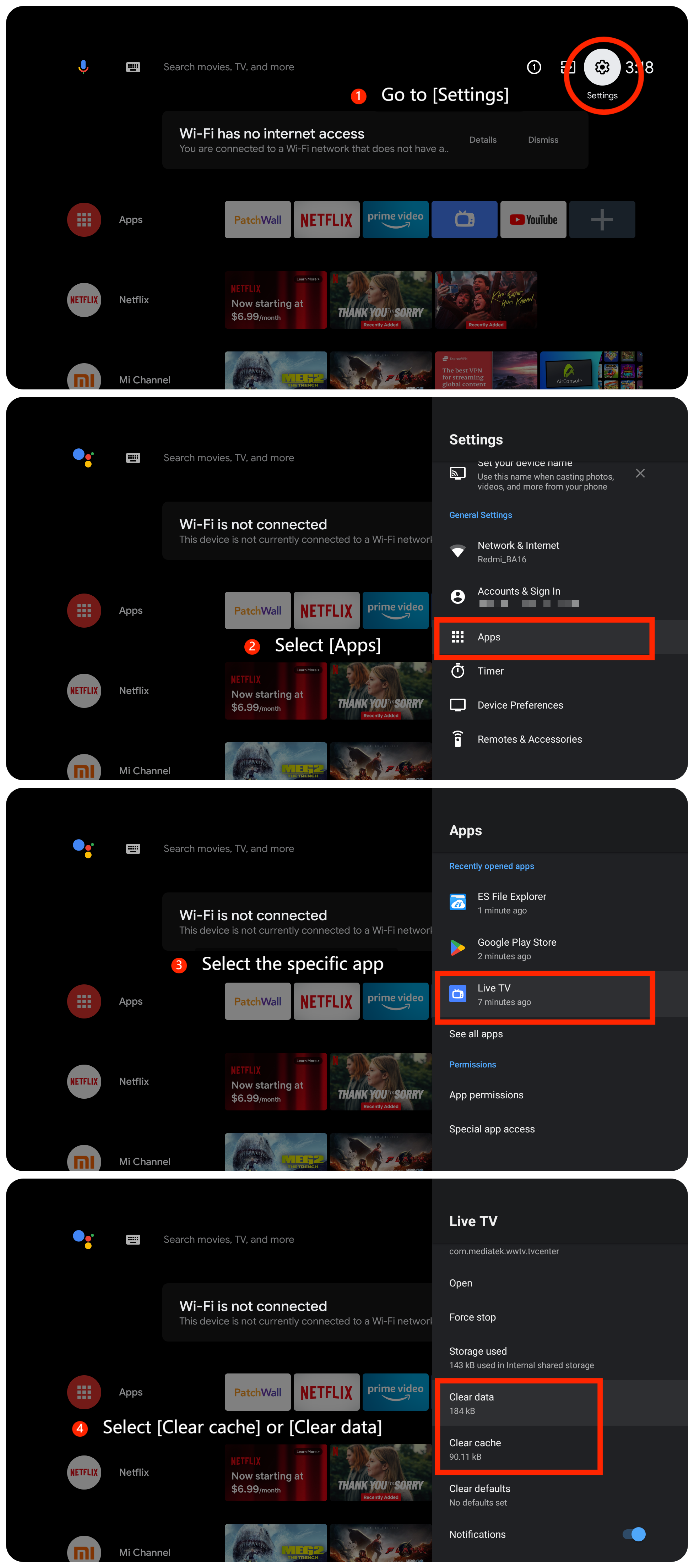
8.問題が特定のアプリに固有である場合は、[設定]>>[アプリ>>]に移動して特定のアプリを選択し、[キャッシュのクリア]または[データのクリア]を選択することで、そのキャッシュとデータをクリア>>ことができます。
9.キャッシュとデータをクリアしても問題が解決しない場合は、アプリをアンインストールして再インストールしてみてください。これにより、アプリのインストールに関する問題を解決できます。
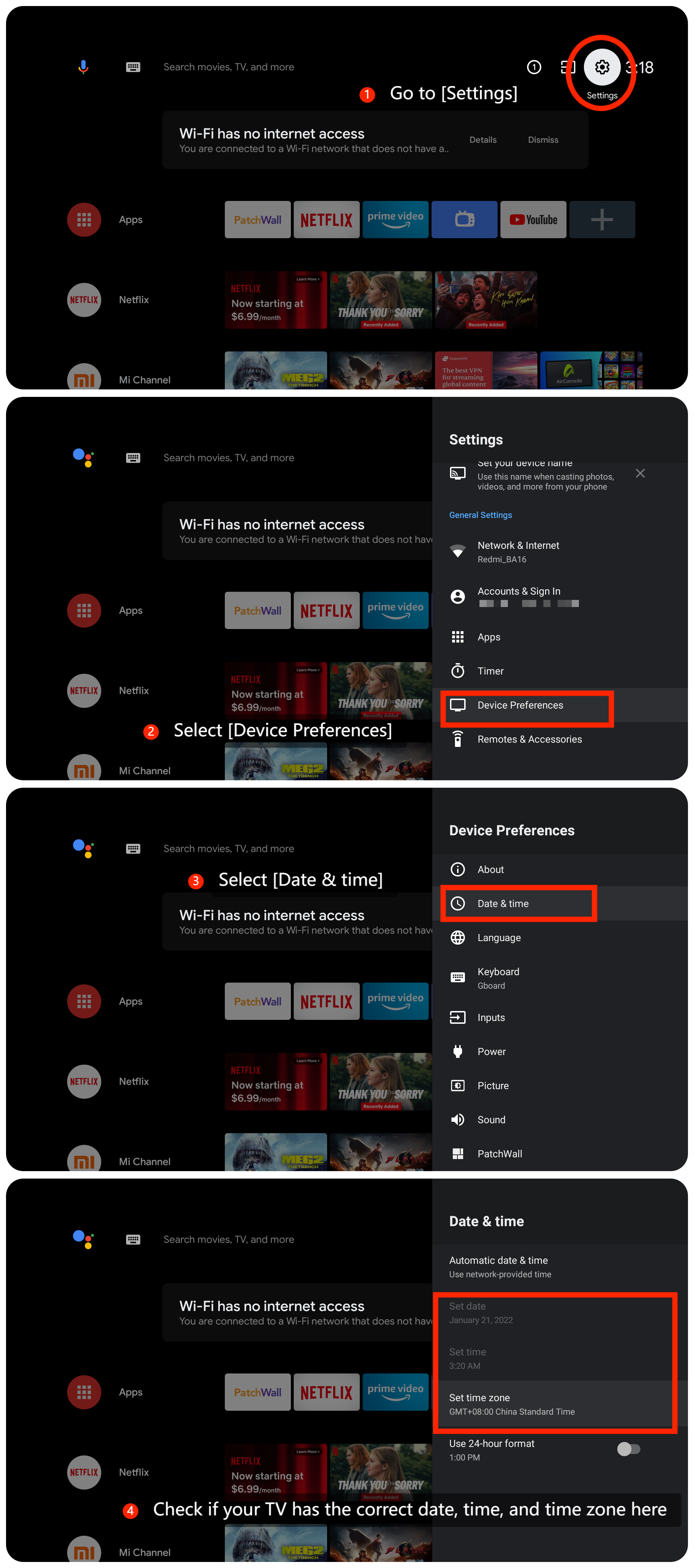
10. 日付と時刻の設定が正しくないと、コンテンツのストリーミング機能に影響が出ることがあります。 [設定] >> [デバイス環境設定] >> [日付と時刻] に移動して、テレビの日付、時刻、およびタイムゾーンが正しいかどうかを確認して>>テレビの日付、時刻、およびタイムゾーンの設定が正しいことを確認してください。
11. [設定] >> [デバイス設定] >> [バージョン情報] >> [システムアップデート] に移動して、TVファームウェアのアップデートを確認します。
12.上記の手順のいずれも機能しない場合は、[設定]>>[デバイス設定]>><c1/>[リセット]に移動して、テレビで工場出荷時の状態にリセットすることを検討してください。
フレンドリーなヒント:
ビデオ ストリームの推奨ビット レートを以下に示します。
1. 4K UHDビデオストリームには10Mbpsが必要です。
2. 2Kビデオストリームには5Mbpsが必要です。
3. 720pビデオストリームには2.5Mbpsが必要です。
上記のトラブルシューティング方法で問題が解決しない場合は、最寄りの公式サービスセンターまたは販売者にお問い合わせください。彼らはこの点であなたを助けます。
1.<c1/>テレビがネットワークに正しく接続されていることを確認します。Wi-Fiを使用している場合は、Wi-Fiネットワークが正しく機能していることを確認してください。イーサネット接続を使用している場合は、ケーブルと接続を確認してください。
2.組み込みアプリまたはサードパーティの速度テストアプリを使用して、AndroidTVのインターネット速度を確認します。速度が遅いと、コンテンツのストリーミング機能に影響します。
3. 場合によっては、簡単な再起動が接続の問題の解決に役立つことがあります。テレビの電源を切り、数秒待ってから、再度電源を入れます。
4.ルーターを再起動して、インターネット接続を更新します。電源ケーブルを抜き、約10〜15秒待ってから、再度差し込みます。ルーターの再起動を許可し、問題が解決したかどうかを確認します。
5.ストリーミングに使用しようとしているアプリが最新バージョンに更新されていることを確認してください。古いアプリには互換性の問題がある可能性があります。
6. アプリの権限の設定を確認します。使用しているアプリに、インターネットにアクセスするために必要な権限があることを確認してください。
7.他のストリーミングアプリを使用してみて、問題が1つのアプリに固有のものか、それとも複数のアプリケーションに影響を与えるかを確認します。これは、問題がアプリ固有のものか、より一般的なネットワークの問題かを特定するのに役立ちます。
8.問題が特定のアプリに固有である場合は、[設定]>>[アプリ>>]に移動して特定のアプリを選択し、[キャッシュのクリア]または[データのクリア]を選択することで、そのキャッシュとデータをクリア>>ことができます。
9.キャッシュとデータをクリアしても問題が解決しない場合は、アプリをアンインストールして再インストールしてみてください。これにより、アプリのインストールに関する問題を解決できます。
10. 日付と時刻の設定が正しくないと、コンテンツのストリーミング機能に影響が出ることがあります。 [設定] >> [デバイス環境設定] >> [日付と時刻] に移動して、テレビの日付、時刻、およびタイムゾーンが正しいかどうかを確認して>>テレビの日付、時刻、およびタイムゾーンの設定が正しいことを確認してください。
11. [設定] >> [デバイス設定] >> [バージョン情報] >> [システムアップデート] に移動して、TVファームウェアのアップデートを確認します。
12.上記の手順のいずれも機能しない場合は、[設定]>>[デバイス設定]>><c1/>[リセット]に移動して、テレビで工場出荷時の状態にリセットすることを検討してください。
フレンドリーなヒント:
ビデオ ストリームの推奨ビット レートを以下に示します。
1. 4K UHDビデオストリームには10Mbpsが必要です。
2. 2Kビデオストリームには5Mbpsが必要です。
3. 720pビデオストリームには2.5Mbpsが必要です。
上記のトラブルシューティング方法で問題が解決しない場合は、最寄りの公式サービスセンターまたは販売者にお問い合わせください。彼らはこの点であなたを助けます。
お役に立ちましたか?
はい
いいえ