

Xiaomi TV A Pro 50の画面の端が暗い、または表示が不完全な場合はどうすればよいですか?
*本ページの内容は英語の文章を自動翻訳したものです。
Xiaomi TV A Pro 50
の
画面
の端が暗いか、ディスプレイが不完全な
場合は、次のシナリオとそのトラブルシューティング方法を参照してください。
シナリオ 1:
テレビでアプリを使用しているときに問題が発生した場合は、次の方法を参照してください。
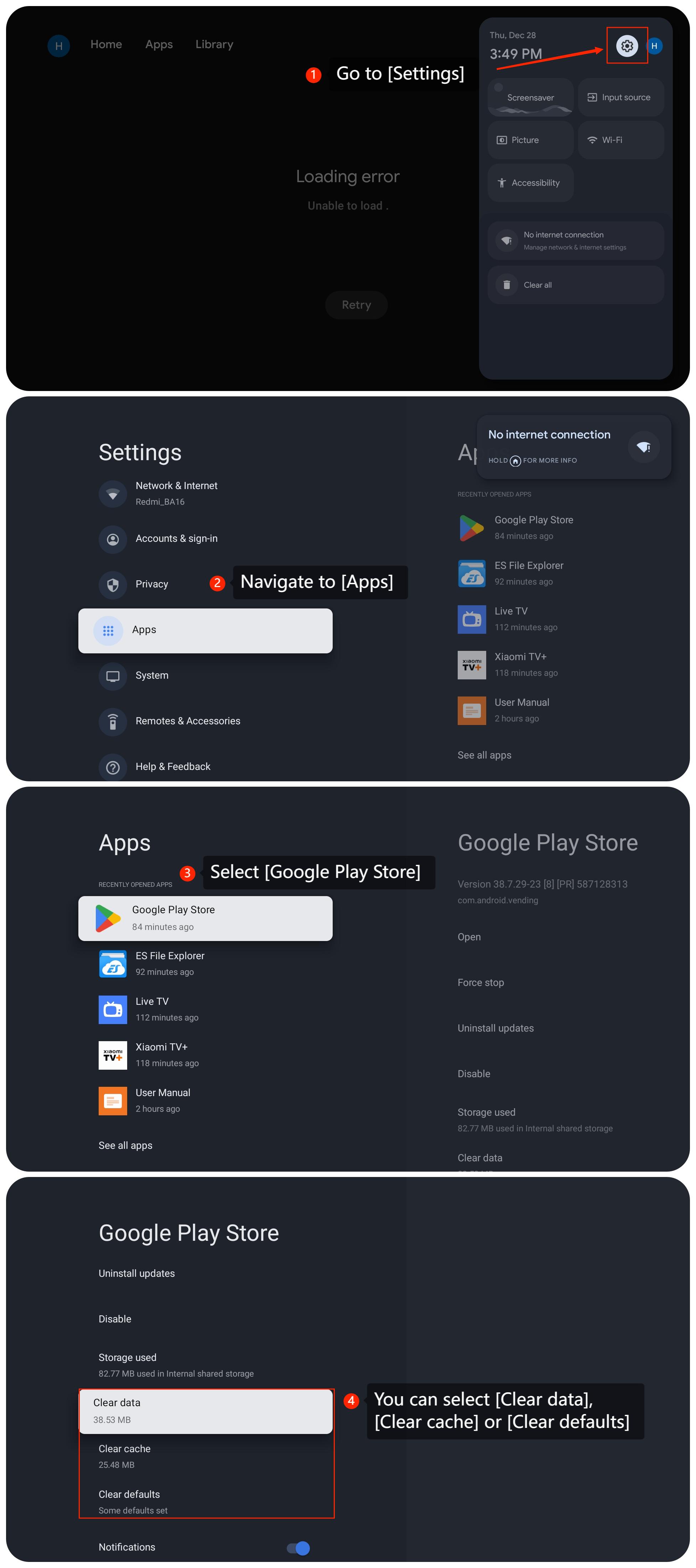
1.アプリのキャッシュを確認し、[設定]>>[アプリ]>>[Google Playストア]に移動してクリーンアップしてください。次に、[データのクリア]、[キャッシュのクリア]、または[デフォルトのクリア]を選択できます。
シナリオ 1:
テレビでアプリを使用しているときに問題が発生した場合は、次の方法を参照してください。
1.アプリのキャッシュを確認し、[設定]>>[アプリ]>>[Google Playストア]に移動してクリーンアップしてください。次に、[データのクリア]、[キャッシュのクリア]、または[デフォルトのクリア]を選択できます。
2.
アプリが最新バージョンの場合は、[設定]
>>
[アプリ]
>>
[Google Playストア
]に移動し
、[アップデートのアンインストール]>>[OK]>>
してください。
3.上記の方法が機能しない場合は、アプリをアンインストールして再インストールしてください。
シナリオ 2:
DVDプレーヤーやゲーム機などの外部デバイスを使用しているときに問題が発生した場合は、次の方法を参照してください。
1. 外部デバイスをテレビに接続しているHDMIケーブルが良好な状態にあることを確認します。ケーブル関連の問題を除外するために、別のHDMIケーブルを使用してみてください。
2. 外部デバイス が正しく設定されていることを確認します。外部デバイスの設定を確認して、明るさとコントラストに関連するオプションがあるかどうかを確認します。
シナリオ 3:
テレビでキャストを使用しているときに問題が発生した場合は、 次の方法を参照してください。
1.テレビのファームウェアが最新であることを確認します。[設定] >> [システム]>> [バージョン情報]>> [システムアップデート]に進むことができます。
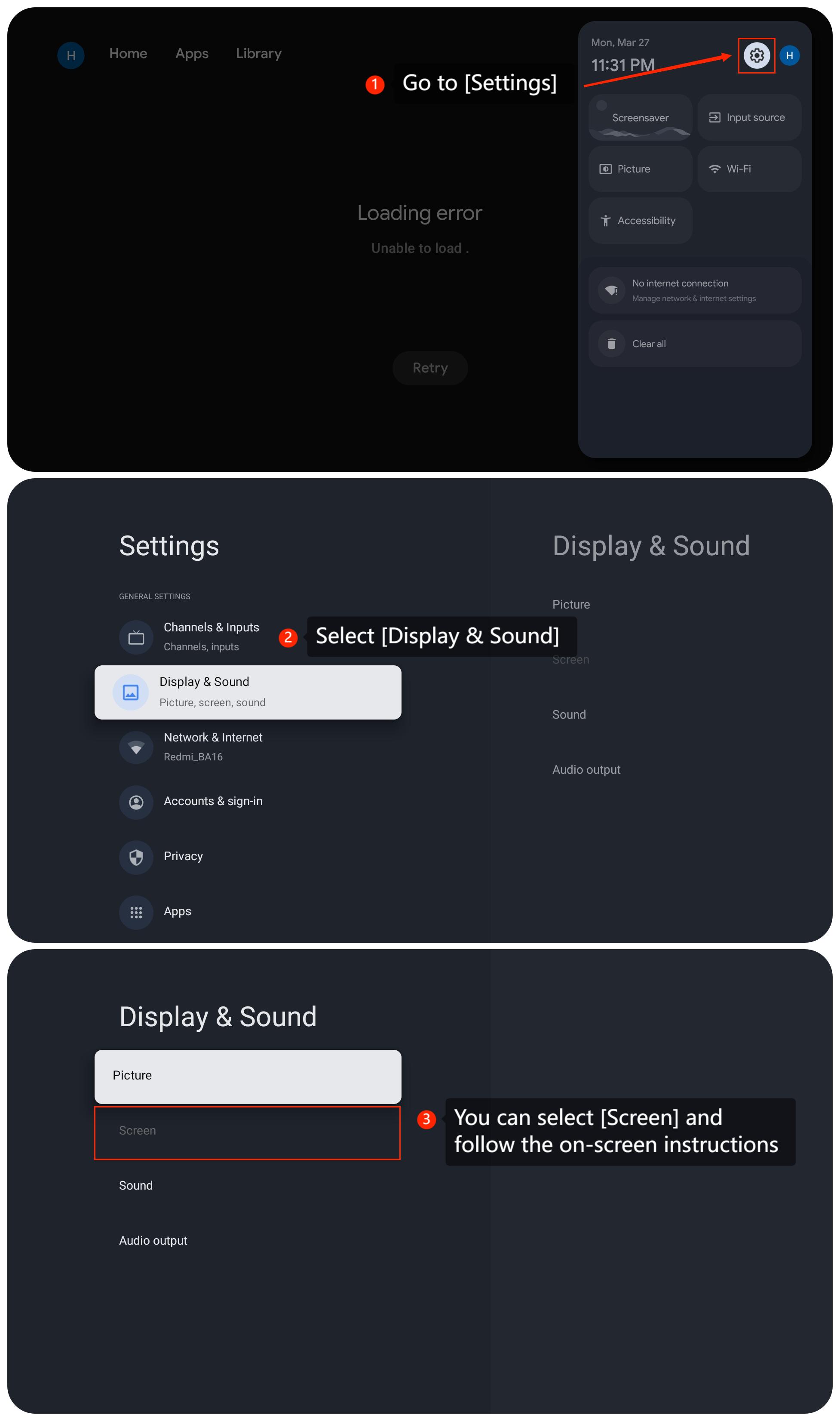
2.テレビのディスプレイ設定を確認します。[設定]<c3/>>> [ディスプレイとサウンド]>>[画面]に移動できます。 ディスプレイ設定を調整するか、画面の指示に従います。
3.上記の方法が機能しない場合は、アプリをアンインストールして再インストールしてください。
シナリオ 2:
DVDプレーヤーやゲーム機などの外部デバイスを使用しているときに問題が発生した場合は、次の方法を参照してください。
1. 外部デバイスをテレビに接続しているHDMIケーブルが良好な状態にあることを確認します。ケーブル関連の問題を除外するために、別のHDMIケーブルを使用してみてください。
2. 外部デバイス が正しく設定されていることを確認します。外部デバイスの設定を確認して、明るさとコントラストに関連するオプションがあるかどうかを確認します。
シナリオ 3:
テレビでキャストを使用しているときに問題が発生した場合は、 次の方法を参照してください。
1.テレビのファームウェアが最新であることを確認します。[設定] >> [システム]>> [バージョン情報]>> [システムアップデート]に進むことができます。
2.テレビのディスプレイ設定を確認します。[設定]<c3/>>> [ディスプレイとサウンド]>>[画面]に移動できます。 ディスプレイ設定を調整するか、画面の指示に従います。
3.場合によっては、簡単な再起動で表示の問題を解決できる場合があります。Google TV の電源を切り、数秒待ってから再度電源を入れます。
4.問題が解決しない場合は、[ 設定]>>[システム]>>[バージョン情報]>>[リセット]>>[工場出荷時のリセット]に移動して、工場出荷時の状態にリセットすることを検討してください。これにより、デバイス上のすべてのデータが消去されることに注意してください。
上記のトラブルシューティング方法で問題が解決しない場合は、最寄りの公式サービスセンターまたは販売者にお問い合わせください。彼らはこの点であなたを助けます。
4.問題が解決しない場合は、[ 設定]>>[システム]>>[バージョン情報]>>[リセット]>>[工場出荷時のリセット]に移動して、工場出荷時の状態にリセットすることを検討してください。これにより、デバイス上のすべてのデータが消去されることに注意してください。
上記のトラブルシューティング方法で問題が解決しない場合は、最寄りの公式サービスセンターまたは販売者にお問い合わせください。彼らはこの点であなたを助けます。
お役に立ちましたか?
はい
いいえ