

Xiaomi TV A Pro 32でWebサイトにアクセスできない場合はどうすればよいですか?
*本ページの内容は英語の文章を自動翻訳したものです。
Xiaomi TV A Pro 32でWebサイトにアクセスできない場合は、次のトラブルシューティング手順を参照してください。
1.テレビがインターネットに接続されていることを確認します。設定に移動し、[設定]>>[ネットワークとインターネット]に移動してネットワーク接続を確認し、[<c6/>Wi-Fi]をオンにする>>確認できます。
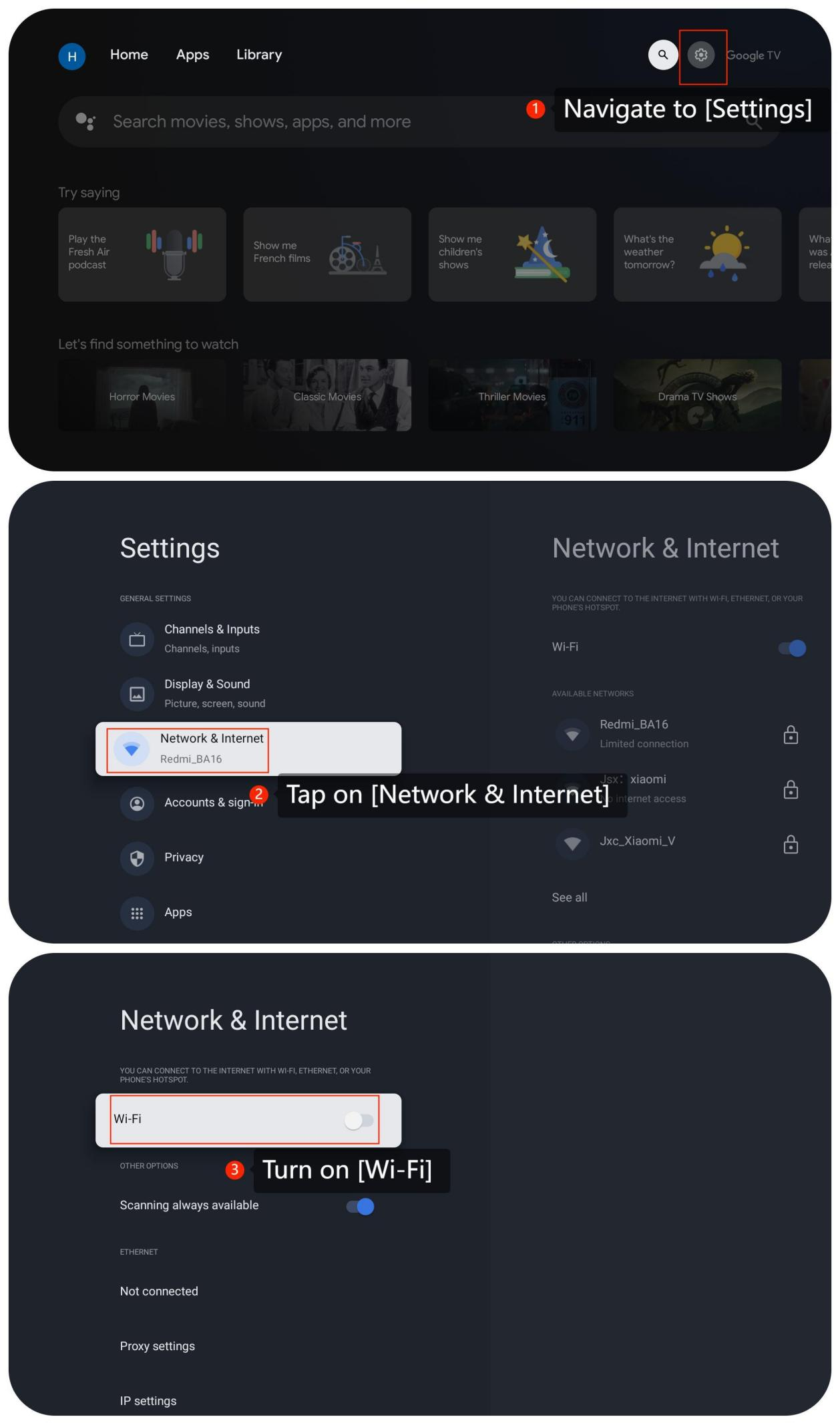
2.テレビの電源を切り、数秒待ってから再度電源を入れると、接続の問題が解決する場合があります。
3.問題が解決しない場合は、別のWebブラウザーまたはアプリを使用してWebサイトにアクセスしてみてください。これは、問題が特定のアプリケーションに固有であるかどうかを判断するのに役立ちます。
4.テレビでWebブラウザを使用している場合は、[設定]>>[システム]>>[ストレージ]>>[内部共有ストレージ]>>[キャッシュデータ]に移動してキャッシュとデータを消去>>、[OK]をタップします。
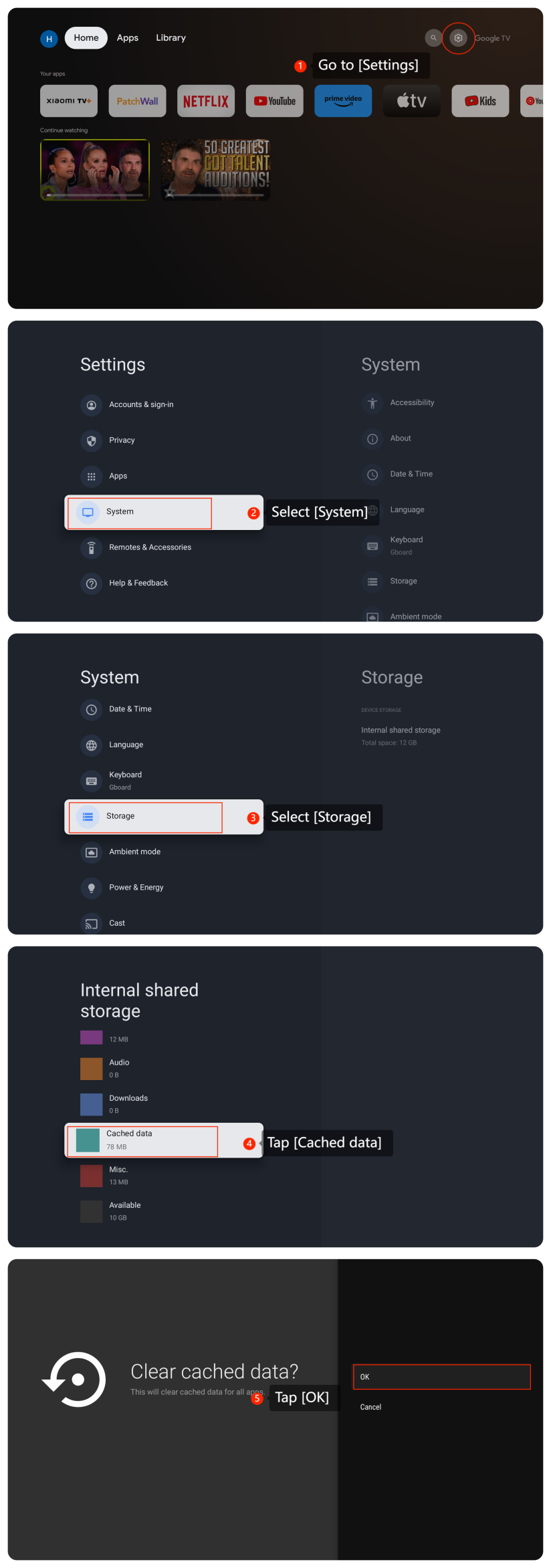
5.古いソフトウェアには特定のWebサイトとの互換性の問題がある可能性があるため、Webサイトへのアクセスに使用しているWebブラウザーまたはアプリが最新であることを確認してください。[設定] >> [アプリ] >> [Google Play ストア] >> [アップデートのアンインストール] >> [OK] に移動してください。
6.上記の方法が機能しない場合は、Webブラウザまたはアプリをアンインストールして再インストールしてください。
7. 日付と時刻の設定が正しくないと、Webサイトへのアクセスに問題が発生する場合があります。そのため、[設定] >> [システム] >> [日付と時刻] >> [自動日付と時刻] に移動して、テレビの日付と時刻を確認してください。
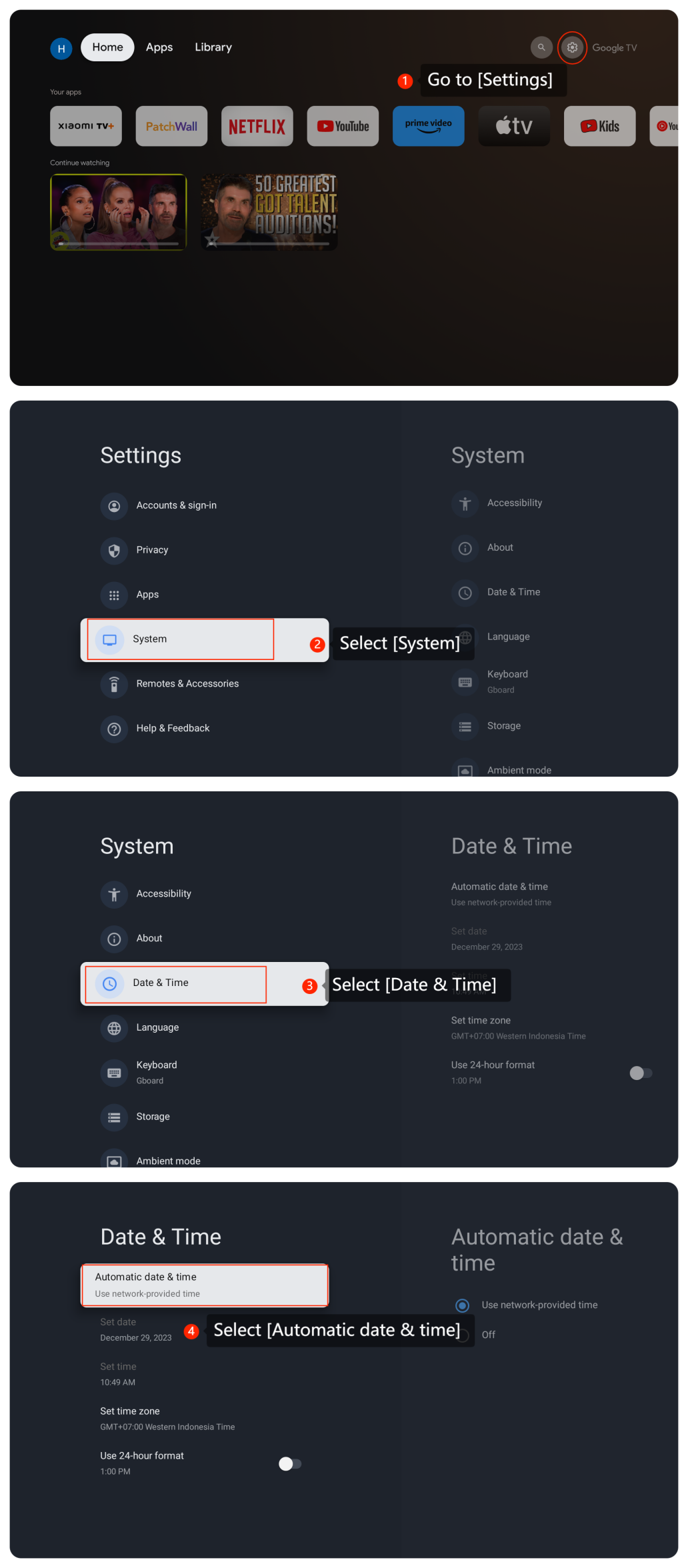
8. 問題が解決しない場合は、別のWebブラウザーまたはアプリを使用してWebサイトにアクセスしてみてください。これは、問題が特定のアプリケーションに固有であるかどうかを判断するのに役立ちます。
9.テレビのファームウェアとソフトウェアが最新であることを確認して、[設定]>><c1/>[システム]>>[バージョン情報]<c5/>>>[システムアップデート]に移動してください。
10.[設定]>><c2/>[システム]>><c4/>[バージョン情報]>>[リセット]に移動して、テレビの工場出荷時のデフォルトを実行できます。
手記:
これにより、すべてのデータと設定が消去され、デバイスがデフォルトの状態に戻ります。したがって、これを行う前に、重要なデータをバックアップしていることを確認してください。
上記の方法で問題を解決できることを願っています。それでも問題が解決しない場合は、[ 設定] >> [ヘルプとフィードバック] >> [フィードバックの送信] に移動して、フィードバックのログをアップロードできます。
1.テレビがインターネットに接続されていることを確認します。設定に移動し、[設定]>>[ネットワークとインターネット]に移動してネットワーク接続を確認し、[<c6/>Wi-Fi]をオンにする>>確認できます。
2.テレビの電源を切り、数秒待ってから再度電源を入れると、接続の問題が解決する場合があります。
3.問題が解決しない場合は、別のWebブラウザーまたはアプリを使用してWebサイトにアクセスしてみてください。これは、問題が特定のアプリケーションに固有であるかどうかを判断するのに役立ちます。
4.テレビでWebブラウザを使用している場合は、[設定]>>[システム]>>[ストレージ]>>[内部共有ストレージ]>>[キャッシュデータ]に移動してキャッシュとデータを消去>>、[OK]をタップします。
5.古いソフトウェアには特定のWebサイトとの互換性の問題がある可能性があるため、Webサイトへのアクセスに使用しているWebブラウザーまたはアプリが最新であることを確認してください。[設定] >> [アプリ] >> [Google Play ストア] >> [アップデートのアンインストール] >> [OK] に移動してください。
6.上記の方法が機能しない場合は、Webブラウザまたはアプリをアンインストールして再インストールしてください。
7. 日付と時刻の設定が正しくないと、Webサイトへのアクセスに問題が発生する場合があります。そのため、[設定] >> [システム] >> [日付と時刻] >> [自動日付と時刻] に移動して、テレビの日付と時刻を確認してください。
8. 問題が解決しない場合は、別のWebブラウザーまたはアプリを使用してWebサイトにアクセスしてみてください。これは、問題が特定のアプリケーションに固有であるかどうかを判断するのに役立ちます。
9.テレビのファームウェアとソフトウェアが最新であることを確認して、[設定]>><c1/>[システム]>>[バージョン情報]<c5/>>>[システムアップデート]に移動してください。
10.[設定]>><c2/>[システム]>><c4/>[バージョン情報]>>[リセット]に移動して、テレビの工場出荷時のデフォルトを実行できます。
手記:
これにより、すべてのデータと設定が消去され、デバイスがデフォルトの状態に戻ります。したがって、これを行う前に、重要なデータをバックアップしていることを確認してください。
上記の方法で問題を解決できることを願っています。それでも問題が解決しない場合は、[ 設定] >> [ヘルプとフィードバック] >> [フィードバックの送信] に移動して、フィードバックのログをアップロードできます。
お役に立ちましたか?
はい
いいえ