

Mi TV P1 32の画像がぼやけている場合はどうすればよいですか?
*本ページの内容は英語の文章を自動翻訳したものです。
<c10/>
Mi TV P1 32
<c13/>の画像
がぼやけている場合は、
次のシナリオとそのトラブルシューティング方法を参照してください。
シナリオ 1:
テレビでDVDプレーヤーやゲーム機などの外部デバイスを使用しているときに問題が発生した場合は、次の方法を参照してください。
1.外部デバイスの電源ケーブルがデバイスと電源コンセントにしっかりと差し込まれていることを確認します。電源コンセントが機能していることを確認するには、別のデバイスで電源をテストできます。電源タップを使用している場合は、電源タップが正しく機能していることを確認してください。
2. DVDプレーヤー、ストリーミングボックス、ゲーム機などの外部デバイスにも、独自のアスペクト比設定がある場合があります。ソースデバイスの設定がテレビの設定と一致していることを確認してください。
3.テレビと外部デバイス間のケーブルと接続を検査して、正しく接続され、損傷していないことを確認します。
4.テレビのHDMIポートに、接続を妨げている可能性のある物理的な損傷や破片がないか確認します。HDMIポートを掃除しようとして、テレビのプラグが抜かれていることを確認しようとするときは、十分に注意してください。
シナリオ 2:
テレビでキャストしているときに問題が発生した場合は、次の方法を参照してください。
1.キャスティングデバイスを再起動すると、多くの場合、一時的な不具合を解決できます。
2.コンピューターやスマートフォンなどのキャストデバイスとテレビの両方が同じWi-Fiネットワークに接続されていることを確認してください。
3.画像設定については、キャストデバイスの設定( スマートフォン、タブレット、コンピューターなど)を確認してください。キャスティングデバイスが物理的に損傷がなく、損傷がないことを確認してください。
4.古いソフトウェアが互換性の問題を引き起こす可能性があるため、キャスティングデバイスに最新のファームウェアまたはソフトウェアアップデートがインストールされていることを確認してください。
シナリオ 3:
テレビでアプリを使用しているときに問題が発生した場合は、次の方法を参照してください。
1. 一部のアプリには独自の表示設定があるため、アプリの設定がテレビの画面サイズと解像度と一致するように構成されていることを確認してください。
2.[設定]>>[アプリ]>>[キャッシュのクリア]または[データのクリア]を開いて、使用しているアプリに十分なストレージがあることを確認します。
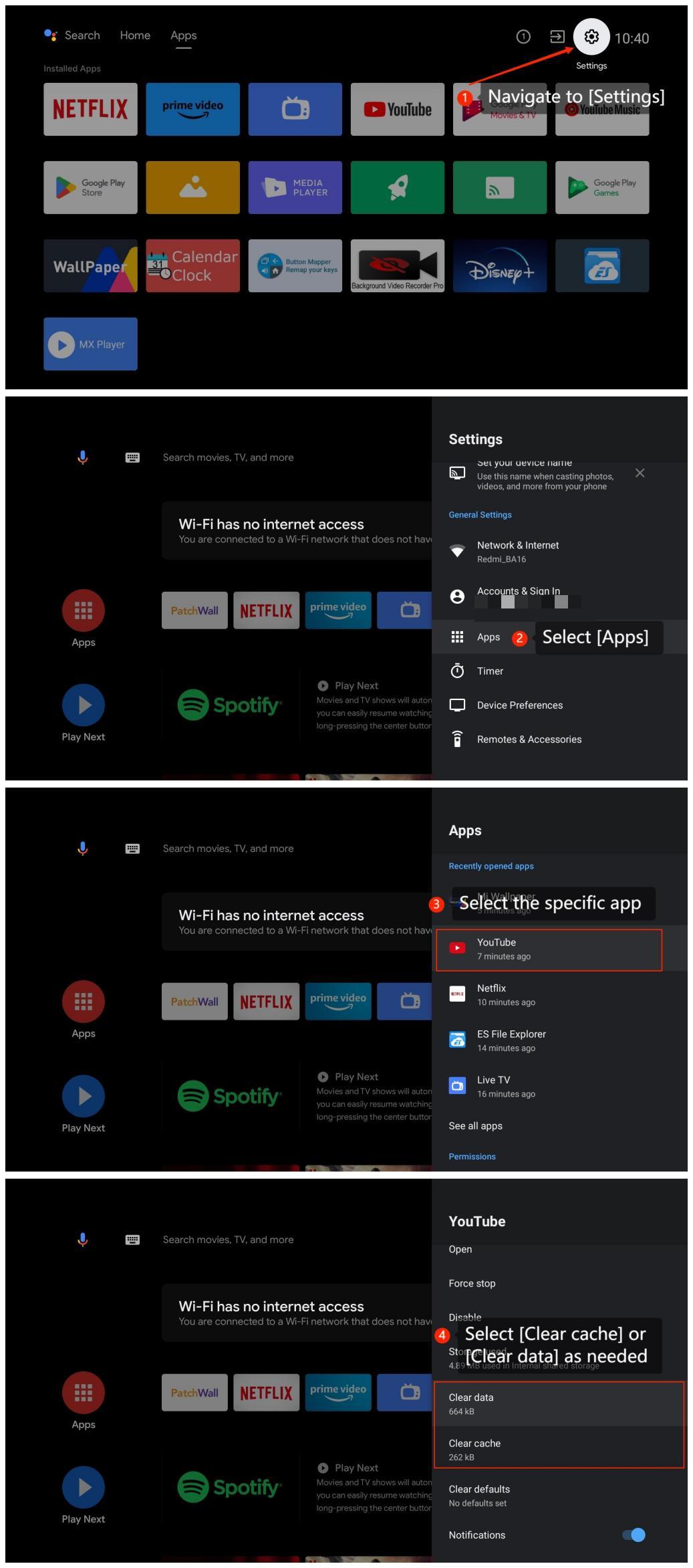
3. 利用可能なアップデートをインストールし、問題が解決するかどうかを確認します。[アプリ]に移動し>>Playストアを選択し>>右上隅にあるアイコンを選択し、[アプリとゲームの管理]>>>>[アップデート]>>アップデートの確認]を選択します。
4.アプリをアンインストールして、Playストアから再インストールできます。
手記:
アンインストールして再インストールすると、データに影響が及ぶ場合があります。事前にデータの保存またはバックアップを行ってください。
5. [設定] >> [デバイス設定] >> [画像] に移動して、画像に関連するテレビ設定を確認し>>関連機能を調整します。
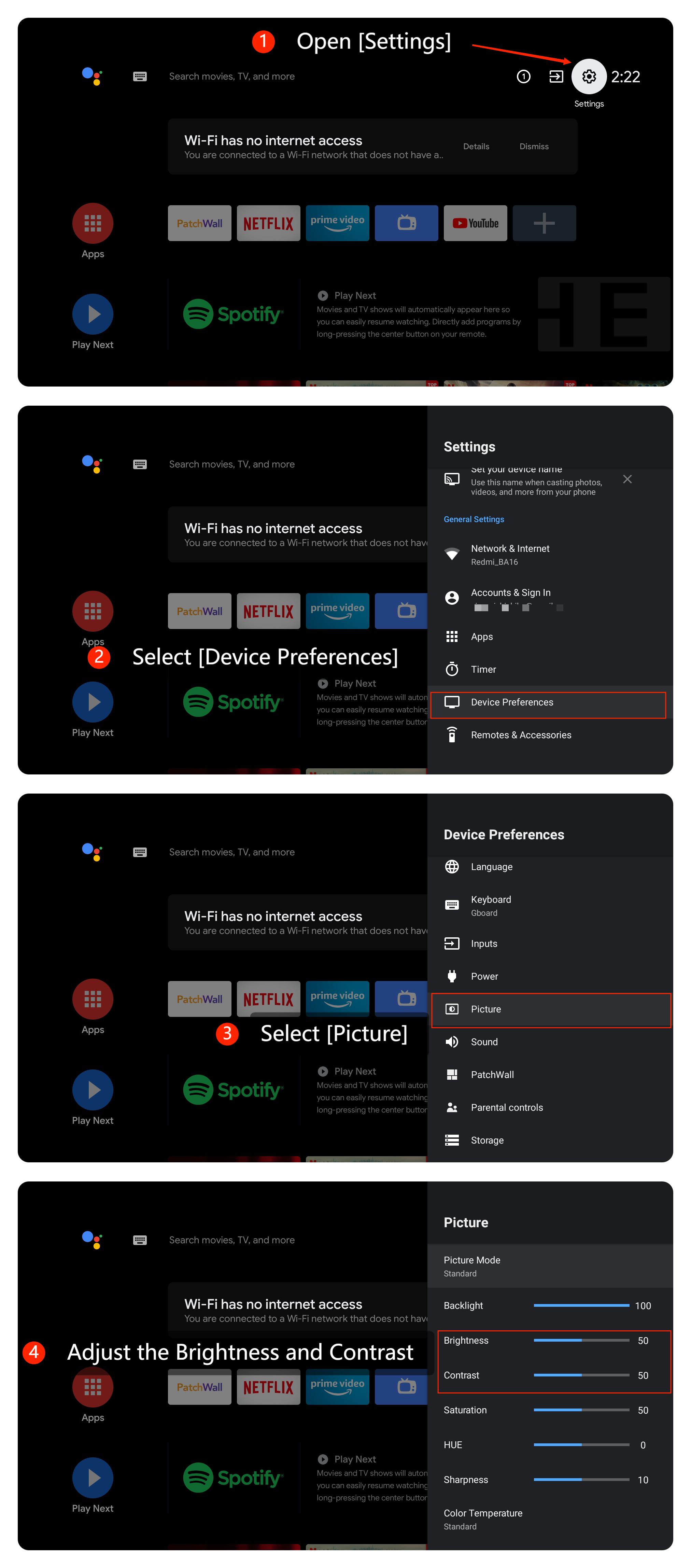
6.テレビの電源を切り、電源からプラグを抜き、1分間待ってから、再度接続します。テレビの電源を入れ、問題が解決しないかどうかを確認します。
7. [設定] >><c3/> [デバイス設定] >><c5/> [バージョン情報] >> <c7/> [システムアップデート]に移動して、テレビのファームウェアが最新であることを確認します。
8.他のすべてが失敗した場合は、[設定]>>[デバイス設定]>><c4/>リセット]に移動して、テレビを工場出荷時のデフォルトにリセットしてください。
手記:
これにより、テレビのすべての設定とデータが消去されることに注意してください。したがって、先に進む前に注意してください。
上記のトラブルシューティング方法で問題が解決しない場合は、最寄りの公式サービスセンターまたは販売者にお問い合わせください。彼らはこの点であなたを助けます。
シナリオ 1:
テレビでDVDプレーヤーやゲーム機などの外部デバイスを使用しているときに問題が発生した場合は、次の方法を参照してください。
1.外部デバイスの電源ケーブルがデバイスと電源コンセントにしっかりと差し込まれていることを確認します。電源コンセントが機能していることを確認するには、別のデバイスで電源をテストできます。電源タップを使用している場合は、電源タップが正しく機能していることを確認してください。
2. DVDプレーヤー、ストリーミングボックス、ゲーム機などの外部デバイスにも、独自のアスペクト比設定がある場合があります。ソースデバイスの設定がテレビの設定と一致していることを確認してください。
3.テレビと外部デバイス間のケーブルと接続を検査して、正しく接続され、損傷していないことを確認します。
4.テレビのHDMIポートに、接続を妨げている可能性のある物理的な損傷や破片がないか確認します。HDMIポートを掃除しようとして、テレビのプラグが抜かれていることを確認しようとするときは、十分に注意してください。
シナリオ 2:
テレビでキャストしているときに問題が発生した場合は、次の方法を参照してください。
1.キャスティングデバイスを再起動すると、多くの場合、一時的な不具合を解決できます。
2.コンピューターやスマートフォンなどのキャストデバイスとテレビの両方が同じWi-Fiネットワークに接続されていることを確認してください。
3.画像設定については、キャストデバイスの設定( スマートフォン、タブレット、コンピューターなど)を確認してください。キャスティングデバイスが物理的に損傷がなく、損傷がないことを確認してください。
4.古いソフトウェアが互換性の問題を引き起こす可能性があるため、キャスティングデバイスに最新のファームウェアまたはソフトウェアアップデートがインストールされていることを確認してください。
シナリオ 3:
テレビでアプリを使用しているときに問題が発生した場合は、次の方法を参照してください。
1. 一部のアプリには独自の表示設定があるため、アプリの設定がテレビの画面サイズと解像度と一致するように構成されていることを確認してください。
2.[設定]>>[アプリ]>>[キャッシュのクリア]または[データのクリア]を開いて、使用しているアプリに十分なストレージがあることを確認します。
3. 利用可能なアップデートをインストールし、問題が解決するかどうかを確認します。[アプリ]に移動し>>Playストアを選択し>>右上隅にあるアイコンを選択し、[アプリとゲームの管理]>>>>[アップデート]>>アップデートの確認]を選択します。
4.アプリをアンインストールして、Playストアから再インストールできます。
手記:
アンインストールして再インストールすると、データに影響が及ぶ場合があります。事前にデータの保存またはバックアップを行ってください。
5. [設定] >> [デバイス設定] >> [画像] に移動して、画像に関連するテレビ設定を確認し>>関連機能を調整します。
6.テレビの電源を切り、電源からプラグを抜き、1分間待ってから、再度接続します。テレビの電源を入れ、問題が解決しないかどうかを確認します。
7. [設定] >><c3/> [デバイス設定] >><c5/> [バージョン情報] >> <c7/> [システムアップデート]に移動して、テレビのファームウェアが最新であることを確認します。
8.他のすべてが失敗した場合は、[設定]>>[デバイス設定]>><c4/>リセット]に移動して、テレビを工場出荷時のデフォルトにリセットしてください。
手記:
これにより、テレビのすべての設定とデータが消去されることに注意してください。したがって、先に進む前に注意してください。
上記のトラブルシューティング方法で問題が解決しない場合は、最寄りの公式サービスセンターまたは販売者にお問い合わせください。彼らはこの点であなたを助けます。
お役に立ちましたか?
はい
いいえ