

画像がXiaomi TV A Pro 32の画面と一致しない場合はどうすればよいですか?
*本ページの内容は英語の文章を自動翻訳したものです。
Xiaomi TV A Pro 32の画像がテレビ画面と一致しない場合は、
次のシナリオとそのトラブルシューティング手順を参照してください。
シナリオ 1:
テレビでアプリを使用しているときに問題が発生した場合は、次の方法を参照してください。
1. テレビを再起動してシステムを更新すると、多くの場合、一時的な不具合や問題が解決します。
2.一部のアプリには独自の表示設定があります。アプリの設定がテレビの画面サイズと解像度と一致するように構成されていることを確認してください。
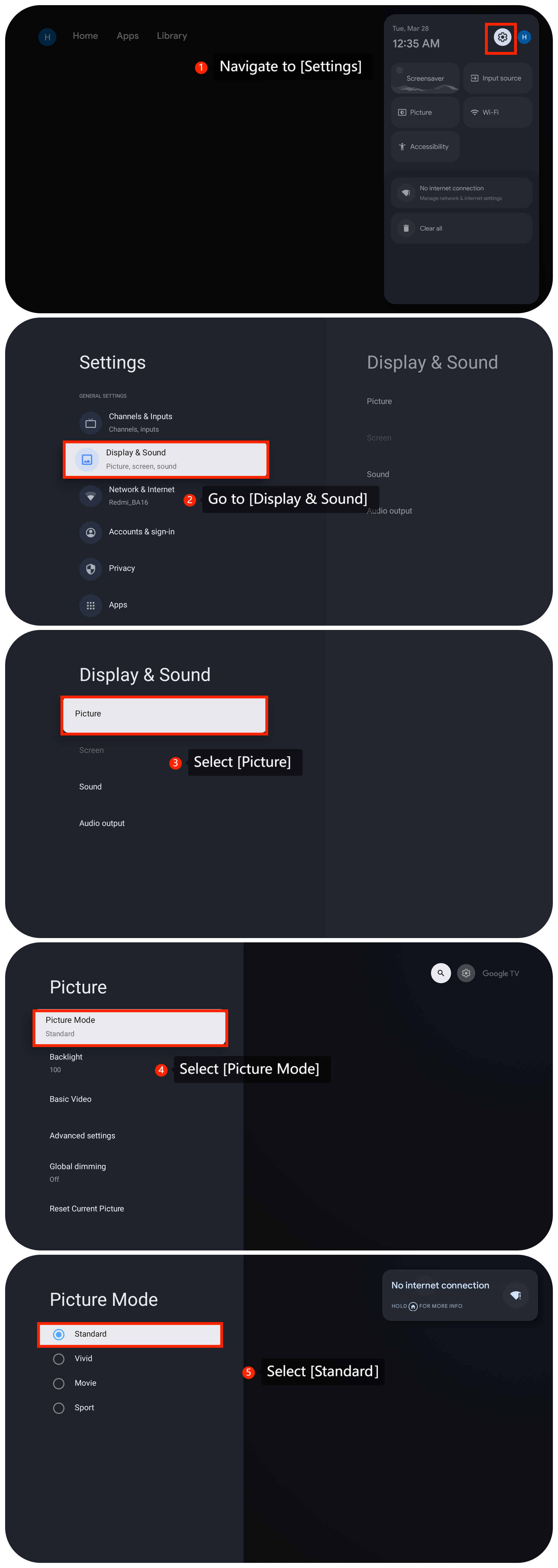
3. [設定] >> [ディスプレイとサウンド]<c5/>>> [画像] >> [画像モード] に移動し>> [標準] を選択します。
シナリオ 1:
テレビでアプリを使用しているときに問題が発生した場合は、次の方法を参照してください。
1. テレビを再起動してシステムを更新すると、多くの場合、一時的な不具合や問題が解決します。
2.一部のアプリには独自の表示設定があります。アプリの設定がテレビの画面サイズと解像度と一致するように構成されていることを確認してください。
3. [設定] >> [ディスプレイとサウンド]<c5/>>> [画像] >> [画像モード] に移動し>> [標準] を選択します。
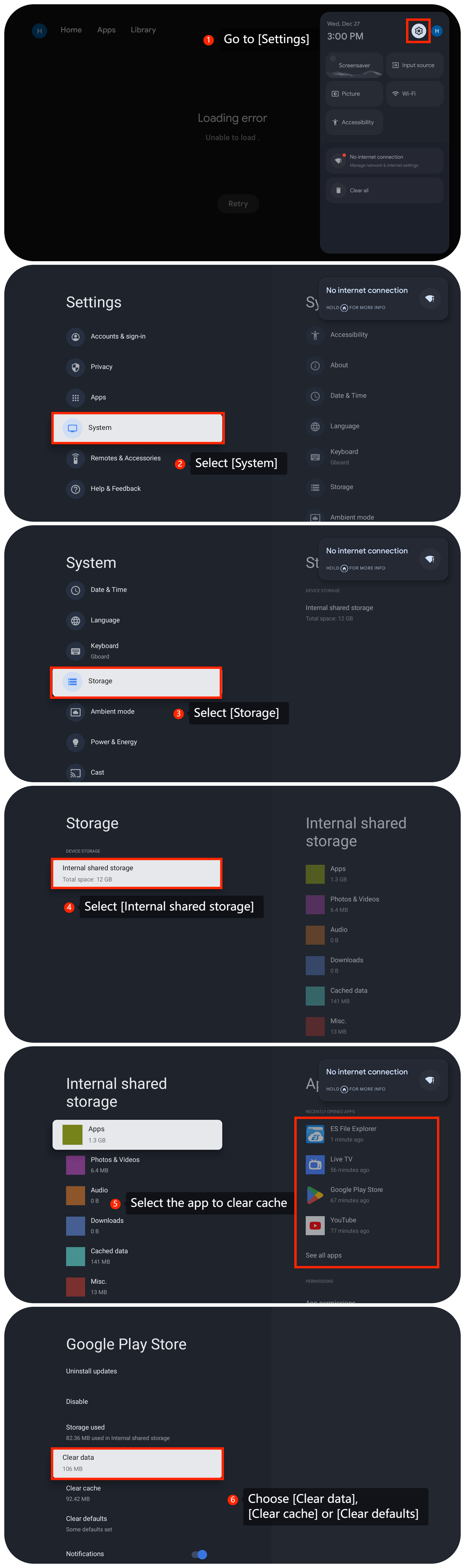
4.問題が発生しているストリーミングアプリのキャッシュとデータをクリアするには、[設定]>>[システム]>>[ストレージ]>>[内部共有ストレージ]>>に移動し
、キャッシュをクリアするアプリを選択し>>
[データのクリア]、[キャッシュのクリア]、または[デフォルトのクリア]
を選択します。
5.使用しているアプリが最新であることを確認してください。
6.テレビからアプリをアンインストールして再インストールし、問題が解決するかどうかを確認できます。
7.テレビのオペレーティングシステムが最新であることを確認してください。[設定]>>[システム]>>[バージョン情報]>>[システムアップデート]>>[アップデートの確認]に移動します。
8.最後の手段として、テレビで工場出荷時のリセットを実行してみてください。 [設定]>>[システム]>>[バージョン情報]>>[リセット]>>[工場出荷時のリセット]に移動します。これにより、すべての設定とデータが消去されることに注意してくださいので、続行する前に重要なデータをすべてバックアップしてください。
シナリオ 2:
DVDプレーヤーやゲーム機などの外部デバイスを使用しているときに問題が発生した場合は、次の方法を参照してください。
1.外部デバイスの電源を切り、電源からプラグを抜き、1分間待ってから再度接続します。外部デバイスの電源を入れ、問題が解決しないかどうかを確認します。
2. DVDプレーヤー、ストリーミングボックス、ゲーム機などの外部デバイスを使用している場合は、独自のディスプレイ設定がある場合もあります。ソースデバイスの設定がテレビの設定と一致していることを確認してください。
3. 外部デバイスをテレビに接続するケーブルが適切なポートにしっかりと正しく差し込まれていることを確認します。
4.HDMIケーブルが良好な状態にあることを確認します。可能であれば、別の HDMI ケーブルを使用して、問題が解決するかどうかを確認してください。
シナリオ 3:
テレビでキャスティングを使用しているときに問題が発生した場合<c2/>、次の方法を参照してください。
1.キャスティングデバイスとテレビを再起動し、問題が解決しないかどうかを確認します。
2.テレビと外部デバイスが安定した高速ネットワーク接続に接続されていることを確認します。
3.<c1/>キャスティングデバイスから再生されるコンテンツに、ソースからの表示の問題や、ダウンロードまたはコピー中に影響を受けていないことを確認してください。
4.キャストデバイスの設定(スマートフォン、タブレット、コンピューターなど)で、ディスプレイまたはキャスト設定を確認します。キャストデバイスが正しい画像設定に設定されていることを確認してください。
5. 別のデバイスでキャストをテストして、問題が解決しないかどうかを確認します。
6.外部デバイスとのキャストの互換性を確認します。 可能であれば、別のディスプレイに接続してみて、問題が1つのデバイスに固有のものかどうかを判断します。
上記のトラブルシューティング方法で問題が解決しない場合は、最寄りの公式サービスセンターまたは販売者にお問い合わせください。彼らはこの点であなたを助けます。
フレンドリーなヒント:
ビデオ ストリームの推奨ビット レートを以下に示します。
1. 4K UHDビデオストリームには10Mbpsが必要です。
2. 2Kビデオストリームには5Mbpsが必要です。
3. 720pビデオストリームには2.5Mbpsが必要です。
6.テレビからアプリをアンインストールして再インストールし、問題が解決するかどうかを確認できます。
7.テレビのオペレーティングシステムが最新であることを確認してください。[設定]>>[システム]>>[バージョン情報]>>[システムアップデート]>>[アップデートの確認]に移動します。
8.最後の手段として、テレビで工場出荷時のリセットを実行してみてください。 [設定]>>[システム]>>[バージョン情報]>>[リセット]>>[工場出荷時のリセット]に移動します。これにより、すべての設定とデータが消去されることに注意してくださいので、続行する前に重要なデータをすべてバックアップしてください。
シナリオ 2:
DVDプレーヤーやゲーム機などの外部デバイスを使用しているときに問題が発生した場合は、次の方法を参照してください。
1.外部デバイスの電源を切り、電源からプラグを抜き、1分間待ってから再度接続します。外部デバイスの電源を入れ、問題が解決しないかどうかを確認します。
2. DVDプレーヤー、ストリーミングボックス、ゲーム機などの外部デバイスを使用している場合は、独自のディスプレイ設定がある場合もあります。ソースデバイスの設定がテレビの設定と一致していることを確認してください。
3. 外部デバイスをテレビに接続するケーブルが適切なポートにしっかりと正しく差し込まれていることを確認します。
4.HDMIケーブルが良好な状態にあることを確認します。可能であれば、別の HDMI ケーブルを使用して、問題が解決するかどうかを確認してください。
シナリオ 3:
テレビでキャスティングを使用しているときに問題が発生した場合<c2/>、次の方法を参照してください。
1.キャスティングデバイスとテレビを再起動し、問題が解決しないかどうかを確認します。
2.テレビと外部デバイスが安定した高速ネットワーク接続に接続されていることを確認します。
3.<c1/>キャスティングデバイスから再生されるコンテンツに、ソースからの表示の問題や、ダウンロードまたはコピー中に影響を受けていないことを確認してください。
4.キャストデバイスの設定(スマートフォン、タブレット、コンピューターなど)で、ディスプレイまたはキャスト設定を確認します。キャストデバイスが正しい画像設定に設定されていることを確認してください。
5. 別のデバイスでキャストをテストして、問題が解決しないかどうかを確認します。
6.外部デバイスとのキャストの互換性を確認します。 可能であれば、別のディスプレイに接続してみて、問題が1つのデバイスに固有のものかどうかを判断します。
上記のトラブルシューティング方法で問題が解決しない場合は、最寄りの公式サービスセンターまたは販売者にお問い合わせください。彼らはこの点であなたを助けます。
フレンドリーなヒント:
ビデオ ストリームの推奨ビット レートを以下に示します。
1. 4K UHDビデオストリームには10Mbpsが必要です。
2. 2Kビデオストリームには5Mbpsが必要です。
3. 720pビデオストリームには2.5Mbpsが必要です。
お役に立ちましたか?
はい
いいえ