

POCO F6のカメラをドキュメントスキャナーとして使用するにはどうすればよいですか?
*本ページの内容は英語の文章を自動翻訳したものです。
POCO F6 は、物理的なドキュメントを効率的にスキャンしてデジタル化できるように設計されたカメラにドキュメント モードを備えています。この機能を有効にすると、AIカメラがドキュメントまたはプレゼンテーションスライドを検出するたびにショートカットが表示されます。
カメラを使用してドキュメントをスキャンするには、次の手順を参照してください。
1. [カメラ] アプリを起動します。
2.インターフェースの上部にある矢印アイコンをタップします。
3. [AIカメラ]をオンにします。
4.次に、右上隅にある設定アイコンをタップして、カメラ設定に入ります。
5. [スマート提案]を選択します。
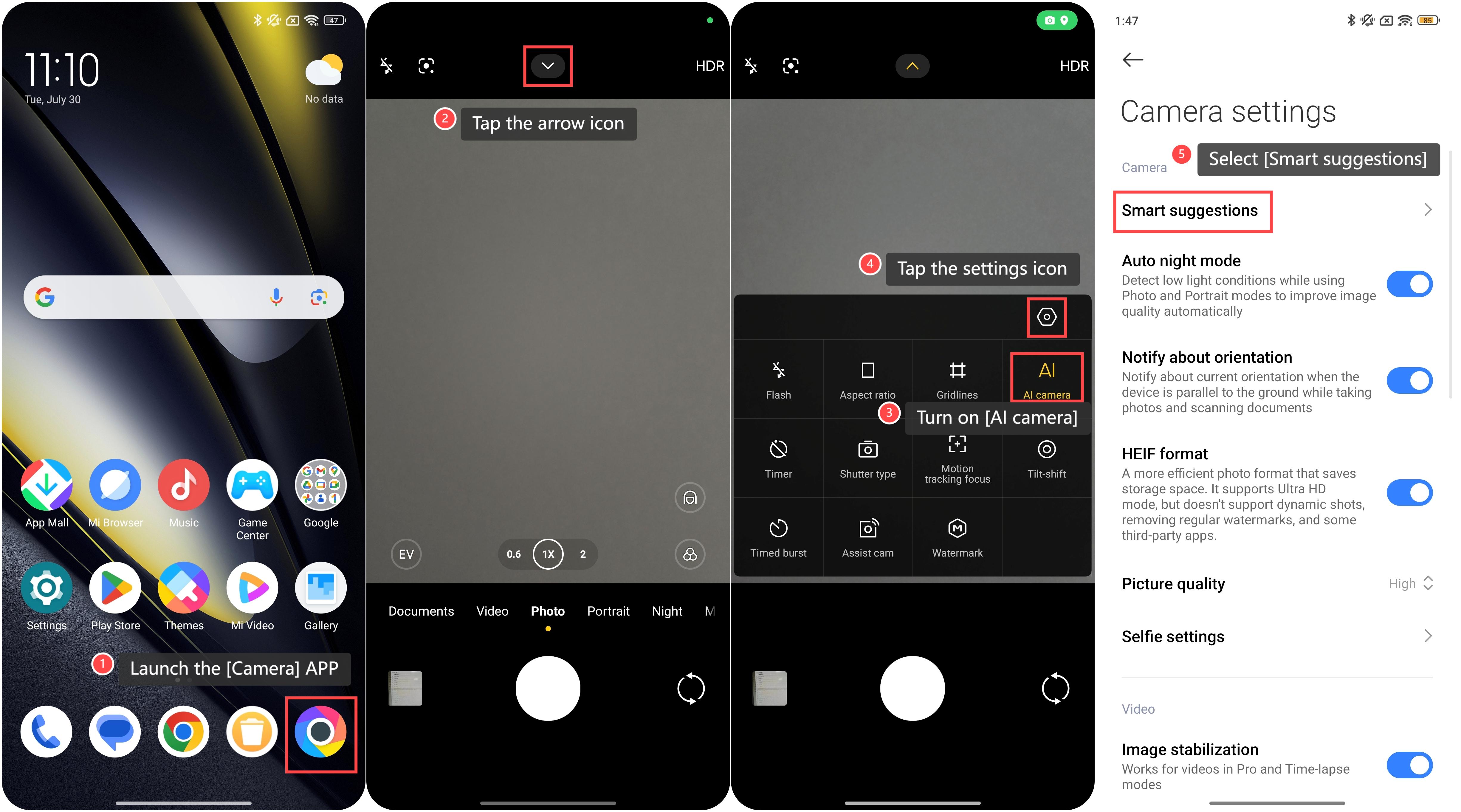
6. [ドキュメントスキャナー]をオンにします。
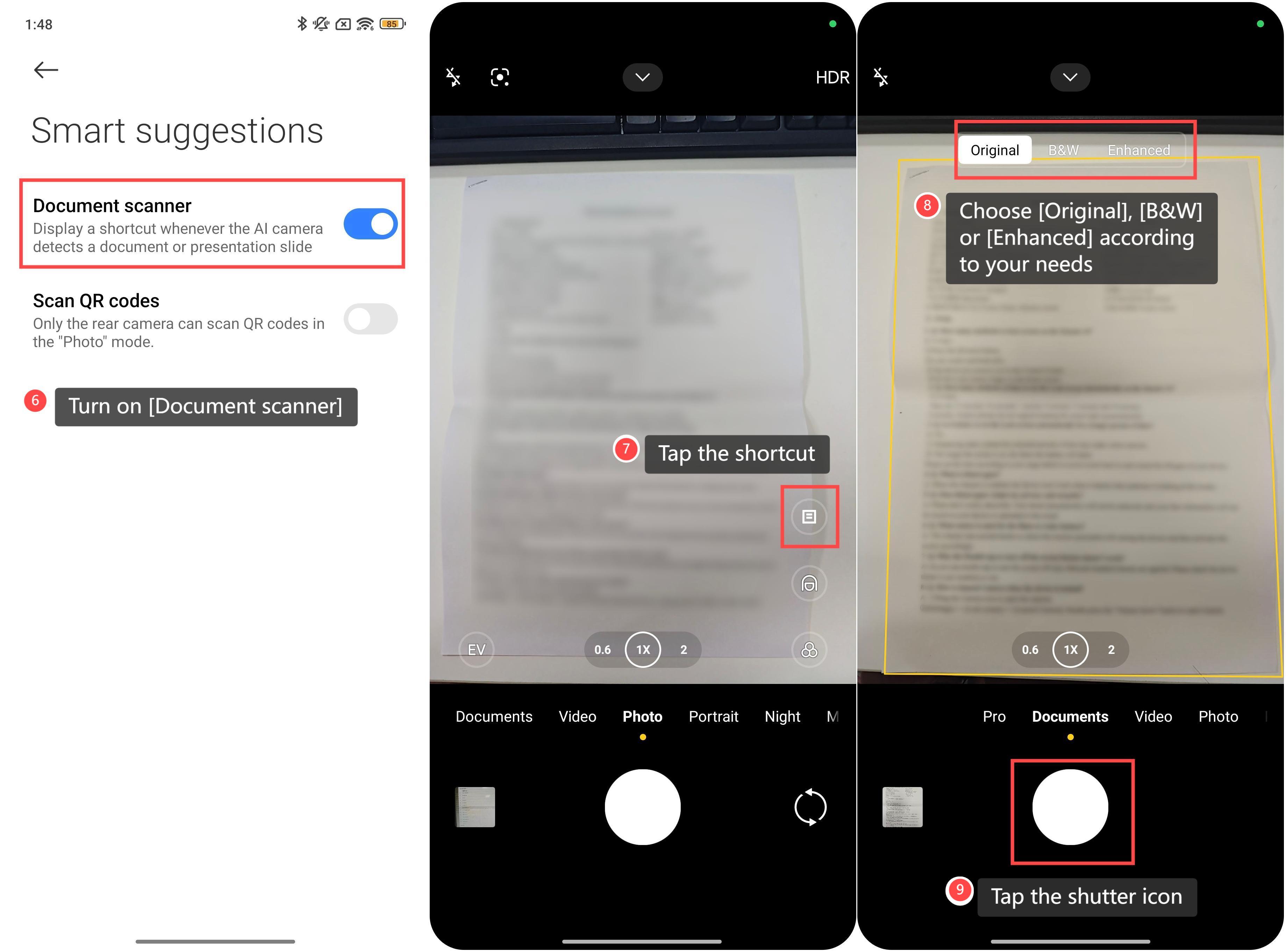
7.ドキュメントを平らで明るい面に置き、電話をドキュメントの上にしっかりと保持します。AIカメラがドキュメントを検出すると、電話にショートカットが表示されます。ショートカットをタップして、ドキュメントモードに切り替えます。
8. ドキュメントをカメラフレーム内に位置合わせし、すべての端が見えていることを確認します。必要に応じて、ドキュメントのさまざまな効果として[オリジナル]、[モノクロ]、または[拡張]を選択できます。
9.シャッターアイコンをタップして、ドキュメントをキャプチャします。キャプチャ後、スキャンしたドキュメントはギャラリーに保存されます。
フレンドリーなヒント:
1.オリジナルオプションは、変更や強化なしにドキュメントを自然な色と外観でキャプチャします。
2. B&Wオプションは、ドキュメントを白黒(グレースケール)画像に変換します。これにより、テキストがよりはっきりと目立つようになり、テキストが多いドキュメントや色が不要な場合に特に役立ちます。
3. [拡張] オプションにより、ドキュメントの明瞭さと読みやすさが向上します。
カメラを使用してドキュメントをスキャンするには、次の手順を参照してください。
1. [カメラ] アプリを起動します。
2.インターフェースの上部にある矢印アイコンをタップします。
3. [AIカメラ]をオンにします。
4.次に、右上隅にある設定アイコンをタップして、カメラ設定に入ります。
5. [スマート提案]を選択します。
6. [ドキュメントスキャナー]をオンにします。
7.ドキュメントを平らで明るい面に置き、電話をドキュメントの上にしっかりと保持します。AIカメラがドキュメントを検出すると、電話にショートカットが表示されます。ショートカットをタップして、ドキュメントモードに切り替えます。
8. ドキュメントをカメラフレーム内に位置合わせし、すべての端が見えていることを確認します。必要に応じて、ドキュメントのさまざまな効果として[オリジナル]、[モノクロ]、または[拡張]を選択できます。
9.シャッターアイコンをタップして、ドキュメントをキャプチャします。キャプチャ後、スキャンしたドキュメントはギャラリーに保存されます。
フレンドリーなヒント:
1.オリジナルオプションは、変更や強化なしにドキュメントを自然な色と外観でキャプチャします。
2. B&Wオプションは、ドキュメントを白黒(グレースケール)画像に変換します。これにより、テキストがよりはっきりと目立つようになり、テキストが多いドキュメントや色が不要な場合に特に役立ちます。
3. [拡張] オプションにより、ドキュメントの明瞭さと読みやすさが向上します。
お役に立ちましたか?
はい
いいえ