

Xiaomi Outdoor Camera BW500 よくある質問
機能紹介
1. Q: Xiaomi Outdoor Camera BW500 の機能は何ですか?
A: 参考までに、Xiaomi Outdoor Camera BW500 のいくつかの機能を以下に示します。
1. Xiaomi Outdoor Camera BW500 はプロ仕様の IP67 防塵防水素材で作られており、盗難防止ベースが装備されています。
2. ワイドダイナミックデザインを採用し、逆光シーンの画質を大幅に向上させます。
3. 10000mAhの大容量バッテリーを搭載し、バッテリー寿命が長く、外出も安心です。
4. ポートレート検出をサポートし、明暗、蚊などの誤報を排除し、消費電力を低減します。
5. 136°広角レンズを搭載し、視野がより広く、死角が減り、画像がより鮮明になり、撮影範囲がより包括的になり、安全性が向上します。
2. Q: Xiaomi Outdoor Camera BW500には何が標準装備されていますか?
A: Xiaomi Outdoor Camera BW500 の標準構成には、カメラ x1、ユーザーマニュアル x1、ブラケット x1、取り付け位置決めステッカー x1、充電ケーブル x1、警告ラベル x1、ネジ x4、拡張ネジ x4 が含まれます。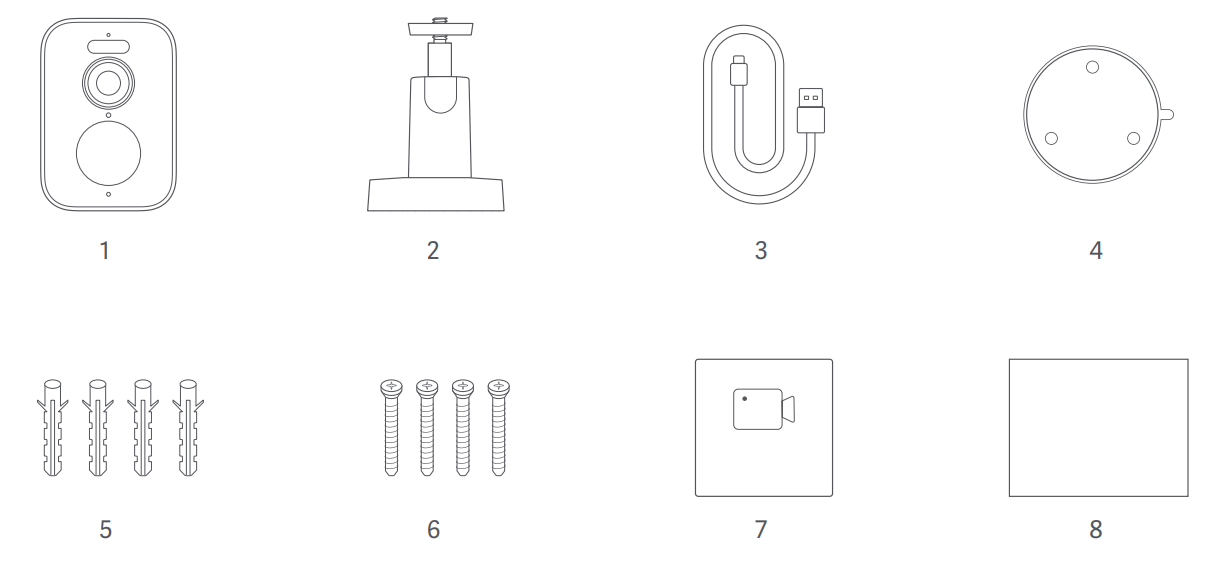
3. Q: Xiaomi Outdoor Camera BW500 の外観は何ですか?
A: Xiaomi Outdoor Camera BW500 の外観は次のように紹介されています。
(1)インジケーターライト。
(2)スポットライト。
(3)レンズ。
(4)感光センサー。
(5)温度センサー。
(6)マイク。
(7)設定キー。
(8)保護カバー。
(9) Type-C 電源インターフェース。
(10)スピーカー。
(11)カメラベースの取り付け穴。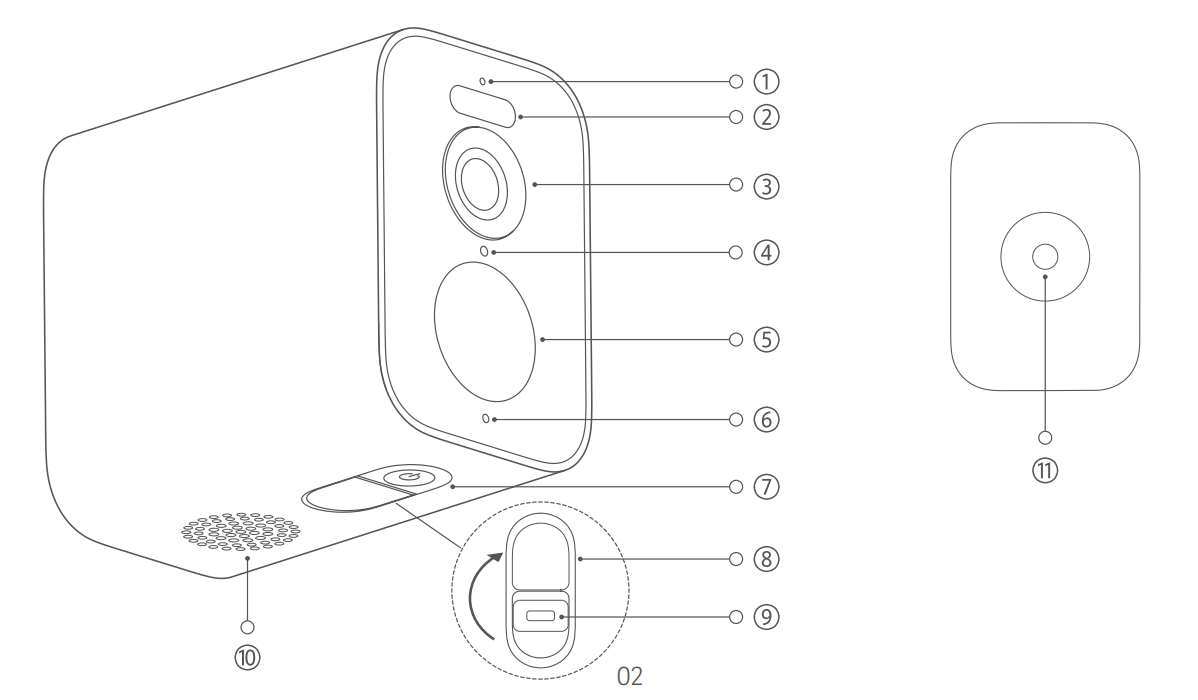
4. Q: Xiaomi Outdoor Camera BW500 の電源供給方法は何ですか?
A: Xiaomi Outdoor Camera BW500 にはバッテリーが内蔵されているため、長時間電源を入れる必要はありません。充電する際は、純正の充電ケーブルと安全基準を満たす認定電源アダプターを使用してください(出力は5V-2Aで、換気の良い環境で屋内で行ってください)。
5. Q: Xiaomi Outdoor Camera BW500 をインストールするにはどうすればよいですか?
A: Xiaomi Outdoor Camera BW500 を取り付けるには、次の手順を参照してください。
1. カメラブラケットを反時計回りに回転させ、ベースを取り外します。
a. ロックキャップ。
b. ベース。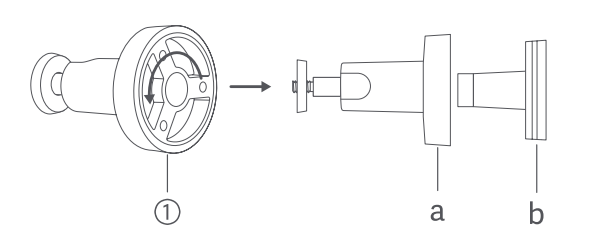
2. 適切な設置場所を選択し (建物や木が壁を妨げないように、地上 2 ~ 3 メートルの高さにすることをお勧めします)、平らな壁に設置テンプレートを貼り付けます。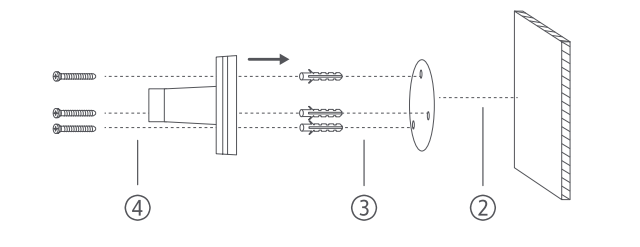
3. ドリルで穴を開けます (各穴の直径は 6 mm、深さは 30 mm)。
4. ネジを使用してベースを壁に固定します。
5. ロッキング キャップをベースに固定します。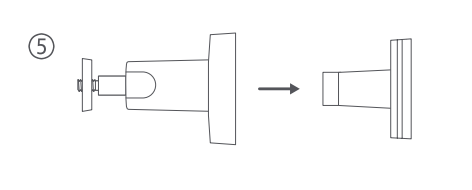
6. カメラを手で持ち、カメラ ブラケットに固定します。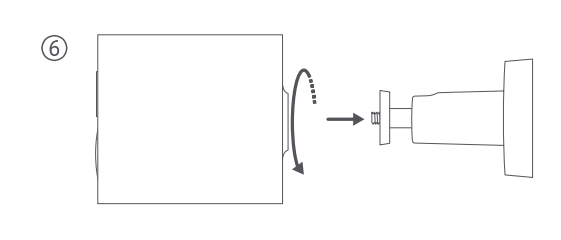
7. カメラの角度を調整し、ロック キャップを締めます。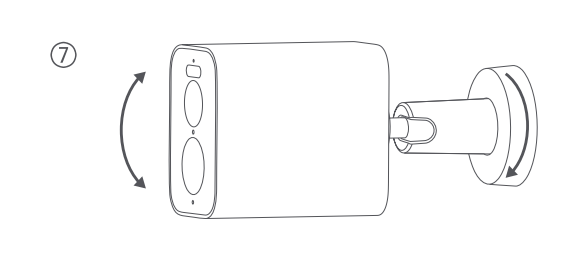
知らせ:
電源ポートが下を向くようにカメラを設置してください。電源を使用しないときは、水が浸入しないように保護カバーで覆ってください。
6. Q: Xiaomi Outdoor Camera BW500 の電源をオン/オフまたはリセットするにはどうすればよいですか?
A: 1. 電源オン/オフ: 設定ボタンを約 3 秒間押し続けます (設定ボタンを 3 秒間押し続けるとマシンの電源がオン/オフになり、設定ボタンを 3 秒間押し続けるとマシンの電源がオン/オフになります) );
2. デバイスをリセットする: デバイスの電源が入っているときに、設定ボタンを約 7 秒間押し続けます。
7. Q: Xiaomi Outdoor Camera BW500 のインジケーターライトは何を意味しますか?
A: 参考までに、次の 5 つのインジケーター ライトの状態を示します。
1. デバイスが接続を待機しているときは、インジケーターライトがオレンジ色に点滅します。
2. デバイスが Mi Home/Xiaomi Homeアプリ に接続されると、インジケーターライトが青に点滅します。
3. 接続が成功すると、インジケーターライトが青色になります。
4. デバイスの充電中は、白いインジケーターライトが点滅します。
5.デバイスが完全に充電されると、インジケーターライトが消えます。
8. Q: Xiaomi Outdoor Camera BW500 はいくつの保管方法をサポートしていますか?
A: デバイスはクラウド ストレージ/eMMC ストレージをサポートし、ベース ステーションに接続した後、ベース ステーションの SD カードにビデオを保存することをサポートします。
9. Q: Xiaomi Outdoor Camera BW500を再バインドするにはどうすればよいですか?
A: ネットワークまたはカメラに接続されている Mi Home/Xiaomi Homeアプリ の Mi アカウントを変更する必要がある場合は、設定ボタンを約 7 秒間押し続けて工場出荷時の設定に戻してから、Mi Home/Xiaomi Homeアプリ に再接続する必要があります。
10. Q: Xiaomi Outdoor Camera BW500の暗視機能を使用するにはどうすればよいですか?
A: Xiaomi Outdoor Camera BW500は、赤外線暗視とフルカラー暗視をサポートしており、周囲の光の変化に応じて暗視モードに自動的に切り替わり、インテリジェントなフルカラー暗視により、暗い光もはっきりと見えます。夜に。カメラはデフォルトで自動的に赤外線ナイトビジョンに切り替わります。次の手順を参照して自分で調整できます。
[ Mi Home/Xiaomi Home ]アプリを開きます >> [デバイスカード] >> 右上隅の三点アイコンをクリックします >> [カメラ設定] >> 下にスクロールして[暗視機能]を選択します >> [暗視機能]をクリックしますオンにします。
11. Q: Xiaomi Outdoor Camera BW500は NAS 送信機能をサポートしていますか?
A: サポートされていません。
12. Q: Xiaomi Outdoor Camera BW500のSN番号はどこで確認できますか?
A: SN 番号は製品パッケージの裏面またはカメラの底面で確認できます。
13. Q: Xiaomi Outdoor Camera BW500 のレンズ仕様は何ですか?
A: ご参考までに、以下の情報をご紹介します。
1. Xiaomi Outdoor Camera BW500は 15fps (400 万) の高解像度ピクセルと最大 2560 × 1440の解像度を備えており、忠実で鮮明な画像を保証します。
2. F1.6の大口径レンズは光量を大幅に増加させ、暗い環境でも写真の細部を捉えることができます。
3. Xiaomi Outdoor Camera BW500 はデジタル ズームをサポートしています。
14. Q: Xiaomi Outdoor Camera BW500 は屋外に設置して使用できますか?
A: このカメラはIP67防水に対応しており、屋外で使用できます。通常の使用に影響を与える可能性があるため、湿気が多すぎる環境や水が満ちた環境ではこのデバイスを使用しないでください。
15. Q: Xiaomi Outdoor Camera BW500 は双方向音声通話をサポートしていますか?
A: サポートされています。内蔵マイクにより、携帯電話とカメラ間の双方向通信が可能になります。
16. Q: Xiaomi Outdoor Camera BW500 は Bluetooth ゲートウェイをサポートしていますか?
A: サポートされていません。
17. Q: Xiaomi Outdoor Camera BW500 は、インターネットに接続されていないときのビデオの継続的な録画と保存をサポートしていますか?
A: サポートされていません。
18. Q: Xiaomi Outdoor Camera BW500 のバッテリー寿命はどのくらいですか?充電にはどのくらい時間がかかりますか?
A: Xiaomi Outdoor Camera BW500 には 10000mA の充電式バッテリーが内蔵されています。
1. 通常の使用モードでは 180 日間の長いバッテリー寿命を実現できます。
2. 屋外カメラの1回の充電には約6〜7時間かかり、外部電源装置(電源コード、モバイルバッテリーなど、ただしモバイル電源出力は5V-2Aに達する必要があります)をサポートしています。
知らせ:
1. テスト条件: 暗視機能をオンにし、モーション検出中にデフォルトの白黒暗視をトリガーし、昼夜を問わず 1 日 20 回録画します。
2. バッテリー寿命のテストデータは 70mai の実験室からのものであり、実際の使用では、バッテリー寿命は設定、操作、使用環境などのさまざまな要因に関係し、実験室のデータとは異なります。
3. バッテリーの使用量は、録画をトリガーする頻度に関係します。感度、撮影時間、アラーム間隔などの個人設定は、必要に応じて Mi Home/Xiaomi Homeアプリ で行うことができ、さまざまなシナリオのニーズに適応できます。
4. 必ず正規の安全な電源アダプターを使用してください。
19. Q: Xiaomi Outdoor Camera BW500 にソーラーパネルを取り付ける方法は?
A: 1. 反時計回りに回してベースを取り外します。
(1) ロックキャップ。
(2) ベース。
2. 適切な設置場所を選択し (設置壁が建物や樹木で妨げられないようにしてください)、平らな壁に設置テンプレートを貼り付けます。
3. ドリルで穴を開けます (各穴の直径は 6 mm、深さは 30 mm)。
4. ネジを使用してベースを壁に固定します。
5. ロッキング キャップをベースに固定します。
6. ソーラーパネルをブラケットに固定し、直射日光が最大になるように角度を調整します。次に、ロック キャップを締めます。
7. 充電コネクタと防水ガスケットをカメラの Type-C 電源インターフェースに完全に挿入します。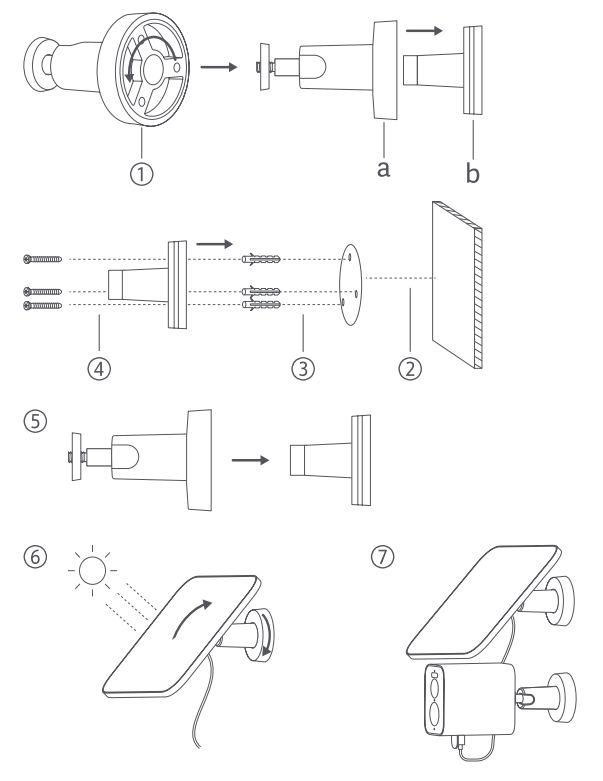
知らせ:
この製品は、Xiaomi BW シリーズ屋外カメラの一部のモデルと互換性があります。
20. Q: Xiaomi Outdoor Camera BW500 のソーラー パネルは充電中も防水ですか?
A: ソーラーパネルは、IP66防塵シールおよび防水定格を備えた精密電子製品です。故障を防ぐため、極度に湿気の多い環境や水が浸入する可能性のある場所にソーラーパネルを設置しないでください。また、カメラでソーラーパネルを使用するときは、Type-Cプラグが緩まないように、カメラのType-C電源インターフェースに正しく差し込まれていることを確認してください。
21. Q: Xiaomi Outdoor Camera BW500 のソーラー パネルの充電状態を確認するにはどうすればよいですか?
A: [Mi Home/Xiaomi Home] アプリを開く >> [デバイス カード] >> 右上隅の [Enter] をクリックすると、カメラのライブ ブロードキャストに切り替わり、ソーラー パネルの充電状態と電力が右上隅に表示されます。画面。
22. Q: Xiaomi Outdoor Camera BW500 を使用する際の安全上の注意事項は何ですか?
A: 安全上の注意事項は以下のとおりですので、ご参照ください。
1. 本製品の使用温度範囲は-20℃~55℃です。指定された使用温度範囲を超える、または低い温度環境では使用しないでください。動作温度は 70mai 研究所のテスト結果に基づいています。実際の使用では、客観的環境の変化により誤差が生じる可能性があります。
2. このカメラは IP67 の防塵・防水性能を備えた精密電子製品です。通常の使用を保証するために、このカメラを極端に湿気の多い環境や水の浸入の可能性がある場所で使用しないでください。
3. 屋外カメラにはバッテリーが含まれています。屋外カメラを直射日光、火、その他の熱源にさらさないでください。
4. この製品をより効果的に使用するには、レンズの前面と側面をガラス、白い壁、その他の反射物体から遠ざけて、画像が近くで明るく、遠くで暗く、または白くならないようにする必要があります。
5. この製品が Wi-Fi 信号が良好な通信可能エリア内に設置されていることを確認してください。
6. 電子レンジや信号に影響を与える可能性のあるその他の場所からできるだけ離して設置してください。
7. ナイトビジョン機能をオンまたはオフにすると、屋外カメラが赤外線カットフィルターを切り替えます。これはわずかな「カチッ」という音を伴いますが、これは正常です。
8. 屋外カメラのバッテリーを許可なく分解したり交換したりしないでください。不適切な操作は爆発の危険を引き起こす可能性があります。
9. 低温環境や充電中に使用すると、本製品のスタンバイ時間に影響します。バッテリー寿命の低下を避けるため、充電中にリアルタイム画面監視機能を長時間使用しないでください。実際の待機時間は使用環境や使用習慣に関係します。
10. 7 メートルのセキュリティ距離は 70mai AI 研究所によってテストされています。テスト機の高感度設定により、実際に測定された PIR 感知距離は 7 メートルに達する可能性があります。
23. Q: Xiaomi Outdoor Camera BW500 はビデオをどのくらいの期間保存できますか?
A: Xiaomi Outdoor Camera BW500 には eMMC 8GB ストレージ容量が内蔵されており、約 40 日分のビデオを確認し、1 日あたり 30 件のビデオ (20 秒) を録画できます。
アプリ関連
1. Q: Xiaomi Outdoor Camera BW500 を Mi Home/Xiaomi Homeアプリ に接続するにはどうすればよいですか?
A: [Mi Home/Xiaomi Home] アプリを入力 >> 右上隅の [+] アイコンをクリック >> [デバイスの追加] をクリックして、バインドする必要がある近くのデバイスを検索 >> 近くのデバイスが見つからない場合は、[スキャン] を選択します右上隅のボタン >> プロンプトに従ってください >> 接続が完了するまでしばらく待ちます。
知らせ:
1. 2.4GHz Wi-Fi への接続のみをサポートし、5GHz Wi-Fi はサポートしません。
2. Mi Home/Xiaomi Homeアプリ のアップグレードとアップデートにより、実際の操作は上記の説明と多少異なります。Mi Home/Xiaomi Homeアプリ の現在の操作を参照してください。
2. Q: Xiaomi Outdoor Camera BW500 のリアルタイム監視インターフェイスのボタンの機能は何ですか?
A: [Mi Home/Xiaomi Home] アプリを開き >> [デバイスカード] を選択 >> インターフェイスの右上隅をクリックしてカメラ撮影画面を表示し、[全画面] アイコンをクリックして画面を全画面で監視します。
以下にいくつかの機能アイコンを示します。
1. ライトをオンにします。
ボタンをクリックすると、カメラがライトをオンにします。
2. ミュートボタン:
カメラに入ると、ビデオ音声はデフォルトでオフになり、ミュート状態になります。ビデオ音声をオンにするには、ボタンをクリックします。
3. 解決策:
ビデオ解像度は、[自動]、[480p]、[720p]、[2.5K] の 4 つのオプションで個別に調整できます。
4. 全画面表示:
全画面ボタンをクリックすると、カメラ監視画面が横画面に切り替わります。
5. マイク:
ボタンをクリックすると、携帯電話とカメラの間で電話をかけることができます。
6. スクリーンショット:
現在の監視画面のスクリーンショットを撮り、写真を生成してローカルのフォトアルバムとMi Home/Xiaomi Homeアプリに保存できます。
7. ビデオ録画:
画面録画ボタンをクリックして現在の監視インターフェースを録画し、ビデオをローカルのフォトアルバムと Mi Home/Xiaomi Homeアプリ に保存します。
8. 音と光のアラーム:
このボタンをクリックすると、音と光のアラームが 30 秒間続き、再生中に再度再生をキャンセルできます。
3. Q: Xiaomi Outdoor Camera BW500 を Mi Home/Xiaomi Homeアプリ にバインドした後、基本的なカメラ設定を設定するにはどうすればよいですか?
A: カメラをMi Home/Xiaomi Homeアプリにバインドした後、最大撮影時間/透かし/回転画面/暗視機能/外部カメラ音量/カメラスリープ/ステータスライト/自動音と光アラーム/交通保護およびその他の機能を設定できます。カメラの設定で。
1. 最大録音時間:
カメラがビデオを撮影する時間の長さを指します。10 秒、30 秒、60 秒、2 分の 4 つの録画期間から選択できます。
この機能を有効にするには、次のパスを参照してください。
[Mi Home/Xiaomi Home] アプリに入り >> [デバイスカード] を選択 >> 右上隅の三点アイコンをクリック >> [カメラ設定] >> [最大録画時間] をオンにして録画時間を選択します。
2. タイムスタンプのウォーターマーク:
このオプションをオフにすると、監視ビデオ インターフェイスの左上隅に時間が表示されなくなります。
操作方法:
[Mi Home/Xiaomi Home] アプリを開く >> [デバイスカード]を選択 >> 右上隅の三点アイコンをクリック >> [カメラ設定]をクリック >> [タイムスタンプウォーターマーク]をオン/オフにできます。
3. 画面を回転します。
カメラを上下逆さまにすると、監視映像が反転し、回転した映像を正常に見ることができます。
画面回転機能をオンにする、操作方法:
[Mi Home/Xiaomi Home] アプリを開く>> [デバイスカード]を選択 >> 右上隅の三点アイコンをクリック >> [カメラ設定] > >[画面回転] >> [回転]をクリック;
4. 暗視機能:
この機能をオンにすると、周囲の光が暗い場合でも画像が自動的に調整されます。
(1) 白黒暗視モード:
赤外線補助光を使用して暗視ライトがオンになり、画像は白黒になります。
(2) フルカラーナイトビジョン:
フィルライトをオンにすると、常夜灯として使用でき、画像はカラーになります。
ナイトビジョンを有効にするには、次の手順を参照してください。
[Mi Home/Xiaomi Home] アプリを開く >> [デバイスカード]を選択 >> 右上隅の三点アイコンをクリック >> [カメラ設定] >> [暗視機能] >> [暗視機能]をオンにする >> を選択[白黒暗視モード] または [フルカラー暗視モード];
5. カメラのスピーカー音量:
音量パーセンテージを調整してカメラの音量を制御します。
カメラのスピーカーの音量を調整するには、次のパスを参照してください。
[Mi Home/Xiaomi Home] アプリを開きます >> [デバイスカード]を選択 >> 右上隅の三点アイコンをクリック >> [カメラ設定] >> [カメラスピーカー音量];
6. スリープモード:
スリープ モードでは、特定の時間にカメラの動作を開始または停止するように設定できます (スリープを停止またはスリープを開始)。
スリープ モードをオン/オフにするには、次の設定パスを参照してください。
[Mi Home/Xiaomi Home] アプリを開く >> [デバイスカード] を選択 >> 右上隅の三点アイコンをクリック >> [カメラ設定] >> [カメラスリープモード];
7. ステータス ライト:
Xiaomi Outdoor Camera BW500には、好みや環境のニーズに応じてオンまたはオフにできるステータスインジケータライトが付いています。
カメラのインジケーター ライトをオン/オフにするには、次の手順を参照してください。
[Mi Home/Xiaomi Home]アプリに入ります >> [デバイスカード]を選択 >> 右上隅の三点アイコンをクリック >> [カメラ設定] >> [ステータスライト];
8. 自動音と光アラーム:
カメラが選択したアラームの種類を検出すると、30 秒間続く聴覚および視覚的なアラームがトリガーされます。
カメラが動きを検出したときに警告音を鳴らすようにするには、次の手順に従います。
[Mi Home/Xiaomi Home]アプリに入ります >> [デバイスカード]を選択します >> 右上隅の三点アイコンをクリックします >> [カメラ設定] >> [自動音と光の警告];
9. データ使用量の警告:
Xiaomi Outdoor Camera BW500 には、Wi-Fi 接続時にデータ使用量を通知し、カメラが自動的にビデオを再生できるようにするデータ使用量警告機能が付属しています。
データ使用量のアラートを有効にするには、次の手順に従います。
[Mi Home/Xiaomi Home]アプリ アプリに入ります >> [デバイスカード] を選択します >> 右上隅の三点アイコンをクリックします >> [カメラ設定] >> 好みに応じて [データ使用量警告] を切り替えます。
4. Q: Xiaomi Outdoor Camera BW500 の検出設定を調整するにはどうすればよいですか?
A: Xiaomi Outdoor Camera BW500 を Mi Home/Xiaomi Homeアプリ にバインドした後、タイミング検出/検出感度設定/モーション検出の検出間隔を調整できます。
1. 定期的な検出:
Xiaomi Outdoor Camera BW500 の時間指定検出機能を使用すると、カメラがアクティブに動きを監視して検出する特定の時間を設定できます。これにより、そのエリアが混雑しているか監視する必要がないことがわかっている場合、不必要なアラームや録音を減らすことができます。
カメラにスケジュールされた検出を設定するには、次の手順を参照してください。
[Mi Home/Xiaomi Home]アプリに入ります >> [デバイスカード]を選択します >> 右上隅の三点アイコンをクリックします >> [検出設定] >> [動体検知]を開きます >> [スケジュールされた検出] >> スケジュールされた検出を作成できます検出時間。
2. 検出感度設定:
カメラの検出感度設定を調整するには、次の手順を参照してください。
[Mi Home/Xiaomi Home]アプリに入ります >> [デバイスカード]を選択します >> 右上隅の三点アイコンをクリックします >> [検出設定] >> [動体検知]をオンにします >> [検出感度設定] >> 次のことができます[高]、[中]、[低]を選択します。
3. 検出間隔:
カメラの検出間隔を設定するには、次の手順を参照してください。
[Mi Home/Xiaomi Home]アプリに入る >> [デバイスカード]を選択 >> 右上隅の三点アイコンをクリック >> [検出設定] >> [動体検知]をオンにする >> [検出間隔] >> [0秒] 、[10秒]、[30秒]、[60秒]、[3分]を必要に応じて選択します。
知らせ:
検出間隔を長く設定すると、カメラの消費電力が少なくなります。
5. Q: Xiaomi Outdoor Camera BW500 でホームモニタリングを設定するにはどうすればよいですか?
A: カメラを Mi Home/Xiaomi Homeアプリ にバインドした後、ホームモニタリングアシスタントの検出プッシュ通知/イベント通知タイプを設定して、キャプチャされた重要なイベントを監視できます。
1. プッシュ通知を検出します。
動きが検出されると、カメラは携帯電話にプッシュ通知を送信します。
2. イベント通知の種類:
プッシュイベントの種類管理は、動作検知/人の動き/車両の動き/動物検知/荷物検知に設定できます。
6. Q: Xiaomi Outdoor Camera BW500 のストレージを管理するにはどうすればよいですか?
A: Xiaomi Outdoor Camera BW500 のストレージを管理するには、次の手順を参照してください。
[Mi Home/Xiaomi Home]アプリに入る >> [デバイスカード]を選択 >> [ストレージ管理]をクリック >> ビデオをクラウドストレージ/ローカルに保存するように設定できます。
1. ローカル:
ビデオや写真を携帯電話にダウンロードすると、保存されたスクリーンショットや録画したビデオを Mi Home/Xiaomi Homeアプリ で表示できます。
2. クラウドストレージ:
Home securityに加入すると、クラウドに保存されたビデオを管理できるようになります。
3. eMMC 管理:
カメラが内蔵ストレージを使用している場合、ストレージ管理インターフェイスでビデオを表示および管理できます。
4. SDカード:
カメラがストレージにベースステーションの SD カードを使用している場合、関連するベースステーションのページにアクセスして、ストレージのコンテンツを表示および管理できます。
7. Q: Xiaomi Outdoor Camera BW500 のファームウェアを更新するにはどうすればよいですか?
A: カメラのファームウェアを更新するには、次の手順を参照してください。
[Mi Home/Xiaomi Home] アプリに入ります >> [デバイスカード] を選択します >> 右上隅の 3 つの点アイコンをクリックします >> [ファームウェアアップデート] >> カメラのファームウェアが最新かどうかを確認します (カメラのバッテリー残量が 10 未満の場合) %、アップグレードできません)。
8. Q: Xiaomi Outdoor Camera BW500 の動き検出監視を確認するにはどうすればよいですか?
A: Xiaomi Outdoor Camera BW500 の動き検出モニタリングを表示するには、次の手順を参照してください。
[Mi Home/Xiaomi Home]アプリに入ります >> [デバイスカード]を選択します >> [モニター]をクリックして[ホームモニタリング]に入ります >> 表示したい日付/ビデオの種類を選択します。
知らせ:
1.ビデオ共有:
録画したアラームビデオを Facebook などを通じて他の人と直接共有できます。
2.ビデオのダウンロード:
[ビデオのダウンロード] をクリックして、携帯電話のローカル フォト アルバムにビデオを直接ダウンロードします。
3.ビデオの削除:
アイコンをクリックしてビデオを削除します。
9. Q: Xiaomi Outdoor Camera BW500 用のクラウド ストレージを購入するにはどうすればよいですか?
A: Xiaomi Outdoor Camera BW500 用のクラウド ストレージを購入するには、次の手順を参照してください。
[Mi Home/Xiaomi Home]アプリに入り>>[デバイスカード]を選択>>[ストレージ管理]をクリック>>[クラウドストレージ]>>[今すぐ購読]をクリックします。
10. Q: Xiaomi Outdoor Camera BW500 がスマート シーンを作成するための実行条件とトリガー条件は何ですか?
A: Xiaomi Outdoor Camera BW500 はスマート シーンの作成をサポートしていますが、実行条件 (If/Then) のみをサポートしています。
スマートなシーンを作成するには、次の手順を参照してください。
[Mi Home/Xiaomi Home] アプリに入ります >> デバイスカードを選択 >> インターフェイスの上隅にある 3 点アイコンをクリック >> [オートメーション] を選択 >> [+] をクリックしてシーンを作成 >> [If] を選択し、 [その後] 新しいシーンを追加します。
11. Q: Xiaomi Outdoor Camera BW500 は HomeKit をサポートしていますか?
A: サポートされていません。
12. Q: Xiaomi Outdoor Camera BW500 は携帯電話のどのシステム バージョンをサポートしていますか?
A: Android 8.0 または iOS 12.0 以降、それ以下のバージョンでは正常に使用できません。
13. Q: Xiaomi Outdoor Camera BW500 で Google および Alexa 音声アシスタント機能を使用するにはどうすればよいですか?
A: Google/Alexa 音声アシスタントを選択するには、次のパスを参照してください。
[Mi Home/Xiaomi Home]アプリに入ります >> [個人情報] >> [音声アシスタント] >> お気に入りのGoogle/Alexaアカウントを選択します。
関数:
1. Google Home または Amazon Alexa APP からデバイスを切断します。
2. いくつかのコマンドを試し、システムのセットアップ時に作成したカメラ名を使用してください。
例えば:
(1) 「グーグル/アレクサ、btvの前庭を見せて」;
(2) 「Google/アレクサ、リビングルームのテレビにあるガレージカメラを見せて」。
(3) 「グーグル/アレクサ、やめて」。
3. Google Home APP のスマート ホーム メニューまたは Google 音声コントロールを通じて、新しいスマート デバイスを見つけます。デバイスが見つかったら、次の音声コマンドを使用してカメラのライブ ストリームを表示できます。
(1) 「Google/Alexa、[デバイス名] を表示してください」;
(2) 「Google/Alexa、[デバイス名] を表示してください」。
トラブルシューティング
1. Q: Xiaomi Outdoor Camera BW500 でリアルタイム画像を表示するときに音やノイズがない場合はどうすればよいですか?
A: サウンドの問題を解決するには、次の手順を参照してください。
1. Mi Home/Xiaomi Homeアプリ はデフォルトでライブ ブロードキャストの音量をオフにします。音量が低い場合は、Mi Home/Xiaomi Homeアプリ のビデオ ウィンドウで音量ボタンをオンにすることができます。
2. カメラのマイク穴が塞がれていないか確認します。
3. ライブブロードキャストにノイズがある場合は、携帯電話をカメラから遠ざけ、カメラを冷蔵庫や電子レンジなどの電子機器の近くに置かないでください。
2. Q: Xiaomi Outdoor Camera BW500 でカメラ画面を表示しているときにビデオがフリーズしたり、画像と音声が同期していない場合はどうすればよいですか?
A: 問題のトラブルシューティングを行うには、次の手順を参照してください。
1. ビデオがフリーズしたり、読み込みが頻繁に表示される場合は、ビデオ解像度を自動またはスムーズ モードに切り替えてください。
2. 画像と音声が同期していない場合は、カメラに接続されているネットワークが正常かどうかを確認してください。遅延が長すぎる場合は、ビデオを終了して再入力してください。
3. Q: Xiaomi Outdoor Camera BW500 での通話中にカメラの音が聞こえない場合はどうすればよいですか?
A: 問題のトラブルシューティングを行うには、次の手順を参照してください。
1. 携帯電話の音量調整が低すぎて音が聞こえなくなっていないか確認します。
2. Mi Home/Xiaomi Homeアプリ に電話のマイク(録音)の使用許可があるかどうかを確認します。ない場合は、電話の設定で関連する許可を有効にしてください。
4. Q: Xiaomi Outdoor Camera BW500 のメモリカードの異常な使用に対処するにはどうすればよいですか? (基地局)
A: 1.正規メーカー製のドライブレコーダーまたはカメラ専用メモリーカードをご使用ください。
2.メモリ カードがカメラに取り付けられており、メモリ カードの要件を満たしていることを確認してください。メモリ カードがカメラに取り付けられていない場合、ビデオを保存したり、ビデオ履歴を表示したりすることはできません。
3.メモリ カードが記録できない場合、またはメモリ カードがループ内でファイルを自動的に削除できない場合は、ストレージ管理設定でメモリ カードをフォーマットできます。
4. Mi Home/Xiaomi Homeアプリ でメモリ カードをフォーマットできない場合は、フォーマットが完了した後、カード リーダーを使用してコンピュータでメモリカードをフォーマットできます。カメラの電源をオフにして、メモリ カードを再度取り付けます。
知らせ:
フォーマット後、メモリーカード内のファイルは削除されます。
5. Q: Xiaomi Outdoor Camera BW500 のオレンジ色のライトが常に点灯し、正常に使用できない場合はどうすればよいですか?
A: 1. Mi Home/Xiaomi Homeアプリ に接続するときにオレンジ色のライトが常に点灯する場合は、カメラがネットワークに接続できないか、アカウントをバインドできないことを意味します。アカウントのパスワードが正しいかどうか、およびネットワークがカメラの要件を満たしているかどうかを確認してください。
2. Mi Home/Xiaomi Homeアプリ に正常に接続したが、突然オレンジ色のライトが常に点灯して使用できなくなった場合は、ネットワークが正常かどうかを確認してください。それでも使用できない場合は、デバイスをリセットしてネットワークを再構成できます。
6. Q: Xiaomi Outdoor Camera BW500 のセキュリティ設定のパスワードを忘れた場合はどうすればよいですか?
A: Mi Home/Xiaomi Homeアプリ でデバイスを削除し、カメラをリセットし、約 7 秒間長押ししてから、カメラを Mi Home/Xiaomi Homeアプリ に再度追加します。
7. Q: Xiaomi Outdoor Camera BW500 が音声通話中にハウリング音を発するのはなぜですか?
A: 音声通話を行う場合は、携帯電話とデバイスを同じ空間に置かないようにしてください。また、近接通話によって発生するエコーやハウリングは正常です。デバイスから 10 メートル以上離れてください。
8. Q: Xiaomi Outdoor Camera BW500 のナイトビジョン中に画像がぼやけたり、画像がキャプチャされなかったりする場合はどうすればよいですか?
A: 1. カメラのレンズがきれいで、ほこりがないことを確認してください。
2. レンズが撮影不可能な範囲(レンズの角度を遮る)に入っていないか確認してください。入っている場合は、レンズを遮蔽範囲外に移動してください。
9. Q: Xiaomi Outdoor Camera BW500 のインジケーターライトが点灯しない場合はどうすればよいですか?
A: Mi Home/Xiaomi Homeアプリ からカメラのリアルタイム監視メイン インターフェイスに入り、右上隅の 3 点アイコンをクリックしてカメラ設定に入り、ステータス ライト ボタンをクリックしてステータス ライトをオンにします。
10. Q: Xiaomi Outdoor Camera BW500 のメモリカード内のビデオを携帯電話で表示すると音声が出るのに、コンピュータで表示すると音声が出ない場合はどうすればよいですか?
A: この問題は、コンピューター上のビデオ再生ソフトウェアの非互換性によって発生します。VLC プレーヤーなどのコンピューター プレーヤーを変更してみてください。
11. Q: Xiaomi Outdoor Camera BW500 が電源ボタンを押しても反応しないのはなぜですか?
A: この問題はバッテリー切れが原因である可能性があります。まず充電してから電源を入れてみてください。
12. Q: Xiaomi Outdoor Camera BW500 が Mi Home/Xiaomi Homeアプリ に接続できないのはなぜですか?
A: Xiaomi Outdoor Camera BW500 が Mi Home/Xiaomi Homeアプリ に接続できない場合は、次の方法を参照して問題をトラブルシューティングしてください。
1. Mi Home/Xiaomi Homeアプリ のバージョンを確認します。Android 6.5.701/iOS V6.5.202.1 以降が必要です (バージョンが低すぎる場合は、APP を直接削除して再度ダウンロードできます)。
2. Mi Home/Xiaomi Homeアプリの権限を確認します。
知らせ:
ナビゲーションと測位、Bluetooth 機能をオンにする必要があります。
3. 初めてカメラに接続して電源を入れた後、インジケーターライトが黄色に点滅するまで 4 ~ 5 秒待ってから、次のステップに進みます。
4. Wi-Fi ネットワークに接続できますが、携帯電話は 2.4G ネットワークにのみ接続できます (Mi Home/Xiaomi Homeアプリ の操作手順のリマインダーをよくお読みください)。
5. ネットワークへの再接続を試みます。プロンプト音が聞こえるまで電源ボタンを 7 秒以上押し続ける必要があります。リセットが成功したら、アプリの指示に従って次の手順に進みます。 。
13.Q: Xiaomi アカウントを変更するとき、Xiaomi Outdoor Camera BW500 のバインドを解除する必要がありますか?
A: Xiaomi アカウントを変更するには、Xiaomi Outdoor Camera BW500 をバインドする必要があります。次の 2 つの手順を実行する必要があります。
1. Mi Home/Xiaomi Homeアプリ ホームページでデバイス カードを長押しして [削除] を選択するか、デバイス プラグインのデバイス設定を入力して [デバイスの削除] を選択してバインドを解除します。
2. カメラの設定から削除します。
14. Q: Xiaomi Outdoor Camera BW500は人体検知感度が低く、録画内容が少ないため、人物を撮影できないのはなぜですか?
A: Mi Home/Xiaomi Homeアプリ で設定をカスタマイズし、感度を調整できます。
1. 高感度: カバー範囲は約 7 メートルです。
2. 中感度:約5メートル。
3. 低感度: 約 3 メートル。
同時に、一定時間録画した後、カメラはアラームビデオを検出します。ビデオ プッシュの頻度を減らす (干渉を防ぐため) ために、異なる間隔を選択することもできます,バッテリー寿命を延ばします。
15. Q: Xiaomi Outdoor Camera BW500 の録画時間は調整できますか?
A: このデバイスは、10 秒、30 秒、60 秒、2 分のビデオ録画をサポートしています。
16. Q: Xiaomi Outdoor Camera BW500 の画像が暗視中に不鮮明で、ハローが発生するのはなぜですか?
A: デフォルトでは、製品は周囲の光の強度を識別して、昼と夜の視覚監視モードを切り替えます。
カメラの設置位置もビデオ撮影効果に影響します。たとえば、夜間照明の位置に設置されている場合、暗視モードが有効になりません (照明や反射物体の近くなど)。ハロー現象が発生し、カメラ下の円形部分が覆われなくなります。
像が近くで明るく、遠くで暗く、遠くで白くならないように、レンズはガラス、白い壁、その他の反射物に近い正面および側面から遠ざけてください。
壁などの赤外線を反射するものから離して設置してください。 上下左右40cm以内に壁のない場所に設置することをおすすめします。
17. Q: Xiaomi Outdoor Camera BW500 が継続的に録画しないのはなぜですか?
A: Xiaomi Outdoor Camera BW500 は 1 日 24 時間録画するわけではなく、人影が検出されたとき、または携帯電話でリアルタイムに表示されたときのみ録画します。 Mi Home/Xiaomi Homeアプリで感度を設定し、必要に応じてビデオを録画できます。
18. Q: Xiaomi Outdoor Camera BW500 のカメラのスリープ モードを調整するにはどうすればよいですか?
A: カメラのスリープ モード: カメラが一定の間隔で動作を開始または停止するように設定できます (スリープ モードのオン/オフ)。
スリープ モードを調整するには、次のパスを参照してください。
[Mi Home/Xiaomi Home]アプリに入り >> [デバイスカード]を選択 >> 右上隅の三点アイコンをクリック >> [カメラ設定] >> [カメラスリープモード]。
19. Q: 穴を開けるのが不便な場合、Xiaomi Outdoor Camera BW500 は両面テープを使用して取り付けることができますか?
A: Xiaomi Outdoor Camera BW500 の固定には拡張ネジを使用することをお勧めします。両面テープでは屋外カメラの落下による損傷を避けるため、長期使用を保証できません。それを修正してください。
20. Q: Xiaomi Outdoor Camera BW500 のバッテリーがすぐに切れてしまった場合はどうすればよいですか?
A: 次のトラブルシューティング手順を参照してください。
1. Xiaomi Outdoor Camera BW500 には 10000mAh 大容量充電式バッテリーが内蔵されており、通常の使用モードで 180 日間のバッテリー寿命を達成できます。
テスト条件: 暗視機能をオンにし、デフォルトの白黒暗視、日中および夜間に中程度の動き検出をトリガーします。
2. 以下の理由によりバッテリーの寿命が短くなります。改善があるかどうかを確認するために、ソーラーパネルと併用することをお勧めします。
(1) フルカラー暗視機能を使用します。
(2) 周囲環境におけるイベントのトリガーとなる頻度が高い。
(3) ライブビデオを頻繁にチェックします。
(4) Mi Home/Xiaomi Homeアプリ で暗視モードに切り替えてみてください。
(5) 検出感度と検出間隔を調整します。
3. 新しいデバイスを受け取ったら、まず Mi Home/Xiaomi Homeアプリ にバインドし、ファームウェアを更新してから、使用するために完全に充電してください。
4. カメラが屋内または人の流れの多い場所に設置されている場合、カメラのビデオを頻繁に起動するとバッテリー寿命が大幅に短くなります。
5. 屋外カメラの 1 回の充電には約 6 ~ 7 時間かかり、外部電源装置 (電源コード、モバイルバッテリーなど) をサポートします。
6. 低温環境や充電状態で本製品を使用すると、スタンバイ時間に影響します。バッテリー寿命の損失を避けるため、充電中にライブ画面プレビュー機能を長時間使用しないでください。
知らせ:
必ず規制された安全な充電器(5V-2A)を使用してください。
21. Q: Mi Home/Xiaomi Homeアプリ で Xiaomi Outdoor Camera BW500 がオフラインであるというメッセージが表示された場合はどうすればよいですか?
A: [ヘルプ]をクリックすると、よくある質問を簡単に自己確認できます。
1. デバイスの電源がオフになっているか、電力が不足していないかを確認します。元の電源アダプターを使用して充電できます。
2. カメラが接続されているルーターを再起動してみます。
3. カメラのインジケーター ライトのステータスを確認します。
(1) 青いライトが点滅します。
カメラはインターネットに接続中か、アップグレード中です。
(2) オレンジ色のライトが常に点灯します。
カメラネットワークがタイムアウトしました。再接続してください。
(3) オレンジ色のライトが点滅します。
カメラがリセットされました。もう一度インターネットに接続してください。
4. デバイスをルーターのできるだけ近くに配置するようにしてください。
(1) 壁、ドアなどの障害物を減らす。
(2) デバイス ネットワークの RSSI 値が大きいほど、理論的には信号が強くなります。
(3) RSSI 値は -50 より大きいことを推奨します (最新の RSSI 値は -72)。
5. 上記のどの方法でも問題が解決しない場合は、カメラを取り外してネットワークの修復を試みてください。
6. アフターサービス センターに連絡して、問題の解決を支援し、ユーザーからのフィードバックを送信してください。
22. Q: 携帯電話が Xiaomi Outdoor Camera BW500 からのアラーム通知やその他のメッセージを受信できない場合はどうすればよいですか?
A: メッセージの問題を解決するには、次の手順を参照してください。
1. ファームウェアが最新バージョンに更新されていることを確認します。
2. 携帯電話でオンラインビデオを正常に開くことができるかどうかを確認し、ネットワークが正常であるかどうかを確認します。
3. ライブビデオが正常に開いた場合は、屋内/屋外カメラを再度切り替えて、イベントのニュースがあるかどうかを確認できます。
23. Q: Xiaomi Outdoor Camera BW500 のメモリ カード上でビデオがフリーズし、画像と音声が同期していない場合はどうすればよいですか?
A: この問題を解決するには、次の手順を参照してください。
1. デバイスを再起動して、通常の状態に戻るかどうかを確認します。
2. カメラの電源がオフのときにメモリ カードの挿入と取り外しを頻繁に行う必要があるかどうかを確認します。ホットスワップを頻繁に行うと、メモリ カードのパフォーマンスが低下し、録画されたビデオに異常な問題が発生します。
3. メモリカードの読み取り速度が低すぎるかどうかを確認します。U3 タイプのメモリカードの使用をお勧めします。
4. メモリ カードを交換し、問題が継続するかどうかを確認します。
24. Q: Xiaomi Outdoor Camera BW500 がメモリカードを認識できない場合はどうすればよいですか?
A: この問題を解決するには、次の手順を参照してください。
1. デバイスを再起動します。
2.カメラのファームウェアのバージョンとMi Home/Xiaomi Homeアプリのバージョンを更新する必要があるかどうかを確認します。
3. Mi Home/Xiaomi Homeアプリ データをクリアします。
4. メモリ カードを交換し、問題が継続するかどうかを確認します。
知らせ:
メモリーカードには寿命があります。カードを長期間使用すると、メモリ カードが何度も消去され、二度と使用できなくなる可能性があります。この場合は、別のメモリーカードに交換することをお勧めします。
25. Q: 日中に Xiaomi Outdoor Camera BW500 で撮影した画像がぼやけている場合はどうすればよいですか?
A: 1. カメラのレンズがきれいで、ほこりがないことを確認します。
2. ライブブロードキャストの画像がぼやけている場合は、必要に応じて解像度を設定してください。
お役に立ちましたか?