

Xiaomi Outdoor Camera BW300 よくある質問
1. Q:Xiaomi Outdoor Camera BW300の特徴は何ですか?
A:参考までに、Xiaomi Outdoor Camera BW300の特徴は次のとおりです。
1. 2Kの繊細な画像とより良い画質を提供できます。
2. FOV130°を使用すると、視野を広げてすべてのエラーを検出し、死角を減らすことができます。
3.インテリジェントなフルカラーナイトビジョンを備えているため、夜間の暗い光がはっきりと見えます。
4. 4900mAhの超大容量バッテリーを搭載しているため、バッテリー寿命が長く、安心してアクセスできます。
5. IP67は専門的に防塵性と防水性があり、屋外の嵐に簡単に対処できます。
6. AIの動的キャプチャと追跡は、影を明確かつ柔軟に追跡できます。
7.双方向の音声通話 は、騒がしい環境でクリアな音質を提供します。
8. 音と光の抑止警告は、招かれざる客を積極的に追い払います。
9. 異常な情報は数秒でコピーされ、あなたの家の状態はリアルタイムで知ることができます。
10.ビデオ伝送プロセス全体が暗号化されており、プライバシーとセキュリティを侵害することはできません。
11. Google HomeとAlexaのマルチプラットフォームインテリジェントリンケージ。
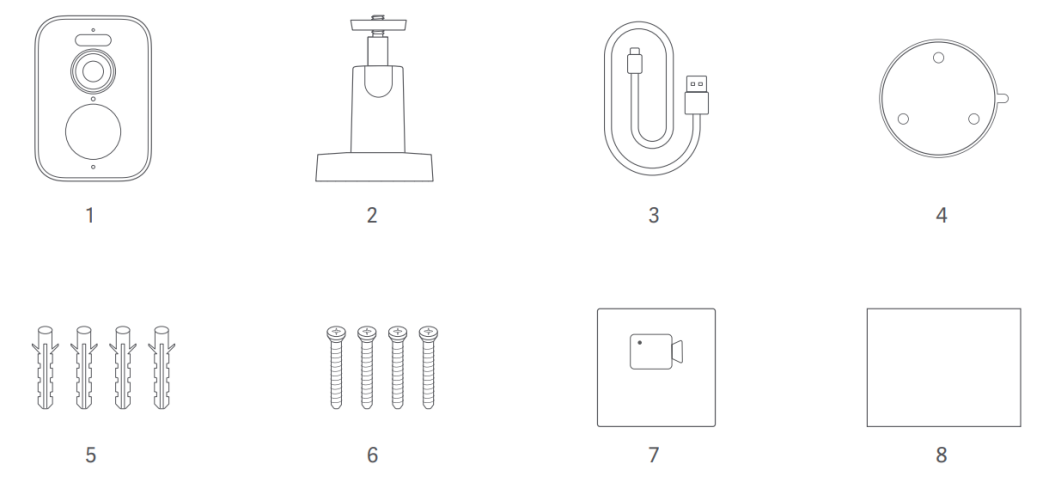
2. Q:Xiaomi Outdoor Camera BW300には標準で何が含まれていますか?
A:Xiaomi Outdoor Camera BW300の標準構成には、カメラ本体(バッテリーを含む)× 1、ベース× 1、電源コード× 1、設置テンプレートステッカー× 1、壁コンセント× 4、ネジ×4、注意ステッカー× 1、ユーザーマニュアル×1が含まれます。
3. Q:Xiaomi Outdoor Camera BW300の外観紹介は何ですか?
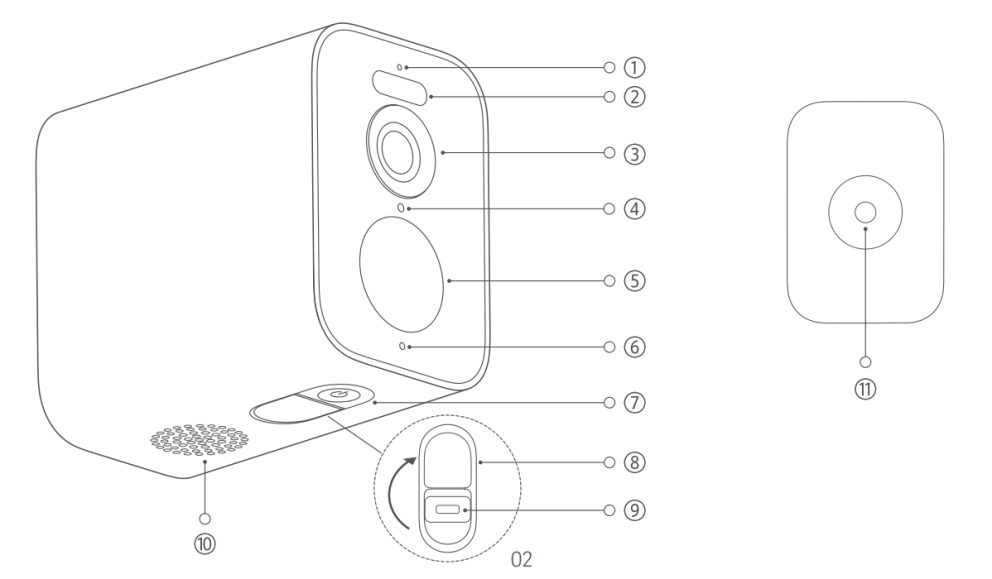
A:Xiaomi Outdoor Camera BW300の外観は次のように紹介されています。
(1) インジケーター;
(2) スポットライト;
(3) レンズ;
(4) 感光性センサー;
(5) 温度センサー;
(6) マイク;
(7) 設定キー。
(8) 保護カバー;
(9)Type-C電源インターフェース。
(10) スピーカー;
(11) カメラベースの取り付け穴。
4. Q:Xiaomi Outdoor Camera BW300の電源供給方法は何ですか?
A:Xiaomi Outdoor Camera BW300にはバッテリーが内蔵されているため、長時間電源を入れる必要はありません。フル充電後は普通にお使いいただけます。充電の際は、パッケージに同梱されている充電ケーブルと、安全基準に適合した認定電源アダプター(出力は5V-2A)を使用してください。充電は、換気の良い屋内で行う必要があります。
5. Q:Xiaomi Outdoor Camera BW300をインストールする手順は何ですか?
A:Xiaomi Outdoor Camera BW300 をインストールするには、次の手順を参照してください。
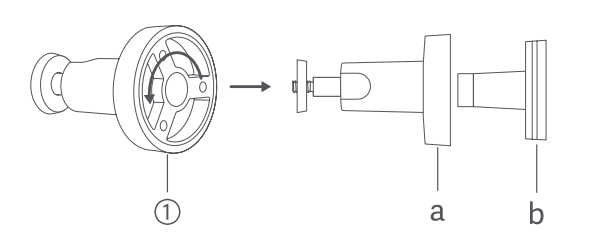
1.カメラマウントを反時計回りに回転させて、ベースを取り外します。
ある。ロッキングキャップ;
b.基;
2.適切な設置場所を選択し(建物や樹木が設置壁を塞がないように、地上7〜10フィート(2〜3メートル)にすることをお勧めします)、設置テンプレートを平らな壁に貼り付けます。
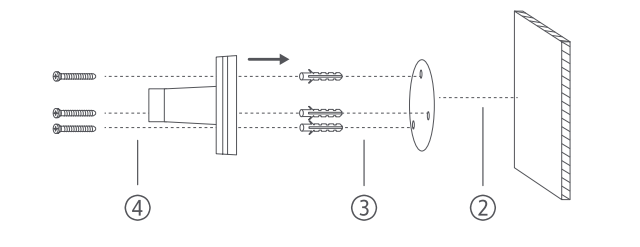
3.穴を開け(各穴の直径は6mm、深さは30mmです)、壁プラグを取り付けます。
4.ネジを使用してベースを壁に固定します。
5.ロックキャップをベースに固定します。
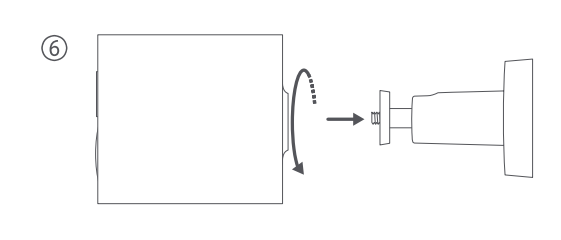
6.カメラを手で持ち、カメラスタンドに固定します
 |
;
7.カメラの角度を調整し、ロックキャップを締めます。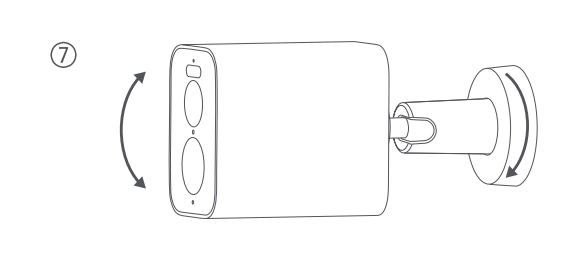
手記:
カメラは電源ポートを下に向けて設置してください。電源を使用しないときは、水の浸入を防ぐため、保護カバーで覆ってください。
6. Q:Xiaomi Outdoor Camera BW300をオン/オフにする方法は?
A:1.電源オン状態で電源ボタンを3秒間押し続け、ボタンを離してオフにします。
2.オフの状態で、ボタンを3秒間押し続けて電源を入れます。
7. Q:Xiaomi Outdoor Camera BW300にはどのようなステータスインジケーターがありますか?これはどういう意味ですか?
A:
参考までに、以下の5つのインジケーターステータスを示します 。
1.デバイスが接続を待っているとき、インジケーターはオレンジ色に点滅します。
2.デバイスがMi Home APPと接続しているとき、インジケーターは青色に点滅します。
3.接続が成功すると、インジケーターは青色になります。
4.デバイスの充電中は、インジケーターがゆっくりとオレンジ色に点滅します。
5.デバイスが完全に充電されると、インジケーターが消灯します。
8. Q:Xiaomi Outdoor Camera BW300は、録画したビデオを保存するためにいくつの保存方法が必要ですか?
A: Xiaomi Outdoor Camera BW300は、次の2つのビデオ保存方法をサポートしています。
デバイスはSDカード/クラウドストレージをサポートしています。
手記:
ベースステーションに接続した後、ベースステーションのSDカードにビデオを保存することをサポートします。
9. Q:Mi Home APPでXiaomi Outdoor Camera BW300を再バインドする方法は?
A:ネットワークまたはカメラが接続されているMiHomeアプリのMiアカウントを変更する必要がある場合は、リセットボタンを約7秒間押し続けてカメラを工場出荷時の設定に復元してから、MiHomeアプリに再接続する必要があります。
10. Q:Xiaomi屋外カメラCW300の暗視関連機能を設定するにはどうすればよいですか?
A:Xiaomi Outdoor Camera BW300は、赤外線暗視とフルカラー暗視をサポートしています。周囲の光の変化に応じて、暗い光で撮影するための暗視モードに自動的に切り替えることができます。インテリジェントなフルカラー暗視機能により、夜間に暗い光がはっきりと見えます。
カメラはデフォルトで赤外線暗視に自動的に切り替わるように設定されており、次の手順を参照して個別に調整できます。
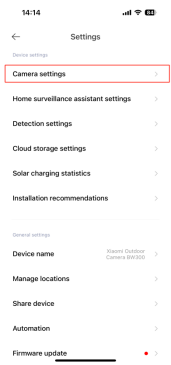
[Mi Home]アプリ>>[デバイスカード]を開き>>右上隅にある3つのドットのアイコン>>[カメラ設定>>]をタップし、下にスクロールして[暗視設定]を選択し>> [オン]を選択してオンにします。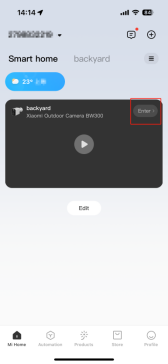

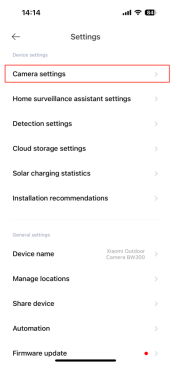
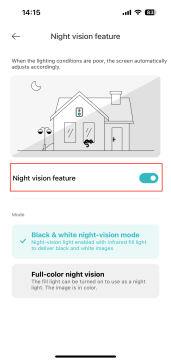
11. Q:Xiaomi Outdoor Camera BW300はNAS転送機能をサポートしていますか?
A: サポート対象外です。
12. Q:Xiaomi Outdoor Camera BW300のSN番号はどこで確認できますか?
A:SN番号は、カメラの下部だけでなく、製品パッケージの背面からも確認できます。
13. Q:Xiaomi屋外カメラCW300レンズの関連パラメータの紹介は何ですか?
A:
参考までに、以下の情報を以下に示します。
1. Xiaomi Outdoor Camera BW300は、15fps(300万)の高解像度ピクセルと最大2304×1296pの解像度を使用して、真の鮮明な画像を確保します。
2. F1.6の大口径レンズは、入射する光の量を大幅に増やし、弱い光でも画像の細部をキャプチャできます。
3. Xiaomi Outdoor Camera BW300はデジタルズームをサポートしています。
14. Q:Xiaomi Outdoor Camera BW300の防水レベルはどれくらいですか?
A:カメラはIP67防水をサポートしており、ゴム栓を閉じた後も屋外で使用できるため、水の浸入のリスクを回避できます。通常の使用に影響を与えないように、過度に湿度の高い環境や水で満たされた環境でこの製品を使用しないでください。
15. Q:Xiaomi Outdoor Camera BW300は双方向の音声通話をサポートしていますか?
A:サポートします。Xiaomi Outdoor Camera BW300にはマイクが内蔵されており、携帯電話とカメラ間の双方向通信が可能です。
16. Q:Xiaomi Outdoor Camera BW300はBluetoothゲートウェイをサポートしていますか?
A: サポート対象外です。
17. Q:Xiaomi Outdoor Camera BW300は、ネットワークが切断され、電源が途切れていない場合でも、ビデオの連続録画と保存をサポートしていますか?
A: サポート対象外です。
18. Q:Xiaomi Outdoor Camera BW300のバッテリー寿命はどれくらいですか?充電にはどのくらい時間がかかりますか?
A:
参考までに、以下の詳細情報を以下に示します。
屋外カメラには4900mAの充電式バッテリーが内蔵されています。
1.通常の使用モードで120日間の長期バッテリー寿命を達成します。
テスト条件:
暗視機能、デフォルトの白黒暗視をオンにします。モーション検出中の感度トリガー。昼夜を問わず1日20回記録します。日中1日1回(30秒/回)の生放送。週2回(30秒/回)の夜の生放送。双方向通話:週に2回(30秒/回)。音と光のアラーム:週に2回(30秒/回)。
2.低周波使用モードで180日間の長期バッテリー寿命を達成できます。
テスト条件:
暗視機能、デフォルトの白黒暗視をオンにします。モーション検出の低感度トリガー。昼夜を問わず1日10回記録します。日中1日1回(30秒/回)の生放送。週2回(30秒/回)の夜の生放送。双方向通話:週に2回(30秒/回)。音と光のアラーム:週に2回(30秒/回)。
手記:
1.バッテリー寿命テストデータはすべてQishimai研究所からのものです。実際の使用では、バッテリーの寿命は設定、操作、使用環境などのさまざまな要因に関連しており、実験室のデータとは異なる場合があります。
2.バッテリーの使用量は、録音をトリガーする頻度に関連しています。感度、撮影時間、アラーム間隔などのパーソナライズされた設定は、必要に応じてMi HomeAPPで作成して、さまざまなシナリオのニーズに適応できます。
3.屋外カメラの1回の充電には約3.5〜4時間かかり、外部電源デバイス(電源コード、パワーバンクなど)をサポートしますが、モバイル電力出力は5V〜2Aに達する必要があります。
4.必ず規制された安全な電源アダプターを使用してください。
19. Q:Xiaomi Outdoor カメラBW300にソーラーパネルを取り付けるにはどうすればよいですか?
A:
参考までに、次の手順を参照してください。
1.反時計回りに回転させてベースを取り外します。
(1). ロッキングキャップ;
(2). ベース。
2.適切な設置場所(設置壁を遮る建物や樹木がない)を選択し、設置テンプレートを平らな壁に貼り付けます。
3.穴を開け(各穴の直径は6mm、深さは30mmです)、壁プラグを取り付けます。
4.ベースをネジで壁に固定します。
5.ロックキャップをベースに固定します。
6.ソーラーパネルをブラケットに固定し、直射日光が最大になるように角度を調整します。次に、ロックキャップを締めます。
7.充電コネクタと防水ガスケットをカメラのType-C電源インターフェースに完全に挿入します。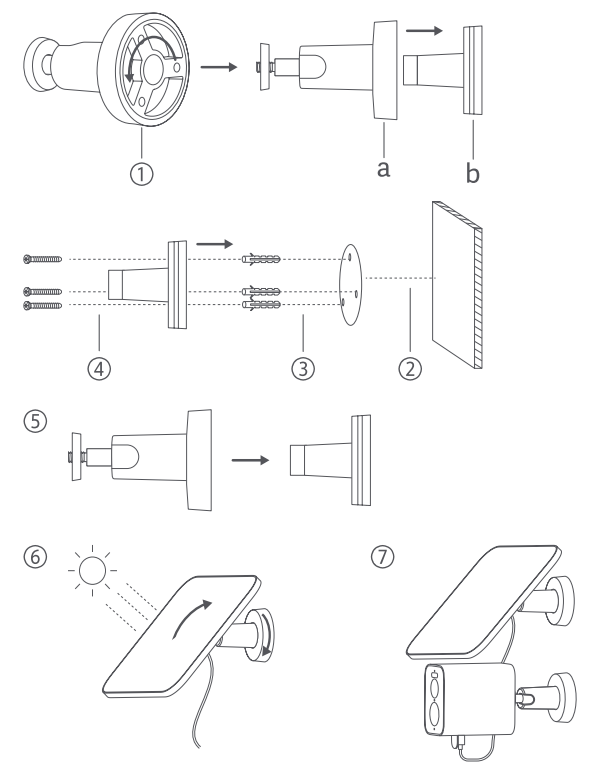
手記:
この製品は、XiaomiBWシリーズ屋外カメラの一部のモデルと互換性があります。
20. Q:Xiaomi Outdoor カメラBW300のソーラーパネルは防水ですか?
A:ソーラーパネルは、IP66の防塵シーリングと防水定格を備えた精密電子製品です。故障を防ぐため、極端に湿度の高い環境や水が入る可能性のある場所にソーラーパネルを設置しないでください。また、ソーラーパネルをカメラで使用する場合は、Type-Cプラグが緩まないように、Type-CプラグがカメラのType-C電源インターフェースに完全に挿入されていることを確認してください。
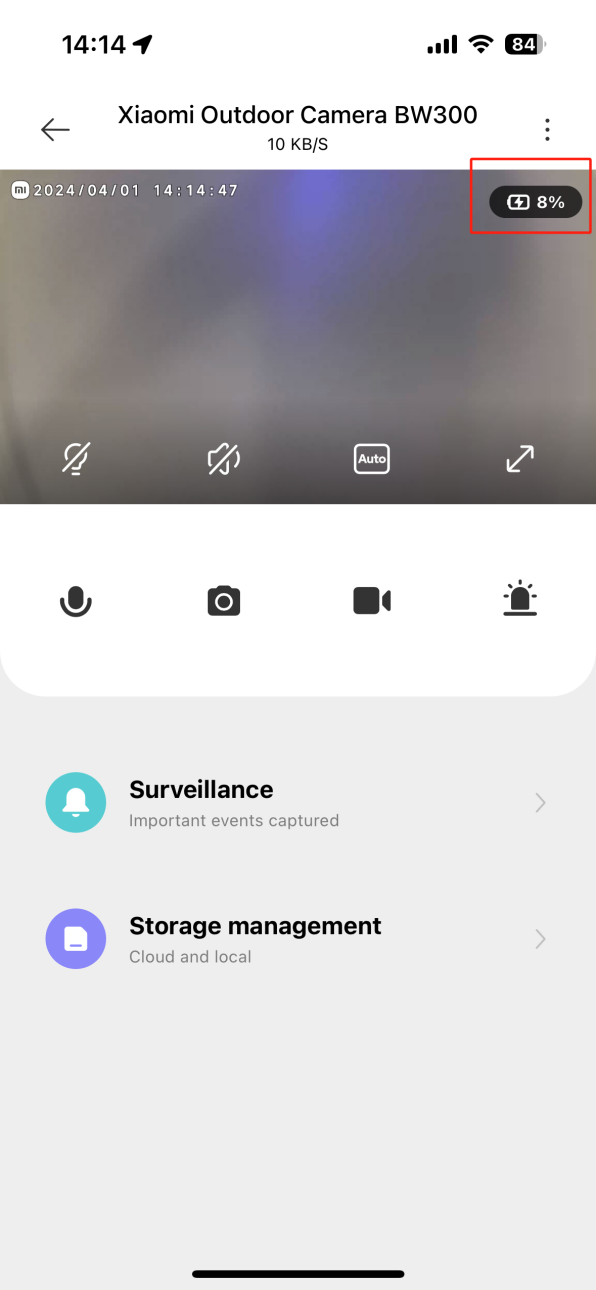
21. Q:Xiaomi Outdoor カメラBW300でソーラーパネルの充電状態を確認するにはどうすればよいですか?
A: [Mi Home]アプリ >> [デバイスカード] を開き>>右上隅にある[Enter]をタップしてカメラのライブ放送に切り替えます。画面の右上隅には、ソーラーパネルの充電状態と電力が表示されます。
22. Q:Xiaomi Outdoor Camera BW300を使用する際に注意が必要なことは何ですか?
A:
参考までに、安全上の注意を以下に示します。
1.この製品の適用可能な動作温度は -20°C〜55°Cです。指定された動作範囲を超えるまたは低い温度の環境でこのカメラを使用しないでください。
2.このカメラは、IP67の防塵および耐水性を備えた精密電子製品です。通常の使用を確実にするために、非常に湿度の高い環境や水の浸入を引き起こす可能性のある場所でカメラを使用しないでください。
3.この製品に付属の充電ケーブルは防水ではなく、屋内専用です。極端に湿度の高い環境や水の浸入を引き起こす場所で電源アダプターを使用しないでください。電源アダプタの動作温度範囲は-30°C〜45°Cです。 指定された範囲を超えるまたは低い温度の環境でカメラを使用しないでください。
3.屋外カメラには電池が含まれています。屋外カメラを直射日光、火、またはその他の熱源にさらさないでください。
4.この製品をよりよく使用するには、レンズの前面と側面をガラス、白い壁、その他の反射物から遠ざけて、画像が近くで明るくなり、遠くで暗くなったり白くなったりしないようにする必要があります。
5.この製品がWi-Fi信号が良好なカバレッジエリア内に設置されていることを確認してください。
6.電子レンジや信号に影響を与える可能性のある他の場所からできるだけ離して設置してみてください。
7.暗視機能をオンまたはオフにすると、屋外カメラは赤外線カットフィルターを切り替え、わずかな「カチッ」という音が聞こえる場合があります。これは正常です。
8.屋外カメラのバッテリーを勝手に分解したり交換したりしないでください。不適切な操作は爆発の危険を引き起こす可能性があります。
9.低温環境や充電状態での使用は、本製品の待機時間に影響します。リアルタイムの画面プレを使用しないでくださいview バッテリーの寿命を逃すため、充電中は長時間の画面プレビュー機能を使用してください。実際の待受時間は、使用環境や使用習慣に関係します。
10.7メートルのセキュリティ距離は、70mai人工知能研究所によってテストされました。機械の感度は高に設定され、測定されたPIR検出距離は最大7メートルでした。
23. Q:Xiaomi Outdoor Camera BW300が24時間の録画をサポートしていないのはなぜですか?
A:バッテリーの寿命を延ばし、頻繁な充電を避けるために、カメラは自動的にウェイクアップし、人物が検出されたとき、または環境画像が変化した場合にのみビデオを録画して保存します。
人の姿が動かず、画面が変わらない場合は、スリープ状態になります。
24. Q:Xiaomi Outdoor Camera BW300はネットワークカバレッジなしで使用できますか?
A:新製品を使用するには、ネットワーク経由でMiHomeAPPに接続する必要があります。そうしないと、使用できません。
Mi Home APPに接続されているがネットワークが切断されている製品は、 view microSDカードに保存されているファイルを介してビデオを表示します microSDカードがインストールされている場合。microSDカードがインストールされていない場合、 view ビデオを作成したり、リアルタイムのビデオを閲覧したり、メッセージアラートを受信したりするなど、Mi HomeAPPに関連する機能を使用できなくなります。
APP関連
1. Q:Xiaomi Outdoor Camera BW300をMi Home APPに接続するにはどうすればよいですか?
A:
参考までに、次の手順を参照してください。
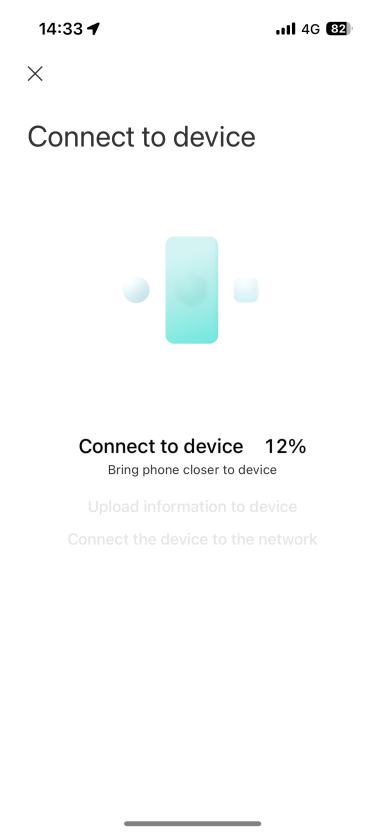
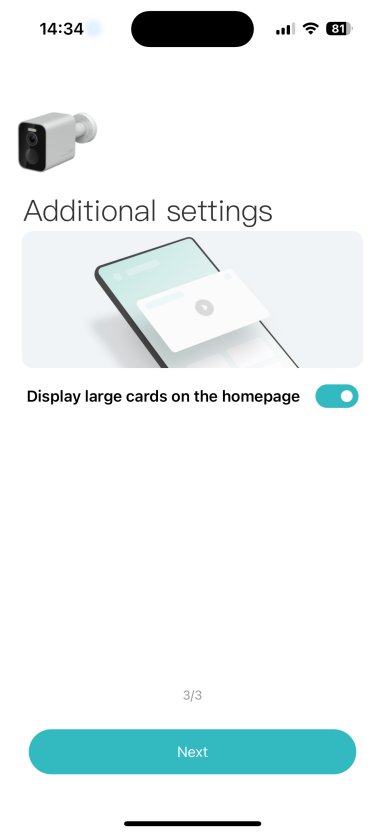
[Mi Home] APPに移動し>>右上隅にある[+]アイコンをタップして>>[デバイスの追加]をタップします>>近くのデバイスが見つからない場合は、右上隅にある[スキャン]ボタンを選択します>>>>プロンプトに従って、接続プロセスが完了するまでしばらく待ちます。
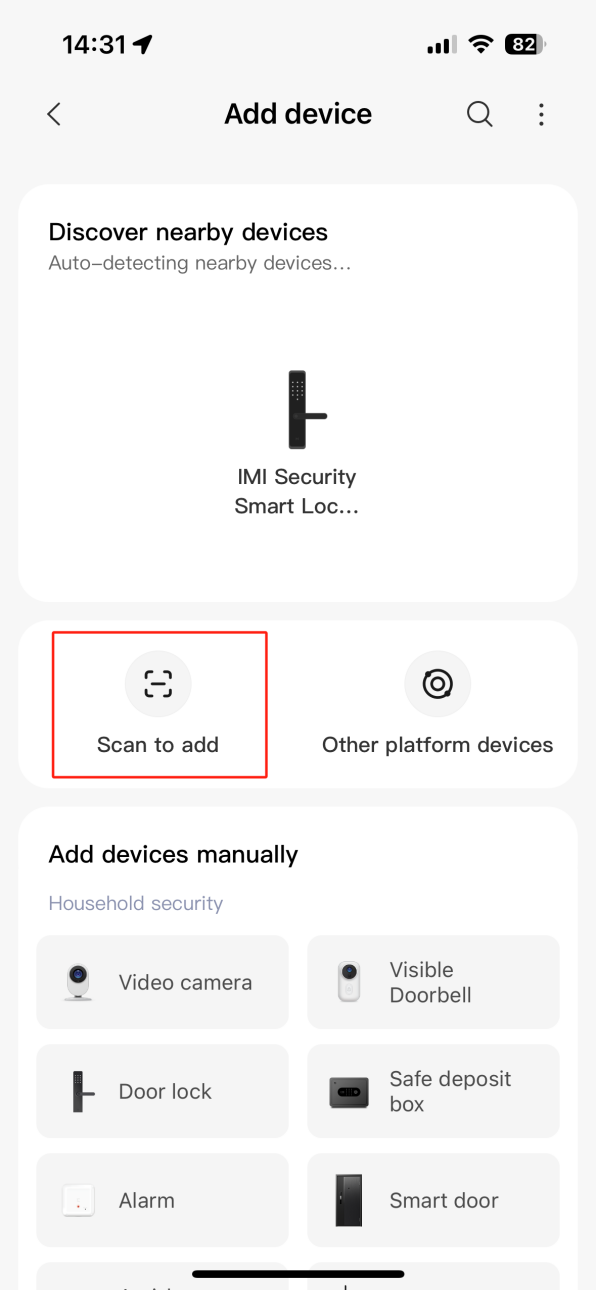
手記:
1. Xiaomi Outdoor Camera BW300は、2.4GHzWiFiへの接続のみをサポートします。
2. Mi Home APPのアップグレードと更新により、実際の動作は上記の説明と若干異なる場合があります。Mi HomeAPPの現在の指示に従ってください。



2. Q:Xiaomi Outdoor Camera BW300のリアルタイム監視インターフェースのボタンの機能は何ですか?
A:[Mi Home] APPを開き>>[デバイスカード]を選択し>>インターフェースの右上隅をタップして入力すると、 view カメラの映像>>、全画面アイコンをタップしてカメラの映像を全画面で表示します。 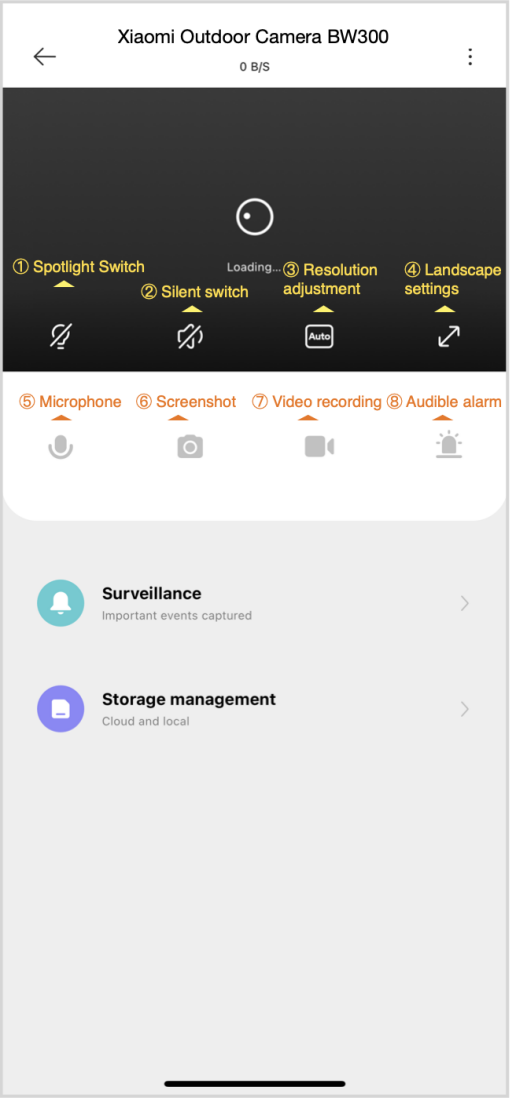
参考までに、次のような機能アイコンを次に示します。
1.スポットライトスイッチ:
オフの状態でボタンをクリックすると、白いライトが点灯します。オンの状態でボタンをクリックすると、白色のライトが消灯します。
2.サイレントスイッチ:
カメラに入ると、初期設定では映像の音声がオフになり、ミュート状態になります。ボタンをタップして画像の音をオンにします。
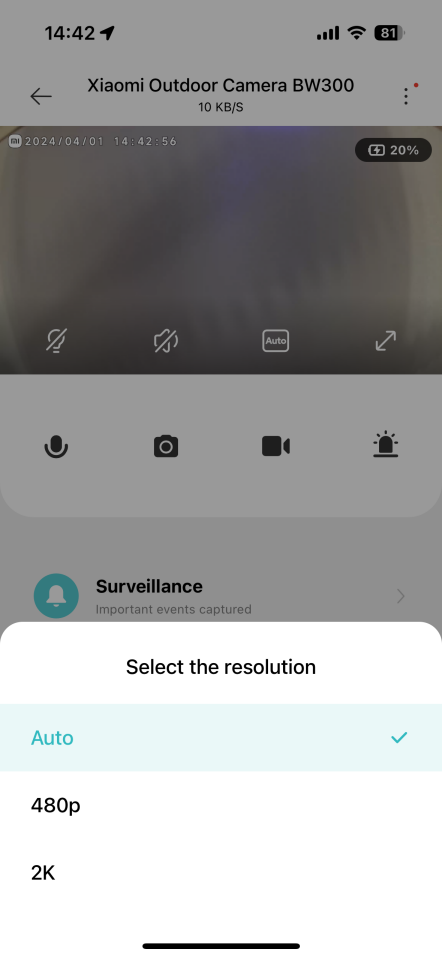
3.解像度調整:
ビデオ解像度は、2K / 480p /オートの3つのオプションで個別に調整できます。
4.ランドスケープ設定:
[全画面表示]ボタンをクリックすると、カメラ監視画面が横画面に入ります。
5.マイク:
ボタンをタップすると、携帯電話の音声をカメラ側に送信して会話することができます。
6.スクリーンショット:
現在の監視画面のスクリーンショットを撮ると、写真が生成されてローカルフォトアルバムとMiHomeAPPに保存されます。
7.ビデオ録画:
画面録画ボタンをタップして、現在の監視インターフェイスを記録し、ビデオをローカルフォトアルバムとMiHomeAPPに保存します。
8.可聴アラーム:
このボタンをタップすると、音と光のアラームが30秒間続き、再生中に再度再生をキャンセルできます。
3. Q:Xiaomi Outdoor Camera BW300をMi Home APPにバインドした後、基本的なカメラ設定をどのように設定しますか?
A:カメラをカメラ設定でMi HomeAPPにバインドした後、最大撮影時間/時間透かしを設定/画面/暗視機能/カメラの外部ボリューム/カメラのスリープ/ステータスライト/自動サウンドとライトアラーム/交通保護およびその他の機能設定を調整できます。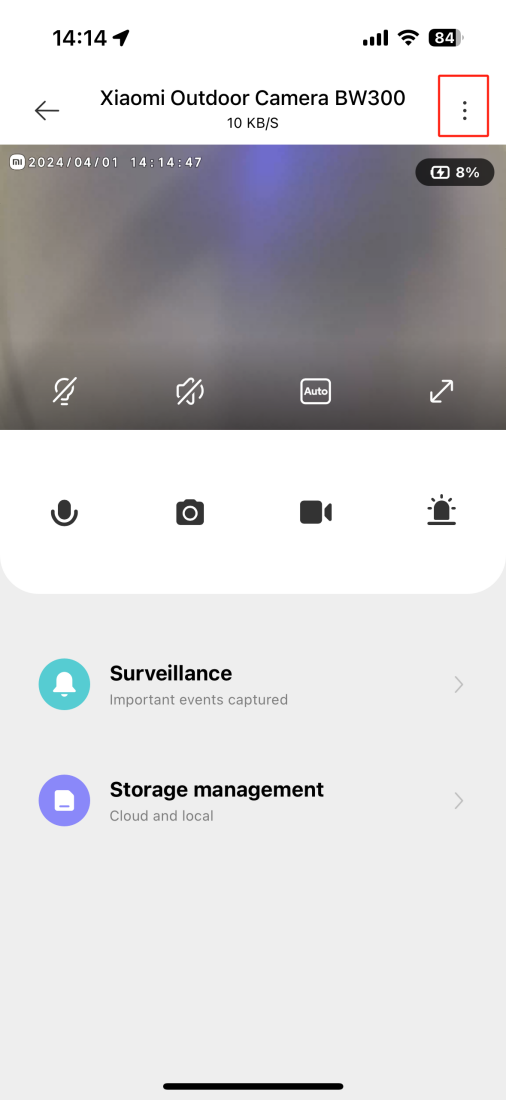
1.タイムスタンプウォーターマーク:
オプションをオフにすると、監視ビデオインターフェースの左上隅に時刻が表示されなくなります。
参考までに、次のパスを参照してください。
[Mi Home]アプリ>>を開き、[デバイスカード]を選択し、[デバイスカード]を選択し>>[カメラ設定]>>[カメラ設定]>>タイムスタンプウォーターマーク]>>右上隅にある3つのドットのアイコンをタップします。 
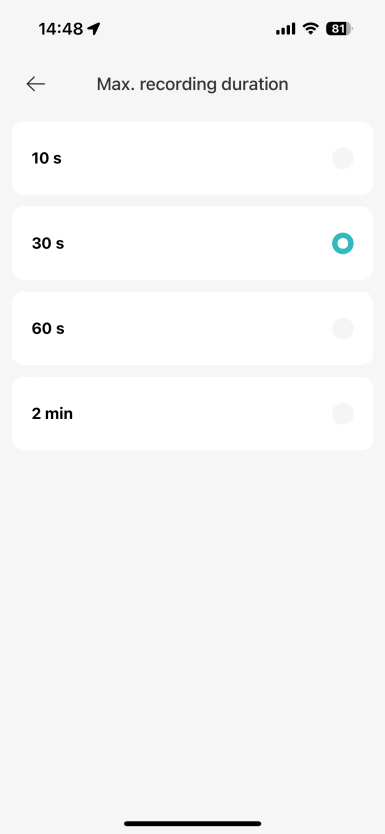
2. 最大。 録音時間:
カメラのビデオ撮影にかかる時間を指します。ビデオ録画時間の長さは、10秒、30秒、60秒、2分の4種類から選択できます。
この機能を有効にするには、次のパスを参照してください。
[Mi Home]>>アプリに移動して[デバイスカード]を選択し>>カメラ>>[カメラ設定]>>[最大<c14/>>>右上隅にある3つのドットのアイコンをタップします。録音時間]; 

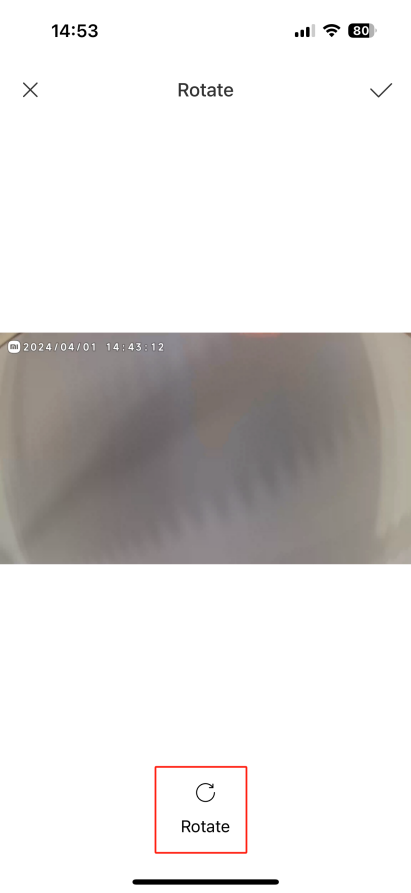
3.画像を回転させます。
カメラを反転させると、監視画面が反転し、回転画面が正常に表示されます。
画像の回転機能を有効にするには、次のパスを参照してください。
[Mi Home]>>アプリを開き、[デバイスカード]を選択し、[デバイスカード]を選択し>>[カメラ設定]>>[カメラ設定]>>[画像の回転]>>右上隅にある3つのドットのアイコンをタップします。 
4.ナイトビジョン機能:
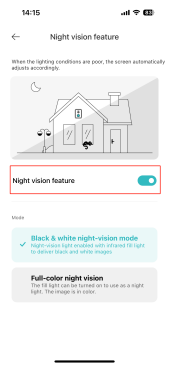
機能を有効にすると、周囲光が不十分な場合に画像が自動的に調整されます。
(1). 白黒暗視モード:
暗視ライトが点灯し、赤外線フィルインライトが使用され、画像は白黒です。
(2)フルカラーナイトビジョン:
フィルライトが点灯して常夜灯として使用でき、画像はカラーです。
ナイトビジョン機能を有効にするには、次のパスを参照してください。
[Mi Home]アプリ>>を開き、[デバイスカード]を選択し、[デバイスカード]を選択し>>カメラ>>[カメラ設定]>>ナイトビジョン機能]の>>右上隅にある3つのドットのアイコンをタップし>>好みで[白黒の暗視モード]/[フルカラーの暗視]を選択します。 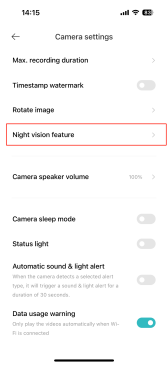
5.カメラスピーカーの音量:
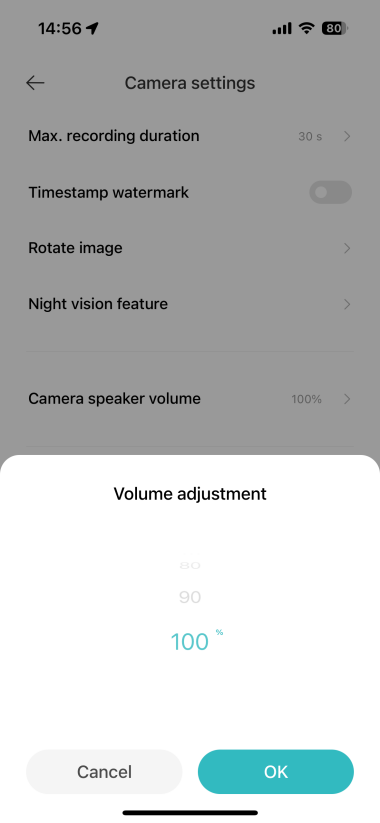
音量のパーセンテージを調整して、カメラの音量を制御できます。
カメラのスピーカーの音量を調整するには、次のパスを参照してください。
[Mi Home]>>アプリを開き、[デバイスカード]を選択し、[デバイスカード]を選択し>>カメラ>>>>[カメラ設定]>>[カメラスピーカーの音量]の右上隅にある3つのドットのアイコンをタップします。 
6.スリープモード:
スリープモードでは、特定の時間にカメラが動作を開始または停止するように設定できます(休止状態の停止または休止状態の開始)。
スリープモードをオン/オフするには
、次の設定パスを参照してください。
[Mi Home]<c1/>APP>>を開き、[デバイスカード>>]を選択し、[カメラ]>>[カメラ設定]>>スリープモード]>>右上隅にある3つのドットのアイコンをタップします。
7.ステータスライト:
Xiaomi Outdoor Camera BW300には、好みや環境のニーズに基づいてオンまたはオフにできるステータスインジケーターがあります。
カメラのインジケーターをオン/オフするには、次の手順を参照してください。
[Mi Home]<c1/>APP>>に移動し、[デバイスカード]を選択し、[カメラ]>>[カメラ設定]>>[ステータスライト]>>>>右上隅にある3つのドットのアイコンをタップします。
8. 自動音と光のアラート:
Xiaomi Outdoor Camera BW300には、動き検出機能が付属しています。 この機能をオンにすると、動きが検出されるたびに音と光のアラートがアクティブになります。
動きが検出されたときにカメラがアラートを発するようにするには、次の手順を参照してください。
[Mi Home]<c1/>APP>>に移動し、[デバイスカード]を選択し、[カメラ]>>>>[カメラ設定]>>自動サウンド&ライトアラート]>>右上隅にある3つのドットアイコンをタップします。
9. データ使用の保護:
Xiaomi Outdoor Camera BW300には、データ使用量を警告するデータ使用量警告機能が付属しており、消費を制御して追加料金を回避できます。
データ使用量アラートを有効にするには、次の手順を参照してください。
[Mi Home]<c1/>APP>>に移動し、[デバイスカード]を選択し、[カメラ>>[カメラ設定]>>>>右上隅にある3つのドットのアイコンをタップし>><c12/>[データ使用保護]<c16/>お好みで切り替えます。
4. Q:Xiaomi Outdoor Camera BW300の動き検出の感度レベル<c2/>調整する方法は?
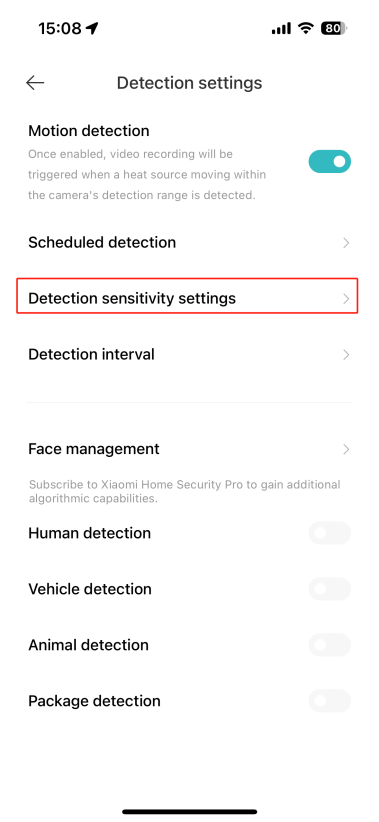
A:<c1/>Xiaomi Outdoor Camera BW300は、Mi Home APPをバインドした後、モーション検出のホーム監視時間/感度レベル/アラーム間隔を設定できます。
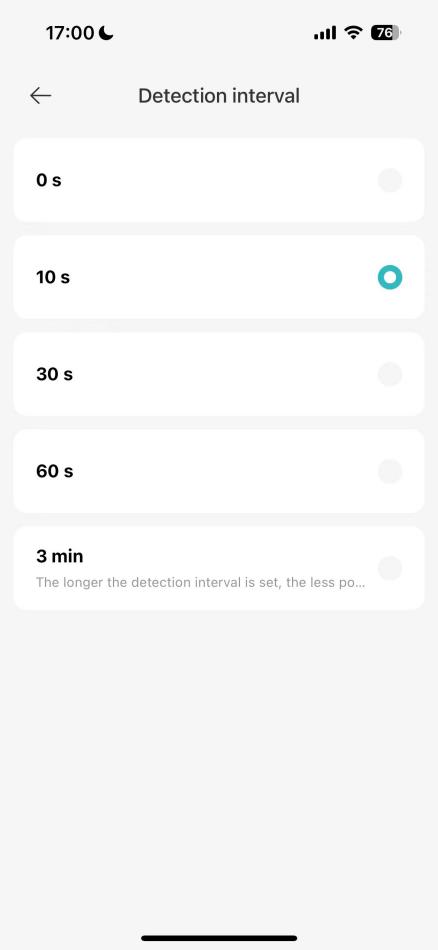
1.アラーム間隔:
特定の時間内に検出するカメラを指定します。
アラーム間隔を設定するには、次の手順を参照してください。
[Mi Home]<c1/>APP>>に移動し、[デバイスカード]を選択し、[カメラ]>>>>[カメラ設定]>>[検出感度設定]>>右上隅にある3つのドットのアイコンをタップします。 
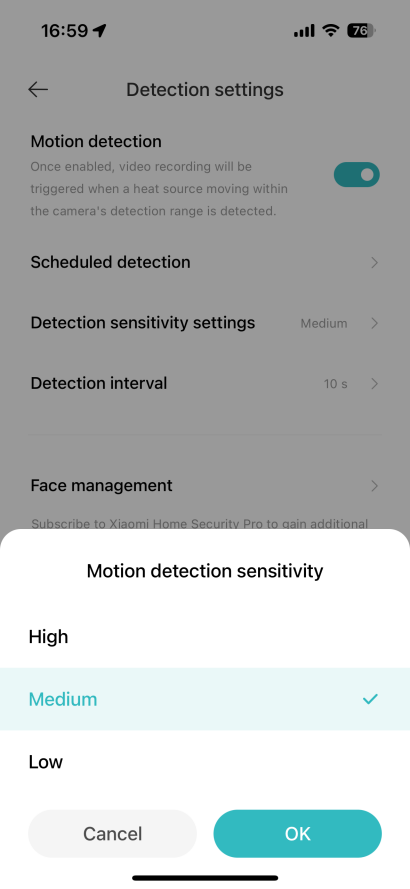
2.パーティション感度:
高感度、中感度、低感度に分けられます。(高に設定:画面はほとんど変化せず、認識できます。低に設定すると、画面が大きく変わり、認識できます;)
モーション検出の感度レベルを調整するには、次の手順を参照してください。
[Mi Home]<c1/>APP>>に移動し、[デバイスカード>>]を選択し、[デバイスカード]を選択し、[カメラ>>設定]>>[ホームモニタリング]>>[Pアート感度設定]>>[高]、[中]、[低]から選択>>右上隅にある3つのドットのアイコンをタップします。あなたのニーズに応じて。 
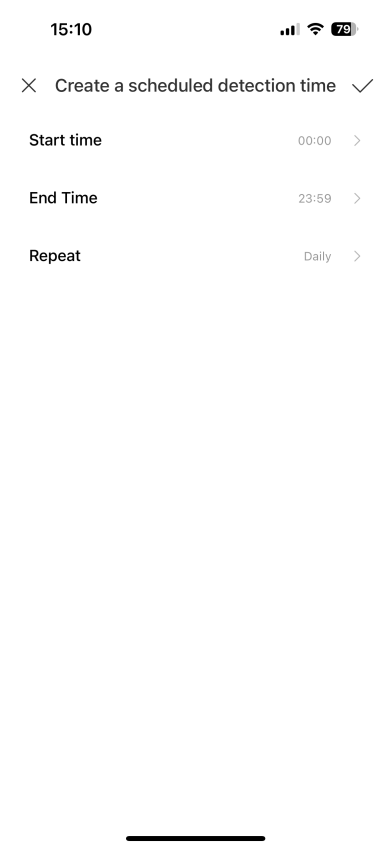
3.自宅監視 期間:
全日制のケアを設定することも、時間ベースのケアを設定することもできます。
カメラがイベントの監視を開始するスケジュールを設定するには、次の手順を参照してください。
[Mi Home]<c1/>APP>>に移動し、[デバイスカード]を選択し>>>>右上隅にある3つのドットのアイコンをタップしてカメラを選択します>>[カメラ設定]>>[ホームモニタリング]>>[ホーム監視<c14/>ime期間なし]>> [0秒]から選択します、 [30秒]、[60秒]、[ 3分] あなたのニーズに応じて。 
5. Q:Xiaomi屋外カメラBW300のホームモニタリングを設定するにはどうすればよいですか?
A:カメラをMi Home APPにバインドした後、Home監視アシスタントの検出プッシュ通知/イベント通知タイプを設定して、キャプチャされた重要なイベントを確認できます。
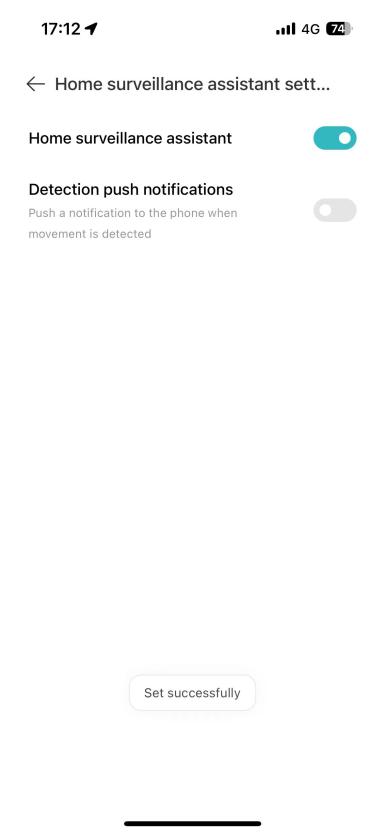
1.ホーム監視アシスタント:
シーンチェンジを検知すると、携帯電話にメッセージがプッシュされます。
通知をカスタマイズするには、次のパスを参照してください。
[Mi Home]<c1/>APP>>に移動し、[デバイスカード]を選択し、[カメラ]>>[カメラ設定]>>[ホーム監視アシスタント]>>[検出プッシュ通知]>>>>右上隅にある3つのドットアイコンをタップします。 

2.イベント通知タイプ:
プッシュイベントの種類は管理されており、モーション検出/人の移動/車両の移動/動物の検出/パッケージの検出に設定できます。
イベント通知タイプをカスタマイズするには、次の手順を参照してください。
[Mi Home]<c1/>APP>>に移動し、[デバイスカード]を選択し、[カメラ>>>>]、[カメラ設定]、[ホーム監視アシスタント]、[イベント通知タイプ]右上隅にある3 つのドットのアイコンをタップします>>>>イベント通知タイプ」>>。
6. Q:Xiaomi Outdoor Camera BW300のストレージを管理する方法は?
A:Xiaomi Outdoor Camera BW300のストレージを管理するには、次の手順を参照してください。
[Mi Home]<c1/>APP>>に移動し、[デバイスカード]を選択し、[ストレージ管理]の右上隅>>にある3つのドットのアイコン>>タップ>>、[ストレージ管理]でビデオストレージをクラウドストレージ/ローカルに設定できます。
1. ローカル:
ビデオや写真をローカルで電話にダウンロードすると、Xiaomi HomeAPPに保存されたスクリーンショットと録画されたビデオを表示できます。
2.クラウドストレージ:
この製品のクラウドストレージ機能は、画像の変更を検出したときにカメラがプッシュするアラームメッセージビデオが3日間無料でクラウドに保存され、MiHomeAPPで関連する設定を行うことができることを意味します。
Mi Home APPを接続すると、アラームメッセージのプッシュがデフォルトで有効になります。この機能がオフになっている場合、ビデオのプッシュとストレージはありません。
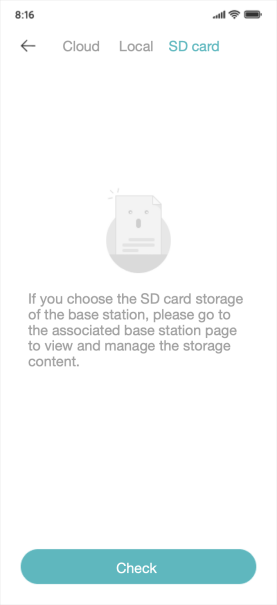
3. SDカード:
カメラがベースステーションのSDカードをストレージとして使用する場合、関連するベースステーションのページに移動して、ストレージコンテンツを表示および管理できます。


7. Q:Xiaomi Outdoor Camera BW300のファームウェアを更新するにはどうすればよいですか?
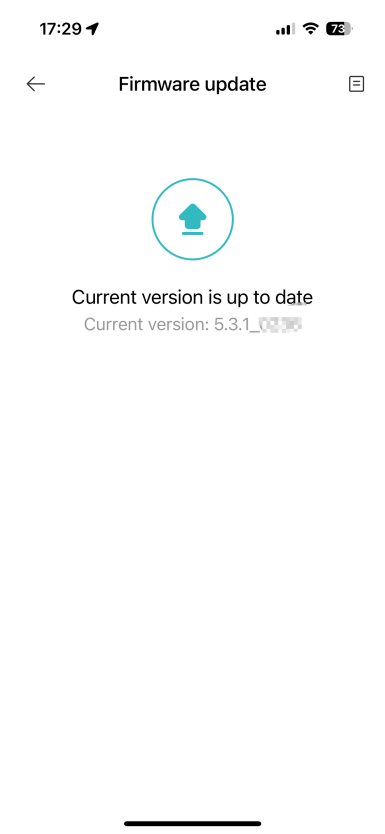
A:カメラの ファームウェアを更新するには 、次の手順を参照してください。
[Mi Home]<c1/>APPに移動し>>[デバイスカード]を選択し>>右上隅にある3つのドットのアイコン>>[ファームウェアアップデート]をタップして>>カメラのファームウェアが最新かどうかを確認します。 
8. Q:Xiaomi Outdoor Camera BW300でモーション検出監視を確認するにはどうすればよいですか?
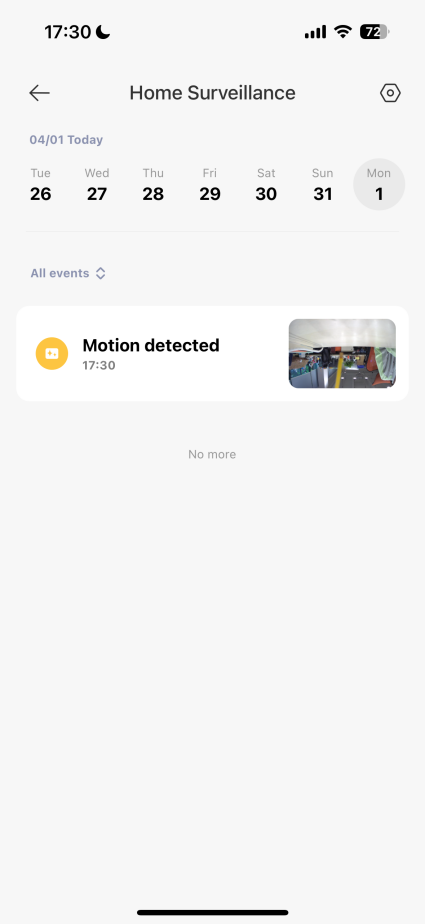
A: Xiaomi Outdoor Camera BW300でモーション検出監視を確認するには、次の手順を参照してください。
[Mi Home]<c1/>APPに移動し>>[デバイスカード]>>[監視]を選択し>> viewたい日付/ビデオタイプ。 
手記:
1.ビデオ共有:
Facebookなどを通じて、録音アラームビデオを他の人と直接共有できます。
2.ビデオのダウンロード:
ビデオのダウンロードをタップすると、ビデオを携帯電話のローカルアルバムに直接ダウンロードできます。
3.ビデオの削除:
ボタンをタップすると、動画を削除することができます。
9. Q:Xiaomi Outdoor Camera BW300のクラウドストレージを購入するにはどうすればよいですか?
A: Xiaomi Outdoor Camera BW300のクラウドストレージを購入するには、次の手順を参照してください。
[Mi Home]<c1/>AP>>Pに移動して[デバイスカード]を選択し>>右上隅>>にある3つのドットアイコンをタップして、[ストレージ管理]>>[クラウド]>>[購入]をタップします。
10. Q:Xiaomi Outdoor Camera BW300でスマートシーンを作成するための実行条件とトリガー条件は何ですか?
A:Xiaomi Outdoor Camera BW300は、[ デバイスのスリープ]、[バッテリー残量が10%未満である]、 [時間内に充電してください] 、 [デバイスのウェイクアップ]などのトリガー条件でスマートシーンの作成をサポートします。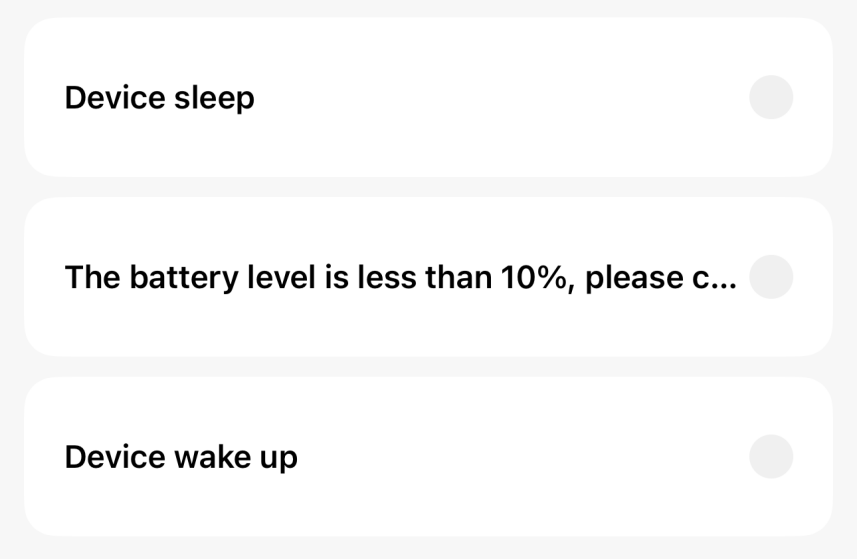
11. Q:Xiaomi Outdoor Camera BW300はHomeKitへのアクセスをサポートしていますか?
A: いいえ。
12. Q:Xiaomi Outdoor Camera BW300はどのシステムバージョンの電話をサポートできますか?
A:Android 6.0またはiOS10以降、および低すぎるバージョンは正しく動作しません。
13. Q:Xiaomi Outdoor Camera BW300は、Alexa音声アシスタント機能であるGoogleをどのように使用できますか?
A:Google / Alexa音声アシスタントを選択するには、次のパスを参照してください。
[Mi Home]<c3/>APP>>に移動しますfile >>[Voiceアシスタント]>>お好みのGoogle / Alexaアカウントを選択します。 

関数:
1.デバイスをGoogleHomeまたはAmazonAlexaAPPから切断します。
2.いくつかのコマンドを試して、システムのセットアップ時に作成したカメラ名を使用してください。
例えば:
(1). 「Google/Alexa、btvの前庭を見せて」;
(2). 「Google/Alexa、リビングルームのテレビでガレージカメラを見せて」;
(3). 「Google/Alexa、やめて」。
3. Google Home アプリのスマートホーム メニューまたは Google Voice Control で新しいスマートデバイスを検出します。デバイスを見つけたら、次の音声コマンドを使用してカメラのライブストリームを表示できます。
(1). 「Google/Alexa、[Dのファイル名]を見せて」;
(2). 「Google/Alexa、[Dのサービス名]を表示して」。
トラブルシューティング
1. Q:Xiaomi Outdoor Camera BW300のリアルタイム画像を表示するときに音やつぶやきが聞こえない場合はどうすればよいですか?
A: サウンドの問題のトラブルシューティングを行うには、次の手順を参照してください。
1. Mi Home APPのデフォルトは、ライブビデオの音量をオフにすることです。Mi HomeAPPのビデオウィンドウで音量ボタンを開くことができます。音量が小さい場合は、電話の音量を上げることができます。
2.カメラのマイク穴が塞がれていないか確認します。
3.ライブビデオにノイズがある場合は、携帯電話をカメラから遠ざけ、冷蔵庫や電子レンジなどの電子機器の隣にカメラを置かないでください。
2. Q: Xiaomi Outdoor Camera BW300でカメラ画面を表示しているときに、ビデオが途切れたり、画像が音と同期していない場合はどうすればよいですか?
A: 問題のトラブルシューティングを行うには、次の手順を参照してください。
1.ビデオが途切れたり、読み込みが頻繁に表示されたりする場合は、ビデオの鮮明度を自動モードまたはスムーズモードに切り替えてください。
2.画像が音声と同期しない場合は、カメラが接続されているネットワークが正常かどうかを確認してください。遅延が大きすぎる場合は、ビデオを終了して再度入力してみてください。
3. Q: 通話中にXiaomi Outdoor Camera BW300がカメラ側の音を聞くことができない場合はどうすればよいですか?
A:次のトラブルシューティング手順を参照してください。
1.携帯電話側の音が小さすぎて音が出ないか確認してください。
2. Mi HomeAPPが電話のマイク(録音)の使用許可を得ているかどうかを確認します。そうでない場合は、電話の設定で関連する権限を開いてください。
4. Q:Xiaomi Outdoor Camera BW300のメモリーカードの異常な使用にどのように対処しますか?(ベースステーション)
A: 次のトラブルシューティング手順を参照してください。
1.カーレコーダーまたはカメラには、正規メーカーが製造した特別なメモリーカードを使用してください。
2.メモリーカードの要件を満たすために、カメラがカメラに取り付けられていることを確認してください。カメラに取り付けられているメモリカードは、ビデオ録画を保存してビデオの履歴を振り返ることはできません。
3.メモリカードがビデオを録画しない場合、またはメモリカードがファイルを自動的かつ周期的に削除できない場合は、カメラAPPプラグインのストレージ設定でメモリカードをフォーマットできます。
4. APPでメモリカードをフォーマットできない場合は、カードリーダーを使用してコンピューターのメモリカードをフォーマットできます。フォーマットが終わったら、ビデオカメラの電源を切り、メモリーカードをセットし直してください。
手記:
メモリカード内のファイルはフォーマット後に削除されます。
5.Q:オレンジ色のライトが常に点灯していて、 Xiaomi Outdoor Camera BW30<c6/>が正常に使用できない場合はどうすればよいですか?
1. APPに接続するときにオレンジ色のライトが常に点灯している場合は、カメラがネットワークに接続できないか、アカウントにバインドできないことを意味します。アカウントのパスワードが正しいか、ネットワークがカメラの要件を満たしているか確認してください。
2. APPに正常に接続したのに、突然オレンジ色のライトが常に点灯して使用できない場合は、ネットワークが正常かどうかを確認してください。それでも使用できない場合は、デバイスをリセットしてネットワークを再割り当てできます。
6. Q:Xiaomi Outdoor Camera BW300のセキュリティ設定でパスワードを忘れた場合はどうすればよいですか?
A:Mi Homeアプリでデバイスを削除してから、カメラをリセットします。約5秒間押し続けてから、カメラをMiHomeAPPに再度追加します。
7. Q: 音声通話中にXiaomi Outdoor Camera BW300が鳴るのはなぜですか ?
A:音声通話中は、電話とデバイスを同じスペースに置かないように最善を尽くし、デバイスから10メートル以上離れてください、危機一髪によって生成されるエコーホイッスルは正常な現象です。
8. Q: Xiaomi Outdoor Camera BW300が暗視状態にあるときに、ぼやけた撮影画像と撮影画像がない場合にどのように対処しますか?
A:1.カメラのレンズが清潔でほこりがないことを確認してください。
2.レンズが撮影できない範囲(レンズの角度がブロックされている)に入っていないか確認してください。その場合は、レンズをブロッキング範囲外に移動します。
9. Q: Xiaomi Outdoor Camera BW300のインジケーターが点灯しない場合はどうすればよいですか?
A:Mi Home APPからカメラのリアルタイム監視のメインインターフェイスに入り、右上隅にある3つのドットのアイコンをタップしてカメラの設定を入力し、ステータスライトボタンをタップしてステータスライトをオンにします。
10. Q:メモリーカード内の Xiaomi Outdoor Camera BW300のビデオは、携帯電話で見ると音が出るが、コンピューターで見ると音が出ない場合はどうすればよいですか?
A:この問題は、コンピューター上のビデオ再生ソフトウェアの非互換性が原因です。コンピュータプレーヤーを交換して試すことができます。VLCプレーヤーなどのコンピュータープレーヤーを変更してみることができます。
11.Q:Xiaomi<c5/>O utdoor Camera BW300リアルタイムモニタリングで、ビデオが動かなくなり、 画像がサウンドと同期しないときはどうすればよいですか?
A: この問題を解決するには、次のトラブルシューティング手順を参照してください。
1.デバイスを再起動して、通常に戻るかどうかを確認します。
2.カメラの電源障害が発生した場合、メモリカードが頻繁にホットプラグとプラグを抜くかどうか、メモリカードのプラグを抜き差しする必要があります。多くの場合、ホットプラグとプラグの取り外しにより、メモリカードのパフォーマンスが低下し、録画されたビデオに異常な問題が発生します。
3.メモリカードの読み取り速度が低すぎるかどうか、U3タイプのメモリカードを使用することをお勧めします。
4.メモリーカードを交換します。
12.Q: Xiaomi<c7/>Outdoor Camera BW300がメモリカードを認識できない場合はどうすればよいですか?
A: この問題を解決するには、以下の手順を参照してください。
1.デバイスを再起動します。
2.カメラのファームウェアバージョンとMiHomeAPPバージョンを更新する必要があるかどうかを確認します。
3. Mi HomeAPPデータをクリアします。
4.メモリーカードを交換します。
手記:
メモリカードには一生のサービスがあります。カードを長期間使用すると、メモリーカードが複数回消去され、二度と使用できなくなる可能性があります。この場合、メモリーカードを別のブランドに交換することをお勧めします。
13. Q:Xiaomi Outdoor Camera BW300をオンにできない場合はどうすればよいですか?
A:電池が消耗している可能性があります。使用前に完全に充電してから電源を入れてください。
それでも電源が入らない場合は、アフターサービスにご連絡ください。
14.Q: Xiaomi Outdoor Camera BW300がMi HomeAPPに接続できない<c4/>のはなぜですか?
A:1. Android 6.5.701 / iOS:V6.5.202.1以降が必要なMi Home APPバージョンを確認します(低すぎるとAPPを直接削除して再ダウンロードできます)。
2. Mi HomeAPPの権限を確認します。
ノート:
ナビゲーション、位置情報、Bluetooth機能をオンにする必要があります。
3.カメラを初めて接続して電源を入れた後、インジケーターが黄色に点滅するまで4〜5秒待ってから、次の手順に進みます。
4. Wi-Fi経由で接続する:電話は2.4Gネットワ ークのみを接続する必要があります(APP操作手順のリマインダーを注意深くお読みください)。
5.カメラをネットワークに再接続してみてください。電源ボタンを7秒以上押し続け、「リセットに成功しました」と聞こえたら次のステップを開始し、リセットが成功した後にAPPによって促されたバインディングプロセスに従って操作する必要があります。
15.Q:Xiaomiアカウントを変更するには、Xiaomi Outdoor Camera BW300のバインドを解除する必要がありますか?
A: Xiaomi Outdoor Camera BW300をバインドするためにXiaomiアカウントを変更する必要がある場合は、次の2つの手順を実行する必要があります。
1. Mi Home APPのホームページでデバイスカードを押したまま<c0/>[削除]を選択するか、デバイスプラグインのデバイス設定を入力して[デバイスの削除]を選択してバインドを解除します。
2.カメラボタンを7秒間押し続けて、デバイスをリセットします。
16. Q:Xiaomi Outdoor Camera BW300が人間の検出に敏感ではなく、録画コンテンツがなく、人を捕らえることができない理由は何ですか?
A:カメラ検出設定の感度が低いことが原因である可能性があり、Mi Homeアプリの設定をカスタマイズして感度を調整します。
1.高感度:カバレッジは約7メートルです。
2.中程度の感度:約5メートル程度。
3.低感度:約3メートル。
同時に、カメラは録画後しばらくするとアラームビデオを検出します。ビデオプッシュの頻度を減らすために(妨害を防ぐため)、別の間隔時間を選択することもできます。主にカメラがエネルギー供給としてリチウム電池を使用しているため、1回の充電で長時間使用でき、インターバル時間を設定する前に基本的なセキュリティニーズを満たすことができることを願っています。
17.Q: Xiaomi Outdoor Camera BW300 で録画時間を調整できますか?
A:現在、デバイスは10秒、30秒、60秒、2分のビデオ録画をサポートしています。
18. Q: Xiaomi Outdoor Camera BW300の画像が不明瞭で、暗視でハローが発生する状況はどうですか?
A:製品の工場出荷時のデフォルトは、昼間と夜間の視力監視モードを切り替えるために周囲光の強度を認識します。カメラの設置場所は、夜間照明の設置場所が暗視モード(照明、反射物体などの隣)を開かず、ハローの現象、カメラの下の円形領域を覆わないなど、ビデオ撮影効果にも影響します。レンズは、遠くの明るい、暗い、または白い現象の近くに画面を引き起こさないように、ガラス、白い壁、その他の反射物体の近くの前面と側面を避ける必要があります。壁などの赤外線反射物から離して設置してください。カメラは、上下左右40cm以内の壁のない空中に設置することをお勧めします。
下の写真の右下は、赤外線で壁から反射した光で、実際の撮影エリア(中心点)の画像に影響を与えます。
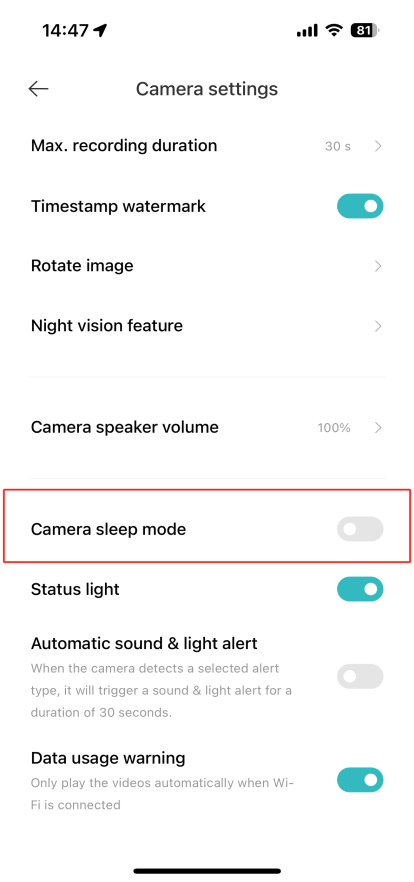
19. Xiaomi Outdoor Camera BW300のカメラスリープモードを調整するにはどうすればよいですか?
A:カメラのスリープモード:カメラが一定の間隔で動作を開始または停止するように設定できます(スリープモードを有効/無効にします)。
スリープモードを調整するには、次のパスを参照してください。
[Mi Home]アプリに移動し>>[デバイスカード]を選択し>>右上隅にある3つのドットのアイコンをタップします>>[カメラ]>>[カメラ設定]>>[カメラスリープモード]をタップします。 
20.Q: Xiaomi Outdoor C amera BW300を取り付けるときに穴を開けるのが不便な場合は、両面テープで貼り付けることはできますか?
A:Xiaomi Outdoor Camera BW300は、拡張ネジを使用して固定することをお勧めします。なぜなら、両面テープは長期間の使用を保証するものではないからです。屋外カメラの落下による損傷を避けるため、両面テープを使用して固定することはお勧めしません。
21. Q:QRコードが破損し、Xiaomi Outdoor Camera BW300でスキャンできない場合はどうすればよいですか?
A: カメラバインディングプロセス:
1.カメラが完全に充電されているか、電源が入っていることを確認してください。
2. <c0/> [Mi Home] APPを開き>>>>右上隅にある[+]をタップして[デバイスの追加]を選択し>>デバイスのモデル番号「BW300」を入力して検索>>[デバイスのリセット]>>[Wi-Fi]を選択し、[Wi-Fi]>>を選択し、[デバイスのWi-Fiに接続]>>[手動で接続]を選択し>>カメラからブロードキャストされた4桁の番号を入力して>>バインディングが成功するのを待ちます。
22. Q:Xiaomi Outdoor Camera BW300が急速に消耗する場合はどうすればよいですか?
A:次のトラブルシューティング手順を参照してください。
1. Xiaomi Outdoor Camera BW300には、4900mAhの大容量充電式バッテリーが内蔵されています。通常の使用モードでは、120日間の長寿命を実現できます。テスト条件:オープンナイトビジョン機能、デフォルトの白黒ナイトビジョン。トリガーの感度におけるモーション検出。昼間と夜間の録音は1日20回。毎日昼間の生放送1回(30秒/回)。週2回(30秒/回)の夜間生放送。双方向通話:週に2回(30秒/回)。音と光のアラーム:週に2回(30秒/回)。
2. この期間は、以下の理由により発生する可能性があります。
フルカラーの暗視機能を使用すると、周囲の環境がイベントの頻度をトリガーし、ライブビデオを頻繁に表示し、APPで暗視モードを切り替え、検出感度と検出間隔を調整し、表示の頻度を減らして改善があるかどうかを観察します。ソーラーパネルと一緒に使用することをお勧めします。
3.新しいデバイスを受け取ったら、最初にMi Home APPをバインドし、ファームウェアを更新してから、完全に充電して使用してください。
4.屋内または交通量の多い場所に設置されたカメラ、カメラビデオの頻繁なトリガーは、バッテリー寿命を大幅に短縮します。
5.屋外カメラのシングル充電には約3時間かかり、外部電源装置の電源(電源コード、充電宝物など)をサポートします。
6.この製品の低温環境または充電状態の使用は、スタンバイ時間に影響します。バッテリーの寿命を失わないように、充電状況でライブスクリーンプレビュー機能を長時間使用しないでください。
手記:
1.標準化された安全な充電器(5V-2A)を必ず使用してください。
2.各カメラのバッテリー寿命は、検出されたモーションの数、録画時間、および周囲温度によって異なる場合があることに注意してください。
ここでは、消費電力を削減するためのヒントをいくつか紹介します。
1.高温または低温の条件下でカメラの作業時間を短縮し、カメラは-20°C~55°Cの環境での作業をサポートします。
2.カメラと室内機の間の信号強度が強いことを確認します。また、Wi-Fi信号を確認してください。
3.検出設定で、すべての検出タイプではなくヒューマノイド検出のみを選択し、[機能設定]<c0/>>><c6/>[モーション検出]に移動して検出感度を下げます。
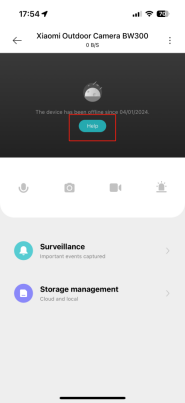
23. Q:Mi HomeアプリがXiaomi Outdoor Camera BW300がオフラインであることを通知した場合はどうすればよいですか?
A:[ヘルプ]<c3/>をタップすると、一般的な問題をすばやく自己調査できます。
1.デバイスの電源がオフになっているか、停電が発生していないかを確認します。
2.カメラが接続されているルーターを再起動してみてください。
3.カメラのインジケーターのステータスを確認します。
(1). 青色のライトが点滅:
カメラはネットワーク化されているか、アップグレード中です。
(2). オレンジ色のライトは常に点灯しています。
カメラのネットワークがタイムアウトしました。ネットワークの再配線を試みてください。
オレンジ色のライトが点滅しています。
カメラがリセットされました。ネットワークの再接続をお試しください。
4.デバイスをルーターにできるだけ近づけて配置してみてください。
(1)壁やドアなどの障害物を減らします。
(2). デバイスネットワークのRSSI値が大きいほど、理論的には信号が強くなります。
(3). 推奨される RSSI 値は -50 より大きい (最近の RSSI 値は -72)。

5.上記のいずれの方法でも問題が解決しない場合は、カメラを取り外してネットワークを修復してみてください。


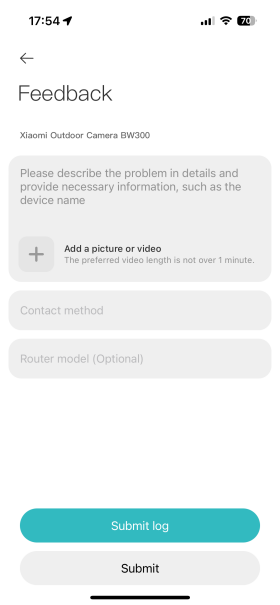
6.アフターサービスに連絡して、問題を解決し、ユーザーフィードバックを送信してください。
24. Q:Xiaomi Outdoor Camera BW300電話がアラーム通知やその他のメッセージを受信できない場合はどうすればよいですか?
A:メッセージの問題をトラブルシューティングするには、次の手順を参照してください。
1.ファームウェアを最新バージョンに更新します。
2.ライブビデオが正常に開く場合は、ネットワークが正常かどうかを判断します。
3.ライブビデオが正常に開く場合は、屋内/屋外カメラを再度切り替えて、イベントメッセージがあるかどうかを確認できます。
25. Q:Xiaomi Outdoor Camera BW300での通話中にカメラ側の音が聞こえない場合はどうすればよいですか?
A:1. Mi HomeAPPが携帯電話のマイク(録音)の使用許可を得ているかどうかを確認します。許可を取得していない場合は、携帯電話の設定で関連する許可をオンにしてください。
iOSデバイス:
システム設定で、Mi HomeAPPのマイク許可を有効にします。
Androidデバイス:
システム設定のアプリケーション権限管理で、Mi HomeAPPのマイクまたは録音の許可を有効にします。
2.携帯電話の音声が小さすぎて音が出ないか確認してください。
26. Q:Xiaomi Outdoor Camera BW300のビデオ画像が不鮮明または汚れている場合はどうすればよいですか?
A:1.使用する前にレンズ保護フィルムをはがしてください。
2.レンズを柔らかい布で拭いて清潔に保ちます。
27. Q:Xiaomi Outdoor Camera BW300でカメラのバッテリーレベルを確認するにはどうすればよいですか?
A:カメラ用のMiHomeAppプラグインのカメラプレビュー画面の右上隅にあるバッテリーレベルアイコンを表示します。
28. Q:Xiaomi Outdoor Camera BW300で画像が歪むのはなぜですか?
A:カメラは大型の広角レンズを使用しているため、画面の端が歪むのは正常な現象です。
29. Q:Xiaomi Outdoor Camera BW300が頻繁にオフラインになり、リアルタイムの監視を監視したり通知を受信したりできない場合はどうすればよいですか?
A: 問題のトラブルシューティングを行うには、次のトラブルシューティング手順を参照してください。
1.カメラのステータスとMi HomeAPPによってプッシュされたメッセージビデオを時間内に確認して、カメラの紛失やブロックなどの異常を除外します。
2.室内機の電源が通常オンになっていて、ネットワーク接続が安定していることを確認します。
3.カメラの電源が通常オンになっており、ネットワーク接続が安定しており、室内機との有効な通信距離内にあることを確認します。
お役に立ちましたか?