

Xiaomi Smart Camera C500 Pro よくある質問
1. Q:Xiaomi Smart Camera C500 Proの機能は何ですか?
A:1. Xiaomi Smart Camera C500 Proには5MPカメラが搭載されており、3kの超高精細品質で画像を表示します。 その画像は繊細で半透明で、あなたの家の詳細を示しています。超低照度環境でのフルカラー暗視ディスプレイは、カラー画像を見る時間を長くします。強化された赤外線暗視は、暗闇でのビュー をまだ鮮明にします。2.HDRをサポートし、明るい場所と暗い場所の両方で優れたハイダイナミックレンジモード(HDR)は、強い光やバックライト環境下で詳細を維持しながら、画像の鮮明さを保証できます。
3.レンズは、ソースからあなたのプライバシーを保護するためのプライバシー保護にすることができます。カメラを使用する必要がないときは、携帯電話を介してカメラのレンズを本体に上向きにして、ソースからプライバシーを保護できます。シールドタイムの設定をカスタマイズすることもできるので、自宅で便利で無料になります。
4.統合されたBluetoothメッシュゲートウェイは、カメラをスマートホームデバイスのコントロールセンターとして機能させ、より多くのデバイスを柔軟にコマンドしてリンクし、よりインテリジェントなホーム監視方法を解き放つことができます。
5.人間の検出機能があります。 内蔵のAl Human検出モジュールにより、人間を識別し、移動経路を追跡し、 疑わしい活動をキャプチャし、リアルタイムのアラームメッセージをプッシュできます。
6.それはより大きな音検出機能を持っています、それが自宅でより大きな音を検出すると、それは時間内にアラームメッセージをプッシュします。
7.赤ちゃんの泣き声検出機能があり、家族が赤ちゃんの周りにいない間に赤ちゃんの泣き声が検出されたときに、家族にタイムリーにプッシュ通知を押すことができます。
8.ペット検出機能により、自宅でのペットの活動を記録でき、時間内に所有者に通知をプッシュすることもできます。
9.クラウドベースのAI顔認識機能により、家族、友人、見知らぬ人を効果的に区別できます。この機能を利用するには、クラウドストレージサービスを購入する必要があります。
10.サウンドピックアップ距離は5メートルで、マイクのインテリジェントなノイズリダクションにより音声がクリアになります。
2. Q:Xiaomi Smart Camera C500 Proのセキュリティとプライバシーはどのように確保されていますか?
A:1. Xiaomi Smart Camera C500 ProにはMJA1セキュリティチップが組み込まれており、通信とストレージのセキュリティを効果的に確保し、プロセス全体を通じて暗号化されたデータ伝送を行い、クラウドデータはAES128ビット暗号化で暗号化され、セキュリティとプライバシーを確保します。2. Xiaomi Smart Camera C500 Proは、レンズの物理的な非表示をサポートしています。カメラを使用しないときは、携帯電話を介してカメラのレンズを本体に上向きに隠して、ソースからのプライバシーを保護できます。
3. Q:Xiaomi Smart Camera C500 Pro のパッケージリストには何が入っていますか?
A:Xiaomi Smart Camera C500 Pro×1、電源ケーブル×1、壁取り付けアクセサリーパック×1、ユーザーマニュアル×1。4. Q:Xiaomi Smart Camera C500 Proの外観紹介。
A:Xiaomi Smart Camera C500 Proの外観は次のように紹介されています。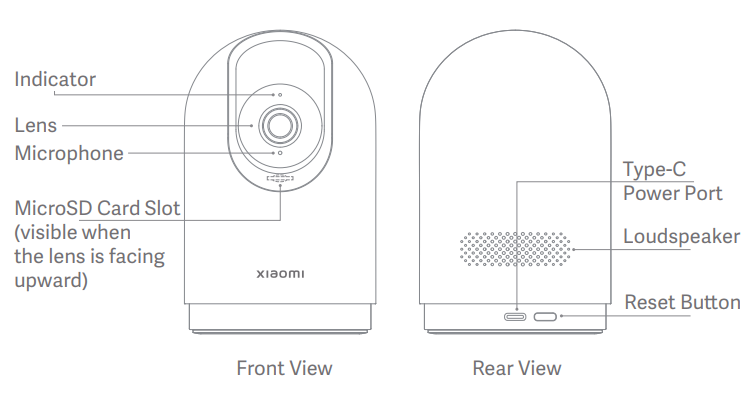
5. Q:Xiaomi Smart Camera C500 Proの電源供給方法は何ですか?
A:5V 2Aです。6. Q:Xiaomi Smart Camera C500 Proの電源ケーブルの仕様は何ですか?
A:Xiaomi Smart Camera C500 Proの電源ケーブルの長さは2メートルです。デバイスの異常の原因となる可能性のある電源延長ケーブルの使用はお勧めしません。
7. Q:Xiaomi Smart Camera C500 Proのインストールオプションは何ですか?
A:Xiaomi Smart Camera C500 Proにはさまざまな配置方法と設置方法があり、オフィステーブル、ダイニングテーブル、コーヒーテーブルなどの平らなオブジェクトに配置することも、カメラを壁に取り付けることもできます。
8. Q:Xiaomi Smart Camera C500 Proを壁に取り付ける手順は何ですか?
A:1.ベースの穴の間隔に応じて、穴あけ工具で壁に2つの大きな穴を開けます。穴を開ける前に、壁に鉛筆で印を付けることをお勧めします。約6mmの穴あけ直径、約30mmの穴あけ深さ。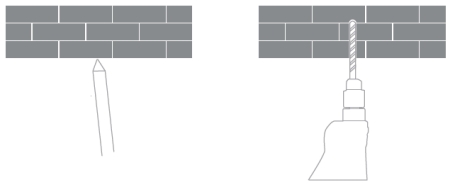
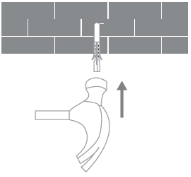
2. 2つのプラスチック製拡張ナットを穴に挿入します。
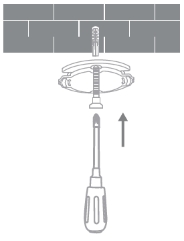
3.矢印のマークが付いた面を上にしてベースを置き、ベースの穴を壁の穴に合わせ、ベースの穴にネジを通し、クロスドライバーで壁の拡張ナットにねじ込みます。
4.カメラの下部にある溝をベースの隆起した部分に合わせ、取り付けてスナップし、所定の位置にロックされるまで時計回りに回転させます。
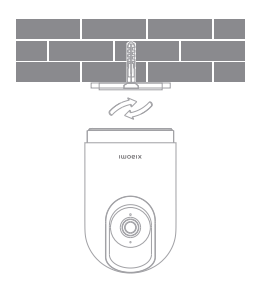
手記:
1.デバイスを取り付ける壁には、デバイスの重量の少なくとも3倍の耐荷重が必要です。
2.事故や怪我を防ぐため、図のようにデバイスを床/壁にしっかりと固定してください 。
3.逆さまの取り付け方法を選択した後、MiHomeアプリの画面設定で画面設定を180°回転させる必要があります。
4.壁取り付けキットは他のPTZカメラと互換性があり、ベースプレートの2穴の距離はキットで36mmです。
9. Q:Xiaomi Smart Camera C500 Proの電源を入れる方法は?
A:カメラの電源ケーブルをカメラの背面にあるType-C電源ジャックに差し込み、電源ケーブルをアダプターに差し込んでカメラの電源を入れると、カメラの電源が自動的にオンになります。カメラをシャットダウンするには、電源を切ってください 。1.インジケーターライトがオレンジ色に点滅している場合は、電源がオンになったことを意味します。インジケーターライトがオレンジ色に点滅していない場合は、リセットボタンを7秒間押し続けて再起動します。
2.電源を入れた後、カメラのレンズ部分をひねって無理に回転させないでください。レンズの位置が正確でない場合は、携帯電話のMiHomeAPPで調整できます。
10. Q:Xiaomi Smart Camera C500 Proのステータスインジケータは何ですか?それぞれはどういう意味ですか?
A:1つのインジケータライトは青またはオレンジ色を示します。青一色:正常に接続/正常なステータス。
青く点滅:ネットワーク例外。
オレンジ色にすばやく点滅:接続を待っています。
オレンジ色がゆっくり点滅:アップグレード中。
11. Q:microSDカードをXiaomi Smart Camera C500 Pro に取り付けるにはどうすればよいですか?
A:Xiaomi Smart Camera C500 ProのmicroSDカードスロットはカメラのレンズの下にあるため、まずカメラが電源オフ状態にあることを確認し、レンズを上に切り替えてmicroSDカードスロットを表示し、次にmicroSDカードをスロットに挿入します接触面を下に向けてスロット。手記:
microSDカードを挿入または取り外すときは、カメラを電源から切り離してください。
12. Q:Xiaomi Smart Camera C500 ProにはどのタイプのMicroSDカードを使用すればよいですか?
A:通常のメーカーが製造するmicroSDカードは、Xiaomi Smart Camera C500 Pro、できればセキュリティ監視用の専用カードに使用する必要があります。microSDカードの最大サポート容量は256GB(256GB、excFAT形式のmicroSDカードは、Mi Home APPのカメラプラグインページに移動して、[設定]-[ストレージ設定]でFAT32形式にフォーマットする必要があります)であり、カードの読み取り/ 書き込み速度はクラスU1 /クラス10以上にすることをお勧めします。
13. Q:メモリカードにはどのくらいの長さのビデオを保存できますか?
A: 256GBのメモリカードは、約20日間ビデオを保存することが期待されています。128GBのメモリカードは、ビデオを約10日間保存する予定です。
64GBのメモリカードは、ビデオを約5日間保存する予定です。
32GBのメモリカードは、ビデオを約3日間保存する予定です。
16GBのメモリカードは、ビデオを約1日間保存する予定です。
メモリーカードに記録されたビデオの解像度は2960 x 1666です。
14. Q:Xiaomi Smart Camera C500 Proの工場出荷時の設定に戻すにはどうすればよいですか?
A:カメラが接続されているネットワークを変更したり、Mi Homeアカウントをバインドしたりする必要がある場合は 、カメラの電源がオンになっているときに電源ジャックの上にあるリセットボタンを約7秒間押して、カメラを工場出荷時の設定に復元してから、APPを再接続する必要があります。工場出荷時の設定に戻しても、microSDカードの内容は削除されません。
15. Q:Xiaomi Smart Camera C500 ProはIRナイトビジョンをサポートしていますか?
A: はい。Xiaomi Smart Camera C500 Proは、周囲の光のレベルに応じて、夜間に自動的に暗視モードに切り替えることができます。カメラには、最大10メートルの暗視距離を持つ赤外線暗視ライトがあります。16. Q:Xiaomi Smart Camera C500 Proは360°回転できますか?
A: はい。Xiaomi Smart Camera C500 Proは360°パノラマビューをサポートしていますが、360°のビューを撮影するために回転できるのはレンズのみで、本体を360°回転させることはできません。17. Q:Xiaomi Smart Camera C500 ProはNAS転送ストレージ機能をサポートしていますか?
A: はい。NAS機能は、カードに過去のビデオを転送して保存できるmicroSDカードと一緒に使用する必要があります。18. Q:Xiaomi Smart Camera C500 Proにはどのようなレンズがありますか?
A: 1. Xiaomi Smart Camera C500 Pro には、最大 2,960 x 1,666 の解像度の 5MP HD レンズが搭載されており、リアルでクリアな画像が保証されます。2.F1.6大口径高透過率レンズは、光の屈折を効果的に低減し、画像をより鮮明で半透明で繊細にすることができます。
19. Q:Xiaomi Smart Camera C500 Proは屋外用に設置できますか?
A:屋外での使用はお勧めしません。Xiaomi Smart Camera C500 Proは屋内カメラであり、防水または防塵ではありません。カメラを屋外で使用する場合は、雨にさらされないように注意してください。雨の中で水が浸入すると、カメラが損傷する可能性があります。20. Q:Xiaomi Smart Camera C500 Proは双方向の音声通話をサポートしていますか?
A: はい。Xiaomi Smart Camera C500 Proは、アクティブノイズリダクションテクノロジーを使用してスピーカーのエコーを排除し、通話体験を効果的に改善します。
21. Q:Xiaomi Smart Camera C500 Proは、インターネットから切断されたときにメモリカードへの連続ビデオ録画をサポートしていますか、しかし電源は途切れませんか?
A:はい、ネットワークが切断されているが電源が途切れていないときに、ビデオをメモリカードに連続して録画できます。前提条件は、デバイスが一度正常にネットワーク化されていることです。
また、デバイスの電源をオフにしてから再度電源を入れたがインターネットに接続されていないと、メモリカードにビデオを録画できなくなり、電源を入れて再度インターネットに接続する必要があります。
デバイスの停電またはインターネットの停止の場合、デバイスからメモリカードを取り外してコンピューターで表示することにより、メモリカードのビデオ再生のみをサポートし、MiHomeアプリでの表示はサポートしていません。
22. Q:Xiaomi Smart Camera C500 Proによって自宅の監視アシスタント、クラウドストレージ、またはmicroSDカードに録画されたビデオには音声がありますか?
A:これらの形式のビデオ録画で録画されたビデオには音声があります。ただし、速度再生をオンにすると、デフォルトでミュートされますが、これは正常です。また、カメラの監視画面やクラウドストレージ、メモリーカードのビデオ再生インターフェースはデフォルトでミュートになっているため、音声を正常に再生する必要がある場合は、ミュートボタンをタップするだけで音声を復元できます。
23. Q:Xiaomi Smart Camera C500 Proを使用する際の注意点は何ですか?
A:1.デバイスの周囲温度は-10°Cから45°Cです。温度が高すぎたり低すぎたりするときは、デバイスを使用しないでください。2.製品の通常の使用に影響を与えないように、過度の湿度の環境でこの製品を使用したり、製品に水が浸入する可能性がある場所で使用しないでください。
3.より快適に使用するために、カメラをガラス面、白い壁、またはその他の反射面の前または隣に置くと、前景と背景の間に照明が不均一になったり、露出過多になったりする可能性があります。
4.デバイスがWi-Fi信号の範囲内にあることを確認してください。Wi-Fi信号強度の良い場所に配置します。金属製の物体、電子レンジ、または信号干渉を引き起こす可能性のあるその他の物体の近くにデバイスを置かないようにしてください。
5.このデバイスは2.4GHz / 5GHz Wi-Fiの接続をサポートしており、自宅の状況に応じて接続するものを選択できます。ルーターをデバイスの近くに置き、自宅のWi-Fi名とパスワードに漢字や特殊文字を使用しないでください。
II. APP関連
1. Q:Xiaomi Smart Camera C500 Proを[Mi Home]APPに接続するにはどうすればよいですか?
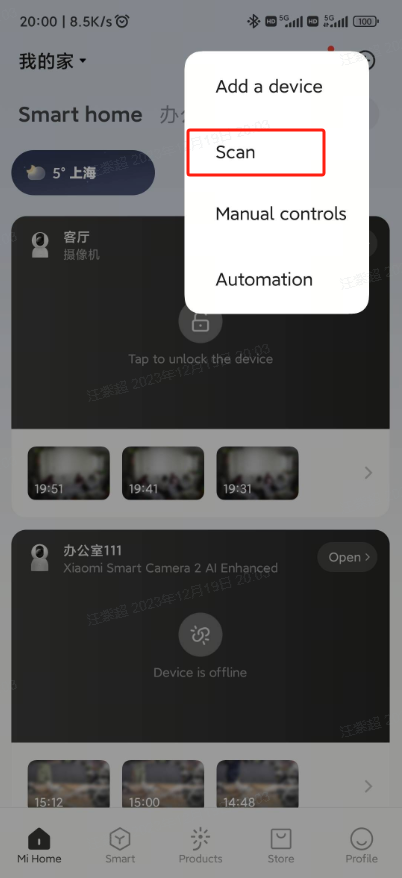
A: 選択してください<c1/>Mi HomeAPPで[スキャン]>>右上隅にある[+]をタップ>>、ページの指示に従って(インジケーターライトがオレンジ色に点滅するまでリセットボタンを約7秒間押し続けます)、バインドが成功するのを待ちます。 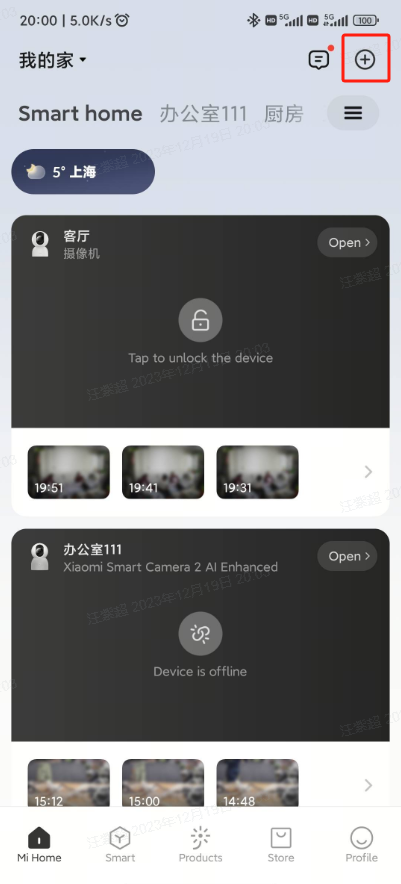
2. Q: Xiaomi Smart Camera C500 Pro監視画面はズームでき、最大ズームは何倍サポートされていますか?
A:監視画面は、最大6回のズームインとズームアウトをサポートしています。カメラ監視インターフェースでは、指をつまむだけでズームインおよびズームアウトできます。下の記号は画像のズーム比です。
3. Q:X iaomi Smart Camera C500 Proのプライバシー保護をどのように設定しますか?
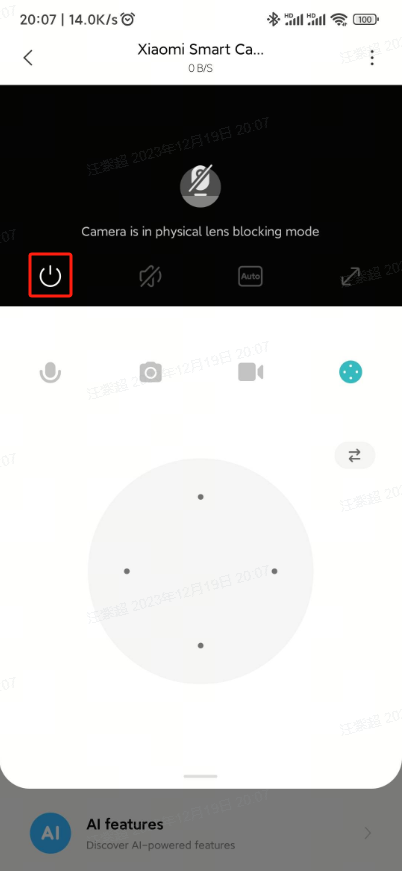
A:方法1:カメラの監視画面に入った後、プライバシー保護ボタンをタップすると、デバイスはすぐにプライバシー保護モードに入ります。
メソッド2:
[Mi Home] APPに移動します>>>>カメラを選択して[...]の右上隅>>にある[カメラ設定]>>プライバシー保護]>>プライバシー保護を直接オンにするか、タイマーを自動プライバシー保護に設定できます。
4. Q:Xiaomi Smart Camera C500 Proの画面関連の設定方法を教えてください。
A:[Mi Home] APPに移動します>>カメラを選択>>[...]>>の右上にある[カメラ設定]>>画像設定]をクリックします。 監視画像のタイムウォーターマークのオン/オフ、レンズ歪み補正のオン/オフ、ハイダイナミックレンジモードの設定、監視画像の180°回転を行うことができます(このオプションは、カメラを逆さまに設置する場合はオンにする必要があります)。5. Q:Xiaomi Smart Camera C500 ProでPTZを調整するにはどうすればよいですか?
A:[Mi Home] APPに移動してデバイスを選択し>>>> [... ] の右上隅にある[ カメラ設定 ]>> [ PTZキャリブレーション ] >>、デバイスが正常にキャリブレーションされるのを待ちます。これは、レンズが戻らない場合、またはレンズの監視角度を正確に調整できない場合に実行できます。
6. Q:Xiaomi Smart Camera C500 Proを再起動する方法は?
A:[Mi Home] APPに移動してデバイスを選択し>>>> [... ] の右上隅にある[ カメラ設定 ] >>>>デバイスを再起動します。デバイスがビデオを録画できない場合、クラウドストレージがビデオをアップロードしない場合、または自宅監視アシスタントなどの他の機能が異常な場合は、デバイスを再起動できます。
7. Q:Xiaomi Smart Camera C500 Proの暗視関連機能を設定するにはどうすればよいですか?
A:[Mi Home] APPに移動し>>デバイスを選択して>>タップします[ ... ] 右上隅の>>[C アメラ設定 ] >>[ナイトビジョン] 設定>> 、[暗い場所でのフルカラー ] と[ナイトビジョン] の自動切り替え/常にオン/常にオフにすることができます。[暗視]選択が常にオンの場合、[低照度でフルカラー]機能は有効ではなく、画面は白黒または黒のままになります。単に[自動切り替え]を選択することをお勧めします。
8. Q:Xiaomi Smart Camera C500 Proのライブ監視インターフェースのボタンの機能は何ですか?
A:ライブ監視インターフェースのボタンは次のように表示されます。プライバシー保護、ミュート、ビデオ品質選択、およびフルスクリーンボタンを表示するには、ライブ監視画面でタップする必要があります。
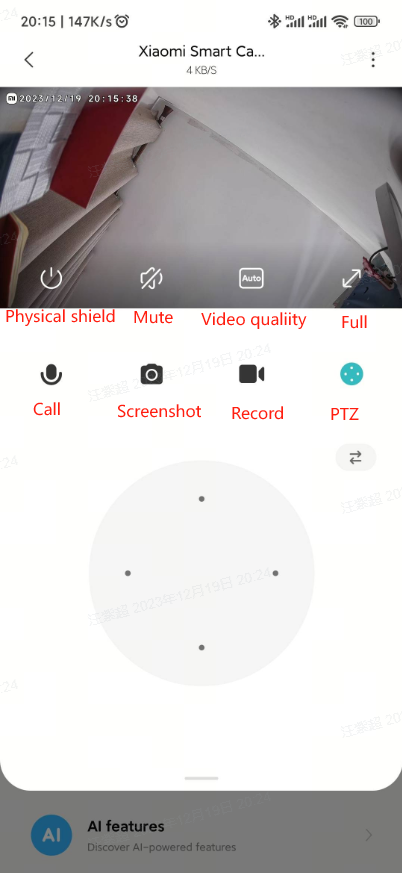
1. プライバシー保護:
カメラは、このボタンをタップすると、プライバシー保護ステータスに直接入ることができます。カメラがプライバシー保護状態になると、監視やビデオ録画などのそれ以上のタスクを実行できなくなります。撮影する必要がないときは「<c1/>「Mi HomeAPPのXiaomi Smart Camera C500 Proの制御インターフェースでプライバシー保護に入ります。
2.ミュート:
カメラに入るたびに、監視インターフェースはデフォルトでミュートになっています が、監視画面を表示するときに音を聞きたい場合は、ミュートボタンをタップして音をオンにすることができます。3.明確さ:
ここでモニタリング画面の明瞭度を調整します。 オプションは、自動、480P スムース、1080P HD、および 3K HD です (自動とは、カメラがネットワーク環境に応じて画面の鮮明度を自動的に調整することを意味します)。4.フルスクリーン:
このボタンをタップすると、カメラ監視画面が水平画面インターフェースに入ります。5.音声通話:
マイクボタンをタップすると、携帯電話の[Mi Home]APPを介してカメラでリモート通話を発信できます。6.スクリーンショット:
現在の監視画面のスクリーンショットを撮ると、画像が生成され、ローカルアルバムとMiHomeAPPに保存されます 。7.画面録画:
[画面録画]ボタンをタップして、現在の監視画面を録画し、ビデオをローカルアルバムと MiHomeアプリに保存します。8. PTZ制御:
PTZボタンをタップすると、PTZ制御インターフェースがポップアップし、カメラを上下左右に回転するように制御できます。9. Q:Xiaomi Smart Camera C500 Proの頻繁に表示される位置のFの使い方は?
A:[Mi Home] APP>>[ カメラ ] に移動し>><c14/>ボタン>><c16/>ボタンをタップして、頻繁に表示される位置を追加、削除、および制御します。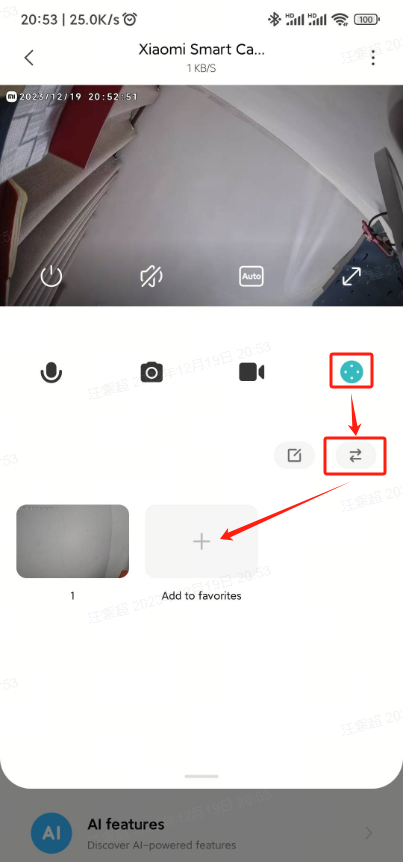
10. Xiaomi Smart Camera C500 Proでの<c2/> uto Cruiseの使い方は?
A:[Mi Home]アプリ>>[カメラ]に移動します>> [...]右上の[カメラ設定]>><c14/>>><c16/>[オートクルーズ]>>オン/オフが選べます。オートクルーズをオンにすると、巡航頻度、巡航期間、巡航モード(パノラマ巡航、定点巡航)がページに表示されます。11. Q: Xiaomi Smart Camera C500 Proのヒューマントラッキングを設定するにはどうすればよいですか?
A:[Mi Home] アプリ>> [ カメラ ] >> [ ... ] 右上の>>[ カメラ設定 ] <c33/>>>[ヒューマントラッキング] を有効/無効にするを選択します。[ヒューマントラッキング]をオフにすると、カメラは回転して画像や人の動きを追跡しません。
12. Q:Xiaomi Smart Camera C500 Proのホーム監視アシスタントを設定するにはどうすればよいですか?
A:[Mi Home]アプリに移動します>>[カメラ]>><c7/> [...]右上隅の>>[ホーム監視アシスタント設定]>>ホーム監視アシスタントの[オン/オフ]、監視期間、ゾーン感度設定、アラーム間隔、アラームメッセージのプッシュオン/オフ、プッシュイベントタイプ、アラーム画面のキャストを設定できます。13. Q:Xiaomi Smart Camera C500 Proのメモリカードでビデオを再生するにはどうすればよいですか?
A:[Mi Home] >>アプリに移動してカメラを選択し>>[ 再生 ] を選択し>>SD カーd ] を選択して>>必要なビデオを表示します。カメラがネットワーク/停電状態にあるとき、Mi HomeAPPのメモリカードでビデオを再生することはできません 。メモリカードを取り出して、カードリーダーを介してコンピューターのメモリカード内のビデオを表示できます。
14. Q:Xiaomi Smart Camera C500 Proのメモリカードをフォーマットする方法は?
A:[Mi Home] アプリ>>[ カメラ ] >>[ ... ] <c24/>右上隅にある>>[ ストレージ設定 ] >>[ メモリーカードのステータス ] >><c46/>[ メモリーカードのフォーマット ] 。手記:
メモリカードをフォーマットすると、メモリカード内のすべてのビデオが消去されます。
15. Q:Xiaomi Smart Camera C500 Proでスマートシーンを作成するための実行条件とトリガー条件は何ですか?
A: トリガー条件は図の通りです。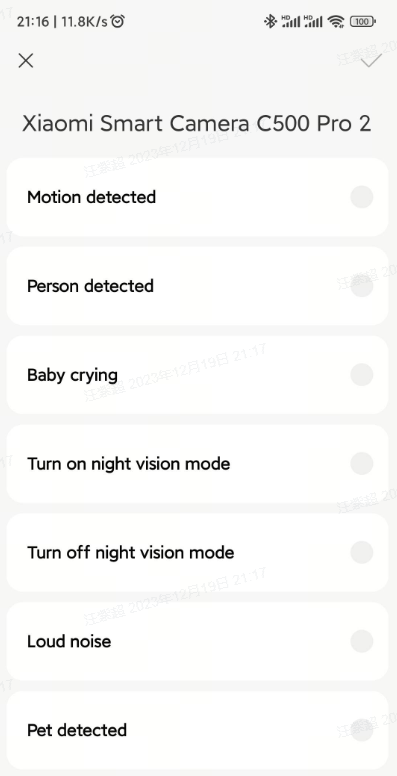
実行条件を図に示します。
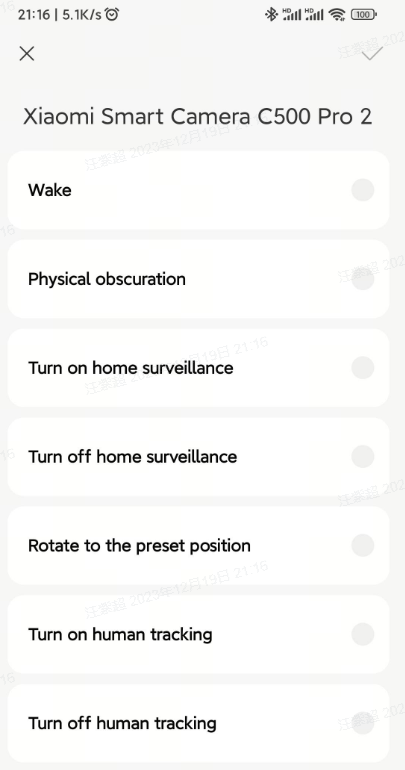
たとえば、カメラが動きを検出すると、AI スピーカーは指定されたテキスト「誰かが動いています」またはその他のカスタマイズされたシナリオをブロードキャストします。
16. Q:Xiaomi Smart Camera C500 Proのクラウドストレージビデオ監視ビデオを表示するにはどうすればよいですか?
A:[Mi Home]>>アプリに移動してカメラを選択し>>[再生]>>[クラウドストレージ]を選択して>>必要に応じてビデオを表示します。17. Q:Xiaomi Smart Camera C500 Proの音量は、音声通話をするときに調整可能ですか?
A:はい、調整可能です。電話の音量を調整して音を調整することをサポートし、音声通話中のカメラの音の調整もサポートします。[Mi Home]アプリに移動し>>デバイスを選択してタップ>><c3/>[...]アイコン>><c8/>[カメラ設定]<c12/>>>カメラの外部音量調整。18. Q: Xiaomi Smart Camera C500 ProのHome Surveillance Assistantからアラーム通知やその他のメッセージを受信できない場合はどうすればよいですか?
A:1.電話の設定で、MiHomeAPPの通知許可を有効にします。2. [Mi Home]APPメッセージ設定センターのスイッチをオンのままにします。
19. Q:Xiaomi Smart Camera C500 Proの自宅監視アラームメッセージにアラームビデオがあるが、通知メッセージがない場合はどうすればよいですか?
A:Home Surveillance Assistantとプッシュイベントタイプスイッチがオンになっているか確認してください 。20. Q:Xiaomi Smart Camera C500 Proカメラを他のユーザーと共有するにはどうすればよいですか?
A:1. Mi Homeアプリのメインインターフェイスで、ページの下部にショートカット機能がポップアップするまでカメラアイコンを押し続け、[ 共有 ] を選択し、プロンプトに従って他のユーザーと共有します。2. または、カメラプラグインの設定で[デバイス共有]を選択し、プロンプトに従って他のユーザーと共有します。
21. Q: Xiaomi Smart Camera C500 Proの赤ちゃんの泣き声機能の使い方は?
A:[Mi Home] アプリに移動し>>カメラを選択>>ホームページの[ AI機能 ] をタップし>>[ 赤ちゃんの泣き声 ] >>オンにします。赤ちゃんの泣き声機能をオンにした後、カメラは赤ちゃんの泣き声を検出すると、携帯電話にメッセージをプッシュします。
22. Q: Xiaomi Smart Camera C500 Proのラウダーサウンド機能の使用方法は?
A:[Mi Home] アプリに移動し>>カメラを選択し>>ホームページの[ AI機能 ] をタップし>>[ 大きな音 >>] ]をタップしてオンにします。[大きな音]をオンにすると、カメラはビデオを録画し、大きな音を検出すると携帯電話にメッセージをプッシュします。
23. Q: Xiaomi Smart Camera C500 Proのペット検出機能の使用方法は?
A:[Mi Home] アプリに移動し>>カメラを選択>>[ AI機能 ] >>[ ペット検出 >>] をタップして電源を入れます。[ペット検出]をオンにすると、カメラはビデオを録画し、ペットを検出すると携帯電話にメッセージをプッシュします。
24. Q:Xiaomi Smart Camera C500 Proの地域監視機能の使用方法は?
A:[Mi Home]アプリに移動し>>カメラを選択し>>ホームページの[AI機能]をタップします>>[地域監視]>>オン/オフを設定できます。オンにすると、監視エリアと監視シナリオ(キーエリア監視、赤ちゃんの睡眠監視、長時間の動きなし)のオプションがあり、カメラは監視エリアでイベントを検出すると電話にメッセージをプッシュします。
III. トラブルシューティング
1. Q:Xiaomi Smart Camera C500 Proのライブ画面を表示しているときに音が聞こえない場合、またはノイズが発生する場合はどうすればよいですか?
A:1.ライブビデオのサウンドは、Mi Home AP Pではデフォルトでオフになっていますが、[Mi Home]アプリのビデオウィンドウの音量ボタンでオンにすることができます
。
2.ライブビデオにノイズがある場合は、携帯電話をカメラから遠ざけ、冷蔵庫や電子レンジなどの電子機器の隣にカメラを置かないでください。
3.デバイスを高い場所に置いたり、レンズを下に向けていると、マイクがカメラ本体に埋もれてスピーカーから音を受信するとエコーが発生するため、この場合、マイクをカメラ本体から移動する必要があります。
2. Q:Xiaomi Smart Camera C500 Proでカメラ画面を表示しているときに、ビデオが遅延し、画像がサウンドと同期しない場合はどうすればよいですか?
A:1.ビデオが遅れたり、読み込みの兆候が頻繁に表示されたりする場合は、ビデオの鮮明さを自動モードまたはスムーズモードに切り替えてください。2.画像が音声と同期しない場合は、カメラのネットワーク接続が正しく機能しているかどうかを確認してください。遅延が大きすぎる場合は、ビデオを終了して再度入力してみてください。
3. Q:Xiaomi Smart Camera C500 Proでの通話中にカメラ側の音が聞こえない場合はどうすればよいですか?
A:1.携帯電話の音量が小さすぎて音が出ないか確認してください。2. [Mi Home] APPが電話のマイク(録音)を使用する許可を持っているかどうかを確認し、そうでない場合は、電話の設定で関連する許可をオンにします。
4. Q:Xiaomi Smart Camera C500 Proで視聴しているときに履歴ビデオが連続またはスムーズでない場合はどうすればよいですか?
A:1.メモリーカード内のビデオが連続していない場合は、[R ecord motion image only ] <c10/>がオンになっている可能性があります。機能をオンにすると、カメラは画像が変更された場合にのみ録画します。(クラウドストレージのビデオが連続していない場合は、正常な状態です。クラウドストレージビデオは、24時間ではなく、動画のみを記録します)2.ビデオが遅れる場合は、ネットワークが原因である可能性があります。カメラが接続されているネットワークに接続されているデバイスが多すぎるか、同時にビデオを再生している他のデバイスがあるかどうかを確認します。
5. Q:Xiaomi Smart Camera C500 Proのメモリカードが正常に動作しない場合はどうすればよいですか?
A:1.正規メーカー製の車両ダッシュカムまたはカメラ専用のFAT32フォーマット高速メモリーカードをご使用ください。2.カメラに互換性のあるメモリーカードが取り付けられていることを確認します。メモリーカードがないと、録画した動画を保存したり、過去の動画を視聴したりすることはできません。
3.メモリカードがビデオを録画しない場合、またはメモリカードが自動的に上書きしない場合 files周期的に、カメラAPPプラグインの[ストレージ設定]でメモリカードをフォーマットできます。
4.メモリカードをAPPでフォーマットできない場合は、カードリーダーを使用してコンピューターでメモリカードをフォーマットできます。フォーマットが完了したら、カメラの電源を切り、メモリーカードを再度取り付けます。
手記:
フォーマット後、メモリカード内のファイルは削除されます。
6. Q:[Mi Home]アプリで「デバイスがオフライン/<c6/>頻繁にオフライン」と表示された場合はどうすればよいですか?
A:1.カメラが電源から切断されていないか確認し、元のアダプターが使用されていることを確認してください。
2.ルーターを再起動してみてください。
3.デバイスの電源とネットワークが正常に機能している場合は、デバイスのインジケーターライトを確認します。
青色に点滅:カメラはネットワークに接続しており、Wi-Fi名またはパスワードが変更されている場合は、カメラをリセットして再度接続してください。
黄色にすばやく点滅:カメラがリセットされたので、再接続します。
黄色のライトが点灯:カメラROMを点滅させる必要があります。
4.カメラにメモリーカードが挿入されているか確認してください。メモリカードを引き出して、低品質のメモリカードの一部がカメラのオフラインの問題を引き起こす可能性があるため、まだオフラインかどうかを確認します。
7. Q:Xiaomi Smart Camera C500 Proが青色のライトを点滅させ、正常に動作しない場合はどうすればよいですか?
A:1. APPの接続時に青色のライトが点滅する場合は、カメラがネットワークに接続できないか、アカウントにバインドできないことを意味する場合は、アカウントのパスワードが正しいかどうか、およびネットワークがカメラの 要件を満たしているかどうかを確認してください。2.カメラがAPPに正常に接続されたにもかかわらず、青いライトが突然点滅して機能しない場合は、ネットワークが正常に機能しているかどうかを確認してください。
8. Q:音声通話中にXiaomi Smart Camera C500 Proが鳴るのはなぜですか?
A:1.音声通話をするときは、電話とデバイスを同じ部屋に置かないようにし、デバイスから10メートル以上離してください。近距離通話によって発生するエコーとホイッスルは正常な現象です。2.デバイスの近くに電子製品が多すぎると、 電磁干渉が発生し、音声通話中にホイッスルやノイズが発生する可能性があります。
9. Q:Xiaomi Smart Camera C500 Proが暗視状態にあるときに、撮影画像がぼやけたり、撮影画像がない場合はどうすればよいですか?
A:1.カメラのレンズが清潔でほこりがないことを確認してください。2.レンズが雑貨で詰まっていないか確認し、詰まっている場合は、PTZを回転させるか、[ Mi Home] APPでカメラの位置を移動して、レンズをブロックされた領域から移動します。
10. A:Xiaomi Smart Camera C500 Proのインジケーターが点灯しない場合はどうすればよいですか?
A:[Mi Home] APPを介してカメラのメインライブビデオインターフェースに移動し 、[... ]<c6/>右上隅にあるカメラ設定を入力し、[Status Light]ボタンをタップしてオンにします。11. Q:メモリーカードに記録されたビデオが連続しておらず、画像がサウンドと同期していない場合はどうすればよいですか?
A:1.デバイスを再起動して、通常の状態に戻ったかどうかを確認します。2.メモリーカードの挿入と取り外しは、カメラの電源がオフの状態で行う必要があります。頻繁なホットプラグとプラグの抜き差しは、メモリカードのパフォーマンスを低下させ、不適切なビデオ録画を引き起こします。
3.メモリカードの読み取り速度が低いことが原因かどうかを確認します。
4.メモリカードを交換します(主要なブランドと認定されたメモリカードを使用することをお勧めします、そうしないと、録音が連続していない、常にメモリの例外を促すなど、使用中に多くの異常な問題が発生します)。
12. Q:Xiaomi Smart Camera C500 Proのファームウェアアップグレードが失敗した場合はどうなりますか?
A:アップグレードの失敗は通常、ネットワークの不良またはサーバーの例外が原因です。別のネットワーク環境で再試行してください。ネットワークがスムーズで良好な場合は、別の時間に再試行してください。
13. Q:Xiaomi Smart Camera C500 Proが常に単独で回転する場合はどうすればよいですか?
A:[Mi Home] APPで>>カメラを選択し>>タップ<c5/>[ ... ] のカメラ設定>>右上にある[ヒューマントラッキング] 機能をオフにします。「ヒューマントラッキング」 機能をオンにすると、カメラは動きを検知すると画像の回転に追従し、回転が完了すると元の位置に戻り、監視を続けます。14. Q:Xiaomi Smart Camera C500 ProカメラとAPPの接続に失敗した場合はどうすればよいですか?
A:1. Mi Homeアプリの接続インターフェースを終了し 、カメラをリセットして再接続します。
2.ルーターを再起動し、カメラをルーターの近くに置きます。
3.モバイルホットスポットを使用して、Wi-Fiネットワークに問題がないかを確認できます。
モバイルホットスポットが 機能する場合は、Wi-Fiの問題である可能性がありますので、Wi-Fiネットワークオペレーターに連絡して問題を解決してください。
お役に立ちましたか?