

Xiaomiワイヤレスマウス3に関するFAQ
*本ページの内容は英語の文章を自動翻訳したものです。
概要
1. Q:Xiaomi Wireless Mouse 3と他のマウスの違いは何ですか?
A:Xiaomi Wireless Mouse 3は、2.4GとBluetoothの2つのワイヤレス変換モードをサポートしています。
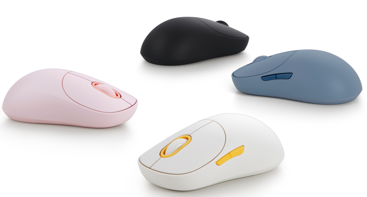
2. Q:Xiaomi Wireless Mouse 3のセールスポイントは何ですか?
A: Xiaomi Wireless Mouse 3のセールスポイントは次のとおりです。
1. 4つの対照的な色の組み合わせには、オフホワイト、ダークグレー、ピンク、ブルーから選択でき、カラフルなデスクトップに用途の広いタッチを加えながら、ファッションと個性を披露します。
2.外観の洗練を繰り返し、細心の注意を払って作られた人間工学に基づいた輪郭が、快適な手のひらサポートを提供します。繊細な表面処理により、肌にやさしいグリップ感が向上します。
3.サイレントプライマリボタンは、鮮明な触覚フィードバックを維持しながら静かなクリック感を提供します。
4.マウスには1つの2.4GHz接続チャネルと2つのBluetooth接続チャネルが装備されており、最大3つのデバイスとペアリングできます。それらの切り替えは、下部のファンクションキーを軽く押すだけで簡単に行えるため、簡単な適応と効率的な利便性が保証されます。
手記:
Bluetooth接続は、次の要因の影響を受けます。
1. 付近にある他の機器からの信号が互いに干渉し合う。たとえば、ルーター、携帯電話、その他のデバイスはBluetooth信号に干渉します。
2.ホストが接続されているBluetoothデバイス(ヘッドフォン、スピーカーなど)が多すぎて、使用中にホストのBluetooth帯域幅が不十分であるため、マウスがフリーズするなどの現象が発生します。
3. マウスがホストから離れすぎているか、中央に信号ブロックがあります。
3. Q:Xiaomi Wireless Mouse 3の2.4G接続とBluetooth接続の違いは何ですか?
A: 違いは次のとおりです。
1. 2.4G接続には、対応するレシーバーを挿入する必要があり、PCまたはノートブックには使用可能なUSB-Aポートが必要です。使用中の接続は比較的安定しており、強力な干渉防止性能を備えています。
2. Bluetooth接続にはポートを使用する必要はありません。Bluetooth機能付きのコンピューター機器をペアリングして接続して使用できるので便利です。デバイスごとにBluetoothモジュールのメーカーが異なるため、使用中の互換性と干渉防止性能は2.4Gほど安定していません。周囲の2.4G Wi-Fi信号または干渉が大きい場合、またはコンピューターホストのBluetooth帯域幅がいっぱいの場合、Bluetoothはある程度影響を受けます。このとき、2.4GHzチャンネル+レシーバーに切り替えて、ほとんどの問題を解決できます。
4. Q:Xiaomi Wireless Mouse 3にはどのようなボタンがありますか?
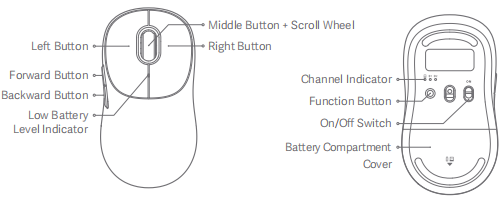
A:Xiaomi Wireless Mouse 3には、左ボタン、前進ボタン、後退ボタン、中央ボタン+スクロールホイール、右ボタン、機能ボタン、およびオン/オフスイッチがあります。
詳細な画像を以下に示します。
5. Q:Xiaomi Wireless Mouse 3のインジケーターの説明は何ですか?
A: インジケーターの説明を以下に示します。
手記:
10秒以内にマウスを再び押すか動かすと、10秒間のバッテリー低下リマインダーが再び開始されます。
よくあるご質問(FAQ)
1. Q:Xiaomi Wireless Mouse 3の定格入力はどれくらいですか?
A:Xiaomi Wireless Mouse 3の定格入力は1.5V、50mAです。
2. Q:Xiaomi Wireless Mouse 3の解像度はどれくらいですか?
A:Xiaomi Wireless Mouse 3の解像度は1200DPIです。
3. Q:Xiaomi Wireless Mouse 3の接続デバイスの最大数はいくつですか、またそれらは同時に使用できますか?
A:Xiaomi Wireless Mouse 3には3つのチャンネルがあります。2.4Gは1つのデバイス(USB-Aポート付き)に接続でき、Bluetoothは2つのデバイスに接続できます。マウスは、一度に1つのデバイスにのみ接続でき、機能ボタンを押すことによってのみ接続できます。接続されている他のデバイスで使用するには、チャネルを切り替える必要があります。
4. Q:Xiaomi Wireless Mouse 3には何色がありますか?
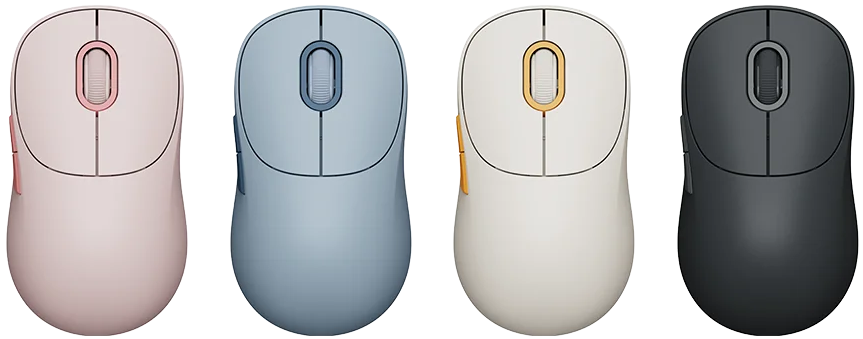
A:Xiaomi Wireless Mouse 3には、ピンク、ブルー、オフホワイト、ダークグレーの4色があります。
詳細な画像を以下に示します 。
5. Q:Xiaomi Wireless Mouse 3はどのタイプの接続をサポートしていますか?
A: Xiaomi Wireless Mouse 3の接続方法は次のとおりです。
1. USB-Aレシーバーを介した2.4Gワイヤレス接続。
2.Bluetoothを介したBluetoothデバイスへのBluetoothワイヤレス接続。
3.ペアリング互換デバイスをサポートするホストは、マウスとすばやくペアリングできます。マウスがペアリングされると、システムはそれに応じてペアリングボックスをポップアップします。[接続]をクリックし、デバイスが自動的にインストールされるのを待ってから使用します。
6. Q:Xiaomi Wireless Mouse 3を他のデバイスに接続するにはどうすればよいですか?
A: 2.4 GHz チャネル経由で接続する手順は次のとおりです。
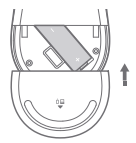
1.図のように、バッテリーコンパートメントカバーを下にスライドさせて取り外します。
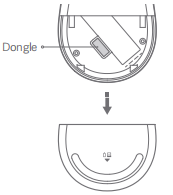
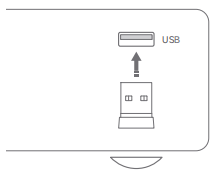
2.ドングルを取り出し、コンピューターのUSBポートに差し込みます。
3.単三電池をマウスの電池コンパートメントに取り付け 、マウスの電源を入れます。
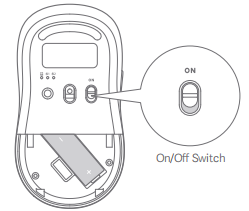
4.マウスを初めてオンにすると、デフォルトで2.4GHzチャネルになります(マウスは工場出荷前にドングルとペアリングされています)。2.4 GHzチャネルインジケーターは3秒間点灯したままになり、マウスがコンピューターに正常に接続されると消灯します。

5.マウスを使用する準備ができたことを通知するポップアップがコンピューターに表示されたら、バッテリー コンパートメントカバーを閉じてマウスの使用を開始できます。
手記:
ファンクションボタンを押して、2.4GHz、Bluetooth 1、およびBluetooth 2のチャネルを切り替えます。
Bluetooth経由で接続する手順は次のとおりです 。
1.ファンクションボタンを押して、Bluetoothチャネルに変更します。

2.ファンクションボタンを3秒以上押し続けると、Bluetoothペアリングモードに入ると、対応するBluetoothチャネルインジケーターがすばやく点滅します。

3. Windowsオペレーティングシステムで、ツールバーの<c1/>[Bluetooth]アイコンをクリックし、[Add a Bluetooth device]をクリックしてBluetoothおよびその他のデバイスパネルを開くか、[<c11/>]>>[Settings]>>[Bluetooth & other devices]をクリックします。次に、[Bluetoothまたはその他のデバイスの追加]>>[Bluetooth]>>[Xiaomi Wireless Mouse 3]をクリックして接続を完了します。
macOSオペレーティングシステムで、[System Settings]を開いて[Bluetooth]をクリックし、デバイスリストから[Xiaomi Wireless Mouse 3]を選択して[接続]をクリックします。画面の指示に従ってペアリングを終了します。
4.マウスを使用する準備ができたことを通知するポップアップがコンピューターに表示されたら、マウスの使用を開始できます。
手記:
1.接続するコンピューターがBluetoothをサポートし、そのBluetooth機能が有効になっていることを確認します。
2.コンピューターとマウス間のワイヤレス信号は干渉を受けやすくなります。Bluetooth接続が不安定な場合は、2.4GHzチャンネルに変更することをお勧めします。
7. Q:Xiaomi Wireless Mouse 3はどのタイプのポートを使用しますか?
A:Xiaomi Wireless Mouse 3は、USB Type-Aポート、USB 2.0標準プロトコルを使用します。
8. Q:Xiaomi Wireless Mouse 3はどのタイプのバッテリーを使用しますか?
A:Xiaomi Wireless Mouse 3は単三電池を使用しています。
9. Q:Xiaomi Wireless Mouse 3の寸法はどれくらいですか?
A:Xiaomi Wireless Mouse 3の寸法は119×64×41mmです。
10. Q:Xiaomi Wireless Mouse 3の重量はどれくらいですか?
A:Xiaomi Wireless Mouse 3の重量は57g(バッテリーなし)です。
11. Q:Xiaomi Wireless Mouse 3のパッケージ内容は何ですか?
A:Xiaomi Wireless Mouse 3、2.4GHzレシーバー(レシーバーコンパートメントに収納)、ユーザーマニュアル、単三電池(バッテリーコンパートメントに収納)、保証書があります。
12. Q:Xiaomi Wireless Mouse 3は防水ですか?
A:Xiaomi Wireless Mouse 3は防水ではありません。マウスの損傷を防ぐため、水をかけたり水に浸したりしないでください。
13. Q:Xiaomi Wireless Mouse 3の表面の素材は何ですか?
A:Xiaomi Wireless Mouse 3はプラスチック素材でできており、ボタンと上部シェルにはスプレーが施され、肌のようなマットなUV処理が施されているため、繊細でさわやかで快適に感じることができます。
14. Q:Xiaomi Wireless Mouse 3は何と互換性がありますか?
A:Xiaomi Wireless Mouse 3は、Windows 10、macOS 10.13、およびそれ以降のバージョンと互換性があります。
15. Q:Xiaomi Wireless Mouse 3のボタンはミュートになっていますか?
A:Xiaomi Wireless Mouse 3はミュートボタンを使用しており、鮮明な触覚フィードバックを維持しながら静かなクリックを提供します。
16. Q:Xiaomi Wireless Mouse 3はどのマイクロスイッチを使用していますか?
A:Xiaomi Wireless Mouse 3は、左ボタン、中央ボタン、右ボタンにTTCミュートマイクロスイッチを使用しており、信頼性と耐久性に優れています。
17. Q:Xiaomi Wireless Mouse 3のMCUは何ですか?
A:Xiaomi Wireless Mouse 3のMCU(マイクロコントローラーユニット)は、2.4G USBで125Hz、Bluetoothで133Hzです。
18. Q:Xiaomi Wireless Mouse 3のマウスフィートはどの素材を使用していますか?
A:Xiaomi Wireless Mouse 3はPTFEマウスフットを使用しています。摩擦係数の低い潤滑されたマウスフットは耐久性があり、スムーズで楽に使用できます。
19. Q:Xiaomi Wireless Mouse 3を使用する際の注意事項は何ですか?
A: Xiaomi Wireless Mouse 3の使用上の注意点を以下に示します。
1.通常の使用中は、デスクトップを平らに保ちます。マウスパッドと一緒に使用するのが推奨され、布製のマウスパッドが最適です。
2.マウスの動きや位置に一定の影響を与える透明なガラスや高光沢の鏡面での使用は避けてください。
3.掃除を上手に行います。下部のレンズ穴にほこりがある場合は、時間内に清掃してください。
4.マウスの使用中は防水に注意してください。マウスに飲み物などの液体が入ると、感触が悪くなり、電気的な問題が発生します。
5. 2.4Gモードでは、レシーバーをコンピューターのUSBポートに直接接続して接続することをお勧めします。USB HUBなどのアダプターを介して詰まる問題があります。
6. Bluetoothモードを使用する前に、接続されているコンピューターがBluetoothをサポートし、Bluetooth機能がオンになっていることを確認してください。
7. Bluetooth接続は、使用環境の影響を受けやすいです。Bluetooth接続がスムーズでない場合は、マウスを2.4GHz接続モードに切り替えることをお勧めします。
8.このマウスをデスクトップコンピューターで使用する場合は、エクスペリエンスを向上させるために、レシーバーをシャーシの前面USBポートに接続することをお勧めします。
トラブルシューティング
1. Q:コンピューターの電源がオンのときにXiaomiワイヤレスマウス3を識別できないのはなぜですか?
A: 2.4GHzの問題を確認するには、次の情報を参照してください。
1. USBポートが正しく挿入されていることを確認するか、別のUSBポートに挿入して、正常に動作するかどうかを確認してください。
2.現在のシステムバージョンが Windows10、macOS10.13以降のバージョンに属しているかどうかを確認してください 。
3.デバイスマネージャーでハードウェアの変更をスキャンするのアイコンをタップします。 ハードウェアがスキャンされ、USBドライバーが自動的にインストールされます。 インストール後、マウスを使用できます。
4.上記の手順が役に立たない場合は、レシーバーを抜き、コンピューターを再起動して、レシーバーを接続してみてください。
Bluetoothの問題を確認するには、次の情報を参照してください。
1. Bluetooth接続をサポートするコンピューターがBluetoothをオンにしていることを確認してください。
2.マウスとコンピューターがペアリングされているかどうかを確認します。
3.上記の手順が役に立たない場合は、最寄りのアフターサービスセンターにお問い合わせください。
2. Q:Xiaomi Wireless Mouse 3の動き、ボタン、スクロールホイールに遅延がある場合はどうすればよいですか?
A: この問題を解決するには、次の手順を参照してください。
1.ラップトップの場合は、移動時にマウスがレシーバーに触れて安定性に影響を与えないように、レシーバーを左側のUSBポートに接続してみてください。
2.デスクトップの場合は、レシーバーをホストの前面にあるUSBポートに接続してみてください。受信性能が妨げられることなく向上します。
3.レシーバーはUSB3.0のUSBHUBポートに接続されています 。高周波干渉の確率は一定です。コンピューターのUSBポートに直接接続して使用してみてください。
4.ルーター、充電器、ファン、モーター、その他のデバイスをレシーバーから遠ざけて、ワイヤレス伝送に清潔で遮るもののない環境を提供します。
5.デスクトップまたはマウスパッドを清潔に保ち、ボトムカバーのレンズ穴にほこりがかからないようにして、マウスの動きと配置をスムーズにします。
上記の手順が役に立たない場合は、最寄りのアフターセールスセンターにお問い合わせください。
3. Q:Xiaomi Wireless Mouse 3のスクロールホイールが異常なのはなぜですか?
A: 問題を確認するには、次の手順を参照してください。
1.マウスとコンピューターの接続が正常かどうかを確認します。
2.マウスのボタンが押されているかどうかを確認して、ボタンの機能を使用できないようにします。
3.マウスの下部にあるレンズポールに異物やほこりの障害物がないか確認してください。
4.汚れたマウスパットはカーソルの動きの滑らかさに影響を与えますので、清潔に保ってください。
上記の手順が役に立たない場合は、最寄りのアフターセールスセンターにお問い合わせください。
4. Q:バッテリーを取り付けた後、Xiaomiワイヤレスマウス3の電源を入れるとレンズポールが点灯しないのはなぜですか?
A:Xiaomi Wireless Mouse 3は、赤外線追跡エンジンを使用して、位置決め精度を向上させ、より多くのデスクトップに適応します。同時に、赤外線は肉眼ではほとんど見えず、下部のレンズ穴からはかすかな赤い光しか見えません。
5. Q:元の2.4GHzレシーバーを紛失した場合、新しいレシーバーを交換した後、Xiaomiワイヤレスマウス3をペアリングするにはどうすればよいですか?
A: この問題を解決するには、次の手順を参照してください。
1.マウスの電源を入れた後、機能ボタンをクリックして2.4GHzチャネルに切り替えます。
2.左、右、機能ボタンを3秒間押し続けます。チャネルインジケータがすばやく点滅すると、2.4GHzチャネルのペアリングが開始され、3分間続きます。
3.新しいレシーバーをコンピューターのUSBポートに挿入します。コンピューターシステムがドライバーを検出してインストールし、デバイスが利用可能であることを通知したら、マウスをレシーバーから30cm以内に持って行きます。インジケーターが点滅から常時点灯に変わり、ペアリングが成功し、デバイスが正常に使用できることを示します。
1. Q:Xiaomi Wireless Mouse 3と他のマウスの違いは何ですか?
A:Xiaomi Wireless Mouse 3は、2.4GとBluetoothの2つのワイヤレス変換モードをサポートしています。
2. Q:Xiaomi Wireless Mouse 3のセールスポイントは何ですか?
A: Xiaomi Wireless Mouse 3のセールスポイントは次のとおりです。
1. 4つの対照的な色の組み合わせには、オフホワイト、ダークグレー、ピンク、ブルーから選択でき、カラフルなデスクトップに用途の広いタッチを加えながら、ファッションと個性を披露します。
2.外観の洗練を繰り返し、細心の注意を払って作られた人間工学に基づいた輪郭が、快適な手のひらサポートを提供します。繊細な表面処理により、肌にやさしいグリップ感が向上します。
3.サイレントプライマリボタンは、鮮明な触覚フィードバックを維持しながら静かなクリック感を提供します。
4.マウスには1つの2.4GHz接続チャネルと2つのBluetooth接続チャネルが装備されており、最大3つのデバイスとペアリングできます。それらの切り替えは、下部のファンクションキーを軽く押すだけで簡単に行えるため、簡単な適応と効率的な利便性が保証されます。
手記:
Bluetooth接続は、次の要因の影響を受けます。
1. 付近にある他の機器からの信号が互いに干渉し合う。たとえば、ルーター、携帯電話、その他のデバイスはBluetooth信号に干渉します。
2.ホストが接続されているBluetoothデバイス(ヘッドフォン、スピーカーなど)が多すぎて、使用中にホストのBluetooth帯域幅が不十分であるため、マウスがフリーズするなどの現象が発生します。
3. マウスがホストから離れすぎているか、中央に信号ブロックがあります。
3. Q:Xiaomi Wireless Mouse 3の2.4G接続とBluetooth接続の違いは何ですか?
A: 違いは次のとおりです。
1. 2.4G接続には、対応するレシーバーを挿入する必要があり、PCまたはノートブックには使用可能なUSB-Aポートが必要です。使用中の接続は比較的安定しており、強力な干渉防止性能を備えています。
2. Bluetooth接続にはポートを使用する必要はありません。Bluetooth機能付きのコンピューター機器をペアリングして接続して使用できるので便利です。デバイスごとにBluetoothモジュールのメーカーが異なるため、使用中の互換性と干渉防止性能は2.4Gほど安定していません。周囲の2.4G Wi-Fi信号または干渉が大きい場合、またはコンピューターホストのBluetooth帯域幅がいっぱいの場合、Bluetoothはある程度影響を受けます。このとき、2.4GHzチャンネル+レシーバーに切り替えて、ほとんどの問題を解決できます。
4. Q:Xiaomi Wireless Mouse 3にはどのようなボタンがありますか?
A:Xiaomi Wireless Mouse 3には、左ボタン、前進ボタン、後退ボタン、中央ボタン+スクロールホイール、右ボタン、機能ボタン、およびオン/オフスイッチがあります。
詳細な画像を以下に示します。
5. Q:Xiaomi Wireless Mouse 3のインジケーターの説明は何ですか?
A: インジケーターの説明を以下に示します。
| インジケータステータス | マウスステータス |
| 選択したチャネルのインジケーター ゆっくりと白く6回点滅します。 | 選択したチャンネルはペアリングされていません。 |
| 選択したチャネルのインジケーター 3分間すばやく白く点滅します。 | ファンクションボタンを3秒間押し続けると、マウスはペアリングモードになります。 |
| 選択したチャネルのインジケーター 3秒間白いままで、 その後、外に出ます。 | 1.選択したチャネルは正常にペアリングされます。 2.マウスの電源がオンまたはウェイクアップされたときに、選択したチャネルが正しく接続されます。 |
| バッテリー残量低下インジケーターがオレンジレッドで10秒間ゆっくりと点滅します。 | マウスはバッテリー残量が少ない状態で動作しています。 |
10秒以内にマウスを再び押すか動かすと、10秒間のバッテリー低下リマインダーが再び開始されます。
よくあるご質問(FAQ)
1. Q:Xiaomi Wireless Mouse 3の定格入力はどれくらいですか?
A:Xiaomi Wireless Mouse 3の定格入力は1.5V、50mAです。
2. Q:Xiaomi Wireless Mouse 3の解像度はどれくらいですか?
A:Xiaomi Wireless Mouse 3の解像度は1200DPIです。
3. Q:Xiaomi Wireless Mouse 3の接続デバイスの最大数はいくつですか、またそれらは同時に使用できますか?
A:Xiaomi Wireless Mouse 3には3つのチャンネルがあります。2.4Gは1つのデバイス(USB-Aポート付き)に接続でき、Bluetoothは2つのデバイスに接続できます。マウスは、一度に1つのデバイスにのみ接続でき、機能ボタンを押すことによってのみ接続できます。接続されている他のデバイスで使用するには、チャネルを切り替える必要があります。
4. Q:Xiaomi Wireless Mouse 3には何色がありますか?
A:Xiaomi Wireless Mouse 3には、ピンク、ブルー、オフホワイト、ダークグレーの4色があります。
詳細な画像を以下に示します 。
5. Q:Xiaomi Wireless Mouse 3はどのタイプの接続をサポートしていますか?
A: Xiaomi Wireless Mouse 3の接続方法は次のとおりです。
1. USB-Aレシーバーを介した2.4Gワイヤレス接続。
2.Bluetoothを介したBluetoothデバイスへのBluetoothワイヤレス接続。
3.ペアリング互換デバイスをサポートするホストは、マウスとすばやくペアリングできます。マウスがペアリングされると、システムはそれに応じてペアリングボックスをポップアップします。[接続]をクリックし、デバイスが自動的にインストールされるのを待ってから使用します。
6. Q:Xiaomi Wireless Mouse 3を他のデバイスに接続するにはどうすればよいですか?
A: 2.4 GHz チャネル経由で接続する手順は次のとおりです。
1.図のように、バッテリーコンパートメントカバーを下にスライドさせて取り外します。
2.ドングルを取り出し、コンピューターのUSBポートに差し込みます。
3.単三電池をマウスの電池コンパートメントに取り付け 、マウスの電源を入れます。
4.マウスを初めてオンにすると、デフォルトで2.4GHzチャネルになります(マウスは工場出荷前にドングルとペアリングされています)。2.4 GHzチャネルインジケーターは3秒間点灯したままになり、マウスがコンピューターに正常に接続されると消灯します。
5.マウスを使用する準備ができたことを通知するポップアップがコンピューターに表示されたら、バッテリー コンパートメントカバーを閉じてマウスの使用を開始できます。
手記:
ファンクションボタンを押して、2.4GHz、Bluetooth 1、およびBluetooth 2のチャネルを切り替えます。
Bluetooth経由で接続する手順は次のとおりです 。
1.ファンクションボタンを押して、Bluetoothチャネルに変更します。
2.ファンクションボタンを3秒以上押し続けると、Bluetoothペアリングモードに入ると、対応するBluetoothチャネルインジケーターがすばやく点滅します。
3. Windowsオペレーティングシステムで、ツールバーの<c1/>[Bluetooth]アイコンをクリックし、[Add a Bluetooth device]をクリックしてBluetoothおよびその他のデバイスパネルを開くか、[<c11/>]>>[Settings]>>[Bluetooth & other devices]をクリックします。次に、[Bluetoothまたはその他のデバイスの追加]>>[Bluetooth]>>[Xiaomi Wireless Mouse 3]をクリックして接続を完了します。
macOSオペレーティングシステムで、[System Settings]を開いて[Bluetooth]をクリックし、デバイスリストから[Xiaomi Wireless Mouse 3]を選択して[接続]をクリックします。画面の指示に従ってペアリングを終了します。
4.マウスを使用する準備ができたことを通知するポップアップがコンピューターに表示されたら、マウスの使用を開始できます。
手記:
1.接続するコンピューターがBluetoothをサポートし、そのBluetooth機能が有効になっていることを確認します。
2.コンピューターとマウス間のワイヤレス信号は干渉を受けやすくなります。Bluetooth接続が不安定な場合は、2.4GHzチャンネルに変更することをお勧めします。
7. Q:Xiaomi Wireless Mouse 3はどのタイプのポートを使用しますか?
A:Xiaomi Wireless Mouse 3は、USB Type-Aポート、USB 2.0標準プロトコルを使用します。
8. Q:Xiaomi Wireless Mouse 3はどのタイプのバッテリーを使用しますか?
A:Xiaomi Wireless Mouse 3は単三電池を使用しています。
9. Q:Xiaomi Wireless Mouse 3の寸法はどれくらいですか?
A:Xiaomi Wireless Mouse 3の寸法は119×64×41mmです。
10. Q:Xiaomi Wireless Mouse 3の重量はどれくらいですか?
A:Xiaomi Wireless Mouse 3の重量は57g(バッテリーなし)です。
11. Q:Xiaomi Wireless Mouse 3のパッケージ内容は何ですか?
A:Xiaomi Wireless Mouse 3、2.4GHzレシーバー(レシーバーコンパートメントに収納)、ユーザーマニュアル、単三電池(バッテリーコンパートメントに収納)、保証書があります。
12. Q:Xiaomi Wireless Mouse 3は防水ですか?
A:Xiaomi Wireless Mouse 3は防水ではありません。マウスの損傷を防ぐため、水をかけたり水に浸したりしないでください。
13. Q:Xiaomi Wireless Mouse 3の表面の素材は何ですか?
A:Xiaomi Wireless Mouse 3はプラスチック素材でできており、ボタンと上部シェルにはスプレーが施され、肌のようなマットなUV処理が施されているため、繊細でさわやかで快適に感じることができます。
14. Q:Xiaomi Wireless Mouse 3は何と互換性がありますか?
A:Xiaomi Wireless Mouse 3は、Windows 10、macOS 10.13、およびそれ以降のバージョンと互換性があります。
15. Q:Xiaomi Wireless Mouse 3のボタンはミュートになっていますか?
A:Xiaomi Wireless Mouse 3はミュートボタンを使用しており、鮮明な触覚フィードバックを維持しながら静かなクリックを提供します。
16. Q:Xiaomi Wireless Mouse 3はどのマイクロスイッチを使用していますか?
A:Xiaomi Wireless Mouse 3は、左ボタン、中央ボタン、右ボタンにTTCミュートマイクロスイッチを使用しており、信頼性と耐久性に優れています。
17. Q:Xiaomi Wireless Mouse 3のMCUは何ですか?
A:Xiaomi Wireless Mouse 3のMCU(マイクロコントローラーユニット)は、2.4G USBで125Hz、Bluetoothで133Hzです。
18. Q:Xiaomi Wireless Mouse 3のマウスフィートはどの素材を使用していますか?
A:Xiaomi Wireless Mouse 3はPTFEマウスフットを使用しています。摩擦係数の低い潤滑されたマウスフットは耐久性があり、スムーズで楽に使用できます。
19. Q:Xiaomi Wireless Mouse 3を使用する際の注意事項は何ですか?
A: Xiaomi Wireless Mouse 3の使用上の注意点を以下に示します。
1.通常の使用中は、デスクトップを平らに保ちます。マウスパッドと一緒に使用するのが推奨され、布製のマウスパッドが最適です。
2.マウスの動きや位置に一定の影響を与える透明なガラスや高光沢の鏡面での使用は避けてください。
3.掃除を上手に行います。下部のレンズ穴にほこりがある場合は、時間内に清掃してください。
4.マウスの使用中は防水に注意してください。マウスに飲み物などの液体が入ると、感触が悪くなり、電気的な問題が発生します。
5. 2.4Gモードでは、レシーバーをコンピューターのUSBポートに直接接続して接続することをお勧めします。USB HUBなどのアダプターを介して詰まる問題があります。
6. Bluetoothモードを使用する前に、接続されているコンピューターがBluetoothをサポートし、Bluetooth機能がオンになっていることを確認してください。
7. Bluetooth接続は、使用環境の影響を受けやすいです。Bluetooth接続がスムーズでない場合は、マウスを2.4GHz接続モードに切り替えることをお勧めします。
8.このマウスをデスクトップコンピューターで使用する場合は、エクスペリエンスを向上させるために、レシーバーをシャーシの前面USBポートに接続することをお勧めします。
トラブルシューティング
1. Q:コンピューターの電源がオンのときにXiaomiワイヤレスマウス3を識別できないのはなぜですか?
A: 2.4GHzの問題を確認するには、次の情報を参照してください。
1. USBポートが正しく挿入されていることを確認するか、別のUSBポートに挿入して、正常に動作するかどうかを確認してください。
2.現在のシステムバージョンが Windows10、macOS10.13以降のバージョンに属しているかどうかを確認してください 。
3.デバイスマネージャーでハードウェアの変更をスキャンするのアイコンをタップします。 ハードウェアがスキャンされ、USBドライバーが自動的にインストールされます。 インストール後、マウスを使用できます。
4.上記の手順が役に立たない場合は、レシーバーを抜き、コンピューターを再起動して、レシーバーを接続してみてください。
Bluetoothの問題を確認するには、次の情報を参照してください。
1. Bluetooth接続をサポートするコンピューターがBluetoothをオンにしていることを確認してください。
2.マウスとコンピューターがペアリングされているかどうかを確認します。
3.上記の手順が役に立たない場合は、最寄りのアフターサービスセンターにお問い合わせください。
2. Q:Xiaomi Wireless Mouse 3の動き、ボタン、スクロールホイールに遅延がある場合はどうすればよいですか?
A: この問題を解決するには、次の手順を参照してください。
1.ラップトップの場合は、移動時にマウスがレシーバーに触れて安定性に影響を与えないように、レシーバーを左側のUSBポートに接続してみてください。
2.デスクトップの場合は、レシーバーをホストの前面にあるUSBポートに接続してみてください。受信性能が妨げられることなく向上します。
3.レシーバーはUSB3.0のUSBHUBポートに接続されています 。高周波干渉の確率は一定です。コンピューターのUSBポートに直接接続して使用してみてください。
4.ルーター、充電器、ファン、モーター、その他のデバイスをレシーバーから遠ざけて、ワイヤレス伝送に清潔で遮るもののない環境を提供します。
5.デスクトップまたはマウスパッドを清潔に保ち、ボトムカバーのレンズ穴にほこりがかからないようにして、マウスの動きと配置をスムーズにします。
上記の手順が役に立たない場合は、最寄りのアフターセールスセンターにお問い合わせください。
3. Q:Xiaomi Wireless Mouse 3のスクロールホイールが異常なのはなぜですか?
A: 問題を確認するには、次の手順を参照してください。
1.マウスとコンピューターの接続が正常かどうかを確認します。
2.マウスのボタンが押されているかどうかを確認して、ボタンの機能を使用できないようにします。
3.マウスの下部にあるレンズポールに異物やほこりの障害物がないか確認してください。
4.汚れたマウスパットはカーソルの動きの滑らかさに影響を与えますので、清潔に保ってください。
上記の手順が役に立たない場合は、最寄りのアフターセールスセンターにお問い合わせください。
4. Q:バッテリーを取り付けた後、Xiaomiワイヤレスマウス3の電源を入れるとレンズポールが点灯しないのはなぜですか?
A:Xiaomi Wireless Mouse 3は、赤外線追跡エンジンを使用して、位置決め精度を向上させ、より多くのデスクトップに適応します。同時に、赤外線は肉眼ではほとんど見えず、下部のレンズ穴からはかすかな赤い光しか見えません。
5. Q:元の2.4GHzレシーバーを紛失した場合、新しいレシーバーを交換した後、Xiaomiワイヤレスマウス3をペアリングするにはどうすればよいですか?
A: この問題を解決するには、次の手順を参照してください。
1.マウスの電源を入れた後、機能ボタンをクリックして2.4GHzチャネルに切り替えます。
2.左、右、機能ボタンを3秒間押し続けます。チャネルインジケータがすばやく点滅すると、2.4GHzチャネルのペアリングが開始され、3分間続きます。
3.新しいレシーバーをコンピューターのUSBポートに挿入します。コンピューターシステムがドライバーを検出してインストールし、デバイスが利用可能であることを通知したら、マウスをレシーバーから30cm以内に持って行きます。インジケーターが点滅から常時点灯に変わり、ペアリングが成功し、デバイスが正常に使用できることを示します。
お役に立ちましたか?
はい
いいえ