

Xiaomi TV A Pro 50で画面がゴースト化している場合はどうすればよいですか?
*本ページの内容は英語の文章を自動翻訳したものです。
Xiaomi TV A Pro 50で画面がゴースト
化
している場合は、次のシナリオとそのトラブルシューティング方法を参照してください。
シナリオ 1:
テレビでアプリを使用しているときに問題が発生した場合は、次の方法を参照してください。
1.テレビ画面に亀裂や圧力マークなどの物理的な損傷がないか調べます。
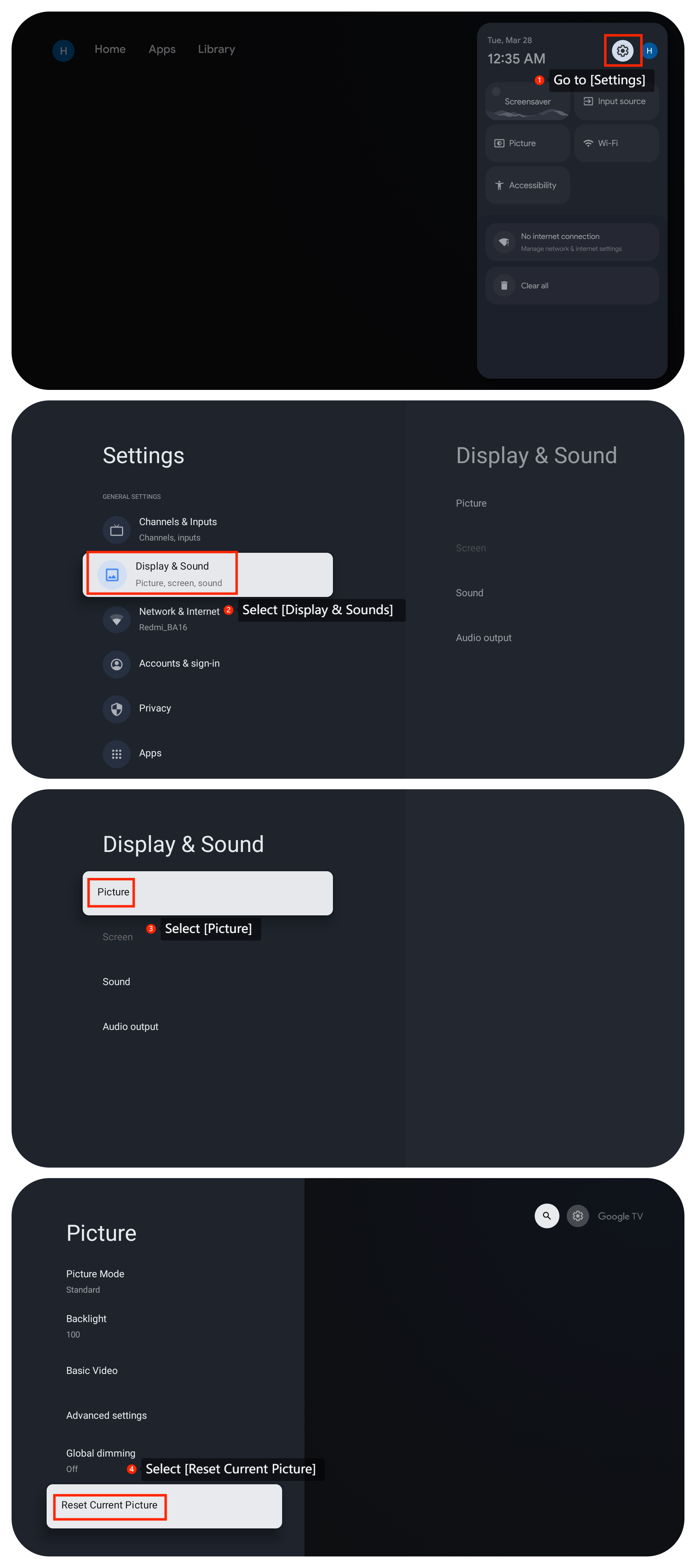
2. [設定]に移動し>>[ディスプレイとサウンド]を選択し、[画像]を選択し>>下にスクロールして[現在の画像をリセット]を選択します>>。
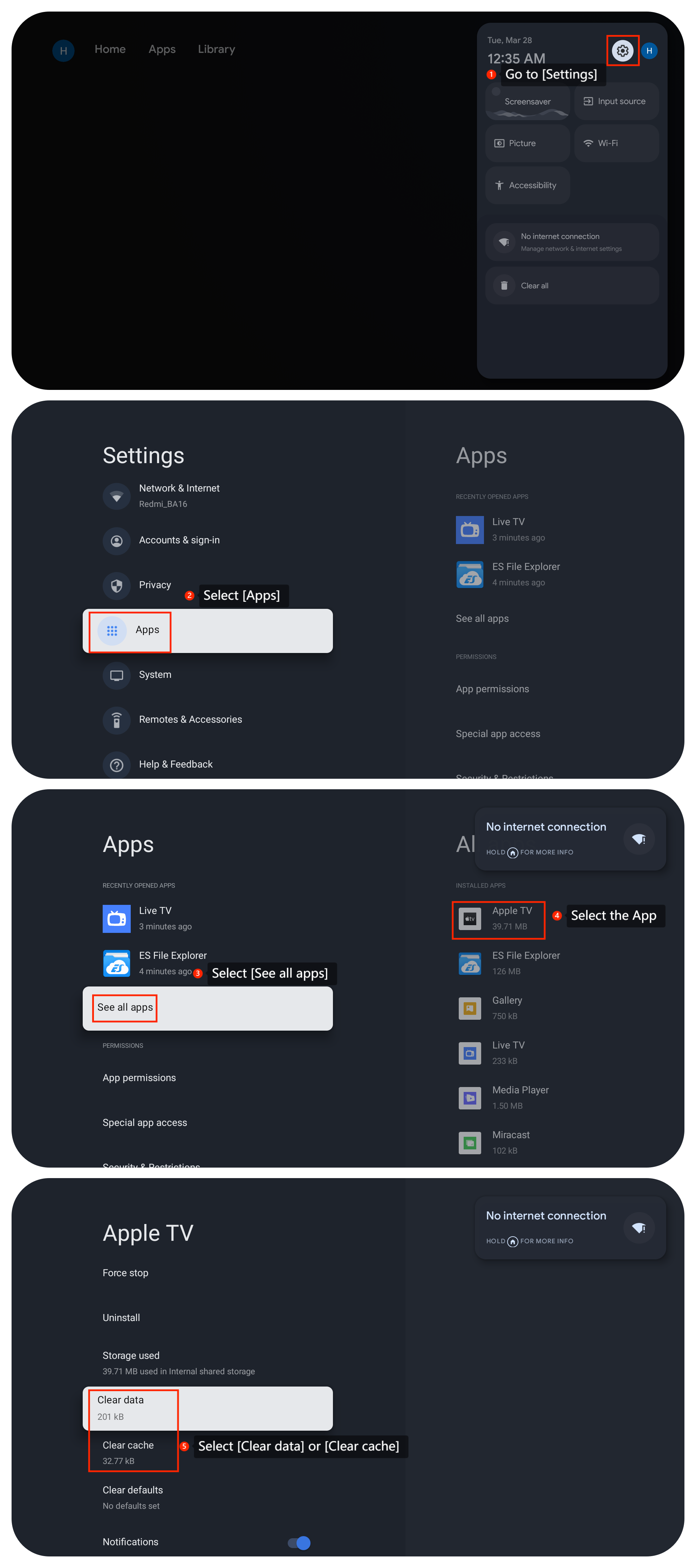
3. [設定] >> [アプリ] >> [すべてのアプリ>>を表示] に移動し、リモコンの右ボタンを押して、アプリの [データの消去] または >>キャッシュの消去] を選択して、アプリのキャッシュをクリアします。
4.アプリが最新バージョンであるかどうかを確認します。
5.アプリを再インストールし、問題がまだ続くかどうかを確認します。
6.[設定]>>[システム]>>[バージョン情報]>>[システムアップデート]に移動して、テレビのオペレーティングシステムが最新であることを確認します。
7.最後の手段として、[設定]>>[システム]>>[バージョン情報]>>[リセット]に移動して、テレビで工場出荷時の状態にリセットしてみてください。これにより、すべての設定とデータが消去されることに注意してくださいので、続行する前に重要なデータをすべてバックアップしてください。
シナリオ 2:
DVDプレーヤーやゲーム機などの外部デバイスを使用しているときに問題が発生した場合は、次の方法を参照してください。
1.外部デバイスをテレビに接続するケーブルが適切なポートにしっかりと正しく差し込まれていることを確認します。
2.HDMIケーブルが良好な状態にあることを確認します。可能であれば、別の HDMI ケーブルを使用して、問題が解決するかどうかを確認してください。
3.外部デバイスを別の適切なポートに変更し、テレビのリモコンを使用して入力ソースを変更し、問題が解決するかどうかを確認します、[設定]>>[チャンネルと入力>>]に移動し、[入力]を選択し<c6/>正しい入力ソースを選択します。
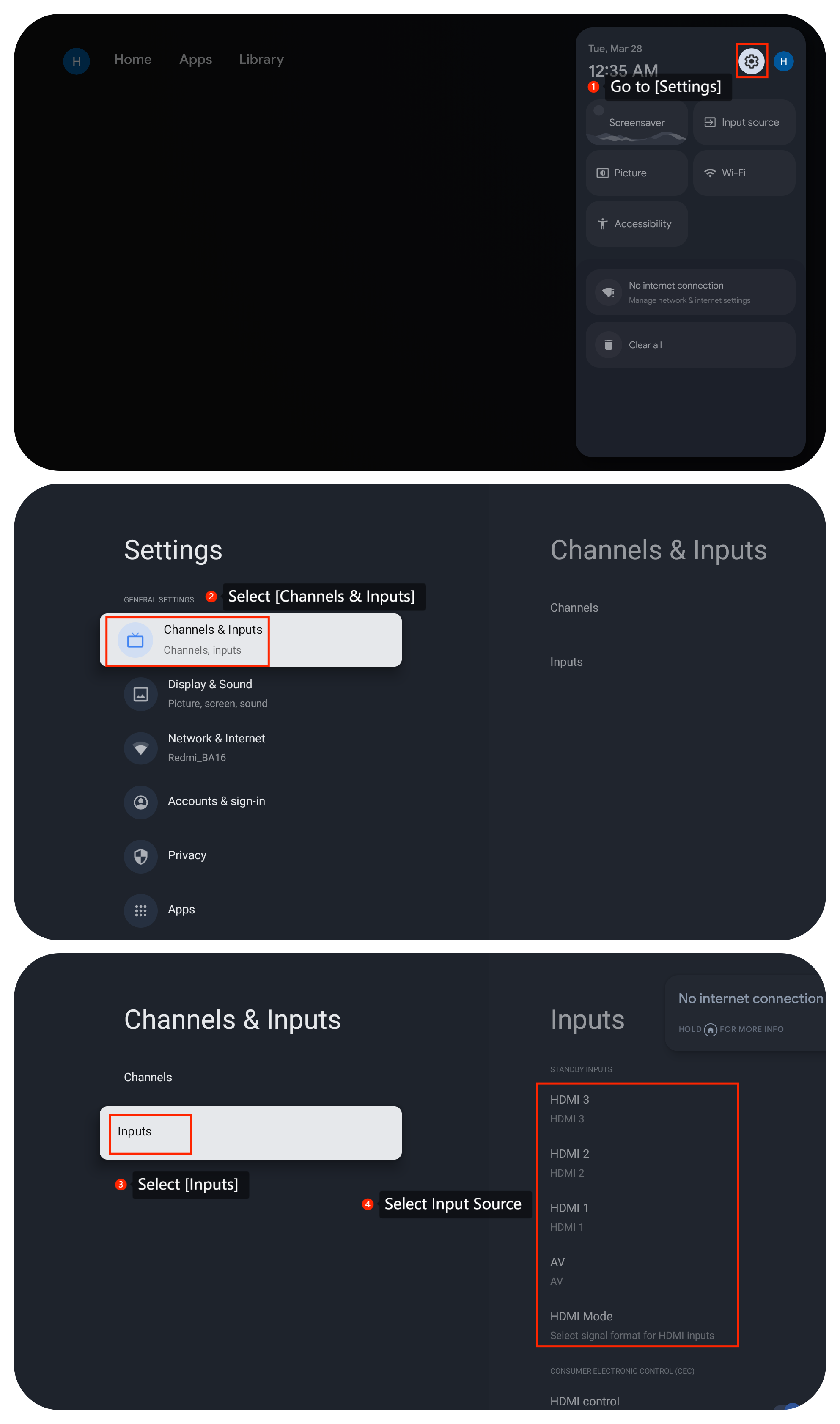
4.テレビの同じ入力ソースに別のデバイスを接続して、問題がまだ存在するかどうかを確認します。これは、問題がTVにあるのか、入力ソースにあるのかを判断するのに役立ちます。
シナリオ 3:
テレビでキャストを使用しているときに問題が発生した場合は、次の方法を参照してください。
1.コンピューターやスマートフォンなどのキャストデバイスとテレビの両方が同じ安定したWi-Fiネットワークに接続されていることを確認してください。
2.キャストデバイスの設定(スマートフォン、タブレット、コンピューターなど)で、ディスプレイまたはキャスト設定を確認します。
3. コンテンツをキャストしているデバイスを再起動します。
4.異なるコンテンツやアプリでキャストをテストするか、別のデバイスをテレビにキャストして、問題 が引き続き発生するかどうかを確認します。
上記のトラブルシューティング方法で問題が解決しない場合は、最寄りの公式サービスセンターまたは販売者にお問い合わせください。彼らはこの点であなたを助けます。
シナリオ 1:
テレビでアプリを使用しているときに問題が発生した場合は、次の方法を参照してください。
1.テレビ画面に亀裂や圧力マークなどの物理的な損傷がないか調べます。
2. [設定]に移動し>>[ディスプレイとサウンド]を選択し、[画像]を選択し>>下にスクロールして[現在の画像をリセット]を選択します>>。
3. [設定] >> [アプリ] >> [すべてのアプリ>>を表示] に移動し、リモコンの右ボタンを押して、アプリの [データの消去] または >>キャッシュの消去] を選択して、アプリのキャッシュをクリアします。
4.アプリが最新バージョンであるかどうかを確認します。
5.アプリを再インストールし、問題がまだ続くかどうかを確認します。
6.[設定]>>[システム]>>[バージョン情報]>>[システムアップデート]に移動して、テレビのオペレーティングシステムが最新であることを確認します。
7.最後の手段として、[設定]>>[システム]>>[バージョン情報]>>[リセット]に移動して、テレビで工場出荷時の状態にリセットしてみてください。これにより、すべての設定とデータが消去されることに注意してくださいので、続行する前に重要なデータをすべてバックアップしてください。
シナリオ 2:
DVDプレーヤーやゲーム機などの外部デバイスを使用しているときに問題が発生した場合は、次の方法を参照してください。
1.外部デバイスをテレビに接続するケーブルが適切なポートにしっかりと正しく差し込まれていることを確認します。
2.HDMIケーブルが良好な状態にあることを確認します。可能であれば、別の HDMI ケーブルを使用して、問題が解決するかどうかを確認してください。
3.外部デバイスを別の適切なポートに変更し、テレビのリモコンを使用して入力ソースを変更し、問題が解決するかどうかを確認します、[設定]>>[チャンネルと入力>>]に移動し、[入力]を選択し<c6/>正しい入力ソースを選択します。
4.テレビの同じ入力ソースに別のデバイスを接続して、問題がまだ存在するかどうかを確認します。これは、問題がTVにあるのか、入力ソースにあるのかを判断するのに役立ちます。
シナリオ 3:
テレビでキャストを使用しているときに問題が発生した場合は、次の方法を参照してください。
1.コンピューターやスマートフォンなどのキャストデバイスとテレビの両方が同じ安定したWi-Fiネットワークに接続されていることを確認してください。
2.キャストデバイスの設定(スマートフォン、タブレット、コンピューターなど)で、ディスプレイまたはキャスト設定を確認します。
3. コンテンツをキャストしているデバイスを再起動します。
4.異なるコンテンツやアプリでキャストをテストするか、別のデバイスをテレビにキャストして、問題 が引き続き発生するかどうかを確認します。
上記のトラブルシューティング方法で問題が解決しない場合は、最寄りの公式サービスセンターまたは販売者にお問い合わせください。彼らはこの点であなたを助けます。
お役に立ちましたか?
はい
いいえ