

Xiaomi TV F2 32がインターネットを閲覧したり、特定のWebサイトにアクセスしたりできない場合はどうすればよいですか?
*本ページの内容は英語の文章を自動翻訳したものです。
Xiaomi TV F2 32がインターネットを閲覧したり、特定のWebサイトにアクセスしたりできない場合は、次の手順を参照してください。
1.テレビのWi-Fiまたは有線接続設定をチェックして、正しいネットワークに接続されていることを確認します。
2.テレビが一部のWebサイトにアクセスできるが、他のWebサイトにアクセスできない場合は、それらの特定のWebサイトに問題がある可能性があります。問題が特定のサイトに限定されているかどうかを確認します。
3.ルーターとモデムを再起動します<c1/>再起動後、テレビの接続を再試行してください。
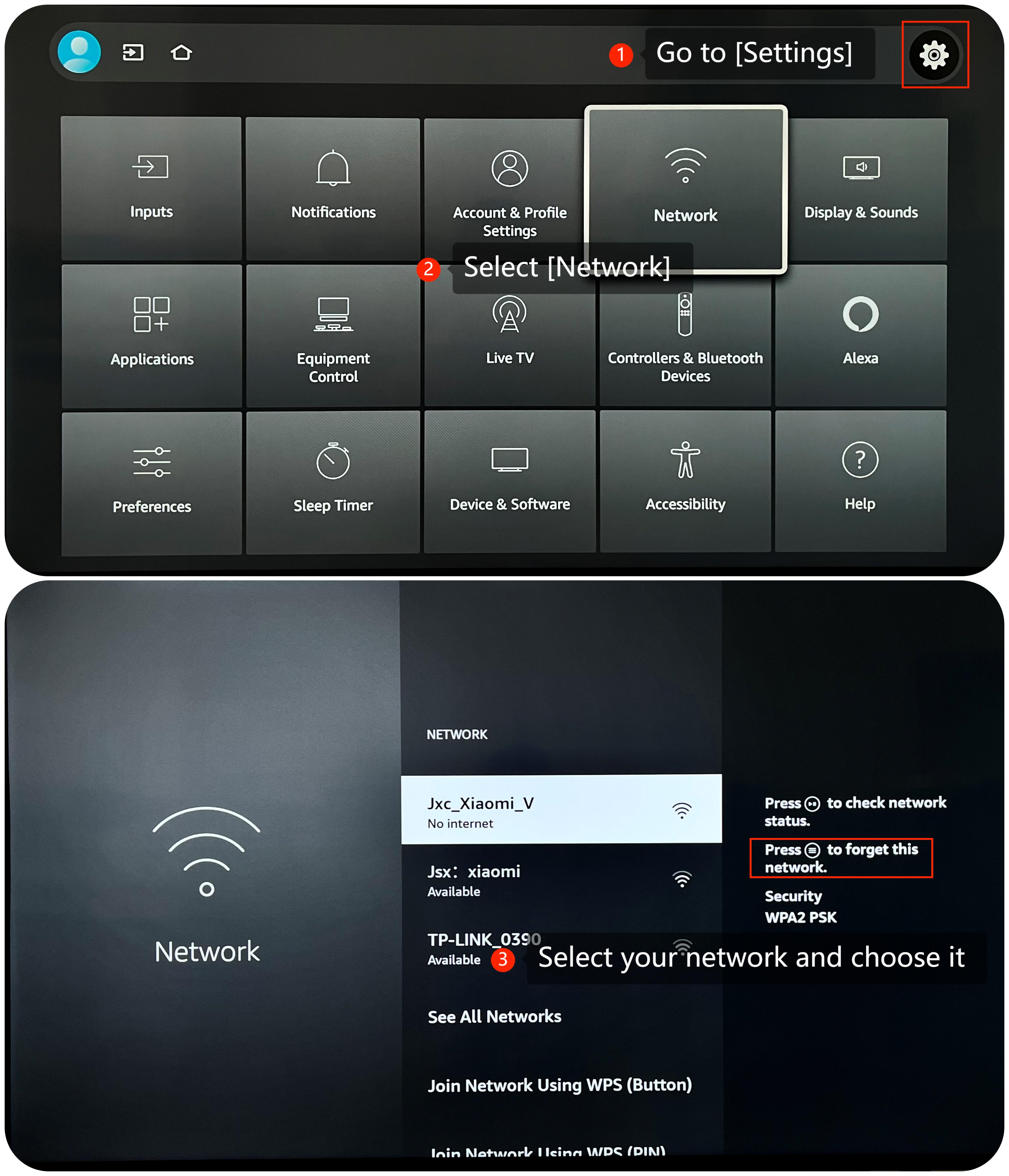
4. Wi-Fiを使用している場合は、Wi-Fiを再接続して、<c1/>[設定]>>[ネットワーク>>]に移動し、接続したWi-Fiを選択して問題が解決するかどうかを確認してください>><c4/>このネットワークを忘れてから再接続します。
5.<c1/>テレビのDNS設定を確認します。DNSは、テレビのネットワーク設定で手動で設定できます。または、ルーターのDNS設定を使用することもできます。
6. ウェブサイトのURLにタイプミスがないか再確認してください。正しいアドレスを入力したことを確認してください。
7.<c1/>テレビでVPNまたはプロキシを使用している場合は、それを無効にして、問題の原因になっているかどうかを確認してください。一部のVPNまたはプロキシは、特定のWebサイトへのアクセスを制限する場合があります。
8.<c1/>ルーターまたはテレビの設定でペアレンタルコントロール設定またはWebサイトフィルタリングが有効になっている場合は、アクセスしたいWebサイトがブロックされていないことを確認してください。
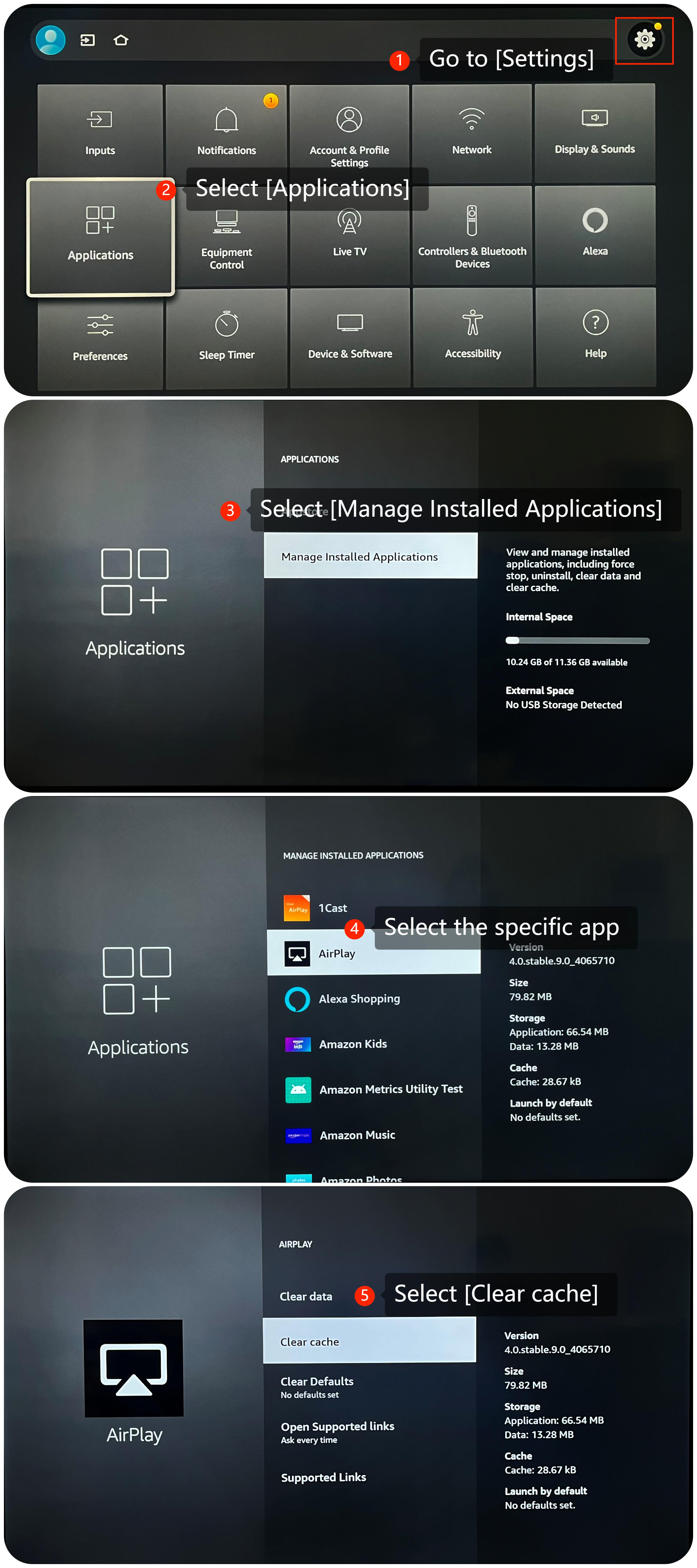
9.アプリのキャッシュとデータをクリアするには、次のようにしてください<c2/>[設定] >><c8/> [アプリのライセンス]<c12/>>> [インストールされたアプリケーションの管理]<c16/>>><c19/>特定のアプリの>を選択> [クリア<c25/>cの痛み];
10.テレビのオペレーティングシステムが最新の状態であることを確認してください(これには多くの場合、バグ修正や改善が含まれています)。[Settings<c1/>] >> [Device & Software] >> [About] >> [Check for Updates]に移動します。
11.最後の手段として、テレビで工場出荷時のリセットを実行してみてください。これにより、すべての設定とデータが消去されることに注意してくださいので、続行する前に重要なデータをすべてバックアップしてください。[Settings]<c2/>>><c4/> [Device & Software]>> [Reset to Factory Defaults]に移動します。
上記のトラブルシューティング方法で問題が解決しない場合は、最寄りの公式サービスセンターまたは販売者にお問い合わせください。彼らはこの点であなたを助けます。
1.テレビのWi-Fiまたは有線接続設定をチェックして、正しいネットワークに接続されていることを確認します。
2.テレビが一部のWebサイトにアクセスできるが、他のWebサイトにアクセスできない場合は、それらの特定のWebサイトに問題がある可能性があります。問題が特定のサイトに限定されているかどうかを確認します。
3.ルーターとモデムを再起動します<c1/>再起動後、テレビの接続を再試行してください。
4. Wi-Fiを使用している場合は、Wi-Fiを再接続して、<c1/>[設定]>>[ネットワーク>>]に移動し、接続したWi-Fiを選択して問題が解決するかどうかを確認してください>><c4/>このネットワークを忘れてから再接続します。
5.<c1/>テレビのDNS設定を確認します。DNSは、テレビのネットワーク設定で手動で設定できます。または、ルーターのDNS設定を使用することもできます。
6. ウェブサイトのURLにタイプミスがないか再確認してください。正しいアドレスを入力したことを確認してください。
7.<c1/>テレビでVPNまたはプロキシを使用している場合は、それを無効にして、問題の原因になっているかどうかを確認してください。一部のVPNまたはプロキシは、特定のWebサイトへのアクセスを制限する場合があります。
8.<c1/>ルーターまたはテレビの設定でペアレンタルコントロール設定またはWebサイトフィルタリングが有効になっている場合は、アクセスしたいWebサイトがブロックされていないことを確認してください。
9.アプリのキャッシュとデータをクリアするには、次のようにしてください<c2/>[設定] >><c8/> [アプリのライセンス]<c12/>>> [インストールされたアプリケーションの管理]<c16/>>><c19/>特定のアプリの>を選択> [クリア<c25/>cの痛み];
10.テレビのオペレーティングシステムが最新の状態であることを確認してください(これには多くの場合、バグ修正や改善が含まれています)。[Settings<c1/>] >> [Device & Software] >> [About] >> [Check for Updates]に移動します。
11.最後の手段として、テレビで工場出荷時のリセットを実行してみてください。これにより、すべての設定とデータが消去されることに注意してくださいので、続行する前に重要なデータをすべてバックアップしてください。[Settings]<c2/>>><c4/> [Device & Software]>> [Reset to Factory Defaults]に移動します。
上記のトラブルシューティング方法で問題が解決しない場合は、最寄りの公式サービスセンターまたは販売者にお問い合わせください。彼らはこの点であなたを助けます。
お役に立ちましたか?
はい
いいえ