

Xiaomi Routerのファームウェアをアップグレードする方法は?
*本ページの内容は英語の文章を自動翻訳したものです。
OTAによるファームウェアのアップグレード
方法1:Xiaomi Homeアプリを使用する
1.電話をXiaomiルーターのWi-Fiに接続します。
2. Xiaomi Homeアプリを開き、ルーター管理ページに移動します。 [Router設定]セクションまで下にスクロールします。
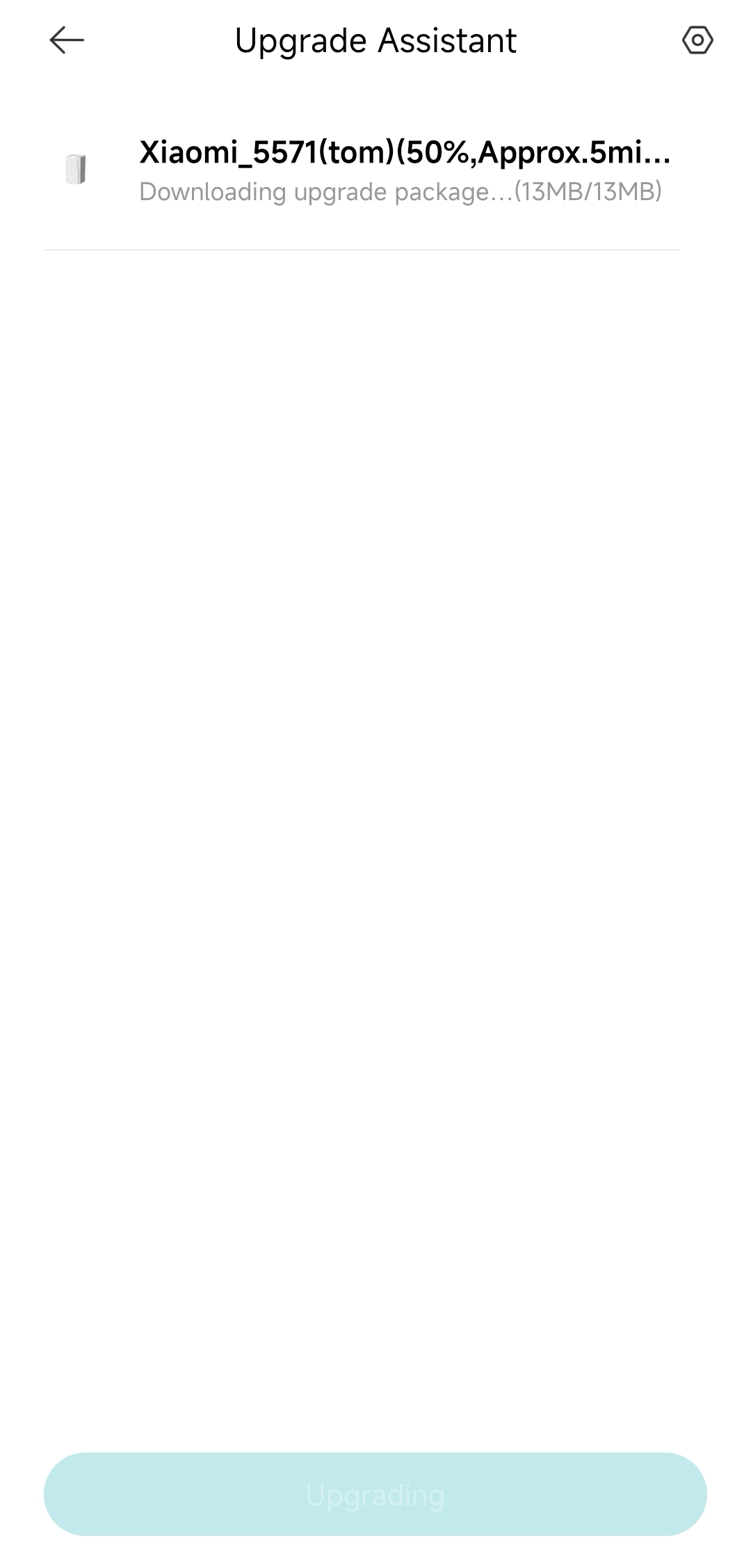
3. タップ<c1/>[アップグレードアシスタント];
4. 新しいファームウェアバージョンが利用可能な場合は、[ワンクリックアップグレード]をタップしてファームウェアのアップグレードを開始します。
 |  |
1.コンピューターをXiaomiルーターのWi-Fiに接続します。
2.ブラウザを開き、「miwifi.com」と入力して、ルーターのWeb管理ページにアクセスします。

3.管理者パスワードを入力します。
4. [設定]タブで、[ステータス]をクリックします<c5/>;

5. 新しいファームウェアバージョンが利用可能な場合は、[アップデート]をクリックしてファームウェアのアップグレードを開始します<c1/>

ファームウェアの手動アップグレード
1.コンピューターをXiaomiルーターのWi-Fiに接続します。
2.ルーターに対応するファームウェアを https://www.xxxxx.com/faq/xxxx/ からダウンロードします。
3.ブラウザを開き、「miwifi.com」と入力してルーターのWeb管理ページにアクセスします。

4.管理者パスワードを入力します。
5. [設定]タブで、[ステータス]をクリックします<c5/>;

6. <c1/>[手動で更新]をクリックし、アップロードするファームウェアを選択します。

8. [今すぐアップデート]をクリックして、ファームウェアのアップグレードを開始します。

お役に立ちましたか?
はい
いいえ