

Xiaomi スマートカメラ C301 よくある質問
*本ページの内容は英語の文章を自動翻訳したものです。
機能紹介
1. Q: Xiaomi スマートカメラ C301 のセキュリティとプライバシーを確保するにはどうすればよいですか?
A:1. MJA1 セキュリティチップセットが内蔵されており、通信とストレージのセキュリティを効果的に確保し、データ送信プロセス全体が暗号化されます。クラウド データは AES 128 ビット暗号化を使用して、セキュリティとプライバシーが漏洩しないようにします。
2. Xiaomi スマートカメラ C301 には、プライバシー保護を強化するための物理的なレンズ ブロック機能があります。 Mi Homeアプリ を使用すると、カメラを使用していないときにカメラのレンズをデバイス本体内に上向きに格納できます。
2. Xiaomi スマートカメラ C301 には、プライバシー保護を強化するための物理的なレンズ ブロック機能があります。 Mi Homeアプリ を使用すると、カメラを使用していないときにカメラのレンズをデバイス本体内に上向きに格納できます。
2. Q: Xiaomi スマート カメラC301には何が標準装備されていますか?
A: Xiaomi スマートカメラ C301の梱包内容は以下の通りです:
Xiaomi スマートカメラ C301×1、取付テンプレートステッカー×1、充電ケーブル×1、ネジとスタンド(ネジ × 2、 壁プラグ × 2 を含む)、取扱説明書×1、保証に関するお知らせ×1。
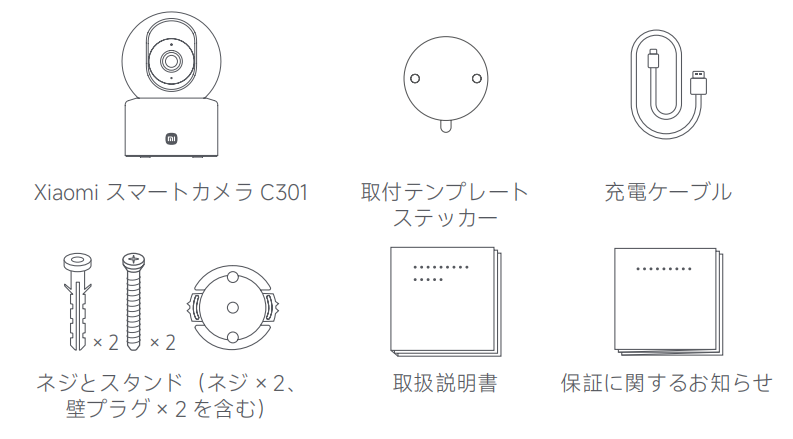
Xiaomi スマートカメラ C301×1、取付テンプレートステッカー×1、充電ケーブル×1、ネジとスタンド(ネジ × 2、 壁プラグ × 2 を含む)、取扱説明書×1、保証に関するお知らせ×1。
3. Q: Xiaomi スマートカメラ C301 はどのようなものですか?
A: Xiaomi スマートカメラ C301 の外観は次のように紹介されています。
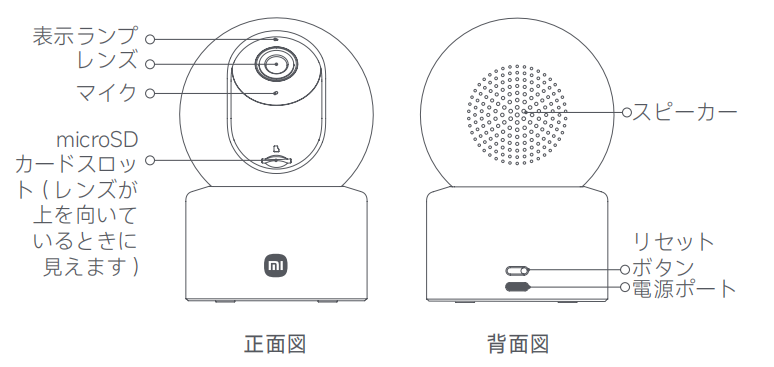
1. 正面:表示ランプ、レンズ、マイク、microSDカードスロット ( レンズが上を向いているときに見えます );
2. 背面:スピーカー、リセットボタン、電源ポート。
注記:
1. カメラは物理レンズブロック機能をサポートし、プライバシー保護を強化します。
2. 製品の銘板情報は製品の底面と側面に記載されています。
1. 正面:表示ランプ、レンズ、マイク、microSDカードスロット ( レンズが上を向いているときに見えます );
2. 背面:スピーカー、リセットボタン、電源ポート。
注記:
1. カメラは物理レンズブロック機能をサポートし、プライバシー保護を強化します。
2. 製品の銘板情報は製品の底面と側面に記載されています。
4. Q: Xiaomi スマートカメラ C301のインストール方法は何ですか?
A: カメラはテーブル、ダイニング テーブル、コーヒー テーブルなどの平らな面に置くことも、壁に取り付けることもできます。
5. Q: Xiaomi スマートカメラ C301 を壁に取り付ける手順は何ですか?
A: 1. 設置テンプレートのステッカーを壁の適切な位置に貼り付け、壁に穴を開け、直径約 6 mm、深さ約 30 mm の穴の位置をステッカーの穴に合わせます。
2. プラスチック拡張ナットをドリル穴に挿入します。
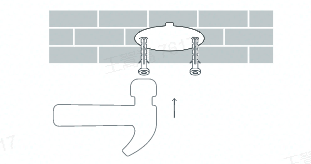
3. ベースの矢印側を前方に向けて置き、穴に合わせ、プラス ドライバーを使用してプラス ネジを壁プラグに挿入し、締めます。
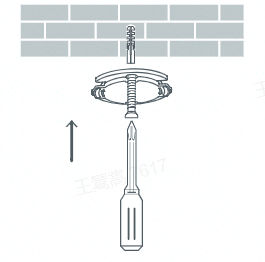
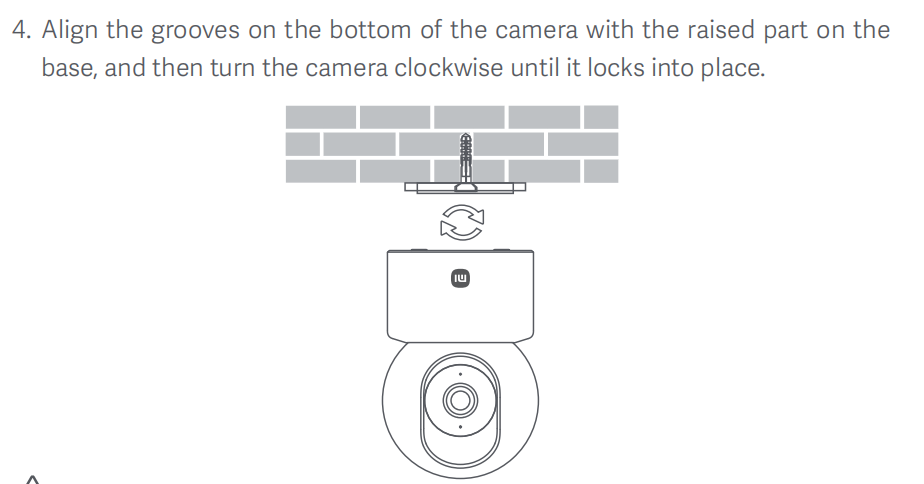
4. カメラ底部の溝とベースの突起を合わせ、所定の位置にロックされるまでカメラを時計回りに回します。
注記:
1. 壁はカメラの総重量の少なくとも 3 倍を支えることができる必要があります。
2. 怪我を防ぐため、カメラは設置説明書に従って天井または壁にしっかりと固定してください。
3. カメラを反転することを選択した場合は、Mi Homeアプリ の画面設定で画像を 180 度回転する必要があります。
2. プラスチック拡張ナットをドリル穴に挿入します。
3. ベースの矢印側を前方に向けて置き、穴に合わせ、プラス ドライバーを使用してプラス ネジを壁プラグに挿入し、締めます。
4. カメラ底部の溝とベースの突起を合わせ、所定の位置にロックされるまでカメラを時計回りに回します。
注記:
1. 壁はカメラの総重量の少なくとも 3 倍を支えることができる必要があります。
2. 怪我を防ぐため、カメラは設置説明書に従って天井または壁にしっかりと固定してください。
3. カメラを反転することを選択した場合は、Mi Homeアプリ の画面設定で画像を 180 度回転する必要があります。
6. Q: Xiaomi スマートカメラ C301 をオンにする方法は?
A:データ ケーブルを電源インターフェイスに差し込むと、カメラの電源が自動的にオンになります。
インジケータライトがオレンジ色のままで、音声通知が再生されると、カメラの電源が正常にオンになっています。
注記:
カメラ動作中にレンズを回転させたり、無理に回転させたりしないでください。レンズの位置が正しくない場合は、Mi Homeアプリ で調整できます。
インジケータライトがオレンジ色のままで、音声通知が再生されると、カメラの電源が正常にオンになっています。
注記:
カメラ動作中にレンズを回転させたり、無理に回転させたりしないでください。レンズの位置が正しくない場合は、Mi Homeアプリ で調整できます。
7. Q: Xiaomi スマートカメラ C301 に microSD カードをインストールするにはどうすればよいですか?
A:microSD カード スロットはカメラのレンズの下にあります。まずカメラの電源を切り、microSD カード スロットが露出するまでレンズを上に調整してから、microSD カードをカード スロットに挿入してください。接点のある面を下にしてください)。
注記:
microSD メモリ カードを取り付けたり取り外したりするときは、カメラの電源を切る必要があります。認定された microSD カードを使用してください( 256GB、FAT 32 フォーマットの microSDのみをサポートします)。または、次の手順を参照してカードを FAT 32 にフォーマットできます。形式: [Mi Home] アプリ >> [デバイス] >> [ストレージ管理]と入力します) 。 microSD カードの読み取りおよび書き込み速度がU1/10 以上であることをお勧めします。
注記:
microSD メモリ カードを取り付けたり取り外したりするときは、カメラの電源を切る必要があります。認定された microSD カードを使用してください( 256GB、FAT 32 フォーマットの microSDのみをサポートします)。または、次の手順を参照してカードを FAT 32 にフォーマットできます。形式: [Mi Home] アプリ >> [デバイス] >> [ストレージ管理]と入力します) 。 microSD カードの読み取りおよび書き込み速度がU1/10 以上であることをお勧めします。
8. Q: Xiaomi スマートカメラ C301 をリセットするにはどうすればよいですか?
A :リセットボタンを約7秒間押し続けてください。リセットが完了すると、音声プロンプトが聞こえます。
注記:
カメラをリセットしても、microSD カード上のデータは削除されません。
注記:
カメラをリセットしても、microSD カード上のデータは削除されません。
9. Q: Xiaomi スマートカメラ C301の SN 番号はどこで確認できますか?
A: SN 番号は、製品パッケージの裏面またはカメラの底面で確認できます。
10. Q: Xiaomi スマートカメラ C301 の証明書はどこで確認できますか?
A: 製品証明書は、機器のパッケージ裏面の右下に印刷されています。
11. Q: Xiaomi スマートカメラ C301 は屋外に設置できますか?
A: いいえ、屋外に設置することはお勧めできません。Xiaomi スマートカメラ C301は屋内カメラであり、防水および防塵ではありません。
12. Q: Xiaomi スマートカメラ C301 は電源に接続する必要がありますか、それともバッテリー駆動ですか?
A: このカメラにはバッテリーが内蔵されていないため、電源に接続する必要があります。
13. Q: Xiaomi スマートカメラ C301 は、ネットワークが切断されても電源を失うことなくメモリ カードへの継続的な録画をサポートしていますか?
A: はい、ネットワークが切断されても電源が維持されている場合、カメラはメモリ カードにビデオを録画し続けることができます。前提条件は、デバイスが以前に少なくとも 1 回はネットワークに正常に接続したことがあるということです。
ただし、デバイスの電源をオフにしてネットワークに再接続せずに再度オンにした場合、ネットワークに再接続するまでビデオをメモリ カードに記録できません。
停電またはネットワーク障害が発生した場合、デバイスからメモリ カードを取り外して、メモリ カードに記録されたビデオをコンピュータで視聴することしかできません。このような場合、Mi Homeアプリ を介した録画ビデオの表示はサポートされません。
ただし、デバイスの電源をオフにしてネットワークに再接続せずに再度オンにした場合、ネットワークに再接続するまでビデオをメモリ カードに記録できません。
停電またはネットワーク障害が発生した場合、デバイスからメモリ カードを取り外して、メモリ カードに記録されたビデオをコンピュータで視聴することしかできません。このような場合、Mi Homeアプリ を介した録画ビデオの表示はサポートされません。
14. Q: Xiaomi スマートカメラ C301 のハウスキーピング アシスタント、クラウド ストレージ、microSD カードで録画されたビデオには音声が入りますか?
A: はい、これらの形式で記録されたビデオには音声が含まれます。ただし、高速再生機能を有効にすると、ビデオはデフォルトで静かに再生されますが、これは正常です。
さらに、カメラ監視画面またはクラウドストレージに入るたびに、メモリカード上のビデオ再生インターフェイスはデフォルトでミュートになります。通常のサウンドを再生したい場合は、ミュートボタンをクリックしてサウンドを復元してください。
さらに、カメラ監視画面またはクラウドストレージに入るたびに、メモリカード上のビデオ再生インターフェイスはデフォルトでミュートになります。通常のサウンドを再生したい場合は、ミュートボタンをクリックしてサウンドを復元してください。
15. Q: Xiaomi スマートカメラ C301 を使用する際の安全上の注意事項は何ですか?
A:以下は参照用の安全上の注意事項です。
1.このカメラの動作温度範囲は-10℃~45℃です。このカメラを、指定された動作範囲を上回るまたは下回る温度の環境で使用しないでください。
2.極端に湿気の多い環境や水が浸入しやすい場所でカメラを使用しないでください。
3. カメラの性能を向上させるため、カメラをレンズの真向かいや、ガラス窓、白い壁などの反射面の近くに置かないでください。そうしないと、近くの領域の画像が明るすぎます。カメラが暗くなり、遠方の領域が明るすぎると、カメラが白い画像を生成します。
4.この製品が Wi-Fi 信号が良好な通信可能エリア内に設置されていることを確認してください。
5. 電子レンジや信号に影響を与える可能性のあるその他の場所からできるだけ離して設置してください。
6.ナイトビジョン機能をオンまたはオフにすると、カメラが赤外線カットオフフィルターを切り替え、わずかに「カチッ」という音が鳴りますが、これは正常です。
7.電源コードが損傷している場合は、アフターサービスに連絡して交換してください。
1.このカメラの動作温度範囲は-10℃~45℃です。このカメラを、指定された動作範囲を上回るまたは下回る温度の環境で使用しないでください。
2.極端に湿気の多い環境や水が浸入しやすい場所でカメラを使用しないでください。
3. カメラの性能を向上させるため、カメラをレンズの真向かいや、ガラス窓、白い壁などの反射面の近くに置かないでください。そうしないと、近くの領域の画像が明るすぎます。カメラが暗くなり、遠方の領域が明るすぎると、カメラが白い画像を生成します。
4.この製品が Wi-Fi 信号が良好な通信可能エリア内に設置されていることを確認してください。
5. 電子レンジや信号に影響を与える可能性のあるその他の場所からできるだけ離して設置してください。
6.ナイトビジョン機能をオンまたはオフにすると、カメラが赤外線カットオフフィルターを切り替え、わずかに「カチッ」という音が鳴りますが、これは正常です。
7.電源コードが損傷している場合は、アフターサービスに連絡して交換してください。
アプリ関連
1. Q: Xiaomi スマートカメラ C301 を Mi Homeアプリ に接続するにはどうすればよいですか?
A:ご参考までに、次の手順を参照してください。
A: [Mi Home] アプリに入ります >> 右上隅の [+] アイコンをクリックします >> [スキャン]を選択します (商品下部のQRコードをクリックしてください) >> デバイスはリセットされました (リセットボタンを約 7 秒間押し続けます。リセットが成功すると音声プロンプトが聞こえます) >> プロンプトに従ってください >> 接続プロセスが完了するまでしばらく待ちます。
A: [Mi Home] アプリに入ります >> 右上隅の [+] アイコンをクリックします >> [スキャン]を選択します (商品下部のQRコードをクリックしてください) >> デバイスはリセットされました (リセットボタンを約 7 秒間押し続けます。リセットが成功すると音声プロンプトが聞こえます) >> プロンプトに従ってください >> 接続プロセスが完了するまでしばらく待ちます。
2. Q: Xiaomi スマートカメラ C301 の監視画面は拡大できますか?サポートされる最大倍率はどれくらいですか?
A:はい、監視画面はズームをサポートしており、最大ズーム倍率は 6 倍です。カメラ監視インターフェイスをズームインまたはズームアウトするには、 2 本の指でピンチ ジェスチャを実行します。
3. Q: Xiaomi スマートカメラ C301 で物理的なレンズオクルージョンを設定するにはどうすればよいですか?
A:カメラに物理的なレンズ オクルージョンを設定するには、次の方法を参照してください。
方法 1:カメラ監視画面に入り、物理レンズ ブロック ボタンをクリックすると、デバイスはすぐに物理レンズ ブロック モードに入ります。
方法 2: [Mi Home]アプリを開く>> [装置] >>右上隅の三点アイコンをクリック >> [カメラ設定] >> [物理レンズ ブロック]を選択 >> [物理レンズ ブロック]を選択するか、 [物理レンズ ブロックのスケジュール]をクリックして、物理レンズ ブロックの時間を設定できます。物理的なレンズのブロック。
方法 1:カメラ監視画面に入り、物理レンズ ブロック ボタンをクリックすると、デバイスはすぐに物理レンズ ブロック モードに入ります。
方法 2: [Mi Home]アプリを開く>> [装置] >>右上隅の三点アイコンをクリック >> [カメラ設定] >> [物理レンズ ブロック]を選択 >> [物理レンズ ブロック]を選択するか、 [物理レンズ ブロックのスケジュール]をクリックして、物理レンズ ブロックの時間を設定できます。物理的なレンズのブロック。
4. Q: Xiaomi スマートカメラ C301 の画像を設定するにはどうすればよいですか?
A:カメラに画像を設定するには、次の手順を参照してください。
[Mi Home]アプリを開く >> [デバイス]を選択 >>右上隅の三点アイコンをクリック>> [カメラ設定] >> [画像設定]を選択 >> [タイムウォーターマーク] 、 [レンズ歪み補正] 、 [画像回転]が選択できます(カメラが逆さまの場合はこの設定が必要です) 。
[Mi Home]アプリを開く >> [デバイス]を選択 >>右上隅の三点アイコンをクリック>> [カメラ設定] >> [画像設定]を選択 >> [タイムウォーターマーク] 、 [レンズ歪み補正] 、 [画像回転]が選択できます(カメラが逆さまの場合はこの設定が必要です) 。
5. Q: Xiaomi スマートカメラ C301 のカメラキャリブレーションを設定するにはどうすればよいですか?
A:カメラにカメラ キャリブレーションを設定するには、次の手順を参照してください。
[Mi Home]アプリを開く >> [デバイス]を選択します >> 右上隅の三点アイコンをクリック >> [カメラ設定] >> [カメラ キャリブレーション]を選択 >> デバイスのキャリブレーションが成功するまで待ちます。
この操作は、デバイスが自動的にレンズの位置を変更したり、レンズの監視角度を正確に調整したりできない場合に実行できます。
[Mi Home]アプリを開く >> [デバイス]を選択します >> 右上隅の三点アイコンをクリック >> [カメラ設定] >> [カメラ キャリブレーション]を選択 >> デバイスのキャリブレーションが成功するまで待ちます。
この操作は、デバイスが自動的にレンズの位置を変更したり、レンズの監視角度を正確に調整したりできない場合に実行できます。
6. Q: Xiaomi スマートカメラ C301を再起動するにはどうすればよいですか?
A:カメラを再起動するには、次の手順を参照してください。
[Mi Home]アプリを開く >> [デバイス]を選択します >> 右上隅の三点アイコンをクリック >> [カメラ設定 ] >> をクリック [デバイスを再起動]。
デバイスがクラウド ストレージにビデオを録画またはアップロードできない場合、またはハウスキーピング アシスタントの誤動作などのその他の機能がある場合は、デバイスを再起動してみてください。
[Mi Home]アプリを開く >> [デバイス]を選択します >> 右上隅の三点アイコンをクリック >> [カメラ設定 ] >> をクリック [デバイスを再起動]。
デバイスがクラウド ストレージにビデオを録画またはアップロードできない場合、またはハウスキーピング アシスタントの誤動作などのその他の機能がある場合は、デバイスを再起動してみてください。
7. Q: Xiaomi スマートカメラ C301 でナイトビジョンを設定するにはどうすればよいですか?
A:カメラに暗視機能を設定するには、次の手順を参照してください。
[Mi Home]アプリを開く >> [デバイス]を選択します >>右上隅の三点アイコンをクリック>> [カメラ設定 ] >> [ナイトビジョン設定 ]をクリック >> 好みに応じて[低照度フルカラー]または[自動スイッチ]を選択できます( [常時]、 [オン] 、 [オフ]) 。
自動切り替えから選択することをお勧めします。
[Mi Home]アプリを開く >> [デバイス]を選択します >>右上隅の三点アイコンをクリック>> [カメラ設定 ] >> [ナイトビジョン設定 ]をクリック >> 好みに応じて[低照度フルカラー]または[自動スイッチ]を選択できます( [常時]、 [オン] 、 [オフ]) 。
自動切り替えから選択することをお勧めします。
8. Q: Xiaomi スマートカメラ C301 のデータ使用量警告をオン/オフにするにはどうすればよいですか?
A:カメラの日付使用警告をオン/オフにするには、次の手順を参照してください。
[Mi Home]アプリを開く >> [デバイス]を選択します >> 右上隅の三点アイコンをクリック >> [カメラ設定] >> 必要に応じて[データ使用量警告]をオンにします。
注記:
1.この機能をオンにすると、Wi-Fi 接続後にビデオが自動的に再生されます。
2.クラウドストレージとmicroSDカードに記録されたビデオは自動的に再生され、この機能による制限はありません。
[Mi Home]アプリを開く >> [デバイス]を選択します >> 右上隅の三点アイコンをクリック >> [カメラ設定] >> 必要に応じて[データ使用量警告]をオンにします。
注記:
1.この機能をオンにすると、Wi-Fi 接続後にビデオが自動的に再生されます。
2.クラウドストレージとmicroSDカードに記録されたビデオは自動的に再生され、この機能による制限はありません。
9. Q: Xiaomi スマートカメラ C301のリアルタイム監視インターフェイスのアイコンの機能は何ですか?
A:リアルタイム監視インターフェイスのアイコンは次のとおりです。
物理的ブロック、ミュート、明瞭度、全画面、通話、写真、ビデオ、PTZ。これらのアイコンは、リアルタイム監視画面をクリックすると表示されます。
1.物理的なレンズのブロック:
このボタンをクリックすると、カメラは物理的シールド状態に入ります。物理的シールド状態に入ると、監視や記録の作業は実行できなくなります。
2.ミュート:
カメラに入ると、ビデオ音声はデフォルトでオフになり、ミュート状態になります。必要に応じて、ボタンをクリックしてビデオ音声をオンにします。
3.定義:
[自動] 、 [480p] 、 [2K HD]を含めて個別に調整できます。自動とは、ネットワーク環境に応じてカメラが画像の鮮明さを自動的に調整することを意味します。
4.全画面表示:
全画面ボタンをクリックすると、カメラ監視画面が横画面になります。
5.電話:
ボタンをタッチすると、携帯電話の Mi Homeアプリ を通じてカメラとリモート通信できます。
6.スクリーンショット:
現在の監視画面のスクリーンショットを撮り、写真を生成してローカルのフォトアルバムとMi Homeアプリに保存できます。
7.画面録画:
録画ボタンをクリックして現在の監視インターフェースを録画し、ビデオをローカルのフォトアルバムとMi Homeアプリに保存します。
8.PTZ:
このボタンをクリックすると、ジンバル制御インターフェイスがポップアップし、カメラの動きを制御できるようになります。
物理的ブロック、ミュート、明瞭度、全画面、通話、写真、ビデオ、PTZ。これらのアイコンは、リアルタイム監視画面をクリックすると表示されます。
1.物理的なレンズのブロック:
このボタンをクリックすると、カメラは物理的シールド状態に入ります。物理的シールド状態に入ると、監視や記録の作業は実行できなくなります。
2.ミュート:
カメラに入ると、ビデオ音声はデフォルトでオフになり、ミュート状態になります。必要に応じて、ボタンをクリックしてビデオ音声をオンにします。
3.定義:
[自動] 、 [480p] 、 [2K HD]を含めて個別に調整できます。自動とは、ネットワーク環境に応じてカメラが画像の鮮明さを自動的に調整することを意味します。
4.全画面表示:
全画面ボタンをクリックすると、カメラ監視画面が横画面になります。
5.電話:
ボタンをタッチすると、携帯電話の Mi Homeアプリ を通じてカメラとリモート通信できます。
6.スクリーンショット:
現在の監視画面のスクリーンショットを撮り、写真を生成してローカルのフォトアルバムとMi Homeアプリに保存できます。
7.画面録画:
録画ボタンをクリックして現在の監視インターフェースを録画し、ビデオをローカルのフォトアルバムとMi Homeアプリに保存します。
8.PTZ:
このボタンをクリックすると、ジンバル制御インターフェイスがポップアップし、カメラの動きを制御できるようになります。
10. Q: Xiaomi スマートカメラ C301 でよく見る場所に追加する機能を設定するにはどうすればよいですか?
A:よく見る場所への追加機能をカメラに設定してください。次の手順を参照してください。
[Mi Home]アプリを入力してください >> [デバイス]を選択 >> [PTZ]をクリック >> [ ⇄ ]をクリック >> 頻繁に表示される場所を追加、削除、制御します。
[Mi Home]アプリを入力してください >> [デバイス]を選択 >> [PTZ]をクリック >> [ ⇄ ]をクリック >> 頻繁に表示される場所を追加、削除、制御します。
11. Q: Xiaomi スマートカメラ C301 のモーション追跡を設定するにはどうすればよいですか?
A:カメラの動きの追跡を設定するには、次の手順を参照してください。
[Mi Home]アプリを入力してください >> [デバイス]を選択 >> 右上隅の三点アイコンをクリック >> [カメラ設定] >> [モーショントラッキング]を有効/無効にします。
この機能をオフにすると、カメラは物体や人の動きを追跡しなくなります。
[Mi Home]アプリを入力してください >> [デバイス]を選択 >> 右上隅の三点アイコンをクリック >> [カメラ設定] >> [モーショントラッキング]を有効/無効にします。
この機能をオフにすると、カメラは物体や人の動きを追跡しなくなります。
12. Q: Xiaomi スマートカメラ C301 でハウスキーピング アシスタントを設定するにはどうすればよいですか?
A:ハウスキーピング アシスタントを設定するには、次の手順を参照してください。
[Mi Home]アプリを入力してください >> [デバイス]を選択 >> 右上隅の三点アイコンをクリック >> [家事アシスタントの設定] >> [家事アシスタント]をオンにします。
ハウスキーピング アシスタント インターフェイスの各オプションの機能は、参考用です。
1.監視時間:
終日監視または特定期間監視を設定できます。
2.パーティションの感度設定:
[高] 、 [中] 、 [低]から選択できます。
3.アラーム間隔:
[3分] 、 [5 分] 、 [10 分] 、および[30 分]の 4 つのオプションがあります(事前に設定された時間間隔を選択できますが、カスタマイズすることはできません) 。
4.プッシュ通知を検出します:
[モーション検出]と[モーション検出時にプッシュ]の 2 種類に分かれており、このプッシュ イベントをオフにすると、該当するプッシュ メッセージが受信されなくなります。
注記:
ハウスキーピング アシスタント インターフェイスで録画されたビデオは、一括で削除できません。
[Mi Home]アプリを入力してください >> [デバイス]を選択 >> 右上隅の三点アイコンをクリック >> [家事アシスタントの設定] >> [家事アシスタント]をオンにします。
ハウスキーピング アシスタント インターフェイスの各オプションの機能は、参考用です。
1.監視時間:
終日監視または特定期間監視を設定できます。
2.パーティションの感度設定:
[高] 、 [中] 、 [低]から選択できます。
3.アラーム間隔:
[3分] 、 [5 分] 、 [10 分] 、および[30 分]の 4 つのオプションがあります(事前に設定された時間間隔を選択できますが、カスタマイズすることはできません) 。
4.プッシュ通知を検出します:
[モーション検出]と[モーション検出時にプッシュ]の 2 種類に分かれており、このプッシュ イベントをオフにすると、該当するプッシュ メッセージが受信されなくなります。
注記:
ハウスキーピング アシスタント インターフェイスで録画されたビデオは、一括で削除できません。
13. Q: Xiaomi スマートカメラ C301のメモリカード内のビデオを再生するにはどうすればよいですか?
A:カメラのメモリカード内のビデオを再生するには、次の手順を参照してください。
[Mi Home]アプリを入力してください >> [デバイス]を選択 >> [再生]をクリック >> 必要に応じて[SD カード] >> を選択してビデオを視聴します。
カメラが接続されていない場合、または電源がオフになっている場合、 Mi Homeアプリでメモリ カード内のビデオを表示することはできません。あなたはできる メモリ カードを取り外し、カード リーダーを介してコンピュータ上のメモリ カード内のビデオを視聴することもできます。
以下のさまざまな色はさまざまな録画イベントを表すため、必要に応じてタイムラインを色の位置に直接ドラッグできます。灰色は、この期間中にイベントが発生しなかったことを意味します。
メモリカード内の各ビデオの長さは 1 分で、一括で選択して削除できます。
ボタンの機能は次のとおりです。
1.再生/一時停止ボタン:
カード上のビデオの再生を一時停止または再開できます。このボタンは画面をタップした場合にのみ表示されます。
2.スクリーンショット:
現在の監視画面のスクリーンショットを撮り、写真を生成してローカルのフォトアルバムとMi Homeアプリに保存できます。
3.ビデオ録画:
画面録画ボタンをクリックして現在の監視インターフェースを録画し、ビデオをローカルのフォトアルバムと Mi Homeアプリ に保存します。
4.倍速再生:
メモリ カード内のビデオは、カメラで 1倍速、4 倍速、16 倍速で再生できます。サイレント再生にはデフォルトの 1 倍速を選択します。
5.ミュート:
カメラに入ると、ビデオ音声はデフォルトでオフになり、ミュート状態になります。ビデオ音声をオンにするには、ボタンをクリックします。
6.全画面表示:
全画面ボタンをクリックすると、カメラ監視画面が横画面状態になります。
[Mi Home]アプリを入力してください >> [デバイス]を選択 >> [再生]をクリック >> 必要に応じて[SD カード] >> を選択してビデオを視聴します。
カメラが接続されていない場合、または電源がオフになっている場合、 Mi Homeアプリでメモリ カード内のビデオを表示することはできません。あなたはできる メモリ カードを取り外し、カード リーダーを介してコンピュータ上のメモリ カード内のビデオを視聴することもできます。
以下のさまざまな色はさまざまな録画イベントを表すため、必要に応じてタイムラインを色の位置に直接ドラッグできます。灰色は、この期間中にイベントが発生しなかったことを意味します。
メモリカード内の各ビデオの長さは 1 分で、一括で選択して削除できます。
ボタンの機能は次のとおりです。
1.再生/一時停止ボタン:
カード上のビデオの再生を一時停止または再開できます。このボタンは画面をタップした場合にのみ表示されます。
2.スクリーンショット:
現在の監視画面のスクリーンショットを撮り、写真を生成してローカルのフォトアルバムとMi Homeアプリに保存できます。
3.ビデオ録画:
画面録画ボタンをクリックして現在の監視インターフェースを録画し、ビデオをローカルのフォトアルバムと Mi Homeアプリ に保存します。
4.倍速再生:
メモリ カード内のビデオは、カメラで 1倍速、4 倍速、16 倍速で再生できます。サイレント再生にはデフォルトの 1 倍速を選択します。
5.ミュート:
カメラに入ると、ビデオ音声はデフォルトでオフになり、ミュート状態になります。ビデオ音声をオンにするには、ボタンをクリックします。
6.全画面表示:
全画面ボタンをクリックすると、カメラ監視画面が横画面状態になります。
14. Q: Xiaomi スマートカメラ C301のメモリカードをフォーマットするにはどうすればよいですか?
A:カメラでメモリカードをフォーマットするには、次の手順を参照してください。
[Mi Home]アプリを開く >> [デバイス]を選択します >> 右上隅にある三点アイコンをクリックします >> [カメラ設定 ] を選択 >> [ストレージの管理] >> [SDカードのステータス]をクリックし、 [ストレージのオン/オフ]をオンにし、 [SDカードのフォーマット]を選択します。
注記:
メモリ カードをフォーマットすると、メモリ カード内のすべてのビデオが消去されるため、必ず最初にビデオを保存してください。
[Mi Home]アプリを開く >> [デバイス]を選択します >> 右上隅にある三点アイコンをクリックします >> [カメラ設定 ] を選択 >> [ストレージの管理] >> [SDカードのステータス]をクリックし、 [ストレージのオン/オフ]をオンにし、 [SDカードのフォーマット]を選択します。
注記:
メモリ カードをフォーマットすると、メモリ カード内のすべてのビデオが消去されるため、必ず最初にビデオを保存してください。
15. Q: Xiaomi スマートカメラ C301のファームウェアを更新するにはどうすればよいですか?
A:カメラのファームウェアを更新するには、次の手順を参照してください。
「Mi Home」アプリ >> [デバイス]を選択します >> 右上隅の三点アイコンをクリック >> [ファームウェアアップデート] >> カメラのファームウェアが最新バージョンであるかどうかを確認します。
「Mi Home」アプリ >> [デバイス]を選択します >> 右上隅の三点アイコンをクリック >> [ファームウェアアップデート] >> カメラのファームウェアが最新バージョンであるかどうかを確認します。
16. Q: Xiaomi スマートカメラ C301でスマート シーンを作成するための実行条件とトリガー条件は何ですか?
A:発動条件は以下の通りです。 [物理レンズのブロック]、[ウェイクアップ]、[ハウスキーピング アシスタントを無効にする]、[ハウスキーピング アシスタントを有効にする]、[カメラを再起動する]、[プリセット位置まで回転する]、[ナイトビジョンを常にオンに設定する]、[ナイトビジョンをオンに設定する常にオフ]、[暗視自動切り替えを設定]。
実行条件は、 [暗視モードをオンにする]、[暗視モードをオフにする]、[動きを検出した]、[人物を検出した]です。
実行条件は、 [暗視モードをオンにする]、[暗視モードをオフにする]、[動きを検出した]、[人物を検出した]です。
17. Q: Xiaomi スマートカメラ C301 は HomeKit へのアクセスをサポートしていますか?
A: いいえ、Xiaomi スマートカメラ C301 は HomeKit へのアクセスをサポートしていません。
18. Q: Xiaomi スマートカメラC301 クラウド ストレージ バージョンを購入するにはどうすればよいですか?
A: Mi Homeアプリ を開いてカメラ設定インターフェイスに入り、 [クラウド ストレージ設定]を見つけて、購入するパッケージを選択してください。
19. Q: Xiaomi スマートカメラ C301 を使用して保存された監視ビデオを表示するにはどうすればよいですか?
A:クラウドストレージを使用するには、 Mi Homeアプリを開いて[カメラ]に入り、 [再生]をクリックしてください >> [クラウドストレージ]オンデマンドでビデオを視聴します。
注記:
以下の異なる色は、異なる記録イベントを表します。必要に応じて、タイムラインをカラー セクションに直接ドラッグできます。
注記:
以下の異なる色は、異なる記録イベントを表します。必要に応じて、タイムラインをカラー セクションに直接ドラッグできます。
20. Q: Xiaomi スマートカメラ C301 はパノラマ描画機能をサポートしていますか?
A: Xiaomi スマートカメラ C301 はパノラマ描画機能をサポートしていません。
21. Q: Xiaomi スマートカメラ C301 の音量は音声通話中に調整できますか?
A: はい、通話中に電話の音量を調整することで、電話とカメラのサウンドを調整できます。音量を調整するには、 Mi Homeアプリを開いてください >> デバイスを選択 >> 右上隅にある三点アイコンをクリックします >> [カメラ設定]をクリックします >> [スピーカー音量調整]で音量を調整します。
22. Q: 携帯電話が Xiaomi スマートカメラ C301 家事アシスタントからのアラーム通知やその他のメッセージを受信できない場合はどうすればよいですか?
A: 1.携帯電話の[設定]に入ってください >> [アプリ通知]にアクセス >> Mi Homeアプリの通知許可をオンにする アプリ;
2. Mi Homeアプリで、 [パーソナルセンター] >> と入力します[設定] >> [メッセージ設定] >> 通知設定センターのスイッチはオンのままにしてください。
2. Mi Homeアプリで、 [パーソナルセンター] >> と入力します[設定] >> [メッセージ設定] >> 通知設定センターのスイッチはオンのままにしてください。
23. Q: Xiaomi スマートカメラ C301 にはアラームビデオがあるのに、通知メッセージがないのはなぜですか?
A: Mi Homeアプリを開いてください >> [デバイス]カードを選択 >> 右上隅にある三点アイコンをクリックします >> [家事アシスタント]と[イベント通知の種類]がオンになっているか確認してください。
24. Q: Xiaomi スマートカメラ C301 を他の人と共有するにはどうすればよいですか?
A: 1. Mi Homeアプリに移動します >> ページの下部にショートカット メニューが表示されるまで、カメラ アイコンを押し続けます >> [共有]を選択 >> プロンプトに従って他の人と共有します。
2. またはMi Homeアプリを開きます >> デバイスを選択 >> 右上隅にある三点アイコンをクリックします >> [デバイスの共有]に移動し、プロンプトに従って他のユーザーと共有します。
2. またはMi Homeアプリを開きます >> デバイスを選択 >> 右上隅にある三点アイコンをクリックします >> [デバイスの共有]に移動し、プロンプトに従って他のユーザーと共有します。
25. Q: カメラの視野内で誰も動いていないのに、Xiaomi スマートカメラ C301 が依然として移動通知を送信するのはなぜですか?
A:この問題は引き続き最適化しています。Mi Homeアプリ にアクセスしてください >> デバイスを選択 >> クリックしてビデオを特定してプッシュ >> [識別エラーレポート]に移動します >> [OK] をクリックしてフィードバックを送信します。
トラブルシューティング
1. Q: Xiaomi スマートカメラ C301 がリアルタイムビデオを視聴しているときに音や環境ノイズをキャプチャできないのはなぜですか?
A:この問題については、参考のために次の解決策を提供します。
1. Mi Homeアプリ はデフォルトでリアルタイム ビデオの音量をオフにします。音量が低い場合は、 Mi Homeアプリのビデオ ウィンドウの[ミュート]アイコンをクリックして音量ボタンをオンにします。電話;
2. リアルタイム ビデオにノイズがある場合は、携帯電話をカメラから遠ざけ、カメラを冷蔵庫、電子レンジ、またはその他の電子機器の近くに置かないでください。
3.カメラの設置位置が高すぎる場合、またはレンズが下を向いている場合、マイクが埋もれて周囲の表面からのエコーを拾ってしまいます。この場合、デバイスのマイクをキャビティから取り外す必要があります。
1. Mi Homeアプリ はデフォルトでリアルタイム ビデオの音量をオフにします。音量が低い場合は、 Mi Homeアプリのビデオ ウィンドウの[ミュート]アイコンをクリックして音量ボタンをオンにします。電話;
2. リアルタイム ビデオにノイズがある場合は、携帯電話をカメラから遠ざけ、カメラを冷蔵庫、電子レンジ、またはその他の電子機器の近くに置かないでください。
3.カメラの設置位置が高すぎる場合、またはレンズが下を向いている場合、マイクが埋もれて周囲の表面からのエコーを拾ってしまいます。この場合、デバイスのマイクをキャビティから取り外す必要があります。
2. Q: Xiaomi スマートカメラ C301 でリアルタイム録画を視聴しているときにビデオがフリーズしたり、オーディオとビデオが同期していない場合はどうすればよいですか?
A:これらの問題を解決するには、次の手順を参照してください。
1. ビデオが頻繁にフリーズしたりバッファリングしたりする場合は、ビデオ品質を自動またはスムーズ モードに切り替えてください。
2. ビデオとオーディオが同期していない場合は、カメラのネットワーク接続を確認してください。遅延が長すぎる場合は、ビデオを終了して再入力してみてください。
1. ビデオが頻繁にフリーズしたりバッファリングしたりする場合は、ビデオ品質を自動またはスムーズ モードに切り替えてください。
2. ビデオとオーディオが同期していない場合は、カメラのネットワーク接続を確認してください。遅延が長すぎる場合は、ビデオを終了して再入力してみてください。
3. Q: Xiaomi スマートカメラ C301 での音声通話中にカメラから音が聞こえない場合はどうすればよいですか?
A: モバイルAPP許可設定ページを開き、Mi Homeアプリの録音許可を有効にします。
4. Q: Xiaomi スマートカメラ C301 で閲覧した過去のビデオが不連続でスムーズでない場合はどうすればよいですか?
A:この問題については、参考のために次の解決策を提供します。
1. メモリカード上の映像が途切れている場合は、動体検知録画が有効になっているためです。この機能を有効にすると、カメラは動きが検出された場合のみ録画します。
注記:
クラウド ストレージのビデオも、24 時間連続録画するのではなく、アクションがあったときのみ録画されます。
2. ビデオがバッファリングされる場合は、ネットワークの問題が原因です。カメラのネットワークに接続されているデバイスが多すぎないか、または同時にビデオを再生している他のデバイスがないかどうかを確認してください。
1. メモリカード上の映像が途切れている場合は、動体検知録画が有効になっているためです。この機能を有効にすると、カメラは動きが検出された場合のみ録画します。
注記:
クラウド ストレージのビデオも、24 時間連続録画するのではなく、アクションがあったときのみ録画されます。
2. ビデオがバッファリングされる場合は、ネットワークの問題が原因です。カメラのネットワークに接続されているデバイスが多すぎないか、または同時にビデオを再生している他のデバイスがないかどうかを確認してください。
5. Q: Xiaomi スマートカメラ C301のメモリカードが異常に使用された場合はどうすればよいですか?
A:この問題を解決するには、次の手順を参照してください。
1. カメラ用の正規メーカー製 FAT32 形式の高速メモリカードを使用してください。
2. カメラに必要なメモリ カードが取り付けられていることを確認します。メモリ カードがないと、カメラは録画したビデオを保存または再生できません。
3. メモリカードにビデオを録画できない場合、またはファイルが自動的に削除されない場合は、Mi Homeアプリ のカメラのストレージ設定を通じてメモリカードをフォーマットしてください。
4. Mi Homeアプリ でメモリ カードをフォーマットできない場合は、カード リーダーを使用してコンピュータでフォーマットできます。フォーマットした後、カメラの電源をオフにして、メモリ カードを再度挿入します。
注記:
メモリカードをフォーマットすると、メモリカードに保存されているすべてのファイルが削除されます。
1. カメラ用の正規メーカー製 FAT32 形式の高速メモリカードを使用してください。
2. カメラに必要なメモリ カードが取り付けられていることを確認します。メモリ カードがないと、カメラは録画したビデオを保存または再生できません。
3. メモリカードにビデオを録画できない場合、またはファイルが自動的に削除されない場合は、Mi Homeアプリ のカメラのストレージ設定を通じてメモリカードをフォーマットしてください。
4. Mi Homeアプリ でメモリ カードをフォーマットできない場合は、カード リーダーを使用してコンピュータでフォーマットできます。フォーマットした後、カメラの電源をオフにして、メモリ カードを再度挿入します。
注記:
メモリカードをフォーマットすると、メモリカードに保存されているすべてのファイルが削除されます。
6. Q: Xiaomi スマートカメラ C301 ステータス ライトが青に点滅し、Mi Homeアプリ にデバイスがオフラインであることが表示されます。どうすればよいですか?
A:この問題を解決するには 2 つの方法があります。
1. ネットワーク接続が正常かどうかを確認します。Wi-Fi 名、パスワード、接続場所などを変更した場合は、カメラをリセットしてネットワークに再接続してください。
2. ルーターを再起動し、カメラをルーターのできるだけ近くに配置してみます。
1. ネットワーク接続が正常かどうかを確認します。Wi-Fi 名、パスワード、接続場所などを変更した場合は、カメラをリセットしてネットワークに再接続してください。
2. ルーターを再起動し、カメラをルーターのできるだけ近くに配置してみます。
7. Q: Xiaomi スマートカメラ C301 が通話中にノイズを発生するのはなぜですか?
A:次の内容は、問題を解決するための参考用です。
1. 電話をかけるときは、携帯電話とデバイスを同じ空間に置かないでください。近距離で電話をかけるとエコーが発生するのを防ぐため、デバイスから 10 メートル以上の距離を保ちます。
2. カメラの近くに多くの電子機器がある場合、電磁干渉が発生し、音声通話時のハウリングやノイズなどの問題が発生します。
1. 電話をかけるときは、携帯電話とデバイスを同じ空間に置かないでください。近距離で電話をかけるとエコーが発生するのを防ぐため、デバイスから 10 メートル以上の距離を保ちます。
2. カメラの近くに多くの電子機器がある場合、電磁干渉が発生し、音声通話時のハウリングやノイズなどの問題が発生します。
8. Q: Xiaomi スマートカメラ C301 が暗視機能を使用すると、写真がぼやけたり、画像が撮影できなくなります。どのように対処すればよいですか?
A:次の内容は、問題を解決するための参考用です。
1. カメラのレンズがきれいで、ほこりがないことを確認してください。
2. レンズがゴミで遮られていないか確認してください。その場合は、カメラの位置または角度を調整して、レンズを遮蔽範囲から外してください。
1. カメラのレンズがきれいで、ほこりがないことを確認してください。
2. レンズがゴミで遮られていないか確認してください。その場合は、カメラの位置または角度を調整して、レンズを遮蔽範囲から外してください。
9. Q: Xiaomi スマートカメラ C301 のインジケーターライトが点灯しない場合はどうすればよいですか?
A:参考までに、次の解決策のいくつかを試すことができます。
1. カメラの電源が入っているかどうかを確認し、元の充電ケーブルを使用していることを確認します。
2. Mi Homeアプリを開き、リアルタイム録画ホームページに入り、右上隅の三点アイコンをクリックし、 [カメラ設定]に入り、 [ステータスライト]スイッチをオンにします。
1. カメラの電源が入っているかどうかを確認し、元の充電ケーブルを使用していることを確認します。
2. Mi Homeアプリを開き、リアルタイム録画ホームページに入り、右上隅の三点アイコンをクリックし、 [カメラ設定]に入り、 [ステータスライト]スイッチをオンにします。
10. Q: Xiaomi スマートカメラ C301 では携帯電話のメモリ カードからビデオを再生すると音が出るのに、コンピューターでは音が鳴らないのはなぜですか?
A: この問題は、ビデオ再生ソフトウェアとコンピューターの間の互換性の問題によって発生します。問題を解決するには、プレーヤーを変更してみてください。
11. Q: Xiaomi スマートカメラ C301 でリアルタイム録画を視聴しているときにビデオがフリーズしたり、オーディオとビデオが同期していない場合はどうすればよいですか?
A:この問題を解決するには、次の手順に従ってください。
1. ビデオのフリーズはネットワーク帯域幅の不足が原因で発生します。この問題を改善するには、プレビュー インターフェイスの「2K」アイコンをクリックし、 「ビデオ品質の選択」オプションで「自動」を選択してください。
2. 画像と音声が同期していない場合は、カメラのネットワーク接続を確認し、Mi Homeアプリ を終了して再度開いてみてください。
1. ビデオのフリーズはネットワーク帯域幅の不足が原因で発生します。この問題を改善するには、プレビュー インターフェイスの「2K」アイコンをクリックし、 「ビデオ品質の選択」オプションで「自動」を選択してください。
2. 画像と音声が同期していない場合は、カメラのネットワーク接続を確認し、Mi Homeアプリ を終了して再度開いてみてください。
12. Q: Xiaomi スマートカメラ C301 がメモリカードを認識できない場合はどうすればよいですか?
A:この問題に対応して、参考として次の解決策を提供します。
1. カメラを再起動します。
2. カメラのファームウェアのバージョンと、Mi Homeアプリ を更新する必要があるかどうかを確認します。
3. Mi Homeアプリ データをクリアすると、ダウンロードしたクラウド ストレージ ビデオが削除されます。
4. メモリ カードを交換し、問題がまだ存在するかどうかを確認します。
注記:
メモリカードには寿命があり、長期間使用すると新しいものに交換する必要があります。
1. カメラを再起動します。
2. カメラのファームウェアのバージョンと、Mi Homeアプリ を更新する必要があるかどうかを確認します。
3. Mi Homeアプリ データをクリアすると、ダウンロードしたクラウド ストレージ ビデオが削除されます。
4. メモリ カードを交換し、問題がまだ存在するかどうかを確認します。
注記:
メモリカードには寿命があり、長期間使用すると新しいものに交換する必要があります。
13. Q: Xiaomi スマートカメラ C301 がカメラを回転できない場合はどうすればよいですか?
A:この問題を解決する手順は次のとおりです。
1. デバイスの電源を切り、再起動します。
2. Mi Homeアプリを開いてください >> [カメラ]に移動してください >> 右上隅にある三点アイコンをクリックします >> [カメラ設定]に入ります >> [デバイスの再起動]を選択します。
3. カメラを回転できない場合は、カスタマー サービスにお問い合わせください。
1. デバイスの電源を切り、再起動します。
2. Mi Homeアプリを開いてください >> [カメラ]に移動してください >> 右上隅にある三点アイコンをクリックします >> [カメラ設定]に入ります >> [デバイスの再起動]を選択します。
3. カメラを回転できない場合は、カスタマー サービスにお問い合わせください。
14. Q: Xiaomi スマートカメラ C301 のファームウェアのアップグレードが失敗した場合はどうすればよいですか?
A: ファームウェアのアップグレードに失敗した場合は、ネットワークの問題またはサーバーの異常が原因である可能性があります。ネットワーク環境が安定している場合は、時間を変更して再試行してください。
15. Q: Xiaomi スマートカメラ C301 で、MicroSD カードを取り付けた後、ループ ビデオ クリップの再生、録画、削除、またはカードのフォーマットができない場合はどうすればよいですか?
A:この問題を解決する手順は次のとおりです。
1. メモリ カードがカメラに正しく取り付けられていることを確認します。
2. カメラが MicroSD カードが有効になっていないことを示すメッセージを表示した場合は、Mi Homeアプリ を使用してフォーマットしてください。
3. APP によるフォーマットが失敗する場合、または問題が解決しない場合は、認定ブランドの専用カメラ メモリ カードの購入を検討してください。
1. メモリ カードがカメラに正しく取り付けられていることを確認します。
2. カメラが MicroSD カードが有効になっていないことを示すメッセージを表示した場合は、Mi Homeアプリ を使用してフォーマットしてください。
3. APP によるフォーマットが失敗する場合、または問題が解決しない場合は、認定ブランドの専用カメラ メモリ カードの購入を検討してください。
16. Q: Xiaomi スマートカメラ C301 が常に勝手にオンになる場合はどうすればよいですか?
A:アプリの運動追跡機能をオフにするには、以下の手順に従ってください。
Mi Homeアプリを開きます >> デバイスを長押しします >> 右上隅の三点アイコンをクリックします >> [カメラ設定]に入ります >> [モーショントラッキング]を有効または無効にします。モーショントラッキング機能がオンになっている場合、カメラは検出された動きを追跡し、追跡が完了すると元の位置に戻り、継続的に監視します。
Mi Homeアプリを開きます >> デバイスを長押しします >> 右上隅の三点アイコンをクリックします >> [カメラ設定]に入ります >> [モーショントラッキング]を有効または無効にします。モーショントラッキング機能がオンになっている場合、カメラは検出された動きを追跡し、追跡が完了すると元の位置に戻り、継続的に監視します。
17. Q: Xiaomi スマートカメラ C301 がネットワークに接続できない場合、またはネットワーク接続がタイムアウトした場合はどうすればよいですか?
A:この問題を解決するには、次の手順に従ってください。
1. 携帯電話のネットワーク接続が安定していることを確認します。
2. ルーターを再起動します。
3. カメラをリセットし、再接続してみます。
4. モバイル ホットスポットを使用してカメラの接続をテストします。成功した場合は、インターネット サービス プロバイダーに問い合わせてください。
1. 携帯電話のネットワーク接続が安定していることを確認します。
2. ルーターを再起動します。
3. カメラをリセットし、再接続してみます。
4. モバイル ホットスポットを使用してカメラの接続をテストします。成功した場合は、インターネット サービス プロバイダーに問い合わせてください。
18. Q: Xiaomi スマートカメラ C301 のジンバル位置がオフセットしている場合はどうすればよいですか?
A: レンズの位置が不正確な場合は、カメラを無理に回転させないでください。校正には Mi Homeアプリ を使用できます。カメラの長期回転によるズレを避けるために、定期的に校正することをお勧めします。
19. Q: Xiaomi スマートカメラ C301 の電源が入らない場合はどうすればよいですか?
A:参考までに、次の解決策のいくつかを試すことができます。
1. 純正の充電ケーブルを使用しており、カメラの電源が入っていることを確認してください。
2. リセット ボタンを 7 秒間押し続けてカメラをリセットし、再接続してみます。
1. 純正の充電ケーブルを使用しており、カメラの電源が入っていることを確認してください。
2. リセット ボタンを 7 秒間押し続けてカメラをリセットし、再接続してみます。
20. Q: 接続場所、Wi-Fi 名、パスワードを変更した後、Xiaomi スマートカメラ C301 が使用できなくなった場合はどうすればよいですか?
A:この問題を解決するには、次の手順を参照してください。
1. リセットボタンを約 7 秒間押し続けてカメラをリセットします。リセットが完了したら、Mi Homeアプリ に再接続します。
2. ネットワークの安定性を確保するために、カメラをルーターのできるだけ近くに配置します。
1. リセットボタンを約 7 秒間押し続けてカメラをリセットします。リセットが完了したら、Mi Homeアプリ に再接続します。
2. ネットワークの安定性を確保するために、カメラをルーターのできるだけ近くに配置します。
21. Q: Mi Homeアプリ で Xiaomi スマートカメラ C301 がオフラインであることが示された場合はどうすればよいですか?
A:この問題を解決する手順は次のとおりです。
1. カメラに正常に電力が供給されていることを確認し、元の充電ケーブルを使用していることを確認します。
2. 青いライトが点滅すると、Xiaomi スマートカメラ C301 がネットワークに接続しようとしていることを意味します。ネットワーク接続を確認してください。
3. ライトがオレンジ色に点灯している場合は、Xiaomi スマートカメラ C301 が起動しているか、リセット後の接続を待機していることを意味します。必要に応じて、カメラを再バインドします。これらの状態では、カメラはオフラインのように見えます。
4. ルーターを再起動し、接続を改善するためにカメラをルーターの近くに置きます。
1. カメラに正常に電力が供給されていることを確認し、元の充電ケーブルを使用していることを確認します。
2. 青いライトが点滅すると、Xiaomi スマートカメラ C301 がネットワークに接続しようとしていることを意味します。ネットワーク接続を確認してください。
3. ライトがオレンジ色に点灯している場合は、Xiaomi スマートカメラ C301 が起動しているか、リセット後の接続を待機していることを意味します。必要に応じて、カメラを再バインドします。これらの状態では、カメラはオフラインのように見えます。
4. ルーターを再起動し、接続を改善するためにカメラをルーターの近くに置きます。
お役に立ちましたか?
はい
いいえ