
XiaomiメッシュシステムAC1200FAQ
*本ページの内容は英語の文章を自動翻訳したものです。
製品について
1. Q:Xiaomi Mesh System AC1200の基本情報は何ですか?
A:1.この製品は、モデル番号RD13のXiaomiブランドに属するルーターです。
2.デバイスの重量は250gで、白色で提供され、寸法は89.5×89.5×153.7mmです。
2. Q:XiaomiメッシュシステムAC1200の主な機能は何ですか?
A: 参考までに、主な機能は次のとおりです。
1. Xiaomiの自社開発のメッシュテクノロジーは、有線と無線の両方、および有線と無線の方法の組み合わせをサポートして、複数のルーターを使用した分散ネットワークを実現します。
2. 2.4GHzと5GHzの両方の周波数帯域をサポートし、最大1200Mbpsのワイヤレス速度で、ストリーミング、ゲーム、社交、娯楽などの日常のインターネットニーズを簡単に満たします。
3. Xiaomi Meshテクノロジーにより、スマートフォンやタブレットなどの電子機器をシームレスかつ自動的に高速Wi-Fiノードに切り替えることができます。
4. 3パックバージョンで最大192台、2パックバージョンで最大128台のデバイスをシームレスに接続し、堅牢で安定したネットワークエクスペリエンスでスマートホーム、仕事、遊びに電力を供給します。
5. 2つのギガビットWAN / LAN自動検知ポート、WANとLANを区別する必要はなく、自由に使用し、ギガビットエクスペリエンスのロックを解除します。
6. XiaomiスマートデバイスをMi Home / Xiaomi Home APPに簡単に接続して、便利なスマートホーム体験を提供します。
3. Q:Xiaomi Mesh System AX3000 NEとXiaomi Mesh System AC1200の関係は何ですか?
A:Xiaomi Mesh System AX3000 NEはミッドエンドからハイエンドのWi-Fi 6メッシュシステムとして位置付けられ、Xiaomi Mesh System AC1200はエントリーレベルのWi-Fi 5メッシュシステムとして位置付けられています。製品の性能と機能の点で、Xiaomi Mesh System AX3000 NEは優れた機能を提供します。
4. Q:XiaomiメッシュシステムAC1200とXiaomiルーター4Aギガビット(XiaomiルーターAC1200)の関係は何ですか?
A:メッシュシステムは、広い住宅スペースに住んでいて、家全体のWi-Fiカバレッジを実現したい人が使用します。Xiaomi Mesh System AC1200(2パック)または(3パック)バージョンは、工場で事前にペアリングされており、簡単なメッシュネットワークエクスペリエンスを提供し、デッドゾーンのない家全体にリアルタイムのシームレスなWi-Fiカバレッジを提供します。
5. Q: Xiaomi Mesh System AC1200のワイヤレス仕様は何ですか?
A:1. Xiaomi Mesh System AC1200は、最大300Mbpsのネットワーク速度の2.4GHz Wi-Fiと最大867Mbpsのネットワーク速度の5GHz Wi-Fiを含むデュアルバンドWi-Fiをサポートしています。 2.4GHz帯域は、より良いカバレッジのために壁を貫通することに優れています。 5GHz帯域は、より高速な速度のためにより高い帯域幅を提供します。
2.プロトコル規格は、IEEE 802.11a / b / g / n / acおよびIEEE 802.3 / 3u / 3abです。
3. Xiaomi Mesh System AC1200は、WPA-PSK、WPA2-PSK、およびWPA3-SAEのWi-Fi暗号化方式をサポートしています。
手記:
1. WPA-PSKは、Wi-Fi Protected Access-Pre-Shared Keyの略です。これは、アクセスを制御し、データを暗号化するためにワイヤレスネットワークで使用されるセキュリティメカニズムです。
2. WPA3-SAEは、Wi-Fi Protected Access 3-Simultaneous Authentication of Equalsの略です。これは、攻撃に対する保護を強化し、より強力な暗号化を確保するためにワイヤレスネットワークで使用されるセキュリティプロトコルです。
6. Q:Xiaomi Mesh System AC1200のハードウェア仕様は何ですか?
A:A:XiaomiルーターAC1200は、内部アンテナと、2つの10/100 / 1000Mbps WAN / LAN自動検出ポートと3つの電源ポートを含む1つのポートを備えています。1つのインジケーターと1つのメッシュ/リセットボタンがあります。
7. Q:Xiaomi Mesh System AC1200のソフトウェア仕様は何ですか?
A:XiaomiメッシュシステムAC1200にはMiWiFi ROMオペレーティングシステムが付属しており、を介したネットワークへの接続をサポートしています Web ブラウザとMi Home / Xiaomi Home APP。
8. Q:Xiaomi MeshSystem AC1200 の動作温度はどれくらいですか?
A: Xiaomi Mesh System AC1200の動作温度は0~40°Cです。
9. Q:Xiaomi MeshSystem AC1200 の保管温度<c1/>?
A:Xiaomi Mesh System AC1200の保管温度は-40~70°Cです。
10. Q:Xiaomi MeshSystem AC1200 の動作湿度と保管湿度はどれくらいですか?
A:動作温度は10%〜90%RH(結露しないこと)、保管湿度は5%〜90%RH(結露しないこと)です。
11. Q:Xiaomi MeshSystem AC1200 のパッケージの内容は何ですか?
A: Xiaomi Mesh System AC1200のパッケージの内容は次のとおりです。
1. XiaomiメッシュシステムAC1200(1パック):ルーター×1、電源アダプター×1、ネットワークケーブル×1、ユーザーマニュアル×1、保証書×1。
2. XiaomiメッシュシステムAC1200(2パック):ルーター×2、電源アダプター×2、ネットワークケーブル×1、ユーザーマニュアル×1、保証書×1。
3. XiaomiメッシュシステムAC1200(3パック):ルーター×3、電源アダプター×3、ネットワークケーブル×1、ユーザーマニュアル×1、保証通知×1。
1. Q:Xiaomi Mesh System AC1200の基本情報は何ですか?
A:1.この製品は、モデル番号RD13のXiaomiブランドに属するルーターです。
2.デバイスの重量は250gで、白色で提供され、寸法は89.5×89.5×153.7mmです。
2. Q:XiaomiメッシュシステムAC1200の主な機能は何ですか?
A: 参考までに、主な機能は次のとおりです。
1. Xiaomiの自社開発のメッシュテクノロジーは、有線と無線の両方、および有線と無線の方法の組み合わせをサポートして、複数のルーターを使用した分散ネットワークを実現します。
2. 2.4GHzと5GHzの両方の周波数帯域をサポートし、最大1200Mbpsのワイヤレス速度で、ストリーミング、ゲーム、社交、娯楽などの日常のインターネットニーズを簡単に満たします。
3. Xiaomi Meshテクノロジーにより、スマートフォンやタブレットなどの電子機器をシームレスかつ自動的に高速Wi-Fiノードに切り替えることができます。
4. 3パックバージョンで最大192台、2パックバージョンで最大128台のデバイスをシームレスに接続し、堅牢で安定したネットワークエクスペリエンスでスマートホーム、仕事、遊びに電力を供給します。
5. 2つのギガビットWAN / LAN自動検知ポート、WANとLANを区別する必要はなく、自由に使用し、ギガビットエクスペリエンスのロックを解除します。
6. XiaomiスマートデバイスをMi Home / Xiaomi Home APPに簡単に接続して、便利なスマートホーム体験を提供します。
3. Q:Xiaomi Mesh System AX3000 NEとXiaomi Mesh System AC1200の関係は何ですか?
A:Xiaomi Mesh System AX3000 NEはミッドエンドからハイエンドのWi-Fi 6メッシュシステムとして位置付けられ、Xiaomi Mesh System AC1200はエントリーレベルのWi-Fi 5メッシュシステムとして位置付けられています。製品の性能と機能の点で、Xiaomi Mesh System AX3000 NEは優れた機能を提供します。
4. Q:XiaomiメッシュシステムAC1200とXiaomiルーター4Aギガビット(XiaomiルーターAC1200)の関係は何ですか?
A:メッシュシステムは、広い住宅スペースに住んでいて、家全体のWi-Fiカバレッジを実現したい人が使用します。Xiaomi Mesh System AC1200(2パック)または(3パック)バージョンは、工場で事前にペアリングされており、簡単なメッシュネットワークエクスペリエンスを提供し、デッドゾーンのない家全体にリアルタイムのシームレスなWi-Fiカバレッジを提供します。
5. Q: Xiaomi Mesh System AC1200のワイヤレス仕様は何ですか?
A:1. Xiaomi Mesh System AC1200は、最大300Mbpsのネットワーク速度の2.4GHz Wi-Fiと最大867Mbpsのネットワーク速度の5GHz Wi-Fiを含むデュアルバンドWi-Fiをサポートしています。 2.4GHz帯域は、より良いカバレッジのために壁を貫通することに優れています。 5GHz帯域は、より高速な速度のためにより高い帯域幅を提供します。
2.プロトコル規格は、IEEE 802.11a / b / g / n / acおよびIEEE 802.3 / 3u / 3abです。
3. Xiaomi Mesh System AC1200は、WPA-PSK、WPA2-PSK、およびWPA3-SAEのWi-Fi暗号化方式をサポートしています。
手記:
1. WPA-PSKは、Wi-Fi Protected Access-Pre-Shared Keyの略です。これは、アクセスを制御し、データを暗号化するためにワイヤレスネットワークで使用されるセキュリティメカニズムです。
2. WPA3-SAEは、Wi-Fi Protected Access 3-Simultaneous Authentication of Equalsの略です。これは、攻撃に対する保護を強化し、より強力な暗号化を確保するためにワイヤレスネットワークで使用されるセキュリティプロトコルです。
6. Q:Xiaomi Mesh System AC1200のハードウェア仕様は何ですか?
A:A:XiaomiルーターAC1200は、内部アンテナと、2つの10/100 / 1000Mbps WAN / LAN自動検出ポートと3つの電源ポートを含む1つのポートを備えています。1つのインジケーターと1つのメッシュ/リセットボタンがあります。
7. Q:Xiaomi Mesh System AC1200のソフトウェア仕様は何ですか?
A:XiaomiメッシュシステムAC1200にはMiWiFi ROMオペレーティングシステムが付属しており、を介したネットワークへの接続をサポートしています Web ブラウザとMi Home / Xiaomi Home APP。
8. Q:Xiaomi MeshSystem AC1200 の動作温度はどれくらいですか?
A: Xiaomi Mesh System AC1200の動作温度は0~40°Cです。
9. Q:Xiaomi MeshSystem AC1200 の保管温度<c1/>?
A:Xiaomi Mesh System AC1200の保管温度は-40~70°Cです。
10. Q:Xiaomi MeshSystem AC1200 の動作湿度と保管湿度はどれくらいですか?
A:動作温度は10%〜90%RH(結露しないこと)、保管湿度は5%〜90%RH(結露しないこと)です。
11. Q:Xiaomi MeshSystem AC1200 のパッケージの内容は何ですか?
A: Xiaomi Mesh System AC1200のパッケージの内容は次のとおりです。
1. XiaomiメッシュシステムAC1200(1パック):ルーター×1、電源アダプター×1、ネットワークケーブル×1、ユーザーマニュアル×1、保証書×1。
2. XiaomiメッシュシステムAC1200(2パック):ルーター×2、電源アダプター×2、ネットワークケーブル×1、ユーザーマニュアル×1、保証書×1。
3. XiaomiメッシュシステムAC1200(3パック):ルーター×3、電源アダプター×3、ネットワークケーブル×1、ユーザーマニュアル×1、保証通知×1。
ネットワーク構成
1. Q:Xiaomi Mesh System AC1200用にネットワーク<c2/>を構成する前に何をする必要がありますか?
A:参考までに、 設定前のpの補償は次のとおりです。
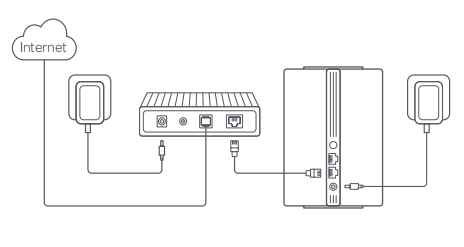
1.ルーターを電源に接続すると、ルーターが自動的にオンになります。
手記:
2パックまたは3パックバージョンの製品の場合、任意のルーターをメインルーターとして電源に接続します。その後、ルーターは自動的にオンになります。
2.モデムを再起動します。
手記:
モデムは、インターネットサービスプロバイダから提供されます。
3.ネットワークケーブルの一方の端をルーターのポートのいずれかに接続し、もう一方の端をモデムのLANポートに接続します。
手記:
モデムの代わりにイーサネットの壁のコンセントを使用する場合は、ネットワークケーブルを直接差し込みます。
2. Q: Xiaomi Mesh System AC1200のネットワーク構成の方法は何ですか?
A: 参考までに、ネットワーク構成には2つの方法があります。
メソッド1:
1. QRコードをスキャンして、Mi Home / XiaomiHomeAPPをダウンロードします。または、APPストアで「Mi Home / XiaomiHome」を検索してダウンロードしてインストールします。
2. Mi Home / Xiaomi Home APPを開き>>右上>>隅の[+]をタップして[デバイスカード]を選択します>>指示に従ってネットワーク構成を完了します。
手記:
1.APPが最新バージョンに更新されていることを確認してください。
2. 2パックまたは3パックバージョンの製品の場合、箱の中のルーターは工場出荷時に事前にペアリングされています。1台のルーターのネットワーク構成が完了したら、残りのルーターの電源を入れるだけで、自動的にメッシュネットワークが構築されます。
メソッド2:
1.ルーターの下部にあるラベルのWi-Fi名を確認してから、電話またはコンピューターをWi-Fiに接続します。
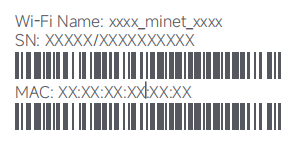
2.次に、自動リダイレクトにより、ネットワーク設定ページに移動します。そうでない場合は、Webブラウザを開き、miwifi.com または192.168.31.1と入力します。
3.セットアップページの指示に従って、ネットワーク構成を完了します。
手記:
インターネット接続の種類に慣れていない場合は、インターネットサービスプロバイダーに問い合わせて詳細を確認してください。
4.ルーターの設定が完了すると、Wi-Fiモジュールが再起動します。後でもう一度Wi-Fiを検索してみてください。
手記:
1. 2パックまたは3パックバージョンの製品の場合、箱の中のルーターは工場出荷時に事前にペアリングされています。1台のルーターのネットワーク構成が完了したら、残りのルーターの電源を入れるだけで、自動的にメッシュネットワークが構築されます。
2.ネットワーク構成が完了したら、Mi Home / XiaomiHomeAPPを介してルーターを追加することもできます。 方法1のQRコードを参照して 、Mi Home / XiaomiHomeAPPをダウンロードしてインストールします。
3. Webブラウザーを介した国または地域の設定が、Mi Home / Xiaomi Home APPで選択した国または地域と一致していることを確認してください。
3. Q:Xiaomi Mesh System AC1200のメッシュネットワークをどのように構成しますか?
A:Xiaomiメッシュネットワークテクノロジーは、最大10台のルーターのメッシュネットワークをサポートし、より広いネットワークカバレッジを実現します。
手記:
www.mi.com にアクセスして、Xiaomiメッシュネットワーク機能をサポートするルーターの製品モデルとバージョンを確認してください。
以下の方法に従って、メッシュネットワークを設定してください。
方法1:Mi Home / XiaomiHomeアプリ
1. Mi Home / XiaomiHomeAPPを開きます。
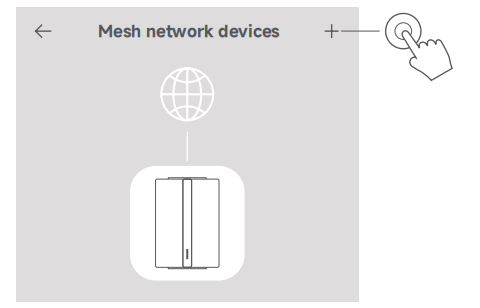
2.メインルーターの[メッシュネットワークデバイス ]ページに移動します。
3. ページの右上隅にある[+]<c4/>をタップします。
4.指示に従ってメッシュネットワークを完了します。
5.メッシュネットワークが完了すると、衛星のインジケーター
ルーターが青色に変わります。
方法2:メッシュボタン
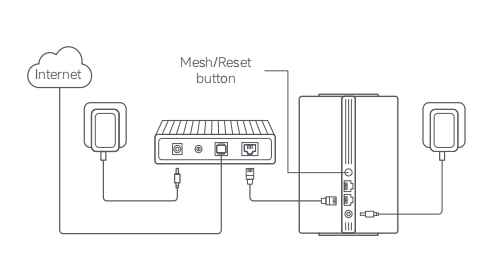
1.メインルーターがネットワークに接続されていることを確認します。サテライトルーターを電源に接続し、メインルーターの近くに置きますが、メインルーターから少なくとも1メートル離して配置します。そうしないと、互いに干渉し、ネットワークに影響を与えます。
2.サテライトルーターの電源がオンになると、メインルーターが自動的にそれを検出し、メインルーターのインジケーターが青色に呼吸し始めます。
手記:
サテライトルーターがすでに設定されている場合は、リセットボタンを押して、最初に工場出荷時の設定に戻します。
3.メインルーターのメッシュボタンを押すと、メインルーターとサテライトルーターのインジケーターが点滅し始めます。メッシュ ネットワークが完了するまでに約 2 分かかります。
4.メッシュネットワークが完了すると、サテライトルーターのインジケーターが青色に変わります。
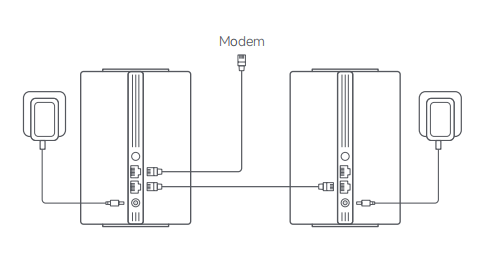
方法3:ネットワークケーブル
1.メインルーターがネットワークに接続されていることを確認します。 Wi-Fiカバレッジが必要な場所にサテライトルーターを配置し、電源を入れます。
2.サテライトルーターの任意のポートとメインルーターの任意のポートをネットワークケーブルで接続します。メインルーターとサテライトルーターのインジケーターが点滅し始めます。メッシュ ネットワークが完了するまでに約 2 分かかります。
3.メッシュネットワークが完了すると、サテライトルーターのインジケーターが青色に変わります。
4. Q:Xiaomi Mesh System AC1200のインジケーターステータスはどういう意味ですか?
A:Xiaomi Mesh System AC1200のフロントパネルには、ネットワークのステータスを示すインジケーターが1つあります。
参考までに、インジケーターのステータスは次のとおりです。
1.インジケーターが消灯している場合は、ルーターがオフになっているか、プラグが抜かれていることを意味します。
2.インジケーターがオレンジ色の場合は、システムが起動しているか、ネットワーク接続エラーが発生したことを意味します。
3.インジケーターがオレンジ色に点滅している場合は、新しく追加されたサテライトルーターがメッシュネットワークに接続しているか、システムが更新中であることを意味します。
4.インジケーターがオレンジ色に点灯している場合は、ルーターが起動し、システムを設定する準備ができていることを意味します。
5.インジケーターが青色の場合は、ルーターが正常に機能していることを意味します。
6.インジケーターが青色に点灯している場合は、新しい衛星ルーターが検出されたことを意味します。2分以内にメッシュネットワークの操作がない場合、インジケーターは自動的に青色に変わります。
7.インジケーターが青色に点滅している場合は、サテライトルーターがメインルーターに接続していることを意味します。
トラブルシューティング
1. Q:Xiaomi Mesh System AC1200がネットワークにアクセスできない場合はどうすればよいですか?
A: 参考までに、次の手順で問題のトラブルシューティングを行ってください。
1.ネットワークケーブルがモデムのイーサネットポートに接続されていることを確認します。モデムに複数のイーサネットポートがある場合は、他のポートはプラグを抜いたままにしておきます。
2.モデムの電源を切り、5分間待ってから、電源を入れてリセットします。
3.ネットワークケーブルを介してコンピューターをモデムに接続し、ネットワークが機能しているかどうかを確認できます。そうでない場合は、ネットワークサービスプロバイダーに連絡してください。
4.ルーターのWeb管理ページにログインし、[ネットワーク設定]に移動してネットワークIPアドレスを確認します。有効な場合は、プライマリDNSを8.8.8.8に、セカンダリDNSを8.8.4.4に設定します。無効な場合は、ハードウェア接続が正しく接続されていることを確認するか、インターネットサービスプロバイダに問い合わせてください。
2. Q:Xiaomi Mesh System AC1200の管理者パスワードまたはWi-Fiパスワードを忘れた場合はどうすればよいですか?
A:デバイスを工場出荷時の設定に復元し、新しい管理パスワードまたはWi-Fiパスワードを設定できます。
3. Q:Xiaomi Mesh System AC1200がMi Home / Xiaomi Home APP<c2/>接続できない場合はどうすればよいですか?
A: デバイスがMi Home / Xiaomi Home APPに接続できない場合は、次の手順を参照してトラブルシューティングを行ってください。
1.電話がルーターのWi-Fiに接続されているかどうかを確認します。
2.選択した製品モデルがMi Home / XiaomiHomeAPPで正しいかどうかを確認します。
3.ルーターのネットワーク構成がWebブラウザを介して完了した場合、Webブラウザを介した国または地域の設定が、Mi Home / XiaomiHomeAPPで選択した国または地域と一致していることを確認してください。
1. Q:Xiaomi Mesh System AC1200用にネットワーク<c2/>を構成する前に何をする必要がありますか?
A:参考までに、 設定前のpの補償は次のとおりです。
1.ルーターを電源に接続すると、ルーターが自動的にオンになります。
手記:
2パックまたは3パックバージョンの製品の場合、任意のルーターをメインルーターとして電源に接続します。その後、ルーターは自動的にオンになります。
2.モデムを再起動します。
手記:
モデムは、インターネットサービスプロバイダから提供されます。
3.ネットワークケーブルの一方の端をルーターのポートのいずれかに接続し、もう一方の端をモデムのLANポートに接続します。
手記:
モデムの代わりにイーサネットの壁のコンセントを使用する場合は、ネットワークケーブルを直接差し込みます。
2. Q: Xiaomi Mesh System AC1200のネットワーク構成の方法は何ですか?
A: 参考までに、ネットワーク構成には2つの方法があります。
メソッド1:
1. QRコードをスキャンして、Mi Home / XiaomiHomeAPPをダウンロードします。または、APPストアで「Mi Home / XiaomiHome」を検索してダウンロードしてインストールします。
2. Mi Home / Xiaomi Home APPを開き>>右上>>隅の[+]をタップして[デバイスカード]を選択します>>指示に従ってネットワーク構成を完了します。
手記:
1.APPが最新バージョンに更新されていることを確認してください。
2. 2パックまたは3パックバージョンの製品の場合、箱の中のルーターは工場出荷時に事前にペアリングされています。1台のルーターのネットワーク構成が完了したら、残りのルーターの電源を入れるだけで、自動的にメッシュネットワークが構築されます。
メソッド2:
1.ルーターの下部にあるラベルのWi-Fi名を確認してから、電話またはコンピューターをWi-Fiに接続します。
2.次に、自動リダイレクトにより、ネットワーク設定ページに移動します。そうでない場合は、Webブラウザを開き、miwifi.com または192.168.31.1と入力します。
3.セットアップページの指示に従って、ネットワーク構成を完了します。
手記:
インターネット接続の種類に慣れていない場合は、インターネットサービスプロバイダーに問い合わせて詳細を確認してください。
4.ルーターの設定が完了すると、Wi-Fiモジュールが再起動します。後でもう一度Wi-Fiを検索してみてください。
手記:
1. 2パックまたは3パックバージョンの製品の場合、箱の中のルーターは工場出荷時に事前にペアリングされています。1台のルーターのネットワーク構成が完了したら、残りのルーターの電源を入れるだけで、自動的にメッシュネットワークが構築されます。
2.ネットワーク構成が完了したら、Mi Home / XiaomiHomeAPPを介してルーターを追加することもできます。 方法1のQRコードを参照して 、Mi Home / XiaomiHomeAPPをダウンロードしてインストールします。
3. Webブラウザーを介した国または地域の設定が、Mi Home / Xiaomi Home APPで選択した国または地域と一致していることを確認してください。
3. Q:Xiaomi Mesh System AC1200のメッシュネットワークをどのように構成しますか?
A:Xiaomiメッシュネットワークテクノロジーは、最大10台のルーターのメッシュネットワークをサポートし、より広いネットワークカバレッジを実現します。
手記:
www.mi.com にアクセスして、Xiaomiメッシュネットワーク機能をサポートするルーターの製品モデルとバージョンを確認してください。
以下の方法に従って、メッシュネットワークを設定してください。
方法1:Mi Home / XiaomiHomeアプリ
1. Mi Home / XiaomiHomeAPPを開きます。
2.メインルーターの[メッシュネットワークデバイス ]ページに移動します。
3. ページの右上隅にある[+]<c4/>をタップします。
4.指示に従ってメッシュネットワークを完了します。
5.メッシュネットワークが完了すると、衛星のインジケーター
ルーターが青色に変わります。
方法2:メッシュボタン
1.メインルーターがネットワークに接続されていることを確認します。サテライトルーターを電源に接続し、メインルーターの近くに置きますが、メインルーターから少なくとも1メートル離して配置します。そうしないと、互いに干渉し、ネットワークに影響を与えます。
2.サテライトルーターの電源がオンになると、メインルーターが自動的にそれを検出し、メインルーターのインジケーターが青色に呼吸し始めます。
手記:
サテライトルーターがすでに設定されている場合は、リセットボタンを押して、最初に工場出荷時の設定に戻します。
3.メインルーターのメッシュボタンを押すと、メインルーターとサテライトルーターのインジケーターが点滅し始めます。メッシュ ネットワークが完了するまでに約 2 分かかります。
4.メッシュネットワークが完了すると、サテライトルーターのインジケーターが青色に変わります。
方法3:ネットワークケーブル
1.メインルーターがネットワークに接続されていることを確認します。 Wi-Fiカバレッジが必要な場所にサテライトルーターを配置し、電源を入れます。
2.サテライトルーターの任意のポートとメインルーターの任意のポートをネットワークケーブルで接続します。メインルーターとサテライトルーターのインジケーターが点滅し始めます。メッシュ ネットワークが完了するまでに約 2 分かかります。
3.メッシュネットワークが完了すると、サテライトルーターのインジケーターが青色に変わります。
4. Q:Xiaomi Mesh System AC1200のインジケーターステータスはどういう意味ですか?
A:Xiaomi Mesh System AC1200のフロントパネルには、ネットワークのステータスを示すインジケーターが1つあります。
参考までに、インジケーターのステータスは次のとおりです。
1.インジケーターが消灯している場合は、ルーターがオフになっているか、プラグが抜かれていることを意味します。
2.インジケーターがオレンジ色の場合は、システムが起動しているか、ネットワーク接続エラーが発生したことを意味します。
3.インジケーターがオレンジ色に点滅している場合は、新しく追加されたサテライトルーターがメッシュネットワークに接続しているか、システムが更新中であることを意味します。
4.インジケーターがオレンジ色に点灯している場合は、ルーターが起動し、システムを設定する準備ができていることを意味します。
5.インジケーターが青色の場合は、ルーターが正常に機能していることを意味します。
6.インジケーターが青色に点灯している場合は、新しい衛星ルーターが検出されたことを意味します。2分以内にメッシュネットワークの操作がない場合、インジケーターは自動的に青色に変わります。
7.インジケーターが青色に点滅している場合は、サテライトルーターがメインルーターに接続していることを意味します。
トラブルシューティング
1. Q:Xiaomi Mesh System AC1200がネットワークにアクセスできない場合はどうすればよいですか?
A: 参考までに、次の手順で問題のトラブルシューティングを行ってください。
1.ネットワークケーブルがモデムのイーサネットポートに接続されていることを確認します。モデムに複数のイーサネットポートがある場合は、他のポートはプラグを抜いたままにしておきます。
2.モデムの電源を切り、5分間待ってから、電源を入れてリセットします。
3.ネットワークケーブルを介してコンピューターをモデムに接続し、ネットワークが機能しているかどうかを確認できます。そうでない場合は、ネットワークサービスプロバイダーに連絡してください。
4.ルーターのWeb管理ページにログインし、[ネットワーク設定]に移動してネットワークIPアドレスを確認します。有効な場合は、プライマリDNSを8.8.8.8に、セカンダリDNSを8.8.4.4に設定します。無効な場合は、ハードウェア接続が正しく接続されていることを確認するか、インターネットサービスプロバイダに問い合わせてください。
2. Q:Xiaomi Mesh System AC1200の管理者パスワードまたはWi-Fiパスワードを忘れた場合はどうすればよいですか?
A:デバイスを工場出荷時の設定に復元し、新しい管理パスワードまたはWi-Fiパスワードを設定できます。
3. Q:Xiaomi Mesh System AC1200がMi Home / Xiaomi Home APP<c2/>接続できない場合はどうすればよいですか?
A: デバイスがMi Home / Xiaomi Home APPに接続できない場合は、次の手順を参照してトラブルシューティングを行ってください。
1.電話がルーターのWi-Fiに接続されているかどうかを確認します。
2.選択した製品モデルがMi Home / XiaomiHomeAPPで正しいかどうかを確認します。
3.ルーターのネットワーク構成がWebブラウザを介して完了した場合、Webブラウザを介した国または地域の設定が、Mi Home / XiaomiHomeAPPで選択した国または地域と一致していることを確認してください。
お役に立ちましたか?
はい
いいえ