

Xiaomi屋外カメラ CW300 よくある質問
*本ページの内容は英語の文章を自動翻訳したものです。
機能紹介
1. Q: Xiaomi屋外カメラ AW300と比較したXiaomi屋外カメラ CW300 のアップグレードは何ですか?
A: 1. Xiaomi屋外カメラ CW300 は、ジンバル操作とジンバル姿勢回転をサポートしています。
2. Xiaomi屋外カメラ CW300 は、プライバシーを保護し、より安全にするためにカメラのスリープ設定を追加します。
3. Xiaomi屋外カメラ CW300 は、ジンバル ヒューマノイド追跡設定をサポートしています。
4. Xiaomi屋外カメラ CW300 は、赤外線暗視機能をオフにすることを選択できます。
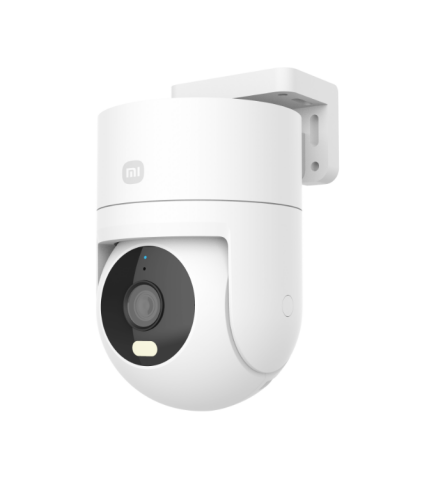
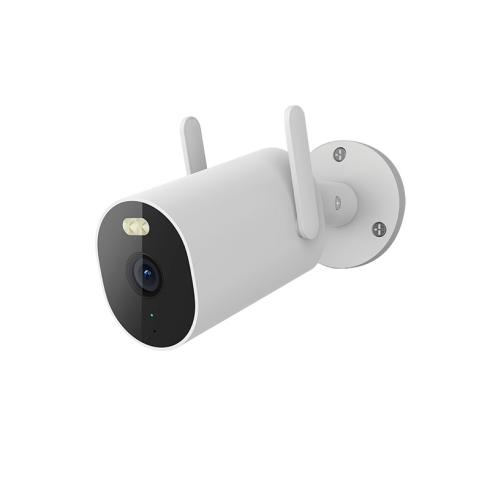
2. Q: Xiaomi屋外カメラ CW300のセキュリティとプライバシーを確保するにはどうすればよいですか?
A: 1. Xiaomi屋外カメラ CW300には[Mi Home]アプリセキュリティ チップが内蔵されており、データ転送プロセス全体が AES128 ビット暗号化を使用してセキュリティとプライバシーを確保します。漏れていない。
2. Xiaomi屋外カメラ CW300 はスリープ設定をサポートしており、カメラが使用されていないときは、[Mi Home]アプリを通じてカメラをスリープに設定して、送信元からのプライバシーを確保できます。
3. Xiaomi屋外カメラ CW300 は、携帯電話の[Mi Home]アプリを通じて設定できるセキュリティ パスワードの設定をサポートしています。カメラを表示するためにアカウントをバインドするとき、またはアカウントを共有するときにパスワードを入力する必要があります。
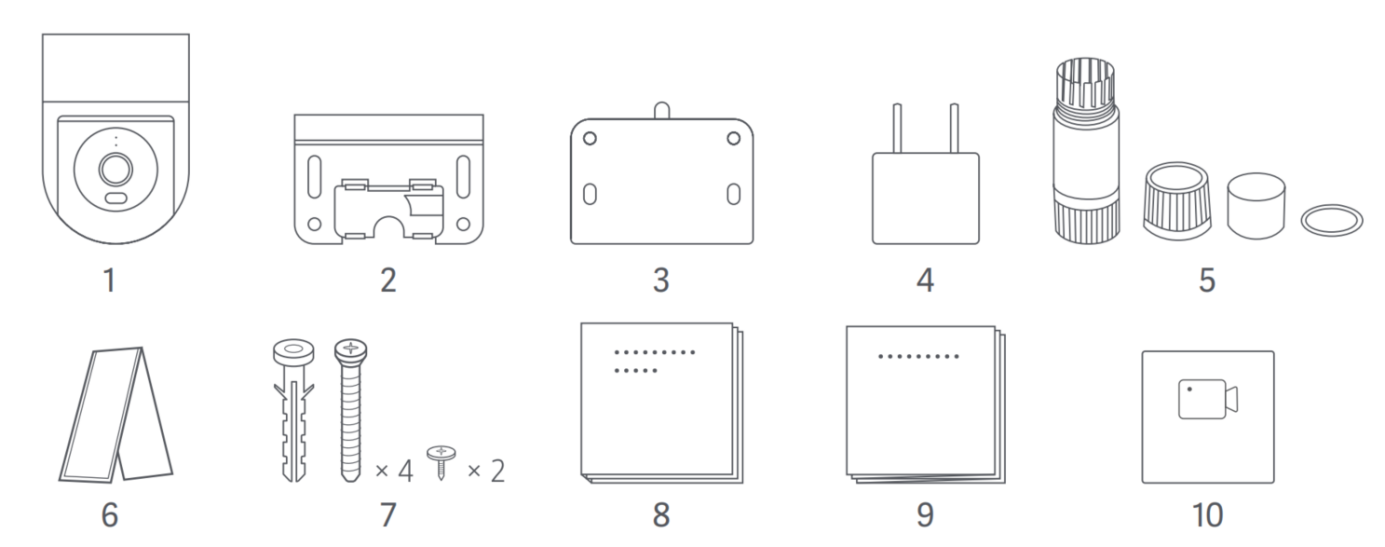
3. Q: Xiaomi屋外カメラ CW300 の標準構成は何ですか?
A: 1. Xiaomi屋外カメラ CW300;
2. 取り付けブラケット;
3. 位置決めステッカーを貼り付けます;
4. 電源;
5. 防水キット;
6. 防水テープ;
7. ネジパッケージを取り付けます;
8. ユーザーマニュアル;
9. 保証書;
10. 警告ステッカー。
4. Q: Xiaomi屋外カメラ CW300 の標準ネジパッケージには何が含まれていますか?
A: 1. 取り付けネジパッケージには次のものが含まれます: 壁ネジ * 4、プラスチック拡張チューブ * 4、セルフタッピングネジ * 2。
2. ネジサイズ: 壁ネジ (ネジ長さ 30mm、ヘッド直径 7mm)、セルフタッピングネジ - 壁掛けブラケット側 (ネジ長さ 15mm、ヘッド直径 8mm)。
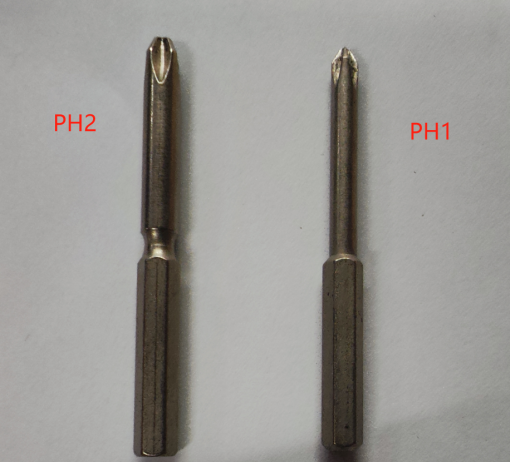
5. Q: Xiaomi屋外カメラ CW300にはどのようなタイプのドライバーを使用できますか?
A: PH1 または PH2 ドライバーを使用することをお勧めします。
6. Q: Xiaomi屋外カメラ CW300 は延長コードの使用をサポートしていますか?
A: 標準の電源アダプタには 3メートルの電源コードが付属しています。
このデバイスは 12V/1A DC 電源コード延長をサポートしています。これは自分で購入する必要があります。
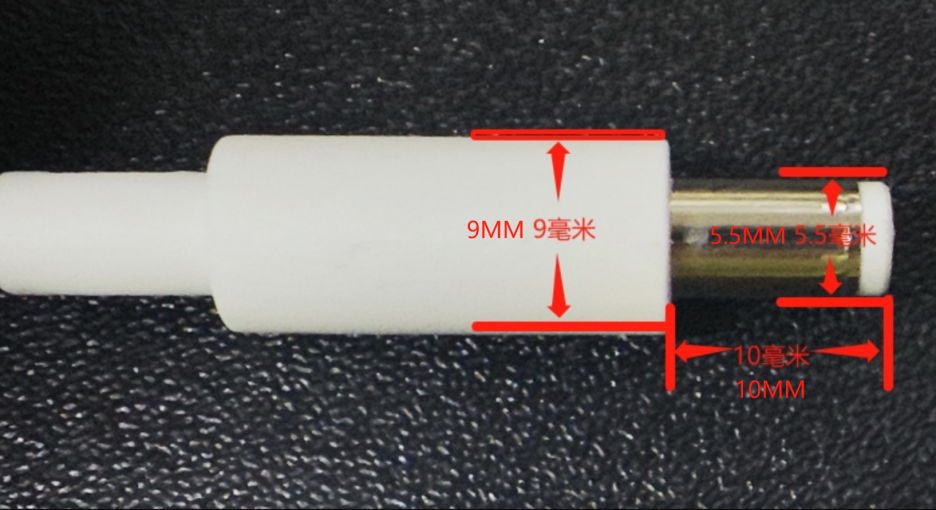
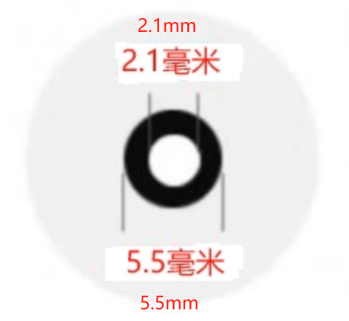
その他の仕様: プラグの外径は5.5mm、内径は2.1mm、プラグの長さは10mm、ソケットの直径は9mmです。正規のブランドが製造したワイヤーを選択してください。そうしないと、デバイスが正常に機能しない可能性があります。また、延長電源コードを取り付けた後は、電源インターフェースに水が浸入しないように必ず防水テープを巻いて防水工事を行ってください。
7. Q: Xiaomi屋外カメラ CW300 はどのようなものですか?
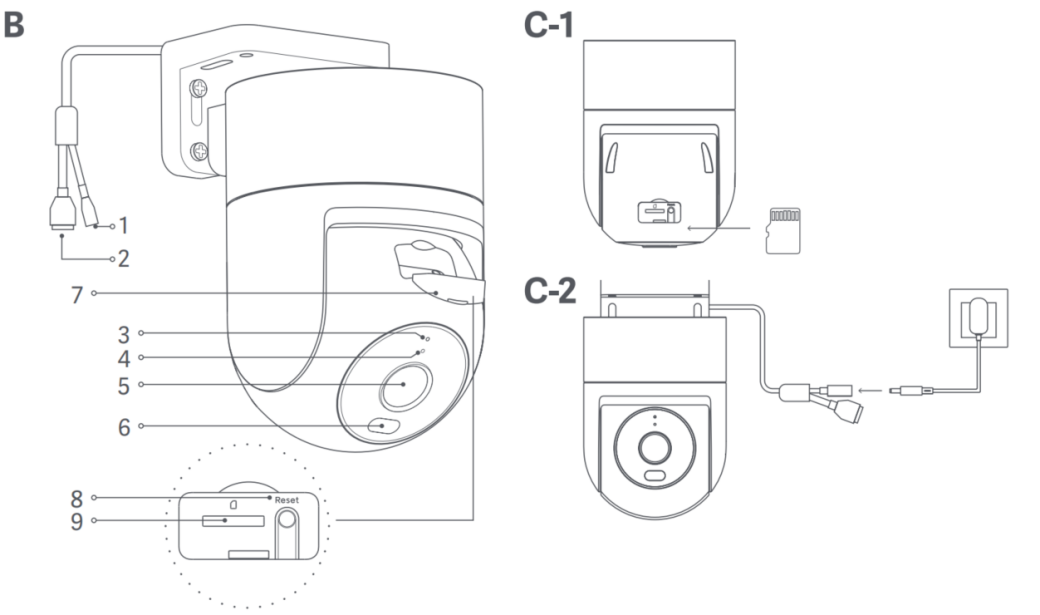
A: 1. 電源ポート;
2. ネットワークケーブルポート;
3. インジケータライト;
4. マイク;
5. レンズ;
6. スポットライト;
7. 防水カバー;
8. リセットボタン;
9. microSDカードスロット。
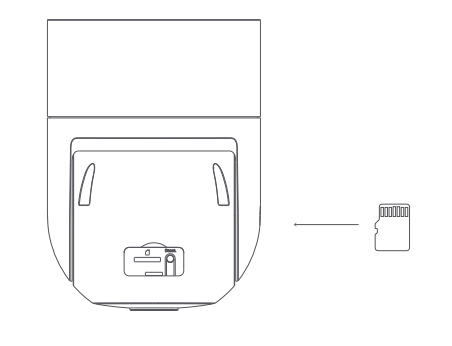
microSDカードを取り付けます。カメラのプラグが抜かれていることを確認してください。microSDカードスロットの防水カバーを取り外し、microSDカードの接触面を上にして挿入します。(図C-1)
電源アダプター ケーブルをカメラの電源インターフェイスに差し込むと、カメラの電源が自動的にオンになります。(図C-2)
8. Q: Xiaomi屋外カメラ CW300の仕様と寸法は何ですか?
A: ホストのサイズと重量: ホストのサイズ: 123×100×168mm、ホスト重量(取付ブラケットを除く)487g。
9. Q: Xiaomi屋外カメラ CW300レンズの関連パラメータは何ですか?
A: レンズ絞り: F1.6;
有効焦点距離 (EFL): 4mm;
レンズ視野 FOV (D * H * V): 110° * 92.5° * 49.3°。
10. Q: Xiaomi屋外カメラ CW300ジンバルの関連パラメータは何ですか?
A: 1. ジンバルの物理回転角度: 水平 350°、垂直 106°。
2. パンチルト回転視野角範囲: 水平360°、垂直140°。
11. Q: Xiaomi屋外カメラ CW300 の設置方法は何ですか?
A: 1. 壁に取り付けることができます。
2. 天井に設置可能。
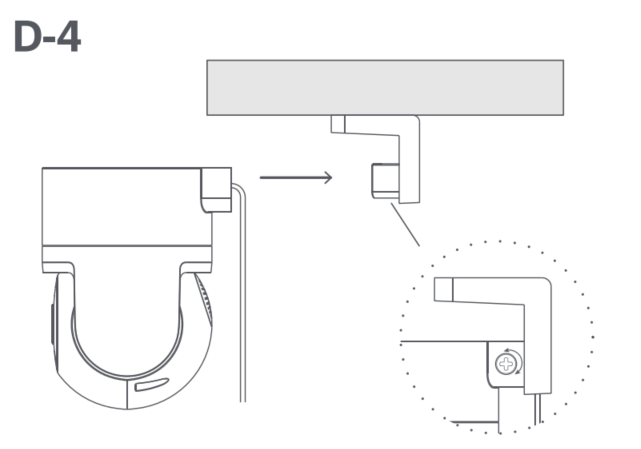
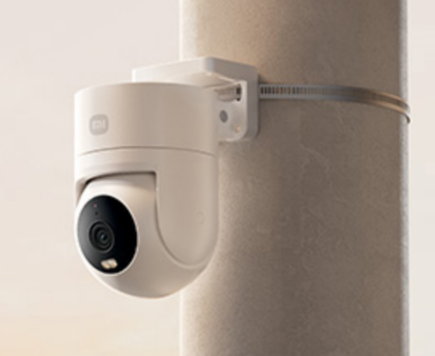
3. ポールを使用して設置できます。
ポールを取り付ける場合は、12 mm のフープを使用できます。フープ ブラケットを検索して、適切なサイズを購入する必要があります。
12. Q: Xiaomi屋外カメラ CW300の推奨設置高さはどれくらいですか?
A: 推奨される設置レベルは 2.5m~3mです。インストールする前に、携帯電話で画面を適切な角度で確認してください。
13. Q: Xiaomi屋外カメラ CW300の取り付け手順は何ですか?
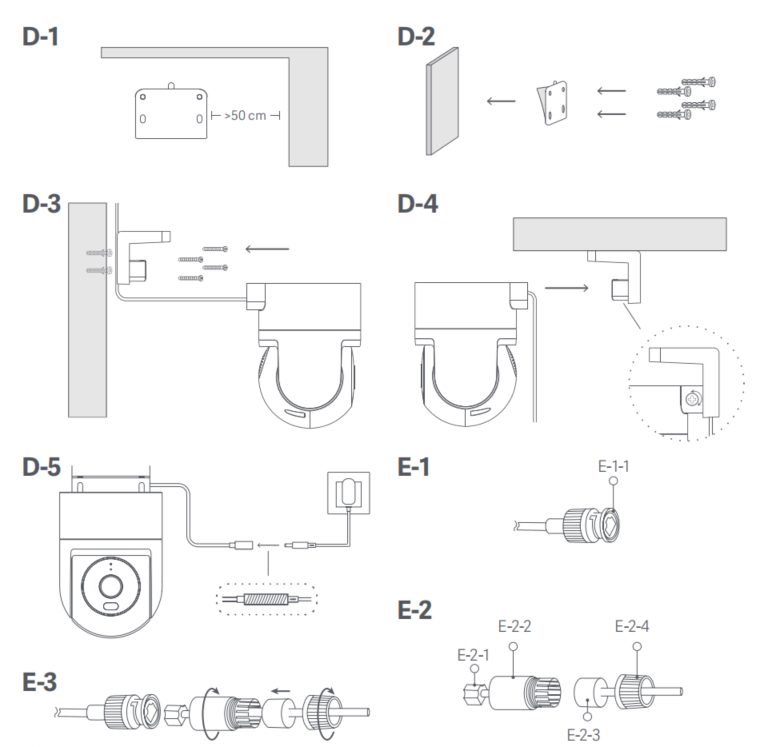
A: 1. 設置テンプレートのステッカーを壁の正しい位置に貼り付けます。ステッカーの右側が壁の角から 50cm 以上離れていることを確認します。ステッカーの穴に合わせて、直径約 6mm、深さ約 35mm の穴を壁に開けます (図 D-1)。
2. 開けた穴にプラスチックの壁プラグを挿入します (図 D-2)。
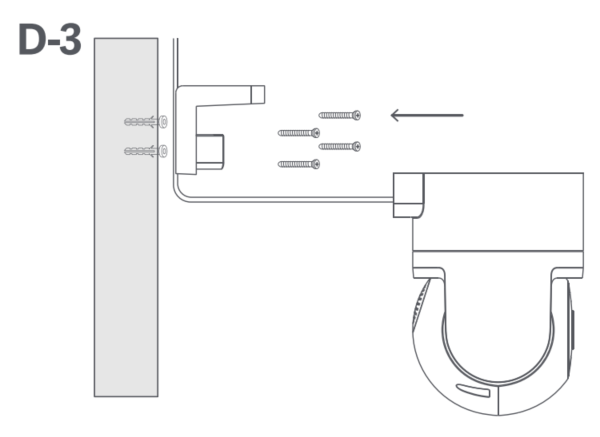
3. 壁への取り付け: ネジを穴に挿入し、壁のプラグにねじ込んで壁に取り付け具を固定します。電源コードが上向きに取り付けられている場合は、まず壁マウントの溝に通してから、壁マウントを壁にネジで固定する必要があります (図 D-3)。
4. 天井への取り付け: カメラベースを上向きに置き、取り付けブラケットのバックルに合わせて、右側のネジを締めます (図 D-4)。
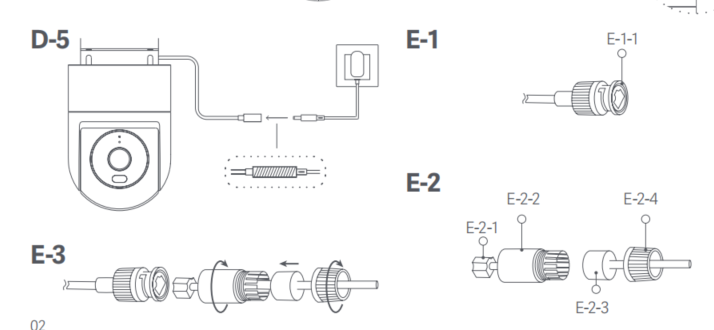
5. カメラを所定の位置に固定した後、水が浸入しないように電源ポートを防水テープで巻きます。(図D-5)
お知らせ:
1. 壁はカメラの総重量の少なくとも 3 倍を支えることができなければなりません。
2. 怪我の可能性を防ぐために、カメラは設置手順に従って壁にしっかりと固定する必要があります。
3. エアコンの室外機、レンジフードの吹き出し口、ガス給湯器の吹き出し口などの熱源の近くには設置しないでください。防水工事を行います。
4. ネットワーク ケーブルを使用しない場合でも、防水ネットワーク ポート アクセサリを取り付けてください。
14. Q: Xiaomi屋外カメラ CW300 をセメント、レンガ、木材、セラミック タイルなどの素材に取り付ける方法は?
A: 1. セメント、レンガ、コンクリートの壁に取り付けるには、説明書の取り付け手順に従ってください。
2. 木製の壁に拡張ボルトを使用する必要はなく、ネジを直接締めるだけです。
3. タイル壁への設置は、スタンプによるタイルのひび割れの危険性があるため推奨できません。
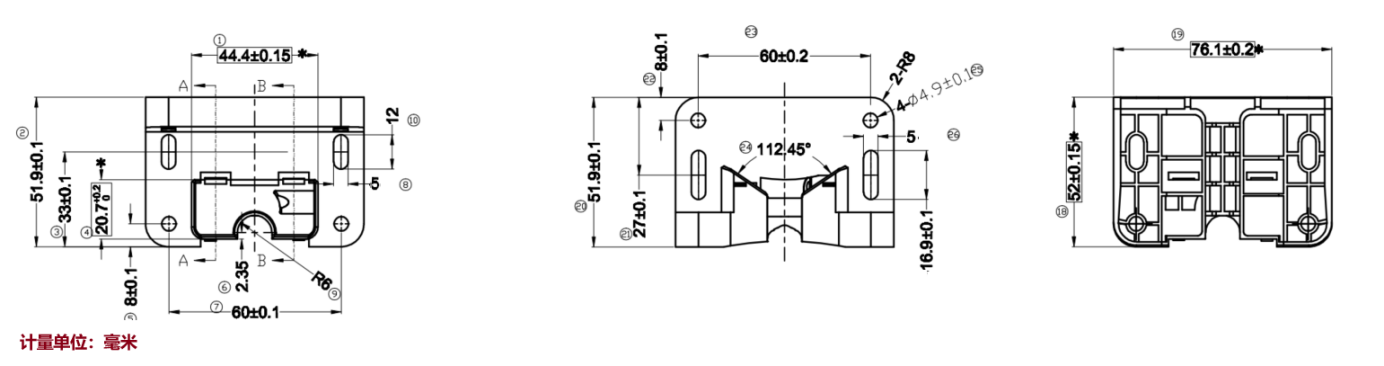
15. Q: Xiaomi屋外カメラ CW300ブラケットの関連寸法
A: 寸法は以下の通りです(単位: mm):
16. Q: Xiaomi屋外カメラ CW300 の防水キットを取り付ける方法は?
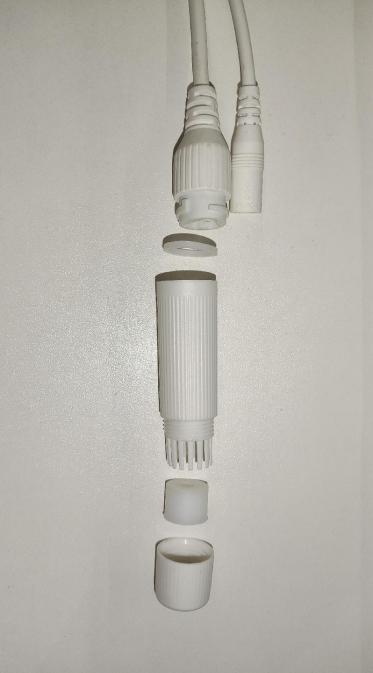
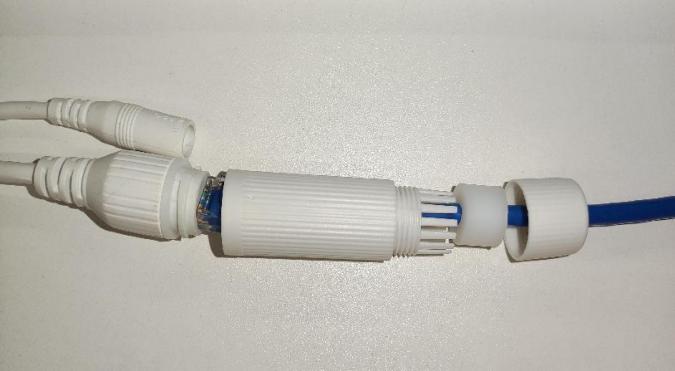
A: ネットワークポート防水キットには、シール リング、防水スリーブ、シール プラグ、および防水バック カバーが含まれています。設置後、ネットワークケーブルインターフェースの防水性能を向上させることができます。カメラのネットワークケーブルインターフェースにシールリングを置き、防水バックカバー、シールプラグ、防水スリーブを順番にネットワークケーブルに通し、ネットワークケーブルをネットワークケーブルインターフェースに接続し、最初に防水スリーブとシールリングを締めます。防水バックカバーと防水スリーブを締めます。以下に示すように:
防水ネットワーク ポートのアクセサリには、シール リング、防水スリーブ、プラグ、防水バック カバーが含まれており、取り付け後にネットワーク ポートの防水性能を向上させることができます。シール リングをカメラのネットワーク ポートに取り付けます (図 E-1)。
ネットワーク ケーブルに防水バック カバー、ストッパー、防水スリーブを順に取り付けて (図 E-2)、ネットワーク ケーブルをインターフェイスに挿入します。
防水スリーブとシール リングを締めてから、防水バック カバーと防水スリーブを締めます (図 E-3)。
防水ネットワーク ポート アクセサリを取り付け、シールド付きネットワーク ケーブルを使用してください。
17. Q: Xiaomi屋外カメラ CW300に接続するネットワーク ケーブルを選択するとき、ネットワーク ケーブルはどのパラメータに適応しますか?
A: 適用可能なネットワーク ケーブルのクリスタル ヘッドの幅は 11.70 mm、高さは 6.6 mm、ネットワーク ケーブルの直径は 5.4~6.0 mm、クリスタル ヘッドから保護スリーブまでの最大長は以下です。45mm およびすべてのカテゴリ 6 ケーブルが使用可能です。
18. Q: Xiaomi屋外カメラ CW300 をオンにする方法は?
A: 1. 電源アダプタ ケーブルをカメラのDC 電源インターフェイスに挿入し、電源アダプタをオンにすると、カメラの電源が自動的にオンになります。
2. インジケータライトがオレンジ色に点灯し、起動が成功したことを示す音声プロンプトが聞こえます。
お知らせ:
カメラに接続するには、必ず元のアダプターの電源コード 12V1A を使用してください。異常な動作を避けるため、元のアダプターの電源コードや外部配線を切断しないでください。機器は保証対象外となります。電源を入れた後、カメラのレンズをねじって無理に回転させないでください。レンズの位置が正確でない場合は、[Mi Home]アプリを通じて調整できます。
19. Q: Xiaomi屋外カメラ CW300 のステータス インジケーターとその意味は何ですか?
A: インジケーターランプの意味は次のとおりです。
オレンジ色のライト: 接続とリセットが正常に完了するのを待機しています。
オレンジ色のライトが点滅: ネットワークに接続中。
青色のライトの点滅: サービスとOTAアップグレードに接続しています。
青色のライト: 接続は成功し、正常に動作しています。
20. Q: Xiaomi屋外カメラ CW300にmicroSDカードをインストールするにはどうすればよいですか?
A: カメラの電源が切れていることを確認し、カードスロット上部の防水カバーを開けてmicroSDカードスロットを露出させ、microSDカードの接触面を上にしてカードスロットに挿入します。
お知らせ:
microSDカードを取り付けたり取り外したりする場合は、カメラの電源をオフにしてから操作する必要があります。正規ブランドが製造したmicroSDカードを使用してください(最大サポート容量は256GBで、FAT32フォーマットのみをサポートします。8GB以上のmicroSDカードの場合、[Mi Home]アプリケーションのカメラプラグインページに入る必要がある場合があります。使用前に[設定] >> [ストレージの管理]でFAT32形式にフォーマットしてください)microSDカードの読み書き速度がU1/Class10以下であることを推奨します。
ヒント:
microSDカードの取り付けまたは取り外し後は、水が製品に侵入して通常の使用に影響を与えるのを防ぐために、カード スロットの上に必ず防水カバーを取り付けてください。
21. Q: Xiaomi屋外カメラ CW300にはどのタイプのメモリ カードを使用する必要がありますか?さまざまな容量のビデオをメモリカードに保存できる期間はどれくらいですか?
A: 1. 高速 microSDカードを使用してください。Class10 カード U1 または U3 を選択することをお勧めします。
2. このカメラは、8GB~256GB の容量の microSDカードをサポートします。
3. 容量が 256GB 以下の microSDカードをサポートします。容量が 8GB 以上の microSDカードは、使用する前にカメラでフォーマットする必要がある場合があります。
ビデオの保存期間:
22. Q: Xiaomi屋外カメラ CW300 を工場出荷時の設定に戻す方法は?
A: カメラが接続されているネットワークまたは[ Mi Home]アプリアカウントを変更する場合は、[Mi Home]アプリでバインドされているカメラを削除する必要があります。音声プロンプトが聞こえたら、リセット ボタンを約 7 秒間押し続けます。リセットは成功しました。リセットが成功したら、再バインドするだけです。
ヒント:
カメラをリセットしても、microSDカードの内容は削除されません。
23. Q: Xiaomi屋外カメラ CW300の SN はどこで確認できますか?
A: SN は製品パッケージまたはカメラの底面から確認できます。
1. 製品パッケージの裏面に SN バーコードがあります。
2. カメラ本体の底部に SN バーコードがあります。
24. Q: Xiaomi屋外カメラ CW300 はどこでの使用に適していますか?
A: ヴィラ/中庭、テラス/庭園、ドアの前の通り、家の内部 (オリジナルのアダプター電源コード3m)。
25. Q: Xiaomi屋外カメラ CW300 はバッテリー電源を使用するために接続する必要がありますか?
A: カメラにはバッテリーが含まれていないため、使用する前に必ずオリジナルの 12V 1A アダプターを接続する必要があります。
お知らせ:
標準の電源アダプタは防水ではないため、屋内での使用にのみ適しています。
26. Q: Xiaomi屋外カメラ CW300 は、停電なしでメモリ カードへの連続ビデオ録画をサポートしていますか?
A: サポートされていません。
27. Q: Xiaomi屋外カメラ CW300によって監視、クラウド ストレージ、microSDカードに記録されたビデオには音声が含まれますか?
A: これらのビデオ記録形式で記録されたビデオにはすべて音声が含まれていますが、倍速再生が有効になっている場合、デフォルトの再生は無音であり、これが正常です。
さらに、カメラ監視画面に入るたび、またはクラウドストレージやメモリカードに入るたびに、ビデオ再生インターフェイスはデフォルトでミュートになっています。音声を通常に再生したい場合は、ミュート ボタンをクリックして音声を元に戻してください。
28. Q: Xiaomi屋外カメラ CW300 を使用する際に注意すべき点は何ですか?
A: 1. このカメラの動作温度範囲は -30°C~60°C です。指定された動作範囲を超えるまたは低い温度環境でこのカメラを使用しないでください。
2. このカメラは IP66 の防塵・防水性能を備えた精密電子製品です。通常の使用を確保するために、極端に湿気の多い環境や水が浸入しやすい場所では使用しないでください。
3. この製品に付属の電源アダプターは防水ではないため、屋内での使用にのみ適しています。電源アダプタは、極度に湿気の多い環境や水が浸入する可能性のある場所では使用しないでください。電源アダプタの動作温度範囲は -30℃~45℃です。規定の温度範囲より高いまたは低い環境でカメラを使用しないでください。
4. カメラの性能を向上させるため、カメラをレンズの真向かいや、ガラス窓、白い壁などの反射面の近くに置かないでください。そうしないと、近くの領域の画像が明るすぎます。カメラが暗くなり、遠方の領域が明るすぎると、カメラが白い画像を生成します。
5. Wi-Fi を使用する場合は、Wi-Fi 信号が良好な場所にカメラが設置されていることを確認してください。電子レンジなど、Wi-Fi 信号に影響を与える可能性のある物体や場所の近くにカメラを設置しないでください。
6. カメラの暗視機能をオンまたはオフにすると、赤外線カットフィルターが切り替わり、カチッという軽い音が鳴りますが、これは正常です。
7. 電源コードが損傷した場合は、アフターサービスセンターに交換についてご連絡ください。
29. Q: Xiaomi屋外カメラ CW300 を購入する前のヒントは何ですか?
A: 1. microSDカードの取り付けまたは取り外し後は、水が製品の内部に侵入して通常の使用に影響を与えるのを避けるために、必ずシリコン防水スリーブをしっかりと押してください。
2. メモリカードは標準では付属していません。メモリカードの仕様については、関連する説明書を参照してください。
3. ジンバルを長期間回転させると、ジンバルの角度に若干のずれが生じますが、そのオフセットは[設定]で修正できます >> [カメラ設定] >> [PTZ キャリブレーション]。
4. 本体と壁ブラケットの固定ネジはデバイスの右側にあります。取り付けを容易にするために、右側が角から少なくとも 50 cm 離れていることを確認してください。
5. デュアルネットワーク (Wi-Fi 2.4G 周波数 + ネットワークケーブル) をサポートしますが、NAS、POE、および Bluetooth 接続機能はサポートしません。
6. 標準の電源アダプタは防水ではありません。電源コードのインターフェースを防水テープで巻いてください。電源コードの長さは 3mです。
アプリ関連
1. Q: Xiaomi屋外カメラ CW300 をMi Homeアプリに接続するにはどうすればよいですか?
A: Mi Homeアプリを通じてカメラに接続する場合、Wi-Fi またはネットワーク ケーブル経由で接続することを選択できます。
1. Wi-Fi接続を使用します: [Mi Home]アプリと入力します >> [ + ]をクリックします 存在する 右上隅 >> [スキャン]を選択 >> [デバイスのリセット] (リセットボタンを約 7 秒間長押しすると、リセットが成功したことを示す音声プロンプトが聞こえます) >> [無線接続を選択] >>ページの指示に従ってください>>バインドが成功するまで待ちます。
お知らせ:
1.iOSシステム上の[Mi Home]アプリの場合、Wi-Fi とモバイルデータの許可を有効にしてください。バインド処理中に次の権限設定インターフェイスが表示された場合は、[Mi Home]アプリの[場所]と[ローカルネットワーク]をオンにしてください, [ワイヤレスデータ ]オプションを使用すると、無線 LAN とモバイルデータ通信が使用できるようになります。
2.ネットワークケーブル経由で接続します: [Mi Home]アプリ >> クリック [ + ] 右上隅にある >> [スキャン]を選択>> [デバイスのリセット] (リセットボタンを約 7 秒間押し続けると、リセットが成功したことを示す音声プロンプトが聞こえます) >> [有線接続を選択] >>ページのプロンプトに従います >> バインドが成功するまで待ちます。
2. Q: Xiaomi屋外カメラ CW300の監視画面は何倍まで拡大できますか?
A: 監視画面はズームインに対応しており、画面は最大6倍までズームインできます。カメラ監視インターフェイスで、2 本の指でピンチしてズームインします。
3. Q: Xiaomi屋外カメラ CW300 のスリープモードを設定するにはどうすればよいですか?
A: 方法 1:カメラ監視画面に入り、[スリープ]ボタンをクリックすると、デバイスはすぐにスリープモードに入ります。
方法 2: [Mi Home]アプリに移動します >>カメラを選択>> クリック[...] 存在する 右上隅>> [カメラ設定]を選択 >> [スリープ設定]をクリックします >> [スリープモード]または[スリープ時間のスケジュール]を直接有効にします。
スリープ状態に移行するまでのタイマー時間を設定したい場合は、クリックしてスリープ状態に移行しなくても、自動的にスリープ状態に移行するようにタイマーを設定できます。
4. Q: Xiaomi屋外カメラ CW300 の画像設定を行うにはどうすればよいですか?
A: [Mi Home]アプリに移動 >>カメラを選択>> クリック[...] 存在する 右上隅 >> [カメラ設定]を選択 >> [画像設定]をクリックします >>監視画面で[タイムウォーターマーク]のオン/オフを選択できます。[レンズ歪み補正]、[スマートフレーム]をオン、または [画像を回転する] (カメラをテーブルに置いたときに画像を回転することをお勧めします)。
5. Q: Xiaomi屋外カメラ CW300 を調整するにはどうすればよいですか?
A: [Mi Home]アプリに移動 >>カメラを選択>> クリック[...] 存在する 右上隅 >> [カメラ設定]を選択 >> [カメラのキャリブレーション]をクリックし、デバイスのキャリブレーションが成功するまで待ちます。
これは、デバイスが自動レンズ復帰を実現できない場合、またはレンズ監視角度を正確に調整できない場合に実行できます。
6. Q: Xiaomi屋外カメラ CW300 はプリセット位置をサポートしていますか?
A: 2024Q1 アップデート後にサポートされます。
7. Q: Xiaomi屋外カメラ CW300 を再起動するにはどうすればよいですか?
A: [Mi Home]アプリを入力してください >> デバイスを選択 >> クリック [...] 右上隅にある >> 選ぶ [カメラ設定] >> [デバイスを再起動]。
デバイスでビデオを録画できない場合、クラウド ストレージからビデオをアップロードできない場合、またはバトラー アシスタントの他の機能を使用できない場合は、デバイスを再起動することを選択できます。
8. Q: Xiaomi屋外カメラ CW300のナイトビジョン関連機能を設定するにはどうすればよいですか?
A: [Mi Home]アプリを入力してください >> デバイスを選択 >> クリック [...] 右上隅にある>> 選ぶ [カメラ設定] >> [暗視機能]をクリック >> [暗視機能]、[白黒暗視モード]、または[スマートフルカラーモード]のオン/オフを選択できます。
白黒暗視モード: 暗視ライトがオンになり、赤外線補助光が使用され、画像は白黒になります。
インテリジェントフルカラーモード: 暗視ライトが点灯し、夜間に人を検知するとフルカラーが自動的に点灯し、フィルライトが点灯します。
9. Q: Xiaomi屋外カメラ CW300のデータ使用保護をオンにするにはどうすればよいですか?
A: [Mi Home]アプリを入力してください >> デバイスを選択 >> クリック [...] 右上隅にある>> 選ぶ [カメラ設定] >> [データ通信量保護]をオン/オフします。
この機能を有効にすると、モバイル ネットワークで監視画面が自動的に再生されなくなります。
お知らせ:
クラウド ストレージとメモリ カードの録画は自動的に再生され、データ保護機能による制限を受けません。
10. Q: Xiaomi屋外カメラ CW300 のリアルタイム監視インターフェイスのボタンの機能は何ですか?
A: リアルタイム監視インターフェイスのボタンは次のとおりです。[寝る]、[ミュート]、[シャープネス選択]、[フィルライト]、および[フルスクリーン]ボタンを表示するには、リアルタイムモニタリング画面でクリックする必要があります。
1. スリープ:このボタンをクリックすると、スリープモードに直接入ります。スリープ後、カメラは監視、録画などの作業を実行できなくなります。
撮影する必要がない場合は、[Mi Home]アプリのXiaomi屋外カメラ CW300コントロール インターフェイスで “オン/オフキー”スリープモード アプリケーションに入るをクリックできます。
2. カメラに入るたびに、デフォルトの監視インターフェースはミュートインターフェースになります。音声付きで監視画面を表示したい場合は、[ミュート]ボタンをクリックして音声をオンにしてください。
3. 明瞭度の選択: ここで監視画面の明瞭度を調整できます。次を選択できます: [自動]、[ 480P スムーズ]、[ 2.5K 高解像度] (自動とは、ネットワーク環境に応じてカメラが画像の鮮明さを自動的に調整することを意味します)。
4. フィル ライト:このボタンをクリックするとフィル ライトが 1 分間持続します。開くプロセス中にクリックすると再度オフになります。
5. 全画面:このボタンをクリックすると、カメラ監視画面が水平画面インターフェイスに入ります。
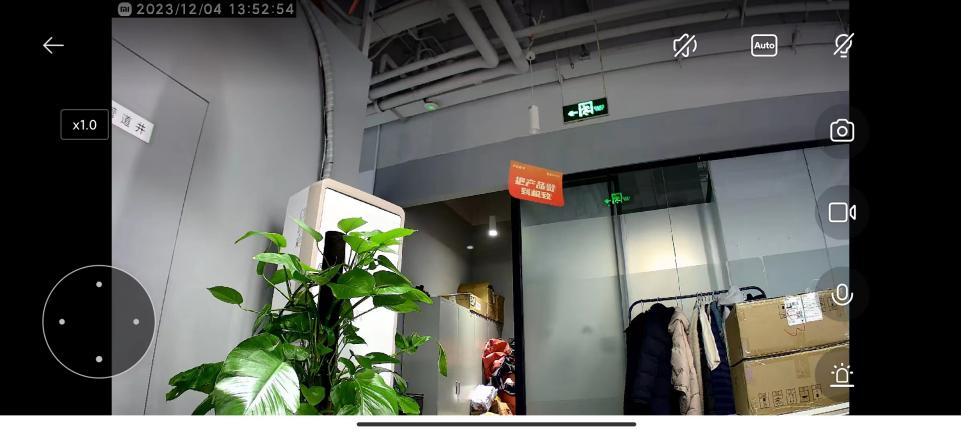
6. 音と光のアラーム: ボタンをクリックすると、音と光のアラームが 30 秒間再生されます,再生中にもう一度クリックすると、再生をキャンセルします。7. 通話: [マイク]ボタンをクリックして、[Mi Home]アプリを介してカメラとリモート通話を行います。
8. スクリーンショット: 現在の監視画面のスクリーンショットを撮り、ローカルのフォト アルバムと[Mi Home]アプリに保存する画像を生成できます。
9. ビデオ録画: 画面録画ボタンをクリックして現在の監視インターフェイスを録画し、ビデオをローカルのフォト アルバムと[Mi Home] アプリに保存します。(記録中はモニタリング インターフェイスに留まる必要があり、他の操作を実行したり、[Mi Home]アプリを終了したりすることはできません。メモリが使い果たされるまで記録は継続されます。)
10. PTZ: [PTZ]ボタンをクリックするとPTZ制御インターフェイスがポップアップ表示され、カメラを上下左右に回転させることができます。
11. Q: Xiaomi屋外カメラ CW300 を人間追跡用に設定するにはどうすればよいですか?
A: [Mi Home]アプリを入力してください >> デバイスを選択 >> クリック [...] 右上隅にある >> 選ぶ [カメラ設定] >> [人物追跡]をオン/オフします。
オフにすると、カメラはフレームまたはフィギュアの動きを追跡しなくなります。
ジンバルを長期間回転させるとズレが生じる場合があるため、定期的にキャリブレーションを行うことをお勧めします。
12. Q: Xiaomi屋外カメラ CW300 はどこまで人型認識をサポートしていますか?
A: 使用環境が異なるため、7メートル以内の人型認識の方が正確です。
13. Q: Xiaomi屋外カメラ CW300のハウスキーピング アシスタントをセットアップするにはどうすればよいですか?
A: [Mi Home]アプリを入力してください>> デバイスを選択 >>クリック [...] 右上隅にある>> 選ぶ [家事アシスタント] >> [家事アシスタント]のオン/オフを設定できます >> [ハウスキーピング アシスタントの期間]、[パーティションの感度設定]、[プッシュ通知間隔]を設定できます、[プッシュ通知の検出]、[イベント通知の種類]。
1. ハウスキーピング アシスタントの時間制限: 終日ホスティングまたは時間ベースのホスティングを設定できます。
2. パーティション感度設定: 高感度、中感度、低感度に分けられます(高に設定すると画面の変化が少なく認識可能、低に設定すると画面の変化が大きく認識可能)
3. プッシュ通知間隔: プッシュ通知間隔は 3/5/10/30 分から選択できます。
4. イベント通知の種類: プッシュ通知の種類は「動体検知」、「誰かの通行」、「スマートシーン発動時のプッシュ通知」の3種類からお選びいただけます。このプッシュ タイプをオフにすると、関連するプッシュ メッセージを受信しなくなります。
ハウスキーピングアシスタントを有効にすると、各携帯電話で約 9 秒間のビデオを録画してクラウドに保存でき、ハウスキーピングアシスタント内のビデオは7 日ごとにロールオーバーされます。
お知らせ:
ハウスキーピング アシスタントのビデオは一括で削除できません。
microSDカードが挿入されていない場合、またはクラウド ストレージが有効になっていない場合は、ハウスキーピングアシスタントを使用することもできます。
14. Q: Xiaomi屋外カメラ CW300 の音と光のアラームを設定するにはどうすればよいですか?
A: [Mi Home]アプリを入力してください >> デバイスを選択 >> クリック [...] 右上隅にある >> 選ぶ [カメラ設定] >>クリック [音と光のアラーム] >> オン/オフを切り替えることができます [音と光のアラーム] >> 必要に応じて、[音アラーム]、[光アラーム]、[有効時間]を選択します。
1. サウンドリマインダー: [リマインダーサウンド]、[こんにちはようこそ]、[プライベートエリア、立ち入り禁止]などの3つの効果音を選択するか、またはあなたの声を録音することができます。
2.ライトアラーム: ライトをオンにするように設定できます(常時オンまたは点滅を選択できます)。
3. 有効時間: [いつでも] または [カスタムスケジュール] を設定できます。
15. Q: Xiaomi屋外カメラ CW300 を使用してメモリカード内のビデオを再生するにはどうすればよいですか?
A: [Mi Home]アプリと入力してください >> カメラを選択 >> クリック [遊ぶ] >> [メモリーカード]を選択 >> 必要に応じてビデオをご覧ください。
カメラがネットワーク/電源から切断されている場合、メモリ カード上のビデオは[ Mi Home ]アプリで再生できません。メモリ カードを取り外して、カード リーダーを介してメモリ カード内のビデオを表示できます。
進行状況バーのさまざまな色はさまざまな録画イベントを表しており、必要に応じてタイムラインをこの色の位置に直接ドラッグして録画イベントを表示できます。灰色は、この期間中にイベントが発生しなかったことを意味します。
メモリカード内の各ビデオの長さは 1 分で、一括して削除できます。
ページ上の対応するボタンの機能:
1. 再生/一時停止ボタン: メモリカードの再生画面をクリックすると、コントロールボタンが表示され、再生を一時停止したり再開したりできます。
2.スクリーンショット: 現在の監視画面のスクリーンショットを撮り、写真を生成してローカルのフォト アルバムと[Mi Home]アプリに保存できます。
3. 画面録画: [録画] ボタンをクリックして現在の監視インターフェイスを録画し、ビデオをローカルのフォト アルバムと[Mi Home]アプリケーションに保存します。
4. 倍速: メモリ カード内のビデオは、カメラで1x、4x、16x の速度での再生をサポートします。[倍速]再生を選択すると、デフォルトの再生はミュートになります。
5. ミュート:カメラ再生を開始するたびに、メモリ カード再生インターフェイスはデフォルトでミュートになります。画像を表示するときに音声を出したい場合は、[ミュート]ボタンをクリックして音声をオンにします。
6. 全画面: このボタンをクリックすると、カメラ監視画面が水平画面インターフェイスに入ります。
16. Q: Xiaomi屋外カメラ CW300 の SD カードをフォーマットするにはどうすればよいですか?
A: [Mi Home]アプリを入力してください >> カメラ >> クリック [...] 右上隅 >> [ストレージの管理]を選択します >> [SDカードステータス]をクリックします >> クリック [SDカードをフォーマットする]。
お知らせ:
SD カードをフォーマットすると、メモリ カード上のすべてのビデオが削除されます。必ず最初にビデオを保存してください。
17. Q: Xiaomi屋外カメラ CW300にはどのような録画モードがありますか?設定方法は?
A: 1. 常時録画または動きが検出されたときにビデオを録画する 2 つの録画モードがあります。
2. [Mi Home]アプリケーション>>カメラ>>を入力します。クリック[...] 右上隅 >> [ストレージの管理]を選択します >> [ SD カードのステータス] >> [録画モード]。
18. Q: Xiaomi屋外カメラ CW300 のファームウェアを更新するにはどうすればよいですか?
A: [Mi Home]アプリを入力してください >>カメラ>> クリック[...] 右上隅 >> [ファームウェアアップデート]を選択 >>アップデートがある場合は、時間内にファームウェアをアップデートしてください。
19. Q: Xiaomi屋外カメラ CW300 がスマート シーンを作成するためのトリガー条件と実行アクションは何ですか?
A: 発動条件は以下の通りです。
ナイトビジョンのオン、ナイトビジョンのオフ、モーション監視、人型監視、および音と光のアラームが実行されます。
実行アクションは次のとおりです。
スリープモード、ウェイクアップ状態、再起動、人間の追跡をオフにする、人間の追跡をオンにする、サウンドアラームをオフにする、サウンドアラームをオンにする、サウンドアラームを再生する、ハウスキーピングアシスタントをオフにする、ハウスキーピングアシスタントを開始する、ビデオを録画してクラウドストレージにアップロードする。
たとえば、カメラが誰かの動きを検出した場合、[音声アラートを有効にする]ことができます。またはその他のカスタム シナリオ。
20. Q: Xiaomi屋外カメラ CW300のクラウド ストレージで監視ビデオを表示するにはどうすればよいですか?
A: [Mi Home]アプリを入力してください >> カメラを選択 >> [再生]を選択 >> 必要に応じてビデオをご覧ください。
お知らせ:
進行状況バーの異なる色は、異なる記録イベントを表します。必要に応じて、タイムラインを色の位置に直接ドラッグして、記録イベントを表示できます。
21. Q: Xiaomi屋外カメラ CW300 はパノラマ レンダリング機能をサポートしていますか?
A: サポートされていません。
22. Q: Xiaomi屋外カメラ CW300の音量は通話中に調整できますか?
A: いいえ、音声通話中はカメラで音声を調整することはできません。携帯電話で電話の音量を調整することによってのみ調整できます。
23. Q: Xiaomi屋外カメラ CW300携帯電話がハウスキーピングアシスタントからアラーム通知やその他の情報を受信できない場合はどうすればよいですか?
A: 1. 電話の設定で、APPの通知許可をオンにします。
2. [Mi Home]アプリメッセージ設定センタースイッチ がオンになっています。
24. Q: Xiaomi屋外カメラ CW300家事アシスタント のアラーム メッセージにアラーム ビデオが含まれているが、通知メッセージが含まれていない場合はどうすればよいですか?
A: [家事アシスタント]がオンになっていて、[イベント通知タイプ]スイッチがオンになっているかを確認してください。
25. Q: Xiaomi屋外カメラ CW300 を他の人と共有するにはどうすればよいですか?
A: 1. [Mi Home]アプリホームページで、ページの下部にショートカット機能がポップアップ表示されるまでカメラ アイコンを押し続け、[共有]を選択し、指示に従って他の人と共有します。
2. [Mi Home]アプリに入ります>>カメラを選択します >> クリック[...] 右上隅にある >> [共有デバイス] >> プロンプトに従って他の人と共有します。
お知らせ:
Mi Homeアプリでは複数人で共有できますが、リアルタイム画面を同時に閲覧できるのは2人までです。
26. Q: Xiaomi屋外カメラ CW300 は人物を正確に検出できず、写真に動きがありません。しかし、誰かが動いた場合はどうすればよいですか?
A: [監視]と入力し、[人物検出]ビデオをクリックし、[認識エラーレポート]をクリックし、[OK]フィードバックをお送りいただき、引き続きこの問題を最適化していきます。
27. Q: Xiaomi屋外カメラ CW300 は複数のカメラの同時表示をサポートしていますか?
A: [Mi Home]アプリをダウンロードし、Mi Homeアカウントにバインドして、複数のデバイスを表示します。
複数のカメラが同時に動作している場合、[Mi Home]アプリを介して携帯電話、テレビ、タブレット、その他のデバイスで複数のカメラのリアルタイム画像を同時に表示でき、4ウェイ画像の同時表示をサポートします。
28. Q: Xiaomi屋外カメラ CW300 は複数のアカウントによる同時視聴をサポートしていますか?
A: Xiaomi アカウントに追加して、他の複数の Mi Home アカウントと共有できますが、同じカメラのリアルタイム ビデオを同時に表示できるのは最大 2 つのアカウントまたはデバイスのみです (携帯電話やデバイスなど)。タブレットはデバイスのリアルタイム ビデオを同時に表示できます (リアルタイム ビデオ)。
29. Q: Xiaomi屋外カメラ CW300 は、プレビュー用に Mi Home アプリホームページの画面を拡大するにはどうすればよいですか?
A: 1. [Mi Home]アプリを入力します >> カメラを選択 >> クリック[...] 右上隅にある >> [ラージカードに切り替える] >> [カードスタイルを大きなカードに設定する]や[最新の記録イベントをカードに表示する方法]のON/OFFを設定できます。
2. [Mi Home]アプリホームページで、ページの下部にショートカット機能が表示されるまでカメラアイコンを押し続け、[その他]を選択します >> クリック [ラージカードに切り替える]。
30. Q: Xiaomi屋外カメラ CW300 のショートカット カードを設定するにはどうすればよいですか?
A: [クイック操作]を開くには、Mi Home アプリのホームページでカメラアイコンをクリックしてカメラインターフェイスに入り、[Mi Home]アプリでクイック操作を開きます>> [設定] >> [クイックカード] >> [ショートカットを有効にする]。
31. Q: Xiaomi屋外カメラ CW300システムでサポートされる最小バージョンは何ですか?
A: サポートされているシステム バージョン: Android 8.0 または iOS 12.0 以降。
トラブルシューティング
1. Q: Xiaomi屋外カメラ CW300 カメラの電源をオンにできない場合はどうすればよいですか?
A: 1. 必ず純正の電源コードとアダプターを使用し、電源を入れてください。
2. リセット ボタンを 7 秒間押し続けると、デバイスがリセットされ、再接続を試みることができます。
2. Q: Xiaomi屋外カメラ CW300 のインジケーターライトが点灯しない場合はどうすればよいですか?
A: 1. カメラの電源が正常にオンになっているかどうかを確認し、必ず元の電源コードとアダプターを使用してください。
2. [Mi Home] アプリがカメラのリアルタイムビデオメインインターフェイスに入り、クリックします [...] 右上隅の[カメラ設定]に入り、[ステータスライト]ボタンをクリックしてステータスライトを点灯させます。
3. Q: Xiaomi屋外カメラ CW300 の青いライトが点滅し、Mi Home アプリ がデバイスがオフラインであることを示すメッセージを表示した場合はどうすればよいですか?
A: 1. ルーターのネットワークが正常かどうかを確認します。Wi-Fi 名、パスワード、または接続場所が変更されている場合は、カメラをリセットして接続をバインドしてください。
2. ルーターを再起動し、カメラをルーターの近くに移動します。
3. 距離が遠く、壁が多い場合は、ネットワーク ケーブルの接続を変更し、インターネットにアクセスできるネットワーク ケーブルをデバイスのネットワーク ポートに直接接続すると、デバイスは再バインドせずにネットワーク ケーブルの接続を切り替えます。
4. Q: Xiaomi屋外カメラ CW300 で、APP接続が失敗した、または接続がタイムアウトしたというメッセージが表示された場合はどうすればよいですか?
A: 1. バインドするルーターの Wi-Fi アカウントとパスワードが正しいかどうかを確認してください。
2. 携帯電話がネットワークに正常に接続されているかどうかを確認してください。モバイル ホットスポットに接続できる場合は、Wi-Fi に障害がある可能性があります,解決するには Wi-Fi ネットワーク オペレータにお問い合わせください。
3. ルーターを再起動するか、ネットワーク ケーブルの接続を変更してみてください。
4. カメラをリセットして再接続してください。
5. Q: 接続場所を変更したり、Wi-Fi 名やパスワードを変更した後、Xiaomi屋外カメラ CW300 が使用できなくなった場合はどうすればよいですか?
A: 1. ネットワーク ケーブルを使用して接続する場合は、位置を変更します。
2. Wi-Fiを変更する場合は、カメラをリセットして[Mi Home]アプリに再接続し、バインドされたカメラを削除して、リセットボタンを7秒間押し続けて新しいカメラを再バインドする必要があります。
3. ネットワークの安定性を確保するためにカメラをルーターのできるだけ近くに配置するか、ネットワーク ケーブル接続を交換します。
6. Q: Xiaomi屋外カメラ CW300 がMi Homeアプリに接続できない場合はどうすればよいですか?
A: 1. カメラをリセットし、[Mi Home]アプリに再接続します。
2. ルーターを再起動し、カメラをルーターの近くに移動します。
3. バインドされているカメラの場合、再バインドする必要がある場合 (居住地を変更する、ネットワーク環境を変更する、他の人にカメラを贈るなど)、新しい人が再バインドする前にカメラのバインドを解除する必要があります ( [Mi Home]アプリを使用してカメラを削除します)。
7. Q: Xiaomi屋外カメラ CW300のQRコードが破損していてスキャンできない場合はどうすればよいですか?
A: [Mi Home]アプリ >> 右上隅の[ + ]をクリック >> [デバイスの追加]を選択します >> [Xiaomi屋外カメラ CW300]を選択または右上隅の[虫眼鏡] をクリックしてXiaomi屋外カメラ CW300を検索します >> [Wi-Fiで接続する]を選択 >>クリック [選択Wi-Fi ] >> [ネットワークに接続したままにする] >> [ QRコードがない場合は手動で追加してください] >> カメラによってブロードキャストされた 4 桁の番号を入力します >> バインドが成功するまで待ちます。
8. Q: Xiaomi屋外カメラ CW300のライブブロードキャスト画面を視聴するときに音やノイズがない場合はどうすればよいですか?
A: 1. [Mi Home] アプリはデフォルトでリアルタイム ビデオの音量をオフにします、APPでビデオウィンドウの音量ボタンを開くことができ、音量が低い場合は、携帯電話の音量を上げることができます。
2. ライブブロードキャスト画像にノイズがある場合は、携帯電話をカメラから遠ざけ、カメラを高圧線、電子レンジ、その他の強い電磁干渉のある機器に近づけないでください。
9. Q: Xiaomi屋外カメラ CW300での通話中にカメラからの音が聞こえない場合はどうすればよいですか?
A: 1. [Mi Home]アプリをチェックしますアプリは電話のマイク(録音)を使用する許可を取得しています。まだ許可を取得していない場合は、電話の設定で関連する許可を有効にしてください。
2. 携帯電話の音量調整が低すぎて音が出なくなっていないか確認してください。
10. Q: Xiaomi屋外カメラ CW300で録画したビデオを表示するにはどうすればよいですか?
A: 1. [Mi Home]アプリと入力します。アプリで、ビデオ画面をクリックするとリアルタイムビデオが表示され、[ハウスキーピングアシスタント]をクリックすると、カメラが過去に記録したイベントビデオが表示されます。
2. microSDカードが取り付けられている場合は、[表示]で過去のビデオを表示できます。
11. Q: Xiaomi屋外カメラ CW300でカメラ画面を表示しているときにビデオがフリーズし、画像と音声が同期していない場合はどうすればよいですか?
A: 1. 途切れは、ネットワーク帯域幅の不足が原因である可能性があります。プレビュー インターフェイスの[ 2.5k ]アイコンをクリックし、[ビデオ品質の選択]を設定します。オプションは[自動]です。
2. 画像と音声が同期していない カメラに接続されているネットワークが正常かどうかを確認するか、または[Mi Home]アプリを終了して再起動します。
12. Q: Xiaomi屋外カメラ CW300 のビデオ画像が不鮮明または汚れている場合はどうすればよいですか?
A: 1. 使用前にレンズ保護フィルムを剥がしてください。
2. レンズを柔らかい布で拭き、清潔な状態に保ちます。
13. Q: Xiaomi屋外カメラ CW300 を使用するには、microSDカードをインストールする必要がありますか?
A: カメラは microSDカードを装着しなくても使用できます。microSDカードが装着されていない場合は、監視イベントのビデオのみがクラウド ストレージに自動的に保存されます。microSDカードが取り付けられている場合、7×24 時間の監視ビデオが同時にmicroSDカードに保存されます。
14. Q: Xiaomi屋外カメラ CW300で microSDカードを使用する際の注意事項は何ですか?
A: 1.カメラはFAT32 microSDカードのみをサポートします。サポートする前にカメラでフォーマットする必要があります。
2. microSDカードがビデオでいっぱいになると、カメラは自動的に最も古いビデオを削除し、ループで録画します。ファイルの損失を避けるために、microSDカード ファイルを定期的にバックアップしてください。
3. カメラの電源がオフになっていることを確認し、カード スロットの防水カバーを開いて microSDカード スロットを露出させ、microSDカードの接触面を上にしてカード スロットに挿入します。
15. Q: microSDカードを取り付けた後、Xiaomi屋外カメラ CW300 でビデオの録画、ループ、または削除ができない場合はどうすればよいですか?
A: 1. メモリカードがカメラに挿入されているかどうかを確認します。
2. microSDカードを取り付けた後、デバイスは microSDカードが有効になっていないため、使用する前に[Mi Home]アプリでフォーマットする必要があることを示すメッセージを表示します。
3. [Mi Home]アプリでフォーマットできない場合、またはフォーマット後も問題が解決しない場合は、正規ブランドのカメラ専用メモリカードを購入することをお勧めします。
16. Q: Xiaomi屋外カメラ CW300のメモリカードにビデオを保存するにはどうすればよいですか?
A: 1. メモリ カードをインストールすると、デフォルトで録画されたビデオはメモリ カードに保存され、ストレージ容量が不足すると、カメラは自動的に最も古いビデオを削除し、ループ録画を実行します。
2. [Mi Home]アプリでカメラのストレージ設定を見つけ、ストレージ容量を節約するために動画のみを録画することを選択します。
3. 過去のビデオを確認する必要がない場合は、[Mi Home]アプリのストレージ スイッチをオフにすると、カメラはメモリ カードに記録しなくなります。
17. Q: Mi Homeアプリカードの右下隅にある[>]をクリックしても、Xiaomi屋外カメラ CW300のハウスキーピング アシスタントビデオ リストに入れない場合はどうすればよいですか?
A: [Mi Home] アプリの右下隅にある[>] をクリックします。をクリックして、カメラプラグインのホームページに入ります。[家事アシスタント]をクリックして監視ビデオリストに入ります。
18. Q: Xiaomi屋外カメラ CW300の音と光のアラーム機能を使用するにはどうすればよいですか?
A: 1. 音と光のアラーム機能をオンにした後、カメラが画面上に誰かを検出すると、自動的に音声が再生され、フィルライトが点滅します。
2. をクリックします [...] カメラのリアルタイムビデオホームページの右上隅にある、カメラ設定の[音と光のアラーム]をクリックし、[音と光のアラーム]オプションをオンにして使用します。
19. Q: Xiaomi屋外カメラ CW300の音と光のアラーム機能を有効にするにはどうすればよいですか?
A: 1. 音響および視覚警報は、異常な状況が検出された場合に、時間内に音響および視覚による警告を発することができるアクティブな防御警報方法です。
2. リアルタイムビデオページの[音と光アラーム]オプションをクリックして、この機能をオンにします。音と光のアラームは30秒間続きます。もう一度クリックすると、再生がキャンセルされます。
20. Q: Xiaomi屋外カメラ CW300 で閲覧した過去のビデオが不連続で滑らかでない場合はどうすればよいですか?
A: 1. メモリ カード内のビデオが不連続な場合、この機能をオンにすると、カメラは画像が変化したときのみ記録します (クラウド ストレージ ビデオの場合は、クラウド ストレージのビデオが不連続であるのは正常です。ビデオは動画のみを記録し、24 時間録画することはできません。
2. ビデオがフリーズする場合は、ネットワークに問題がある可能性があります。カメラが接続されているネットワークに接続されているデバイスが多すぎないか、または同時にビデオを再生している他のデバイスがあるかどうかを確認してください。ネットワークケーブルを使用して接続をより安定させます。
21. Q: Xiaomi屋外カメラ CW300のメモリカードが正常に動作しない場合はどうすればよいですか?
A: 1.カメラの電源がオフになっていることを確認し、カード スロットの上の防水カバーを開いて microSDカード スロットを露出させ、接触面を上にして microSDカードをカード スロットに挿入します。
2. 認定ブランドが製造したmicroSDカード(サポートされる最大容量は256GBで、FAT32フォーマットのみをサポートします。64GB以上のmicroSDカードは、[Mi Home]アプリのカメラプラグインページに入り、FAT32フォーマットでフォーマットする必要があります) [設定] >> [ストレージの管理] ご使用前にこのマニュアルをお読みください (説明): microSDカードの読み取りおよび書き込み速度は U1/Class10 以上であることをお勧めします。
3. カメラに要件を満たすメモリ カードが搭載されていることを確認してください。メモリ カードのないカメラではビデオを保存したり、過去のビデオを表示したりできません。
4. メモリ カードにビデオ録画がない場合、またはメモリ カードがループでファイルを自動的に削除できない場合は、カメラ APPプラグインのストレージ設定でメモリ カードをフォーマットできます。
5. APP でメモリ カードをフォーマットするには、フォーマットが完了した後、カメラの電源をオフにして、メモリ カードを再度取り付けます。
お知らせ:
フォーマット後、メモリーカード内のファイルは削除されます。
22. Q: Xiaomi屋外カメラ CW300 が通話中にハウリング音を発した場合はどうすればよいですか?
A: 1. 電話をかけるときは、携帯電話とデバイスを同じ空間に置かず、デバイスから 10メートル以上離れてください。近接通話によって発生するエコーやハウリングなどは正常な現象です。
2. 近くに多くの電子製品があると電磁干渉が発生し、音声通話時にハウリングやノイズなどが発生することがあります。
23. Q: ナイトビジョン中に Xiaomi屋外カメラ CW300 によってキャプチャされた画像がぼやけている、または画像がキャプチャされない場合はどうすればよいですか?
A: 1. カメラのレンズがきれいで、ほこりがないことを確認します。
2. レンズの前面や側面をガラス、白い壁、その他の反射物に近づけないでください。近距離では明るい画像が得られ、遠距離では暗い画像または白い画像が表示されます。
24. Q: Xiaomi屋外カメラ CW300のメモリ カード上のビデオは、携帯電話で表示すると音が出るのに、コンピュータで見ると音が鳴らないのはなぜですか?
A: これは、コンピュータのビデオ再生ソフトウェアの互換性がないことが原因で発生します。コンピュータのプレーヤーを変更することができます。
25. Q: Xiaomi屋外カメラ CW300メモリカードで記録されたビデオが不連続で、画像と音声が同期していない場合はどうすればよいですか?
A: 1. デバイスを再起動して、通常の状態に戻るかどうかを確認します。
2. メモリ カードが頻繁にホットスワップされているかどうかを確認します。カメラの電源がオフのときにメモリ カードを操作する必要があるため、メモリ カードのパフォーマンスが低下し、記録されたビデオに異常が発生します。
3. メモリカードの読み取り速度が低すぎるかどうかを確認します。
4. メモリカードを交換します(必ず要件を満たす主要ブランドのメモリカードを使用してください。そうしないと、記録の一貫性の欠如、メモリの異常など、使用中に多くの異常な問題が発生します)。
26. Q: Xiaomi屋外カメラ CW300 のメモリカードが正常に使用できない場合はどうすればよいですか?
A: 1. カメラを再起動します。
2. [Mi Home] アプリバージョンを更新する必要があるかどうか。
3. [Mi Home] アプリデータをクリアします (ダウンロードしたクラウド ストレージ ビデオが消去されます);
4. メモリカードを交換します。
お知らせ:
メモリーカードには寿命があり、長期間使用するとメモリーカードが何度も消去され、再度使用できなくなります。メーカーのメモリーカードを使用する前にユーザーに交換してもらう必要があります。
27. Q: Xiaomi屋外カメラ CW300ジンバルが固着して回転できない場合はどうすればよいですか?
A: 1. カメラの電源を切り、再起動します。
2. [Mi Home] アプリ >> [Xiaomi屋外カメラ CW300]を探す >> クリック[...]右上隅 >> [カメラ設定] >> [デバイスをリセット];
カメラが回転しない場合は、アフターサービスセンターにご連絡ください。
28. Q: Xiaomi屋外カメラ CW300 のジンバル位置がオフセットしている場合はどうすればよいですか?
A: ジンバルがオフセットしていてレンズの位置が不正確な場合は、ジンバルをひねったり、無理に回転させたりしないでください。[Mi Home]アプリを通じてジンバルを調整できます。
お知らせ:
ジンバルを長期間回転させるとズレが生じるため、定期的にキャリブレーションを行うことをお勧めします。
29. Q: Xiaomi屋外カメラ CW300のファームウェアのアップグレードに失敗した場合はどうすればよいですか?
A: アップグレードの失敗は通常、ネットワークの不良またはサーバーの異常が原因で発生します。ネットワークを変更して再試行してください。ネットワーク接続が良好な場合は、期間を変更して再試行してください。
30. Q: Xiaomi屋外カメラ CW300 が常に勝手に回転する場合はどうすればよいですか?
A: [Mi Home]アプリ >> カメラを選択 >> クリック [...]右上隅 >> [カメラ設定] >> [人物追跡]機能をオフにしてください。
人物追跡機能をオンにすると、カメラが動きを検知すると画面の動きに追従します。元の位置に戻り監視を継続します 回転が完了した後。
31. Q: Xiaomi屋外カメラ CW300 を振るとカサカサ音がするのはなぜですか?
A: 過度の湿気によるカメラの損傷を防ぐために、カメラの内部には乾燥剤が入れられています。振るとカサカサ音がしますが、これは正常な現象であり、製品の使用には影響しません。
32. Q: Xiaomi屋外カメラ CW300の顔認識が感度が悪い場合はどうすればよいですか?
A: 1. カメラは人間の形状に基づいて認識し、録画します。カメラが上下逆に設置されている場合は、[Mi Home]アプリの画面設定で画面を回転させて横表示にしてください。画面は人間の形状認識率を向上させることができます。
2. [Mi Home]アプリを入力します >> クリック [...]右上隅 >>選択 [家事アシスタントの設定] >> [パーティションの感度設定]をクリックします >> [高]を選択します。
1. Q: Xiaomi屋外カメラ AW300と比較したXiaomi屋外カメラ CW300 のアップグレードは何ですか?
A: 1. Xiaomi屋外カメラ CW300 は、ジンバル操作とジンバル姿勢回転をサポートしています。
2. Xiaomi屋外カメラ CW300 は、プライバシーを保護し、より安全にするためにカメラのスリープ設定を追加します。
3. Xiaomi屋外カメラ CW300 は、ジンバル ヒューマノイド追跡設定をサポートしています。
4. Xiaomi屋外カメラ CW300 は、赤外線暗視機能をオフにすることを選択できます。
2. Q: Xiaomi屋外カメラ CW300のセキュリティとプライバシーを確保するにはどうすればよいですか?
A: 1. Xiaomi屋外カメラ CW300には[Mi Home]アプリセキュリティ チップが内蔵されており、データ転送プロセス全体が AES128 ビット暗号化を使用してセキュリティとプライバシーを確保します。漏れていない。
2. Xiaomi屋外カメラ CW300 はスリープ設定をサポートしており、カメラが使用されていないときは、[Mi Home]アプリを通じてカメラをスリープに設定して、送信元からのプライバシーを確保できます。
3. Xiaomi屋外カメラ CW300 は、携帯電話の[Mi Home]アプリを通じて設定できるセキュリティ パスワードの設定をサポートしています。カメラを表示するためにアカウントをバインドするとき、またはアカウントを共有するときにパスワードを入力する必要があります。
3. Q: Xiaomi屋外カメラ CW300 の標準構成は何ですか?
A: 1. Xiaomi屋外カメラ CW300;
2. 取り付けブラケット;
3. 位置決めステッカーを貼り付けます;
4. 電源;
5. 防水キット;
6. 防水テープ;
7. ネジパッケージを取り付けます;
8. ユーザーマニュアル;
9. 保証書;
10. 警告ステッカー。
4. Q: Xiaomi屋外カメラ CW300 の標準ネジパッケージには何が含まれていますか?
A: 1. 取り付けネジパッケージには次のものが含まれます: 壁ネジ * 4、プラスチック拡張チューブ * 4、セルフタッピングネジ * 2。
2. ネジサイズ: 壁ネジ (ネジ長さ 30mm、ヘッド直径 7mm)、セルフタッピングネジ - 壁掛けブラケット側 (ネジ長さ 15mm、ヘッド直径 8mm)。
5. Q: Xiaomi屋外カメラ CW300にはどのようなタイプのドライバーを使用できますか?
A: PH1 または PH2 ドライバーを使用することをお勧めします。
6. Q: Xiaomi屋外カメラ CW300 は延長コードの使用をサポートしていますか?
A: 標準の電源アダプタには 3メートルの電源コードが付属しています。
このデバイスは 12V/1A DC 電源コード延長をサポートしています。これは自分で購入する必要があります。
その他の仕様: プラグの外径は5.5mm、内径は2.1mm、プラグの長さは10mm、ソケットの直径は9mmです。正規のブランドが製造したワイヤーを選択してください。そうしないと、デバイスが正常に機能しない可能性があります。また、延長電源コードを取り付けた後は、電源インターフェースに水が浸入しないように必ず防水テープを巻いて防水工事を行ってください。
7. Q: Xiaomi屋外カメラ CW300 はどのようなものですか?
A: 1. 電源ポート;
2. ネットワークケーブルポート;
3. インジケータライト;
4. マイク;
5. レンズ;
6. スポットライト;
7. 防水カバー;
8. リセットボタン;
9. microSDカードスロット。
microSDカードを取り付けます。カメラのプラグが抜かれていることを確認してください。microSDカードスロットの防水カバーを取り外し、microSDカードの接触面を上にして挿入します。(図C-1)
電源アダプター ケーブルをカメラの電源インターフェイスに差し込むと、カメラの電源が自動的にオンになります。(図C-2)
8. Q: Xiaomi屋外カメラ CW300の仕様と寸法は何ですか?
A: ホストのサイズと重量: ホストのサイズ: 123×100×168mm、ホスト重量(取付ブラケットを除く)487g。
9. Q: Xiaomi屋外カメラ CW300レンズの関連パラメータは何ですか?
A: レンズ絞り: F1.6;
有効焦点距離 (EFL): 4mm;
レンズ視野 FOV (D * H * V): 110° * 92.5° * 49.3°。
10. Q: Xiaomi屋外カメラ CW300ジンバルの関連パラメータは何ですか?
A: 1. ジンバルの物理回転角度: 水平 350°、垂直 106°。
2. パンチルト回転視野角範囲: 水平360°、垂直140°。
11. Q: Xiaomi屋外カメラ CW300 の設置方法は何ですか?
A: 1. 壁に取り付けることができます。
2. 天井に設置可能。
3. ポールを使用して設置できます。
ポールを取り付ける場合は、12 mm のフープを使用できます。フープ ブラケットを検索して、適切なサイズを購入する必要があります。
12. Q: Xiaomi屋外カメラ CW300の推奨設置高さはどれくらいですか?
A: 推奨される設置レベルは 2.5m~3mです。インストールする前に、携帯電話で画面を適切な角度で確認してください。
13. Q: Xiaomi屋外カメラ CW300の取り付け手順は何ですか?
A: 1. 設置テンプレートのステッカーを壁の正しい位置に貼り付けます。ステッカーの右側が壁の角から 50cm 以上離れていることを確認します。ステッカーの穴に合わせて、直径約 6mm、深さ約 35mm の穴を壁に開けます (図 D-1)。
2. 開けた穴にプラスチックの壁プラグを挿入します (図 D-2)。
3. 壁への取り付け: ネジを穴に挿入し、壁のプラグにねじ込んで壁に取り付け具を固定します。電源コードが上向きに取り付けられている場合は、まず壁マウントの溝に通してから、壁マウントを壁にネジで固定する必要があります (図 D-3)。
4. 天井への取り付け: カメラベースを上向きに置き、取り付けブラケットのバックルに合わせて、右側のネジを締めます (図 D-4)。
5. カメラを所定の位置に固定した後、水が浸入しないように電源ポートを防水テープで巻きます。(図D-5)
お知らせ:
1. 壁はカメラの総重量の少なくとも 3 倍を支えることができなければなりません。
2. 怪我の可能性を防ぐために、カメラは設置手順に従って壁にしっかりと固定する必要があります。
3. エアコンの室外機、レンジフードの吹き出し口、ガス給湯器の吹き出し口などの熱源の近くには設置しないでください。防水工事を行います。
4. ネットワーク ケーブルを使用しない場合でも、防水ネットワーク ポート アクセサリを取り付けてください。
14. Q: Xiaomi屋外カメラ CW300 をセメント、レンガ、木材、セラミック タイルなどの素材に取り付ける方法は?
A: 1. セメント、レンガ、コンクリートの壁に取り付けるには、説明書の取り付け手順に従ってください。
2. 木製の壁に拡張ボルトを使用する必要はなく、ネジを直接締めるだけです。
3. タイル壁への設置は、スタンプによるタイルのひび割れの危険性があるため推奨できません。
15. Q: Xiaomi屋外カメラ CW300ブラケットの関連寸法
A: 寸法は以下の通りです(単位: mm):
16. Q: Xiaomi屋外カメラ CW300 の防水キットを取り付ける方法は?
A: ネットワークポート防水キットには、シール リング、防水スリーブ、シール プラグ、および防水バック カバーが含まれています。設置後、ネットワークケーブルインターフェースの防水性能を向上させることができます。カメラのネットワークケーブルインターフェースにシールリングを置き、防水バックカバー、シールプラグ、防水スリーブを順番にネットワークケーブルに通し、ネットワークケーブルをネットワークケーブルインターフェースに接続し、最初に防水スリーブとシールリングを締めます。防水バックカバーと防水スリーブを締めます。以下に示すように:
防水ネットワーク ポートのアクセサリには、シール リング、防水スリーブ、プラグ、防水バック カバーが含まれており、取り付け後にネットワーク ポートの防水性能を向上させることができます。シール リングをカメラのネットワーク ポートに取り付けます (図 E-1)。
ネットワーク ケーブルに防水バック カバー、ストッパー、防水スリーブを順に取り付けて (図 E-2)、ネットワーク ケーブルをインターフェイスに挿入します。
防水スリーブとシール リングを締めてから、防水バック カバーと防水スリーブを締めます (図 E-3)。
防水ネットワーク ポート アクセサリを取り付け、シールド付きネットワーク ケーブルを使用してください。
17. Q: Xiaomi屋外カメラ CW300に接続するネットワーク ケーブルを選択するとき、ネットワーク ケーブルはどのパラメータに適応しますか?
A: 適用可能なネットワーク ケーブルのクリスタル ヘッドの幅は 11.70 mm、高さは 6.6 mm、ネットワーク ケーブルの直径は 5.4~6.0 mm、クリスタル ヘッドから保護スリーブまでの最大長は以下です。45mm およびすべてのカテゴリ 6 ケーブルが使用可能です。
18. Q: Xiaomi屋外カメラ CW300 をオンにする方法は?
A: 1. 電源アダプタ ケーブルをカメラのDC 電源インターフェイスに挿入し、電源アダプタをオンにすると、カメラの電源が自動的にオンになります。
2. インジケータライトがオレンジ色に点灯し、起動が成功したことを示す音声プロンプトが聞こえます。
お知らせ:
カメラに接続するには、必ず元のアダプターの電源コード 12V1A を使用してください。異常な動作を避けるため、元のアダプターの電源コードや外部配線を切断しないでください。機器は保証対象外となります。電源を入れた後、カメラのレンズをねじって無理に回転させないでください。レンズの位置が正確でない場合は、[Mi Home]アプリを通じて調整できます。
19. Q: Xiaomi屋外カメラ CW300 のステータス インジケーターとその意味は何ですか?
A: インジケーターランプの意味は次のとおりです。
オレンジ色のライト: 接続とリセットが正常に完了するのを待機しています。
オレンジ色のライトが点滅: ネットワークに接続中。
青色のライトの点滅: サービスとOTAアップグレードに接続しています。
青色のライト: 接続は成功し、正常に動作しています。
20. Q: Xiaomi屋外カメラ CW300にmicroSDカードをインストールするにはどうすればよいですか?
A: カメラの電源が切れていることを確認し、カードスロット上部の防水カバーを開けてmicroSDカードスロットを露出させ、microSDカードの接触面を上にしてカードスロットに挿入します。
お知らせ:
microSDカードを取り付けたり取り外したりする場合は、カメラの電源をオフにしてから操作する必要があります。正規ブランドが製造したmicroSDカードを使用してください(最大サポート容量は256GBで、FAT32フォーマットのみをサポートします。8GB以上のmicroSDカードの場合、[Mi Home]アプリケーションのカメラプラグインページに入る必要がある場合があります。使用前に[設定] >> [ストレージの管理]でFAT32形式にフォーマットしてください)microSDカードの読み書き速度がU1/Class10以下であることを推奨します。
ヒント:
microSDカードの取り付けまたは取り外し後は、水が製品に侵入して通常の使用に影響を与えるのを防ぐために、カード スロットの上に必ず防水カバーを取り付けてください。
21. Q: Xiaomi屋外カメラ CW300にはどのタイプのメモリ カードを使用する必要がありますか?さまざまな容量のビデオをメモリカードに保存できる期間はどれくらいですか?
A: 1. 高速 microSDカードを使用してください。Class10 カード U1 または U3 を選択することをお勧めします。
2. このカメラは、8GB~256GB の容量の microSDカードをサポートします。
3. 容量が 256GB 以下の microSDカードをサポートします。容量が 8GB 以上の microSDカードは、使用する前にカメラでフォーマットする必要がある場合があります。
ビデオの保存期間:
| 収納スペース | 2.5K HD |
| 8GB | 約18時間 |
| 16GB | 約36時間 |
| 32GB | 約3日 |
| 64GB | 約6日 |
| 128GB | 約12日 |
| 256GB | 約24日 |
22. Q: Xiaomi屋外カメラ CW300 を工場出荷時の設定に戻す方法は?
A: カメラが接続されているネットワークまたは[ Mi Home]アプリアカウントを変更する場合は、[Mi Home]アプリでバインドされているカメラを削除する必要があります。音声プロンプトが聞こえたら、リセット ボタンを約 7 秒間押し続けます。リセットは成功しました。リセットが成功したら、再バインドするだけです。
ヒント:
カメラをリセットしても、microSDカードの内容は削除されません。
23. Q: Xiaomi屋外カメラ CW300の SN はどこで確認できますか?
A: SN は製品パッケージまたはカメラの底面から確認できます。
1. 製品パッケージの裏面に SN バーコードがあります。
2. カメラ本体の底部に SN バーコードがあります。
24. Q: Xiaomi屋外カメラ CW300 はどこでの使用に適していますか?
A: ヴィラ/中庭、テラス/庭園、ドアの前の通り、家の内部 (オリジナルのアダプター電源コード3m)。
25. Q: Xiaomi屋外カメラ CW300 はバッテリー電源を使用するために接続する必要がありますか?
A: カメラにはバッテリーが含まれていないため、使用する前に必ずオリジナルの 12V 1A アダプターを接続する必要があります。
お知らせ:
標準の電源アダプタは防水ではないため、屋内での使用にのみ適しています。
26. Q: Xiaomi屋外カメラ CW300 は、停電なしでメモリ カードへの連続ビデオ録画をサポートしていますか?
A: サポートされていません。
27. Q: Xiaomi屋外カメラ CW300によって監視、クラウド ストレージ、microSDカードに記録されたビデオには音声が含まれますか?
A: これらのビデオ記録形式で記録されたビデオにはすべて音声が含まれていますが、倍速再生が有効になっている場合、デフォルトの再生は無音であり、これが正常です。
さらに、カメラ監視画面に入るたび、またはクラウドストレージやメモリカードに入るたびに、ビデオ再生インターフェイスはデフォルトでミュートになっています。音声を通常に再生したい場合は、ミュート ボタンをクリックして音声を元に戻してください。
28. Q: Xiaomi屋外カメラ CW300 を使用する際に注意すべき点は何ですか?
A: 1. このカメラの動作温度範囲は -30°C~60°C です。指定された動作範囲を超えるまたは低い温度環境でこのカメラを使用しないでください。
2. このカメラは IP66 の防塵・防水性能を備えた精密電子製品です。通常の使用を確保するために、極端に湿気の多い環境や水が浸入しやすい場所では使用しないでください。
3. この製品に付属の電源アダプターは防水ではないため、屋内での使用にのみ適しています。電源アダプタは、極度に湿気の多い環境や水が浸入する可能性のある場所では使用しないでください。電源アダプタの動作温度範囲は -30℃~45℃です。規定の温度範囲より高いまたは低い環境でカメラを使用しないでください。
4. カメラの性能を向上させるため、カメラをレンズの真向かいや、ガラス窓、白い壁などの反射面の近くに置かないでください。そうしないと、近くの領域の画像が明るすぎます。カメラが暗くなり、遠方の領域が明るすぎると、カメラが白い画像を生成します。
5. Wi-Fi を使用する場合は、Wi-Fi 信号が良好な場所にカメラが設置されていることを確認してください。電子レンジなど、Wi-Fi 信号に影響を与える可能性のある物体や場所の近くにカメラを設置しないでください。
6. カメラの暗視機能をオンまたはオフにすると、赤外線カットフィルターが切り替わり、カチッという軽い音が鳴りますが、これは正常です。
7. 電源コードが損傷した場合は、アフターサービスセンターに交換についてご連絡ください。
29. Q: Xiaomi屋外カメラ CW300 を購入する前のヒントは何ですか?
A: 1. microSDカードの取り付けまたは取り外し後は、水が製品の内部に侵入して通常の使用に影響を与えるのを避けるために、必ずシリコン防水スリーブをしっかりと押してください。
2. メモリカードは標準では付属していません。メモリカードの仕様については、関連する説明書を参照してください。
3. ジンバルを長期間回転させると、ジンバルの角度に若干のずれが生じますが、そのオフセットは[設定]で修正できます >> [カメラ設定] >> [PTZ キャリブレーション]。
4. 本体と壁ブラケットの固定ネジはデバイスの右側にあります。取り付けを容易にするために、右側が角から少なくとも 50 cm 離れていることを確認してください。
5. デュアルネットワーク (Wi-Fi 2.4G 周波数 + ネットワークケーブル) をサポートしますが、NAS、POE、および Bluetooth 接続機能はサポートしません。
6. 標準の電源アダプタは防水ではありません。電源コードのインターフェースを防水テープで巻いてください。電源コードの長さは 3mです。
アプリ関連
1. Q: Xiaomi屋外カメラ CW300 をMi Homeアプリに接続するにはどうすればよいですか?
A: Mi Homeアプリを通じてカメラに接続する場合、Wi-Fi またはネットワーク ケーブル経由で接続することを選択できます。
1. Wi-Fi接続を使用します: [Mi Home]アプリと入力します >> [ + ]をクリックします 存在する 右上隅 >> [スキャン]を選択 >> [デバイスのリセット] (リセットボタンを約 7 秒間長押しすると、リセットが成功したことを示す音声プロンプトが聞こえます) >> [無線接続を選択] >>ページの指示に従ってください>>バインドが成功するまで待ちます。
お知らせ:
1.iOSシステム上の[Mi Home]アプリの場合、Wi-Fi とモバイルデータの許可を有効にしてください。バインド処理中に次の権限設定インターフェイスが表示された場合は、[Mi Home]アプリの[場所]と[ローカルネットワーク]をオンにしてください, [ワイヤレスデータ ]オプションを使用すると、無線 LAN とモバイルデータ通信が使用できるようになります。
2.ネットワークケーブル経由で接続します: [Mi Home]アプリ >> クリック [ + ] 右上隅にある >> [スキャン]を選択>> [デバイスのリセット] (リセットボタンを約 7 秒間押し続けると、リセットが成功したことを示す音声プロンプトが聞こえます) >> [有線接続を選択] >>ページのプロンプトに従います >> バインドが成功するまで待ちます。
2. Q: Xiaomi屋外カメラ CW300の監視画面は何倍まで拡大できますか?
A: 監視画面はズームインに対応しており、画面は最大6倍までズームインできます。カメラ監視インターフェイスで、2 本の指でピンチしてズームインします。
3. Q: Xiaomi屋外カメラ CW300 のスリープモードを設定するにはどうすればよいですか?
A: 方法 1:カメラ監視画面に入り、[スリープ]ボタンをクリックすると、デバイスはすぐにスリープモードに入ります。
方法 2: [Mi Home]アプリに移動します >>カメラを選択>> クリック[...] 存在する 右上隅>> [カメラ設定]を選択 >> [スリープ設定]をクリックします >> [スリープモード]または[スリープ時間のスケジュール]を直接有効にします。
スリープ状態に移行するまでのタイマー時間を設定したい場合は、クリックしてスリープ状態に移行しなくても、自動的にスリープ状態に移行するようにタイマーを設定できます。
4. Q: Xiaomi屋外カメラ CW300 の画像設定を行うにはどうすればよいですか?
A: [Mi Home]アプリに移動 >>カメラを選択>> クリック[...] 存在する 右上隅 >> [カメラ設定]を選択 >> [画像設定]をクリックします >>監視画面で[タイムウォーターマーク]のオン/オフを選択できます。[レンズ歪み補正]、[スマートフレーム]をオン、または [画像を回転する] (カメラをテーブルに置いたときに画像を回転することをお勧めします)。
5. Q: Xiaomi屋外カメラ CW300 を調整するにはどうすればよいですか?
A: [Mi Home]アプリに移動 >>カメラを選択>> クリック[...] 存在する 右上隅 >> [カメラ設定]を選択 >> [カメラのキャリブレーション]をクリックし、デバイスのキャリブレーションが成功するまで待ちます。
これは、デバイスが自動レンズ復帰を実現できない場合、またはレンズ監視角度を正確に調整できない場合に実行できます。
6. Q: Xiaomi屋外カメラ CW300 はプリセット位置をサポートしていますか?
A: 2024Q1 アップデート後にサポートされます。
7. Q: Xiaomi屋外カメラ CW300 を再起動するにはどうすればよいですか?
A: [Mi Home]アプリを入力してください >> デバイスを選択 >> クリック [...] 右上隅にある >> 選ぶ [カメラ設定] >> [デバイスを再起動]。
デバイスでビデオを録画できない場合、クラウド ストレージからビデオをアップロードできない場合、またはバトラー アシスタントの他の機能を使用できない場合は、デバイスを再起動することを選択できます。
8. Q: Xiaomi屋外カメラ CW300のナイトビジョン関連機能を設定するにはどうすればよいですか?
A: [Mi Home]アプリを入力してください >> デバイスを選択 >> クリック [...] 右上隅にある>> 選ぶ [カメラ設定] >> [暗視機能]をクリック >> [暗視機能]、[白黒暗視モード]、または[スマートフルカラーモード]のオン/オフを選択できます。
白黒暗視モード: 暗視ライトがオンになり、赤外線補助光が使用され、画像は白黒になります。
インテリジェントフルカラーモード: 暗視ライトが点灯し、夜間に人を検知するとフルカラーが自動的に点灯し、フィルライトが点灯します。
9. Q: Xiaomi屋外カメラ CW300のデータ使用保護をオンにするにはどうすればよいですか?
A: [Mi Home]アプリを入力してください >> デバイスを選択 >> クリック [...] 右上隅にある>> 選ぶ [カメラ設定] >> [データ通信量保護]をオン/オフします。
この機能を有効にすると、モバイル ネットワークで監視画面が自動的に再生されなくなります。
お知らせ:
クラウド ストレージとメモリ カードの録画は自動的に再生され、データ保護機能による制限を受けません。
10. Q: Xiaomi屋外カメラ CW300 のリアルタイム監視インターフェイスのボタンの機能は何ですか?
A: リアルタイム監視インターフェイスのボタンは次のとおりです。[寝る]、[ミュート]、[シャープネス選択]、[フィルライト]、および[フルスクリーン]ボタンを表示するには、リアルタイムモニタリング画面でクリックする必要があります。
1. スリープ:このボタンをクリックすると、スリープモードに直接入ります。スリープ後、カメラは監視、録画などの作業を実行できなくなります。
撮影する必要がない場合は、[Mi Home]アプリのXiaomi屋外カメラ CW300コントロール インターフェイスで “オン/オフキー”スリープモード アプリケーションに入るをクリックできます。
2. カメラに入るたびに、デフォルトの監視インターフェースはミュートインターフェースになります。音声付きで監視画面を表示したい場合は、[ミュート]ボタンをクリックして音声をオンにしてください。
3. 明瞭度の選択: ここで監視画面の明瞭度を調整できます。次を選択できます: [自動]、[ 480P スムーズ]、[ 2.5K 高解像度] (自動とは、ネットワーク環境に応じてカメラが画像の鮮明さを自動的に調整することを意味します)。
4. フィル ライト:このボタンをクリックするとフィル ライトが 1 分間持続します。開くプロセス中にクリックすると再度オフになります。
5. 全画面:このボタンをクリックすると、カメラ監視画面が水平画面インターフェイスに入ります。
6. 音と光のアラーム: ボタンをクリックすると、音と光のアラームが 30 秒間再生されます,再生中にもう一度クリックすると、再生をキャンセルします。7. 通話: [マイク]ボタンをクリックして、[Mi Home]アプリを介してカメラとリモート通話を行います。
8. スクリーンショット: 現在の監視画面のスクリーンショットを撮り、ローカルのフォト アルバムと[Mi Home]アプリに保存する画像を生成できます。
9. ビデオ録画: 画面録画ボタンをクリックして現在の監視インターフェイスを録画し、ビデオをローカルのフォト アルバムと[Mi Home] アプリに保存します。(記録中はモニタリング インターフェイスに留まる必要があり、他の操作を実行したり、[Mi Home]アプリを終了したりすることはできません。メモリが使い果たされるまで記録は継続されます。)
10. PTZ: [PTZ]ボタンをクリックするとPTZ制御インターフェイスがポップアップ表示され、カメラを上下左右に回転させることができます。
11. Q: Xiaomi屋外カメラ CW300 を人間追跡用に設定するにはどうすればよいですか?
A: [Mi Home]アプリを入力してください >> デバイスを選択 >> クリック [...] 右上隅にある >> 選ぶ [カメラ設定] >> [人物追跡]をオン/オフします。
オフにすると、カメラはフレームまたはフィギュアの動きを追跡しなくなります。
ジンバルを長期間回転させるとズレが生じる場合があるため、定期的にキャリブレーションを行うことをお勧めします。
12. Q: Xiaomi屋外カメラ CW300 はどこまで人型認識をサポートしていますか?
A: 使用環境が異なるため、7メートル以内の人型認識の方が正確です。
13. Q: Xiaomi屋外カメラ CW300のハウスキーピング アシスタントをセットアップするにはどうすればよいですか?
A: [Mi Home]アプリを入力してください>> デバイスを選択 >>クリック [...] 右上隅にある>> 選ぶ [家事アシスタント] >> [家事アシスタント]のオン/オフを設定できます >> [ハウスキーピング アシスタントの期間]、[パーティションの感度設定]、[プッシュ通知間隔]を設定できます、[プッシュ通知の検出]、[イベント通知の種類]。
1. ハウスキーピング アシスタントの時間制限: 終日ホスティングまたは時間ベースのホスティングを設定できます。
2. パーティション感度設定: 高感度、中感度、低感度に分けられます(高に設定すると画面の変化が少なく認識可能、低に設定すると画面の変化が大きく認識可能)
3. プッシュ通知間隔: プッシュ通知間隔は 3/5/10/30 分から選択できます。
4. イベント通知の種類: プッシュ通知の種類は「動体検知」、「誰かの通行」、「スマートシーン発動時のプッシュ通知」の3種類からお選びいただけます。このプッシュ タイプをオフにすると、関連するプッシュ メッセージを受信しなくなります。
ハウスキーピングアシスタントを有効にすると、各携帯電話で約 9 秒間のビデオを録画してクラウドに保存でき、ハウスキーピングアシスタント内のビデオは7 日ごとにロールオーバーされます。
お知らせ:
ハウスキーピング アシスタントのビデオは一括で削除できません。
microSDカードが挿入されていない場合、またはクラウド ストレージが有効になっていない場合は、ハウスキーピングアシスタントを使用することもできます。
14. Q: Xiaomi屋外カメラ CW300 の音と光のアラームを設定するにはどうすればよいですか?
A: [Mi Home]アプリを入力してください >> デバイスを選択 >> クリック [...] 右上隅にある >> 選ぶ [カメラ設定] >>クリック [音と光のアラーム] >> オン/オフを切り替えることができます [音と光のアラーム] >> 必要に応じて、[音アラーム]、[光アラーム]、[有効時間]を選択します。
1. サウンドリマインダー: [リマインダーサウンド]、[こんにちはようこそ]、[プライベートエリア、立ち入り禁止]などの3つの効果音を選択するか、またはあなたの声を録音することができます。
2.ライトアラーム: ライトをオンにするように設定できます(常時オンまたは点滅を選択できます)。
3. 有効時間: [いつでも] または [カスタムスケジュール] を設定できます。
15. Q: Xiaomi屋外カメラ CW300 を使用してメモリカード内のビデオを再生するにはどうすればよいですか?
A: [Mi Home]アプリと入力してください >> カメラを選択 >> クリック [遊ぶ] >> [メモリーカード]を選択 >> 必要に応じてビデオをご覧ください。
カメラがネットワーク/電源から切断されている場合、メモリ カード上のビデオは[ Mi Home ]アプリで再生できません。メモリ カードを取り外して、カード リーダーを介してメモリ カード内のビデオを表示できます。
進行状況バーのさまざまな色はさまざまな録画イベントを表しており、必要に応じてタイムラインをこの色の位置に直接ドラッグして録画イベントを表示できます。灰色は、この期間中にイベントが発生しなかったことを意味します。
メモリカード内の各ビデオの長さは 1 分で、一括して削除できます。
ページ上の対応するボタンの機能:
1. 再生/一時停止ボタン: メモリカードの再生画面をクリックすると、コントロールボタンが表示され、再生を一時停止したり再開したりできます。
2.スクリーンショット: 現在の監視画面のスクリーンショットを撮り、写真を生成してローカルのフォト アルバムと[Mi Home]アプリに保存できます。
3. 画面録画: [録画] ボタンをクリックして現在の監視インターフェイスを録画し、ビデオをローカルのフォト アルバムと[Mi Home]アプリケーションに保存します。
4. 倍速: メモリ カード内のビデオは、カメラで1x、4x、16x の速度での再生をサポートします。[倍速]再生を選択すると、デフォルトの再生はミュートになります。
5. ミュート:カメラ再生を開始するたびに、メモリ カード再生インターフェイスはデフォルトでミュートになります。画像を表示するときに音声を出したい場合は、[ミュート]ボタンをクリックして音声をオンにします。
6. 全画面: このボタンをクリックすると、カメラ監視画面が水平画面インターフェイスに入ります。
16. Q: Xiaomi屋外カメラ CW300 の SD カードをフォーマットするにはどうすればよいですか?
A: [Mi Home]アプリを入力してください >> カメラ >> クリック [...] 右上隅 >> [ストレージの管理]を選択します >> [SDカードステータス]をクリックします >> クリック [SDカードをフォーマットする]。
お知らせ:
SD カードをフォーマットすると、メモリ カード上のすべてのビデオが削除されます。必ず最初にビデオを保存してください。
17. Q: Xiaomi屋外カメラ CW300にはどのような録画モードがありますか?設定方法は?
A: 1. 常時録画または動きが検出されたときにビデオを録画する 2 つの録画モードがあります。
2. [Mi Home]アプリケーション>>カメラ>>を入力します。クリック[...] 右上隅 >> [ストレージの管理]を選択します >> [ SD カードのステータス] >> [録画モード]。
18. Q: Xiaomi屋外カメラ CW300 のファームウェアを更新するにはどうすればよいですか?
A: [Mi Home]アプリを入力してください >>カメラ>> クリック[...] 右上隅 >> [ファームウェアアップデート]を選択 >>アップデートがある場合は、時間内にファームウェアをアップデートしてください。
19. Q: Xiaomi屋外カメラ CW300 がスマート シーンを作成するためのトリガー条件と実行アクションは何ですか?
A: 発動条件は以下の通りです。
ナイトビジョンのオン、ナイトビジョンのオフ、モーション監視、人型監視、および音と光のアラームが実行されます。
実行アクションは次のとおりです。
スリープモード、ウェイクアップ状態、再起動、人間の追跡をオフにする、人間の追跡をオンにする、サウンドアラームをオフにする、サウンドアラームをオンにする、サウンドアラームを再生する、ハウスキーピングアシスタントをオフにする、ハウスキーピングアシスタントを開始する、ビデオを録画してクラウドストレージにアップロードする。
たとえば、カメラが誰かの動きを検出した場合、[音声アラートを有効にする]ことができます。またはその他のカスタム シナリオ。
20. Q: Xiaomi屋外カメラ CW300のクラウド ストレージで監視ビデオを表示するにはどうすればよいですか?
A: [Mi Home]アプリを入力してください >> カメラを選択 >> [再生]を選択 >> 必要に応じてビデオをご覧ください。
お知らせ:
進行状況バーの異なる色は、異なる記録イベントを表します。必要に応じて、タイムラインを色の位置に直接ドラッグして、記録イベントを表示できます。
21. Q: Xiaomi屋外カメラ CW300 はパノラマ レンダリング機能をサポートしていますか?
A: サポートされていません。
22. Q: Xiaomi屋外カメラ CW300の音量は通話中に調整できますか?
A: いいえ、音声通話中はカメラで音声を調整することはできません。携帯電話で電話の音量を調整することによってのみ調整できます。
23. Q: Xiaomi屋外カメラ CW300携帯電話がハウスキーピングアシスタントからアラーム通知やその他の情報を受信できない場合はどうすればよいですか?
A: 1. 電話の設定で、APPの通知許可をオンにします。
2. [Mi Home]アプリメッセージ設定センタースイッチ がオンになっています。
24. Q: Xiaomi屋外カメラ CW300家事アシスタント のアラーム メッセージにアラーム ビデオが含まれているが、通知メッセージが含まれていない場合はどうすればよいですか?
A: [家事アシスタント]がオンになっていて、[イベント通知タイプ]スイッチがオンになっているかを確認してください。
25. Q: Xiaomi屋外カメラ CW300 を他の人と共有するにはどうすればよいですか?
A: 1. [Mi Home]アプリホームページで、ページの下部にショートカット機能がポップアップ表示されるまでカメラ アイコンを押し続け、[共有]を選択し、指示に従って他の人と共有します。
2. [Mi Home]アプリに入ります>>カメラを選択します >> クリック[...] 右上隅にある >> [共有デバイス] >> プロンプトに従って他の人と共有します。
お知らせ:
Mi Homeアプリでは複数人で共有できますが、リアルタイム画面を同時に閲覧できるのは2人までです。
26. Q: Xiaomi屋外カメラ CW300 は人物を正確に検出できず、写真に動きがありません。しかし、誰かが動いた場合はどうすればよいですか?
A: [監視]と入力し、[人物検出]ビデオをクリックし、[認識エラーレポート]をクリックし、[OK]フィードバックをお送りいただき、引き続きこの問題を最適化していきます。
27. Q: Xiaomi屋外カメラ CW300 は複数のカメラの同時表示をサポートしていますか?
A: [Mi Home]アプリをダウンロードし、Mi Homeアカウントにバインドして、複数のデバイスを表示します。
複数のカメラが同時に動作している場合、[Mi Home]アプリを介して携帯電話、テレビ、タブレット、その他のデバイスで複数のカメラのリアルタイム画像を同時に表示でき、4ウェイ画像の同時表示をサポートします。
28. Q: Xiaomi屋外カメラ CW300 は複数のアカウントによる同時視聴をサポートしていますか?
A: Xiaomi アカウントに追加して、他の複数の Mi Home アカウントと共有できますが、同じカメラのリアルタイム ビデオを同時に表示できるのは最大 2 つのアカウントまたはデバイスのみです (携帯電話やデバイスなど)。タブレットはデバイスのリアルタイム ビデオを同時に表示できます (リアルタイム ビデオ)。
29. Q: Xiaomi屋外カメラ CW300 は、プレビュー用に Mi Home アプリホームページの画面を拡大するにはどうすればよいですか?
A: 1. [Mi Home]アプリを入力します >> カメラを選択 >> クリック[...] 右上隅にある >> [ラージカードに切り替える] >> [カードスタイルを大きなカードに設定する]や[最新の記録イベントをカードに表示する方法]のON/OFFを設定できます。
2. [Mi Home]アプリホームページで、ページの下部にショートカット機能が表示されるまでカメラアイコンを押し続け、[その他]を選択します >> クリック [ラージカードに切り替える]。
30. Q: Xiaomi屋外カメラ CW300 のショートカット カードを設定するにはどうすればよいですか?
A: [クイック操作]を開くには、Mi Home アプリのホームページでカメラアイコンをクリックしてカメラインターフェイスに入り、[Mi Home]アプリでクイック操作を開きます>> [設定] >> [クイックカード] >> [ショートカットを有効にする]。
31. Q: Xiaomi屋外カメラ CW300システムでサポートされる最小バージョンは何ですか?
A: サポートされているシステム バージョン: Android 8.0 または iOS 12.0 以降。
トラブルシューティング
1. Q: Xiaomi屋外カメラ CW300 カメラの電源をオンにできない場合はどうすればよいですか?
A: 1. 必ず純正の電源コードとアダプターを使用し、電源を入れてください。
2. リセット ボタンを 7 秒間押し続けると、デバイスがリセットされ、再接続を試みることができます。
2. Q: Xiaomi屋外カメラ CW300 のインジケーターライトが点灯しない場合はどうすればよいですか?
A: 1. カメラの電源が正常にオンになっているかどうかを確認し、必ず元の電源コードとアダプターを使用してください。
2. [Mi Home] アプリがカメラのリアルタイムビデオメインインターフェイスに入り、クリックします [...] 右上隅の[カメラ設定]に入り、[ステータスライト]ボタンをクリックしてステータスライトを点灯させます。
3. Q: Xiaomi屋外カメラ CW300 の青いライトが点滅し、Mi Home アプリ がデバイスがオフラインであることを示すメッセージを表示した場合はどうすればよいですか?
A: 1. ルーターのネットワークが正常かどうかを確認します。Wi-Fi 名、パスワード、または接続場所が変更されている場合は、カメラをリセットして接続をバインドしてください。
2. ルーターを再起動し、カメラをルーターの近くに移動します。
3. 距離が遠く、壁が多い場合は、ネットワーク ケーブルの接続を変更し、インターネットにアクセスできるネットワーク ケーブルをデバイスのネットワーク ポートに直接接続すると、デバイスは再バインドせずにネットワーク ケーブルの接続を切り替えます。
4. Q: Xiaomi屋外カメラ CW300 で、APP接続が失敗した、または接続がタイムアウトしたというメッセージが表示された場合はどうすればよいですか?
A: 1. バインドするルーターの Wi-Fi アカウントとパスワードが正しいかどうかを確認してください。
2. 携帯電話がネットワークに正常に接続されているかどうかを確認してください。モバイル ホットスポットに接続できる場合は、Wi-Fi に障害がある可能性があります,解決するには Wi-Fi ネットワーク オペレータにお問い合わせください。
3. ルーターを再起動するか、ネットワーク ケーブルの接続を変更してみてください。
4. カメラをリセットして再接続してください。
5. Q: 接続場所を変更したり、Wi-Fi 名やパスワードを変更した後、Xiaomi屋外カメラ CW300 が使用できなくなった場合はどうすればよいですか?
A: 1. ネットワーク ケーブルを使用して接続する場合は、位置を変更します。
2. Wi-Fiを変更する場合は、カメラをリセットして[Mi Home]アプリに再接続し、バインドされたカメラを削除して、リセットボタンを7秒間押し続けて新しいカメラを再バインドする必要があります。
3. ネットワークの安定性を確保するためにカメラをルーターのできるだけ近くに配置するか、ネットワーク ケーブル接続を交換します。
6. Q: Xiaomi屋外カメラ CW300 がMi Homeアプリに接続できない場合はどうすればよいですか?
A: 1. カメラをリセットし、[Mi Home]アプリに再接続します。
2. ルーターを再起動し、カメラをルーターの近くに移動します。
3. バインドされているカメラの場合、再バインドする必要がある場合 (居住地を変更する、ネットワーク環境を変更する、他の人にカメラを贈るなど)、新しい人が再バインドする前にカメラのバインドを解除する必要があります ( [Mi Home]アプリを使用してカメラを削除します)。
7. Q: Xiaomi屋外カメラ CW300のQRコードが破損していてスキャンできない場合はどうすればよいですか?
A: [Mi Home]アプリ >> 右上隅の[ + ]をクリック >> [デバイスの追加]を選択します >> [Xiaomi屋外カメラ CW300]を選択または右上隅の[虫眼鏡] をクリックしてXiaomi屋外カメラ CW300を検索します >> [Wi-Fiで接続する]を選択 >>クリック [選択Wi-Fi ] >> [ネットワークに接続したままにする] >> [ QRコードがない場合は手動で追加してください] >> カメラによってブロードキャストされた 4 桁の番号を入力します >> バインドが成功するまで待ちます。
8. Q: Xiaomi屋外カメラ CW300のライブブロードキャスト画面を視聴するときに音やノイズがない場合はどうすればよいですか?
A: 1. [Mi Home] アプリはデフォルトでリアルタイム ビデオの音量をオフにします、APPでビデオウィンドウの音量ボタンを開くことができ、音量が低い場合は、携帯電話の音量を上げることができます。
2. ライブブロードキャスト画像にノイズがある場合は、携帯電話をカメラから遠ざけ、カメラを高圧線、電子レンジ、その他の強い電磁干渉のある機器に近づけないでください。
9. Q: Xiaomi屋外カメラ CW300での通話中にカメラからの音が聞こえない場合はどうすればよいですか?
A: 1. [Mi Home]アプリをチェックしますアプリは電話のマイク(録音)を使用する許可を取得しています。まだ許可を取得していない場合は、電話の設定で関連する許可を有効にしてください。
2. 携帯電話の音量調整が低すぎて音が出なくなっていないか確認してください。
10. Q: Xiaomi屋外カメラ CW300で録画したビデオを表示するにはどうすればよいですか?
A: 1. [Mi Home]アプリと入力します。アプリで、ビデオ画面をクリックするとリアルタイムビデオが表示され、[ハウスキーピングアシスタント]をクリックすると、カメラが過去に記録したイベントビデオが表示されます。
2. microSDカードが取り付けられている場合は、[表示]で過去のビデオを表示できます。
11. Q: Xiaomi屋外カメラ CW300でカメラ画面を表示しているときにビデオがフリーズし、画像と音声が同期していない場合はどうすればよいですか?
A: 1. 途切れは、ネットワーク帯域幅の不足が原因である可能性があります。プレビュー インターフェイスの[ 2.5k ]アイコンをクリックし、[ビデオ品質の選択]を設定します。オプションは[自動]です。
2. 画像と音声が同期していない カメラに接続されているネットワークが正常かどうかを確認するか、または[Mi Home]アプリを終了して再起動します。
12. Q: Xiaomi屋外カメラ CW300 のビデオ画像が不鮮明または汚れている場合はどうすればよいですか?
A: 1. 使用前にレンズ保護フィルムを剥がしてください。
2. レンズを柔らかい布で拭き、清潔な状態に保ちます。
13. Q: Xiaomi屋外カメラ CW300 を使用するには、microSDカードをインストールする必要がありますか?
A: カメラは microSDカードを装着しなくても使用できます。microSDカードが装着されていない場合は、監視イベントのビデオのみがクラウド ストレージに自動的に保存されます。microSDカードが取り付けられている場合、7×24 時間の監視ビデオが同時にmicroSDカードに保存されます。
14. Q: Xiaomi屋外カメラ CW300で microSDカードを使用する際の注意事項は何ですか?
A: 1.カメラはFAT32 microSDカードのみをサポートします。サポートする前にカメラでフォーマットする必要があります。
2. microSDカードがビデオでいっぱいになると、カメラは自動的に最も古いビデオを削除し、ループで録画します。ファイルの損失を避けるために、microSDカード ファイルを定期的にバックアップしてください。
3. カメラの電源がオフになっていることを確認し、カード スロットの防水カバーを開いて microSDカード スロットを露出させ、microSDカードの接触面を上にしてカード スロットに挿入します。
15. Q: microSDカードを取り付けた後、Xiaomi屋外カメラ CW300 でビデオの録画、ループ、または削除ができない場合はどうすればよいですか?
A: 1. メモリカードがカメラに挿入されているかどうかを確認します。
2. microSDカードを取り付けた後、デバイスは microSDカードが有効になっていないため、使用する前に[Mi Home]アプリでフォーマットする必要があることを示すメッセージを表示します。
3. [Mi Home]アプリでフォーマットできない場合、またはフォーマット後も問題が解決しない場合は、正規ブランドのカメラ専用メモリカードを購入することをお勧めします。
16. Q: Xiaomi屋外カメラ CW300のメモリカードにビデオを保存するにはどうすればよいですか?
A: 1. メモリ カードをインストールすると、デフォルトで録画されたビデオはメモリ カードに保存され、ストレージ容量が不足すると、カメラは自動的に最も古いビデオを削除し、ループ録画を実行します。
2. [Mi Home]アプリでカメラのストレージ設定を見つけ、ストレージ容量を節約するために動画のみを録画することを選択します。
3. 過去のビデオを確認する必要がない場合は、[Mi Home]アプリのストレージ スイッチをオフにすると、カメラはメモリ カードに記録しなくなります。
17. Q: Mi Homeアプリカードの右下隅にある[>]をクリックしても、Xiaomi屋外カメラ CW300のハウスキーピング アシスタントビデオ リストに入れない場合はどうすればよいですか?
A: [Mi Home] アプリの右下隅にある[>] をクリックします。をクリックして、カメラプラグインのホームページに入ります。[家事アシスタント]をクリックして監視ビデオリストに入ります。
18. Q: Xiaomi屋外カメラ CW300の音と光のアラーム機能を使用するにはどうすればよいですか?
A: 1. 音と光のアラーム機能をオンにした後、カメラが画面上に誰かを検出すると、自動的に音声が再生され、フィルライトが点滅します。
2. をクリックします [...] カメラのリアルタイムビデオホームページの右上隅にある、カメラ設定の[音と光のアラーム]をクリックし、[音と光のアラーム]オプションをオンにして使用します。
19. Q: Xiaomi屋外カメラ CW300の音と光のアラーム機能を有効にするにはどうすればよいですか?
A: 1. 音響および視覚警報は、異常な状況が検出された場合に、時間内に音響および視覚による警告を発することができるアクティブな防御警報方法です。
2. リアルタイムビデオページの[音と光アラーム]オプションをクリックして、この機能をオンにします。音と光のアラームは30秒間続きます。もう一度クリックすると、再生がキャンセルされます。
20. Q: Xiaomi屋外カメラ CW300 で閲覧した過去のビデオが不連続で滑らかでない場合はどうすればよいですか?
A: 1. メモリ カード内のビデオが不連続な場合、この機能をオンにすると、カメラは画像が変化したときのみ記録します (クラウド ストレージ ビデオの場合は、クラウド ストレージのビデオが不連続であるのは正常です。ビデオは動画のみを記録し、24 時間録画することはできません。
2. ビデオがフリーズする場合は、ネットワークに問題がある可能性があります。カメラが接続されているネットワークに接続されているデバイスが多すぎないか、または同時にビデオを再生している他のデバイスがあるかどうかを確認してください。ネットワークケーブルを使用して接続をより安定させます。
21. Q: Xiaomi屋外カメラ CW300のメモリカードが正常に動作しない場合はどうすればよいですか?
A: 1.カメラの電源がオフになっていることを確認し、カード スロットの上の防水カバーを開いて microSDカード スロットを露出させ、接触面を上にして microSDカードをカード スロットに挿入します。
2. 認定ブランドが製造したmicroSDカード(サポートされる最大容量は256GBで、FAT32フォーマットのみをサポートします。64GB以上のmicroSDカードは、[Mi Home]アプリのカメラプラグインページに入り、FAT32フォーマットでフォーマットする必要があります) [設定] >> [ストレージの管理] ご使用前にこのマニュアルをお読みください (説明): microSDカードの読み取りおよび書き込み速度は U1/Class10 以上であることをお勧めします。
3. カメラに要件を満たすメモリ カードが搭載されていることを確認してください。メモリ カードのないカメラではビデオを保存したり、過去のビデオを表示したりできません。
4. メモリ カードにビデオ録画がない場合、またはメモリ カードがループでファイルを自動的に削除できない場合は、カメラ APPプラグインのストレージ設定でメモリ カードをフォーマットできます。
5. APP でメモリ カードをフォーマットするには、フォーマットが完了した後、カメラの電源をオフにして、メモリ カードを再度取り付けます。
お知らせ:
フォーマット後、メモリーカード内のファイルは削除されます。
22. Q: Xiaomi屋外カメラ CW300 が通話中にハウリング音を発した場合はどうすればよいですか?
A: 1. 電話をかけるときは、携帯電話とデバイスを同じ空間に置かず、デバイスから 10メートル以上離れてください。近接通話によって発生するエコーやハウリングなどは正常な現象です。
2. 近くに多くの電子製品があると電磁干渉が発生し、音声通話時にハウリングやノイズなどが発生することがあります。
23. Q: ナイトビジョン中に Xiaomi屋外カメラ CW300 によってキャプチャされた画像がぼやけている、または画像がキャプチャされない場合はどうすればよいですか?
A: 1. カメラのレンズがきれいで、ほこりがないことを確認します。
2. レンズの前面や側面をガラス、白い壁、その他の反射物に近づけないでください。近距離では明るい画像が得られ、遠距離では暗い画像または白い画像が表示されます。
24. Q: Xiaomi屋外カメラ CW300のメモリ カード上のビデオは、携帯電話で表示すると音が出るのに、コンピュータで見ると音が鳴らないのはなぜですか?
A: これは、コンピュータのビデオ再生ソフトウェアの互換性がないことが原因で発生します。コンピュータのプレーヤーを変更することができます。
25. Q: Xiaomi屋外カメラ CW300メモリカードで記録されたビデオが不連続で、画像と音声が同期していない場合はどうすればよいですか?
A: 1. デバイスを再起動して、通常の状態に戻るかどうかを確認します。
2. メモリ カードが頻繁にホットスワップされているかどうかを確認します。カメラの電源がオフのときにメモリ カードを操作する必要があるため、メモリ カードのパフォーマンスが低下し、記録されたビデオに異常が発生します。
3. メモリカードの読み取り速度が低すぎるかどうかを確認します。
4. メモリカードを交換します(必ず要件を満たす主要ブランドのメモリカードを使用してください。そうしないと、記録の一貫性の欠如、メモリの異常など、使用中に多くの異常な問題が発生します)。
26. Q: Xiaomi屋外カメラ CW300 のメモリカードが正常に使用できない場合はどうすればよいですか?
A: 1. カメラを再起動します。
2. [Mi Home] アプリバージョンを更新する必要があるかどうか。
3. [Mi Home] アプリデータをクリアします (ダウンロードしたクラウド ストレージ ビデオが消去されます);
4. メモリカードを交換します。
お知らせ:
メモリーカードには寿命があり、長期間使用するとメモリーカードが何度も消去され、再度使用できなくなります。メーカーのメモリーカードを使用する前にユーザーに交換してもらう必要があります。
27. Q: Xiaomi屋外カメラ CW300ジンバルが固着して回転できない場合はどうすればよいですか?
A: 1. カメラの電源を切り、再起動します。
2. [Mi Home] アプリ >> [Xiaomi屋外カメラ CW300]を探す >> クリック[...]右上隅 >> [カメラ設定] >> [デバイスをリセット];
カメラが回転しない場合は、アフターサービスセンターにご連絡ください。
28. Q: Xiaomi屋外カメラ CW300 のジンバル位置がオフセットしている場合はどうすればよいですか?
A: ジンバルがオフセットしていてレンズの位置が不正確な場合は、ジンバルをひねったり、無理に回転させたりしないでください。[Mi Home]アプリを通じてジンバルを調整できます。
お知らせ:
ジンバルを長期間回転させるとズレが生じるため、定期的にキャリブレーションを行うことをお勧めします。
29. Q: Xiaomi屋外カメラ CW300のファームウェアのアップグレードに失敗した場合はどうすればよいですか?
A: アップグレードの失敗は通常、ネットワークの不良またはサーバーの異常が原因で発生します。ネットワークを変更して再試行してください。ネットワーク接続が良好な場合は、期間を変更して再試行してください。
30. Q: Xiaomi屋外カメラ CW300 が常に勝手に回転する場合はどうすればよいですか?
A: [Mi Home]アプリ >> カメラを選択 >> クリック [...]右上隅 >> [カメラ設定] >> [人物追跡]機能をオフにしてください。
人物追跡機能をオンにすると、カメラが動きを検知すると画面の動きに追従します。元の位置に戻り監視を継続します 回転が完了した後。
31. Q: Xiaomi屋外カメラ CW300 を振るとカサカサ音がするのはなぜですか?
A: 過度の湿気によるカメラの損傷を防ぐために、カメラの内部には乾燥剤が入れられています。振るとカサカサ音がしますが、これは正常な現象であり、製品の使用には影響しません。
32. Q: Xiaomi屋外カメラ CW300の顔認識が感度が悪い場合はどうすればよいですか?
A: 1. カメラは人間の形状に基づいて認識し、録画します。カメラが上下逆に設置されている場合は、[Mi Home]アプリの画面設定で画面を回転させて横表示にしてください。画面は人間の形状認識率を向上させることができます。
2. [Mi Home]アプリを入力します >> クリック [...]右上隅 >>選択 [家事アシスタントの設定] >> [パーティションの感度設定]をクリックします >> [高]を選択します。
お役に立ちましたか?
はい
いいえ