

XiaomiスマートカメラC301FAQ
*本ページの内容は英語の文章を自動翻訳したものです。
機能紹介
1. Q:Xiaomi Smart Camera C301のセキュリティとプライバシーを保証する方法は?
A:1. Xiaomi Smart Camera C301にはMJA1セキュリティチップセットが組み込まれており、通信とストレージのセキュリティ、およびデータ転送の暗号化プロセス全体を効果的に確保します。クラウドデータはAES128ビット暗号化を使用しており、セキュリティとプライバシーが開示されないことを保証できます。
2. Xiaomi Smart Camera C301は、物理的なレンズブロッキング機能により、プライバシー保護を強化します。Mi Homeアプリを使用すると、カメラを使用していないときに、カメラレンズをデバイスの本体に上向きに引き込むことができます。
2. Q:Xiaomi Smart Camera C301に標準で何が含まれていますか?
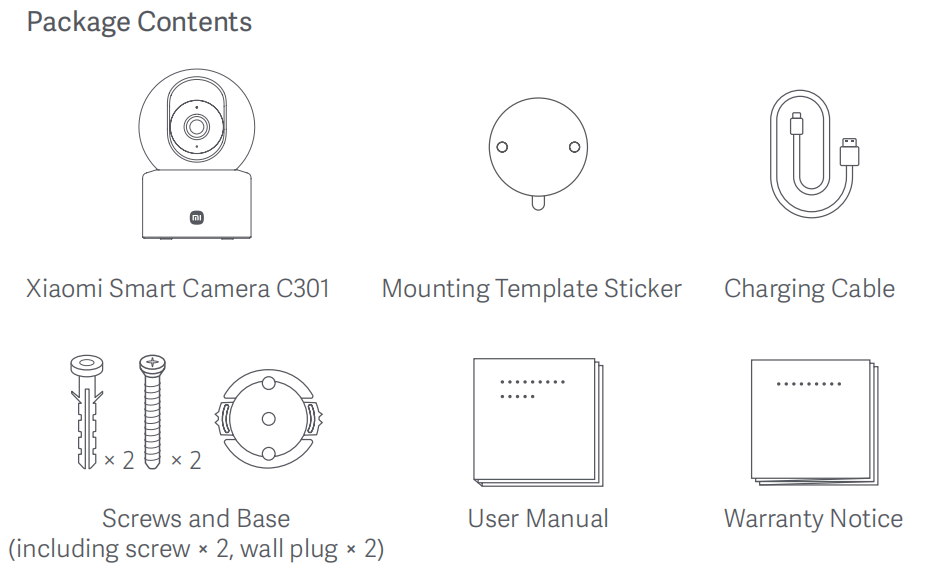
A: Xiaomi Smart Camera C301のパッケージの内容は次のとおりです: Xiaomi Smart Camera C301 × 1、取り付けテンプレートステッカー×1、充電ケーブル×1、ネジとベース(ネジ×2、壁プラグ×2を含む)、ユーザーマニュアル×1、および保証通知×1。
3. Q:Xiaomi Smart Camera C301の外観紹介は何ですか?
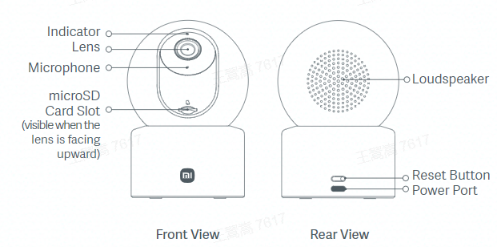
A: Xiaomi Smart Camera C301の外観は次のように紹介されています。
1.フロントビュー: インジケーター、レンズ、マイク、microSDカードスロット(レンズが上を向いているときに表示されます)。
2.リアビュー: ラウドスピーカー、リセットボタン、電源ポート。
手記:
1.カメラは、プライバシー保護を強化するために物理的なレンズブロッキング機能をサポートしています。
2.製品の銘板情報は、製品の底面と側面にあります。
4. Q:Xiaomi Smart Camera C301のインストール方法は何ですか?
A:カメラは、机、ダイニングテーブル、コーヒーテーブルなどの水平面に置けたり、壁に取り付けたりすることもできます。
5. Q:Xiaomi Smart Camera C301を壁に取り付ける手順は何ですか?
A:1.取り付けテンプレートステッカーを壁の適切な位置に貼り付けます。ステッカーの穴に合わせて、直径約6mm、深さ約30mmの穴を壁に開けます。
2.プラスチック製の壁プラグをドリルで開けた穴に挿入します。
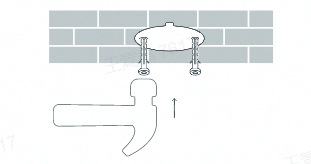
3.矢印を前に向けてベースの側面を置き、穴を合わせます。ネジを挿入し、プラスドライバーで壁のプラグに締めます。
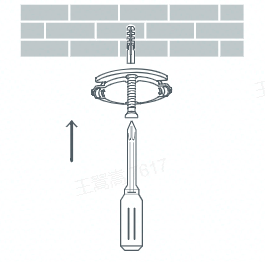
4.カメラの底面の溝をベースの突き出た部分に合わせ、所定の位置にロックされるまでカメラを時計回りに回します。
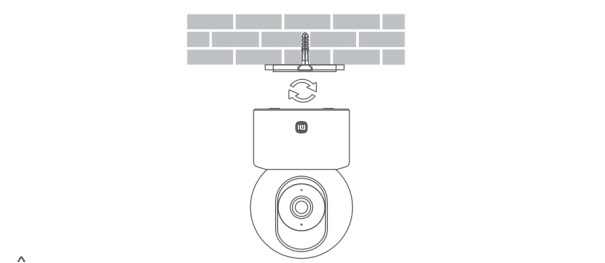
手記:
1.壁は、カメラの総重量の少なくとも3倍を支えることができる必要があります。
2.怪我を防ぐために、カメラは設置手順に従って天井または壁にしっかりと固定する必要があります。
3.カメラを反転させることを選択した場合は、Mi Home APPの画面設定で画像を180°回転させる必要があります。
6. Q:Xiaomi Smart Camera C301をオンにする方法は?
A:1.電源アダプターのケーブルをカメラの電源ポートに差し込むと、カメラの電源が自動的にオンになります。
2.インジケーターがオレンジ色のままで、音声通知が聞こえると、カメラの電源が正常にオンになります。
手記:
1.カメラの動作中にレンズを回転させたり、強制的に回転させたりしないでください。レンズが正しく配置されていない場合は、MiHomeAPPで調整できます。
2.電源への接続には、5V⎓1Aをサポートするアダプターを使用してください。
7. Q:Xiaomi Smart Camera C301にmicroSDカードをインストールするにはどうすればよいですか?
A:Xiaomi Smart Camera C301のmicroSDカードスロットはカメラレンズの下にあります。まず、カメラの電源がオフになっていることを確認し、microSDカードスロットが露出するまでレンズを調整してから、microSDカードをスロットに挿入します(接点のある側が下を向いている必要があります)。
手記:
microSDメモリーカードの取り付けや取り外しの際は、カメラの電源を切る必要があります。認定されたmicroSDカードを使用します(256 GBおよびFAT 32形式のmicroSDのみをサポートするか、手順を参照してカードをFAT32形式にフォーマットできます:[Mi Home] APP>>[デバイスカード]>>[ストレージ管理]に移動します)。microSDカードの読み取り/書き込み速度はU1 / 10以上をお勧めします。
8. Q:Xiaomi Smart Camera C301をリセットする方法は?
A:リセットボタンを約7秒間押し続けます。リセットが完了すると、音声プロンプトが聞こえます。
手記:
カメラをリセットしても、microSDカードのデータは削除されません。
9. Q:Xiaomi Smart Camera C301のSN番号はどこで確認できますか?
A:SN番号は、製品パッケージの裏面とカメラの底面から確認できます。
10. Q:Xiaomi Smart Camera C301の証明書はどこで確認できますか?
A:製品証明書は、デバイスパッケージの裏面の右下隅に印刷されています。
11. Q:Xiaomi Smart Camera C301は屋外に設置できますか?
A:いいえ。カメラを屋外に設置することはお勧めしません。Xiaomi Smart Camera C301は屋内用カメラであり、防水・防塵ではありません。
12. Q:Xiaomi Smart Camera C301はプラグを差し込む必要がありますか、それともバッテリー駆動ですか?
A:カメラには バッテリーが内蔵されていないため、電源に接続する必要があります。必ず純正の5V/1Aアダプターをご使用ください。
13. Q:Xiaomi Smart Camera C301は、ネットワークが切断されていても電源が維持されている場合、ビデオをメモリカードに継続的に録画することをサポートしていますか?
A:はい、ネットワークが切断されていても電源が維持されている場合、カメラはメモリカードへのビデオの録画を続行できます。これは、デバイスが以前に少なくとも一度はネットワークに正常に接続していることを条件としています。
ただし、デバイスの電源が切れた後、ネットワークに再接続せずに電源が再びオンになった場合は、ネットワークに再接続するまでメモリカードにビデオを録画できません。
停電やネットワーク障害が発生した場合は、メモリカードに録画したビデオをデバイスから取り外してコンピューターで視聴することによってのみ表示できます。このような場合、MiHomeアプリを介して録画したビデオを表示することはサポートされていません。
14. Q:Xiaomi Smart Camera C301のホームサーベイランス、クラウドストレージ、microSDカードに録画されたビデオに音声がありますか?
A:はい、これらの形式で録画されたビデオには音声があります。ただし、高速再生を有効にすると、ビデオはデフォルトで音声なしで再生されますが、これは正常です。
さらに、カメラ監視画面に入ったり、クラウドストレージに入ったりするたびに、メモリカード上の録画の再生インターフェイスはデフォルトでミュートされます。通常のサウンドを再生する必要がある場合は、ミュートボタンをタップしてサウンドを復元してください。
15. Q:Xiaomi Smart Camera C301を使用する際の安全上の注意は何ですか?
A: 参考までに、安全上の注意事項は次のとおりです。
1.このカメラの動作温度範囲は-10°C〜45°Cです。 指定された動作範囲以上または以下の温度の環境でこのカメラを使用しないでください。
2.このカメラは精密電子製品です。通常の使用を確実にするために、極端に湿度の高い環境や水の浸入を引き起こす可能性のある場所でカメラを使用しないでください。
3.カメラの性能を向上させるには、レンズがガラス窓や白い壁などの反射面に面している場所や隣に置いて、カメラに近い領域では画像が過度に明るく、遠くの領域では暗くなったり、カメラが白い画像を生成したりします。
4.この製品がWi-Fi信号が良好なカバレッジエリア内に設置されていることを確認してください。
5.電子レンジや信号に影響を与える可能性のあるその他の場所からできるだけ離して設置してみてください。
6. 暗視機能をオンまたはオフにすると、カメラは赤外線カットフィルターを切り替え、わずかな「カチッ」という音がします。これは正常です。
7.電源ケーブルが損傷した場合は、アフターサービスに交換を依頼してください。
8. 製品に電力を供給するには、互換性のある認定されたアダプターを使用してください。
APP関連
1. Q:Xiaomi Smart Camera C301をMi Home APPに接続するにはどうすればよいですか?
A: 参考までに、次の手順を参照してください。
[Mi Home] APPに移動し>>右上隅にある[+]アイコンをタップします>>[S缶] を選択します(製品の下部にあるQRコードをスキャンします)>>デバイスがリセットされました(リセットボタンを約7秒間押し続けます。リセットに成功すると音声プロンプトが聞こえ>>プロンプトに従って>>接続プロセスが完了するまでしばらく待ちます。
2. Q:Xiaomi Smart Camera C301のモニター画面を拡大できますか?サポートされている最大ズームレベルはいくつですか?
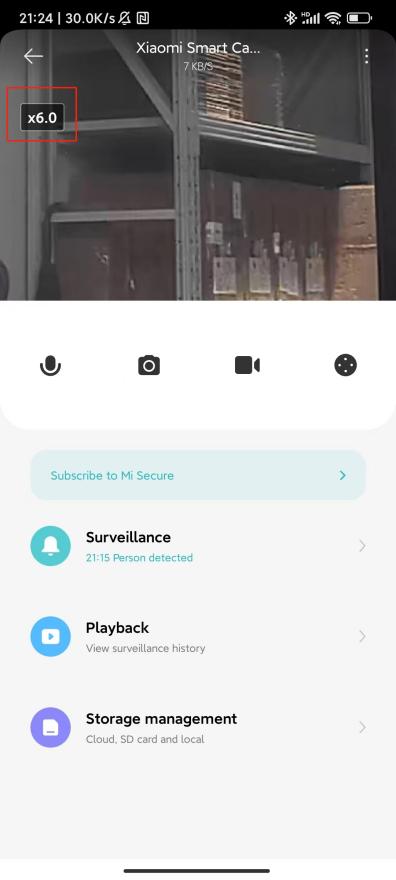
A:はい、監視画面はズームをサポートしており、最大ズームレベルは6倍です。
カメラ監視インターフェイスをズームインまたはズームアウトするには、2 本の指でピンチ ジェスチャを使用します。 下のロゴは画像の拡大率です。
3. Q:Xiaomi Smart Camera C301で物理レンズブロッキングを設定するにはどうすればよいですか?
A: カメラで物理レンズブロッキングを設定するには、次の方法を参照してください。
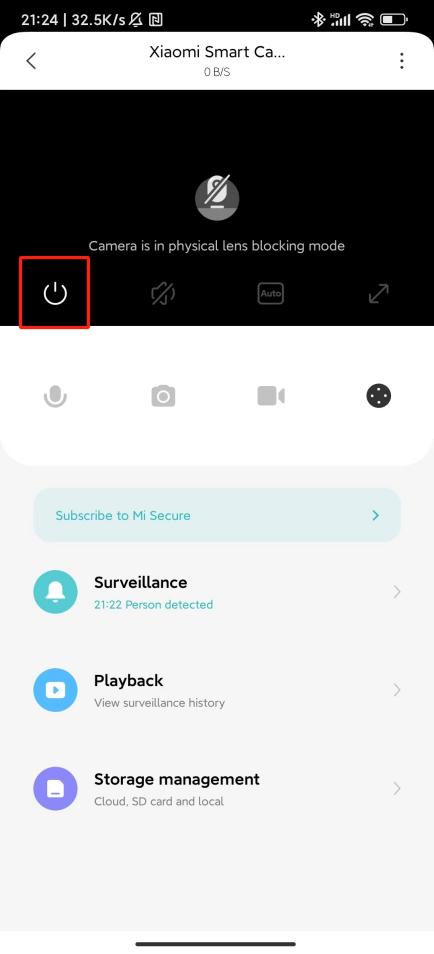
方法1: カメラ監視画面に入り、物理レンズブロッキングボタンをタップすると、デバイスはすぐに物理レンズブロッキングモードになります。
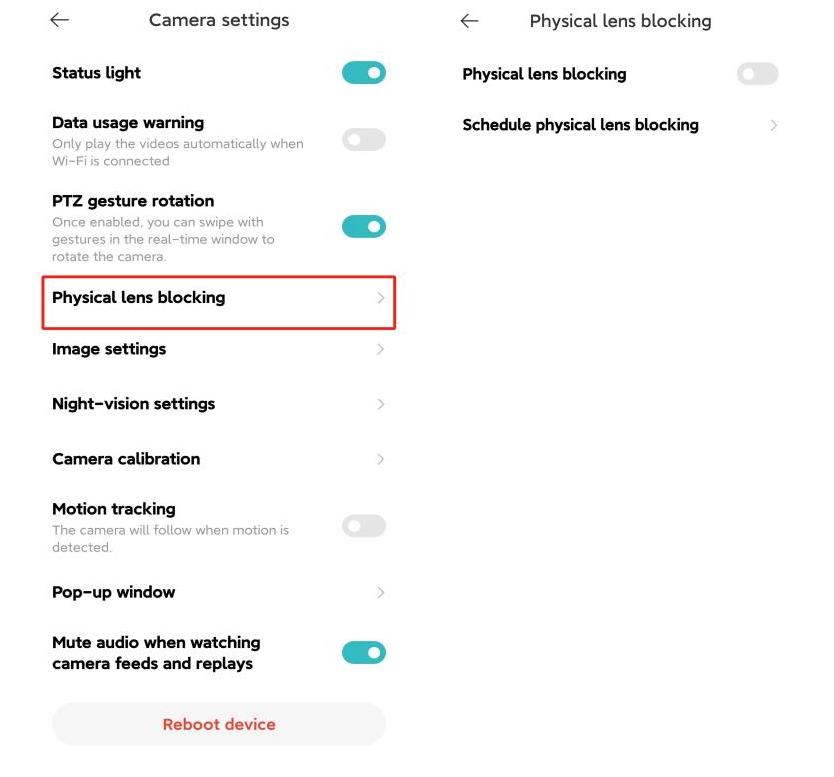
メソッド2: [Mi Home] APP>>[デバイスカード]を開き>> 右上隅にある3つのドットのアイコンをタップします >> [カメラの設定] >>[物理レンズブロッキング]を選択>>、[物理レンズブロッキング]を選択するか、[Schedule physical lens blocking]をタップして、物理的なレンズブロッキングを行います。
4. Q:Xiaomi Smart Camera C301で画像設定をセットアップするにはどうすればよいですか?
A: カメラで画像設定を設定するには、次の手順を参照してください。
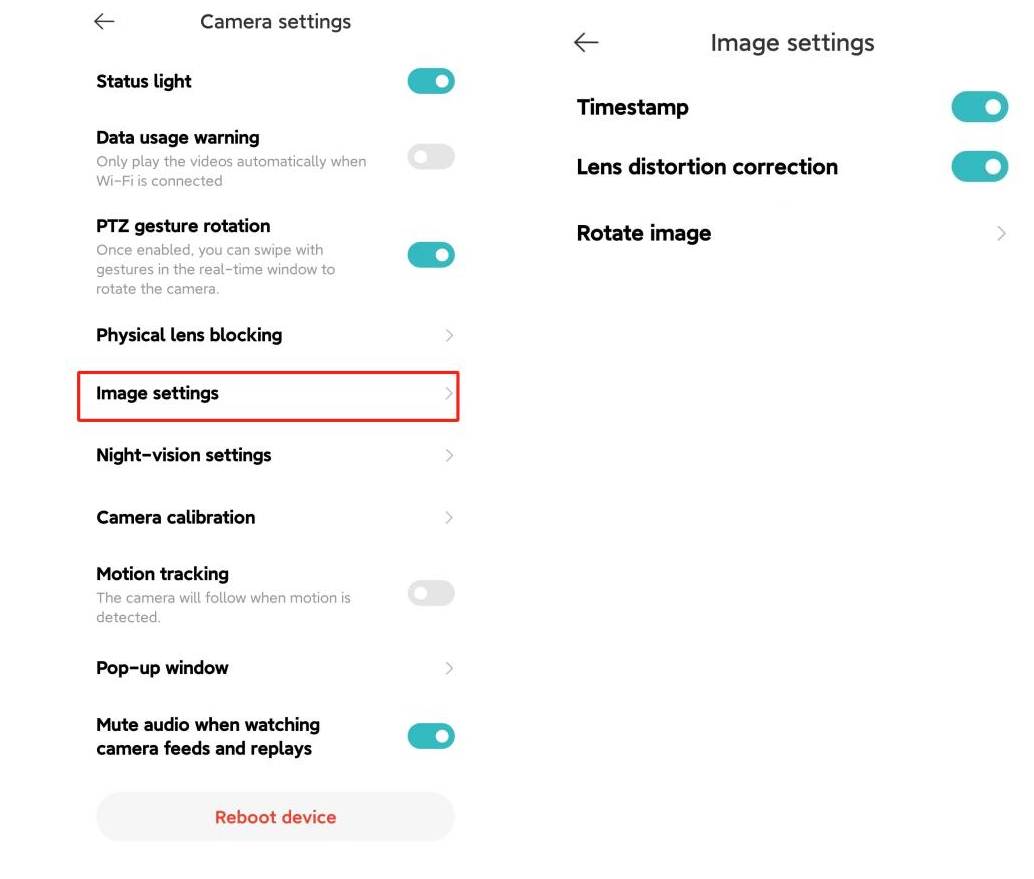
[Mi Home] >>APPを開いて[デバイスカード]を選択し>>右上隅にある3つのドットのアイコンをタップします >>[カメラの設定]>>[画像の設定] を選択>>、[タイムスタンプ]、[レンズ歪み補正]、[ 画像の回転](カメラを反転させる場合は必須の設定です)。
5. Q:Xiaomi Smart Camera C301でカメラキャリブレーションを設定するにはどうすればよいですか?
A: カメラでカメラキャリブレーションを設定するには、次の手順を参照してください。
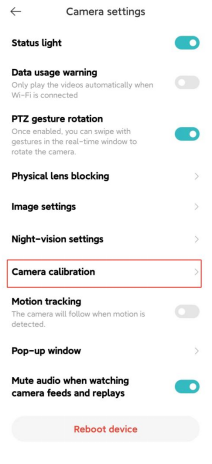
[Mi Home] AP>>Pを開いて[デバイスカード]を選択し>>右上隅にある3つのドットのアイコンをタップして[カメラの設定]>>>>[カメラキャリブレーション] を選択>>デバイスが正常にキャリブレーションされるのを待ちます。
この操作は、デバイスがレンズを自動的に再配置できない場合、またはレンズ監視角度を正確に調整できない場合に実行できます。
6. Q:Xiaomi Smart Camera C301を再起動する方法は?
A: カメラを再起動するには、次の手順を参照してください。
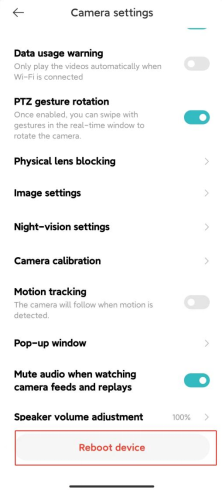
[Mi Home] APPを開いて[デバイスカード]を選択し>>>>右上隅にある3つのドットのアイコン>>[カメラの設定]をタップして>>[デバイスの再起動]をタップします。
デバイスが動画を録画したり、動画をクラウドストレージにアップロードしたりできない場合、またはホーム監視などの他の機能が誤動作している場合は、デバイスを再起動してみてください。
7. Q:Xiaomi Smart Camera C301で暗視を設定するにはどうすればよいですか?
A: カメラで暗視を設定するには、次の手順を参照してください。
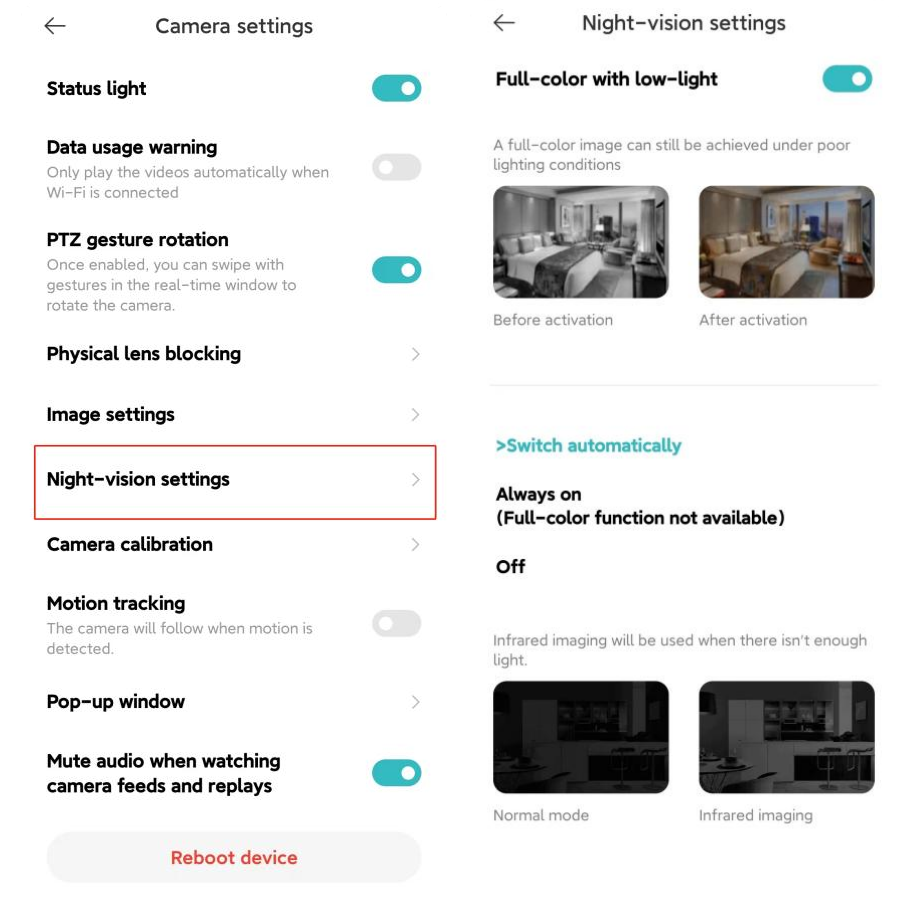
[Mi Home] AP>>Pを開いて[デバイスカード]を選択し>>右上隅にある3つのドットのアイコンをタップします >> [カメラの設定]>>[暗視設定]をタップします >>、[低照度でフルカラー]または[自動的に切り替える]を選択できます([常にオン]、[オフ])を好みに応じて選択します。
[切り替え] からオプションを自動的に選択することをお勧めします。
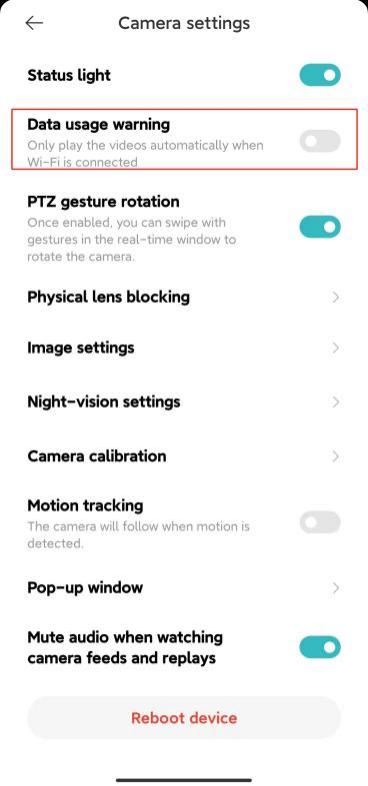
8. Q:Xiaomi Smart Camera C301で日付使用警告をオン/オフにする方法は?
A: カメラで日付の使用警告をオン/オフするには、次の手順を参照してください。
[Mi Home] APPを開いて[デバイスカード]を選択し>>>>右上隅にある3つのドットのアイコンをタップして[カメラの設定]>>>>好みに応じて[データ使用の警告] を切り替え ます。
手記:
1.この機能をオンにすると、Wi-Fi接続時にカメラが自動的に再生されます。
2. クラウドストレージとmicroSDカードに録画されたビデオは自動的に再生され 、この機能によって制限されません 。
9. Q:Xiaomi Smart Camera C301のリアルタイム監視インターフェースのボタンの機能は何ですか?
A: リアルタイム監視インターフェイスのボタンは次のとおりです。
物理的なレンズブロッキング、ミュート、定義、フルスクリーン、通話、写真、画像記録、PTZ。リアルタイム監視画面をタップするとボタンが表示されます。
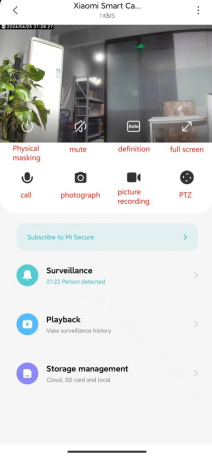
1. Pのhysical レンズの妨害:
このボタンをタップすると、カメラは物理的なシールド状態になります。カメラが物理的なシールド状態になると、監視とビデオ録画の作業を行うことはできません。
2.ミュート:
カメラに入ると、ビデオサウンドはデフォルトでオフになり、ミュート状態になります。必要に応じて、ボタンをタップしてビデオサウンドをオンにします。
3. 用語の定義:
ビデオの解像度は、[オート]、[480p]、[2K HD]の4つのオプションで個別に調整できます。 [自動]のオプションは、カメラがネットワーク環境に応じて画像定義を自動的に調整することを示します。
4.フルスクリーン:
フルスクリーンボタンをタップすると、カメラ監視画面が横向き画面に入ります。
5.電話:
ボタンをタップすると、携帯電話のMiHomeAPPを介してカメラでリモート通話を発信できます。
6. Pのhotoのグラフィー:
現在の監視画面のスクリーンショットを撮ると、写真が生成され、ローカルフォトアルバムとMiHomeAPPに保存されます。
7.写真の記録:
録画ボタンをタップして、現在の監視インターフェイスを録画し、ビデオをローカルフォトアルバムとMiHomeAPPに保存します。
8. PTZ(太平洋標準時):
このボタンをタップすると、ジンバル制御インターフェイスがポップアップし、カメラの動きを制御できます。
10. Q:Xiaomi Smart Camera C301でお気に入りに追加機能を設定するにはどうすればよいですか?
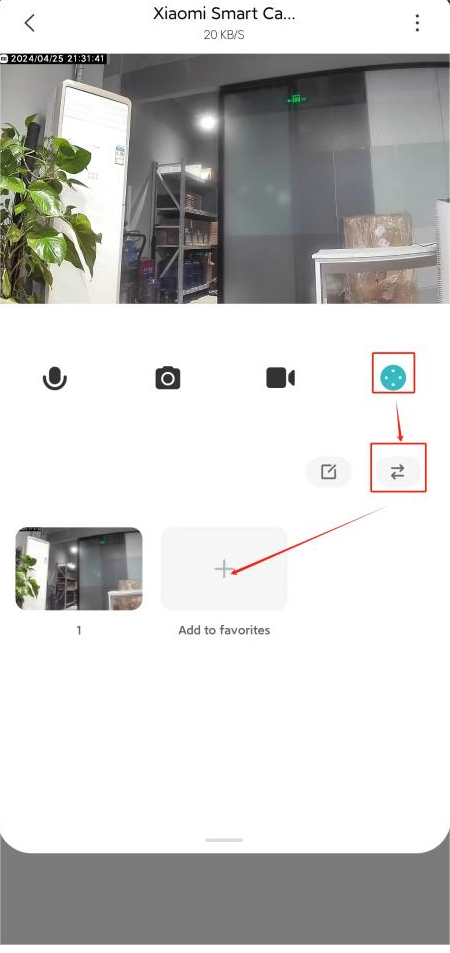
A: カメラのお気に入りに追加機能を設定します。手順を参照してください。
[Mi Home] APPに移動し>>[デバイスカード]を選択>>、[PTZ]をタップして[ ⇄]>> 追加/削除をタップ>>、頻繁に表示する位置を制御できます。
11. Q:Xiaomi Smart Camera C301のモーショントラッキングを設定するにはどうすればよいですか?
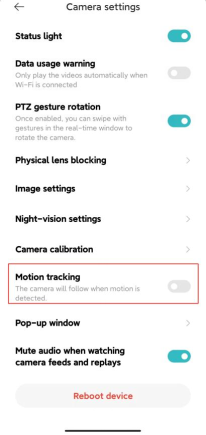
A: カメラのモーショントラッキングを設定するには、次の手順を参照してください。
[Mi Home] APPに移動します>>[デバイスカード]を選択>>、右上隅にある3つのドットのアイコンをタップします>> [カメラの設定]>> [モーショントラッキング]を有効/無効にします。
この機能が無効になっている場合、カメラは画像や人の動きを追跡しません。
12. Q:Xiaomi Smart Camera C301でホーム監視を設定するにはどうすればよいですか?
A: カメラに ホーム監視を設定するには、次の手順を参照してください。
[Mi Home] APPに移動します>>[デバイスカード]を選択>>、右上隅にある3つのドットのアイコンをタップします>> [ホーム監視] >>[ホーム監視]をオンにします。
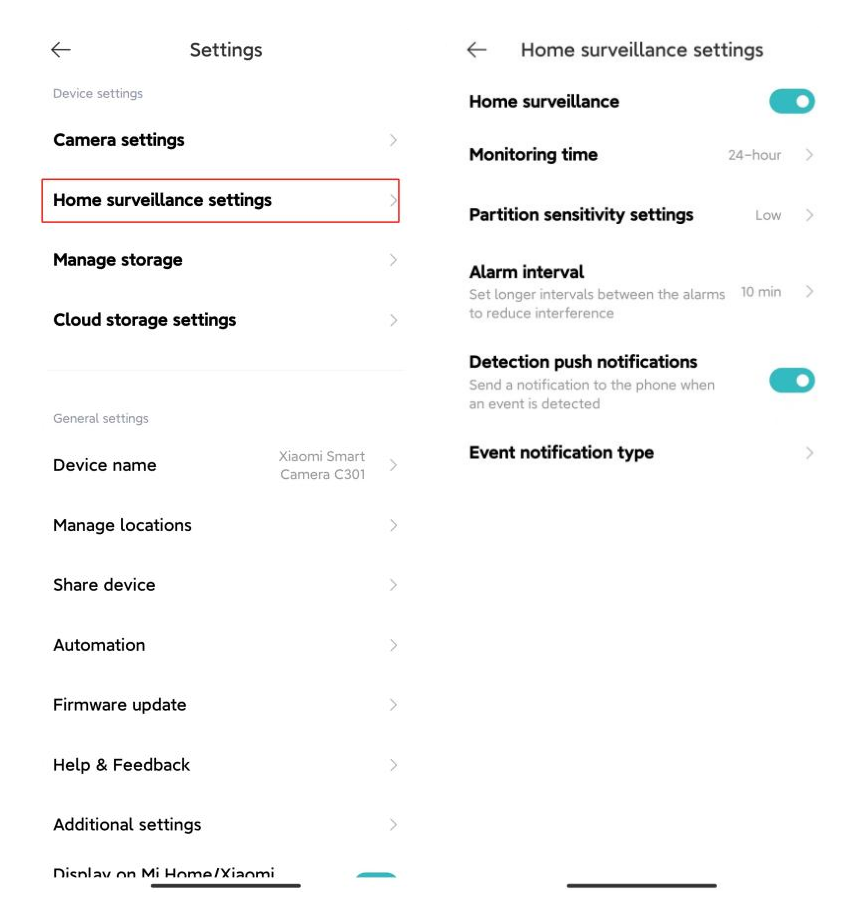
参考までに、ホーム監視のインターフェースにある各オプションの機能は次のとおりです。
1. モニタリング時間:
終日モニターまたは特定の期間を設定できます。
2. Pアーティション感度設定:
[High]、[Medium]、[Low]を選択できます。
3.アラーム間隔:
[3分]、[5分]、[10分]、[ 30分] の4つのオプションがあります(プリセットされた時間間隔を選択できますが、カスタマイズすることはできません)。
4.検出通知:
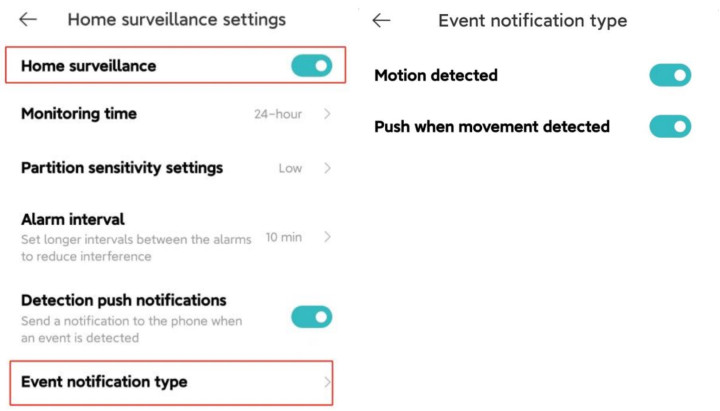
プッシュイベントは、[動き検知]と[動き検知時]の 2種類に分けられます。このプッシュイベントをオフにすると、関連するプッシュメッセージは受信されません。
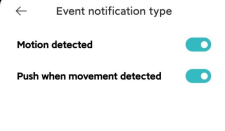
手記:
ホーム監視のビデオはバッチで削除できません。
13. Q:Xiaomi Smart Camera C301のメモリカードでビデオを再生する方法は?
A: カメラのメモリーカード内のビデオを再生するには、次の手順を参照してください。
[Mi Home] APPに移動します>>[デバイスカード]を選択>>、[再生]をタップします>>[SDカード]を選択すると>>必要に応じてビデオを表示できます。
カメラが切断されているか、電源がオフになっている場合、 view Mi HomeAPPのメモリカード内のビデオ。また、 メモリーカードを取り出して、カードリーダーを介してコンピューターのメモリーカード内のビデオを表示することもできます。
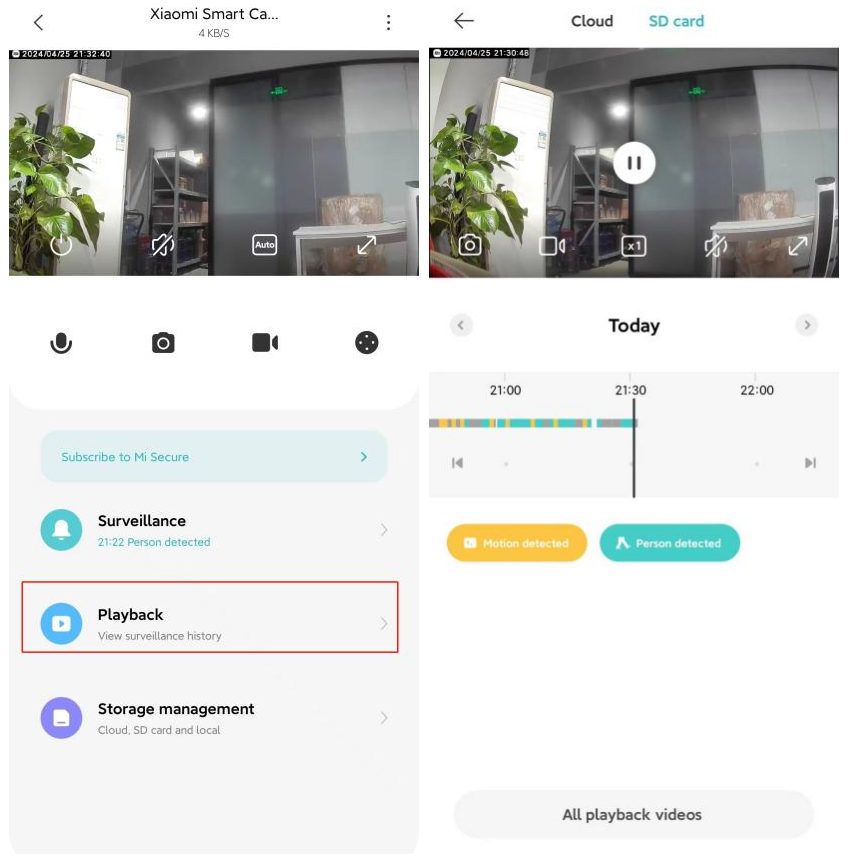
以下のさまざまな色はさまざまな記録イベントを表すため、必要に応じてタイムラインを色の位置に直接ドラッグできます。灰色は、この期間中にイベントが発生しなかったことを示します。
メモリカード内の各ビデオは1分で、バッチで選択して削除できます。
ボタンの機能は次のとおりです。
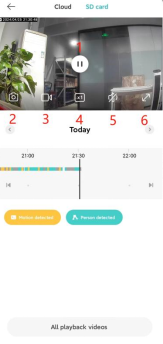
1.再生/一時停止ボタン:
メモリカード内のビデオを一時停止して再生を続行できます。ボタンは画面をタップしたときにのみ表示されます。
2.スクリーンショット:
現在の監視画面のスクリーンショットを撮ると、写真が生成され、ローカルフォトアルバムとMiHomeAPPに保存されます。
3. ビデオ録画:
画面録画ボタンをタップして、現在の監視インターフェイスを録画し、ビデオをローカルフォトアルバムとMiHomeAPPに保存します。
4.倍速再生:
メモリカード内のビデオは、カメラで1倍、4倍、16倍の速度再生をサポートします。倍速でのデフォルトのサイレント再生を選択します。
5.ミュート:
カメラに入ると、ビデオサウンドはデフォルトでオフになり、ミュート状態になります。ボタンをタップして、ビデオサウンドをオンにします。
6.フル スクリーン:
フルスクリーンボタンをタップすると、カメラ監視画面が横向き画面になります。
14. Q:Xiaomi Smart Camera C301でメモリカードをフォーマットする方法は?
A: カメラでメモリーカードをフォーマットするには、次の手順を参照してください。
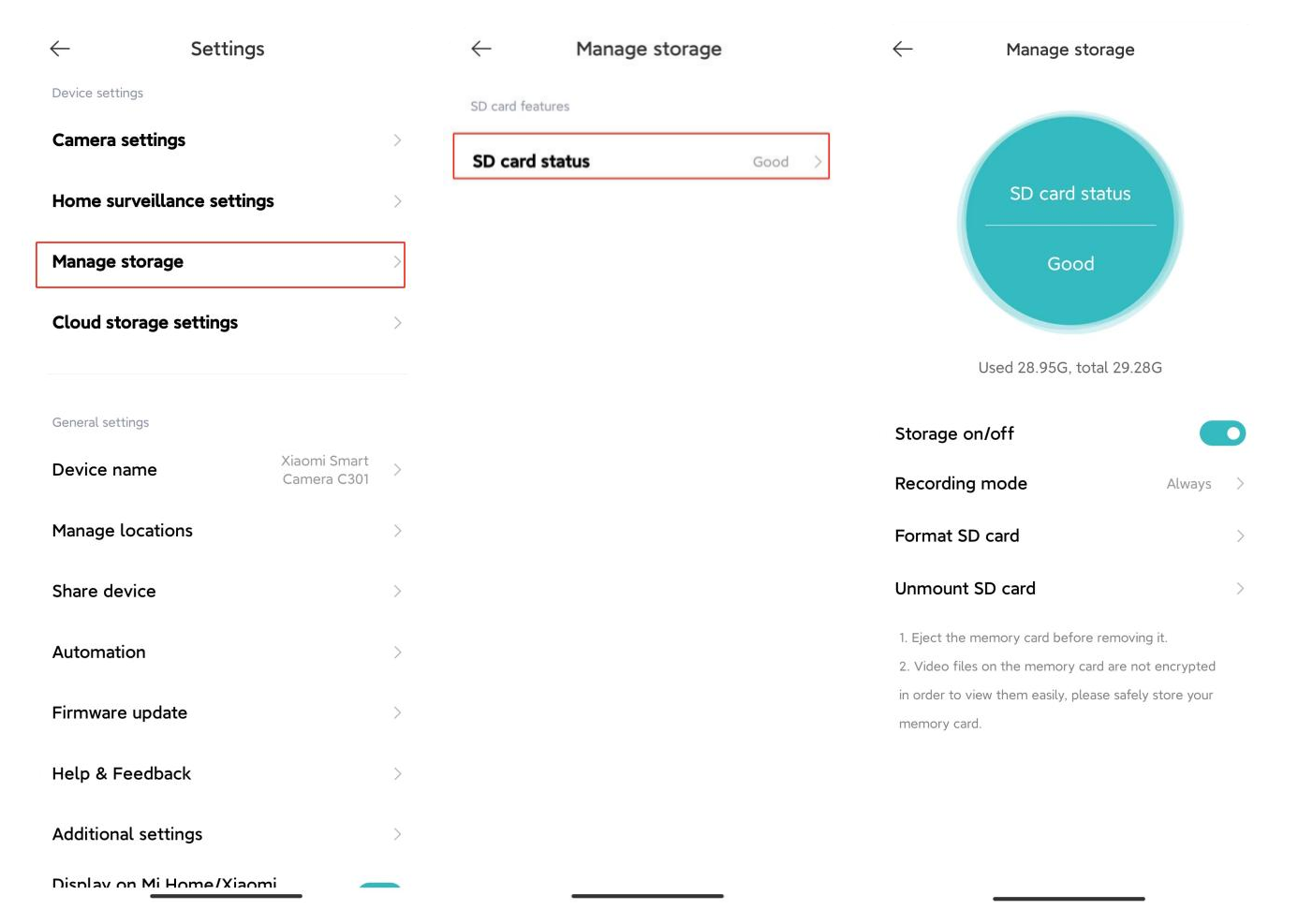
[Mi Home] AP>>P を開いて[デバイスカード]を選択し>>右上隅にある3つのドットのアイコンをタップして [カメラの設定]を選択します>>>> [ストレージの管理]>>[ SDカードのステータス]をタップして、[ストレージの オン/オフ]をオンにし>>次に 、[SDカードのフォーマット]を選択します。
手記:
フォーマットされたメモリカードは、メモリカード内のすべてのビデオをクリアしますので、必ず最初にビデオを保存してください。
15. Q:Xiaomi Smart Camera C301のファームウェアを更新するにはどうすればよいですか?
A: カメラのファームウェアを更新するには、次の手順を参照してください。
[Mi Home] APPに移動し>>[デバイスカード]を選択し>>右上隅にある3つのドットのアイコンをタップして>>[ファームウェアアップデート]をタップして>>カメラのファームウェアが最新かどうかを確認します。
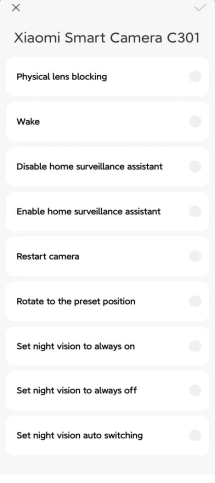
16. Q:Xiaomi Smart Camera C301でスマートシーンを作成するための実行条件とトリガー条件は何ですか?
A: tリガーの条件 は 、以下に示されています: [物理的なレンズブロッキング]、[ ウェイク]、[ ホーム監視アシスタントを無効にする]、[ ホーム監視アシスタントを有効にする]、[ カメラの再起動]、[ プリセット位置に回転]、[ 暗視を常にオンに設定する]、[ 暗視を常にオフに設定する]、 と [暗視自動切り替えの設定]。
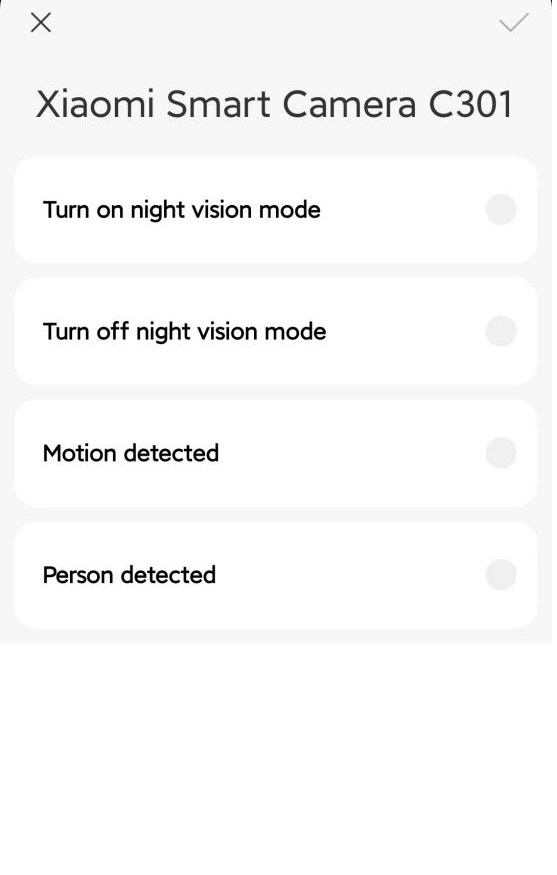
実行条件は 、[暗視モードをオンにする]、[暗視モードをオフにする]、[動き検出]、[人物検出]です。
1. Q:Xiaomi Smart Camera C301のセキュリティとプライバシーを保証する方法は?
A:1. Xiaomi Smart Camera C301にはMJA1セキュリティチップセットが組み込まれており、通信とストレージのセキュリティ、およびデータ転送の暗号化プロセス全体を効果的に確保します。クラウドデータはAES128ビット暗号化を使用しており、セキュリティとプライバシーが開示されないことを保証できます。
2. Xiaomi Smart Camera C301は、物理的なレンズブロッキング機能により、プライバシー保護を強化します。Mi Homeアプリを使用すると、カメラを使用していないときに、カメラレンズをデバイスの本体に上向きに引き込むことができます。
2. Q:Xiaomi Smart Camera C301に標準で何が含まれていますか?
A: Xiaomi Smart Camera C301のパッケージの内容は次のとおりです: Xiaomi Smart Camera C301 × 1、取り付けテンプレートステッカー×1、充電ケーブル×1、ネジとベース(ネジ×2、壁プラグ×2を含む)、ユーザーマニュアル×1、および保証通知×1。
3. Q:Xiaomi Smart Camera C301の外観紹介は何ですか?
A: Xiaomi Smart Camera C301の外観は次のように紹介されています。
1.フロントビュー: インジケーター、レンズ、マイク、microSDカードスロット(レンズが上を向いているときに表示されます)。
2.リアビュー: ラウドスピーカー、リセットボタン、電源ポート。
手記:
1.カメラは、プライバシー保護を強化するために物理的なレンズブロッキング機能をサポートしています。
2.製品の銘板情報は、製品の底面と側面にあります。
4. Q:Xiaomi Smart Camera C301のインストール方法は何ですか?
A:カメラは、机、ダイニングテーブル、コーヒーテーブルなどの水平面に置けたり、壁に取り付けたりすることもできます。
5. Q:Xiaomi Smart Camera C301を壁に取り付ける手順は何ですか?
A:1.取り付けテンプレートステッカーを壁の適切な位置に貼り付けます。ステッカーの穴に合わせて、直径約6mm、深さ約30mmの穴を壁に開けます。
2.プラスチック製の壁プラグをドリルで開けた穴に挿入します。
3.矢印を前に向けてベースの側面を置き、穴を合わせます。ネジを挿入し、プラスドライバーで壁のプラグに締めます。
4.カメラの底面の溝をベースの突き出た部分に合わせ、所定の位置にロックされるまでカメラを時計回りに回します。
手記:
1.壁は、カメラの総重量の少なくとも3倍を支えることができる必要があります。
2.怪我を防ぐために、カメラは設置手順に従って天井または壁にしっかりと固定する必要があります。
3.カメラを反転させることを選択した場合は、Mi Home APPの画面設定で画像を180°回転させる必要があります。
6. Q:Xiaomi Smart Camera C301をオンにする方法は?
A:1.電源アダプターのケーブルをカメラの電源ポートに差し込むと、カメラの電源が自動的にオンになります。
2.インジケーターがオレンジ色のままで、音声通知が聞こえると、カメラの電源が正常にオンになります。
手記:
1.カメラの動作中にレンズを回転させたり、強制的に回転させたりしないでください。レンズが正しく配置されていない場合は、MiHomeAPPで調整できます。
2.電源への接続には、5V⎓1Aをサポートするアダプターを使用してください。
7. Q:Xiaomi Smart Camera C301にmicroSDカードをインストールするにはどうすればよいですか?
A:Xiaomi Smart Camera C301のmicroSDカードスロットはカメラレンズの下にあります。まず、カメラの電源がオフになっていることを確認し、microSDカードスロットが露出するまでレンズを調整してから、microSDカードをスロットに挿入します(接点のある側が下を向いている必要があります)。
手記:
microSDメモリーカードの取り付けや取り外しの際は、カメラの電源を切る必要があります。認定されたmicroSDカードを使用します(256 GBおよびFAT 32形式のmicroSDのみをサポートするか、手順を参照してカードをFAT32形式にフォーマットできます:[Mi Home] APP>>[デバイスカード]>>[ストレージ管理]に移動します)。microSDカードの読み取り/書き込み速度はU1 / 10以上をお勧めします。
8. Q:Xiaomi Smart Camera C301をリセットする方法は?
A:リセットボタンを約7秒間押し続けます。リセットが完了すると、音声プロンプトが聞こえます。
手記:
カメラをリセットしても、microSDカードのデータは削除されません。
9. Q:Xiaomi Smart Camera C301のSN番号はどこで確認できますか?
A:SN番号は、製品パッケージの裏面とカメラの底面から確認できます。
10. Q:Xiaomi Smart Camera C301の証明書はどこで確認できますか?
A:製品証明書は、デバイスパッケージの裏面の右下隅に印刷されています。
11. Q:Xiaomi Smart Camera C301は屋外に設置できますか?
A:いいえ。カメラを屋外に設置することはお勧めしません。Xiaomi Smart Camera C301は屋内用カメラであり、防水・防塵ではありません。
12. Q:Xiaomi Smart Camera C301はプラグを差し込む必要がありますか、それともバッテリー駆動ですか?
A:カメラには バッテリーが内蔵されていないため、電源に接続する必要があります。必ず純正の5V/1Aアダプターをご使用ください。
13. Q:Xiaomi Smart Camera C301は、ネットワークが切断されていても電源が維持されている場合、ビデオをメモリカードに継続的に録画することをサポートしていますか?
A:はい、ネットワークが切断されていても電源が維持されている場合、カメラはメモリカードへのビデオの録画を続行できます。これは、デバイスが以前に少なくとも一度はネットワークに正常に接続していることを条件としています。
ただし、デバイスの電源が切れた後、ネットワークに再接続せずに電源が再びオンになった場合は、ネットワークに再接続するまでメモリカードにビデオを録画できません。
停電やネットワーク障害が発生した場合は、メモリカードに録画したビデオをデバイスから取り外してコンピューターで視聴することによってのみ表示できます。このような場合、MiHomeアプリを介して録画したビデオを表示することはサポートされていません。
14. Q:Xiaomi Smart Camera C301のホームサーベイランス、クラウドストレージ、microSDカードに録画されたビデオに音声がありますか?
A:はい、これらの形式で録画されたビデオには音声があります。ただし、高速再生を有効にすると、ビデオはデフォルトで音声なしで再生されますが、これは正常です。
さらに、カメラ監視画面に入ったり、クラウドストレージに入ったりするたびに、メモリカード上の録画の再生インターフェイスはデフォルトでミュートされます。通常のサウンドを再生する必要がある場合は、ミュートボタンをタップしてサウンドを復元してください。
15. Q:Xiaomi Smart Camera C301を使用する際の安全上の注意は何ですか?
A: 参考までに、安全上の注意事項は次のとおりです。
1.このカメラの動作温度範囲は-10°C〜45°Cです。 指定された動作範囲以上または以下の温度の環境でこのカメラを使用しないでください。
2.このカメラは精密電子製品です。通常の使用を確実にするために、極端に湿度の高い環境や水の浸入を引き起こす可能性のある場所でカメラを使用しないでください。
3.カメラの性能を向上させるには、レンズがガラス窓や白い壁などの反射面に面している場所や隣に置いて、カメラに近い領域では画像が過度に明るく、遠くの領域では暗くなったり、カメラが白い画像を生成したりします。
4.この製品がWi-Fi信号が良好なカバレッジエリア内に設置されていることを確認してください。
5.電子レンジや信号に影響を与える可能性のあるその他の場所からできるだけ離して設置してみてください。
6. 暗視機能をオンまたはオフにすると、カメラは赤外線カットフィルターを切り替え、わずかな「カチッ」という音がします。これは正常です。
7.電源ケーブルが損傷した場合は、アフターサービスに交換を依頼してください。
8. 製品に電力を供給するには、互換性のある認定されたアダプターを使用してください。
APP関連
1. Q:Xiaomi Smart Camera C301をMi Home APPに接続するにはどうすればよいですか?
A: 参考までに、次の手順を参照してください。
[Mi Home] APPに移動し>>右上隅にある[+]アイコンをタップします>>[S缶] を選択します(製品の下部にあるQRコードをスキャンします)>>デバイスがリセットされました(リセットボタンを約7秒間押し続けます。リセットに成功すると音声プロンプトが聞こえ>>プロンプトに従って>>接続プロセスが完了するまでしばらく待ちます。
2. Q:Xiaomi Smart Camera C301のモニター画面を拡大できますか?サポートされている最大ズームレベルはいくつですか?
A:はい、監視画面はズームをサポートしており、最大ズームレベルは6倍です。
カメラ監視インターフェイスをズームインまたはズームアウトするには、2 本の指でピンチ ジェスチャを使用します。 下のロゴは画像の拡大率です。
3. Q:Xiaomi Smart Camera C301で物理レンズブロッキングを設定するにはどうすればよいですか?
A: カメラで物理レンズブロッキングを設定するには、次の方法を参照してください。
方法1: カメラ監視画面に入り、物理レンズブロッキングボタンをタップすると、デバイスはすぐに物理レンズブロッキングモードになります。
メソッド2: [Mi Home] APP>>[デバイスカード]を開き>> 右上隅にある3つのドットのアイコンをタップします >> [カメラの設定] >>[物理レンズブロッキング]を選択>>、[物理レンズブロッキング]を選択するか、[Schedule physical lens blocking]をタップして、物理的なレンズブロッキングを行います。
4. Q:Xiaomi Smart Camera C301で画像設定をセットアップするにはどうすればよいですか?
A: カメラで画像設定を設定するには、次の手順を参照してください。
[Mi Home] >>APPを開いて[デバイスカード]を選択し>>右上隅にある3つのドットのアイコンをタップします >>[カメラの設定]>>[画像の設定] を選択>>、[タイムスタンプ]、[レンズ歪み補正]、[ 画像の回転](カメラを反転させる場合は必須の設定です)。
5. Q:Xiaomi Smart Camera C301でカメラキャリブレーションを設定するにはどうすればよいですか?
A: カメラでカメラキャリブレーションを設定するには、次の手順を参照してください。
[Mi Home] AP>>Pを開いて[デバイスカード]を選択し>>右上隅にある3つのドットのアイコンをタップして[カメラの設定]>>>>[カメラキャリブレーション] を選択>>デバイスが正常にキャリブレーションされるのを待ちます。
この操作は、デバイスがレンズを自動的に再配置できない場合、またはレンズ監視角度を正確に調整できない場合に実行できます。
6. Q:Xiaomi Smart Camera C301を再起動する方法は?
A: カメラを再起動するには、次の手順を参照してください。
[Mi Home] APPを開いて[デバイスカード]を選択し>>>>右上隅にある3つのドットのアイコン>>[カメラの設定]をタップして>>[デバイスの再起動]をタップします。
デバイスが動画を録画したり、動画をクラウドストレージにアップロードしたりできない場合、またはホーム監視などの他の機能が誤動作している場合は、デバイスを再起動してみてください。
7. Q:Xiaomi Smart Camera C301で暗視を設定するにはどうすればよいですか?
A: カメラで暗視を設定するには、次の手順を参照してください。
[Mi Home] AP>>Pを開いて[デバイスカード]を選択し>>右上隅にある3つのドットのアイコンをタップします >> [カメラの設定]>>[暗視設定]をタップします >>、[低照度でフルカラー]または[自動的に切り替える]を選択できます([常にオン]、[オフ])を好みに応じて選択します。
[切り替え] からオプションを自動的に選択することをお勧めします。
8. Q:Xiaomi Smart Camera C301で日付使用警告をオン/オフにする方法は?
A: カメラで日付の使用警告をオン/オフするには、次の手順を参照してください。
[Mi Home] APPを開いて[デバイスカード]を選択し>>>>右上隅にある3つのドットのアイコンをタップして[カメラの設定]>>>>好みに応じて[データ使用の警告] を切り替え ます。
手記:
1.この機能をオンにすると、Wi-Fi接続時にカメラが自動的に再生されます。
2. クラウドストレージとmicroSDカードに録画されたビデオは自動的に再生され 、この機能によって制限されません 。
9. Q:Xiaomi Smart Camera C301のリアルタイム監視インターフェースのボタンの機能は何ですか?
A: リアルタイム監視インターフェイスのボタンは次のとおりです。
物理的なレンズブロッキング、ミュート、定義、フルスクリーン、通話、写真、画像記録、PTZ。リアルタイム監視画面をタップするとボタンが表示されます。
1. Pのhysical レンズの妨害:
このボタンをタップすると、カメラは物理的なシールド状態になります。カメラが物理的なシールド状態になると、監視とビデオ録画の作業を行うことはできません。
2.ミュート:
カメラに入ると、ビデオサウンドはデフォルトでオフになり、ミュート状態になります。必要に応じて、ボタンをタップしてビデオサウンドをオンにします。
3. 用語の定義:
ビデオの解像度は、[オート]、[480p]、[2K HD]の4つのオプションで個別に調整できます。 [自動]のオプションは、カメラがネットワーク環境に応じて画像定義を自動的に調整することを示します。
4.フルスクリーン:
フルスクリーンボタンをタップすると、カメラ監視画面が横向き画面に入ります。
5.電話:
ボタンをタップすると、携帯電話のMiHomeAPPを介してカメラでリモート通話を発信できます。
6. Pのhotoのグラフィー:
現在の監視画面のスクリーンショットを撮ると、写真が生成され、ローカルフォトアルバムとMiHomeAPPに保存されます。
7.写真の記録:
録画ボタンをタップして、現在の監視インターフェイスを録画し、ビデオをローカルフォトアルバムとMiHomeAPPに保存します。
8. PTZ(太平洋標準時):
このボタンをタップすると、ジンバル制御インターフェイスがポップアップし、カメラの動きを制御できます。
10. Q:Xiaomi Smart Camera C301でお気に入りに追加機能を設定するにはどうすればよいですか?
A: カメラのお気に入りに追加機能を設定します。手順を参照してください。
[Mi Home] APPに移動し>>[デバイスカード]を選択>>、[PTZ]をタップして[ ⇄]>> 追加/削除をタップ>>、頻繁に表示する位置を制御できます。
11. Q:Xiaomi Smart Camera C301のモーショントラッキングを設定するにはどうすればよいですか?
A: カメラのモーショントラッキングを設定するには、次の手順を参照してください。
[Mi Home] APPに移動します>>[デバイスカード]を選択>>、右上隅にある3つのドットのアイコンをタップします>> [カメラの設定]>> [モーショントラッキング]を有効/無効にします。
この機能が無効になっている場合、カメラは画像や人の動きを追跡しません。
12. Q:Xiaomi Smart Camera C301でホーム監視を設定するにはどうすればよいですか?
A: カメラに ホーム監視を設定するには、次の手順を参照してください。
[Mi Home] APPに移動します>>[デバイスカード]を選択>>、右上隅にある3つのドットのアイコンをタップします>> [ホーム監視] >>[ホーム監視]をオンにします。
参考までに、ホーム監視のインターフェースにある各オプションの機能は次のとおりです。
1. モニタリング時間:
終日モニターまたは特定の期間を設定できます。
2. Pアーティション感度設定:
[High]、[Medium]、[Low]を選択できます。
3.アラーム間隔:
[3分]、[5分]、[10分]、[ 30分] の4つのオプションがあります(プリセットされた時間間隔を選択できますが、カスタマイズすることはできません)。
4.検出通知:
プッシュイベントは、[動き検知]と[動き検知時]の 2種類に分けられます。このプッシュイベントをオフにすると、関連するプッシュメッセージは受信されません。
手記:
ホーム監視のビデオはバッチで削除できません。
13. Q:Xiaomi Smart Camera C301のメモリカードでビデオを再生する方法は?
A: カメラのメモリーカード内のビデオを再生するには、次の手順を参照してください。
[Mi Home] APPに移動します>>[デバイスカード]を選択>>、[再生]をタップします>>[SDカード]を選択すると>>必要に応じてビデオを表示できます。
カメラが切断されているか、電源がオフになっている場合、 view Mi HomeAPPのメモリカード内のビデオ。また、 メモリーカードを取り出して、カードリーダーを介してコンピューターのメモリーカード内のビデオを表示することもできます。
以下のさまざまな色はさまざまな記録イベントを表すため、必要に応じてタイムラインを色の位置に直接ドラッグできます。灰色は、この期間中にイベントが発生しなかったことを示します。
メモリカード内の各ビデオは1分で、バッチで選択して削除できます。
ボタンの機能は次のとおりです。
1.再生/一時停止ボタン:
メモリカード内のビデオを一時停止して再生を続行できます。ボタンは画面をタップしたときにのみ表示されます。
2.スクリーンショット:
現在の監視画面のスクリーンショットを撮ると、写真が生成され、ローカルフォトアルバムとMiHomeAPPに保存されます。
3. ビデオ録画:
画面録画ボタンをタップして、現在の監視インターフェイスを録画し、ビデオをローカルフォトアルバムとMiHomeAPPに保存します。
4.倍速再生:
メモリカード内のビデオは、カメラで1倍、4倍、16倍の速度再生をサポートします。倍速でのデフォルトのサイレント再生を選択します。
5.ミュート:
カメラに入ると、ビデオサウンドはデフォルトでオフになり、ミュート状態になります。ボタンをタップして、ビデオサウンドをオンにします。
6.フル スクリーン:
フルスクリーンボタンをタップすると、カメラ監視画面が横向き画面になります。
14. Q:Xiaomi Smart Camera C301でメモリカードをフォーマットする方法は?
A: カメラでメモリーカードをフォーマットするには、次の手順を参照してください。
[Mi Home] AP>>P を開いて[デバイスカード]を選択し>>右上隅にある3つのドットのアイコンをタップして [カメラの設定]を選択します>>>> [ストレージの管理]>>[ SDカードのステータス]をタップして、[ストレージの オン/オフ]をオンにし>>次に 、[SDカードのフォーマット]を選択します。
手記:
フォーマットされたメモリカードは、メモリカード内のすべてのビデオをクリアしますので、必ず最初にビデオを保存してください。
15. Q:Xiaomi Smart Camera C301のファームウェアを更新するにはどうすればよいですか?
A: カメラのファームウェアを更新するには、次の手順を参照してください。
[Mi Home] APPに移動し>>[デバイスカード]を選択し>>右上隅にある3つのドットのアイコンをタップして>>[ファームウェアアップデート]をタップして>>カメラのファームウェアが最新かどうかを確認します。
16. Q:Xiaomi Smart Camera C301でスマートシーンを作成するための実行条件とトリガー条件は何ですか?
A: tリガーの条件 は 、以下に示されています: [物理的なレンズブロッキング]、[ ウェイク]、[ ホーム監視アシスタントを無効にする]、[ ホーム監視アシスタントを有効にする]、[ カメラの再起動]、[ プリセット位置に回転]、[ 暗視を常にオンに設定する]、[ 暗視を常にオフに設定する]、 と [暗視自動切り替えの設定]。
実行条件は 、[暗視モードをオンにする]、[暗視モードをオフにする]、[動き検出]、[人物検出]です。
17. Q:Xiaomi Smart Camera C301はHomeKitへのアクセスをサポートしていますか?
A:いいえ、Xiaomi Smart Camera C301はHomeKitへのアクセスをサポートしていません。
手記:
以下のさまざまな色は、さまざまな記録イベントを表します。必要に応じて、タイムラインを色付きのセクションに直接ドラッグできます。
2. または、Mi Home APPを開きます>> デバイスを選択して>> をタップします。 右上隅のアイコン>> [デバイスの共有] に移動し、プロンプトに従って他のユーザーと共有します。
1. Mi Home APPは、デフォルトでリアルタイムビデオの音量をオフにします。Mi Home APPのビデオウィンドウで音量ボタンを有効にするには、[ミュート]アイコンをタップします。音量が小さい場合は、携帯電話で音量を上げて調整します。
2.リアルタイムビデオにノイズがある場合は、携帯電話をカメラから遠ざけ、冷蔵庫、電子レンジ、またはその他の電子機器の近くにカメラを置かないでください。
3.カメラが高い位置にある場合、またはレンズが下を向いていると、マイクが埋もれ、周囲の表面からのエコーを拾います。この場合、デバイスのマイクをキャビティから取り外す必要があります。
1.ビデオが頻繁にフリーズまたはバッファリングする場合は、ビデオ品質を自動モードまたはスムーズモードに切り替えます。
2.ビデオとオーディオの同期に問題がある場合は、カメラのネットワーク接続を確認します。遅延が大きい場合は、ビデオを終了して再度入力してみてください。
1.メモリカード上のビデオが連続していない場合は、モーション検知録画が有効になっていることが原因です。この機能がアクティブな場合、カメラは動きを検出したときにのみ記録します。
手記:
また、Cloud Storage の動画は、動きがある場合にのみ録画され、24 時間連続して録画されるわけではありません。
2.ビデオがバッファリングしている場合は、ネットワークの問題が原因です。カメラのネットワークに接続されているデバイスが多すぎないか、他のデバイスが同時にビデオをストリーミングしていないか確認してください。
1.カメラには、正規メーカーが製造したFAT32でフォーマットされた高速メモリーカードを使用してください。
2.必要なメモリーカードがカメラに取り付けられていることを確認します。メモリーカードがないと、カメラは録画したビデオを保存または再生できません。
3.メモリカードがビデオの録画に失敗した場合、またはファイルを自動的に削除しない場合は、Mi HomeAPP内のカメラのストレージ設定を使用してメモリカードをフォーマットします。
4. Mi Home APPでメモリカードをフォーマットできない場合は、カードリーダーを介してコンピューター上で形成できます。フォーマット後、カメラの電源を切り、メモリーカードを挿入し直してください。
手記:
メモリカードをフォーマットすると、メモリカードに保存されているすべてのファイルが削除されます。
1.ネットワーク接続が正常に機能しているかどうかを確認します。Wi-Fi名、パスワード、または接続場所を変更した場合は、カメラをリセットしてネットワークに再接続してください。
2.ルーターを再起動し、カメラをルーターにできるだけ近づけてみてください。
1.話すときは、携帯電話とデバイスを同じスペースに置かないでください。デバイスから10メートル以上の距離を維持して、ヒヤリハットでは正常なエコーを防ぎます。
2.カメラの近くに多くの電子機器があると、電磁干渉が発生し、音声通話中にハウリング、ノイズ、その他の問題が発生します。
1.カメラのレンズが清潔でほこりがないことを確認してください。
2.破片がレンズを塞いでいないか確認してください。遮られている場合は、カメラの位置または角度を調整して、レンズをブロック範囲外に移動します。
1.カメラの電源がオンになっているかどうかを確認し、元の充電ケーブルを使用していることを確認します。
2. Mi Home APPを開き、リアルタイム映像のホームページに入り、右上隅にある「...」アイコンをタップして、[カメラ設定] に移動して[ステータスライト]スイッチを有効にしてください。
1.ビデオの遅延は、ネットワーク帯域幅の不足が原因です。これを改善するには、プレビュー画面の「2K」アイコンをタップし、「ビデオ品質の選択」オプションで「自動」を選択します。
2.画像と音声の間に同期の問題がある場合は、カメラのネットワーク接続を確認し、MiHomeAPPを終了して再度開いてみてください。
1.カメラを再起動します。
2.カメラのファームウェアバージョンとMiHomeAPPを更新する必要があるかどうかを確認します。
3. Mi Home APPデータをクリアすると、ダウンロードしたクラウドストレージビデオが削除されます。
4.メモリカードを交換して、問題が解決するかどうかを確認します。
手記:
メモリーカードの寿命には限りがあります。カードが広範囲に使用されている場合は、新しいメモリカードと交換する必要があります。
1.デバイスの電源を切り、再起動します。
2. Mi Home APPを開き>>[カメラ]に移動し>>...右上隅にある」アイコン>>[カメラ設定]に移動し>>[デバイスの再起動]を選択します。
3.カメラヘッドが回転しない場合は、カスタマーサポートにお問い合わせください。
1.メモリカードがカメラに正しく取り付けられていることを確認します。
2.カメラがMicroSDカードが有効になっていないことを示している場合は、Mi HomeAPPを使用してフォーマットします。
3. APPによるフォーマットが失敗したり、問題が解決しない場合は、認定ブランドから専用のカメラメモリカードを購入することを検討してください。
Mi Home APPを開き>>デバイスを長押し>>右上隅の「...」をタップして、[カメラ設定]に移動し>>[ヒューマントラッキング]をオンにし>>。モーショントラッキング機能を有効にすると、カメラは検出された動きを追跡できます。追跡後、元の位置に戻り、継続的な監視を行います。
1.電話のネットワーク接続が安定していることを確認します。
2.ルーターを再起動します。
3.カメラをリセットして、再接続を試みます。
4.携帯電話のホットスポットを使用してカメラの接続をテストします。成功した場合は、インターネットサービスプロバイダに問い合わせてください。
1.元の充電ケーブルを使用していて、カメラに電力が供給されていることを確認します。
2.リセットボタンを7秒間押し続けてカメラをリセットしてから、再接続を試みます。
1.リセットボタンを約7秒間押し続けると、カメラがリセットされます。リセットしたら、MiHomeAPPに再接続します。
2.ネットワークの安定性を確保するために、カメラをルーターのできるだけ近くに配置します。
1.カメラの電源が正しく入っていることを確認し、元の充電ケーブルを使用していることを確認します。
2.ライトが青色に点滅している場合は、Xiaomi Smart CameraC301がネットワークに接続しようとしていることを示しています。ネットワーク接続を確認してください。
3.ライトがオレンジ色に点灯している場合は、Xiaomi Smart CameraC301が起動中であるか、リセット後の接続を待っていることを示しています。必要に応じてカメラを再バインドします。これらの状態では、カメラはオフラインに見えます。
4.ルーターを再起動し、接続性を高めるためにカメラをルーターの近くに配置します。
18. Q:クラウドストレージ用のXiaomiスマートカメラC301を購入するにはどうすればよいですか?
A:Mi Home APP を開いて[カメラ]に入り 、「...」 アイコンをクリックし、[クラウドストレージ設定]を見つけて、購入したいパッケージを選択します。19. Q:Xiaomi Smart Camera C301を使用してCラウドS拷問監視ビデオを表示するにはどうすればよいですか?
A: 使用するには、クラウドストレージを購入する必要があります。Mi Home APPを開いて[カメラ]に入り、[再生]>>[クラウド]をタップして、 view 必要に応じてビデオ。手記:
以下のさまざまな色は、さまざまな記録イベントを表します。必要に応じて、タイムラインを色付きのセクションに直接ドラッグできます。
20. Q:Xiaomi Smart Camera C301はパノラマ描画機能をサポートしていますか?
A:Xiaomi Smart Camera C301はパノラマ描画機能をサポートしていません。21. Q:音声通話を行うときにXiaomi Smart Camera C301の音量を調整できますか?
A:はい、音声通話中に電話の音量を調整することで、電話とカメラの両方のサウンドを調整できます。音量を調整するには、Mi Home APPを開いてください>> デバイスを選択します>> をタップします。 アイコン>> [カメラ設定]に移動します>> [スピーカーの音量調整]で音量を調整します。
22. Q:Xiaomi Smart Camera C301のホームアシスタントから電話がアラーム通知やその他のメッセージを受信できない場合はどうなりますか?
A:1.携帯電話の[設定]
に移動し>
>
[APP通知]
にアクセスし>
MiHomeAPPの 通知権限>
開いてください。
2. Mi Home APPで、[プロファイル]>> [設定]>> [メッセージ設定]>> に移動して 、通知設定センターのスイッチを開いたままにします。
23. Q:Xiaomi Smart Camera C301にアラームビデオがあるのに通知メッセージがないのはなぜですか?
A:Mi Home APPを開いてください> > [デバイス]カードを選択します>> をタップします。 アイコン> > [自宅監視]と[イベント通知タイプ]がオンになっているか確認します。24. Q:Xiaomi Smart Camera C301を他の人と共有する方法は?
A:1. Mi Home APPに移動します >> ページの下部にショートカットメニューが表示されるまでカメラアイコンを押し続けます> > [共有] を選択> > プロンプトに従って他のユーザーと共有します。2. または、Mi Home APPを開きます>> デバイスを選択して>> をタップします。 右上隅のアイコン>> [デバイスの共有] に移動し、プロンプトに従って他のユーザーと共有します。
25. Q:Xiaomi Smart Camera C301が、カメラのビュー内で動いている人がいないのに、動きの通知を送信するのはなぜですか?
A: この問題の最適化に継続的に取り組んでいます。Mi Home APPに移動します>> デバイスを選択して>> アラームビデオにアクセスし>> [認識エラーレポート]に移動します>> [OK]をタップしてフィードバックを提供します。トラブルシューティング
1. Q:Xiaomi Smart Camera C301がリアルタイム映像を見ているときに音や周囲のノイズをキャプチャしないのはなぜですか?
A: 参考までに、この問題に対するいくつかの解決策を次に示します。1. Mi Home APPは、デフォルトでリアルタイムビデオの音量をオフにします。Mi Home APPのビデオウィンドウで音量ボタンを有効にするには、[ミュート]アイコンをタップします。音量が小さい場合は、携帯電話で音量を上げて調整します。
2.リアルタイムビデオにノイズがある場合は、携帯電話をカメラから遠ざけ、冷蔵庫、電子レンジ、またはその他の電子機器の近くにカメラを置かないでください。
3.カメラが高い位置にある場合、またはレンズが下を向いていると、マイクが埋もれ、周囲の表面からのエコーを拾います。この場合、デバイスのマイクをキャビティから取り外す必要があります。
2. Q:Xiaomi Smart Camera C301でリアルタイム映像を視聴しているときに、ビデオが遅れたり、ビデオとオーディオが同期しない場合はどうすればよいですか?
A: これらの問題を解決するには、次の手順を参照してください。1.ビデオが頻繁にフリーズまたはバッファリングする場合は、ビデオ品質を自動モードまたはスムーズモードに切り替えます。
2.ビデオとオーディオの同期に問題がある場合は、カメラのネットワーク接続を確認します。遅延が大きい場合は、ビデオを終了して再度入力してみてください。
3. Q:Xiaomi Smart Camera C301からの音声通話中にカメラ側で音が聞こえない場合はどうすればよいですか?
A:携帯電話のAPP権限設定ページを開いて、MiHomeAPPの録音権限を有効にします。4. Q:Xiaomi Smart Camera C301で履歴ビデオの視聴が連続的またはスムーズでない場合はどうすればよいですか?
A: 参考までに、この問題に対するいくつかの解決策を次に示します。1.メモリカード上のビデオが連続していない場合は、モーション検知録画が有効になっていることが原因です。この機能がアクティブな場合、カメラは動きを検出したときにのみ記録します。
手記:
また、Cloud Storage の動画は、動きがある場合にのみ録画され、24 時間連続して録画されるわけではありません。
2.ビデオがバッファリングしている場合は、ネットワークの問題が原因です。カメラのネットワークに接続されているデバイスが多すぎないか、他のデバイスが同時にビデオをストリーミングしていないか確認してください。
5. Q:Xiaomi Smart Camera C301のメモリカードの異常な使用に対処する方法は?
A: この問題に対処するには、次の手順を参照してください。1.カメラには、正規メーカーが製造したFAT32でフォーマットされた高速メモリーカードを使用してください。
2.必要なメモリーカードがカメラに取り付けられていることを確認します。メモリーカードがないと、カメラは録画したビデオを保存または再生できません。
3.メモリカードがビデオの録画に失敗した場合、またはファイルを自動的に削除しない場合は、Mi HomeAPP内のカメラのストレージ設定を使用してメモリカードをフォーマットします。
4. Mi Home APPでメモリカードをフォーマットできない場合は、カードリーダーを介してコンピューター上で形成できます。フォーマット後、カメラの電源を切り、メモリーカードを挿入し直してください。
手記:
メモリカードをフォーマットすると、メモリカードに保存されているすべてのファイルが削除されます。
6. Q:Xiaomi Smart Camera C301のステータスライトが青色に点滅し、Mi Home APPがデバイスがオフラインであることを示した場合はどうすればよいですか?
A: この問題に対処するには、次の 2 つの方法があります。1.ネットワーク接続が正常に機能しているかどうかを確認します。Wi-Fi名、パスワード、または接続場所を変更した場合は、カメラをリセットしてネットワークに再接続してください。
2.ルーターを再起動し、カメラをルーターにできるだけ近づけてみてください。
7. Q:Xiaomi Smart Camera C301が音声通話中にノイズを発生させるのはなぜですか?
A: 参考までに、次の条件を確認してください。1.話すときは、携帯電話とデバイスを同じスペースに置かないでください。デバイスから10メートル以上の距離を維持して、ヒヤリハットでは正常なエコーを防ぎます。
2.カメラの近くに多くの電子機器があると、電磁干渉が発生し、音声通話中にハウリング、ノイズ、その他の問題が発生します。
8. Q:Xiaomi Smart Camera C301で暗視を使用するときに、ぼやけた画像または画像キャプチャを処理しないにはどうすればよいですか?
A: この問題を解決するには、次の条件を確認してください。1.カメラのレンズが清潔でほこりがないことを確認してください。
2.破片がレンズを塞いでいないか確認してください。遮られている場合は、カメラの位置または角度を調整して、レンズをブロック範囲外に移動します。
9. Q:Xiaomi Smart Camera C301のインジケーターが点灯しない場合はどうすればよいですか?
A: 参考までに、試すことができるいくつかの解決策を次に示します。1.カメラの電源がオンになっているかどうかを確認し、元の充電ケーブルを使用していることを確認します。
2. Mi Home APPを開き、リアルタイム映像のホームページに入り、右上隅にある「...」アイコンをタップして、[カメラ設定] に移動して[ステータスライト]スイッチを有効にしてください。
10. Q:Xiaomi Smart Camera C301のメモリカードから電話でビデオを再生すると、コンピューターでは音が出ないのはなぜですか?
A:この問題は、ビデオ再生ソフトウェアとコンピューターの互換性が原因で発生します。別のプレーヤーを使用して解決してみてください。11. Q:Xiaomi Smart Camera C301でリアルタイム映像を視聴しているときに、ビデオが遅れたり、ビデオとオーディオが同期しない場合はどうすればよいですか?
A: この問題を解決するには、次の手順に従ってください。1.ビデオの遅延は、ネットワーク帯域幅の不足が原因です。これを改善するには、プレビュー画面の「2K」アイコンをタップし、「ビデオ品質の選択」オプションで「自動」を選択します。
2.画像と音声の間に同期の問題がある場合は、カメラのネットワーク接続を確認し、MiHomeAPPを終了して再度開いてみてください。
12. Q:Xiaomi Smart Camera C301がメモリカードを認識しない場合はどうなりますか?
A: 参考までに、問題の解決策をいくつか紹介します。1.カメラを再起動します。
2.カメラのファームウェアバージョンとMiHomeAPPを更新する必要があるかどうかを確認します。
3. Mi Home APPデータをクリアすると、ダウンロードしたクラウドストレージビデオが削除されます。
4.メモリカードを交換して、問題が解決するかどうかを確認します。
手記:
メモリーカードの寿命には限りがあります。カードが広範囲に使用されている場合は、新しいメモリカードと交換する必要があります。
13. Q:Xiaomi Smart Camera C301が動かなくなった場合はどうすればよいですか?
A: 問題を解決する手順は次のとおりです。1.デバイスの電源を切り、再起動します。
2. Mi Home APPを開き>>[カメラ]に移動し>>...右上隅にある」アイコン>>[カメラ設定]に移動し>>[デバイスの再起動]を選択します。
3.カメラヘッドが回転しない場合は、カスタマーサポートにお問い合わせください。
14. Q:Xiaomi Smart Camera C301のファームウェアアップグレードの失敗をどのように処理しますか?
A:ファームウェアのアップグレードに失敗した場合は、ネットワークの問題またはサーバーの異常が原因ですので、ネットワーク環境を変更してから試してください。ネットワークが安定している場合は、期間を変更してアップグレードを再試行してください。15. Q:MicroSDカードを搭載したXiaomi Smart Camera C301が再生、録画、削除できない場合はどうすればよいですかtageループ録画のフッテージ、またはカードのフォーマット?
A: 問題を解決する手順は次のとおりです。1.メモリカードがカメラに正しく取り付けられていることを確認します。
2.カメラがMicroSDカードが有効になっていないことを示している場合は、Mi HomeAPPを使用してフォーマットします。
3. APPによるフォーマットが失敗したり、問題が解決しない場合は、認定ブランドから専用のカメラメモリカードを購入することを検討してください。
16. Q:Xiaomi Smart Camera C301が常に自動的に回転する場合はどうすればよいですか?
A: APPでモーショントラッキング機能を無効にするには、以下の手順に従ってください。Mi Home APPを開き>>デバイスを長押し>>右上隅の「...」をタップして、[カメラ設定]に移動し>>[ヒューマントラッキング]をオンにし>>。モーショントラッキング機能を有効にすると、カメラは検出された動きを追跡できます。追跡後、元の位置に戻り、継続的な監視を行います。
17. Q:Xiaomi Smart Camera C301がネットワークへの接続に失敗した場合、またはネットワーク接続がタイムアウトした場合はどうすればよいですか?
A: この問題を解決するには、次の手順に従ってください。1.電話のネットワーク接続が安定していることを確認します。
2.ルーターを再起動します。
3.カメラをリセットして、再接続を試みます。
4.携帯電話のホットスポットを使用してカメラの接続をテストします。成功した場合は、インターネットサービスプロバイダに問い合わせてください。
18. Q:Xiaomi Smart Camera C301ヘッドの位置がずれている場合はどうすればよいですか?
A:レンズの位置が不正確な場合は、カメラヘッドを無理に回転させないでください。代わりに、MiHomeAPPを使用してキャリブレーションを行ってください。カメラヘッドの長時間の回転による変位を防ぐために、定期的なキャリブレーションをお勧めします。19. Q:Xiaomi Smart Camera C301の電源がオンにならない場合はどうすればよいですか?
A: 参考までに、試すことができるいくつかの解決策を次に示します。1.元の充電ケーブルを使用していて、カメラに電力が供給されていることを確認します。
2.リセットボタンを7秒間押し続けてカメラをリセットしてから、再接続を試みます。
20. Q:接続場所、Wi-Fi名、またはパスワードを変更してもXiaomi Smart Camera C301が機能しない場合はどうすればよいですか?
A: この問題に対処するには、次の手順を参照してください。1.リセットボタンを約7秒間押し続けると、カメラがリセットされます。リセットしたら、MiHomeAPPに再接続します。
2.ネットワークの安定性を確保するために、カメラをルーターのできるだけ近くに配置します。
21. Q:Mi Home APPにXiaomi Smart Camera C301がオフラインであることが表示された場合はどうすればよいですか?
A: 問題を解決する手順は次のとおりです。1.カメラの電源が正しく入っていることを確認し、元の充電ケーブルを使用していることを確認します。
2.ライトが青色に点滅している場合は、Xiaomi Smart CameraC301がネットワークに接続しようとしていることを示しています。ネットワーク接続を確認してください。
3.ライトがオレンジ色に点灯している場合は、Xiaomi Smart CameraC301が起動中であるか、リセット後の接続を待っていることを示しています。必要に応じてカメラを再バインドします。これらの状態では、カメラはオフラインに見えます。
4.ルーターを再起動し、接続性を高めるためにカメラをルーターの近くに配置します。
お役に立ちましたか?
はい
いいえ