

Mi Smart Clock FAQ
*本ページの内容は英語の文章を自動翻訳したものです。
仕様
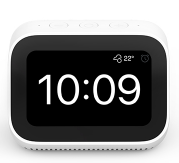
| 製品モデル | Mi Smart Clock |
 |
|
| 基本仕様 | 寸法:113ミリメートルX 68ミリメートルX 81.5ミリメートル |
| 重さ:272g 実際の重量は製造工程によって異なる場合があります | |
| ディスプレイ:4" | |
| 解像度:800x480 | |
| マイク:2マイクアレイ | |
| スピーカー:1.5インチフルレンジスピーカー | |
| ワイヤレス:無線LAN 2.4GHz、Bluetooth 5.0 | |
| サポートされているシステム:アンドロイド4.4、iOS 9.0以上 | |
| 電源:5V / 2A | |
| パッケージの内容 | 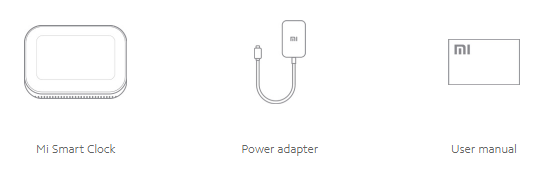 |
製品導入
1.Q:Mi Smart Clockをオンにするにはどうすればよいですか?
A:Mi Smart Clockにはバッテリーが内蔵されていないため、電源に接続する必要があります。電源を入れると、自動的に電源を入れることができます。
注:必ず元の電源アダプタを使用してください、オリジナル以外のアダプタは電源の安定性に影響を与える可能性があり、通常の使用に影響を与えます。
2.Q:工場出荷時の設定をリセットするにはどうすればよいですか?
A:1:画面->コントロールセンターまでドラッグ>、[設定]->[工場出荷時の設定に戻す]をクリックします。「工場出荷時の設定はまもなく復元されます」という音声プロンプトが聞こえたら、工場出荷時の設定が復元されるのを待ちます。
2:画面->ドロップダウンコントロールセンター->設定-アカウント->ログアウトすると、「工場出荷時の設定が復元されます」と聞いた後、工場出荷時の設定を復元できます。
3. APP [マイ-バインド解除]でバインドを解除することを確認すると、工場出荷時の設定を復元できます。
注:工場出荷時の設定を復元した後、Mi Smart Clockは自動的に再起動し、自動再起動を待ち、持続時間は約2~3分で、電源オン状態を維持し、辛抱強く待って、Mi Smart Clock画面がQRコードが表示されるまで待ってください。
3.Q:Mi Smart Clockをオフにする方法は?
A:タッチスクリーンは、電源アダプタを抜くことで直接オフにすることができます。邪魔になる心配がある場合は、シャットダウンの代わりに無効になっているマイクを使用することをお勧めします(コントロールセンターへのドロップダウン画面-マイクを無効にする)、画面には対応するステータスが表示され、スピーカーは目覚めません。
ネットワーク紹介
1.Q:Mi Smart Clockどのネットワークをサポートしていますか?
A:市場の主流のパーソナルルーターと互換性があります。ルーターは2.4GHzのWi-Fiをオンにする必要があります。
2.Q:Mi Smart Clock複数のWi-Fiに接続できますか?
A:Mi Smart Clockは一度に1つのWi-Fiにしか接続できませんが、接続されているWi-Fiの記録を保持するため、接続されているWi-Fiを再度変更できます。
3.Q:Mi Smart Clockネットワークを構成する方法は?
A:1)Google Homeアプリに接続し、アプリの指示に従ってネットワークに接続します。
2)ネットワークを再構成する必要がある場合は、パスを設定します:画面->ドロップダウンコントロールセンター->設定->WLANとBluetooth、ネットワークを設定します。
何度か試しても接続に失敗する場合は、Wi-Fiパスワードが正しく入力されていないかどうかを確認するか、工場出荷時の設定に戻して再試行してください。
4.Q:Wi-Fiを初期化して構成するときに電話がMi Smart Clockを見つけられない場合はどうすればよいですか?
A:1)携帯電話のBluetoothをオンにしてGPS情報を取得する必要があります。
2)Androidスマートフォンの場合は、最初にシステムのBluetoothをオフにしてからオンにして、もう一度構成する必要があります。
3)Androidのバージョンは4.4.4より高く、iOSはiOS 9より上にある必要があります。
4)Mi Smart Clockを再起動/リセットしてから、プロンプトに従って構成します。
5.Q:ネットワークの構成中にWi-Fiが見つからない場合はどうすればよいですかMi Smart Clock?
A:1)APPにWi-Fi名を手動で入力し、
2)電話のWi-Fiをオフにしてからオンにし、APPを終了して再入力し、接続するWi-Fiを選択します。
3)Mi Smart Clockで直接[ヘルプ]をクリックし、接続するWi-Fiを選択します。
4)対応するネットワークがMi Smart ClockのWi-Fiリストに見つからない場合は、リストに戻って再入力して試してください。
6.Q:ネットワーク接続がMi Smart Clockで失敗した場合はどうなりますか?
A:まず、スピーカーのネットワークプロセス中にMi Smart Clockをランダムに操作したり、電話のBluetoothを切断したりしないようにする必要があります。それでも配電ネットワークに障害が発生する場合は、次の手順に従って確認できます。
1)ルーターのパスワードが正しく入力されているかどうかを確認します。
2)ルーターとMi Smart Clock壁を分割せずにできるだけ近づけて配置します。
3)別の携帯電話を見つけ、携帯電話のホットスポットをオンにし(携帯電話のデータフローが十分で、信号が3Gを超えていることを確認してください)、携帯電話が開いた個人のホットスポットにMi Smart Clockを接続し、ルーターの互換性とネットワークの問題があるかどうかを確認します。
4)一部のルーターには互換性の問題がある可能性があります。このとき、ルーター管理バックグラウンドでSSID(無線ネットワーク名)とパスワードを変更してください。純粋な文字と数字の組み合わせを使用し、ルーターの白黒リストを確認することをお勧めします。その後、MIスマートクロックをリセットし、電話のBluetoothを再起動して、ネットワーク構成を実行します。
5)ルーターの設定でDNSサービスを変更し、DNSアドレスを180.76.76.76に変更して、構成を再試行します。
7.Q:Mi Smart Clockが外部ネットワークへの接続に失敗した場合はどうすればよいですか?
A:外部ネットワークへの接続に失敗し、オペレーターのネットワークの変動または光猫の障害が原因である可能性があります。トラブルシューティングには、次の手順に従います。
1)同じWi-Fiで他のデバイスの接続が正常かどうかを確認します他のデバイスが正常な場合は、ネットワーク管理者に連絡するか、ルーター管理のバックグラウンドにログインして、ネットワーク関連の制限が行われているかどうかを確認してください。
2)他のデバイスがインターネットに接続できない場合は、ルーターのWANコネクタが正常かどうかを確認してください。WAN接続が正常な場合は、ブロードバンド充電が遅れていないか確認してください。
8.Q:ネットワークMi Smart Clock切断された場合はどうすればよいですか?
A:Mi Smart Clockがネットワークから切断されると、Wi-Fiに再接続されます。切断後すぐにネットワークが復元された場合、ルーターまたはキャリアネットワークに多少の変動がある可能性があります。ただし、ネットワークが長時間切断されていても再接続されない場合は、次のチェックを行います。
1)ルーターの電源が正常であることを確認します。
2)ルーターのWANポートが正常に接続されているかどうかを確認します。
3)他のデバイスがWi-Fiとインターネットに正常に接続されているかどうかを確認します。
4)ルーターのパスワードが変更されているかどうかを確認します。
5)ルーターとMi Smart Clockの距離が遠すぎたり、壁が離れていないか確認してください。ルーターとMi Smart Clockをできるだけ近くに配置することをお勧めします。
上記のすべてのチェックに問題がない場合は、Mi Smart Clockを再起動することもできます。
9.Q:ビデオや曲の再生が遅すぎる/ネットワーク速度が遅い/スマートクロックが頻繁にオフラインになる場合はどうすればよいですか?
A:再生ビデオや曲が遅れる場合は、再生に時間がかかり、ルーターを置いてできるだけ近くにMi Smart Clockを提案し、WiFi信号が良好な場所Mi Smart Clock、Mi Smart Clock頻繁にオフラインになっている場合、特に現在のルーターが複数のデバイスに接続し、2.4 GHz Wi-Fiネットワークを使用して、次のようになります。
1)他のデバイスのネットワーク速度が遅いかどうかを確認します;すべてのデバイスのネットワーク速度が遅い場合は、ルーター管理のバックグラウンドにログインして、多くの帯域幅を消費するデバイスのダウンロードがあるかどうかを確認します。
2)ルーターの管理バックグラウンドにログインします。ルーターが2.4GHzのみをサポートしている場合は、ルーターのWiFiチャネルを13に、帯域幅を20Mに変更して、ネットワーク環境での干渉を減らすことができます。
3)ルーターに制限速度が設定されているか確認してください。
声
1.Q:Mi Smart Clockで目を覚ますのが難しい場合はどうなりますか?
A:Mi Smart Clockで起きにくい場合は、次の2つの側面から確認してください。
配置の提案:1)高い棚の上部や地面など、発音位置の水平面から離れすぎている場所にMi Smart Clockを配置することはお勧めしません。
2)エコーと残響が壁の近くで比較的大きく、ウェイクアップと認識の効率が低下するため、壁の隅にMi Smart Clockを配置することはお勧めしません。Mi Smart Clockは少し空いている場所に置くことをお勧めします。
覚醒の提案:
3)適切な距離(1〜5メートル)以内で目を覚ますことをお勧めします。
4)通常の速度と音レベルで話します。
5)はっきりと唾を吐き、標準的な言葉を使用します。
6)音楽を大音量で再生しすぎると、目を覚ますのが難しくなります。
ウェイクアップが上記の説明と一致することが確実であるが、それでもウェイクアップが難しい場合は、Mi Smart Clockのファームウェアバージョンをチェックして、ファームウェアが最新バージョンであることを確認してください。ファームウェアが最新バージョンの場合は、工場出荷時の設定を復元してMi Smart Clockを再起動してみてください。それでも上記の手順で解決できない場合は、アフターサービスに申し込むようにユーザーを導くことができます。
2.Q:お年寄りや子供がGoogle音声アシスタントを起こすのは難しいですか?
A:高齢者や子供の発音は、現在最適化されている大人の発音とは異なります。この問題が発生した場合は、まず前回の記事(ウェイクアップが難しい場合のウェイクアップ方法)のウェイクアップアドバイスを参考にしてください。標準的な単語を使用し、話す速度を遅くして目を覚ますことをお勧めします。
3.Q:音声アシスタントが時々間違いを犯すのはなぜですか?
A :標準的な方法で話し、使用方法の提案に従ってMi Smart Clockの位置を調整する場合、またはそれでも間違っている場合は、ユーザーフィードバックを送信してください。
音楽とビデオを再生する
1.Q:音楽が再生できませんか?
A:1)音楽が再生できない場合は、次のように確認できます:音楽が現在の音楽アプリ([App-My-Music設定])に設定され、アカウントにログインしていることを確認してください。
2)単一の音楽リソースに問題があるかどうかを確認し、他の音楽を置き換えて再生できるかどうかを確認します。単一のリソースに問題がある場合は、ユーザーにフィードバックを送信し、再生できない特定の音楽を録音し、将来リソースデータベースを最適化するようにユーザーに通知します。
3)ネットワークに問題があり、変更した場合に他の音楽を再生できないかどうかを確認し、ネットワークの変更を試みるようにユーザーを誘導します。具体的な方法は次のとおりです。 Mi Smart Clock電話で開いた個人用ホットスポットに接続し、もう一度再生しようとします。
4)他の音楽が正常に再生できる場合、1つの音楽アプリのすべての音楽を再生することはできません。ルーターの背後にある設定で、DNSアドレスを180.76.76.76に変更します。
注:ユーザーの以前のシングルミュージックアプリが正常で、現在再生できない場合は、音楽リソースサーバーのメンテナンスが原因である可能性があります。別の機会にもう一度やり直してください。
2.Q:ビデオが再生できませんか?
A:1)最初に他のビデオを変更して、再生状況を確認し、現在のビデオリソースに問題があるかどうかを確認してください。1 つのビデオ リソースを再生できない場合は、ビデオの名前を記録し、ユーザー フィードバックを送信します。すべてのビデオを再生できない場合は、次の調査を続行します。
2)「今日の天気」、「冗談を言う」などを尋ねて、それが正常かどうかを確認し、ネットワークの問題を除外し、
3)ネットワークの問題がチェックされている場合は、すべてのビデオを再生できないことを確認し、別の期間を試してください(おそらくビデオサーバーのメンテナンスです)。
3.Q:リソースの再生が異常ですか?
A:リソース再生ラグの場合、ビデオ再生中などにオーディオとビデオが同期されません。:
1)最初に他の音楽/ビデオを変更して再生状況を確認し、それが現在のリソースの問題であるかどうかを確認します(単一のリソースの問題であることを確認し、ユーザーにユーザーフィードバックを送信してリソースの名前を記録するようにガイドできます)。
2)「今日の天気」、「冗談を言う」と聞いて正常かどうかを確認し、ネットワークの問題かどうかを確認します
(電話のパーソナルホットスポットに接続して、もう一度再生してみてください);ネットワークは正常であるが、リソースが異常な場合、ネットワーク帯域幅の不足とWiFiの輻輳が原因である可能性がある場合は、WiFiネットワークを最適化し、アプリでユーザーフィードバック送信ログを実行することをお勧めします。
Bluetooth問題
1.Q:Mi Smart Clock Bluetoothをサポートしていますか?Bluetoothゲートウェイとして使用できますか?
A:Mi Smart Clock Bluetooth 5.0 をサポートしています。Mi Smart Clockが初期化され、Xiaomiアカウントにバインドされた後、音楽はBluetooth接続を介して再生できます。
Mi Smart Clockにはメッシュゲートウェイ機能がありBluetoothより多くのBluetoothデバイスと他のデバイス間のリンクを実現できます。
2.Q:Bluetoothがデフォルトでオフになっているのはなぜですか?
A:Bluetoothスピーカーを使用する過程で、ユーザーエクスペリエンスをより適切に保証し、Bluetoothが他の人によって誤って接続されるのを防ぐために、デフォルトのBluetooth状態はオフになっています。Bluetooth機能を使用する必要がある場合は、アプリでBluetooth機能を手動でオンにする必要があります。
3.Q:なぜBluetooth突然Mi Smart Clock音楽を再生するのですか?
A:この問題が発生した場合は、次の2つの内容を1つずつ確認できます。
1)デバイスがMi Smart Clockと正常にペアリングされると、関連する接続レコードが表示されます。デバイスは自動的にBluetoothに接続され、デバイス内の音楽コンテンツを再生できます。
2)Mi Smart ClockのBluetoothがオフになっていない場合は、Bluetoothを介して他の人が音楽コンテンツを再生するために接続されている可能性があります
4.Q:BluetoothをMi Smart Clockに接続できないのはなぜですか?
A:1)まず、携帯電話の設定-設定-Bluetooth-オンBluetoothで携帯電話のBluetoothがオンになっているかどうかを確認します
2)その後、画面でBluetoothがオンになっているかどうかを確認します[プルダウンコントロールセンター-設定-WLANとBluetooth]
3)他の携帯電話やデバイスを使用してみてください。それでも見つからない場合は、他の人や未知のデバイスにバインドされている可能性があります。画面[コントロールセンター-設定-WLANとBluetooth]でデバイスとのバインドを解除してから、再度使用できます
4)2.4GHz Wi-FiとBluetoothの間には強い干渉があり、Bluetooth機能を備えた電子機器もBluetoothに大きな干渉があります。そのような干渉を避けるようにしてください
5)携帯電話のBluetoothシステムが故障する可能性があります。携帯電話のBluetoothを再起動し、接続を再試行してください。
5.Q:Mi Smart ClockをiPhoneに接続できませんか?
A:1.初めて接続する場合は、Mi Smart Clockが初期化され、Xiaomiアカウントがバインドされていることを確認してください。
2. iPhoneは以前にMi Smart Clockに接続したことがあり、工場出荷時の設定を復元するMi Smart Clock、またはコントロールセンター-設定-WLANとブルートゥース]でiPhoneとのバインドを解除すると、iPhoneがMi Smart Clockに接続できなくなります。
この時点で、iPhoneの[設定]-[Bluetooth]-[マイデバイス]に移動し、Mi Smart Clockを無視して再接続することをお勧めします。
6.Q:再生時にブルートゥースが遅れますか?
A:1)入力(携帯電話など)がオンライン音楽を再生しているか、ローカル音楽を再生しているかを確認します。オンライン音楽の場合は、ネットワーク速度、キャッシュ、その他の問題が原因で再生が遅くなります。
2)入力端とMi Smart Clock間の距離が遠すぎるかどうか。ブルートゥースの有効伝送距離は10mであると一般に信じられています。距離が遠すぎたり、壁で区切られていたりすると、Bluetoothの再生が遅れます。
お役に立ちましたか?
はい
いいえ